
Обновлено: 18-04-2025, 17:11
Пошаговая инструкция по созданию эффективных презентаций в Microsoft Word с рекомендациями по использованию ИИ-инструментов
Хотя Microsoft PowerPoint традиционно считается основным инструментом для создания презентаций, Microsoft Word также предоставляет мощные возможности для разработки визуально привлекательных слайдов. В этой статье мы рассмотрим, как эффективно создавать презентации в Word, а также поделимся рекомендациями по использованию инструментов искусственного интеллекта для ускорения этого процесса.
ℹ️ Почему Word для презентаций?
Word может быть удобной альтернативой PowerPoint, особенно если вы уже работаете в этой программе, хотите создать документ, сочетающий текст и слайды, или когда вам нужно распечатать презентацию с подробными заметками. Кроме того, некоторые пользователи находят интерфейс Word более знакомым и удобным.
Прежде чем приступить к созданию презентации в Word, важно правильно настроить документ. Следуйте этим шагам для создания основы вашей презентации:
Настройка формата страницы
Перейдите на вкладку «Макет», затем выберите «Ориентация» и установите «Альбомная». Для стандартной презентации рекомендуется использовать соотношение сторон 16:9.
Создание разделов для слайдов
Вставьте разрывы разделов между слайдами: на вкладке «Макет» выберите «Разрывы» → «Раздел (со следующей страницы)». Каждый раздел будет представлять отдельный слайд.
Настройка фона для слайдов
Выберите вкладку «Дизайн», затем «Цвет страницы» и настройте нужный цвет или узор. Чтобы применить фон ко всем слайдам, выберите «Применить ко всему документу».
Добавление содержимого слайда
Используйте текстовые поля, изображения, таблицы и другие элементы для создания содержимого. Для добавления текстового поля перейдите на вкладку «Вставка» → «Текстовое поле».
Создание навигации
Для удобной навигации между слайдами можно добавить гиперссылки. Выделите текст, нажмите правую кнопку мыши и выберите «Гиперссылка», затем укажите место в документе.
Грамотное форматирование слайдов поможет сделать вашу презентацию более профессиональной и привлекательной:
- Используйте крупные заголовки (размер шрифта 24-36 пт) и подзаголовки (18-24 пт).
- Основной текст должен быть читаемым (не менее 16 пт).
- Ограничьте количество текста на слайде — используйте маркированные списки и короткие фразы.
- Применяйте единый стиль шрифтов на всех слайдах (рекомендуется не более 2-3 шрифтов).
- Для вставки изображения перейдите на вкладку «Вставка» → «Рисунки».
- Используйте инструменты форматирования изображений для обрезки, изменения размера и добавления эффектов.
- Размещайте изображения в тексте с обтеканием для создания более динамичных макетов.
- Сжимайте изображения для уменьшения размера файла, выбрав изображение и перейдя на вкладку «Формат» → «Сжать рисунки».
При создании презентации в Word следуйте правилу «7×7» — не более 7 строк текста по 7 слов каждая на одном слайде. Это поможет сохранить читаемость и усвоение материала. Также помните, что слайд — это визуальная поддержка вашего выступления, а не его замена. Лучшие презентации содержат минимум текста и максимум наглядных элементов.
Microsoft Word
- Удобен, если вы уже работаете в Word
- Лучше подходит для печатных материалов
- Поддерживает подробные заметки к слайдам
- Ограниченные анимационные возможности
- Менее удобен для просмотра в режиме презентации
- Требует больше ручной работы для создания слайдов
Microsoft PowerPoint
- Создан специально для презентаций
- Богатые возможности анимации и переходов
- Удобный режим просмотра презентации
- Встроенные шаблоны для различных целей
- Простая навигация между слайдами
- Лучше подходит для динамических презентаций
Затраты времени на создание презентации из 10 слайдов
Создание в PowerPoint (с шаблоном):
Создание в Word (вручную):
Создание в Word с помощью ИИ-инструментов:
Современные инструменты искусственного интеллекта могут значительно ускорить и упростить процесс создания презентаций в Word, помогая автоматизировать многие рутинные задачи.
🤖 Как ИИ может ускорить создание презентаций в Word
Искусственный интеллект может автоматизировать самые трудоемкие части процесса создания презентаций: генерацию содержания, подбор изображений и дизайн слайдов. Это позволяет сократить время создания презентации в несколько раз и сосредоточиться на сути вашего сообщения.
По данным исследования Microsoft, использование ИИ-инструментов может сократить время создания презентации на 40-70% в зависимости от сложности и объема материала.
- Подготовка и планирование: Определите цель, аудиторию и ключевые сообщения вашей презентации.
- Создание структуры с помощью ИИ. Используйте ChatGPT или Microsoft Copilot для разработки структуры презентации. Пример запроса: «Создай план презентации из 10 слайдов о [тема] для [аудитория]».
- Настройка документа Word. Создайте новый документ с альбомной ориентацией и настройте разделы для слайдов.
- Генерация контента для слайдов. Для каждого слайда используйте ИИ для создания текста, списков, статистики. Например: «Напиши краткое содержание для слайда на тему Солнечное затмение».
- Создание визуальных элементов. Используйте ИИ-генераторы изображений для иллюстраций или просите ChatGPT описать структуру таблиц и графиков.
- Форматирование и дизайн. Применяйте стили, цвета и форматирование для создания единого визуального стиля.
- Проверка и корректировка. Просмотрите презентацию, внесите необходимые изменения, проверьте на ошибки.
⚠️ Важно помнить
Хотя ИИ значительно упрощает процесс создания презентаций, всегда проверяйте сгенерированный контент на точность и релевантность. Также помните, что ИИ — это инструмент, который помогает вам, но не заменяет ваш профессиональный опыт и знание темы. Финальная презентация должна отражать ваш личный стиль и экспертизу.
| Формат использования | Рекомендации |
|---|---|
| Электронная презентация (на экране) |
|
| Печатные раздаточные материалы |
|
| Онлайн-публикация |
|
- Принцип контраста. Используйте контрастные цвета для заголовков и основного текста для улучшения читаемости.
- Правило третей. Размещайте ключевые элементы на пересечении воображаемых линий, разделяющих слайд на три части по горизонтали и вертикали.
- Последовательность. Поддерживайте единый стиль во всей презентации (шрифты, цвета, отступы).
- Визуальная иерархия. Выделяйте важные элементы размером, цветом или положением.
- Пустое пространство. Не перегружайте слайды — оставляйте достаточно белого пространства между элементами.
Microsoft Word может быть мощным инструментом для создания презентаций, особенно когда вы дополняете свои навыки современными ИИ-инструментами. Хотя Word не заменит все функции PowerPoint, он предлагает гибкость и знакомый интерфейс, что делает его отличным выбором для определенных ситуаций.
Используя искусственный интеллект для автоматизации рутинных задач, вы можете значительно сократить время создания презентации и сосредоточиться на качестве содержания. ИИ поможет с генерацией структуры, текстов и визуальных элементов, но помните, что конечная ответственность за точность и уместность информации лежит на вас.
Начните экспериментировать с комбинацией Word и ИИ-инструментов для создания презентаций уже сегодня — это откроет новые возможности для творчества и эффективности в вашей работе.
Уметь грамотно преподнести свою работу – высокое искусство. Вот почему так важно знать тонкости создания презентации на компьютере. Но если раньше вы никогда не встречались с этим «зверем», мы подробненько расскажем и покажем, как сделать презентацию в ворде (а также в powerpoint) с пошаговой инструкцией.
Какую презентацию можно сделать самому?
В офисном пакете (а именно в Microsoft Power Point), который уже освоили, скорее всего, все студенты, можно сделать весьма достойную презентацию – из нескольких листов (слайдов), со звуковыми эффектами, с графиками и диаграммами.
Но перед началом работы вам придется запастись самым необходимым – тем, без чего не получится ни одна презентация:
- качественный текст – лучше писать его самостоятельно с учетом особенностей аудитории, перед которой вы будете выступать с вашей презентацией. Немного юмора (главное не переборщить) и красивого оформления – и презентация пройдет на «Ура»!
- качественные картинки, графики, схемы, диаграммы – лучше всего использовать личные фото или рисунки. Но если таковых нет, смело используйте стоковые изображения с хорошим разрешением. Если не знаете, в какой программе можно лучше сделать чертежи для презентации на компьютере, используйте graph – она отлично справляется с составлением графиков. Если все это слишком сложно для вас – ок: берите листик и ручку, чертите сами, фотографируйте и вставляйте в презентацию как рисунок!
- видео (при необходимости). Если вы не умеете снимать качественные видео, то лучше не использовать их совсем. Кроме съемок нужно также уметь хорошо обрабатывать отснятый материал. Впрочем, да здравствует youtube, где можно найти массу всего полезного и уже отснятого кем-то.
Ну и конечно же, самое главное, что нужно для составления презентации в powerpoint – это план! Как бы красиво не представлялась вам ваша собственная презентация в мыслях, без плана и строй логической последовательности мыслей она будет лишь набором текста, картинок и графиков. Тщательно продумайте свою целевую аудиторию, а также время, в которое вы должны будете уложиться.
Бесценная инструкция, как сделать презентацию в Powerpoint
Запуск программы и создание слайдов
Запустите Power Point, найдите пункт «Главная» и нажмите кнопку «Создать слайд». Здесь можно создавать и удалять слайды, менять их местами при необходимости, задавать им заголовки. Если установленный вид презентации вас не устраивает, поиграйте с выбором макетов слайдов.
Просто щелкните по слайду правой клавишей мышки по самому слайду. Слева появится действий, где выберите настройку «макет\…». Теперь самое время поработать над внешним видом презентации в поверпоинт. Выбрать тему можно путем открытия тем – найдите в панели инструментов кнопку «Дизайн» и выберите там «Темы».
Редактирование текстовой информации
Тут все удивительно просто – нажмите в нужный блок. Автоматически на этом месте появляется курсор, который позволит ввести нужную информацию или вставить ее из другого документа/файла. Опять же, с помощью мышки вы можете повернуть или переместить этот блок с текстом в нужное место – просто нажмите левой клавишей мышки на край рамки, в которой находится текст.
Работа с графиками, диаграммами и таблицами
Их употреблять в презентациях не только можно, но и нужно. Презентация сама по себе – отличный наглядный материал, который делает сложную информацию более легкой для восприятия. А графики, диаграммы и таблицы, собственно, сложат той же цели. Грех было бы не воссоединить все эти инструменты в одном месте.
Итак, чтобы нарисовать диаграмму, достаточно выбрать в строке инструментов «Вставка/Диаграммы». Далее выбираем тот вид диаграммы, который нужен вам – круговую, точечную, линейную или другую.
После того, как вы выбрали нужный тип диаграммы, программа откроет для вас окошко, в которое нужно будет ввести основные показатели для отображения в презентации. Вот как это будет выглядеть:
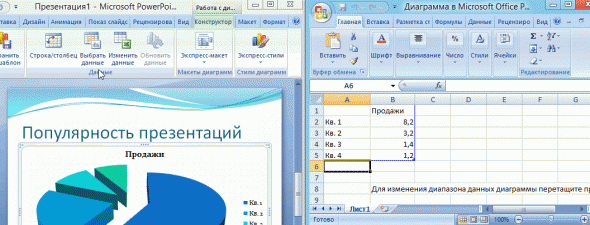
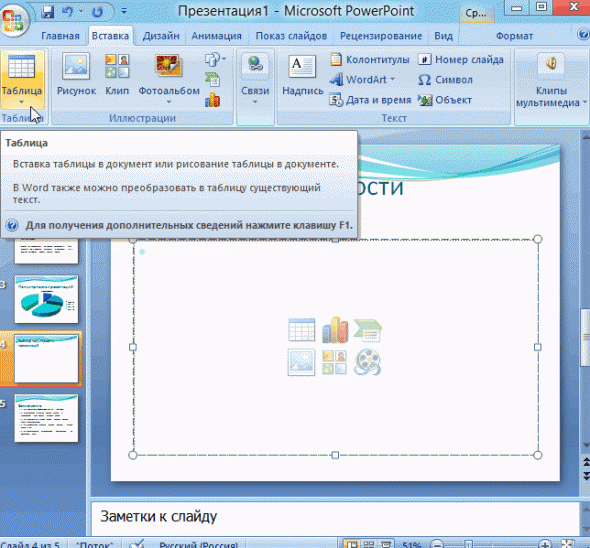
С таблицами тоже работать просто – в инструментах выбираем «Вставка/Таблицы», сразу выбираете нужное количество строк и столбиков (все как в ворде) и заполняйте себе на здоровье!
Работа с картинками
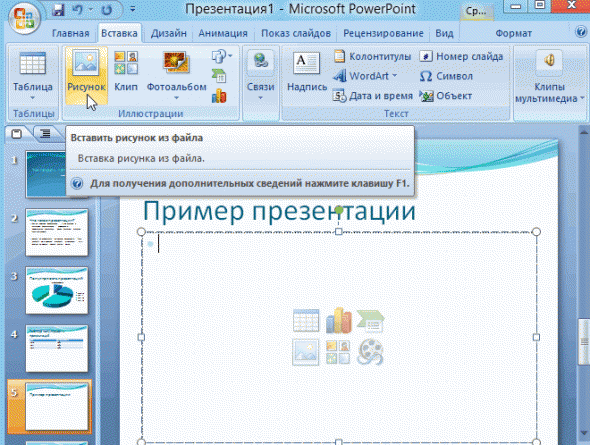
Этот элемент презентации – самый популярный из всех (после текста, конечно же). Так что не поленитесь поработать над грамотным подбором картинок и их вставкой. Картинки должны быть качественными, крупными по одной на слайд. Вставить изображение просто – панель инструментов «Вставка/Изображения» предложит вам выбрать место на компьютере, где хранится картинка.
Работа с видео и звуком
Оба эти элемента по сути добавляются одинаково. Единственное что вам стоит учесть, если уж вы решили добавлять эти специфические элементы – будут ли установлены необходимые кодеки для их проигрывания на том устройстве, которым вы будете пользоваться во время презентации. Итак, вставлять их просто – выбирайте в панели инструментов «Вставка/Фильм (звук)», укажите место, где расположен файл с видео или звуком и готово.
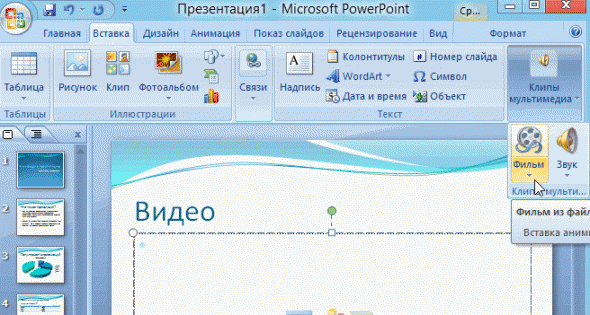
Соглашаемся на условие программы, что во время просмотра слайда видео будет проигрываться автоматически и все.
Можно также поиграть с разными видами анимации, кадрирования и прочих «фишек», но мы с вами рассматриваем базовое создание, поэтому как-нибудь в другой раз.
Непосредственное представление презентации
Чтобы начать просмотр вашей презентации, достаточно запустить ее и нажать F5. Можно и иначе – запустить презентацию, нажать «Показ слайдов» и выбрать «Начать показ сначала».
Вот вы и создали самую простую, но вполне симпатичную презентацию, которая поможет вам добиться желаемого эффекта. Если же у вас нет возможности (ну, скажем, компьютера) или времени на собственноручное ее создание презентации в Power Point, вы всегда можете обратиться за помощью в студенческий сервис.
Для действительно быстрого получения результата необходимо воспользоваться объединенной мощью нескольких офисных программ. Мы покажем, как это работает, на примере PowerPoint.
После загрузки документа Word вы получите практически готовую презентацию, которую останется лишь немного отполировать. После выбора темы и целевой группы можно начинать.
Подготавливаем грубый набросок в Word
Откройте новый пустой документ и напишите все заголовки, которые понадобятся вам в презентации. Для того чтобы PowerPoint впоследствии смог с этим работать, заголовки необходимо отформатировать в соответствии с иерархией. Из «Заголовков 1» PowerPoint создаст новый слайд.
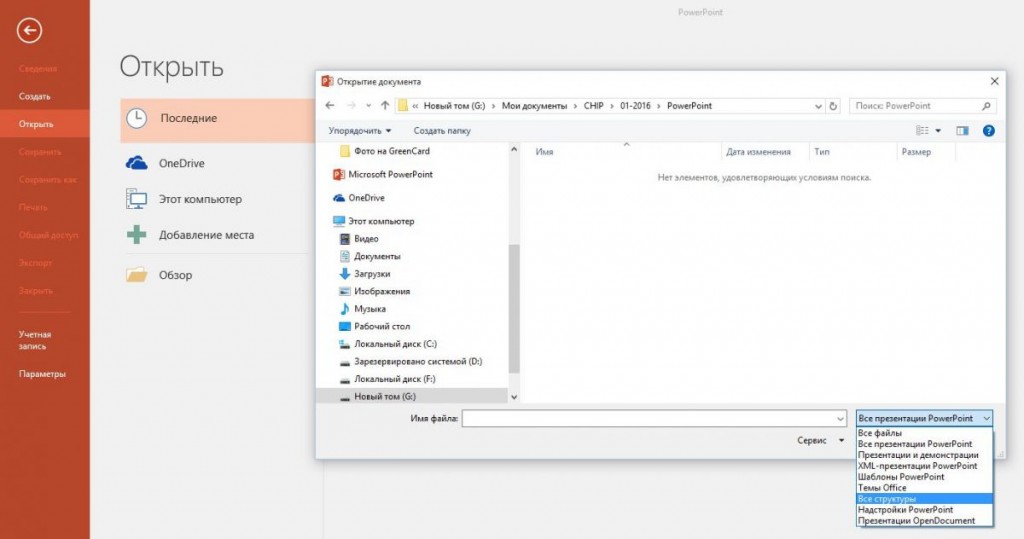
Подчиненные форматы (Заголовок 2, Заголовок 3 и т. д.) будут присвоены первому «Заголовку 1» и попадут в тот же слайд. Тексты без заголовков будут полностью проигнорированы. После составления плана запустите PowerPoint и выберите «Файл | Открыть». Перейдите к месту расположения документа, поменяйте «Все презентации PowerPoint» на «Все структуры» и откройте файл.
Создаем структуру в PowerPoint
Разумеется, разбивку можно сделать напрямую в PowerPoint, однако это чуть сложнее. Перейдите на вкладку «Структура» или же выберите в PowerPoint 2016 «Вид | Режим структуры». Нажмите на значок для создания нового слайда и введите заголовок. Клавишей [Enter] завершите создание слайда.
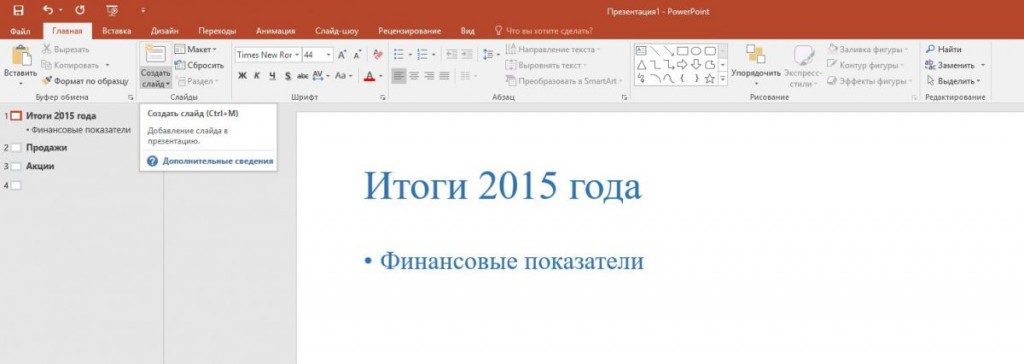
Чтобы добавить подзаголовки, нажмите на [Tab]. Клавишами [Shift] + [Tab] вы перейдете на ближайший более высокий уровень. Создайте необходимое количество слайдов.
Добавляем разбивку в презентации
Если необходимо расширить уже имеющуюся презентацию, создайте новый план в Word, перейдите в PowerPoint и на вкладке «Главная» в категории «Слайды» нажмите на «Новый слайд».
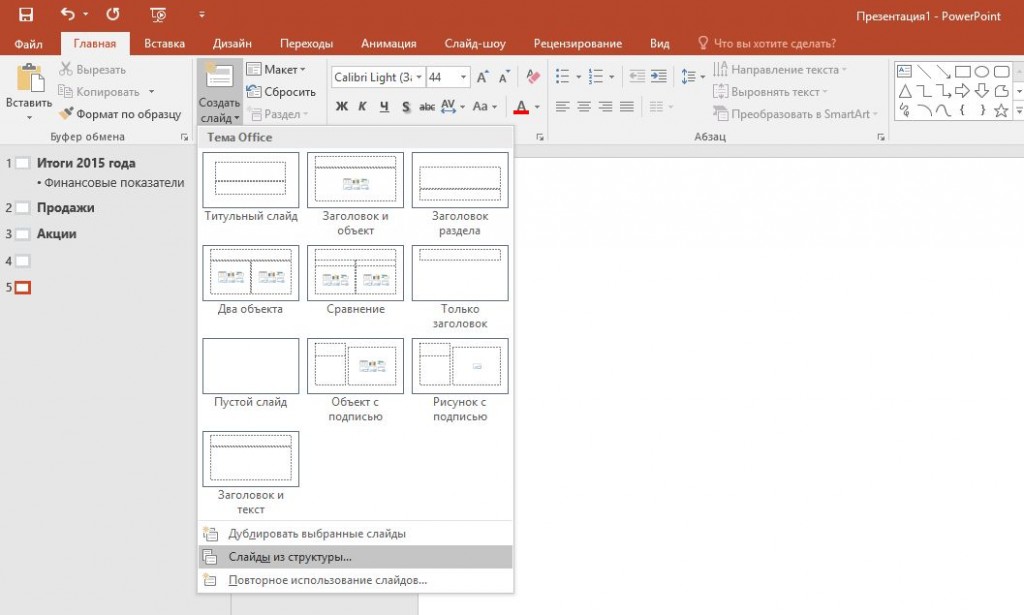
С помощью команды «Слайды из структуры» вы можете выбрать свой документ Word и «Добавить» новые заголовки.
Подбираем подходящий дизайн
На вкладке «Дизайн» выберите один из предложенных вариантов. При движении по ленте мышью PowerPoint отображает текущий слайд в соответствующем дизайне. Стрелкой в нижнем правом углу вы сможете вызвать дополнительные шаблоны.
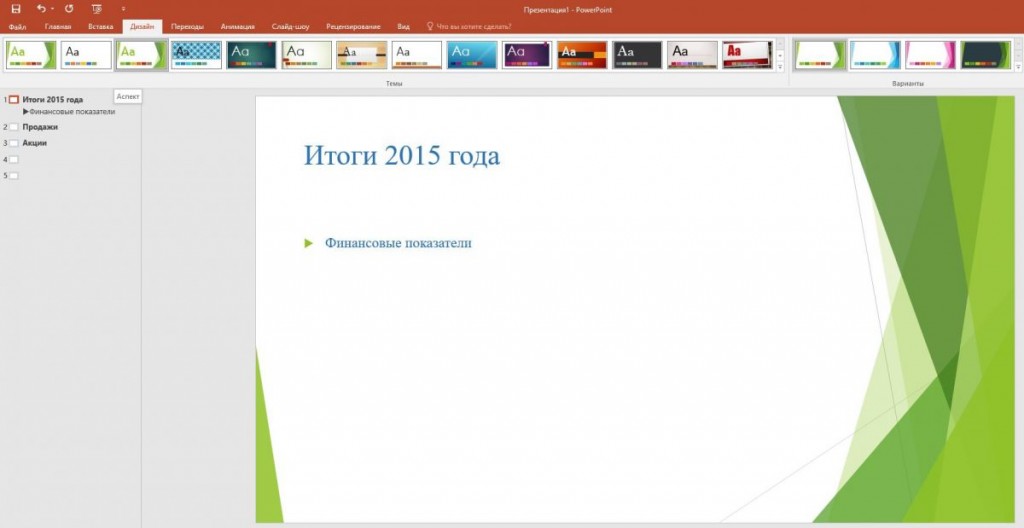
Чтобы остановиться на каком-то варианте, щелкните по нему. Если же тема должна применяться только к определенным слайдам, правой кнопкой мыши щелкните по ней и выберите пункт «Применить к выделенным слайдам».
Разрабатываем индивидуальный дизайн
Если вам не понравилось ни одно из готовых решений, на вкладке «Дизайн», в окне «Варианты | «Дополнительные параметры», нажмите по параметру «Цвета» и выберите «Настроить цвета». В левой части окна укажите желаемую цветовую гамму, задайте имя и сохраните тему.
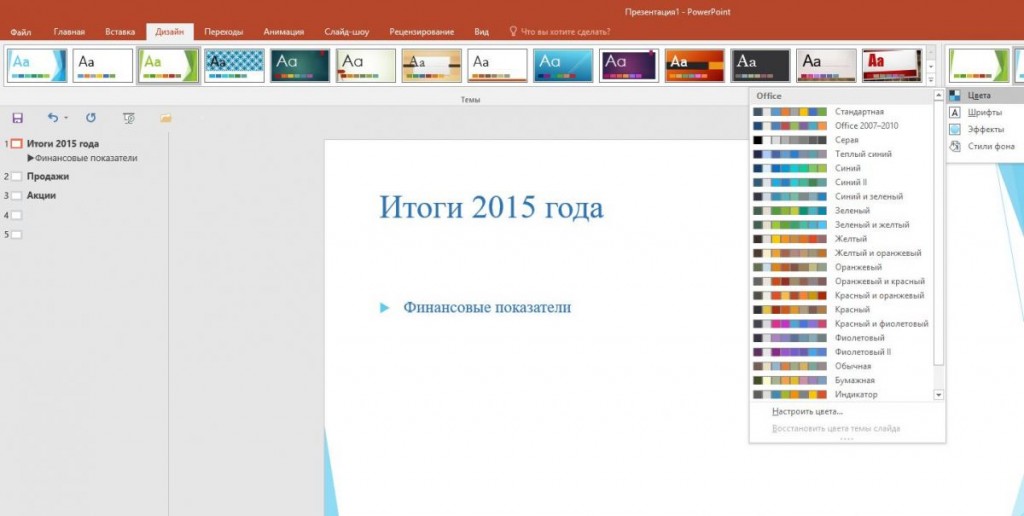
Теперь щелкните по кнопке «Шрифты», выберите «Настроить шрифты». После выбора подходящего, сохраните свой вариант. Теперь в группе «Темы» нажмите на самую нижнюю правую стрелку и выберите «Сохранить текущую тему». Ваш собственный дизайн вы найдете в группе «Пользовательские».
Улучшаем внешний вид содержания
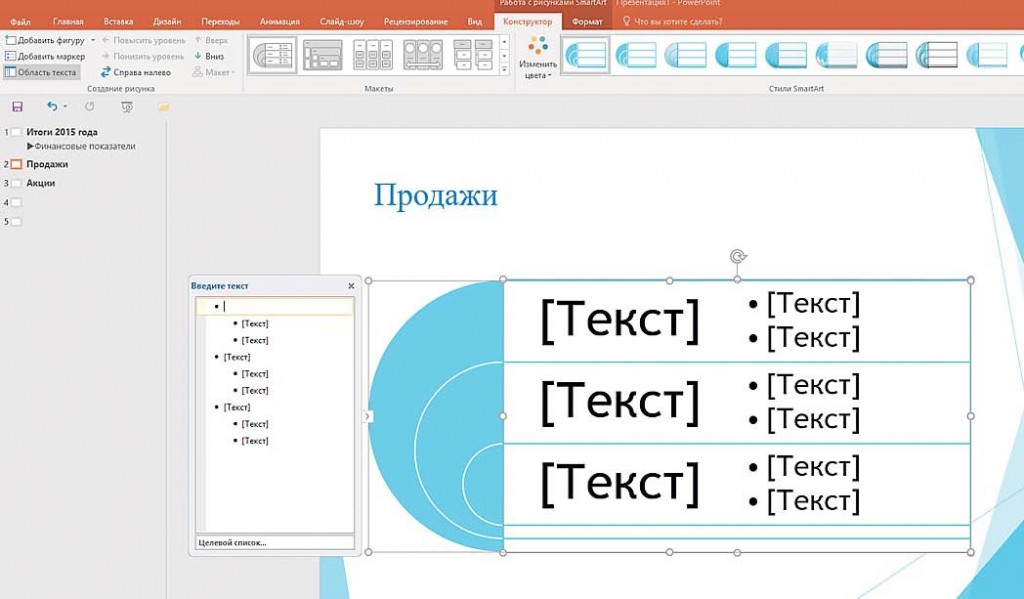
Теперь добавьте собственно содержание. Длинные тексты вы можете выделить и оформить через «Главная | Параграф | Преобразовать в графический объект SmartArt». Инструменты категории «Работа с рисунками SmartArt» улучшат внешний вид остальных элементов презентации.
Добавляем верхние и нижние колонтитулы
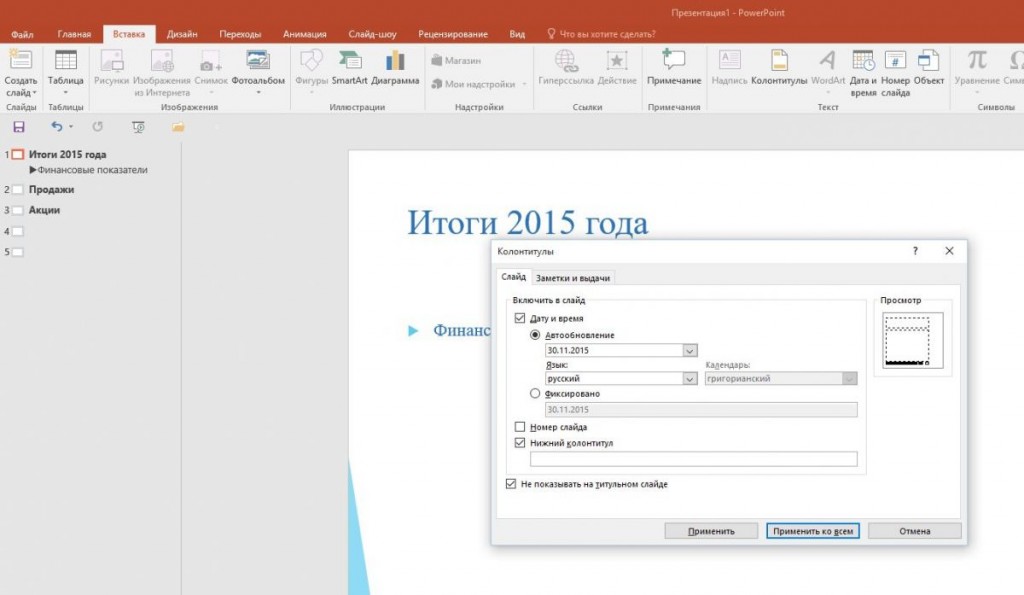
На вкладке «Вставка» щелкните по кнопке «Колонтитулы». Решите, что должен содержать верхний колонтитул, например, дату и номер слайда. «Нижний колонтитул» необходимо активировать отдельно. Поставьте флажок перед опцией «Не показывать на титульном слайде» и нажмите на «Применить ко всем».
Настраиваем переход слайдов
Напоследок на вкладке «Переходы» в группе «Переход к слайду» выберите подходящий вариант. Откажитесь от оптических игр и при необходимости смягчите эффект в разделе «Параметры эффектов».
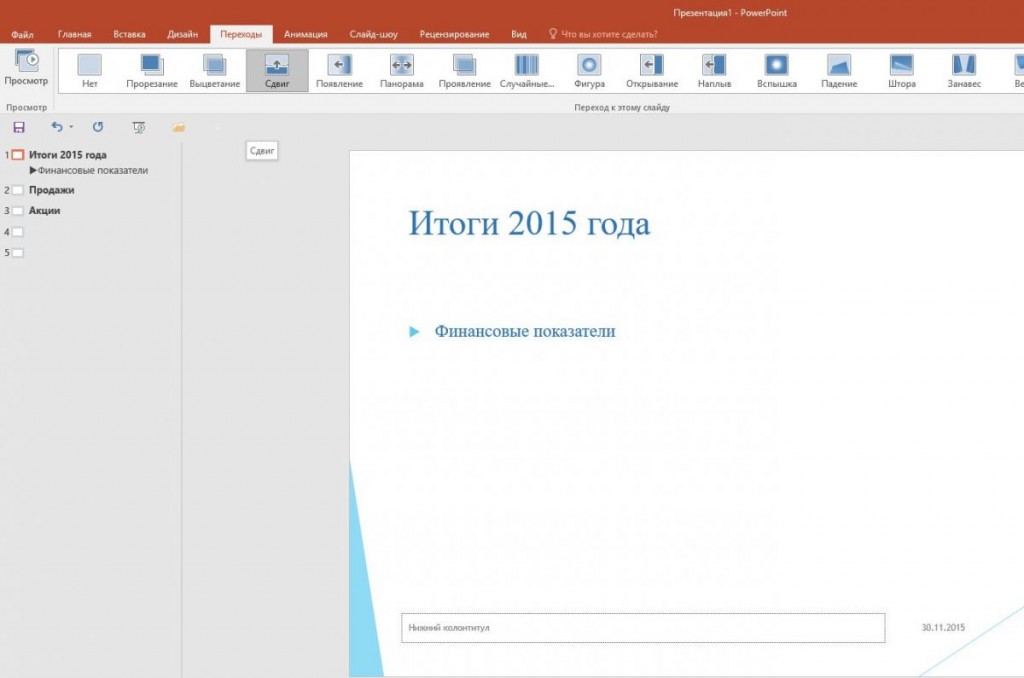
Благодаря кнопке «Просмотр» вы можете оценить проделанную работу. В группе «Время» щелкните по «Применить ко всем». Теперь ваша презентация готова к показу.
Фото: компании-производители
Как сделать презентацию: пошаговое руководство
Презентации помогают рассказать аудитории о вашем бренде или товаре. Они способны существенно улучшить текст выступления в качестве наглядного пособия. Редакция Hi-Tech Mail составила инструкцию — как сделать презентацию, которая заинтересует аудиторию.
Презентации могут использоваться для разных задач; например, студенты могут использовать их для иллюстрации своей курсовой работы, офисные работники — для наглядного представления успехов компании и так далее. В этой статье мы расскажем о том, как сделать презентацию правильно.
Подготовка к созданию презентации: что учесть
Перед тем, как формировать презентацию, нужно подготовиться. Этот этап не менее важен, чем сам процесс создания презентации. Вот что нужно учесть в первую очередь:
- Продумайте цель презентации. Сначала нужно понять, чего вы хотите добиться с помощью этой презентации: например, рассказать об успехах компании, помочь продвижению бренда или заинтересовать аудиторию каким-то конкретным товаром. Правильная информация о цели презентации определит всю вашу дальнейшую работу над ней.
- Определите целевую аудиторию. Нужно четко понимать, для кого именно вы готовите презентацию. Ведь тот стиль, который будет уместен для студентов, ни в коем случае не подойдет для серьезной компании. Знание целевой аудитории также даст понятие о том, какую логику использовать, какие аргументы применять и так далее.
- Подумайте, как вы будете демонстрировать презентацию. Современные презентации вовсе не обязательно демонстрируются в зале при помощи проектора. Сейчас их рассылают по электронной почте, в мессенджерах. Нужно также учесть, будете ли вы сами выступать с ней, или же презентацию будет проводить другой человек. От этого зависит структура презентации.
- Учтите требования организаторов или заказчика. Если вы делаете презентацию не для личного проекта, то лучше сразу попросить у заказчика техническое задание для того, чтобы он мог высказать свои пожелания, а вы могли их учесть. Ведь если презентация не устроит заказчика, ее придется переделывать.
Программы и онлайн-сервисы для презентаций
Хороших программ и сервисов для создания презентаций на самом деле достаточно много: от многофункциональных и мощных редакторов до простейших онлайн-платформ. При должной сноровке вы сможете работать практически с любым инструментом, но для создания действительно качественного продукта нужно выбирать лучшие программы. Сейчас мы о них расскажем.
1. Microsoft Power Point
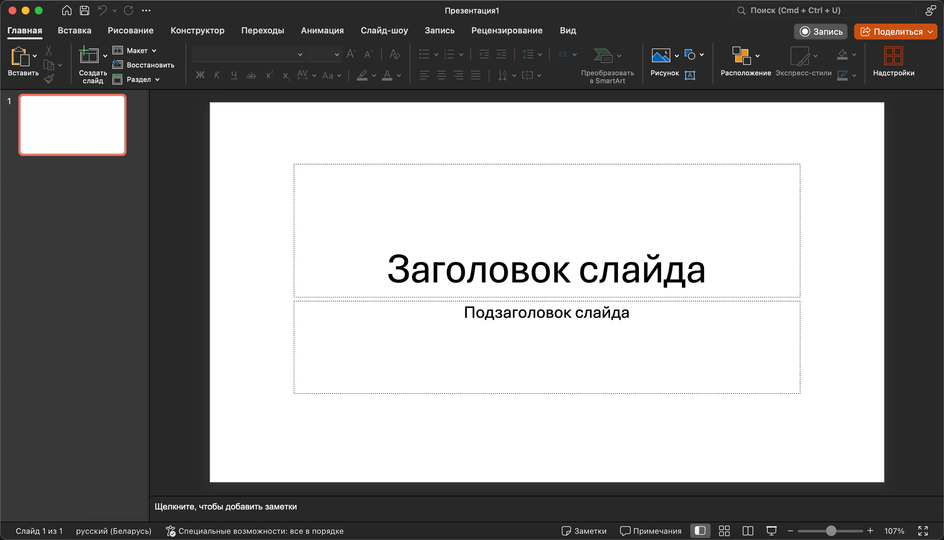
Самый распространенный и функциональный редактор для презентаций, который был создан компанией Microsoft, и является составляющим пакетов Microsoft Office и Office 365. Использовать приложение можно и бесплатно в режиме онлайн, но, если пользоваться им в составе Microsoft Office, придется оплатить лицензию.
В Power Point большое количество функций и настроек, которые среднестатистическому пользователю не понадобятся. Вместе с тем слайды создаются просто — даже у новичков не возникнет проблем. Плюсом большая онлайн-библиотека уже готовых шаблонов и возможность сохранения проекта во всех популярных форматах.
Плюсы и минусы
-
Плюсы
-
Много инструментов для создания презентации;
-
Интеграция с другими продуктами Microsoft Office;
-
Интуитивно понятный интерфейс на русском;
-
Большая онлайн-библиотека шаблонов.
-
Минусы
-
Дорогая подписка;
-
Медленно работает на слабых машинах;
-
Для бесплатного использования требуется постоянное подключение к интернету.
2. Keynote
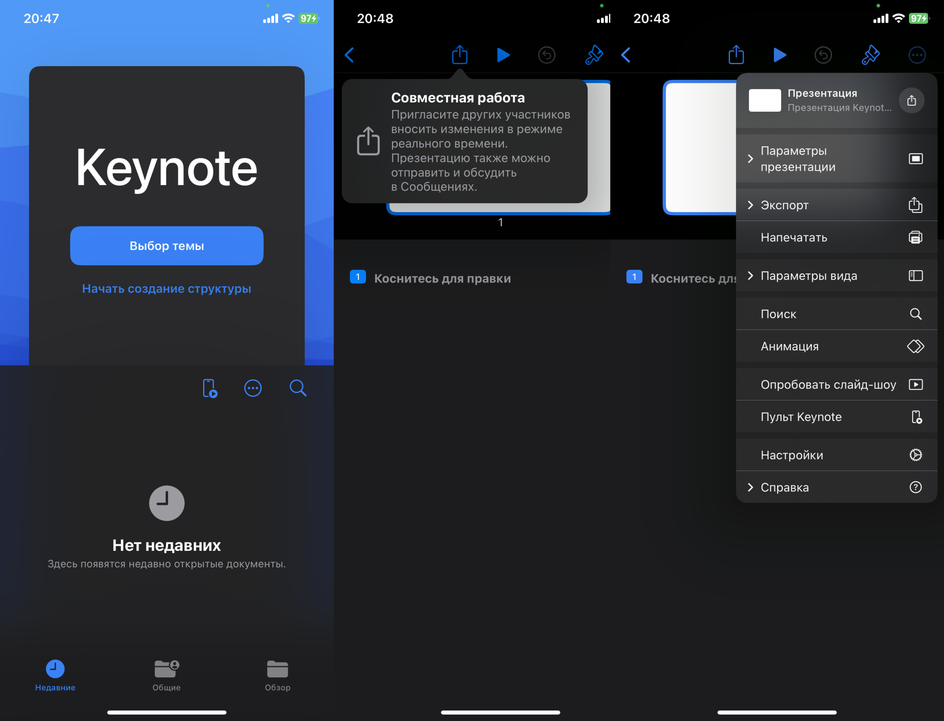
Приложение от компании Apple, которое может работать только на macOS, iOS и iPadOS — то есть, на устройствах производства Apple. Keynote позволяет создать презентации любой сложности. Есть возможность использовать уникальные анимации и настраивать отдельные слайды. Однако функционала здесь заметно меньше, чем в Power Point.
В Keynote есть достаточно большое количество шаблонов, среди которых можно найти то, что подойдет именно под ваши задачи. Использовать приложение можно бесплатно, а для его скачивания и установки потребуется использовать магазин приложений App Store — на сторонних ресурсах эта программа отсутствует.
Плюсы и минусы
-
Плюсы
-
Много интересных шаблонов;
-
Есть все необходимые инструменты;
-
Уникальные анимации и переходы;
-
Продуманный интерфейс.
-
Минусы
-
Только для устройств от Apple;
-
Онлайн-версия работает медленно.
3. Google Презентации
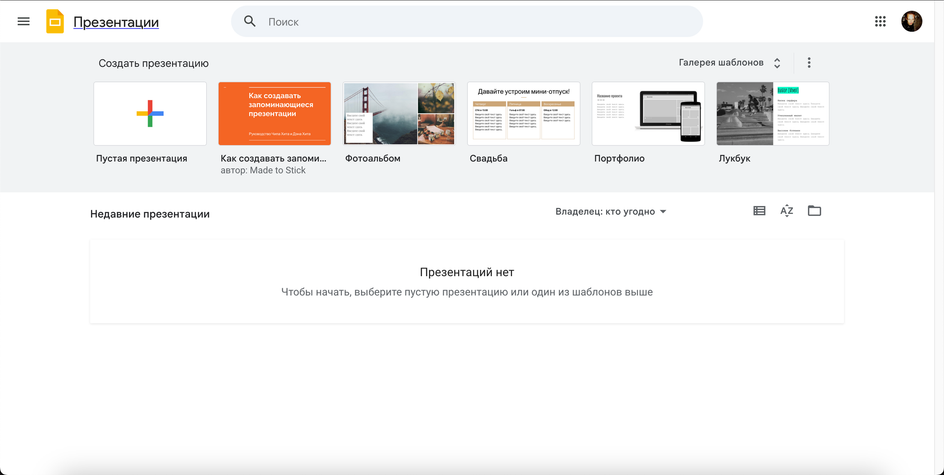
Инструмент, который входит в пакет Google Документы и предполагает работу онлайн. В то же время есть отдельное приложение для мобильных платформ Android и iOS. Особенностью Google Презентаций является то, что приложение автоматически сохраняет каждый шаг пользователя в облачном хранилище. Поэтому даже после внезапного отключения ПК проект можно восстановить.
В редакторе Google Презентации есть все базовые инструменты для создания простой презентации. Также имеется некоторое количество готовых шаблонов, которые можно отредактировать по своему усмотрению и на их основе создать совершенно новый проект. Пользоваться приложением Google Презентации можно совершенно бесплатно.
Плюсы и минусы
-
Плюсы
-
Простейший интерфейс на русском;
-
Можно использовать совершенно бесплатно;
-
Интеграция с другими сервисами Google;
-
Набор базовых инструментов.
-
Минусы
-
Скудный функционал по сравнению с другими программами;
-
Только онлайн;
-
Мало готовых шаблонов.
4. Prezi

Это онлайн-платформа, которая предоставляет полный набор инструментов, необходимых для создания качественной и впечатляющей презентации. Пользоваться сервисом можно бесплатно, но с ограничениями. Если вам нужен полный функционал, потребуется оплатить подписку по цене от $5 до $25 в месяц.
Редактор платформы имеет очень простой интерфейс, в котором легко разберется даже новичок. Но вот шаблонов на бесплатном тарифе мало. Также в интерфейсе нет русского языка, так что в некоторых случаях придется использовать онлайн-переводчик. Зато на Prezi можно найти впечатляющие эффекты и переходы.
Плюсы и минусы
-
Плюсы
-
Полный набор инструментов для создания презентации;
-
Много готовых шаблонов;
-
Простой и продуманный интерфейс;
-
ИИ-функционал.
-
Минусы
-
Бесплатная версия сильно ограничена;
-
Отсутствует русский язык;
-
Большинство эффектов и фильтров только по подписке.
5. Tilda

No-Code конструкторы сайтов тоже вполне подходят для создания презентаций. Одним из лучших для решения подобной задачи является Tilda. Благодаря тому, что в конструкторе используется принцип блоков, в нем можно создавать слайды для презентации. При этом есть возможность создавать слайды с нуля и редактировать их так, как вам нужно. Конечно, инструменты по большей части заточены под создание сайтов и лендингов, но некоторые из них сгодятся и для презентаций.
У Тильды хорошо продуманный интерфейс, с которым может справиться даже новичок, а также присутствует полноценный русский язык. Использовать основные возможности редактора можно бесплатно, но для более серьезной работы потребуется оплатить подписку. Тарифы разные в зависимости от предлагаемых условий и бонусов: можно найти варианты от 600 до 1216 рублей в месяц.
Плюсы и минусы
-
Плюсы
-
Простой интерфейс на русском;
-
Много разных и полезных инструментов;
-
Можно использовать готовые шаблоны;
-
Создание слайдов с нуля и полноценное редактирование.
-
Минусы
-
В основном инструменты предназначены для создания сайтов;
-
Некоторые функции лишние;
-
Шаблоны в основном для сайтов.
6. Figma
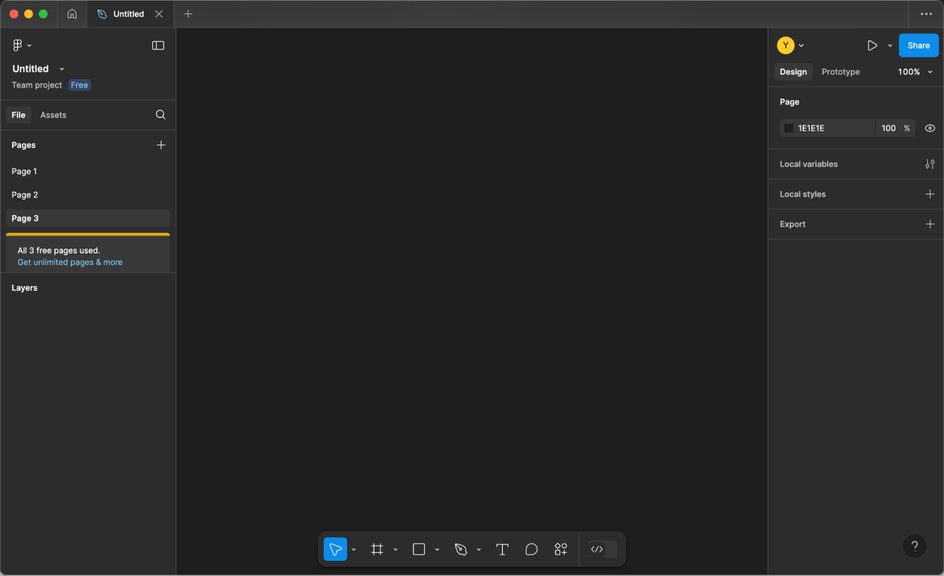
Сервис Figma в основном предназначен для дизайнеров, веб-дизайнеров, UX/UI-дизайнеров и художников. Но с его помощью можно также создать весьма впечатляющие слайды для качественной презентации. Здесь достаточно готовых шаблонов, на основе которых можно создать уникальный дизайн для любого слайда.
К основным минусам сервиса можно отнести полное отсутствие русского языка, хотя интерфейс и попытались сделать максимально простым. В то же время Figma неплохо работает на разных устройствах: есть версии как под Windows, так и под macOS. Для начала работы в редакторе потребуется создать учетную запись.
Плюсы и минусы
-
Плюсы
-
Много инструментов для решения разных задач;
-
Есть готовые шаблоны;
-
Версии приложения под разные ОС и веб-версия;
-
Относительно быстрая работа.
-
Минусы
-
Отсутствует поддержка русского языка;
-
В интерфейсе нужно разбираться;
-
Веб-версия работает медленно.
7. Canva
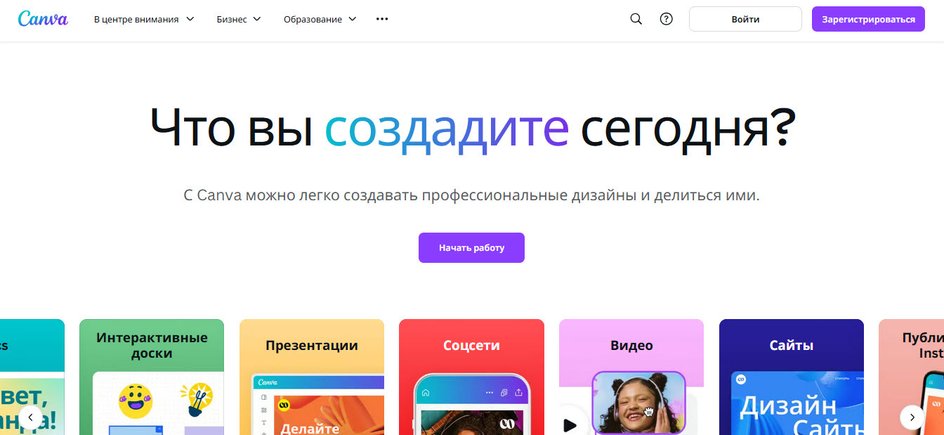
Еще один универсальный онлайн-редактор, который может использоваться для создания качественных презентаций, интерактивных досок, контента для соцсетей, сайтов, интересных публикаций в Instagram и так далее. Есть версии под Android, iOS, Windows и macOS. Базовую версию можно использовать бесплатно. Тариф Pro стоит $120 в год за одного пользователя. Но большинству Pro-функционал не нужен.
В Canva даже в бесплатной версии есть более миллиона готовых шаблонов для решения разных задач. Доступны уникальные инструменты, позволяющие сделать запоминающийся дизайн слайдов. Есть проработанные анимации и переходы, разнообразные фильтры и эффекты, а также многое другое.
Плюсы и минусы
-
Плюсы
-
Более 1 млн готовых шаблонов;
-
Уникальные инструменты профессионального уровня;
-
Есть версии под разные ОС;
-
Почти все функции доступны бесплатно.
-
Минусы
-
Дорогие тарифы;
-
Для презентаций функционал чрезмерен;
-
Требуется достаточно мощное устройство.
Инструменты, с помощью которых можно сделать красивую презентацию
Для создания основных составляющих презентации можно использовать различные сервисы и программы. Некоторые из них бесплатны, а другие требуют оплаты за использование, но в любом случае отрицать их эффективность нельзя. В этом разделе мы расскажем о лучших инструментах, позволяющих легко решать поставленные задачи.
1. Оформление
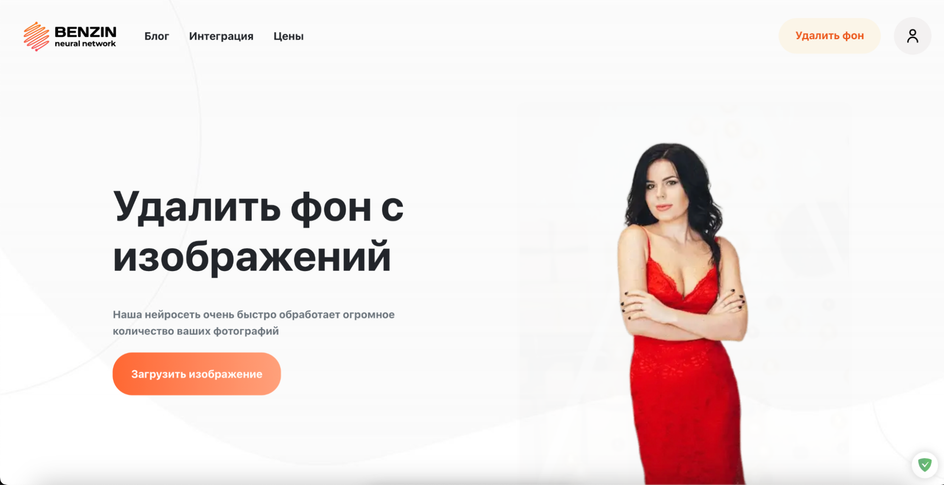
Для оформления и создания общего стиля презентации можно использовать такие инструменты:
- Benzin. Это отечественный сервис, аналог известного Remove BG. С последним сейчас наблюдаются проблемы при попытке использовать его из России, но тот же Benzin спасает ситуацию, поскольку имеет сходный функционал. Основная задача этого сервиса — удаление фона с изображения, но есть и другие инструменты для редактирования.
- Flaticon. На этом сайте можно найти иконки для добавления в свой проект. В бесплатной версии доступно не так много иконок, и скачивать их можно только в формате PNG, но большинству будет достаточно и этого. А вот если нужно больше, то это только на премиальных тарифах, которые из России оплатить невозможно.
- Emojipedia. Здесь можно найти различные эмодзи, с помощью которых можно разнообразить свою презентацию и добавить ей «живости». Пользоваться сервисом можно совершенно бесплатно, при этом доступна очень большая коллекция эмодзи. Но помните, что излишек таких элементов сделает презентацию непрофессиональной и испортит ее.
2. Иллюстрации
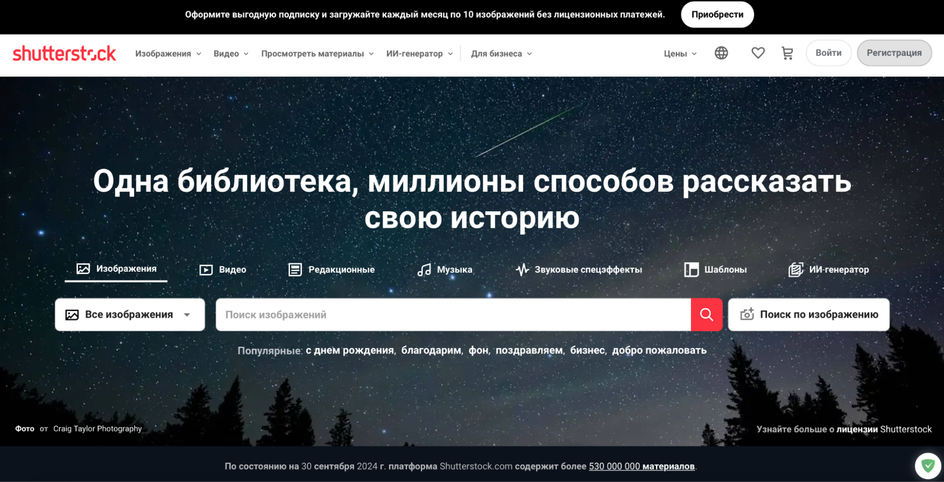
В любой презентации должны быть качественные иллюстрации. Их можно найти в фотобанках, где фотографы и художники выкладывают свои работы. Вот где можно поискать подходящие картинки:
- Sutterstock. Это платный банк фотографий с очень хорошо реализованной системой поиска изображений. Можно найти требуемый контент даже по специфическим запросам.
- Unsplash. Этот сток совершенно бесплатен. Здесь много высококачественных фотографий в разных стилях — что-нибудь можно подобрать и для проекта.
- Freepik. Это условно-бесплатный фотобанк, в котором можно найти интересные иллюстрации практически для любого проекта.
3. Шрифты
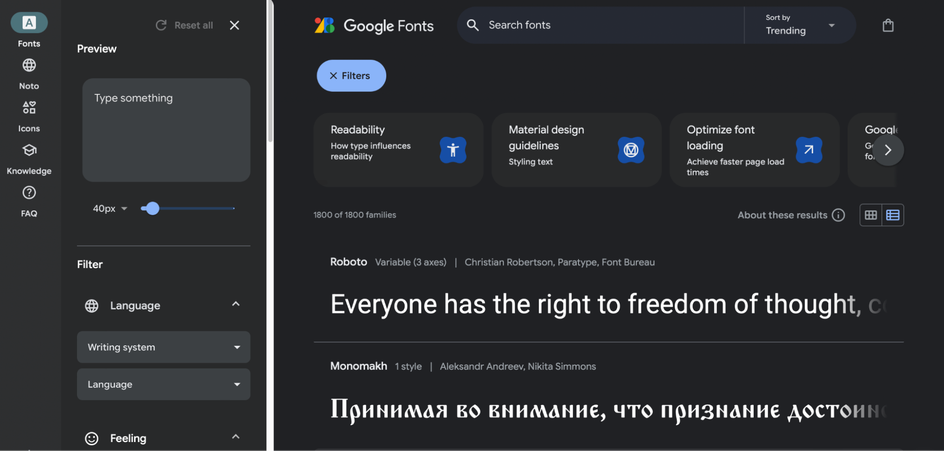
Красивые и подходящие шрифты украсят любую презентацию. Есть специальные сервисы, на которых можно найти нужные шрифты.
- Google Fonts. Большая библиотека с бесплатными шрифтами от Google. Однако в этой библиотеке в основном стандартные шрифты, без изысков.
- Бесплатные шрифты. Это Telegram-канал, где публикуются наиболее интересные варианты шрифтов, которые можно использовать в проектах.
- Paratype. Платный зарубежный сервис, в котором можно найти шрифты на любой вкус и под любые задачи.
4. Редактура текста
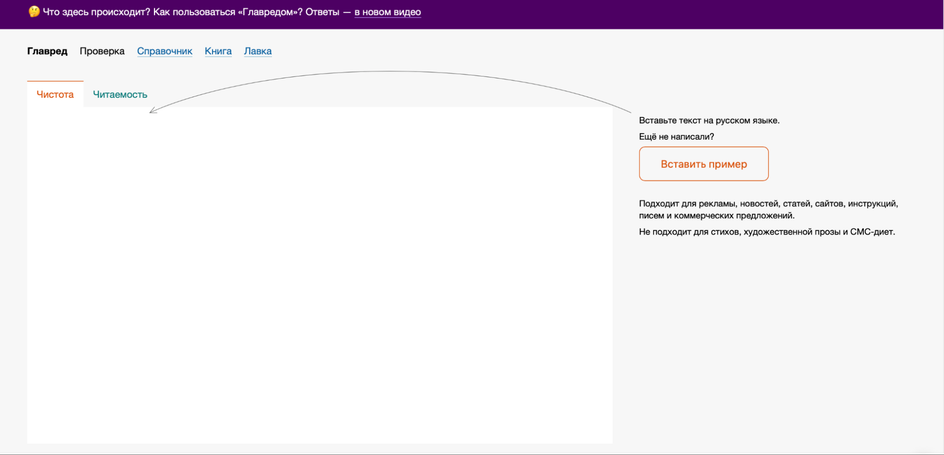
Текст для слайдов должен быть лаконичным и в то же время емким. Для того, чтобы привести текст в порядок и отсеять все ненужное, существуют специальные сервисы:
- Главред. Проект от Максима Ильяхова, автора бестселлера «Пиши, сокращай». Главред позволяет убрать лишний мусор из текста, сделать его лаконичным, но в то же время информативным.
- Тургенев-Ашманов. Платформа, которая позволяет проверить в тексте наличие «воды», исправить стилистику и сделать его более читабельным. За использование придется платить, поскольку бесплатная версия ограничена.
- Типограф. Сервис от студии Артемия Лебедева, который поможет привести текст в «правильный» вид. Инструмент расставит, где нужно, длинные тире вместо коротких, заменит кавычки на правильные и так далее.
Сколько слайдов включить в презентацию
По этому вопросу нет единого мнения даже среди специалистов. Некоторые советуют использовать принцип Гая Кавасаки — известного маркетолога. Он утверждает, что нужно следовать формуле 10/20/30: то есть ограничиваться 10 слайдами, длительность выступления должна составлять не более 20 минут, а для оформления нужно использовать шрифт не менее 30 кегля.
Вообще такой инструкции мало кто придерживается. Большинство предпочитает определять количество необходимых слайдов самостоятельно. Но здесь нужно понимать, что презентация в любом случае не должна быть слишком длинной, иначе зрители заскучают. Оптимальным вариантом считается около 10−20 слайдов в одной презентации.
Как составить план и определить структуру презентации
Перед подготовкой любой презентации необходимо составить план и проработать ее структуру. Уже опираясь на эту информацию, можно будет приступать к созданию слайдов.
Сначала нужно определить основную проблему, о которой будет рассказываться в презентации. Это позволит понять, как нужно составлять всю дальнейшую структуру презентации, чтобы правильно донести проблему до аудитории.
Далее можно создавать структуру презентации. При этом нужно учесть несколько факторов:
- Пользуйтесь любыми схемами для аргументации сценария — даже самыми простыми. Чем они проще, тем понятнее будут широкой аудитории.
- Перед тем, как готовить структуру, сделайте сначала основные крупные блоки, а затем в каждом из них раскройте тему подробнее.
- Используйте ваш опыт или истории, которые вам знакомы — это позволит погрузить аудиторию еще глубже в рассматриваемую проблему.
После создания структуры нужно будет заняться аргументацией. Рекомендуется использовать пирамиду Барбары Минто. Это система аргументации в виде пирамиды, и начинается она с основной идеи, вопроса, а затем продвигается от проблемы к аргументам. Каждую группу аргументов необходимо завершать выводами.
Как красиво оформить слайды презентации
Презентация должна решать конкретную задачу, а именно — доносить информацию до аудитории. Поэтому в процессе оформления слайдов нужно придерживаться принципа «лучше меньше, чем больше». Это позволит сконцентрировать внимание на главном и не отвлекаться на необязательные элементы дизайна.
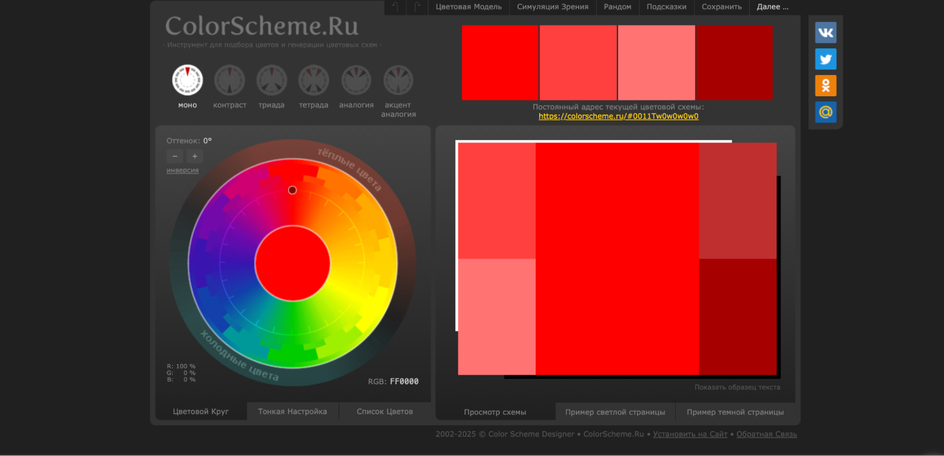
Для оформления слайдов и для подбора цвета в частности можно использовать бесплатный сервис colorscheme.ru. На платформе можно подобрать основные цвета, в которых будут оформлены слайды презентации, и понять, насколько они будут сочетаться друг с другом. Сильного контраста быть не должно — это негативно повлияет на восприятие.
При оформлении слайдов также не стоит забывать об инфографике, если она уместна. Но важно помнить, что лучше использовать максимально простые схемы, не перегруженные разными элементами, поскольку это затруднит восприятие материала. Чем проще схемы и графики, тем будет лучше для зрителя.
Как писать текст для слайдов
Если у вас нет собственных идей или вы не сильны в плане написания текста, можно прибегнуть к помощи нейросетей. Тот же YaGPT или ChatGPT вполне способны набросать текстовое оформление для слайдов. А набирающий сейчас популярность ИИ от китайцев под названием DeepSeek и вовсе умеет создавать тексты в разных стилях.
Если же вы пишете текст самостоятельно, то помните, что он должен быть лаконичным, но в то же время полностью описывать то, что находится на конкретном слайде. Слишком длинные текстовые вставки усложняют восприятие слайда и могут быть не видны, поскольку для их размещения потребуется уменьшить размер шрифта.
Как сделать анимацию в презентации
Для создания анимации можно воспользоваться инструментами, встроенными в ту программу, в которой вы делаете презентацию. Как правило, такие программные продукты обладают весьма неплохим набором анимаций. Есть в том числе и возможность самому настроить те или иные особенности выбранной анимации.
Не забывайте, что анимация не должна отвлекать зрителя от восприятия информации, которую несет в себе презентация. Поэтому не нужно выбирать слишком мудреные варианты, которые точно отвлекут все внимание аудитории. Чем проще анимация, тем выше вероятность, что зритель сосредоточит свое внимание только на содержании презентации.
Пошаговая инструкция, как сделать презентацию
Теперь подробнее о том, как сделать хорошую презентацию и при этом сохранить ее содержательность без ущерба визуальной составляющей. Приведем подробную пошаговую инструкцию по этому вопросу.
1. Определитесь с темой
В первую очередь нужно четко понимать, по какой именно теме вам требуется сделать презентацию. Это позволит в дальнейшем быстро проработать ее структуру. Подумайте также о том, как правильно донести тему до аудитории. И здесь важно помнить, для кого именно создается презентация.
2. Определитесь с программами и сервисами
На следующем этапе нужно выбрать программу, в которой вы планируете работать. Microsoft Power Point или Keynote покрывают 99% требований пользователя к инструментам для создания презентаций. Если вам нужны дополнительные элементы, то воспользуйтесь онлайн-сервисами: например, Flaticon, Benzin, Google Fonts.
3. Подготовьте структуру презентации
На этом шаге нужно продумать количество слайдов, необходимое для охвата всей темы. Также можно наметить структуру каждого слайда в отдельности и обратить особое внимание на начальный и последний слайды: в первом должна присутствовать некая подводка к основной теме, а в последнем — грамотно сформулированные выводы.
4. Продумайте текстовую составляющую
Подготовить лаконичный, но цепляющий и грамотный текст для презентации — целое искусство. Если у вас нет своих идей, обратитесь за помощью к нейросетям. Формулировки для слайдов должны быть максимально лаконичными, но при этом охватывать всю суть рассматриваемого вопроса.
5. Продумайте оформление и стиль слайдов
Хорошо, если все слайды в презентации выполнены в едином стиле: так зритель будет меньше отвлекаться на визуальную составляющую. Заранее озаботьтесь иконками и другими элементами, если они отсутствуют в программе для создания презентаций. Также нужно продумать переходы и анимацию.
6. Добавьте в слайды инфографику
Но только если она будет уместной. По возможности делайте схемы, графики и диаграммы максимально простыми. Многокомпонентная инфографика отвлечет зрителей от основной темы, да и далеко не все смогут понять сложные схемы. Лучше устно проговорить то, что вы имеете в виду, а на слайдах дать только базовую информацию.
7. Сохраните готовый проект
Выбирать конкретный формат для сохранения нужно в том случае, если вы сами будете использовать презентацию и точно будете знать, на чем она будет запускаться. Если же это задача от заказчика, то нужно уточнить, как будет использоваться презентация и только потом выбирать подходящий вариант. Но в большинстве случаев хватает стандартного .PPTX — классического формата Microsoft Power Point.
Дополнительные советы
Существуют дополнительные рекомендации, которым нужно следовать, если вы хотите создать действительно качественную и полезную презентацию.
- Четко следуйте закону Миллера. Закон Миллера — это «магическое число семь плюс-минус два». То есть, по Миллеру, человек может сфокусироваться на семи словах. На пяти словах также фокусировка происходит нормально. А это значит, что заголовки в презентациях, да и весь текст на слайдах, не должен превышать семи слов, иначе текст будет сложен для быстрого восприятия.
- Лучше использовать «правило трех». Любому человеку проще запоминать информацию, если она разделена по группам. То есть, ту информацию, которая будет подаваться в презентации, лучше организовать в три группы. Так можно рассчитывать, что аудитория запомнит все то, что будет представлено в презентации.
- Обязательно нумеруйте страницы. Нумеровать страницы нужно хотя бы для того, чтобы самому не запутаться в слайдах, особенно если их много. Да и зрителям так будет понятнее, сколько времени уйдет на ту или иную презентацию. Также если зритель отвлекся, то по номерам страниц он сможет понять, сколько пропустил и просмотреть слайды самостоятельно.
- Нужно отрепетировать выступление. Речь идет о том случае, если вы сами проводите презентацию. Лучше отрепетировать ваше выступление, отработать сложные моменты и подумать, нужно ли что-то менять для лучшего восприятия презентации аудиторией. Если есть жесткие временные рамки, то репетиция поможет уложиться в них.
- Уточните технические нюансы. Если презентация будет проводиться очно, в специальном помещении, то нужно уточнить у организаторов технические вопросы: какая техника будет использоваться, что за программная составляющая и так далее. Это нужно для того, чтобы в самый ответственный момент презентация не отменилась из-за технической ошибки.
Чек-лист: как сделать красивую презентацию
Обобщим всю информацию и выделим то главное, что стоит запомнить о создании красивой и информативной презентации.
- Презентация — это хороший способ донести сложную информацию как можно проще, чтобы она была понятна каждому зрителю.
- Перед созданием презентации в первую очередь нужно определиться с темой, продумать концепцию и создать структуру.
- Для создания слайдов презентации в основном используются такие программы, как Microsoft Power Point и Apple Keynote.
- Есть хорошие онлайн-инструменты для создания общего стиля и оформления слайдов.
- Текстовое сопровождение так же важно, как и визуальное. С текстом или идеей могут помочь нейросети.
- Старайтесь уместить даже сложную информацию в небольшой лаконичный текст — так будет лучше для ее восприятия.
- Используйте максимально простую инфографику, и только там, где она уместна.
Практически на каждом компьютере установлен пакет Microsoft Office, в состав которого входит ряд специализированных программ. Каждая из этих программ предназначена для различных целей, но многие функции у них схожи. Так, к примеру, создавать таблицы можно не только в Excel, но и в Word, а презентации не только в PowerPoint, но и в Ворде тоже. Точнее, в этой программе можно создать основу для презентации.
Урок: Как в Word сделать таблицу
Во время подготовки презентации предельно важно не погрязнуть во всей красоте и обилии инструментов PowerPoint, которые вполне могут запутать малоопытного пользователя ПК. Первым делом следует сосредоточиться на тексте, определив содержание будущей презентации, создав ее костяк. Как раз все это и можно сделать в Ворде, как раз об этом мы и расскажем ниже.
Типичная презентация — это набор слайдов, которые, помимо графических компонентов, имеют название (заголовок) и текст. Следовательно, создавая основу презентации в Word, следует упорядочить всю информацию в соответствии с логикой ее дальнейшего представления (показа).
Примечание: В Ворде можно создать заголовки и текст для слайдов презентации, изображение же лучше вставлять уже в PowerPoint. В противном случае графические файлы будут отображаться некорректно, а то и вовсе будут недоступны.
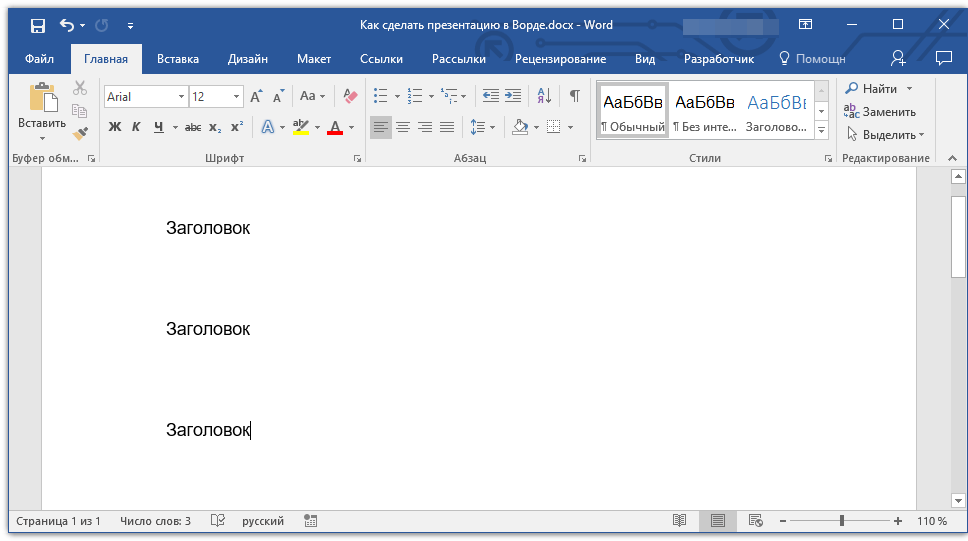
- Определитесь с тем, сколько у вас будет слайдов в презентации и отдельной строкой пропишите в документе Word заголовок для каждого из них.
- Под каждым заголовком впишите необходимый текст.
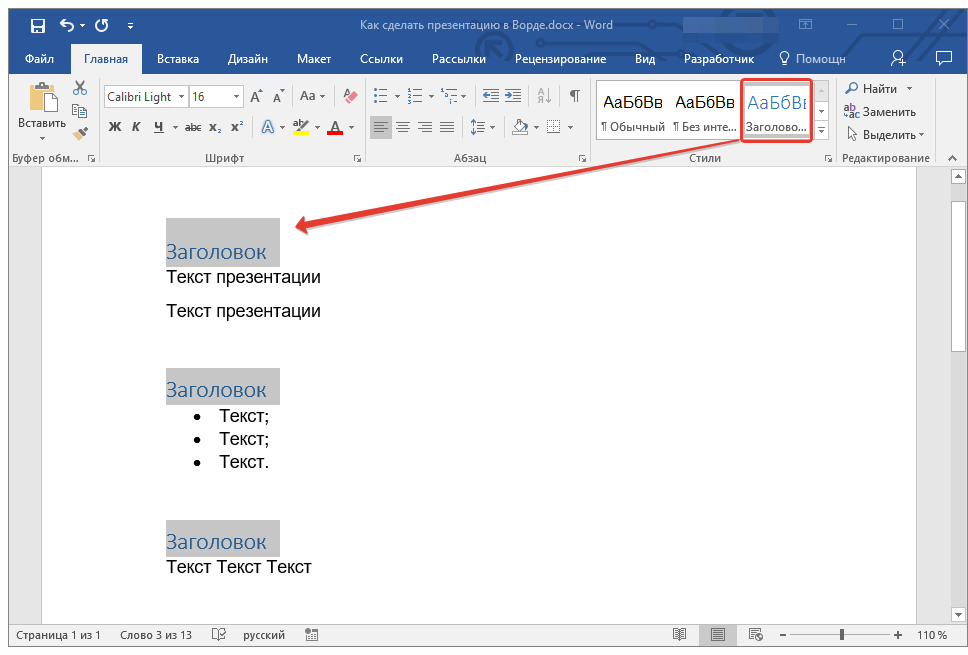
- Измените стиль заголовков и текста под ними, чтобы PowerPoint смог автоматически расположить каждый фрагмент по отдельным слайдам.
- Поочередно выделите заголовки и примените для каждого из них стиль «Заголовок 1»;
- Поочередно выделите текст под заголовками, примените для него стиль «Заголовок 2».

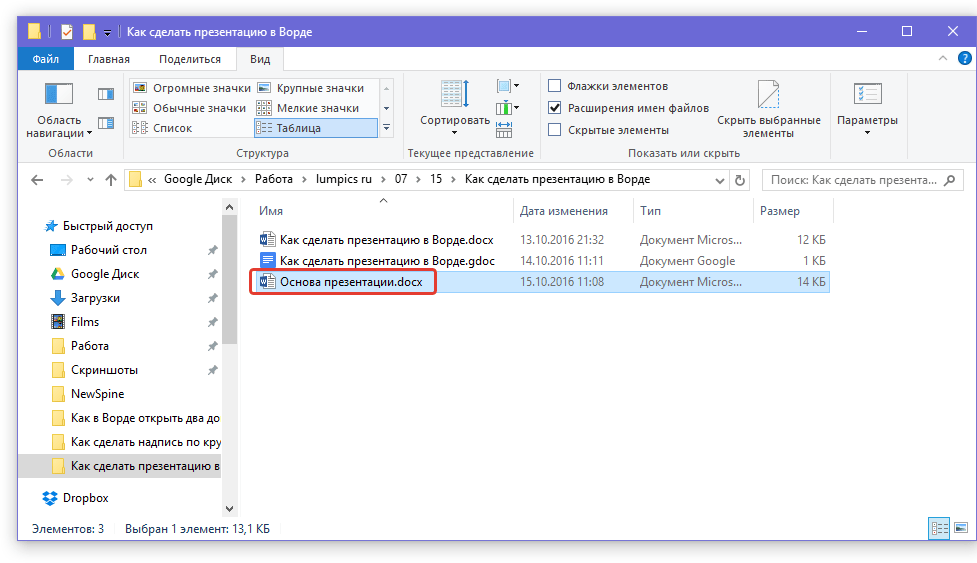
- Сохраните в удобном месте документ в стандартном формате программы (DOCX или DOC).
- Откройте папку с сохраненной основой презентации и кликните по нему правой кнопкой мышки.
- В контекстном меню нажмите «Открыть с помощью» и выберите PowerPoint.
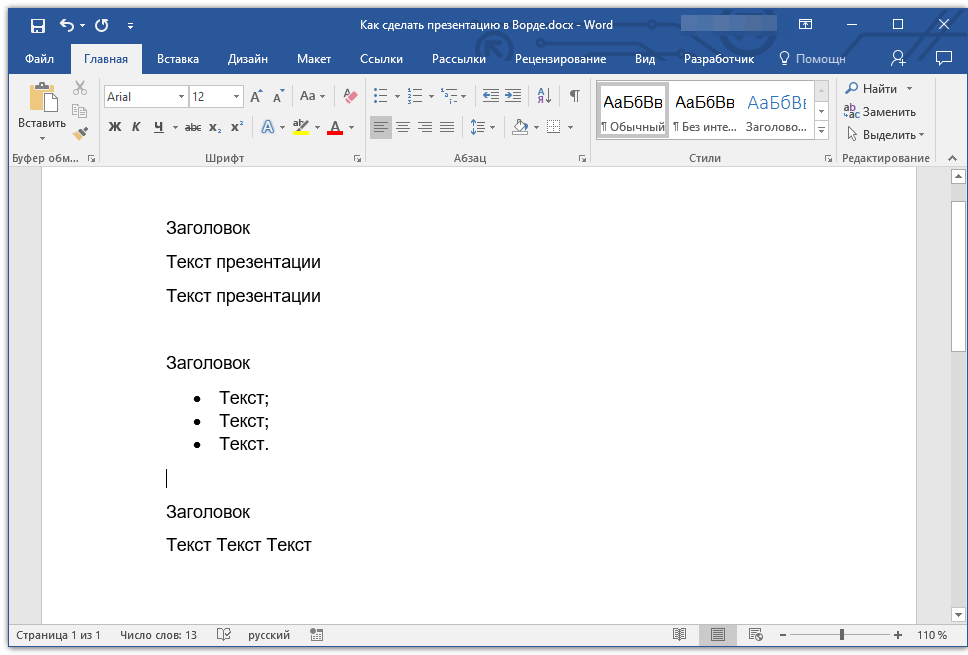
Примечание: Текст под заголовками может состоять из нескольких пунктов, в нем могут присутствовать маркированные списки.
Урок: Как в Ворде сделать маркированный список
Не делайте слишком объемные записи, так как это усложнит восприятие презентации.
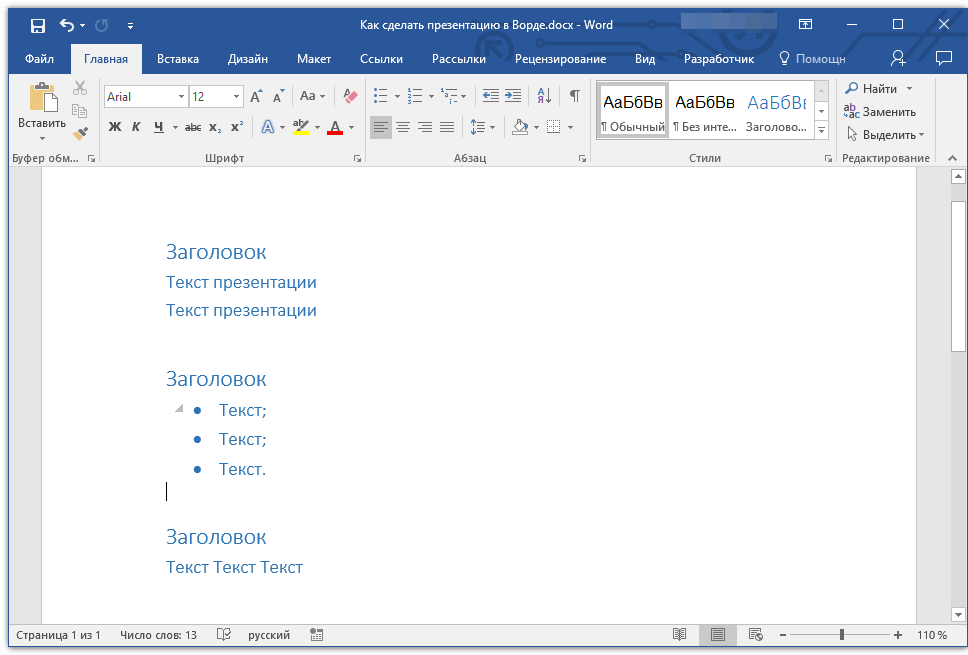
Примечание: Окно выбора стилей для текста находится во вкладке «Главная» в группе «Стили».
Урок: Как в Word сделать заголовок
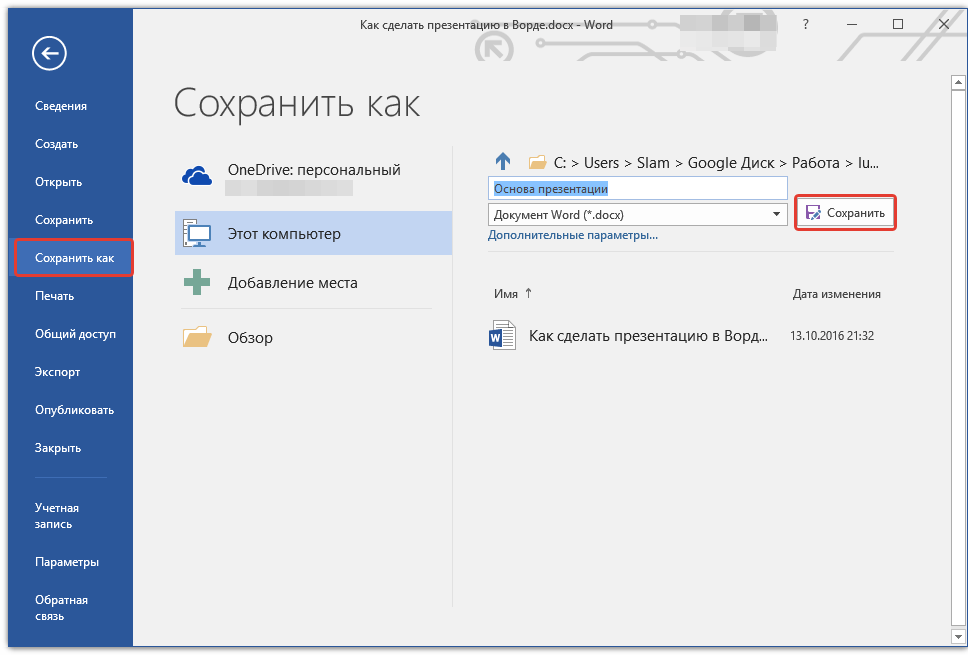
Примечание: Если вы используете старую версию Майкрософт Ворд (до 2007 года), при выборе формата для сохранения файла (пункт «Сохранить как»), можно выбрать формат программы PowerPoint — PPTX или PPT.
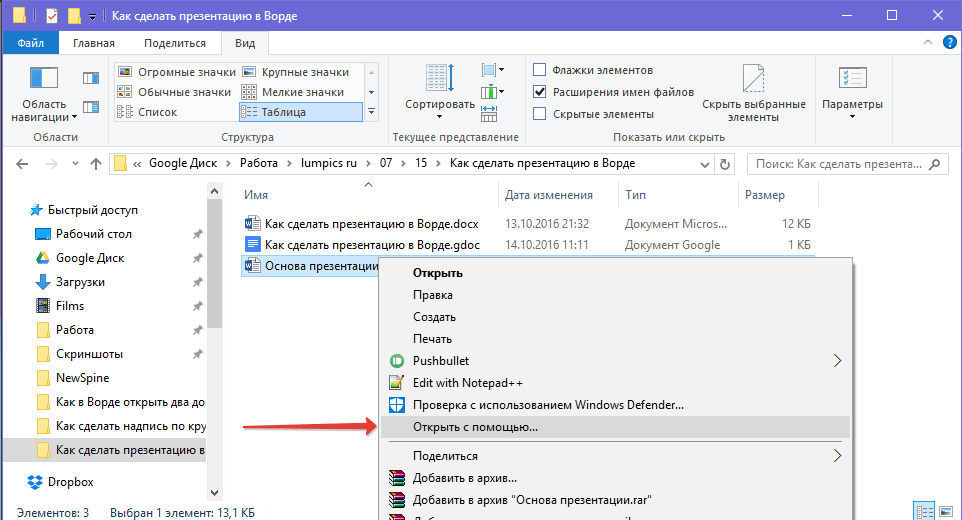
Примечание: Если программа не представлена в списке, найдите ее через пункт «Выбор программы». В окне выбора программы убедитесь в том, что напротив пункта «Использовать выбранную программу для всех файлов такого типа» не установлена галочка.
Помимо открытия файла через контекстное меню, вы также можете сначала открыть PowerPoint, а затем уже открыть в нем документ с основой для презентации.
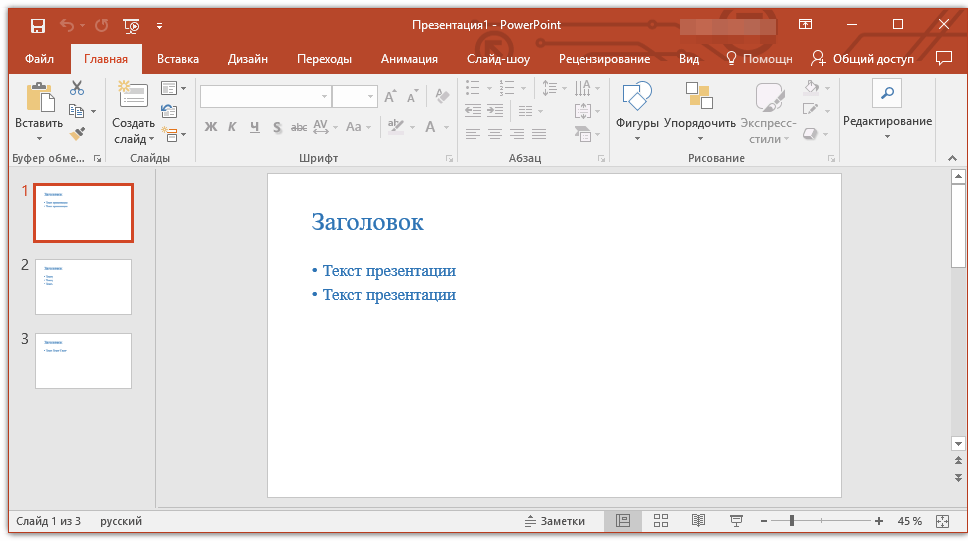
Основа презентации, созданная в Word, будет открыта в PowerPoint и разделена на слайды, количество которых будет идентично количеству заголовков.
На этом мы закончим, из этой небольшой статьи вы узнали, как сделать основу презентации в Ворде. Качественно преобразить ее и улучшить поможет специализированная программа — PowerPoint. В последнюю, к слову, можно еще и таблицы добавлять.
Урок: Как вставить таблицу Word в презентацию