
Что такое меню сообщества ВКонтакте и зачем оно нужно
Меню — блок на странице сообщества, который содержит основные тематические разделы. Благодаря ему пользователи быстрее ориентируются в контенте и находят нужную информацию. Меню избавляет посетителей от необходимости долго пролистывать записи сообщества или писать администраторам. Всё важное можно найти по ссылкам в верхней части страницы.
Навигационный блок помогает владельцам и администраторам продвигать важный контент сообщества. Меню акцентирует внимание посетителей на разделах и материалах, например, на перечне услуг, прайсе или отзывах довольных клиентов. Это помогает заблаговременно ответить на популярные вопросы пользователей и улучшить юзабилити страницы.
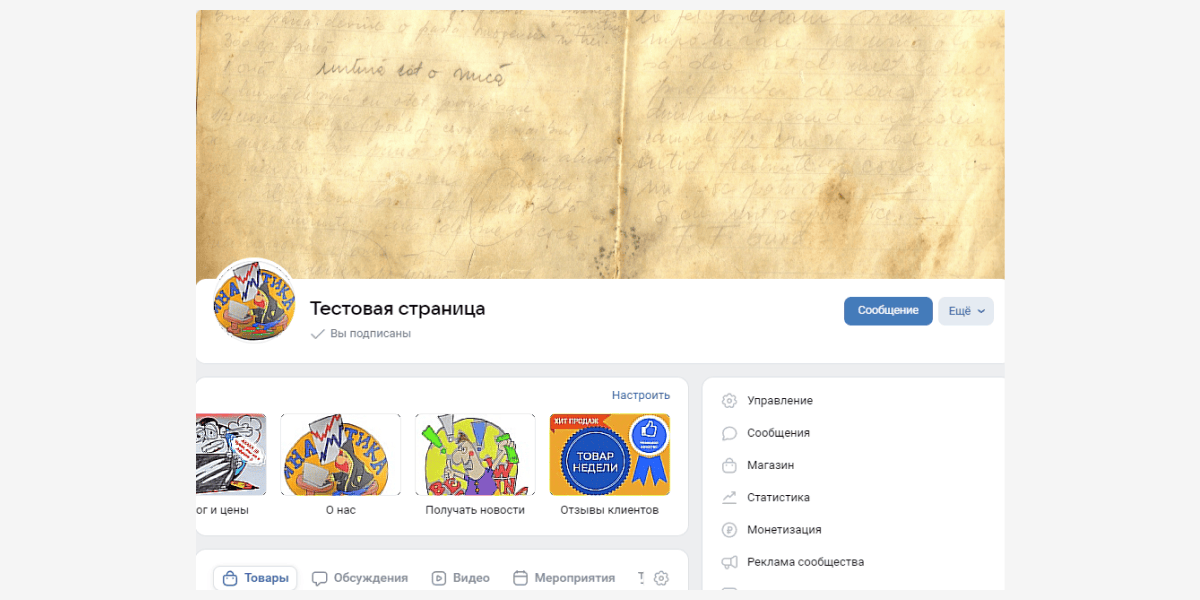
Меню сообщества отображается вверху страницы. Пункты располагаются в карусели и визуально напоминают кнопки. Если кликнуть на них, открывается подробная информация или подборка материалов.
Меню может быть не только функциональным, но и поддерживать визуальную концепцию сообщества.
Вот примеры оформления от дизайнеров Студии Простора.
Как создать меню в сообществе
Сначала определитесь с тем, что именно нужно вынести в навигационный блок. Лучше приоритизировать список: самые важные пункты поместить в начало карусели, а менее значимые — в конец.
С компьютера
Если вы хотите добавить меню в сообществе, перейдите на его страницу в браузере и выберите «Управление». Появятся настройки сообщества. Кликните в списке справа на пункт «Меню».
С телефона
В мобильном приложении оформить меню не получится. Но можно открыть страницу сообщества в браузере смартфона. Как только вы перейдёте в «Версию для компьютера», пройдите те же шаги, что описаны в предыдущем пункте.
Как оформить меню
Чтобы вынести контент в меню, ВКонтакте предлагает использовать ссылки на публикации. Также в меню можно добавить приложения и магазин, если они есть в сообществе.
Что запрещено
В меню сообщества ВКонтакте нельзя добавлять ссылки на вики-страницы и внешние сайты.
Что разрешено
В меню можно добавить семь ссылок. Они должны вести:
-
на объекты внутри сообщества, в том числе на важные альбомы, товары, отдельные записи или статьи;
-
на любые ресурсы внутри ВКонтакте, кроме вики-страниц.
Если URL-адреса получаются длинными, то их можно сокращать с помощью vk.cc — специального сервиса от ВКонтакте.
Чтобы пункты меню были удобными и визуально привлекательными, к ним добавляют:
-
название — описание длиной до 20 символов;
-
обложку — иконку, фото или картинку.
Как писать название в меню
Лучше называть пункты максимально понятно. Так пользователи не смогут запутаться в меню сообщества ВКонтакте. Чтобы сделать названия удобными для восприятия:
-
Придерживайтесь краткости — одного-двух слов будет достаточно. Если их больше, воспринимать название будет сложнее.
-
Подберите глаголы, которые отвечают на вопрос «Что сделать?». Названия «Оформить заказ» или «Скачать прайс» побуждают посетителя нажать на ссылку.
-
Избегайте жаргона и специальных терминов — вас могут не понять.
-
Пишите доступным для аудитории языком. Если в сообществе вы в основном предлагаете товары, то используйте лексику онлайн-магазина — «В наличии», «Скидки», «Уценённый товар».
Учитесь, опираясь на успешный опыт! Изучите кейсы похожих бизнесов, чтобы понять, как использовать инструменты VK Рекламы для продвижения сообщества ВКонтакте.
Как сделать обложку
ВКонтакте разрешает использовать в меню иллюстрации с минимальным разрешением 376х256 пикселей. Можно загружать файлы в форматах JPG, GIF или PNG.
Обычно меню стилизуют под общее оформление сообщества. В разработке обложек используют те же элементы дизайна — шрифты, цветовую гамму. Если нет возможности привлечь профессионального дизайнера, сделайте обложки самостоятельно. В этом помогут Photoshop, Figma и другие популярные редакторы изображений.
Уникальные обложки для оформления меню можно заказать в Студии Простора. Опишите задачу дизайнеру: расскажите о вашем сообществе и объясните, куда ведут кнопки. Выберите примеры оформления меню, которые вам нравятся, а затем разместите заказ в сервисе. В течение двух дней вы сможете получить готовый результат от дизайнера по комфортной для вас цене.
Есть специализированные веб-сервисы, в которых можно самостоятельно разработать обложки для меню. В их числе — вкменю.рф, одобренный соцсетью.
В конструкторе обложек можно выбрать цвет, сделать надпись одним из встроенных шрифтов. Кроме того, сервис предлагает использовать иконки ВКонтакте, подобрать угол градиента на фоне и сразу увидеть результат. Он показывается в основном окне сервиса.
Несколько советов для тех, кто создаёт обложки самостоятельно:
-
Используйте иллюстрации с минимальным количеством деталей и максимально простыми шрифтами. Разглядывать мелочи на экране смартфона пользователям будет сложно.
-
Если планируете сделать навигационную панель из иконок, оформите их в виде кнопок. Посетители сообщества подсознательно захотят на них нажать.
-
Протестируйте обложки и названия на компьютере и мобильном устройстве. В разных версиях они могут отображаться некорректно, поэтому лучше сразу увидеть ошибки и заменить элементы.
Как удалить ссылку из меню
Пункты меню можно изменять и удалять. Если это необходимо сделать, пройдите уже знакомый путь: кликните на «Управление» → «Меню». В списке ссылок найдите нужную и нажмите на «Изменить».
Откроются дополнительные поля для редактирования. В них можно исправить или заменить картинку-обложку, название пункта и саму ссылку. Там же есть опция «Удалить ссылку» — внизу, справа от кнопки «Сохранить». Нажав на неё, вы исключите пункт из меню.
Как отключить или убрать меню
Если нужно полностью убрать блок со страницы сообщества, удалите все ссылки из меню. Сделать это можно через редактирование пунктов. Общей кнопки нет, поэтому придётся нажать на «Удалить ссылку» в каждой строке.
Если в меню есть магазин или приложение, то при удалении соответствующих пунктов исчезнет только кнопка в навигационном блоке. Сами объекты останутся на странице и продолжат работать.
Как настроить меню ВКонтакте с другой очерёдностью ссылок
Чтобы поменять элементы меню местами, воспользуйтесь функцией перетаскивания объектов. В зависимости от операционной системы это можно сделать по-разному. Например, в Windows зажмите нужный пункт быстрым двойным щелчком, а в macOS — одинарным. Затем перетащите его в нужное место.
Возможные ошибки в оформлении
Меню сообщества ВКонтакте — инструмент, который должен помогать пользователям быстрее ориентироваться в контенте. Но иногда посетители тратят много времени, чтобы найти нужную информацию, даже при наличии меню.
Это происходит из-за следующих ошибок:
-
некорректные ссылки — ведут на неактуальную информацию или выдают ошибку при клике, что раздражает многих пользователей;
-
мало пунктов — может сложиться впечатление, что в сообществе недостаточно информации или меню создали для галочки;
-
сложные названия разделов — пользователю непонятно, какие ссылки за ними скрываются и для чего ему по ним переходить;
-
неподходящие разделы — не соответствует потребностям целевой аудитории.
Иногда от меню лучше отказаться. В нём нет смысла, если в сообществе пока мало записей и ссылаться не на что. Или если вы создаёте однотипный контент, который невозможно разделить на рубрики.
Подведём итог
-
Меню сообщества ВКонтакте — навигационный блок на странице. Посетители могут быстро найти необходимый раздел или пост, а администратор — акцентировать внимание на важном контенте и сократить количество вопросов от пользователей.
-
Навигация по сообществу должна быть максимально понятной. Названия пунктов меню и обложки стоит делать лаконичными.
-
Лучше оформлять меню в стиле всего сообщества — похожий дизайн улучшит восприятие страницы и не будет казаться неуместным.
-
Создать меню сообщества ВКонтакте можно как самостоятельно, так и с помощью специальных приложений.
Грамотное оформление меню сообщества ВКонтакте напрямую влияет на вовлеченность подписчиков и конверсию. Функциональное меню помогает пользователям быстро находить нужную информацию, а владельцам группы — структурировать контент и управлять трафиком.
Создавать меню в сообществе можно с помощью встроенного конструктора ВКонтакте. Каждая кнопка может содержать текст, иконку и ссылку на материалы группы. Доступно до 8 основных разделов с возможностью добавления подразделов, что позволяет выстроить удобную навигацию.
Пошаговый процесс настройки меню включает выбор названий разделов, загрузку тематических иконок, настройку переходов и проверку корректности работы всех элементов. При правильной организации структуры меню становится удобным инструментом для продвижения товаров, услуг или контента.
Где найти и активировать функцию меню в настройках группы ВКонтакте
Активация меню начинается с перехода в управление сообществом. Нажмите на иконку в виде шестерёнки в правом верхнем углу группы. В открывшемся окне найдите раздел ‘Управление’ и перейдите в него.
Пошаговая инструкция активации:
1. В левой панели настроек выберите ‘Сообщество’ → ‘Настройки’
2. Прокрутите страницу до блока ‘Функции сообщества’
3. Найдите пункт ‘Меню сообщества’ и переведите переключатель в активное положение
4. Нажмите ‘Сохранить изменения’ внизу страницы
После активации в группе появится новый блок ‘Меню’. Чтобы создавать пункты меню, нажмите на появившуюся кнопку ‘Редактировать меню’ или найдите соответствующий раздел в настройках управления группой.
Особенности доступа к функции меню:
• Опция доступна только для групп и публичных страниц
• Требуются права администратора сообщества
• При отключении функции созданное меню сохраняется
• Максимум можно добавить 8 пунктов меню
Как добавить и оформить первые кнопки меню для навигации
После активации меню следуйте пошаговой инструкции по добавлению кнопок:
1. Создание первой кнопки
Нажмите ‘+’ в разделе управления меню. Выберите тип кнопки: текстовая или со ссылкой. Введите название — оно должно быть кратким и понятным посетителям (до 30 символов).
2. Настройка внешнего вида
Добавьте иконку из встроенной библиотеки ВКонтакте — она улучшит визуальное восприятие. Выберите цвет кнопки из предложенных вариантов или задайте собственный в hex-формате.
3. Настройка действия
Укажите, что произойдет при нажатии:
— Переход по ссылке внутри группы
— Открытие внешнего сайта
— Отправка сообщения
— Звонок по указанному номеру
4. Оформление дополнительных элементов
— Добавьте эмодзи в название для привлечения внимания
— Настройте порядок кнопок перетаскиванием
— Создайте вложенные подпункты для структурирования информации
Рекомендации по оформлению:
— Используйте не более 5 основных кнопок
— Соблюдайте единый стиль иконок
— Группируйте связанные пункты меню
— Проверяйте корректность всех ссылок
Сохраните изменения и проверьте работоспособность меню с мобильного устройства и компьютера.
Настройка вложенных разделов и подпунктов в структуре меню
Вложенные разделы меню позволяют структурировать информацию и создавать удобную навигацию по группе. Рассмотрим пошаговый процесс настройки многоуровневого меню:
1. Нажмите на кнопку ‘+’ рядом с основным пунктом меню, чтобы добавить подразделы
2. В появившемся окне выберите тип вложенного элемента:
— Текстовая кнопка
— Ссылка на раздел
— Переход к обсуждению
— Форма обратной связи
3. При оформлении подпунктов можно использовать:
— Иконки из встроенной библиотеки ВКонтакте
— Эмодзи для визуального выделения
— Краткие названия до 25 символов
— Отступы для группировки связанных элементов
4. Для удобства навигации рекомендуется:
— Создавать не более 5-6 подпунктов в каждом разделе
— Располагать часто используемые пункты вверху списка
— Группировать схожие по смыслу элементы
— Использовать понятные формулировки
5. Дополнительные возможности структурирования:
— Перемещение подпунктов между разделами
— Изменение порядка через drag-and-drop
— Временное скрытие неактуальных пунктов
— Настройка прав доступа для разных категорий подписчиков
После настройки проверьте корректность работы всех ссылок и переходов в режиме предпросмотра меню. При необходимости внесите правки в структуру и оформление разделов.
Правила размещения ссылок и закрепления постов через меню
Меню ВКонтакте позволяет создавать удобную навигацию по материалам группы. Вот пошаговый алгоритм правильного размещения ссылок:
- При добавлении ссылки на пост:
- Выберите раздел меню для привязки публикации
- Скопируйте ID поста из адресной строки
- Вставьте в поле ‘Ссылка’ формат: wall-GROUP_ID_POST_ID
- Для закрепления поста через меню:
- Закрепите нужную публикацию в группе
- В настройках кнопки меню укажите ‘Показывать закрепленный пост’
- Выберите иконку для визуального оформление кнопки
Технические требования к ссылкам в меню:
- Максимальная длина — 256 символов
- Поддерживаются ссылки на:
- Внутренние разделы группы
- Отдельные посты
- Фотоальбомы
- Обсуждения
- Внешние ресурсы (с протоколом https://)
Рекомендации по оформлению:
- Используйте короткие понятные названия кнопок
- Группируйте схожие ссылки в подразделы
- Проверяйте работоспособность ссылок после публикации
- Обновляйте неактуальные ссылки
- Размещайте не более 5-7 основных пунктов меню
Особенности работы с визуальными элементами и иконками в меню
Визуальное оформление меню группы ВКонтакте требует внимания к деталям. Пошаговая инструкция поможет грамотно интегрировать иконки и создать привлекательный интерфейс.
Размещение иконок в меню:
— Выбирайте иконки размером 24×24 пикселя
— Используйте PNG-формат с прозрачным фоном
— Загружайте изображения весом до 50 КБ
— Соблюдайте отступ 8 пикселей между иконкой и текстом
Рекомендации по стилистике:
— Придерживайтесь единого стиля всех иконок
— Выбирайте контрастные цвета относительно фона
— Используйте монохромные иконки для лучшей читаемости
— Сохраняйте пропорции между всеми элементами
Проверенные источники иконок:
— Встроенная библиотека ВКонтакте
— Flaticon.com (с указанием авторства)
— Icons8.com (бесплатная коллекция)
— Material Icons от Google
Оформление кнопок с иконками:
— Располагайте иконку слева от текста
— Оставляйте достаточно свободного пространства
— Проверяйте корректность отображения на мобильных устройствах
— Используйте не более одной иконки на кнопку
Технические требования к изображениям:
— Разрешение: минимум 96 DPI
— Поддерживаемые форматы: PNG, SVG
— Максимальная ширина: 100 пикселей
— Оптимальная высота: 24-32 пикселя
Проверка корректности работы меню на мобильных устройствах
Мобильное тестирование меню группы ВКонтакте требует пошаговой проверки на разных устройствах. Откройте группу через приложение VK на смартфоне Android и iOS для выявления возможных ошибок отображения.
| Параметр проверки | Действие |
|---|---|
| Размер кнопок | Минимальная область нажатия — 44×44 пикселя |
| Интервалы между элементами | Отступ не менее 8-10 пикселей |
| Контрастность текста | Соотношение текст/фон минимум 4,5:1 |
При тестировании обратите внимание на корректность отображения иконок в мобильном интерфейсе. Создавать меню следует с учетом масштабирования элементов на экранах разного размера.
Проверьте работу меню при различных скоростях интернет-соединения:
- 4G/LTE — стандартный режим
- 3G — имитация медленного соединения
- Офлайн — поведение при отсутствии сети
Протестируйте скорость открытия вложенных пунктов меню и переходов по ссылкам. Время отклика не должно превышать 2-3 секунды. При обнаружении задержек оптимизируйте размер изображений и количество элементов.
| Проблема | Решение |
|---|---|
| Наложение элементов | Увеличить отступы между пунктами |
| Обрезание текста | Сократить длину названий разделов |
| Смещение иконок | Проверить размеры и выравнивание |
Зафиксируйте все найденные ошибки и последовательно устраните их через панель администратора группы. После внесения правок повторно проведите тестирование на всех типах устройств.
Комментарии
В VK регулярно выходят обновления, появляются полезные функции для личных аккаунтов и сообществ. Особое внимание разработчики уделяют развитию публичных страниц: сейчас сообщество «ВКонтакте» может стать альтернативой сайту компании или витрине на маркетплейсе. Одно из недавних нововведений — навигационное меню. Рассказываем, как сделать меню группы «ВКонтакте» полезным и привлекательным.

Что такое меню группы в VK и зачем оно нужно
Меню сообщества — это навигационная панель, которая структурирует содержание сайта для пользователя. Оно отображается над новостной лентой и видно всем посетителям, которые используют веб-версию или мобильное приложение VK.
Меню выполняет ряд функций:
- Навигация. Посетителям страницы проще находить информацию, кликнув на соответствующий раздел в меню. Это избавляет от необходимости пролистывать все сообщество.
- Акцентирование внимания на главном. В верхней части меню размещают наиболее важные разделы, в нижней — менее значимые.
- Визуальная привлекательность. Для того чтобы добиться внимания пользователей, используют яркие иконки.
Структуризация снижает нагрузку на администратора: посетители задают меньше вопросов, так как могут легко найти нужные данные самостоятельно.
Как создать
Чтобы создать меню, зайдите на страницу сообщества и справа выберите пункт «Управление». Откроется раздел настроек — кликните на «Меню».
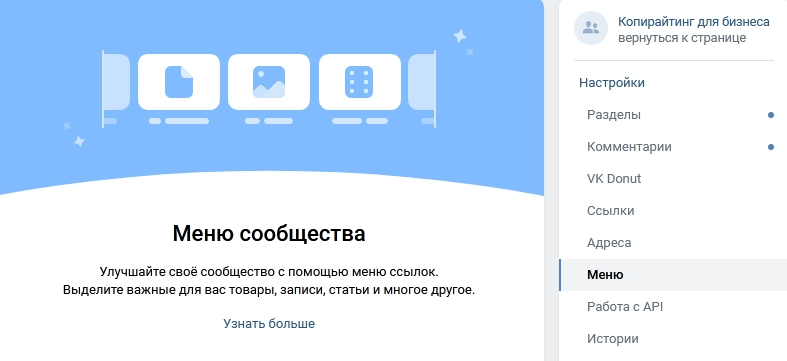
Оформляйте каждый пункт с помощью кнопки «Новая ссылка». Программа позволяет добавить до 7 пунктов, не считая ссылок на приложения. Название раздела ограничено 20 символами. Можно загрузить обложку: от 376х256 px, в формате JPG, GIF или PNG.
Впоследствии при необходимости можно редактировать пункты меню в разделе «Настройки», изменять названия и обложку, добавлять новые ссылки.
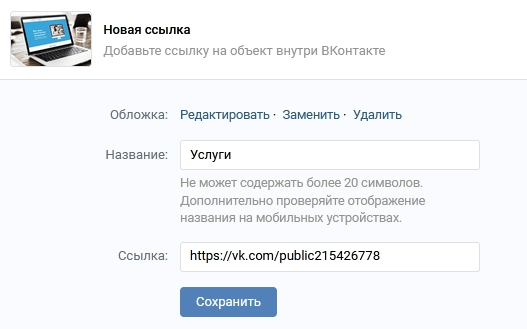
Важно! Создавайте меню в десктопной версии VK, поскольку в мобильной это сделать невозможно. Ссылки на внешние ресурсы добавлять нельзя.
Как сделать обложку для меню
Задача легко решается с помощью бесплатного конструктора. Помимо готовых цветов для фона доступны HTML-оттенки.
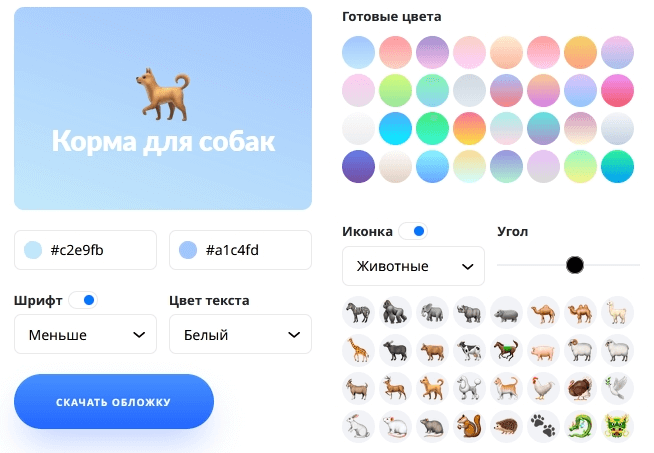
Выбирайте любые оттенки в таблице цветовых кодов. Придерживайтесь следующей последовательности действий:
- Определитесь с фоном обложки. Выберите готовый вариант или HTML-код цвета.
- Добавьте иконки VK. Они представлены в виде пиктограмм и разбиты на категории (еда, лица, путешествия, одежда, животные, смайлы, объекты, символы, путешествия, спорт).
- Установите тип шрифта (стандарт, меньше, больше) и цвет текста (авто, белый или черный).
Все изменения отображаются сразу, что упрощает работу. Когда вас полностью устроит готовый вариант, нажмите на «Скачать обложку».
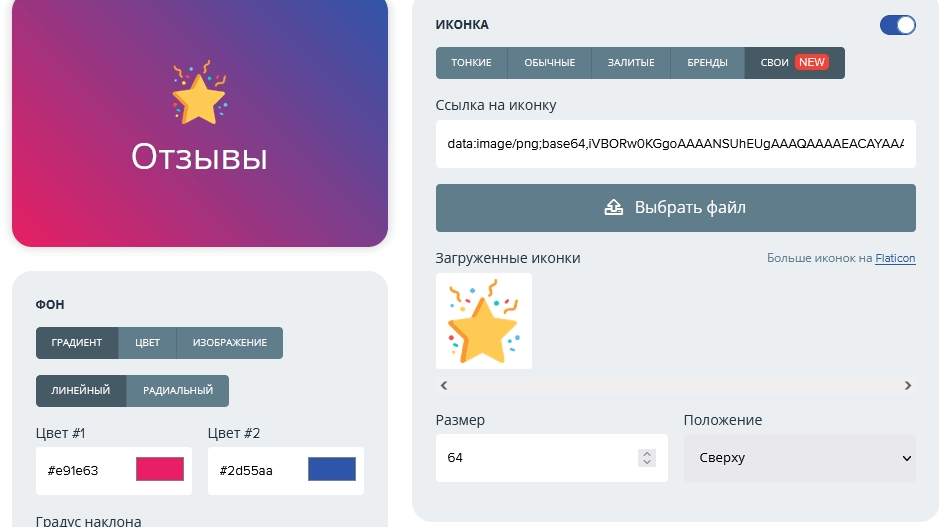
Больше инструментов предоставляет сервис memedia.ru. Особенности конструктора:
- загрузка собственных иконок;
- выбор шрифта;
- установка изображения или цвета (с градиентом или без него) в качестве фона.
В отличие от «ВКменю» тут доступен выбор размера иконки и вариант позиционирования (сверху или слева).
Содержание меню
Количество разделов ограничено, поэтому выбирайте наиболее важные пункты. Рекомендуем использовать:
- Виджеты. Упрощают сбор контактов, прием донатов от подписчиков, отправку рассылок и прочую рутинную работу.
- Материалы (выбор редакции). Привлекайте внимание посетителей к актуальным новостям сообщества.
- Опросы и обсуждения. Побуждайте подписчиков к активному комментированию, чтобы выявить их потребности и ожидания.
- Основные сведения о сообществе. Позаботьтесь, чтобы этот пункт содержал исчерпывающую информацию об условиях сотрудничества и размещения рекламных материалов, действующих тарифах.
- Актуальные предложения. Распродажи, акции, тематические мероприятия и другие события, о которых участники группы должны узнать вовремя.
- Портфолио. Блок для представителей IT-сферы, творческих профессий, коммерческих компаний, в котором можно разместить наиболее удачные примеры работ. Альтернативный вариант — раздел «Кейсы».
В зависимости от целей паблика список пунктов меню будет отличаться. В любом случае советуем его дополнить разделом FAQ — в нем пользователи найдут ответы на наиболее часто задаваемые вопросы. Так вы уменьшите нагрузку на отдел поддержки.
Компаниям важно предоставлять клиентам исчерпывающую информацию, минимизировать количество уточняющих запросов. Не менее важно лучше узнавать свою аудиторию, получать честную обратную связь от клиентов и на ее основе повышать качество обслуживания. В этом поможет Речевая аналитика Calltouch Предикт.
Воспользуйтесь речевым анализатором, чтобы узнать, кто звонит в вашу компанию, и какие вопросы клиенты задают чаще всего. Программа протипирует звонки и предоставит текстовую расшифровку диалогов. Также полученная информация поможет улучшить скрипты продаж и работу колл-центра.
Предикт
Анализируй и сегментируй звонки легко и быстро
Текстовая расшифровка звонков и автотегирование
Подробнее
Иконки для меню VK
Постарайтесь, чтобы дизайн иконок побуждал участников группы сделать клик. Рекомендации:
- Сделайте иконки похожими на кнопки действий. У пользователей может возникнуть подсознательное желание перейти по ссылке.
- Расставьте акценты с помощью ярких оттенков. Выделите цветами наиболее важные элементы (новости, анонсы мероприятий).
- Продумайте интуитивно понятный визуал. Это нужно, чтобы посетитель понял содержание раздела, не читая описание.
Оформляйте элементы в едином дизайне. Используйте фирменную графику, по которой легко узнать бренд.
Названия разделов
Идеальное название точно соответствует содержимому, на которое ведет ссылка. Рекомендации:
- Будьте лаконичны. Пользователи лучше воспринимают названия из одного-двух слов, больше трех использовать не стоит.
- Откажитесь от специальных терминов в меню. Пусть оно будет понятным каждому участнику сообщества.
- Используйте глаголы действия, чтобы добиться нужного результата — «проконсультироваться», «скачать каталог», «получить скидку».
- Опишите компанию и условия сотрудничества с помощью существительных «тарифы», «о компании», «наша команда».
- Используйте прилагательные для раздела с примерами работ. Избегайте таких формулировок, как «лучший», «самый важный», «уникальный», ввиду их необъективности. Приводите объективные характеристики, которые можно выражать качественными прилагательными.
Коммерческим сообществам полезно дополнить меню разделами «Актуальное», «В наличии», «Оформить заказ», «Корзина».
Типичные ошибки
Если меню составлено хаотично, пользователи тратят много времени на поиск нужной информации, засыпают вопросами администраторов. Как результат — уменьшение активности аудитории, потеря клиентов и доходов с продаж (в коммерческих сообществах).
Характерные ошибки в меню в VK:
- Ссылки недействительны или ведут на неактуальные страницы.
- Меню состоит 2–3 разделов. Чтобы не вызвать у посетителя ощущение нехватки информации, делайте не менее 4–5 пунктов. Варианты разделов по содержанию — опросы, анонсы событий, видео- и фотоподборки, актуальные посты.
- Обложка и/или графика неоригинальны. Создайте уникальное оформление, чтобы пользователи запомнили ваш бренд, а компания не столкнулась с обвинениями в плагиате.
- Длинные названия разделов. Их сложно воспринимать, также они часто автоматически обрезаются при просмотре.
- Слишком мелкий шрифт. Не каждый пользователь будет вглядываться в экран, чтобы разобрать текст.
- Использование профессиональных терминов. Посетители не будут гуглить непонятные им слова.
- Цветовые решения некорректны. Аккуратно используйте яркие оттенки и контрастные сочетания, чтобы не раздражать посетителя.
Наиболее критичная ошибка — перегруженное меню с лишними разделами и избытком ссылок. Оцените каждый пункт и удостоверьтесь, что он информативен и полезен для посетителей.
Примеры использования
Рассмотрим варианты оформления меню в коммерческих пабликах в VK.
Пример 1. Сообщество компании, которая оказывает услуги по ремонту квартир. Меню состоит из четырех пунктов: «База бригад и мастеров», «Заказать ремонт», «Задать вопрос», «Рассылка».
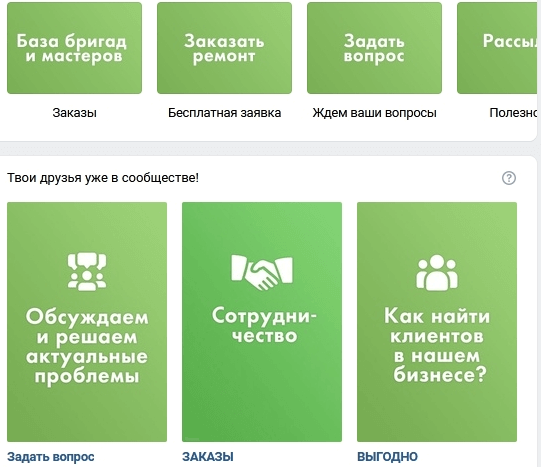
Пользователю легко сориентироваться в большом объеме информации и найти мастеров. Лаконичные, легко считываемые иконки и плавный градиент повышают привлекательность страницы. В оформлении визуальных элементов использованы три оттенка спокойного цвета.
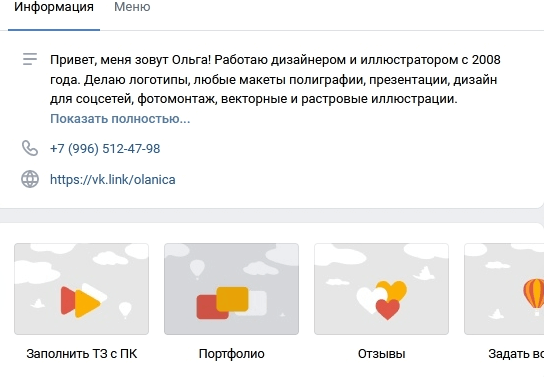
Пример 2. Страница графического дизайнера. Первый раздел — «Заполнить ТЗ с ПК». Посетителю достаточно описать свои пожелания в заявке. В «Портфолио» собраны наиболее удачные примеры работ специалиста. Раздел «Отзывы» расскажет о репутации исполнителя. Запросить недостающую информацию можно, кликнув по иконке «Задать вопрос». Удобно и ничего лишнего.
Пример 3. Магазин во ВК, который специализируется на продаже смартфонов. Дизайн обложек для пунктов меню — приятный и ненавязчивый.
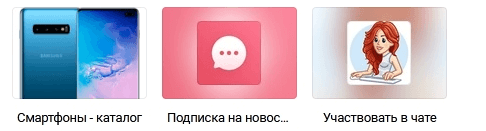
Первый в списке — каталог товаров. Далее следуют «Подписка на новости» и «Участвовать в чате». В этом примере видно, что создатели паблика не всегда в полной мере используют возможности меню. Например, здесь были бы уместны дополнительные разделы: «Корзина», «Заказать», «Условия доставки».
Если вы предоставляете услуги клиентам, включите в меню сообщества VK раздел с формой заявки. А на сайт установите Виджеты Calltouch. При каждом посещении сайта пользователь будет видеть всплывающее окно, в котором сможет заполнить короткую заявку на обслуживание или оставить контакты. Сервис обработает данные и направит их в ваш колл-центр. Таким простым способом вы увеличите конверсию сайта и не упустите ни одной заявки.
Виджеты
Виджеты Calltouch
Увеличьте конверсию сайта на 30%
Подробнее
Заключение
- Сделать меню «ВКонтакте» полезно как для развлекательных пабликов, так и для магазинов.
- Простая и удобная навигация упрощает поиск информации на странице паблика, помогает увеличить конверсию.
- В меню чаще всего добавляют такие разделы, как «Каталог», «Портфолио», «Опросы», «Условия сотрудничества», «Заказать». Всего можно добавить до 7 разделов.
- Внешние ссылки добавлять нельзя.
- Предпочтительнее использовать короткие названия пунктов — 1–2 слова. Например, «Отзывы», «Задать вопрос». Не пишите длинные конструкции. Так, «Задать вопрос техническому специалисту» — громоздко выглядит и сложно для восприятия.
- Графические элементы создают с помощью бесплатных конструкторов VK. Инструменты предоставляют широкие возможности для дизайна и позволяют оформить иконку и обложки в соответствии с фирменным стилем.
- Используйте разборчивый шрифт.
Как сделать меню в группе Вконтакте — инструкция по красивому оформлению
Дата обновления: 27.02.2023
Время чтения: 11 мин.
Светлана Трегубова
ЭКСПЕРТ
Копирайтер-маркетолог. Работаю с проектами EdTech, консалтинговыми фирмами и соцсетями с 2018 года
Вконтакте продолжает развиваться и внедряет инструменты для создания качественного контента, цепляющего аудиторию. Выделиться среди 2 миллионов сообществ можно, например, с помощью круто оформленного меню группы.
Как создать меню в группе ВК и сделать его стильным и привлекательным для пользователей, читайте в статье.
PromoPult — единый автопилот для запуска и аналитики онлайн-рекламы
- Все инструменты в одном месте: SEO, контекст, таргет, реклама и аналитика Wildberries.
- Бесплатный тест SEO на 2 недели — без предоплаты, сайт выйдет в топ Яндекса и Google.
- Все деньги идут на рекламу, пользоваться инструментами платформы можно бесплатно.
- Простая настройка рекламы и наглядная аналитика — даже для новичков.
- Бесплатная маркировка рекламы и отчеты в ОРД.
- Полный комплект закрывающих документов.
- Бесплатная настройка рекламы при пополнении баланса от 3000 ₽.
Регистрируйтесь и оцените PromoPult в деле!
Реклама. ООО «Клик.ру». ИНН 7743771327. erid:2VtzqxFCx5k
Актуальные размеры
Сразу уточним оптимальные параметры картинки для виджетов — 376 на 256 пикселей в формате png, gif и jpg. Речь об иконках, которые отражаются в меню.
Как создать меню в сообществе ВК
Меню сообщества используют многие авторы контента для упрощения навигации по группе.
С помощью меню или — как его еще называет — виджетов, пользователь может легко сориентироваться в основных разделах группы и перейти в любой из них.
В мобильной версии оно находится под описанием сообщества.

Или под названием сообщества в версии ПК:

При этом SMM-специалисты нередко размещают в виджетах группы продающие материалы компаний и брендов. На сторонние сайты добавлять ссылки запрещено.
С технической стороны, меню — это всего лишь набор ссылок внутри сообщества ВК, переходя по которым вы перемещаетесь по разным разделам группы. В меню вы можете добавить товары, услуги, статьи, обсуждения, фотоальбомы, видео, ссылки на личные страницы и всё то, куда хотите перенаправить подписчика.
Далее разберем, где и как можно создать меню в Vk-сообществе.
С телефона
В мобильной версии и в приложении Вконтакте создать и оформить меню сообщества нельзя — такой инструмент для мобильных пользователей разработчики не встроили.
Есть лазейка — зайти в браузер и включить версию ПК. В таком случае, вы сможете создать меню со смартфона по нижеприведенному алгоритму для компьютера.
Но это очень неудобно из-за разных форматов отображения компьютерной версии и экрана смартфона.
С ПК
Первый шаг для создания меню группы ВК — перейти в управление.

Далее выбираем раздел «Меню».

Откуда мы попадаем в редактор виджетов сообщества. Для создания прикрепления первой ссылки и создания пункта меню нажимаем плюс около «Новая ссылка».

Далее ВК предлагает загрузить обложку (это мы сделаем чуть позже), добавить название виджета и назначить ссылку, на которую будет вести иконка меню сообщества.

Заполняем поля «Название» и «Ссылка» и нажимаем кнопку «Сохранить».

Чтобы наглядно показать виджеты меню, создадим еще один виджет по такому же алгоритму.
Так как мы не добавляли изображения для обложек пунктов меню, ВК вставил стандартные обложки.

Так выглядит меню сообщества без обложек виджетов.
Как удалить ссылку из меню
Чтобы удалить меню снова возвращаемся в редактор виджетов через кнопку «Настроить».

Удалить меню целиком нельзя — только по одному виджету. Чтобы удалить виджет, нажимаем «Изменить» напротив той строки, которую хотим удалить.

Разворачивается панель, где мы можем настроить виджет. Нажимаем «Удалить ссылку» под строкой с введенной ссылкой.

После этого Вконтакте открывает окно об удалении всего пункта меню. Выбираем «Удалить» — и ненужный виджет исчезнет из меню сообщества.

Повторяем это же с остальными пунктами меню, весь раздел меню группы исчезает с главной страницы сообщества.

Как сделать красивое оформление меню
Меню с картинкой
Теперь вернемся в редактор виджетов и добавим для каждого из них обложку.
Для этого нажимаем «Настроить» в разделе меню.

Выбираем нужный нам виджет и нажимаем «Изменить».

Далее выбираем пункт «Загрузить» напротив строки «Обложка».

Теперь вы видим окно о минимальном размере изображения и предпочтительных форматах картинки. Изучаем информацию и выбираем подходящий файл на компьютере.

Кликаем по нужной картинке и настраиваем нужную область для отображения на иконке. Затем нажимаем «Сохранить и продолжить».

После этого аналогично добавляем картинку в остальные пункты и переходим на страницу сообщества посмотреть, что у нас получилось.

Сейчас мы загрузили рандомные фотографии в меню, которые не очень подходят по стилю группы. Но можно оформить виджеты так, что они будут сочетаться по стилю с общим контекстом и дизайном сообщества.
Текстовое меню
В более ранних версиях ВКонтакте можно было сделать простое текстовое меню в сообществе без иконок с картинками. Делалось это с помощью специального скрипта, которые вставлялся в строку «Свежие новости».
Текстовое меню выглядело, как обычный текст с ссылками на нужные страницы. Сейчас его можно повторить в качестве обычной записи в сообществе и закрепить пост с ссылками.
Меню с переходами
Меню с переходами, или меню с кнопками:

Создать такое меню можно только с помощью специальных скриптов. Если вы не сильны в технической стороне настройки веб-страниц, то лучше делегировать эту задачу техническому специалисту для корректной настройки.
Но если для вашего сообщества не принципиально такое меню, то остановите свой выбор на стандартном. Тренды оформления сообщества меняются, и подобные массивные виджеты уходят в прошлое. Пользователи охотнее кликают на иконки стандартного компактного меню, а авторы повсеместно отказываются от вшитых в картинку кнопок меню.
Интерактивное меню
Точнее сказать, интерактивная обложка. На ней меняется фон страницы. С интерактивной обложкой пользователь не может взаимодействовать — только смотреть на сменяющие друг друга слайды.
Как сделать такую движущуюся обложку, смотите в этом видео:
Но такая обложка может содержать в себе информацию:
- Текущее время и дату;
- Таймер отсчета до старта акции, распродажи, открытия магазина и пр..
- Три последних пользователя вступивших в сообщество.
Все функции интерактивной обложки создаются с помощью специального скрипта, который добавляет и настраивает по желанию администратора тех. специалист.
Такое меню не сможет заменить полноценные виджеты с возможностью переходить по разделам сообщества, но отлично украсит страницу.
ВК Меню
Сайт: https://вкменю.рф
Вкменю.рф — бесплатный конструктор для обложек меню ВК, созданный одним из пользователей ВКонтакте. Сами разработчики одобрили разработку и внедрили его на платформу соцсети, но попасть на страницу Вкменю.рф можно только по одноименному запросу в браузере.
Разберем подробнее, как им пользоваться.
Заходим на сайте в редактор меню, где в основной части расположен сам конструктор, а справа информация о его создателе и другие полезные сервисы для авторов контента, созданные им.

Чуть ниже можно оставить комментарий о сервисе и пожертвовать в поддержку автора проекта.
Посмотрим на функционал конструктора:

1. Чтобы напечатать текст обложки кликните по строке «Ваш текст» — это интерактивная строка, куда вы можете сразу вписать название обложки меню.
2. Справа в разделе «Готовые цвета» можно выбрать уже заготовленные разработчиком градиенты для создания меню с переходами на обложках из 128 градиентов.
Либо выберите цвет самостоятельно, нажав на номера цветов под картинкой:

3. Иконки — это силуэт, которые расположен над текстом. Выбрать иконку для меню можно из 134 вариантов официальных иконок ВК.
Чтобы установить вместо стандартной иконки эмодзи, кликните справа от «Иконки Vk» на стрелочку вниз, и откроется список эмодзи, которые вы можете прикрепить на обложку меню.

4. Чтобы изменить угол градиента, нужно передвинуть ползунок под строкой «угол». При перемещении затемнение градиента передвигается по периметру картинки.
5. В разделе «Шрифт» вы можете выбрать размер текста на обложке из трех вариантов: «Стандарт», «Больше», «Меньше».
6. Цвет текста представлен в двух вариантах: черный или белый. При резком затемнении конструктор автоматически поменяет цвет текста обложки на белый, при светлом фоне — на черной.
После нужных изменений нажимаем на кнопку «Скачать обложку» и сохраняем получившуюся картинку.

После 10 секунд ожидания обложка сохраняется на компьютер в папку загрузок под именем «vkmenu» в формате jpg.
При загрузке обложки, сделанной через сервис Вкменю.рф, менять ее размер не нужно — сервис автоматически создает обложку под требования платформы.

Создаем меню по уже знакомому алгоритму, загружаем созданные в программе обложки и смотрит на результат:

Теперь картинки меню соответствуют стилю сообщества и не выбиваются из контекста группы.
SMMBullet
Сайт: https://smmbullet.com
Аналогичный предыдущему сервису бесплатный конструктор для создания обложек меню.

SMMBullet предоставляет более широкий функционал для редактирования картинок меню. Вы можете сместить в центр текст обложки или иконку, или вовсе убрать их. Предусмотрено выравнивание текста по краям и сетка для более точного расположения объектов.
Иконки на платформе отличаются от иконок Vk — их меньше, и они более угловатые, нежели стилизованные значки. Но при этом вы можете загрузить свои иконки в формате png с компьютера по кнопке «Выбрать иконку» и выбрать цвет иконки самостоятельно.

Чтобы не потерять конструктор обложек, вы может сохранить его в закладках своей личной страницы ВКонтакте.

Прочие ресурсы
Если хотите оформить ни на кого не похожее меню в своем стиле, то пользуйтесь онлайн-редакторами изображений. Такими, как Canva или Google Рисунки.
Некоторые авторы, владеющие фотошопом, создают уникальные картинки меню в программах Adobe Photoshop или Adobe Illustrator.
Также не забывайте, что обложки меню могут быть абсолютно любые картинки: от фотографий вашего кота до картин Леонардо Да Винчи.

Шаблоны для меню групп ВК
Подобрать визуал меню ВК можно по готовым «формулам».
Оформите меню группы в общем стиле компании или бренда. Например, так сделали Smm-специалисты популярного в Санкт-Петербурге арт-пространства:

Или официальное сообщество оператора мобильной связи МТС:

Можно использовать картины одного стиля для создания атмосферы сообщества.
Пример: группа книжного магазина восточной литературы. В сообществе установлены картины в меню и такая же стилизованная гравюра на обложке группы.

Можно отделить меню от общего стиля сообщества, но превратить его виджеты в единую композицию с помощью цвета и дизайна, как это сделали Хабр.Карьера:

Художники при ведении сообществ со своими работами нередко заморачиваются над оригинальной отрисовкой иконок меню:

Заключение
Меню ВК — удобный инструмент, созданный больше для читателя, нежели администратора сообщества. При этом авторы контента могут с помощью него направлять своих подписчиков на нужные им страницы для повышения продаж, конверсий сайта и выставления своих лучших работ в начале страницы.
Вам понравилась статья?
27
3

Меню в группе ВК – это хорошая альтернатива сайту компании или витрине интернет-магазина/маркетплейса.
Как сделать меню в группе ВКонтакта и настроить его так, чтобы оно помогало решать задачи бизнеса – в этой статье.
Меню в ВК должно быть не только информативным, но и визуально привлекательным. Красивые обложки меню говорят о профессионализме и о том, что для вашего бизнеса мелочей нет.
«Дизайн для соцсетей с 0 и бесплатно» – это бесплатный курс из 10 практических уроков. С помощью графического редактора Холст вы научитесь создавать не только красивые обложки для меню ВКонтакте, но и любой визуал и рекламу.
Что такое меню ВКонтакте и чем может быть полезно
Меню в группе ВКонтакте – это раздел для облегчения навигации по группе и быстрого доступа к важным разделам и информации. Меню отображается на всех устройствах: в мобильной и веб-версии + в приложении ВК для смартфонов.
Этот инструмент полезен для бизнес-сообщества по ряду причин:
- Улучшение навигации. Меню помогает сделать группу более структурированной и удобной для пользователей. Можно создать пункты меню для различных разделов, например: «О нас», «Услуги», «Контакты», «Акции». Это позволит пользователям быстро найти нужную информацию.
- Повышение узнаваемости бренда. Если добавить в меню логотип или другие элементы корпоративного стиля, это усилит узнаваемость бренда среди подписчиков.
- Продвижение акций и мероприятий. В меню можно добавить ссылки на текущие акции, мероприятия или специальные предложения. Это поможет привлечь внимание пользователей к важным событиям.
- Аналитика и конверсия. Меню позволяет отслеживать активность пользователей и конверсию. Например, сколько пользователей перешли на страницу с контактами или на страницу с описанием услуг. Это важная информация для анализа эффективности группы.
Пример: Для интернет-магазина в меню ВК могут быть пункты «Каталог товаров», «Акции», «Оплата и доставка», «Отзывы». Пользователи легко найдут нужную информацию, что повышает шансы успешных продаж.
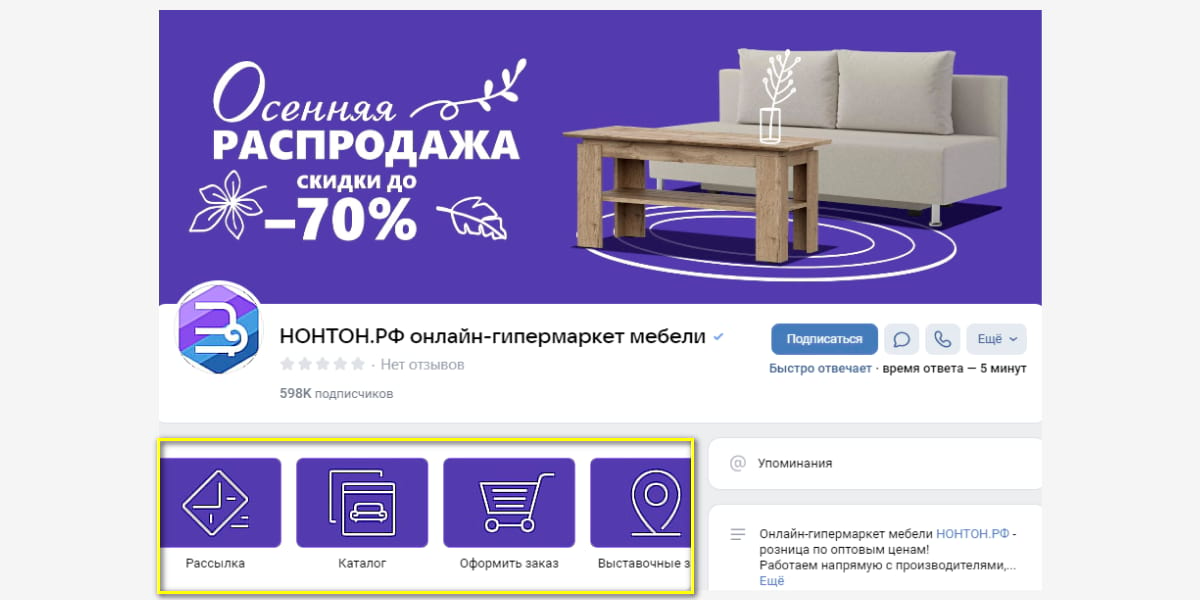
Меню в группе ВКонтакте – отличный инструмент для организации информации, продвижения бренда и увеличения конверсии. Это делает его важным элементом для бизнес-сообщества в соцсетях.
Как создать меню в группе ВКонтакте: пошаговая инструкция
Создание меню для бизнес-страницы в группе ВКонтакте довольно просто – всего 3 шага.
Шаг 1. Добавьте меню в группу ВКонтакте
Авторизуйтесь в административной панели группы. Войдите в аккаунт ВК и перейдите в группу, которой управляете.
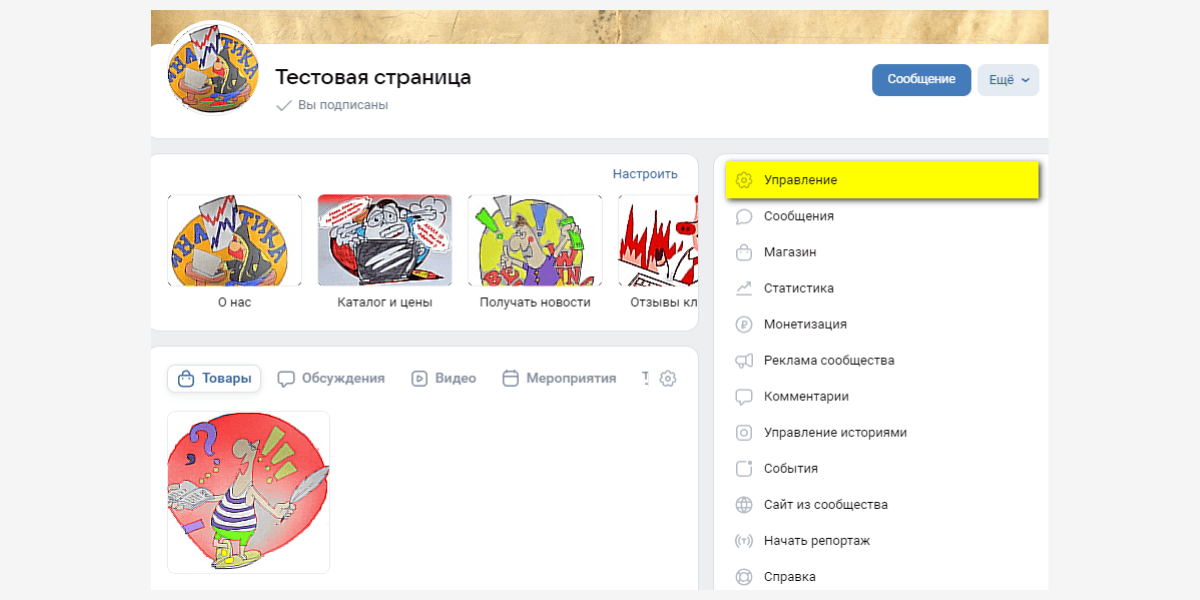
Перейдите в настройки группы. Найдите кнопку «Управление» и выберите «Настройки группы».
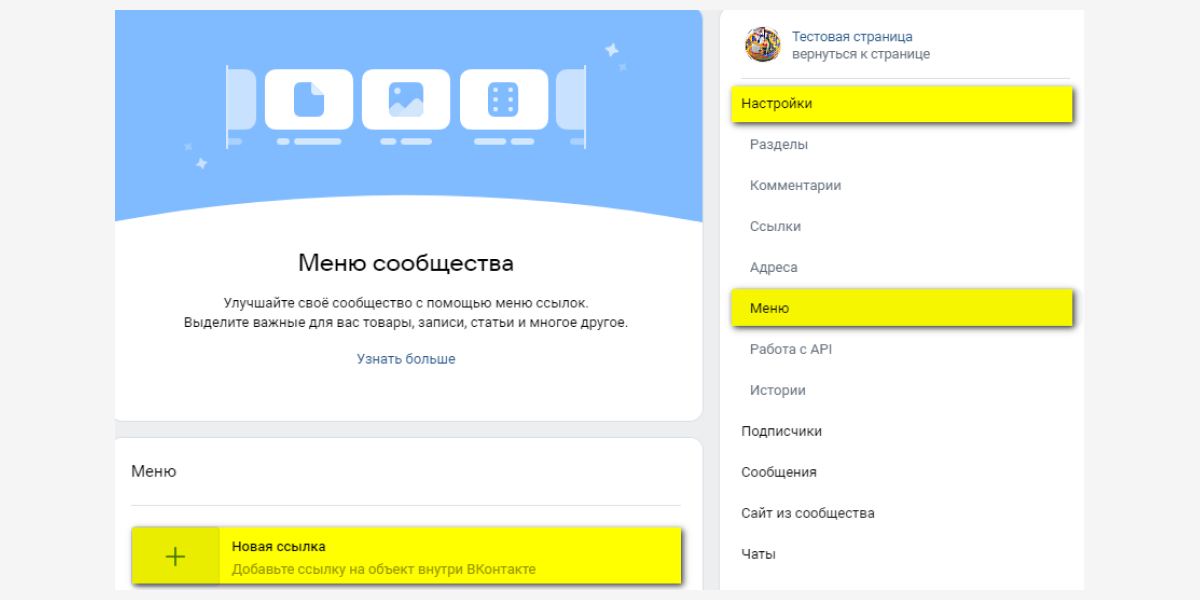
Настройте меню. На боковой панели настроек выберите «Меню» → «Новая ссылка».
Ссылки на сторонние ресурсы давать нельзя, но никто не запрещает их использовать в статье ВК или лендинге, созданном с помощью мини-приложений ВКонтакте. А уже в них можно добавлять ссылки на сайт или другие соцсети.
Дайте пункту имя, которое отражает его содержание. Например, «О нас», «Услуги», «Контакты». В названии можно использовать до 20 символов, включая пробелы. Но учтите, что пользователю будут видны только первые 18-19 символов – остальные прячутся за троеточием.
Выберите тип пункта меню. Это могут быть ссылки на статью или лендинг внутри ВК, или виджеты – небольшие приложения для автоматизации разных процессов.
Размер меню в ВК для группы – это до 7 ссылок + до 5 виджетов. «Форму сбора заявок» можно установить сверх этого лимита. Кроме ссылок и приложений в меню может отображаться магазин, если он подключен в сообществе.
Виджеты можно выбрать в каталоге одобренных приложений ВК. Здесь они разбиты по категориям:
- Бизнес. Множество решений для автоматизации самых разных бизнес-задач. Например, приложение «Отзывы» помогает собрать все отзывы вместе и показывать их в динамическом виджете. «Форму сбора заявок» можно использовать для записи клиентов, предварительной регистрации, подписки на рассылки, запросов информации, подключения услуг и много другого.
- Развлечения. Это приложения, нацеленные на повышение вовлеченности аудитории – голосования, тесты, интерактивные игры.
- Мероприятия. Афиша мероприятий в сообществе с автоматической рассылкой уведомлений или продажа билетов на концерты, фестивали, конференции, семинары внутри ВК могут сэкономить немало времени.
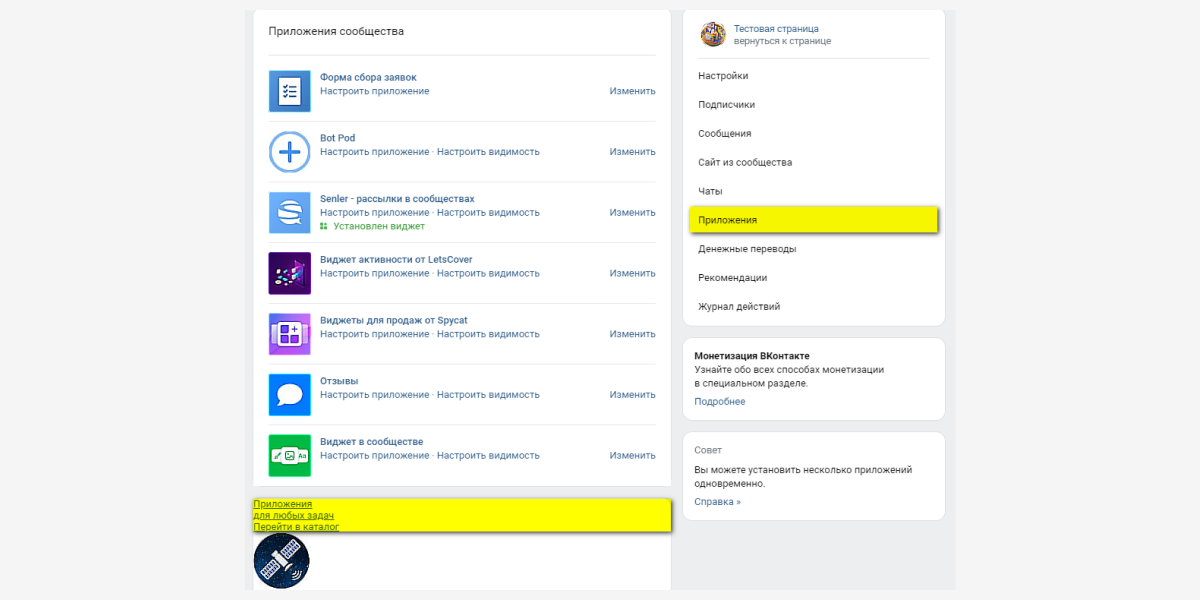
Подробнее о работе мини-приложений читайте в статье «Виджеты в ВК: как добавлять, настраивать и использовать в бизнесе».
Управление порядком:
- Вы можете изменить порядок пунктов меню, перетаскивая их вверх и вниз.
- Чтобы удалить пункт меню, нажмите «Настроить» → «Изменить» → «Удалить приложение».
Пример: Если группа представляет ресторан, пункты меню могут быть: «Меню и цены», «Бронирование столиков», «Контакты» и «Отзывы».
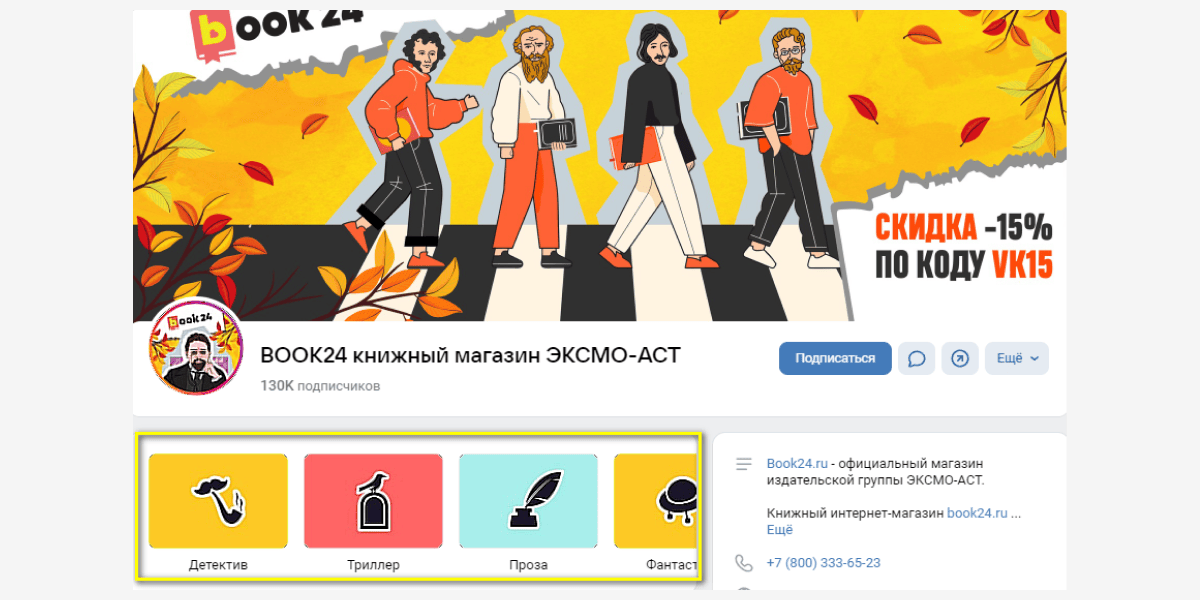
Меню делает бизнес-страницу ВКонтакте более информативной и удобной для пользователей. Это способствует лучшему взаимодействию с аудиторией и повышению эффективности страницы.
Шаг 2. Создайте в меню группы ВК обложки
Оформите меню группы ВК. Для каждого пункта меню можно (и нужно!) добавить обложку. Минимальный размер обложки – 376 х 256 точек. Это может быть логотип компании, иконка, отражающая содержание пункта меню, или привлекающая внимание картинка.
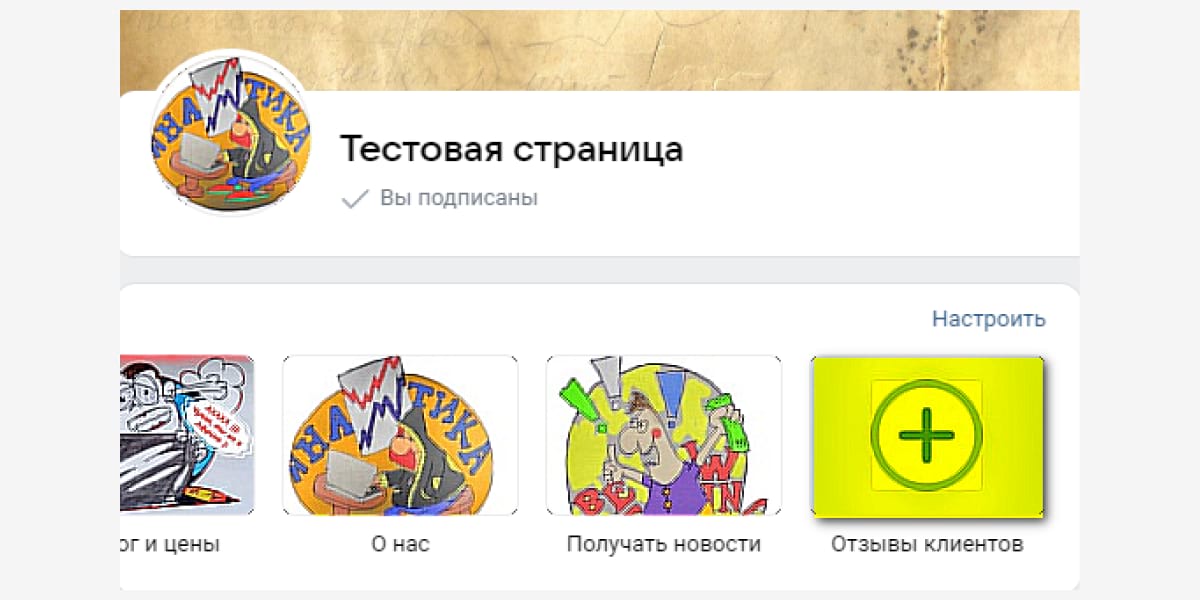
Есть много сервисов, где можно выбрать и отредактировать под себя шаблон обложки меню для группы ВК.
Например 👇
VK Menu от Memedia – бесплатный конструктор простых обложек для меню ВК. Выбор шрифтов, стиля текста, четыре набора иконок, шаблоны фонов + возможность добавить собственные изображения.
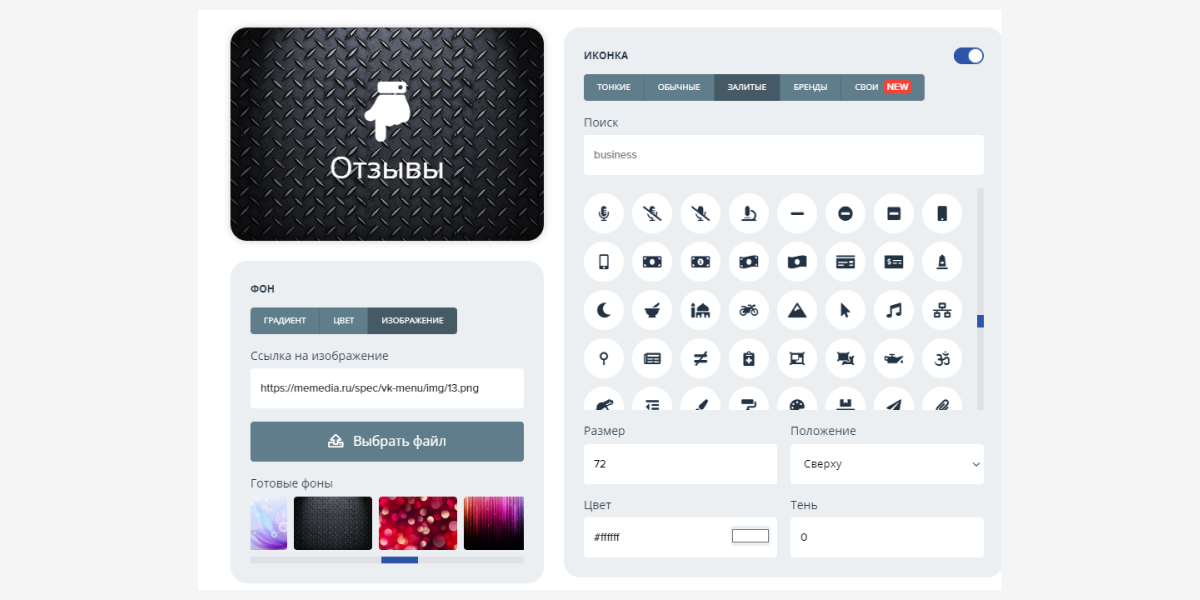
Холст от SMMplanner. Графический редактор с элементами конструктора: можно использовать готовые шаблоны, а можно создать собственное изображение – быстро и просто 👇
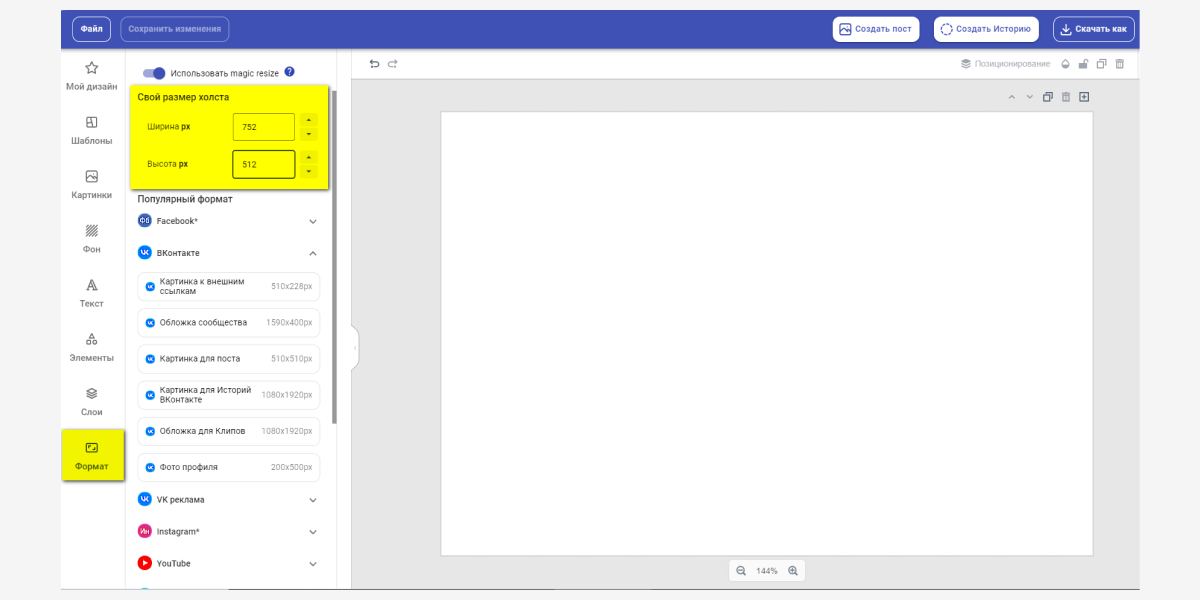
Выберите вкладку «Формат» и задайте свой размер холста. Минимальный размер обложки – 376 х 256 точек, но стоит выбрать ровно в два раза больше – так не придется обрезать изображение в ВК и не пострадает качество обложки.
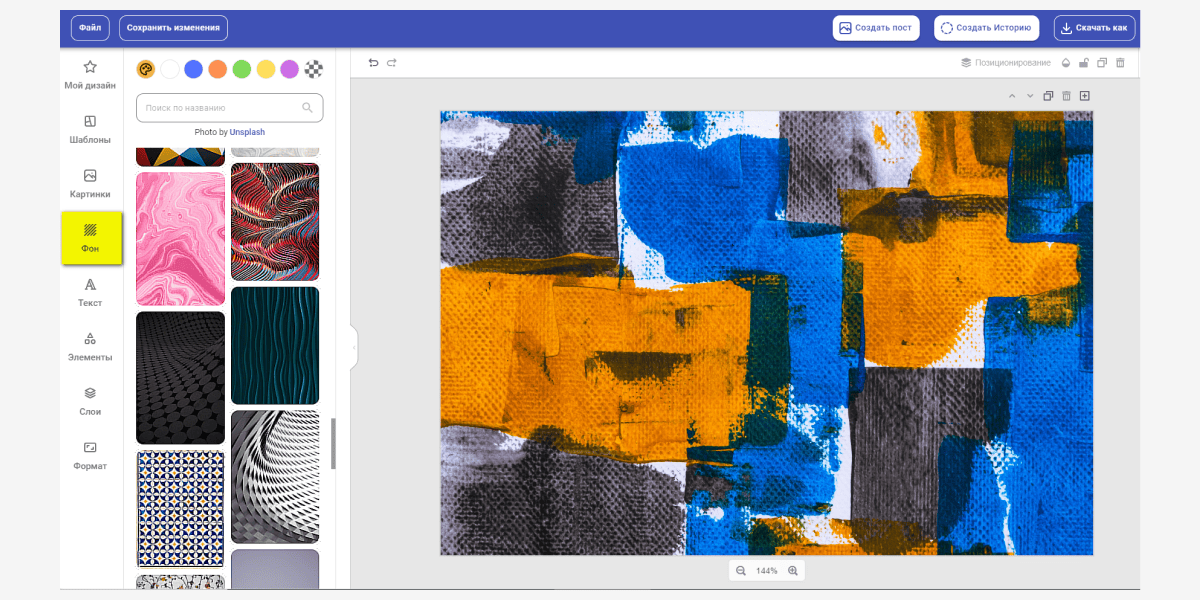
Перейдите во вкладку «Фон»: выберите шаблон фона или создайте с помощью цветовой палитры.
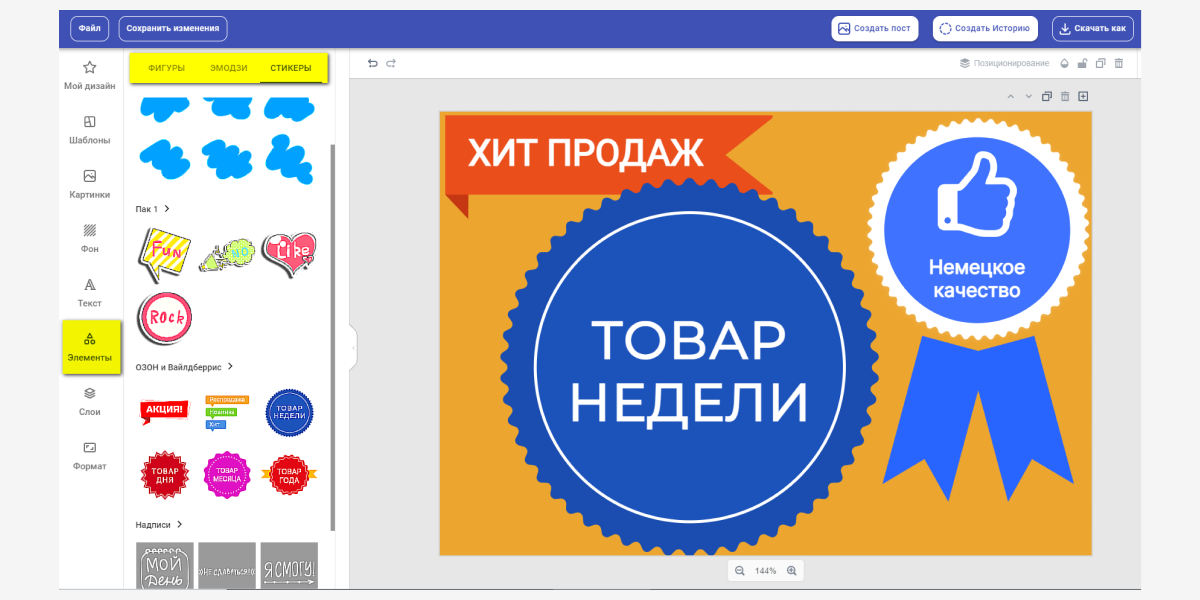
Во вкладке «Элементы» добавьте на выбор: геометрические фигуры, эмодзи или стикеры.
Скачайте обложку и добавьте ее в меню группы ВК для релевантной ссылки или виджета.
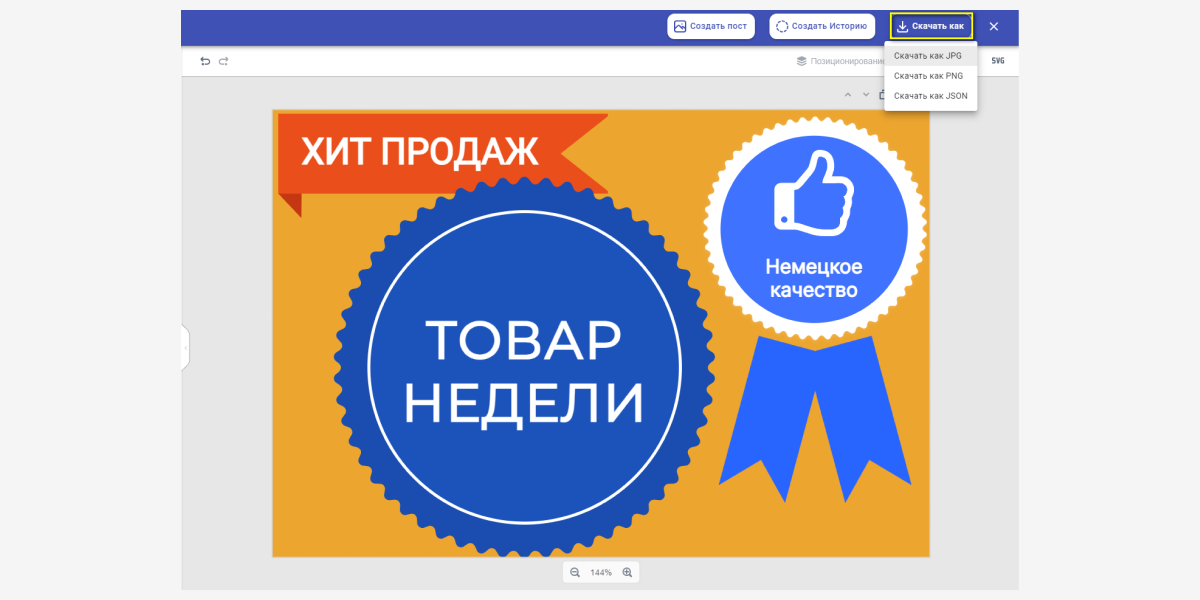
Антипример тоже пример: не используйте в обложке меню слишком много элементов, тем более с текстом – их нереально прочитать. Я просто показал возможности редактора. У вас лучше получится сделать красивое меню группы ВК.
Во вкладке «Текст» вы сможете написать на обложке что захотите – все шрифты адаптированы под кириллицу, так что в выборе себя можно не ограничивать.
Шаг 3. Завершите настройку меню
Сохраните изменения. После того как добавили все необходимые пункты меню и настроили их, не забудьте нажать «Сохранить», причем для каждого пункта.
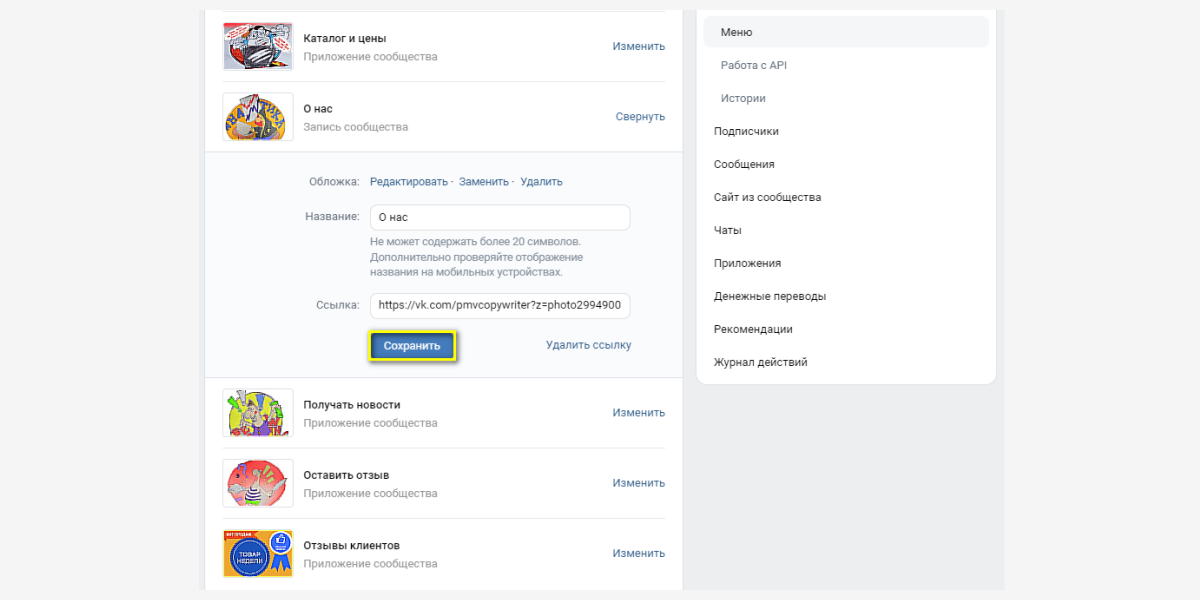
Проверьте меню. После сохранения меню, перейдите на главную страницу вашей группы и убедитесь, что меню отображается корректно и все пункты ведут к нужным разделам. Лучше проверить самому и вовремя исправить, чем создавать негативный пользовательский опыт.
Итоги: несколько советов по созданию эффективного меню группы ВКонтакте
Резюмируем статью-инструкцию. Что важно в меню сообщества ВК:
- Ясность. Пункты меню должны быть понятными для подписчиков. Используйте короткие и информативные названия, чтобы пользователи могли сразу понять, к чему ведет каждый пункт.
- Структурирование информации. Разместите пункты меню в логическом порядке, начиная с самой важной и актуальной информации. Например, информация о товарах или услугах может быть первым пунктом, а контакты или акции – вторым.
- Ссылки на ключевые разделы. В меню обязательно должны быть ссылки на ключевые разделы вашей группы, такие как «О нас», «Товары/услуги», «Акции», «Отзывы», «Контакты». Это поможет пользователям быстро найти важную информацию.
- Акцент на актуальных событиях. Если у вас проходит акция, намечается мероприятие или другое временное событие, добавьте релевантный пункт меню и иконку, чтобы пользователи могли быстро узнать о текущих предложениях.
- Иконки для визуального привлечения. Используйте иконки, которые соответствуют содержанию пунктов меню. Например, иконка телефона для раздела «Контакты» или иконка корзины для «Товары/услуги». Это делает меню более информативным.
- Обновление при необходимости. Периодически обновляйте меню в соответствии с изменениями в бизнесе, новыми акциями или событиями. Актуальность информации важна не только для увеличения продаж, но и для экономии времени, своего и клиентов. Например, не придется отвечать на вопросы, связанные с акцией, которая закончилась, но в меню осталась.
- Мониторинг и анализ. Используйте встроенную аналитику группы ВКонтакте, чтобы отслеживать, какие пункты меню наиболее популярны у вашей аудитории и какие приводят к большей конверсии.
На этом все. А если хотите быстро и просто сделать в меню группы ВК обложки покрасивее – приходите на курс «Дизайн для соцсетей с 0 и бесплатно». За десять практических уроков, которые можно пройти в любое удобное время, вы получите все необходимые навыки для создания привлекательных обложек, рекламы и любого другого визуала.
Подробности 👉 здесь 👈