
Применяется кExcel для Microsoft 365 Excel для Microsoft 365 для Mac Excel 2024 Excel 2024 для Mac Excel 2021 Excel 2021 для Mac Excel 2019 Excel 2016
Диаграммы позволяют наглядно представить данные, чтобы произвести наибольшее впечатление на аудиторию. Узнайте, как создать диаграмму и добавить линию тренда. Вы можете начать документ с рекомендуемой диаграммы или выбрать ее из коллекции готовых шаблонов диаграмм.

Создание диаграммы
-
Выберите данные для диаграммы.
-
На вкладке Вставка нажмите кнопку Рекомендуемые диаграммы.
-
На вкладке Рекомендуемые диаграммы выберите диаграмму для предварительного просмотра.
Примечание: Можно выделить нужные данные для диаграммы и нажать клавиши ALT+F1, чтобы сразу создать диаграмму, однако результат может оказаться не самым лучшим. Если подходящая диаграмма не отображается, перейдите на вкладку Все диаграммы, чтобы просмотреть все типы диаграмм.
-
Выберите диаграмму.
-
Нажмите кнопку ОК.
Добавление линии тренда
-
Выберите диаграмму.
-
Выберите Конструктор диаграммы > Добавить элемент Диаграмма.
-
Выберите пункт Линия тренда, а затем укажите тип линии тренда: Линейная, Экспоненциальная, Линейный прогноз или Скользящее среднее.
Дополнительные сведения
Вы всегда можете задать вопрос эксперту в Excel Tech Community или получить поддержку в сообществах.
Нужна дополнительная помощь?
Нужны дополнительные параметры?
Изучите преимущества подписки, просмотрите учебные курсы, узнайте, как защитить свое устройство и т. д.
Построение диаграммы в Microsoft Excel по таблице – основной вариант создания графиков и диаграмм другого типа, поскольку изначально у пользователя имеется диапазон данных, который и нужно заключить в такой тип визуального представления.
В Excel составить диаграмму по таблице можно двумя разными методами, о чем я и хочу рассказать в этой статье.
Способ 1: Выбор таблицы для диаграммы
Этот метод показывает, как сделать диаграмму в Excel, взяв за основу уже готовую таблицу и выделив необходимые ячейки, которые и должны попасть в сам график. Его можно назвать самым простым, поскольку от пользователя не требуется ручной ввод каждого числа и заполнение данных для того, чтобы график отобразил их на листке. Достаточно выполнить следующую инструкцию, чтобы справиться с поставленной задачей.
-
Откройте необходимую таблицу и выделите ее, зажав левую кнопку мыши и проведя до завершения.

-
Вы должны увидеть, что все ячейки помечены серым цветом, значит, можно переходить на вкладку «Вставка».
-
Там нас интересует блок «Диаграммы», в котором можно выбрать одну из диаграмм или перейти в окно с рекомендуемыми.
-
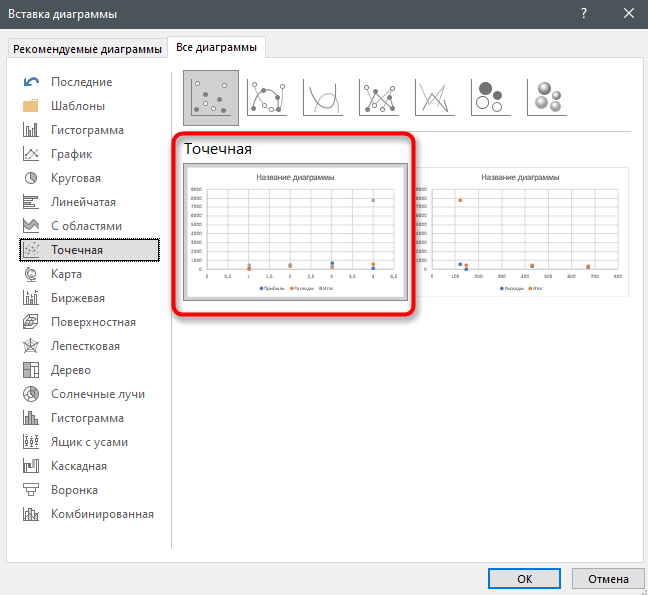
Откройте вкладку «Все диаграммы» и отыщите среди типов ту, которая устраивает вас.
-
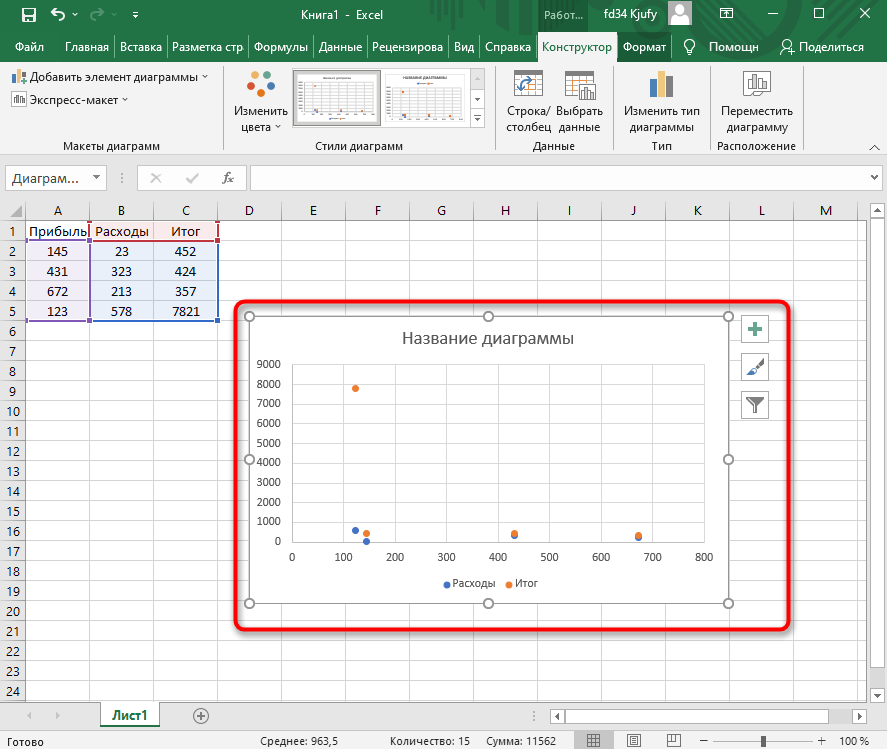
Справа отображаются виды выбранного типа графика, а при наведении курсора появляется увеличенный размер диаграммы. Дважды кликните по ней, чтобы добавить в таблицу.
-
Предыдущие действия позволили вставить диаграмму в Excel, после чего ее можно переместить по листку или изменить размер.
-
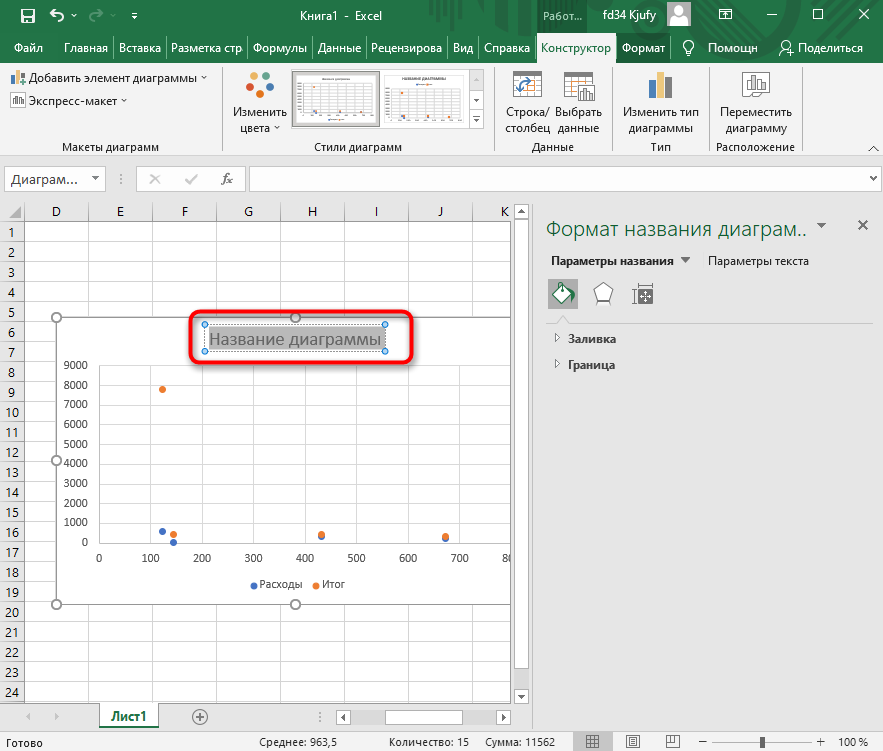
Дважды нажмите по названию графика, чтобы изменить его, поскольку установленное по умолчанию значение подходит далеко не всегда.
-
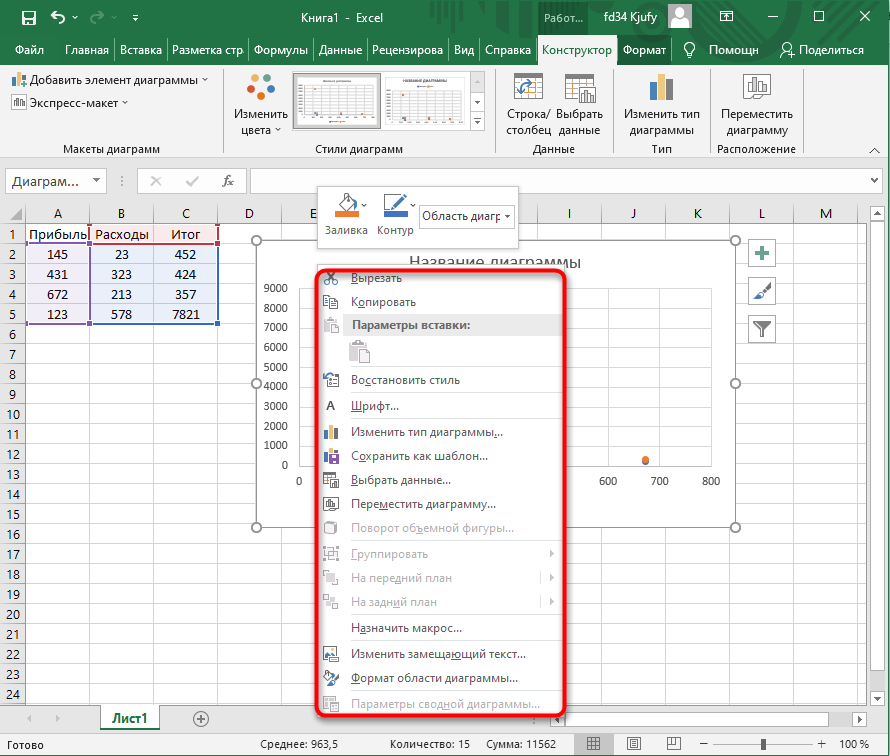
Не забывайте о том, что дополнительные опции отображаются после клика правой кнопкой мыши по графику. Так вы можете изменить шрифт, добавить данные или вырезать объект из листа.
-
Для определенных типов графиков доступно изменение стилей, что отобразится на вкладке «Конструктор» сразу после добавления объекта в таблицу.
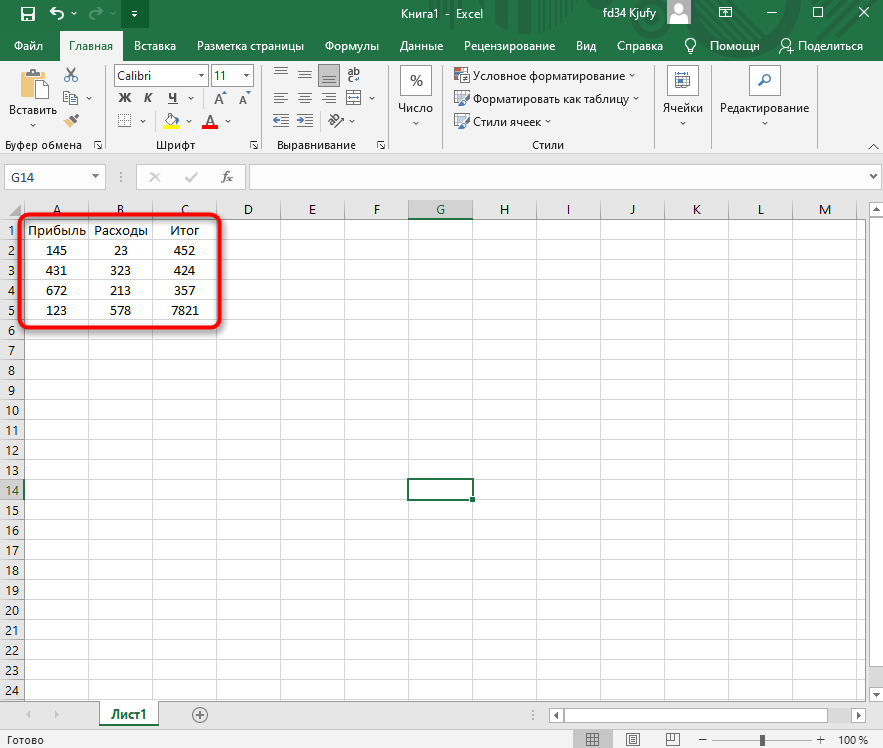
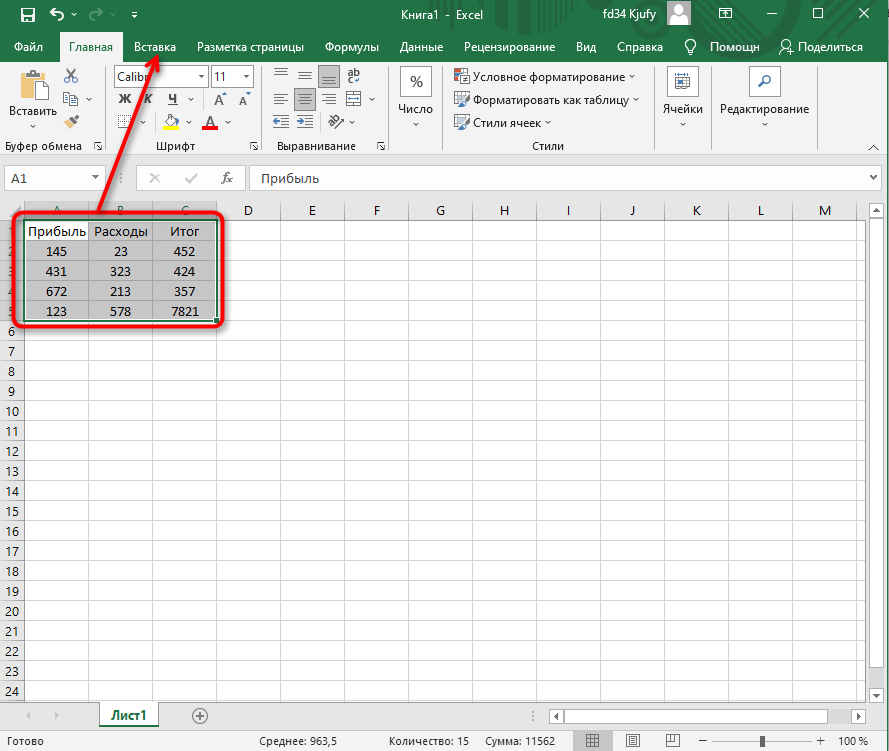
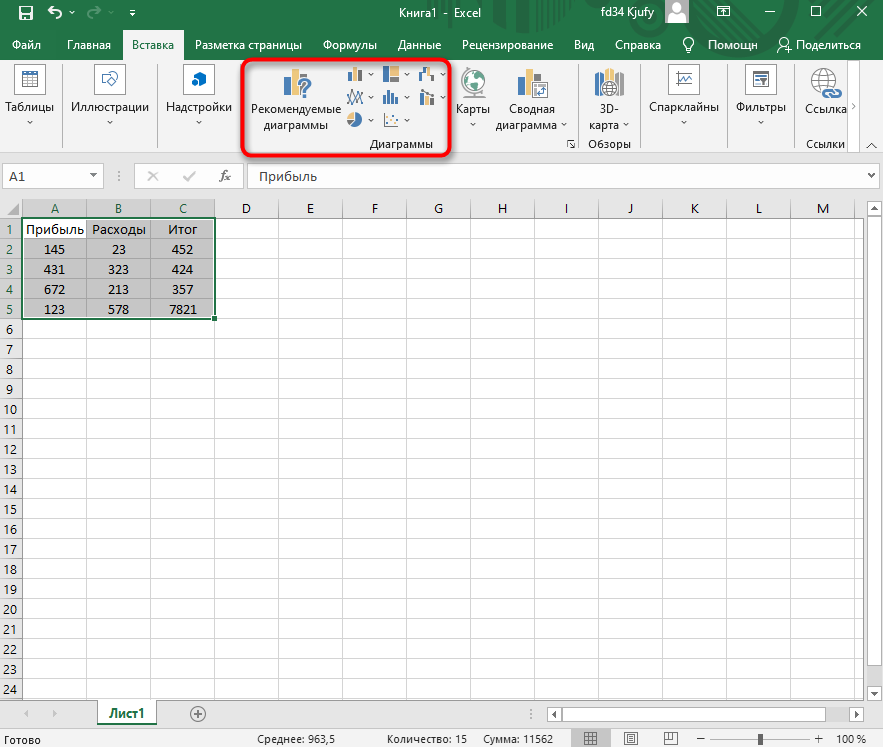
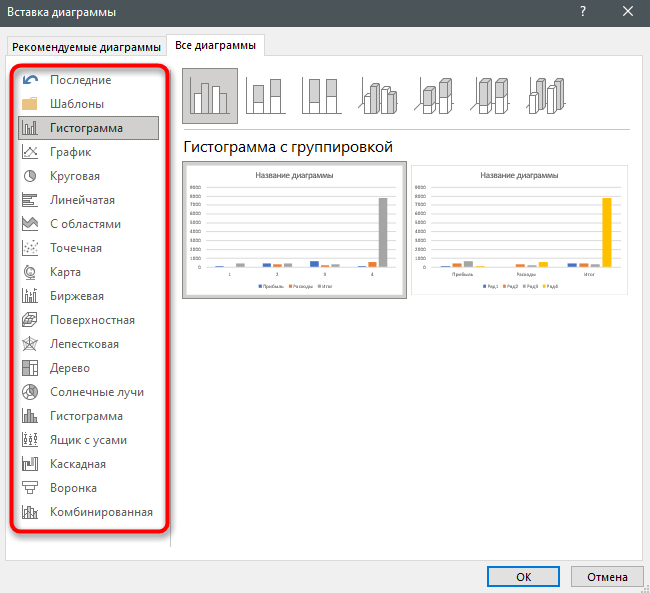
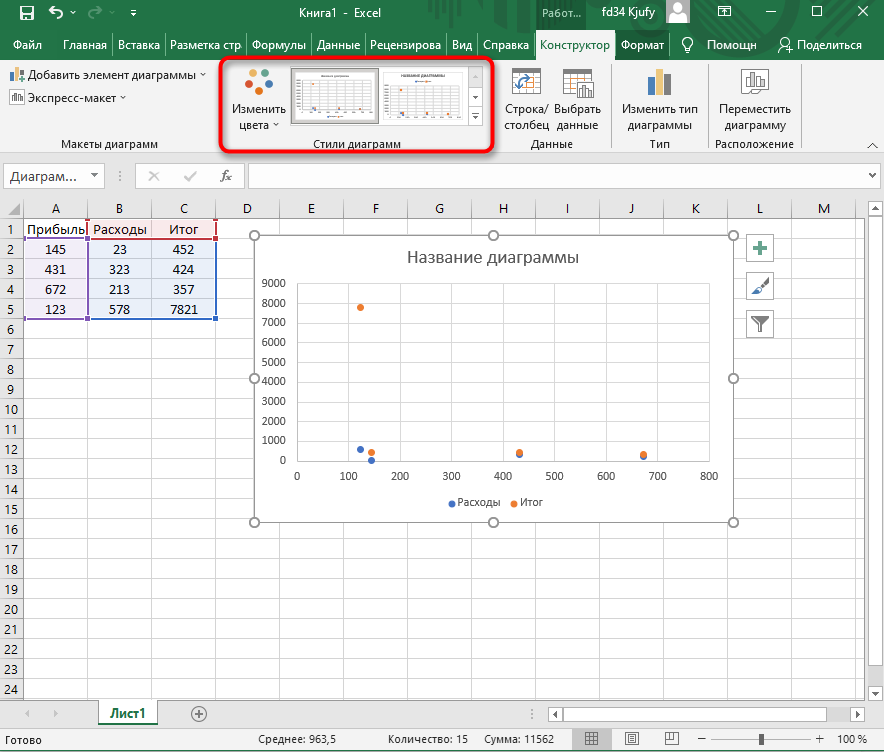
Как видно, нет ничего сложного в том, чтобы сделать диаграмму по таблице, заранее выбрав ее на листе. В этом случае важно, чтобы все значения были указаны правильно и выбранный тип графика отображался корректно. В остальном же никаких трудностей при построении возникнуть не должно.
Комьюнити теперь в Телеграм
Подпишитесь и будьте в курсе последних IT-новостей
Подписаться
Способ 2: Ручной ввод данных
Преимущество этого типа построения диаграммы в Экселе заключается в том, что благодаря выполненным действиям вы поймете, как можно в любой момент расширить график или перенести в него совершенно другую таблицу. Суть метода заключается в том, что сначала составляется произвольная диаграмма, а после в нее вводятся необходимые значения. Пригодится такой подход тогда, когда уже сейчас нужно составить график на листе, а таблица со временем расширится или вовсе изменит свой формат.
-
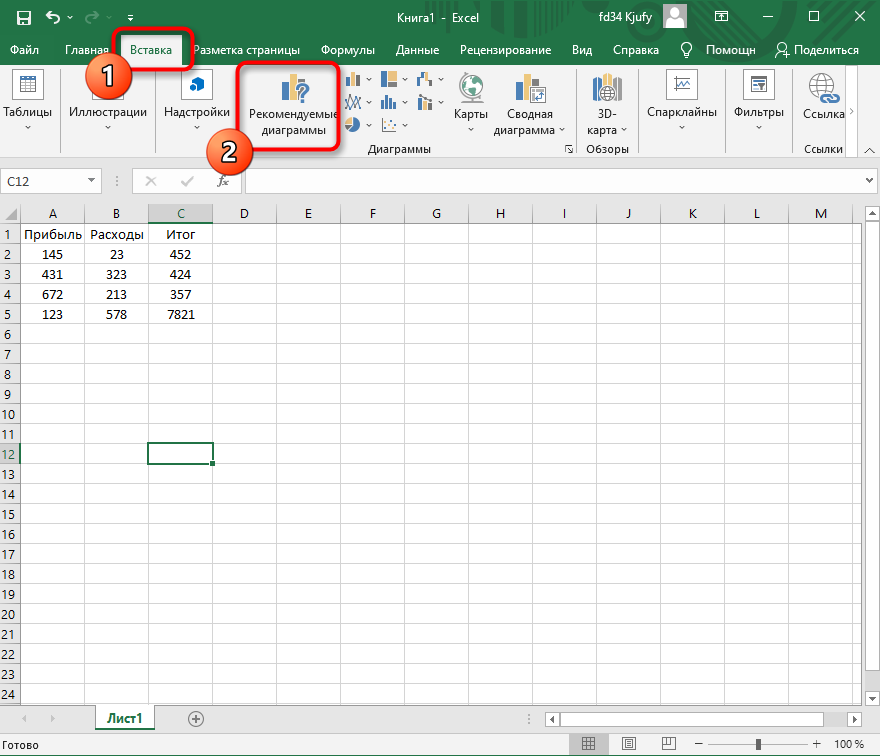
На листе выберите любую свободную ячейку, перейдите на вкладку «Вставка» и откройте окно со всеми диаграммами.
-
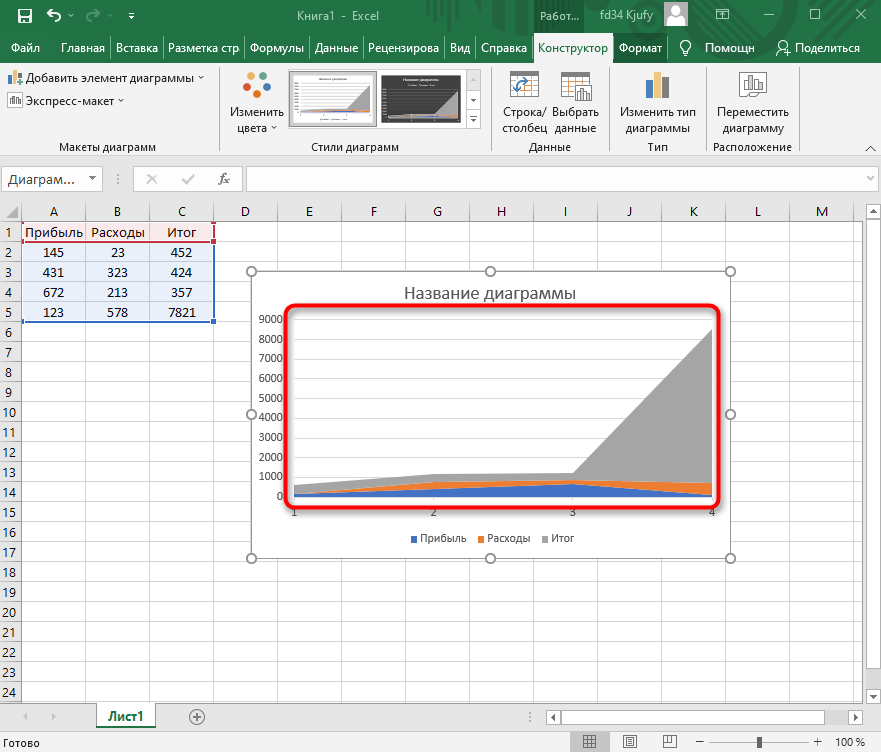
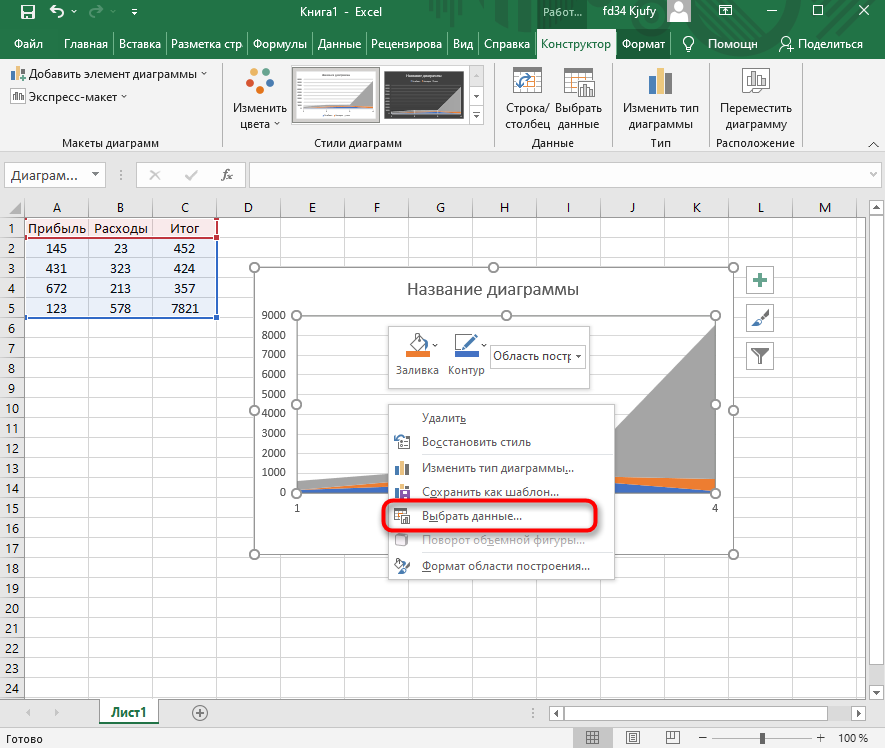
В нем отыщите подходящую так, как это было продемонстрировано в предыдущем методе, после чего вставьте на лист и нажмите правой кнопкой мыши в любом месте текущего значения.
-
Из появившегося контекстного меню выберите пункт «Выбрать данные».
-
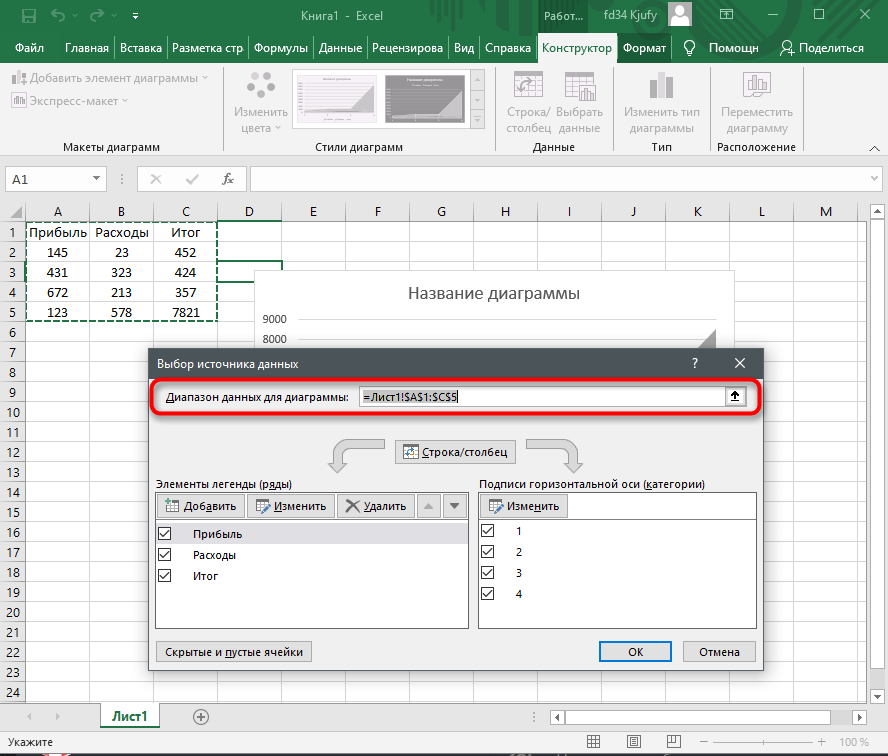
Задайте диапазон данных для диаграммы, указав необходимую таблицу. Вы можете вручную заполнить формулу с ячейками или кликнуть по значку со стрелкой, чтобы выбрать значения на листе.
-
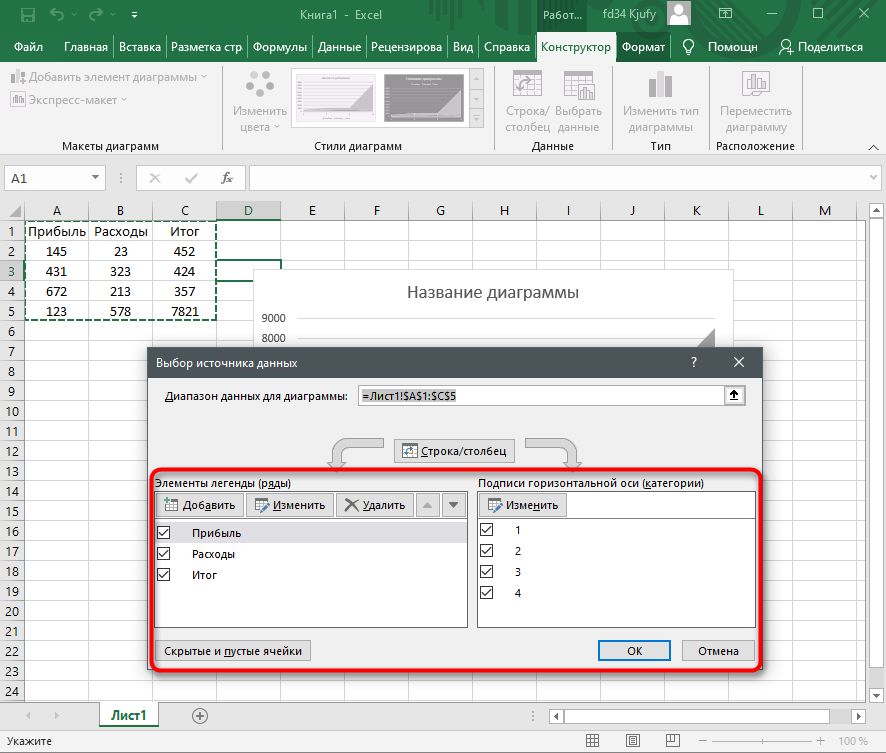
В блоках «Элементы легенды (ряды)» и «Подписи горизонтальной оси (категории)» вы самостоятельно решаете, какие столбы с данными будут отображаться и как они подписаны. При помощи находящихся там кнопок можно изменять содержимое, добавляя или удаляя ряды и категории.
-
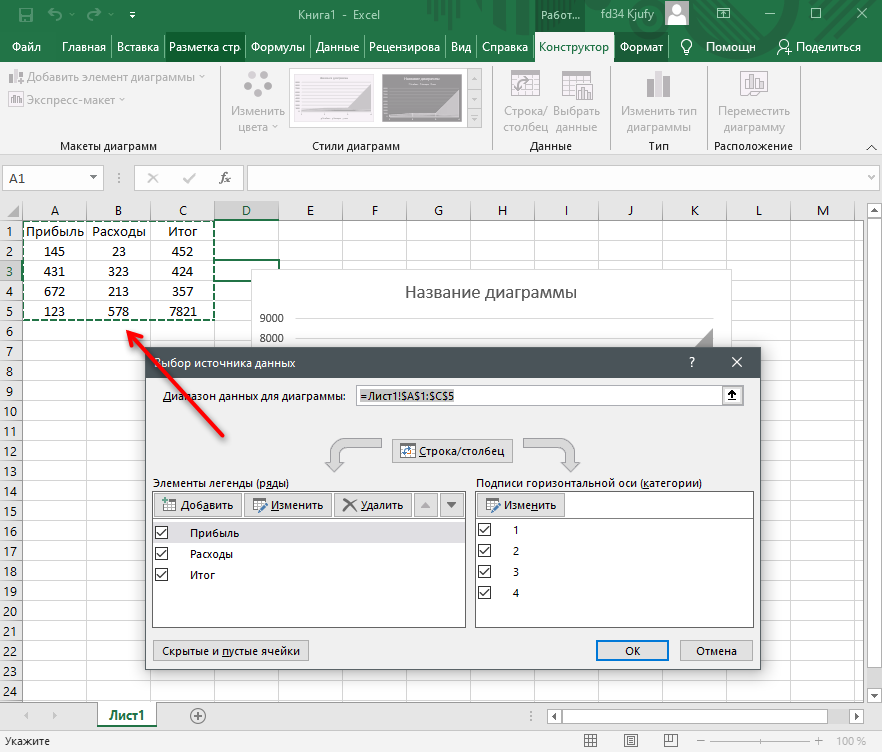
Обратите внимание на то, что пока активно окно «Выбор источника данных», захватываемые значения таблицы подсвечены на листе пунктиром, что позволит не потеряться.
-
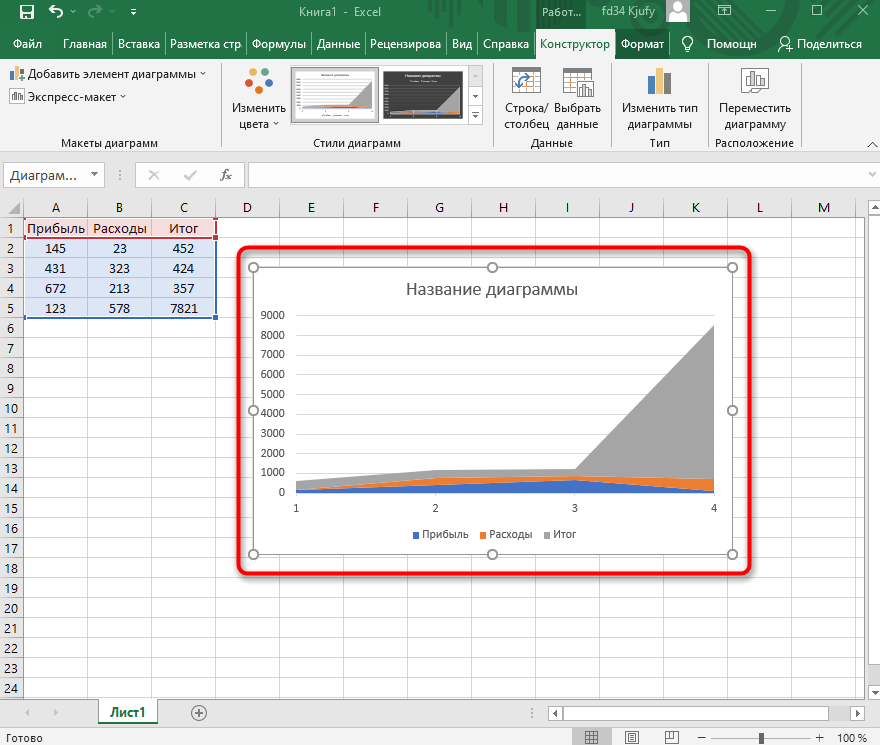
По завершении редактирования вы увидите готовую диаграмму, которую можно изменить точно таким же образом, как это было сделано ранее.
Вам остается только понять, как сделать диаграмму в Excel по таблице проще или удобнее конкретно в вашем случае. Два представленных метода подойдут в совершенно разных ситуациях и в любом случае окажутся полезными, если вы часто взаимодействуете с графиками во время составления электронных таблиц. Следуйте приведенным инструкциям, и все обязательно получится!
Диаграммы помогают придать сухим табличным данным наглядный вид. Обычно их используют, чтобы визуализировать информацию, так она проще воспринимается. Расскажем, какие диаграммы бывают, как они могут быть вам полезны, если вы ведете учет личных финансов в Google Sheets.
Вместо «Экселя» мы используем сервис Google Sheets, потому что он бесплатный и работает в онлайне: можно пользоваться с компьютера и телефона. Если «Эксель» привычнее — никаких проблем, в нем те же функции.
Для начала разберемся, что такое диаграмма. По сути, это способ отобразить данные в графическом виде, например столбиками. Полезно, когда данных много, и хочется быстро их сравнить. Например, вы хотите узнать, на что тратите больше всего денег, и сравнить эти расходы с остальными категориями трат. Или интересно, как распределяются активы в вашем инвестиционном портфеле, чтобы вы могли равномерно распределить риски.
1. Переходите по кнопке и установите приложение Банки.ру
2. Пройдите тест.
3. В финале вы найдете список инструментов, которые подойдут под вашу цель и капитал.
Тест. Как защитить деньги от инфляции
Для примера мы будем работать с таблицей, в которой учтен доход от инвестиций за несколько лет. Доход разбит по активам, поэтому таблица показывает, сколько принес тот или иной финансовый инструмент:
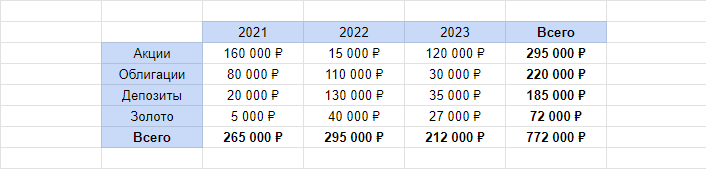
Сравним прибыльность активов с помощью круговой диаграммы
Допустим, мы хотим узнать, какой актив оказался самым прибыльным за все время инвестирования. Из таблицы понятно, что больше всего денег принесли акции. Но какую долю они занимают по сравнению со всеми остальными активами? Построим круговую диаграмму, чтобы узнать ответ на этот вопрос.
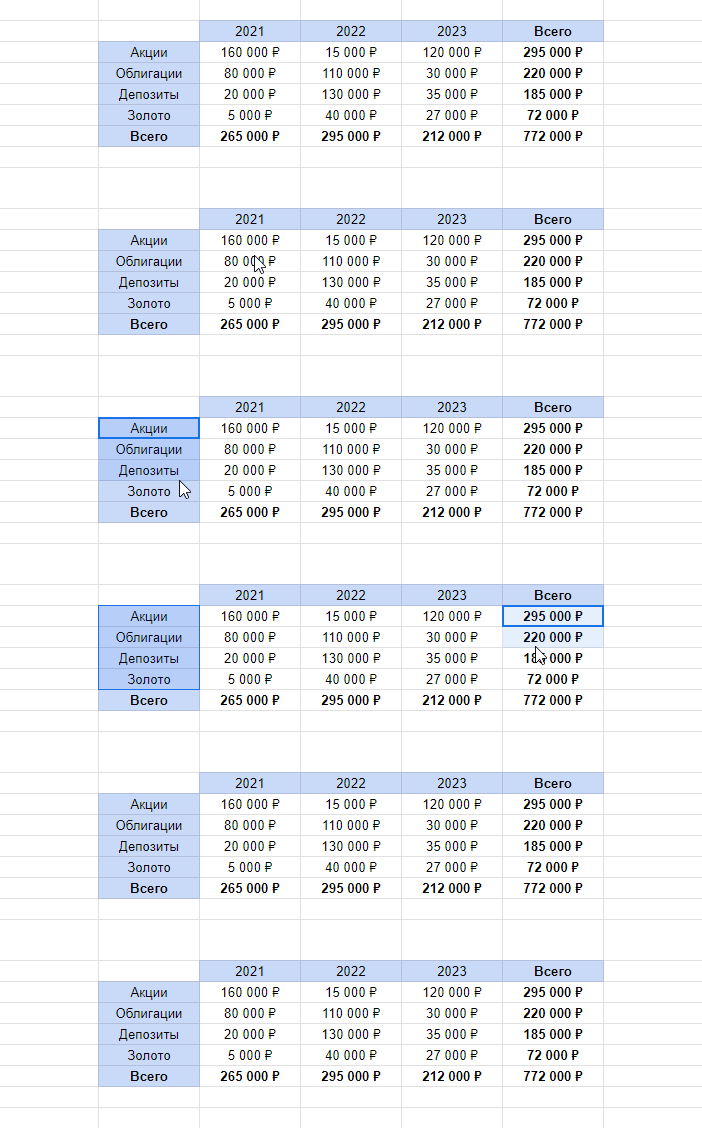
Для начала выделим данные, которые нам понадобятся: это названия финансовых инструментов и их общий результат. Чтобы выделить данные из разных столбиков, нужно удерживать клавишу Ctrl:
Теперь в верхнем меню нажмите Вставка → Диаграмма. В таблице появится столбчатая диаграмма:
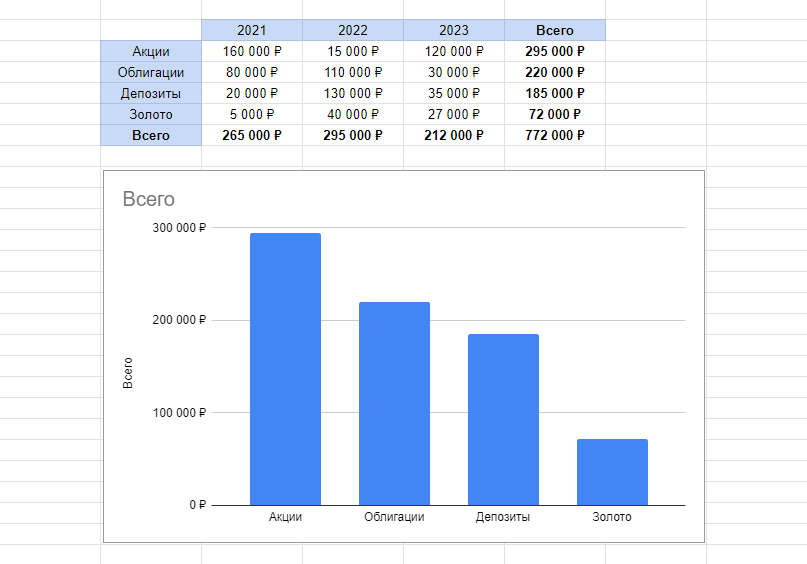
Столбчатая диаграмма наглядно показывает, как распределяется доход от финансовых инструментов, но она не отображает проценты. Заменим ее на кольцевую, которая предназначена специально для этого. Дважды кликнем по диаграмме, чтобы включить настройки:
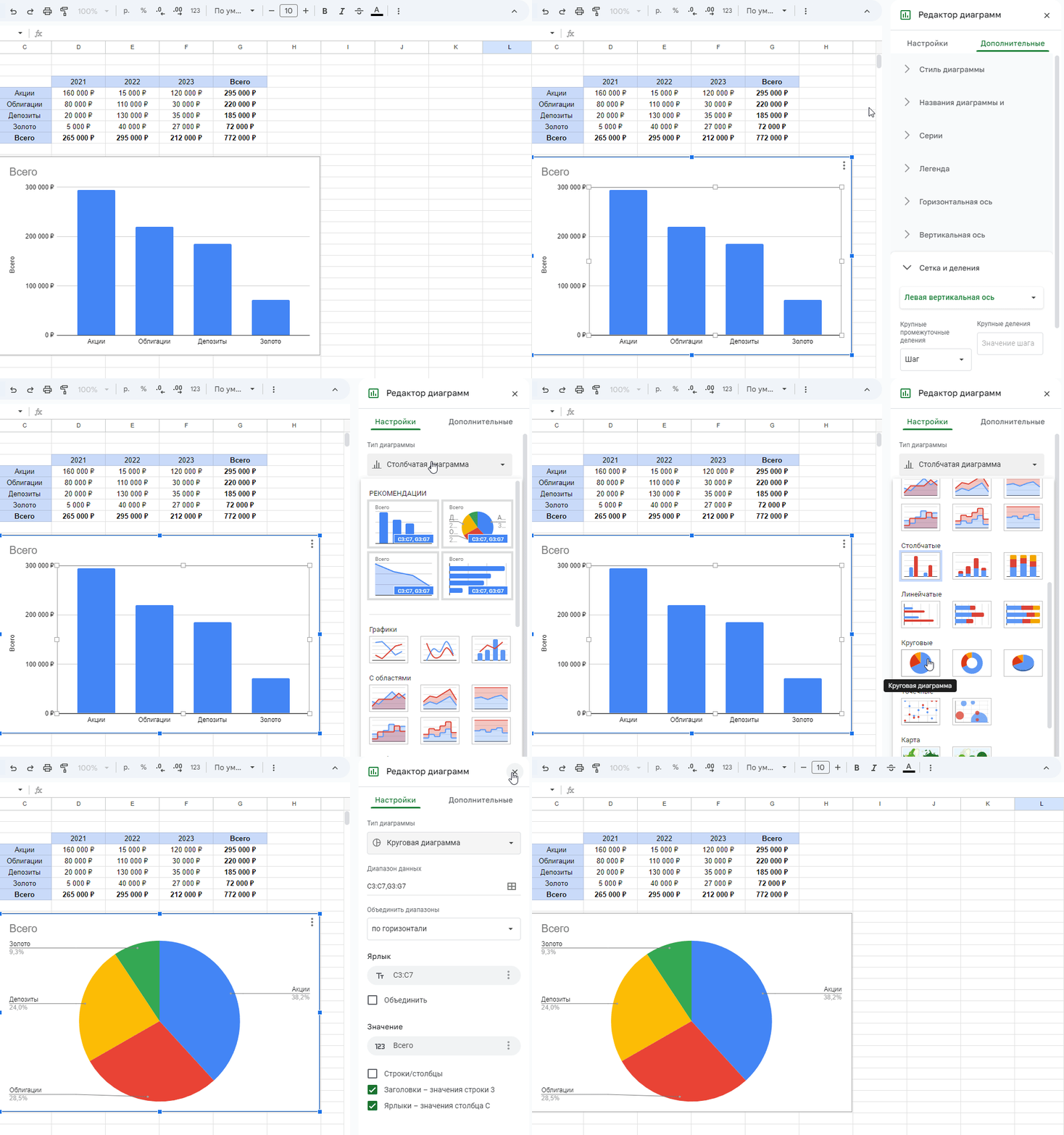
Другое дело. Теперь видно, что доля акций в общем доходе составила 38,2% — примерно в четыре раза больше, чем принесли инвестиции в золото. Теперь можно посмотреть, сколько денег вы вложили в акции: если меньше 38,2% от общей суммы, инвестицию можно считать удачной.
Найдем самый прибыльный актив в каждом году с помощью столбчатой диаграммы
Допустим, нам нужно узнать, какой финансовый инструмент был самым эффективным в 2021, 2022 и 2023 году. С помощью диаграммы это можно сделать в несколько кликов. Выделим все данные, которые нам понадобятся: это годы, названия активов и суммы (кроме общих).
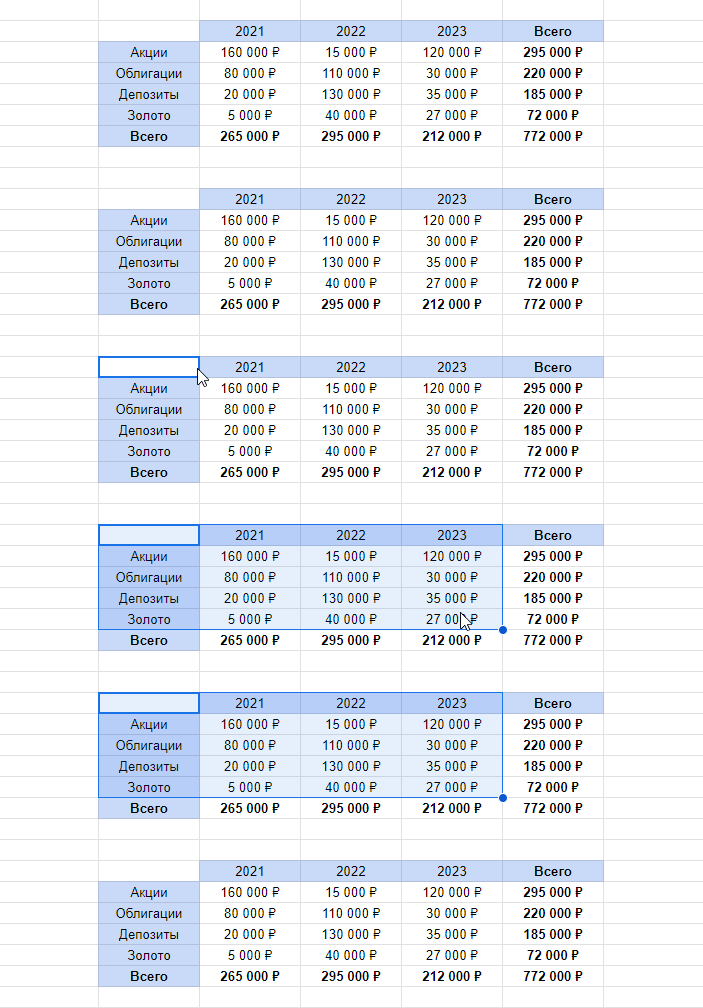
Теперь нажмем в верхнем меню Вставка → Диаграмма. В таблице автоматически появится столбчатая диаграмма, которая покажет разбивку по годам. Google Sheets понимает, какую диаграмму добавлять в таблицу, исходя из выделенных данных, поэтому при вставке диаграммы на предыдущем шаге мы получили другой результат. Сейчас мы выделили больше данных, и диаграмма выглядит вот так:
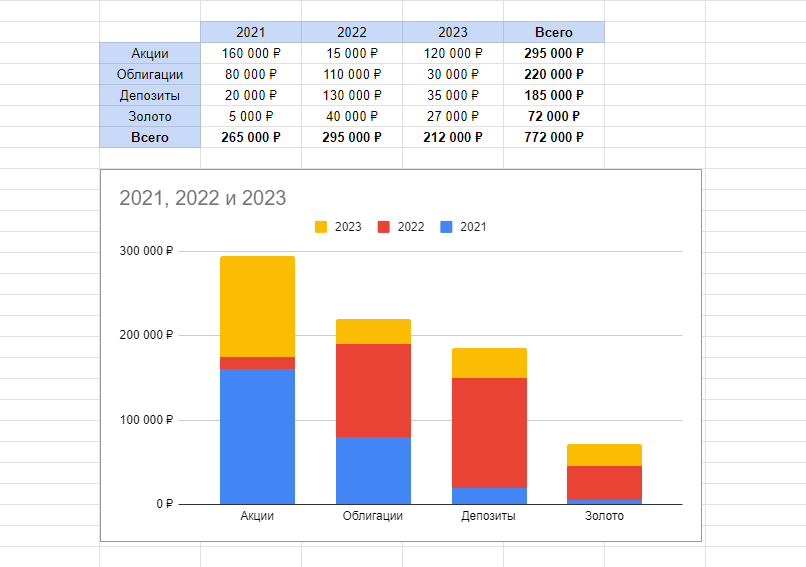
Видно, что акции отлично показали себя в 2021 и 2023 году, но почти не принесли прибыли в 2022-м. Зато в этом году хорошо сработали активы, привязанные к ключевой ставке Центробанка, — облигации и депозиты. Также подорожало и золото, как и всегда в кризисные времена.
В сервисе Google Sheets есть десятки разных диаграмм, но не все они применимы к личному финансовому учету. Самые популярные — круговая и столбчатая, они решают большинство задач, когда нужно что-либо сравнить.
Что нужно запомнить
- Диаграммы помогают визуально отобразить информацию и особенно полезны, когда в таблице много данных, которые нужно сравнить.
- Большинство задач можно решить с помощью круговой или столбчатой диаграммы, которые и рассмотрены в этом уроке.
#Руководства
-
0
Продолжаем изучать Excel. Как визуализировать информацию так, чтобы она воспринималась проще? Разбираемся на примере таблиц с квартальными продажами.
Иллюстрация: Meery Mary для Skillbox Media

Рассказывает просто о сложных вещах из мира бизнеса и управления. До редактуры — пять лет в банке и три — в оценке имущества. Разбирается в Excel, финансах и корпоративной жизни.
Диаграммы — способ графического отображения информации. В Excel их используют, чтобы визуализировать данные таблицы и показать зависимости между этими данными. При этом пользователь может выбрать, на какой информации сделать акцент, а какую оставить для детализации.
В статье разберёмся:
- для чего подойдёт круговая диаграмма и как её построить;
- как показать данные круговой диаграммы в процентах;
- для чего подойдут линейчатая диаграмма и гистограмма, как их построить и как поменять акценты;
- как форматировать готовую диаграмму — добавить оси, название, дополнительные элементы;
- что делать, если нужно изменить данные диаграммы.
Для примера возьмём отчётность небольшого автосалона, в котором работают три клиентских менеджера. В течение квартала данные их продаж собирали в обычную Excel-таблицу — одну для всех менеджеров.
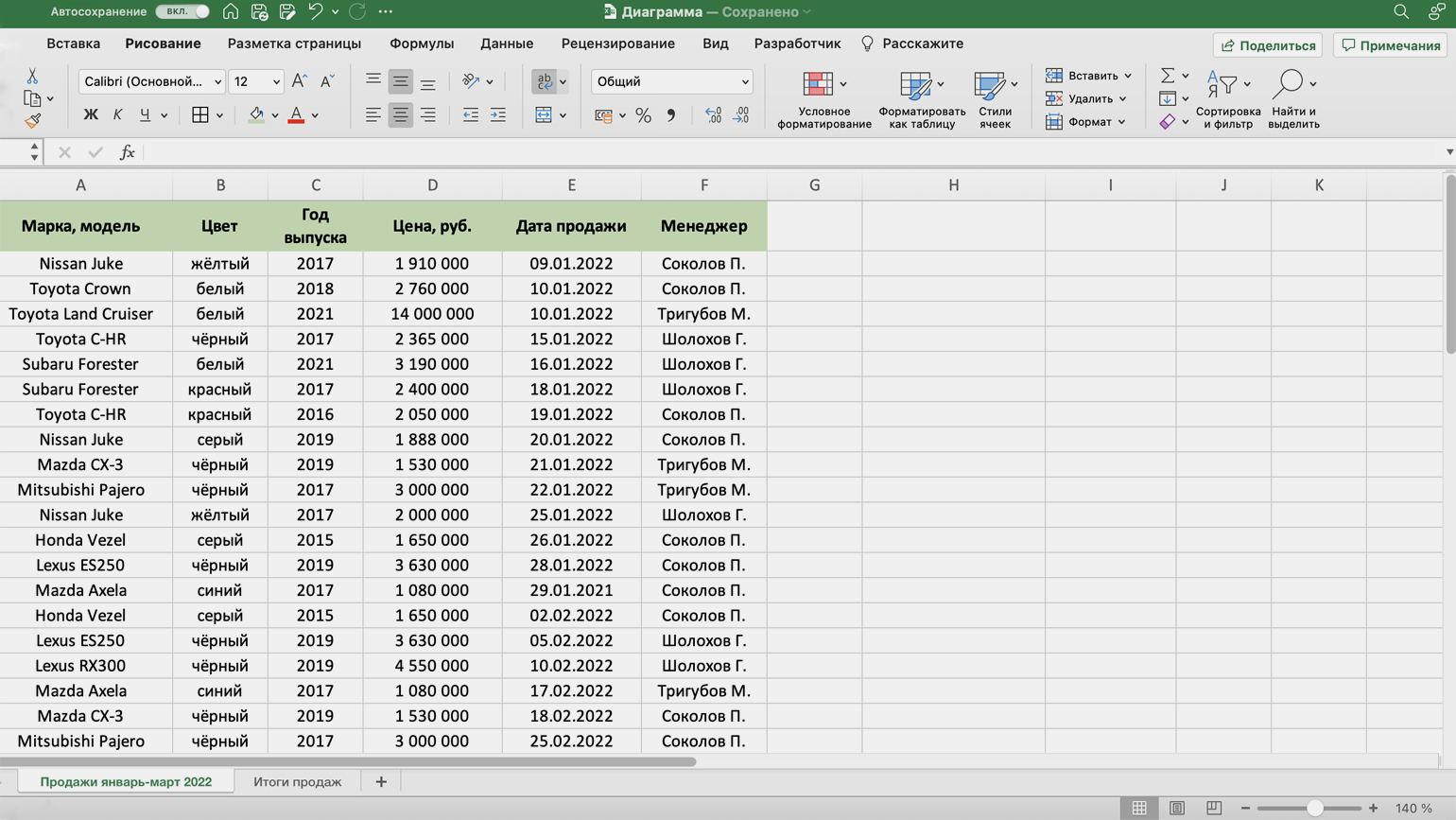
Скриншот: Excel / Skillbox Media
Нужно проанализировать, какими были продажи автосалона в течение квартала: в каком месяце вышло больше, в каком меньше, кто из менеджеров принёс больше прибыли. Чтобы представить эту информацию наглядно, построим диаграммы.
Для начала сгруппируем данные о продажах менеджеров помесячно и за весь квартал. Чтобы быстрее суммировать стоимость автомобилей, применим функцию СУММЕСЛИ — с ней будет удобнее собрать информацию по каждому менеджеру из общей таблицы.
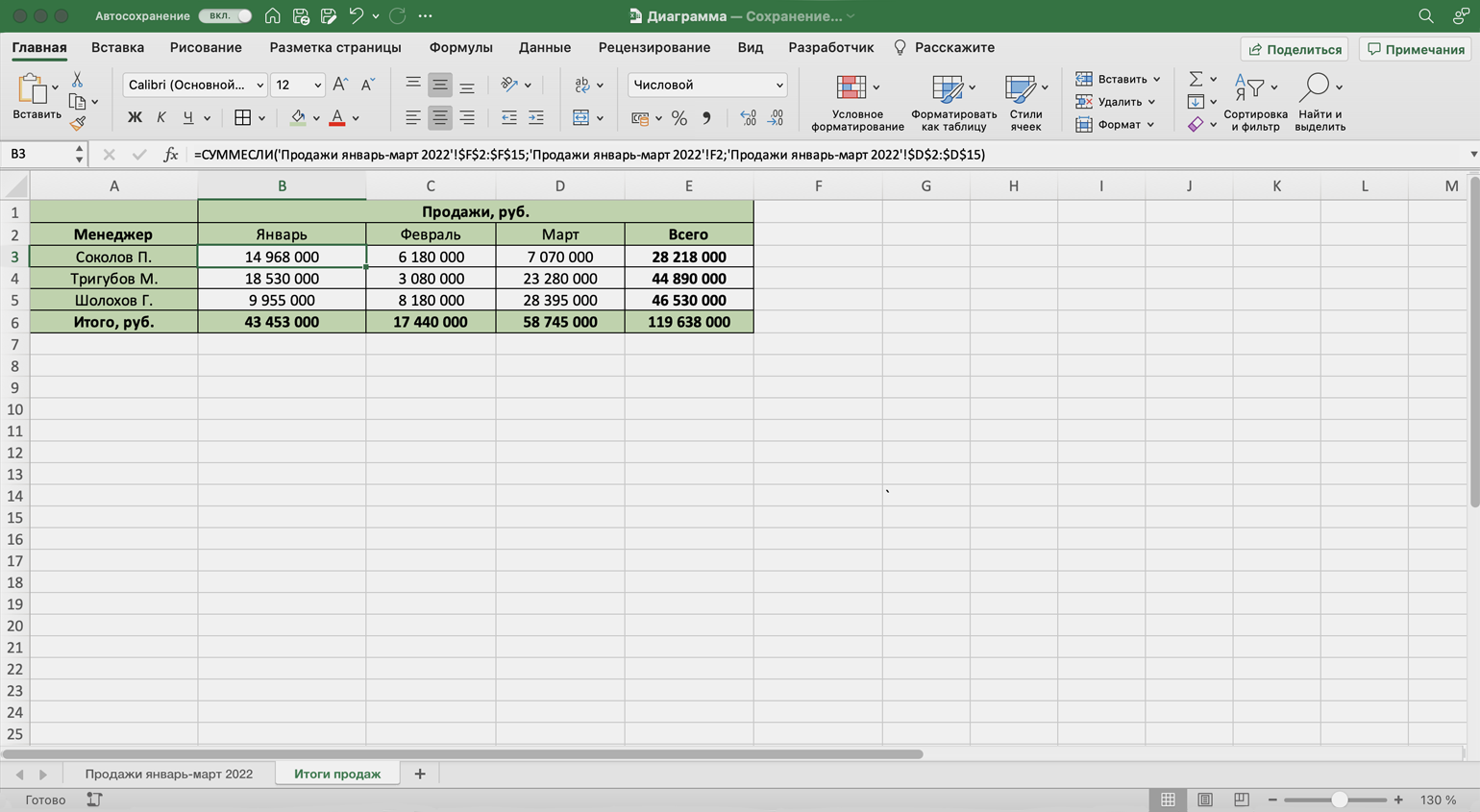
Скриншот: Excel / Skillbox Media
Построим диаграмму, по которой будет видно, кто из менеджеров принёс больше прибыли автосалону за весь квартал. Для этого выделим столбец с фамилиями менеджеров и последний столбец с итоговыми суммами продаж.
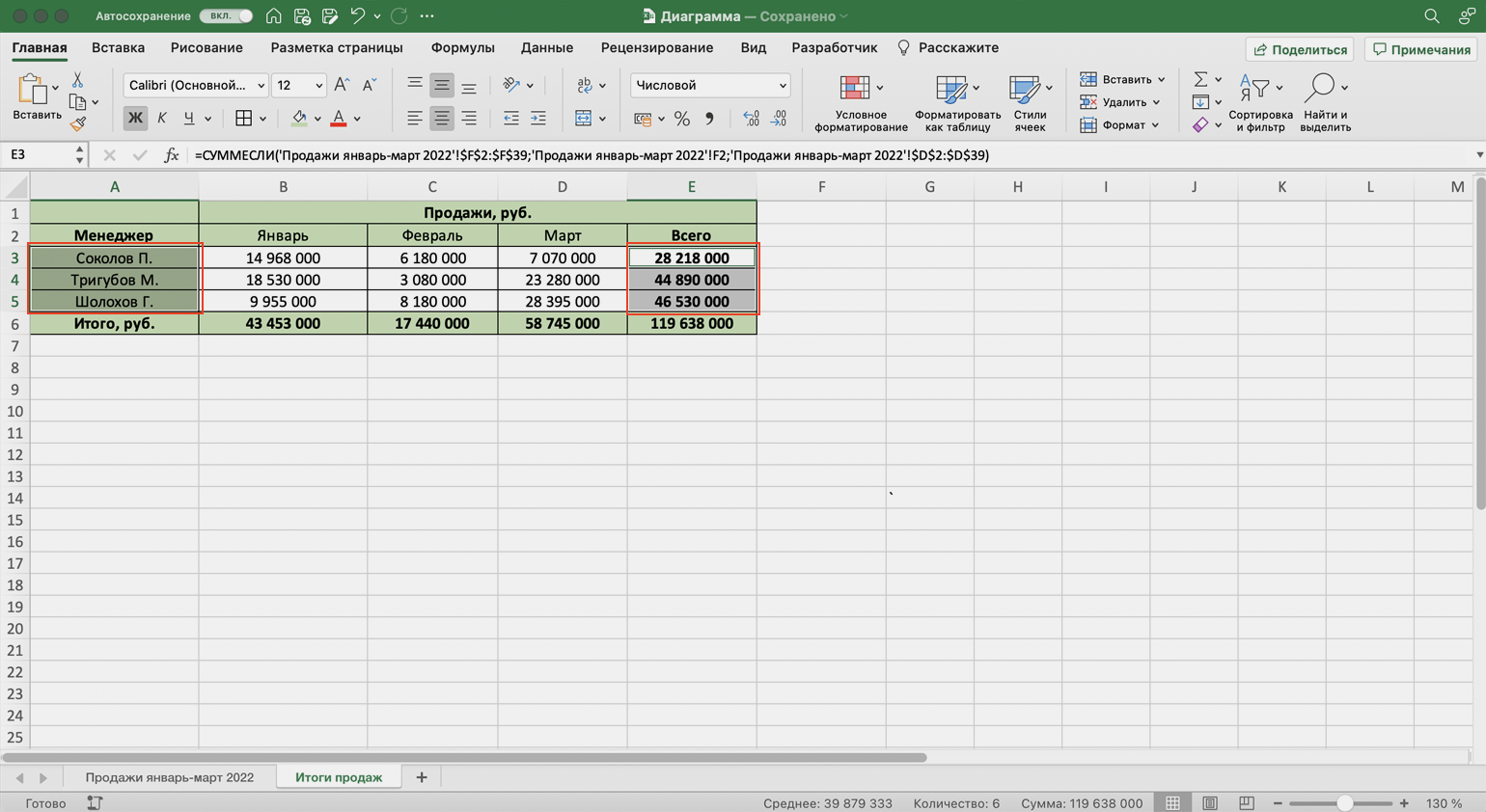
Скриншот: Excel / Skillbox Media
Нажмём вкладку «Вставка» в верхнем меню и выберем пункт «Диаграмма» — появится меню с выбором вида диаграммы.
В нашем случае подойдёт круговая. На ней удобнее показать, какую долю занимает один показатель в общей сумме.
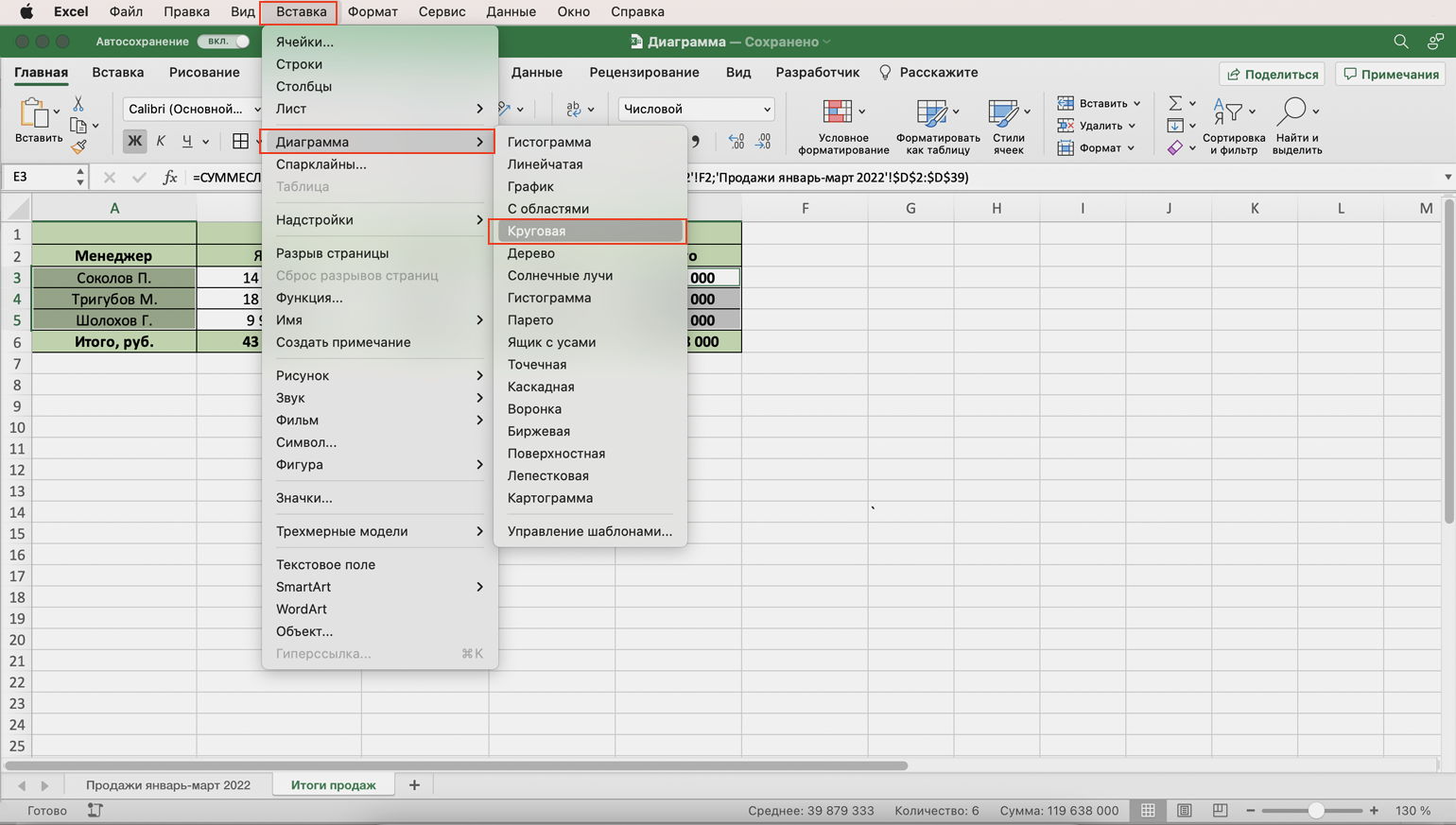
Скриншот: Excel / Skillbox Media
Excel выдаёт диаграмму в виде по умолчанию. На ней продажи менеджеров выделены разными цветами — видно, что в первом квартале больше всех прибыли принёс Шолохов Г., меньше всех — Соколов П.
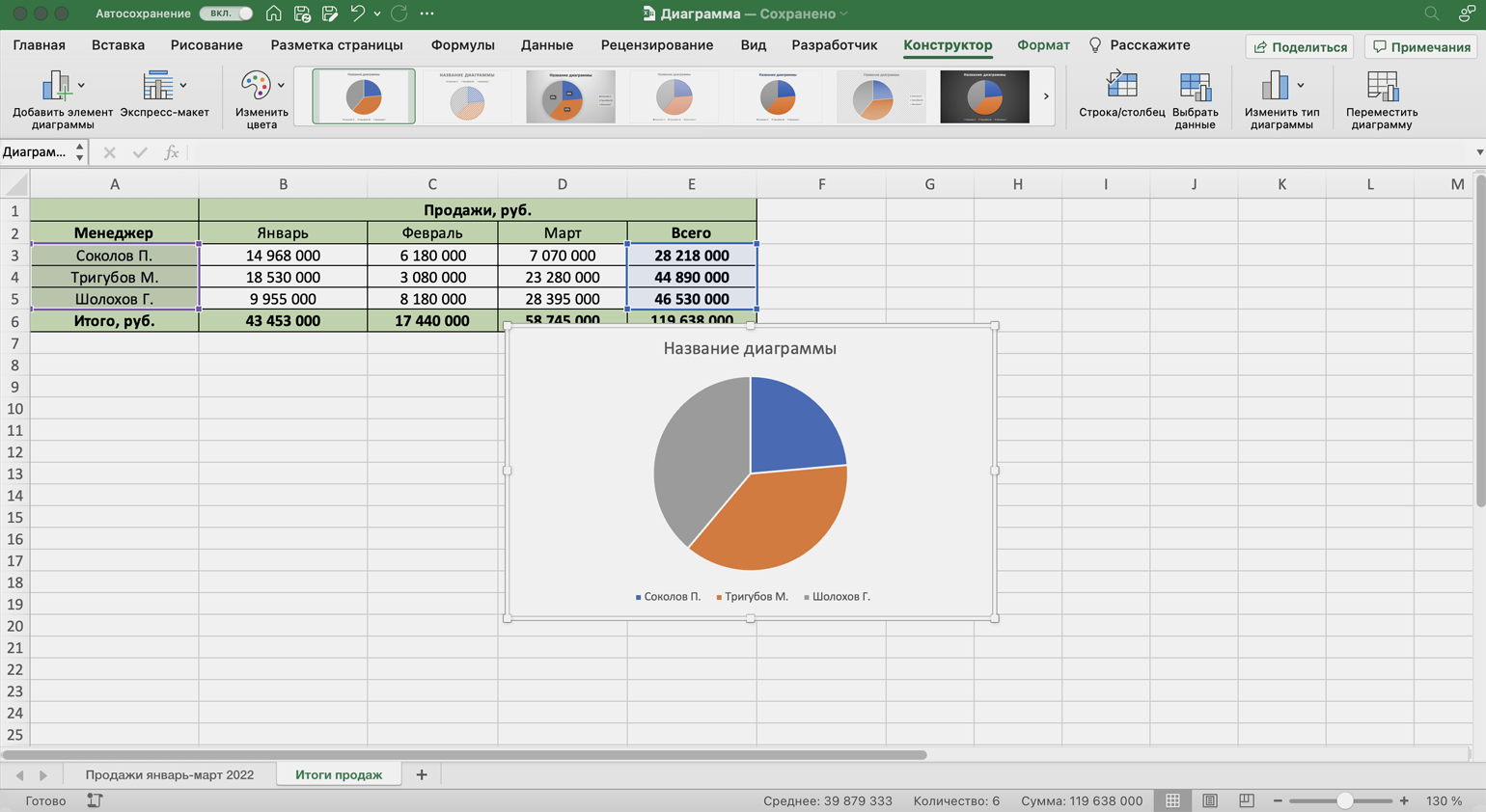
Скриншот: Excel / Skillbox Media
Одновременно с появлением диаграммы на верхней панели открывается меню «Конструктор». В нём можно преобразовать вид диаграммы, добавить дополнительные элементы (например, подписи и названия), заменить данные, изменить тип диаграммы. Как это сделать — разберёмся в следующих разделах.
Построить круговую диаграмму можно и более коротким путём. Для этого снова выделим столбцы с данными и перейдём на вкладку «Вставка» в меню Excel. Там в области с диаграммами нажмём на кнопку круговой диаграммы и выберем нужный вид.
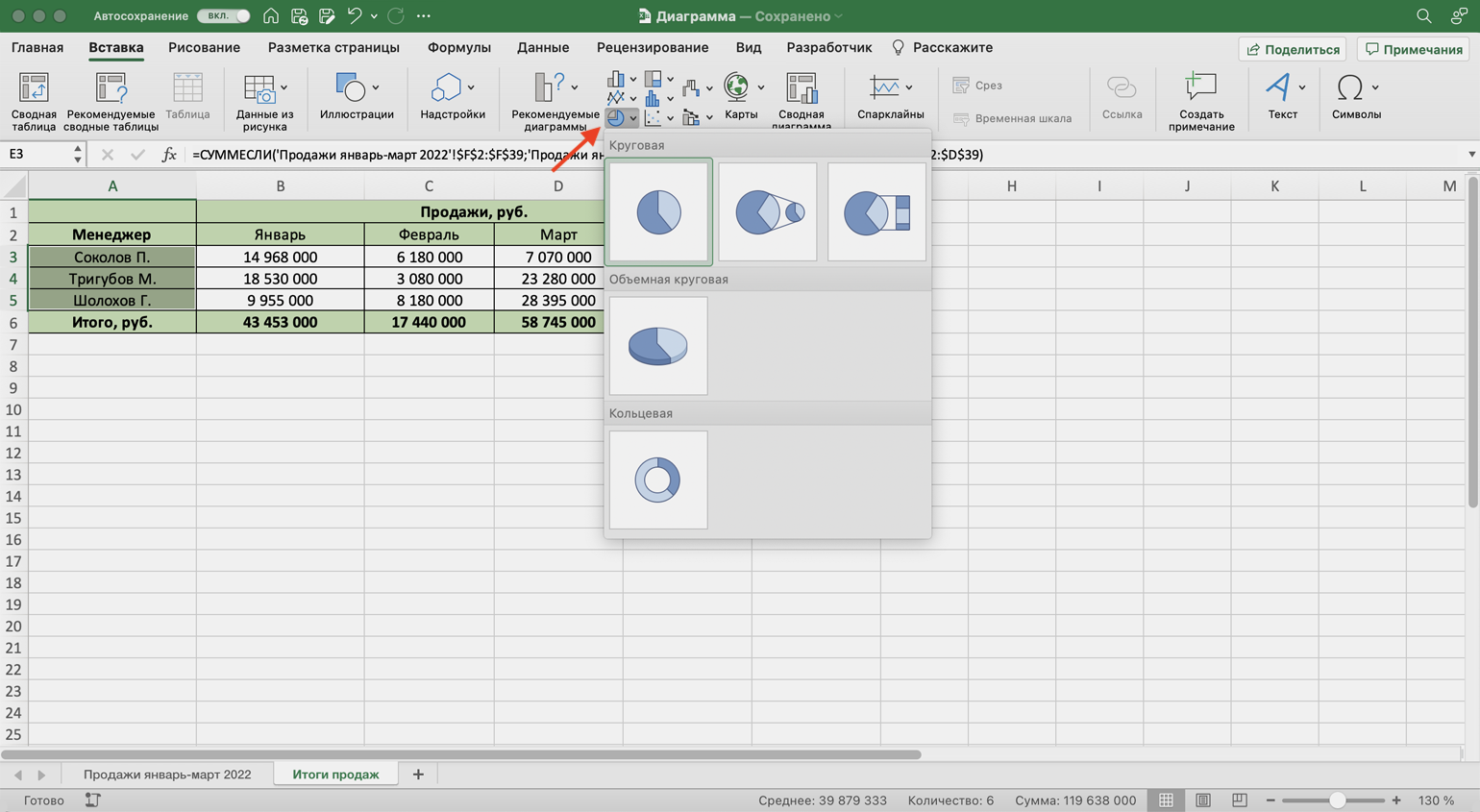
Скриншот: Excel / Skillbox Media
Получим тот же вид диаграммы, что и в первом варианте.
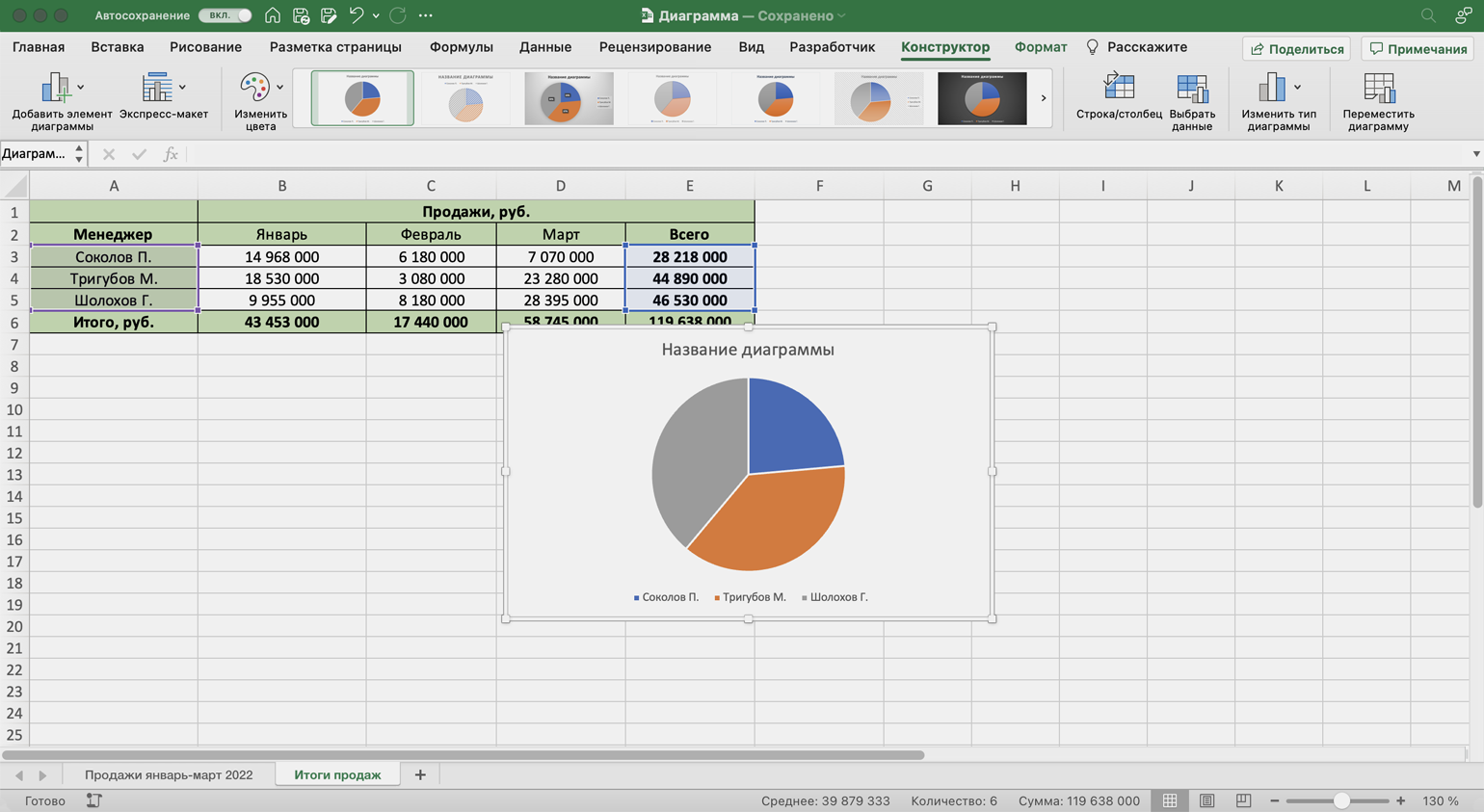
Покажем на диаграмме, какая доля продаж автосалона пришлась на каждого менеджера. Это можно сделать двумя способами.
Первый способ. Выделяем диаграмму, переходим во вкладку «Конструктор» и нажимаем кнопку «Добавить элемент диаграммы».
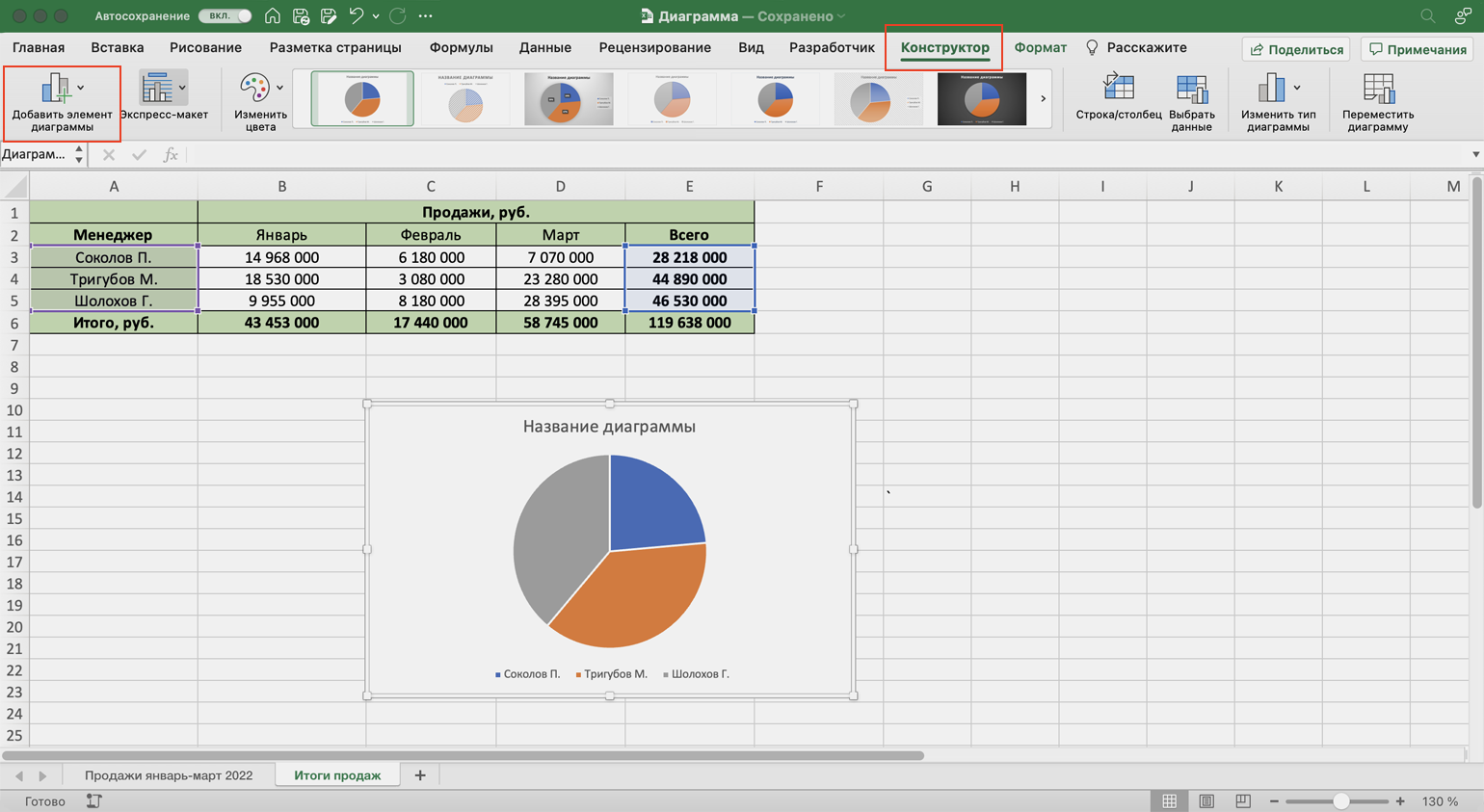
В появившемся меню нажимаем «Подписи данных» → «Дополнительные параметры подписи данных».
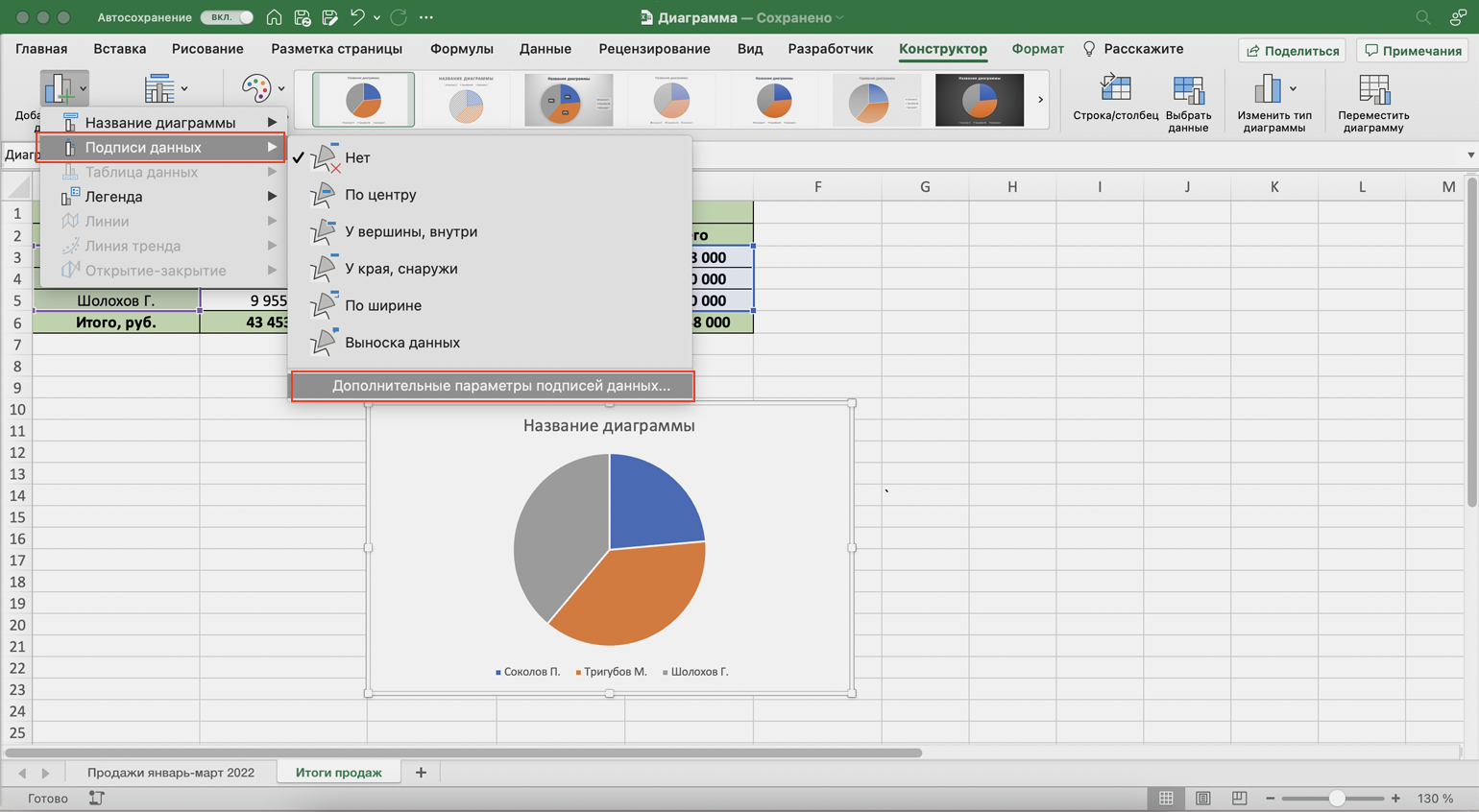
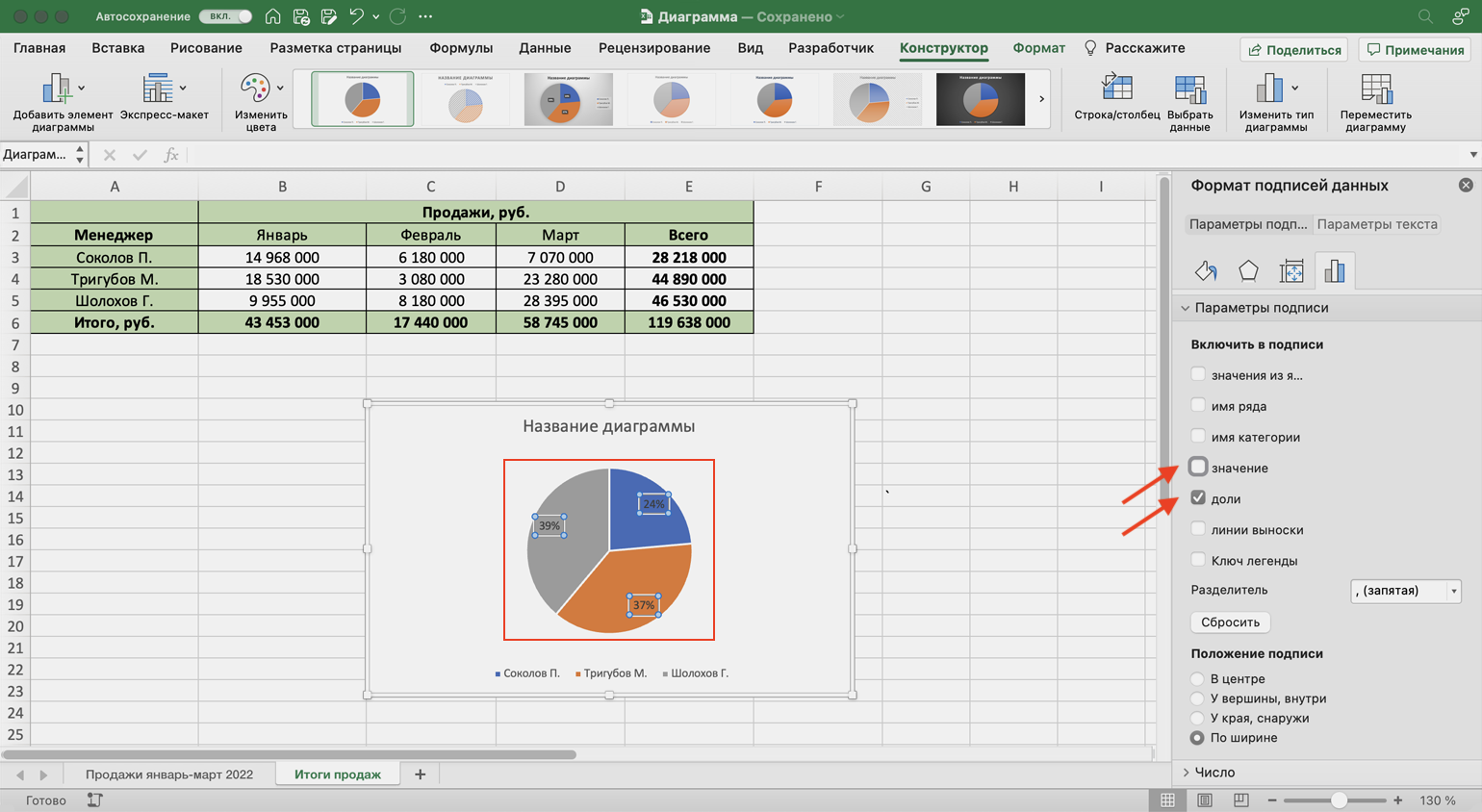
Справа на экране появляется новое окно «Формат подписей данных». В области «Параметры подписи» выбираем, в каком виде хотим увидеть на диаграмме данные о количестве продаж менеджеров. Для этого отмечаем «доли» и убираем галочку с формата «значение».
Готово — на диаграмме появились процентные значения квартальных продаж менеджеров.
Скриншот: Excel / Skillbox Media
Второй способ. Выделяем диаграмму, переходим во вкладку «Конструктор» и в готовых шаблонах выбираем диаграмму с процентами.
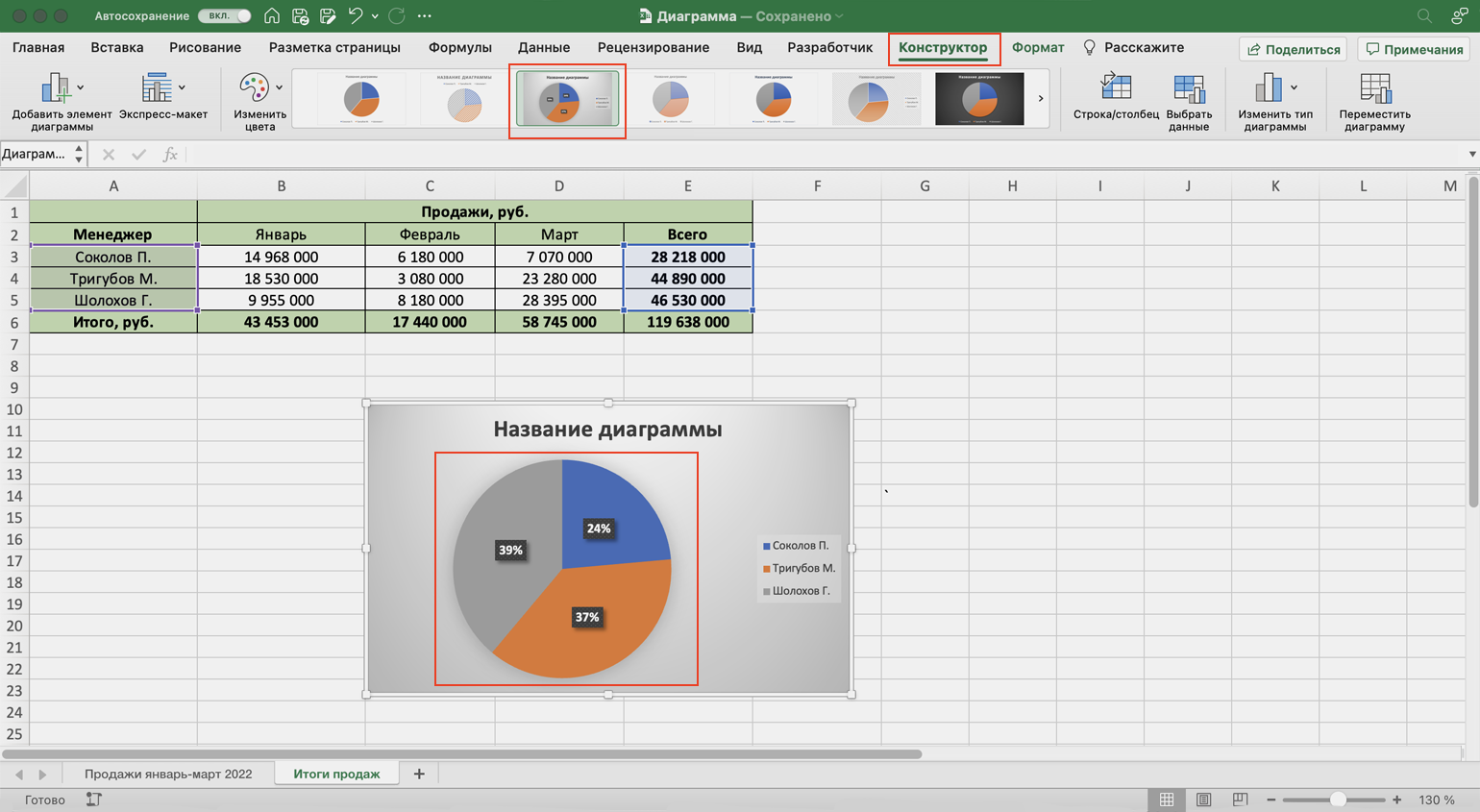
Скриншот: Excel / Skillbox Media
Теперь построим диаграммы, на которых будут видны тенденции квартальных продаж салона — в каком месяце их было больше, а в каком меньше — с разбивкой по менеджерам. Для этого подойдут линейчатая диаграмма и гистограмма.
Для начала построим линейчатую диаграмму. Выделим столбец с фамилиями менеджеров и три столбца с ежемесячными продажами, включая строку «Итого, руб.».
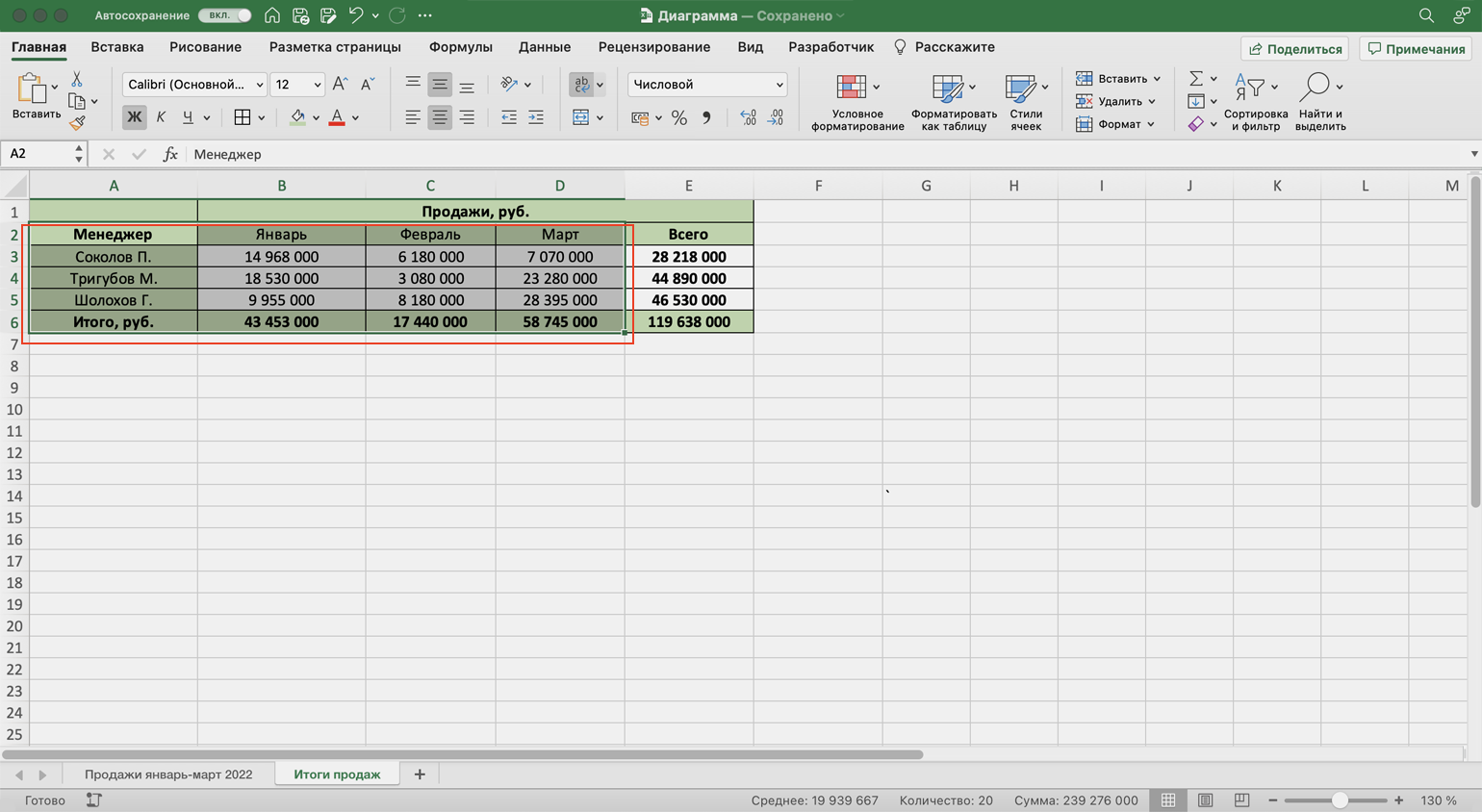
Скриншот: Excel / Skillbox Media
Перейдём во вкладку «Вставка» в верхнем меню, выберем пункты «Диаграмма» → «Линейчатая».
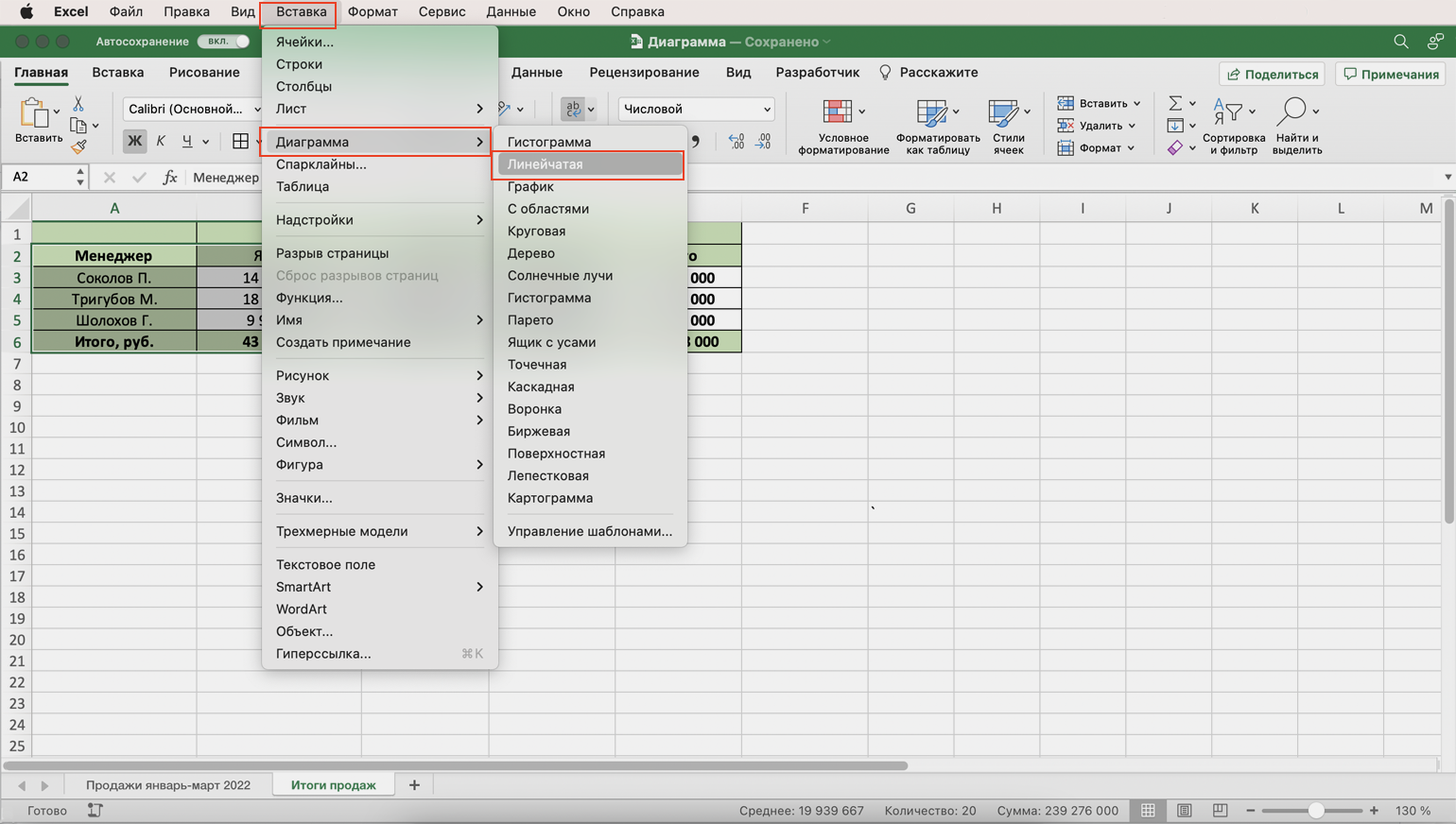
Скриншот: Excel / Skillbox Media
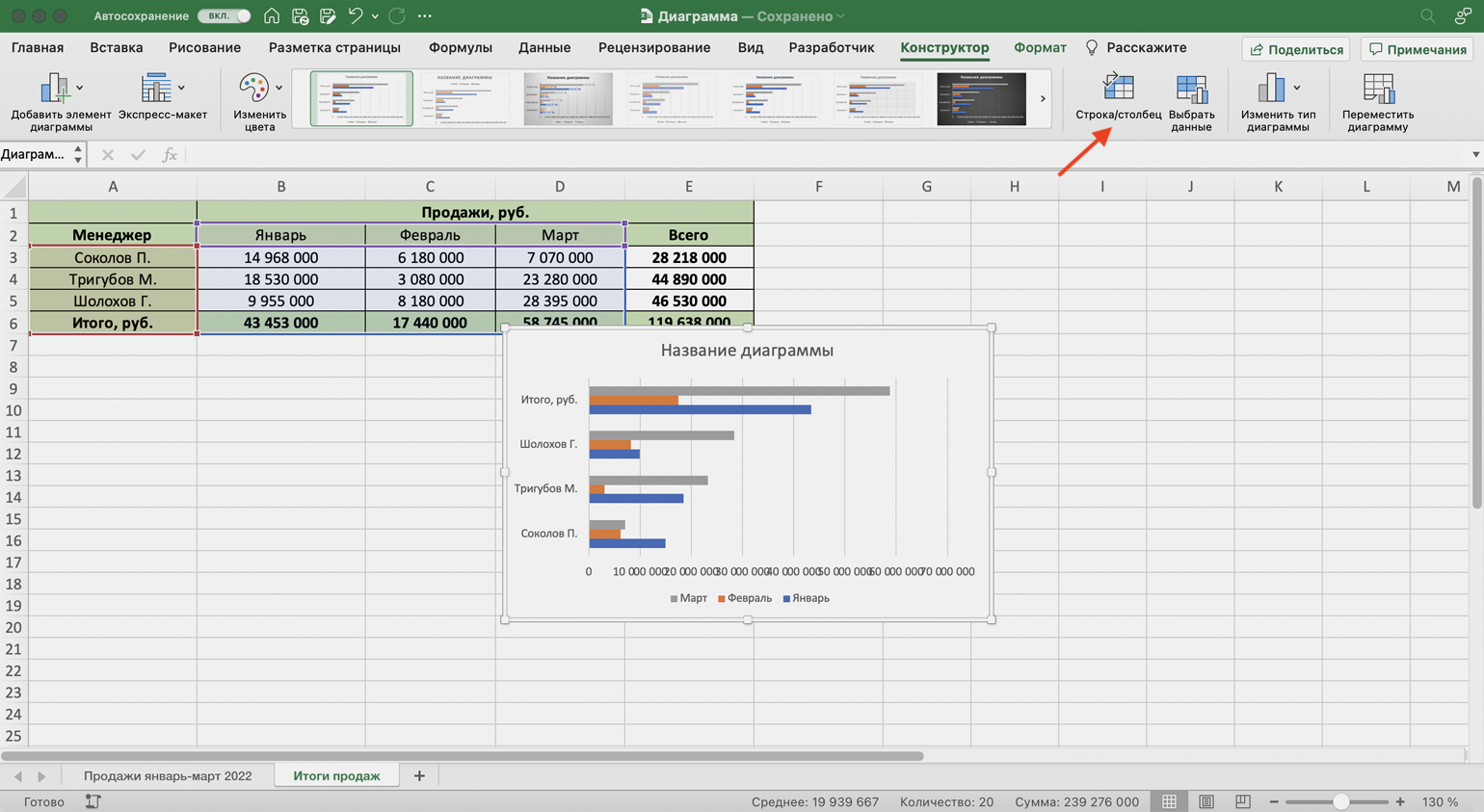
Excel выдаёт диаграмму в виде по умолчанию. На ней все продажи автосалона разбиты по менеджерам. Отдельно можно увидеть итоговое количество продаж всего автосалона. Цветами отмечены месяцы.
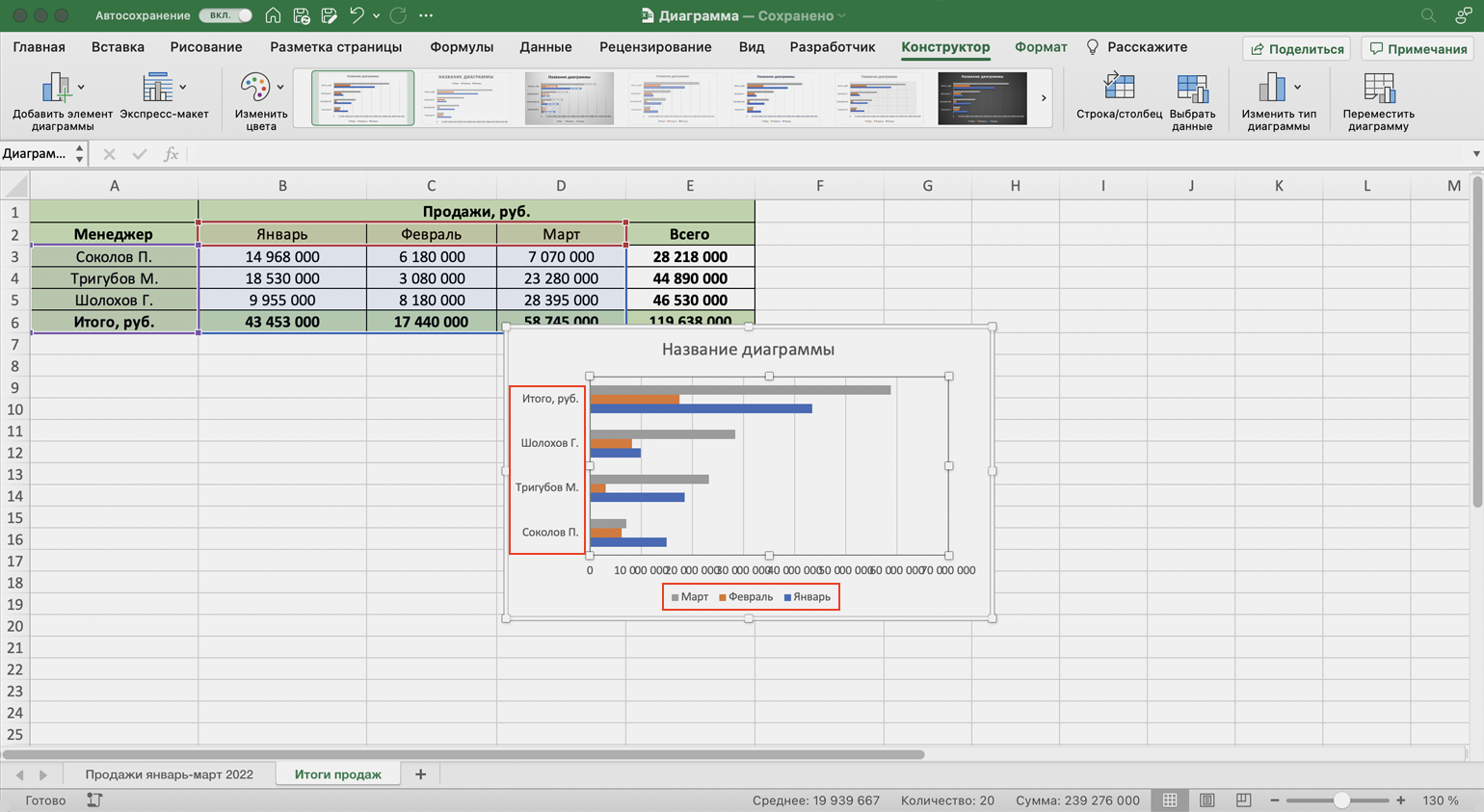
Скриншот: Excel / Skillbox Media
Как и на круговой диаграмме, акцент сделан на количестве продаж каждого менеджера — показатели продаж привязаны к главным линиям диаграммы.
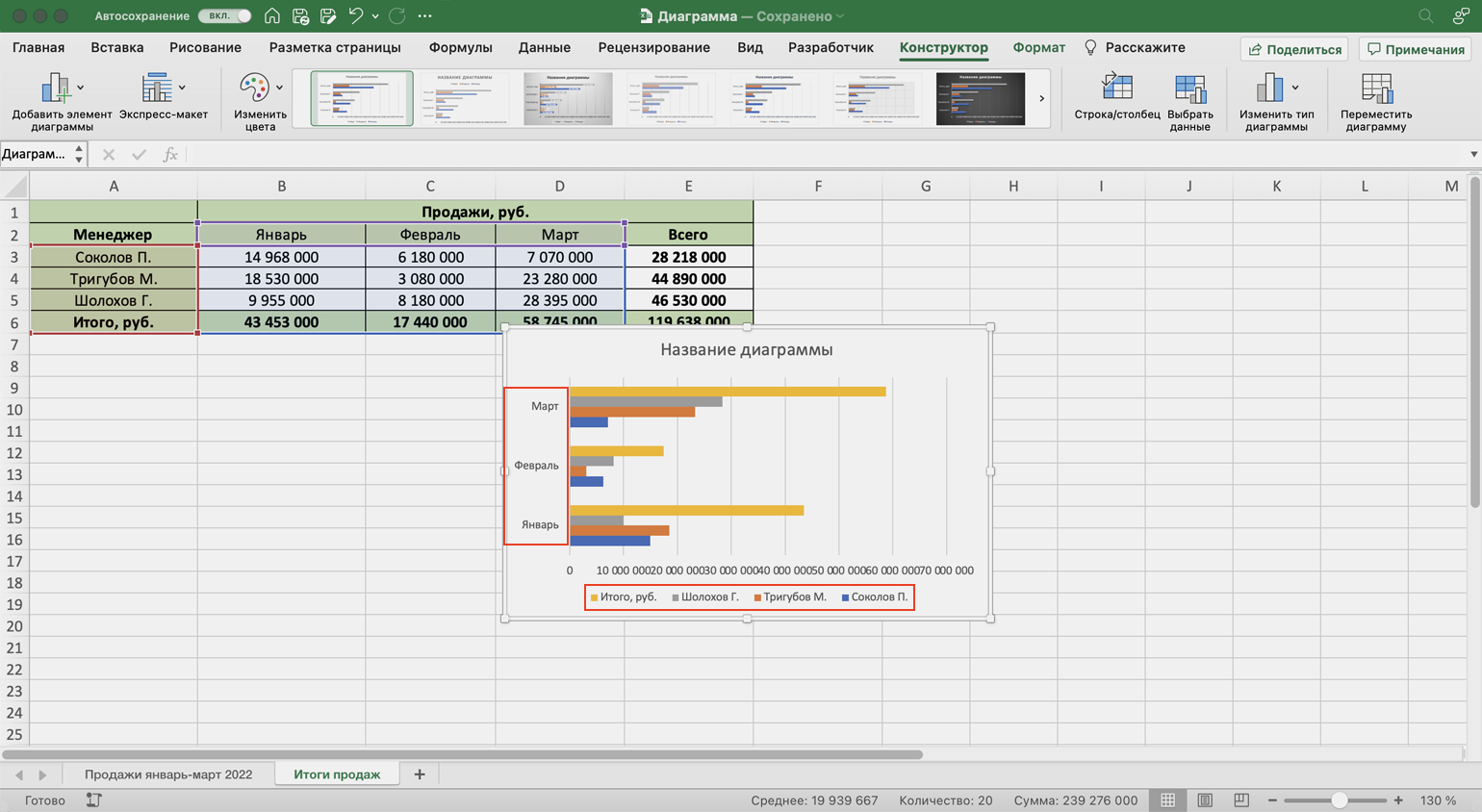
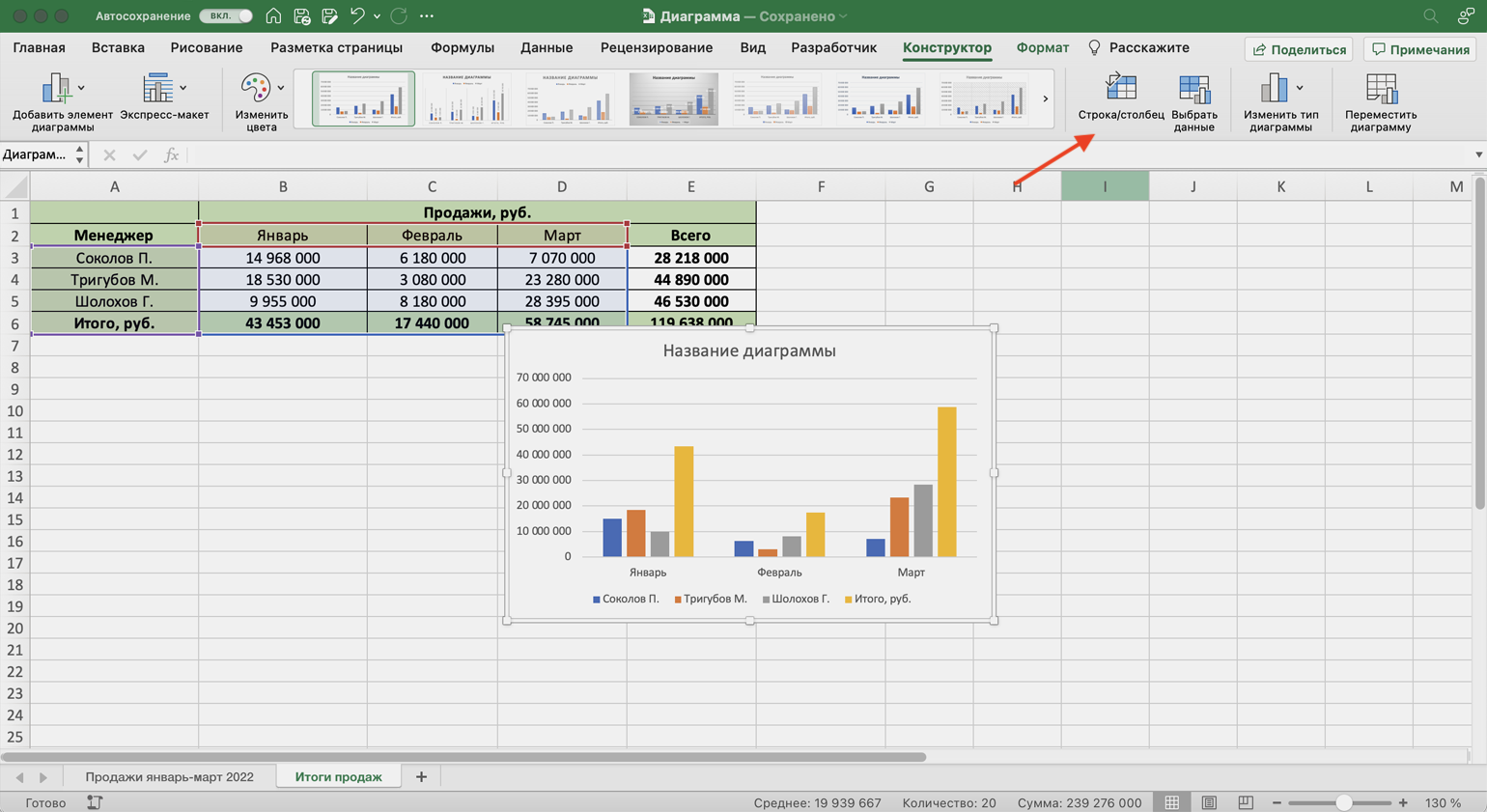
Чтобы сделать акцент на месяцах, нужно поменять значения осей. Для этого на вкладке «Конструктор» нажмём кнопку «Строка/столбец».
Скриншот: Excel / Skillbox Media
В таком виде диаграмма работает лучше. На ней видно, что больше всего продаж в автосалоне было в марте, а меньше всего — в феврале. При этом продажи каждого менеджера и итог продаж за месяц можно отследить по цветам.
Скриншот: Excel / Skillbox Media
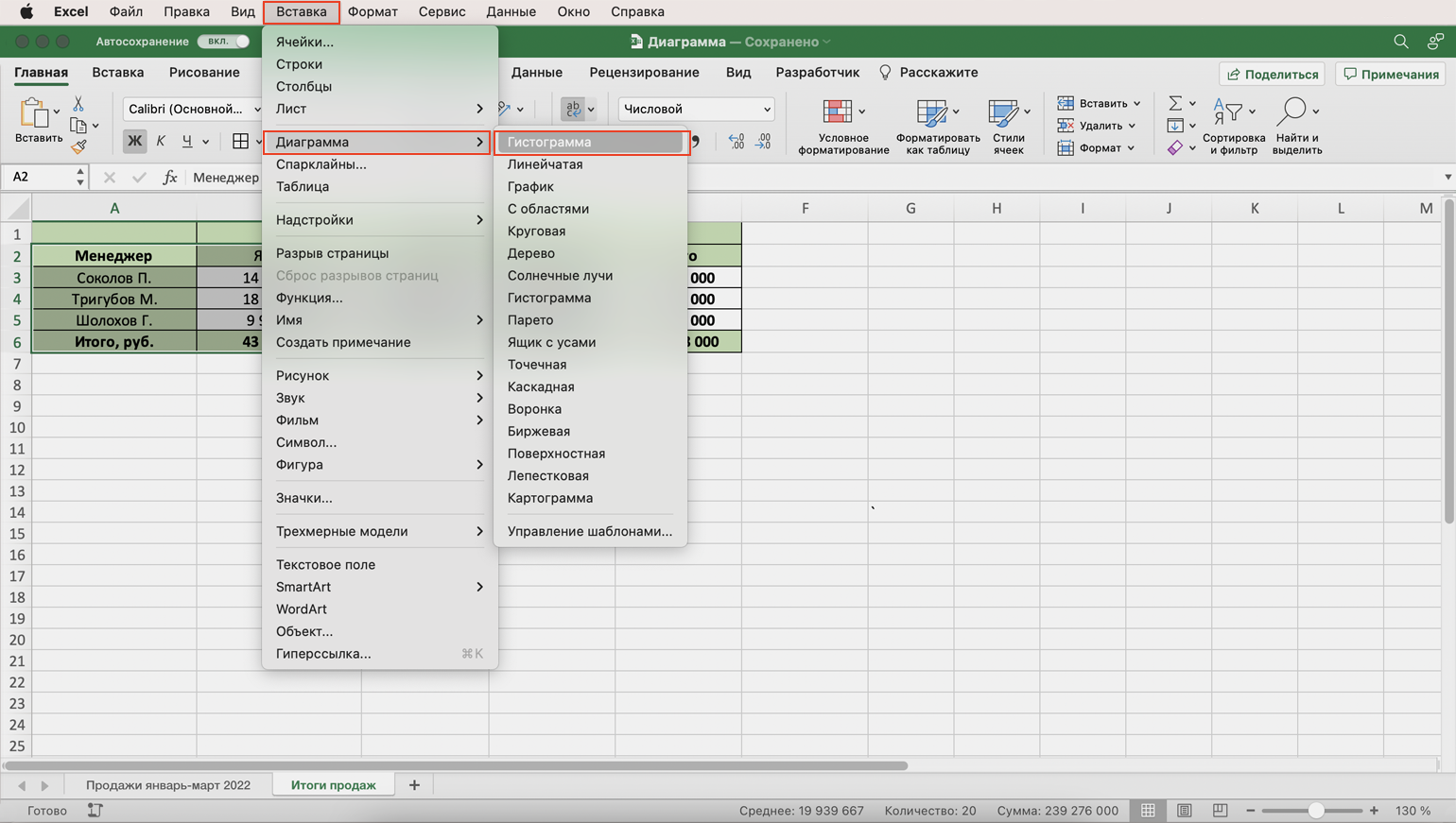
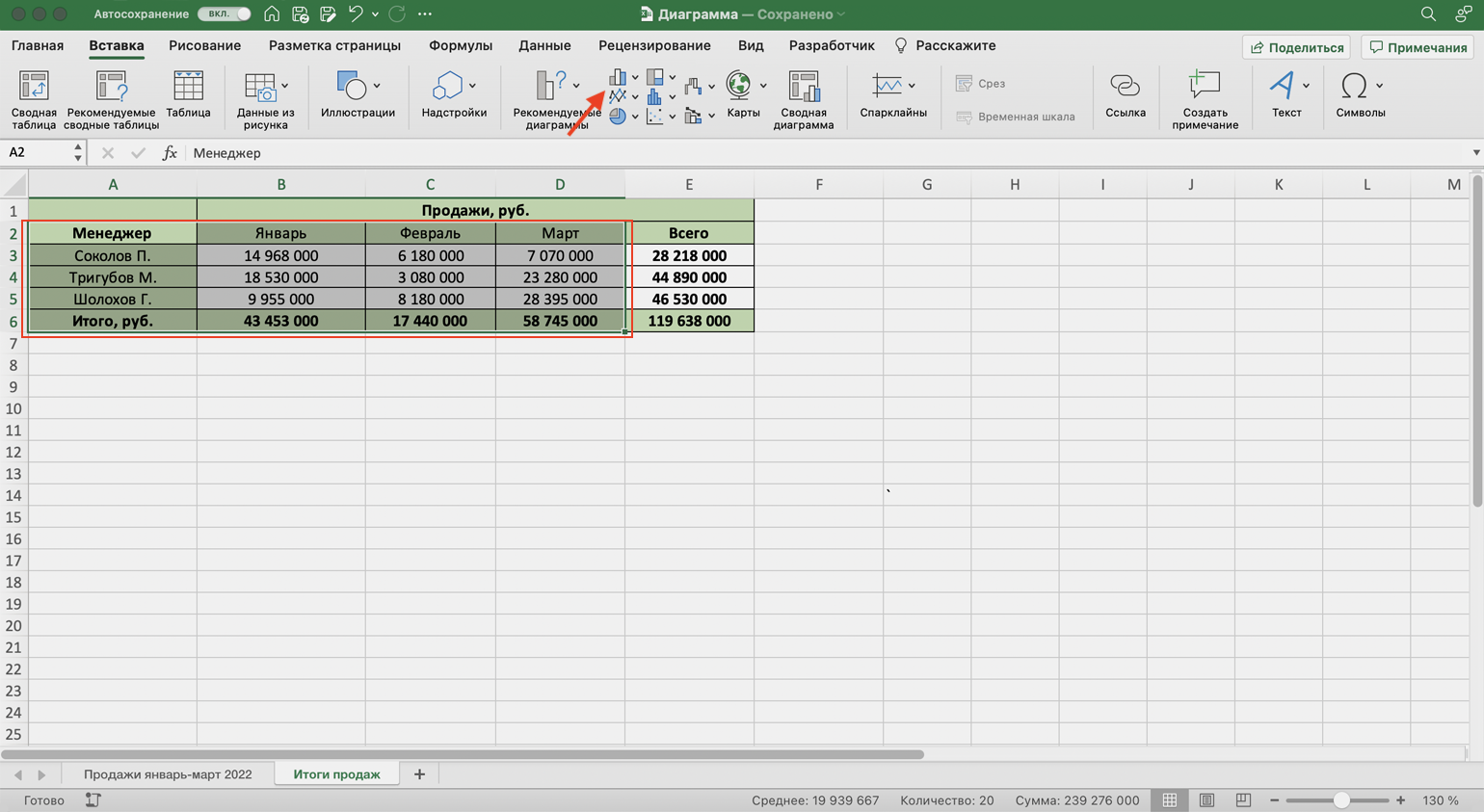
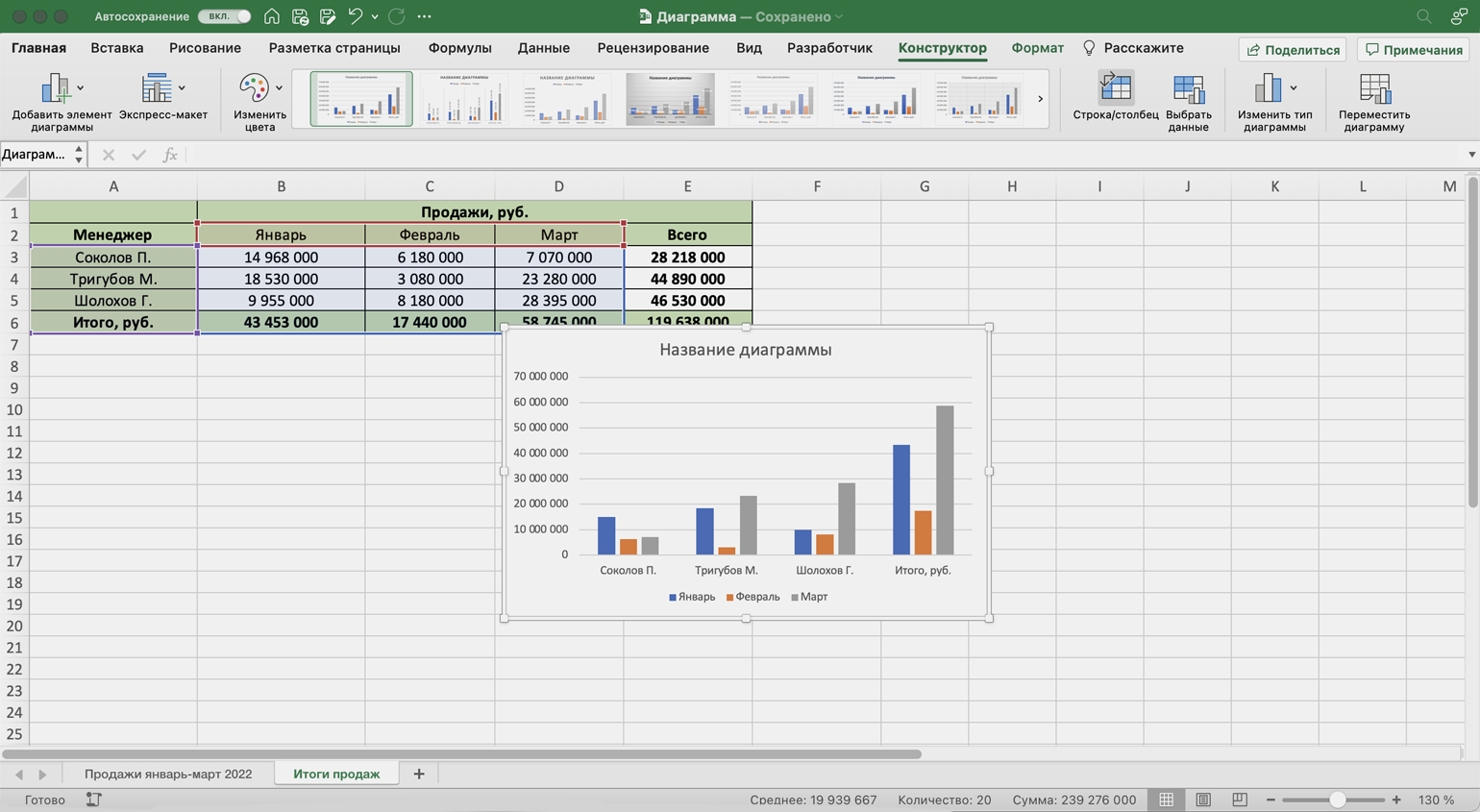
Построим гистограмму. Снова выделим столбец с фамилиями менеджеров и три столбца с ежемесячными продажами, включая строку «Итого, руб.». На вкладке «Вставка» выберем пункты «Диаграмма» → «Гистограмма».
Скриншот: Excel / Skillbox Media
Либо сделаем это через кнопку «Гистограмма» на панели.
Скриншот: Excel / Skillbox Media
Получаем гистограмму, где акцент сделан на количестве продаж каждого менеджера, а месяцы выделены цветами.
Скриншот: Excel / Skillbox Media
Чтобы сделать акцент на месяцы продаж, снова воспользуемся кнопкой «Строка/столбец» на панели.
Теперь цветами выделены менеджеры, а столбцы гистограммы показывают количество продаж с разбивкой по месяцам.
Скриншот: Excel / Skillbox Media
В следующих разделах рассмотрим, как преобразить общий вид диаграммы и поменять её внутренние данные.
Как мы говорили выше, после построения диаграммы на панели Excel появляется вкладка «Конструктор». Её используют, чтобы привести диаграмму к наиболее удобному для пользователя виду или изменить данные, по которым она строилась.
В целом все кнопки этой вкладки интуитивно понятны. Мы уже применяли их для того, чтобы добавить процентные значения на круговую диаграмму и поменять значения осей линейчатой диаграммы и гистограммы.
Другими кнопками можно изменить стиль или тип диаграммы, заменить данные, добавить дополнительные элементы — названия осей, подписи данных, сетку, линию тренда. Для примера добавим названия диаграммы и её осей и изменим положение легенды.
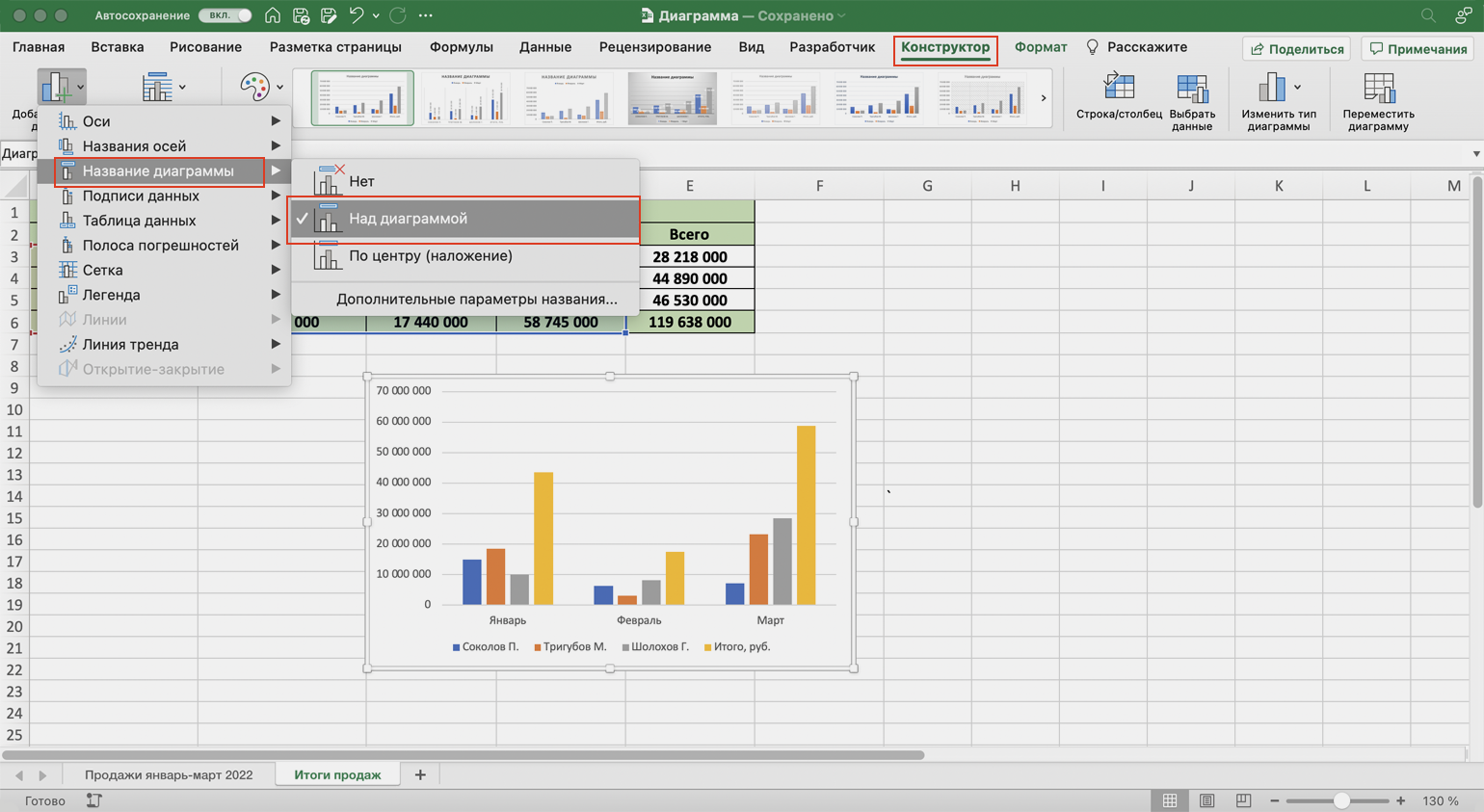
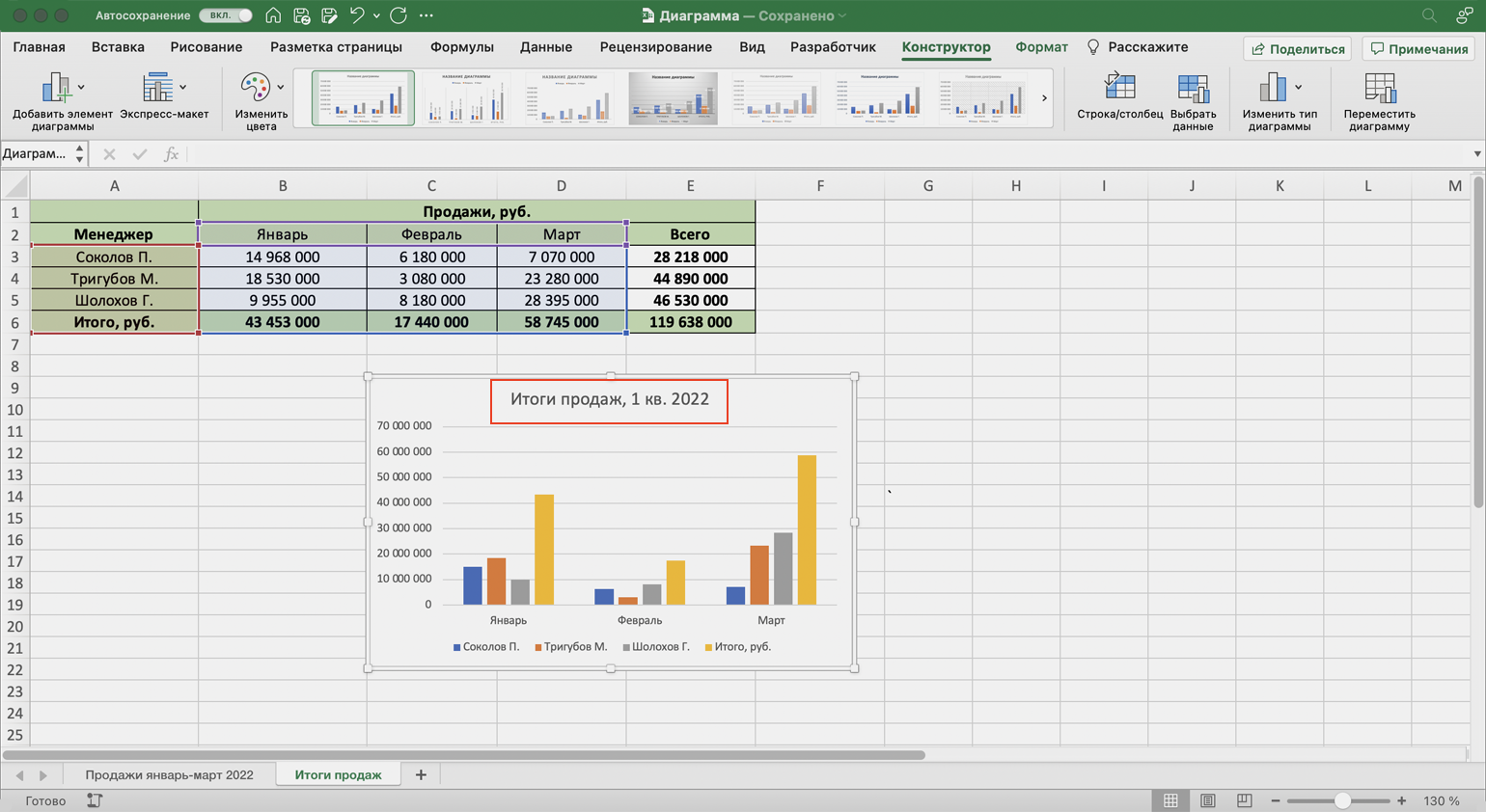
Чтобы добавить название диаграммы, нажмём на диаграмму и во вкладке «Конструктор» и выберем «Добавить элемент диаграммы». В появившемся окне нажмём «Название диаграммы» и выберем расположение названия.
Скриншот: Excel / Skillbox Media
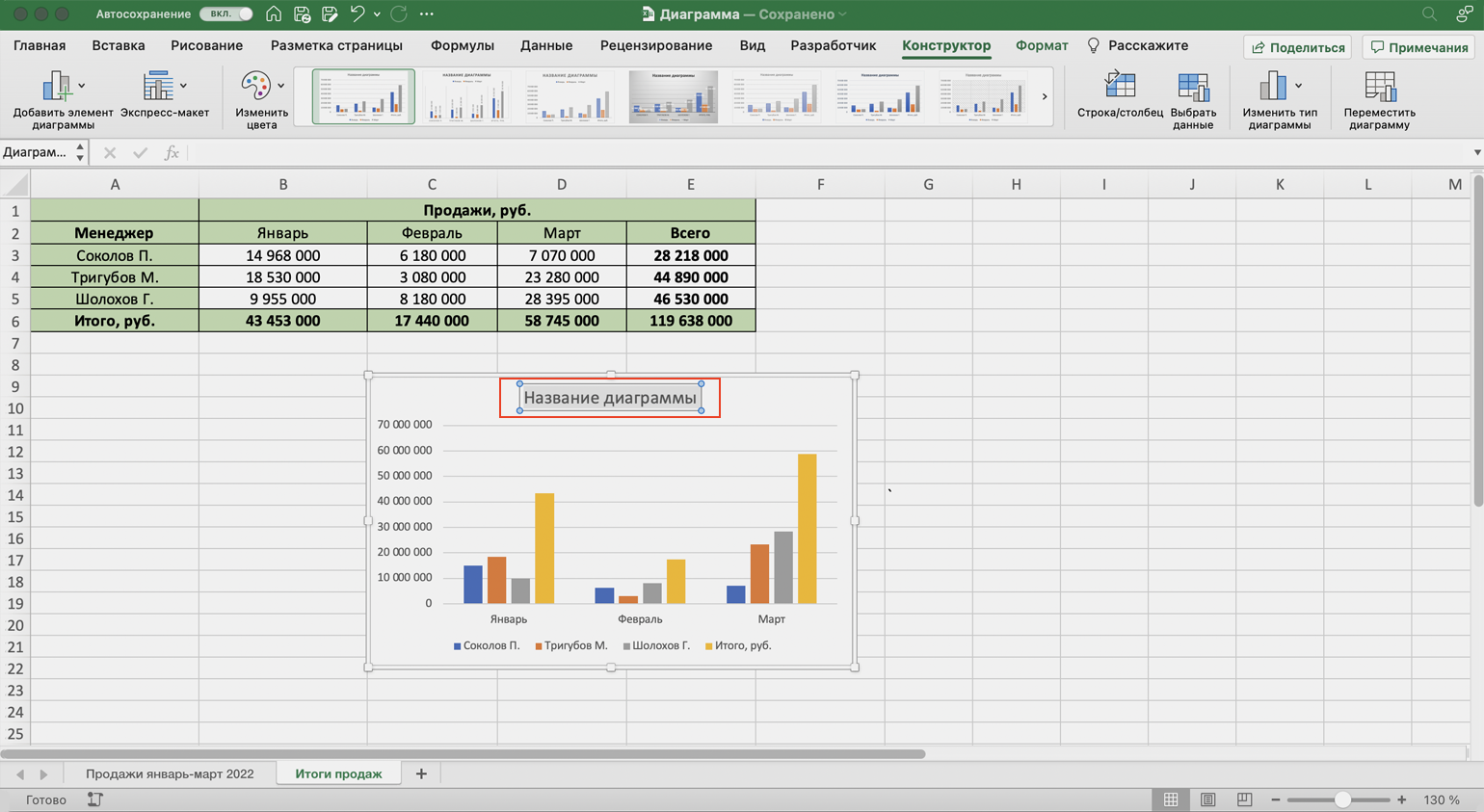
Затем выделим поле «Название диаграммы» и вместо него введём своё.
Скриншот: Excel / Skillbox Media
Готово — у диаграммы появился заголовок.
Скриншот: Excel / Skillbox Media
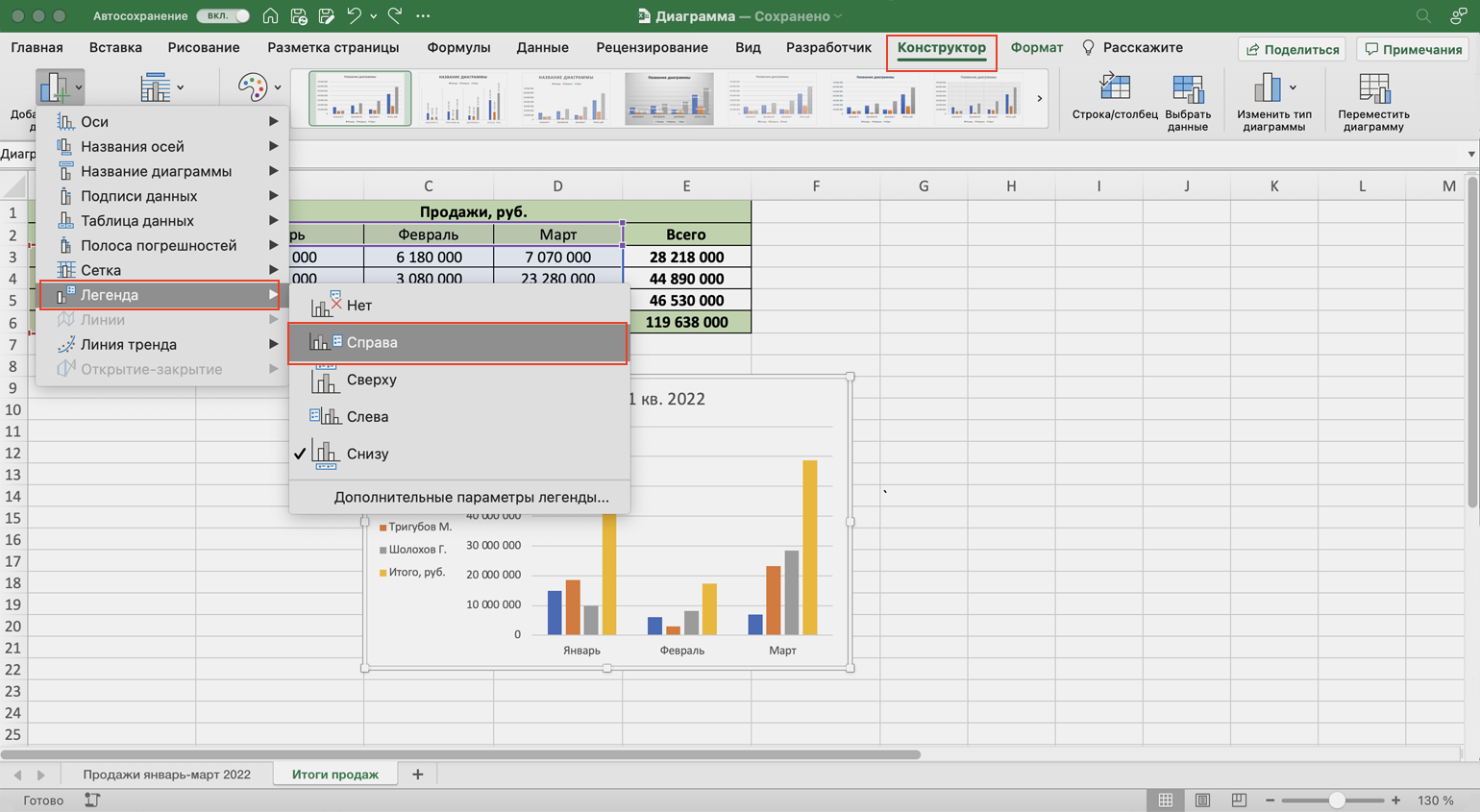
В базовом варианте диаграммы фамилии менеджеров — легенда диаграммы — расположены под горизонтальной осью. Перенесём их правее диаграммы — так будет нагляднее. Для этого во вкладке «Конструктор» нажмём «Добавить элемент диаграммы» и выберем пункт «Легенда». В появившемся поле вместо «Снизу» выберем «Справа».
Скриншот: Excel / Skillbox Media
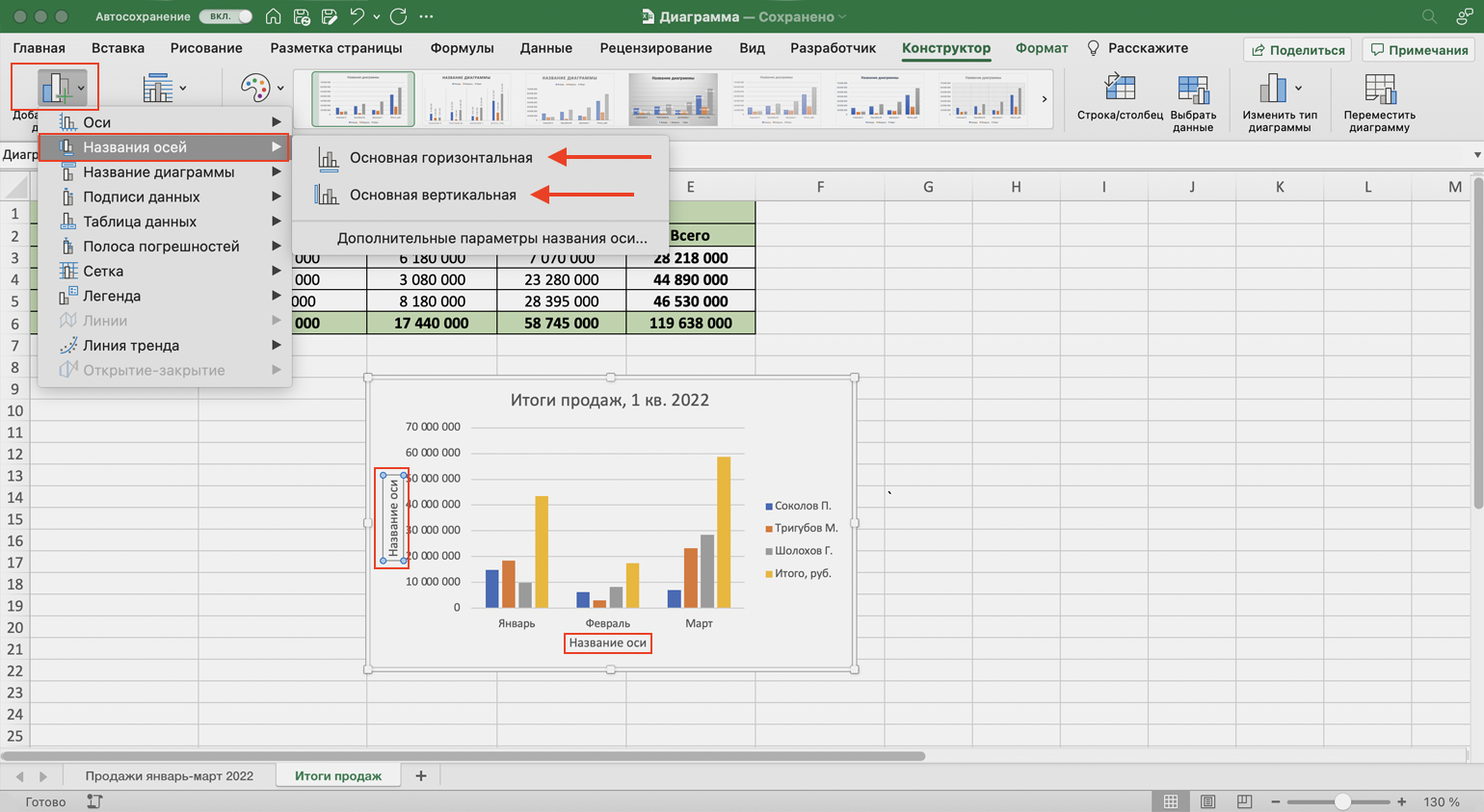
Добавим названия осей. Для этого также во вкладке «Конструктор» нажмём «Добавить элемент диаграммы», затем «Названия осей» — и поочерёдно выберем «Основная горизонтальная» и «Основная вертикальная». Базовые названия осей отобразятся в соответствующих областях.
Скриншот: Excel / Skillbox Media
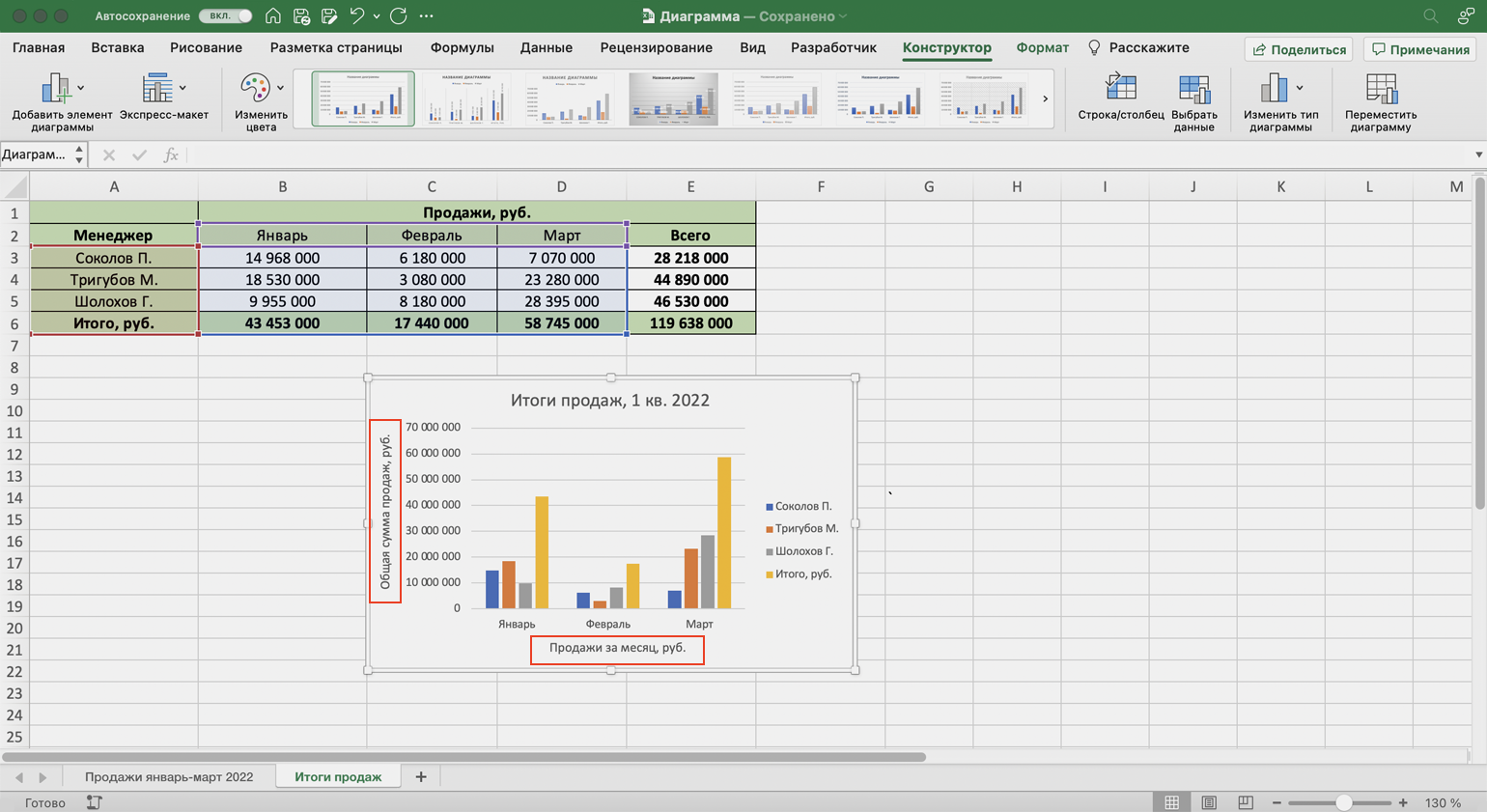
Теперь выделяем базовые названия осей и переименовываем их. Также можно переместить их так, чтобы они выглядели визуально приятнее, — например, расположить в отдалении от числовых значений и центрировать.
Скриншот: Excel / Skillbox Media
В итоговом виде диаграмма стала более наглядной — без дополнительных объяснений понятно, что на ней изображено.
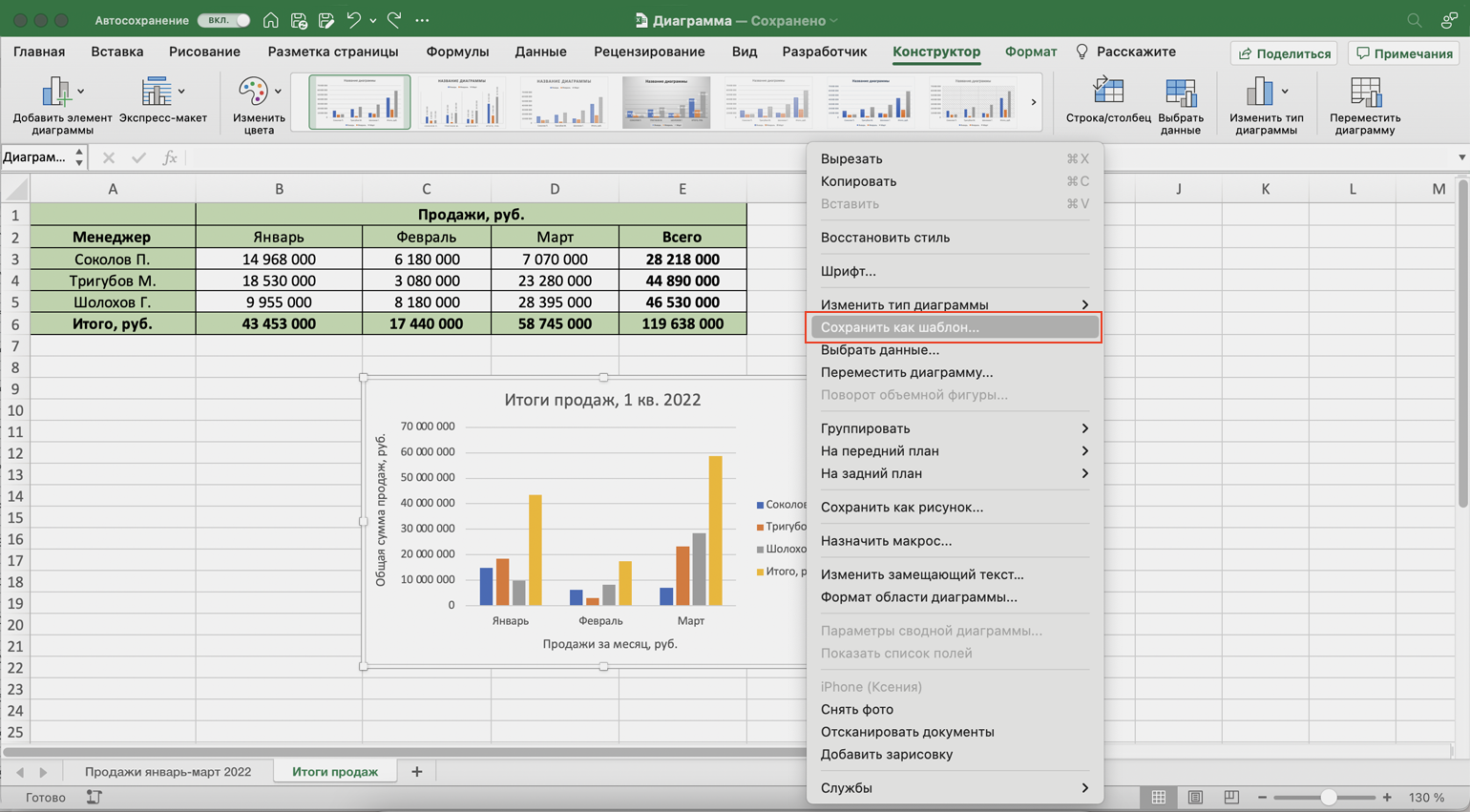
Чтобы использовать внесённые настройки конструктора в дальнейшем и для других диаграмм, можно сохранить их как шаблон.
Для этого нужно нажать на диаграмму правой кнопкой мыши и выбрать «Сохранить как шаблон». В появившемся окне ввести название шаблона и нажать «Сохранить».
Скриншот: Excel / Skillbox Media
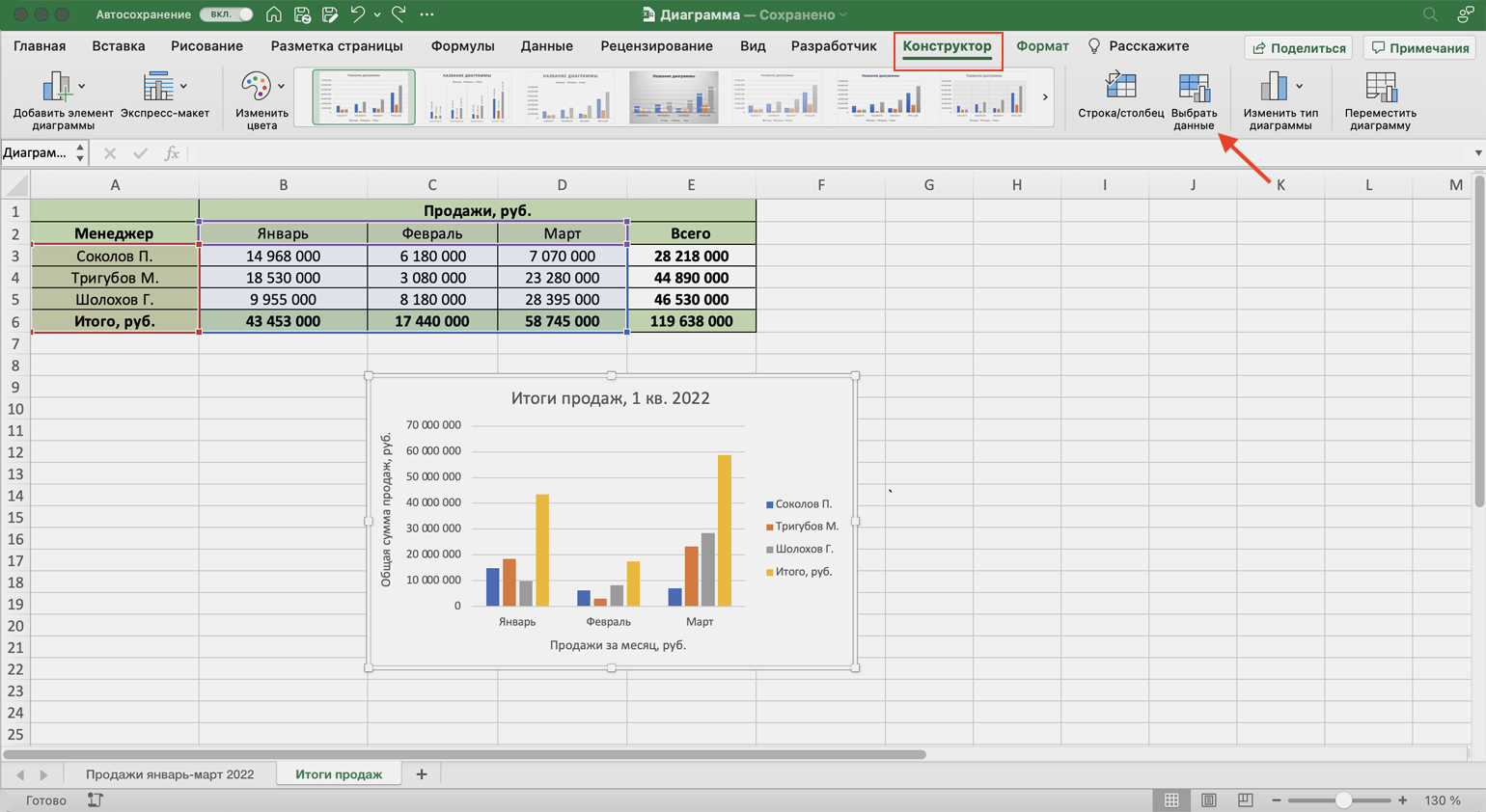
Предположим, что нужно исключить из диаграммы показатели одного из менеджеров. Для этого можно построить другую диаграмму с новыми данными, а можно заменить данные в уже существующей диаграмме.
Выделим построенную диаграмму и перейдём во вкладку «Конструктор». В ней нажмём кнопку «Выбрать данные».
Скриншот: Excel / Skillbox Media
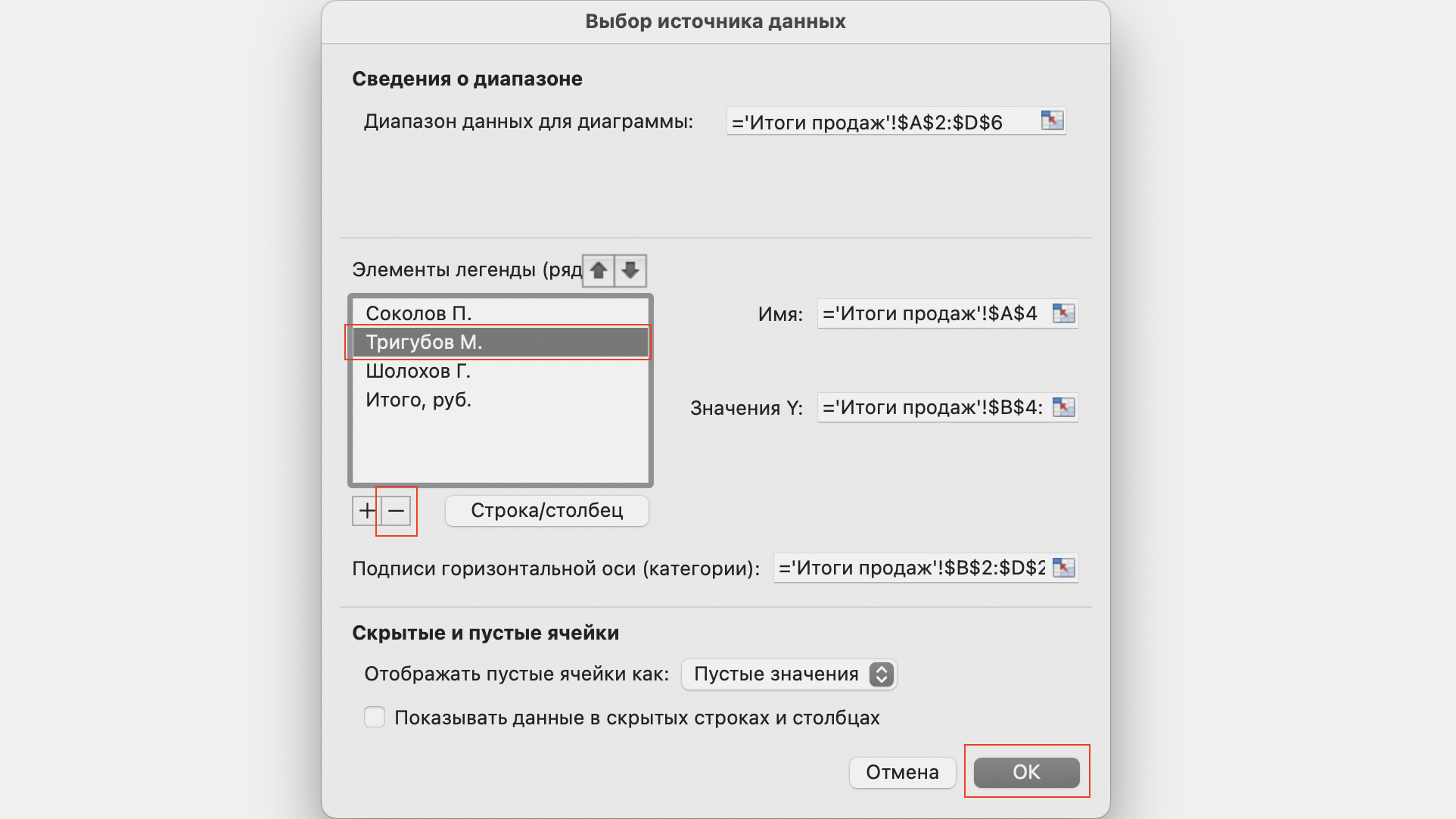
В появившемся окне в поле «Элементы легенды» удалим одного из менеджеров — выделим его фамилию и нажмём значок –. После этого нажмём «ОК».
В этом же окне можно полностью изменить диапазон диаграммы или поменять данные осей выборочно.
Скриншот: Excel / Skillbox Media
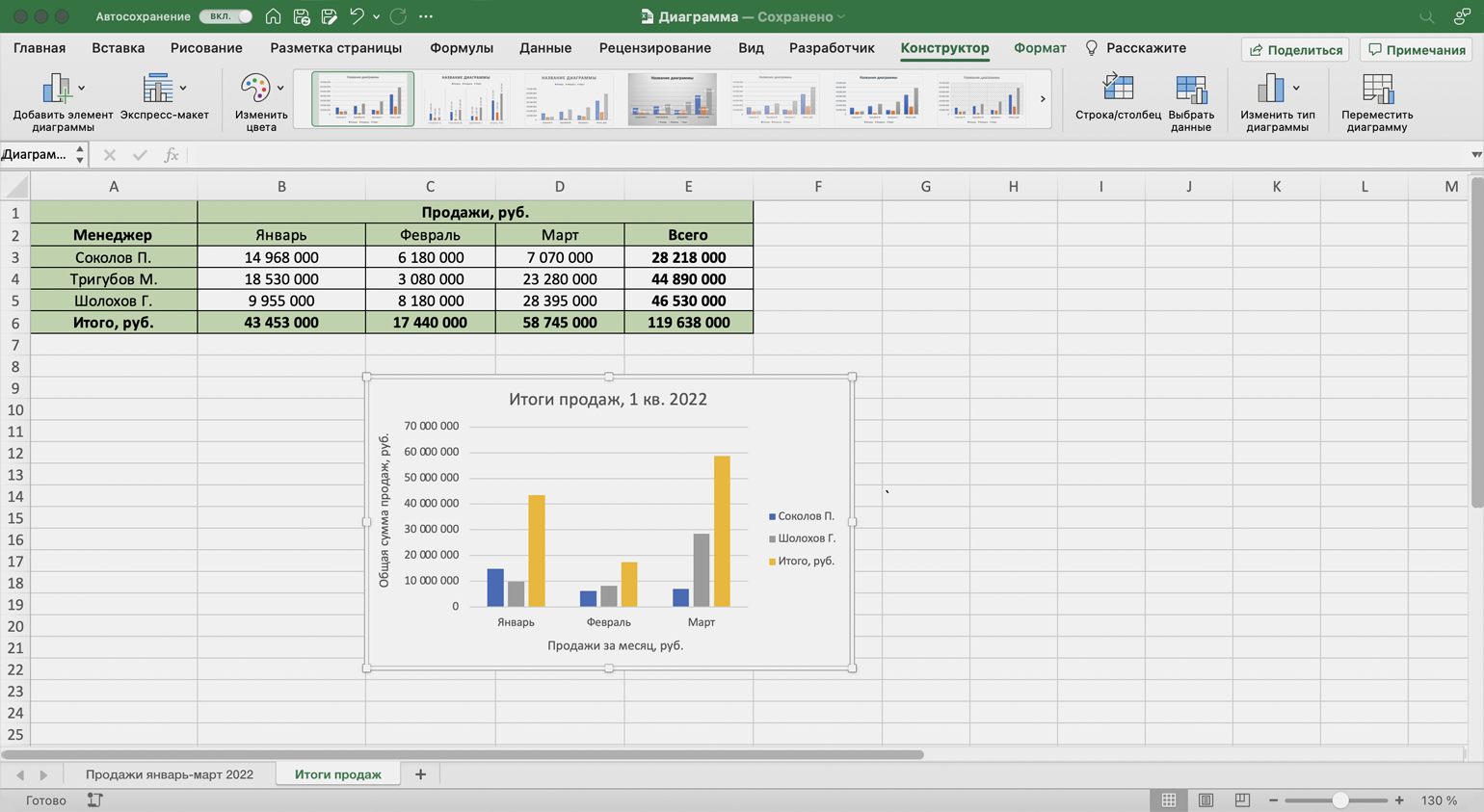
Готово — из диаграммы пропали данные по продажам менеджера Тригубова М.
Скриншот: Excel / Skillbox Media
Другие материалы Skillbox Media по Excel
- Инструкция: как в Excel объединить ячейки и данные в них
- Руководство: как сделать ВПР в Excel и перенести данные из одной таблицы в другую
- Инструкция: как закреплять строки и столбцы в Excel
- Руководство по созданию выпадающих списков в Excel — как упростить заполнение таблицы повторяющимися данными
- Четыре способа округлить числа в Excel: детальные инструкции со скриншотами
Курс-тренажёр: «Excel + «Google Таблицы» с нуля до PRO»
Узнать о курсе
Как построить диаграмму в Эксель: пошаговая инструкция для новичков
Пройдите тест, узнайте какой профессии подходите
Работать самостоятельно и не зависеть от других
Работать в команде и рассчитывать на помощь коллег
Организовывать и контролировать процесс работы
Для кого эта статья:
- Пользователи Excel, стремящиеся улучшить навыки визуализации данных
- Новички в работе с диаграммами и графиками
-
Специалисты, желающие повысить эффективность своих отчетов и презентаций
Превратить скучную таблицу с цифрами в наглядную, яркую диаграмму — это навык, который моментально выделит вас среди коллег! 📊 Многие пользователи Excel долгие годы работают с программой, но так и не решаются освоить создание диаграмм, считая этот процесс сложным. Однако построение графиков и диаграмм в Excel — задача, с которой справится даже новичок при правильном подходе. Я расскажу, как всего за несколько шагов превратить ваши данные в профессиональную визуализацию, которая будет говорить сама за себя.
Устали от бесконечных таблиц и хотите научиться превращать их в наглядные диаграммы? Курс «Excel для работы» с нуля от Skypro — это именно то, что вам нужно! За 3 месяца вы освоите не только построение любых типов диаграмм, но и все ключевые функции Excel, которые ежедневно используют профессионалы. Бонус: персональный наставник поможет вам на каждом этапе обучения, а итоговый проект пополнит ваше портфолио.
Зачем нужны диаграммы в Excel и какие типы существуют
Диаграммы — это мощный инструмент визуализации данных, который позволяет мгновенно увидеть тренды, сравнить показатели и выявить закономерности. Человеческий мозг воспринимает графическую информацию в 60 000 раз быстрее, чем текстовую — именно поэтому визуализация так эффективна.
Excel предлагает разнообразные типы диаграмм, каждый из которых подходит для решения конкретных задач:
Александр Петров, финансовый аналитик
Несколько лет назад я проводил ежемесячные отчеты для руководства только в табличной форме. На совещаниях приходилось тратить по 15-20 минут, чтобы объяснить тенденции и закономерности. Однажды директор не выдержал и сказал: «Мне не нужны ваши таблицы, покажите это наглядно!»
Пришлось срочно осваивать диаграммы в Excel. После внедрения комбинированной диаграммы, показывающей и выручку (гистограмма), и процент маржинальности (линия), время на представление отчета сократилось до 5 минут. Руководство стало быстрее принимать решения, а я получил повышение. Сейчас каждый мой отчет содержит минимум 3-4 различные диаграммы, которые говорят сами за себя.
Выбор правильного типа диаграммы — ключевой момент эффективной визуализации. Например, для демонстрации динамики продаж по месяцам оптимальным выбором будет линейная диаграмма, а для структуры бюджета компании лучше использовать круговую. 🎯

Подготовка данных перед построением диаграммы
Даже самая красивая диаграмма будет бесполезной, если исходные данные организованы неправильно. Подготовка данных — критически важный этап перед визуализацией.
Основные принципы организации данных для диаграмм:
- Последовательность и непрерывность — данные должны быть расположены в смежных ячейках без пропусков
- Четкая структура — столбцы должны содержать однородные данные одного типа
- Информативные заголовки — каждый столбец и строка должны иметь понятные названия
- Отсутствие пустых ячеек — заполнить все необходимые поля нулями или N/A
- Корректный формат данных — числа как числа, даты как даты
Вот пример правильно организованных данных для построения диаграммы продаж по кварталам:
Обратите внимание на следующие моменты при подготовке данных:
- Используйте понятные заголовки — они автоматически станут легендой диаграммы
- Если планируете диаграмму с временным рядом, расположите периоды в логической последовательности
- Удалите из диапазона промежуточные итоги и прочие вычисления — их можно добавить на диаграмму отдельно
- Проверьте масштаб данных — если значения сильно отличаются (например, миллионы и единицы), рассмотрите возможность создания двух разных осей или отдельных диаграмм
Правильно организованные данные — это 50% успеха вашей будущей диаграммы. Потратив несколько минут на структурирование таблицы, вы сэкономите гораздо больше времени при создании и редактировании визуализации. 📋
Пошаговое создание первой диаграммы в Excel
Теперь, когда мы подготовили данные, приступим к созданию диаграммы. Я покажу процесс на примере простой гистограммы, которая отлично подходит для сравнения показателей по категориям. 📈
- Выделите диапазон данных — кликните и протяните мышь от первой ячейки с заголовком до последней ячейки с данными. Обязательно включите заголовки строк и столбцов!
- Перейдите на вкладку «Вставка» в верхнем меню Excel
- В группе «Диаграммы» выберите подходящий тип — для нашего примера нажмите на иконку «Гистограмма» и выберите «Обычная гистограмма»
- Готово! Excel автоматически создаст диаграмму и разместит ее на вашем листе
Если вы хотите быстро просмотреть, как будут выглядеть ваши данные в различных типах диаграмм, используйте кнопку «Рекомендуемые диаграммы» в группе «Диаграммы» на вкладке «Вставка». Excel проанализирует ваши данные и предложит наиболее подходящие варианты визуализации.
Татьяна Соколова, учитель информатики
Вспоминаю свой первый опыт знакомства учеников 8 класса с диаграммами в Excel. Дети провели опрос среди школьников о любимых предметах и заполнили таблицу с результатами. Когда дело дошло до визуализации, одна ученица, Маша, которая всегда боялась компьютеров, просто застыла перед монитором.
«Я не смогу, это слишком сложно», — сказала она. Я подошла и показала ей всего 4 шага: выделить данные, нажать «Вставка», выбрать «Гистограмма», выбрать тип. Когда на экране появилась красочная диаграмма, глаза Маши округлились от удивления: «И это всё? Я думала, нужно писать какие-то сложные команды!»
К концу урока Маша не только создала базовую диаграмму, но и научилась менять ее цвета и добавлять заголовки. А через месяц она заняла второе место на школьной олимпиаде по информатике, представив проект с различными типами диаграмм Excel.
После создания диаграммы она станет выделенной, и Excel добавит контекстный инструмент «Работа с диаграммами» с тремя новыми вкладками: «Конструктор», «Макет» и «Формат». Именно эти вкладки мы будем использовать для дальнейшего форматирования.
Если вы случайно сняли выделение с диаграммы, просто кликните по ней, чтобы снова получить доступ к этим инструментам. А для перемещения диаграммы кликните по ее области и, удерживая левую кнопку мыши, перетащите на нужное место листа. 🖱️
Настройка и форматирование диаграммы для наглядности
Базовая диаграмма только что созданная в Excel выглядит несколько безлико. Чтобы превратить ее в профессиональную визуализацию, которая эффективно передаст вашу информацию, необходимо правильно настроить и отформатировать ее элементы. 🎨
Настройка диаграммы включает следующие важные шаги:
- Добавление заголовка и подписей осей:
- Выделите диаграмму
- Перейдите на вкладку «Конструктор» → «Добавить элемент диаграммы»
- Выберите «Название диаграммы» → «Над диаграммой»
- Аналогично добавьте названия осей X и Y
- Настройка легенды:
- В том же меню «Добавить элемент диаграммы» выберите «Легенда»
- Укажите расположение (обычно справа или внизу для большей наглядности)
- Добавление подписей данных:
- Выберите «Подписи данных» → «Снаружи сверху» для отображения значений
- Изменение стиля и цветовой схемы:
- На вкладке «Конструктор» выберите «Стили диаграмм» и подходящую цветовую схему
- Используйте «Изменить цвета» для выбора гармоничной цветовой палитры
Для более детального контроля над форматированием используйте вкладку «Формат». Здесь вы можете настроить каждый элемент диаграммы индивидуально:
- Форматирование осей — изменение шкалы, интервалов, шрифтов
- Настройка рядов данных — изменение цвета, прозрачности, границ столбцов/линий
- Форматирование области диаграммы — добавление фона, границ, теней
- Настройка сетки — изменение стиля линий сетки или их удаление для минималистичного дизайна
Несколько профессиональных советов по форматированию:
- Используйте контрастные цвета для различных категорий данных, но оставайтесь в рамках единой цветовой гаммы
- Минимизируйте визуальный шум — удалите лишние линии сетки, границы и декоративные элементы
- Обеспечьте достаточный размер шрифтов для легкости чтения (минимум 10 пт)
- Если данных много, рассмотрите возможность группировки некоторых категорий
- Для презентаций используйте более крупные и четкие элементы диаграммы
Помните, что цель форматирования — не украшение диаграммы, а повышение ясности представления данных. Каждый элемент должен способствовать лучшему пониманию информации. 👁️🗨️
Практические советы для эффективной работы с диаграммами
После освоения основ создания и форматирования диаграмм, пора перейти к продвинутым техникам, которые позволят вам работать быстрее и эффективнее. Эти советы помогут вам избежать распространенных ошибок и создавать по-настоящему профессиональные визуализации. 🚀
- Используйте клавишу F11 для мгновенного создания диаграммы — выделите данные и нажмите F11, Excel создаст стандартную диаграмму на отдельном листе
- Сохраняйте шаблоны часто используемых диаграмм — после создания идеальной диаграммы кликните правой кнопкой и выберите «Сохранить как шаблон»
- Применяйте динамические диапазоны — используйте формулы и именованные диапазоны, чтобы диаграмма автоматически обновлялась при добавлении новых данных
- Используйте сводные диаграммы — они позволяют интерактивно менять отображаемые данные через фильтры и срезы
- Комбинируйте несколько типов диаграмм — для данных разной природы (например, объем продаж как столбцы и процент роста как линия)
Часто встречающиеся ошибки и способы их избежать:
Советы для продвинутых пользователей:
- Автоматизируйте обновление диаграмм — используя Power Query для подключения к источникам данных
- Создавайте микрографики — с помощью функции SPARKLINE() (в русской версии ИСКРАГР()) для компактного отображения трендов прямо в ячейках
- Используйте условное форматирование в диаграммах — для выделения значений, соответствующих определенным условиям
- Добавляйте линии прогноза — для визуализации будущих значений на основе существующих трендов
- Согласуйте цвета с фирменным стилем — создав собственную цветовую тему в Excel
Для ускорения работы используйте сочетания клавиш:
Помните, что лаконичность — это ключ к эффективной визуализации. Лучшая диаграмма — та, которая передает сообщение быстро и ясно, без необходимости дополнительных объяснений. 💯
Обнаружили, что диаграммы — это только верхушка айсберга Excel-возможностей? Не знаете, в каком направлении развиваться дальше? Тест на профориентацию от Skypro поможет определить, подходит ли вам карьера аналитика данных. Пройдите бесплатный тест за 5 минут и узнайте, какие ваши сильные стороны можно монетизировать! Бонус: получите персональную рекомендацию образовательного трека с учетом вашего опыта работы с Excel.
Создание диаграмм в Excel — это не просто техническое умение, а мощный коммуникационный инструмент. Владея этим навыком, вы трансформируете абстрактные цифры в историю, которую может понять каждый. Помните, что даже самая сложная информация становится доступной при правильной визуализации. Начните с малого, экспериментируйте с разными типами диаграмм и постепенно добавляйте новые элементы. Вскоре вы заметите, что коллеги всё чаще просят именно вас подготовить презентацию важных данных — ведь ваши диаграммы не просто показывают информацию, они помогают принимать решения.