
Представление данных в Microsoft Excel в виде диаграммы Ганта
Применяется кExcel для Microsoft 365 Excel для Microsoft 365 для Mac Excel 2024 Excel 2024 для Mac Excel 2021 Excel 2021 для Mac Excel 2019 Excel 2016
При помощи диаграммы Ганта можно составить расписание задач проекта, а затем отследить его ход.
Хотите показать продвижение по графику простого проекта с помощью диаграммы Ганта? Хотя в Excel нет предопределенного типа диаграммы Ганта, его можно создать с помощью этих бесплатных шаблонов диаграмм Ганта.
Вы знали?
Подписка на Microsoft 365 предлагает шаблоны диаграмм Ганта, предназначенные для отслеживания задач проекта с помощью визуальных напоминаний и цветовых категорий. Если у вас нет подписки на Microsoft 365 или последней версии Office, вы можете попробовать ее сейчас:
См. также
Создание диаграммы от начала до конца
Сохранение диаграммы в качестве шаблона
Шаблоны презентаций PowerPoint
Нужна дополнительная помощь?
Нужны дополнительные параметры?
Изучите преимущества подписки, просмотрите учебные курсы, узнайте, как защитить свое устройство и т. д.
Построить диаграмму Ганта можно и на бумаге, но удобнее использовать электронные сервисы. Один из самых доступных способов — таблицы Excel. Несмотря на то что в Excel нет встроенного типа диаграммы Ганта, её можно создать вручную. Показали на примере, как это сделать.
- Что такое диаграмма Ганта
- Как построить диаграмму Ганта в Excel
- Как узнать больше о работе в Excel
Если вы только начали разбираться с диаграммами в электронных таблицах, прочитайте эту инструкцию. В ней рассказали и показали на скриншотах, как создать и настроить разные типы диаграммы в Excel.
Диаграмма Ганта — один из видов линейчатых диаграмм. Это диаграммы, которые показывают заданные значения с помощью горизонтальных столбиков.
С помощью диаграмм Ганта показывают графики работ — перечень задач, их продолжительность и последовательность выполнения. Вот как выглядят такие графики.
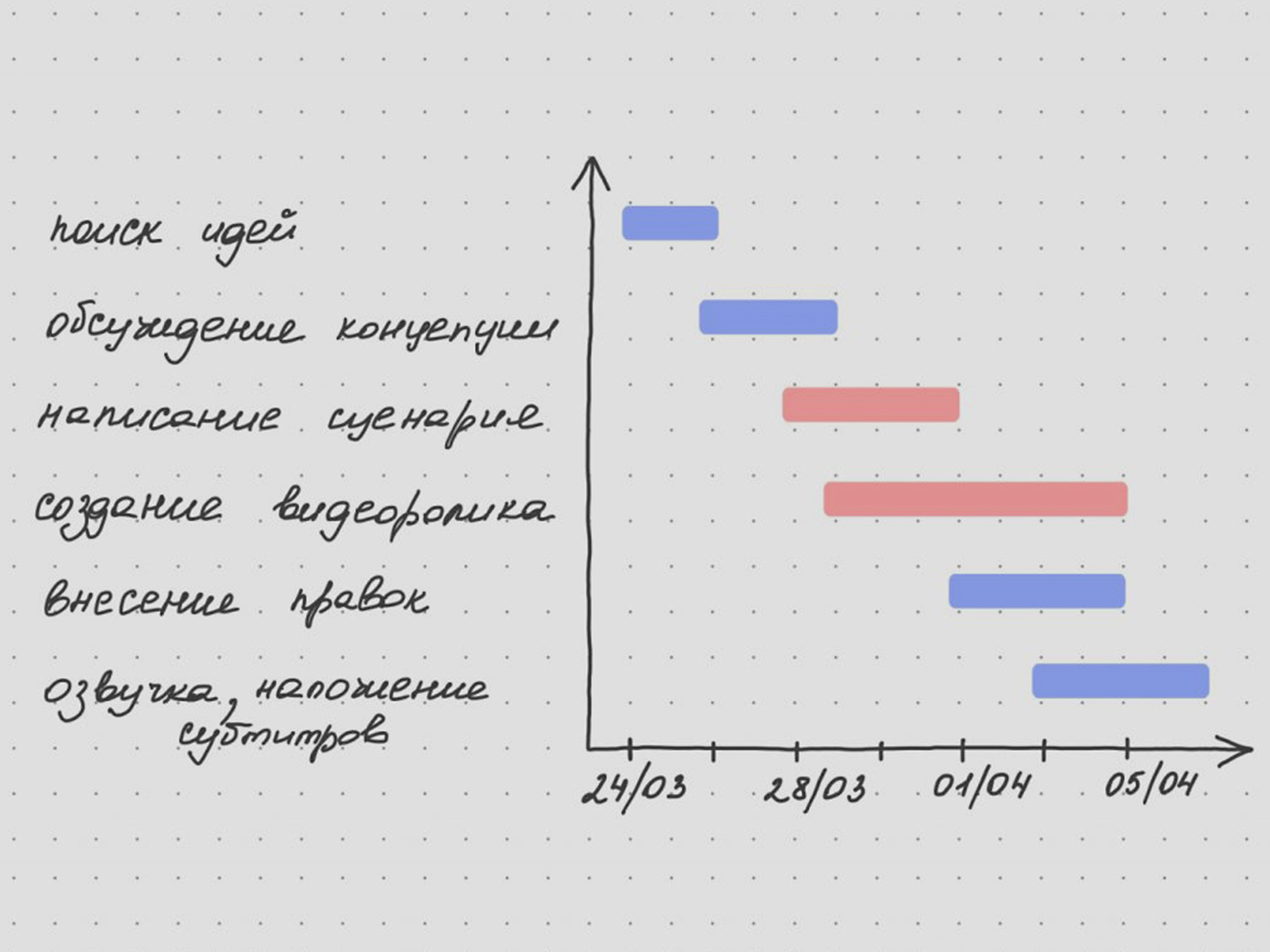
Изображение: предоставлено Павлом Кухновцом / GanttPRO
На вертикальной оси перечислены задачи. На горизонтальной оси расположена временная шкала. На пересечении осей — горизонтальные отрезки. Они показывают, сколько времени выделено на выполнение каждой задачи. Начало и конец каждого отрезка соответствуют моменту начала и завершения работы над этой задачей.
Больше о диаграммах Ганта, о их плюсах и минусах, а также о том, на что обращать внимание при их построении, читайте в этой статье Skillbox Media.
Чаще всего диаграммы Ганта используют в управлении проектами, где нужно чётко фиксировать задачи и порядок их выполнения. Например, в строительстве, здравоохранении, банковском и госсекторе, торговле, маркетинге.
Также диаграммы Ганта подойдут, если нужно спланировать любой проект поэтапно, а дальше контролировать его по наглядному графику.
Диаграммы Ганта можно строить на бумаге или в электронных сервисах — например, в MS Project, MS Excel, «Google Таблицах» и в специальных программах для управления проектами. В следующем разделе даём инструкцию по тому, как построить диаграмму Ганта в Excel.
Обучение в Skillbox для тех, кто хочет профессионально работать с Excel
В Excel можно построить разные типы диаграмм, но именно диаграммы Ганта в нём нет. Визуально диаграмма Ганта похожа на линейчатую диаграмму, поэтому возьмём её за основу и затем приведём к нужному виду.
Шаг 1
Для примера возьмём строительный проект — возведение здания. Внесём в таблицу Excel задачи проекта, даты их начала и даты окончания.
Также создадим столбец с данными о продолжительности работ. Чтобы его заполнить, используйте формулу: «дата окончания» — «дата начала».
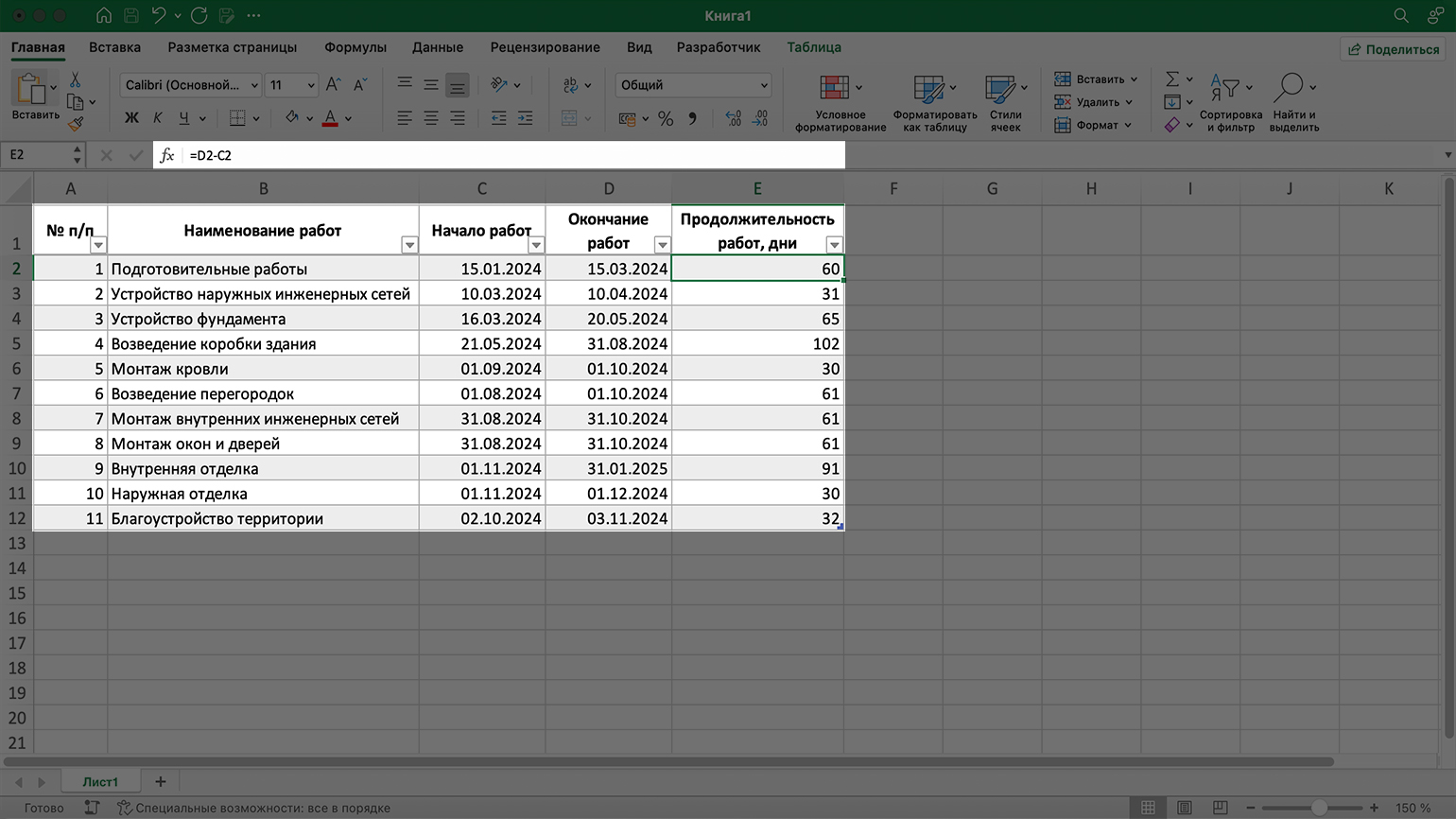
Скриншот: Excel / Skillbox Media
Шаг 2
Выделим весь столбец «Начало работ», включая его название. Перейдём на вкладку «Вставка» и нажмём кнопку «Гистограмма».
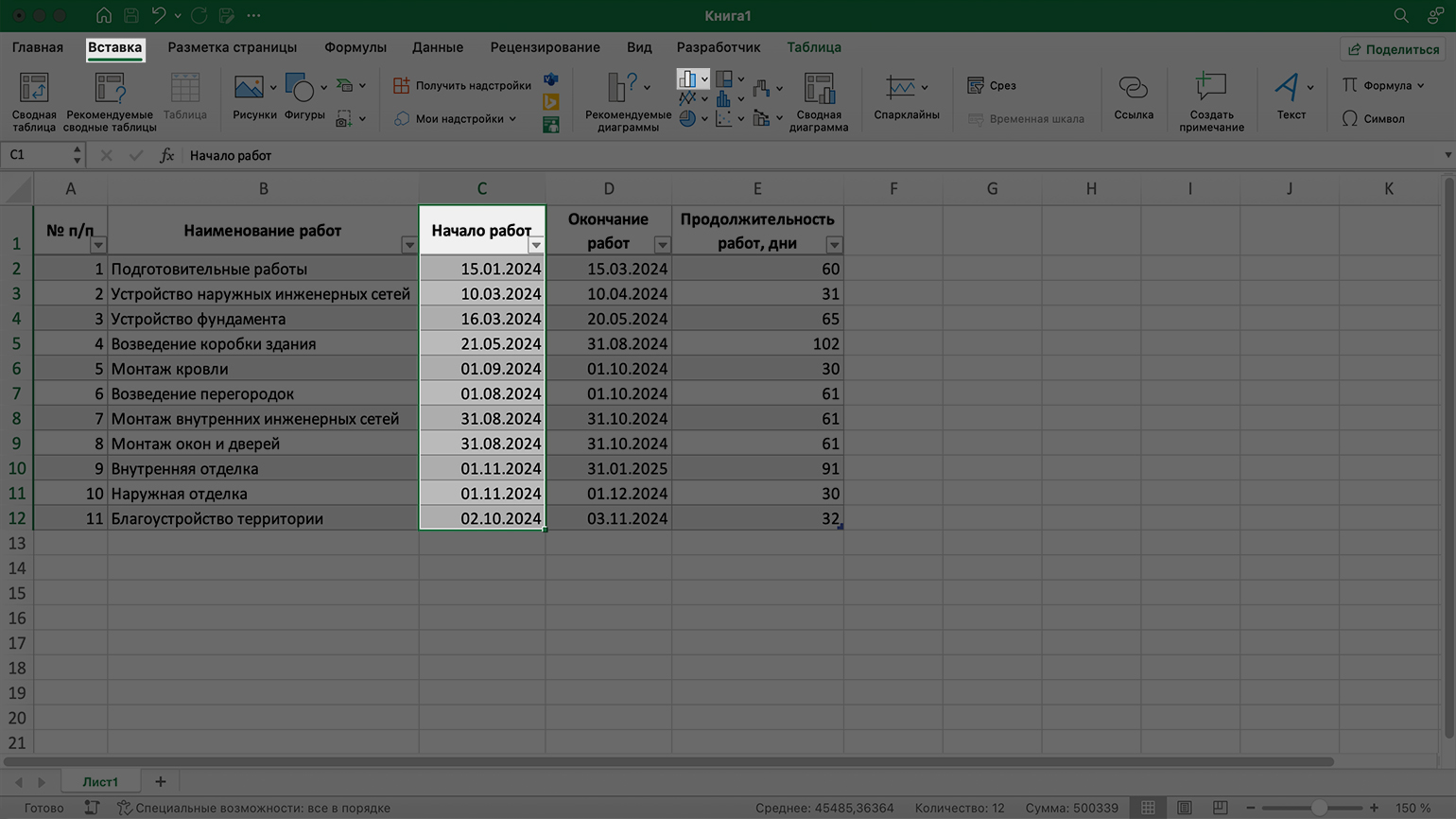
Скриншот: Excel / Skillbox Media
Дальше выберем линейчатую диаграмму с накоплением — как на иллюстрации ниже.
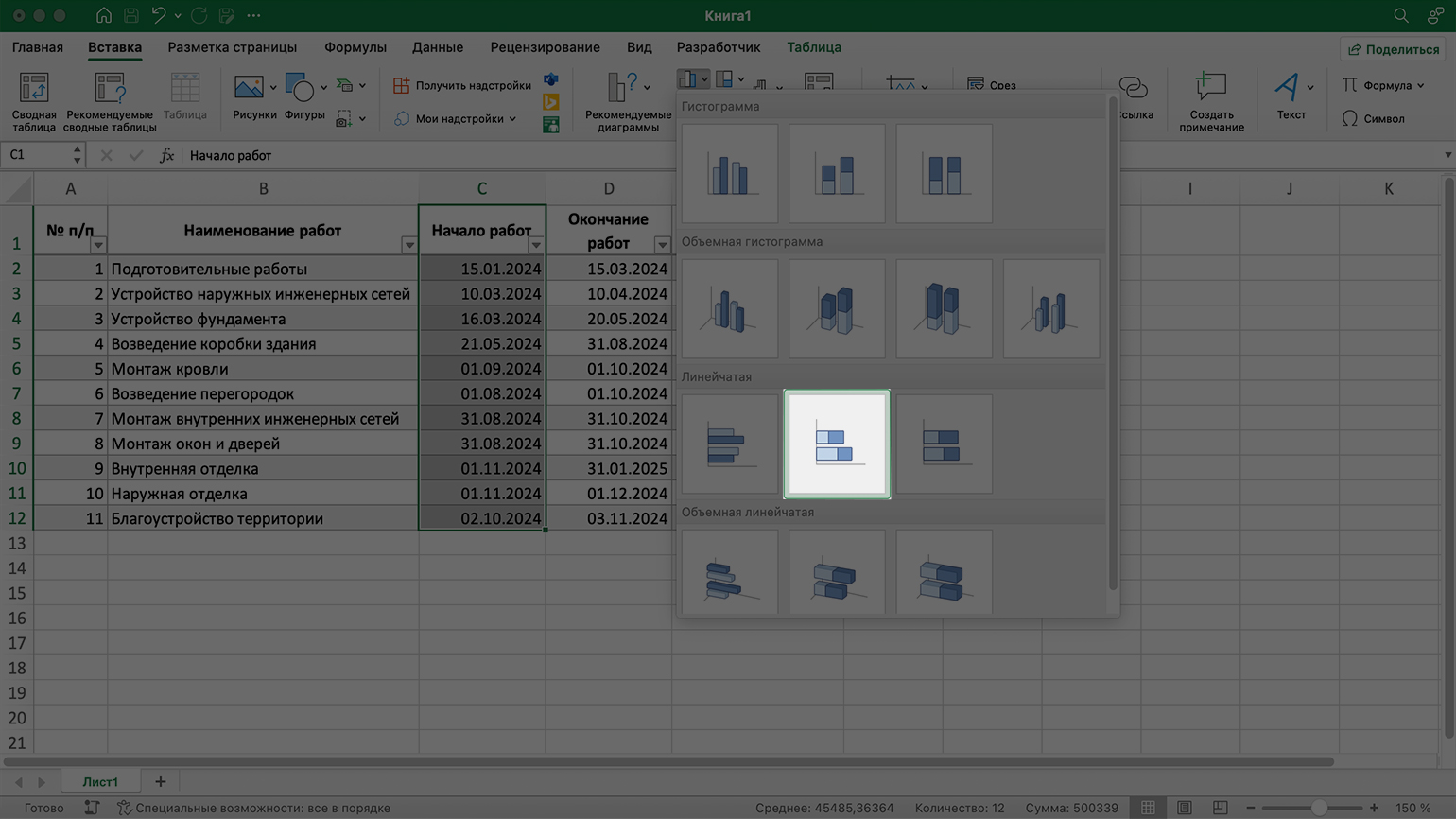
Скриншот: Excel / Skillbox Media
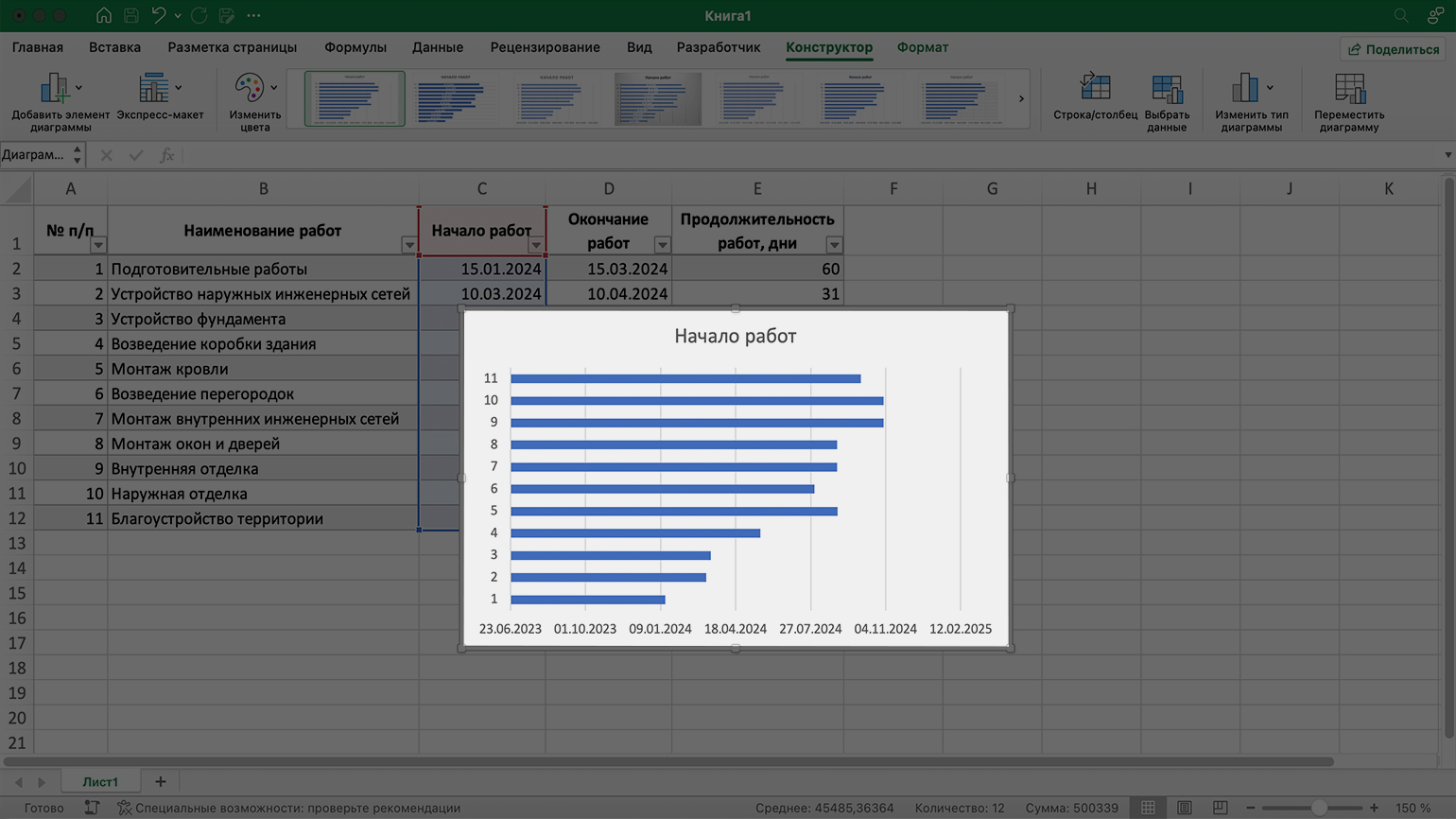
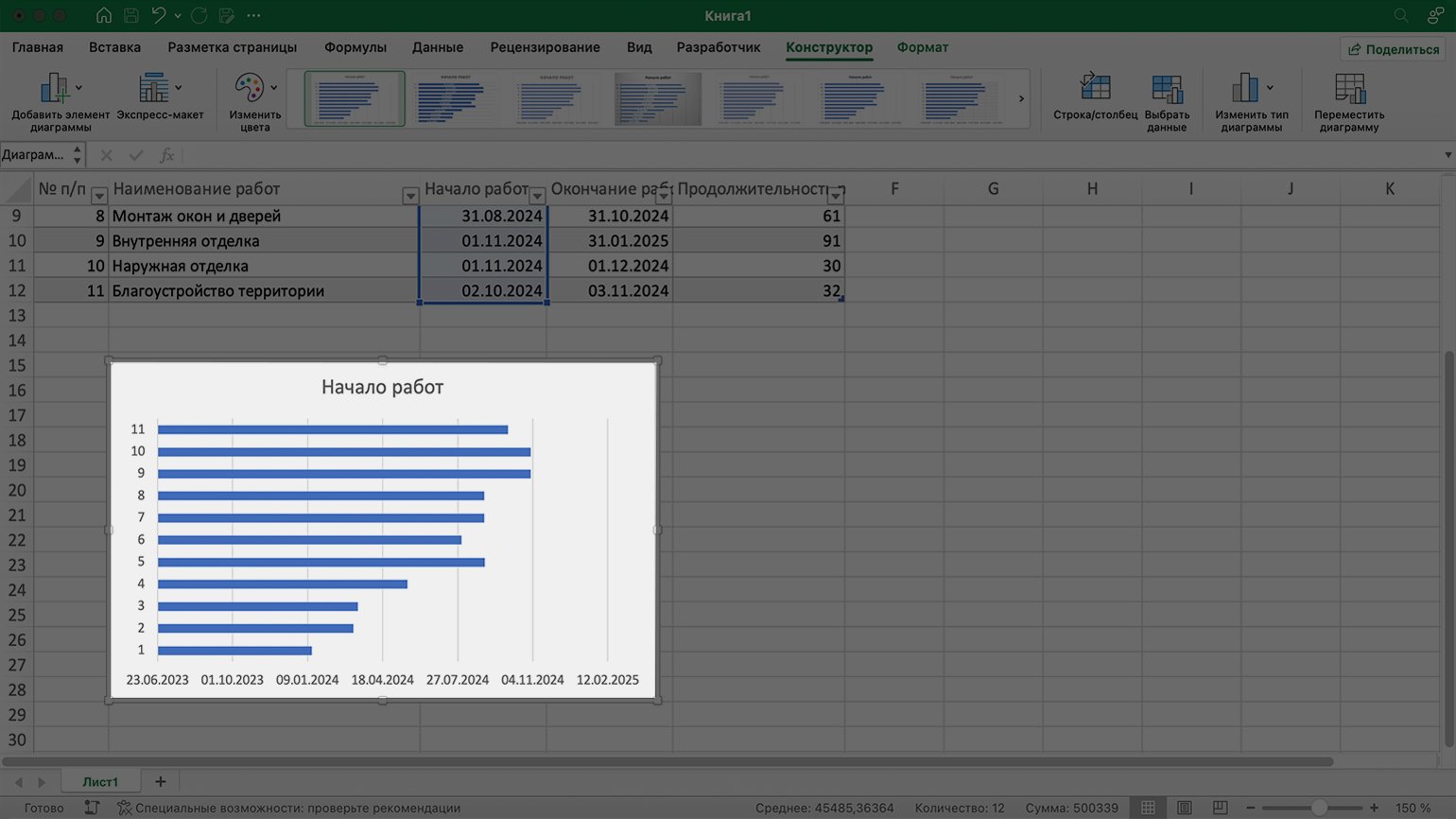
Получим диаграмму в таком виде. Передвинем её в пустую область экрана и перейдём к следующему шагу.
Скриншот: Excel / Skillbox Media
Скриншот: Excel / Skillbox Media
Шаг 3
Сейчас вместо перечня задач на нашей диаграмме только их нумерация. Чтобы вместо цифр появились названия задач, сделаем следующее.
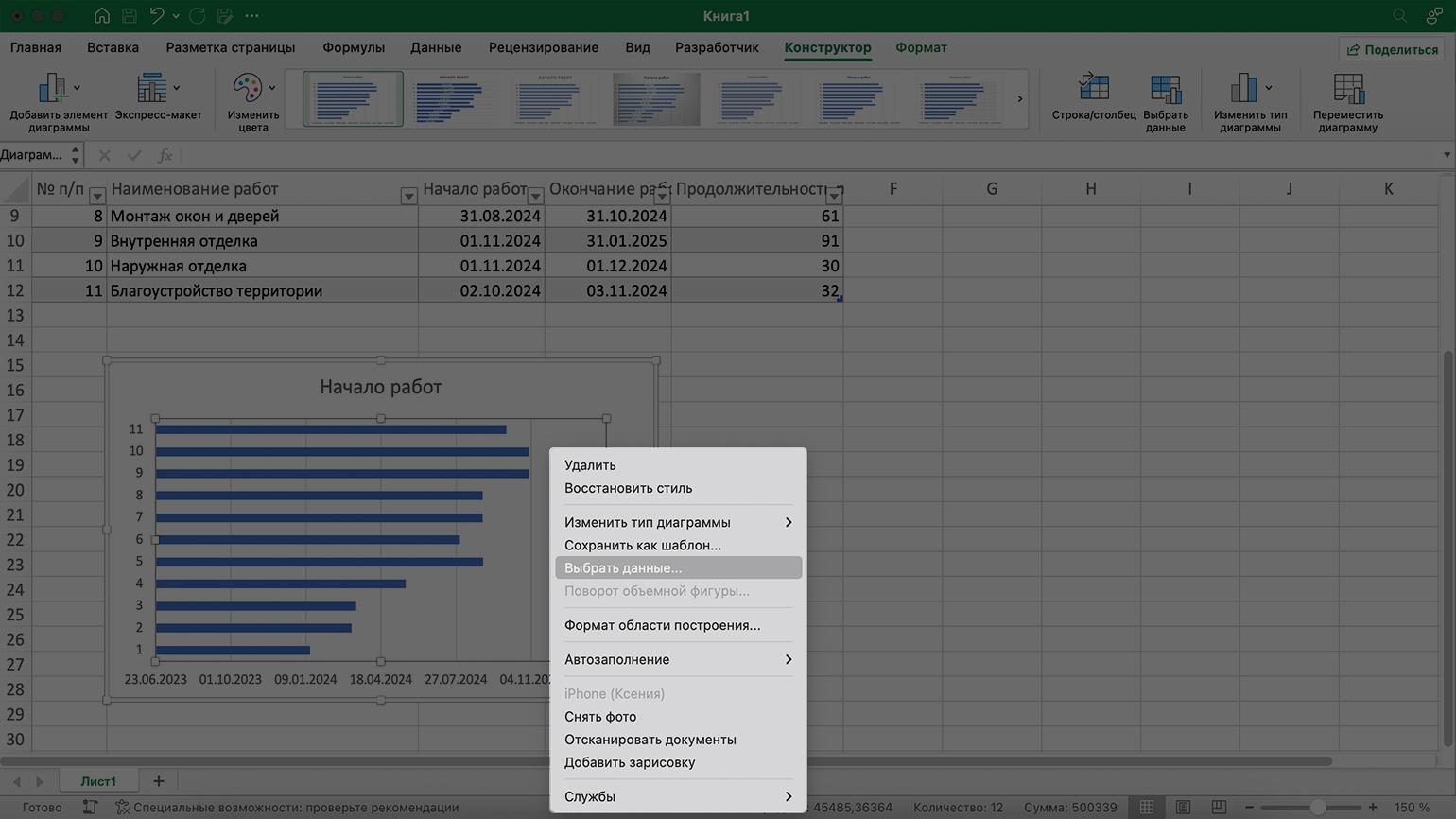
Кликнем в области диаграммы правой кнопкой мыши и выберем в меню «Выбрать данные».
Скриншот: Excel / Skillbox Media
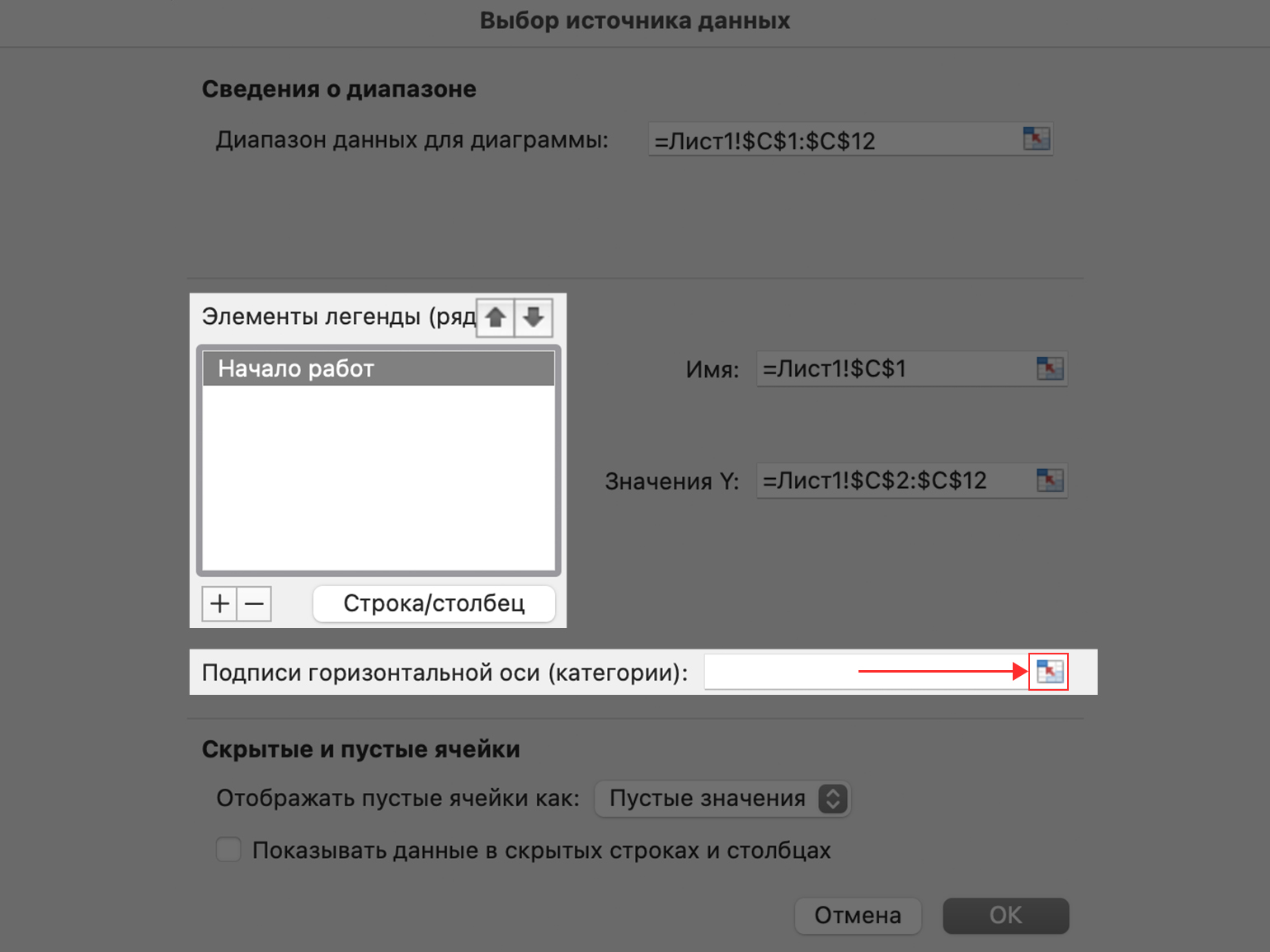
В появившемся окне в области «Элементы легенды (ряд)» выберем элемент «Начало работ».
Скриншот: Excel / Skillbox Media
Затем в области «Подписи горизонтальной оси (категории)» кликнем на кнопку «Выбор источника данных» (справа) и выделим диапазон таблицы с перечнем задач.
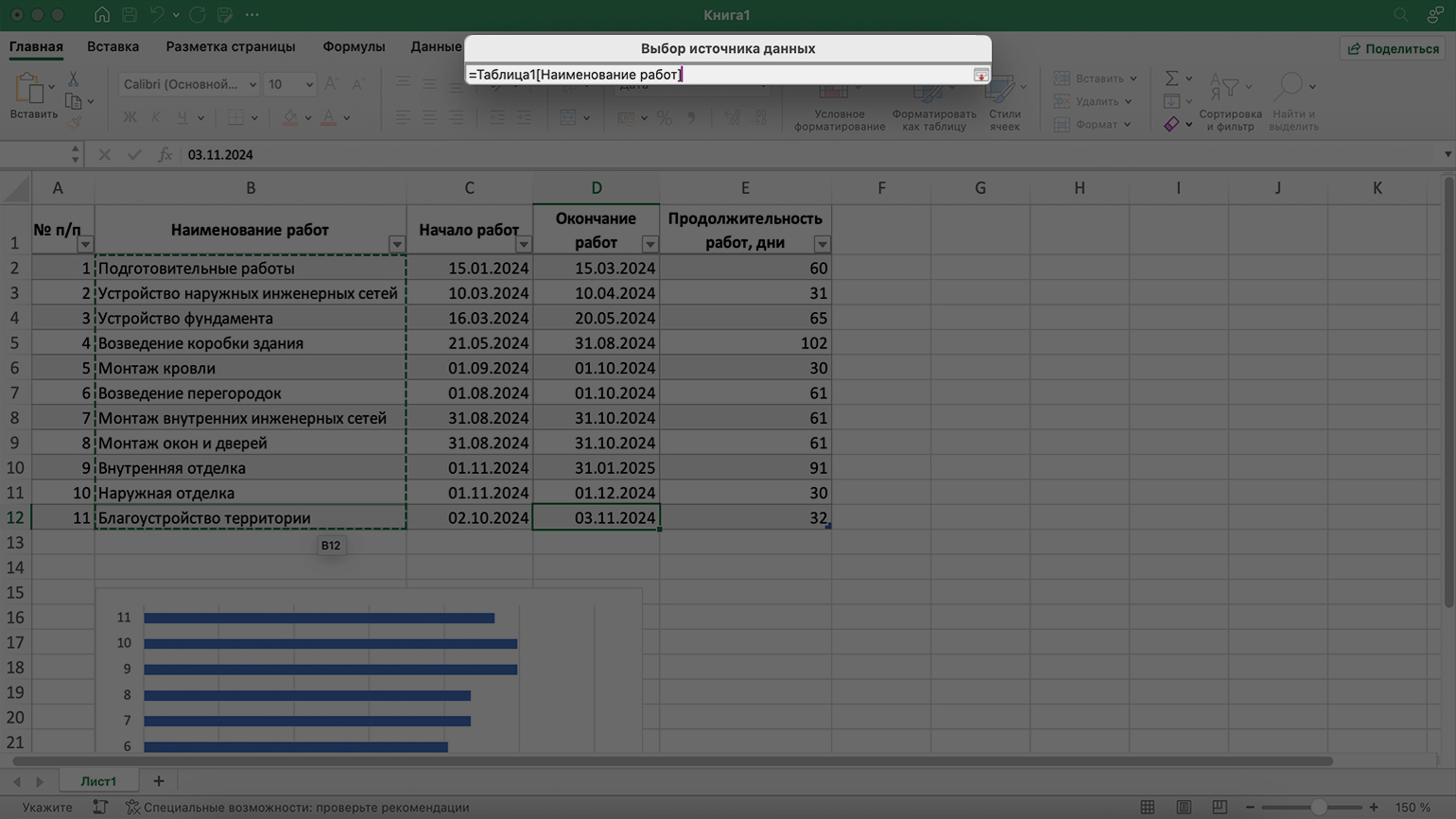
Скриншот: Excel / Skillbox Media
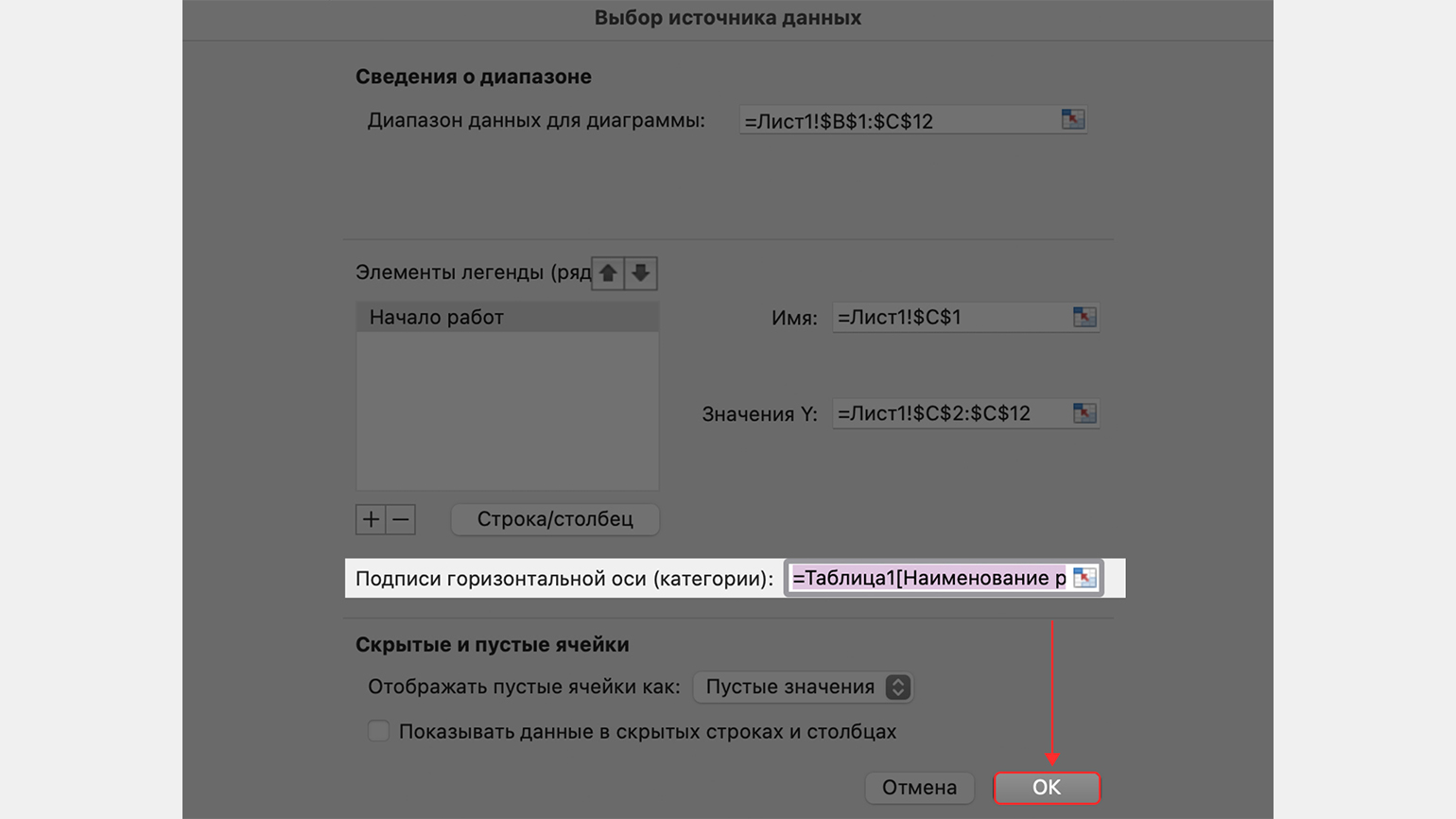
Скриншот: Excel / Skillbox Media
В результате получаем диаграмму в таком виде. Слева появились названия задач, но даты начала их выполнения в нижней оси наложились друг на друга. Чтобы их «расправить», растянем диаграмму вправо.
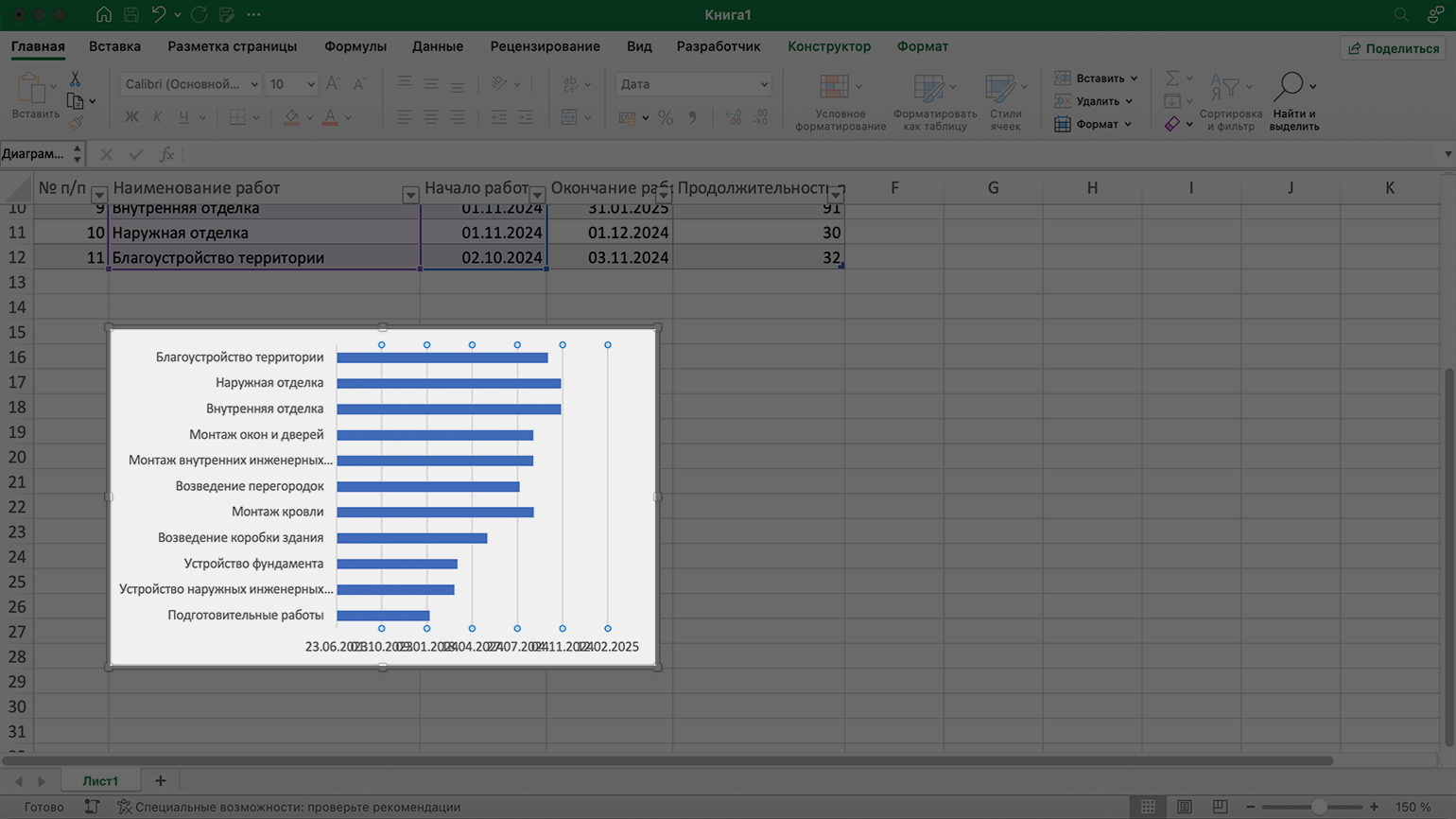
Скриншот: Excel / Skillbox Media
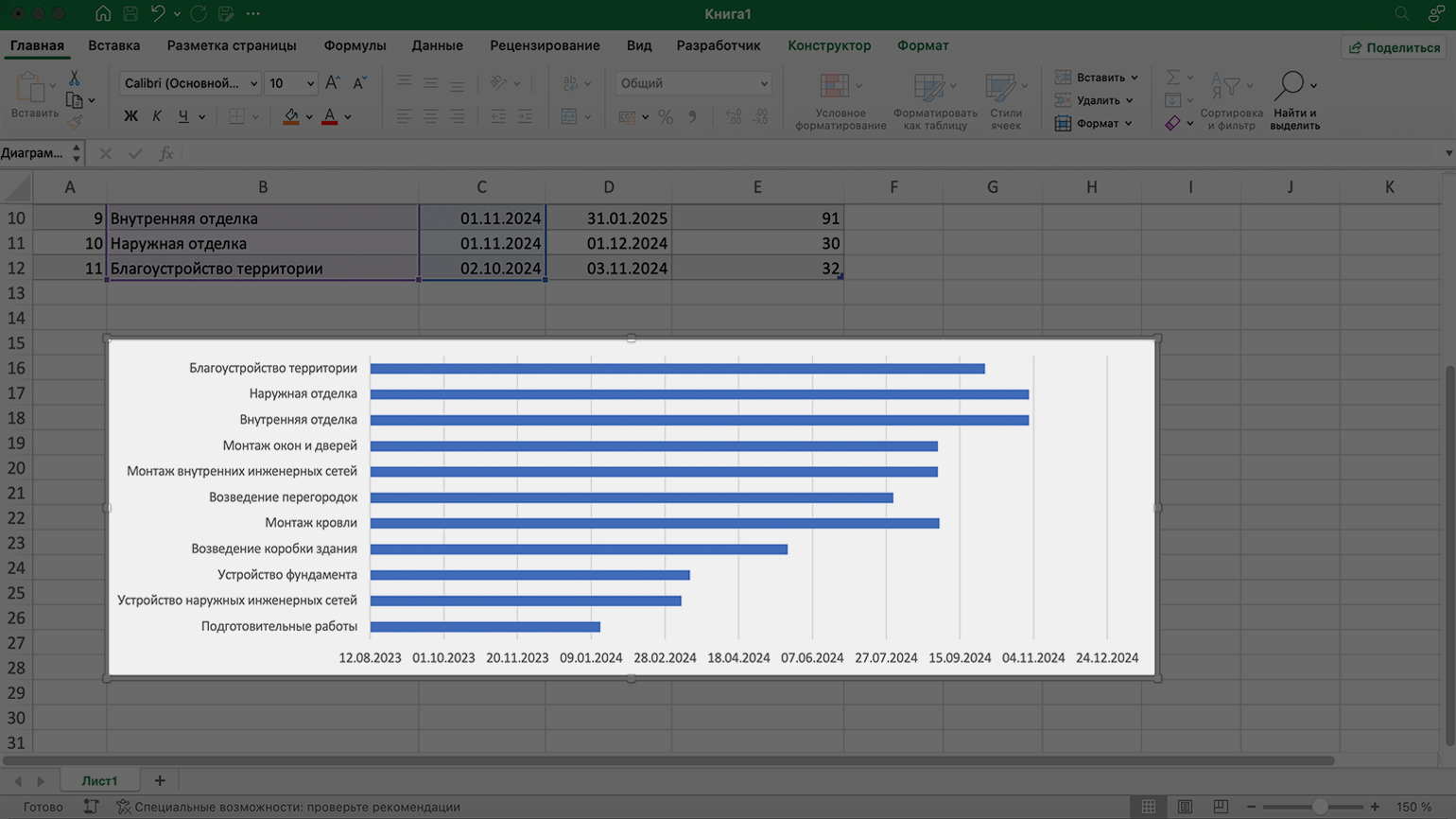
Скриншот: Excel / Skillbox Media
По умолчанию задачи проекта расположились в диаграмме в обратном порядке. Чтобы расположить их хронологически верно, кликнем правой кнопкой мыши в области задач и выберем «Формат оси».
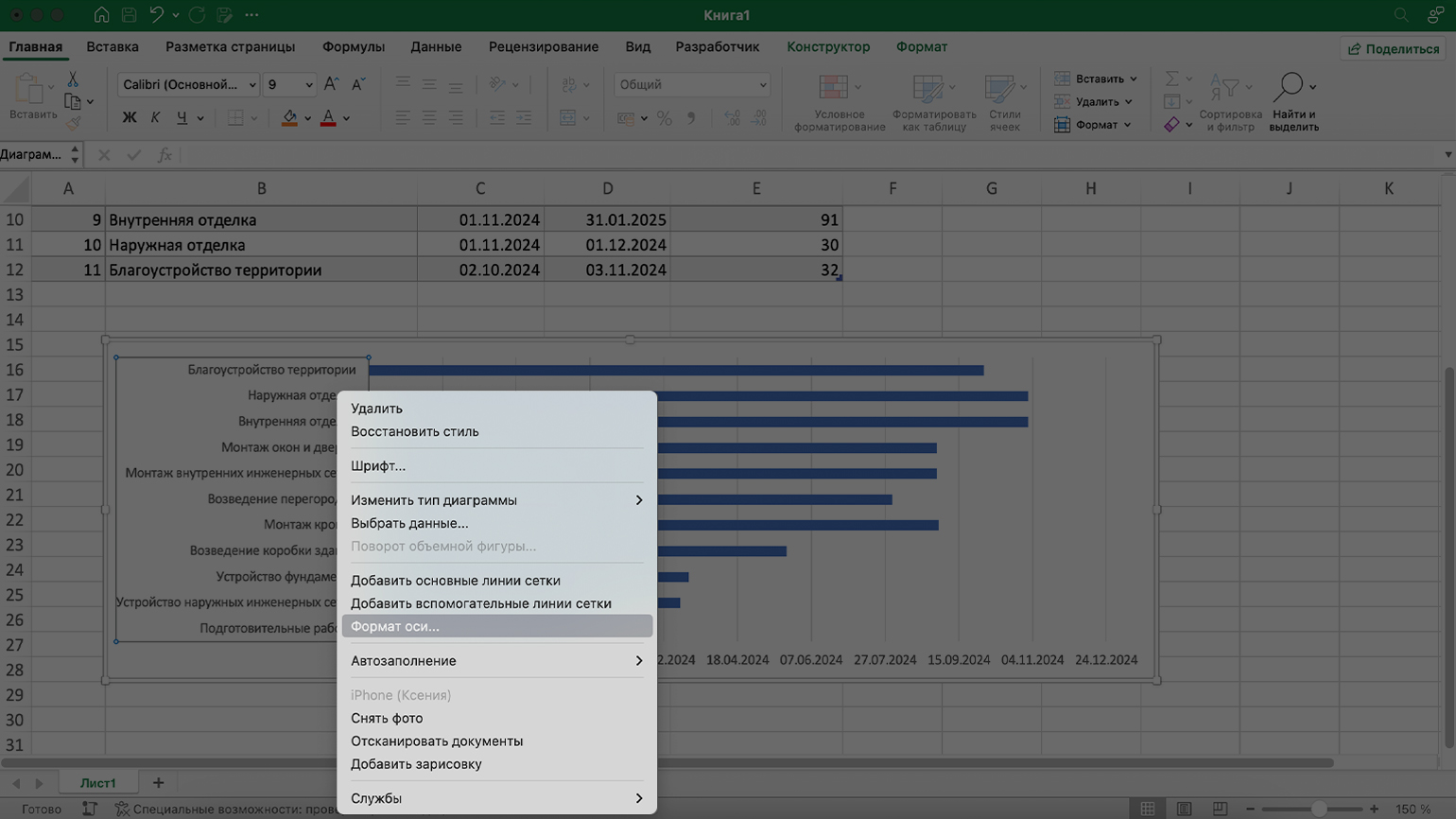
Скриншот: Excel / Skillbox Media
В появившемся меню справа отметим галочкой пункт «Обратный порядок категорий» в области «Параметры оси».
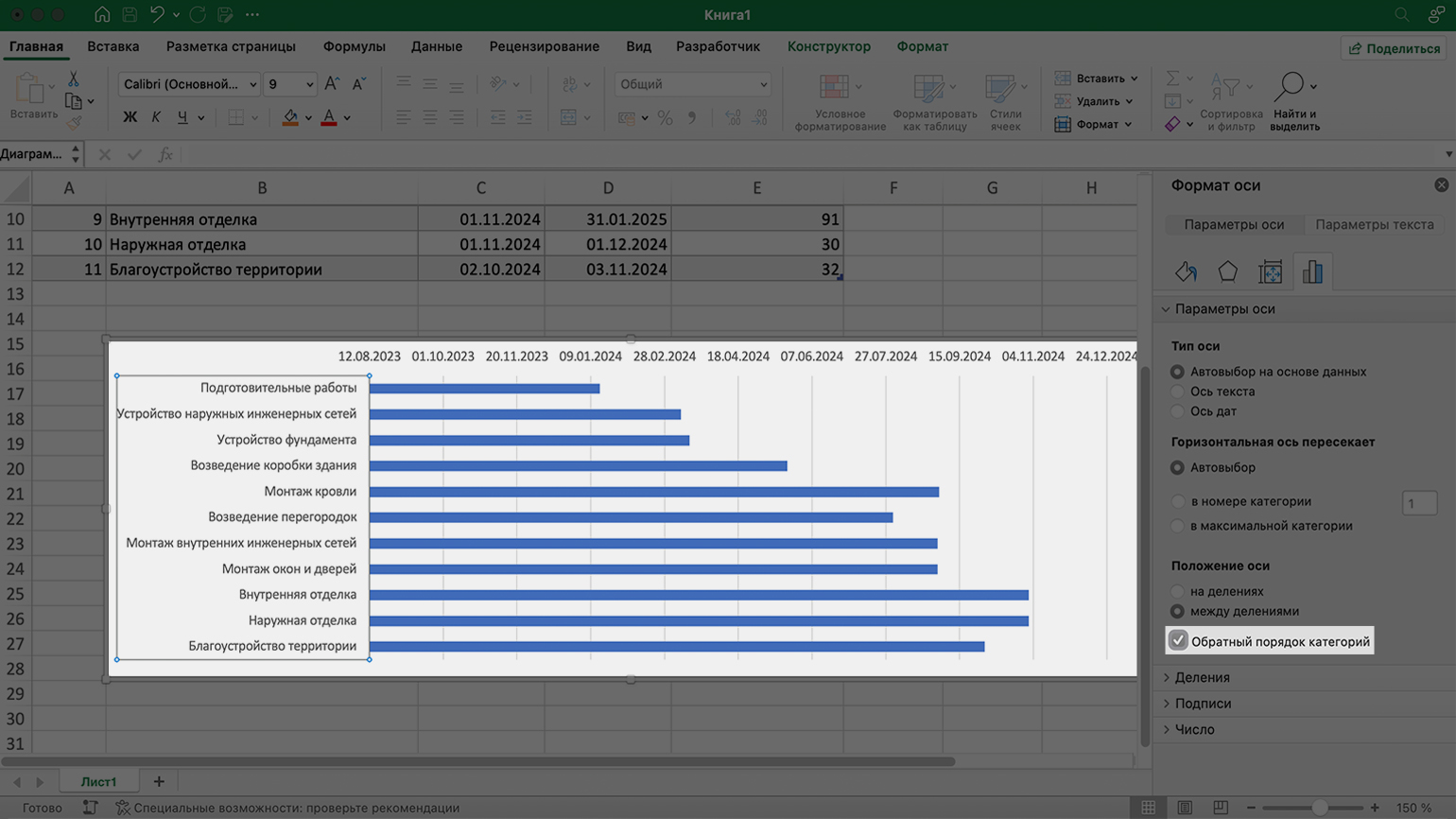
Скриншот: Excel / Skillbox Media
Шаг 4
Снова кликнем в области диаграммы и нажмём «Выбрать данные». В области «Элементы легенды (ряд)» нажмём «+». Под рядом «Начало работ» появится «Ряд2». Этот ряд будет показывать продолжительность выполнения задач проекта.
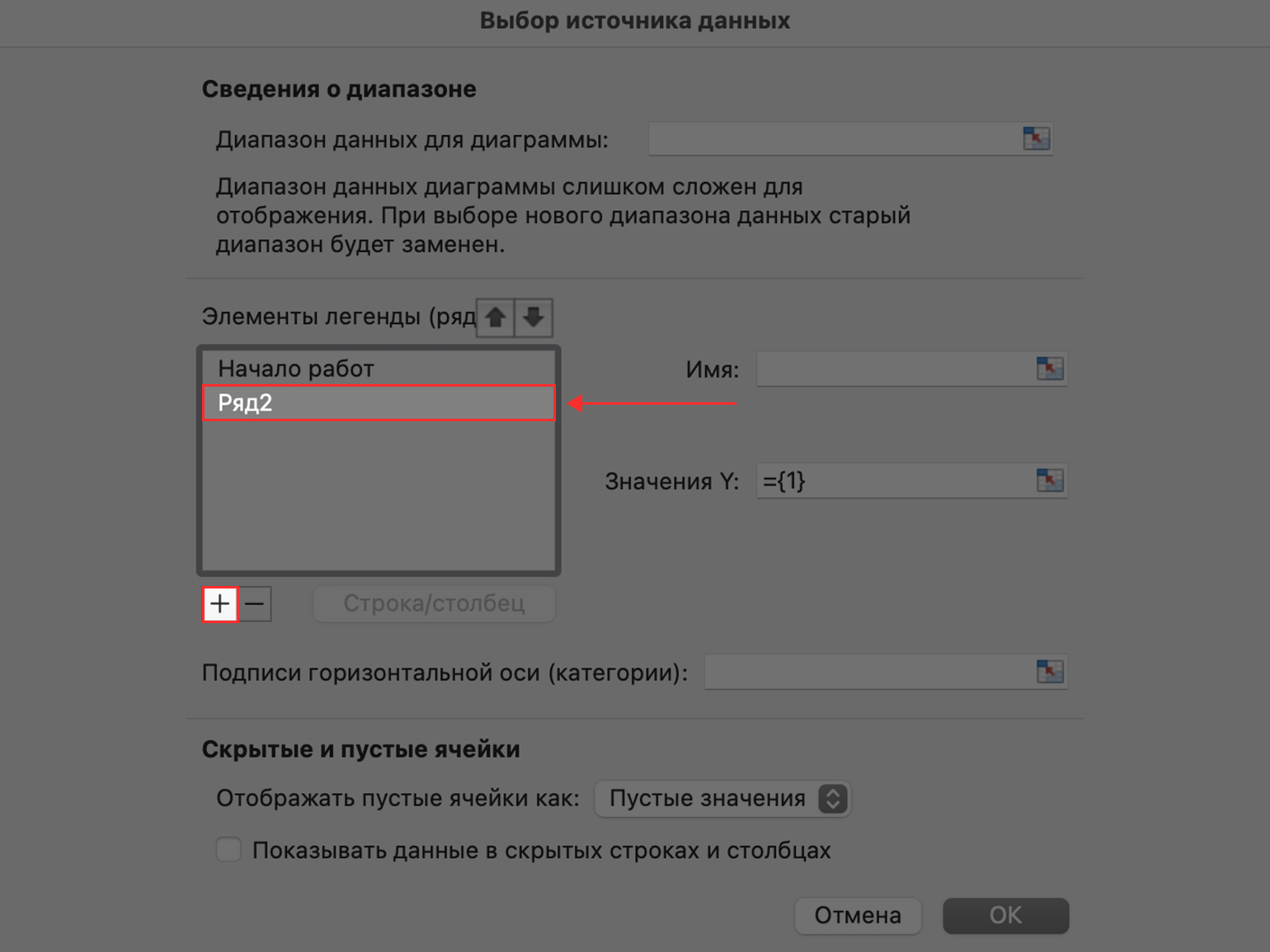
Скриншот: Excel / Skillbox Media
Переименуем этот ряд — в области «Имя» введём «Продолжительность».
Затем добавим данные с длительностью наших задач. В области «Значения Y» нажмём кнопку «Выбор источника данных» и в таблице с данными выберем все значения столбца «Продолжительность работ, дни».
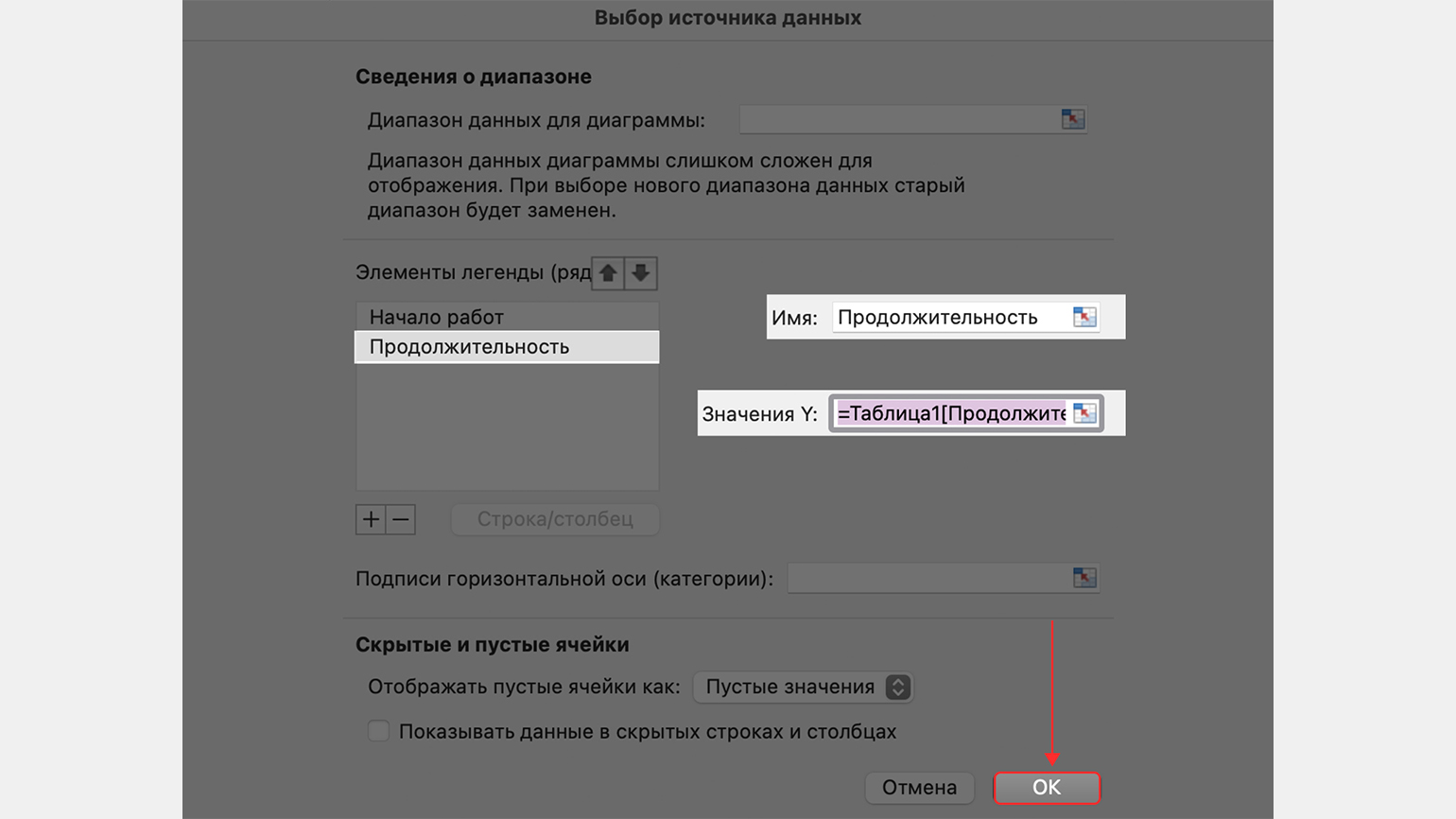
Скриншот: Excel / Skillbox Media
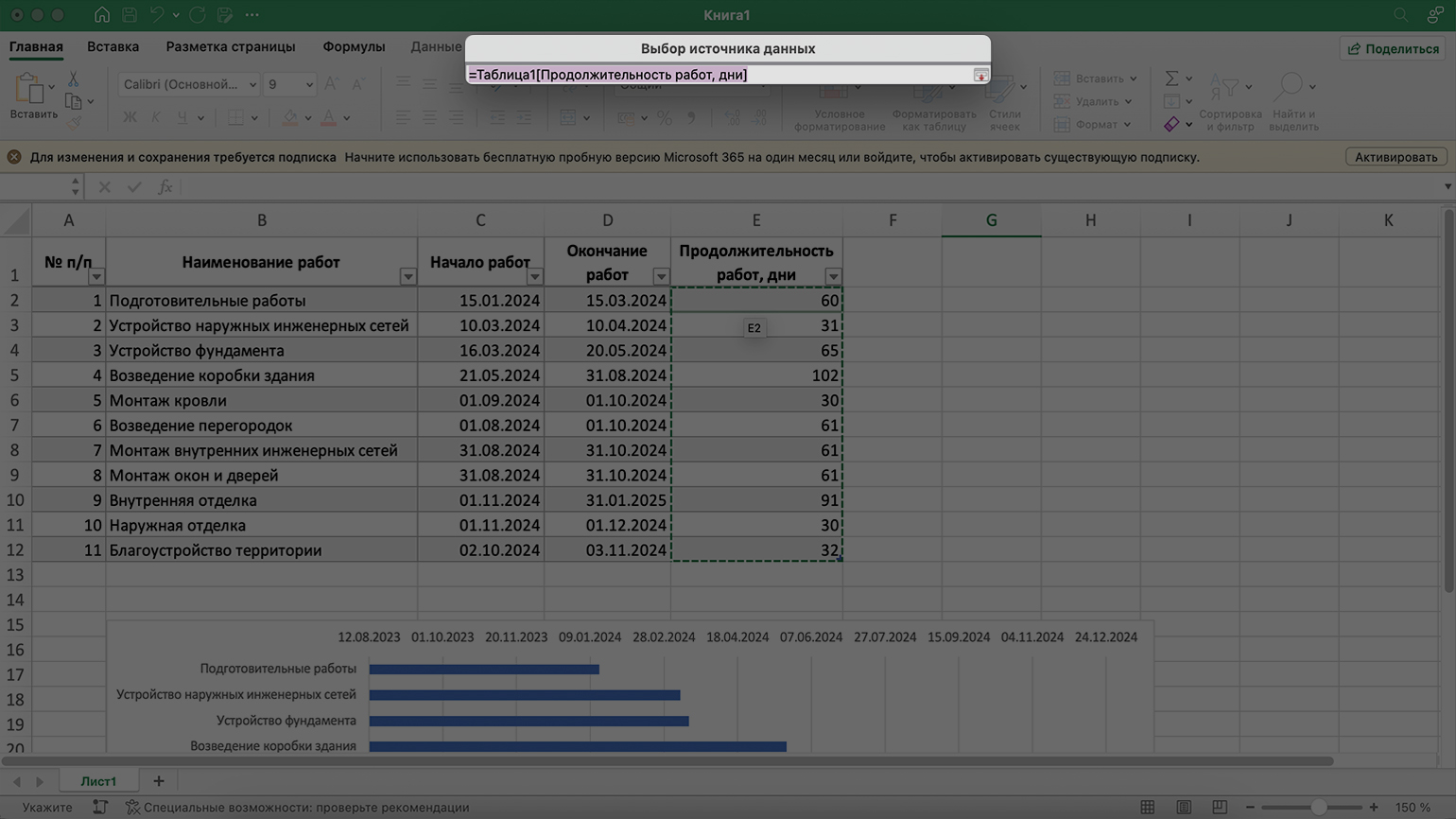
Скриншот: Excel / Skillbox Media
Жмём «ОК». Теперь в диаграмме, кроме дат начала работ, отображается и продолжительность выполнения.
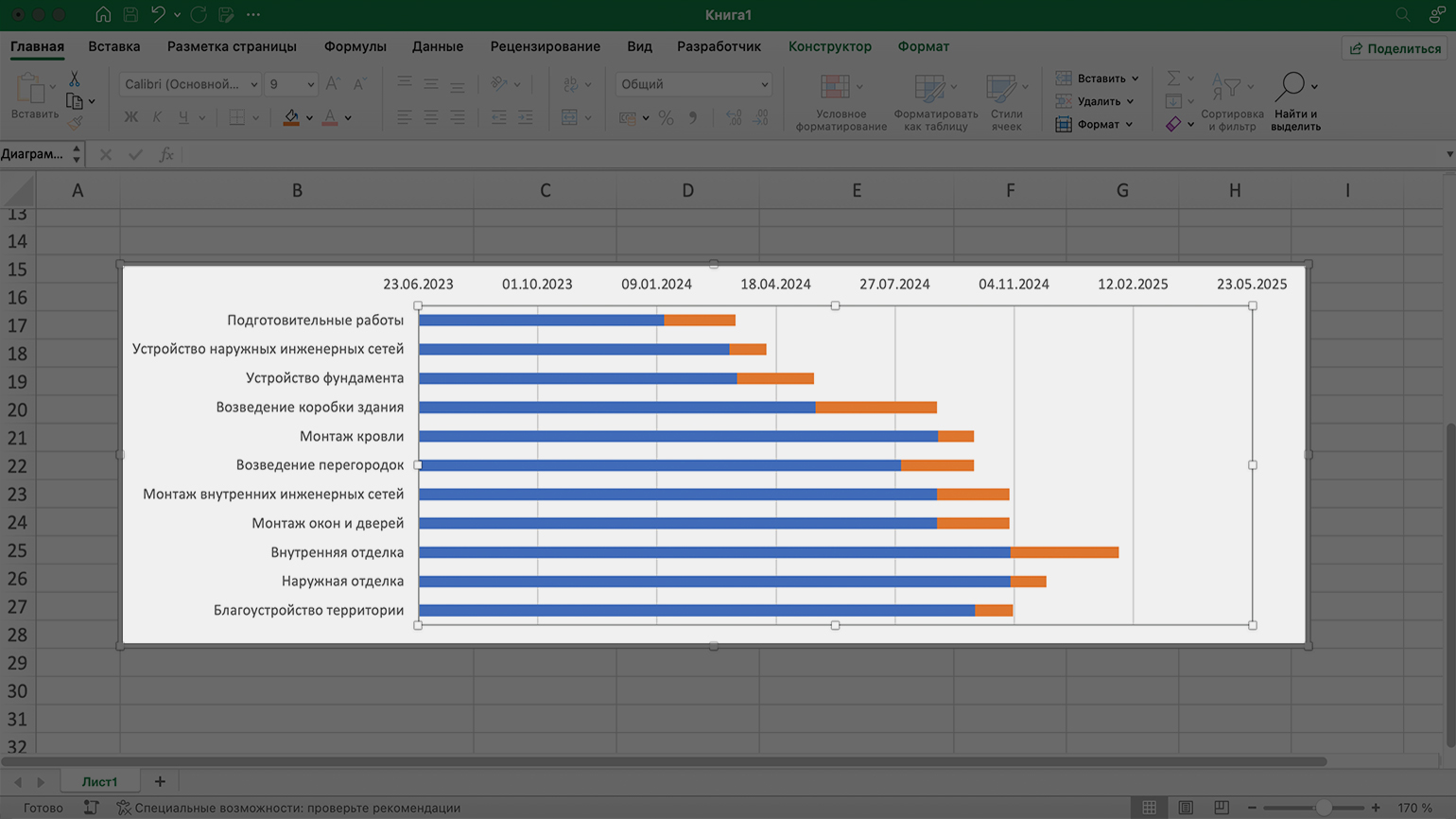
Скриншот: Excel / Skillbox Media
Шаг 5
Сейчас синие отрезки диаграммы вводят в заблуждение. Они показывают даты начала выполнения задач, но по факту даты начала — это только концы этих отрезков. Соответственно, выделять заливкой синие отрезки с начала оси не нужно.
Нажмём на любой синий отрезок так, чтобы они выделились все, а затем кликнем правой кнопкой мыши и выберем «Формат ряда данных».
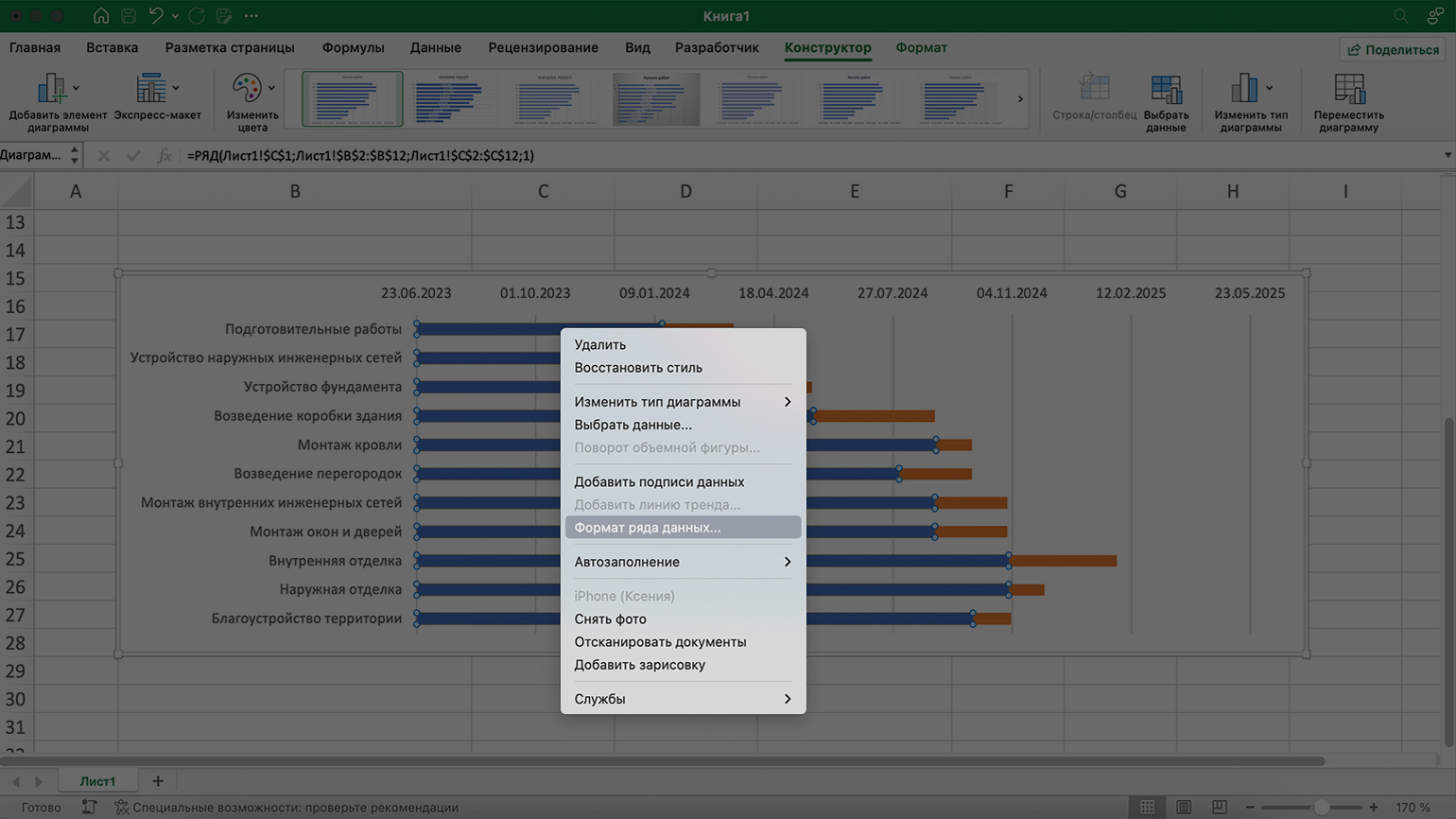
Скриншот: Excel / Skillbox Media
В появившемся меню в разделе «Заливка и границы» выберем «Нет заливки» и «Нет линий».
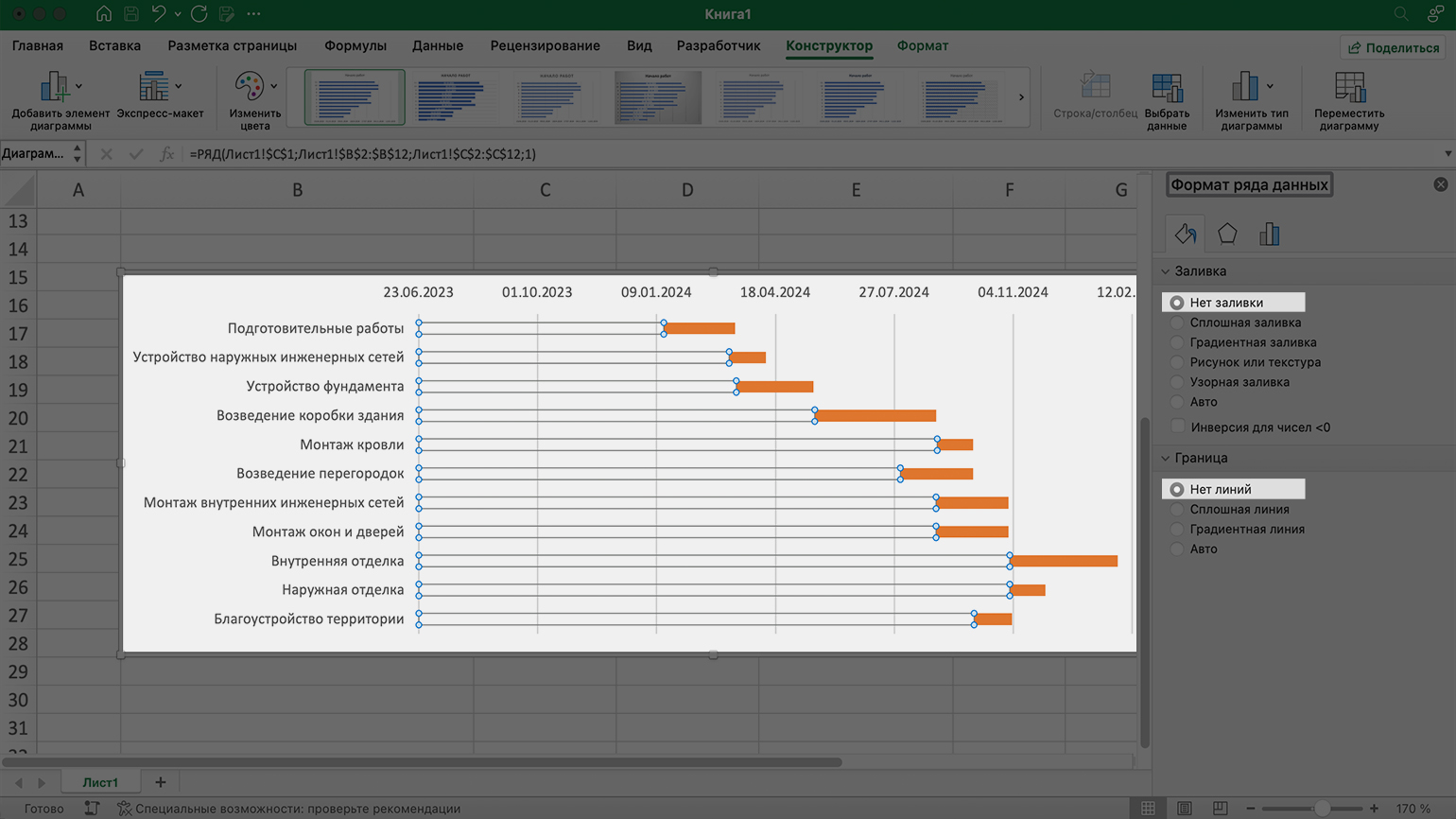
Скриншот: Excel / Skillbox Media
Теперь уберём лишнюю область слева от отрезков задач в области графика — так, чтобы начало графика соответствовало дате начала проекта.
Правой кнопкой мыши кликнем на дату начала первой задачи в таблице. Выберем «Формат ячеек» → «Общий». В строке «Образец» появится пятизначное число — в нашем случае 45306. Запомним его и закроем это окно, не сохраняя изменения.
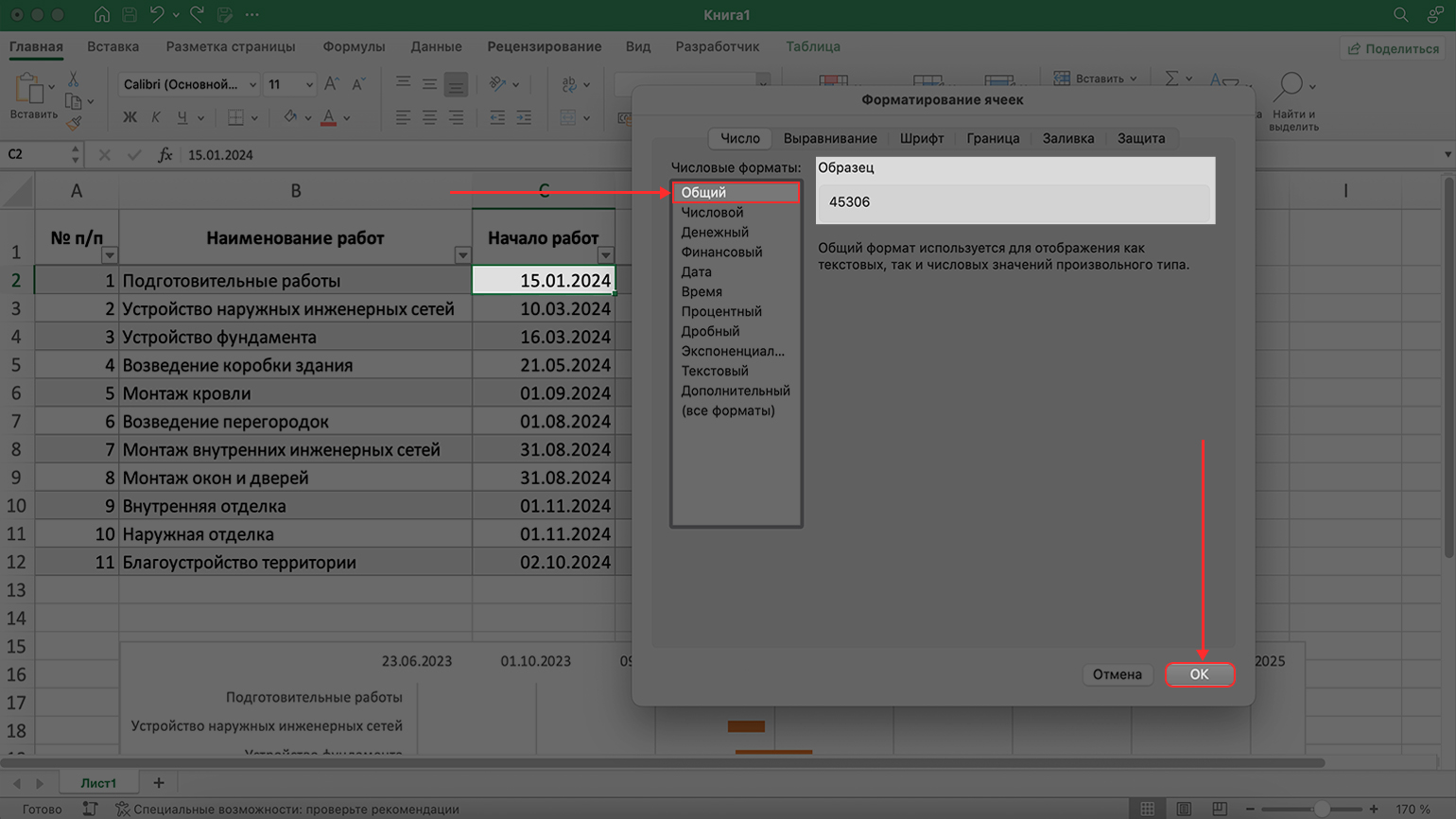
Скриншот: Excel / Skillbox Media
Далее правой кнопкой мыши кликнем по области с датами на диаграмме и выберем «Формат оси». В появившемся окне справа в области «Границы» → «Минимум» впишем число, которое запомнили ранее, — 45306.
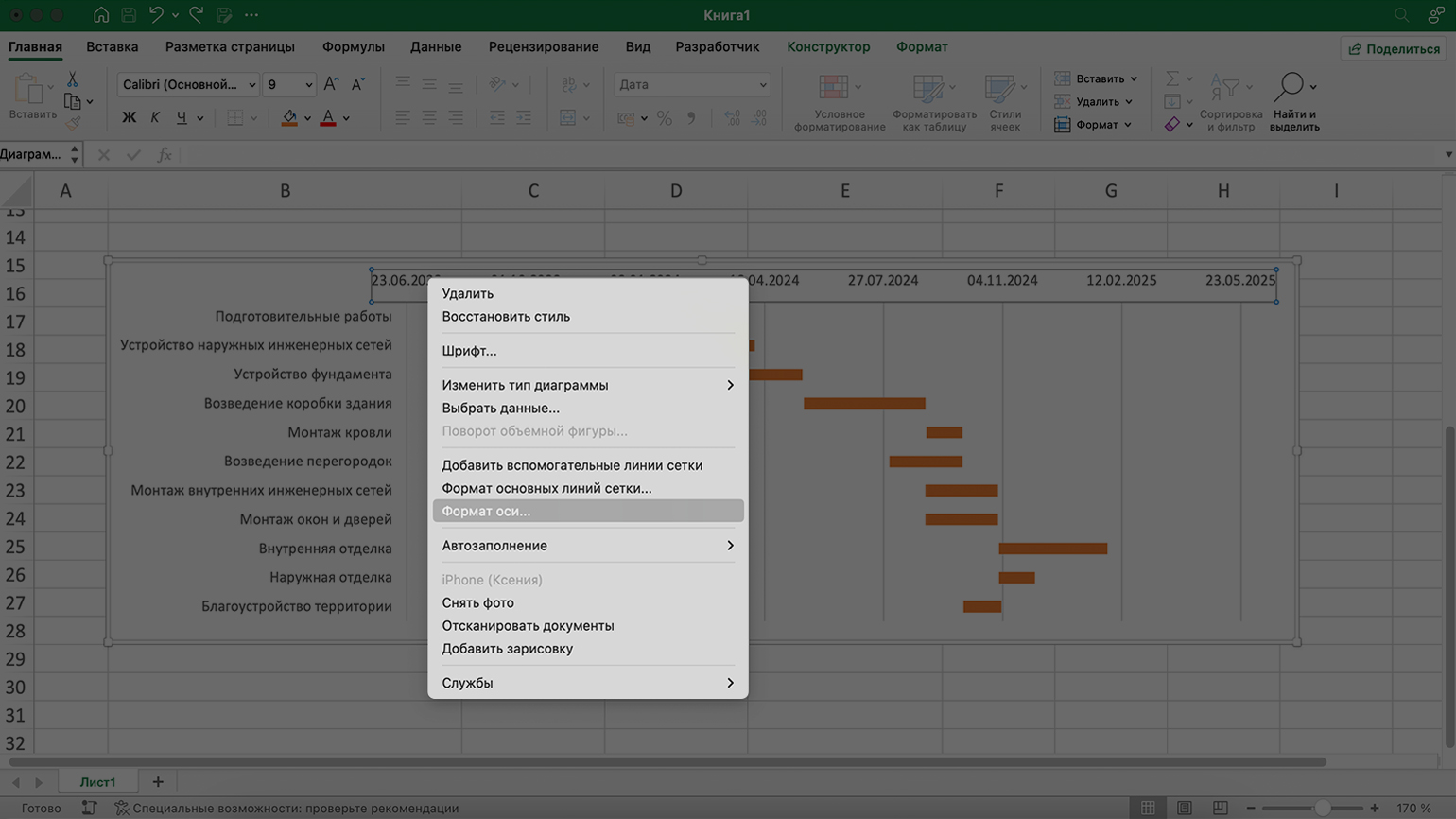
Скриншот: Excel / Skillbox Media
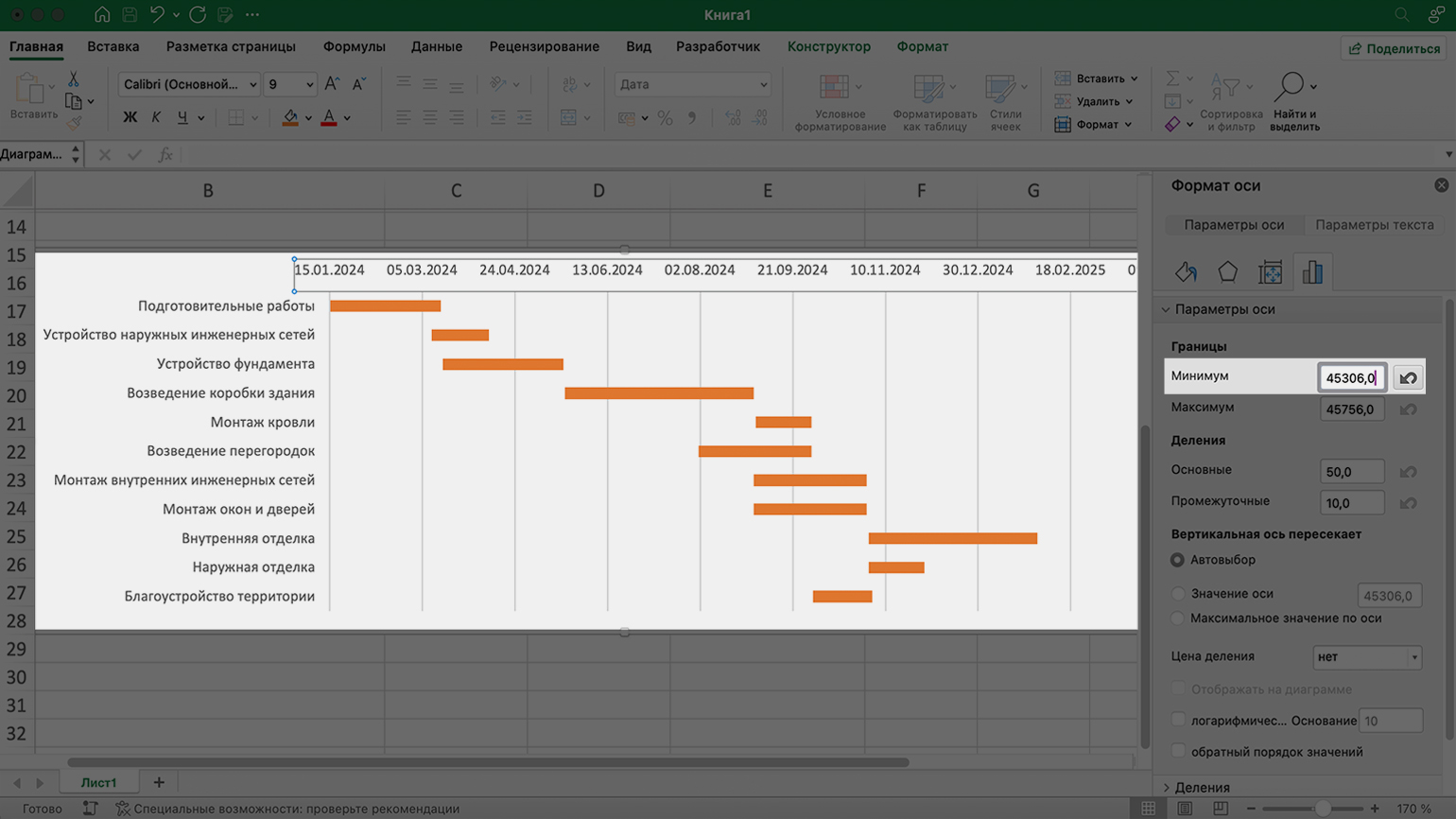
Скриншот: Excel / Skillbox Media
Теперь начало графика соответствует дате начала проекта — 15.01.2024.
В этом же окне настроек можно изменить основные и промежуточные деления для интервалов дат — от этого зависит, насколько детально в графике будут отображаться даты начала задач. Чем меньше длительность проекта, тем меньшее число следует задавать в этих полях.
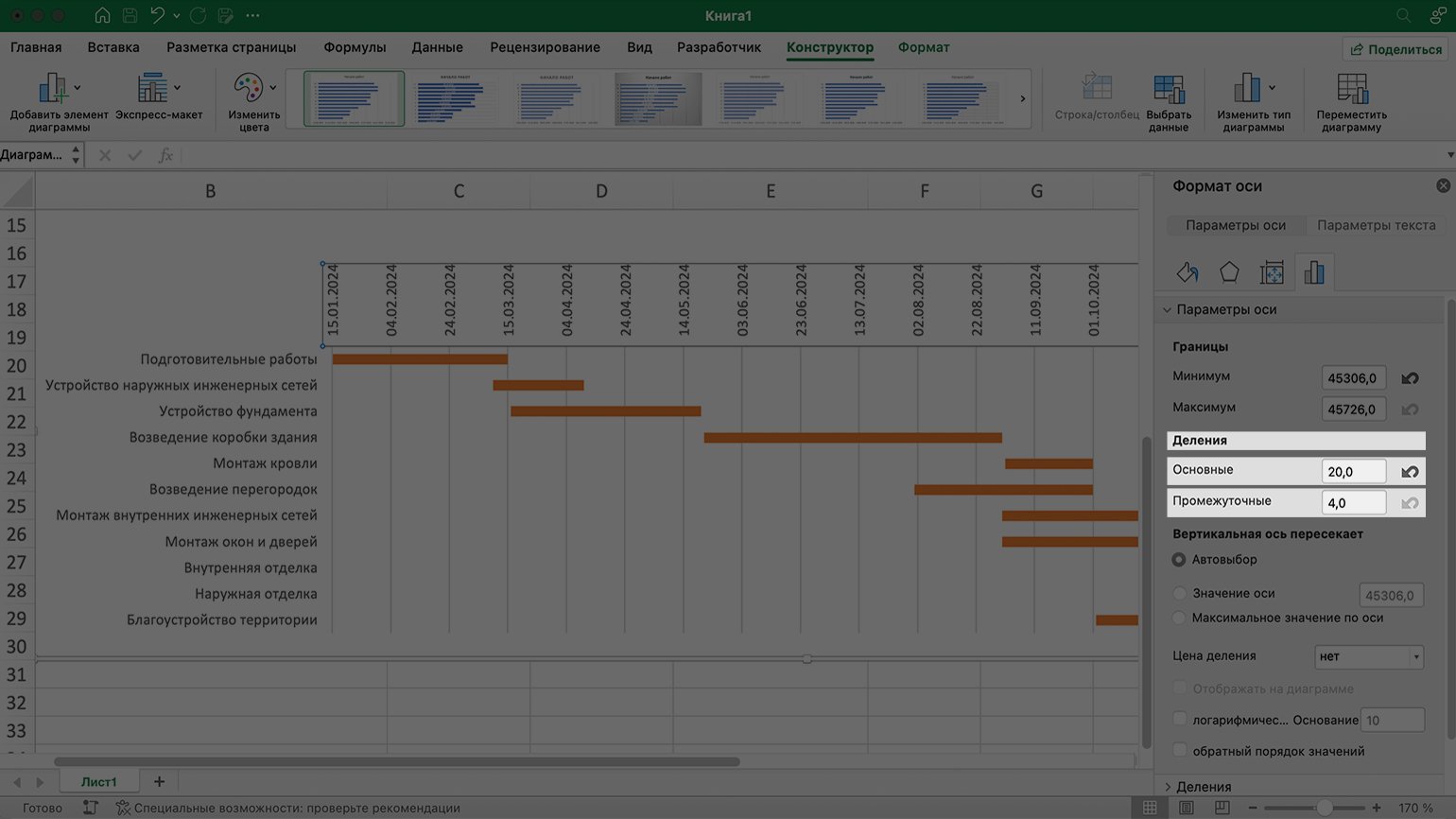
Скриншот: Excel / Skillbox Media
Чтобы изменить направление текста в оси с датами — это необходимо, чтобы надписи не накладывались друг на друга, — перейдём на вкладку «Параметры текста» → «Надпись». Выберем нужное направление.
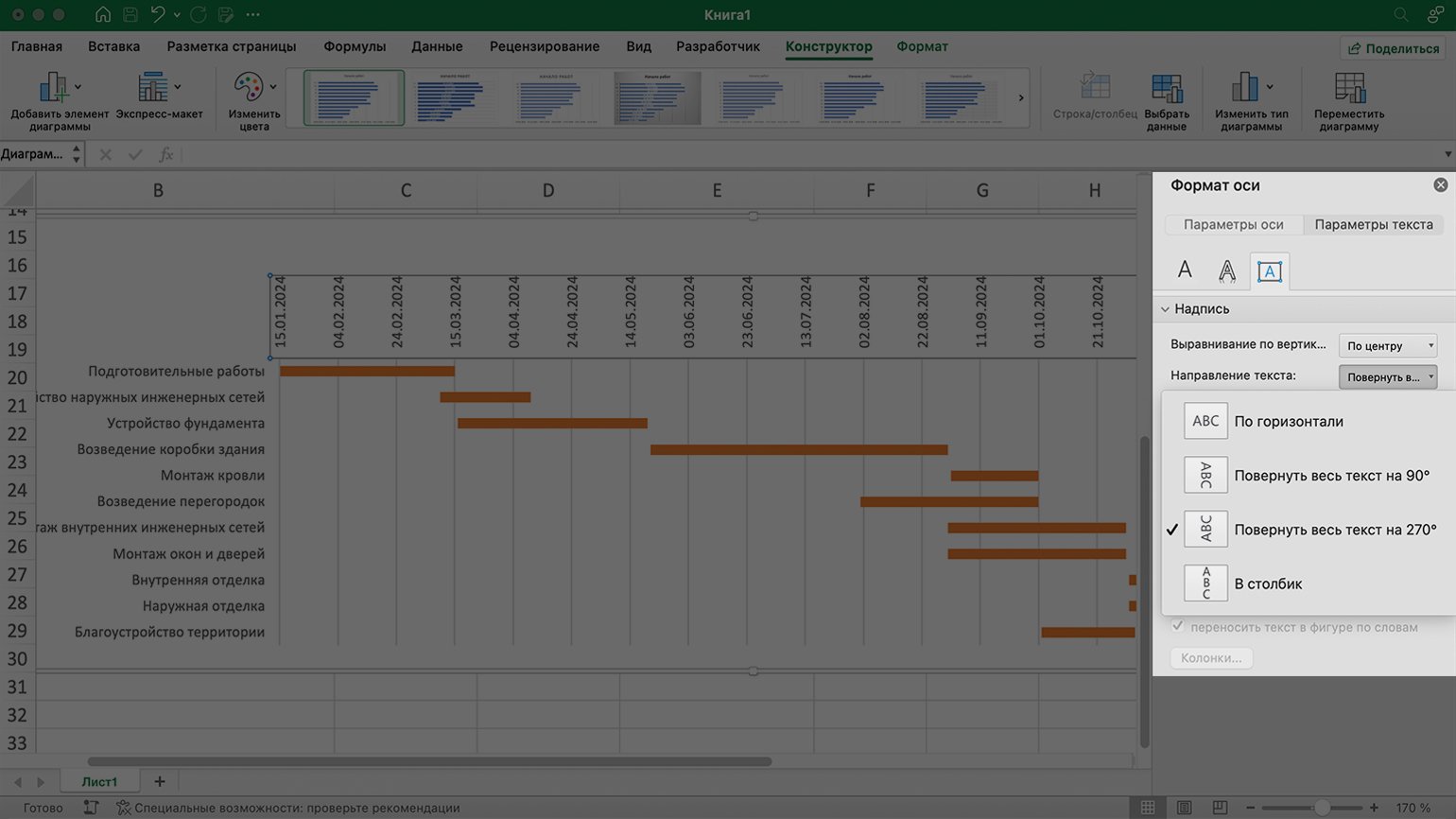
Скриншот: Excel / Skillbox Media
Последний штрих — удалим лишнее пространство между отрезками задач. Нажимаем на любой отрезок, кликаем правой кнопкой мыши и выбираем «Формат ряда данных». В появившемся окне зададим такие настройки:
- Перекрытие рядов — 100%.
- Боковой зазор — как можно ниже, насколько это позволяет количество отрезков. В нашем случае — 20%.
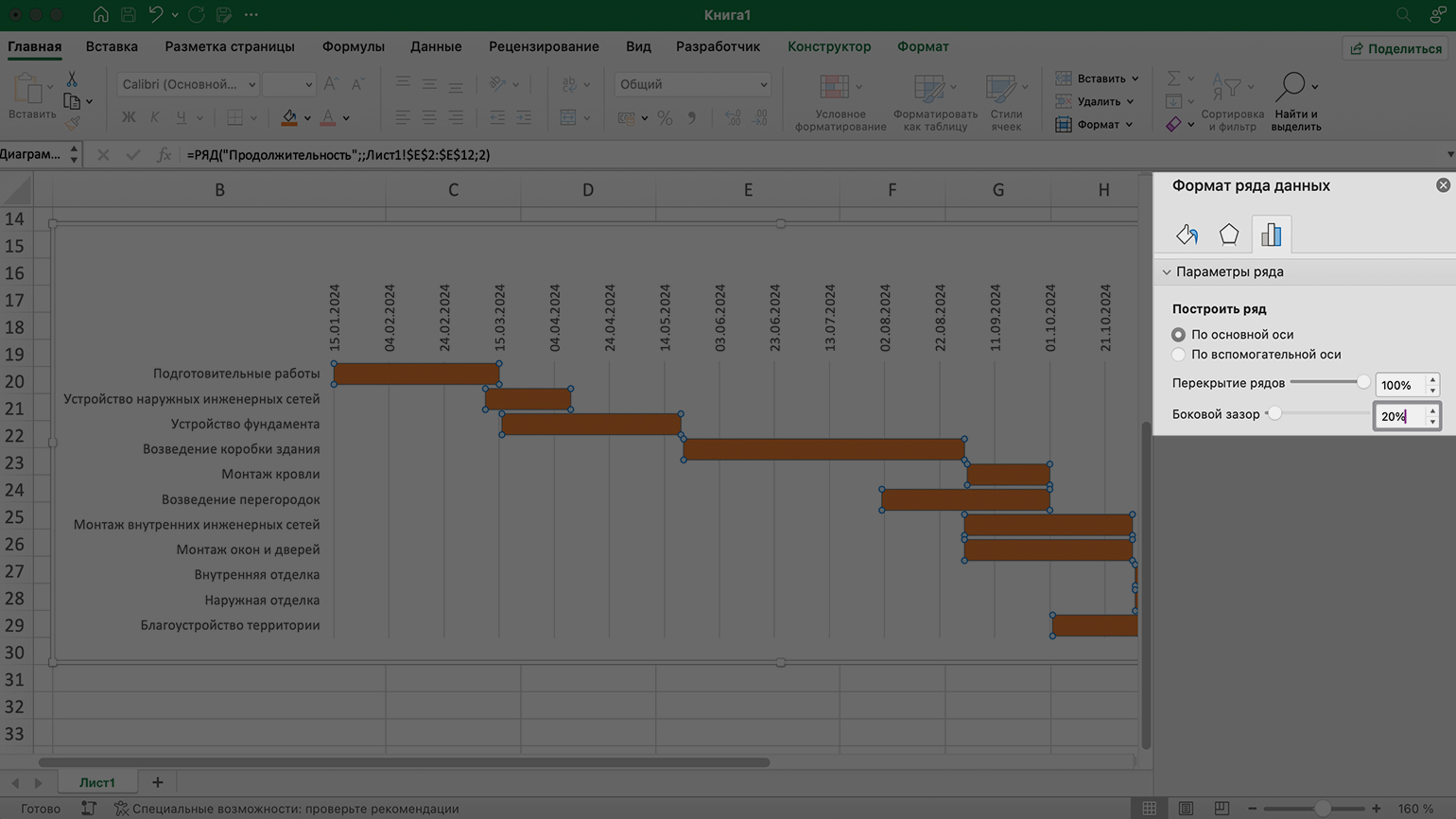
Скриншот: Excel / Skillbox Media
В результате получаем такую диаграмму Ганта — на ней наглядно представлен перечень задач проекта, видна дата их начала и продолжительность.
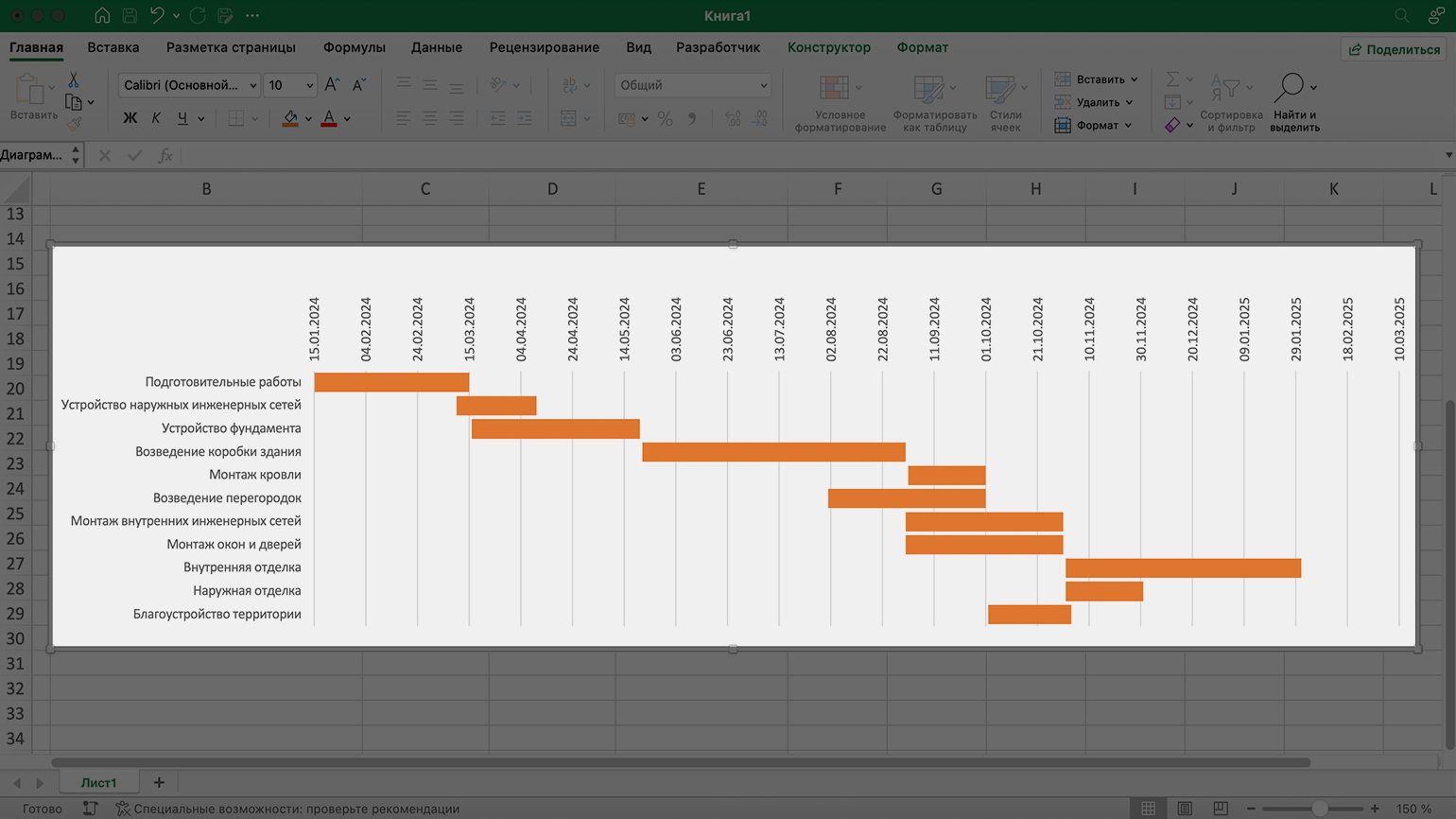
Скриншот: Excel / Skillbox Media
Изучаете Excel с нуля? Эти статьи Skillbox Media вам помогут
Аудиоверсия:
Все мы хоть раз в жизни сталкивались с Excel — одним из самых распространенных инструментов для работы с электронными таблицами. С 1985 года множество специалистов из самых разных профессиональных сфер используют Эксель в повседневной работе.
Программа помогает работать с большими объемами данных, вести экономико-статистические расчеты, использовать графические инструменты для визуализации данных.
Кроме привычных возможностей, Excel позволяет решать и не самые тривиальные рабочие задачи. Например, с помощью этого инструмента начинающие проектные менеджеры могут построить диаграмму Ганта для визуализации рабочего процесса. Кстати, такую возможность предлагают и некоторые другие аналоги Excel.
В этот статье мы напомним вам, что такое диаграмма Ганта, а также пошагово продемонстрируем, как построить диаграмму Ганта в Excel.
Содержание:
- Что такое диаграмма Ганта
- Как построить диаграмму Ганта в Excel
- Шаблоны диаграммы Ганта в Excel
- Как построить диаграмму Ганта онлайн
Что такое диаграмма Ганта
Диаграмма Ганта — это инструмент для визуализации рабочего процесса. Он помогает планировать проекты, управлять ими, а также структурирует рабочие процессы.
График назван в честь Генри Ганта — американского инженера, благодаря которому этот метод планирования стал известен на весь мир.
Перед вами классический пример диаграммы Ганта, которая представлена в виде столбчатого графика и выглядит так:
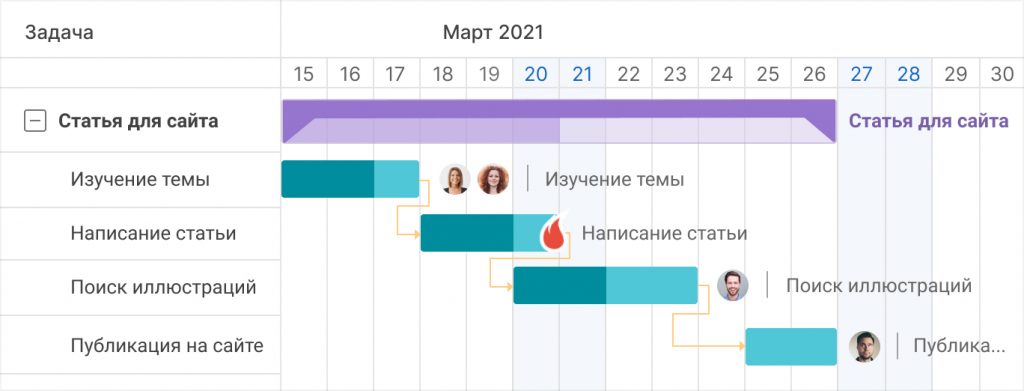
По вертикали вы можете увидеть задачи в хронологической последовательности. Все они должны быть выполнены для успешного завершения проекта.
По горизонтали расположена временная шкала или таймлайн. Он помогает понять, сколько времени запланировано на каждую из задач, а также на весь проект в целом.
Между осями диаграммы находятся горизонтальные полосы, которые изображают задачи. Длина полос зависит от времени, необходимого на выполнение каждой из задач.
Как построить диаграмму Ганта в Excel
Как мы уже рассказывали выше, диаграмму Ганта можно создать с помощью Excel. Инструмент предлагает широкий выбор графиков всевозможных разновидностей: от классических до лепестковых гистограмм.
Однако, шаблона диаграммы Ганта в Экселе никогда не существовало. Поэтому построение графика в программе возможно только собственноручно.
В этой статье мы пошагово продемонстрируем, как построить диаграмму Ганта в Excel 2016. Однако точно таким же образом вы можете создать график в Excel 2007, 2010 и 2013 годов.
Итак, начнем.
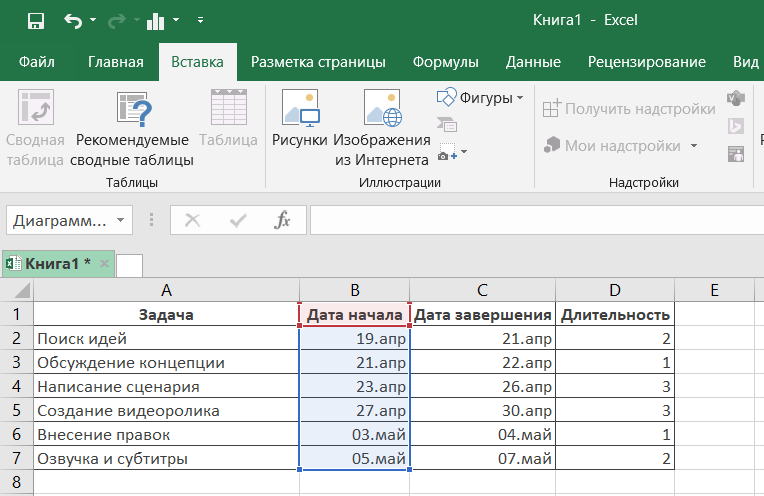
1. Внесите информацию о проекте в таблицу
Добавьте в таблицу данные о проекте: его задачах, дате начала и дате завершения, а также о длительности каждой задачи. Последний параметр можно определить по формуле: дата окончания задачи-дата ее начала.
2. Создайте линейчатую диаграмму в Excel
Перейдем к созданию графика в Экселе. Для этого:
- Выделите первый столбец таблицы, начиная от его названия и заканчивая последней задачей.
- Во вкладке «Вставка» выберите линейчатую диаграмму с накоплением.
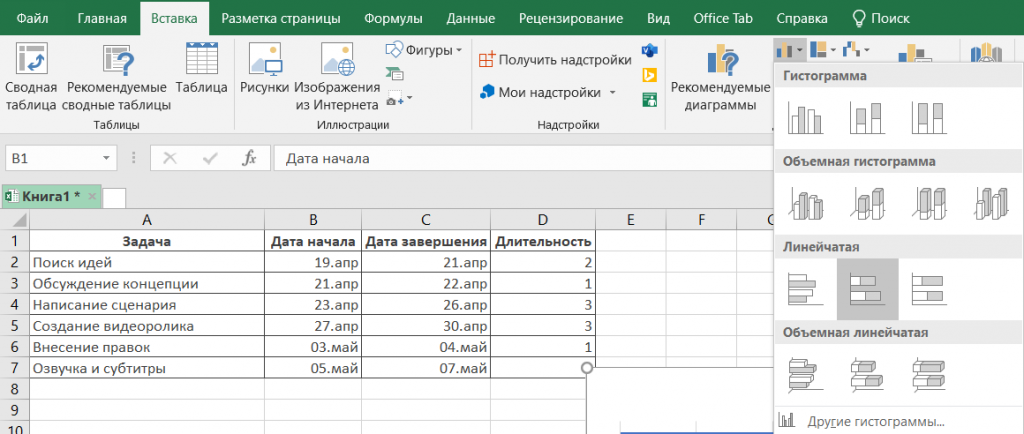
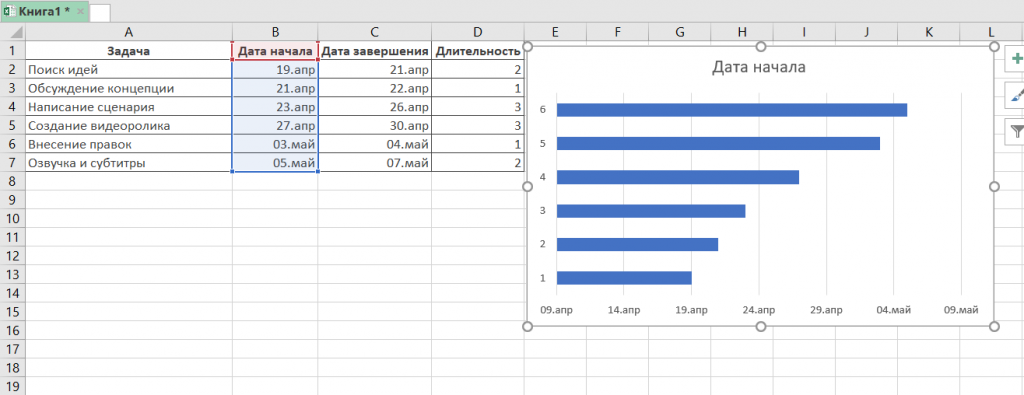
В результате на листе появится такая диаграмма:
3. Добавьте в график данные о длительности задач
Чтобы внести в график информацию о длительности задач, нужно:
- Нажать правой кнопкой мыши по диаграмме и кликнуть в меню на «Выбрать данные».
- В новом окне «Выбор источника данных» кликнуть на кнопку «Добавить».
- Далее в окне «Изменение ряда» в поле «Имя ряда» ввести слово «Длительность».
- А в поле «Значения» добавить длительности задач, выделив область от первой ячейки (в нашем случае это D2) до последней (D7). Дважды нажать «ОК».
Теперь, кроме дат начала, в вашей диаграмме будут отображаться и длительности задач. Итог должен выглядеть таким образом:

4. Добавьте в график описания задач
Чтобы в левой части диаграммы вместо цифр появились названия задач, вам следует:
- Кликнуть правой кнопкой мыши на графике, нажать на «Выбрать данные».
- Во вновь открывшемся окне «Выбор источника данных» выделить слева строку «Дата начала», а на панели справа нажать на кнопку «Изменить».
- В появившемся окне «Подписи оси» выделить названия задач таким же образом, как в предыдущем пункте выделялись ячейки с длительностью. Далее нажать «OK». Окно теперь будет выглядеть вот так:
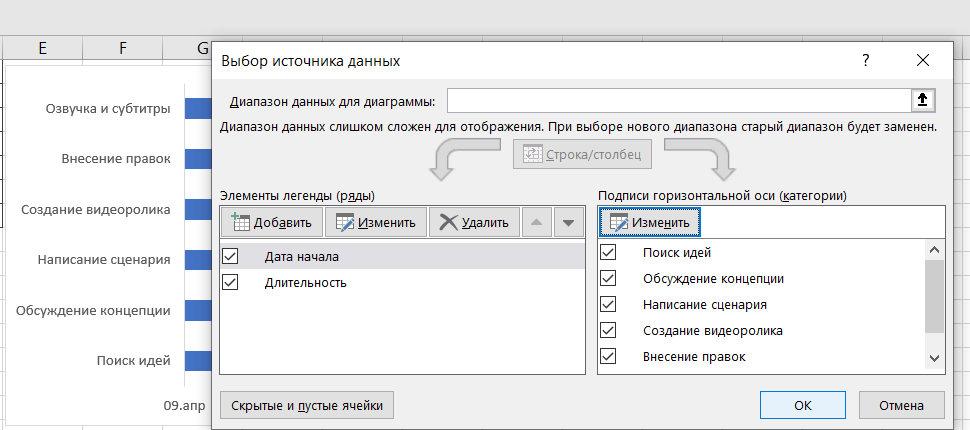
После повторного нажатия на «OK» перед вами появится диаграмма с названиям задач слева:
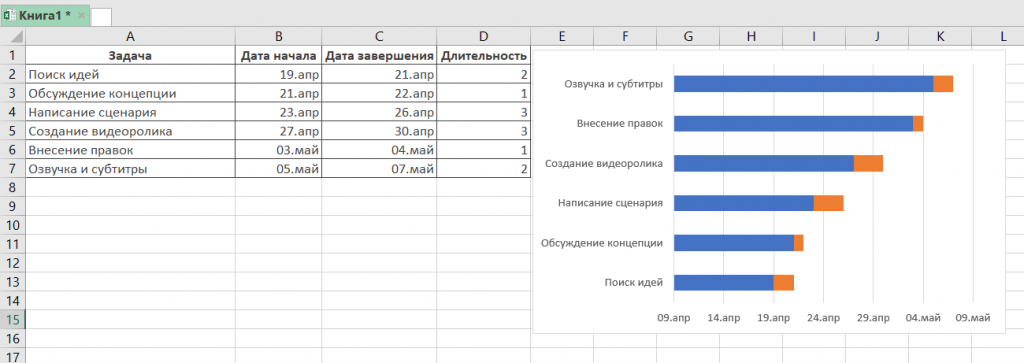
5. Преобразуйте линейчатую диаграмму в диаграмму Ганта
Для того, чтобы гистограмма стала более похожа на диаграмму Ганта, сделаем синие полосы на ней невидимыми. Для этого:
- Нажмите на любую синюю полосу на графике для того, чтобы выделить их все. После кликните по ним правой кнопкой мыши и в контекстном меню выберите «Формат ряда данных».
- В одноименном появившемся окне в разделе «Заливка и границы» выберите «Нет заливки» и «Нет линий».
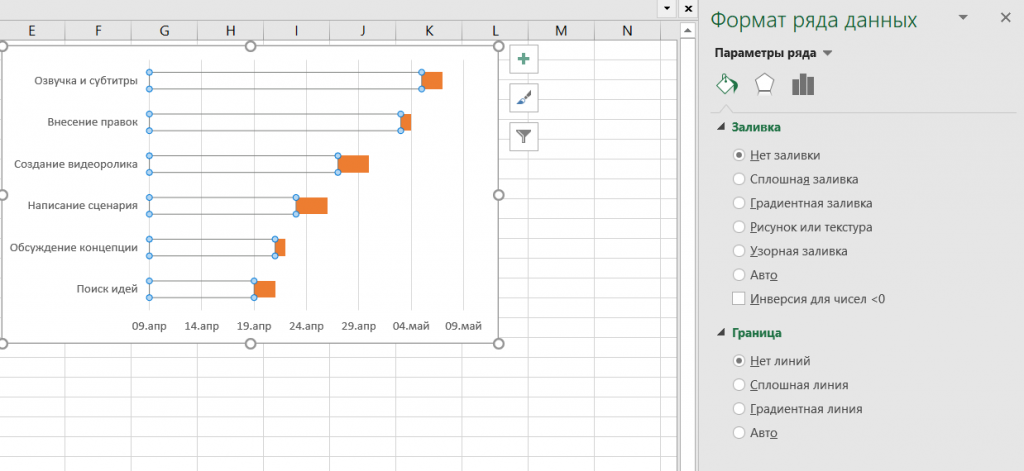
Далее расположим задачи на нашей диаграмме в хронологическом порядке. Для этого:
- На графике слева выделите задачи, кликнув на них правой кнопкой мыши, и выберите «Формат оси».
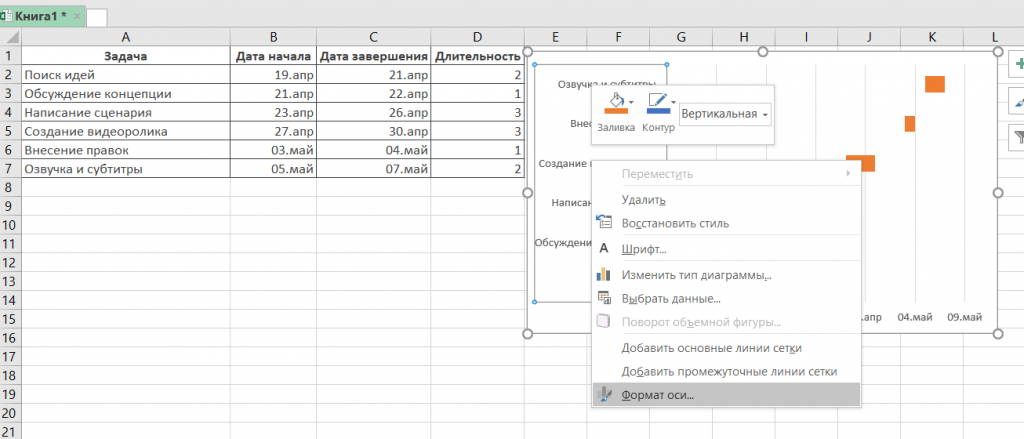
- В одноименном появившемся окне отметьте галочкой пункт «Обратный порядок категорий» во вкладке «Параметры оси».
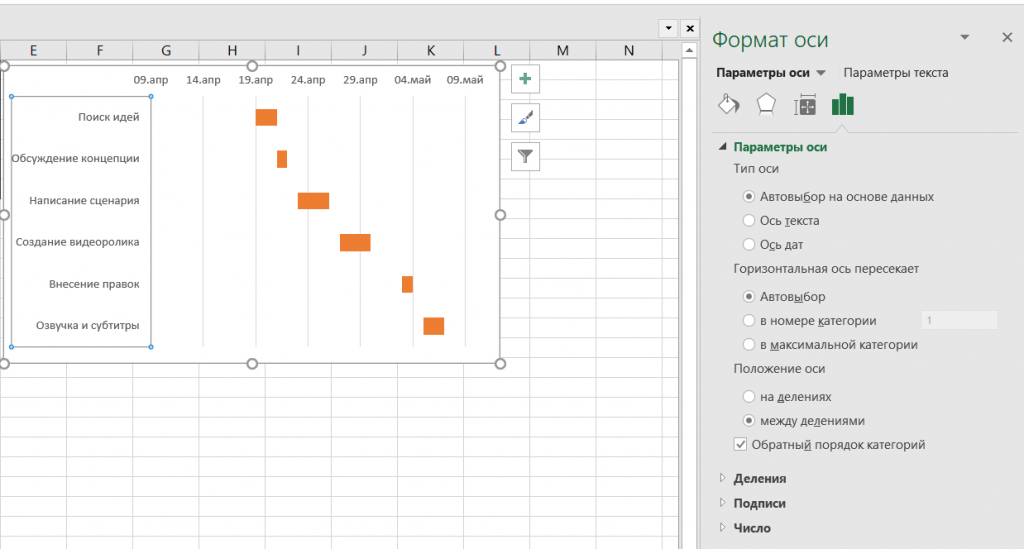
Вот и все, задачи вашего проекта теперь расположены в хронологическом порядке, так же, как и в классической диаграмме Ганта.
5. Улучшите дизайн построенной в Excel диаграммы Ганта
Напоследок внесем еще несколько изменений, которые улучшат внешний вид диаграммы Ганта. Начнем с пустого места слева от задач в области графика. Чтобы убрать его, нужно:
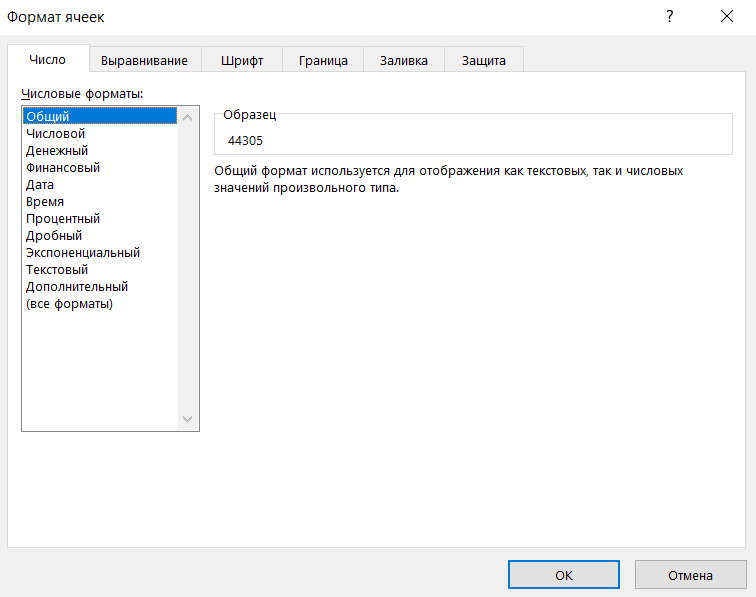
- Правой кнопкой мыши кликнуть на дату начала первой задачи в таблице. Выбрать «Формат ячеек» — > «Общий». Перед вами появится пятизначное число (в нашем случае 44305), запишите его. Далее важно не вносить никаких изменений и нажать в этом окне на кнопку «Отмена».
- Правой кнопкой мыши нажать на область с датами над панелью задач диаграммы. Затем открыть через меню пункт «Формат оси».
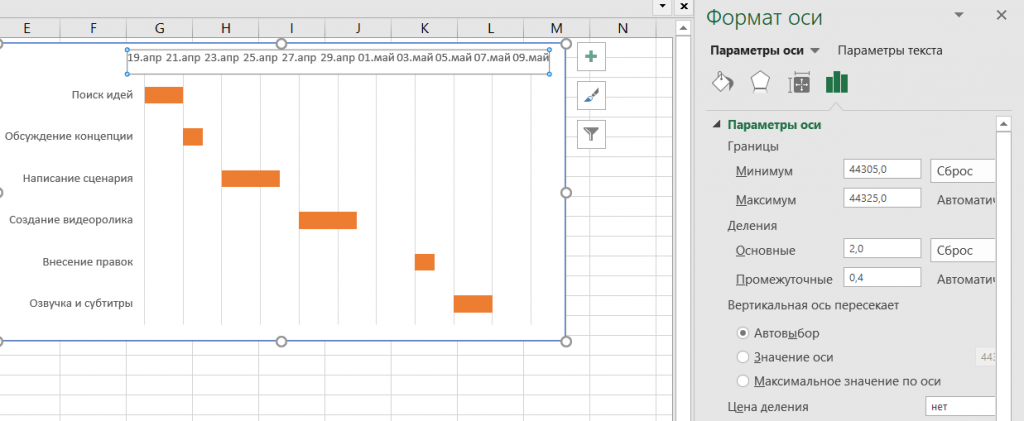
- Во вкладке «Параметры оси» в область «Минимум» вписать число, сохраненное на предыдущем этапе.
- Кроме того, во вкладке «Параметры оси» есть возможность изменить основные и промежуточные деления для интервалов дат. Чем меньше длительность проекта, тем меньшее число следует задавать в этих полях.
Ниже вы можете увидеть, какие значения мы внесли для нашего графика.
Напоследок удалим пространство между полосами на диаграмме. Для этого:
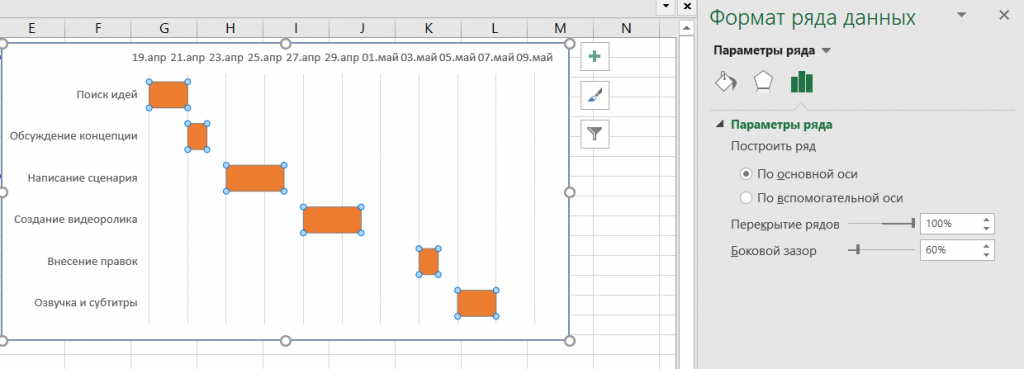
- Нажмите на любую полоску на графике, чтобы выделить все задачи, а затем кликните по ним правой кнопкой мыши и выберите «Формат ряда данных».
- Во всплывшем окне задайте «Перекрытие рядов» на 100%, а значение «Бокового зазора» отрегулируйте на свое усмотрение. Однако важно, чтобы этот показатель был значительно ниже (иногда он может быть равен и нулю).
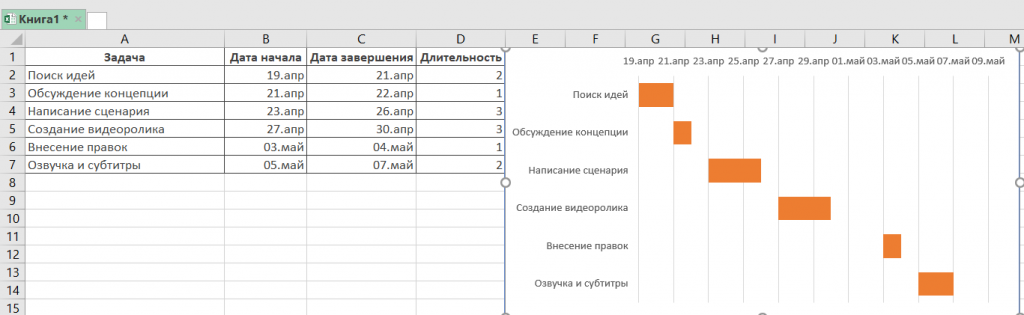
И вот, наконец, наша диаграмма Ганта в Excel готова.
Создание диаграммы Ганта в Excel — дело довольно времязатратное. Процесс сложно назвать интуитивным, а командное взаимодействие с диаграммой Ганта в Экселе значительно усложняется из-за отсутствия возможности совместной работы над ней.
Поэтому, создание и работа с графиком Ганта в Excel больше подойдет небольшим командам, ведущим простые проекты.
Шаблоны диаграммы Ганта в Excel
Для упрощения работы с графиками Ганта в Excel существует множество готовых шаблонов, подходящих для различных профессиональных сфер:
- IT.
- Маркетинг.
- Веб-дизайн.
- Розничная торговля.
- Учебный план.
- Запуск продукта.
- Консалтинг.
- Организация мероприятий,
- и другие.
Вы можете найти, выбрать и скачать бесплатно диаграмму Ганта в Excel в интернете, а также настроить шаблон под себя и сохранить для использования в будущем.
Как построить диаграмму Ганта онлайн
Как мы уже говорили, работать с диаграммой Ганта в Экселе проще, если вы ведете проект самостоятельно либо в небольшой команде. А как быть тем, кто планирует многоуровневый проект в крупной компании?
Решит эту проблему специальный инструмент для построения диаграммы Ганта. С его помощью вы можете быстро и легко создать график, управлять им, а также централизованно хранить всю информацию о плане в одном месте.
Далее мы расскажем вам, как построить диаграмму Ганта в инструменте управления проектами онлайн GanttPRO.
1. Зарегистрируйтесь в приложении, используя электронную почту либо аккаунты Microsoft, LinkedIn или Facebook.
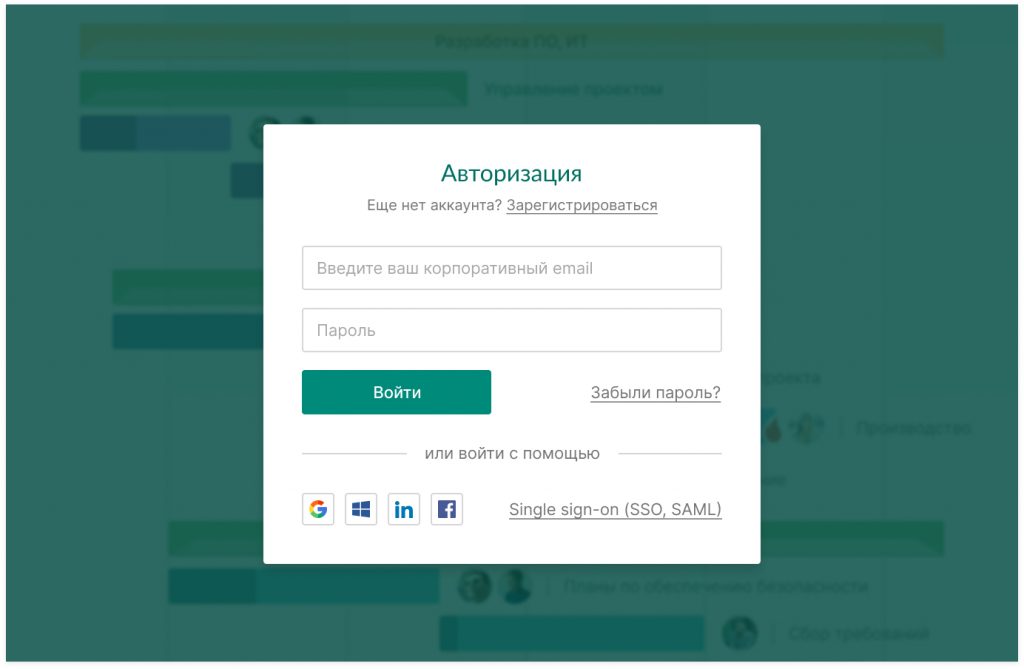
2. Затем перейдите к добавлению нового проекта. В окне, появившемся после регистрации, нажмите «Создать новый проект». Настройте рабочий календарь, выберите дни для работы и отдыха, задайте единицу планирования проектов (от часов до месяцев).
Если вы начали работу с проектом в одном из классических приложений, а затем решили перейти в GanttPRO, мы можем предложить вам возможность импорта. В GanttPRO легко импортировать файлы форматов:
- XLSX.
- MPP (ранее мы рассказывали о том, как построить диаграмму Ганта в MS Project).
- CSV,
- и проекты из JIRA Cloud.
Таким образом, вся ранее созданная информация сохранится, и вам не придется тратить время на ее восстановление.
3. Итак, когда основные параметры будущего проекта заданы, нажмите на «Создать новый проект».
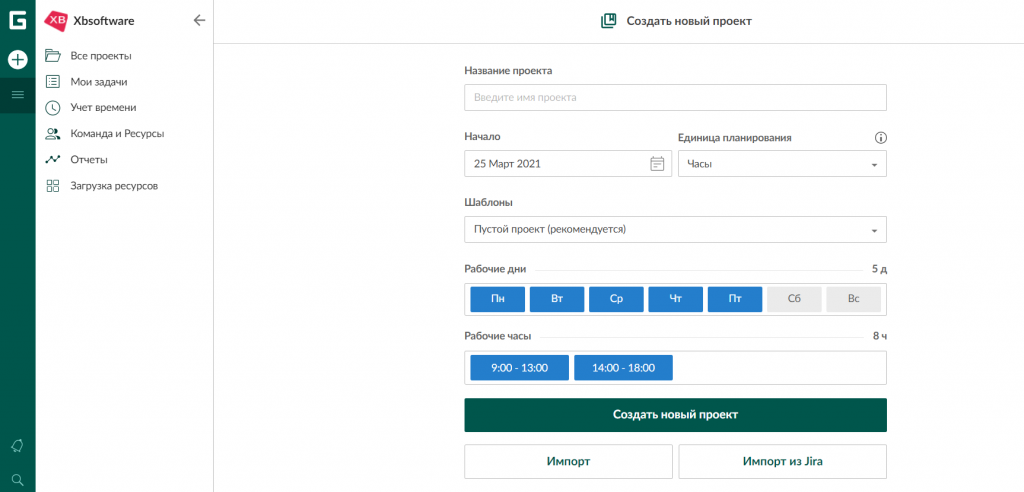
Перед вами откроется рабочее поле, где буквально за несколько секунд вы сможете начать создавать задачи. Для этого кликните на «Добавить задачу» слева от временной шкалы.
Ниже вы можете посмотреть, как выглядит уже готовый проект, созданный с помощью нашего планировщика задач онлайн.
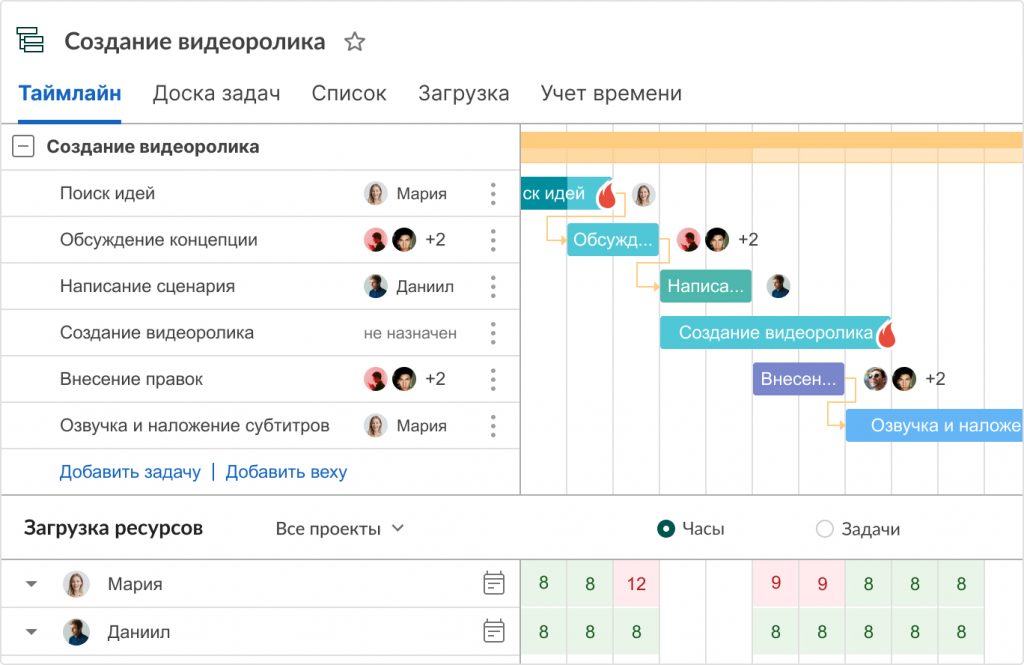
Вся информация о проекте всегда находится в одном месте и доступна каждому участнику команды 24/7.
Преимущества работы с диаграммой Ганта в GanttPRO:
- Простой и интуитивный интерфейс, который позволяет построить график в считанные минуты.
- Возможность автоматического планирования.
- Создание подзадач, групп задач, вех и зависимостей.
- Оповещения в режиме реального времени.
- Контроль дедлайнов.
- Управление рабочей загрузкой.
- Возможность оставлять комментарии, упоминать коллег, прикреплять файлы.
- Настраиваемые колонки.
- Интеграция с JIRA Cloud, Google Drive, Slack.
- Возможность поделиться диаграммой с кем угодно с помощью ссылки.
- Управление портфелем проектов.
- Готовые шаблоны диаграммы Ганта для различных профессиональных областей.
- Создание собственного шаблона для использования в будущем.
- Возможность назначать несколько ресурсов на задачу,
- и многое другое.
С GanttPRO все эти действия не займут много времени и значительно облегчат работу над проектом.
Онлайн диаграмма Ганта GanttPRO
Создавайте и управляйте задачами и проектами любой сложности.
Попробуйте бесплатно
Какой инструмент выбрать для создания диаграммы Ганта
График Ганта — универсальный инструмент для управления проектами. С его помощью можно просто и быстро визуализировать рабочие процессы и контролировать их реализацию.
Диаграмму Ганта можно создать с помощью множества классических инструментов:
- Word.
- PowerPoint.
- MS Project.
- Excel,
- и других.
Выбор инструмента зависит от того, насколько широкий функционал требуется для комфортной работы над проектом вам и вашей команде. Стандартные приложения, перечисленные выше, подойдут для работы с графиком начинающим менеджерам либо тем, кто работает в одиночку.
В Экселе полноценно работать с диаграммой Ганта довольно проблематично: внесение правок и корректировок будет отнимать много времени, которое можно было бы потратить на работу над проектом.
Если же вы планируете не только создание, но и работу с графиком Ганта и его данными, удобнее будет воспользоваться специальными инструментами для управления проектами.
А какими инструментами для создания диаграммы Ганта предпочитаете пользоваться вы? Делитесь в комментариях.
4.6
31
голоса
Рейтинг статьи

This content is licensed by
Есть разные методологии и инструменты управления проектами. Чтобы планировать задачи и выполнять их вовремя, команды используют канбан-доски, календарное планирование или дорожные карты. Еще один вариант — диаграмма Ганта, на которой видны все дела по проекту. Этот способ — самый доступный, потому что сделать график работы можно даже на бумаге. Но все-таки удобнее работать в специальных сервисах, например электронных таблицах. В статье объясняем и показываем, как за пять шагов сделать диаграмму Ганта в эксель.
Что такое диаграмма Ганта
Диаграмма Ганта — это горизонтальная столбчатая диаграмма. Ее используют руководители и проджект-менеджеры в любой сфере, где важно контролировать сроки выполнения задач: IT-разработке, маркетинге, производстве, продажах.
Инструмент придумал американский инженер и менеджер Генри Гант. В начале ХХ века он сотрудничал с производственными компаниями, где использовал свою методику управления проектами.
Диаграмма Ганта состоит из списка задач и подзадач, ответственных и временной шкалы. На ней выделены цветом блоки, которые показывают, когда начинается и заканчивается задача, сколько она длится.
Если все задачи добавить на диаграмму Ганта, команда сможет видеть картину по проекту целиком:
- когда приступать к задаче и когда ее нужно сдать;
- как от срока сдачи работы зависит срок завершения всего проекта;
- кто занимается следующим этапом и кому передавать задачи;
- кто работает параллельно с командой и что делает.
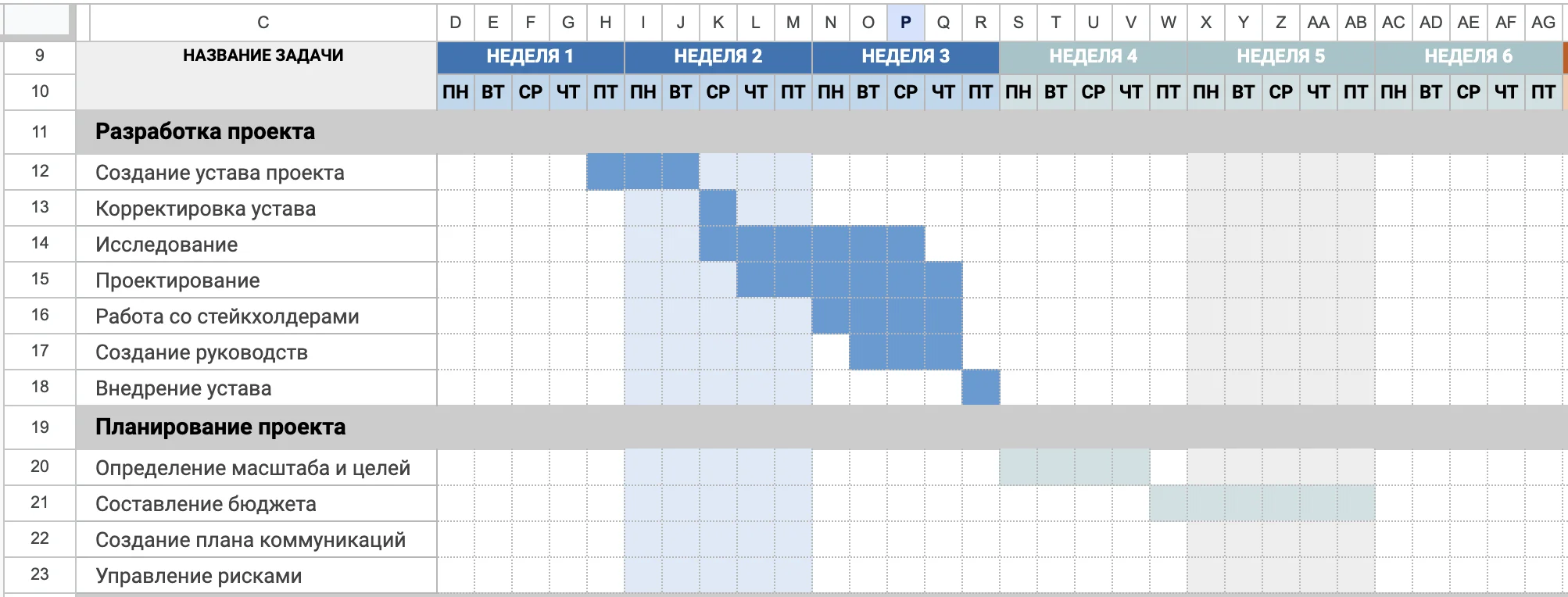
Например, на диаграмме ниже видно, что исследование начинается сразу после работы над уставом. Если на него уйдет больше трех дней, сроки по следующей задаче придется сдвинуть. Значит, исследование закончится позже. И даже работа над всем проектом может затянуться.
Как построить диаграмму Ганта в Excel
Диаграмму Ганта удобнее вести в специальных онлайн-сервисах. Если в вашей компании пока нет пространства для совместной работы, а график нужен в электронном виде, создать диаграмму Ганта в Эксель можно и самому, без шаблонов.
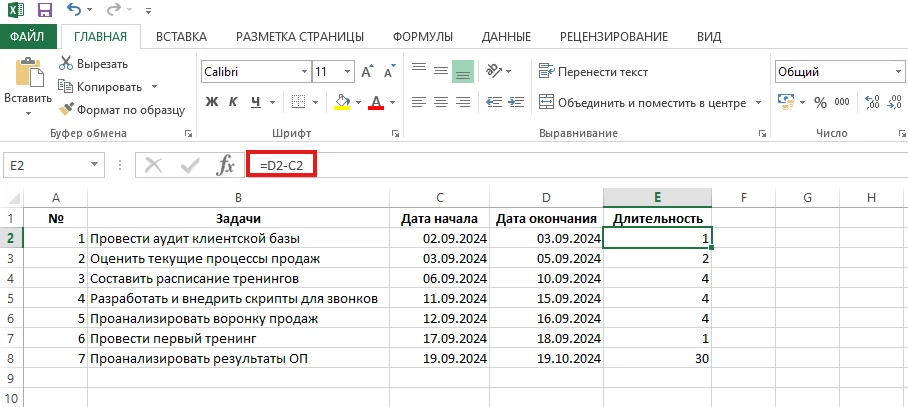
Представим проект, где нужно выстроить работу отдела продаж: проанализировать клиентскую базу и текущие процессы, обучить сотрудников работать с CRM и технике переговоров. Даем пошаговую инструкцию, как построить в экселе диаграмму Ганта для этого проекта.
Шаг 1. Создайте таблицу с исходными данными
Откройте Excel и создайте таблицу со столбцами «Задачи», «Дата начала», «Дата окончания», «Длительность». Внесите задачи в хронологическом порядке и укажите сроки начала и завершения. Столбец «Длительность» заполните автоматически — через формулу «дата окончания» – «дата начала».
Шаг 2. Создайте линейчатую диаграмму
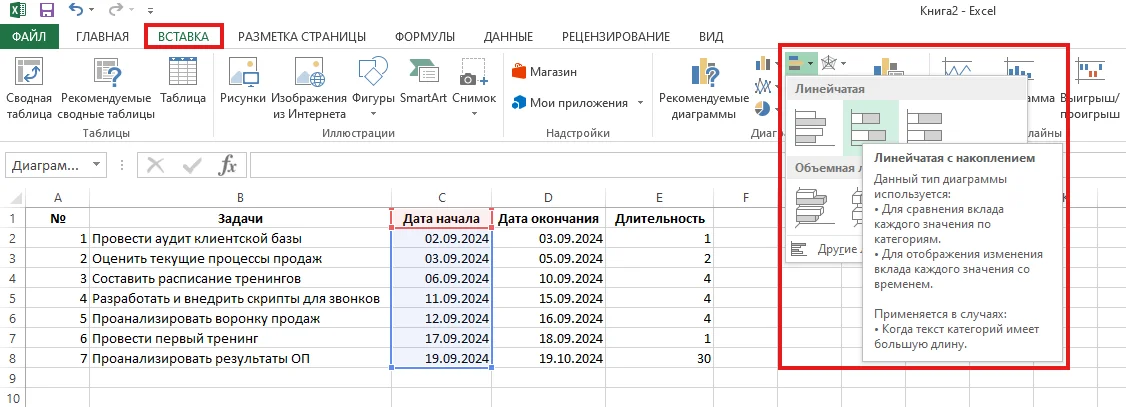
Для этого выделите столбец «Дата начала» вместе с названием, откройте вкладку «Вставка» → «Диаграмма» → «Линейчатая». Выберите линейчатую с накоплением.
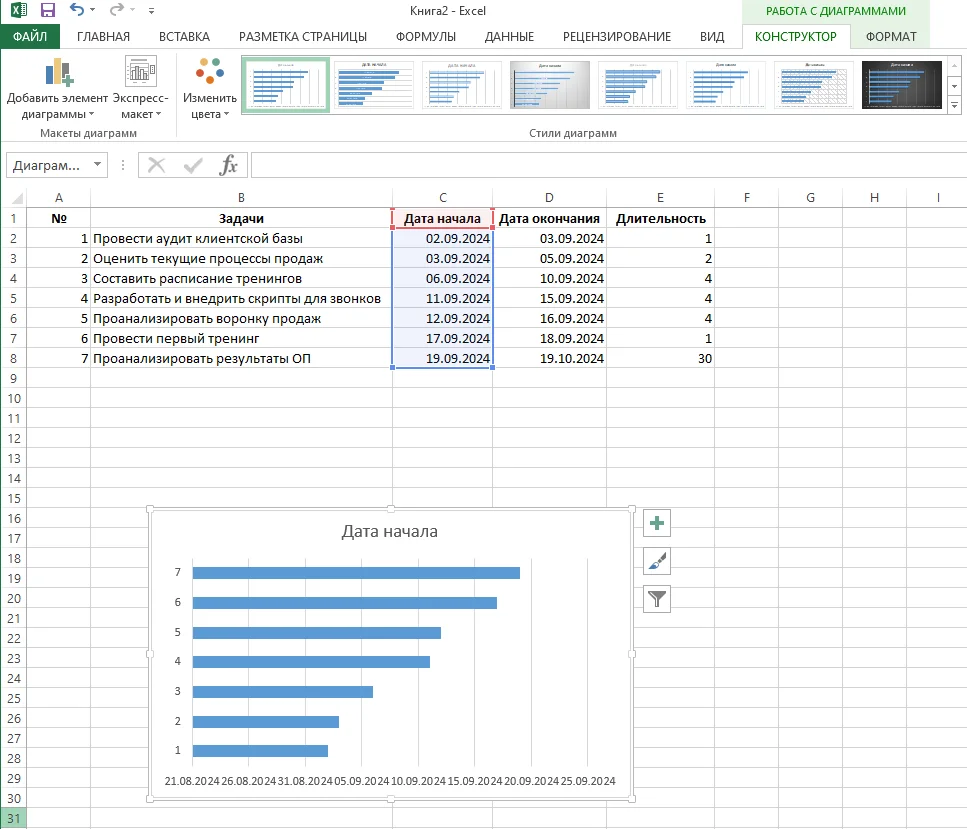
У вас получится линейчатая диаграмма. Передвиньте ее на свободное место на листе и продолжите редактировать.
Шаг 3. Добавьте названия задач
Сейчас на диаграмме вместо названий задач — цифры. Чтобы поменять это, кликните на область диаграммы правой кнопкой мыши → «Выбрать данные».
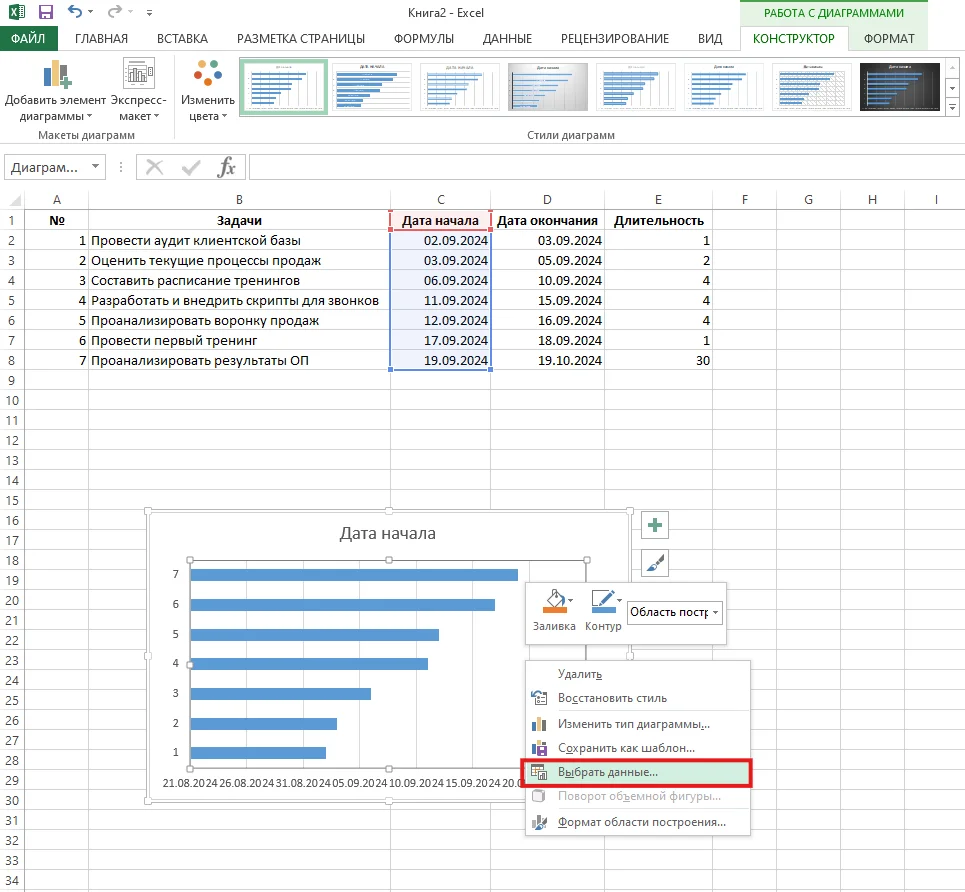
Появится окно «Выбор источника данных» — выберите элемент «Дата начала».
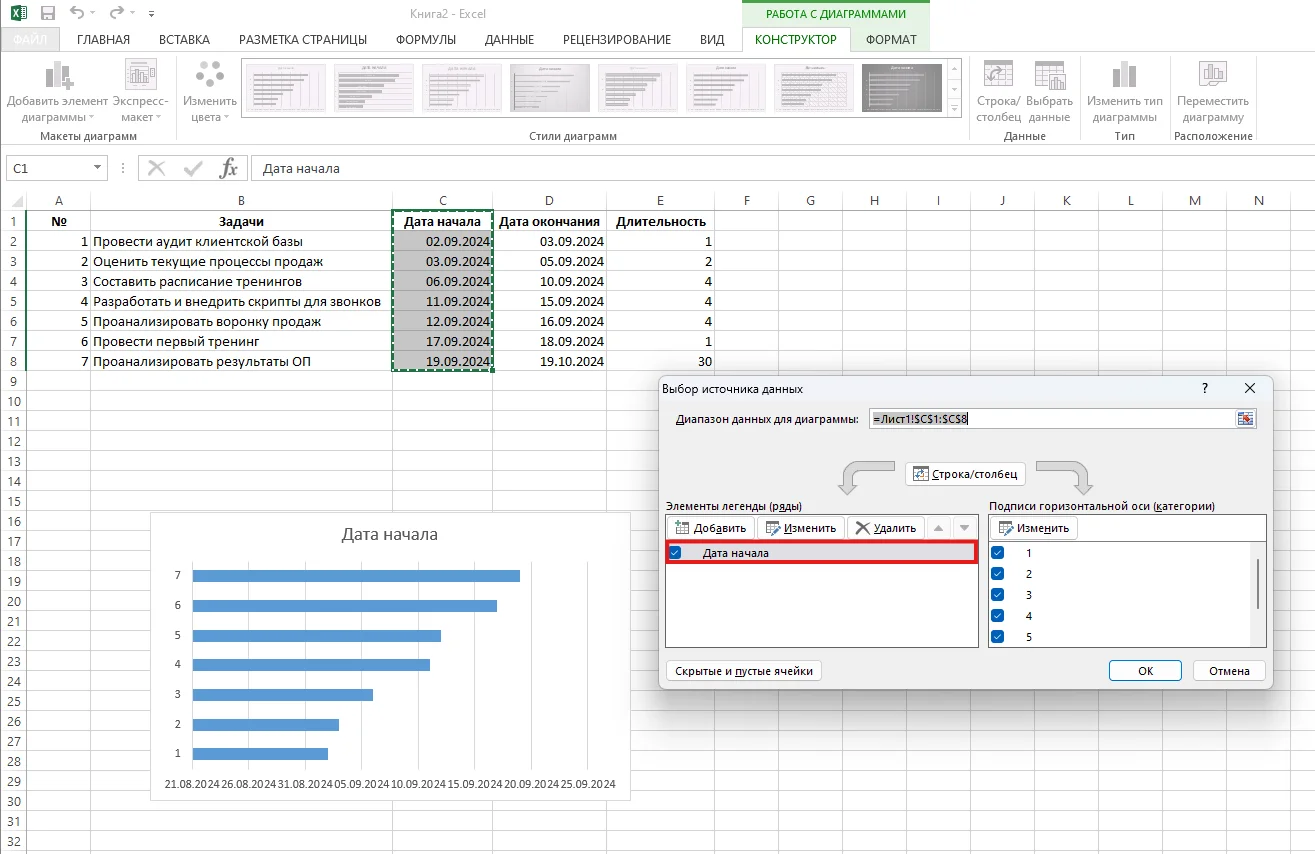
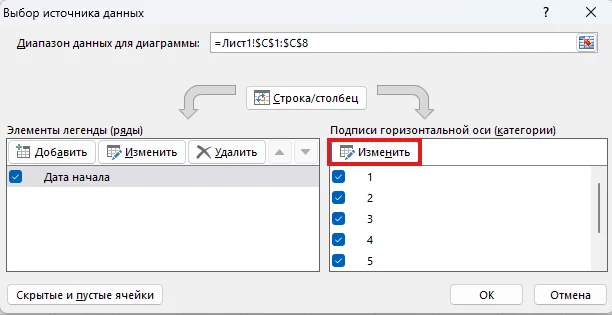
Затем в блоке «Подписи горизонтальной оси» кликните «Изменить».
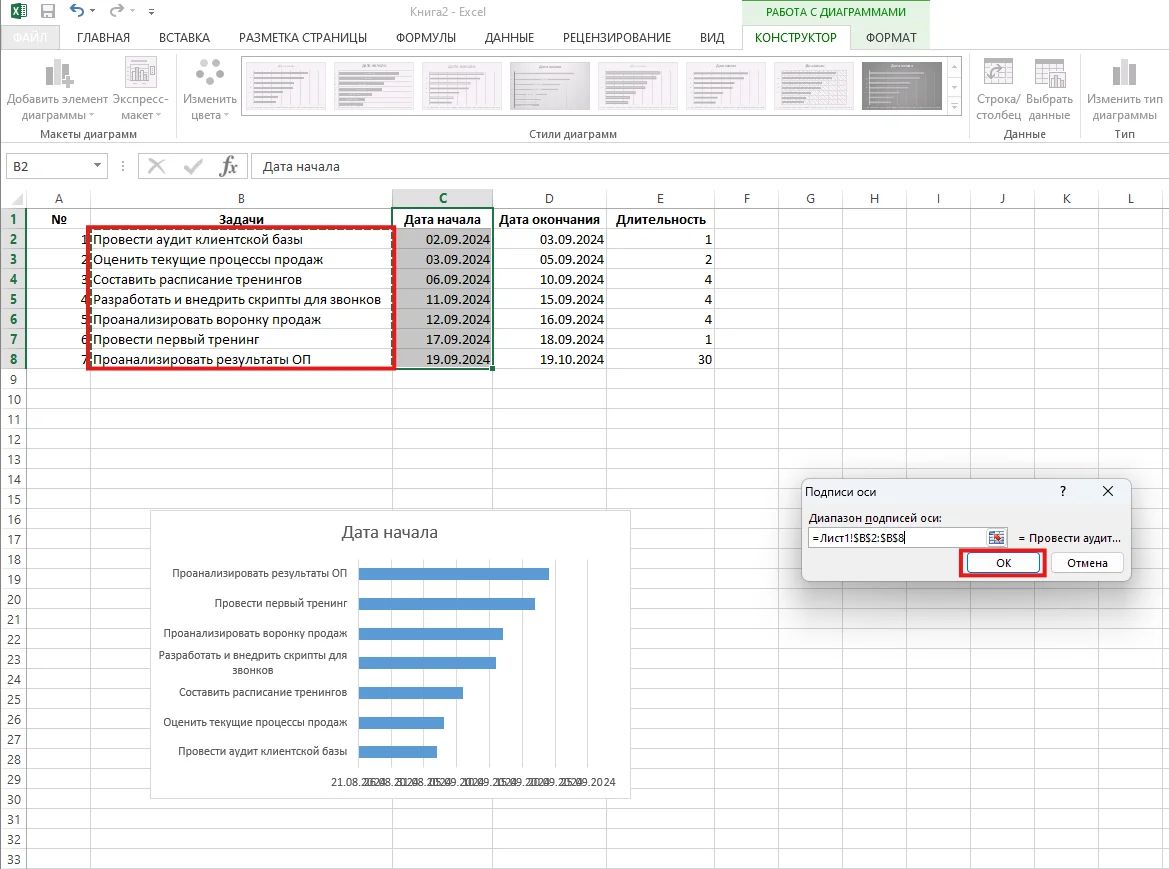
Вернитесь к таблице и выберите ячейки со списком задач → нажмите ОК.
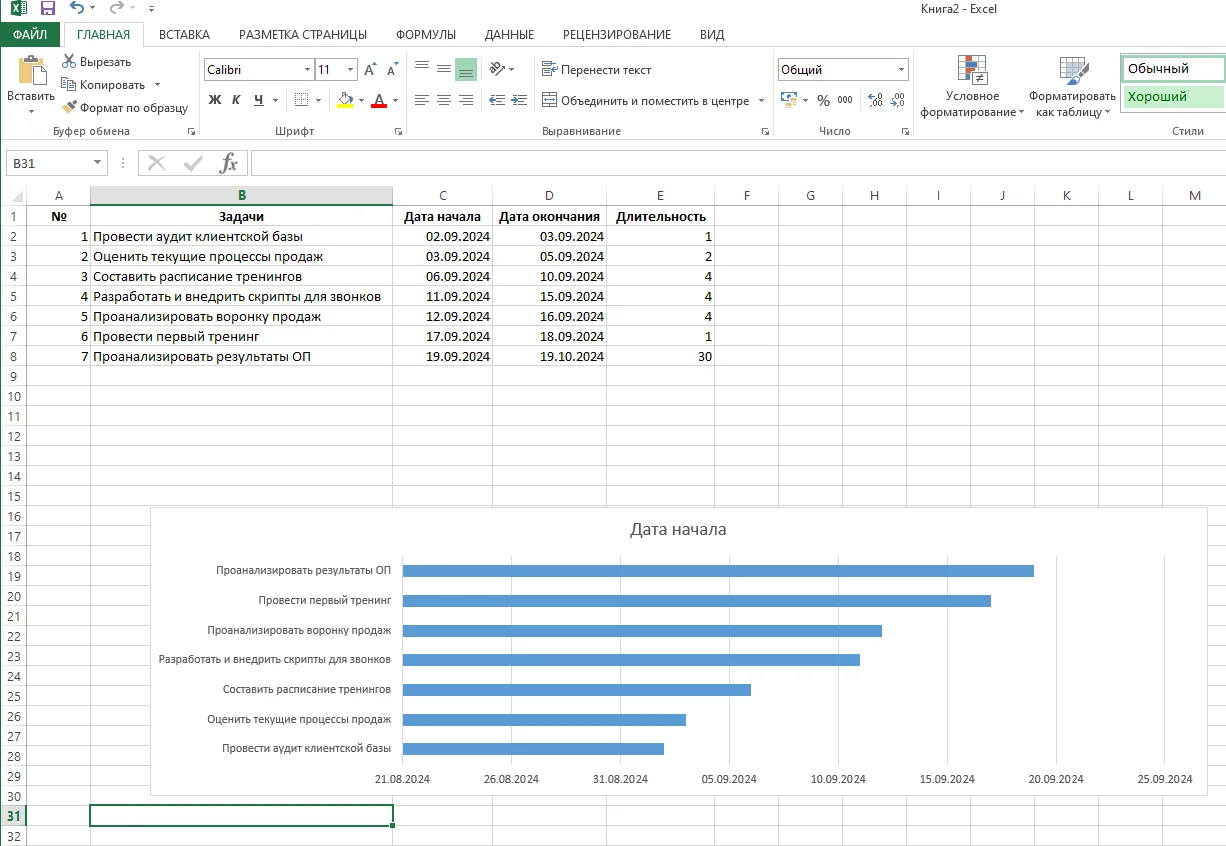
Теперь на диаграмме вместо цифр — названия задач, но сроки исполнения «слиплись». Чтобы это исправить, растяните диаграмму вправо.
При построении диаграммы Ганта в Excel задачи по умолчанию располагаются в обратном хронологическом порядке. Чтобы разместить их верно, кликните правой кнопкой мыши на область с задачами, выберите «Формат оси».
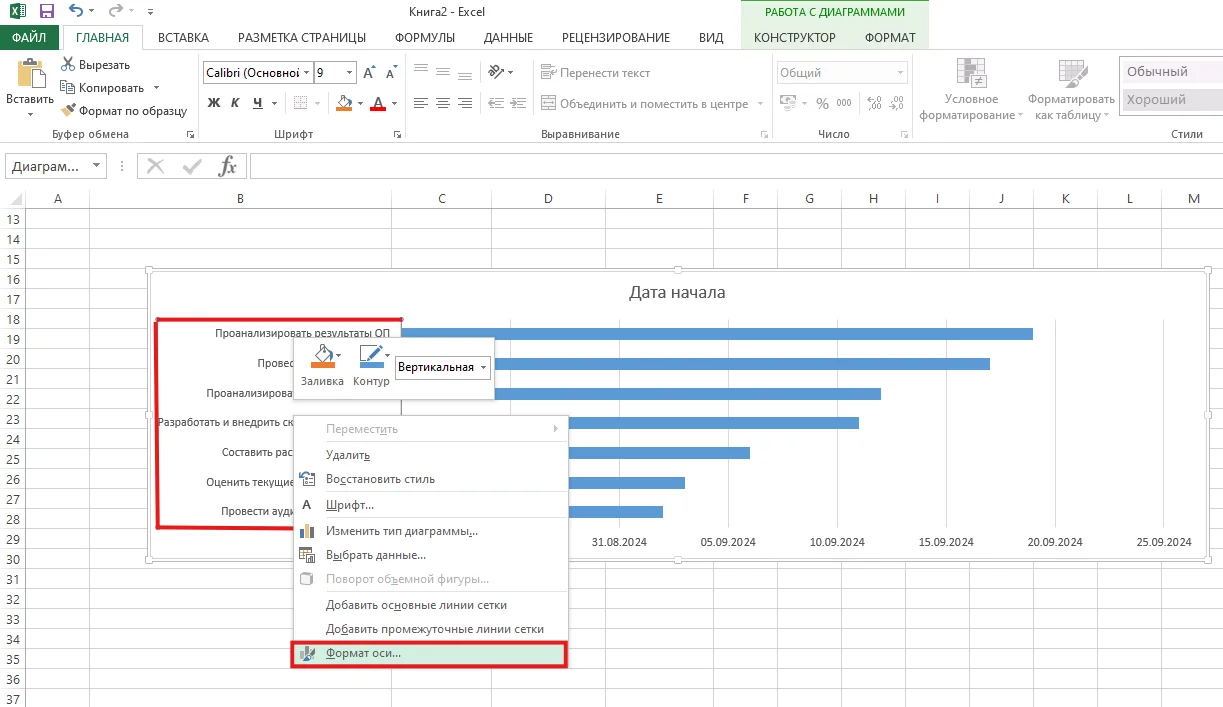
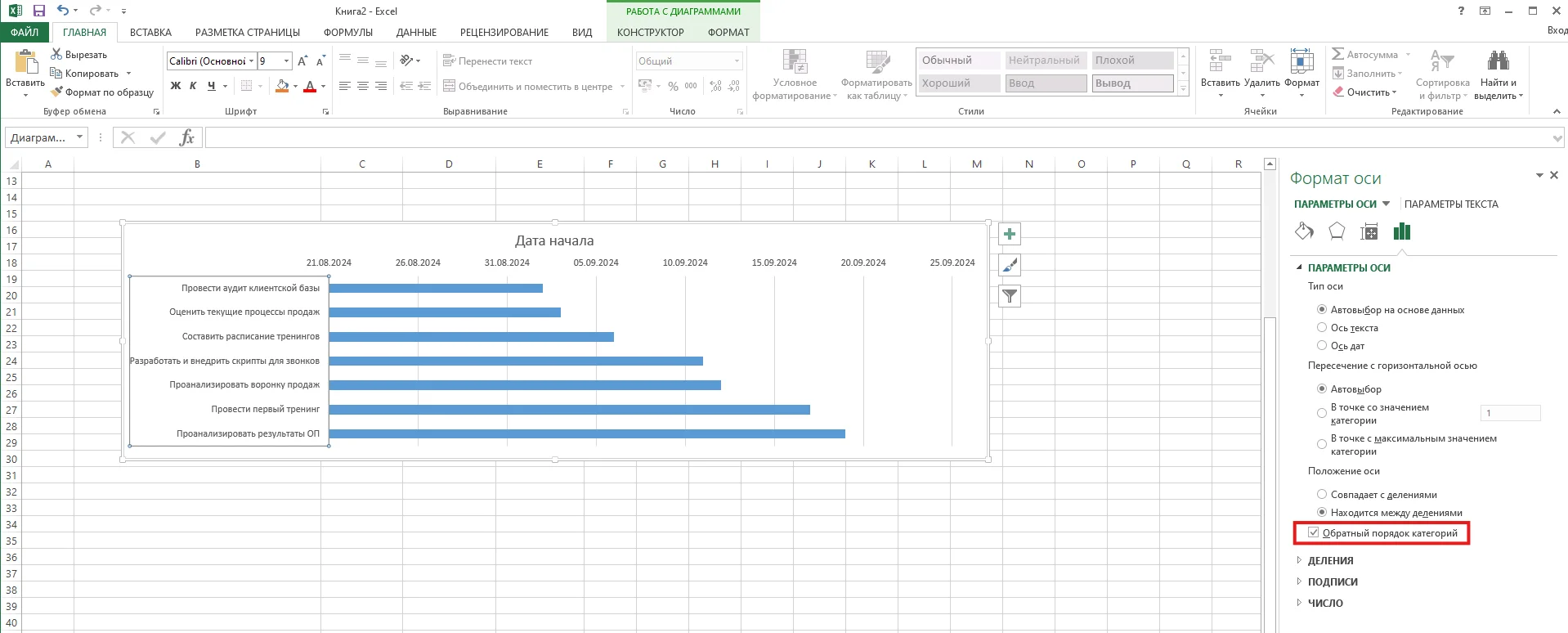
Справа появится поле с параметрами. Поставьте галочку возле пункта «Обратный порядок категорий».
Шаг 4. Добавьте длительность задач
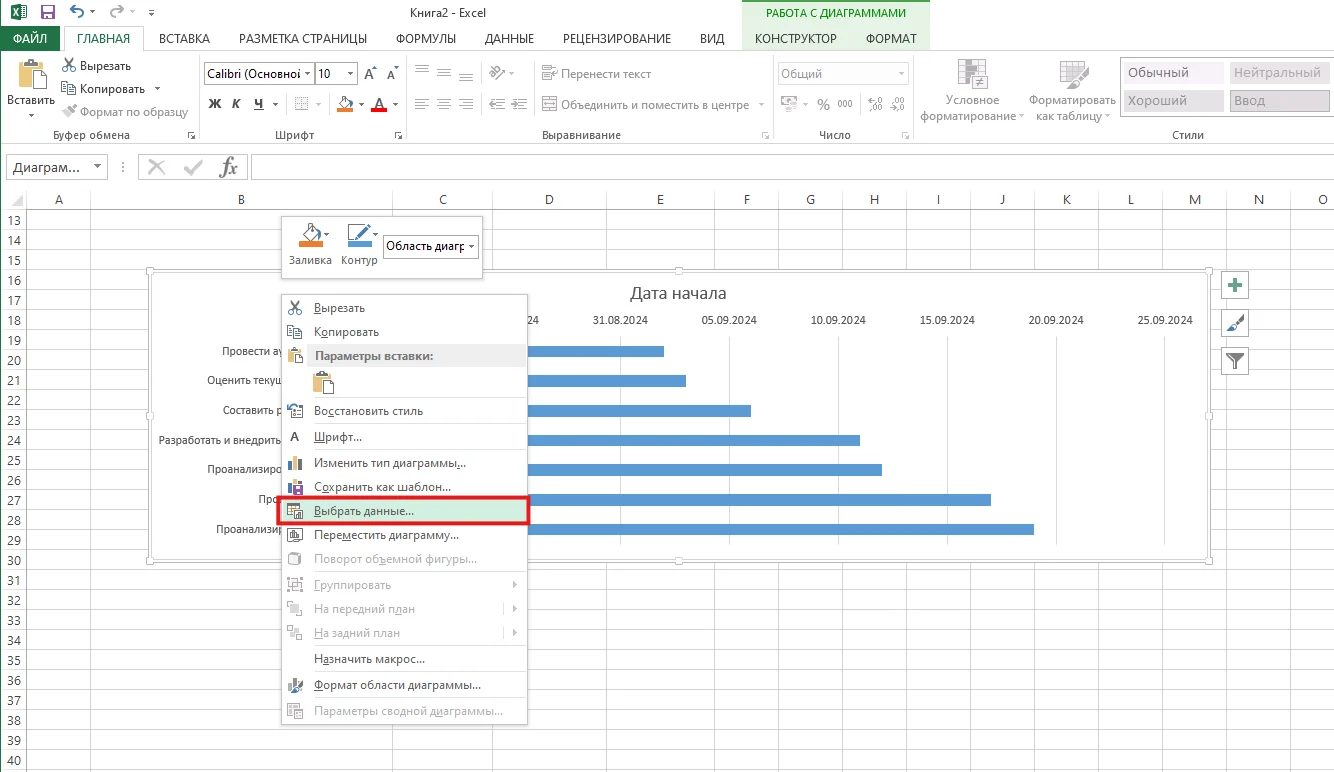
Кликните правой кнопкой мыши по области диаграммы и нажмите «Выбрать данные».
В блоке «Элементы легенды (ряды)» выберите «Добавить».
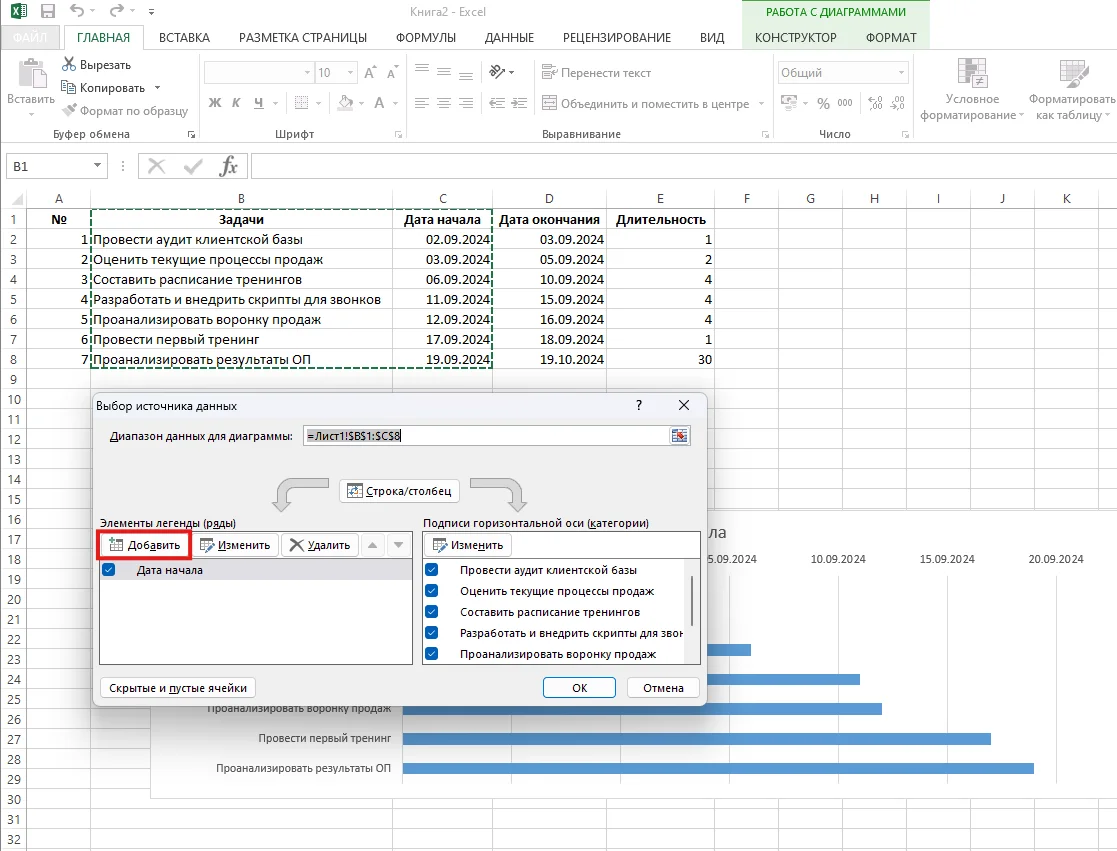
В появившемся окне напишите название столбца — «Длительность». Затем в таблице выберите все ячейки этого столбца и нажмите ОК.
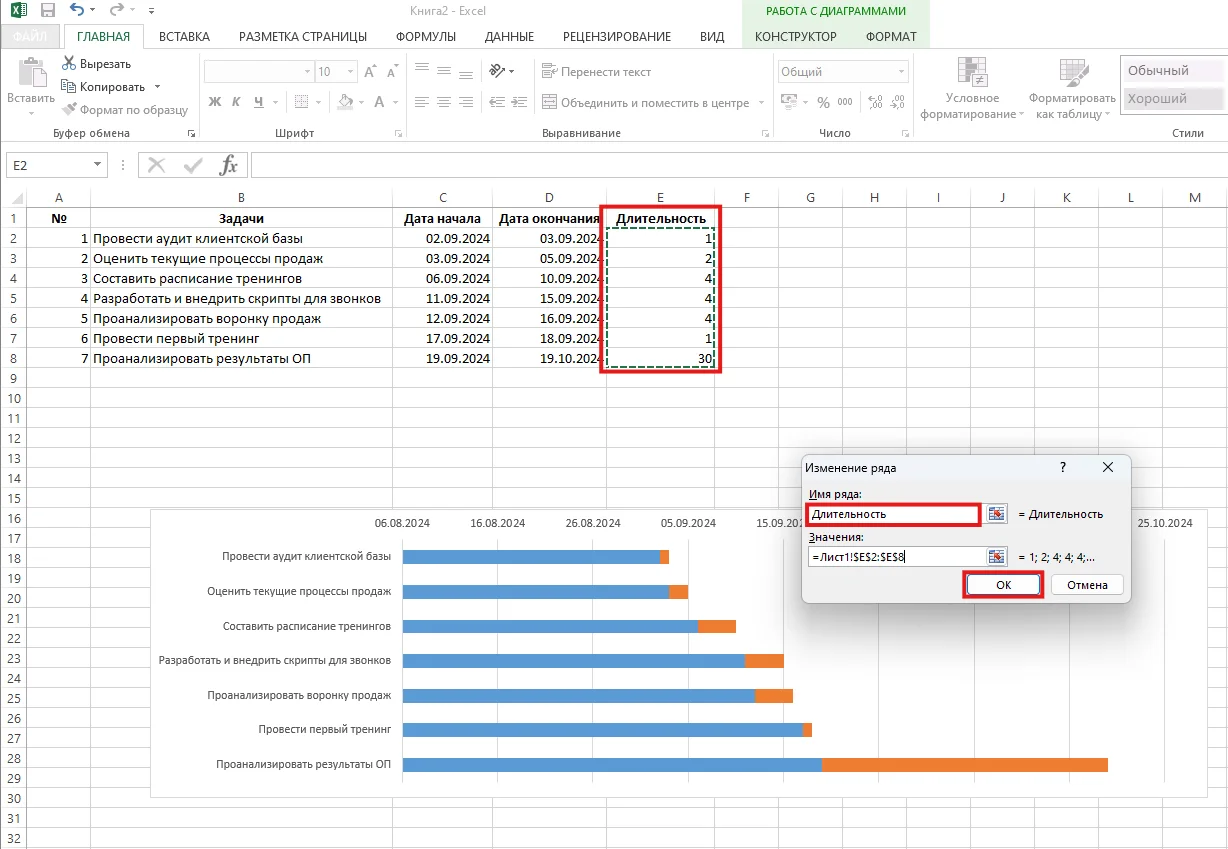
Теперь на диаграмме кроме дат начала работ отображается длительность каждой — это оранжевые блоки.
Шаг 5. Преобразуйте линейчатую диаграмму в диаграмму Ганта
У вас получится линейчатая диаграмма, но синие блоки мешают. Кажется, что они показывают дату начала работы, но на самом деле дата начала — это конец синего блока. Чтобы не путаться, уберите эти отрезки.
Нажмите на любой синий блок, кликните правой кнопкой мыши и выберите «Формат ряда».
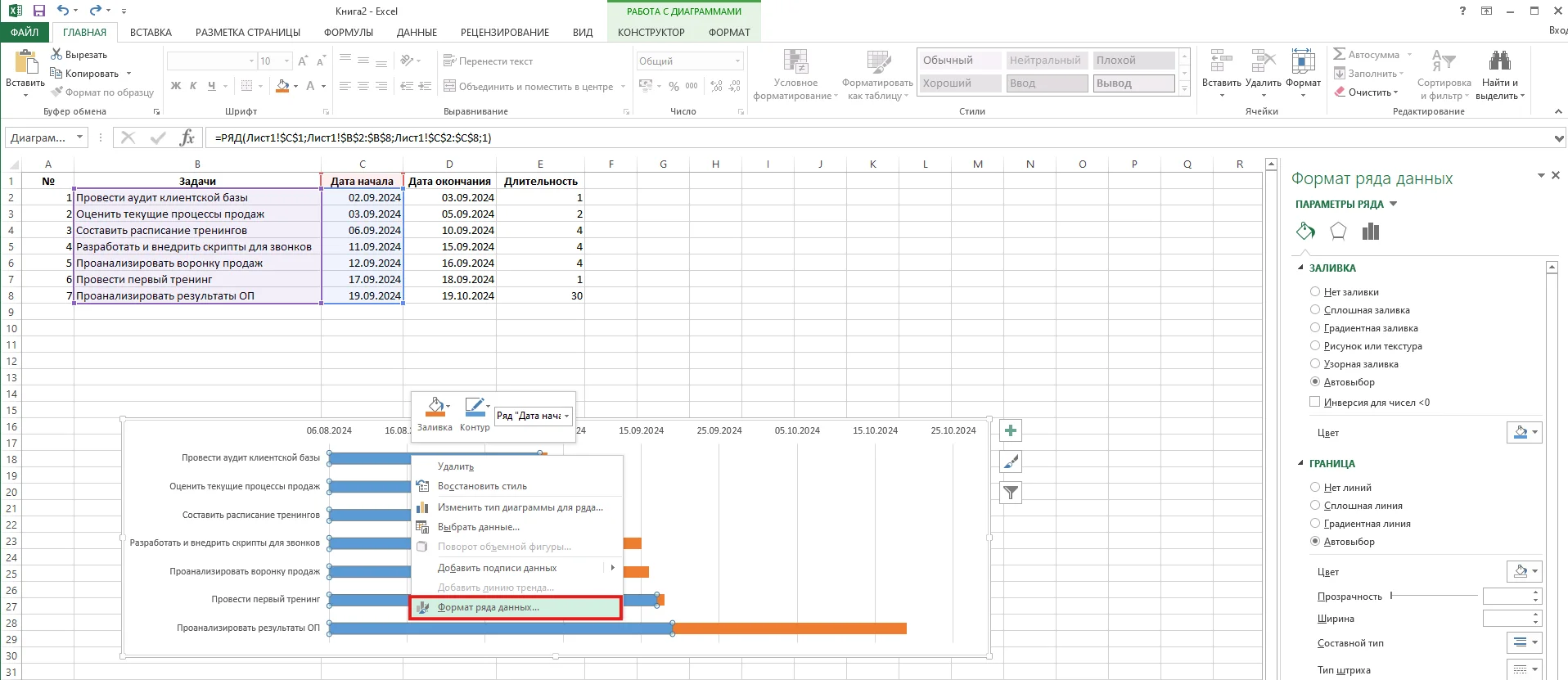
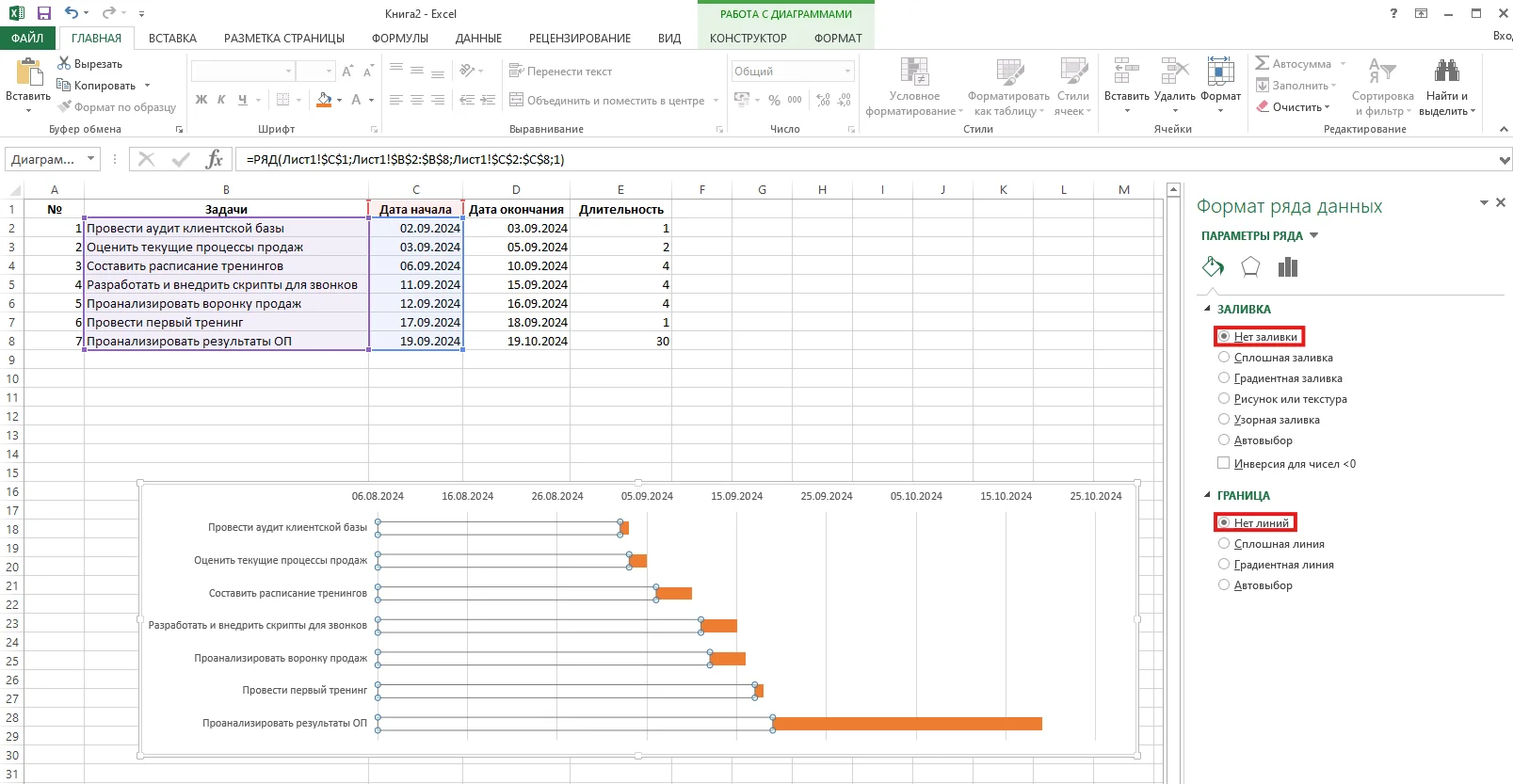
В появившемся справа меню выделите «Нет заливки» и «Нет линий».
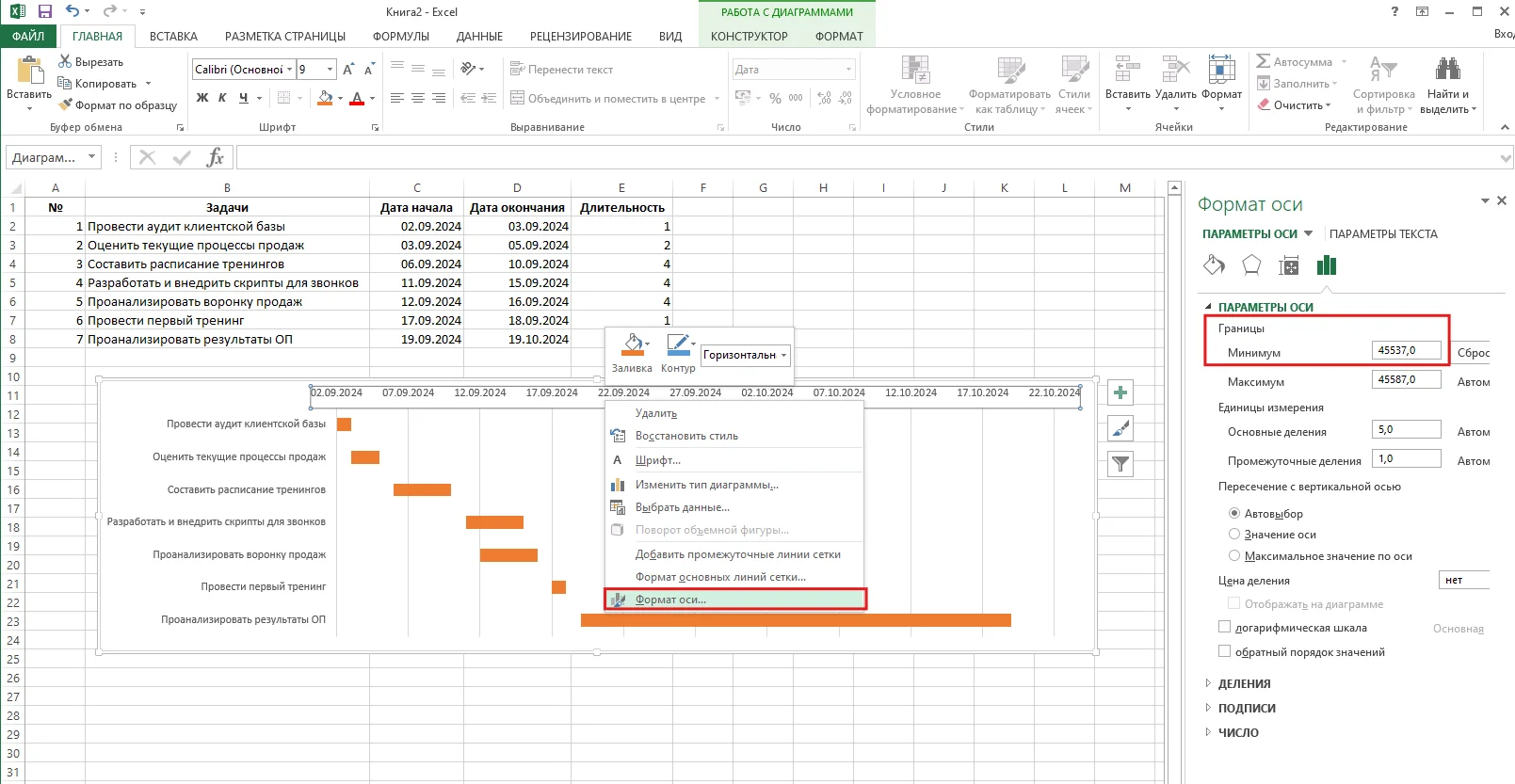
Проект стартует 2 сентября 2024 года, поэтому на графике уберите пустые области слева, чтобы дата начала соответствовала началу графика. Для этого в таблице кликните правой кнопкой мыши на дату старта первой задачи, выберите «Формат ячеек».
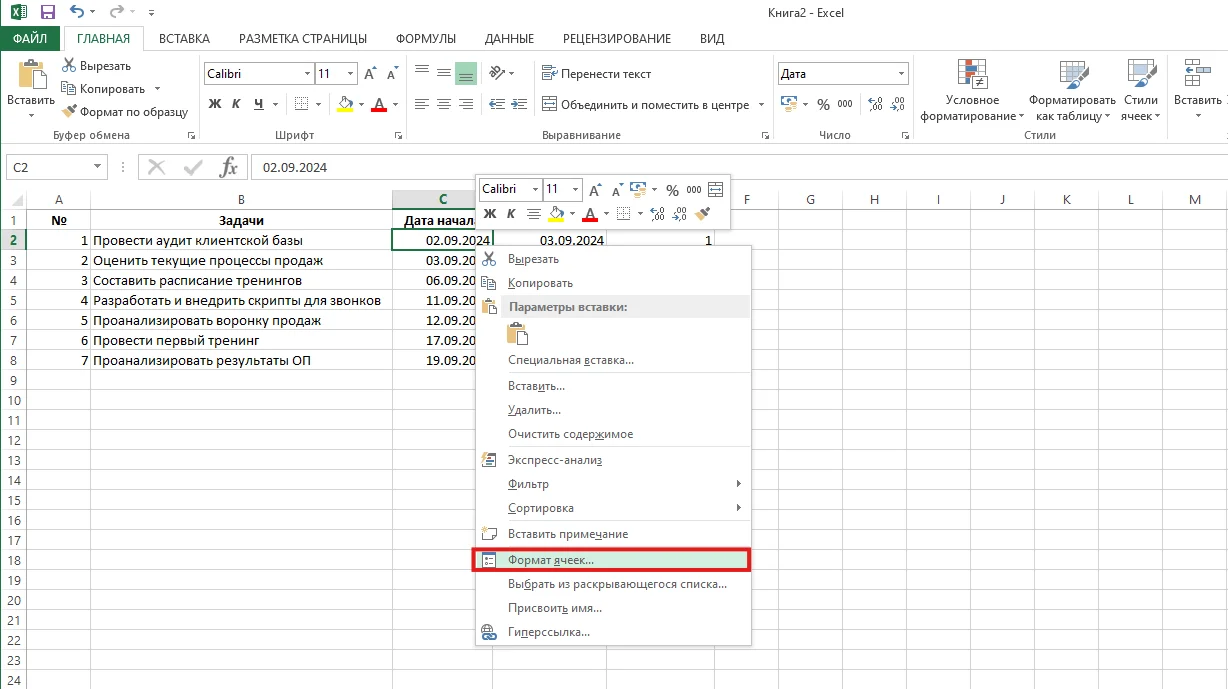
Укажите формат «Общий» и запомните пятизначное число, которое появится. После нажмите «Отмена».
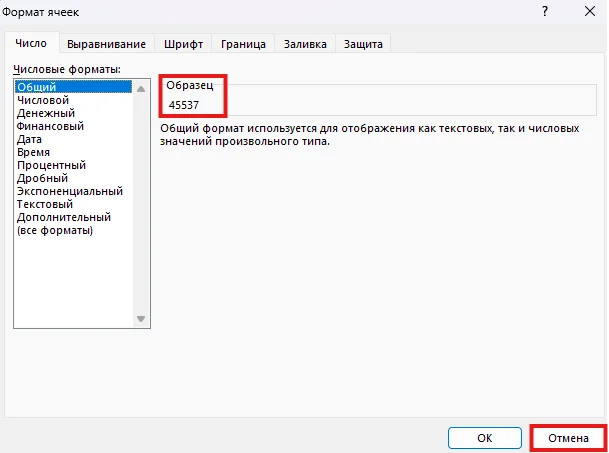
На диаграмме правой кнопкой мыши кликните по области с датами, выберите «Формат оси» и в меню справа в графе «Минимум» введите число, которое запомнили. Теперь первая задача на графике начинается в запланированный срок: 2 сентября.
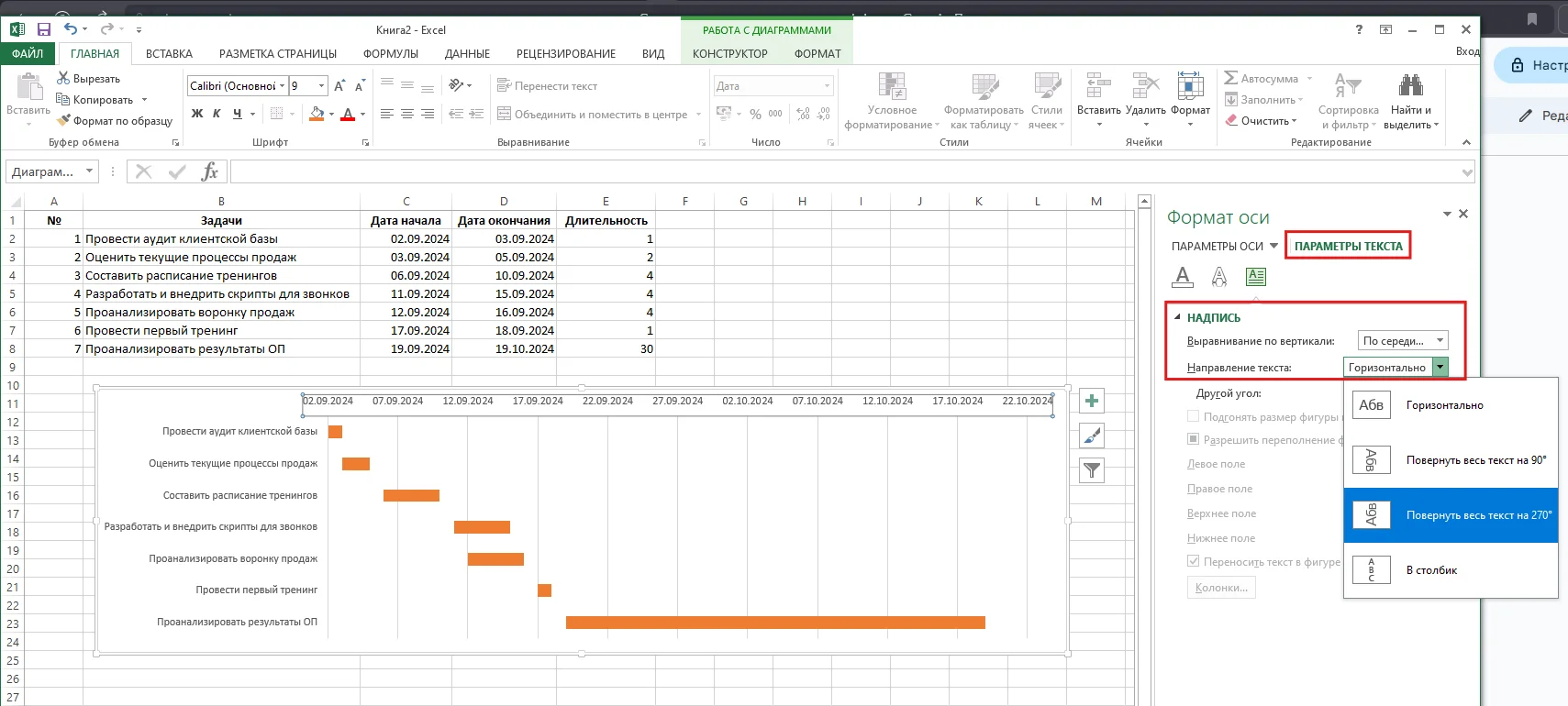
Чтобы отрезки с задачами не растягивались и даты не наползали друг на друга, поменяйте направление текста. Кликните на область с датами правой кнопкой мыши, выберите «Формат оси» → «Параметры текста» → «Надпись» → выберите нужное направление — «Повернуть весь текст на 270⁰».
Чтобы сделать диаграмму Ганта в Эксель более компактной, сократите промежутки между блоками задач. Для этого выберите любой отрезок, кликните по нему правой кнопкой мыши и откройте «Формат ряда данных». Выставите 100% в «Перекрытие рядов» и 10% в «Боковой зазор».
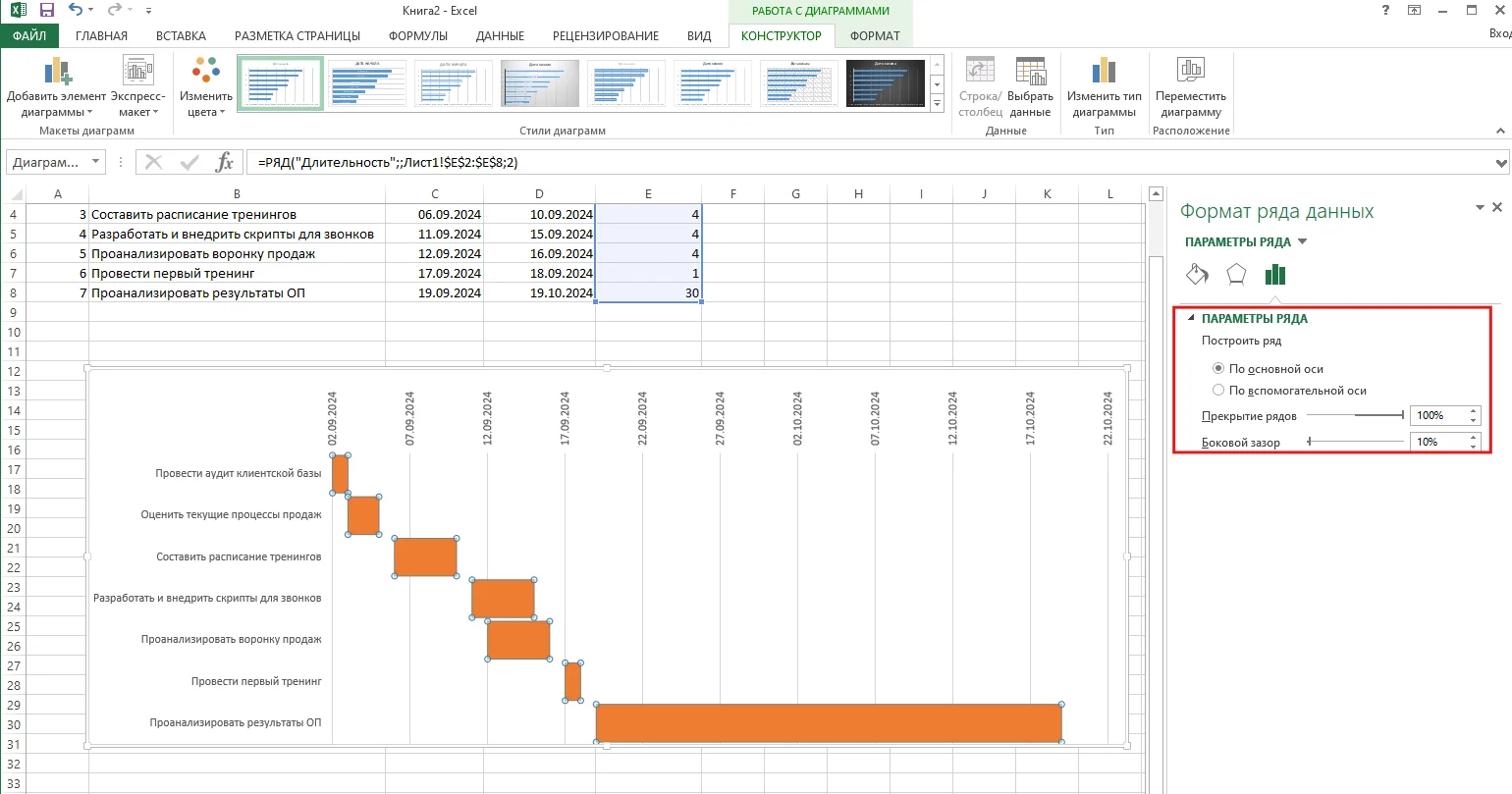
Мы создали диаграмму Ганта в Excel, на которой наглядно видно, какие задачи нужно выполнить по проекту, когда они начинаются и заканчиваются. Например, по графику на рисунке понятно, что сначала нужно проверить клиентскую базу, потом оценить текущие процессы и затем составить расписание тренингов. А вот разрабатывать скрипты и анализировать воронку продаж можно параллельно.
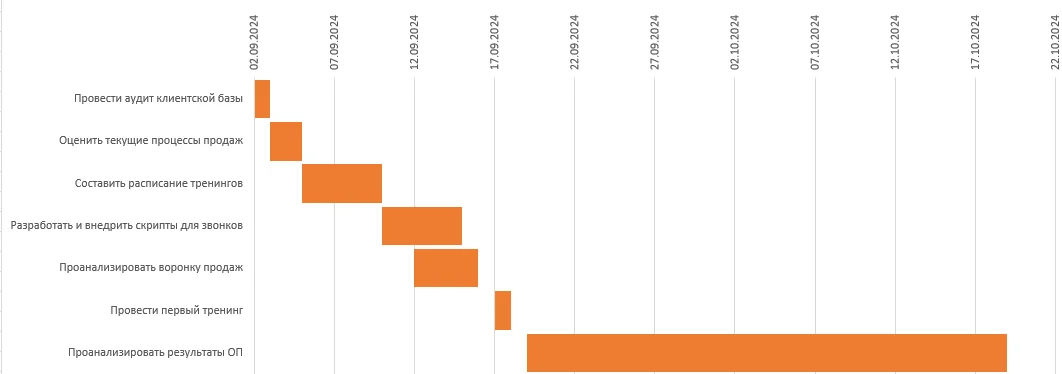
Если вы внесете в план работы изменения — скорректируете сроки, добавите или уберете задачи — они отразятся на диаграмме.
Где еще можно построить диаграмму Ганта как в Excel
Офлайн-таблица — самый доступный, но не самый удобный вариант. Такой способ, как работать с диаграммой Ганта в Excel, подойдет небольшим командам, которые ведут простые проекты. Если участники команды работают удаленно, используйте облачные версии электронных таблиц. В некоторых сервисах можно найти шаблоны диаграммы Ганта как в Excel. К примеру, в Microsoft и Google Таблицах.
Чтобы построить диаграмму Ганта в Экселе, мы потратили 45 минут. Если задач будет в несколько раз больше, времени тоже потребуется больше. А если у вас много проектов, попробуйте работать с диаграммой Ганта в Битрикс24. Чтобы получить наглядный график, нужно добавить в проект задачи и даты их старта и финиша — диаграмма сформируется автоматически. Подробнее об этом написали в статье.
Всем Гант!
Позаботьтесь об успехе проекта в планировщике задач Битрикс24.
Узнать подробнее
Что в итоге
- Диаграмма Ганта — это разновидность линейчатой диаграммы, на которой наглядно видно, как на проекте распределены задачи. Автор такого инструмента — Генри Гант, американский инженер и консультант по управлению.
- Диаграмму Ганта используют на проектах, где важно отслеживать, как задачи зависят друг от друга: в разработке IT-продуктов, производстве, маркетинге, продажах. Чтобы создавать графики, команды используют специальные сервисы, например электронные таблицы Excel.
- Инструкция, как построить диаграмму Ганта в Excel. Пошагово:
1. Создать таблицу с исходными данными по проекту: списком задач, датами начала и окончания, длительностью работы.
2. Создать линейчатую диаграмму.
3. Добавить названия задач и расположить их в хронологическом порядке.
4. Добавить длительность задач.
5. Преобразовать линейчатую диаграмму в диаграмму Ганта: «подвинуть» блоки задач, сократить промежутки между блоками. - Диаграмма Ганта в Excel динамична. Если добавить в таблицу новые задачи, изменить даты их начала и окончания, все изменения отразятся на графике. Так у вас и сотрудников всегда будет актуальная информация, как обстоят дела на проекте.
Вы когда-нибудь зашивались в дедлайнах, забывали о задачах или не могли понять, кто за что отвечает в проекте? Чтобы держать всё под контролем и не упускать детали, нужна наглядная система, которая сразу покажет сроки, задачи, прогресс и ответственность. И эта система — диаграмма Ганта. Рассказываем, как её создать, чтобы не теряться в хаосе задач.
Что такое диаграмма Ганта
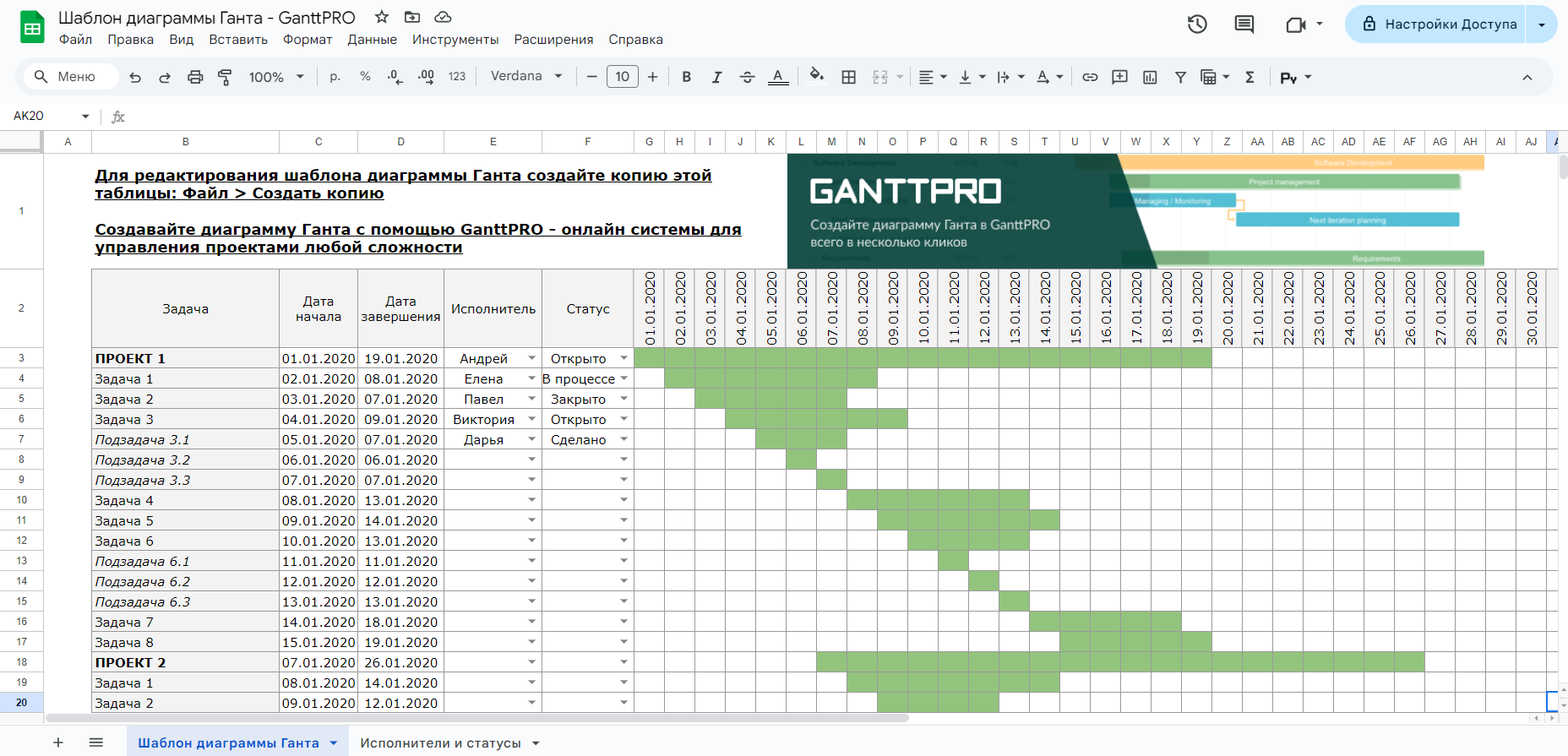
Диаграмма Ганта — линейный график, который показывает план работы, фактическое состояние задач и общий процесс выполнения проекта во временных рамках. Она состоит из шести ключевых элементов:
-
список задач проекта;
-
временная шкала;
-
горизонтальные полосы, показывающие длительность задачи;
-
отметки о начале и окончании работ;
-
связи между задачами;
-
процент выполнения каждой задачи.
С такой структурой вы сразу увидите взаимосвязи между задачами и будете в курсе текущего статуса выполнения проекта.
Преимущества диаграммы Ганта
Диаграмму Ганта часто используют в управлении проектами, потому что в ней удобно структурировать сложные процессы. Вот основные преимущества диаграммы:
-
показывает задачи, сроки и связи, облегчая планирование;
-
помогает сразу определить, что уже выполняется, что завершено, а что — просрочено;
-
позволяет быстро и легко вносить изменения в график, упрощая любую адаптацию проекта;
-
распределяет ресурсы и синхронизирует задачи участников.
Этот инструмент полезен в управлении проектами средней и высокой сложности, где важно соблюдать сроки, следить за прогрессом и координировать действия команды.
Прокачайте свои навыки на курсах Eduson
Научиться составлять диаграмму Ганта, писать макросы и собственные формулы вы можете за две недели на курсе «Excel и Google-таблицы: от новичка до эксперта» от Академии Eduson.
Вы отработаете все навыки на интерактивных тренажёрах — полных копиях интерфейса Microsoft Excel, а личный куратор поможет вам в непонятных моментах.
Недостатки диаграммы Ганта
У этого инструмента есть несколько ограничений:
-
при большом объёме задач диаграмма становится слишком перегруженной для анализа;
-
необходимо тратить время на регулярное внесение изменений в диаграмму;
-
инструмент показывает базовые связи между задачами, но не всегда детализирует сложные зависимости или взаимное влияние задач;
-
в небольших проектах использование диаграммы зачастую неоправданно и может привести к ненужным временным затратам.
Прежде чем применять диаграмму Ганта, оцените масштаб проекта и ресурсы. Для сложных проектов она полезна, но в небольших задачах может оказаться излишней.
Как построить диаграмму Ганта в Excel
Если вы создавали диаграмму Ганта, а потом теряли больше времени на её обновление, чем на саму работу, то что-то пошло не так. Рассказываем, как сделать диаграмму Ганта помощником в проекте, который упрощает задачи, а не усложняет их.
Подготовка данных: основа для диаграммы
Перед созданием диаграммы подготовьте таблицу с информацией о проекте. Для этого создайте столбцы с данными:
-
название задачи;
-
дата начала;
-
длительность (в днях);
-
дата окончания;
-
ответственный исполнитель;
-
процент выполнения.
По такой структуре вы поэтапно соберёте информацию в одном месте и подготовите её для визуализации.
Создание базовой линейчатой диаграммы
Для визуализации информации создайте линейчатую диаграмму:
-
Выделите столбцы с данными о задачах и сроках.
-
Перейдите во вкладку «Вставка».
-
Выберите тип диаграммы «Линейчатая».
-
Используйте подтип «Линейчатая с накоплением».
У вас получится диаграмма, представляющая последовательность задач в виде горизонтальных линий.
Добавление данных о длительности задач
Чтобы диаграмма корректно отображала временные интервалы, необходимо:
-
рассчитать в таблице длительность каждой задачи, если она ещё не была указана;
-
настроить временную шкалу на диаграмме, чтобы она отображала реальные даты выполнения задач;
-
указать единицы измерения времени, чтобы шкала соответствовала масштабу проекта.
Эти настройки гарантируют, что диаграмма будет точно отображать продолжительность каждой задачи.
Превращение линейчатой диаграммы в диаграмму Ганта
Чтобы диаграмма приобрела классический вид диаграммы Ганта, выполните следующие шаги:
-
Настройте формат рядов данных, чтобы начальные даты отображались как сдвиги от общей временной шкалы.
-
Добавьте сетку календаря, которая поможет визуально разделить периоды выполнения задач.
-
Отредактируйте временную шкалу, чтобы она отражала ключевые временные точки проекта.
-
Настройте отображение прогресса выполнения задач, добавив отдельный слой для визуализации завершённых этапов.
Теперь ваша диаграмма будет отображать задачи как последовательные блоки с привязкой ко времени.
Финальная настройка и улучшение дизайна
Чтобы сделать диаграмму удобной и понятной для восприятия, необходимо:
-
подобрать цветовую схему, чтобы выделить завершённые и незавершённые задачи;
-
настроить шрифты, чтобы сделать текст читаемым;
-
добавить легенду, которая поможет идентифицировать элементы диаграммы;
-
оформить заголовки для разделов;
-
настроить масштаб временной шкалы, чтобы диаграмма чётко отображала все задачи проекта.
Так вы можете создать в Excel функциональную диаграмму Ганта, с помощью которой проконтролируете выполнение задач, сроки и прогресс.
Готовые шаблоны и инструменты для создания диаграммы Ганта
С готовыми шаблонами вы быстро и без ошибок создадите диаграмму Ганта. Выбор подходящего инструмента зависит от специфики проекта, бюджета и требований к функционалу. Рассмотрим три популярных варианта.
Excel Online
В веб-версии Excel вы можете
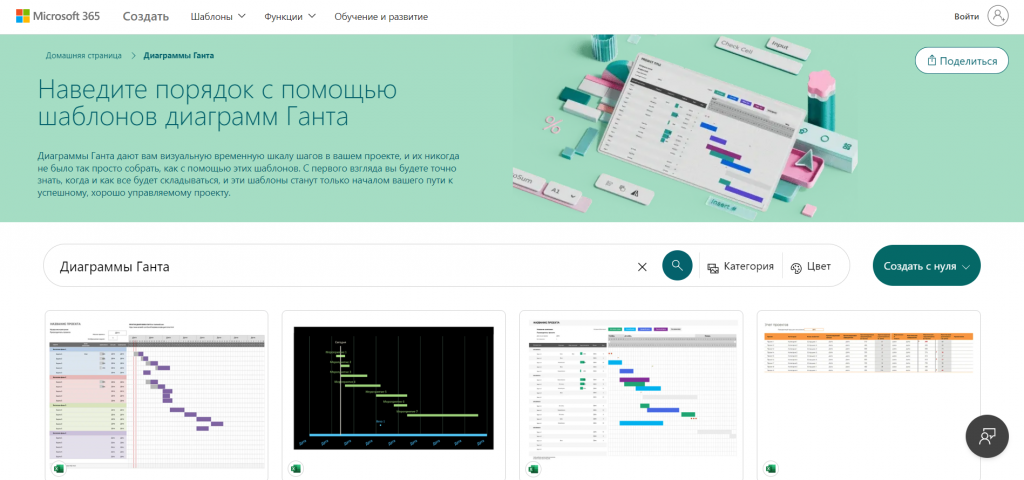
создавать диаграммы Ганта с нуля или при помощи шаблонов прямо в браузере. Этот инструмент обычно используют, если у команды нет доступа к полной версии Excel, но необходим совместный доступ к данным.
Google Таблицы
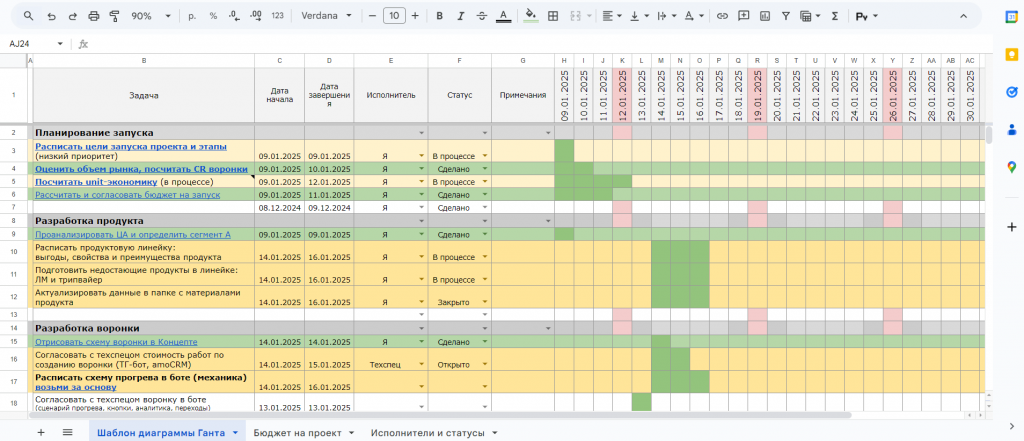
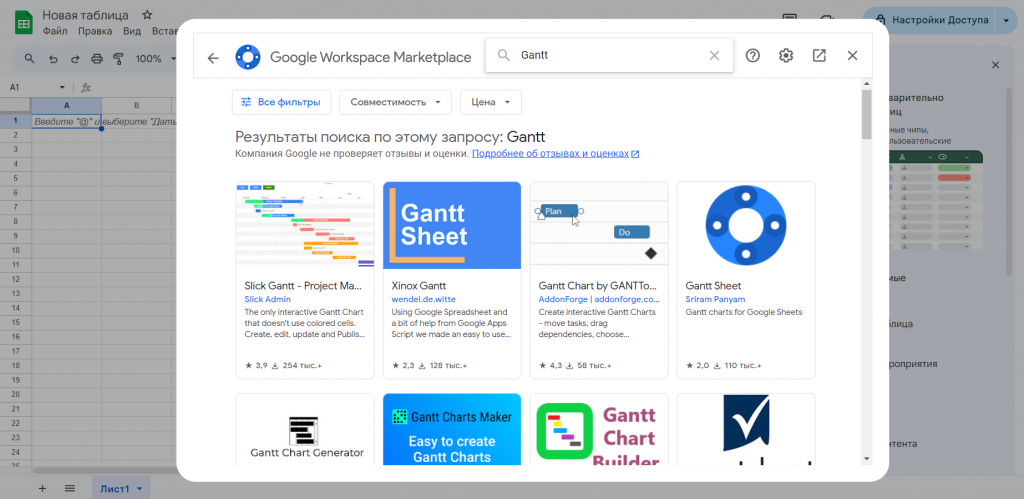
У Google Таблиц такой же функционал, как и в Excel, и в них можно работать в режиме реального времени. Помимо базовых инструментов для построения диаграмм Ганта, доступны дополнительные надстройки, например, Gantt Chart Templates — с ними можно добавлять наглядные элементы, такие как цветовые метки прогресса. Этот вариант подходит командам, работающим онлайн.
GanttPro
Это
сервис для профессионального управления проектами. Здесь есть шаблоны диаграмм Ганта с расширенным функционалом, включая управление зависимостями задач, отслеживание критического пути и интеграцию с Jira и Trello. GanttPro подходит для крупных проектов, в которых требуется детальный контроль за всеми этапами работы.
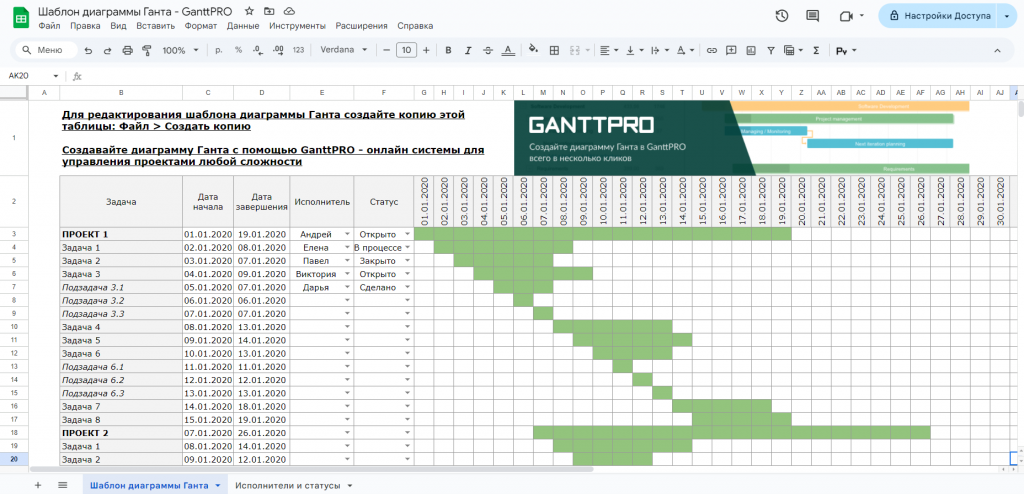
Вывод: Excel Online и Google Таблицы подойдут для небольших и средних проектов, где важны простота и доступность. GanttPro — выбор для сложных проектов, требующих расширенного управления.
С помощью шаблонов и интернет-сервисов вы можете быстро создавать диаграммы Ганта, адаптированные под особенности проекта. Выбор инструмента зависит от конкретных требований и объёма работы, а продуманная настройка диаграммы помогает не только отслеживать прогресс, но и минимизировать риски срыва сроков.
А если вы пытаетесь создавать диаграммы Ганта для управления проектами, рекомендуем пройти курс «Управление проектами».
За несколько месяцев обучения вы научитесь правильно выбирать методологии, рассчитывать и контролировать бюджет, формировать команды под запуск. Также сможете набить руку на всех необходимых для работы инструментах — от Excel и Trello до Miro и MS Powerpoint.
Подписывайтесь на телеграм-канал Академии Eduson, чтобы видеть больше полезных постов о востребованных профессиях и карьерном росте, узнавать про скидки и акции на обучение.
Вопросы и ответы
Вот так можно оптимизировать диаграмму Ганта:
-
условное форматирование — визуально выделяет задачи на временной шкале;
-
автозаполнение дат — ускоряет процесс ввода данных;
-
формулы для расчёта длительности — помогают автоматизировать расчёты сроков выполнения задач;
-
инструменты форматирования диаграмм — облегчают настройку внешнего вида диаграммы.
Эти функции упрощают не только создание диаграммы Ганта в Excel, но и её обновление при изменении данных.
Да, вы можете построить диаграмму в Google Таблицах так же, как и в Excel — с помощью скачанного шаблона. Просто загрузите его на Google Диск и внесите нужные изменения в таблицу.
Самый простой способ — использовать шаблон, чтобы сразу приступить к внесению данных.