
Идентификатор Apple ID — это учетная запись пользователя, которая открывает ему доступ к различным сервисам Apple: например, позволяет скачивать на устройство приложения, фильмы и музыку из App Store и iTunes Store, а также помогает синхронизироваться с другими гаджетами через iCloud. «Лента.ру» публикует пошаговую инструкцию по созданию Apple ID разными способами, а также рассказывает, как сделать американский аккаунт и зачем он нужен.
- Что такое Apple ID и зачем он нужен
- Как создать Apple ID на iPad или iPhone
- Как создать Apple ID на компьютере
- Как создать Apple ID на другом устройстве
- Как создать американский Apple ID
Что такое Apple ID и зачем он нужен
Без Apple ID пользователь не сможет открыть для себя все возможности «яблочных» сервисов. Учетная запись позволяет получить доступ к облачному хранилищу, приложениям Apple Music и Apple TV+, а также помогает синхронизировать данные между гаджетами.
Кроме того, учетная запись необходима, если вы делите один iPad или Macbook с другими членами семьи — в данном случае стоит завести отдельный аккаунт на каждого пользователя и объединить их с помощью функции «Семейный доступ». Так у каждого будет свое рабочее пространство, но вы сможете делиться купленным контентом и приобретать подписки со скидкой.
Apple ID гарантирует, что вы являетесь владельцем гаджета и ваши данные находятся под защитой
То есть если вы пользуетесь маком, айпадом или айфоном, но ни разу не создавали Apple ID — скорее всего, за вас это сделал кто-то другой, или вы приобрели бывший в употреблении гаджет с чужой учеткой. В такой ситуации необходимо узнать логин и пароль у бывшего владельца и отвязать его аккаунт, а затем создать свой. Иначе устройство может быть заблокировано.

Фото: GaudiLab / Shutterstock / Fotodom
Помимо прочего, Apple ID помогает обойти ограничения, которые Apple накладывает на российских пользователей с 2022 года. Сегодня с российского ID нельзя оплачивать покупки, из App Store исчезли некоторые игры и приложения, а Apple Music перестал пополняться новыми треками. В данном случае решить проблему поможет иностранный профиль.
Какие данные нужны для создания Apple ID
- e-mail — адрес электронной почты станет логином Apple ID;
- номер телефона — на него поступит звонок или придет сообщение с кодом, подтверждающим регистрацию;
- способ оплаты — необходим, если вы собираетесь покупать приложения, подписки или какой-либо контент. Российские карты привязать нельзя, но оплату можно производить со счета сим-карт МТС или билайн, с помощью подарочной карты App Store или iTunes или через иностранный аккаунт, зарубежной банковской картой. При создании Apple ID привязку счета можно пропустить.
Как создать Apple ID на iPad или iPhone
При первой активации
Если вы впервые купили «яблочный» смартфон или планшет, вы можете создать идентификатор на этапе настройки гаджета сразу после первого включения — устройство самостоятельно предложит вам войти в свой аккаунт Apple.
- Нажмите на кнопку «Забыли пароль или аккаунт Apple?»
- Выберите пункт «Создать аккаунт Apple бесплатно».
- Укажите свой день рождения введите имя, а затем тапните «Продолжить».
- Укажите адрес электронной почты (ваш будущий логин). Выбирайте почтовый ящик, к которому у вас есть доступ: позже туда придет ссылка — откройте ее для подтверждения адреса электронной почты.
- Следуя инструкциям на экране, создайте пароль для своей учетной записи, укажите регион и страну, где вы живете, а также активируйте двухфакторную аутентификацию.
- Укажите номер телефона — он поможет подтвердить вашу личность и восстановить запись в случае необходимости.

Фото: zhang kaiyv / Unsplash
Также вас попросят указать платежную информацию — ввести реквизиты карты российского банка в 2024 году не получится. Этот шаг можно пропустить.
Через App Store
- Откройте встроенный магазин приложений (App Store) и выберите учетную запись, а затем кликните «Создать новый аккаунт Apple».
- Укажите email, страну и регион. придумайте пароль для входа в свой аккаунт.
- Передвиньте ползунок «Принять положения и условия» так, чтобы он стал зеленым и кликните «Далее» в верхнем правом углу.
- Нажмите «Нет», когда вам предложат указать платежную информацию и способ оплаты;
- Подтвердите свой номер телефона.
- Подтвердите указанный адрес электронной почты, перейдя по ссылке, которая туда придет.
Как создать Apple ID на компьютере
На iMac
- Откройте «Системные настройки» и нажмите кнопку «Войти».
- Кликните по кнопке «Нет аккаунта?»
- Укажите в соответствующих полях дату своего рождения, существующий адрес электронной почты, страну и регион.
- Придумайте пароль, используйте заглавные и строчные буквы, чтобы сделать его надежнее.
- Пропустите шаг с указанием способа оплаты.
- Укажите и подтвердите телефонный номер, а затем нажмите «Далее».
- Перейдите по ссылке, которая придет на указанную почту, чтобы подтвердить ее.

Фото: freepik
На Windows
Через Apple Music или Apple TV
- Откройте приложение и дважды нажмите «Войти».
- Нажмите «Создать новый Аккаунт Apple».
- Следуя инструкции на экране, повторите 3-6 шаги из инструкции выше.
Через iTunes
- Запустите приложение на компьютере.
- Выберите «Учетная запись» в строке меню, которая находится в верхней части экрана.
- Повторите 3-6 шаги из инструкции по созданию учетной записи с iMac.
Как создать Apple ID на другом устройстве
Чтобы создать новую учетную запись с помощью гаджета на платформе Android, устройства для потокового воспроизведения или Apple TV, следуйте инструкциям на экране и вводите необходимую информацию.
При этом, если вы запускаете Apple TV на телевизоре Smart TV, вас могут перенаправить на официальный сайт для создания нового аккаунта Apple. Если это произошло, выполните следующие действия:
- Откройте account.apple.com и выберите «Создание аккаунта Apple»;
- Введите email, регион проживания и придумайте пароль;
- Укажите дату рождения и актуальный номер телефона;
- Если хотите, разрешите подписку на обновления Apple, чтобы всегда быть в курсе последних новостей об обновлениях и продуктах компании.

Фото: Tada Images / Shutterstock / Fotodom
Как создать американский Apple ID
Зачем нужен
Благодаря американскому аккаунту в App Store и других сервисах Apple у вас появится доступ к уникальному контенту, который недоступен в других странах. Речь идет как о программах и играх, так и о фильмах, музыке и книгах. Также вы сможете скачать приложения, которые по разным причинам заблокированы для российских пользователей и удалены из местного App Store (например, Spotify).
Кроме того, вы получите возможность раньше других пользователей опробовать новые функции, которые вводит Apple, стать бета-тестировщиком последних разработок компании и принять участие в распродажах и акциях, которые действуют на территории США.
Инструкция
Создание такой учетной записи не займет много времени и не потребует слишком больших усилий.
- Если у вас уже есть российский Apple ID, выйдете из него. Для этого откройте «Настройки», выберите свой аккаунт и тапните по кнопке «Выйти». Чтобы сделать это, вам понадобится ввести пароль от данной учетной записи и выбрать, какие данные iCloud вы хотите сохранить на своем устройстве.
- Замаскируйте свое местоположение, подключившись через американский сервер.
- Перейдите в «Настройки», кликните «Вход в аккаунт» и выберите «Нет Apple ID или забыли его».
- Нажмите «Создать Apple ID», введите свое имя и укажите день рождения.
- Введите адрес электронной почты (лучше выбрать почтовый ящик Gmail) и создайте пароль.
- Кликните по кнопке «Использовать другой номер». Выберите код США (+1) и введите остальной номер. Получить его можно бесплатно с помощью специального сервиса: достаточно ввести запрос в Google «сервер для генерации номеров телефонов США».
- Последовательно выберите «Не получили код проверки?» — «Подтвердить позже» и «Продолжить».
- Согласитесь с условиями и положениями, введите пароль от своего устройства — четыре или шесть цифр, которые вы используете, чтобы разблокировать гаджет (если такая функция у вас установлена).
- Подтвердите аккаунт, который только что создали. Сделать это можно так же, как и при создании российского Apple ID, — открыв ссылку, которая упадет на указанную электронную почту.
- Заполните необходимые данные для корректной работы аккаунта. Сделать это можно в App Store: для этого попытайтесь скачать любое приложение, введите логин (почту) и пароль, а затем кликните «Посмотреть».
При создании американского аккаунта выбирайте штаты, в которых не действует налог на покупки: например: Алабама, Миссури или Флорида
У этого способа есть не только преимущества, но и недостатки. Во-первых, у загруженного через американский аккаунт контента не будет российской локализации. Во-вторых, подписки и сам контент обойдутся дороже. В-третьих, в данный момент невозможно пополнить свой аккаунт с карты российского банка. Впрочем, последняя проблема актуальна и для обычного Apple ID.
Оглавление
- 1 Для чего нужен Apple ID?
- 2 Как создать новый Apple ID на iPhone или iPad?
- 3 Как создать Apple ID на MacBook?
- 4 Как создать Apple ID через браузер?
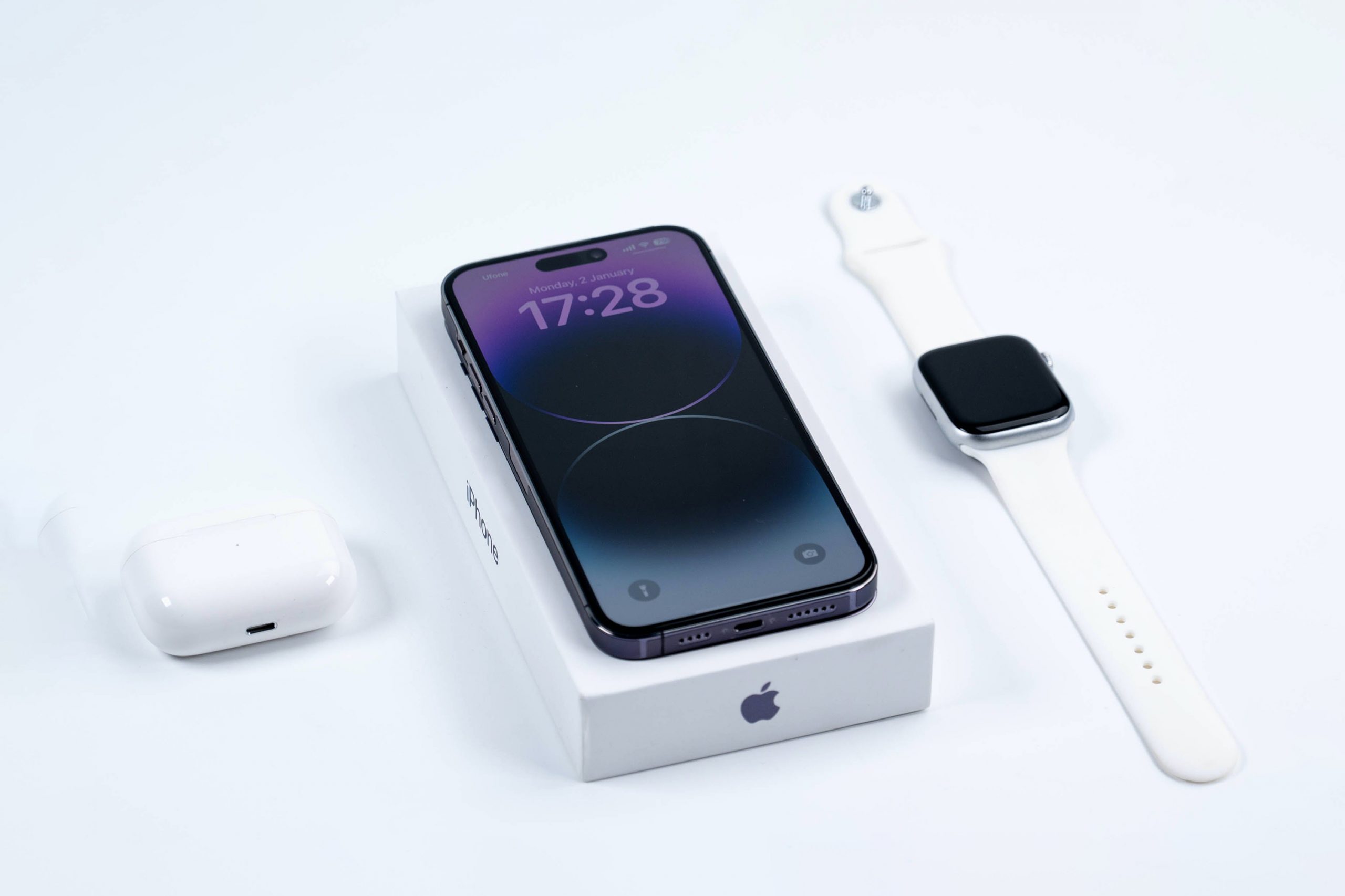
Итак, поздравляем с покупкой iPhone! В ближайшее время вас ждёт увлекательное знакомство с новым девайсом – кстати, наш блог вам сильно поможет в этом. Но первым делом необходимо зарегистрировать учётную запись Apple ID. Рассказываем, как это сделать.
Для чего нужен Apple ID?
Apple ID – это уникальный идентификатор в экосистеме Apple. Без него вы не сможете полноценно использовать своё устройство. Именно поэтому во время настройки нового девайса вам будет предложено ввести идентификатор Apple ID и пароль.
С его помощью вы сможете:
— синхронизировать все устройства Apple (уверены, вы не ограничитесь покупкой только iPhone) и иметь доступ ко всем личным данным с любого девайса: контакты, заметки, документы, фото и видео можно просматривать через облачное хранилище iCloud;
— загружать платный и бесплатный контент из App Store: приложения, игры, музыку и др.);
— совершать бесплатные аудио и видеозвонки по FaceTime;
— отправлять и получать бесплатные мультимедийные сообщения iMessage (тексты и картинки).
Как создать новый Apple ID на iPhone или iPad?
В процессе активации устройства:
- Выберите опцию «Забыли пароль или нет Apple ID?».
- Нажмите «Создать Apple ID бесплатно».
- Укажите свой день рождения и введите имя. Нажмите «Далее».
- Используйте имеющийся адрес электронной почты или создайте новый.
- Далее следуйте подсказкам на экране: подтвердите адрес электронной почты, придумайте надёжный пароль, выберите регион и настройте двухфакторную аутентификацию. Но если вы пропустите этот шаг, всё равно сможете это сделать позже в «Настройках».
Если ваше устройство уже активировано:
- Откройте App Store и нажмите кнопку «Моя учётная запись».
- Нажмите «Создать новый Apple ID». Если такая опция не отобразилась, проверьте, вышли ли вы из iCloud.
- Укажите адрес электронной почты, который и будет вашим новым идентификатором Apple ID.
- Придумайте пароль и укажите регион устройства.
- Выберите способ оплаты платного контента Apple и нажмите «Далее». Но вы также можете выбрать вариант ответа «Нет».
- Подтвердите свой номер телефона. Это поможет подтвердить вашу личность и восстановить учётную запись в случае необходимости. Нажмите «Далее».
- Проверьте свой почтовый ящик. Вам придёт письмо от Apple с просьбой подтвердить адрес вашей электронной почты.
Как создать Apple ID на MacBook?
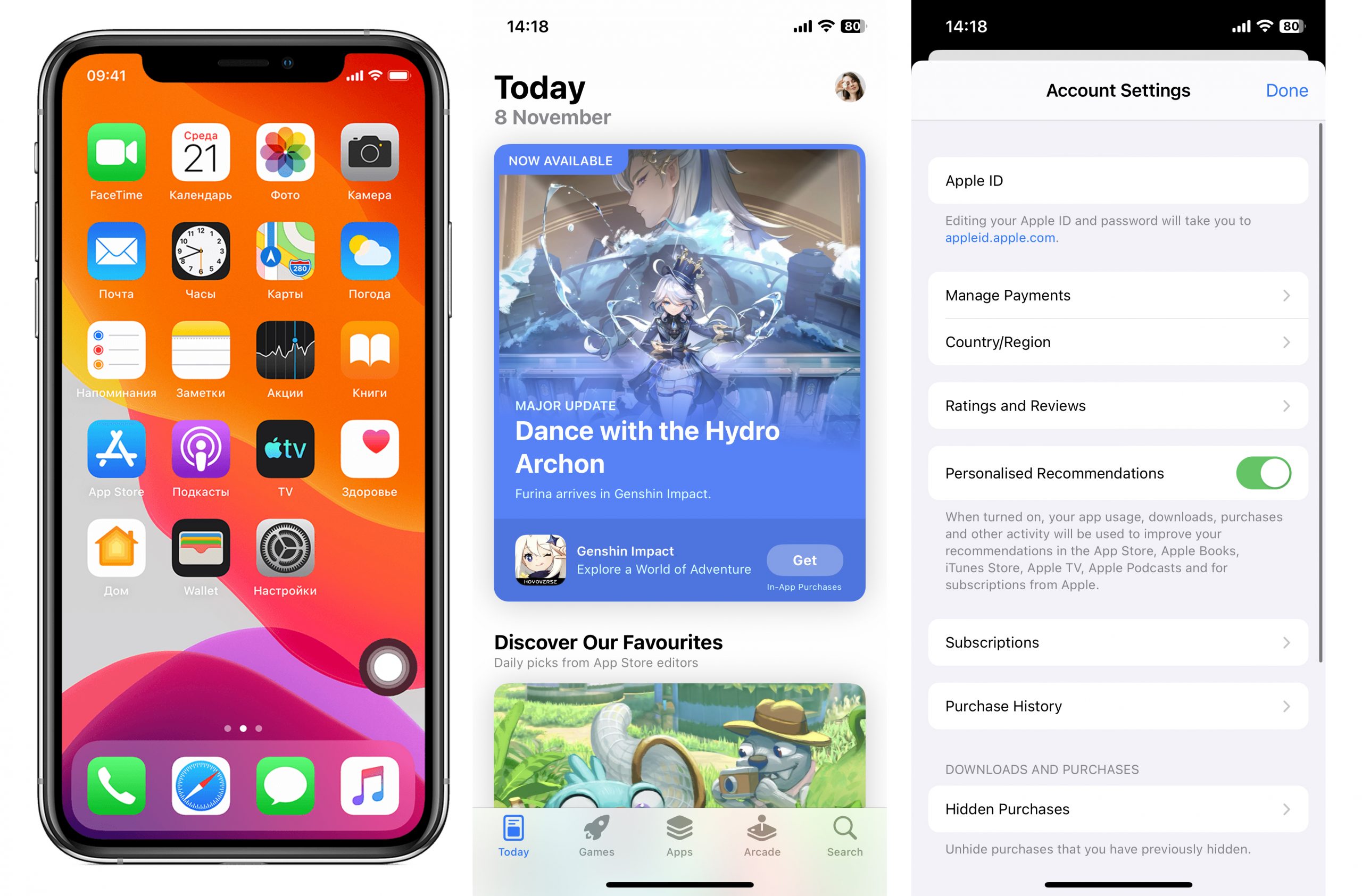
- Выберите меню Apple. Для этого нажмите на иконку яблока на панели инструментов вверху страницы.
- Зайдите в «Системные настройки».
- В боковом меню нажмите «Войти с Apple ID».
- На открывшейся странице внизу нажмите кнопку «Создать Apple ID».
- Далее следуйте подсказкам на экране, которые мы подробно описали выше.
Как создать Apple ID через браузер?
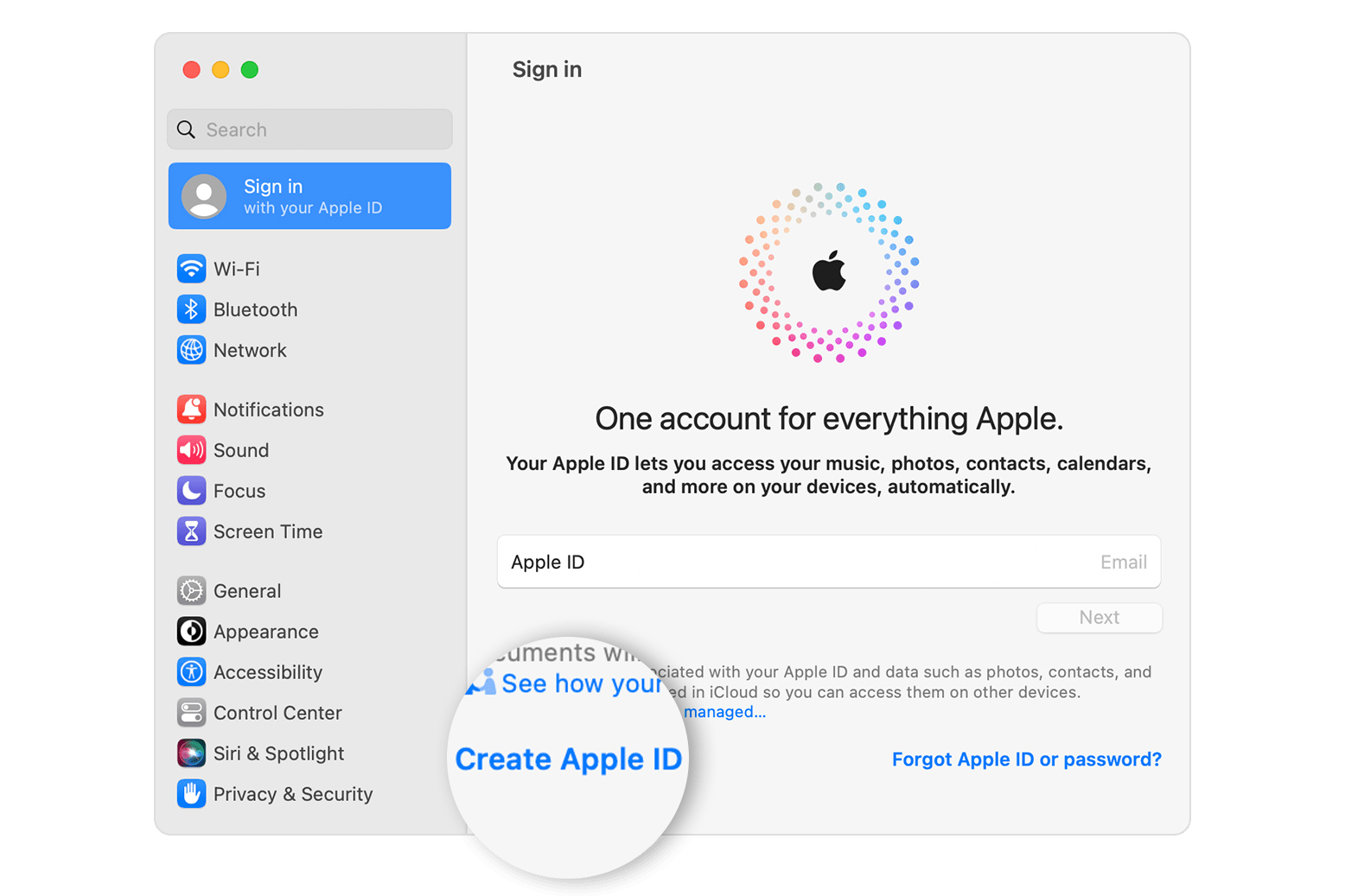
- Перейдите на сайт applied.apple.com.
- Выберите функцию «Создать Apple ID».
- Следуйте подсказкам на экране: укажите адрес электронной почты, задайте пароль и выберите регион вашего проживания. Этот электронный адрес и будет вашим логином для входа в учётную запись.
- Введите номер телефона, к которому у вас есть постоянный доступ.
- Отметьте флажки, если хотите подписаться на обновления Apple и быть в курсе последних новостей компании.
- Нажмите «Продолжить».
- Завершите процедуру создания учётной записи, подтвердив ваш электронный адрес и контактный номер.
Порой у новых пользователей возникают трудности с тем, чтобы зарегистрировать новую учётную запись. Специалисты i—Store будут рады помочь разобраться во всех тонкостях настройки и использования вашего устройства. Кроме того, вы можете купить полноценный курс обучения по работе с новым девайсом. В наличии также имеются подарочные сертификаты.
ЧИТАЙТЕ ТАКЖЕ:
Забыли пароль от Apple ID? Рассказываем, что делать
Как подключить наушники AirPods к любой модели Android?
Как отменить подписку на iPhone: подробная инструкция
Apple ID – это учётная запись, необходимая для доступа к сервисам Apple: App Store, iCloud, Apple Music, FaceTime и многим другим. Без него невозможно загружать приложения, синхронизировать данные между устройствами и пользоваться фирменными функциями экосистемы Apple.
В этом руководстве подробно разберём, как создать Apple ID на iPhone, iPad, Mac и Windows, как обойти возможные ограничения в России и привязать учётную запись к устройству.
Что такое Apple ID и зачем он нужен?
Основные функции Apple ID
Apple ID предоставляет доступ ко всем сервисам Apple:
- App Store и iTunes – загрузка приложений, покупка фильмов, музыки, книг.
- iCloud – хранение файлов, резервное копирование, синхронизация данных.
- Apple Music, Apple TV+, Arcade – подписки на развлекательные сервисы.
- FaceTime и iMessage – звонки и сообщения между пользователями Apple.
Apple ID также отвечает за безопасность: он защищает данные пользователя, позволяет удалённо блокировать утерянное устройство и требует двухфакторную аутентификацию для подтверждения входа.
Можно ли создать Apple ID бесплатно?
Да, регистрация Apple ID абсолютно бесплатна, но для некоторых сервисов потребуется привязка платёжной карты.
Как создать Apple ID на iPhone, iPad и Mac?
Регистрация Apple ID прямо на iPhone или iPad
Шаг 1. Открытие настроек
- Откройте «Настройки».
- Нажмите «Войти на iPhone» (если уже есть аккаунт, выйдите из него).
Шаг 2. Выбор «Создать новый Apple ID»
- Выберите «Создать новый Apple ID».
- Введите e-mail, который станет логином (лучше использовать Gmail или Yandex).
Шаг 3. Ввод данных
- Введите имя, фамилию, дату рождения.
- Дата рождения важна – она влияет на доступ к определённому контенту.
Шаг 4. Настройка пароля и контрольных вопросов
- Создайте надёжный пароль (не менее 8 символов, с заглавными буквами и цифрами).
- Выберите контрольные вопросы – они помогут восстановить доступ в случае проблем.
Шаг 5. Подтверждение через e-mail
- На указанный e-mail придёт код подтверждения.
- Введите его в поле на iPhone.
Шаг 6. Включение двухфакторной аутентификации
- Укажите номер телефона для получения кода подтверждения.
- Введите код и завершите регистрацию.
Теперь ваш Apple ID готов к использованию.
Регистрация Apple ID на Mac или Windows через браузер
Если у вас нет iPhone, создать Apple ID можно через браузер:
- Перейдите на официальный сайт Apple ID – appleid.apple.com.
- Нажмите «Создать Apple ID».
- Введите имя, e-mail, дату рождения.
- Создайте пароль и настройте контрольные вопросы.
- Подтвердите e-mail и номер телефона.
- Включите двухфакторную аутентификацию.
После регистрации можно войти в iCloud, App Store и другие сервисы.
Как создать Apple ID в России в 2025 году?
Какие сложности могут возникнуть?
Из-за ограничений Apple в России могут возникнуть проблемы с регистрацией:
- Невозможно привязать российскую банковскую карту.
- Магазин App Store может быть ограничен.
Способы обхода ограничений
Регистрация через другой регион (например, США)
- При создании Apple ID выберите США или другую страну.
- Используйте иностранный e-mail (например, Gmail).
- При добавлении платёжной информации выберите «Нет» или добавьте виртуальную карту.
Использование VPN
- Перед регистрацией включите VPN (например, ProtonVPN, NordVPN).
- Выберите США или Европу для обхода блокировок.
Использование виртуальных карт для подтверждения аккаунта
Некоторые сервисы предлагают виртуальные карты, которые можно привязать к Apple ID, например Revolut, Wise, YooMoney.
Как привязать Apple ID к устройству?
Подключение Apple ID к iPhone
- Откройте «Настройки».
- Нажмите «Войти на iPhone».
- Введите логин и пароль от Apple ID.
- Подтвердите вход с помощью двухфакторной аутентификации.
Привязка учётной записи к MacBook
- Откройте «Системные настройки» → «Apple ID».
- Введите данные учётной записи и подтвердите вход.
Как добавить Apple ID на Apple Watch
- Подключите часы к iPhone.
- При настройке введите данные Apple ID.
Частые вопросы и решения
Что делать, если забыли пароль от Apple ID?
- Перейдите на appleid.apple.com.
- Нажмите «Забыли Apple ID или пароль?».
- Следуйте инструкциям для сброса пароля.
Как поменять страну или регион Apple ID?
- Откройте App Store → Ваш профиль.
- Выберите «Страна или регион».
- Выберите новый регион и подтвердите изменения.
Можно ли создать несколько Apple ID на одном устройстве?
Да, но основной Apple ID нельзя менять часто. Можно создать второй аккаунт и использовать его для App Store.
Заключение – как легко создать Apple ID в 2025 году?
Создание Apple ID занимает всего несколько минут и даёт доступ ко всей экосистеме Apple.
Основные шаги:
- Выберите устройство: iPhone, iPad, Mac или браузер.
- Введите e-mail, пароль и личные данные.
- Подтвердите e-mail и телефон.
- Включите двухфакторную аутентификацию.
Если возникают ограничения в России, можно использовать VPN, другой регион или виртуальные карты. Теперь ваш Apple ID готов, и вы можете пользоваться всеми сервисами Apple.
Используем девайсы Apple на максимум.
Apple ID – важнейший элемент в экосистеме Apple: он нужен для установки приложений, синхронизации данных, использования iCloud, покупок в App Store и многого другого.
Рассказываем, как создать Apple ID на iPhone, iPad, MacBook и в браузере, а также как обойти ограничения в России.

📌Apple Vision Pro – финансовый провал. Почему ничего не получилось?
Регистрация аккаунта Apple открывает доступ ко всем продуктам компании. Можно:
• скачивать приложения, покупать фильмы, музыку и книги в App Store и iTunes.
• хранить файлы, создавать резервные копии и синхронизировать данные в iCloud.
• подписываться на развлекательные сервисы Apple Music, Apple TV+ и Arcade.
• общаться с другими пользователями Apple через FaceTime и iMessage.
Apple ID позаботится и о безопасности. Он надежно защищает данные, удаленно блокирует потерянное устройство и требует двухфакторной аутентификации для входа.
Как создать Apple ID на iPhone и iPad?
Создание учетной записи на новом устройстве доступно на этапе первоначальной настройки. Этот этап опциональный. Если вы его пропустили, вернуться к регистрации можно, открыв App Store. Процессы регистрации схожи.
1. Откройте приложение App Store и нажмите на аватарку в верхнем правом углу.
2. Выберите «Создать новый Apple ID».
3. Введите имя, фамилию, дату рождения и укажите страну. Выбор страны влияет на доступность сервисов и возможностей.
4. Введите номер телефона и e-mail, который станет логином (рекомендуется использовать Gmail). Номер пригодится для подключения двухфакторной авторизации.
5. На указанные e-mail и смс придут коды подтверждения.
6. Создайте надежный пароль (не менее 8 символов, с заглавными буквами и цифрами).
7. Выберите способ оплаты или нажмите «Нет», если хотите указать его позже. При добавлении необходимо ввести домашний адрес. Для зарубежного аккаунта подойдет случайный адрес указанной страны, найти желаемый можно в интернете.

Как создать Apple ID на MacBook?
Создание учетной записи на Макбуке отличается незначительно.
1. Откройте «Системные настройки».
2. В правой части боковой панели выберите «Войти с Apple ID».
3. В открывшемся окне нажмите на «Создать Apple ID».
4. Укажите фамилию, имя, дату рождения и страну.
5. Введите номер телефона и e-mail, который станет логином (рекомендуется использовать Gmail). Номер пригодится для подключения двухфакторной аутентификации.
6. Создайте надежный пароль (не менее 8 символов, с заглавными буквами и цифрами).
7. Выберите способ оплаты или нажмите «Нет», если хотите указать его позже. При добавлении необходимо ввести домашний адрес. Для зарубежного аккаунта подойдет случайный адрес указанной страны, найти желаемый можно в интернете.
Регистрация Apple ID через браузер
Создать Apple ID также можно с любого устройства через браузер.
1. Перейдите на официальный сайт appleid.apple.com
2. Нажмите «Создание Apple ID».
3. Введите имя и дату рождения.
4. Укажите e-mail и номер телефона.
5. Выберите страну.
6. Придумайте надежный пароль.
7. Введите коды подтверждения с почты и смс, включите двухфакторную аутентификацию.
8. Способ оплаты, как и в случае с регистрацией на устройствах Apple, можно указать позднее.

Есть ли ограничения для российского региона?
Да. В основном они связаны с методами оплаты и доступностью ассортимента приложений в App Store. Так, российским пользователям нельзя привязать местную банковскую карту как способ оплаты. Чтобы делать покупки в App Store, понадобится сменить регион учетной записи и использовать уже местную карту.
Аналогично недоступна и часть приложений с играми, даже если они бесплатные. Условные Spotify или Diablo Immortal невозможно добавить в свою библиотеку App Store на новой учетной записи российского региона. Однако такие приложения скачиваются, устанавливаются и обновляются, если они были добавлены на аккаунт до введения ограничений Apple.
Как обойти ограничения Apple ID в России?
Основной метод обхода ограничений Apple – регистрация через другой регион (например, США или Казахстан). Для использования всех возможностей понадобится банковская или виртуальная карта указанного региона. Однако отсутствие привязанного способа оплаты не ограничит загрузку бесплатных приложений и игр из App Store.
Частые проблемы при создании Apple ID и их решения
Никто не застрахован от технических неполадок, и создание Apple ID не исключение.
• Серверы Apple недоступны. Ничего страшного, проверяем работу сервисов на сайте и возвращаемся к регистрации позже.
• «Не удалось создать новую учетную запись». Это ограничение Apple на количество учетных записей. Ошибка встречается на б/у устройствах. В таком случае необходимо создать учетную запись через браузер.
• Проблемы с получением SMS. Частая ошибка у российских пользователей. Apple на данный момент не отправляет коды подтверждения на российские номера из-за региональных ограничений.
• Неправильные настройки. Ошибка может быть в версии iOS, в настройках Wi-Fi и выбранном регионе. Или, к примеру, в неправильно настроенном времени.
• «Не удалось настроить iCloud». Частая проблема после регистрации на старом устройстве, на котором часто меняли аккаунты. Рекомендуется зайти на учетную запись на другом девайсе Apple, а затем повторить попытку на нужном.
• Система не принимает пароль. После двух-трех попыток регистрации необходимо подождать некоторое время. Иначе есть риск получить временную блокировку на создание учетной записи. Схожая проблема может возникнуть и после регистрации. Если аккаунт был создан на одном устройстве и не удается войти на нужном, то следует просто подождать и повторить вход чуть позже.
***
Apple Vision Pro – финансовый провал. Почему ничего не получилось?
Различия всех MacBook с процессорами М – от 1 до 4
Загрузить PDF
Загрузить PDF
В этой статье рассказывается, как создать новый идентификатор Apple ID, который необходим, например, для загрузки приложений, совершения покупок через iTunes и подключения к iCloud.
-

Значок этого приложения имеет вид серой шестеренки, которая, как правило, расположена на главном экране.
-
Эта опция находится в верхней части меню.[1]
- Если вы уже вошли в устройство с помощью другого Apple ID, но хотите создать новый идентификатор, щелкните по активному Apple ID и нажмите Выйти (в нижней части меню Apple ID). Следуйте инструкциям на экране, чтобы выйти из системы.
- В старых версиях iOS нажмите iCloud – Создать Apple ID.
-
». Эта опция отобразится под строкой для ввода пароля.
-
-
Прокрутите цифры в полях «Месяц», «День» и «Год» (в нижней части экрана), чтобы ввести дату своего рождения.
-
Эта кнопка находится в правом верхнем углу экрана.
-
Сделайте это в соответствующих строках.
-
Эта кнопка находится в правом верхнем углу экрана.
-
- Чтобы использовать существующий адрес электронной почты, нажмите «Использовать текущий адрес электронной почты».
- Чтобы создать новый адрес электронной почты iCloud, нажмите «Создать бесплатный адрес электронной почты iCloud» и следуйте инструкциям на экране.
-
Он будет идентификатором Apple ID.
-
Эта кнопка находится в правом верхнем углу экрана.
-
Сделайте это в соответствующих строках.
- Пароль должен состоять из 8 и более символов, а именно чисел, прописных и строчных букв без пробелов. Также в пароле не должно быть трех последовательных одинаковых символов (например, ggg), он не должен совпадать с Apple ID или быть предыдущим паролем, которым вы пользовались в прошлом году.
-
Эта кнопка находится в правом верхнем углу экрана.
-
Если страна не была выбрана автоматически, щелкните по меню возле «Страна» и найдите страну, в которой зарегистрирован ваш номер телефона.
-
Если он не был выбран автоматически, щелкните по строке возле «Телефон» и введите свой номер телефона.
-
Нажмите «Текстовое сообщение» или «Телефонный звонок», чтобы указать, как вы собираетесь подтвердить свой номер телефона.
-
Эта кнопка находится в правом верхнем углу экрана.
- Код подтверждения будет отправлен в виде текстового сообщения или сообщен по телефону.
-
Введите шестизначный код, который вы получили, и нажмите «Далее».
- Если код получен в виде текстового сообщения, возможно, iPhone распознает его и автоматически введет в соответствующую строку.
-
Если вы хотите получать уведомления и новости по электронной почте, нажмите «Отправить по электронной почте» (в верхней части экрана).
-
Эта кнопка расположена в правом нижнем углу экрана.
-
Если вы не вошли в iCloud автоматически, в соответствующих строках введите адрес электронной почты, который вы использовали для создания Apple ID, и пароль.
-

Вы найдете эту кнопку в правом верхнем углу экрана.
- Периодически на экране будет отображаться сообщение «Вход в iCloud»; это означает, что система обращается к вашим данным.
-
Это код разблокировки, который вы установили во время настройки устройства.
-
Если на устройстве хранятся пользовательские данные, такие как календари, напоминания, контакты и заметки, которые вы хотите объединить с новой учетной записью iCloud, нажмите «Объединить». В противном случае выберите «Не объединять».
- Итак, вы создали Apple ID и с его помощью вошли в свой iPhone.
Реклама


Советы
- Apple ID также можно создать на компьютере.
- Apple ID может понадобиться по множеству причин: для установки новых приложений на iPhone, для включения учетной записи iCloud, для беспроводного копирования приложений с одного устройства на другое, чтобы обновить их (на более старых моделях iPhone с устаревшими версиями iOS).
- Во время первой настройки устройства оно попросит вас создать Apple ID. Этот шаг пропустить нельзя!
- Выбирая адрес электронной почты и пароль для Apple ID, введите запасной адрес электронной почты, который можно использовать для доступа к учетной записи, если она взломана или вы забыли пароль.
Реклама
Предупреждения
- Если у вас нет банковской карты, вы не сможете создать учетную запись. У вас должна быть действующая банковская карта, которая связана с вашим iPhone, чтобы правильно использовать ее. Поэтому, если у вас нет банковской карты, не пытайтесь создать учетную запись.
Реклама
Что вам понадобится
- iPhone/iPod Touch/iPad
- Подключение к Интернету
- Адрес электронной почты
- Банковская карта, подарочная карта iTunes или подарочный сертификат
Об этой статье
Эту страницу просматривали 30 718 раз.