
У вас есть ценные фотографии, которые вы хотите перенести с телефона Android на USB-накопитель для резервного копирования? Или, возможно, вам нужно перенести какие-то документы с устройства Android на USB-накопитель для использования на другом компьютере? Что ж, вам повезло! Переносить файлы с Android на USB-накопитель очень просто. Вам просто нужны правильные инструкции, и перенос будет проще простого. Так что пристегнитесь и приготовьтесь к переносу с помощью этого руководства.
Каталог
- Часть 1. Могу ли я перенести файлы Android на USB-накопитель?
- Часть 2. Как перенести данные с мобильного телефона на флешку с помощью OTG
- Часть 3. Как перенести файлы с телефона на флешку без OTG
- 3.1 Как перенести файлы с мобильного телефона на флешку с помощью Coolmuster Android Assistant
- 3.2 Как переместить файлы с телефона на USB-накопитель через компьютер
- 3.3 Как перенести файлы с Android на флэш-накопитель из облачного сервиса
- Часто задаваемые вопросы о переносе файлов Android на USB-накопитель
Часть 1. Могу ли я перенести файлы Android на USB-накопитель?
Ответ определенно да. Можно перенести файлы с Android на USB-накопитель. Вы можете легко сделать это с помощью кабеля OTG. Если у вас нет кабеля OTG, вы все равно можете достичь этой цели. Продолжайте читать, чтобы узнать больше.
Часть 2. Как перенести данные с мобильного телефона на флешку с помощью OTG
Как перенести файлы с телефона на USB без компьютера? Если у вас OTG, этот процесс будет очень простым. В настоящее время большинство Android устройств поддерживают передачу файлов на USB-накопители по технологии OTG. Вот как это работает всего за несколько простых шагов:
Шаг 1. Вставьте USB-накопитель в больший USB-порт вашего OTG и подключите телефон Android к другому концу кабеля OTG.
Шаг 2. Вы увидите уведомление о том, что флэш-накопитель подключен. Если он не подключен, нажмите на USB-накопитель, чтобы получить дополнительные параметры, и выберите «Перенести файлы».
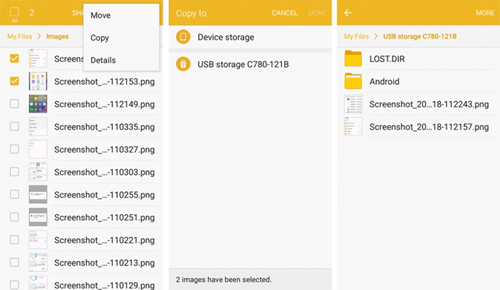
Шаг 3. Откройте приложение «Файлы» и нажмите «Внутреннее хранилище». Найдите файлы, которые хотите перенести, открыв папку и нажав и удерживая файлы, чтобы выбрать их.
Шаг 4. Нажмите на трехточечное меню в правом верхнем углу и выберите «Копировать».
Шаг 5. Теперь вставьте файлы на флэш-накопитель и нажмите «Готово».
Как узнать, поддерживает ли мой телефон OTG? Вы можете проверить информацию о поддержке OTG в характеристиках устройства или попробовать подключить адаптер OTG, чтобы проверить совместимость.
Часть 3. Как перенести файлы с телефона на флешку без OTG
Если у вас нет адаптера OTG и вы хотите перенести файлы с Android на USB-накопитель, не волнуйтесь! Вы все еще можете сделать это, используя эти простые методы:
3.1 Как перенести файлы с мобильного телефона на флешку с помощью Coolmuster Android Assistant
Coolmuster Android Assistant — это лучший способ перенести файлы с вашего Android устройства на USB-накопитель без OTG. Используя это программное обеспечение, вы можете быстро и легко передавать любые типы данных. Инструмент работает просто великолепно благодаря своему невероятно удобному интерфейсу.
Всего несколькими простыми щелчками мыши вы можете быстро перенести файлы с вашего Android устройства на компьютер и переместить их на USB-накопитель. Этот процесс быстрый и безопасный, поэтому вам не придется беспокоиться о потере данных.
Почему Android Assistant на данный момент является лучшим инструментом:
- Легко переносите файлы с Android на USB-накопитель.
- Резервное копирование и восстановление данных на телефоне Android в один клик.
- Работайте с контактами Android , SMS, музыкой, фотографиями, видео, книгами, журналами вызовов и т. д.
- Выборочно экспортируйте и импортируйте файлы Android на компьютер или с него.
- Добавляйте, редактируйте, переносите и удаляйте файлы на компьютере .
- Совместим с компьютерами Windows и Mac .
Этот продукт поддерживает несколько типов данных. Здесь в качестве примера мы рассмотрим, как перенести фотографии с телефона на USB-накопитель:
01 Загрузите программное обеспечение на компьютер и запустите его.
02 Подключите устройство и флешку к компьютеру. Убедитесь, что вы включили отладку по USB и предоставили разрешения, когда вас спросят. Подождите некоторое время, пока программа распознается программным обеспечением. На экране вы увидите основной интерфейс с информацией о вашем Android .

03 Нажмите на каждый файл, который хотите перенести, на левой панели, просмотрите его содержимое и выберите, отметив отдельные файлы, или нажмите «Проверить все», чтобы выбрать их. Теперь нажмите «Экспорт», затем «Обзор» и выберите USB-накопитель в окне подсказки. После этого нажмите «ОК», чтобы сохранить на USB.

Видео-гид
3.2 Как перенести файлы с телефона на USB-накопитель через компьютер
Если вы не хотите устанавливать дополнительное программное обеспечение, вы также можете использовать компьютер в качестве посредника для переноса файлов с Android на USB-накопитель. Однако этот процесс относительно более сложен:
Шаг 1. Сначала подключите Android к компьютеру с помощью USB-кабеля. Теперь подключите флэш-накопитель к тому же компьютеру.
Шаг 2. Выберите опцию «Перенос файлов» на Android , затем откройте USB-накопитель на компьютере.

Шаг 3. Затем откройте файловый менеджер вашего устройства, выберите файлы, которые вы хотите перенести, и перетащите их на свой компьютер.
Шаг 4. Вставьте флешку в компьютер и подождите, пока устройство ее обнаружит.
Шаг 5. На своем компьютере запустите «Диспетчер файлов» и выберите файлы, которые хотите скопировать на флэшку. Вы можете скопировать и перетащить их на USB-накопитель.
Подробнее: Если вы случайно удалили данные на USB-накопителе во время процесса, не волнуйтесь. Вот 5 способов, которые помогут вам легко восстановить удаленные данные с USB-накопителя .
3.3 Как перенести файлы с Android на флэш-накопитель из облачного сервиса
Если вам часто требуется синхронизировать файлы между разными устройствами, рассмотрите возможность использования облачных сервисов. Вот подробное руководство:
Шаг 1. На своем устройстве Android загрузите файлы в облачное хранилище. Давайте возьмем Google Диск в качестве примера.
Откройте приложение Google Drive на своем устройстве Android > коснитесь значка «+» > выберите «Загрузить» > выберите файлы, которые хотите загрузить. Файлы будут автоматически загружены в вашу учетную запись Google Drive.

Шаг 2. Войдите в ту же учетную запись облачной службы на своем компьютере, загрузите файлы на локальный диск, а затем скопируйте их на USB-накопитель.
Часто задаваемые вопросы о переносе файлов Android на USB-накопитель
1. Что следует учитывать при переносе файлов с Android на Pendrive?
Совместимость формата файла: убедитесь, что формат файла, который вы собираетесь передать, совместим как с USB-накопителем, так и с целевым устройством.
Емкость хранилища: проверьте, достаточно ли места на USB-накопителе для хранения файлов.
Безопасное извлечение. Прежде чем отключать USB-накопитель, убедитесь, что вы безопасно извлекли его из устройства Android , чтобы предотвратить повреждение данных.
Резервное копирование важных данных: на всякий случай перед переносом рекомендуется создать резервную копию данных Android .
2. Какие форматы файлов совместимы с USB-накопителями Android ?
Большинство устройств Android поддерживают распространенные форматы файлов, такие как изображения (JPEG, PNG), видео (MP4, AVI), аудио (MP3, WAV) и документы (PDF, DOCX). Однако файлы, созданные конкретными приложениями, могут потребовать открытия специального программного обеспечения или приложений.
Заключение
Теперь, когда у вас есть простые способы переноса файлов с вашего устройства Android на USB-накопитель, вам не о чем беспокоиться. Если вы хотите передавать файлы разных типов и легко управлять ими на компьютере, Coolmuster Android Assistant — отличный выбор. Эта мощная программа позволяет вам получить доступ к невидимым внутренним папкам на устройствах Android и позволяет легко управлять всеми связанными данными одним щелчком мыши! Так зачем ждать? Попробуйте это замечательное программное обеспечение сегодня!
Похожие статьи:
Как загрузить видео с YouTube на флэш-накопитель [решено]
Лучшие 4 способа передачи файлов с Android на ПК с помощью USB-кабеля
Как передать файлы с телефона на компьютер без проводов? [6 способов]
6 лучших способов передачи файлов с Android на Android [обновлено]
Android Трансфер
Как перенести файлы с Android на USB-накопитель с OTG или без него
Все способы:
- Способ 1: Соединение по кабелю
- Android
- iOS
- Способ 2: Задействование компьютера
- Устранение возможных проблем
- Проблемы с распознаванием флешки
- Ошибка «Нет доступа»
- Вопросы и ответы: 3
Способ 1: Соединение по кабелю
Наиболее эффективным методом решения задачи является проводное соединение посредством специального переходника (USB-OTG для Android и Lightning OTG для iOS).
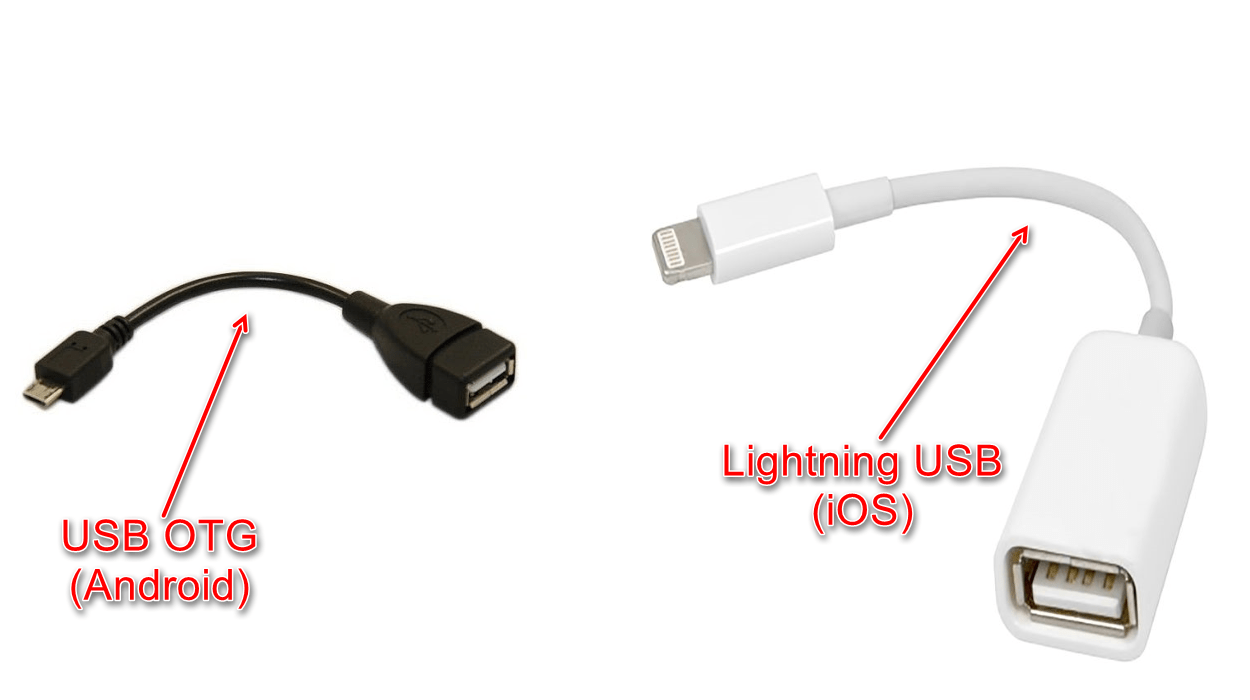
Процедура отличается для ОС от Google и Apple, так что рассмотрим их отдельно.
Важно! Для работы данной возможности необходимо, чтобы флешка была отформатирована в FAT32 или exFAT!
Подробнее: Форматирование флешки в FAT32
Android
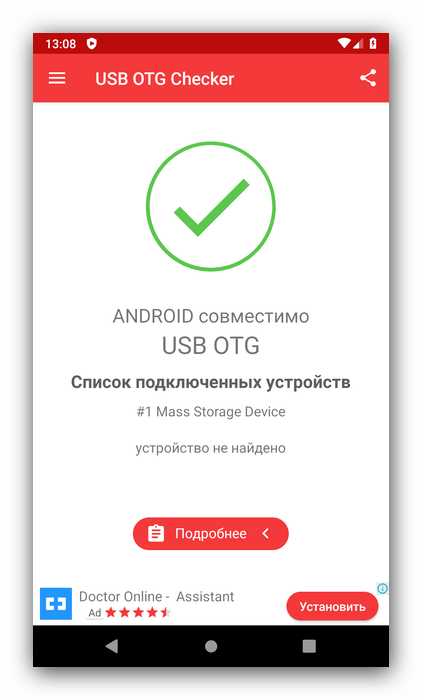
Функция OTG присутствует практически во всех современных прошивках на базе «зелёного робота», но для проверки её работоспособности рекомендуется загрузить приложение USB OTG Checker.
Скачать USB OTG Checker из Google Play Маркета
- Подключите флешку к адаптеру, а его – к телефону. Запустите программу USB OTG Checker и проверьте, распознаёт ли устройство внешний накопитель. В нормальных условиях вы увидите изображение, как на скриншоте далее.
- После этого открывайте подходящий файловый менеджер. В них флешки отображаются как отдельный накопитель – ориентируйтесь на название, в котором есть слово USB.
- Откройте внутреннюю память телефона или его SD-карту. Выберите требуемые файлы, выделите их и воспользуйтесь функцией копирования.
- Далее перейдите к накопителю, укажите подходящую папку и используйте вставку.
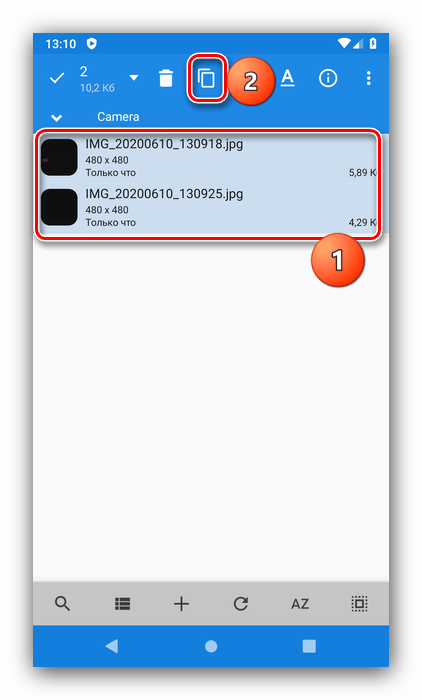
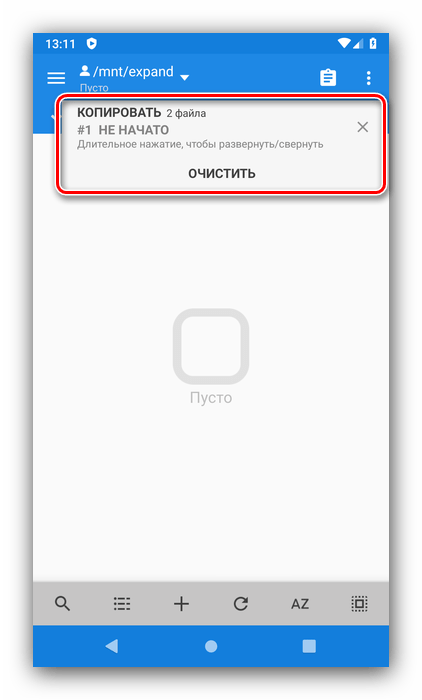
Готово – файлы будут перемещены.
iOS
Для ОС от Apple не нужно устанавливать никакого дополнительного софта, достаточно встроенных программ.
- Подключите накопитель к адаптеру и соедините эту конструкцию с телефоном, после чего откройте приложение «Файлы».
- Перейдите во вкладку «Обзор», а из неё в меню «Места», где выберите внутреннюю память iPhone.
- Найдите документы, которые желаете переместить, выделите их воспользовавшись соответствующим пунктом в правом верхнем углу окна и коснувшись пальцем каждого, затем удерживайте любой из элементов для вызова меню. Нажмите «Скопировать», перейдите к окну выбора мест, зайдите в пункт, соответствующий флешке, затем снова сделайте длинное нажатие и выберите «Вставить».

Если же файлы нужно вырезать, выберите «Переместить» в контекстном меню, далее с помощью окна выбора каталогов укажите внешний накопитель и нажмите «Переместить».
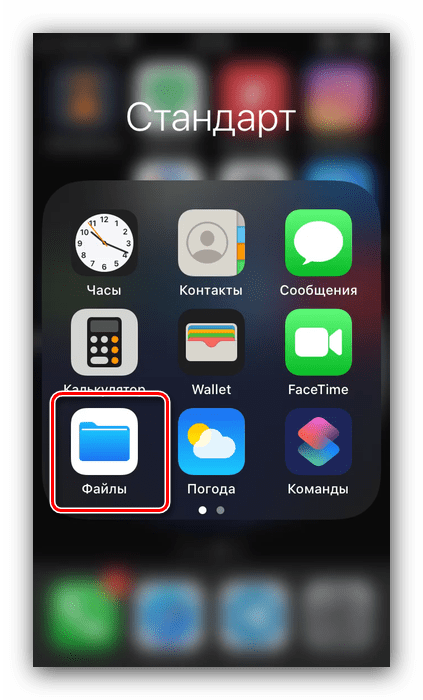
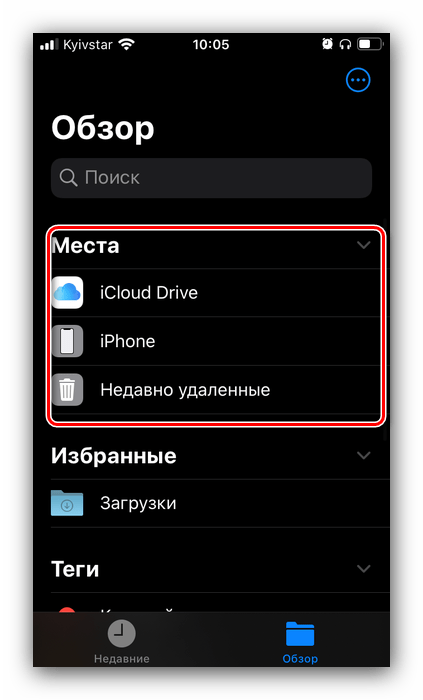
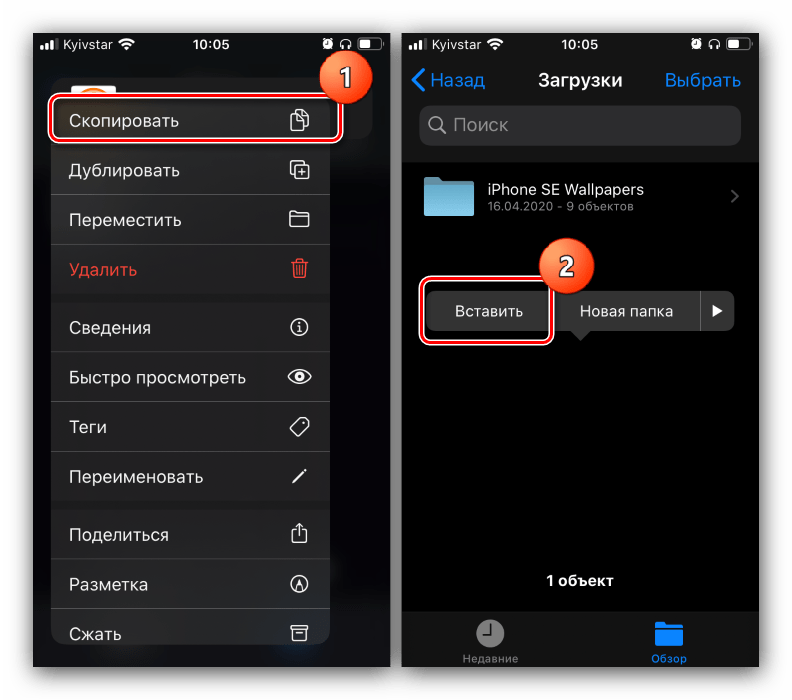
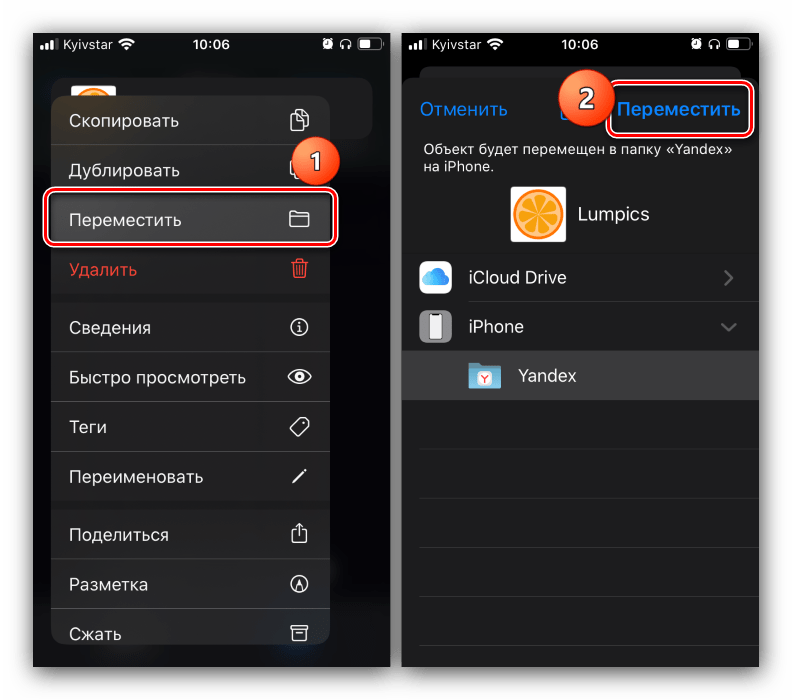
Подождите, пока данные будут сохранены, после чего операцию можно считать завершённой.
Способ 2: Задействование компьютера
Альтернативный вариант решения рассматриваемой задачи представляет собой использование настольного компьютера или ноутбука как посредника. Алгоритм очень простой: сначала к ПК подключается флешка, затем телефон, после чего данные переносятся между всеми устройствами. Подробно процесс описан в отдельных статьях, поэтому приведём на них ссылки, чтобы не повторяться.
Подробнее:
Как переместить файлы с телефона на компьютер
Как скинуть файлы с компьютера на флешку
Устранение возможных проблем
Рассмотрим также сбои, которые могут появиться в процессе выполнения инструкций выше.
Проблемы с распознаванием флешки
В некоторых случаях подключённый накопитель не распознаётся телефоном. Как правило, самой частой причиной подобного поведения является либо неправильная файловая система, либо неполадки с адаптером, но бывает и так, что проблема наблюдается на компьютере. Для поиска решения обратитесь к следующим статьям.
Подробнее:
Телефон или планшет не видит флешку: причины и решение
Что делать, если компьютер не видит флешку
Ошибка «Нет доступа»
Иногда внешний носитель не позволяет вставить скопированные данные, отображая ошибку «Нет доступа». Эта ошибка означает две вещи, первая – по каким-то причинам флешка защищена от записи. Проверить это можно с помощью компьютера, равно как и устранить проблему.
Подробнее: Снимаем с флешки защиту от записи
Вторая — возможное вирусное заражение, так как нередко вредоносное ПО не даёт получить доступ к содержимому флешки и изменять его. На нашем сайте есть статья, которая поможет вам в устранении этого.
Подробнее: Как проверить флешку на вирусы
Существуют ситуации, когда пользователю необходимо переместить какую-либо информацию. Часто хватает обычной отправки в облако, на почту или в социальную сеть, но есть определенные условия, в которых допустимым вариантом является только внешний накопитель. В данной статье будет пошаговое объяснение, как скачать музыку с телефона на флешку через переходник, перенести музыку, фото, видео, песни, а также решение проблем, которые могут встретиться на пути пользователя.
Как подключить флешку к телефону
Для осуществления подключения изначально нужно убедиться в наличии порта Usb Host самого девайса. Далее необходим специальный шнур On-the-Go (OTG). На одном его конце находится вход Micro-USB, Mini-USB или же Type-C USB, а на другом располагается порт для самого внешнего накопителя. Существуют специальные флеш-носители, у которых с одной стороны разъём для подключения к мобильному устройству, а с другой — для флешки.
Так как файловая система NTFS не всегда поддерживает чтение информации этим способом, рекомендуется использовать FAT32. Поэтому об их смене стоит подумать заранее.
На Android версии 6+
Новые версии смартфонов отличаются от старых тем, что исключают необходимость наличия Root прав для проведения этой операции. Следовательно, процесс будет легче и безопаснее:
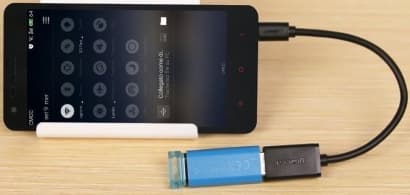
- Нужно присоединить непосредственно флеш-накопитель к устройству через On-The-Go (OTG) кабель.
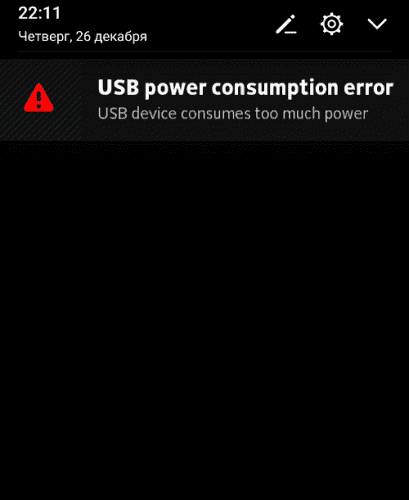
- Если при подключении пришло уведомление, что произошла ошибка, причиной будет являться, предположительно, неподходящая система (FAT32) для чтения с мобильного.
- Если же оповещение в принципе не появляется, а новых разделов в системе не видно, то есть шанс того, что устройство не поддерживает эту процедуру, либо же, используется не флешка, а жёсткий диск, на который банально не хватит энергии и заряда у мобильного телефона.
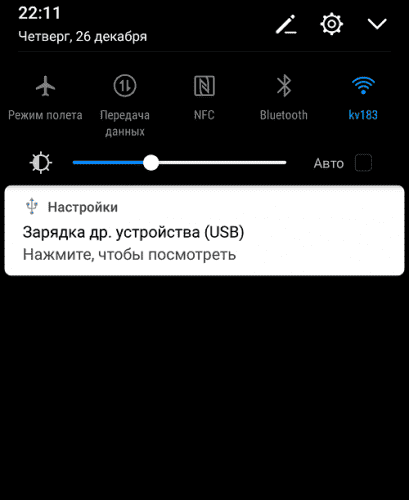
- При успехе появится уведомление от системы Android, что к устройству пользователя подключён внешний накопитель, в данном случае — USB, с последующим предложением открытия менеджера файлов телефона.
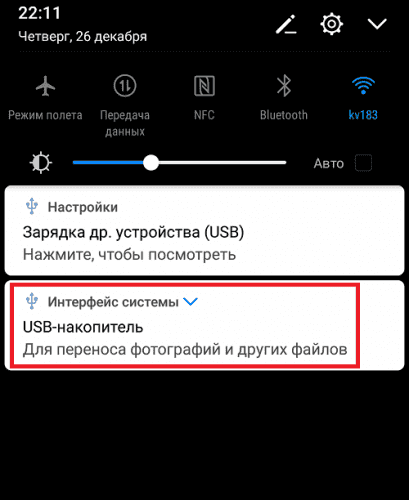
Важно! Если установлены какие-то другие приложения для чтения, могут происходить конфликты, например — уведомление о подключенном накопителе не будет приходить. Рекомендуется удалить всё стороннее и использовать только встроенное программное обеспечение.
При длительной процедуре (+/-5 минут) накопитель автоматически деактивируется, чтобы сэкономить определенный процент от зарядки устройства.
На Android с Root правами
Важно! Получение этих прав способно снять гарантию с недавно купленного телефона или вовсе сделать его непригодным для использования.
Необходимые действия:
- Для активации подключённого накопителя нужно совершить процедуру по его монтированию. Хорошим выбором для этого может стать приложение StickMount, являющееся платным сервисом Google Play.
- Этой программой следует включить действие по умолчанию в всплывающем окне при открытии внешнего носителя, затем вся операция монтажа будет закончена, а доступ к файлам предоставлен.
Как перекинуть файлы с телефона на USB флешку
Существует несколько способов перенести данные с мобильного устройства на флеш-накопитель.
USB-переходник
OTG кабель является одним из самых простых способов осуществления обмена информацией в этом случае.
Чтобы перекинуть нужные файлы с телефона на флешку с помощью специального переходника, необходимо сначала подключить его и настроить к работе (вся процедура описана выше), затем с помощью менеджера долгим удержанием выбрать функцию «Поделиться» или «Отправить», выбрать непосредственно подключённый накопитель в списке.
Bluetooth
Для описания всех процессов будет использована в качестве примера операционная система Windows 10:
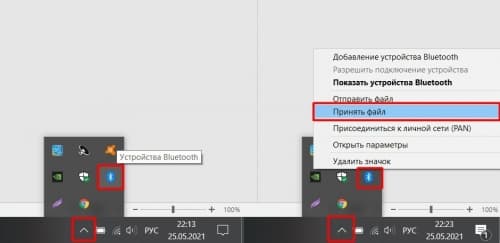
- Необходимо на самом компьютере или ноутбуке включить адаптер Bluetooth. Нажать на кнопку списка уведомлений в правом нижнем углу операционной системы, затем активировать функцию.
- Требуется включить ожидание файлов для непосредственного принятия их в систему Windows. Нажать правой кнопкой мыши по значку Bluetooth и по пункту Принять файл.
- На Android смартфоне включить Bluetooth через шторку.
- Зайти в файловый менеджер, лучше всего стандартный, чтобы исключить риск конфликтов и ошибок, выбрать нужную для отправки информацию и долгим нажатием активировать функцию Отправить.
- Выбрать вариант Bluetooth, пару секунд будет происходить поиск ближайших активных устройств.
- Найти подходящий персональный компьютер или ноутбук и подтвердить.
FTP-Server
Этот способ является не менее эффективным, по сравнению с другими:
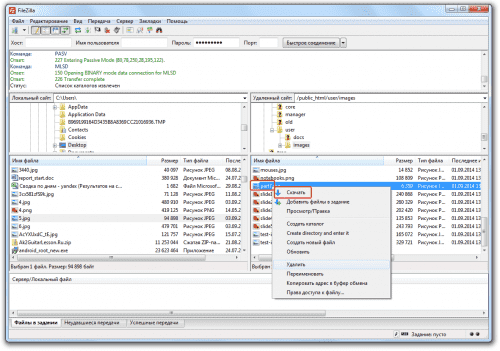
- Требуется скачать одноимённое приложение для телефона — FTP Server и нажать на красную кнопку активации.
- Загрузить программное обеспечение под названием FileZilla на компьютер.
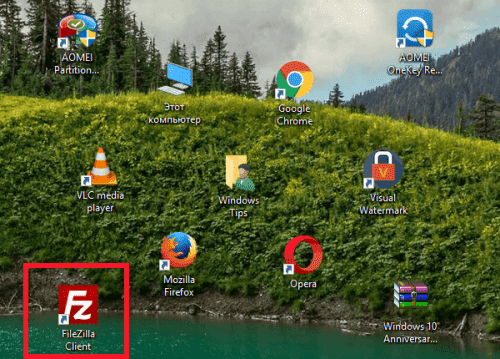
- Для осуществления процесса требуется выбрать нужный файл на телефоне (правое меню программы FileZilla) и активировать функцию Скачать.
Что делать, если телефон не распознает флэш-накопитель
Бывают ситуации, когда смартфон не распознаёт внешний накопитель, вот основные причины:
- Неподдерживаемая файловая система FAT32.
- Механические поломки USB-носителя.
- Неисправность самого телефона.
- Приложения, вызывающие конфликты и ошибки.
Способы устранения ошибок при проведении операции обмена информацией:
- Необходимо любым способом изменить формат накопителя на NTFS.
- Отформатировать флеш-носитель.
- Попытаться лично восстановить накопитель, но рекомендуется предоставить это специалистам.
- Неисправность смартфона можно также доверить работе мастеров, но допускаются и самоличные попытки восстановления, так как проблема программного характера.
- Удаление всего стороннего программного обеспечения.
Заключение
Способы подключения флешки к телефону с ОС Андроид зависят от установленной версии, а также от наличия и отсутствия у пользователя рут-прав. Если же смартфон не читает накопитель, можно попробовать изменить его формат, очистить от информации или удалить все не предустановленные программы.
Загрузить PDF
Загрузить PDF
В этой статье мы расскажем вам, как переместить аудиофайлы из внутренней памяти Android-устройства на SD-карту.
-

Название этого приложения может быть разным, но в большинстве случаев оно называется «Файлы», «Диспетчер файлов» или «Браузер файлов». Это приложение находится на панели приложений.
- Если у вас Samsung Galaxy, перейдите в следующий раздел.
- Если на устройстве файлового менеджера нет, прочитайте эту статью.
-
Возможно, сначала вам придется нажать «Внутреннее хранилище». Скорее всего, музыкальные файлы хранятся в папке «Музыка» или «Аудио».
- Если аудиофайлы были скачаны с помощью определенного приложения, ищите их в папке с именем этого приложения.
-
Файл будет выбран. Теперь можно коснуться других нужных файлов, чтобы выбрать их.
-
Все выбранные файлы будут выделены и/или возле них появятся галочки.
-
Этот значок находится в верхнем правом углу. Откроется меню.
- Если этого значка нет, ищите на экране опцию «Копировать». Как правило, она отмечена значком в виде двух пересекающихся квадратов.
-
Отобразится список опций.
-
-
Вы найдете эту опцию в нижнем правом углу. Аудиофайлы будут перемещены на SD-карту; на это уйдет некоторое время.
Реклама


-
Если у вас Galaxy 7 или более старая модель, нажмите «Приложения» внизу главного экрана. На Galaxy 8 проведите по экрану снизу вверх.
-
Отобразится список файлов, которые хранятся в памяти устройства.
-
Появится список музыкальных файлов.
-
Эта опция находится в правом верхнем углу.
-
-
Рядом с ними отобразятся галочки.[1]
-
-
Отобразится список опций.
-
-
В нее будут перемещены аудиофайлы.
-
Файлы будут перемещены из внутренней памяти устройства на SD-карту.
Реклама


Об этой статье
Эту страницу просматривали 101 504 раза.
Была ли эта статья полезной?

Пошаговое руководство с картинками для вас и ваших родных. Как перенести фото и видео с телефона (на платформе Android) на флешку при помощи компьютера.
В современном мире люди хранят все фото и видео на своем телефоне. Оно и понятно, они всегда под рукой и их можно показать своим друзьям, родным и просто знакомым. Многие фото и видео, особенно для людей старшего возраста являются памятью о детях и внуках, просматривая их они скучают по близким ни чуть не меньше. Однако, так бывает, что память на телефоне заканчивается и перед пользователем встает вопрос: «Удалить некоторые файлы или перенести их на другое устройство?»
Не переживайте, удалять файлы не нужно. Любые фото с телефона на флешку можно и нужно переносить.
Поэтому мы и подготовили пошаговое руководство для вас и ваших родных, о том, как перенести фото и видео с телефона на платформе Android на флешку при помощи компьютера.
Шаг 1. Убедитесь, что ваш телефон работает на платформе Android.
Сделать, это можно самым обычным способом – включить и выключить телефон. При загрузке ваш аппарат выдаст, вот такой экран (фото представлено для демонстрации, модель телефона может быть любой):
Как вы видите, внизу экрана написано «Powered by Android», значит ваш телефон работает на нужной платформе.
Также узнать на какой системе работает телефон, можно через Настройки, вот так:

Итак, если все в порядке и ваш телефон работает на нужной системе, переходим к следующему шагу.
Шаг 2. Вам необходимо убедиться, что ваш телефон и компьютер заряжен. Эту информацию можно посмотреть на устройствах так:
На телефоне заряд аккумулятора отражается в правом верхнем углу как на картинке.
На ноутбуке в правом нижнем углу:

Шаг 3. Найдите и подключите провод для передачи данных к телефону и компьютеру.
Выглядит это провод вот так:

Этот провод используется в зарядном устройстве вашего телефона, и вам необходимо просто отключить блок питания от самого шнура:
И у вас в руках окажется необходимый провод, для того, что перекинуть с телефона на флешку фотографии.
Шаг 4. Подключите провод к телефону и компьютеру.
Узкий конец провода, вставьте в телефон:

Широкий конец провода, вставьте в компьютер:

Итак, первоначальную подготовку мы закончили. Приступаем к самым важным шагам. Будьте внимательны и следуйте нашей инструкции, и вы перекинете файлы с телефона на флешку.
Шаг 5. Зайдите в папку телефона на компьютере и найдите в ней нужные файлы.
После того как вы подключите телефон к компьютеру у вас, на телефоне высветится следующий вопрос:

Вам необходимо нажать «Разрешить» и все ваш телефон успешно подключен к компьютеру. Поздравляем!
Далее на рабочем столе компьютера вы ищите значок «Этот компьютер» и дважды щелкаете по нему мышкой:

Вам открывается эта папка и на нижней сточке вы увидите папку (имя папки будет содержать модель вашего телефона и имя, если оно установлено) как на картинке:

После этого щелкаете по этой папке дважды мышкой. Вам откроются следующий список папок (картинка демонстрационная, количество и название папок на вашем компьютере может отличаться):

Вероятнее всего, если вы читаете эту инструкцию при открытии не будет папки «карта памяти», поэтому нажимайте на папку «Память устройства» мышкой дважды.
После этого находите в открывшемся списке папку под названием «DCIM»(а также папку Whatsapp — в ней тоже много фото и видео) и нажимаете на нее два раза мышкой:

После этого, находите в открывшемся списке папку «Camera», нажимаете на нее мышкой дважды:

И перед вами откроются все фотографии и видео, которые хранятся на вашем телефоне.
С помощью мышки выделяем их (листаем до самого конца, зажимаем левую клавишу мыши тянем ее наверх пока все фотографии не будут светиться синим).
Должно получится вот так:

Далее наводим мышку на синюю область и нажимаем правую клавишу мыши один раз
И у вас высвечивается меню действий, которые можно совершить с данными файлами, вам необходимо выбрать «Вырезать»:

Итак, мы нашли файлы, которые нужно сохранить на компьютере.
Теперь закрываем папку, нажимая на полосочку в правом верхнем углу:

Теперь перед нами рабочий стол компьютера и мы переходим к следующему шагу.
Шаг 6. Переносим файлы с телефона на компьютер.
Сначала вам необходимо создать папку куда мы поместим наши фотографии и видео на рабочем столе. Делается это так, мы нажимаем правой кнопкой мыши на рабочем столе и в появившемся меню выбираем «Создать» — «Папку»

Система вам предложит дать имя новой папке заменив стандартное название «Новая папка», можете назвать ее «Фото» (после создания вы нажимаете Delete и пишете «Фото», после этого щелкаете мышкой в любом месте на рабочем столе) и вуаля папка создана:

Далее вы щелкаете два раза мышкой по этой папке и открываете ее. Не пугайтесь, она будет пустой, как раз это нам и было нужно:

Потом вы нажимаете правую кнопку мыши и в открывшемся меню выбираете «Вставить»:

И вуаля, все ваши фотографии и видео, которые хранились на телефоне теперь перенеслись в новую папку на компьютере:

Важно: перемещение файлов может занять некоторое время, в зависимости от количества файлов и их размера. Не волнуйтесь, когда зеленная линия дойдет до конца окно автоматически закроется, это значит, что все файлы перемещены.
Если вы хотите просмотреть перемещенные файлы, то необходимо нажать на графу «Вид» в верхней строке и выбрать «Крупные значки» как показано на картинке.

Первая часть работы сделана, вы молодцы! Можете сделать перерыв, выпить чай с печеньем. Или мы можем продолжить, как думаете?
Шаг 7. Перемещаем файлы с компьютера на флешку.
После того как все нужные файлы вы перенесли на компьютер, можете отсоединить провод от компьютера и убрать телефон.
Важно: не забудьте подключить провод к блоку питания вот так:
Чтобы не потерять ни провод, ни блок питания. Итак, переходим к следующему шагу. Достаньте флешку на которую вы хотите переместить свои файлы и вставьте ее в то же гнездо на компьютере, в которое вставляли провод:

Далее, после подключения флешки прозвучит соответствующий сигнал на компьютере, и она автоматически откроется (картинка является демонстрационной, на вашей флешке не будет никаких папок) название флешки будет наверху посередине и слева в строке:

Название вашей флешки необходимо, чтобы вы, если случайно закроете ее, могли найти через значок мой компьютер:

Затем находим на рабочем столе нашу папку «Фото» и наводим на нее курсор и нажимаем правую клавишу мышки. В открывшемся меню выбираем строку «Вырезать» и нажимаем на нее:

Потом в нижней части рабочего стола находим значок папки и нажимаем на него:

Так как вы свернули папку, а не закрыли ее, вам сразу откроется ваша флешка нажимаем на белом фоне правой кнопкой мышки и выбираем в меню «Вставить»:

Если вы все же закрыли флешку случайно, то вам необходимо найти на рабочем столе значок «Этот компьютер» и выбрать значок с вашей флешкой дважды щелкнув по нему мышкой (смотрите инструкцию наверху).
И все, ваши файлы теперь на флешке:

После того как перемещение закончиться папка окажется на вашей флешке.

Все, поздравляю вас! Вы успешно скачали фото с телефона на флешку.
На самом деле, вопросом «Как перекинуть с телефона на флешку фотографии?» задаются множество людей каждый день. Поверьте, вы такой не единственный, именно поэтому мы и составили эту пошаговую инструкцию, чтобы все, кому необходимо скачать фото с телефона на флешку знали, как это сделать в несколько шагов.
Как вы видите, в этом нет ничего сложного. Просто следуйте каждому шагу в точности, сохраняйте спокойствие и у вас все получиться.
Контакты
Студия в Липецке «Мы из 90х»
г.Липецк, ул.Площадь Победы, д.8, оф.500А
Работаем с пон. по пт. с 8:00 до 17:00
WhatsAppViberVK