
Все способы:
- Способы чтения книг на Android
- Способ 1: Интернет-сайты
- Способ 2: Сторонние приложения
- Способ 3: Play Книги
- Способ 4: Копирование с компьютера
- Вопросы и ответы: 0
Книги очень удобно читать с телефона или небольшого планшета. Однако не всегда понятно, как туда закачать её и при этом воспроизвести. К счастью, сделать это очень легко, правда, в некоторых случаях потребуется покупать книгу.
Способы чтения книг на Android
Вы можете загружать книги на устройства через специальные приложения либо отдельные сайты. Но с воспроизведением могут возникнуть некоторые проблемы, например, если у вас на устройстве нет программы, которая бы смогла воспроизвести скаченный формат.
Способ 1: Интернет-сайты
В сети существует множество сайтов, которые предоставляют ограниченный или полный доступ к книгам. На некоторых из них вы можете купить книгу и только после этого скачать её. Этот способ удобен тем, что вам не придётся скачивать специальных приложений на смартфон или платить за книгу цену с различными надбавками. Однако не все сайты добросовестные, поэтому есть риск после оплаты не получить книгу либо скачать вместо книги вирус/пустышку.
Скачивайте книги только с тех сайтов, которые вы проверили сами, или о которых есть положительные отзывы в сети.
Инструкция к этому способу выглядит следующим образом:
- Откройте на телефоне/планшете любой интернет-браузер.
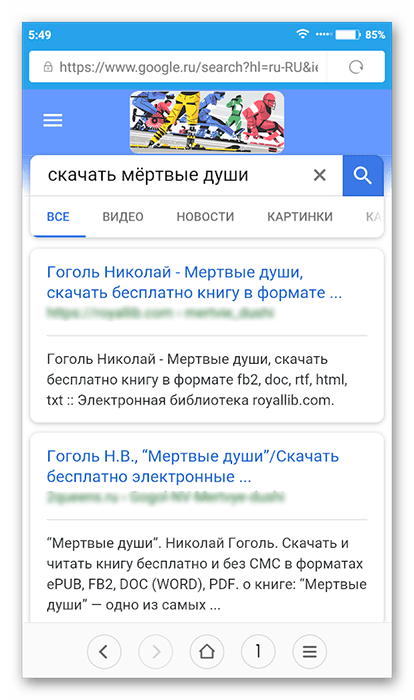
- В поисковой строке введите название книги и добавьте слово «скачать». Если вы знаете в каком формате хотите скачать книгу, то к этому запросу ещё добавьте и формат.
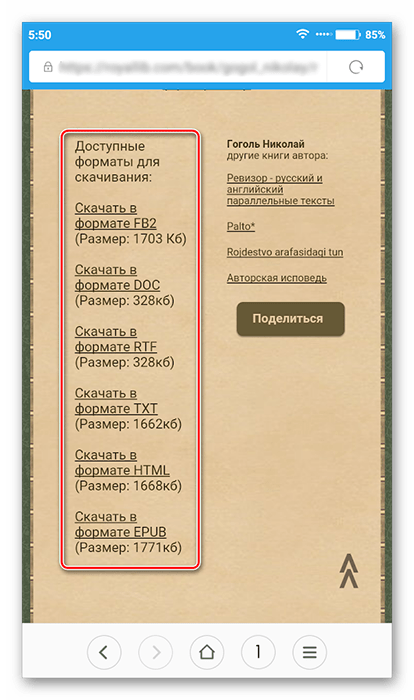
- Перейдите на один из предложенных сайтов и найдите там кнопку/ссылку «Скачать». Скорее всего, книга будет размещена в нескольких форматах. Выберите тот, который подходит вам. Если не знаете, какой выбирать, то скачивайте книгу в TXT, либо EPUB-форматах, так как они самые распространённые.
- Браузер может поинтересоваться, в какую папку нужно сохранить файл. По умолчанию все файлы сохраняются в папку Downloads.
- По завершении скачивания перейдите к сохранённому файлу и попытайтесь открыть его доступными на устройстве средствами.
Способ 2: Сторонние приложения
Некоторые популярные книжные магазины имеют в Play Market свои приложения, где вы можете получить доступ к их библиотекам, купить/скачать нужную книгу и воспроизвести её на своём устройстве.
Рассмотрим скачивание книги на примере приложения FBReader:
Скачать FBReader
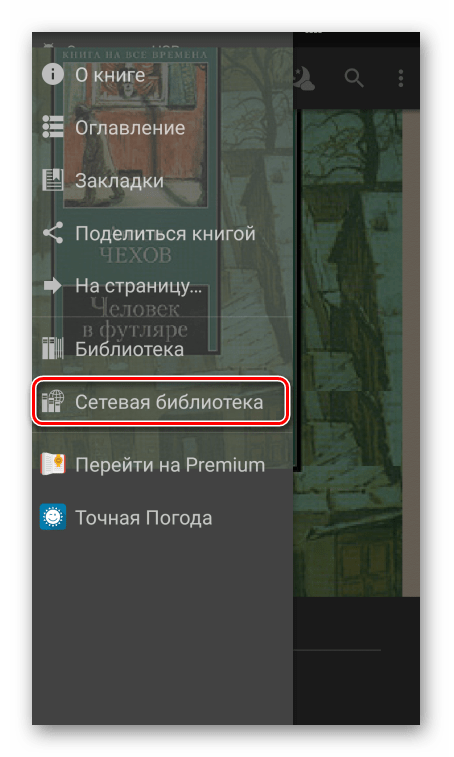
- Запустите приложение. Тапните по иконке в виде трёх полос.
- В открывшемся меню перейдите в «Сетевую библиотеку».
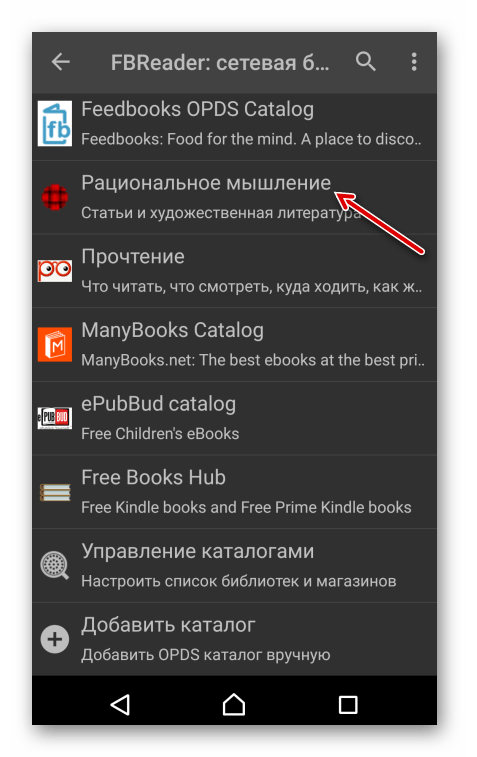
- Выберите из списка любую подходящую вам библиотеку.
- Теперь найдите книгу или статью, которую хотели бы скачать. Для удобства можно воспользоваться строкой поиска, что расположена сверху.
- Чтобы скачать книгу/статью, нажмите по синей иконке в виде стрелочки.
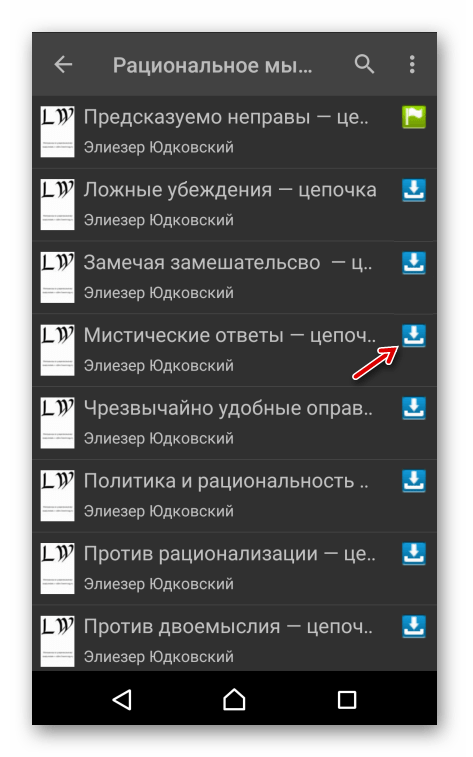
При помощи данного приложения вы можете читать книжки, которые были скачены со сторонних источников, так как есть поддержка всех распространённых форматов электронных книг.
Способ 3: Play Книги
Это стандартное приложение от Google, которое можно найти на многих смартфонах как предустановленное по умолчанию. Если у вас оно отсутствует, вы можете скачать его из Play Market. Сюда автоматически будут закидываться все книги, которые вы купите или приобретёте в Play Market бесплатно.
Скачать книгу в этом приложении можно по следующей инструкции:
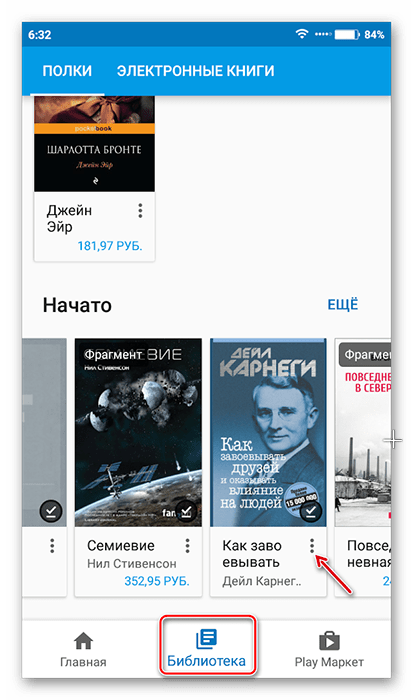
- Откройте приложение и перейдите в пункт «Библиотека».
- Там будут отображены все купленные либо взятые для ознакомления книги. Примечательно, что скачать на устройство вы можете только ту книгу, которая была ранее куплена или распространялась на бесплатной основе. Нажмите на иконку троеточия под обложкой книги.
- В выпавшем меню выберите пункт «Сохранить на устройство». Если книга была уже куплена, то, возможно, она и так будет сохранена на устройстве. В таком случае ничего делать не нужно.
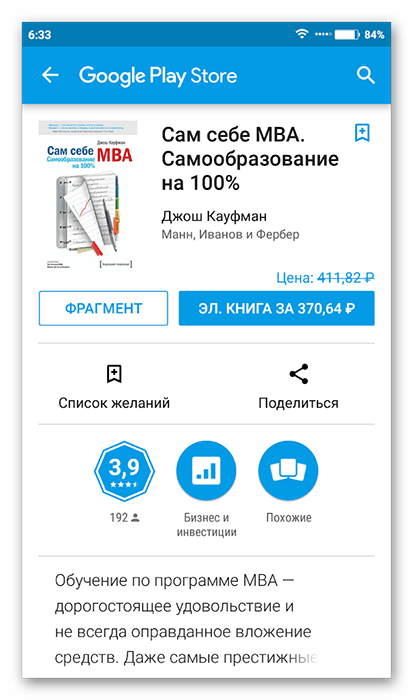
Если вы хотите расширить свою библиотеку в Google Play Книги, перейдите в Play Market. Раскройте раздел «Книги» и выберите любую понравившуюся. Если книга распространяется не бесплатно, вам будет доступен только фрагмент, который загрузится в вашу «Библиотеку» в Play Книги. Чтобы получить книгу полностью, её придётся купить. Тогда она сразу же станет доступна полностью, а вам ничего кроме оплаты не придётся делать.
В Play Книги вы можете добавлять книги, скачанные из сторонних источников, правда, с этим иногда могут возникнуть сложности.
Способ 4: Копирование с компьютера
Если нужная книга находится у вас на компьютере, вы можете загрузить её в свой смартфон по следующей инструкции:
- Соедините свой телефон с компьютером при помощи USB либо с помощью Bluetooth. Главное, чтобы вы могли перебрасывать файлы с компьютера на телефон/планшет.
- После подключения откройте папку на компьютере, где хранится электронная книга.
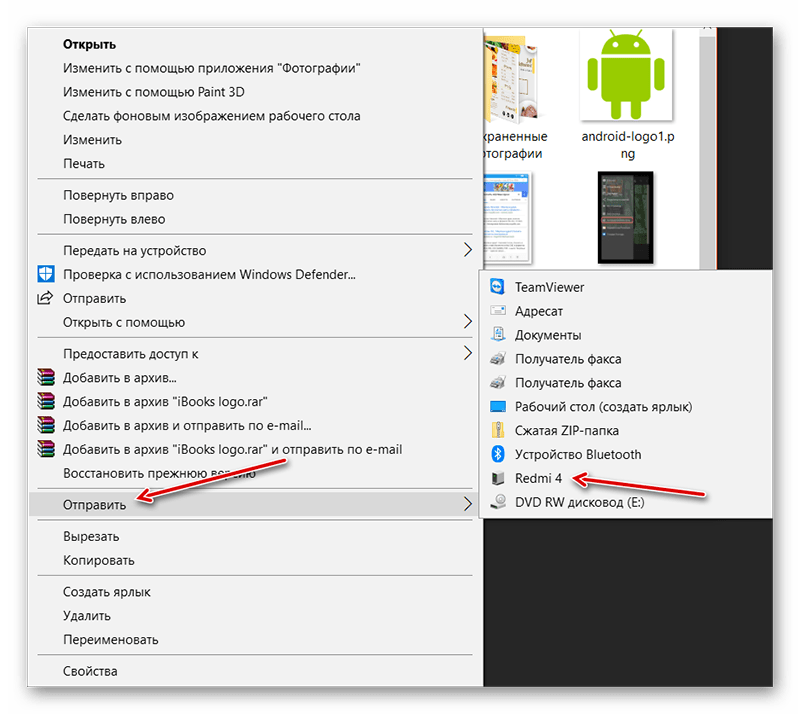
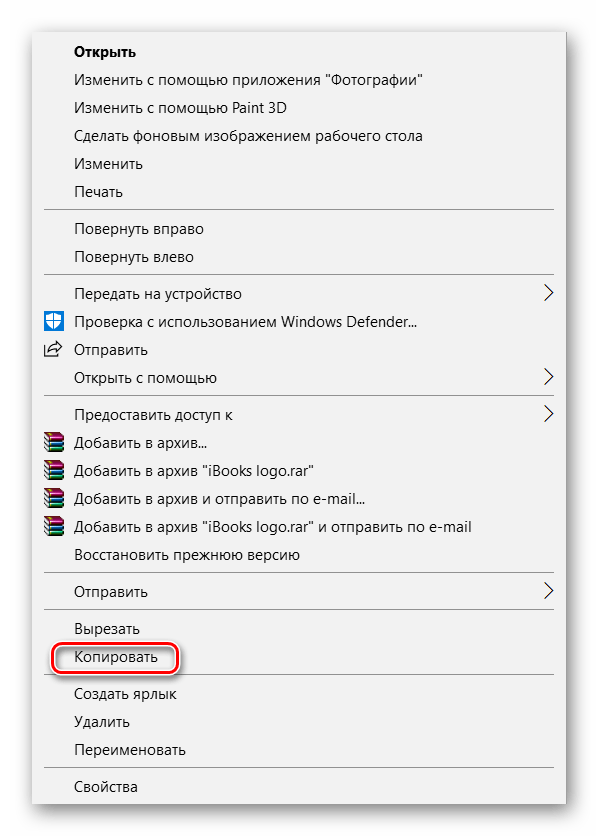
- Нажмите правой кнопкой мыши по книге, которую хотите перекинуть, и выберите пункт в контекстном меню «Отправить».
- Откроется список, где нужно выбрать свой гаджет. Дождитесь окончания отправки.
- Если в списке ваше устройство не было отображено, то на 3-м шаге выберите пункт «Копировать».
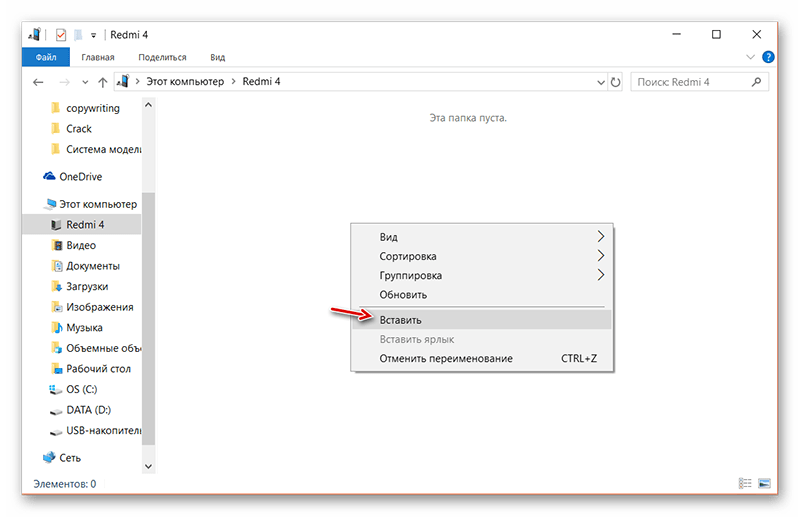
- В «Проводнике» найдите свой девайс и зайдите в него.
- Найдите или создайте ту папку, куда хотите поместить книгу. Проще всего перейти в папку «Downloads».
- Нажмите правой кнопкой мыши по любому пустому месту и выберите пункт «Вставить».
- На этом перенос электронной книги с ПК на устройство Android завершён. Можно отсоединить девайс.
Читайте также: Как подключить телефон к компьютеру
Используя способы, приведённые в инструкции, вы сможете скачать на свой девайс любую книгу, которая есть в свободном и/или коммерческом доступе. Однако при скачивании со сторонних источников рекомендуется проявлять осторожность, так как есть риск подхватить вирус.
Вы можете скачивать электронные книги в Google Play Книгах и читать их где угодно даже без подключения к интернету.
Как скачивать книги для чтения в офлайн-режиме
Примечания
- В приложении версии 2023.04.17.00 или более поздней на устройствах Android можно скачивать несколько книг одновременно. Нажмите на книгу и удерживайте ее, затем выберите другие книги и коснитесь значка «Скачать» .
- Чтобы удалить несколько скачанных книг, нажмите на одну из них и удерживайте, затем выберите другие и коснитесь значка «Удалить с устройства» .
Как настроить скачивание только по Wi-Fi
Чтобы избежать лишних расходов, настройте скачивание книг только по Wi-Fi.
Как сохранять скачиваемые книги на SD-карте
Прежде чем начать
- SD-карта должна быть отформатирована в качестве внутреннего или съемного накопителя. Настройки и функции могут зависеть от модели телефона. За дополнительной информацией обращайтесь к производителю устройства.
- Убедитесь, что на SD-карте достаточно свободного места.
Как сохранить книги на SD-карте
Примечания
- Если приложению «Play Книги» не удается скачать книги на SD-карту, они будут автоматически сохранены во внутренней памяти.
- Уже скачанные и сохраненные во внутренней памяти книги не переносятся на SD-карту автоматически. Это можно сделать вручную. Для этого включите сохранение на SD-карту, удалите книги и скачайте их снова.
Есть по меньшей мере пять различных способов.
1. Приложения крупных сервисов (доступна только классика)
Крупные книжные сервисы не только распространяют книги за деньги, но и предоставляют бесплатный и легальный доступ к произведениям классиков. Чтобы приступить к чтению, достаточно установить на смартфон нужное приложение и найти в его каталоге интересующую вас книгу. Скачав её на устройство, вы сможете читать без подключения к интернету.
К вашим услугам кросс-платформенные приложения таких сервисов, как Bookmate, «ЛитРес» («Читай книги онлайн») и MyBook. По официальной информации, их библиотеки насчитывают 50 000, 32 000 и 27 000 бесплатных текстов соответственно.
Bookmate и MyBook позволяют читать книги только внутри своих программ. На этом фоне у «ЛитРеса» есть преимущество. Так, вы можете выбрать книгу в приложении «Читай книги онлайн» и экспортировать её в любую стороннюю программу для чтения. Практически каждая книга на «ЛитРесе» доступна в нескольких форматах: FB*2, ePub, PDF и других.
Приложение не найдено
Букмейт: книги и аудиокниги
BookmateЦена: Бесплатно
Загрузить
Литрес: Книги и аудиокниги
LitRes OOOЦена: Бесплатно
Загрузить
Литрес: Книги и аудиокниги
LitResЦена: Бесплатно
Загрузить
Книги и аудиокниги MyBook
Zhivaya Biblioteka OOOЦена: Бесплатно
Загрузить
MyBook — книги и аудиокниги
MyBookЦена: Бесплатно
Загрузить
2. «Google Play Книги» и Apple Books
Фирменные магазины Google и Apple содержат множество книг, среди которых доступно немало бесплатных. В основном это классические произведения, а также книги независимых авторов, но иногда встречаются и популярные новинки. В Apple Books бо́льшая часть контента на английском языке. В «Google Play Книги» много литературы, комиксов, учебников и аудиокниг на русском.
Для чтения необходимо установить официальное приложение на смартфон.
Google Play Книги
Google LLCЦена: Бесплатно
Загрузить
3. Приложение «Читай бесплатно»
Это ещё одно приложение компании «ЛитРес», но доступное только на платформе Android. Каталог программы содержит более 50 000 бесплатных книг, среди которых есть современная художественная литература и нон-фикшен. В «Читай бесплатно» вы найдёте как тексты отечественных авторов, так и переводные книги зарубежных писателей.
Тексты монетизируются за счёт показов рекламы, поэтому будьте готовы, что от чтения вас станут отвлекать назойливые объявления. Но если вы мастер по части концентрации, то можете дать программе шанс.
Также отметим, что в ассортименте приложения отсутствуют многие популярные тексты, которые можно купить в офлайн-магазинах или получить из платных каталогов Bookmate, «ЛитРеса» и MyBook.
4. Бесплатные онлайн-библиотеки
Помимо платных сервисов, существуют онлайн-библиотеки, где можно читать книги бесплатно и совершенно легально. Как правило, выбор там не такой большой, особенно это относится к литературным новинкам. Однако найти что-то интересное всегда можно. Вот несколько популярных библиотек:
- «Самолит» — библиотека с произведениями независимых и начинающих писателей. Книги доступны бесплатно, но есть возможность отблагодарить понравившихся авторов.
- TarraNova — архив зарубежных книг, которые предоставлены лично авторами и переводчиками либо с их разрешения.
- Project Gutenberg — известная библиотека одноимённого проекта по сохранению произведений мировой литературы, которые находятся в свободном доступе. Книги доступны в различных форматах на английском и других иностранных языках.
- Bookz.ru — большая библиотека обычных и аудиокниг, где помимо классики есть современные произведения. Множество книг можно скачать бесплатно, но также присутствуют и платные.
5. «ЛитРес Библиотека»
Одноимённый сервис от «ЛитРеса» позволяет легально и бесплатно читать любые электронные книги из каталога по абонементу местной библиотеки. Для этого необходимо оформить читательский билет, обратившись в одну из ближайших государственных библиотек. Предъявив паспорт, можно получить логин и пароль от аккаунта «ЛитРеса», чтобы авторизоваться на сайте или в мобильном приложении и читать книги в любое время.
В некоторых библиотеках оформляют читательский билет онлайн. Например, в Библиотеке иностранной литературы по этой ссылке. Если ваша местная библиотека не подключена к «ЛитРесу», попросите сотрудников написать на [email protected] или сделайте это сами, указав контакты учреждения.
После оформления в каталоге книг помимо кнопки «Купить» появится ещё одна — «Взять в библиотеке». Доступ к произведению выдаётся на две недели. Продлевать срок аренды нельзя, можно только запросить книгу повторно. Это работает как для текстового варианта, так и для аудиокниг. Защита от копирования не позволяет просто скачать файлы на устройство, можно лишь просматривать их на сайте или в мобильном приложении. В последнем случае доступно также офлайн-чтение.
Литрес: Книги и аудиокниги
LitRes OOOЦена: Бесплатно
Загрузить
Литрес: Книги и аудиокниги
LitResЦена: Бесплатно
Загрузить
Этот материал впервые был опубликован в феврале 2018 года. В январе 2021-го мы обновили текст.
*Деятельность Meta Platforms Inc. и принадлежащих ей социальных сетей Facebook и Instagram запрещена на территории РФ.
Если вы видите это сообщение, значит, произошла проблема с загрузкой файлов в стилей (CSS) нашего сайта. Попробуйте сбросить кэш браузера (Ctrl+F5).
Если это не поможет, а вы находитесь в регионе, где возможны ограничения интернет-трафика с российских серверов — воспользуйтесь VPN.
|
Есть несколько способов Почти во всех телефонах сейчас встроена своя читалка Но если это смартфон, то можно скачать прогу из маркета, она будет видеть все форматы Вот например, самые известные 
Далее сама книга Найдите файл в инете, поищите кнопку СКАЧАТЬ Наприемер тут Выбираете книгу, и нажимаете скачать Книга по умолчанию попадает в папку Book в телефоне или download на смартфоне В телефоне можно на сам файл нажать (тапнуть) и он откроется если формат соответствует На смартфоне можно нажать на файл или открыть программу и найти файл через нее, и открыть Вот так выглядит окно AlReader (в русской среде программа устанавливается на русском) 
А вот тут ищем книжки после закачки А вот это например — откуда качать) 
система выбрала этот ответ лучшим Sky Walke 8 лет назад Если у вас на телефоне нет интернета, то тогда можно скачать электронную книгу с компьютера. Форматы книги могут быть разные fb2, txt, doc. Два первых встречаются чаще всего. Далее ищем скаченную книгу в загрузках, копирует и переносим ее в телефон. Если на телефоне есть интернет, то еще проще. Ищем книгу в загрузках. Также на телефоне должна быть программа, с помощью которой можно читать электронные книги. Например, FBReader. Solom 8 лет назад Выбирает книгу. Под обложкой книги должна быть ссылка на страницу скачивания данной публикации. На телефоне должен быть браузер и подключение к интернету. Необходимо ввести ссылку в браузере телефона и установить соединение. Телефон должен предложить скачать и установить книгу. Если скачивать через компьютер есть ссылки на jad и jar файлы, которые необходимы для установки Java-книг в телефон. Нужно использовать специальное программное обеспечение для установки. Для этого посмотрите инструкцию к телефону по установке Java-игр. Для смартфонов можно установить приложение для чтения из маркета и скачивать книги через это приложение. Ольга 10 лет назад Я скачиваю электронную книгу в смартфон следующим образом:
Это сделать и просто и сложно. На вопрос можно ответить легко, книгу можно скачать с любого специализированного сайта в формате fb2. А сложно в том как ее читать, для этого нужно скачать специальное приложение «Читалка», например AlReader и настроить его. Потом читать через это приложение. Прежде чем качать, удостоверьтесь, что в телефоне есть программа, которая откроет нужный вам формат. Если нет таковой, то сначала программку скачайте. Далее находите книгу в интернете, выбираете рядом кнопочку скачать(на сайтах часто на выбор есть несколько форматов даже)можно прям с телефона качать, тогда ищете в загрузках или в папке Download.И можете приступать к чтению! Если с компьютера, все тоже самое, только потом через кабель скачиваете на телефон и все.Точнее не скачиваете , а перекидываете файл. Груст 10 лет назад Так же, как и обычный файл. Проще всего скачивать книгу на обычный компьютер и потом переносить на телефон, при этом не тратится мобильный трафик. Ну а если трафика хоть залейся, то можно и прямо на телефон, но это опять же оычным порядком. Находится нужная книга, потом надо наступить на ссылку (подержать её подольше, чтоб открылось контекстное меню), и выбрать «Сохранить как…». Всё стандартно. Разумеется, на телефоне должна стоять программа, способная открыывать скачанные файлы. Помощ 8 лет назад Через старый добрый Блютуз или ЮСБ-шнур. Подключаете телефон (айфонов не касается), загружаете книги в форматах mobi, fb2, txt, doc и т. д., а потом через телефон открываете. Либо загружаете литературу сразу через смартфон при помощи приложения. Этот способ подходит для Айфонов. Правда, не каждую книгу так найдешь. Я пользуюсь iBouquiniste. Для чтения классики в самый раз, а вот современную литературу там не отыскать, но есть и другие подобные проги, но я их не пробовал. Марле 8 лет назад Самый простой способ — это скачать книгу в формате txt, а затем открыть его в опере. Но можно скачать и fb2, но для этого нужно будет скачать специальную программу для её открытия — FBReader. Нужно нажать скачать и затем отыскать её в папках загрузок. Andre 9 лет назад Все самые хорошие читалки вы можете скачать бесплатно в гугл плэй маркете, там вы подберете для себя любую электронную книгу, так же если вы не хотите там скачивать, то можно посмотреть на сайте spaces.ru, в разделе зона обмена! Знаете ответ? |
Книги очень удобно читать с телефона или небольшого планшета. Однако не всегда понятно, как туда закачать её и при этом воспроизвести. К счастью, сделать это очень легко, правда, в некоторых случаях потребуется покупать книгу.
Как скачать книгу на Андроид бесплатно
Содержание — Как скачать книгу на Андроид бесплатно
- Способы чтения книг на Android
- Способ 1: Интернет-сайты
- Способ 2: Сторонние приложения
- Способ 3: Play Книги
- Способ 4: Копирование с компьютера
Способы чтения книг на Android
Вы можете загружать книги на устройства через специальные приложения либо отдельные сайты. Но с воспроизведением могут возникнуть некоторые проблемы, например, если у вас на устройстве нет программы, которая бы смогла воспроизвести скаченный формат.
Способ 1: Интернет-сайты
В сети существует множество сайтов, которые предоставляют ограниченный или полный доступ к книгам. На некоторых из них вы можете купить книгу и только после этого скачать её. Этот способ удобен тем, что вам не придётся скачивать специальных приложений на смартфон или платить за книгу цену с различными надбавками. Однако не все сайты добросовестные, поэтому есть риск после оплаты не получить книгу либо скачать вместо книги вирус/пустышку.
Скачивайте книги только с тех сайтов, которые вы проверили сами, или о которых есть положительные отзывы в сети.
Инструкция к этому способу выглядит следующим образом:
1. Откройте на телефоне/планшете любой интернет-браузер.
2. В поисковой строке введите название книги и добавьте слово «скачать». Если вы знаете в каком формате хотите скачать книгу, то к этому запросу ещё добавьте и формат.
3. Перейдите на один из предложенных сайтов и найдите там кнопку/ссылку «Скачать». Скорее всего, книга будет размещена в нескольких форматах. Выберите тот, который подходит вам. Если не знаете, какой выбирать, то скачивайте книгу в TXT, либо EPUB-форматах, так как они самые распространённые.
4. Браузер может поинтересоваться, в какую папку нужно сохранить файл. По умолчанию все файлы сохраняются в папку Downloads.
5 По завершении скачивания перейдите к сохранённому файлу и попытайтесь открыть его доступными на устройстве средствами.
Способ 2: Сторонние приложения
Некоторые популярные книжные магазины имеют в Play Market свои приложения, где вы можете получить доступ к их библиотекам, купить/скачать нужную книгу и воспроизвести её на своём устройстве.
Рассмотрим скачивание книги на примере приложения FBReader:
Скачать FBReader
1. Запустите приложение. Тапните по иконке в виде трёх полос.
2. В открывшемся меню перейдите в «Сетевую библиотеку».
3. Выберите из списка любую подходящую вам библиотеку.
4. Теперь найдите книгу или статью, которую хотели бы скачать. Для удобства можно воспользоваться строкой поиска, что расположена сверху.
5. Чтобы скачать книгу/статью, нажмите по синей иконке в виде стрелочки.
При помощи данного приложения вы можете читать книжки, которые были скачены со сторонних источников, так как есть поддержка всех распространённых форматов электронных книг.
Смотрите также: Приложения для чтения книг на Android
Способ 3: Play Книги
Это стандартное приложение от Google, которое можно найти на многих смартфонах как предустановленное по умолчанию. Если у вас оно отсутствует, вы можете скачать его из Play Market. Сюда автоматически будут закидываться все книги, которые вы купите или приобретёте в Play Market бесплатно.
Скачать книгу в этом приложении можно по следующей инструкции:
1. Откройте приложение и перейдите в пункт «Библиотека».
2. Там будут отображены все купленные либо взятые для ознакомления книги. Примечательно, что скачать на устройство вы можете только ту книгу, которая была ранее куплена или распространялась на бесплатной основе. Нажмите на иконку троеточия под обложкой книги.
3. В выпавшем меню выберите пункт «Сохранить на устройство». Если книга была уже куплена, то, возможно, она и так будет сохранена на устройстве. В таком случае ничего делать не нужно.
Если вы хотите расширить свою библиотеку в Google Play Книги, перейдите в Play Market. Раскройте раздел «Книги» и выберите любую понравившуюся. Если книга распространяется не бесплатно, вам будет доступен только фрагмент, который загрузится в вашу «Библиотеку» в Play Книги. Чтобы получить книгу полностью, её придётся купить. Тогда она сразу же станет доступна полностью, а вам ничего кроме оплаты не придётся делать.
В Play Книги вы можете добавлять книги, скачанные из сторонних источников, правда, с этим иногда могут возникнуть сложности.
Способ 4: Копирование с компьютера
Если нужная книга находится у вас на компьютере, вы можете загрузить её в свой смартфон по следующей инструкции:
1. Соедините свой телефон с компьютером при помощи USB либо с помощью Bluetooth. Главное, чтобы вы могли перебрасывать файлы с компьютера на телефон/планшет.
Читайте также: Как подключить телефон к компьютеру
2. После подключения откройте папку на компьютере, где хранится электронная книга.
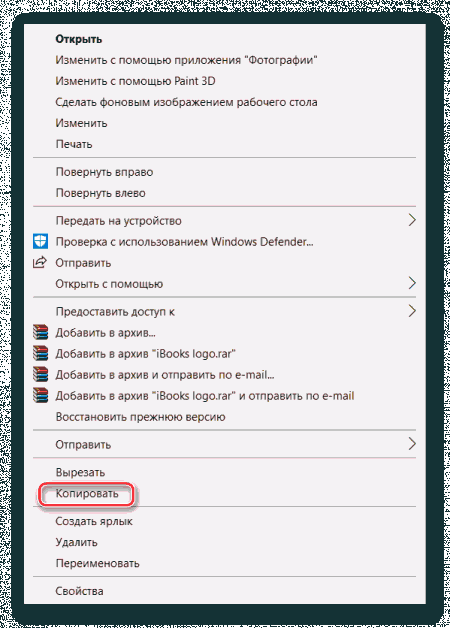
3. Нажмите правой кнопкой мыши по книге, которую хотите перекинуть, и выберите пункт в контекстном меню «Отправить».
4. Откроется список, где нужно выбрать свой гаджет. Дождитесь окончания отправки.
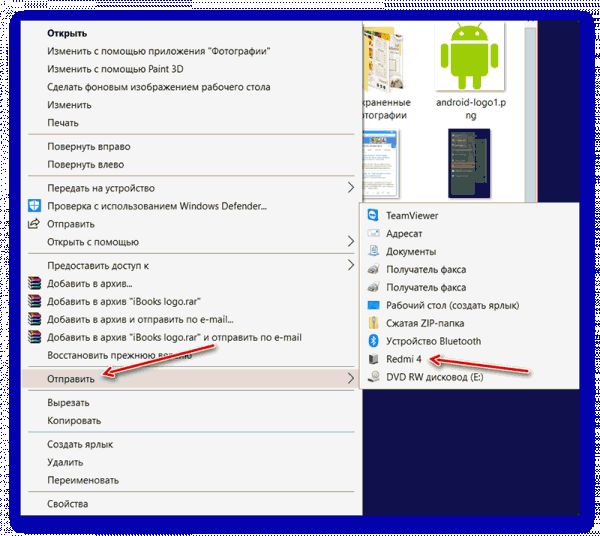
5. Если в списке ваше устройство не было отображено, то на 3-м шаге выберите пункт «Копировать».
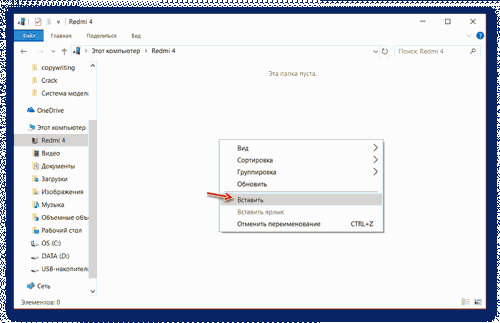
6. В «Проводнике» найдите свой девайс и зайдите в него.
7. Найдите или создайте ту папку, куда хотите поместить книгу. Проще всего перейти в папку «Downloads».
8. Нажмите правой кнопкой мыши по любому пустому месту и выберите пункт «Вставить».
9. На этом перенос электронной книги с ПК на устройство Android завершён. Можно отсоединить девайс.
Используя способы, приведённые в инструкции, вы сможете скачать на свой девайс любую книгу, которая есть в свободном и/или коммерческом доступе. Однако при скачивании со сторонних источников рекомендуется проявлять осторожность, так как есть риск подхватить вирус.
В правом верхнем углу нажать на иконку.
Аналогичным способом можно закачать роман и с помощью Cool Reader. Для загрузки файла нужно сделать следующее:
- запустить Cool Reader;
- перейти в раздел «Сетевые библиотеки» и выбрать нужную, откуда необходимо загрузить литературу (в некоторых случаях придется пройти регистрацию или ввести свои данные, если пользователь уже зарегистрирован);

- нажать на название книжки, которую нужно сохранить;

- если она платная, то будет предложено только скачать отрывок.

Загрузка через Google Play Книги
Во многих смартфонах или планшетах на операционной системе Android Google Play Книги является предустановленным приложением. Но если на планшете его нет, то нужно войти в Play Market и загрузить.
Для возможности пользоваться программой (совершать покупки, читать бестселлеры онлайн) необходимо создать учетную запись Google.
Все книжки, которые представлены в этом приложении, являются платными. Только после приобретения понравившейся литературы, её можно будет загрузить на устройство.
Чтобы скачать книжку на телефон через эту программу нужно сделать следующее:
- войти в Google Play Книги;
- выбрать пункт «Моя библиотека» (все купленные произведения находятся в этой папке), который размещен в нижней части экрана;
- в открытом списке купленных произведений следует выбрать, что именно нужно скачать в память гаджета, и нажать на кнопку, которая находится рядом с названием;

Как закачать книжку с компьютера на телефон
Самый простой способ закачать книгу на телефон – скопировать ее из памяти компьютера. Ниже представлена пошаговая инструкция:
- подключить устройство к ПК с помощью USB-кабеля;
- открыть проводник и выбрать файл, который нужно скинуть на смартфон;

- нажать правой кнопкой мыши и в контекстном меню выбрать опцию «Отправить»;

- в появившемся списке выбрать свой гаджет.
Книги очень удобно читать с телефона или небольшого планшета. Однако не всегда понятно, как туда закачать её и при этом воспроизвести. К счастью, сделать это очень легко, правда, в некоторых случаях потребуется покупать книгу.
Как скачать книгу на Андроид бесплатно
Содержание — Как скачать книгу на Андроид бесплатно
Способы чтения книг на Android
Вы можете загружать книги на устройства через специальные приложения либо отдельные сайты. Но с воспроизведением могут возникнуть некоторые проблемы, например, если у вас на устройстве нет программы, которая бы смогла воспроизвести скаченный формат.
Способ 1: Интернет-сайты
В сети существует множество сайтов, которые предоставляют ограниченный или полный доступ к книгам. На некоторых из них вы можете купить книгу и только после этого скачать её. Этот способ удобен тем, что вам не придётся скачивать специальных приложений на смартфон или платить за книгу цену с различными надбавками. Однако не все сайты добросовестные, поэтому есть риск после оплаты не получить книгу либо скачать вместо книги вирус/пустышку.
Скачивайте книги только с тех сайтов, которые вы проверили сами, или о которых есть положительные отзывы в сети.
Инструкция к этому способу выглядит следующим образом:
1. Откройте на телефоне/планшете любой интернет-браузер.
2. В поисковой строке введите название книги и добавьте слово «скачать». Если вы знаете в каком формате хотите скачать книгу, то к этому запросу ещё добавьте и формат.
3. Перейдите на один из предложенных сайтов и найдите там кнопку/ссылку «Скачать». Скорее всего, книга будет размещена в нескольких форматах. Выберите тот, который подходит вам. Если не знаете, какой выбирать, то скачивайте книгу в TXT, либо EPUB-форматах, так как они самые распространённые.
4. Браузер может поинтересоваться, в какую папку нужно сохранить файл. По умолчанию все файлы сохраняются в папку Downloads.
5 По завершении скачивания перейдите к сохранённому файлу и попытайтесь открыть его доступными на устройстве средствами.
Способ 2: Сторонние приложения
Некоторые популярные книжные магазины имеют в Play Market свои приложения, где вы можете получить доступ к их библиотекам, купить/скачать нужную книгу и воспроизвести её на своём устройстве.
Рассмотрим скачивание книги на примере приложения FBReader:
1. Запустите приложение. Тапните по иконке в виде трёх полос.
2. В открывшемся меню перейдите в «Сетевую библиотеку».
3. Выберите из списка любую подходящую вам библиотеку.
4. Теперь найдите книгу или статью, которую хотели бы скачать. Для удобства можно воспользоваться строкой поиска, что расположена сверху.
5. Чтобы скачать книгу/статью, нажмите по синей иконке в виде стрелочки.
При помощи данного приложения вы можете читать книжки, которые были скачены со сторонних источников, так как есть поддержка всех распространённых форматов электронных книг.
Способ 3: Play Книги
Это стандартное приложение от Google, которое можно найти на многих смартфонах как предустановленное по умолчанию. Если у вас оно отсутствует, вы можете скачать его из Play Market. Сюда автоматически будут закидываться все книги, которые вы купите или приобретёте в Play Market бесплатно.
Скачать книгу в этом приложении можно по следующей инструкции:
1. Откройте приложение и перейдите в пункт «Библиотека».
2. Там будут отображены все купленные либо взятые для ознакомления книги. Примечательно, что скачать на устройство вы можете только ту книгу, которая была ранее куплена или распространялась на бесплатной основе. Нажмите на иконку троеточия под обложкой книги.
3. В выпавшем меню выберите пункт «Сохранить на устройство». Если книга была уже куплена, то, возможно, она и так будет сохранена на устройстве. В таком случае ничего делать не нужно.
Если вы хотите расширить свою библиотеку в Google Play Книги, перейдите в Play Market. Раскройте раздел «Книги» и выберите любую понравившуюся. Если книга распространяется не бесплатно, вам будет доступен только фрагмент, который загрузится в вашу «Библиотеку» в Play Книги. Чтобы получить книгу полностью, её придётся купить. Тогда она сразу же станет доступна полностью, а вам ничего кроме оплаты не придётся делать.
В Play Книги вы можете добавлять книги, скачанные из сторонних источников, правда, с этим иногда могут возникнуть сложности.
Способ 4: Копирование с компьютера
Если нужная книга находится у вас на компьютере, вы можете загрузить её в свой смартфон по следующей инструкции:
1. Соедините свой телефон с компьютером при помощи USB либо с помощью Bluetooth. Главное, чтобы вы могли перебрасывать файлы с компьютера на телефон/планшет.
2. После подключения откройте папку на компьютере, где хранится электронная книга.
3. Нажмите правой кнопкой мыши по книге, которую хотите перекинуть, и выберите пункт в контекстном меню «Отправить».
4. Откроется список, где нужно выбрать свой гаджет. Дождитесь окончания отправки.
5. Если в списке ваше устройство не было отображено, то на 3-м шаге выберите пункт «Копировать».
6. В «Проводнике» найдите свой девайс и зайдите в него.
7. Найдите или создайте ту папку, куда хотите поместить книгу. Проще всего перейти в папку «Downloads».
8. Нажмите правой кнопкой мыши по любому пустому месту и выберите пункт «Вставить».
9. На этом перенос электронной книги с ПК на устройство Android завершён. Можно отсоединить девайс.
Используя способы, приведённые в инструкции, вы сможете скачать на свой девайс любую книгу, которая есть в свободном и/или коммерческом доступе. Однако при скачивании со сторонних источников рекомендуется проявлять осторожность, так как есть риск подхватить вирус.
1. Выбираем программу для чтения и устанавливаем читалку на планшет
Приложений для чтения — как пчел в улье, читай, пока глаза на лоб не вылезут. Мы же дадим ссылки на самые популярные и качественные “читалки”, а также оставим короткий обзор к ним, а вы уже делайте свой выбор самостоятельно.
Cool Reader — наверное чуть ли не самая популярная читалка для Андроид. Преимущества — можно настроить программу “под себя”, для максимального удобства. Есть возможность слушать книги — для этого понадобится дополнительно качнуть синтезатор голоса. Любителям ночного чтения пригодится функция настройки яркости и фона. И напоследок самая вкуснятина — для того, чтобы вам казалось, что читаете настоящую книжку, можно настроить анимацию — красивое и реалистичное перевертывание страниц 🙂
FBReader — хоть слегка и уступает в популярности “Кул Ридеру”, все же ФБРидер является отличным приложением-читалкой. Масса настроек, весьма шустрая. Из интересного — можно подчеркивать понравившиеся строчки (зарисовка фона букв другим цветом) — все, как в реале. Есть анимашка перелистывания страниц.
Moon+ Reader — фишка программы — темы для ночников, чтобы беречь глаза читателя. А кроме того, Лунную Читалку благодаря широкому функционалу можно настроить вдоль и в поперек под свои потребности.
Aldiko Book Reader. Разработчики решили, что читать нужно тоже красиво. И не прогадали — благодаря шикарному и удобному интерфейсу это приложение завоевало сердца многих. Во-первых, интерфейс белый, чистый — отличный пример современного минимализма. Во вторых, в программе есть виртуальная полка с книгами. Функционально, и выглядит привлекательно. Еще говорят, что батарею щадит в отличии от других читалок — возможно это так, но проверить на практике не было возможности.
Bookmate. И напоследок — простенькая и симпатичная читалка без лишних наворотов. Стиль интерфейса — плоский. Хоть и не сильно популярная, но скоро такой станет — техническая поддержка отвечает почти на все вопросы в Гугл Плей, разработчики постоянно допиливают прогу.
2. Добавляем книгу в читалку
Если в программе предусмотрена онлайн библиотека, самым простым способом будет посетить этот раздел, выбрать понравившуюся книгу (можно пользоваться поиском по названию книг или автора). Есть бесплатные, а есть и платные книги.
Например, чтобы просмотреть книги в онлайн библиотеке в программе Cool Reader, нужно в главном окне приложения в разделе “Сетевые библиотеки” нажать на название онлайн каталога. Далее нужно выбрать книгу, производя поиск по жанру или по автору. Если книга будет доступна для загрузки, вы это увидите. Если книга платная, вы увидите ее стоимость и предложение зарегистрироваться для осуществления оплаты. Естественно, интернет в это время должен быть включен. Список библиотек можно пополнять — для этого достаточно нажать “Add” в том же разделе, дать название каталогу, и ввести ссылку на сайт-библиотеку.
Если вы так и не смогли найти во внутреннем каталоге читалки подходящую книгу — не расстраивайтесь! В интернете можно абсолютно бесплатно скачать сотни и тысячи книг, и открыть их с помощью читалки.
Как записать, закачать книгу на планшет
Перенесите (скопируйте или вырежьте) книгу в папку /mnt/extsd/Books с помощью файлового менеджера. Откройте читалку, отыщите раздел “Открыть книгу с файловой системы”. Нажмите на иконку с папкой, где располагаются ваши книги (в данном случае в папке Books). Появится список книг, которые находятся в папке. Для начала чтения достаточно нажать на одну из них.
Обычно электронные книги имеют форматы: fb2, EPUB, DjVu. Есть также много других форматов, среди которых .txt — обычный текстовый документ. Остальные форматы — менее популярны, и либо открываются без читалок (doc, pdf, RTF ), либо работают только со спец. ридерами (LRF, MOBI). К слову — в каком формате скачивать книги на планшет.
Для скачивания электронных книг рекомендуем воспользоваться разделом «Книги для планшетов» нашего сайта, либо же онлайн библиотеками Флибуста, ЛитМир и Грамотей. Конечно же, вы можете загружать книги с любых других ресурсов.
«>
Приобретение планшета или смартфона многими рассматривается не просто как покупка девайса для совершения звонков или обмена сообщениями в социальных сетях, но также как получение гаджета, который можно использовать в качестве электронной «читалки». Но возникает резонный вопрос – как скачать книгу на Андроид, чтобы получить возможность наслаждаться любимой литературой в любом удобном месте.
Интернет предлагает широкий ассортимент виртуальной литературы, который включает как современных авторов, так и признанных классиков. Чтобы получить доступ к богатству эпистолярного жанра, важно знать, как скачать книгу на Андроид бесплатно.
Сама процедура закачивания не должна вызвать сложностей, если понимать схему. Пользователь может воспользоваться несколькими простыми способами:
- Скачать требуемую литературу непосредственно в смартфон через браузер.
- Установить программу-«читалку» и воспользоваться ее возможностями по скачиванию.
- Добавлять понравившиеся книги через Google Play Книги.
- Обратиться к помощи компьютера и загрузить литературу во внутреннюю память устройства через него.
Содержание
- Использование Play Market
- FBReader – одна из лучших «читалок»
- Как скачать книги на Андроид через компьютер?
- Альтернативные методы
- Книги на «Андроид» — как и где скачать
- Лучшие приложения для чтения на телефоне с «Андроидом»
- Как скачать и загрузить книгу на Android устройство
- Установка FBReader на Android
- Подключение он-лайн библиотеки в FBReader
- Поиск и загрузка электронных книг сразу в Android устройство
- Читаем электронные книги в формате fb2 на Android
- Play Маркет в помощь
- Скачать книгу при помощи компьютера
- Как скинуть книгу на телефон и начать читать?
Использование Play Market
Самым простым способом получить на смартфон очередной бестселлер является скачивание соответствующего приложения для чтения электронной литературы через Гугл Маркет.
На просторах магазина существует немало программ, способных удовлетворить самые взыскательные вкусы.
Обратите внимание
Есть платные и бесплатные приложения.
При скачивании следует обращать внимание на следующие особенности:
- Количество установок. Этот показатель свидетельствует о популярности программы и является доказательством ее стабильной работы, что отмечено количеством закачек.
- Поддерживаемые форматы. При выборе оптимальной программы, чтобы скачать книгу на телефон системы Андроид, следует определиться с понятием формат. Существует несколько разновидностей электронных романов.
- Бесплатность программы. Если пользователь не готов платить деньги за получение приложения, следует присмотреться к бесплатным, тем более, что платные версии не всегда являются лучшими.
Самым простым является обычный .txt. Его понимает любой редактор текста. Но в этом случае следует быть готовым, что книга будет представлять собой «полотно» текста без форматирования.
Следующим видом является привычный каждому .doc. Это файлы, созданные в Word. Их также можно открыть в простом редакторе текста.
Важно знать
Само произведение будет иметь минимальное форматирование: отступы, абзацы, деление на главы и заголовки.
Наиболее популярным форматом, который поддерживается исключительно программами для чтения электронных книг, является .fb2. Этот тип электронной литературы позволяет отображать иллюстрации, включает полное форматирование, оглавление, разбивку на страницы.
Скачивание выбранного приложения через Play Market не отличается от инсталляции любой иной программы из магазина. После определения того приложения, которое будет устанавливаться, необходимо просто нажать кнопку «Скачать». Далее загрузка и инсталляция начнется в автоматическом режиме.
FBReader – одна из лучших «читалок»
Загрузка …
Одной из наиболее популярных программ, которые предназначены для чтения электронных источников, является FBReader. Приложение имеет следующие функции:
- чтение;
- поиск в Интернете литературы;
- упрощение процесса чтения, поскольку обладает широким набором настроек: изменением размера шрифта, установкой закладок, выставлением уровня оптимальной подсветки экрана и множеством иных.
Программа распространяется совершенно бесплатно и понимает большинство имеющихся форматов. Для скачивания требуется иметь действующий аккаунт Гугл.
Как скачать книгу на Андроид посредством внутренних средств программы? Одной из особенностей данного приложения является возможность прямого скачивания выбранной литературы сразу на смартфон:
- Сначала необходимо перейти на сайт выбранной сетевой библиотеки.
- Скопировать ссылку, которая должна иметь формат OPDS.
- В «ридере» перейти по вкладке «сетевые библиотеки», которая располагается в правом верхнем углу.
- Далее нажать кнопку «Добавить» и вставить ссылку.
- Нажать клавишу подтверждения действия.

Получив подключение к сетевой библиотеке, можно начать поиск необходимой литературы. Как скачать книги на телефон с Андроидом непосредственно через программу?
- Перейти в панель управления доступом к сетевому каталогу.
- Выбрать меню «Поиск».
- Вбить название интересующего произведения или автора.
- Пользователю будет предложен полный перечень литературы, подходящей по запросу.
- Тап по определенному названию позволит просмотреть основную информацию о предложенном варианте.
- Если все устраивает, следует нажать кнопку «Скачать».
- После завершения загрузки произведение будет доступно для чтения.
Как скачать книги на Андроид через компьютер?
Еще одним удобным и быстрым способом является скачивание литературы на смартфон посредством компьютера.
Как можно скачать книгу на Андроид бесплатно, используя ПК?
- Первым делом требуется открыть бразуер и в строке поисковика набрать интересующего автора или произведение. Можно указывать не просто книгу, но сразу прописывать формат, в котором ее следует искать.
- Поисковая машина выдаст множество сайтов.
- Зайдя на любой ресурс, выбрать ссылку для скачивания, которая может иметь текстовую форму или графическое отображение определенного формата.
- Нажав на ссылку, потребуется подтвердить скачивание и дождаться, когда файл будет загружен на ПК. По умолчанию он располагается в меню «Загрузки».
FB2 формат распознается компьютером как архив, но распаковать его не получится.
Важно знать
FB2 переносится на смартфон в том виде, в котором скачивался.
Последним завершающим шагом является перенос книги на устройство. Его следует подключить посредством кабеля USB и выбрать вид подключения «внешний накопитель».
Все электронные книги располагаются в папке «Books». Именно туда следует скопировать скачанную литературу.
Альтернативные методы
Как еще можно скачать книги на Андроид? Это можно сделать посредством приложения Google Play Книги. Этот сервис от Гугл является предустановленной программой для большинства телефонов, работающих под управлением Android. Основным минусом этого метода является то, что все представленные образцы литературы являются платными.
Для скачивания потребуется наличие действительного аккаунта Гугл. Сам процесс загрузки имеет следующий вид:
- Зайти в программу Книги от Google.
- Перейти к пункту «Моя библиотека». В ней располагаются все купленные книги.
- Далее требуется выбрать произведение, которое необходимо загрузить в память смартфона.
- Нажать кнопку «Скачать».
После этого выбранный роман или рассказ будет доступен для чтения на устройстве через установленную «читалку».
Виталий Солодкий
Книги очень удобно читать с телефона или небольшого планшета. Однако не всегда понятно, как туда закачать её и при этом воспроизвести. К счастью, сделать это очень легко, правда, в некоторых случаях потребуется покупать книгу.
Как скачать книгу на Андроид бесплатно
Содержание — Как скачать книгу на Андроид бесплатно
Вы можете загружать книги на устройства через специальные приложения либо отдельные сайты. Но с воспроизведением могут возникнуть некоторые проблемы, например, если у вас на устройстве нет программы, которая бы смогла воспроизвести скаченный формат.
В сети существует множество сайтов, которые предоставляют ограниченный или полный доступ к книгам. На некоторых из них вы можете купить книгу и только после этого скачать её. Этот способ удобен тем, что вам не придётся скачивать специальных приложений на смартфон или платить за книгу цену с различными надбавками. Однако не все сайты добросовестные, поэтому есть риск после оплаты не получить книгу либо скачать вместо книги вирус/пустышку.
Скачивайте книги только с тех сайтов, которые вы проверили сами, или о которых есть положительные отзывы в сети.
Инструкция к этому способу выглядит следующим образом:
1. Откройте на телефоне/планшете любой интернет-браузер.
2. В поисковой строке введите название книги и добавьте слово «скачать». Если вы знаете в каком формате хотите скачать книгу, то к этому запросу ещё добавьте и формат.
3. Перейдите на один из предложенных сайтов и найдите там кнопку/ссылку «Скачать». Скорее всего, книга будет размещена в нескольких форматах. Выберите тот, который подходит вам. Если не знаете, какой выбирать, то скачивайте книгу в TXT, либо EPUB-форматах, так как они самые распространённые.
4. Браузер может поинтересоваться, в какую папку нужно сохранить файл. По умолчанию все файлы сохраняются в папку Downloads.
5 По завершении скачивания перейдите к сохранённому файлу и попытайтесь открыть его доступными на устройстве средствами.
Некоторые популярные книжные магазины имеют в Play Market свои приложения, где вы можете получить доступ к их библиотекам, купить/скачать нужную книгу и воспроизвести её на своём устройстве.
Рассмотрим скачивание книги на примере приложения FBReader:
Скачать FBReader
1. Запустите приложение. Тапните по иконке в виде трёх полос.
2. В открывшемся меню перейдите в «Сетевую библиотеку».
3. Выберите из списка любую подходящую вам библиотеку.
4. Теперь найдите книгу или статью, которую хотели бы скачать. Для удобства можно воспользоваться строкой поиска, что расположена сверху.
5. Чтобы скачать книгу/статью, нажмите по синей иконке в виде стрелочки.
При помощи данного приложения вы можете читать книжки, которые были скачены со сторонних источников, так как есть поддержка всех распространённых форматов электронных книг.
Смотрите также: Приложения для чтения книг на Android
Это стандартное приложение от Google, которое можно найти на многих смартфонах как предустановленное по умолчанию. Если у вас оно отсутствует, вы можете скачать его из Play Market. Сюда автоматически будут закидываться все книги, которые вы купите или приобретёте в Play Market бесплатно.
Скачать книгу в этом приложении можно по следующей инструкции:
1. Откройте приложение и перейдите в пункт «Библиотека».
2. Там будут отображены все купленные либо взятые для ознакомления книги. Примечательно, что скачать на устройство вы можете только ту книгу, которая была ранее куплена или распространялась на бесплатной основе. Нажмите на иконку троеточия под обложкой книги.
3. В выпавшем меню выберите пункт «Сохранить на устройство». Если книга была уже куплена, то, возможно, она и так будет сохранена на устройстве. В таком случае ничего делать не нужно.
Если вы хотите расширить свою библиотеку в Google Play Книги, перейдите в Play Market. Раскройте раздел «Книги» и выберите любую понравившуюся. Если книга распространяется не бесплатно, вам будет доступен только фрагмент, который загрузится в вашу «Библиотеку» в Play Книги. Чтобы получить книгу полностью, её придётся купить. Тогда она сразу же станет доступна полностью, а вам ничего кроме оплаты не придётся делать.
В Play Книги вы можете добавлять книги, скачанные из сторонних источников, правда, с этим иногда могут возникнуть сложности.
Если нужная книга находится у вас на компьютере, вы можете загрузить её в свой смартфон по следующей инструкции:
1. Соедините свой телефон с компьютером при помощи USB либо с помощью Bluetooth. Главное, чтобы вы могли перебрасывать файлы с компьютера на телефон/планшет.
Читайте также: Как подключить телефон к компьютеру
2. После подключения откройте папку на компьютере, где хранится электронная книга.
3. Нажмите правой кнопкой мыши по книге, которую хотите перекинуть, и выберите пункт в контекстном меню «Отправить».
4. Откроется список, где нужно выбрать свой гаджет. Дождитесь окончания отправки.
5. Если в списке ваше устройство не было отображено, то на 3-м шаге выберите пункт «Копировать».
6. В «Проводнике» найдите свой девайс и зайдите в него.
7. Найдите или создайте ту папку, куда хотите поместить книгу. Проще всего перейти в папку «Downloads».
8. Нажмите правой кнопкой мыши по любому пустому месту и выберите пункт «Вставить».
9. На этом перенос электронной книги с ПК на устройство Android завершён. Можно отсоединить девайс.
Используя способы, приведённые в инструкции, вы сможете скачать на свой девайс любую книгу, которая есть в свободном и/или коммерческом доступе. Однако при скачивании со сторонних источников рекомендуется проявлять осторожность, так как есть риск подхватить вирус.
Июль 26th, 2019 Екатерина Васильева
Не у всех есть планшеты и электронные книги. Читать с компьютера не всегда удобно, поэтому многие юзеры скачивают книги на телефон и читают в любое удобное время — когда появилась свободная минутка. Как загрузить на телефон книги, которые вы хотите в ближайшем будущем прочесть?
Книги на «Андроид» — как и где скачать
Способов несколько: можно использовать встроенную программу «Андроида», стороннюю утилиту с доступом к сетевой библиотеке, либо же вручную перекинуть файлы книг с компьютера на телефон.
Используем поисковик и сайты с каталогами книг
Большинство произведений можно бесплатно загрузить из интернета — со специальных сайтов, на которые выкладываются каталоги книг (файлы в различных форматах). Однако посещать стоит лишь проверенные сайты с хорошими отзывами. Желательно, чтобы напротив файла для скачивания стояла пометка антивируса о том, что документ не содержит вирусов.
Многие сайты предлагают скачивать электронные версии книг за определённую плату — это то же самое, что вы покупаете бумажную книгу в магазине. Такой же принцип. Скачивать платные или бесплатные книги — решать вам. Однако опять же помните: если сайт вызывает у вас сомнения, лучше покиньте его и поищите более надёжный.
Чтобы найти книгу на каком-либо сайте, используйте поисковик («Гугл», «Яндекс» и другие):
- Запустите браузер на телефоне. В поисковой строчке наберите запрос: название книги, автор + слово «скачать». Можно добавить сразу формат файла — обычно берут txt, epub, fb2 и другие.
Вбейте соответствующий запрос в поисковике
- Ознакомьтесь с результатами поиска. Выберите сайт и отыщите на странице кнопку или ссылку «Скачать». Кликните по ней. При необходимости выберите формат файла среди предложенных на сайте.
Загрузите нужный формат книги
- Обозреватель может спросить, куда загружать книгу, но обычно скачивание идёт по умолчанию в папку Downloads на внутренней памяти.
- Откройте папку с загрузками на телефоне (на домашнем экране или в меню она обозначена отдельным значком Downloads). Запустите файл с помощью «читалки». Какую «читалку» можно взять, расскажем в конце статьи.
Сторонние приложения с сетевыми библиотеками
В некоторые «читалки» уже встроен доступ к разным библиотекам в интернете, то есть вы можете скачать книгу прямо в «читалке» — искать произведения в браузере с помощью поисковика в этом случае не нужно. Одно из таких приложений — FBReader. Его можно загрузить из «Плей Маркета»:
- Найдите программу вручную в Play Market. Кликните по «Установить» и подождите, пока завершится процедура инсталляции.
- Откройте программку, тапните по иконке меню с тремя линиями.
Раскройте меню программы
- Перейдите в раздел «Сетевая библиотека».
Откройте сетевую библиотеку
- Выберите библиотеку.
Выберите нужный каталог
- Найдите интересную для вас книгу или статью и щёлкните по синей иконке со стрелкой.
Скачайте книгу, которая вас заинтересовала
- Произведение появится в разделе «Библиотека» после загрузки. Вы можете его сразу открыть и начать читать. С помощью FBReader вы можете открывать и сторонние книги (скачанные не из сетевых библиотек в приложении).
«Google Play Книги» — встроенная программа на «Андроиде»
В каждый «Андроид» встроено приложение «Play Книги». С помощью него можно читать книги, которые вы скачиваете на «Плей Маркете», однако здесь за загрузку каждой книги придётся платить. В этом минус метода. Как пользоваться приложением:
- Отыщите на домашнем экране программу «Google Play Книги». Откройте её — вы попадёте сразу в свою библиотеку. Здесь располагаются книги, ранее скачанные с «Плей Маркета».
- Чтобы скачать новую книгу, тапните по трём линиям вверху слева. Перейдите в раздел Play Market.
Перейдите в раздел «Библиотека» в меню
- Выберите в маркете книгу и приобретите её (оплатите безналичным расчётом).
Купите книгу в «Плей Маркете»
- После этого будет доступна кнопка «Скачать». Загрузите книгу и откройте снова блок «Библиотека» в «Google Play Книги» — произведение там появится. Открывайте его и читайте.
В «Play Книги» сторонние книги добавлять можно, но не исключено, что у вас могут возникнуть сложности с этой процедурой, поэтому советуем использовать другую стороннюю «читалку».
Перебрасываем файлы книг с ПК на телефон
Если у вас на телефоне нет интернета, но есть сеть на ПК, скачайте книгу с помощью того же поисковика и браузера, только на компьютере. После этого достаточно перекинуть скачанные книги на смартфон:
- Свяжите телефон и компьютер с помощью кабеля USB или технологии «Блютуз».
- Найдите в «Проводнике Виндовс» файлы книг. Кликните по одному правой клавишей мышки — выберите «Отправить». В новом меню выберите свой телефон.
Выберите свой телефон в списке
- Если в перечне вы не увидели свой смартфон, выделите все файлы книг и в контекстном меню (тоже вызывается правой кнопкой) кликните по «Копировать».
Скопируйте файлы книг
- Откройте новое окно «Проводника». Перейдите там в содержимое вашего телефона. Откройте папку, куда хотите сохранить книги. Щёлкните по пустому полю правом клавишей и выберите вставку.
Вставьте книги в память телефона
- Теперь откройте книгу на телефоне с помощью «читалки».
Лучшие приложения для чтения на телефоне с «Андроидом»
Если будете скачивать книгу с сайта на смартфоне или компьютере, вам потом понадобится мобильная программа для запуска файлов книг. Об одной (FBReader) мы уже рассказали ранее — это «читалка» с доступом к сетевым библиотекам. Есть и другие варианты таких приложений: Bookmate, Moon+ Reader, eReader Prestigio, Wattpad, MyBook, «ЛитРес Читай! Бесплатно», «Домашняя библиотека», «Бесплатные книги — романы».
Рассмотрим несколько приложений более подробно:
- Bookmate. Есть доступ как к платным, так и бесплатным книгам. Если купите подписку (около 300 рублей в месяц), получите доступ ко всем книгам, а их около 850 тыс. Приложение позволяет синхронизировать чтение на разных устройствах. Начать читать можно, например, на телефоне и закончить на ПК с «Виндовс» (есть отдельная десктопная программа). Двойным тапом по слову в тексте книги можно получить его перевод.
В Bookmate вы получите доступ ко всем книгам только за подписку
- Moon+ Reader. Возможностей у программы меньше, чем у предыдущей, но здесь можно изменять интерфейс: разные темы, эффекты анимации при перелистывании, дневной и ночной режим. Программа поддерживает сетевые OPDS-каталоги (все бесплатные книги находятся в разделе «Сеть»). Кроме этого, приложение само ищет все сторонние книги, которые есть в памяти вашего телефона.
У Moon+ Reader есть доступ к каталогам книг в сети
- «ЛитРес Читай! Бесплатно». Программа от известной компании, которая продаёт электронные книги. Здесь вы получаете бесплатно доступ ко многим книгам, но при этом смотрите рекламу. Её можно отключить, но за подписку. Все книги удобно поделены на категории. Библиотека обширная — более 75 тыс. книг.
В «ЛитРес Читай! Бесплатно» нужно платить за чтение просмотром назойливой рекламы
- MyBook. «Читалка» предоставляет доступ к своей библиотеке за подписку (63 тыс. книг). Для бесплатного использования доступны 8 тыс. книг (классические произведения). Есть возможность синхронизировать чтение, настраивать фон и шрифт текста. Это приложение, к сожалению, не запускает книги, скачанные не из его каталога.
- Cool Reader. Бесплатная программа с поддержкой онлайн-каталогов и встроенным доступом к магазину «ЛитРес». Поддерживает форматы fb2 (включая стили CSS, таблицы и сноски внизу страницы), epub (без DRM), doc, tcr, rtf, txt, prc и другие. Программа поддерживает словари. Есть расширенные настройки: анимация перелистывания, чтение вслух, настройка стилей и другое.
Для чтения книг на «Андроиде» вам нужна специальная программа. Вы сразу можете загрузить приложение, в которое вшиты сетевые библиотеки. Вы сможете тогда скачивать и читать книги в одной программе. Можно скачивать книги на сайтах с помощью браузера, но этот файл всё равно нужно будет открыть с помощью «читалки». Если нет интернета на телефоне, скачайте книгу на компьютере, а потом перекиньте файлы на смартфон через кабель USB.
Как скачать и загрузить книгу на Android устройство
Простые вещи для многих оказываются не решаемой проблемой. В частности у многих стоит вопрос: если у меня телефон или планшет с операционной системой android, то как на нём читать книги, как их скачивать, как загружать в телефон, и чем их читать вообще?
Попробую дать совет использовать простой способ. Что бы меньше расписывать и пояснять сделаю всё в картинках. Но сперва отмечу, что для чтения использовать надо отличную читалку FBReader ( и ссылка чтобы установить с ) и распространённый формат электронных книг формата fb2, а книжки можно достать в сети. О том как всё соединить в удобный инструмент и как скачать книгу на андроид — в этой статье.
Если с описанными ниже ресурсами есть проблемы, то почитайте вот эту статью возможно вам это поможет.
Установка FBReader на Android
Подключение он-лайн библиотеки в FBReader
Текст ссылки для копирования:
https://flibusta.is/opds
Вот её-то мы и подключим к установленной читалке FBReader. Смотрите на картинках выделенное рамками и фоном, это для вас указания. Вот ниже на картинке указано, что надо кликнуть значок сетевых библиотек.
В готовом наборе уже есть разные сетевые библиотеки. Кой что можно даже использовать если получится грамотно проводить платежи. Я же предлагаю подключить новенькое (а старенькое можно и по удалять).
И так: Жмите ДОБАВИТЬ… укажите URL как на картинке и ОК.
Текст ссылки для копирования:
https://flibusta.is/opds
При проблемах с указанным ресурсом читайте здесь.
Будет предложено сохранить каталог вот с таким именем… Хотя можно и переименовать…
Мы можем это сделать для себя понятным и переименуем как хотим…
Теперь у вас свой новенький он-лайн каталог или точнее настройки со способом подключения к нему. Войти в него надо лишь кликнуть по нему…
Поиск и загрузка электронных книг сразу в Android устройство
Войдя в панель управления он-лайн доступа к каталогу можно произвести поиск интересующей электронной книжки.
Я предлагаю попробовать найти КОНСТИТУЦИЮ РФ, которую мало кто читал, всё больше лишь ПРАВИЛ 🙂 …. Наберите искомую фразу в поисковой строке и жмите ВВОД…
Что есть в он-лайн каталоге, то и будет вам предложено… Вам остаётся только выбрать….
В открывшемся описании электронной книги вы можете уточнить, то ли вы собираетесь скачать к себе в устройство. Если всё ОК, то пожалуйста, жмите СКАЧАТЬ…
Пару мгновений и книжка начинает загружаться в ваше устройств, и это не долго…
Читаем электронные книги в формате fb2 на Android
Теперь электронная книга скачена и сразу загружена для чтения локально, жмите ЧИТАТЬ…
Опа и книжка открылась, теперь листайте туда сюда 🙂 Рекомендую настроить фон книжек для чтения БЕЛОЕ на ЧЁРНОМ (это мне так нравиться — чёрный фон, белые буквы, ну а вы просто попробуйте)
Пожалуй всё.
Для чтения книжек этого достаточно. Если недостаточно, то почитайте ещё здесь.
Пользуйтесь на здоровье.
Многие любители читать везде с собой носят печатную книжку. Но не всегда есть возможность и время захватить с собой что-нибудь почитать. Тогда на помощь придёт смартфон, который всегда лежит в кармане. Далее необходимо знать, как на андроид скачать книгу.’

Play Маркет в помощь
Закачать книгу на телефон довольно-таки просто. Для этого необходимо проделать следующие нехитрые манипуляции:
- Скачать приложение для чтения электронной литературы на андроид. В этом поможет сайт google.play.com (или же приложение Play Маркет). Там можно загрузить необходимую программу совершенно бесплатно. В нашем случае нужно в графе поиска по сайту или приложению для андроид написать AlReader. Затем необходимо скачать найденное приложение;
- Найти и скачать книгу. После закачки AlReader, приложения для удобного чтения электронных книг, поддерживающего любые форматы, необходимо скачать текстовый файл. Для этого можно в любом браузере для телефонов ввести запрос «скачать книгу для андроид бесплатно». В интернете представлено огромное количество книжек, поэтому можно скачать какое-то конкретное чтиво или же почитать отзывы и выбрать что-либо понравившееся;
- Открыть текстовый файл в скачанном приложении. Для этого нужно открыть папку с загрузками и нажать на текстовый файл. Появится окно «открыть с помощью». Необходимо выбрать необходимое приложение. AlReader поддерживает такие форматы, как fb2, pdf, doc, rtf и другие. Теперь можно приступать к прочтению.

Многофункциональная читалка FBReader
Данное приложение для андроид значительно упростит и ускорит процесс скачивания книги. FBReader выполняет такие функции, как: приложение для чтения, помощник в поиске литературы и помощник в упрощении чтения (закладки, увеличение/уменьшение шрифта и др.). Для этого сначала необходимо скачать само приложение на телефон. Его можно найти на Play Маркете.
С помощью FBReader не придётся искать книгу на телефон в интернете. Внутри приложения есть такая функция, как подключение онлайн-библиотеки. Это даёт возможность один раз подключить понравившуюся библиотеку и с помощью одного приложения искать и читать книги в дальнейшем. Для примера можно взять такую обширную библиотеку, как Flibusta.net.
Для начала надо перейти на этот сайт и на главной странице скопировать ссылку. Там будет несколько ссылок, но нам нужна та, которая подписана «OPDS каталог доступен по адресу». Затем в окне приложения FBReader в правом верхнем углу необходимо выбрать значок сетевых библиотек (второй слева). Далее нажать «добавить», а затем вставить скопированную ссылку и нажать кнопку подтверждения.
Как выбрать и скачать книгу в FBReader?
Для этого необходимо взять телефон и войти в панель управления онлайн-каталогов приложения. Там откроются такие возможности и группировки электронных книг, как:
- По авторам (можно найти книгу по автору или посмотреть все книги любимого писателя);
- По сериям (поиск литературы по сериям);
- По жанрам (можно открыть все книги любимого жанра);
- Моя полка (прочтённые или отложенные книжки).
В нашем случае можно выбрать любой вариант (кроме категории «моя полка»). Там откроется большой выбор предлагаемой литературы. Если выбрать какие-либо конкретные электронные книги и посмотреть описание, то там можно увидеть формат, язык, размер и количество скачиваний файла. Если книга нравится, тогда нужно нажать «скачать».
Как читать в FBReader?
Чтобы начать прочтение книги на андроид, необходимо лишь нажать «читать локальную копию». После этого телефон загрузит файл и можно приступать к прочтению. FBReader тоже поддерживает различные форматы файлов, что способствует беспрепятственному чтению в любое время.

Скачать книгу при помощи компьютера
Закачать книгу на телефон с помощью компьютера очень просто. Компьютер в этом случае будет выступать как проводник. Вообще, проще скинуть файл напрямую через телефон, но бывают такие случаи, когда нет возможности. Например, не настроен интернет или не работает вай фай. Тогда понадобится телефон, компьютер и шнур USB.
Для этого нужно будет найти электронное книжное издание в интернете с компьютера. При этом необходимо открыть браузер и написать в поисковой строке название какой-то определённой книжки или же общий запрос для поиска. Какие они бывают? Например, «скачать книгу бесплатно» или «скачать бесплатно Рэй Брэдбери вино из одуванчиков». Далее необходимо перейти на сайт и скачать понравившийся документ.
Как скинуть книгу на телефон и начать читать?
Для этого понадобится шнур. Подключаем с его помощью телефон к компьютеру. Далее на мониторе откроется окно автозапуска. Необходимо выбрать «открыть устройство для просмотра файлов». Затем зайти в «мой компьютер», далее в папку с загрузками. После этого нужно найти электронный файл, скопировать и вставить в любую удобную папку в окне подключённого устройства.
После этого можно отсоединять телефон от компьютера и искать в нужной папке скачанную литературу. Открыть её можно с помощью стандартных приложений для текстовых документов или же с помощью читалок для книг, о которых говорилось выше. С помощью специальных приложений открывается больше возможностей для удобства чтения: можно делать закладки, настраивать нужный шрифт и яркость экрана. А если открывать текстовый документ с помощью стандартных приложений, тогда каждый раз придётся искать, на каком же моменте остановился процесс чтения.
Используемые источники:
- https://mobila.guru/faqsingle/kak-skachat-knigu-na-android/
- https://upgrade-android.ru/stati/stati/5264-kak-skachat-knigu-na-android-besplatno.html
- https://kompkimi.ru/intrenetseti/chitaem-knigi-na-telefone-kak-zagruzit-proizvedenie-na-mobilnoe-ustroystvo-android
- https://morikoff.ru/how-to-download-and-upload-to-your-android-device.html
- http://androidonliner.ru/problem/kak-na-android-skachat-knigu.html