
Все способы:
- Способ 1: Проводник Windows
- Способ 2: Total Commander
- Решение возможных проблем
- Ноутбук не видит флешку
- Не распознаются фильмы на флешке
- Фильм не помещается на флешку
- Вопросы и ответы: 3
Способ 1: Проводник Windows
Наиболее удобным методом загрузки фильма на флешку является использование Проводника, которое покажем на примере Windows 10.
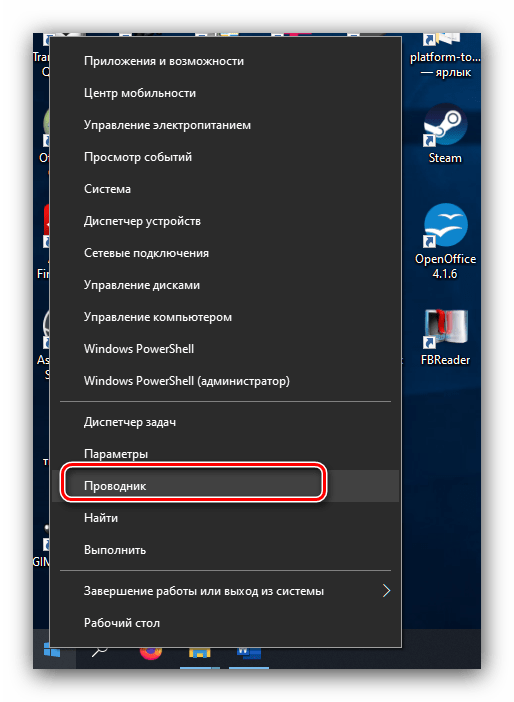
- Щёлкните правой кнопкой мыши по «Пуску» и выберите в появившемся меню позицию «Проводник».
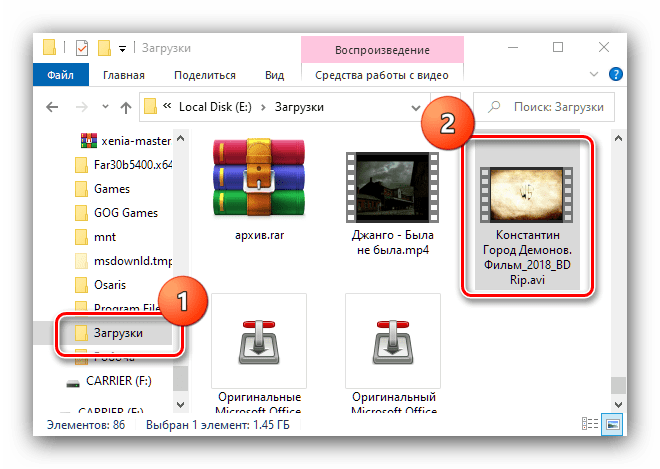
- В окне средства перейдите к папке, где находится кино – сделать это можно, например, с помощью бокового меню.
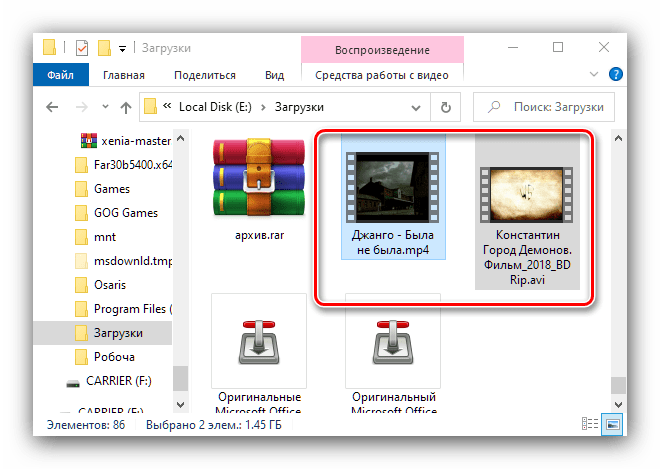
- Далее найдите нужный файл и выделите его одиночным нажатием левой кнопки мыши. Если есть необходимость переместить несколько разных роликов, выделить их можно кликом ЛКМ с зажатой клавишей Ctrl.
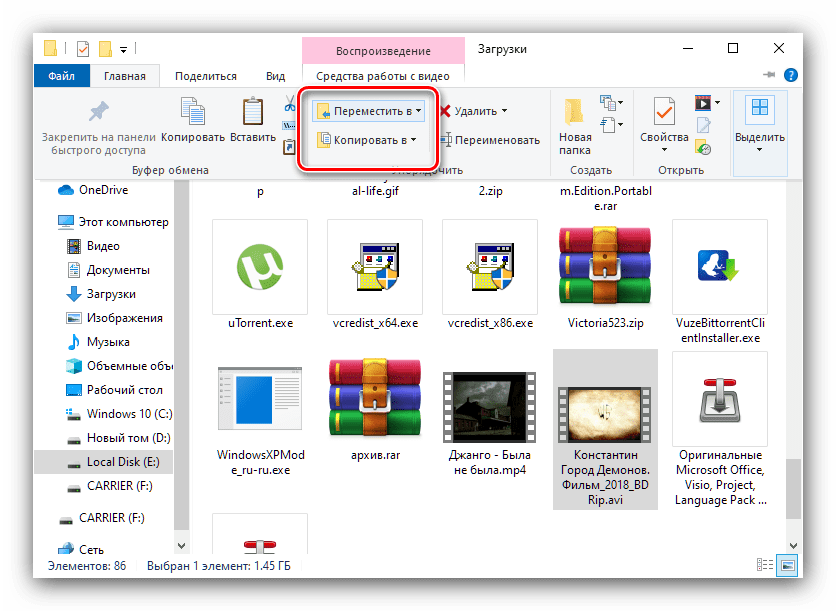
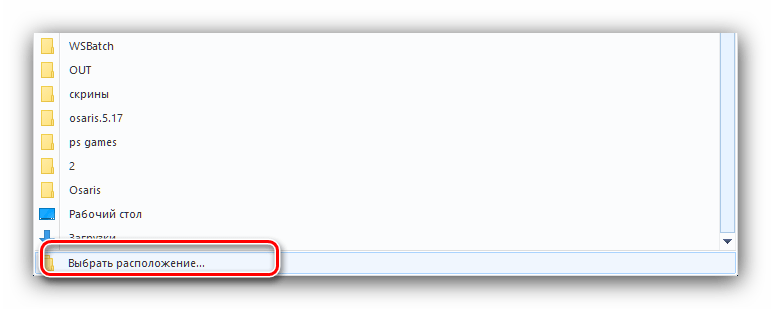
- Выберите вкладку «Главная» на панели инструментов и найдите на ней кнопки «Переместить в…» и «Копировать в…» – они отвечают за перемещение и копирование данных соответственно. Выберите один из этих вариантов.

В выпадающем меню воспользуйтесь пунктом «Выбрать расположение».
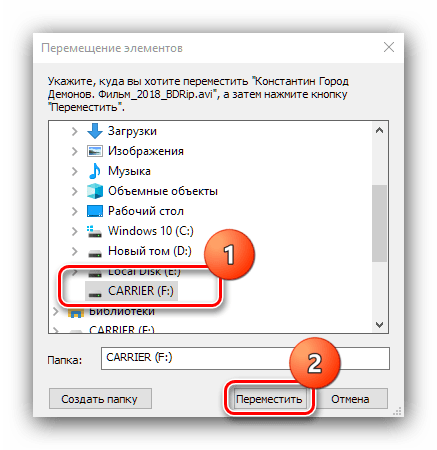
- С помощью диалогового окна укажите вашу флешку: раскройте категорию «Этот компьютер» и выберите там накопитель. Установите, куда будет перемещён или скопирован фильм (в корень флешки или в какой-то из её каталогов), после чего нажмите «Копировать» («Переместить»).
- По окончании манипуляций с файлами извлеките носитель – например, через значок в системном трее.
Читайте также: Безопасное извлечение флешки
Если в процессе выполнения этой инструкции вы столкнулись с одной или несколькими проблемами, обратитесь к соответствующему разделу настоящей статьи.
Способ 2: Total Commander
Для решения нашей задачи можно использовать и Тотал Коммандер — один из самых популярных сторонних файловых менеджеров для Виндовс.
Скачать Total Commander
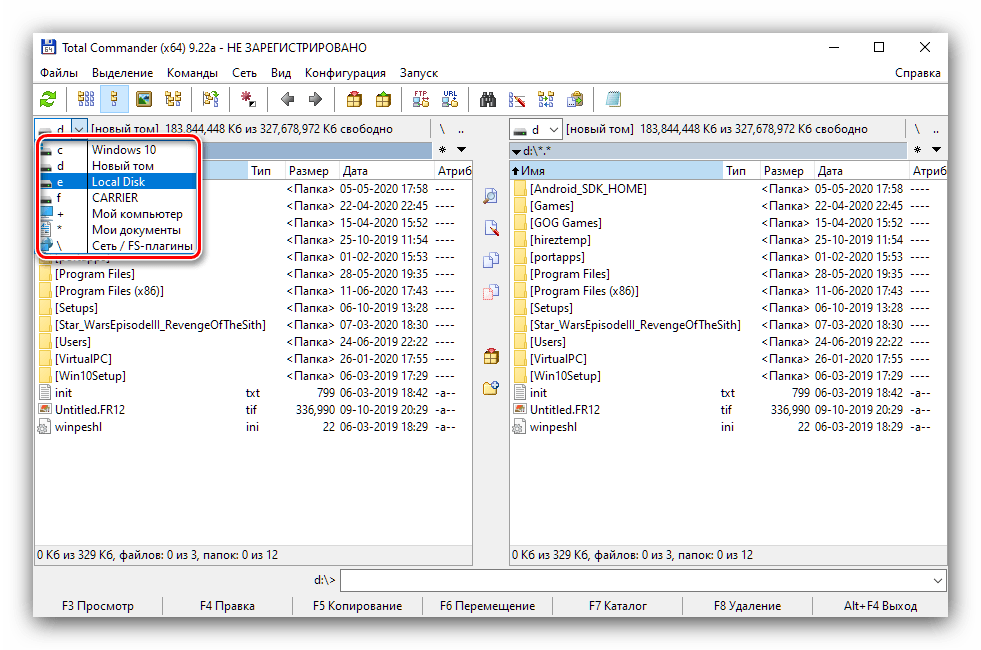
- Запустите приложение. В левой панели перейдите к местоположению фильма – другой диск можно выбрать с помощью выпадающего меню, а навигация по папкам происходит посредством мыши, точно так же, как и в стандартном Проводнике.
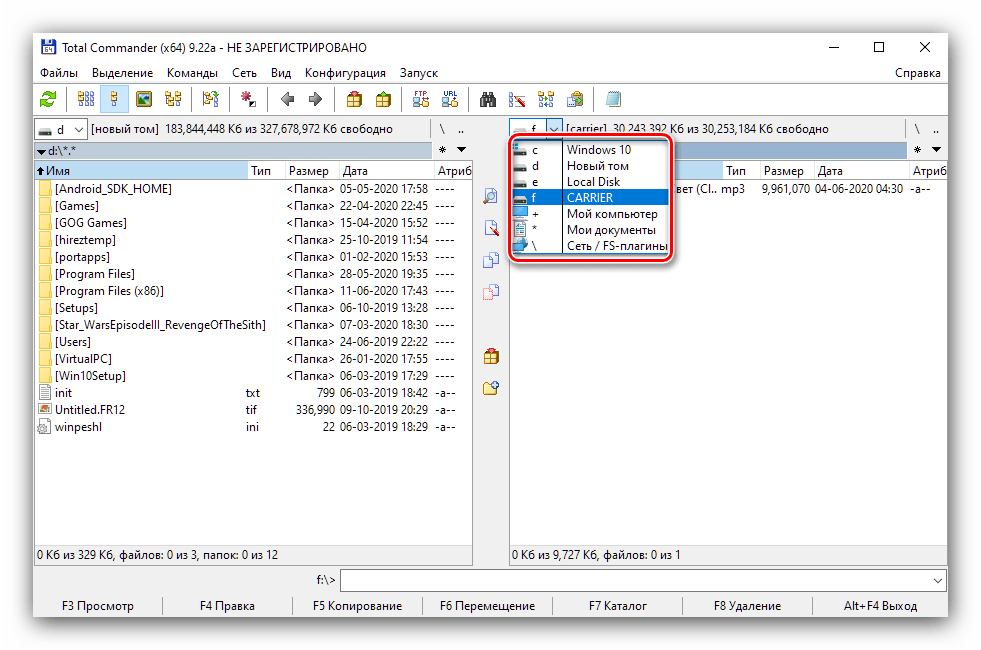
- Таким же образом откройте флешку уже в правой панели.
- Выделите видеофайл или несколько (ЛКМ или Ctrl+ЛКМ), после чего нажмите на клавиши F5 или F6, либо воспользуйтесь соответствующими кнопками внизу окна Total Commander.
- Настройте параметры копирования (перемещения) по вашему усмотрению, после чего кликните «ОК».
- Не забудьте безопасно извлечь флешку, методы аналогичны последнему шагу предыдущей инструкции.


Total Commander в некоторых ситуациях удобнее Проводника, но нужно иметь в виду, что это платное приложение.
Решение возможных проблем
Теперь перейдём к проблемам, которые могут возникнуть у пользователей.
Ноутбук не видит флешку
Порой лэптоп в упор не распознаёт подключённый к нему накопитель, что является симптомом ряда сбоев, как программных, так и аппаратных. Детальное руководство по действиям в такой ситуации вы найдёте по ссылке далее.
Подробнее: Что делать, если компьютер не видит флешку
Не распознаются фильмы на флешке
Если видеофайлы на носителе требуется просмотреть на телевизоре или ином подобном устройстве, следует убедиться, что флешка отформатирована в FAT32, поскольку с другими файловыми системами большинство ТВ, проигрывателей или мультимедийных центров просто не работают.
Подробнее: Как отформатировать флешку в FAT32
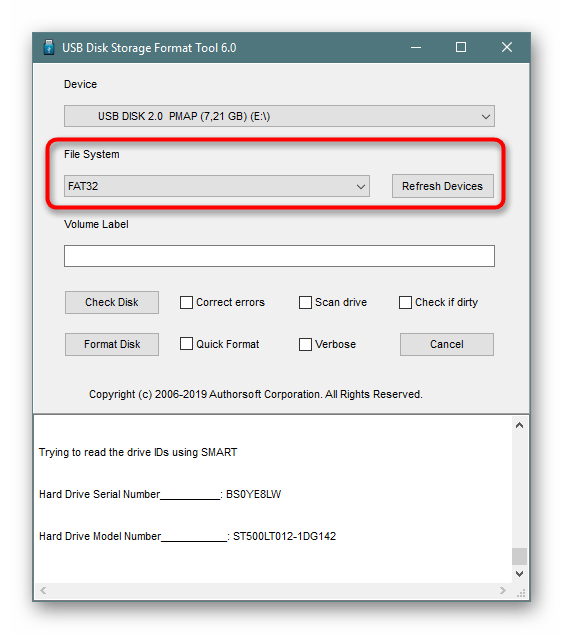
Важен также и формат самих видеороликов: например, фильмы в MKV может потребоваться конвертировать в AVI или MP4.
Фильм не помещается на флешку
Если файл с фильмом слишком большой, и нет никакой возможности взять накопитель с бо́льшим объёмом памяти, вам снова поможет конвертирование, причём совершить эту операцию можно и без потери качества.

Загрузить PDF
Загрузить PDF
Из данной статьи вы узнаете, как на компьютерах Windows и Mac переместить скачанный фильм на флеш-накопитель. Скачивая фильм, убедитесь, что вы не нарушаете закон о пиратстве. Как правило, чтобы скачать фильм, его сначала нужно купить.
-

Сайтов, откуда можно скачивать фильмы, не счесть числа, начиная от YouTube и заканчивая различными файлообменниками. Чтобы скачать фильм, не нарушая закон, его сначала нужно купить.
- Перед скачиванием фильма убедитесь, что ваши действия не нарушают местные законы.
- Если вы зашли на торрент-трекер, скачайте фильм через uTorrent или BitTorrent.
-
Загружая что-либо из интернета, остерегайтесь сайтов со всплывающими окнами или очевидной рекламой, а также тех, в адресе которых нет «HTTPS» перед частью «www».
- Прочитайте, что другие пользователи написали о той или иной загрузке, а также обратите внимание на ее рейтинг, если такая информация доступна. Если другие пользователи сообщили о наличии вирусов или других неисправностей, не качайте этот файл.
- Вам также следует убедиться, что формат фильма соответствует возможностям компьютера, телевизора или устройства, на котором вы собираетесь его смотреть.
-
Нажмите на сайте кнопку «Загрузка». Это может быть что угодно: от кнопки со словом «Загрузка» до указывающей вниз стрелки.
- Перед тем, как скачать файл, вам, возможно, придется указать место для загрузки (например, рабочий стол).
- Убедитесь, что кнопка, которую вы нажали на сайте, действительно является кнопкой загрузки, а не всплывающей рекламой. Кнопкой загрузки, как правило, является ссылка, а не огромная, зеленая мигающая кнопка.
-
Когда файл загрузится на компьютер, переместите его на флеш-накопитель.
Реклама


-
Вставьте флешку в USB-порт на корпусе компьютера.
-
Нажмите на логотип Windows в левом нижнем углу рабочего стола или клавишу ⊞ Win.
- На Windows 8 наведите курсор в правый верхний угол экрана, а затем нажмите на иконку лупы.
-
Откройте Проводник

, нажав на иконку папки в левой нижней части меню «Пуск».
-
Выберите нужную папку в левой части окна Проводника.
- Например: если по умолчанию браузер загружает файлы в папку «Загрузки», откройте ее.
-
- Если вы скачали несколько фильмов, переместите курсор, чтобы выбрать группу файлов, или зажмите клавишу Ctrl и нажмите на каждый фильм, чтобы выбрать сразу несколько файлов.
-
-
Обе опции находятся в меню «Упорядочить» на панели инструментов вверху окна Проводник.
- Копировать в — сделайте копию выбранного фильма и переместите ее на флеш-накопитель. Оригинальный файл останется в текущей папке.
- Переместить в — перенесите файл фильма на флеш-накопитель, удалив его с компьютера.
-
Нажмите на Выбрать расположение внизу выпадающего меню «Копировать в» или «Переместить в» (в зависимости от вашего предыдущего выбора).
-
Прокрутите вниз и нажмите на имя флеш-накопителя под заголовком «Мой компьютер» или «Этот компьютер».
- Возможно, вам сначала придется раскрыть папку «Мой компьютер» или «Этот компьютер», нажав на стрелку рядом с этими опциями.
-
Функция кнопки будет зависеть от предыдущего выбора («Копировать в» или «Переместить в»). Фильм будет скопирован на флеш-накопитель.
-
Извлеките флеш-накопитель. Когда файл будет скопирован, нажмите на иконку флешки в правом нижнем углу экрана и выберите «Извлечь». Теперь флеш-накопитель можно извлечь из компьютера.
- Прежде чем вы увидите иконку флеш-накопителя, возможно, вам сначала придется нажать на
.
Реклама
- Прежде чем вы увидите иконку флеш-накопителя, возможно, вам сначала придется нажать на


-
Флешку необходимо вставить в USB-порт на корпусе компьютера.
- Если на компьютере нет USB-портов, тогда вам понадобится переходник Lightning-USB.
-
Это синяя иконка в виде лица на панели Dock.
-
Нажмите на папку, в которой находится фильм, в левой части Finder, а затем нажмите на фильм.
- Чтобы найти фильм в текущей папке, введите его название в поисковую строку в правой верхней части окна Finder.
- Если вы не знаете, где находится фильм, нажмите на папку «Мои файлы» в левом верхнем углу окна Finder, чтобы выполнить поиск среди всех файлов на компьютере.
-
-
-
Нажмите на имя флеш-накопителя под заголовком «Устройства» в левой части окна Finder.
- По умолчанию флешка будет называться «Безымянное устройство».
-
Так вы скопируете фильм на флешку. Копирование фильма может занять несколько минут, так что немного подождите.
-
Это указывающая вверх стрелка справа от имени флешки в окне Finder. Нажмите на нее, когда перенос фильма будет завершен, а затем извлеките флешку, чтобы завершить процесс.
Реклама


Советы
- Убедитесь в надежности сайта, прежде чем скачивать с него фильм.
- Скачивать фильмы с торрент-трекеров, как правило, намного безопаснее, чем со случайных сайтов. Проверьте рейтинг и комментарии к каждому торренту, чтобы убедиться в его надежности. Если же рейтингов и комментариев нет (или они очень низкие), не скачивайте этот фильм.
- Загружая файл через торрент, можно обнаружить дополнительные файлы, которые вам не нужны или которые вы не захотите скачивать. Это могут быть кадры фильма или текстовые файлы. Снимите галочку с файлов, которые вам не нужны, чтобы не скачивать их.
Реклама
Предупреждения
- Если компьютер сообщит вам, что загружаемый файл является вирусом, удалите его и немедленно просканируйте компьютер антивирусной программой.
Реклама
Об этой статье
Эту страницу просматривали 58 394 раза.
Была ли эта статья полезной?
Если вы видите это сообщение, значит, произошла проблема с загрузкой файлов в стилей (CSS) нашего сайта. Попробуйте сбросить кэш браузера (Ctrl+F5).
Если это не поможет, а вы находитесь в регионе, где возможны ограничения интернет-трафика с российских серверов — воспользуйтесь VPN.
|
Для записи фильма из Интернета на флешку, которая заранее присоединена к компьютеру, нужно по понравившемся видео-файле в интернете нажать клавишу мышки, выбрать «Скачать» или «Сохранить», и потом указать место на диске, куда мы этот фильм сохраним. Я бы порекомендовал скачивать фильмы на жесткий диск, а потом их просто перекидывать на флешку для транспортировки к другому ПК или последующего просмотра видео. Главное при скачивании фильма на флешку быть уверенным, что её объем достаточно велик, чтобы поместился видео-файл. автор вопроса выбрал этот ответ лучшим Zolot 7 лет назад
Груст 10 лет назад Для начала записать его на диск :). Впрочем, можно складывать и сроазу на флешку, если её вставить в комп ДО того, как запускать фильм. ТОгда флешка пропишется в системе как диск, и можно будет подсовывать её в опции меню «Save as…» Штука в том, что далеко не все сайты допускают перехват потокового вещания — это делается «для защиты от копирования». Поэтому ушлый народ применяет специальные программы сниффинга — Stream Transport, Webstream Recorder, WebvideoCap, WM Recorder… Просто поищите вот по этим названиям и выберите ту, которая больше понравится. Алиса в Стран 7 лет назад На флешку записать фильм из Интернета также просто, как записать его на компьютер. Самое сложное в этом процессе — вставить флешку, все остальное еще проще. 1.) выбираем сайт, с которого будем скачивать фильм. 2.) нажимаем кнопочку «Скачать торрент». 3.) у вас запросят место, куда вы будете скачивать фильм, укажите местом сохранения вашу флешку. Есть еще вариант — сначала скачать фильм просто на компьютер (на жесткий диск), потом скопировать его на флешку. morel 8 лет назад Если вы хотите скачать фильм сразу же на флешку, то просто напросто до начала скачивания нужно вставить флешку в разъём на ПК. А затем при скачивании местом скачивания указать именно флешку — тот диск, который откроется благодаря флешке. Но сразу предупрежу, что на некоторых сайтах это сделать будет невозможно, та как у них имеется защита копирования. oioii 10 лет назад С начала скачайте ваш фильм на компьютер, потом подсоедините свою флешку к компьютере, нажмите копировать правой кнопочкой мыши по фильму, и после нажимайте копировать, идете в флешку, нажимаете правой кнопочкой и жмем вставить, ждем окончания, вытаскиваем флешку, Проффит! dydyS 10 лет назад Всё зависит от устройства воспроизведения этого фильма потом. Если на компе, можно качать все виды файлов. Для смартфонов — МР4, AVI, для телефонов MP4, 3GP, и так далее. Лучше всего фильм качать через Торрент-клиент, указав конечный адрес загрузки: 
В любом загрузчике, перед началом скачивания задается вопрос, типа «Место сохранения» или «Конечная папка» ну или «Сохранить как». Вы можете выбрать из предложенных мест именно тот диск (флэшку) куда собираетесь сохранять фильм. Так же может быть что место сохранения, в загрузчике, настроено автоматически, как правило это диск С. Зайдите в настройки и измените адрес сохранения. юлия0 7 лет назад Скачать фильм на флешку не является проблемой. Например заходим на торрент, выбираем необходимый фильм. Когда нажимаеи кнопку Скачать, выбираем место куда сохранить фильм, в нашем случае это флешка. Нажимаем загрузить и ждем некоторое время. Если так загрузить не удалось, тогда скачиваем фильм в папку которая стоит в загрузках, потом с нее переносим на флешку. Бекки Шарп 7 лет назад Я редко пишу фильмы на флешку. Предпочитаю на диск — болванку. Чтобы записать фильм на флешку нужно сначала скачать его на жесткий диск компьютера. С компьютера уже на флешку. Напрямую писать на флешку у меня не получается. Знаете ответ? |
Все современные телевизоры оснащены встроенными медиаплеерами, способными воспроизводить контент с USB-накопителей. Но сперва нужно скачать интересующий нас фильм и залить на флешку. Рассказываем о том, как это сделать.
Редакция CQ не поддерживает пиратство, вся информация приводится исключительно в ознакомительных целях.
Как скачать фильмы
Существует множество ресурсов, с которых можно скачать фильмы. Ниже расскажем о двух типах сайтов.
Как скачать фильмы без сторонних программ
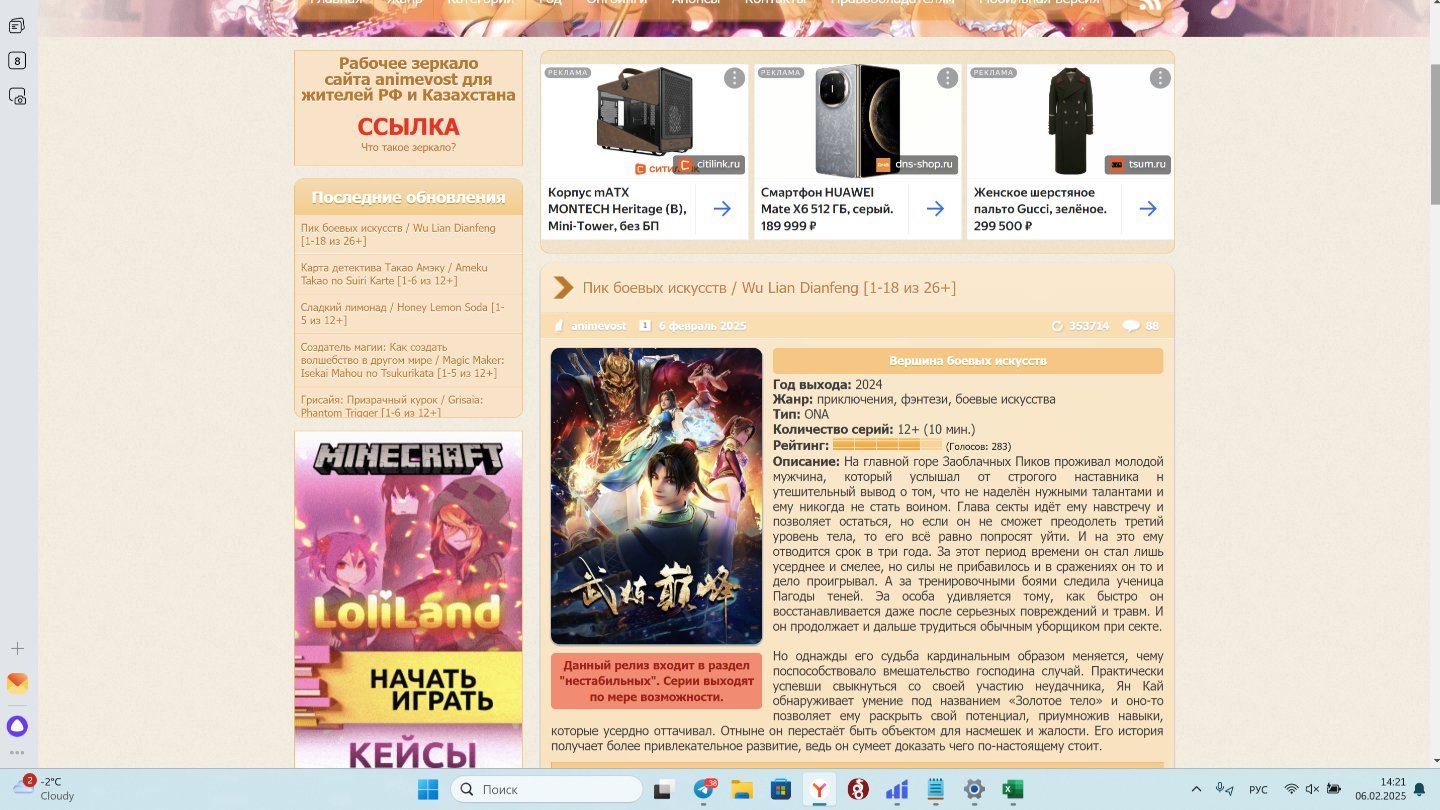
Некоторые ресурсы поддерживают прямую загрузку без сторонних программ. В качестве примера можно привести популярный сайт для любителей аниме Animevost. Вот, что нужно сделать:
- Зайдите на сайт Animevost;
- Выберете аниме, которое хотите загрузить.
Источник: CQ / Как скачать фильмы на флешку
- Далее внизу, где размещен медиаплеер, нажмите на «Скачать» и выберете нужно разрешение.

Источник: CQ / Как скачать фильмы на флешку
- Файл с фильмом будет доступен в проводнике Windows в папке «Загрузки».

Источник: CQ / Как скачать фильмы на флешку
Как скачать фильмы через торренты
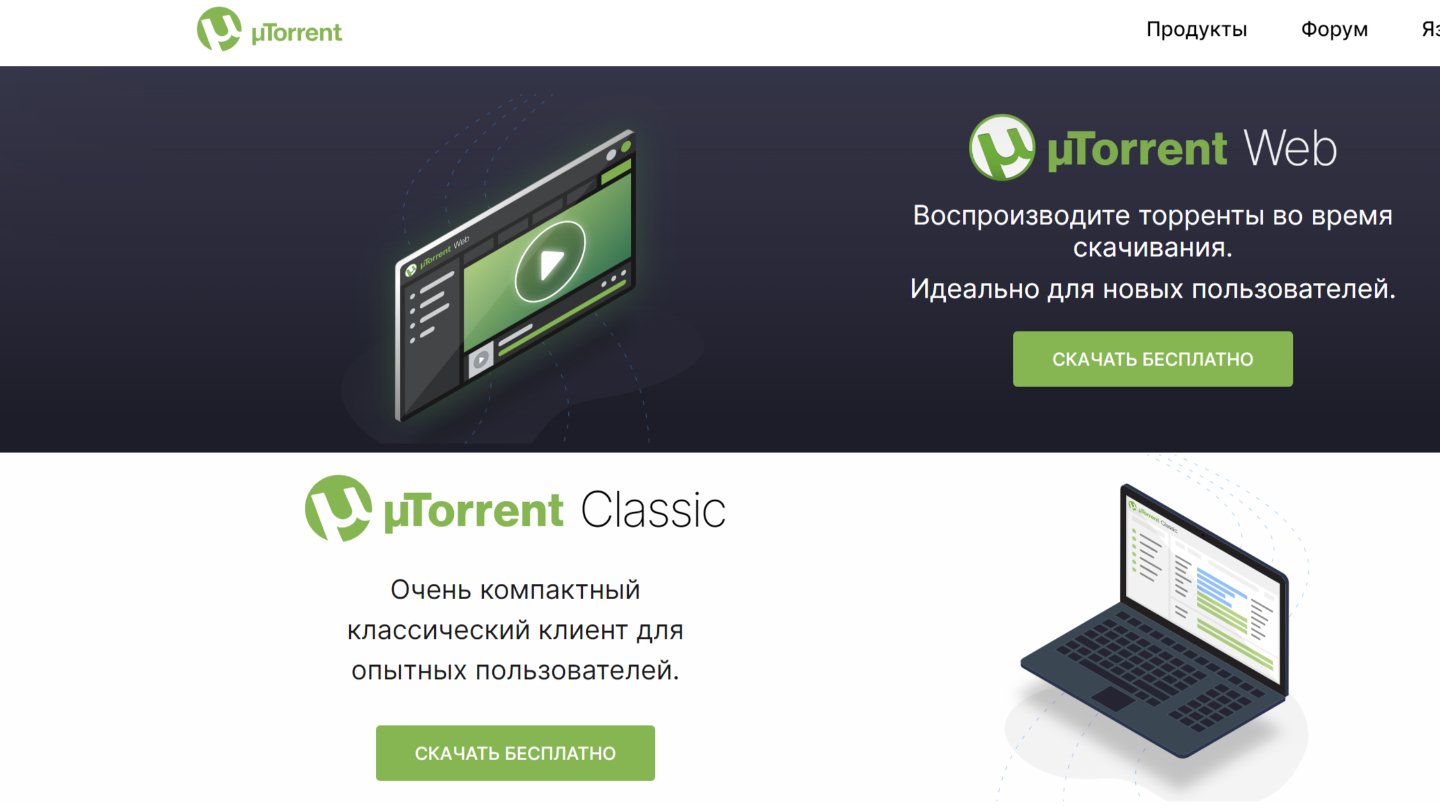
Но все же более популярным способом является загрузка через торренты. Для начала нужно скачать специальное приложение. Самым удобным является uTorrent. Вот, что надо сделать:
- Зайдите на сайт uTorrent;
- Нажмите на «Скачать бесплатно».
Источник: CQ / Как скачать фильмы на флешку
- Установите приложение;
- Запустите его.
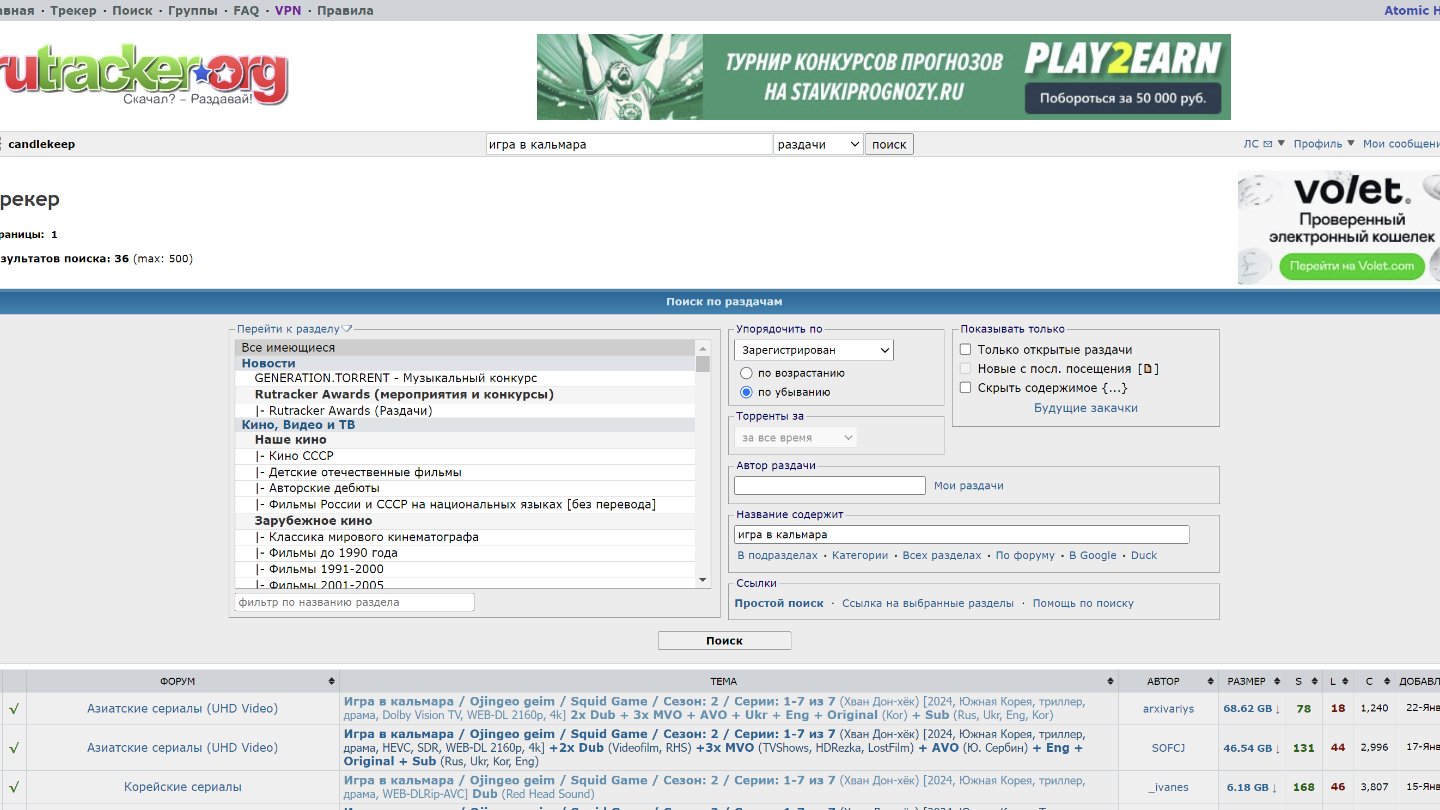
- Далее зайдите на сайт с торрентами;
- В качестве примера приведем RuTracker.
Источник: CQ / Как скачать фильмы на флешку
- В поисковой строке введите название фильма или сериала, который вы хотите посмотреть;
- Допустим «Игра в кальмара».
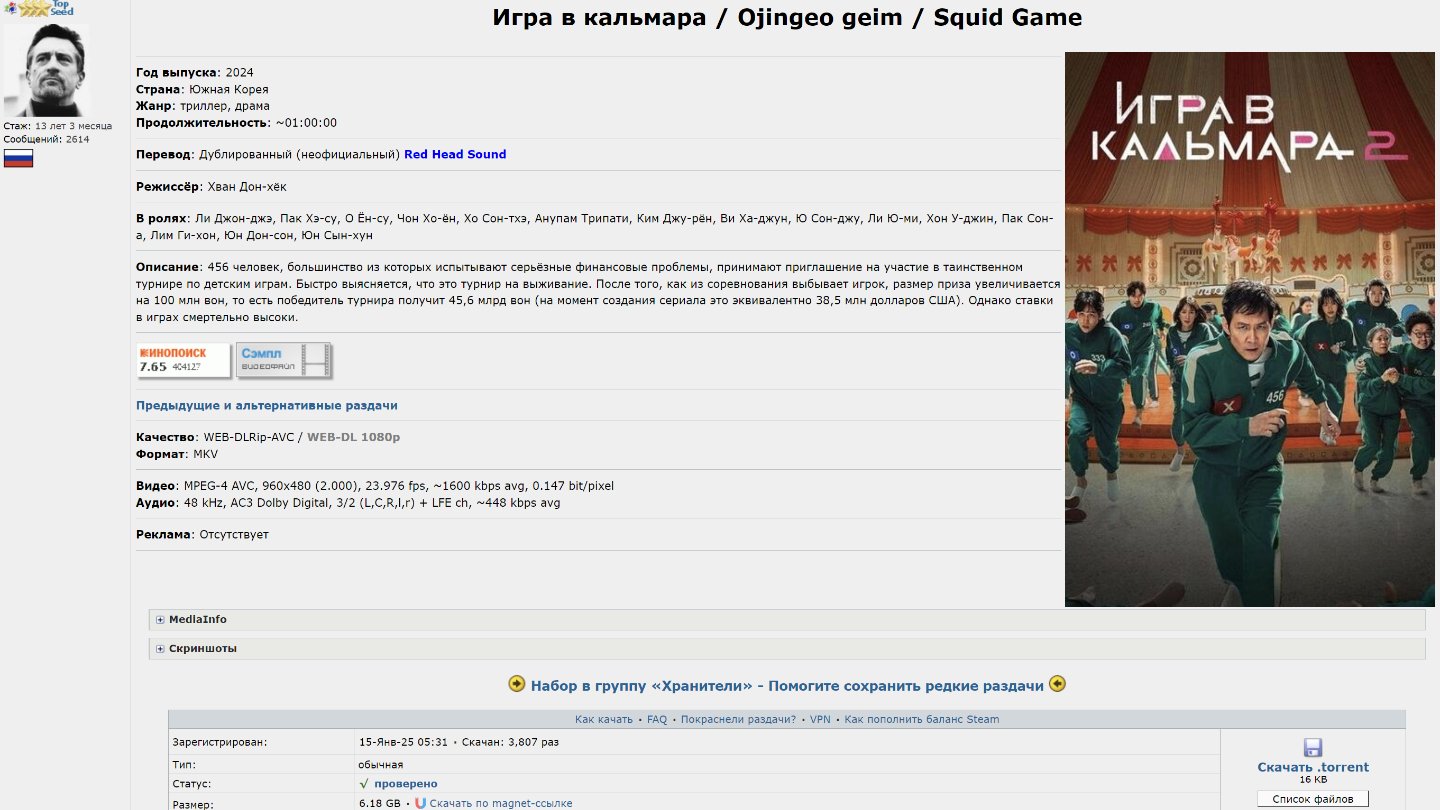
Источник: CQ / Как скачать фильмы на флешку
- Нажмите на «Скачать .torrent»;
- Нажмите на файл, откроется приложение uTorrent.
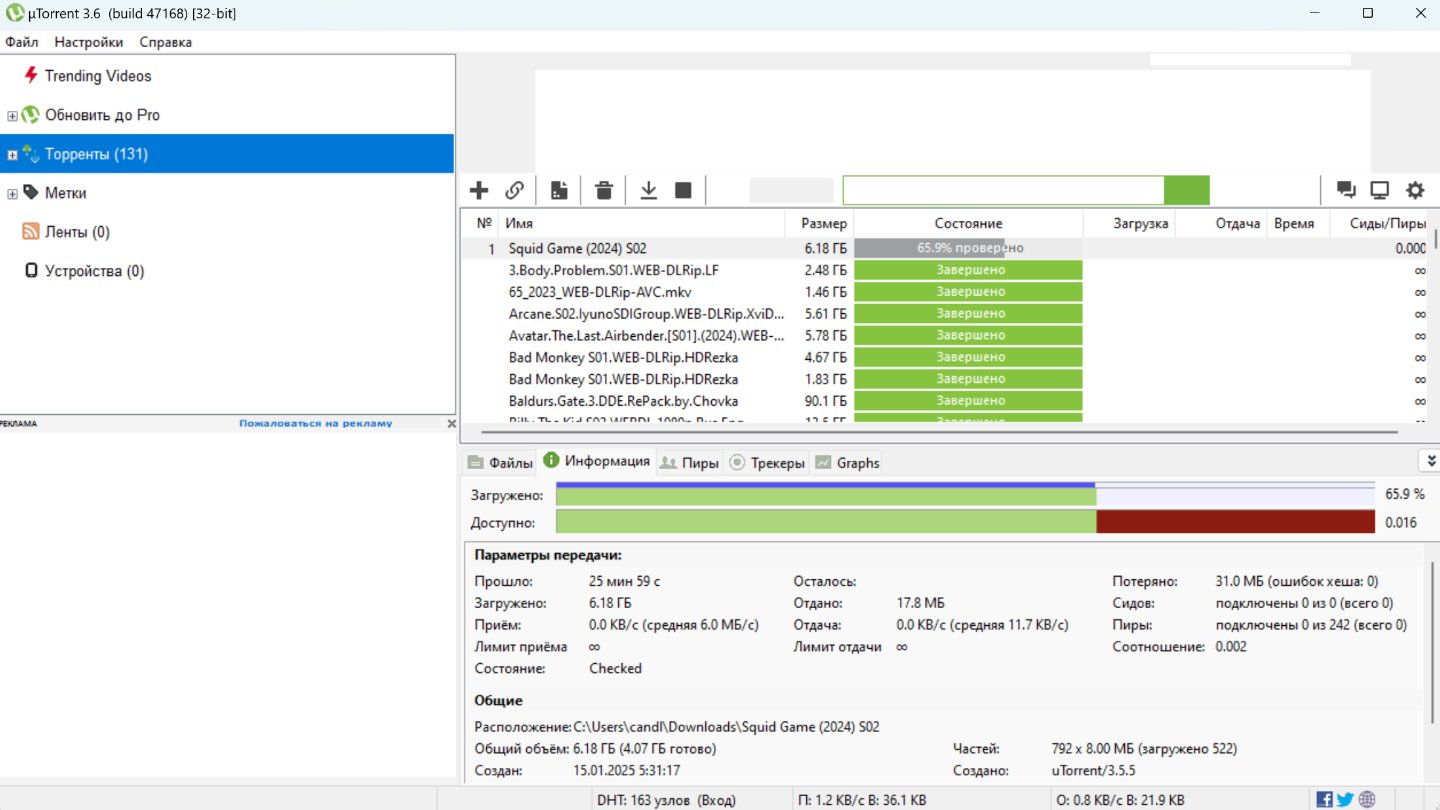
Источник: CQ / Как скачать фильмы на флешку
Дождитесь загрузки.
Как загрузить фильмы на флешку
Вот, что нужно сделать:
- Теперь возьмите флешку;
- Вставьте ее в USB-порт ПК или ноутбука;
- В загрузках выберете фильм, который хотите перенести на флешку.
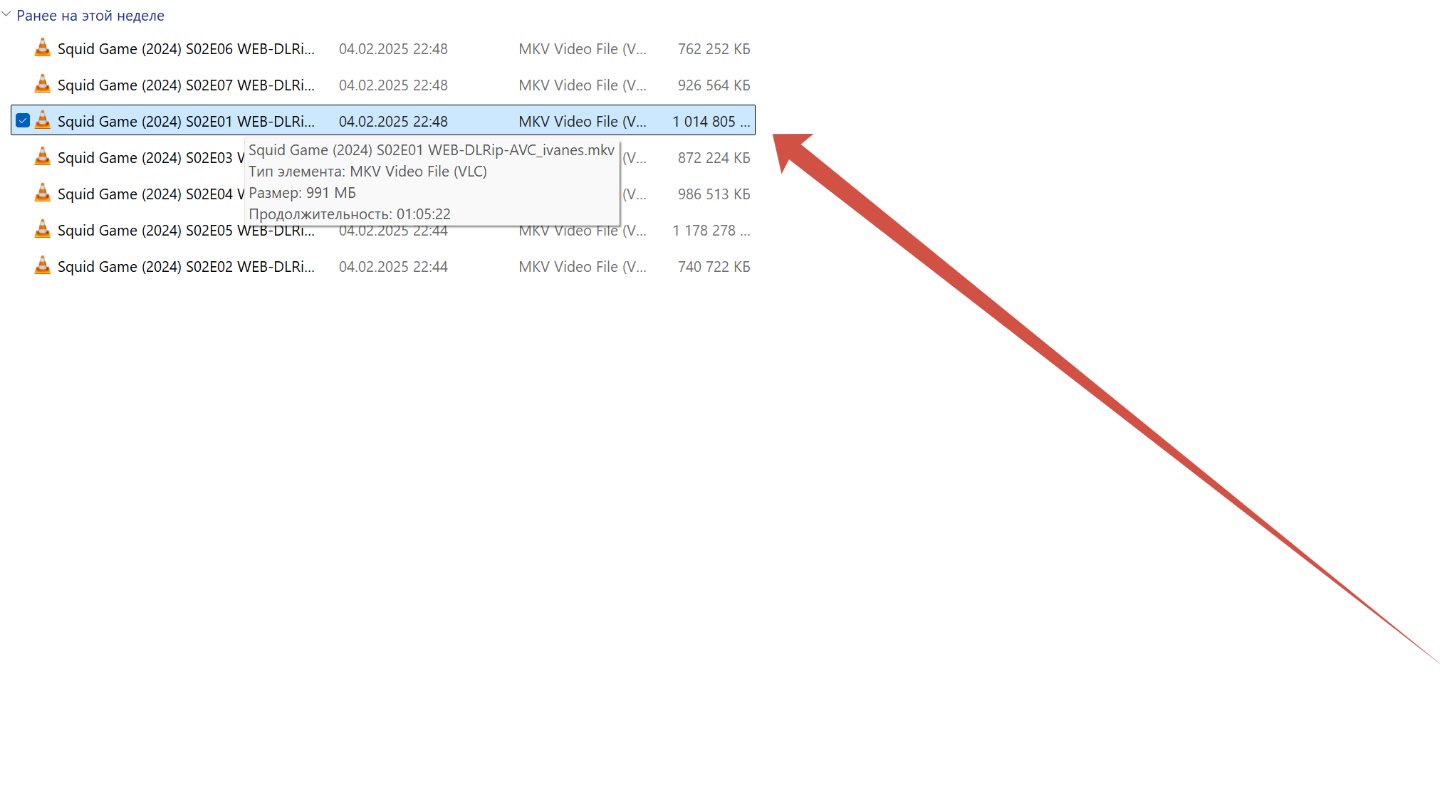
Источник: CQ / Как скачать фильмы на флешку
- Нажмите правой кнопкой мыши на файле с фильмом;
- Далее «Вырезать»;
- Перейдите в содержимое флешки, нажмите там правой кнопкой мыши и «Вставить».
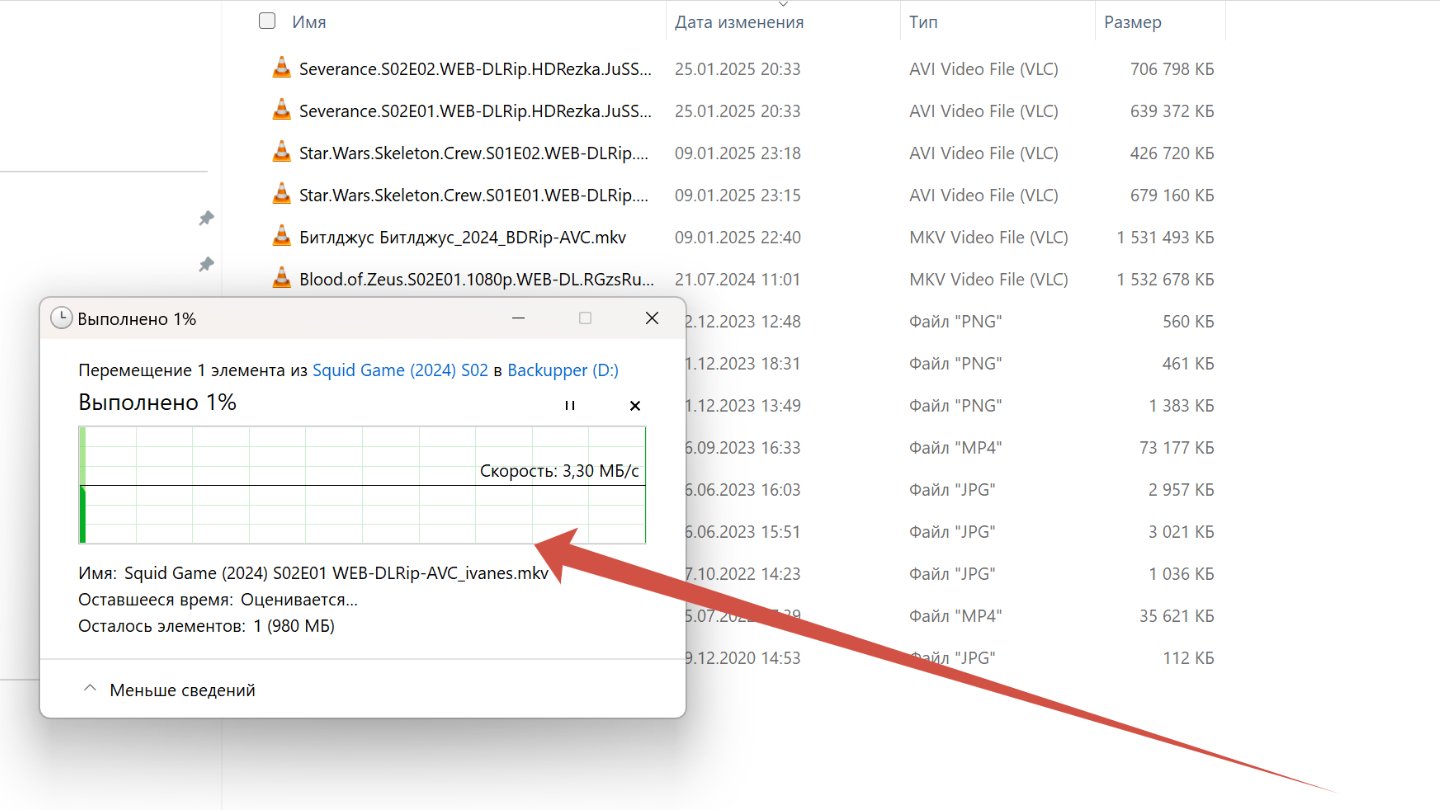
Источник: CQ / Как скачать фильмы на флешку
- Все, фильм на флешке.
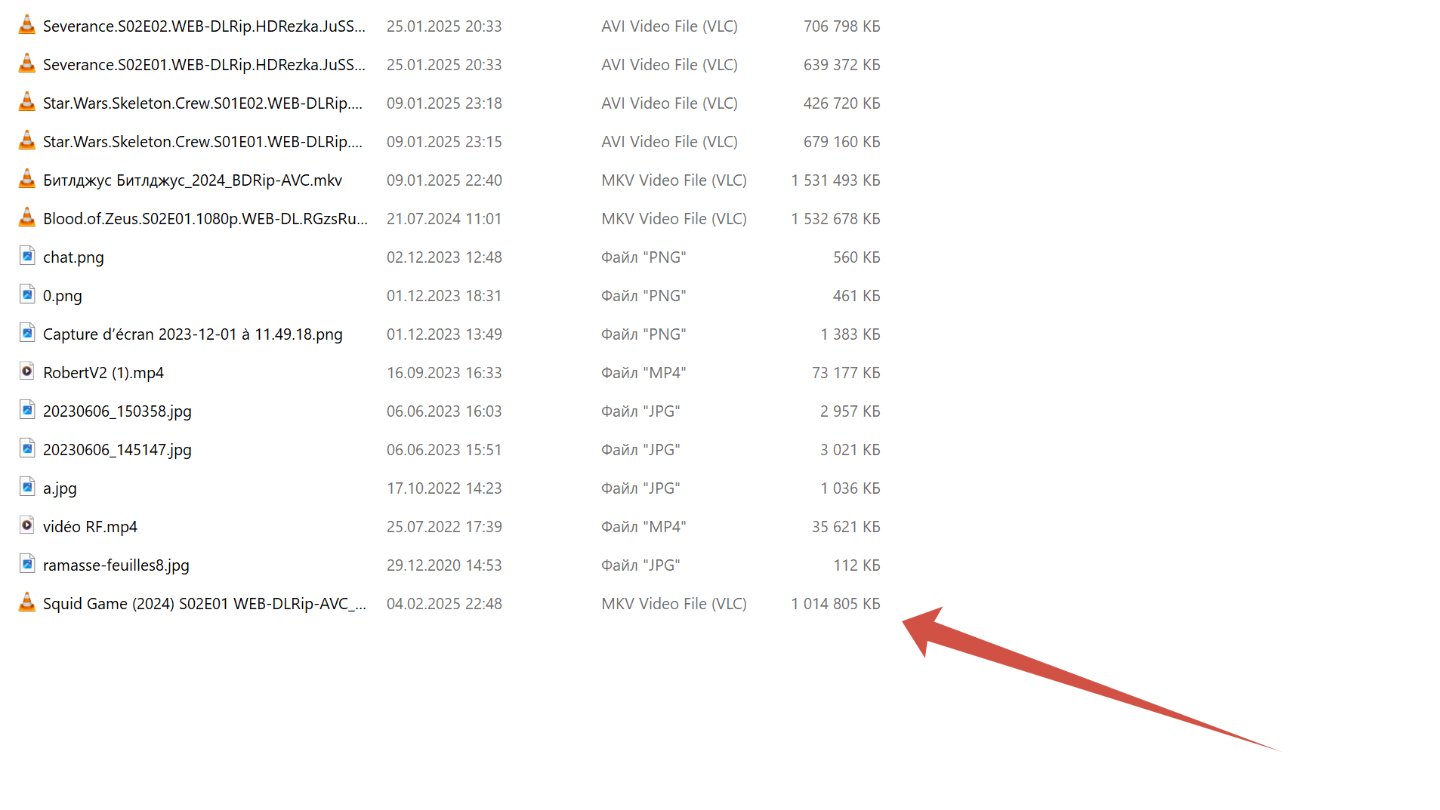
Источник: CQ / Как скачать фильмы на флешку
Как смотреть фильмы с флешки на телевизоре
Теперь нужно вставить флешку в USB-порт на телевизоре, затем выбрать файл и запустить его.
Заглавное фото: ITC.
Читайте также:
- Ошибка установки 0x800f081f — причины и способы решения
- Как переустановить Windows 10
- Топ-20 лучших старых игр на телефон
- Как сохранить здоровье за компьютером — полезные советы
- В разъеме Lightning обнаружена жидкость — все способы решить проблему