
Применяется кWord для Microsoft 365 Word для Microsoft 365 для Mac Word 2024 Word 2024 для Mac Word 2021 Word 2021 для Mac Word 2019 Word 2016
Фигуры, рисунки и другие объекты можно группировать. Группирование позволяет поворачивать, переворачивать, перемещать или изменять размер нескольких фигур или объектов, как если бы они были одной фигурой или объектом.
Группирование фигур, изображений и других объектов
-
Нажмите и удерживайте нажатой клавишу CTRL и выделите фигуры, рисунки или другие объекты для группировки.
Параметр «Обтекание текстом » для каждого объекта должен отличаться от «В» в соответствии с текстом. Подробнее об этом: Обтекание текстом в Word.
-
Выполните одно из следующих действий:
-
Перейдите в раздел Формат рисунков или Работа с рисунками >Группа > группа.
-
Выберите Формат фигуры или Формат средств рисования > группу > группу.
Чтобы по-прежнему работать с отдельным элементом в группе, выберите группу, а затем выберите элемент.
Кнопка «Группировать » включена для двух или более выбранных объектов.
-
См. также
Выберите фигуру или другой объект в Word
Изменение образов SVG в Microsoft 365
Нужна дополнительная помощь?
Нужны дополнительные параметры?
Изучите преимущества подписки, просмотрите учебные курсы, узнайте, как защитить свое устройство и т. д.
Группируем фигуры и графические файлы в Microsoft Word
Если в вашем документе MS Word помимо текста содержатся еще и фигуры и/или графические объекты, в некоторых случаях может возникнуть необходимость их сгруппировать. Это нужно для того, чтобы более удобно и эффективно выполнять различные манипуляции не над каждым объектом отдельно, а над двумя или более сразу.
Например, у вас есть две фигуры, расположенные рядом друг с другом, которые необходимо переместить таким образом, чтобы расстояние между ними не нарушалось. Именно для таких целей и рекомендовано сгруппировать или объединить фигуры в Ворде. О том, как это сделать, мы расскажем ниже.
Урок: Как в Word создать схему
- Откройте документ, в котором необходимо сгруппировать фигуры. Это также может быть пустой документ, в который вы только планируете добавить фигуры или графические файлы.
- Кликните по любой из фигур (объектов), чтобы открыть режим работы с ней (вкладка “Формат”). Перейдите в появившуюся вкладку.
- Зажмите клавишу “CTRL” и кликните по фигурам, которые необходимо сгруппировать.
- Во вкладке “Формат” в группе “Упорядочить” нажмите на кнопку “Группировать” и выберите пункт “Сгруппировать”.
- Объекты (фигуры или изображения) будут сгруппированы, у них появится общее поле, с помощью которого их и можно будет перемещать, изменять размер, а также выполнять все остальные манипуляции, допустимые для элементов конкретного типа.
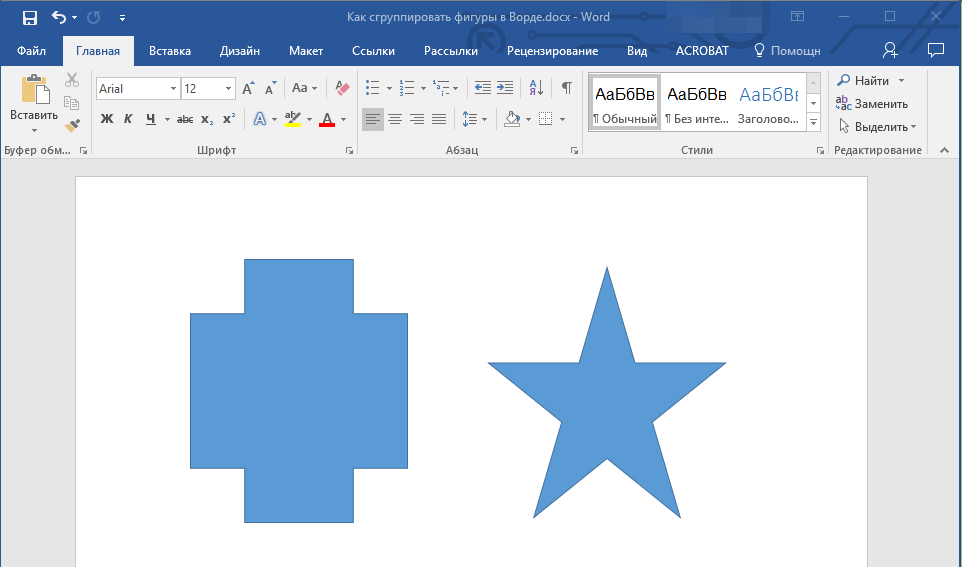
Урок: Как в Ворд вставить картинку
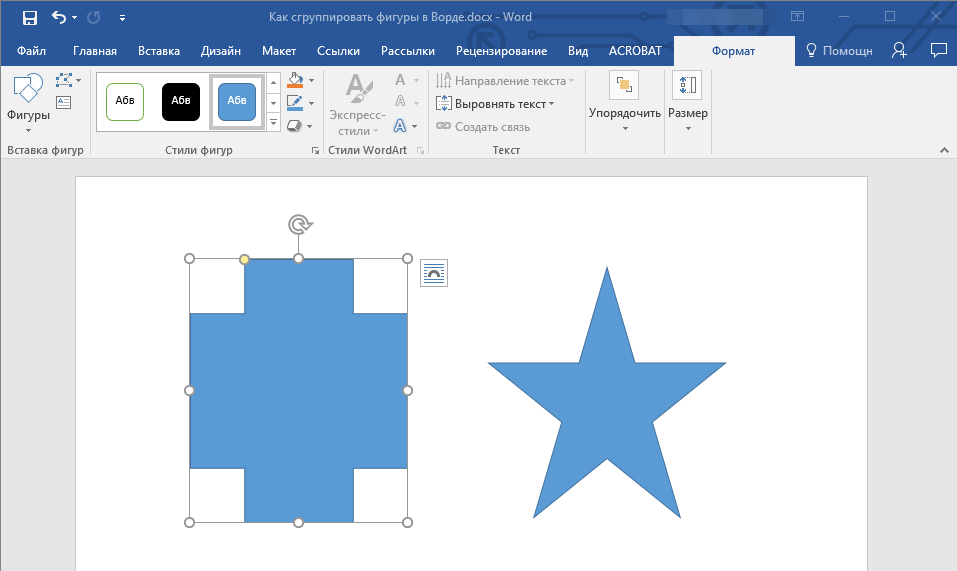
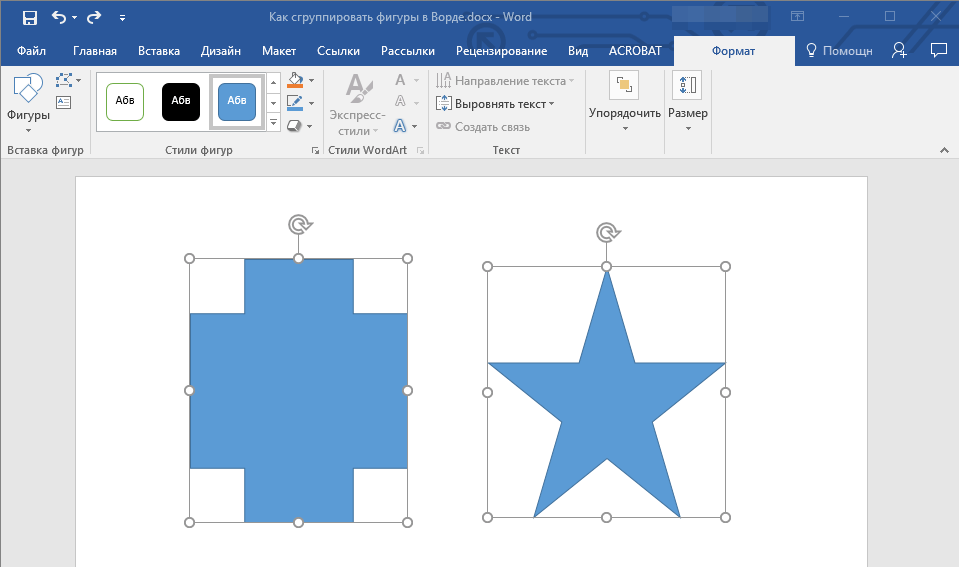
Прежде, чем выделять фигуры, убедитесь в том, что они расположены именно так, как это вам необходимо.
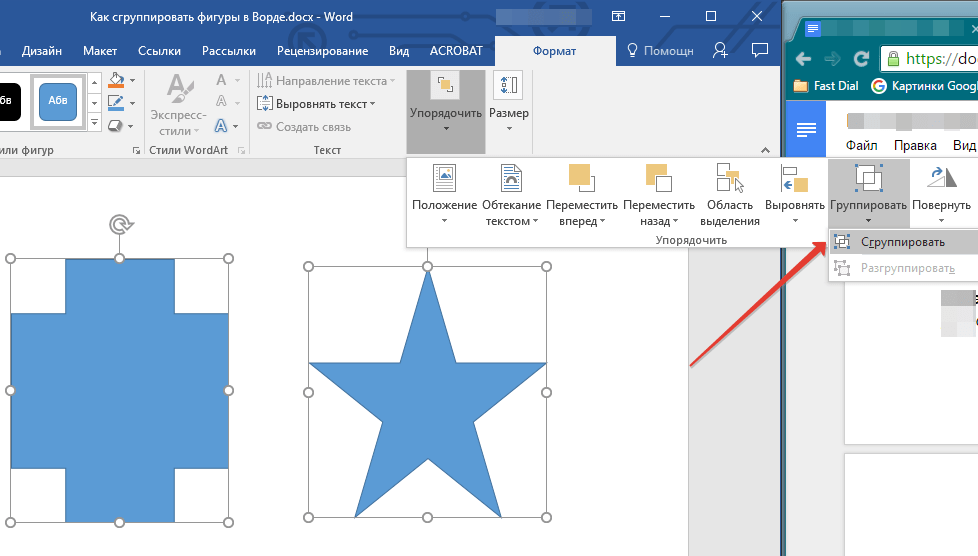
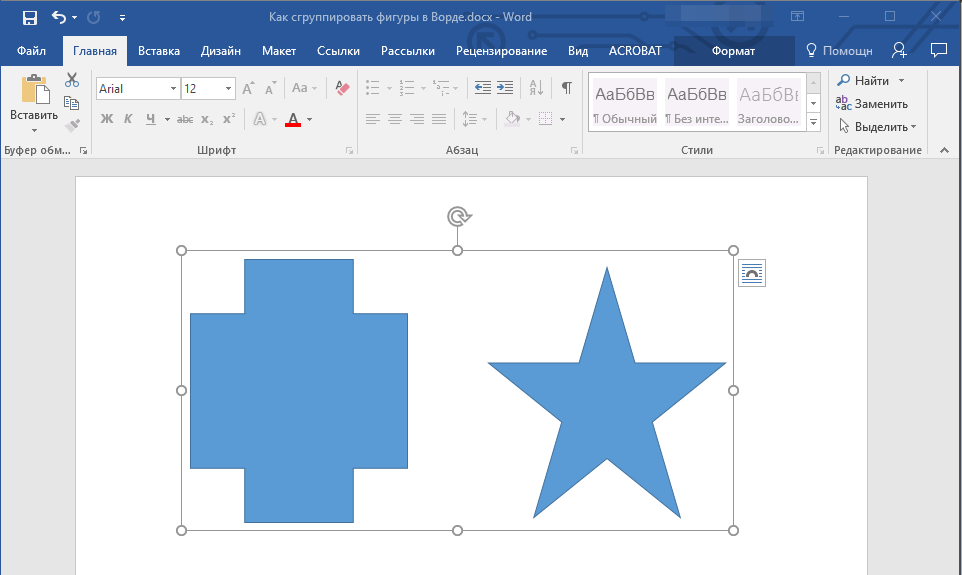
Урок: Как в Word нарисовать линию
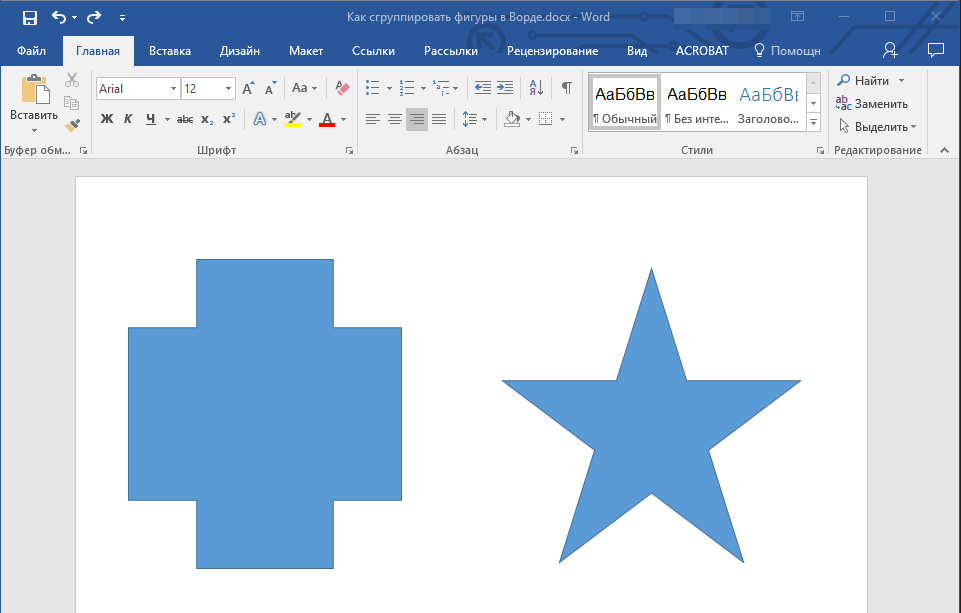
На этом все, из этой статьи вы узнали, как сгруппировать объекты в Ворде. Инструкция, описанная в данной статье, может использоваться не только для группировки фигур. С ее помощью также можно объединить рисунки и любые другие графические элементы. Используйте софт от Microsoft правильно и эффективно, осваивая все его возможности.
Загрузить PDF
Загрузить PDF
Группировка объектов в Microsoft Word является эффективным способом манипулировать ими (чтобы программа рассматривала несколько объектов как один). Например, вы можете группировать фигуры, чтобы при их перемещении не нарушилось расстояние между ними.
-

-

Нажмите «Файл» — «Открыть», в открывшемся окне найдите и выделите нужный документ и нажмите «Открыть».
-
Реклама


-
-
Наведите указатель мыши на «Панели инструментов» и выберите «Панель рисования». Эта панель отобразится в левом нижнем углу документа (это относится к Microsoft Word 2003; в Word 2010/2013 эта панель является вкладкой «Формат» и отображается после щелчка по рисунку/изображению).
Реклама


-
Для этого, удерживая клавишу CTRL, щелкните по нужным объектам/фигурам.
- Убедитесь, что объекты расположены относительно друг друга так, как вы этого хотите.
-
-
В меню нажмите «Группировать», чтобы объединить несколько объектов/фигур; при перемещении сгруппированные объекты двигаются как одно целое.
Реклама


Советы
- Альтернативный способ открыть документ в программе Word. Запустите проводник Windows, найдите в нем нужный документ и дважды щелкните по нему.
Реклама
Об этой статье
Эту страницу просматривали 33 466 раз.
Была ли эта статья полезной?

Если в дополнение к тексту ваш документ MS Word также содержит фигуры и / или графические объекты, в некоторых случаях может потребоваться их сгруппировать. Это нужно для того, чтобы максимально удобно и эффективно производить различные манипуляции не над каждым объектом в отдельности, а сразу над двумя и более объектами.
Например, у вас есть две фигуры рядом друг с другом, которые нужно переместить, чтобы расстояние между ними не нарушалось. Именно для таких целей рекомендуется сгруппировать или объединить рисунки в Ворде. Как это сделать, мы расскажем ниже.
1. Откройте документ, в котором вы хотите сгруппировать фигуры. Это также может быть пустой документ, в который вы просто планируете добавить фигуры или графические файлы.

2. Щелкните любую из фигур (объектов), чтобы открыть с ней режим работы (вкладка «Формат»). Перейдите на появившуюся вкладку.

3. Удерживая нажатой клавишу «CTRL», щелкните фигуры, которые хотите сгруппировать.

Совет: прежде чем выбирать фигуры, убедитесь, что они расположены именно так, как вы хотите.
4. На вкладке «Формат» в группе «Упорядочить» нажмите кнопку «Группировать» и выберите «Группировать”.

5. Объекты (формы или изображения) будут сгруппированы, будут иметь общее поле, с помощью которого их можно будет перемещать, изменять размер, а также выполнять все другие манипуляции, разрешенные для элементов определенного типа.


Вот и все, из этой статьи вы узнали, как группировать объекты в Word. Инструкции в этой статье можно использовать не только для группировки фигур. Его также можно использовать для объединения изображений и другой графики. Правильно и эффективно используйте программное обеспечение Microsoft, осваивая все его возможности.
В следующем тексте есть 4 эффективных способа, позволяющих быстро выбирать и группировать несколько объектов в документе Word.
Для некоторых из вас нет ничего необычного в создании документа Word с большим количеством фигур, текстовых полей, изображений и т. д. А также бывают случаи, когда вам нужно выбрать их для группировки, чтобы вы могли перемещать их вместе, а не работать по одному. . Несомненно, вопрос заключается в том, как выбирать многочисленные объекты. Итак, мы возьмем пример выбора нескольких фигур блок-схемы, чтобы продемонстрировать вам 4 метода.
Способ 1: группируйте объекты, выбирая их один за другим
Очевидно, вы можете выбрать количество объектов один за другим.
- Во-первых, предположим, что у нас есть пример, как показано ниже:


Нажмите либо «Ctrl», либо «Shift».
- Затем щелкните левой кнопкой мыши фигуры, чтобы сгруппировать их одну за другой.
- Далее щелкните правой кнопкой мыши.
- Нажмите «Группа» в меню списка.
- И снова нажмите «Группировать» в расширенном списке-меню.
Картинка с сайта: www.datanumen.com
Теперь вам удалось сгруппировать эти объекты, и вы можете перемещать их вместе как единое целое.

Способ 2: сгруппируйте объекты, выбрав их на «панели выбора»
- На этот раз сначала нажмите вкладку «Разметка страницы».
- Затем нажмите «Панель выбора» в группе «Упорядочить».
Картинка с сайта: www.datanumen.com

Метод 3: группируйте объекты с помощью параметра «Выбрать объекты» в Word 2010
Вот что вам нужно знать, что вы не можете напрямую использовать параметр «Выбрать объекты» в Word 2010, но сначала вставьте «Новый холст для рисования» в документ Word, прежде чем вставлять все фигуры.
- Для начала перейдите на вкладку «Вставка».
- Затем выберите «Фигуры» в группе «Иллюстрации».
- Затем нажмите «Новый холст для рисования».
- Затем вставьте нужные фигуры на холст для рисования.
- Затем щелкните вкладку «Главная».
- Затем нажмите кнопку «Выбрать» в группе «Редактирование».
- Выберите «Выбрать объекты» в меню списка.
Картинка с сайта: www.datanumen.com

