
Применяется кWord для Microsoft 365 Word для Microsoft 365 для Mac Word 2024 Word 2024 для Mac Word 2021 Word 2021 для Mac Word 2019 Word 2019 для Mac Word 2016
Если вам нужно создать брошюру для события или распечатать амбициозный книжный проект, рассмотрите возможность использования готовых настроек страниц для буклетов, которые входят в комплект Word. Макет «Брошюра» поможет вам автоматически распечатать документ так, как требуется для их сложения и переплета.
Для достижения наилучших результатов измените макет документа перед тем, как приступать к его написанию. Так вам не придется выполнять лишние действия, если окажется, что таблицы или другие объекты в документе расположены неправильно.
Создание книги или брошюры
-
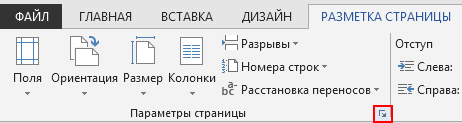
Перейдите в раздел Макет и выберите значок запуска диалогового окна Параметры страницы в правом нижнем углу.

-
На вкладке Поля установите для параметра Несколько страниц значение Брошюра. Ориентация автоматически изменится на альбомную.
Совет: Если документ длинный, может потребоваться разделить его на несколько брошюр, а затем соединить их в одну книгу. В разделе число страниц в брошюре выберите нужное количество страниц в каждой брошюре.
-
Выберите и увеличьте значение параметра Переплет, чтобы сохранить место на внутреннем сгибе для переплета.
-
Перейдите на вкладку Бумага и выберите Размер бумаги. Конечный размер брошюры составляет половину ширины листа.

Совет: Вы можете украсить брошюру. Например, чтобы добавить границы на каждую страницу, на вкладке Макет окна Параметры страницы выберите пункт Границы.
-
Нажмите кнопку ОК. Если в документе уже есть контент, текст форматируется автоматически. Однако вам может потребоваться вручную настроить такие объекты, как изображения и таблицы.

Параметры печати брошюр
Когда вы будете готовы распечатать брошюру, проверьте настройки печати, чтобы убедиться, что вы печатаете на обеих сторонах бумаги. Кроме того, будьте готовы правильно переворачивать бумагу, чтобы печать прошла правильно.
-
Щелкните Файл > Печать.
-
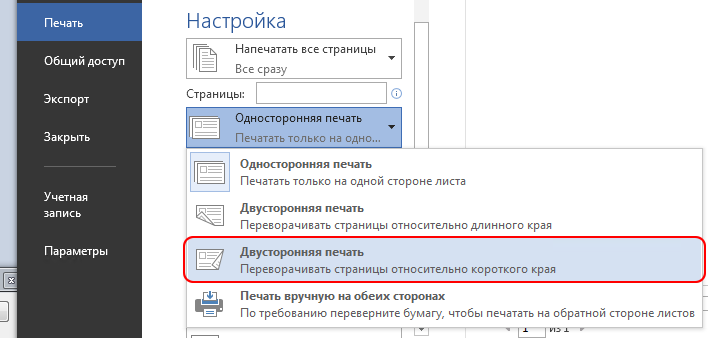
Если принтер поддерживает автоматическую двустороннюю печать, измените параметр Односторонняя печать на Двусторонняя печать. Выберите параметр Переворачивать страницы относительно короткого края, чтобы текст на обратной стороне не был перевернут.

-
Если принтер не поддерживает автоматическую двустороннюю печать, выберите Двусторонняя печать вручную. Затем, при появлении соответствующего запроса, отправьте страницы обратно в принтер. Чтобы страницы печатались правильно, переворачивайте их относительно короткого края бумаги согласно инструкциям принтера.
Совет: Чтобы документ выглядел профессионально, вы можете добавить номера страниц в верхний или нижний колонтитул. Более подробные сведения см. в разделе Добавление номеров страниц.
См. также
Создайте брошюру, используя шаблон Word
Брошюра. Советы по нумерации страниц.
Создание разных колонтитулов для четных и нечетных страниц
Получите бесплатные шаблоны публикаций Майкрософт
Нужна дополнительная помощь?
Нужны дополнительные параметры?
Изучите преимущества подписки, просмотрите учебные курсы, узнайте, как защитить свое устройство и т. д.
Как сделать брошюру: пошаговая инструкция в Ворде
137772
Чтобы сделать простую брошюру, лучше воспользоваться Вордом: в программе её можно создать бесплатно, при правильно выстроенных настройках полиграфию согласится напечатать любая типография, да и делать много не нужно — настроить Word сможет даже компьютерный «чайник». А наша подробная пошаговая инструкция поможет в этом.
Брошюра или буклет: есть ли разница?
Люди часто путают эти понятия, хотя это разные по своему назначению и внешнему виду издания. Создать буклет в Ворде очень просто, ведь это лист формата А4, сложенный в двух или трёх местах.
А вот брошюра может состоять из десятков страниц, скреплённых вместе. И потому вёрстка такого документа сложнее — здесь не обойтись без предварительного спуска полос и правильного расположения контента на страницах.
Преимущества выбора Word
Word обычно используется для создания текстовых документов — здесь есть все необходимые для этого функции. Но при этом программа также подойдёт и для разработки полиграфии. Если вы не делаете её на профессиональном уровне (не работаете в студии дизайна и не фрилансите в этой сфере), можно воспользоваться Вордом.
У этой программы есть свои преимущества:
- Чтобы сделать изделие в Adobe Photoshop, Illustrator, InDesign, CorelDraw (CDR), не обойтись без навыков — если их нет, придётся потратить время на изучение функционала и возможностей программ. Создание полиграфической продукции в Word не требует специальных знаний.
- Бесплатно пользоваться выше описанными программами можно только в Trial-версии (обычно даётся около 30 дней на проверку всех функций). Поэтому вам либо придётся платить за лицензию, либо скачивать «взломанное» ПО. Последний вариант не самый удачный, ведь вместе со скачанной программой на вашем компьютере может оказаться опасный «троян». Office Word устанавливается автоматически.
Можно воспользоваться и онлайн-сервисами, но большинство из них также не бесплатны. А те, что позволяют делать полиграфию без покупки подписок, обладают скудным функционалом.
Пошаговое создание брошюры
Лучше всего делать книжки в чистом документе. Так вы избавитесь от дальнейших проблем с расположением на странице текста, диаграмм и иных элементов вашего издания, с которыми часто сталкиваются пользователи Ворда.
Да, уже готовый документ с текстом можно автоматом преобразовать в многостраничное издание. Но в таком случае информация может сместиться, что потребует дополнительной корректировки через настройки Word.
Да, уже готовый документ с текстом можно автоматом преобразовать в многостраничное издание. Но в таком случае информация может сместиться, что потребует дополнительной корректировки через настройки Word.
Изменение параметров страницы
Чтобы изготовить полиграфию в Ворд, внесите первоначальные настройки.
Откроем в меню «Разметка страницы», выберем «Ориентацию» и ставим «Альбомный» вместо книжного формата.
Зададим нужное количество колонок в том же разделе, но в другой вкладке — в «Колонках».
Перейдите к настройке самого изделия, для чего в «Параметрах страницы» откройте раздел «Разметка».В ранних версиях Word для перехода в эту вкладку нужно открыть раздел «Файл» и нажать «Печать».
По умолчанию будет открыта вкладка «Поля», которая нужна нам для уменьшения отступа от края. Это важный момент: если этого не сделать, будущее изделие будет обрамлено в белую широкую рамку — визуально будет смотреться не лучшим образом. Поэтому кликните на варианте «Узкие поля» (размер 1,27 см проставится автоматически). Если в Ворде хотите увеличить или уменьшить отступы, выберите параметр «Настраиваемые поля».
После этого перейдите в раздел «страницы» и укажите в выпадающем списке «Брошюра», проставив нужное количество страниц.
И здесь есть несколько нюансов, на которые нужно обратить внимание пользователям Ворд, чтобы не делать ошибок.
Минимальное количество страниц — 4, максимальное не ограничено. Вы и в Ворде можете сделать многостраничное издание, главное правило — общее количество страниц должно быть кратно четырём.
Если же при делении остаток остался, при печати возьмите на лист больше — в этом случае последние страницы вашего полиграфического изделия будут чистыми (отлично пригодятся для заметок). Но лучше «поиграться» с размером шрифтов, диаграмм, иных объектов, чтобы избежать проблем при печати.
Заполнение контентом
А вот для внесения контента в меню Word существует множество инструментов: можно вставлять текст, изображения, сделать таблицы, диаграммы, дополнительные элементы дизайна.
Есть один способ, который поможет быстрее сориентироваться в заполнении текстовой информацией — потренируйтесь на черновике, чтобы визуализировать внешний вид изделия в Word.
Полезная памятка:
- Возьмите обычный лист формата А4, положите его горизонтально и напишите «Внутренняя часть» на лицевой части и «Внешняя» на задней. Согните его так пополам.
- Отметьте титульную страницу, часть с основной информацией и последнюю страницу.
- Разверните, посмотрите, где находятся все элементы (старайтесь делать все элементы такого же размера, какого они будут на страницах Ворда). Это поможет правильно расположить контент.
Использование готовых шаблонов
Более простой способ — сделать на основе готового шаблона Ворд, который можно скачать на официальном сайте Майкрософт. Правда, тут есть важный момент: если на вашем компьютере установлена «пиратская» версия, полноценный функционал загрузки шаблонов может быть недоступен.
Воспользоваться этим способом поможет наша инструкция:
- Перейдите в панель инструментов, нажмите «Файл», выберите «Создать» и в списке выберите «Брошюры». Изучите все варианты и кликните на понравившимся шаблоне, после чего он загрузится на компьютер.
- После загрузки откроется установленный документ — его нужно сохранить, нажав на соответствующую кнопку в главном меню.
- Останется внести правки. Текст шаблона удалите через Delete, для замены изображений или изменения размера выделите нужную картинку и правьте через «Рисунок» во вкладке «Вставка» на панели инструментов Word.
Особенности печати брошюр: пошаговое руководство
Чтобы распечатать изделие, перейдите во вкладку «Файл» и выберите «Печать».
Если подключённое к компьютеру устройство поддерживает автопечать на обеих сторонах листа, измените «Печать одной стороны» на «Печать на обеих». Не забудьте выбрать пункт «Переворачивать страницы относительно короткого края». Если этого не сделать, весь контент на обратной стороне будет перевернут.
Но далеко не у всех принтеры имеют такую функцию. В этом случае нужно:
- Выбрать «Печать вручную».
- Вставлять страницы в принтер при появлении запроса.
Чтобы распечатать без ошибок, перед печатью на обратной стороне вставьте в лоток бумагу, написав на ней любое слово. Так вы увидите, как принтер будет печатать документ и не испортите его.
После печати останется согнуть и скрепить листы, если необходимо. А чтобы не было проблем, следите за рекомендациями на экране компьютера и не забывайте переворачивать бумагу относительно короткого края.
Word или Publisher?
Главная особенность и недостаток Ворда — сложности с автоформатированием текста, в результате у многих наблюдаются сложности с расстановкой контента на страницах будущего полиграфического изделия.
Сделать брошюру можно и в Publisher. Он хорош не только своей простотой в создании брошюр: в этой программе вы можете сохранить свой файл в формате docx для его дальнейшего редактирования в Word. В этой инструкции мы пошагово рассказываем, как создать буклет в Publisher.
Все способы:
- Способ 1: Создание брошюры вручную
- Способ 2: Использование встроенных шаблонов MS Word
- Создание обложки
- Колонтитулы
- Вопросы и ответы: 0
Способ 1: Создание брошюры вручную
Создать брошюру в редакторе Microsoft Word можно самостоятельно с помощью встроенных инструментов. Этот способ подойдет для всех версий программы. Чтобы это сделать, действуйте следующим образом:
- В новом документе перейдите на вкладку «Макет», затем щелкните по стрелочке для открытия дополнительного окна в блоке «Параметры страницы».
- На вкладке «Поля» введите необходимые параметры в одноименном разделе. Настройка полей необходима, если листы будут скреплены с учетом переплета. Затем напротив пункта «Несколько страниц» в блоке со страницами раскройте меню и выберите «Брошюра».
- Ниже можно определить количество листов в брошюре. Чтобы сделать брошюру, кликните по кнопке «ОК»
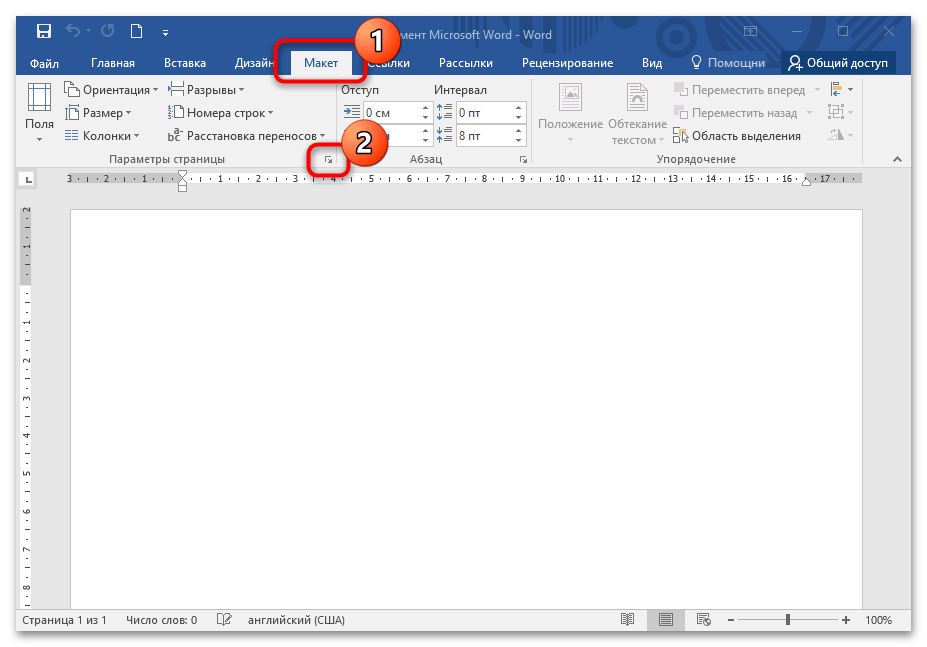


После этого шаблон будет создан в документе Word, при этом ориентация страниц автоматически изменится на горизонтальную. Останется только заполнить брошюру необходимыми сведениями.
Читайте также: Как в Ворде сделать буклет
Способ 2: Использование встроенных шаблонов MS Word
Следующий способ предполагает использование готовых шаблонов от компании Microsoft. Такая функция реализована в более новых версиях текстового редактора. Чтобы использовать готовый шаблон брошюры, следуйте инструкции:
- Откройте документ, затем нажмите на вкладку «Файл».
- В появившемся меню нажмите на пункт «Создать». Отобразится дополнительное окно, где есть большое количество шаблонов различных документов, титульных листов. Вверху реализована поисковая строка для удобства, в которой нужно прописать запрос «Брошюра», затем нажать на клавишу «Enter», чтобы отобразились результаты.
- Выберите подходящий вариант и щелкните по нему левой кнопкой мыши.
- В появившемся окне нажмите на кнопку «Создать».

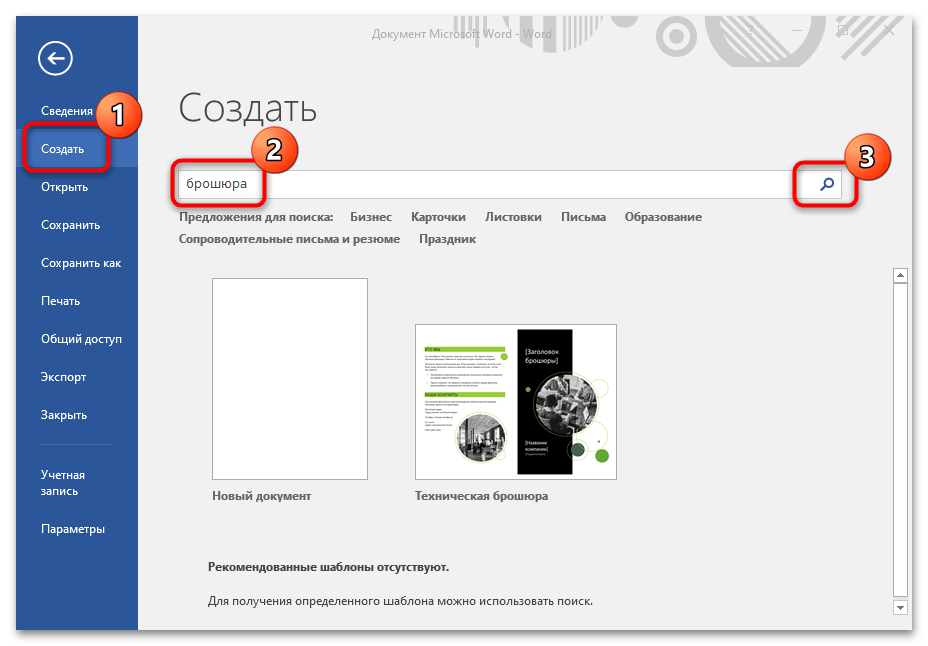
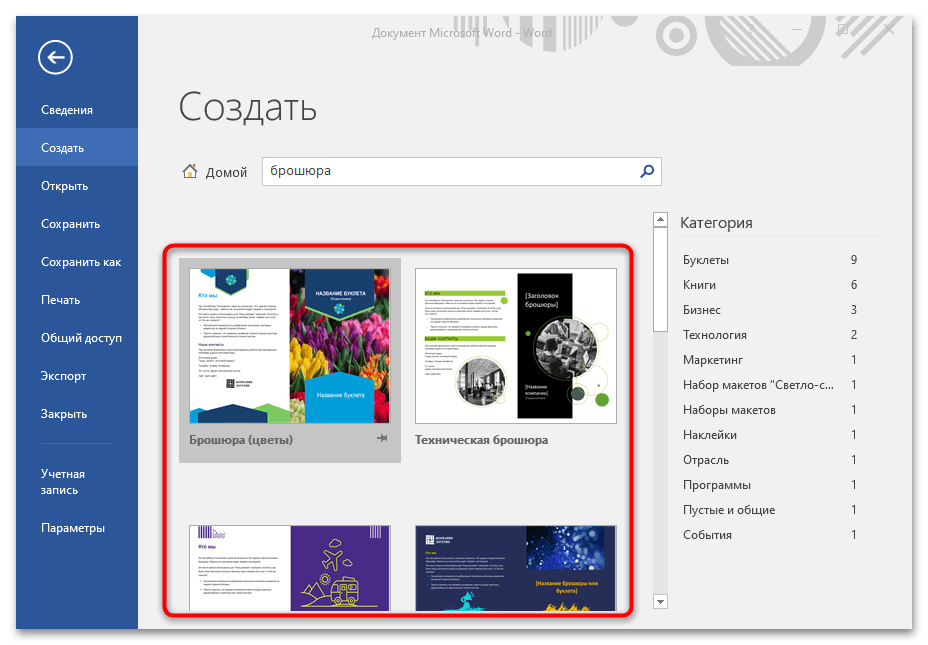
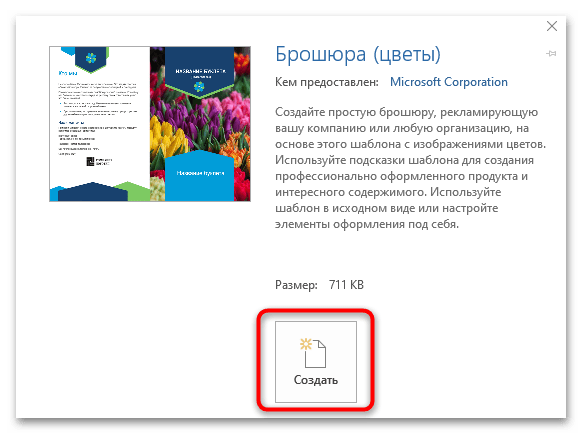
В новом документе появится образец брошюры, которую следует заполнить самостоятельно под свои потребности.
Для использования шаблонов из встроенной библиотеки Microsoft потребуется подключение к интернету, поскольку образцы после выбора скачиваются с серверов компании.
Создание обложки
Инструментарий MS Word позволяет использовать готовые шаблоны обложек для брошюры. Для добавления титульного листа из библиотеки действуйте так:
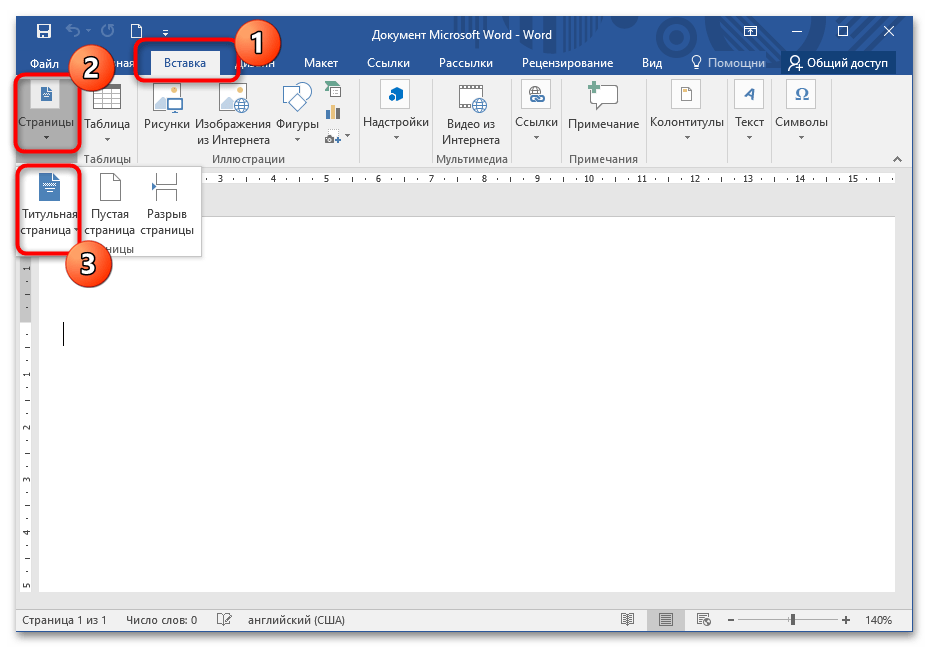
- Откройте раздел «Вставка», затем нажмите на пункт «Титульная страница» в блоке «Страницы».
- В появившемся окне выберите понравившийся вариант. Заполните шаблон нужными данными: введите название, заголовки и другие сведения, которые будут отображены в брошюре.
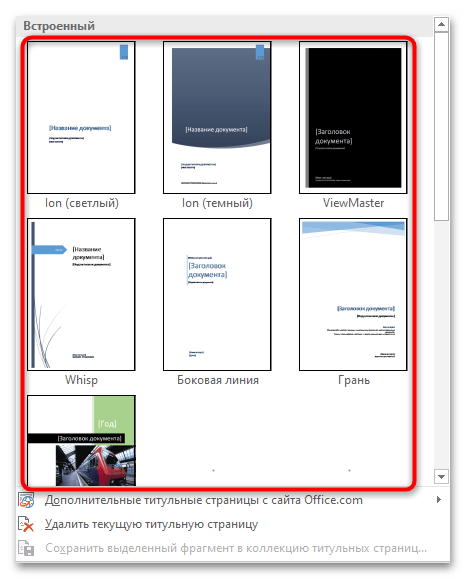
Тип заполняемой информации на титульном листе может отличаться — это зависит от выбранного шаблона. В некоторых случаях предусмотрена дата или аннотация, которую можно удалить с помощью клавиши «Delete».
Колонтитулы
При желании можно пронумеровать страницы через колонтитулы документа. В этом случае выполните следующее:
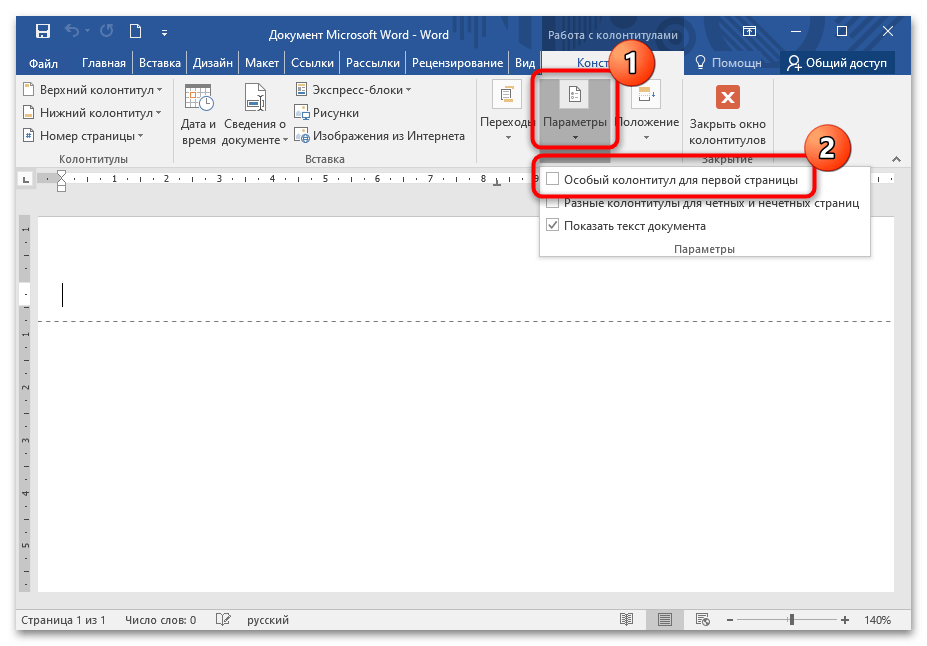
- Дважды щелкните левой кнопкой мыши по верхнему полю, чтобы на верхней панели отобразилась дополнительная вкладка – «Конструктор».
- Уберите отметку напротив пункта «Особый колонтитул для первой страницы», чтобы отключить связь между разделами, поскольку она устанавливается автоматически.
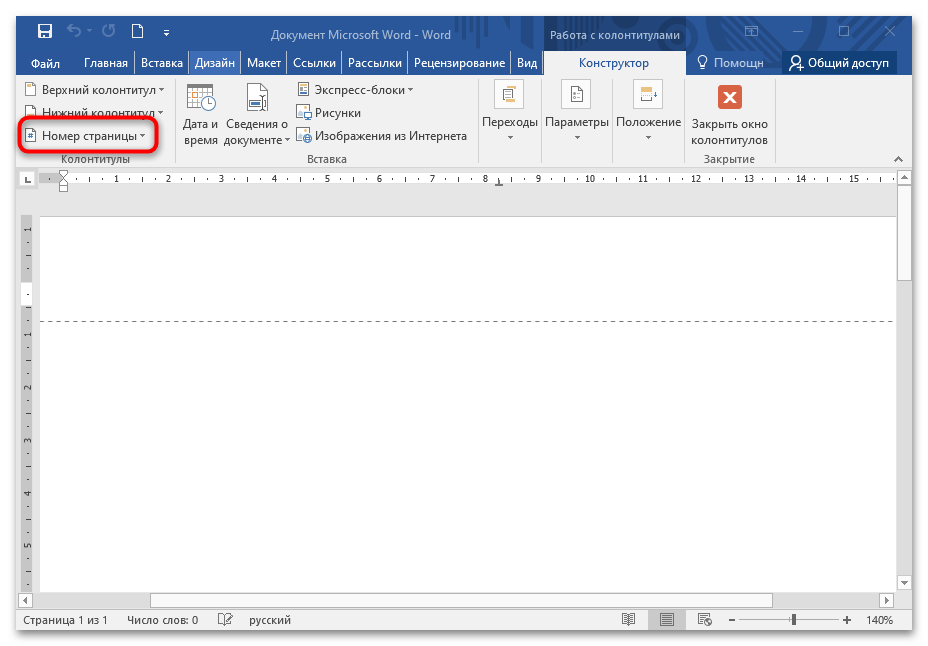
- Пронумеруйте страницы через раздел «Колонтитулы» в меню «Номер страницы».

Читайте также: Как сделать колонтитулы в Ворде
Проверьте, правильна ли расстановка номеров страниц. Если связь разделов снова активировалась, отключите соответствующую функцию.
Через блок «Номер страницы» и его пункт меню «Формат номеров страниц…» можно задать номер, с которого будет начинаться отсчет листов брошюры.
Если есть потребность, в поле колонтитулов добавьте дополнительные сведения, дату, или рисунки. Для этого предусмотрен блок «Вставка».
Загрузить PDF
Загрузить PDF
Из этой статьи вы узнаете, как в Microsoft Word создать брошюру. Это можно сделать на компьютере под управлением Windows и Mac OS X. Брошюра — это печатное произведение компактного формата. Чтобы сделать брошюру в Microsoft Word, можно использовать готовый шаблон или создать ее с нуля.
-

Нажмите на значок в виде белой буквы «W» на синем фоне.
-
Начнется поиск шаблонов брошюр в базе данных.
- На компьютере Mac, если страницы «Шаблон» нет, нажмите «Файл» в верхней строке меню и выберите «Создать из шаблона».
-
Найдите шаблон брошюры, который вам нравится, и нажмите на него. Откроется страница предварительного просмотра брошюры.
- Большинство шаблонов брошюр отформатированы примерно одинаково, поэтому выберите брошюру по внешнему виду.
-
Эта опция расположена справа от окна предварительного просмотра брошюры. Шаблон брошюры загрузится в Word, на что уйдет всего несколько секунд.
-
Ваши действия зависят от выбранного шаблона, но в большинстве случаев нужно просто заменить данные в соответствующих полях на свой текст или изображение.
- Большинство брошюр включает несколько страниц, в том числе раздел отзывов.
- Чтобы заменить изображение в брошюре, щелкните по нему, перейдите на вкладку «Формат», нажмите «Изменить изображение», щелкните по «Из файла» и выберите файл на жестком диске компьютера.
-
Для этого:
- Windows: нажмите «Файл» > «Сохранить как», дважды щелкните по «Этот компьютер», на левой панели выберите папку для сохранения, в строке «Имя файла» введите имя файла, а затем нажмите «Сохранить».
- Mac: нажмите «Файл» > «Сохранить как», введите имя файла в строке «Сохранить как», щелкните по полю «Где» и выберите папку для сохранения, а затем нажмите «Сохранить».
Реклама


-
Нажмите на значок в виде белой буквы «W» на синем фоне.
-
Это значок в виде чистого листа в верхней левой части окна. Откроется новый (пустой) документ Word.
- Пропустите этот шаг на компьютере Mac.
-
Вы найдете ее в верхней части окна Word. Под строкой вкладок откроется новая панель инструментов.
-
Эта опция находится в левой части панели инструментов «Разметка страницы». Раскроется меню.
-
Эта опция находится в нижней части меню «Поля». Откроется новое окно.
-
В разделе «Поля» в верхней части окна вы найдете несколько опций (например, «Левое»), справа от которых в текстовых полях указаны значения (например, 2,5). Измените эти значения на 0,5, чтобы на страницах брошюры поместился ваш контент.
-
Эта опция находится посередине окна.
-
Эта кнопка находится в нижней части окна. Новые настройки будут сохранены, а формат документа изменится.
-
Для этого:
- убедитесь, что находитесь на вкладке «Разметка страницы»;
- нажмите «Колонки»;
- в меню выберите число колонок.
-
В этом случае каждая колонка брошюры будет содержать отдельные параграфы информации. Для этого:
- убедитесь, что находитесь на вкладке «Разметка страницы»;
- нажмите «Разрывы»;
- в меню щелкните по «Столбец».
-
Существует два основных типа информации, которые можно добавить в документ:
- Текст: введите информацию в соответствующих колонках. Чтобы отредактировать введенный текст, выделите его, перейдите на вкладку «Главная» и измените соответствующие параметры в разделе «Шрифт».
- Изображения: убедитесь, что курсор находится там, куда будет вставлена картинка, нажмите «Вставка» > «Рисунок», выберите изображение и нажмите «Вставить» или «Открыть».
-
Для этого:
- Windows: нажмите «Файл» > «Сохранить как», дважды щелкните по «Этот компьютер», на левой панели выберите папку для сохранения, в строке «Имя файла» введите имя файла, а затем нажмите «Сохранить».
- Mac: нажмите «Файл» > «Сохранить как», введите имя файла в строке «Сохранить как», щелкните по полю «Где» и выберите папку для сохранения, а затем нажмите «Сохранить».
Реклама


Советы
- Сделайте набросок брошюры на бумаге, прежде чем создать ее в Word.
- Распечатайте брошюру на обеих сторонах листа.
Реклама
Предупреждения
- Создавать брошюры с помощью шаблона проще и быстрее, чем с нуля.
Реклама
Об этой статье
Эту страницу просматривали 27 639 раз.
Была ли эта статья полезной?
In the Digital era where information flows freely from devices newspaper reading is still an emotion for people. But with the help of Microsoft Word, we can regenerate this emotion with the help of effective and efficient tools. With the help of MS Word, we can still preserve the art of creating the newspaper in a more creative manner. It provides you with multiple options where you can create your newspaper according to your usage with a user-friendly experience.
Creating the newspaper in MS Word provides two alternatives for you:
- With the help of Templates
- Manually
How to Create a Newspaper using Templates in MS Word
Templates are a good way to start creating the newspaper because here you get the pre-designed layout which will help you in making a newspaper in proper format. It is a blueprint that helps the first-time user to understand or get familiarised with its usage and format. Here are a few measures to create a newspaper with the help of Templates:
Step 1: Open the Microsoft Word
Step 2: Click on the New Document and Select the Template
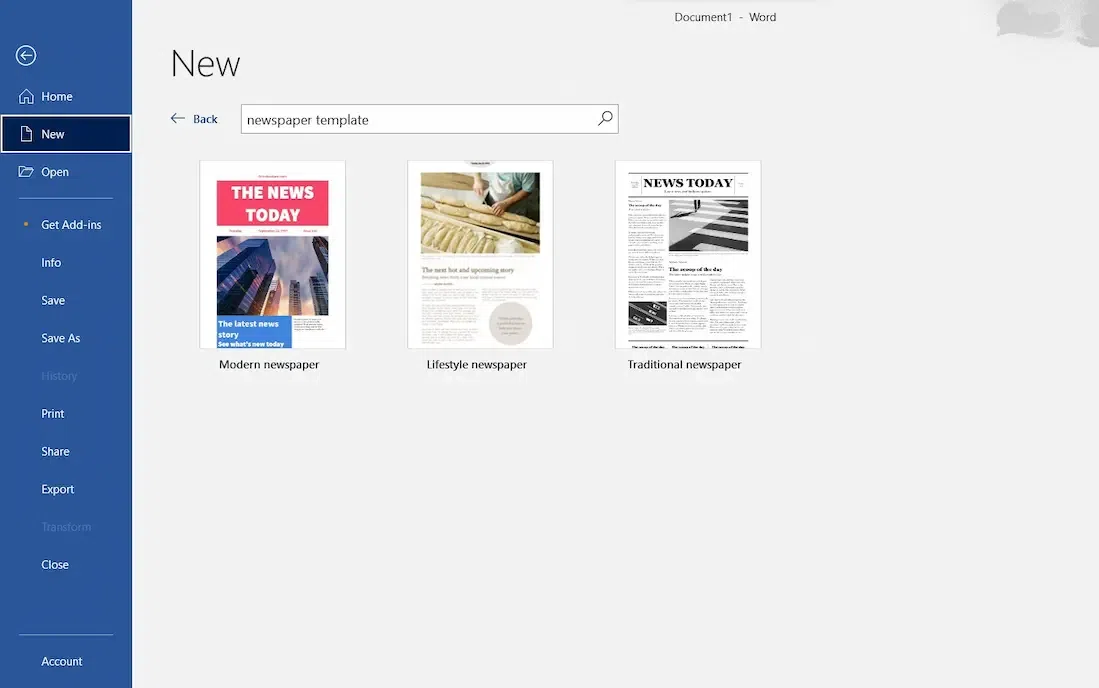
There you get access through multiple templates to select the appropriate template that is suitable for your work. Opting for the correct template is necessary because your whole work is dependent on it so make sure of your needs before selecting the tabs.
Step 3: Personalise the Content
After selecting your appropriate template replace the placeholder text with your new text such as Headlines, Articles, and Images. Use the proper text boxes to keep your unique text in the template formatting and make it more catchy.
Step 4: Customise Layout and Design
Templates always provide room for customization where you can make slight changes according to your preferences here you can change or adjust the number of rows and columns, sections, and colors of the layout. Here we can resize the text box, images, and other elements to make it more wise and presentable.
.webp)
Step 5: Incorporate Visual Elements
Inserting images into your text makes it look more realistic. Add images to your content wherever needed while adding the images make sure that you add the necessary caption to make it more understandable. Whenever you add the images ensure that it is relating to your content only.
Step 6: Review and Adjust
Before finalising your newspaper it is necessary to ensure that it does not contain any sort of mistakes. If you are able to detect your mistake then make the changes accordingly. Also once check the font, sizes, color of your text, and layout. Along with the proper alignment, consistency, and readability.
How to Create a Newspaper in a Manual Way
To physically make a paper in MS Word: Set page size, make the title strong, embed segments, add the articles, place pictures with the subtitles, incorporate bylines, embed page numbers, mind text style decisions for clarity, apply lines to isolate, audit, save, and print. You can think about specific programming for complex designs with customization.
Step 1: Open the Microsoft Word
Step 2: Page Setup
Set the page size to your ideal paper aspects (e.g., newspaper or broadsheet) and Change Edges to Make Segments
.webp)
Step 2: Add Headlines
Embed a text box for the principal title at the top. Utilize a huge, strong textual style for influence.
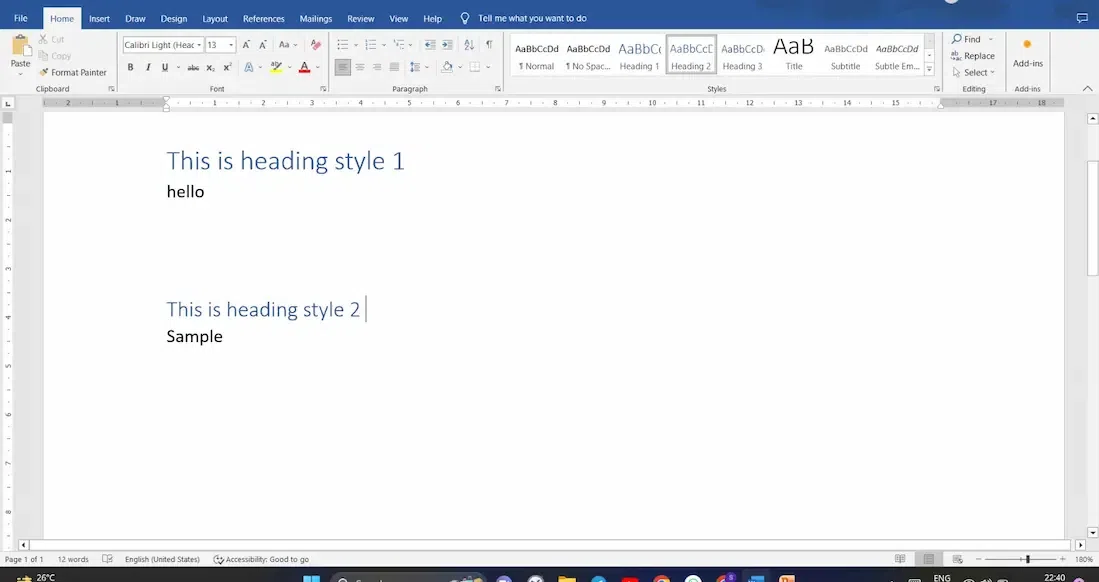
Step 3: Add Subheadings
Underneath the title, embed more modest text boxes for subheadings or optional titles to give setting.
Step 4: Add Columns
Partition the page into segments. Go to the «Design» tab, click «Segments,» and pick the fitting number.
.webp)
Step 5: Write Text
Type or glue your articles into the sections. Utilize a neat textual style like Times New Roman or Arial.
.webp)
Step 6: Add Images
Embed pictures by going to the «Addition» tab and choosing «Pictures.» Resize and situate them inside the sections.
.webp)
Step 7: Add Captions
Add inscriptions underneath pictures to make sense of their substance.
.jpeg)
Step 8: Add Bylines
Incorporate the writer’s name underneath each article title.
.webp)
Step 9: Add Page Numbers
Add page numbers to the base corners utilizing the «Header and Footer» devices.
.webp)
Step 10: Add Advertisements
Make space for advertisements by embedding text boxes or tables. Plan them to fit inside segments.
Step 11: Modify the Header Typography
Modify the header typography by adjusting text size, styles, and spacing to maintain a professional appearance.
Step 12: Modify the Boundaries and Lines
Apply flimsy lines to isolate segments and areas.
.webp)
Step 13: Text Wrapping
Change text folding over pictures to accomplish a spotless design.
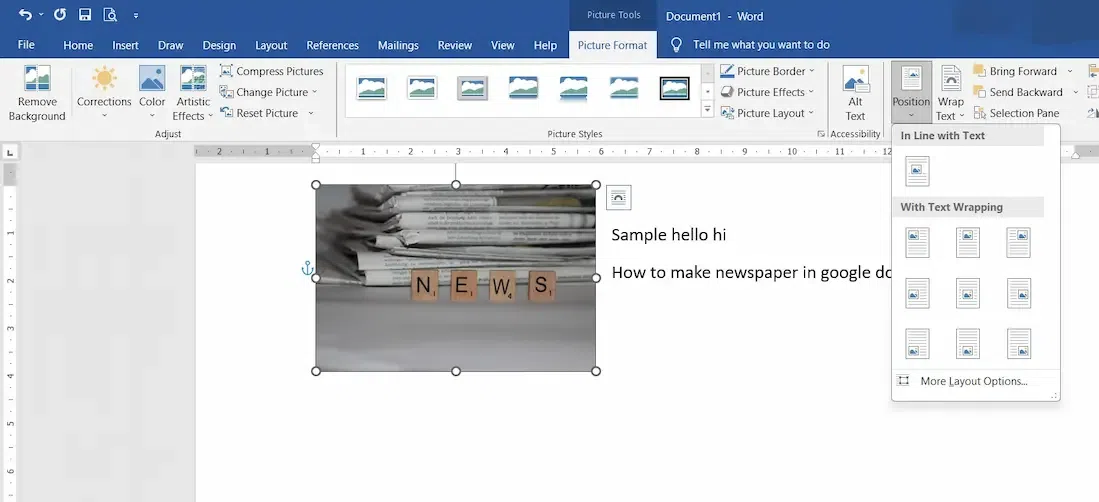
Step 14: Save and Print
Save your archive and, whenever needed, print it involving fitting settings for paper-style printing.
Conclusion
The domain of paper creation, despite the fact that it is saturated with custom, tracks down new life through Microsoft Word’s flexible abilities. Independent of your way — layout driven or physically organized — the final product is a demonstration of your narrating ability. Layouts act as establishments, reviving the beginning, while manual creation offers material for imaginative articulation. Every strategy takes care of extraordinary ranges of abilities, promising papers that span them at various times.
How would I keep up with consistency in arranging across various areas?
Use Word’s «Styles» element to make steady designing for headings, subheadings, and body text. This guarantees an expert and coordinated look.
Might I at any point remember hyperlinks for my computerised paper?
Indeed , you can add hyperlinks to guide each users to online sources or related content in your advanced paper. Just feature the text you need to connect and utilise the «Supplement Hyperlink» choice.
Is it conceivable to make sections for a more customary paper look?
Absolutely. Go to the «Page Design» tab, click on «Sections,» and select the quantity of segments you need for your paper design.
How might I guarantee my paper looks great while printing?
Focus on print settings, for example, paper size, direction, and edges. Also, think about utilising top notch pictures and editing cautiously prior to printing.
How do I make my Word document look like a newspaper?
To make a paper style Word record, set a newspaper estimated page, partition it into segments, utilise exemplary textual styles, consolidate striking titles, add pictures close by articles, use text boxes, and guarantee supported text arrangement for a certifiable paper appearance.