Создание стендового доклада в PowerPoint требует особого подхода, ведь это не просто презентация, а самостоятельный информационный продукт. Многие сталкиваются с трудностями при подготовке такого материала: как правильно структурировать информацию, какие визуальные элементы использовать, как сделать доклад эффективным инструментом коммуникации. Интересно, что успешный стендовый доклад может стать вашим «немым спикером», который будет работать на вас круглосуточно, привлекая внимание целевой аудитории и донося ключевые идеи даже в ваше отсутствие.
Основные принципы создания эффективного стендового доклада
Прежде чем приступить к созданию стенда в PowerPoint, важно понять базовые правила его построения. Первое, на что следует обратить внимание – это размеры и ориентация. Стандартный размер стендового доклада составляет 90х120 см или 70х100 см, поэтому при создании макета в PowerPoint необходимо установить соответствующие параметры слайда через «Дизайн — Настройка размера слайда».
- Используйте крупный шрифт (заголовки от 36 pt, основной текст от 24 pt)
- Ограничьте объем текста на одном стенде до 300-400 слов
- Располагайте информацию по принципу «сверху вниз и слева направо»
- Оставляйте минимум 30% пространства для воздуха
Таблица сравнения различных форматов представления информации:
| Формат | Преимущества | Недостатки |
|---|---|---|
| Стендовый доклад |
|
|
| Устная презентация |
|
|
| Книжная публикация |
|
|
Пошаговая инструкция создания стенда в PowerPoint
Начните с создания новой презентации и установки необходимых параметров страницы. Для этого перейдите в меню «Дизайн» и выберите «Настройка размера слайда». Установите пользовательский размер, например, 90 х 120 см, выбрав «Пользовательский размер» из выпадающего списка. Важно помнить, что для печати лучше использовать масштаб 1:1, а для демонстрации на экране можно уменьшить пропорционально.
Разделите пространство на функциональные блоки:
- Заголовок (10-15% площади)
- Введение/аннотация (15-20%)
- Основная часть (50-60%)
- Заключение (10-15%)
- Контактная информация (5-10%)
Эффективные техники визуализации данных
Профессиональный стендовый доклад обязательно должен содержать визуальные элементы, которые помогут лучше донести информацию. Графики, диаграммы, фотографии и схемы должны составлять не менее 50% всего контента. При этом важно соблюдать баланс между информативностью и читаемостью.
Интересный факт: исследования показывают, что материалы с визуальными элементами запоминаются на 80% лучше, чем текстовые (источник: Journal of Educational Psychology). Поэтому уделяйте особое внимание качеству используемых изображений и графиков.
Используйте следующие типы визуализации:
- Гистограммы для сравнения данных
- Линейные графики для демонстрации трендов
- Круговые диаграммы для показа соотношений
- Инфографику для комплексного представления информации
Типичные ошибки и рекомендации по их избежанию
Часто авторы стендовых докладов допускают одни и те же ошибки, которые могут существенно снизить эффективность работы:
- Перегрузка текстом – используйте bullet points и краткие формулировки
- Чрезмерное количество цветов – ограничьтесь 2-3 основными цветами
- Отсутствие четкой структуры – создайте логическую последовательность разделов
- Нечитаемые шрифты – выбирайте sans-serif шрифты без декоративных элементов
Экспертное мнение: советы практика
Александр Петров, дизайнер научных презентаций с 15-летним опытом, участник более 50 международных конференций, делится профессиональными секретами:
«В своей практике я часто наблюдаю, как исследователи пытаются вместить всю свою работу на один стенд. Это фундаментальная ошибка. Важно выделить ключевые тезисы и сосредоточиться на них. Например, когда мы готовили стенд для Международной конференции по нейронаукам в 2021 году, удалось сократить исходный текст с 2000 до 350 слов, сохранив при этом все важные выводы.»
«Особое внимание уделяйте контрастности элементов. Я всегда рекомендую использовать правило трех третей: если ваш стенд разделить на девять равных частей, то наиболее важные элементы должны располагаться на пересечении этих линий.»
Вопросы и ответы
- Как выбрать правильный фон?
Используйте светлый фон с минимальным количеством деталей. Лучше всего работает белый или светло-серый фон, который обеспечивает хорошую контрастность с темным текстом.
- Сколько времени нужно на создание качественного стенда?
В среднем требуется от 10 до 20 часов работы, включая сбор информации, дизайн и корректуру. Не стоит торопиться – качественный стенд требует времени на проработку деталей.
- Как правильно использовать логотипы и брендирование?
Разместите логотип в нижней части стенда, желательно в правом или левом углу. Размер логотипа не должен превышать 5% от общей площади стенда.
Современные тренды в создании стендовых докладов
В последние годы появились новые подходы к созданию стендовых докладов, связанные с развитием технологий:
- Интеграция QR-кодов для доступа к дополнительным материалам
- Использование анимированных элементов в цифровых версиях
- Создание интерактивных зон с сенсорными экранами
- Применение дополненной реальности для расширения контента
Таблица современных возможностей оформления:
| Технология | Применение | Эффект |
|---|---|---|
| QR-коды | Доступ к видео/подробному описанию | Увеличение объема информации без загромождения |
| AR-элементы | 3D-модели и интерактивные объекты | Повышение вовлеченности аудитории |
| Сенсорные экраны | Интерактивное взаимодействие | Улучшение восприятия материала |
В заключение стоит отметить, что создание эффективного стендового доклада в PowerPoint – это искусство, требующее внимания к деталям и понимания целевой аудитории. Качественный стенд должен быть не только информативным, но и визуально привлекательным, легко читаемым и структурированным. RU DESIGN SHOP — это интернет магазин товаров для дома и ремонта от российских производителей, rudesignshop.ru предлагает большой выбор по доступной цене и является надежным партнером при покупке с быстрой доставкой по всем городам России. RU DESIGN SHOP помогает подобрать товар по вашему проекту, а также есть система лояльности, акции и скидки. RU DESIGN SHOP реализует товары произведенные в России. RU DESIGN SHOP приглашает к сотрудничеству дизайнеров интерьера, архитекторов, строителей и мастеров.
Статьи на сайте RU DESIGN SHOP (https://rudesignshop.ru) в разделе БЛОГ (https://rudesignshop.ru/blog/) носят исключительно ознакомительный характер и не является призывом к совершению каких-либо действий. Автор ИИ не ставит целью оскорбить, оклеветать или нанести ущерб репутации физических или юридических лиц. Информация подготовлена на основе открытых источников, включая официальные сайты государственных органов и публичные заявления представителей профильных организаций. Решения, принятые на основе материалов статьи, осуществляются читателем на свой страх и риск. Автор и редакция не несут ответственности за возможные последствия, возникшие в результате использования предоставленной информации. Для получения юридически значимых разъяснений рекомендуется обращаться к квалифицированным специалистам. Все совпадения с реальными событиями, именами или названиями организаций случайны. Мнение автора может не совпадать с официальной позицией государственных структур или коммерческих компаний. Текст соответствует требованиям законодательства РФ, включая Гражданский кодекс (ст. 152, 152.4, 152.5), Уголовный кодекс (ст. 128.1), а также Федеральный закон «О средствах массовой информации». Актуальность информации подтверждена на дату публикации. Адреса и контакты организаций, упомянутых в тексте, приведены в ознакомительных целях и могут быть изменены правообладателями. Автор оставляет за собой право на исправление неточностей в случае их выявления.
*Facebook и Instagram являются продуктами компании Meta Platforms inc. признанной экстремистской организацией и запрещенной в Российской Федерации.
1.
2.
• Для начала вам необходимо создать новую
презентацию
• Далее задайте необходимые параметры страницы. Мы
будем рассматривать случай оформления стенда в
формате А1. Для изменения параметров зайдите во
вкладку «Конструктор», далее «Размер слайда» и
укажите размеры А1: ширина 59,4 см высота 84,1 см
2
3.
• Удалите все заполнители со слайда с помощью щелчка правой кнопки
мыши и функции «Вырезать».
• Создайте нужный вам фон – можно выбрать шаблон, заливку,
градиентную заливку, текстуру или рисунок. Для примера выберем
градиентную заливку «Спокойная вода». И частично изменим точки
градиента и прозрачность.
3
4.
• Разместите на слайде сверху блок «Название», который включает название, фамилии
и имена авторов, организацию, электронный адрес докладчика. Это можно сделать с
помощью функции «Надпись», находящуюся во вкладке «Вставка». Далее
отформатируйте надпись, как вам нравится. В примере использовались средства
рисования для текста «Стили Word Art», для контура надписи «Заливки темы»
(выбрана тема «слабый эффект, тёмно-бирюзовый, акцент 5») из группы «Стили
фигур», а также изменена фигура с помощью функции «Изменить фигуру» в группе
«Вставка фигур» (выбрана фигура «горизонтальный свиток»). Имейте ввиду, что вы
работаете в реальности со слайдом в размере А1. Поэтому рабочий масштаб с
реальным различается в несколько раз. Помните это при выборе размеров текста. В
примере масштаб на бегунке в правом нижнем углу окна PowerPoint составляет 60 %.
4
5.
• Добавьте эмблему конференции и вашей организации с помощью вкладки
«Вставка», далее «Рисунок» или с помощью функций «Копировать» из нужного
документа и «Вставить» на слайд. Эмблему конференции можно найти на сайте
конференции.
• Если вы её не можете загрузить в формате картинки, можно сохранить страницу
сайта, используя клавишу «Prt Scr» на клавиатуре, далее нажать «Вставить» на
пустое поле слайда с помощью правой кнопки мыши. Потом с помощью функции
«Обрезка» в контекстной вкладке «Работа с рисунками» обрезать изображение.
5
6.
• Далее разместите основные блоки,
перечисленные в пункте 3.7: цель
и задачи, материалы и методы,
основные результаты, заключение,
используемая литература и т.д.
Минимальный размер текста на
слайде должен быть для Times
New Roman 24-26 пт. Тогда вся
информация после печати постера
будет хорошо читаться.
• Размер блоков, их расположение и
содержащаяся информация могут
варьироваться в зависимости от
ваших предпочтений и темы. Блок
«Материалы и методы» может
отсутствовать. Возможно, для вас
лучше будет привести блок
«Теория» или «Схема
экспериментальной установки».
На рисунке приведен общий
пример, от которого можно
отталкиваться при создании
собственного постера
6
7.
• После того, как вы закончили постер, сохраните его с помощью
следующих действий: зайдите в меню «Файл»; выберите «Сохранить
как»; в открывшемся окне выберите директорию, куда вы хотите
сохранить; назовите файл; в поле «Тип файла» выберите «Рисунок в
формате TIFF»; нажмите «Сохранить». Готово!
• Теперь этот сохраненный файл можно относить в печатную мастерскую
и печатать в формате A1. Можно распечатать на ватмане, на холсте, на
бумаге или на баннере. Рекомендуем выбирать последний вариант – он
облегчит транспортировку стенда в любую страну без специальных
приспособлений, а также максимально сохранится цветопередача.
• Ваш стенд (или постер) готов. Теперь можно готовиться к ответам на
вопросы и обсуждению вашей работы.
• Примеры готовых стендов можно посмотреть на последующих слайдах
7
8.
8
9.
9
10.
10
11.
11
Правила оформления стендового доклада
Программы для создания стендового доклада:
- Corel
- PowerPoint
- Publisher
- Photoshop
Шаг 1
Шаг 2
Шаг 3
PowerPoint 2013
Примерная инструкция по созданию стендового доклада
Размер стенда: размер постера должен быть достаточно большим. Мы рекомендуем использовать лист формата А1 (594 x 841). Верхняя часть отводится для заголовка, на остальной размешают материалы доклада.
Заголовок: верхняя часть стендового листа отводится для заглавной части доклада, на которой слева направо указывается название доклада
Основная часть стенда: эта часть предусмотрена для монтирования материалов доклада. На основной части помещается текст, фотографии, таблицы, рисунки, диаграммы.
Вывод / Авторство: нижняя часть постера отводится для вывода и сведений об авторе (ФИО автора и научного руководителя, название ОУ, город, где выполнена работа).
Макет постера
|
Графики Схемы Диаграммы Фото и т.д. |
|
Авторство |
Изложение должно быть кратким и лаконичным. Текст не должен содержать более 1000 слов.
Таким образом, необходимо:
- укоротить, упростить текст,
- исключить детализацию методов и крупные таблицы;
- уменьшить число сокращений;
- организовать поток текста: отделить важные заголовки от основной массы текста; сделать заголовки заметными и привлекательными;
- использовать понятный шрифт — как минимум 5 мм в высоту
- не использовать много разных шрифтов
- рекомендуется использовать Times, Axial, Palatino, Optima, Avant Garde
Основная часть постера.
Эта часть предусмотрена для монтирования материалов доклада. На основной части помещается текст, фотографии, таблицы, рисунки, диаграммы.
Фотографии и рисунки должны быть четкими, нести информацию об объекте, его особенностях. Фотографии должны восприниматься на расстоянии. И рисунки и фотографии должны иметь пояснительные подписи (под рисунком, под фотографией).
Таблицы, графики, диаграммы не должны дублировать друг друга. Таблицы не следует перегружать промежуточным материалом. Обязательно наличие названий (над /под таблицей, над/под графиком и диаграммой).
Хорошие идеи должны быть хорошо оформлены.
Не превращайте ваш стенд в агитационный плакат.
Пройдите тест, узнайте какой профессии подходите
Работать самостоятельно и не зависеть от других
Работать в команде и рассчитывать на помощь коллег
Организовывать и контролировать процесс работы
Для кого эта статья:
- Профессионалы и студенты, желающие улучшить навыки создания презентаций
- Специалисты в области маркетинга, продаж и образования
-
Люди, заинтересованные в графическом дизайне и визуальной коммуникации
Презентации PowerPoint утратили статус инноваций и превратились в стандарт делового и образовательного общения. Однако разрыв между посредственными и выдающимися презентациями стал лишь шире. Что отличает презентацию-шедевр от скучного набора слайдов? Методика, структура и внимание к деталям. Профессионально созданная PowerPoint-презентация способна превратить сложные данные в понятную историю, скучные факты – в запоминающиеся образы, а вас – из рядового докладчика в оратора, которого цитируют. Готовы овладеть этим искусством? 🚀
Хотите создавать визуально привлекательные презентации, но чувствуете нехватку дизайнерских навыков? Курс «Графический дизайнер» с нуля от Skypro разработан специально для тех, кто хочет освоить профессиональный дизайн. Вы научитесь выстраивать композицию, работать с цветом и шрифтами — ключевыми навыками для создания презентаций, которые выделяются среди конкурентов и запоминаются аудитории.
Основы создания эффектной презентации в PowerPoint
Эффективная презентация начинается задолго до запуска PowerPoint. Первый и критически важный этап — структурирование идей. Проясните цель вашего выступления: убедить, информировать, вдохновить или обучить? В зависимости от этого, выстраивайте скелет презентации.
Правило трех пунктов продолжает работать в 2025 году — человеческий мозг легче всего воспринимает информацию, сгруппированную в тройки. Составьте план из трех ключевых сообщений, которые должна запомнить ваша аудитория.
Дмитрий Калинин, креативный директор и тренер по презентациям
Пять лет назад ко мне обратился технический директор стартапа, чья презентация для инвесторов постоянно проваливалась. Один взгляд на его слайды объяснил проблему — 46 слайдов, каждый содержал около 200 слов технического текста.
Мы полностью пересмотрели подход. Сократили презентацию до 12 слайдов, выстроили четкую структуру: проблема → решение → рыночная возможность → бизнес-модель → команда → запрос инвестиций. На каждом слайде оставили не более 20 слов, добавили визуальные метафоры и инфографику.
Результат превзошел ожидания — через две недели стартап закрыл раунд инвестиций на $1,2 млн. Ключевой урок: аудитория запоминает не слайды, а историю. А хорошая история всегда структурирована.
Начните с создания структуры презентации на бумаге. Исследования показывают, что такой подход экономит до 40% времени при разработке финальной версии в PowerPoint. 📊
При планировании учитывайте правило 10-20-30, предложенное Гаем Кавасаки:
- 10 слайдов — оптимальное количество для удержания внимания
- 20 минут — идеальная продолжительность презентации
- 30 pt — минимальный размер шрифта для комфортного восприятия
После создания структуры переходите к разработке слайдов в PowerPoint. Откройте программу, выберите «Создать новую презентацию» и приступайте к наполнению контентом, следуя вашему плану.

Выбор дизайна и шаблонов для успешной PowerPoint презентации
Дизайн презентации — это не просто эстетика, а стратегический инструмент коммуникации. Правильно подобранный визуальный стиль поддерживает ваше сообщение и укрепляет доверие аудитории. В исследовании Stanford Persuasive Technology Lab обнаружено, что 75% оценки достоверности основано на визуальном дизайне.
PowerPoint предлагает три пути создания дизайна:
- Готовые шаблоны Microsoft (базовый уровень)
- Настраиваемые темы (средний уровень)
- Создание мастер-слайда с нуля (продвинутый уровень)
Для создания профессиональной презентации рекомендуется использовать настраиваемые темы или мастер-слайды. Это обеспечит уникальность вашего контента и соответствие фирменному стилю.
Шаг 1: Выберите «Дизайн» в верхнем меню PowerPoint.
Шаг 2: Щелкните «Темы» для просмотра встроенных вариантов или нажмите «Обзор тем» для импорта внешнего шаблона.
Шаг 3: После выбора базовой темы, настройте цветовую схему через «Варианты» → «Цвета».
Для создания фирменного стиля используйте не более 3 основных цветов плюс 2-3 акцентных. Учитывайте психологию цвета — синий вызывает доверие, оранжевый — энтузиазм, зеленый ассоциируется с ростом.
Типографика играет не менее важную роль. В 2025 году действует принцип двух шрифтов: один для заголовков (предпочтительно sans-serif, например, Montserrat или Roboto) и один для основного текста (легко читаемый, например, Open Sans или Lato).
Выбирая фоны для слайдов, помните о контрасте — текст должен четко выделяться. Используйте правило 60-30-10 для балансировки цветов: 60% основной цвет, 30% вторичный, 10% акцентный.
Для уникальных дизайнерских элементов полезно обратиться к внешним ресурсам:
- SlideCarnival.com — бесплатные профессиональные шаблоны
- Envato Elements — премиум-шаблоны с расширенной лицензией
- Creative Market — уникальные авторские шаблоны
Помните — шаблоны предназначены для адаптации. Используйте их как основу, но добавляйте уникальные элементы, отражающие вашу индивидуальность или бренд. 🎨
Мастерство добавления контента: текст, графика, медиа
Контент — сердце вашей презентации. Мастерство его представления определяет, будет ли аудитория вовлечена или потеряет интерес. Главный принцип 2025 года — визуализация данных. По данным исследований Brain Rules, люди запоминают только 10% услышанной информации через три дня, но если эта же информация сопровождается соответствующим изображением, запоминаемость возрастает до 65%.
Начнем с работы с текстом. Применяйте правило «меньше значит больше»:
- Один слайд — одна идея
- Заголовок формулируйте как тезис (не «Финансовые результаты», а «Прибыль выросла на 27% за квартал»)
- Максимум 6 строк текста на слайде
- Максимум 6 слов в строке
- Используйте маркированные списки вместо сплошного текста
Для добавления текста выберите текстовое поле в разделе «Вставка» или используйте комбинацию Ctrl+Shift+X для создания текстового блока. Применяйте форматирование через ленту «Главная».
Графические элементы превращают абстрактные идеи в конкретные образы. Для их добавления:
Шаг 1: Перейдите в меню «Вставка» → «Изображения» → «Стоковые изображения» для доступа к встроенной библиотеке PowerPoint или загрузите собственные через «Этот компьютер».
Шаг 2: После вставки изображения используйте меню «Формат» для коррекции яркости, контраста и применения художественных эффектов.
Шаг 3: Обрезайте и масштабируйте изображения с помощью инструмента «Обрезка».
Современные нейросети значительно упрощают работу с графикой. DALL-E и Midjourney генерируют высококачественные изображения по текстовому запросу, идеально соответствующие вашей тематике. Для уникальных иконок используйте The Noun Project или Flaticon.com.
Анна Светлова, специалист по визуальным коммуникациям
Недавний случай с презентацией программы корпоративного обучения для IT-компании показал, насколько важна правильная визуализация данных.
Первая версия презентации содержала таблицы с десятками чисел, сравнивающих эффективность различных образовательных программ. Аудитория быстро потеряла концентрацию, а ключевые выводы остались непонятыми.
Мы трансформировали каждую таблицу в визуальный элемент: рост вовлеченности представили как лестницу, где каждая ступень показывала процентный рост; сравнение программ превратили в гоночную трассу, где «автомобили» программ двигались к финишу со скоростью, пропорциональной их эффективности.
Результат превзошел ожидания — та же информация, которая ранее вызывала зевоту, теперь генерировала дискуссии и вопросы. Директор по обучению получил одобрение бюджета на внедрение новой программы в тот же день.
Диаграммы и графики — мощные инструменты визуализации числовых данных. PowerPoint предлагает множество типов визуализации через меню «Вставка» → «Диаграмма». Выбирайте тип в зависимости от цели:
- Линейчатые и столбчатые — для сравнения значений между категориями
- Линейные — для демонстрации тенденций во времени
- Круговые — для отображения долей целого (используйте только если частей не более 5-6)
- Диаграммы Санкей и воронки — для отображения процессов с потерями
Медиа-контент добавляет динамику и глубину. Для вставки видео используйте «Вставка» → «Видео» → «Видео из сети» (для YouTube) или «Видео на моем ПК». Оптимизируйте видеоролики для презентаций:
- Длительность — не более 60 секунд
- Настройте автозапуск через «Воспроизведение» → «Начать» → «Автоматически»
- Используйте «Монтаж видео» для выбора только нужного фрагмента
Помните о балансе между визуальными элементами и пустым пространством. Психологические исследования показывают, что перегруженные слайды снижают восприятие информации на 50%. Используйте правило третей для композиции и оставляйте не менее 30% слайда пустым для «дыхания» контента. 🖼️
Анимация и переходы: оживляем презентацию в PowerPoint
Анимация и переходы между слайдами — мощные инструменты для управления вниманием аудитории, если используются целенаправленно. Согласно исследованиям когнитивной психологии, умеренное движение на экране повышает концентрацию внимания на 42%, однако избыточная анимация снижает восприятие ключевой информации.
Первое правило анимации — каждый эффект должен иметь четкую коммуникативную цель. Анимация ради анимации создает эффект непрофессионализма. Вместо этого используйте анимацию для:
- Последовательного раскрытия сложных идей
- Акцентирования внимания на ключевых элементах
- Демонстрации процессов и изменений
- Создания логического порядка восприятия информации
Для добавления анимации к объекту:
Шаг 1: Выделите объект на слайде (текст, изображение, фигуру).
Шаг 2: Перейдите во вкладку «Анимация» в верхнем меню.
Шаг 3: Выберите эффект из категорий «Вход», «Выделение» или «Выход».
Шаг 4: Настройте параметры эффекта, нажав «Параметры эффектов».
Профессионалы рекомендуют ограничиться 2-3 типами анимации в одной презентации. В 2025 году предпочтение отдается субтильным эффектам — «Появление», «Растворение», «Усиление». Избегайте эффектов «Вылет», «Колесо» и других избыточных анимаций, которые отвлекают от содержания.
При работе с последовательностью анимаций используйте область анимации (доступна через кнопку «Область анимации» во вкладке «Анимация»). Этот инструмент позволяет точно контролировать порядок и время появления объектов.
Настройка времени анимации критически важна:
- Для эффектов «Вход» — 0,5-0,7 секунды
- Для эффектов «Выделение» — 0,3-0,5 секунды
- Для эффектов «Выход» — 0,3-0,5 секунды
- Задержка между последовательными анимациями — 0,2-0,3 секунды
Переходы между слайдами создают ощущение целостности презентации. Для добавления переходов:
Шаг 1: Перейдите во вкладку «Переходы».
Шаг 2: Выберите эффект перехода из галереи.
Шаг 3: Настройте длительность и параметры через «Параметры эффектов».
Шаг 4: Для применения ко всем слайдам нажмите «Применить ко всем».
Для профессиональных презентаций используйте только один тип перехода на всю презентацию. Нейтральные переходы «Растворение» и «Плавное появление» работают в большинстве контекстов.
PowerPoint 2025 предлагает расширенные возможности для анимации данных через функцию «Преобразование» (Morph). Этот инструмент позволяет создавать плавные переходы между слайдами с изменяющимися объектами:
Шаг 1: Создайте слайд с исходным положением объектов.
Шаг 2: Дублируйте слайд (Ctrl+D).
Шаг 3: На дубликате измените положение, размер или другие параметры объектов.
Шаг 4: Выберите переход «Преобразование» для второго слайда.
Этот метод особенно эффективен для демонстрации трансформации процессов, развития идей или изменения данных в графиках. 🔄
Секреты профессиональной подачи презентации аудитории
Создание слайдов — только половина успеха. Блестящая презентация может провалиться при плохой подаче, а средняя презентация — впечатлить при мастерском выступлении. Данные TED Talks подтверждают: 55% успеха зависит от способа доставки информации.
Начнем с подготовки технической части. Критически важно проверить оборудование заранее:
- Тестируйте презентацию на том компьютере, с которого будете выступать
- Проверяйте совместимость версий PowerPoint (сохраняйте в формате .pptx)
- Встраивайте шрифты (Файл → Параметры → Сохранение → «Внедрить шрифты в файл»)
- Имейте запасную копию в PDF (Файл → Экспорт → Создать PDF)
- Используйте презентер или смартфон с приложением для дистанционного управления слайдами
Режим докладчика — ваш тайный козырь. Активируйте его через меню «Показ слайдов» → «Режим докладчика» или нажмите Alt+F5. В этом режиме вы видите текущий слайд, следующий слайд, заметки и таймер, в то время как аудитория видит только текущий слайд.
Подготовьте заметки докладчика, но не зачитывайте их дословно. Используйте их как опорные пункты, содержащие ключевые фразы и переходы между темами. Добавить заметки можно на панели «Заметки» внизу экрана при редактировании слайда.
Мастера публичных выступлений знают, что управление темпом презентации критически важно. Используйте принцип 2-4-2:
- 2 минуты — захватывающее вступление, установка контакта
- 4 минуты — первый ключевой пункт с примерами
- 4 минуты — второй ключевой пункт с данными
- 4 минуты — третий ключевой пункт с визуализацией
- 2 минуты — убедительное заключение с призывом к действию
Язык тела и голос составляют до 70% восприятия вашего сообщения. Практикуйте:
- Открытую позу — руки видны, плечи расправлены
- Зрительный контакт — 3-5 секунд с разными участниками аудитории
- Осознанные жесты, подкрепляющие ключевые точки
- Модуляцию голоса — изменение темпа и громкости для акцентирования
- Стратегические паузы перед важными утверждениями
Профессиональные презентации часто содержат момент неожиданности. Психологические исследования показывают, что неожиданные элементы повышают запоминаемость контента на 22%. Включите в презентацию:
- Неожиданную статистику или факт, противоречащий общим представлениям
- Короткую личную историю, иллюстрирующую ключевой момент
- Интерактивный элемент — опрос, голосование или краткое упражнение
- Физический объект, демонстрирующий вашу идею
Завершайте выступление сильно — с четким призывом к действию и запоминающейся фразой. Исследования доказывают: аудитория лучше всего запоминает первое и последнее, что они слышат. 🎤
Чувствуете, что не можете определиться с карьерным направлением в мире дизайна и презентаций? Тест на профориентацию от Skypro поможет выявить ваши сильные стороны и определить, какие аспекты создания презентаций вам ближе — визуальный дизайн, структурирование информации или публичная подача. Всего за 10 минут тест определит ваши природные таланты и предложит конкретные специальности, где вы сможете применить навыки создания убедительных презентаций.
Великолепная презентация — результат гармоничного союза контента, дизайна и подачи. Она начинается с четкой структуры, развивается через осознанное визуальное оформление и завершается мастерским выступлением. Владение этими навыками выделяет настоящих профессионалов в любой области — от образования до высокотехнологичных стартапов. Уделив внимание деталям на каждом этапе создания презентации, вы превращаете простую подборку слайдов в инструмент влияния, способный изменить мнения и вдохновить на действие.
Оформляйте слайды в едином стиле
Разный стиль оформления слайдов — распространённая ошибка. Согласно исследованию VisualMethod, её замечают 45% организаторов конференций.
Если в презентации несколько стилей, это замедляет восприятие материала
Так происходит, потому что внимание аудитории сначала фоксируется на визуале
Под единым стилем понимают одинаковые приёмы оформления слайдов. Например, для презентации можно выбрать основной цвет и несколько дополнительных, повторяющиеся колонтитулы и рамку. Если планируете использовать линии, паттерны и другие элементы, старайтесь, чтобы их толщина и форма повторялись или хотя бы поддерживали единый «ритм».
Пролистайте скриншоты, чтобы сравнить слайды без единого стиля и с ним:
Откажитесь от шаблонов
Отказаться от шаблонов для презентаций стоит по трём причинам.
Первая — их используют многие. Если зрители видели шаблон у ваших партнёров или конкурентов, они могут не запомнить вашу презентацию или ассоциировать её с другой компанией. Чем популярнее шаблон, тем выше риск.
Вторая — шаблон может не подойти для ваших целей. Если в нём будут заданы списки и обложки для разделов, но не будет примера оформления графика, придётся тратить время на то, чтобы создавать график с нуля, соблюдая общий стиль оформления.
Третья — качественные шаблоны стоят более двух тысяч рублей. Покупать их каждый раз невыгодно. Бесплатные же чаще всего украдены с зарубежных стоков или предлагают устаревший дизайн.
Пример шаблонного оформления презентации: сложно понять, о чём в ней пойдёт речьИзображение: студия VisualMethod
Поэтому лучше создавать оформление с нуля. А если вы много работаете с презентациями, можно сделать свой стильный шаблон — например, сохранить его в PowerPoint.
Этот шаблон создан индивидуально и лучше отражает суть презентацииИзображение: студия VisualMethod
Бывает, что шаблоны нужны. Например, если:
- Шаблон задан в компании. Тогда использовать его обязательно. Обычно в корпоративных шаблонах есть сотни слайдов под разные задачи и инструкции, как с ними работать.
- Организатор мероприятия просит оформить презентацию в фирменном стиле. Часто организаторы присылают шаблон, который задаёт правила только для первого слайда и колонтитулов.
- Нет времени на разработку уникального дизайна. В этом случае лучше выбирать шаблоны, которые используются редко, чтобы случайно не повторить конкурентов.
Программы для создания
Постер можно бесплатно делать в любом удобном графическом редакторе или программе, например, в Photoshop, QuarkXPress, Corel Draw, Illustrator, Microsoft Office Publi-sher. Наиболее простой и доступный способ создания постера – PowerPoint. После того как вся необходимая информация будет размещена и оформлена на странице, следует сохранить ее в одном из нескольких форматов: pdf, tif, jpeg и отнести на печать.
Благодаря стендовому докладу автор получает возможность одновременно наглядно демонстрировать материалы и общаться с коллегами, отвечать на вопросы заинтересованных зрителей и слушателей.
-
Доклад на тему минское метро
-
К1уащ бет1ал биография на кабардинском доклад тему
-
Защита древесины от гниения и возгорания доклад
-
Безопасность предпринимательской деятельности доклад
- Доклад питание детей при хронических заболеваниях жкт
Как сделать макет стенда на компьютере
Как сделать плакат формата А1(ватман) в PowerPoint
Бывают ситуации, когда срочно на компьютере необходимо сделать плакат формата А1 и затем распечатать его, к примеру, для защиты курсовой или какой-нибудь презентации. Очень часто лист бумаги формата А1 называют “ватманом”, хотя на самом деле ватман – это общее название бумаги без ярко выраженной фактуры, плотной, с поверхностной проклейкой. Получается, что лист формата А4 тоже может быть ватманом. Для того, чтобы быстро сделать плакат формата А1(ватман) на компьютере, а затем его распечатать, нам понадобиться программа для создания презентация PowerPoint, входящая в пакет Microsoft Office.
Конечно, для этой цели можно использовать Microsoft Visio или Photoshop, но ведь нам нужно сделать плакат формата А1 быстро и как можно проще, поэтому я рекомендую использовать PowerPoint. Во-первых, это будет намного нагляднее, во-вторых, PowerPoint входит в пакет Microsoft Office, а Microsoft Visio или Photoshop обычно придётся искать и устанавливать. Итак, для того, чтобы сделать плакат формата А1(ватман) в PowerPoint, необходимо выполнить ряд действий:
1)Заходим в PowerPoint и выбираем в верхней панели вкладку “Дизайн”.
2)В открывшейся вкладке выбираем “Параметры страницы”;
3)В открывшемся окне выставляем размеры страницы : ширина – 84,1 см, высота – 59,4см, которые соответствуют размерам формата А1;
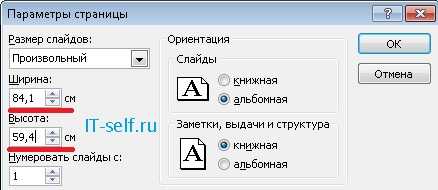
4)Нажимаем “ОК”, теперь наш плакат имеет формат А1;
5)После того, как мы сделали плакат (написали текст и добавили изображения), сохраняем его в формате jpg, это нужно для удобства, так как данный формат смогут распечатать практически везде. Для этого нажимаем “Сохранить как”, “Другие форматы” и внизу выбираем “Рисунок в формате JPEG(jpg)”.
Всё, у нас получилось сделать плакат формата А1(ватман) в PowerPoint, теперь можно идти его распечатывать. При создание плакатов я всегда выставляю размер страницы заранее, так сразу можно увидеть как будут смотреться изображения и текс уже в распечатанном виде. К примеру, если вы вставите изображения в меньший формат, а затем сделайте его А1, они просто “расплывутся”, так не соответствуют по размерам.
Если статья «как сделать плакат формата А1(ватман) в PowerPoint» оказалась для Вас полезной, пожалуйста поделитесь ей со своими друзьями
Все права защищены. При использовании материалов сайта ссылка на источник обязательна.
Как сделать
Чтобы эффективно расположить всю необходимую информацию на постере, целесообразно сначала структурировать ее на листке бумаги или в графическом редакторе. Часто требуется сделать несколько вариантов для того, чтобы добиться идеального соотношения и расположения текста и иллюстраций.
Правила размещения информации:
постер должен читаться, начиная от левого верхнего угла и заканчивая нижним правым;
вспомогательные разделы (контактная информация, благодарности, литература) можно расположить внизу постера, используя более мелкий шрифт;
в верхней части постера следует поместить название, фамилию, имя автора;
при просмотре стенда зритель в первую очередь обращает внимание на верхний левый угол и центр, поэтому самую важную информацию целесообразно разместить в этих частях стенда;
в правом верхнем углу располагают фотографию автора, эмблему заведения, другой иллюстративный материал.
При размещении информации следует учитывать, что оптический центр листа обычно на 1/8 выше геометрического.
В зависимости от способа размещения информации различают полосные (ширина полосы порядка 40 знаков) и модульные постеры, где данные структурируют в вертикальных столбцах или отдельных блоках.
Подготовка к стендовому докладу: основные шаги и рекомендации
Ниже приведены основные шаги и рекомендации, которые помогут вам подготовиться к стендовому докладу:
- Выберите тему исследования: задумайтесь о теме, которая может быть интересна и полезна вашей аудитории. Выберите актуальную исследовательскую проблему и определите основные вопросы, которые будете изучать.
- Проанализируйте исследовательскую литературу: изучите существующие научные работы, связанные с вашей темой. Это позволит вам понять текущее состояние исследований в данной области и выделить ваш вклад.
- Сформулируйте гипотезу и цели исследования: определите основные цели и задачи вашего исследования. Сформулируйте гипотезу, которую вы будете проверять в процессе исследования.
- Соберите и проанализируйте данные: разработайте методику сбора данных и соберите необходимую информацию. Проанализируйте полученные результаты и сделайте выводы.
- Структурируйте и разработайте презентацию: определите основные разделы вашей презентации и структурируйте ее содержание. Разработайте слайды с необходимыми графиками, таблицами и иллюстрациями.
- Подготовьте стенд: определите размеры стенда и разместите на нем информацию из вашей презентации. Оформите стенд привлекательно и информативно, используя цвета, шрифты и изображения, которые соответствуют вашей теме и задачам.
- Тренируйтесь и получайте обратную связь: проведите несколько тренировочных докладов перед стендовой презентацией. Получайте обратную связь от коллег и специалистов в вашей области и улучшите свою презентацию на основе полученных рекомендаций.
Подготовка к стендовому докладу требует времени и усилий, однако правильно спланированный и качественно выполненный стендовый доклад поможет вам эффективно представить результаты вашего исследования и заинтересовать аудиторию. Следуйте указанным шагам и рекомендациям, и ваш стендовый доклад будет успешным и запоминающимся. Удачи!
Используйте не больше трёх шрифтов
Если использовать больше трёх шрифтов на одном слайде, он будет выглядеть неаккуратно, а внимание аудитории может рассеяться. Особенно если добавить к шрифтам дополнительные акценты — выделение жирным, курсивом, подчёркиванием или капслоком
Капслок в печатном тексте вообще могут воспринять как крик — слова, написанные им, труднее прочитать.
На слайде использовано несколько шрифтов и выделение жирным — можно запутаться, на что смотреть в первую очередьИзображение: студия VisualMethod
Поэтому лучше использовать не больше двух-трёх шрифтов. Например, один для заголовков, второй — для основного цвета, третий — для вставок и сносок.
На этом слайде акценты считываются легчеИзображение: студия VisualMethod
Подготовка к докладу
Подготовка к докладу играет ключевую роль в успешном проведении презентации. В этом разделе рассмотрим несколько важных шагов, которые помогут вам эффективно подготовиться к стендовому докладу.
1. Определите свою цель и целевую аудиторию. Прежде чем приступать к созданию презентации, определите, какие именно результаты вы хотите достичь с помощью своего доклада. Рассмотрите, кто будет слушать ваш доклад, и подстройте материал и стиль презентации под их интересы и потребности.
2. Соберите исследовательский материал. Хорошая презентация основана на достоверных фактах и данных. Прежде чем начать создавать слайды, проведите исследование по вашей теме и соберите все необходимые факты, статистику и примеры, которые помогут вам подтвердить вашу точку зрения или идею.
3. Организуйте материал в логическую структуру. Постарайтесь организовать свою презентацию так, чтобы она имела четкую структуру и была легко понятной для слушателей. Разделите ваш материал на логические разделы и определите основные пункты, которые вы хотите осветить в своем докладе.
4. Создайте слайды. Используя программу PowerPoint, начните создавать слайды для своей презентации. Помните, что каждый слайд должен содержать только ключевые идеи или важные точки, чтобы не перегружать слушателей информацией. Используйте краткие текстовые фрагменты, списки или графики, чтобы визуально дополнить свои слова.
5
Уделяйте внимание дизайну и визуальным эффектам. Хороший дизайн презентации помогает удерживать внимание слушателей и подчеркивать ключевые идеи
Используйте простые, но эффектные графики и изображения, чтобы визуально отразить содержание вашего доклада. Обратите внимание на выбор цветовой гаммы, шрифтов и макета слайдов.
6. Практикуйтесь. Перед презентацией необходимо несколько раз пройтись по вашей презентации и отработать передачу материала. Пользуйтесь зеркалом или записывайтесь на видео, чтобы увидеть и оценить свою мимику и жесты
Обратите внимание на скорость речи, язык и интонацию, чтобы выступление звучало уверенно и понятно
Важно отметить, что подготовка к докладу – это долгий и трудоемкий процесс, требующий времени и усилий. Однако, правильная подготовка поможет вам составить план работы и достичь поставленных целей во время вашей презентации
Работа с графическим контентом: выбор подходящих изображений и графиков
Визуальные элементы играют важную роль в создании стендового доклада с помощью PowerPoint
Они помогают привлечь внимание аудитории, делают презентацию более понятной и запоминающейся. При выборе графического контента нужно учесть несколько важных моментов
Первое, на что следует обратить внимание – соответствие изображений и графиков теме доклада. Ваш выбор должен быть связан с основной идеей презентации и помогать ее развитию
Например, если вы рассказываете о турпутешествиях, выбирайте фотографии пейзажей и достопримечательностей, а не снимки еды или спортивных мероприятий.
Кроме того, изображения и графики должны быть четкими и информативными. Не используйте изображения плохого качества или размытые фотографии. Графики должны быть простыми и понятными, передавать необходимую информацию без перегрузки деталями.
Также важно соблюдать стиль и цветовую гамму при выборе графического контента. Старайтесь сохранить единый стиль в презентации, чтобы она выглядела законченной и профессиональной
Если вы используете фотографии, которые сделаны в одном стиле или цветовой гамме, возможно использование фильтров или наложение одинаковых эффектов, чтобы создать единый вид.
Не забывайте, что авторские права также являются важным аспектом при выборе графического контента. Используйте только те изображения и графики, на которые у вас есть право или которые распространяются по лицензии Creative Commons с разрешением на коммерческое использование.
И, наконец, не забывайте адаптировать графический контент под формат вашего стенда. Убедитесь, что изображения и графики читабельны на больших, ноутбуках, и смартфонах, и не теряют своего качества при масштабировании.
Как создать плакат в PowerPoint 2010
Плакаты являются большими, чтобы быть использованы в классах, а также в медицинских целях или во многих других различных приложений. Создание плакатов в PowerPoint легко, но, конечно, вы должны получить подготовку по вопросам разработки плакат в PowerPoint и найти правильные инструменты, чтобы сделать это.
Для того , чтобы создать плакат в PowerPoint 2010 необходимо начать создание новой презентации PowerPoint.
Вы можете получить бесплатные шаблоны PowerPoint Плакат просматривая галерею шаблонов Office. Если вы хотите, чтобы попытаться найти шаблон плаката можно начать просмотр шаблонов плакатов в этой галерее.
Но иногда эти шаблоны плаката не полезно, потому что вам нужен другой формат или макет.
Как создать постер в Microsoft PowerPoint?
Если вы хотите создать PowerPoint плакат с нуля затем создать новую презентацию PowerPoint является хорошей отправной точкой.
Стендовые кадры имеют различные размеры плаката , которые варьируются от широкого спектра вариантов. В зависимости от принтера и места, где вы хотите, чтобы показать свой плакат, вы бы выбрать от одного размера плаката или другой.
Что такое стандартный размер постер?
Вот список размеров плаката доступны для использования. Есть некоторые размеры формата ISO для плакатов, которые вы можете выбрать из, а также другие размеры пользовательских плакат имеющиеся. Некоторые принтеры могут печатать большой размер плаката, но это будет зависеть, если это цифровой принтер или другой вид принтер, способный печатать большие документы. Ниже приведен список стандартных размеров плаката ISO из Википедии.
Проектирование нового PowerPoint плакат
После того, как у вас есть правильный размер бумаги для вашего плаката, вы можете приступить к разработке вашего PowerPoint плакат. В бесплатные шаблоны PowerPoint мы публикуем примеры плакатов и бесплатные шаблоны плакат, который можно скачать, но если вы заинтересованы, чтобы создать свой собственный плакат, то здесь мы будем стараться, чтобы дать вам некоторые идеи о том, как достичь этого.
Сначала вы можете начать добавлять некоторые стили для верхнего и нижнего колонтитула, но наиболее важным моментом является разработка контента. Вы можете получить бумагу в автономном режиме и добавить некоторые выноски в бумаге до разработки его на экране. Просто создайте проект плаката в небольшом листе бумаги , а затем эти идеи будут преобразованы в цифровой плакат в PowerPoint.
После этого вы можете начать рисовать некоторые выноски в PowerPoint слайд. Вы можете также добавить некоторые эффекты градиента в условном обозначении, например, как показано на этом рисунке ниже.
Вы можете также использовать различные формы в PowerPoint, чтобы украсить ваши выноски или добавить новые диаграммы PowerPoint из Excel к определенному выноски.
Для того, чтобы организовать свой слайд, который вы можете использовать линейку в PowerPoint или настроить линии сетки. Оба они очень полезные инструменты для выравнивания коробки в дизайне слайда. Кроме того , вы можете использовать размер и расположение опций , доступных щелкнув правой кнопкой мыши на элементе. Создание плаката в PowerPoint можно использовать для объяснения исследований или сделать научную плакат для вашего университета.
Определяем структуру и составляем план
Прежде чем приступить к созданию самого презентационного стенда, необходимо определить структуру доклада и составить план. В этом разделе мы рассмотрим, каким образом можно организовать информацию и какие разделы включить в доклад.
1. Введение. В начале презентации следует представить себя и тему доклада. Здесь можно также указать цели и задачи работы, чтобы слушатели понимали, какую пользу они получат, ожидая результатов исследования.
2. Обзор литературы. В данном разделе можно рассмотреть основные теоретические подходы и исследования, связанные с выбранной темой. Стоит отметить, что обзор литературы должен быть кратким и прямо относиться к теме доклада.
3. Методология. В этом разделе следует описать методы исследования, которые были использованы для достижения поставленных целей. Опишите, какие данные были собраны и какими методами они были обработаны.
4. Результаты и анализ. В данном разделе следует представить полученные результаты исследования. Результаты могут быть представлены в виде таблиц, графиков или диаграмм, чтобы было проще понять полученные данные. Кроме того, стоит провести анализ полученных результатов и объяснить, как они отражают основную тему доклада.
5. Выводы и рекомендации. В заключительной части презентации следует сделать выводы на основе полученных результатов и сформулировать рекомендации. Здесь также можно рассказать о будущих направлениях исследования или применения полученных данных.
6. Список литературы. В конце презентации следует указать использованную литературу. Укажите названия книг, статей и других источников информации, которые вы использовали при подготовке доклада.
Все разделы доклада должны быть логически связаны и последовательны. Каждый раздел можно оформить отдельным слайдом презентации. Это позволит слушателям легко ориентироваться в структуре доклада и не потерять важную информацию.
Составив подобный план, вы сможете более систематично подойти к созданию стендового доклада в PowerPoint, определить нужное количество слайдов и с легкостью заполнить их содержанием.
актуальные методики преподавания, новые технологии и тренды в образовании, практический педагогический опыт.
Два сетевых решения: создаем постеры, стендовые доклады и плакаты для участия в конференциях, представления итоговых результатов научной деятельности, отчетных материалов.
1. Posterini
Сервис Posterini позволяет:
- быстро создать профессиональный цифровой плакат, рекламную листовку, постер, афишу;
- выбрать набор привлекательных шаблонов, который подобран по тематике;
- работать в он-лайне;
- осуществлять работу с мобильного устройства в виде мобильного приложения;
- свободно редактировать постер;
- создать несколько вариантов продукта для сравнения. Пользователю будет удобно принять решение по выбору наиболее удачной версии;
готовую работу сохранить на сервисе в личном кабинете. После сохранения, компьютер позволит сохранить плакат и на жесткий диск компьютера.
Быстрое знакомство с сервисом от авторов проекта доступно здесь
2. Postermywall
Остаётся только откорректировать контент афиши, плаката или постера и сохранить работу на своём компьютере.
Веб-инструмент для создания плакатов Postermywall
Сервис позволяет:
- создавать привлекательные плакаты хорошего качества;
- использовать свои изображения или выбрать в предложенных коллекциях;
создавать надписи на русском языке, так как поддерживает кириллицу.
В бесплатном тарифном плане есть ограничения:
- заказ печати постеров и создание постеров большого размера;
- eсть также и платный авторский контент, о котором сообщается при выборе того или иного шаблона. Но этот контент можно и не использовать, а воспользоваться своими заготовками;
- недостаточное количество шрифтов, которые поддерживают кириллицу. Но и это можно несколько упростить, если использовать основное изображение с интегрированной надписью, сделанной с помощью винтажного шрифта.
Не забудьте сохранить ваш плакат!
Стендовый доклад (постер) – это одна из востребованных форм представления информации на конференциях, семинарах, благодаря которой можно за короткий промежуток времени донести до посетителей разноплановые сведения большого объема. Это своего рода визитная карточка работы. Внешне он схож со стенгазетой или баннером, распечатанными с помощью принтера или плоттера и размещенными на специальной мобильной поверхности.
Стендовый доклад – это максимальное количество наглядной информации (картинки, фотографии, графики, схемы) и минимум текста.
В сравнении с устными он имеет ряд преимуществ и недостатков.
- изучение доклада может происходить в течение всей постерной сессии;
- автор имеет возможность непосредственного общения с заинтересованным слушателем;
- докладчик меньше волнуется.
- необходимо приложить усилия, чтобы заинтересовать посетителей своей работой;
- на протяжении постерной сессии докладчик не должен отходить от стенда, поэтому не может ознакомиться с работами других авторов;
- на создание качественного информативного стенда уходит не только время, но и деньги (материалы, распечатка).
Требования к оформлению
Создание стендового доклада – не ограниченный строгими рамками творческий процесс, но существуют полезные рекомендации, соблюдение которых поможет сделать сообщение максимально информативным и простым к восприятию.
Чтобы привлечь максимальное внимание, следует придерживаться таких рекомендаций:
- располагать информацию вертикально на листе формата А0 (если организаторы не предъявляют других требований к размеру носителей);
- использовать минимум текста (не более 25 % от всего материала), излагать мысль четко, отдавая предпочтение простым предложениям и спискам;
- для выделения названий разделов и подразделов использовать жирный шрифт или буквы большего размера;
- размер шрифта должен быть достаточным для свободного чтения с расстояния одного-двух метров: основной текст не менее 24 пт, заголовки – 28–44 пт);
Целесообразно использовать шрифты класса sans serif, например, Arial или Helvetica. В отличие от традиционного Times New Roman, они лучше подходят для чтения на расстоянии.
- цвет текста должен контрастировать с фоном, негласное правило – темный текст на светлом фоне и наоборот;
- графический материал должен быть разнообразным: таблицы, рисунки, диаграммы, фотографии;
- все иллюстрации должны иметь достаточное разрешение (не менее 300 точек на дюйм), чтобы избежать проявления пикселей.
Требования к оформлению
Оформление постерного доклада — это творческий процесс, который не ограничивается слишком строгими рамками.
Согласно стандартному образцу стендового доклада, выделяют несколько требований к оформлению. К ним относят:
- Для постера используют только листы формата A0. Исключения допускаются только в случае предъявления организатором выступления особых требований.
- Информация на листе должна располагаться вертикально. Это улучшает восприятие и позволяет более равномерно распределить данные на постере.
- Текстовая часть должна занимать не более 25%. Все используемые предложения должны быть простыми, а списки — максимально лаконичными.
- Названия разделов и подразделов следует выделять большими буквами или жирным шрифтом.
- Размер букв и цифр на постере должен быть таким, чтобы слушатель мог прочитать информацию с расстояния 1−2 метров. В большинстве случаев рекомендуют использовать шрифт 24 пт для текста и 30−40 — для заголовков.
- Среди большого количества шрифтов нужно выбирать Helvetica или Arial. Они идеально подходят для чтения текста с небольшого расстояния.
- Все картинки и фотографии должны быть сделаны в высоком разрешении. В противном случае изображение будет смазанным или на нём проявятся пиксели.
- На листе нужно изобразить хотя бы одну таблицу и диаграмму. При этом весь графический материал должен быть разнообразным.
- Тёмные буквы и цифры нужно размещать на светлом фоне, а тусклые символы — на тёмном.
Изображения 📸
Любой презентации нужны изображения. Первый вариант: ищем Пушкина в интернете, сохраняем и вставляем в презентацию. Второй — находим нужную картинку, не сворачивая программу.
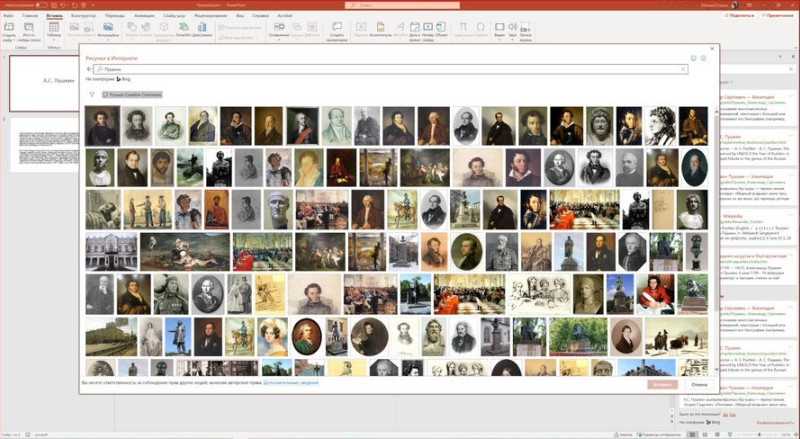
Для этого нужно проверить, что компьютер подключен к интернету, перейти во вкладку «Вставка», нажать на «Рисунки» и открыть «Изображения из интернета». Перед вами откроется поисковая строка, куда можно вбить название того, что ищем. Нажав на одно из появившихся по запросу изображений, вы увидите, что оно появилось у вас на слайде.
Если у вас есть подписка Microsoft 365 и доступ в интернет, можно перейти в раздел «Конструктор» и нажать на «Идеи для оформления». Нажимаем на понравившееся оформление, и изображение разместится согласно одному из шаблонов.
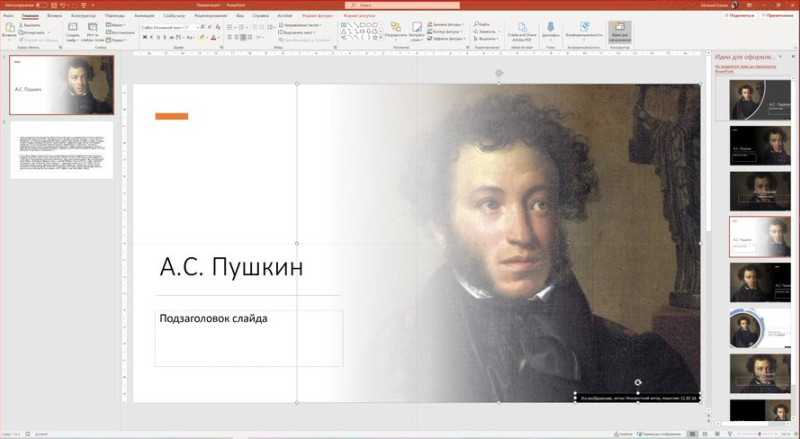
«Идеи для оформления» помогут подобрать фон, соответствующий теме вашей презентации. Если ввести в качестве заголовка, например, слово «Космос», а затем выделить его, то в идеях для оформления появится несколько фонов с космической тематикой.
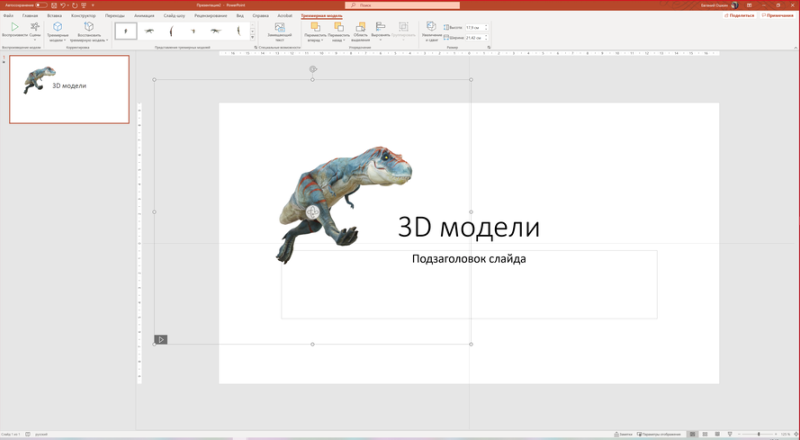
В презентацию можно добавить значки и даже 3D-модели. Делаем это с помощью соответствующей кнопки на вкладке «Вставка». Значки существуют в SVG-формате, поэтому их размер и цвет можно менять.