
Получите 8 способов создать ссылку на видео в любом размере и формате видео.
- Если вы просто хотите создать видео по URL-адресу в файле небольшого размера, вы можете использовать онлайн-генератор ссылок на видео, например SendSpark, Kapwing и Covideo.
- Что касается получения ссылки на большое видео, вы также можете использовать YouTube, Vimeo, Facebook и Twitter в качестве бесплатных генераторов ссылок на видео.
- Или вы можете использовать AnyRec Video Converter, чтобы загружать любое видео по ссылке без ограничений.
Социальные платформы могут ограничивать вас в отправке больших видео, и даже если вы отправите отснятый материал, качество разрешения ухудшится. Таким образом, преобразование видео в ссылку — лучший способ решить эту проблему для более быстрого экспорта файлов. Более того, социальные платформы, такие как Instagram или Facebook, не будут ограничивать лимит файлов. В этой статье представлены правильные инструменты для создания видео в формате MP4, ссылки на которое можно опубликовать в Интернете.
3 способа конвертировать видео в ссылку онлайн [в небольшом размере видео]
Обычно вы можете превратить видео в ссылку с помощью онлайн-инструментов. Они доступны для любого браузера, такого как Chrome, Firefox, Microsoft Edge и так далее. Вы можете использовать онлайн-конвертеры для этой задачи; в этой части подготовлены некоторые рекомендации.
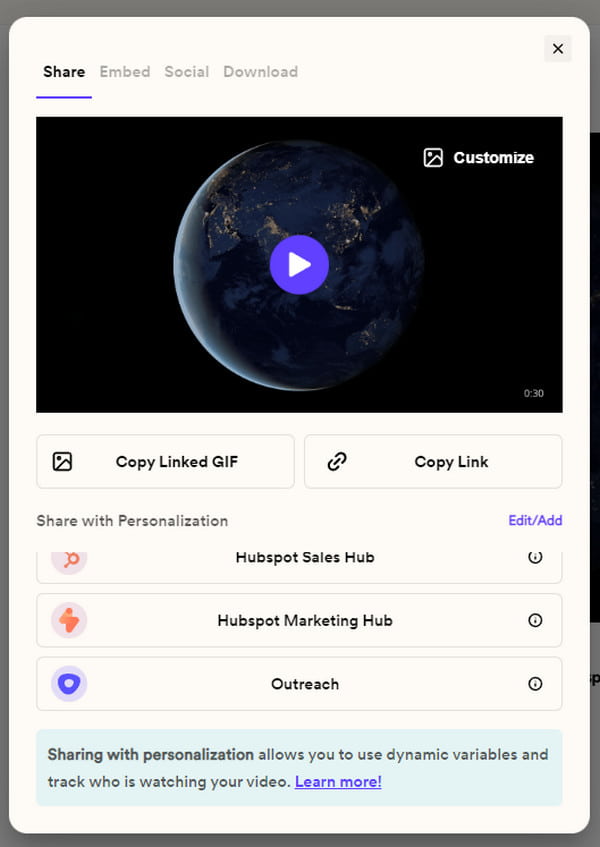
1. SendSpark — превратите видео MP4 в ссылку
Этот онлайн-инструмент представляет собой простую программу, которая помогает обмениваться различными видами видео, такими как камеры, экраны и многое другое. SendSpark позволяет настроить заголовок и ввести текст в качестве описания. Вот как преобразовать видео в ссылку с помощью SendSpark.
Шаг 1.Вам необходимо создать учетную запись, чтобы использовать бесплатную версию в SendSpark. Следуя подсказкам, нажмите кнопки «Поделиться видео» и «Загрузить», чтобы выбрать нужное видео.
Шаг 2.Нажмите кнопку «Поделиться видео», чтобы экспортировать файл. Нажмите кнопку «Копировать ссылку» в небольшом окне и вставьте ее в нужную социальную платформу.
2. Kapwing — создайте URL-ссылку из видео MP4 для обмена
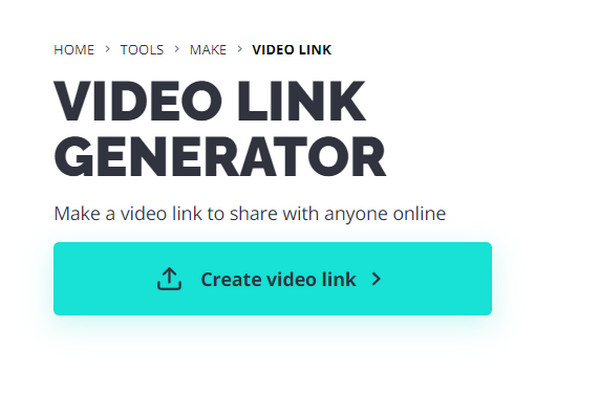
Kapwing позволяет вам обмениваться видео, не ограничиваясь ограничениями файлов платформы обмена сообщениями. С помощью генератора ссылок на видео онлайн-инструмент создаст URL-адреса для загруженных видео, которые вы можете отправить через WhatsApp, Messenger и другие платформы обмена сообщениями. Следуйте приведенным ниже инструкциям, чтобы узнать, как использовать Kapwing.
Шаг 1.Посетите Kapwing и нажмите кнопку «Создать ссылку на видео» в генераторе ссылок на видео. Вы будете перенаправлены в комнату редактирования с различными элементами для редактирования или улучшения вашего видео. Загрузите видео из папки.
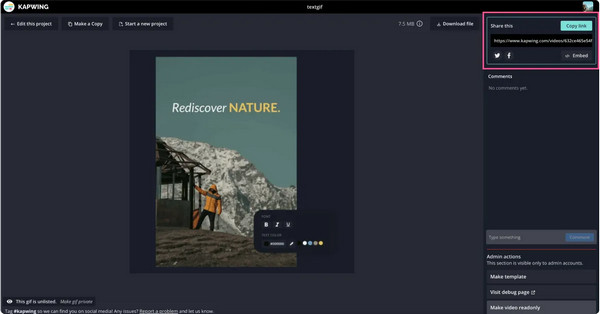
Шаг 2.Нажмите кнопку «Экспортировать проект» в правом верхнем углу веб-страницы и выберите нужный формат. После завершения процесса появится небольшое окно со ссылкой на видео. Нажмите кнопку «Копировать ссылку» и вставьте ее в социальную платформу, чтобы поделиться.
3. Covideo — превратите видео в ссылку (бесплатная пробная версия за 7 дней)
Covideo разработан с использованием инновационных технологий и имеет простые в использовании функции. У него есть инструменты для редактирования и публикации видео на различных платформах социальных сетей. Поскольку генератор ссылок на онлайн-видео запрограммирован на автоматическую генерацию «видео по ссылкам», что делает его более доступным. Однако это платная услуга, предлагающая только семидневную бесплатную версию.
Шаг 1.Перейдите на сайт Covideo и создайте учетную запись. После этого нажмите кнопку «Загрузить», чтобы импортировать видео из вашей системы. Кроме того, вы можете записать новый, чтобы загрузить видеофайл. Сохраните видео, чтобы сохранить его в своей учетной записи.
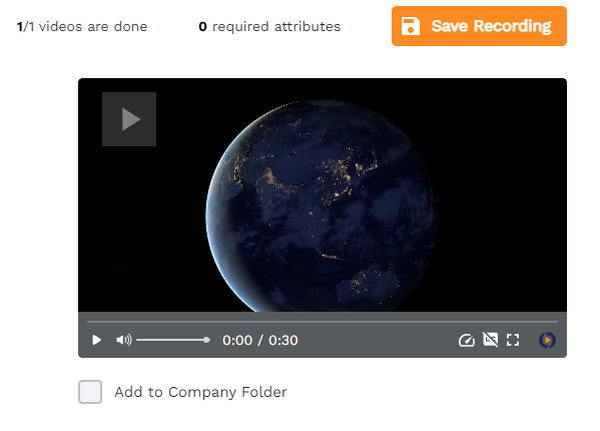
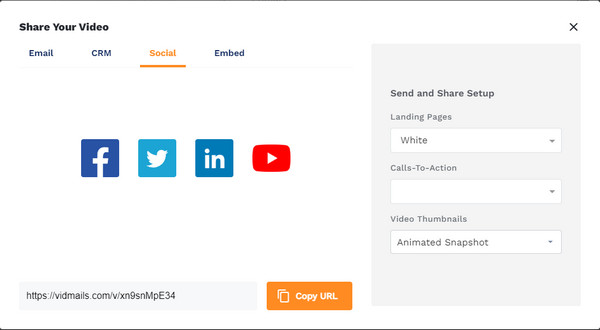
Шаг 2.Перейдите в раздел «Видео» и нажмите кнопку «Отправить и поделиться»; появится дополнительное окно. Выберите вкладку «Социальные сети» и в нижней части нажмите кнопку «Копировать URL». Отправьте ссылку на свои социальные платформы.
4 способа создать ссылку на видео в социальных сетях [в большом размере видео]
YouTube и Vimeo — платформы для более длинных видео; отправить ссылку на видео легко. Но если вы хотите скопировать ссылку на более короткое видео, вы можете сделать это на других платформах, таких как Facebook и Twitter. Все, что вам нужно сделать, это найти функции копирования ссылок в социальных сетях.
Загрузите видео, чтобы получить URL-адрес YouTube
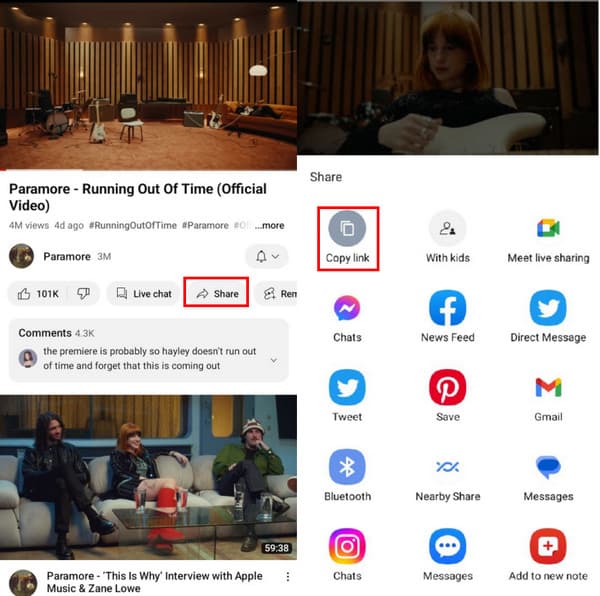
1. Откройте приложение YouTube на своем устройстве и выберите видео, которым хотите поделиться.
2. Пользователи ПК могут скопировать ссылку из адресной строки. Нажмите кнопку «Поделиться» между опциями «Живой чат» и «Ремикс», если вы используете телефон.
3. Нажмите кнопку «Копировать ссылку» в раскрывающемся меню и вставьте ее в нужное окно сообщения.
Опубликуйте видео и получите URL-адрес Vimeo
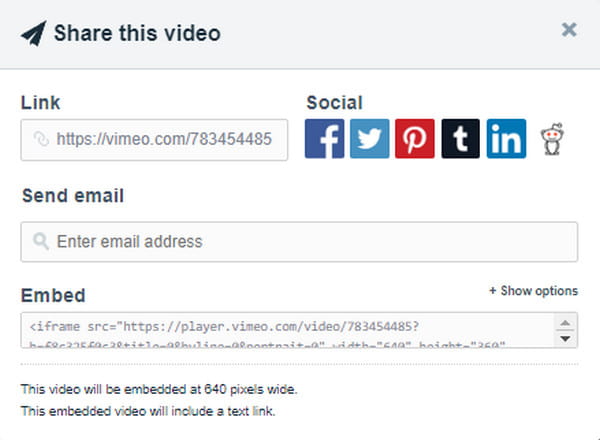
1. Перейдите на веб-сайт Vimeo и найдите видео.
2. В правом верхнем углу клипа нажмите кнопку «Поделиться».
3. Выберите ссылку, чтобы скопировать или напрямую отправить видео на другие социальные платформы.
Преобразование видео в URL-ссылку на Facebook
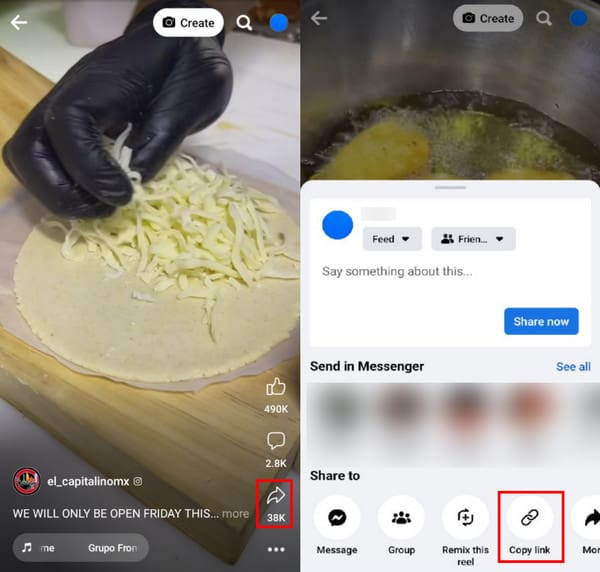
1. Чтобы скопировать ссылку из Facebook, запустите приложение и выберите клип в меню «Просмотр» или ролике.
2. Щелкните значок стрелки вправо, затем выберите в меню опцию «Копировать ссылку».
Превратите видео в ссылку в Твиттере
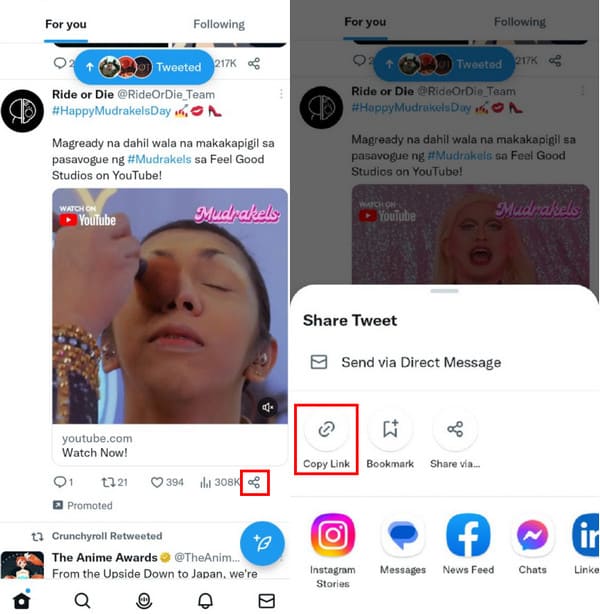
1. Найдите видеоклип, которым хотите поделиться в Twitter.
2. Нажмите кнопку «Поделиться» со значком трех соединяющихся кругов.
3. Нажмите кнопку «Копировать ссылку» и отправьте ее в приложение для обмена сообщениями.
Простой способ превратить любое видео в ссылку для обмена
Поскольку вы можете отправить ссылку из своей социальной сети, преобразованные файлы также могут быть переданы через видео по ссылке. AnyRec Video Converter это многофункциональный настольный инструмент, который конвертирует видео, аудио и изображения в совместимые форматы. Пользователи могут без промедления загружать большие видео и конвертировать их в социальные сети, такие как YouTube, TikTok и т. д. Всего за пару кликов преобразование быстро завершится с отличным качеством.
AnyRec Video Converter
Поддержка более 1000 форматов в социальных сетях для обмена ссылками.
Получите 50-кратную скорость конвертации видео на социальные платформы.
Улучшите медиафайлы с помощью технологии на основе искусственного интеллекта, чтобы добиться превосходного качества.
Предоставьте функцию редактирования видео, прежде чем конвертировать видео в ссылку.
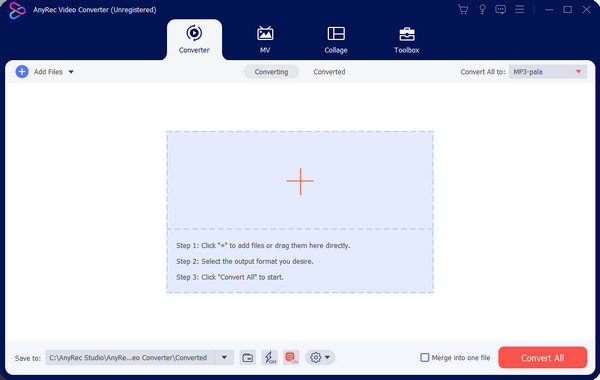
Шаг 1.Посетите официальный сайт AnyRec и нажмите кнопку «Загрузить» видеоконвертера. После установки программного обеспечения нажмите кнопку «Добавить», чтобы загрузить видео из вашей системы. Вы также можете использовать опцию «Добавить папку», чтобы импортировать папку с видео для пакетного преобразования.
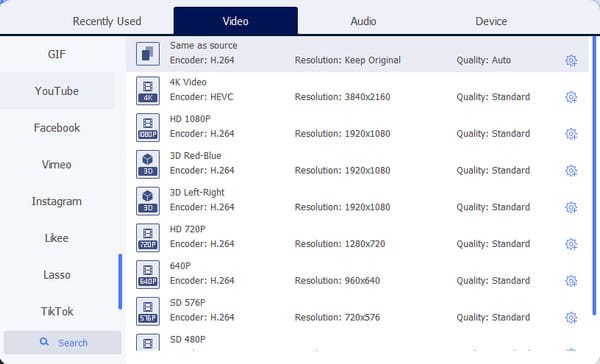
Шаг 2.Перейдите в меню «Формат» и выберите выходной формат. Прокрутите вниз вкладку «Видео», чтобы просмотреть поддерживаемые социальные сети. Если вам нужно преобразовать несколько видео в один и тот же формат, перейдите в меню «Конвертировать все в» в правом верхнем углу.
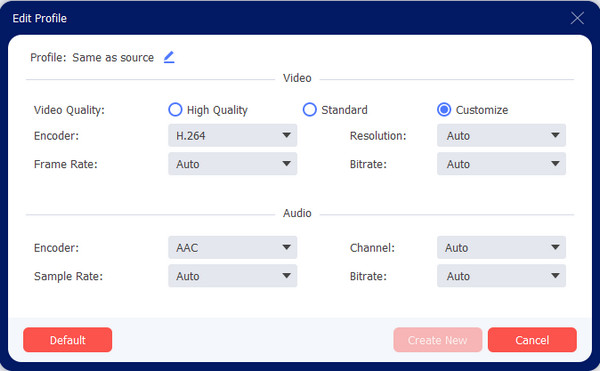
Шаг 3.Нажмите кнопку «Пользовательский профиль» со значком шестеренки, чтобы перейти к более расширенным настройкам. Диалоговое окно включает в себя видеокодер, разрешение, битрейт, частоту кадров и настройки звука. Переименуйте профиль и сохраните, нажав кнопку «Создать новый».
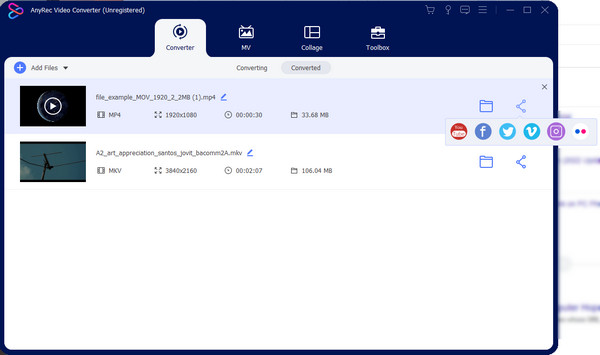
Шаг 4.Выберите назначенную папку в меню «Сохранить в», чтобы экспортировать файлы. Затем нажмите кнопку «Преобразовать все», чтобы начать процесс. После этого перейдите в раздел «Преобразованные» и нажмите кнопку «Поделиться». Вы можете напрямую делиться видео в социальных сетях, таких как Flickr, YouTube и т. д.
Часть 4. Часто задаваемые вопросы о MP4 Video to Link
-
Позволяет ли Instagram отправлять видео по ссылкам?
Да, как и в любой другой социальной платформе, вы можете копировать и отправлять ссылки. Откройте видеоролик и нажмите кнопку «Дополнительные параметры». Когда откроется меню, нажмите кнопку «Ссылка», чтобы скопировать ссылку на видео в буфер обмена, а затем отправьте ее другу.
-
Как превратить видео в ссылку на Google Диске?
Откройте Google Диск и выберите файл или папку, которыми хотите поделиться. Нажмите кнопку «Поделиться» или «Получить ссылку». Окно «Поделиться» запросит у вас общий доступ; выберите вариант «Любой, у кого есть ссылка». Нажмите кнопку «Копировать ссылку», затем нажмите «Готово».
-
Можно ли создать ссылку на видео на Reddit?
Нет. Reddit не имеет такой возможности, в отличие от других медиа-платформ. Но вы все равно можете скопировать и отправить ссылку из адресной строки. Это стандартный способ копирования ссылки на видео. Убедитесь, что вы находитесь на правильном веб-сайте и видео воспроизводится.
Заключение
Наконец, вы можете создавать ссылки на видео из разных видео! Этот метод полезен для обмена ссылками, особенно если вы загружаете свои видео в социальные сети и хотите поделиться ими с друзьями. Вам даже не придется сжать видео для мессенджера Facebook путем обмена видео по ссылке. А с помощью AnyRec Video Converter вы можете конвертировать видео для твиттера, Facebook, YouTube и другие социальные сети, которыми можно поделиться. Попробуйте бесплатную версию, чтобы получить дополнительные полезные функции.
Статьи по Теме
За последние годы видеоконтент стал неотъемлемой частью интернета. Сегодня люди проводят часы, просматривая видео в Youtube, социальных сетях и мессенджерах. Умение делиться ссылками на интересные видео — это мощный инструмент распространения информации и общения в цифровую эпоху.
Почему важно уметь делать ссылки на видео
По данным исследований, к 2024 году 82% интернет-трафика будет занимать видеоконтент. Люди гораздо охотнее смотрят видео, чем читают тексты и рассматривают изображения.
Видео лучше запоминается, проще доносит эмоции и вызывает больше доверия у зрителей.
Ссылка позволяет мгновенно найти нужное видео и поделиться им в социальных сетях, мессенджерах или по электронной почте. Это существенно упрощает распространение видеоконтента в интернете.
Где брать ссылку на видео
Существует множество источников, из которых можно получить ссылку на видео в интернете:
- Социальные сети и видеохостинги (YouTube, Instagram, ВКонтакте)
- Файлообменники (Google Диск, Яндекс Диск, Dropbox)
- Мессенджеры (WhatsApp, Telegram, Viber)
- Специальные сервисы (savefrom.net)
Популярные социальные сети и видеохостинги, такие как YouTube, Instagram, ВКонтакте, позволяют легко получить ссылку на любое опубликованное там видео.
Также можно загрузить видео на файловые хостинги вроде Google Диска или Яндекс Диска и поделиться ссылкой на файл. Это удобно, если нужно отправить большое видео по почте.
В мессенджерах, например WhatsApp или Telegram, можно найти видео в списке переписки или галерее и легко скопировать ссылку на него.
Ну и наконец, есть специализированные сервисы вроде savefrom.net, которые позволяют извлекать ссылку на видео с разных ресурсов.
Как получить ссылку на видео с компьютера
Чтобы поделиться видео с компьютера, нужно сначала найти его и скопировать ссылку. Рассмотрим основные варианты.
Социальные сети и видеохостинги
Если видео уже загружено на YouTube, «ВКонтакте» или другой популярный ресурс, то проще всего скопировать ссылку прямо оттуда. Для этого:
- Зайдите на страницу видеозаписи
- Найдите кнопку «Поделиться»
- Выберите пункт «Копировать ссылку»
- Вставьте ссылку туда, куда нужно
Файлообменные сервисы
Можно загрузить видео на Google Диск, «Яндекс Диск» или Dropbox, а затем поделиться ссылкой на файл. Процесс такой:
- Загрузите видео в нужную папку на Диске
- Откройте настройки доступа к этому файлу
- Скопируйте ссылку для публичного доступа
- Поделитесь этой ссылкой с нужными людьми
Таким образом видео можно отправить по электронной почте, в мессенджеры и социальные сети.

Скачивание видео
Если видео нужно сначала скачать на компьютер, можно воспользоваться специальными программами и сервисами, такими как VideoDownloader, FLVto и другие. После скачивания видео сохраняется на компьютер, и ссылку на него можно легко скопировать.

Локальный видеофайл
Если видео уже есть на компьютере, достаточно щелкнуть по нему правой кнопкой мыши, выбрать «Свойства», перейти на вкладку «Детали» и скопировать путь к файлу — это и есть ссылка на него.
Таким образом, с компьютера можно получить ссылку на любое видео из интернета или с вашего ПК. Главное — выбрать подходящий способ.
Как сделать ссылку на видео с мобильного
Современные смартфоны позволяют легко получать ссылки на видео для дальнейшего обмена. Рассмотрим основные варианты.
Приложения соцсетей и видеохостингов
Если видео размещено на YouTube, Instagram или другой популярной платформе, можно воспользоваться мобильным приложением этого сервиса. Например, в приложении YouTube нужно открыть видео, нажать на кнопку «Поделиться» и выбрать пункт «Копировать ссылку».
Файлообменники
Чтобы поделиться видео из облачного хранилища, откройте приложение Google Диска, Яндекс Диска или Dropbox на смартфоне. Найдите нужный видеофайл, откройте меню действий и скопируйте ссылку для доступа.
Получение ссылки в галерее и плеере
Встроенные галерея и плеер Android и iOS также позволяют легко сделать ссылку на видео. Достаточно открыть видео, нажать кнопку «Поделиться» и скопировать ссылку.
Отправка ссылки через мессенджеры и почту
Ссылку на видео можно отправить напрямую из мобильного приложения. Например, в WhatsApp или Telegram достаточно нажать на кнопку «Поделиться», выбрать нужный контакт и отправить ссылку.
Как сделать ссылку видео удобной и безопасной
При создании ссылки видео стоит учитывать несколько факторов, чтобы она была максимально удобна в использовании и безопасна.
- Сокращение длинных ссылок. Длинные сложные ссылки плохо читаются и запоминаются. Лучше использовать специальные сервисы для сокращения URL, например bit.ly.
- Проверка доступа к видео. Прежде чем делиться ссылкой, убедитесь, что она ведет именно к нужному вам видео и доступ к нему открыт.
- Выбор надежного хостинга. Размещайте видео на проверенных ресурсах, чтобы ссылка на него работала долгое время.
Как сделать видео вирусным с помощью ссылок
Хотите, чтобы ваше видео посмотрели как можно больше людей? Вот несколько советов:
- Публикуйте в соцсетях с призывом поделиться
- Используйте короткие и запоминающиеся ссылки
- Стимулируйте подписчиков распространять ссылку
Полезные инструменты для работы со ссылками на видео
Существуют удобные онлайн-сервисы и мобильные приложения, которые помогут оптимизировать работу с видеоссылками.
- Сократители ссылок. bit.ly, tinyurl.com и подобные сервисы позволяют создавать короткие ссылки.
- Аналитика по ссылкам. Google URL Builder, bit.ly и другие сервисы дают статистику кликов и переходов по ссылкам.
Распространение видео через ссылки в социальных сетях
Социальные сети — отличный канал для вирусного распространения видео. Чтобы эффективно использовать их возможности:
- Добавьте к видео описание, призывающее поделиться ссылкой
- Используйте хештеги, относящиеся к теме видео
- Публикуйте в популярных группах и сообществах по теме
- Просите лидеров мнений поделиться вашим видео
Продвижение видео через ссылки на форумах и в блогах
Размещение ссылок на видео на тематических форумах и в блогах — еще один рабочий способ привлечь целевую аудиторию. При этом важно:
- Найти сообщества и блоги по тематике вашего видео
- Предоставить полезную для читателей информацию вместе с видео
- Добавить краткое описание, чтобы заинтересовать
Вирусный маркетинг через мессенджеры
Мессенджеры также отлично подходят для распространения видео, особенно в закрытых чатах и каналах:
- Создайте чаты и каналы по интересам вашей целевой аудитории
- Периодически публикуйте там ссылки на свое видео
- Предложите подписчикам делиться видео со своими контактами
Вирусное видео: как сделать и не переборщить
Планируя вирусную кампанию, важно соблюдать меру, чтобы это выглядело естественно и не раздражало аудиторию:
- Не спамьте одно и то же видео везде подряд
- Дайте людям возможность самим поделиться, не принуждайте
- Следите за откликом аудитории и корректируйте стратегию
Проверка работоспособности ссылок на видео
Чтобы избежать проблем, регулярно проверяйте ссылки на свои видео:
- Убедитесь, что они ведут на нужный видеоконтент
- Проверьте, не истек ли срок действия ссылок
- Отслеживайте изменение прав доступа к видео
Как поделиться ссылкой на видео или канал
Как поделиться видео с YouTube
-
Перейдите на сайт youtube.com и запустите нужное видео.
-
Нажмите Поделиться под проигрывателем.
- Появится панель, на которой можно выбрать подходящий вариант:
- Социальные сети. Чтобы опубликовать видео в какой-либо социальной сети, например в X или Facebook, нажмите на ее значок.
- Электронная почта. Чтобы отправить видео по электронной почте, нажмите на значок конверта.
- Встраивание. Чтобы получить код, который можно встроить на сайт, нажмите кнопку Встроить.
- Копирование ссылки. Нажмите кнопку Копировать, чтобы сохранить ссылку в буфер обмена. Затем вы сможете вставить ее, например, в электронное письмо.
- Копирование ссылки с привязкой ко времени. Чтобы видео сразу открывалось на нужном моменте, установите флажок в поле «Начало», а затем введите время в минутах и секундах (например, «2:30»). После этого скопируйте ссылку.
- Запись. Здесь можно поделиться ссылкой на видео.
Как поделиться каналом на YouTube
- Перейдите на страницу канала.
- Скопируйте URL-адрес в адресной строке браузера.
- Вставьте URL в сообщение или на страницу.
Если хотите создать особую ссылку на свой канал, добавьте его название к URL YouTube.
Эта информация оказалась полезной?
Как можно улучшить эту статью?
Интерфес на YouTube поменялся и статья «Как получить HTML-код для вставки на сайт видео с YouTube» немного устарела, хотя все принципы получения HTML-кода видео для вставки на сайт остались прежними. К тому же хочется ещё затронуть вопрос о том, как получить просто ссылку на видео с Ютуба. Поэтому решил обновить материал и добавить в него информацию про ссылку на видео. Итак, обо всём по порядку:
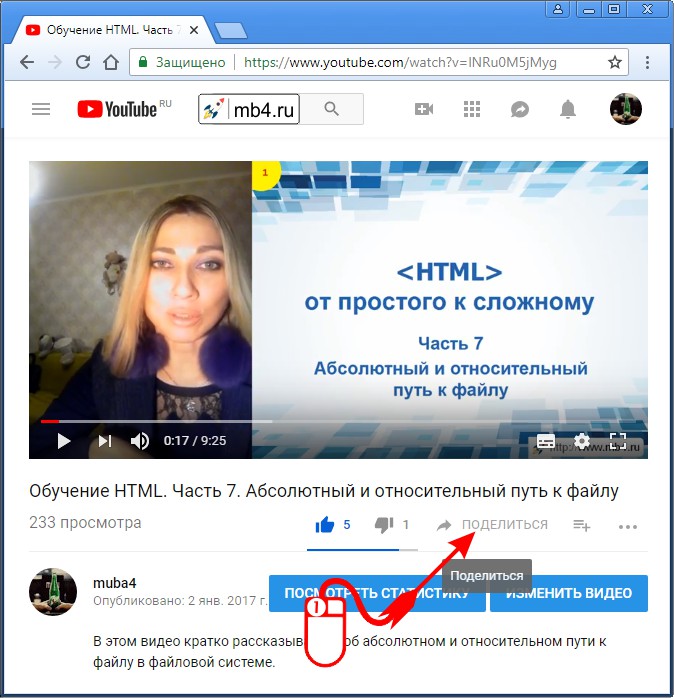
Кнопка «Поделиться» для получения ссылки на видео и HTML-кода для вставки видео на сайт находится справа под заголовком видео YouTube (под самим видео). Рядом с кнопками лайков и прочими ссылками по пользовательскому управлению видео.
Для того, чтобы открыть панель со ссылкой на видео и HTML-кодом для вставки, нужно найти эту кнопку и кликнуть по ней один раз левой кнопкой мышки:
Как скопировать ссылку на видео YouTube
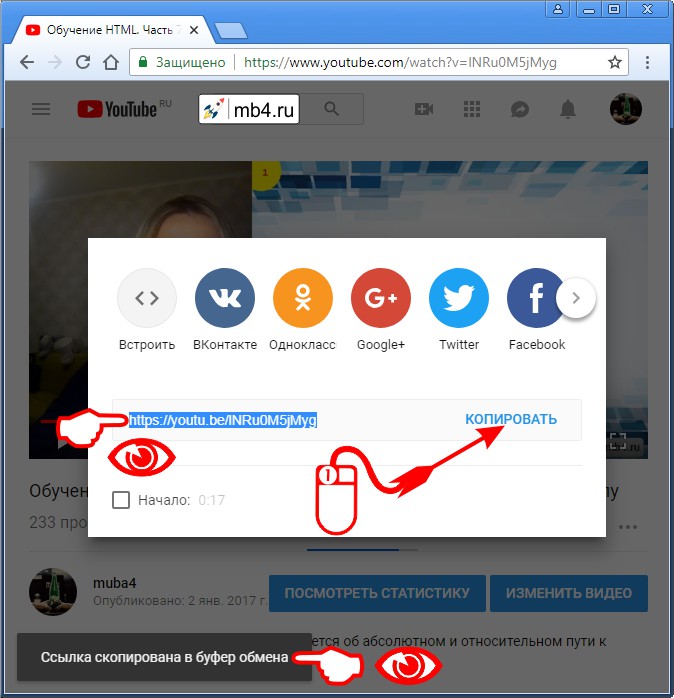
После того, как открыто всплывающее окно со ссылками, нужно обратить внимание на строчку типа:
https://youtu.be/lNRu0M5jMygОна находится под кнопками социальных сетей. Именно эта ссылка и является ссылкой на выбранное видео на Ютубе. Скопировать её можно выделив мышкой и нажав Ctrl + C, а можно просто кликнуть мышкой по кнопке «Копировать». После копирования ссылку можно отправить по электронной почте, в мессенждере, вставить в пост в соц.сетях или разместить в виде ссылки у себя на сайте. О том, что ссылка скопирована будет уведомление в нижнем левом углу экрана «Ссылка скопирована в буфер обмена»:
Как получить HTML-код для вставки на сайт видео с YouTube
Кнопка «Встроить» HTML-код с YouTube
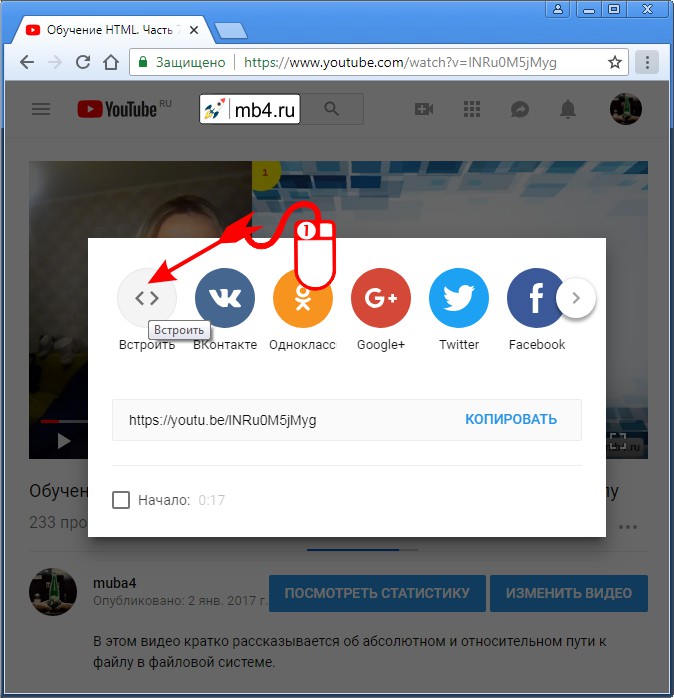
Для того, чтобы получить HTML-код для вставки на сайт видео с YouTube нужно кликнуть левой кнопкой мышки один раз по кнопке в виде <> с названием «Встроить». Эта кнопка первая в верхнем ряду кнопок со ссылками на соц.сети:
Копирование HTML-кода для вставки на сайт видео с YouTube на широких экранах
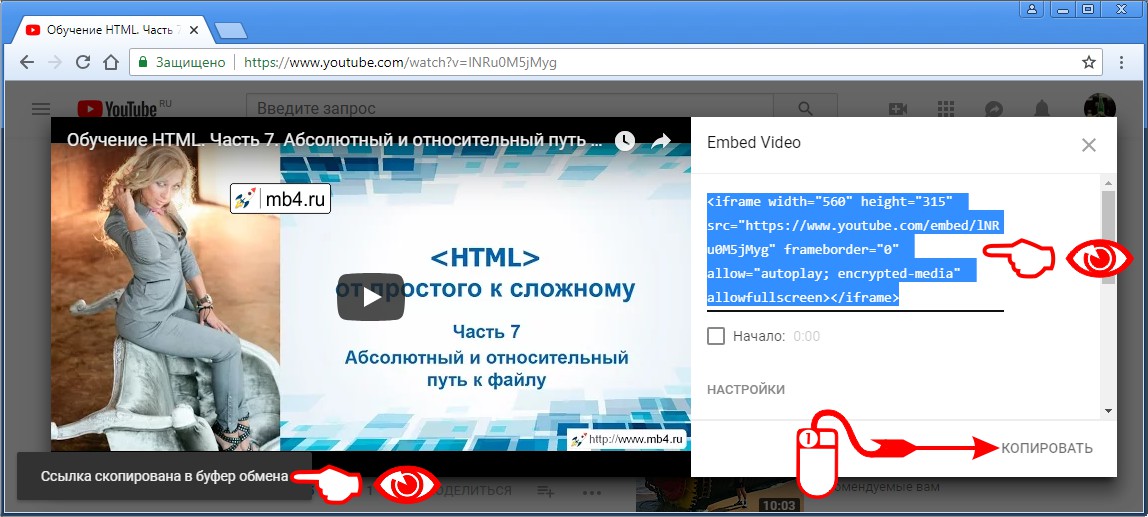
На широких экранах при раскрытии нового всплывающего окна в нижнем правом углу будет ссылка-кнопка «Копировать». После клика по этой кнопке, HTML-код для вставки видео с Ютуба будет скопирован в буфер обмена. Об этом будет сообщено в надписи в нижнем правом углу экрана: «Ссылка скопирована в буфер обмена». После этого, полученный код можно вставлять в HTML-документ.
Код выглядит например так:
<iframe width="560" height="315" src="https://www.youtube.com/embed/lNRu0M5jMyg" frameborder="0" allow="autoplay; encrypted-media" allowfullscreen></iframe>Ну и конечно картинка, как найти эту кнопку «Копировать» на Ютубе:
Копирование HTML-кода для вставки на сайт видео с YouTube на узких экранах
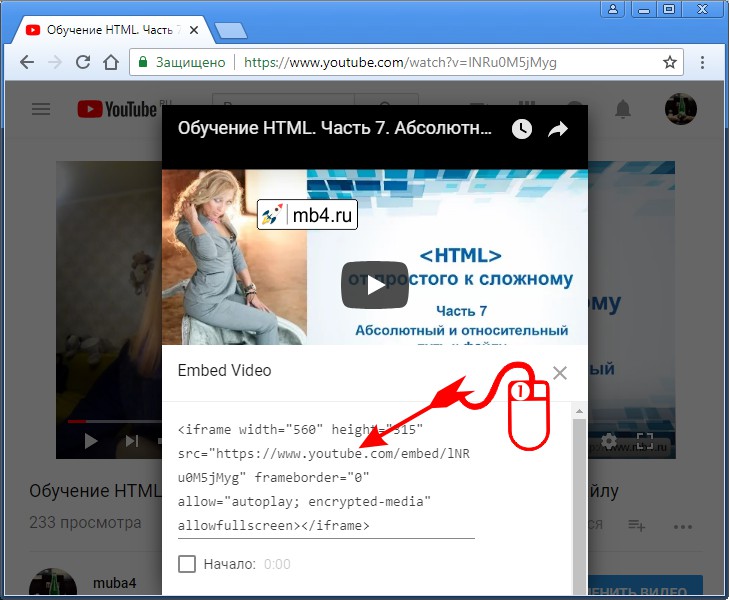
На узких экранах кнопки «Копировать» почему-то дизайнерами YouTube не предусмотрено, поэтому HTML-код для вставки нужно скопировать вручную. Для этого нужно кликнуть один раз левой мышки в любое место, где расположен код:
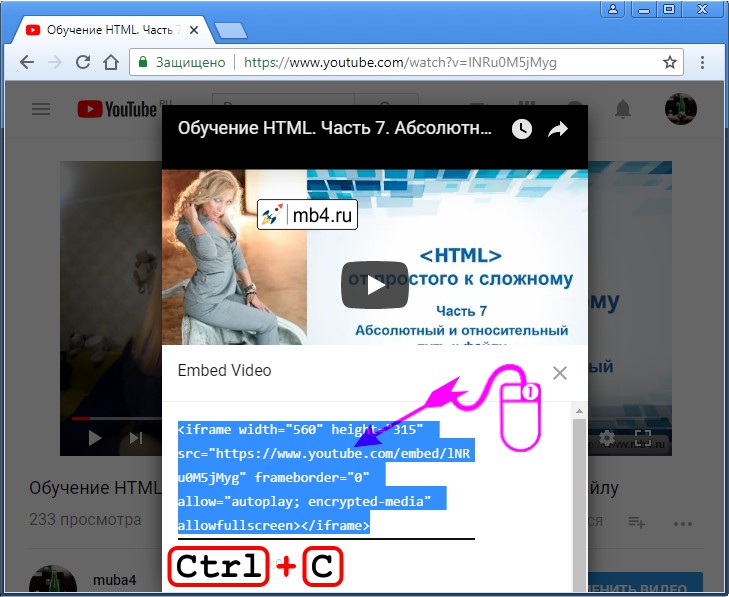
После этого весь код для вставки на сайт выделится, останется нажать только Ctrl + C, чтобы он попал в буфер обмена, после этого его можно будет вставить в HTML-код страницы на сайте:
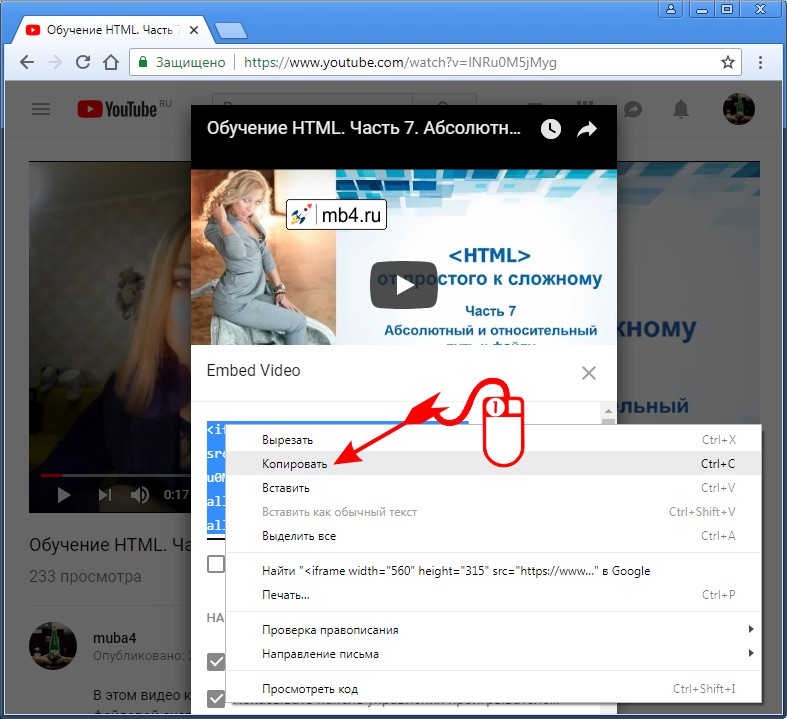
Для тех, кто привык пользоваться мышкой для копирования, нужно кликнуть правой кнопкой мышки по выделенному HTML-коду. Откроется контекстное меню браузера. Из него нужно выбрать пункт «Копировать»:
Резюме:
Таким образом можно быстро найти и скопировать либо ссылку на видео с YouTube, либо HTML-код для вставки на сайт видео.
Как вставить видео с YouTube в публикацию на сайте Joomla. Вставка тега iframe в админке Joomla.
Заберите ссылку на статью к себе, чтобы потом легко её найти!
Раз уж досюда дочитали, то может может есть желание рассказать об этом месте своим друзьям, знакомым и просто мимо проходящим?
Не надо себя сдерживать! 