
Применяется кWord для Microsoft 365 Word для Microsoft 365 для Mac Word 2024 Word 2024 для Mac Word 2021 Word 2021 для Mac Word 2019 Word 2019 для Mac Word 2016
Если вам нужно создать брошюру для события или распечатать амбициозный книжный проект, рассмотрите возможность использования готовых настроек страниц для буклетов, которые входят в комплект Word. Макет «Брошюра» поможет вам автоматически распечатать документ так, как требуется для их сложения и переплета.
Для достижения наилучших результатов измените макет документа перед тем, как приступать к его написанию. Так вам не придется выполнять лишние действия, если окажется, что таблицы или другие объекты в документе расположены неправильно.
Создание книги или брошюры
-
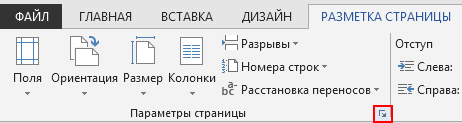
Перейдите в раздел Макет и выберите значок запуска диалогового окна Параметры страницы в правом нижнем углу.

-
На вкладке Поля установите для параметра Несколько страниц значение Брошюра. Ориентация автоматически изменится на альбомную.
Совет: Если документ длинный, может потребоваться разделить его на несколько брошюр, а затем соединить их в одну книгу. В разделе число страниц в брошюре выберите нужное количество страниц в каждой брошюре.
-
Выберите и увеличьте значение параметра Переплет, чтобы сохранить место на внутреннем сгибе для переплета.
-
Перейдите на вкладку Бумага и выберите Размер бумаги. Конечный размер брошюры составляет половину ширины листа.

Совет: Вы можете украсить брошюру. Например, чтобы добавить границы на каждую страницу, на вкладке Макет окна Параметры страницы выберите пункт Границы.
-
Нажмите кнопку ОК. Если в документе уже есть контент, текст форматируется автоматически. Однако вам может потребоваться вручную настроить такие объекты, как изображения и таблицы.

Параметры печати брошюр
Когда вы будете готовы распечатать брошюру, проверьте настройки печати, чтобы убедиться, что вы печатаете на обеих сторонах бумаги. Кроме того, будьте готовы правильно переворачивать бумагу, чтобы печать прошла правильно.
-
Щелкните Файл > Печать.
-
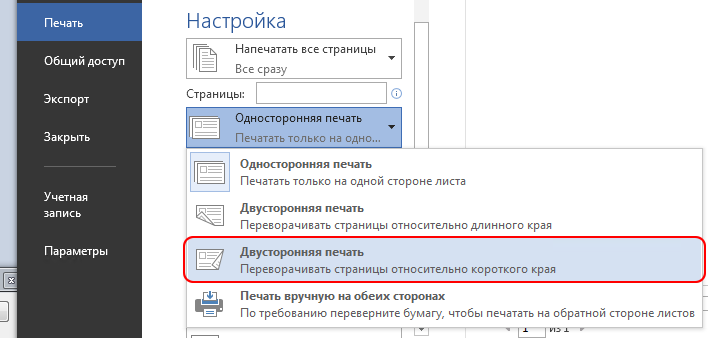
Если принтер поддерживает автоматическую двустороннюю печать, измените параметр Односторонняя печать на Двусторонняя печать. Выберите параметр Переворачивать страницы относительно короткого края, чтобы текст на обратной стороне не был перевернут.

-
Если принтер не поддерживает автоматическую двустороннюю печать, выберите Двусторонняя печать вручную. Затем, при появлении соответствующего запроса, отправьте страницы обратно в принтер. Чтобы страницы печатались правильно, переворачивайте их относительно короткого края бумаги согласно инструкциям принтера.
Совет: Чтобы документ выглядел профессионально, вы можете добавить номера страниц в верхний или нижний колонтитул. Более подробные сведения см. в разделе Добавление номеров страниц.
См. также
Создайте брошюру, используя шаблон Word
Брошюра. Советы по нумерации страниц.
Создание разных колонтитулов для четных и нечетных страниц
Получите бесплатные шаблоны публикаций Майкрософт
Нужна дополнительная помощь?
Нужны дополнительные параметры?
Изучите преимущества подписки, просмотрите учебные курсы, узнайте, как защитить свое устройство и т. д.
УЧЕБНОЕ ПОСОБИЕ
Создание книжки-малышки
в текстовом редакторе Microsoft Word
Автор-составитель: Попова Фаина Михайловна,
педагог ДО МБОУ ДОД ЦВО «Творчество»
Самара 2015
Учебное пособие является приложением к дополнительной образовательной программе «Малый Университет Компьютерных Знаний» МБОУ ДОД ЦВО «Творчество» и предназначено для педагогов информатики, педагогов дополнительного образования, работающих в сфере информационных технологий, учащихся средних классов общеобразовательных школ, лицеев и гимназий.
Цель: Получение новых знаний и закрепление их на практике.
Задачи:
-
Образовательные:
-
Преподнести и закрепить знания и навыки работы с текстом, графическими объектами, объектами Word Art;
-
-
Закрепить навыки копирования информации, работы с цветом;
-
Преподнести и закрепить знания, умения и навыки по созданию и оформлению книжки-малышки, созданию автособираемого содержания.
-
Преподнести и закрепить основы компьютерной верстки на примере программы Microsoft Word.
-
Воспитательные:
-
воспитать коммуникативные и творческие качества воспитанников;
-
воспитать желание применять на практике полученные знания.
-
формирование ответственности и трудолюбия.
-
воспитание чувства патриотизма.
-
3. Развивающие:
-
Развитие и активизация познавательной деятельности;
-
Развитие творческого потенциала личности воспитанника;
-
Развитие информационной культуры воспитанников;
-
Развитие внимания, усидчивости, настойчивости;
-
Развитие памяти, умение доводить дело до конца;
-
Развитие межпредметных связей.
Алгоритм создания книжки-малышки
«Басни И.А.Крылова»
-
Создать документ Microsoft Word;
-
Зайти в меню Разметка страницы:
-
выбрать цвет страницы (способы заливки, установить два цвета, выбрать два разных теплых цвета, выбрать тип штриховки);
-
выбрать границы страниц (выбрать рисунок, вид рисунка для рамки, цвет рисунка).
-
В меню Вставка выбрать объект WordArt:
-
выбрать вид шрифта и написать:
-
выбрать Рисунок (из папки «Басни Крылова» вставить портрет И.А. Крылова),
-
выделить портрет, появится Работа с рисунками, сделать обтекание по контуру,
-
подобрать рамку к портрету, контур портрета сделать в цвете, сочетающимся с фоном титульного листа книжки
-
В меню Вставка выбрать объект WordArt:
-
выбрать вид шрифта и написать:
-
Перейти на следующую страницу.
-
Для этого зайти в меню Вставка, установить разрыв страницы и с помощью объекта WordArt написать слово:
-
Перейти на следующую страницу.
-
Выйти в меню Главная и напечатать название первой басни шрифтом Century Schoolbook, кегль 28 (размер шрифта 28), начертание жирное, курсив, красным цветом.
-
Затем вставить картинку из папки «Басни Крылова», соответствующую названию басни.
-
сделать обтекание по контуру,
-
подобрать рамку к рисунку
-
Затем копируем текст этой басни из той же папки.
-
Устанавливаем размер шрифта басни 14-16.
-
Если в тексте басни есть сноска, то оформляем сноску: зайти в меню Ссылки, команда Вставить сноску.
-
В меню Вставка устанавливаем номер страницы:
-
внизу страницы, по центру, с правого края либо по центру.
-
установить особый колонтитул для первой страницы.
-
Перейти на следующую страницу. и т.д.
-
Сделав 3-4 страницы с баснями и картинками создаем содержание.
-
Зайти в меню Стили нижней панели инструментов, кликаем на правую стрелку:
-
выбираем Заголовок 1,
-
выбираем команду изменить,
-
устанавливаем нужное форматирование: Размер шрифта 26-28, выравнивание заголовка по центру, цвет красный, курсив, ОК.
-
Возвращаемся на страницу 2, где написано слово Содержание.
-
В меню Ссылки находим вкладку Оглавление, выбираем первый вариант автособираемого оглавления.
-
В тексте содержания изменяем размер шрифта до 14, удаляем слово оглавление.
-
Вставляем графический объект вензель из папки «Басни Крылова».
-
Зайти в главное меню:
-
открыть предварительный просмотр перед печатью,
-
просмотреть все страницы, уменьшив масштаб,
-
закрыть окно предварительного просмотра,
-
исправить недочеты.
-
Показать работу педагогу для оценки.
-
Сохранить работу в своей папке.
Создание книжки для малышей в программе Microsoft Word может быть интересным и творческим процессом. Это прекрасная возможность объединить обучение и развитие детей со всемирно известной программой для работы с текстом. В этой статье мы расскажем о технике создания книжки малышку в программе Word, а также поделимся советами по использованию различных эффектов и инструментов.
Книжка малышка представляет из себя небольшую книгу с простыми и понятными изображениями и текстом, разработанную специально для самых маленьких детей. Она обычно состоит из нескольких страниц, на каждой из которых изображена одна сцена или ситуация. Главная задача такой книжки — научить ребенка с помощью простых иллюстраций и легко запоминающихся слов первых понятий, развивать внимание, память и речь.
Для создания книжки малышку в программе Word необходимо заранее продумать структуру и содержание книги, а также подготовить необходимые материалы. Затем можно перейти к созданию самой книжки в программе Word, используя доступные инструменты и эффекты. Не забывайте включать текст, который будет соответствовать изображениям и поможет ребенку лучше понять содержание книги.
Подготовка к созданию книжки малышку в Word
Прежде чем приступить к созданию книжки малышку в Word, необходимо провести несколько предварительных шагов, чтобы убедиться, что все будет готово к созданию и печати книги.
1. Учтите возрастного рекомендации
Перед началом работы над книжкой малышку в Word, важно определиться с возрастной категорией, для которой она предназначена. В зависимости от возраста ребенка, можно выбрать соответствующую тематику, количество страниц, язык и уровень сложности текста.
2. Составьте план книжки
План книжки позволит вам структурировать ее содержание. Вы можете решить, какие темы будут затронуты, какая информация будет представлена на каждой странице, а также какие иллюстрации будут использованы. Поставьте себе цель создать интересную и понятную книжку для малышей.
3. Выберите подходящий шаблон
Word предлагает множество шаблонов, которые могут быть полезны при создании книжки малышку. Выберите шаблон, который подходит для вашей цели и соответствует выбранной тематике. Помните, что шаблон должен быть удобен для дальнейшей работы и печати.
4. Подготовьте текст и иллюстрации
Для создания книжки малышку в Word вам понадобится текст и иллюстрации. Подготовьте содержание книги, разделив текст на страницы, рассмотрите использование базовых и понятных иллюстраций, которые поддержат иллюзию действия вместе с текстом.
5. Оформите текст и иллюстрации
При оформлении текста и иллюстраций учтите возрастную категорию и стиль книжки. Выберите читабельный шрифт, подберите размер и стиль текста, обеспечивающий легкость чтения. Размер и расположение иллюстраций должны быть удобными для ребенка и сочетаться с текстом.
Подготовка к созданию книжки малышку в Word позволит вам спланировать и организовать работу таким образом, чтобы получилась удобная и интересная книжка для детей. Следующим шагом будет создание самой книжки в Word.
Выбор темы и целевой аудитории
Выбор темы
Первый шаг при создании книжки малышку в Word — выбор темы. Тема должна быть интересной и понятной для ребенка, а также соответствовать его возрасту и развивать его навыки.
Можно выбрать тему книжки, связанную с животными, природой, сезонами года или повседневной жизнью. Важно, чтобы тема была увлекательной и многогранной, чтобы ребенок мог узнать новое и интересное, а также развивать свою фантазию и воображение.
Целевая аудитория
При выборе темы, необходимо учитывать возрастную категорию детей, для которых предназначена книжка. К примеру:
— Книжки для самых маленьких (6 месяцев — 1 год): простые, яркие и крупные картинки без длинных текстов;
— Книжки для детей от 1 года до 3-х лет: больше картинок, простые и понятные тексты;
— Книжки для детей от 3-х до 6-ти лет: больше текста и сложные картинки, обучающие истории;
— Книжки для детей от 6-ти до 9-ти лет: более сложные задания, загадки, истории с моралью и учебным значением.
Важно также учитывать предпочтения и интересы детей разной возрастной категории. Например, дети младшего возраста могут быть заинтересованы в книгах с простыми формами и яркими цветами, а дети старше могут быть заинтересованы в книгах с большим количеством картинок или с интерактивными элементами.
Таким образом, выбор темы и целевой аудитории являются важными этапами при создании книжки малышку в Word. Это поможет удовлетворить потребности и ожидания целевой аудитории и сделать книжку привлекательной и интересной для детей.
Создание структуры книжки
Чтобы создать книжку в программе Word, нужно сперва организовать ее структуру. Это позволит удобно организовать текст и добавить необходимые элементы.
1. Введение. Начните книжку с введения, где вы расскажете о том, о чем будет речь в книге. Введение поможет читателю понять, чего ожидать от книги и заинтересоваться ее содержанием.
2. Главы. После введения переходите к основной части книги — главам. Каждая глава должна иметь свою нумерацию или заголовок, для лучшей ориентации читателя в структуре книги. Разделите содержание на логические главы или темы.
3. Структурированный текст. Внутри каждой главы старайтесь упорядочить текст книги. Используйте нумерованные и маркированные списки для разделения информации на пункты или параграфы. Это поможет читателю легче освоить содержание книги.
4. Вставка иллюстраций. Чтобы сделать книжку привлекательной для детей, рекомендуется добавить иллюстрации. Вставляйте картинки или фотографии с помощью соответствующих инструментов программы Word.
6. Оглавление. Составьте оглавление после завершения текста книги. Оглавление поможет читателям быстро найти нужные части книги и легко перемещаться по ее страницам.
Создавая структуру книжки в Word, помните, что главное — разделить содержание на логические части и сделать его удобным для чтения. Не забудьте использовать разные структурные элементы, такие как заголовки, списки и иллюстрации, чтобы сделать книжку привлекательной и понятной для юных читателей.
Выбор подходящего шаблона
При выборе шаблона нужно учитывать возраст и интересы ребенка. Для малышей до трех лет лучше выбирать простые и яркие шаблоны, с наглядными изображениями и большими шрифтами. Для детей старшего возраста можно выбрать шаблоны, которые соответствуют их интересам и уровню развития.
Когда выбираете шаблон, обратите внимание на его структуру. Хороший шаблон должен быть логичным и удобным для чтения. Проверьте, есть ли в шаблоне нужные вам разделы, например, для разных тем или глав книжки.
Также необходимо обратить внимание на форматирование текста и изображений в шаблоне. Удостоверьтесь, что шаблон позволяет вам легко добавлять и редактировать текст, а также вставлять и изменять изображения. Плохо отформатированный шаблон может затруднить создание книжки и отнимать время.
И, конечно, выбирайте шаблон, который вам нравится и подходит вашему стилю. Ведь создание книжки малышку — это творческий процесс, который должен приносить удовольствие!
Добавление и форматирование текста
Когда вы создаете книжку для малышей в программе Word, важно уметь добавлять и форматировать текст. Для этого существует несколько полезных функций, которые помогут вам сделать текст более читабельным и интересным для ребенка.
Чтобы добавить текст в вашу книжку, вы можете просто начать печатать в нужном месте документа. Вы также можете использовать команду «Вставить» в меню и выбрать пункт «Текст». После этого появится курсор, где вы сможете написать текст.
Помимо добавления текста, вы можете форматировать его, чтобы он выглядел более привлекательно и понятно для малыша. Например, вы можете использовать жирный шрифт (strong), чтобы выделить важные слова или фразы. Также можно использовать курсив (em), чтобы подчеркнуть какой-то особенный момент.
Кроме того, вы можете изменять размер и цвет текста, добавлять различные заголовки, абзацы и многое другое. Для этого вам понадобится панель инструментов форматирования, которая находится в верхней части окна программы Word.
Помните, что при создании книжки для малышей текст должен быть простым и понятным для них. Используйте большие и яркие буквы, разделяйте текст на небольшие абзацы, чтобы ребенок мог легко воспринимать информацию.
Использование графических элементов
Для создания книжки малышке в Word, помимо текстовых элементов, можно использовать графические элементы, чтобы делать его более привлекательным и интересным для ребенка.
Вы можете добавить изображения, фотографии или иллюстрации, чтобы визуально представить события и персонажей, о которых рассказываете. Убедитесь, что выбранные изображения имеют хорошее разрешение и качество, чтобы они были четкими и яркими.
Также можно использовать иконки и символы, чтобы обозначить различные элементы в книжке. Например, иконка сердца может обозначать любимого персонажа, а символы музыкальных нот – места, где нужно петь песни.
Важно помнить о цветовой гамме и стиле графических элементов. Они должны соответствовать общей теме и настроению книжки. Возможно, стоит выбрать яркие и насыщенные цвета, чтобы привлечь внимание ребенка и сделать его впечатление ярким и позитивным.
Не забывайте, что графические элементы могут быть не только на страницах книги, но и на обложке. Украсьте обложку цветными иллюстрациями или использованием декоративных шрифтов, чтобы выделить книжку среди остальных.
Запомните, что графические элементы могут быть мощным инструментом для привлечения внимания и создания интереса к книжке. Используйте их с умом и в соответствии с темой и содержанием книги, чтобы сделать ее особенной и увлекательной для вашего малыша.
Проверка и завершение работы
1. Проверьте правильность оформления:
Перед окончательным завершением работы над книжкой малышкой, внимательно проверьте правильность оформления текста. Убедитесь, что все заголовки, абзацы и подписи к картинкам расположены в нужных местах и имеют соответствующий формат.
2. Проверьте орфографию и грамматику:
Прежде чем завершить работу, проанализируйте весь текст книжки малышки на наличие орфографических и грамматических ошибок. Используйте функцию проверки правописания в вашем редакторе текста. Тщательно проверьте каждую страницу, чтобы убедиться в отсутствии опечаток и ошибок.
3. Сохраните документ:
Перед финальной проверкой и завершением работы, обязательно сохраните свою книжку малышку в формате, который поддерживается вашим редактором текста (например, .docx или .pdf). Это позволит вам вернуться к ней для внесения изменений или печати в дальнейшем.
4. Завершите работу:
После проверки содержания и правильности оформления, сохранения документа и убеждения в отсутствии ошибок, можно считать работу завершенной. Поздравляю! Ваша книжка малышка в Word готова к использованию или печати. Не забудьте сделать резервную копию файла для сохранности ваших трудов.
Учтите, что после завершения работы всегда можно вернуться к документу и внести необходимые исправления. Не бойтесь экспериментировать и улучшать свою книжку малышку!
Бумажные книги постепенно отходят на второй план и, если современный человек что-то и читает, то делает это, чаше всего, со смартфона или планшета. Дома для аналогичных целей можно использовать компьютер или ноутбук.
Существуют специальные форматы файлов и программы-читалки для удобного чтения электронных книг, но многие из них также распространяются в форматах DOC и DOCX. Оформление таких файлов зачастую оставляет желать лучшего, поэтому в данной статье мы расскажем, как сделать книгу в Ворде хорошо читабельной и пригодной для печати именно в книжном формате.
Создание электронной версии книги
- Откройте текстовый документ Word, содержащий книгу.
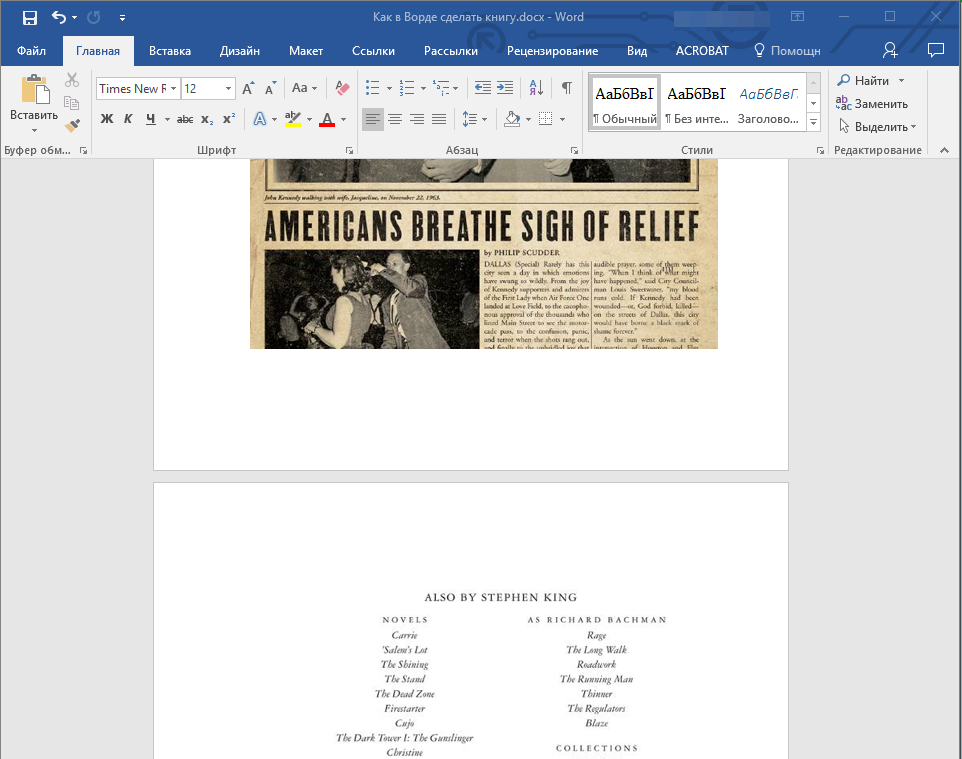
- Пройдитесь по документу, вполне возможно, что в нем содержится много лишнего, информации и данных, которые вам не нужны, пустые страницы и т.д. Так, в нашем примере это газетная вырезка в начале книги и список того, к чему Стивен Кинг приложил свою руку к моменту написания новеллы “11/22/63”, которая и открыта в нашем файле.
- Выделите весь текст, нажав “Ctrl+A”.
- Откройте диалоговое окно “Параметры страницы” (вкладка “Макет” в Word 2012 — 2016, “Разметка страницы” в версиях 2007 — 2010 и “Формат” в 2003).
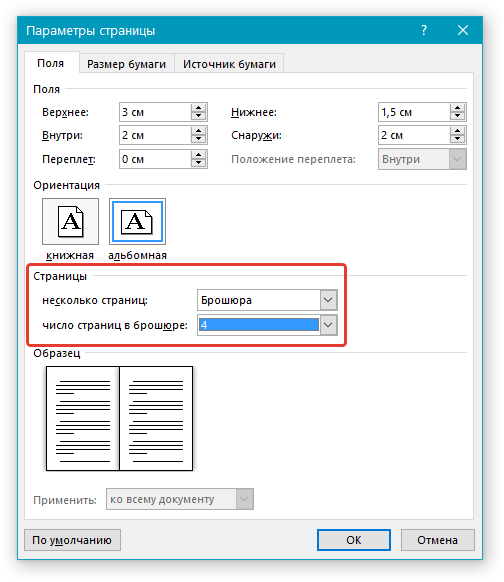
- В разделе “Страницы” разверните меню пункта “Несколько страниц” и выберите “Брошюра”. Это автоматически изменит ориентацию на альбомную.
- Под пунктом “Несколько страниц” появится новый пункт “Число страниц в брошюре”. Выберите 4 (по две страницы с каждой стороны листа), в разделе “Образец” вы можете увидеть, как это будет выглядеть.
- С выбором пункта “Брошюра” настройки полей (их название) изменились. Теперь в документе есть не левое и правое поле, а “Внутри” и “Снаружи”, что логично для книжного формата. В зависимости от того, как вы будете скреплять свою будущую книгу после печати, выберите подходящий размер полей, не забыв о размере переплета.
- Проверьте документ, нормально ли он выглядит. Если текст “разъехался”, возможно, виной этому являются колонтитулы, которые необходимо подкорректировать. Для этого в окне “Параметры страницы” перейдите во вкладку “Источник бумаги” и задайте необходимый размер колонтитулов.
- Снова просмотрите текст. Возможно, вас не устраивает размер шрифта или сам шрифт. Если это необходимо, изменить его, воспользовавшись нашей инструкцией.
- Вероятнее всего, с изменением ориентации страницы, полей, шрифта и его размера, текст сместился по документу. Для кого-то это не имеет значения, но кто-то явно пожелает сделать так, чтобы каждая глава, а то и каждый раздел книги начинался с новой страницы. Для этого в тех местах, где заканчивается глава (раздел), нужно добавить разрыв страницы.

Примечание: Если вы скачали файл DOC и DOCX из интернета, вероятнее всего, после открытия он будет работать в режиме ограниченной функциональности. Чтобы его отключить, воспользуйтесь нашей инструкцией, описанной в статье по ссылке ниже.
Урок: Как убрать режим ограниченной функциональности в Ворде


Уроки: Как сделать буклет в Ворде
Как сделать альбомный лист

Если вы планируете склеивать листы книги, размера переплета в 2 см будет достаточно, если же вы хотите ее сшить или скрепить каким-нибудь другим образом, проделывая отверстия в листах, лучше сделать “Переплет” немного больше.
Примечание: Поле “Внутри” отвечает за отступ текста от переплета, “Снаружи” — от внешнего края листа.
Уроки: Как сделать отступ в Ворде
Как изменить поля страницы

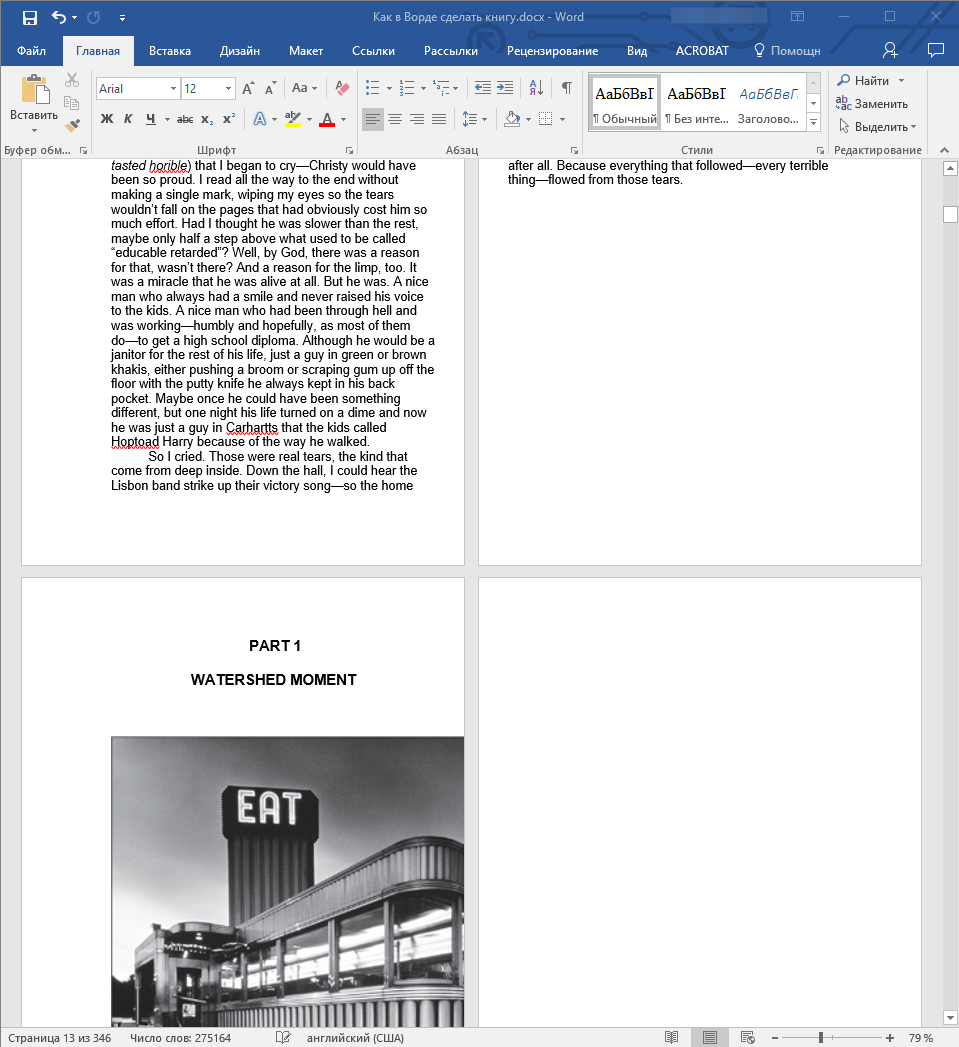
Урок: Как изменить шрифт в Word

Урок: Как добавить разрыв страницы в Ворде
Проделав все вышеописанные манипуляции, вы придадите своей книге “правильный”, хорошо читабельный вид. Так что можно смело переходить к следующему этапу.
Примечание: Если в книге по каким-то причинам отсутствует нумерация страниц, вы можете сделать ее вручную, воспользовавшись инструкцией, описанной в нашей статье.
Урок: Как пронумеровать страницы в Word
Печать созданной книги
Завершив работу с электронной версией книги, ее необходимо распечатать, предварительно убедившись в работоспособности способности принтера и достаточных запасах бумаги и краски.
- Откройте меню “Файл” (кнопка “MS Office” в ранних версиях программы).
- Выберите пункт “Печать”.
- Выберите пункт “Печать на обоих сторонах” или “Двусторонняя печать”, в зависимости от версии программы. Поместите бумагу в лоток и нажмите “Печать”.
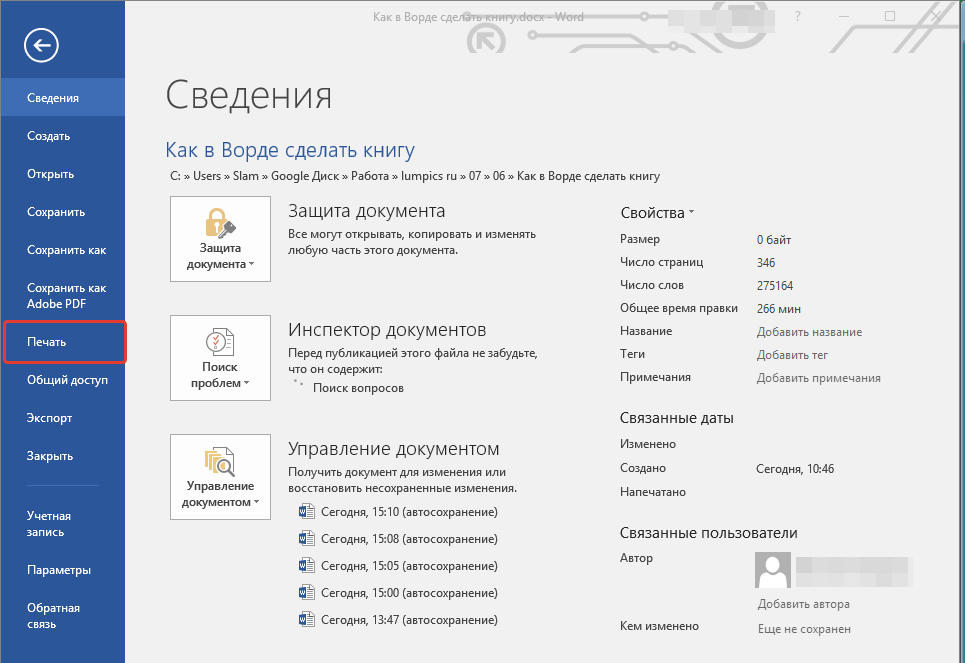
Открыть параметры печати можно и с помощью клавиш — просто нажмите в текстовом документе “Ctrl+P”.
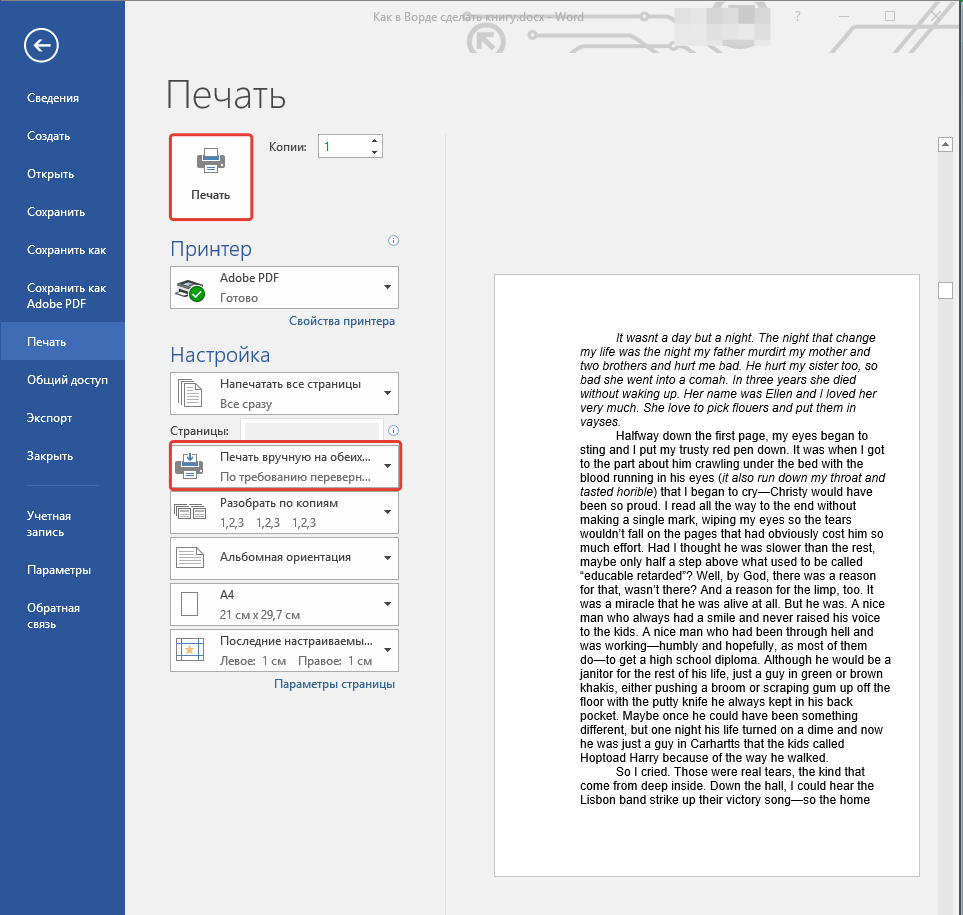
После того, как будет напечатана первая половина книги, Ворд выдаст следующее уведомление:
Примечание: Инструкция, которая отображается в данном окне, является стандартной. Следовательно, представленный в ней совет подойдет не для всех принтеров. Ваша задача — понять, как и на какой стороне листа печатает ваш принтер, как он выдает бумагу с распечатанным текстом, после чего ее нужно зеркально перевернуть и поместить в лоток. Нажмите кнопку “ОК”.
Если боитесь допустить ошибку непосредственно на этапе печати, для начала попробуйте распечатать четыре страницы книги, то есть, один лист с текстом с двух сторон.
После того, как печать будет завершена, вы можете скрепить, сшить или склеить свою книгу. Листы при этом нужно складывать не так, как в тетрадке, а сгибать каждый из них посередине (место для переплета), а затем складывать друг за другом, согласно нумерации страниц.
На этом мы закончим, из этой статьи вы узнали, как в MS Word сделать книжный формат страницы, самостоятельно сделать электронную версию книги, а затем распечатать ее на принтере, создав физическую копию. Читайте только хорошие книги, осваивайте правильные и полезные программы, коей является и текстовый редактор из пакета Microsoft Office.
СПОСОБ №2. Сделать макет книжки самим в программе word
Этот способ тоже не для совместного творчества, а для самостоятельного (Вместе только можно выбирать тексты и картинки)
1. Начало такое же, как в предыдущий раз. Откройте программу Word. В параметрах страницы укажите формат листа А5, ориентация альбомная (поперечная). В настройках печати укажите два листа на странице.
У вас теперь будут листики 10*15 книжной ориентации. При печати они будут печататься по две на одной странице.
2. Скопируйте любое стихотворение. сказку (в текстовом формате), можно из интернета взять. Вставьте в свой созданный файл. Текст сделайте размером 10 p. Посмотрите. на сколько страничек у вас поместился этот текст. Хорошо, если на 10-12. Тогда можно спокойно добавлять картинки. Если вы вставляете большие картинки, уменьшайте их так .чтобы они были на четверть листа. Располагайте их в тексте (справа — слева — сверху-снизу), чтобы было красиво. Не обязательно картинки делать на каждой страничке, но если на каждой — так будет красочнее. Можете текст накладывать на картинку. В общем, здесь работает ваша фантазия.
3. В результате должно получится 16 (или 20 страниц).
Остальное повторяет прошлый урок.
4. Печать. Можно распечатать на черно-белом принтере, если нет цветного. Не забудьте положить в лоток принтера листы форматом А5.
Печатать нужно по такой схеме: в свойствах печати выбираете номера печатаемых страниц (если всего 16 страниц)
16,1
2,15
14,3
4,13
12,5
6,11
10,7
8,9
В середине книги будут номера по порядку (8,9). Печатаете сначала с одной стороны, потом переворачиваете лист и печатаете следующие страницы с другой стороны (следите только, чтобы верх листов с обеих сторон совпадали, а то потом может получится перевернутая вверх ногами страница). Для такого варианта вам нужно будет 4 листа форматом А5.
5. Теперь складываете распечатанные листочки один в другой, сгибая пополам. Получились странички по порядку, как в книжке. Осталось только сшить книжку. Или скрепить ее степлером.
Читайте с удовольствием!!!
Прикладываю файл (если не сможете скачать. пишите, выложу в другом месте), который я сделала по стихотворению Александра Введенского «Щенок и котёнок». Картинки я брала специально черно-белые, раскраски, для печати не на цветном принтере. По этому шаблону вы можете сделать свои книжки. Пришлите мне, что у вас получилось, мы с сыном распечатаем и будем читать.