
В современном мире обработка фотографий стала неотъемлемой частью нашей жизни. Будь то профессиональная съемка или простые снимки на память, каждый хочет, чтобы его фото выглядели безупречно. Однако не все знают, что качественную обработку можно выполнить самостоятельно и совершенно бесплатно. Представьте: вы сделали отличный снимок, но есть небольшие недостатки – лишний объект на заднем плане или недостаточная яркость. Что, если я скажу, что исправить это можно за несколько минут, не тратя ни копейки? В этой статье мы подробно разберем, как освоить базовые приемы фотошопа, используя бесплатные инструменты. Вы узнаете пошаговые инструкции, получите советы от профессионалов и научитесь избегать типичных ошибок начинающих.
Что такое фотошоп и почему его важно освоить
Фотошоп – это не просто программа для редактирования изображений, а целый мир возможностей для творческой обработки фотографий. Согласно исследованию Adobe, более 90% профессиональных фотографов используют различные инструменты для ретуши своих работ. Современные технологии позволяют даже начинающим пользователям достигать впечатляющих результатов.
- Коррекция цвета и яркости
- Удаление нежелательных объектов
- Ретушь портретов
- Создание коллажей
- Добавление текстовых элементов
Интересно отметить, что базовые навыки работы с фотошопом могут пригодиться не только профессиональным фотографам. Маркетологи, блогеры, владельцы интернет-магазинов – все они регулярно сталкиваются с необходимостью обработки изображений. По данным Statista, рынок цифрового контента ежегодно растет на 15%, что подчеркивает актуальность этих навыков.
Выбор подходящего бесплатного редактора
Для начала работы важно выбрать правильный инструмент. Рассмотрим основные бесплатные программы, которые не уступают по функционалу платным аналогам:
| Программа | Основные возможности | Сложность освоения | Особенности |
|---|---|---|---|
| GIMP | Полный набор инструментов для редактирования | Высокая | Открытый исходный код |
| Photopea | Похожий интерфейс на Photoshop | Средняя | Работает онлайн |
| Canva | Базовая обработка и создание коллажей | Низкая | Интуитивный интерфейс |
| Krita | Цифровая живопись и редактирование | Средняя | Подходит для художников |
Важно понимать, что каждая программа имеет свои особенности. Например, GIMP предлагает практически полный набор профессиональных инструментов, но требует времени на освоение. Photopea, напротив, имеет знакомый интерфейс для тех, кто работал с Photoshop, и доступен прямо в браузере.
Пошаговое руководство по базовой обработке
Давайте рассмотрим конкретный пример обработки фотографии в GIMP. Этот процесс можно адаптировать и для других редакторов.
Шаг 1: Подготовка рабочего пространства
- Запустите программу и откройте изображение через меню «Файл» → «Открыть»
- Настройте рабочее пространство: выберите удобное расположение панелей инструментов
- Создайте дубликат слоя (Ctrl+D) для сохранения оригинала
Шаг 2: Базовая коррекция
- Используйте инструмент «Уровни» (Colors → Levels) для коррекции яркости
- Примените «Кривые» (Colors → Curves) для точной настройки контраста
- Отрегулируйте цветовой баланс (Colors → Color Balance)
Шаг 3: Улучшение деталей
- Примените фильтр «Резкость» (Filters → Enhance → Unsharp Mask)
- Удалите мелкие дефекты с помощью инструмента «Лечение» (Heal Tool)
- Используйте клонирование для удаления крупных нежелательных объектов
Важно помнить, что чрезмерная обработка может испортить естественность снимка. Профессионалы рекомендуют придерживаться правила «меньше – лучше».
Экспертное мнение
Александр Петров, профессиональный фотограф с 15-летним опытом работы и автор образовательного проекта «Digital Art School», делится своим опытом: «Многие новички совершают одну и ту же ошибку – пытаются сразу освоить все инструменты программы. Я советую начинать с базовых функций и постепенно расширять свои навыки. Например, один из моих учеников начал с простой коррекции яркости и контраста, а через полгода уже создавал профессиональные рекламные баннеры.»
Александр также отмечает важность практики: «Регулярная работа с изображениями – ключ к успеху. Я рекомендую ежедневно уделять хотя бы 15 минут обработке разных фотографий. Это помогает развивать глазомер и понимание того, какие изменения действительно улучшают изображение.»
Типичные ошибки и их решения
Даже опытные пользователи иногда допускают ошибки при работе с фотошопом. Рассмотрим наиболее распространенные проблемы и способы их решения:
- Переобработка изображения: Часто начинающие специалисты слишком сильно изменяют параметры. Решение – использовать инструмент «История» для отслеживания изменений
- Неправильная цветокоррекция: Изображение приобретает нежелательный оттенок. Используйте инструмент «Цветовой баланс» с осторожностью
- Потеря качества: При многократном сохранении качество ухудшается. Рекомендуется сохранять работу в формате PSD до завершения всех правок
Вопросы и ответы
Какие минимальные системные требования для работы с фотошопом?
- Процессор: минимум двухъядерный
- Оперативная память: от 4 ГБ
- Жесткий диск: минимум 2 ГБ свободного места
- Разрешение экрана: 1280×800 и выше
Можно ли заработать на навыках фотошопа?
Да, существует множество направлений:
- Фриланс-биржи (например, Upwork, Freelance)
- Обработка фотографий для интернет-магазинов
- Создание рекламных материалов
- Работа в дизайн-студиях
Сколько времени нужно для освоения базовых навыков?
При регулярных занятиях (2-3 часа в неделю) первые заметные результаты можно получить через 1-2 месяца.
Заключение
Освоение фотошопа своими силами – это не только возможность экономить деньги, но и шанс раскрыть свой творческий потенциал. Мы рассмотрели основные инструменты, пошаговые инструкции и практические советы, которые помогут вам начать работу с изображениями. Помните, что главное – это практика и постепенное усложнение задач. Начните с базовых операций и постепенно переходите к более сложным техникам обработки.
RU DESIGN SHOP — это интернет магазин товаров для дома и ремонта от российских производителей, rudesignshop.ru предлагает большой выбор по доступной цене и является надежным партнером при покупке с быстрой доставкой по всем городам России. RU DESIGN SHOP помогает подобрать товар по вашему проекту, а также есть система лояльности, акции и скидки. RU DESIGN SHOP реализует товары произведенные в России. RU DESIGN SHOP приглашает к сотрудничеству дизайнеров интерьера, архитекторов, строителей и мастеров.
Статьи на сайте RU DESIGN SHOP (https://rudesignshop.ru) в разделе БЛОГ (https://rudesignshop.ru/blog/) носят исключительно ознакомительный характер и не является призывом к совершению каких-либо действий. Автор ИИ не ставит целью оскорбить, оклеветать или нанести ущерб репутации физических или юридических лиц. Информация подготовлена на основе открытых источников, включая официальные сайты государственных органов и публичные заявления представителей профильных организаций. Решения, принятые на основе материалов статьи, осуществляются читателем на свой страх и риск. Автор и редакция не несут ответственности за возможные последствия, возникшие в результате использования предоставленной информации. Для получения юридически значимых разъяснений рекомендуется обращаться к квалифицированным специалистам. Все совпадения с реальными событиями, именами или названиями организаций случайны. Мнение автора может не совпадать с официальной позицией государственных структур или коммерческих компаний. Текст соответствует требованиям законодательства РФ, включая Гражданский кодекс (ст. 152, 152.4, 152.5), Уголовный кодекс (ст. 128.1), а также Федеральный закон «О средствах массовой информации». Актуальность информации подтверждена на дату публикации. Адреса и контакты организаций, упомянутых в тексте, приведены в ознакомительных целях и могут быть изменены правообладателями. Автор оставляет за собой право на исправление неточностей в случае их выявления.
*Facebook и Instagram являются продуктами компании Meta Platforms inc. признанной экстремистской организацией и запрещенной в Российской Федерации.
Наши курсы
Сортировка:
По дате
По популярности
{{item.category.title}}
{{item.user.name}}
{{item.author.fio}}
{{number_format(item.views)}}
{{number_format(item.comments)}}
{{number_format(item.lesscount)}}
{{item.level}}
По заданным фильтрам ничего не найдено
Попробуйте изменить критерий поиска, или сбросить фильтры.
Как скачать Фотошоп 2024 БЕСПЛАТНО? ВСЕ возможности для дизайнера, ПОШАГОВАЯ ИНСТРУКЦИЯ
В этом видео я расскажу, как скачать последнюю версию Фотошопа 2024 абсолютно бесплатно и предоставлю все возможности для дизайнера. Я подготовил подробную пошаговую инструкцию, которая поможет вам установить программу на ваш компьютер или ноутбук.
Как БЫСТРО Удалить Фон на Фото в 1 Клик?
Секретная кнопка Фотошоп
В этом видео мы с вами рассмотрим несколько эффективных способов удаления фона в зависимости от объекта. Более того, я поделюсь с вами информацией о бесплатных онлайн-платформах, которые используют профессиональные дизайнеры.
Midjourney ЗА 15 МИНУТ. Как сгенерировать ВСЁ, что угодно В НЕЙРОСЕТИ
Инструкция для начинающих
В этом видео мы расскажем вам за 15 минут, как сгенерировать любой контент с использованием нейросети Midjourney. Если вы только начинаете свой путь в мир искусственного интеллекта Midjourney, то это видео — идеальная инструкция для вас.
ФОТОШОП 2024. 5 обновлений за 7 минут!
В этом видео вы узнаете о 5 обновлениях программы ФОТОШОП 2024
КАК БЫСТРО УДАЛИТЬ любые объекты на фотографии
Новый инструмент УДАЛЕНИЕ изменил фотошоп навсегда!
ЧИСТАЯ КОЖА ЗА 5 МИНУТ в ФОТОШОП: Избавьтесь от прыщей, морщин и пятен! 2 СПОСОБА РЕТУШИ ФОТО
В этом видео вы узнаете два способа ретуши фотографии в фотошоп, которые помогут вам избавиться от прыщей, морщин и пятен.
Как заменить цвет волос в Photoshop. 🔥3 ЛУЧШИХ СПОСОБА
В этом видео вы увидите 3 способа, как заменить цвет волос в Photoshop. Мы будем использовать новый инструмент генеративную заливку и применять старые методы изменения цвета в Photoshop
НЕЙРОСЕТЬ Midjourney – 10 лучших способов использования
В этом видео вы увидите 10 лучших способов использования нейросети Midjourney
ЛУЧШИЙ ИНСТРУМЕНТ MIDJOURNEY. 😱Такого пока нет в Photoshop!
В этом видео вы узнаете о новом инструменте Desсribe в нейросети Midjourney, с помощью которого вы сможете создать описание для текстового описания PROMT по любому референсу (это может быть картинка, дизайн, арт, рисунок).
Теперь вы можете скопировать чужую идею и за секунду повторить дизайн, арт или рисунок
Как заработать на дизайне карточек для маркетплейсов
Вы узнаете
1. Сколько времени потребуется, чтобы стать профессионалом?
2. Где найти первых заказчиков?
3. Как сделать продающее портфолио?
4. Как перестать обесценивать свой труд?
5. Как научиться взаимодействовать с заказчиком и получать постоянные заказы?
НЕЙРОСЕТЬ Midjourney 5.2. ОБНОВЛЕНИЕ 2023 года
В этом уроке вы узнаете о новых возможностях нейросети Midjourney 5.2
Блочный дизайн для карточек на маркетплейсах. Тренд 2023-2024
Мастер-класс
В этой серии видеоуроков вы узнаете, как создать стильный дизайн для 3-х слайдов карточки товара «Мини-степпер», с применением блочной системы дизайна в Photoshop.
Вы создадите карточку для маркетплейса по реальному ТЗ от заказчика. Настоятельно рекомендую закрепить все навыки на практике и загрузить результат в комментариях.
Как создавать работы в нейросети MIDJOURNEY и как дорабатывать дизайны в PHOTOSHOP
13 июня в 19:00 мск в прямом эфире на YouTube показали продвинутые техники по работе в нейросети Midjourney, а также продемонстрировали, как дорабатывать дизайны с помощью генеративной заливки в Photoshop
Многие наши пользователи не смогли подключиться на онлайн-трансляцию, поэтому мы решили предоставить доступ всем участникам с подпиской на Premium Creativo.
СУПЕРНЕЙРОСЕТЬ в ФОТОШОП — 14 лучших примеров для использования
Узнайте, что творит новая версия Photoshop (Beta)
В этом видео вы увидите 14 примеров использования нового инструмента в версии Photoshop (Вeta) – Генеративная заливка. Вы точно будете удивлены.
В ФОТОШОП добавили НЕЙРОСЕТЬ Firefly. Шокирующее обновление
В этом уроке вы увидите на трех фотографиях, как работает кнопка «СДЕЛАТЬ КРАСИВО» в программе фотошоп.
Деформация в фотошоп. Как наложить дизайн на товар. 2 способа
В этом уроке вы узнаете 2 способа, как наложить дизайн (этикетку) на товар при помощи инструмента цилиндрическая деформация в фотошоп.
ТОП-ДИЗАЙН для карточки товара на маркетплейсе
В этом уроке вы узнаете, как создать стильный и продающий дизайн для 1 слайда карточки товара «Кресло диван» с применением исходников, созданных в 3D и нейросети Midjourney.
Как удалить текст в Photoshop. Самый быстрый способ
В этом уроке вы узнаете, как быстро удалить текст в программе Photoshop.
Удалять текст мы будем при помощи инструментов быстрое выделение и заливка с учетом содержимого.
Создаем 3D-подиум для товара на маркетплейсе
Научись создавать 3D модели в Blender
Начните осваивать новый инструмент для дизайнера прямо сейчас.
Все инструкции показаны максимально подробно. Справится даже начинающий.
КАК ТОНИРОВАТЬ ФОТО в ФОТОШОП. Легкий способ цветокоррекции
В этом уроке вы увидите легкий способ, как быстро затонировать фотографию в Фотошоп.
Исходники мы создадим в нейросети Midjourney, поэтому у каждого из вас получится отличный и красивый результат.
Как добавить дизайн на одежду. Самый реалистичный результат
Фотошоп + Нейросеть Midjourney
В этом видеоуроке я покажу, как добавить картинку на одежду в Фотошоп.
Исходники мы создадим в нейросети Midjourney, поэтому у каждого из вас получится отличный, реалистичный результат.
Изучите основы Photoshop и создайте 1 слайд для карточки на маркетплейсе
Мастер-класс для начинающих дизайнеров
Изучите основы программы Photoshop и создайте 1 слайд для карточки товара на маркетплейсе по реальному ТЗ от заказчика.
Как создать концепт-арт из множества фотографий и исходников
Мастер-класс для творческих
Хотите научиться создать эффектные фотоманипуляции из множества фотографий и исходников любого качества?
Как сделать стильную карточку для маркетплейса Wildberries
Мастер-класс для дизайнера инфографики
Вы дизайнер, который желает научиться создать стильный дизайн для карточек товаров на маркетплейсе Wildberries?
Я подготовил для вас мастер-класс, с помощью которого вы повысите свои навыки в дизайне инфографики и научитесь создавать дизайн по реальному ТЗ от заказчика.
Создаем 3D-иллюстрацию сердца в BLENDER для открытки
Узнайте, как создать потрясающую 3D-иллюстрацию сердца с нуля — без нейронных сетей!
Как добавить отражение и нарисовать тень для объекта в фотошоп
С помощью этого урока вы сможете создать в фотошоп реалистичное отражение и тень для любого объекта в кратчайшие сроки. Мы рассмотрим основы работы со слоями, масками и инструментами выделения в фотошоп.
Заработок на АРТ портретах. Путь от новичка к собственной студии за 2 года
В этом видео вы узнаете историю Надежды, которая освоила программу Photoshop и в итоге создала свою собственную дизайн-студию с нуля.
Как сделать шапку для YouTube и Вконтакте. 3D-дизайн
Урок в Blender + Adobe Photoshop
Ищете способ как сделать шапку для YouTube и Вконтакте? В этой серии видеуроков мы покажем вам, как использовать 3D-дизайн для создания шапки для ваших социальных сетей.
ФОТОШОП творит чудеса! ЧИСТАЯ КОЖА на фото за 5 минут
В этом видео вы увидите, как с помощью фотошоп всего за 5 минут добиться красивой, чистой кожи.
МАСТЕРМАЙНД. Как дизайнеру выйти на новый уровень мастерства
Коммерческий заказ
Посмотрите, как выпускник курса «Инфографика для маркетплейсов» Андриан Новиков по этапам справился с коммерческим заказом – дизайн листовки.
Передвиньте ползунок, чтобы увидеть До/После
Создайте АРТ в фотошоп «Новогодний грузовик»
Поднимите свои навыки в фотошоп на новый уровень с помощью видеоурока
6 препятствий, которые преодолевают все дизайнеры
Эксперты Creativo Мария Муляр и Андрей Батталов опросили более 150+ пользователей разного уровня в направлениях Арты и Инфографика и определили 6 препятствий, которые преодолевают абсолютно все начинающие, мастера и профессионалы.
Как заработать дизайнеру инфографики в 2, 3, 4 раза больше
В этом видео вы увидите конкретные примеры, как заработать дизайнеру инфографики в 2 раза больше.
Фотошоп Арт из детского рисунка
Что будет, если использовать детский рисунок в качестве отправной точки для цифрового искусства в фотошоп? Узнайте в новом видеоуроке.
Как заменить белый цвет в фотошоп на любой другой: желтый, зелёный и даже чёрный
Photoshop секреты
Если вы создаете дизайны карточек для маркетплейсов, то приёмы по замене цвета обязательно пригодятся на практике.
ВИДЕО: Разработка дизайна для карточки товара на Wildberries «Берцы женские»
Реальный заказ
На курсе «Инфографика для маркетплейсов» (в рамках пакета Продвинутый) мы с командой Creativo помогаем выпускникам справиться с реальными заказами.
109
108
107
106
105
104
103
102
101
100
99
98
97
96
95
94
93
92
91
90
89
88
87
86
85
84
83
82
81
80
79
78
77
76
75
74
73
72
71
70
69
68
67
66
65
64
63
62
61
60
59
58
57
56
55
54
53
52
51
50
49
48
47
46
45
44
43
42
41
40
39
38
37
36
35
34
33
32
31
30
29
28
27
26
25
24
23
22
21
20
19
18
17
16
15
14
13
12
11
10
9
8
7
6
5
4
3
2
1
Фотошоп для начинающих с нуля (уроки по основам работы)
Рубрика «Фотошоп для начинающих» создана специально для тех, кто только начинает изучать Adobe Photoshop с нуля. Здесь представлены обучающие статьи, а также простые пошаговые текстовые и видео уроки по Фотошопу для начинающих на русском языке. Они помогут Вам быстрее разобраться с лучшим в мире фоторедактором.
Фотошоп для новичков является довольно сложной программой. Те, кто только начинает постигать основы работы в Фотошопе, постоянно задают вопросы: «как работать в Фотошопе», как им пользоваться, ищут уроки фотошоп для чайников и т.д. Это и не удивительно, ведь Adobe Photoshop обладает огромным количеством функций и возможностей. Но изучение данной программы проходит очень быстро и увлекательно, когда у Вас есть опытный наставник. Наш портал photoshop-master.ru как раз и был создан для того, чтобы Вы смогли максимально быстро изучить программу и познать её безграничные возможности. Все обучающие материалы (видео, статьи, уроки) представлены в очень простой и доступной форме, поэтому ваше изучение Фотошопа станет легким и интересным занятием!
Фотосессия прошла. Вы перекидываете сотни гигабайтов снимков на компьютер. Выбираете лучшее и открываете Photoshop. В запасе у вас десятки просмотренных видео и прочитанных обучающих текстов. Это всё хорошо, но что делать? С чего начать ретушь фотографий? Как не испортить снимки обработкой, не переделывать всё раз за разом?
В этом тексте мы делимся с вами рабочим алгоритмом обработки фото, который станет для вас опорным и поможет ретушировать осознаннее и быстрее.

Любой план обработки можно и нужно подстраивать под себя, но это хорошая отправная точка / Источник: unsplash.com
Проявка RAW
Проявка RAW — это нулевой этап, с которого всё начинается. Он необходим, в каком бы жанре вы ни работали: предметка, фэшн, детские съёмки, лавстори, репортаж и т.д. Дело в том, что RAW-файл (от английского RAW, что значит «сырой») — это не совсем фотография, а скорее «голый» негатив, если проводить ассоциацию с плёночной съёмкой. Негатив нужно проявить, подготовить к печати. Так и фотограф подготавливает RAW-файл к тому, чтобы он стал полноценной фотографией и отправился к заказчику и в соцсети.

Процесс проявки RAW называется конвертация. Делать его можно как в Camera RAW в Photoshop (открывается автоматически, когда в программу загружают RAW-файлы), Lightroom или Capture One / Источник: unsplash.com
На этом этапе у фотографа может быть два пути:
- Обработать фотографию полностью, чтобы после сразу же сохранить и отправить заказчику. В таком случае все этапы, описанные ниже, вы стараетесь сделать сразу в RAW-конверторе. Это невероятно быстрый вариант, который подходит для репортажников. Естественно, о журнальной ретуши и высочайшем качестве тут речь не идёт. Да это и не задача репортажой съёмки.
- Подготовить фотографию для дальнейшей ретуши. В таком случае не нужно добиваться сразу идеального результата. Тут ваша задача — «вытащить» детали из теней, осветляя их, и из светов — затемняя, а также исправить следующие недостатки, если они есть:
— подправить яркость, если фотография слишком тёмная или слишком светлая.
— выставить правильный Баланс Белого, если фотография желтит, зеленит, синит, краснит.
— убрать искажения объектива и хроматические аберрации с помощью вкладки Оптика / Optics.
— уменьшить шумы с помощью вкладки Детализация / Detail.
— изменить отдельные цвета, их яркость и насыщенность во вкладке Микширование цветов / Color Mixer.
Читайте также:
Баланс белого: что это такое, как настроить на камере и поправить на постобработке
Хроматические аберрации: что это такое и как убрать
Шум на фото: что такое, почему появляется, как убрать
Подробно про вкладки и их использование в тексте.
Кадрирование
Кадрирование — это возможность улучшить композицию фотографии и убрать из неё лишнее без долгой ретуши. Происходит это с помощью того, что мы просто обрезаем часть холста фотографии.

Кадрируя, мы концентрируем внимание зрителя на самой выгодной части кадра, например, на лице человека, а не на проводах на небе или гуляющих на фоне людях / Источник: unsplash.com
Также на этапе кадрирования можно выровнять горизонт. То есть сделать так, чтобы горизонтальные линии были горизонтальными. Например, чтобы линия бескрайнего моря, уходящего вдаль, не «заваливалась» влево или вправо.
Кадрировать фотографию можно в любом RAW-конвертере, но лучше сделать это тогда, когда вы перейдёте в Pgotoshop. Там для этого существует отдельный инструмент — Рамка / Frame — с огромными возможностями. Например, можно сделать квадратное кадрирование или поставить сетку «правило третей», по которому можно сделать кадрирование, учитывая правила композиции.
Подробно о том, как обрезать фотографию, читайте здесь.
Техническая ретушь
На этом этапе мы убираем всё лишнее, что не получилось обрезать на кадрировании. Чтобы понять, что именно нужно убрать, представьте, что вы художник, который рисует картину с нуля. Убирайте всё, что вы бы не нарисовали, будь вы художником.
Примеры того, что мы убираем на технической ретуши:
- торчащие провода в студии от света и на улице, трубы, залезшие в кадр источники света;
- грязь на полу. Мусор, окурки, царапины и следы на фоне;
- людей на фоне. Естественно, в том случае, если они не входят в вашу задумку;
- вывески, надписи, объявления. Любой текст и цифры — это информация, на которую зритель обращает внимание, считывает и над которой задумывается. Если это мешает — убирайте. В крайнем случае можно затемнить или обесцветить, чтобы яркий цвет не бросался в глаза;
- шерсть, катышки, складки на одежде и грязь на обуви.
Для технической ретуши достаточно двух инструментов — штампа и точечной восстанавливающей кисти. О том, как ими пользоваться, читайте в нашем гайде.

Ретушь будет быстрее и качественней, если вы пользуетесь графическим планшетом. Из-за того, что вы как бы рисуете, а не держите мышь, рука меньше устаёт и болит, а штрихи получаются аккуратнее / Источник: unsplash.com
Важное уточнение! Никогда не работайте на исходнике. Всегда создавайте дубликат слоя, чтобы в случае ошибки у вас был нетронутый оригинал. О том, что такое слои и как ими пользоваться, читайте в этом тексте.
Ретушь лица
Если вы обрабатываете портрет, следующий этап — работа с моделью, её лицом и кожей. В зависимости от жанра и требований, ретушь может быть более или менее сильной.
- Если вы делаете «живой» портрет, вам может быть достаточно убрать пару прыщиков.
- Если же вы снимаете бьюти-портреты, где лицо крупным планом и важно показать, например, идеальные брови или губную помаду, то тут нужно обрабатывать каждую деталь — кожу, брови, контур губ, цвет лица, белки глаз, зубы и т.д.
В любом случае можно выделить три этапа:
– Чистка лица и тела от недостатков. Прыщики, морщинки, шрамики, комочки теней, волосинки. Здесь нам нужны те же инструменты, что и для технической ретуши — штамп, восстанавливающая кисть, точечная восстанавливающая кисть.
– Чистка лица и выравнивание тона кожи с помощью частотного разложения. Подойдёт как быстрый, но достаточно качественный вариант ретуши для фотографов-портретистов.
– Детальное прорабатывание текстуры кожи, перерисовка светотени или скульптурирование лица с помощью метода ретуши dodge&burn. Это самый дорогой, качественный и времязатратный способ ретуши. Тем не менее, можно сильно ускорить работу, если комбинировать все три этапа ретуши.
Ретушью портретов удобнее заниматься на графическом планшете. Управление происходит при помощи пера, которое нужно держать, как ручку. Это гораздо комфортнее, чем прорабатывать каждую деталь мышью, а результат получается более качественный.
Читайте также:
Как выбрать графический планшет для работы в Photoshop
Работа с тоном
Тон — это яркость. На этом этапе вы можете осветлить или затемнить отдельные части фотографии, чтобы сделать акцент на одних деталях и приглушить другие. Например, чуть осветлить глаза или лицо человека, которые находятся в тени. На этом же этапе следует поднимать контраст. Для этого можно использовать тот же dodge&burn или кривые.

На этой фотографии, работая с тоном, явно высветлили глаза, чтобы сделать акцент на них / Источник: unsplash.com
Цвет и тонировки
На этом этапе можно закончить работу с цветом. Например, перекрасить отдельные элементы фотографии, наложить тонировку, которая изменит цвет всего снимка.
Также на этом этапе можно привести фотографию к определённой цветовой схеме. Для этого можно воспользоваться цветовым кругом Иттена и нашим текстом про самые распространённые схемы.

Применяя цветовые схемы, можно сделать фотографию визуально более броской и целостной / Источник: unsplash.com
Сделать пластику
Может, вы хотите подчеркнуть талию или чуть увеличить губы и глаза? В нашем тексте можно найти подробную инструкцию, как пользоваться пластикой и где она находится в Photoshop.
Важное уточнение. Этот этап, как и любой другой, необязателен. Вообще весь предложенный алгоритм — это не непреложная истина, а лишь один из вариантов, рабочая схема, которую можно подстраивать под себя и свои задачи.
У разных фотографов может быть разный взгляд и разные техники обработки. Например, некоторые фотографы предпочитают делать пластику в самом начале ретуши, после проявки RAW. Но автору текста такой вариант кажется не самым удобным — если модели не понравится пластика, то всю фотографию придётся переделывать, так как слои выше будут накладываться на слой, где вы уже изменяли пропорции человека.
Поднять резкость
Это финальный этап, который всегда должен идти в самом конце, после пластики и перед сохранением финальной версии картинки. Если сделать пластику после поднятия резкости, то там, где вы двигали пиксели, картинка размоется. Например, всё лицо модели будет в резкости, а нижняя губа, которую вы увеличивали, станет чуть размытой. Если же поднимать резкость в самом начале, когда вы проявляете RAW, то ретушь лица и техническая чистка станут гораздо сложнее, так как поднимете не только резкость, но также подчеркнёте недостатки текстуры.
Этапы обработки — коротко и по пунктам
1. Проявите Raw в Lightroom, Adobe Camera Raw, Capture One:
- Подтяните яркость (осветлите или затемните);
- Исправьте Баланс Белого;
- Уберите шумы;
- Удалите хроматические аберрации и дисторсию;
- Поработайте с цветами, если хотите.
2. Кадрируйте фотографию, чтобы улучшить композицию.
Инструмент в Photoshop: Рамка.
Можно кадрировать и напрямую в Lightroom, Adobe Camera Raw, Capture One
3. Техническая ретушь — уберите всё лишнее, что отвлекает внимание от модели.
Инструменты в Photoshop: Штамп, Восстанавливающая кисть, Точечная восстанавливающая кисть.
4. Ретушь человека/объекта в портретной или предметной съёмке.
Инструменты в Photoshop: Штамп, Восстанавливающая кисть, Точечная восстанавливающая кисть.
Методы ретуши (все сразу или какой-либо один): Частотное разложение, Dodge&Burn.
5. Работа с тоном. Расставляем акценты, осветляем и затемняем отдельные части фотографии.
Инструменты в Photoshop: Кривые, Экспозиция, Уровни.
Методы ретуши: Dodge&Burn.
6. Работа с цветом, добавление тонировок.
Инструменты в Photoshop: Кривые, Выборочная коррекция цвета, Цветовой тон/Насыщенность, Фотофильтр, Поиск цвета, Цветовой баланс, пустой слой в режиме наложения Цветность.
7. Фильтр Пластика.
8. Резкость.
Инструменты в Photoshop: фильтр Нерезкое маскирование, Умная резкость, Краевой контраст в режиме наложения Перекрытие.
Если вы давно хотели научиться создавать качественные и красивые фотографии — это статья для вас! Из материала вы узнаете, как обработать фото в Adobe Photoshop и Lightroom, познакомитесь с интерфейсом программ и их инструментами, а благодаря коротким инструкциям сможете сами оформить снимок и получить качественное и эффектное изображение.
- Основы обработки фотографий в Photoshop
- Меню приложения
- Файл
- Редактирование
- Изображение
- Слои
- Выделение
- Фильтр
- Просмотр
- Окно
- Справка
- Рабочая среда
- Инструментарий в рабочей среде
- Перемещение и создание дополнительных холстов
- Выделение
- Обрезка или визуальное искажение изображения
- Выбор цвета
- Восстановление изображения и работа с фрагментами
- Инструменты для рисования
- Клонирование фрагментов и рисование узорами
- Восстановление изображения от действий кисти
- Ластик
- Градиент
- Размытие, искажение и резкость
- Осветлитель, затемнитель и насыщенность
- Помощники для выделения объектов и контуров
- Перемещение файла и выбор масштаба
- Раздел справа — действия пользователя
- Способы, как красиво обработать фото в Фотошопе
- Как исправить горизонт
- Корректировка горизонта с помощью инструмента «Рамка»
- Коррекция изображения
- Как избавиться от зернистости
- Фильтр «Уменьшить шум»
- «Фильтр Camera RAW»
- Как убрать фон и вырезать объект
- Замена фона с помощью наложения
- Использование волшебной палочки
- Как вырезать сложный объект с помощью каналов и кривых
- Эффект пера
- Как убрать лишний объект на фотографии
- Удаление элемента
- Ретушь лица
- Для чего добавляют градиент к фотографии
- Как изменить цвет объекта
- Пример, как красиво отредактировать фото в Фотошопе
- Обработка в Лайтрум
- Рабочая поверхность
- Настройки и эффекты
- Пресеты и стили
- Красивая обработка фото в Lightroom
- Обработка фотографий для Андроид и iPhone
- Snapseed
- VSCO
- PicsArt
- TouchRetouch
- Facetune
- Canva
- Photo Lab
- Заключение
Основы обработки фотографий в Photoshop
Популярная программа обработки фото — Photoshop. Ее используют и новички, и профессионалы как для ретуши изображений, так и для построения макетов сайта, рисования и создания креативов, а также 3D-моделей. Приложение позволяет работать с графическими изображениями — и в отличие от Lightroom помогает не только корректировать, но и изменять снимок. Кстати, есть версия Фотошопа для мобильного телефона.
Важно! Подробнее о редакторе можно прочитать в руководстве пользователя от Adobe.
В первом блоке мы разберемся, как красиво отредактировать фото в Фотошопе, чтобы его можно было не только показать друзьям, но и вставить в рекламное объявление. Для начала кратко рассмотрим инструменты программы Photoshop.
Инструментарий находится на рабочей поверхности, при этом основные возможности и настройки приложения можно найти и в шапке. Давайте рассмотрим меню, типы сред и инструменты, чтобы понимать, как редактировать фото с их помощью.
Примечание: автор использует Photoshop версии 2019 года, у вас приложение может выглядеть иначе, но не пугайтесь — настройки схожи. В более поздних версиях могут незначительно отличаться названия функций. Также в них нет панели для работы с 3D-моделями, но ее мы и не будем затрагивать.
Меню приложения
В шапке находится большое количество настроек — давайте кратко рассмотрим те, которые нам пригодятся в обработке фотографий.
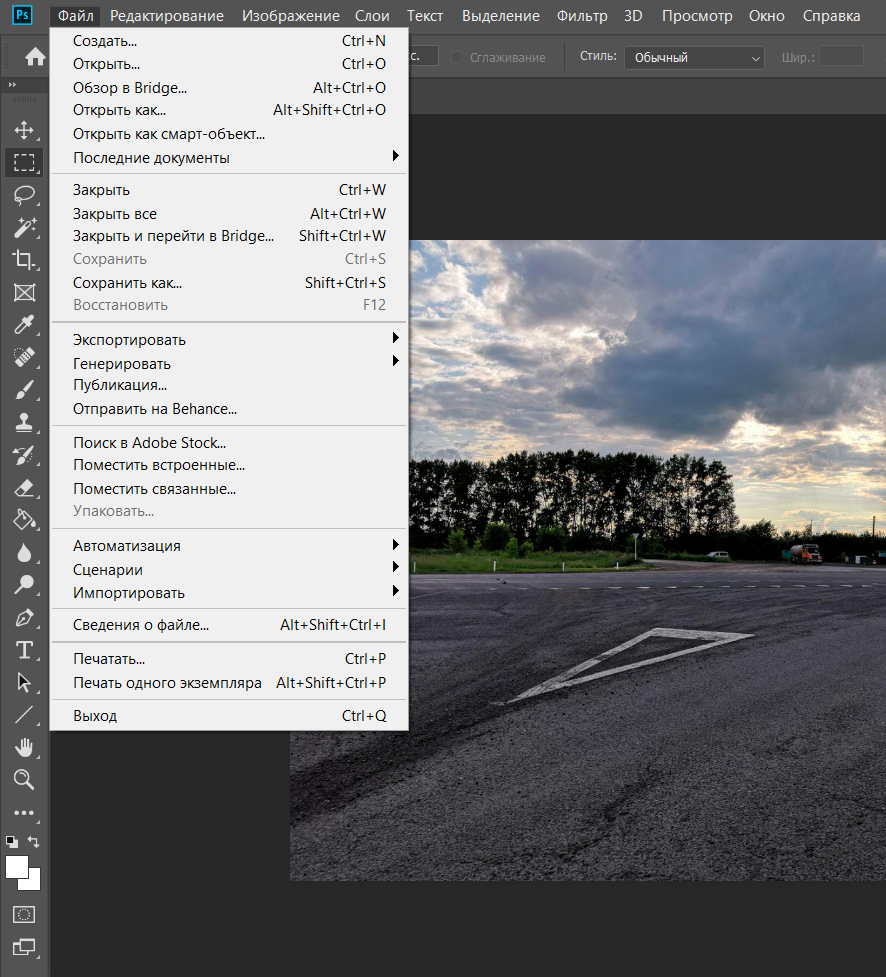
Файл
В этом разделе можно загрузить или сохранить изображение, отправить его на распечатку и посмотреть последние файлы, с которыми вы работали.
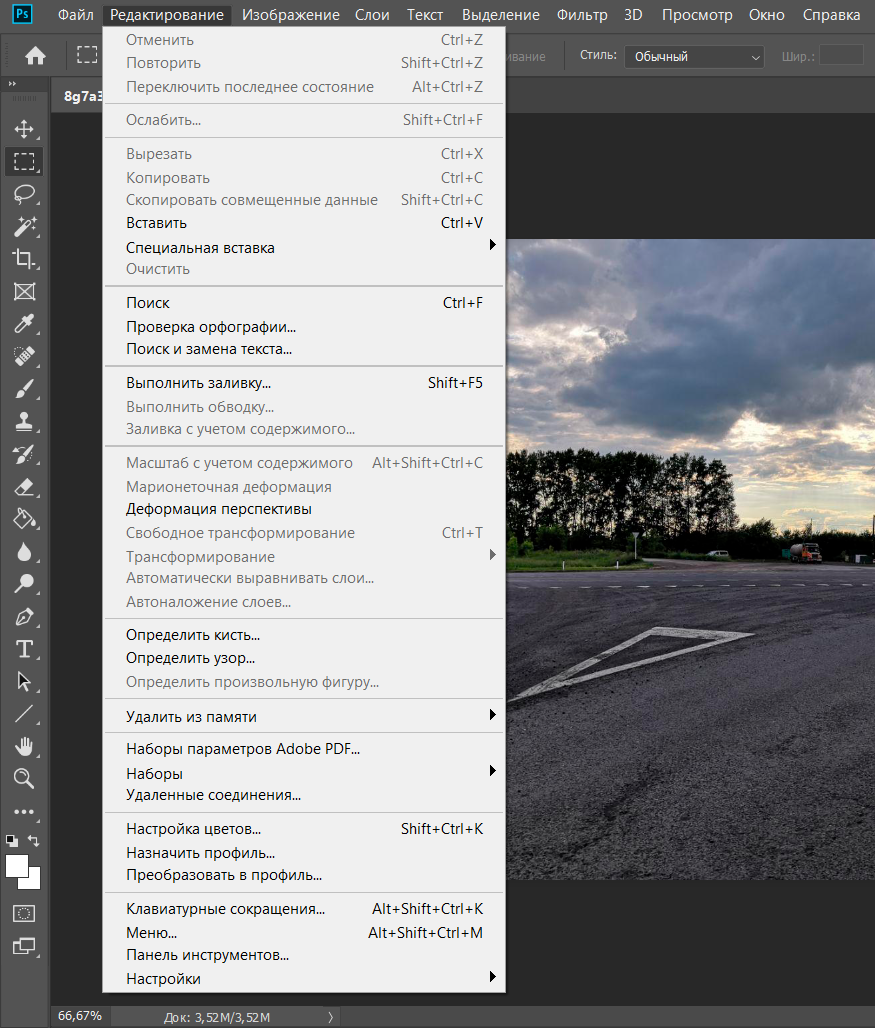
Редактирование
Здесь собраны настройки по редактированию файла. Вы можете повторить предыдущий эффект или убрать его, вырезать объект или вставить дополнительное изображение, сделать заливку или обводку, трансформировать фотографию, выбрать кисти или цвета, а также настроить интерфейс.
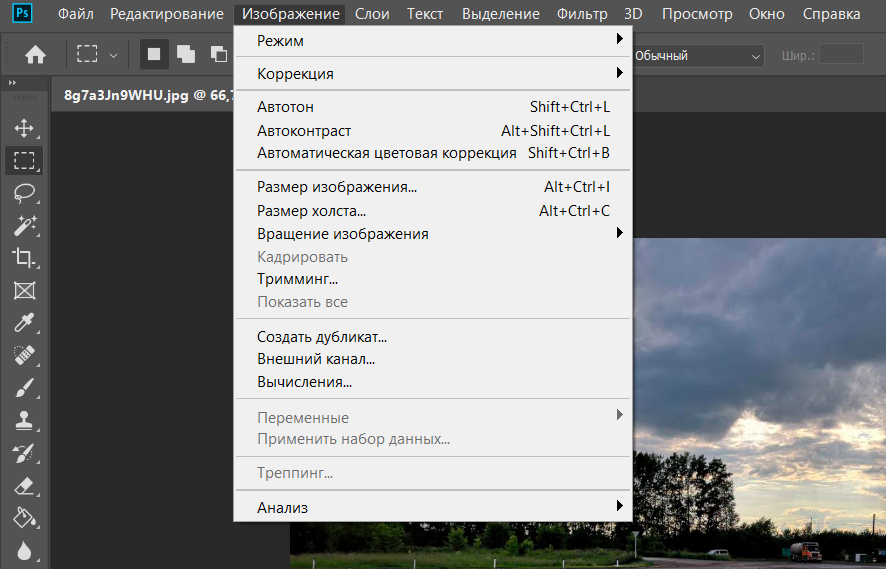
Изображение
В этом разделе вы можете изменять изображения — корректировать цвет, свет, тень, насыщенность, а также вращать картинку и изменять ее размер.
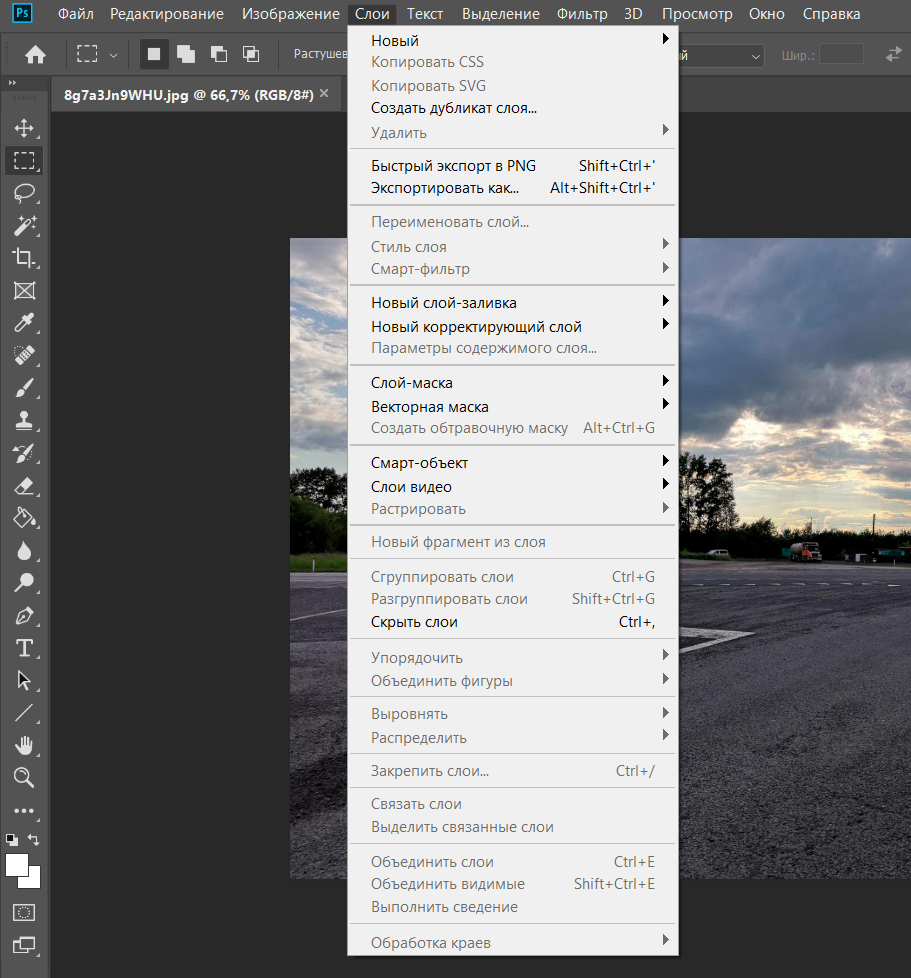
Слои
А в этом разделе можно работать со слоями, которые вы добавляете к файлу, чтобы изменения не касались исходной фотографии. К примеру, рисовать или добавлять новые объекты — картинки, текст, фигуры и многое другое.
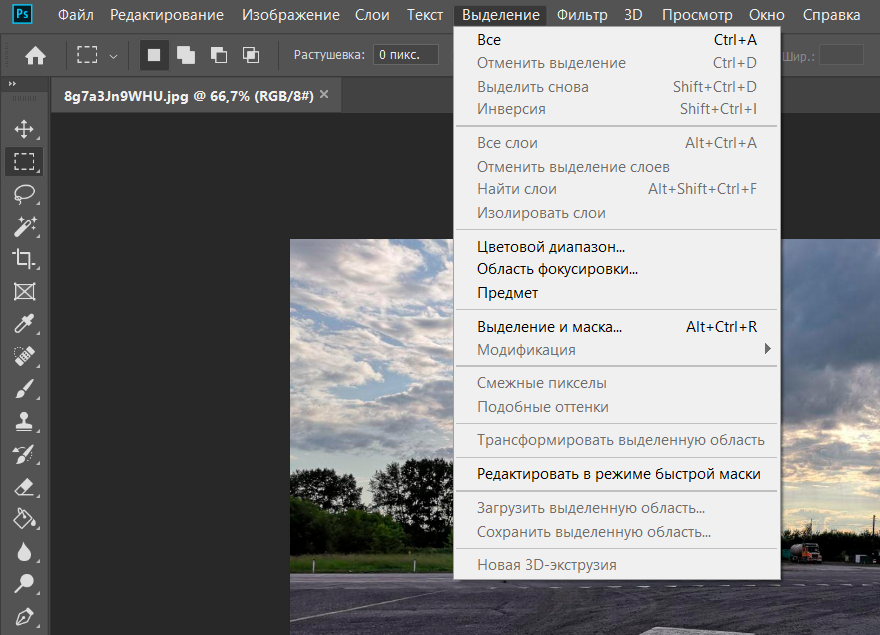
Выделение
Настройки из этого раздела позволяют работать с выделенной частью изображения. Например, нужно сделать небо на картинке другого цвета — выделяете и изменяете выбранную область.
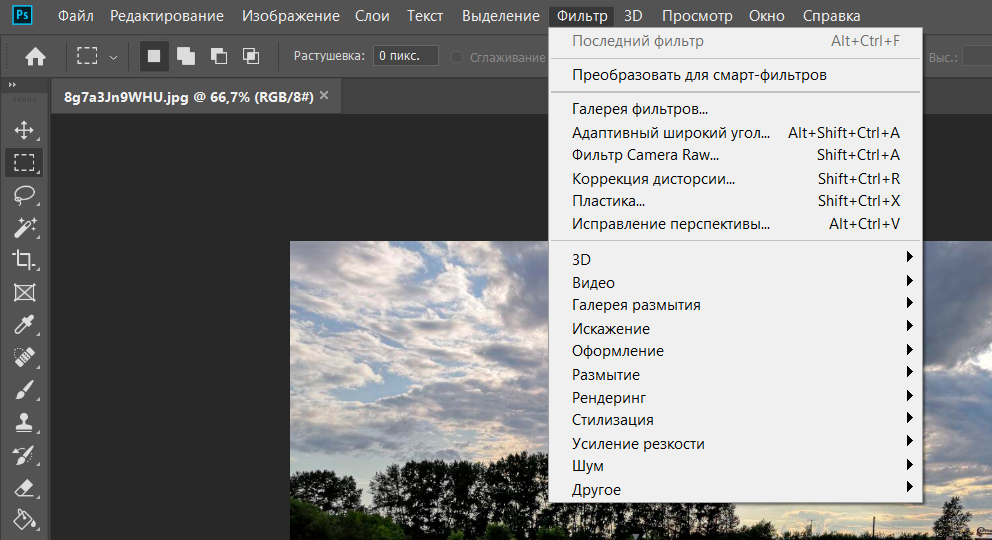
Фильтр
А здесь — эффекты, которые вы можете применить к изображениям: фильтры, коррекция цвета и света, работа с портретами и изменение перспективы.
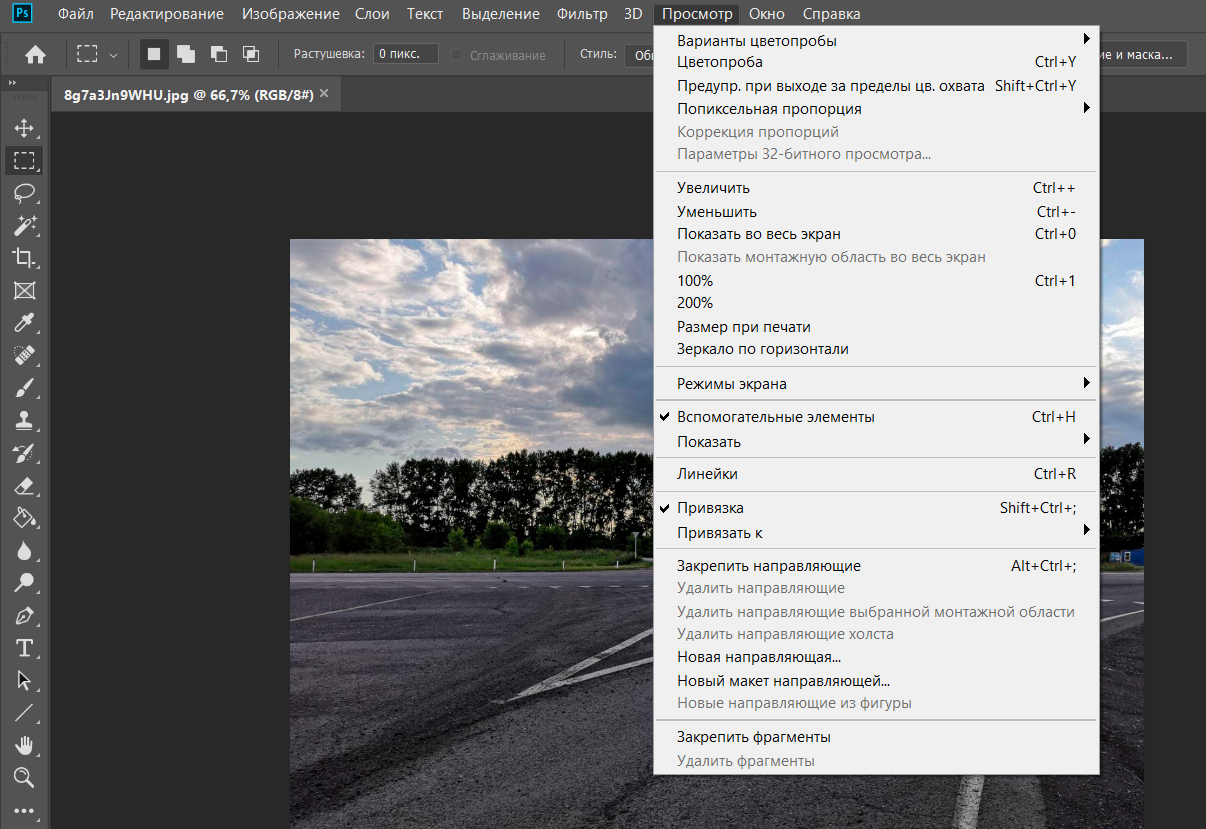
Просмотр
В этом разделе — варианты цветопробы картинки, масштаб, а также линейки, которые помогают правильно расположить объект.
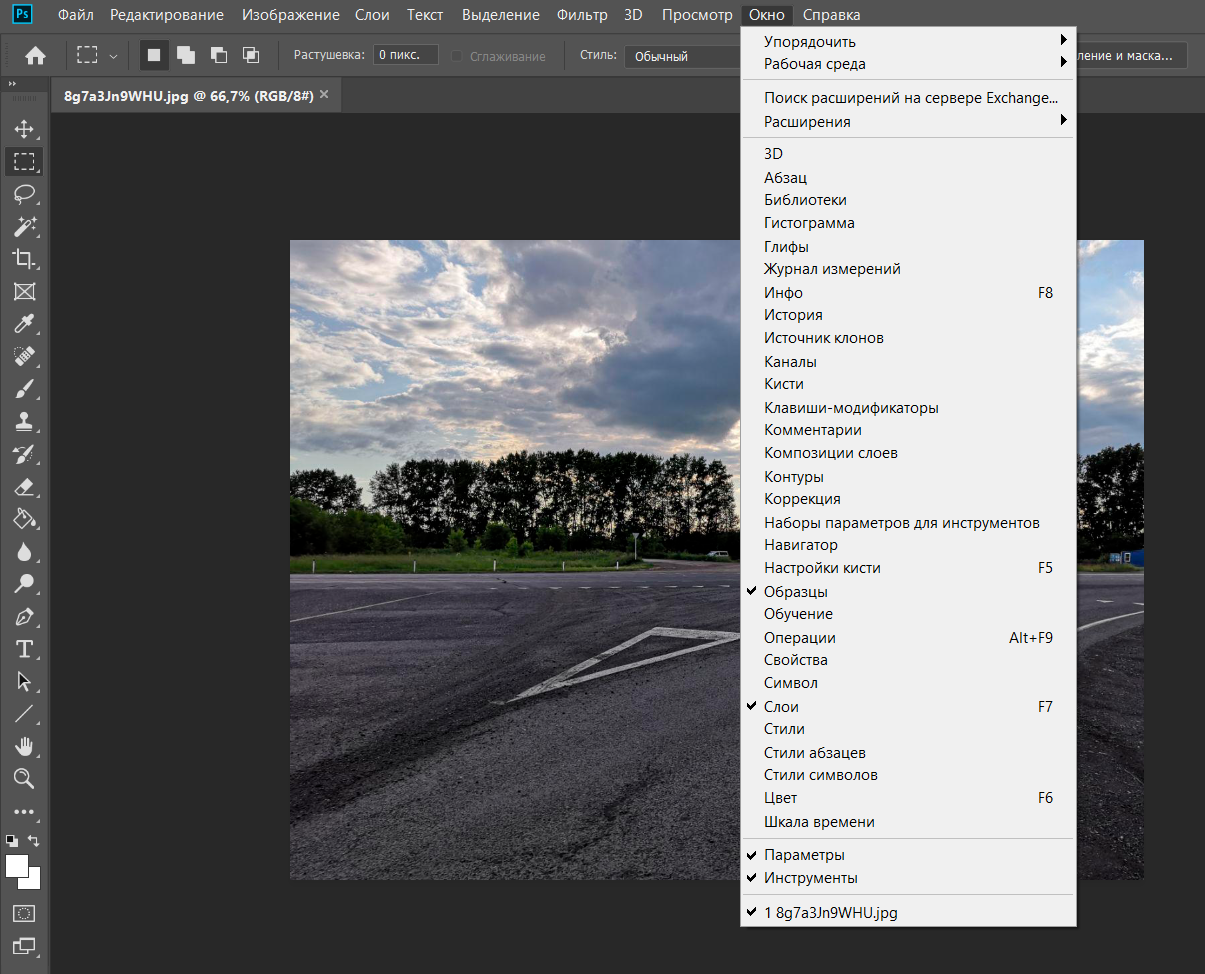
Окно
А здесь можно настроить рабочую среду и инструменты, которые нужны в быстром доступе.
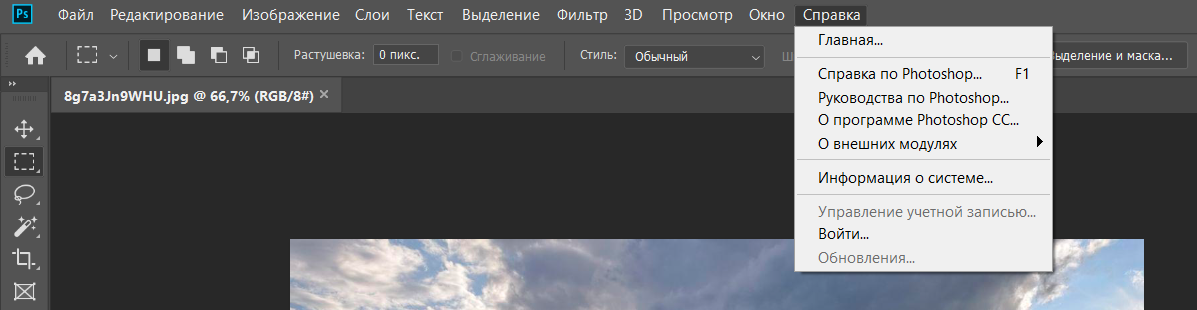
Справка
В этом разделе вы можете найти руководства пользователя и прочитать справку по Photoshop.
Рабочая среда
Когда установили приложение, запустите его на ПК. Выберите необходимую рабочую среду — это можно сделать в шапке приложения сразу в двух местах: раздел «Окно» и значок «Рабочая среда».
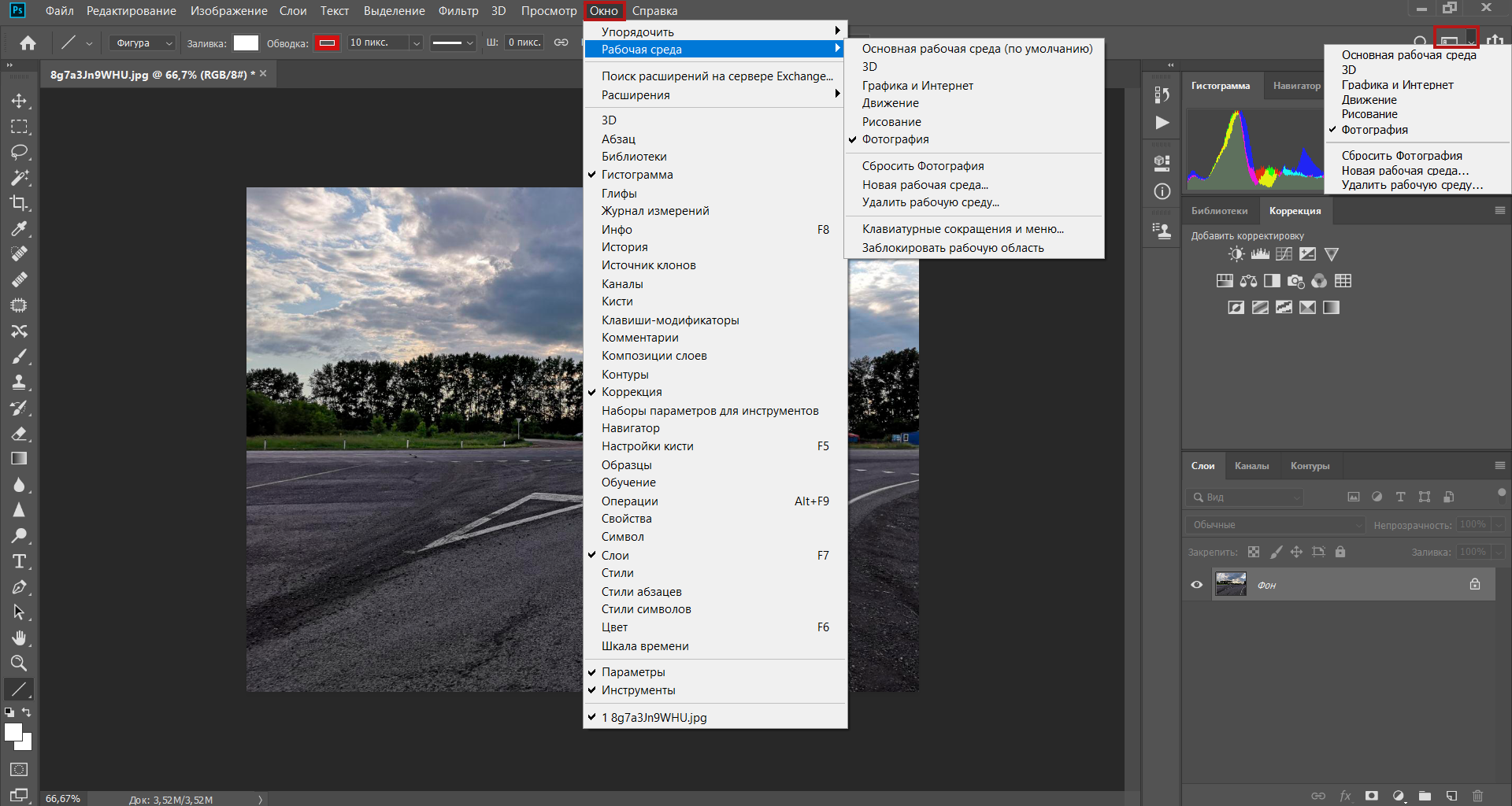
В списке вы увидите шесть вариантов — выбираем «Фотография». Это среда, в которой уже подготовлены необходимые нам инструменты. Также можете создать свой рабочий стол с любым набором средств для редактирования изображений и видео.
Инструментарий в рабочей среде
А теперь перейдем к инструментам слева на рабочей поверхности — они все помечены значками-разделами, в каждом из которых можно переключиться на другой.
На скриншоте ниже — настройки панели инструментов, где вы можете подобрать свой набор и задать быстрые клавиши. Ее можно настроить в разделе «Редактирование» — «Панель инструментов».
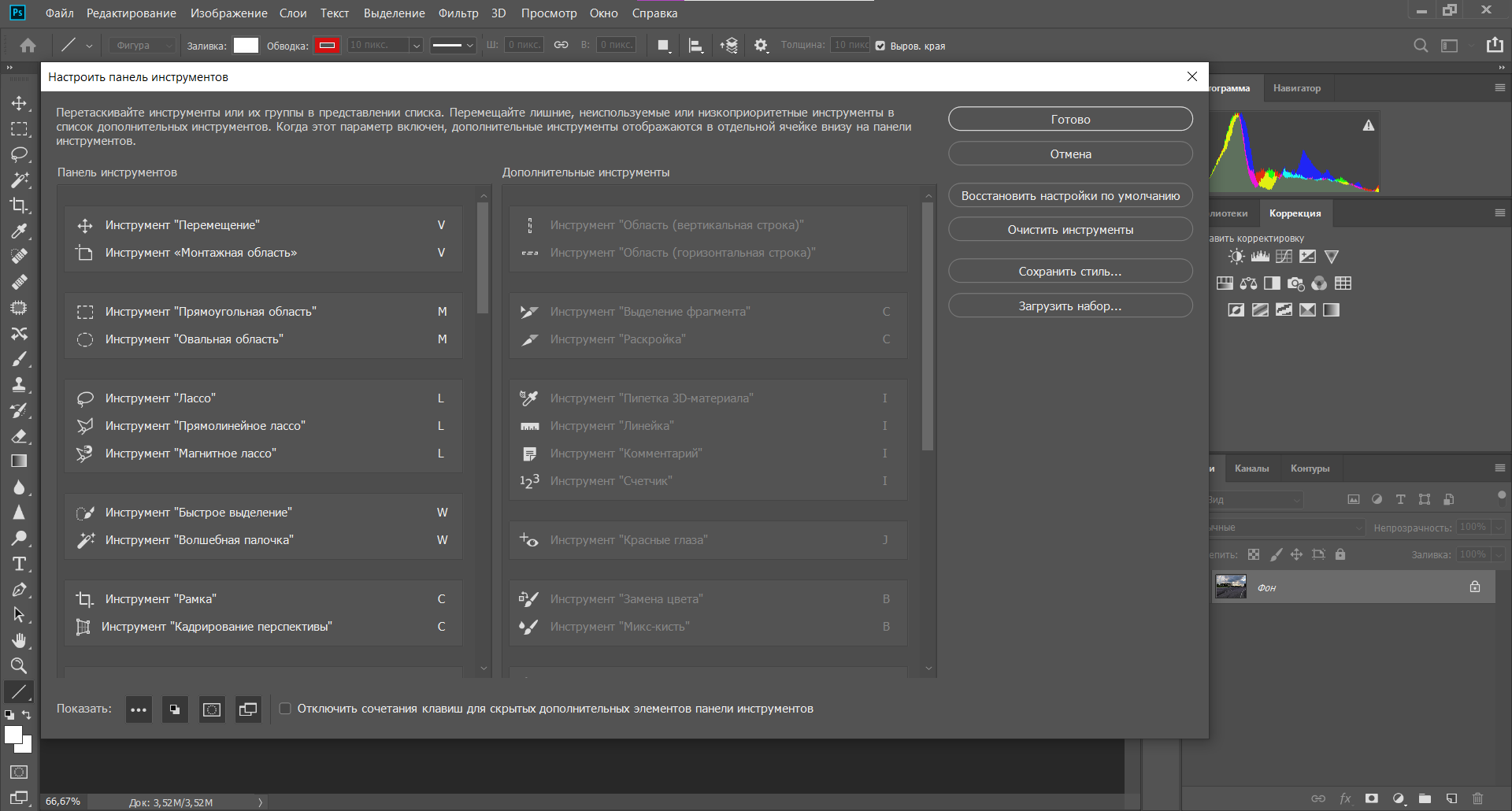
Важно! Часть настроек, доступная в меню приложения, повторяется в инструментах, чтобы было удобнее работать с файлами и лишний раз не отвлекаться на поиски нужного средства редактирования.
Перемещение и создание дополнительных холстов
«Перемещение» — помогает двигать объекты или фрагменты изображения.
«Монтажная область» — выделяет, перемещает и создает несколько холстов из фрагментов изображения.

Выделение
«Прямоугольная область» — выделяет объект в прямоугольной или квадратной форме.
«Овальная область» — как следует из названия, фрагмент выделяется в окружность или овал.

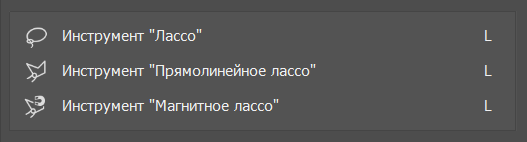
«Лассо» — рисует произвольную рамку выделения для фрагментов.
«Прямолинейное лассо» — позволяет создать рамку с прямыми краями для выбранного объекта.
«Магнитное лассо» — похож на «Волшебную палочку», он автоматически «примагничивается» к краям фрагмента и создает плавную рамку выделения.
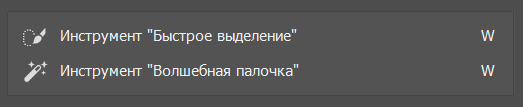
«Быстрое выделение» — создает рамку выделения по контурам фрагмента.
«Волшебная палочка» — выделяет объект, исходя из одинаково окрашенных областей.
Обрезка или визуальное искажение изображения
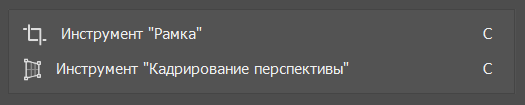
«Рамка» — позволяет поворачивать изображение или обрезать его края.
«Кадрирование перспективы» — помогает корректировать перспективу и изменять фрагменты или всю картинку целиком.
Выбор цвета
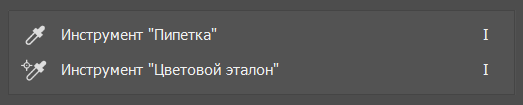
«Пипетка» — позволяет взять образец цвета с картинки.
«Цветовой эталон» — собирает информацию о цветовых моделях на фотографии, то есть показывает значения кодирования тона.
Восстановление изображения и работа с фрагментами
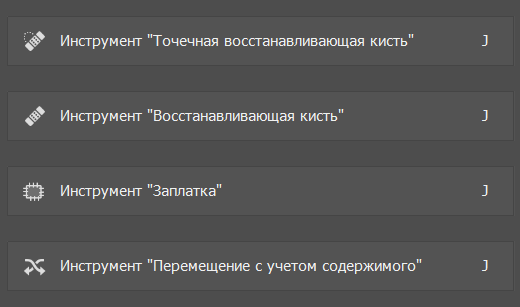
«Точечная восстанавливающая кисть» — удаляет фрагменты и пятна на фотографии.
«Восстанавливающая кисть» — исправляет дефекты на картинке, заменяя их пикселями из другой части изображения, при этом рисунок переносится очень плавно. Эффект похож на тот, что делает инструмент «Штамп», но здесь другая техника нанесения. Зажимаете ALT, выбираете область и убираете лишний объект — это место закрашивается взятым ранее фрагментом.
«Заплатка» — выделяет произвольную область и вставляет в нее любую другую часть изображения.
«Перемещение с учетом содержимого» — помогает выделить фрагмент в произвольной форме, копирует его, не нарушая структуру картинки, и позволяет переместить его в любую часть изображения.
Инструменты для рисования
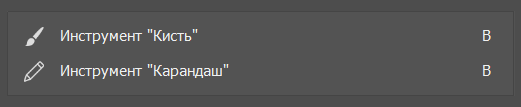
«Кисть» — помогает рисовать плавные штрихи разной толщины, жесткости и цвета.
«Карандаш» — инструмент похож на кисть, только создает линию со рваными краями, имитируя технику рисования карандашом.
Чтобы расширить возможности этого инструмента, можно создать или скачать кисти-изображения: стрелки, эффект листвы, кружочки и так далее.
Клонирование фрагментов и рисование узорами
«Штамп» — берет выбранный элемент за основу и рисует им.
«Узорный штамп» — позволяет рисовать выбранными в настройках узорами.

Восстановление изображения от действий кисти
«Архивная кисть» — восстанавливает предыдущее состояние изображения, то есть отменяет какие-либо действия с картинкой.
«Архивная художественная кисть» — выбирает предыдущий стиль кисти и позволяет стилизовать фотографию.

Ластик
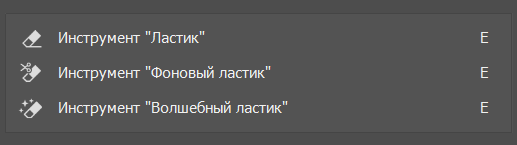
«Ластик» — стирает фрагменты таким образом, что удаленная область заполняется цветным или прозрачным фоном.
«Фоновый ластик» — стирает слой «Фон».
«Волшебный ластик» — убирает одинаково окрашенные фрагменты.
Градиент
«Градиент» — создает эффект перехода от одного цвета к другому.

Размытие, искажение и резкость
«Размытие» — плавное размывание изображения. С его момощью можно «замылить» фон.
«Палец» — точечное размытие цветов на картинке, которое создает эффект «смешивания».

«Резкость» — увеличивает резкость мягких краев в изображении.

Осветлитель, затемнитель и насыщенность
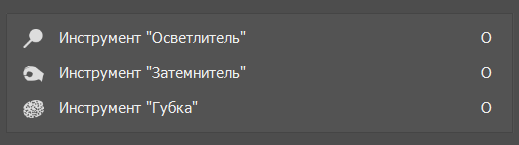
«Осветлитель» — делает более яркими участки в изображении.
«Затемнитель» — обратный предыдущему эффект, точечное затемнение картинки.
«Губка» — инструмент для редактирования насыщенности фотографии.
Помощники для выделения объектов и контуров
«Перо» — набор инструментов для работы с контурами. При помощи опорных точек позволяет сделать плавные и правильные линии.
«Угол» — изменяет фигуры и линии, которые вы ранее нарисовали пером.
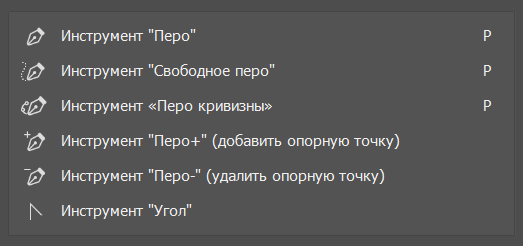
«Выделение контура» — выделяет контур и дает возможность перемещать объект.
«Выделение узла» — выбирает точку контура и помогает изменить именно этот участок.

Перемещение файла и выбор масштаба
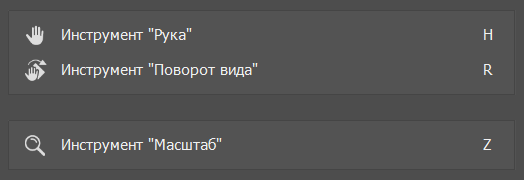
«Рука» — инструмент для скроллинга, помогает перемещаться по изображению.
«Поворот вида» — переворачивает картинку в любую сторону.
«Масштаб» — помощник для увеличения или уменьшения масштаба фотографии.
Раздел справа — действия пользователя
Справа есть раздел, в который можно добавить инструменты для отслеживания действий пользователя, а также библиотеки с палитрами и эффектами.
Способы, как красиво обработать фото в Фотошопе
После знакомства с инструментарием переходим к вариантам, как обрабатывать фотографии. Ниже мы сделали подборку приемов, которые помогут вам улучшить изображение в несколько кликов.
Важно! Вы можете ознакомиться с коллекцией туториалов от Adobe Photoshop.
Как исправить горизонт
Во время съемки невозможно предусмотреть все детали, тем более — расположение горизонта и композиционной «правильности» снимка, но при редактировании кадров можно отрегулировать соотношение сторон. А в Фотошопе это делается в два клика!
Корректировка горизонта с помощью инструмента «Рамка»
На рабочей поверхности выберите действие «Рамка», затем нажмите на значок «Выпрямить» в верхней панели настроек инструмента — и выставите точки горизонта, как на примере ниже.
Как вы могли заметить, в примере у изображение меняется размер — это следствие обрезания краев. Чтобы избежать такого, используйте функцию «С учетом содержимого», она рядом с эффектом «Выпрямить».
Коррекция изображения
В Photoshop для работы с ретушью часто используют инструменты из меню в шапке программы — «Яркость/Контрастность» и «Микширование каналов», но мы рекомендуем познакомиться с функционалом кривых линий — «Кривые». С их помощью можно изменять яркость, контрастность и передачу цвета на картинке.
Если с яркостью и контрастностью все более-менее понятно, то с цветом ситуация чуть сложнее. Вспомните школьные уроки по физике про преломление света или обложку альбома британской группы Pink Floyd — с призмой, через которую проходит белый свет и образует на выходе семь тонов. Чтобы создать любой оттенок, достаточно трех базовых цветов: синий, красный и зеленый. Используя кривые, в Фотошопе можно «поиграть» как со светом, так и с цветом.
Инструмент можно выбрать в меню приложения, в настройках слоя — круглый значок, создающий новый корректирующий слой, или в панели справа в разделе «Коррекция», который по умолчанию установлен в рабочей среде «Фотография».
Вот пример работы с кривыми: первый слой цветовой модели — RGB, позволяет осветлять и затемнять картинку, последующие три слоя — красный, зеленый и синий — усиливают или уменьшают цветовой канал.
Также вы можете редактировать отдельные части фотографии, используя слой-маску — как на скринкасте ниже.
Важно! Кисть с черным цветом убирает эффект и открывает фон, а с белым наоборот — восстанавливает действие.
Как избавиться от зернистости
Шум на фотографии появляется, когда на фотоаппарате выставлены высокие показатели ISO или при длительной выдержке. Эффект зернистости можно убрать — применить настройки ко всей фотографии или к той ее части, где присутствует много шума.
Важно! Учтите, что при избавлении от зернистости вы сглаживаете изображение, что приводит к потерям в детализации и резкости.
Фильтр «Уменьшить шум»
Чтобы убрать шум, используем эффект в коллекции фильтров «Шум — Уменьшить шум», как показано на видео ниже.
«Фильтр Camera RAW»
Если у вас Photoshop одной из последних версий, в коллекции фильтров вы сможете найти раздел «Фильтр Camera RAW» для работы с изображениями в формате RAW. Плагин позволяет открывать файлы JPEG и TIFF.
На примере ниже показано, как можно использовать эффект Camera RAW — в разделе «Детализация» расположены два варианта корректировки: «Резкость» и «Уменьшение шума». Не бойтесь экспериментировать с ползунками настроек и искать именно тот эффект, который вам понравится больше всего.
Как убрать фон и вырезать объект
Постобработка фото — это не только ретушь. Бывают такие ситуации, когда нужно убрать весь фон целиком или какую-то его часть, но сделать это незаметно, без ущерба для основного объекта на снимке. Давайте разберем несколько способов.
Замена фона с помощью наложения
Если вы хотите преобразить снимок, можно использовать подложку из дополнительной фотографии или однотонной картинки.
Для начала выберите исходное изображение и подложку. К снимку добавьте слой-маску, который используется в качестве черновика и не позволяет испортить фотографию — в нем и будем работать.
Далее берем кисть и выбираем оттенок от белого до черного — более темный «стирает» верхний слой, а белый восстанавливает основное изображение, как на примере ниже.
Использование волшебной палочки
Самый простой способ для обрезки объекта или фона —волшебная палочка. Она выбирает однотонные элементы и контуры, тем самым выделяя их.
Ниже пример , как можно убрать фон для несложных объектов без мелких деталей. Сначала открываем фотографию с добавлением слоя-маски и будущий фон. Чтобы быстро все сделать, в настройках инструмента «Волшебная палочка» находим кнопку «Выделить предмет».
После этого наводим курсор на фон, щелкаем правой кнопкой мыши и ищем эффект «Инверсия выделенной области», таким образом захватывая фон.
Далее подключаем инструмент «Прямоугольная область». Возвращаемся к фону, щелкаем снова правой кнопкой мыши и выбираем раздел «Выполнить заливку» — «Содержание: Черный».
Кстати, инструмент для выделения «Прямоугольная область» также отдельно применяют, чтобы удалить фон.
В настройках эффекта нажимаем «Выделение и маска». Открывается новая область для редактирования, там находим кисть «Быстрое выделение», прорабатываем ей объект и нажимаем «Ок».
Если какие-то элементы были пропущены — используем кисть с белым цветом и восстанавливаем необходимые части изображения.
Как вырезать сложный объект с помощью каналов и кривых
Переходим к следующему методу — будем использовать раздел «Каналы». Он расположен рядом со слоями в правой панели.
Этот способ подходит для сложных элементов с мелкими деталями, которые нужно сохранить — например, дерево с тонкими ветвями или замок с башней и резным флюгером.
Включаем вкладку с каналами цветовых моделей, где представлено 4 слоя — RGB, красный, синий и зеленый. Отключаем по очереди слои, пока изображение не будет черно-белым.
Делаем дубликат выбранного слоя и включаем инструмент «Кривые». Нам нужно добиться эффекта, при котором желаемый объект станет полностью черным, а фон — белым. Если элемент на фотографии изначально белый, используем эффект «Инверсия».
Далее выделяем полученный объект, включаем заново каналы — и добавляем к нашей фотографии слой-маску, как показано на примере ниже.
Эффект пера
Инструмент «Перо» выделяет плавные контуры объекта на снимке — например, круглые предметы.
На скринкасте ниже — пример того, как можно использовать «Перо» для того, чтобы обрезать мотоцикл по сложному контуру.
Как убрать лишний объект на фотографии
Даже если у вас руки из плеч и фотографии выходят правильными по цветопередаче, все равно какой-то элемент бывает лишним для композиции получившегося снимка. Это может быть кот-«фотобомбер», который внезапно ворвался в кадр, или прыщик на лице модели. Давайте рассмотрим варианты, как можно убрать лишнее с изображения.
Удаление элемента
Берем инструмент «Лассо» и захватываем нежелательный для картинки элемент, далее щелкаем по нему правой кнопкой мыши и выбираем раздел «Выполнить заливку» — «Содержание: С учетом содержимого». Процесс представлен на примере ниже.
Ретушь лица
Чтобы выполнить ретушь портрета, мы будем использовать «Фильтр Camera RAW».
Загружаем фотографию, выбираем эффект — следом открывается отдельное окно для работы с фотографией. В шапке находим значок кисти с точками — «Удаление точек». Приближаем снимок и ретушируем лицо, как на приведенном ниже скринкасте.
Для чего добавляют градиент к фотографии
Градиент помогает придать снимку сочности, яркости или затемненности, а также создать плавный переход цвета в случае, если элементы в кадре выглядят оторванными друг от друга.
Примечание: Градиенты можно как скачать на просторах интернета, так и создать свои авторские комбинации.
Чтобы добавить градиент к снимку, находим в разделе «Слои», который находится в меню программы, пункт «Новый слой-заливка». Называем его любым именем и выбираем необходимые для обрабатываемого изображения цвета. Весь порядок действий можно посмотреть на скринкасте ниже.
Как изменить цвет объекта
Если вам нужно изменить цвет элемента на фотографии или добавить правильный оттенок, используйте эффект «Цветовой тон/Насыщенность».
На примере ниже показано, как изменить цвет волос на фотографии. Выделяем контуры «Волшебной палочкой» или «Лассо», далее добавляем новый слой с эффектом «Цветовой тон / Насыщенность» — и выбираем нужный оттенок.
Пример, как красиво отредактировать фото в Фотошопе
Для быстрого оформления фотографии можно использовать плагин Nik Collection, в котором собраны готовые эффекты для работы с фотографией. Здесь также легко убирать шум и играть с настройками цветопередачи.
Примечание: У каждого фильтра есть свои настройки, которые вы можете подкрутить так, как вам больше нравится. Искусство фотографии приходит с опытом, если вы хотите узнать, как профессионально обработать фотографию— изучайте основы на курсах или читайте обучающую литературу.
Важно! Плагин можно использовать не только в Фотошопе, но и в Lightroom. Достаточно при загрузке указать нужные приложения.
Обработка в Лайтрум
Adobe Lightroom — программа для постобработки и создания каталогов изображений. Ее можно использовать как на ПК, так и мобильном телефоне. Важно отметить, что Лайтрум не искажает цветопередачу фотографии.
Приложение, в отличие от Photoshop, не может изменять элементы на снимке, но помогает быстро и красиво обработать фото. Давайте рассмотрим функционал программы и ее инструменты.
Рабочая поверхность
Структура программы похожа на интерфейс Photoshop — меню приложения и две панели для работы с изображениями.
В меню вы можете найти настройки по импортированию или экспортированию снимков, редактированию каталогов с фото, обработке изображений с помощью инструментов и эффектов.
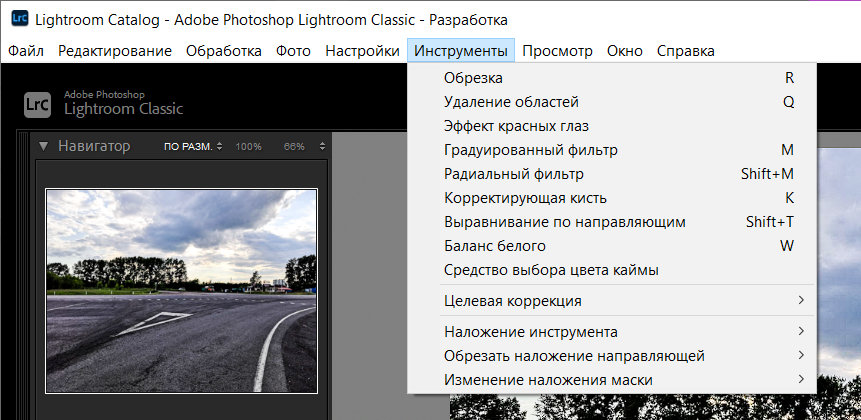
Инструменты Lightroom:
- Обрезка.
- Удаление областей — удаляет лишнее, заменяя область пикселями с изображения.
- Эффект красных глаз.
- Градуированный фильтр — затемнение или осветление части фотографии.
- Радиальный фильтр — локальная коррекция изображения. Позволяет, например, навести фокус на главный объект на снимке.
- Корректирующая кисть.
- Выравнивание по направляющим линиям.
- Баланс белого.
- Целевая коррекция — яркость, насыщенность и оттенок.
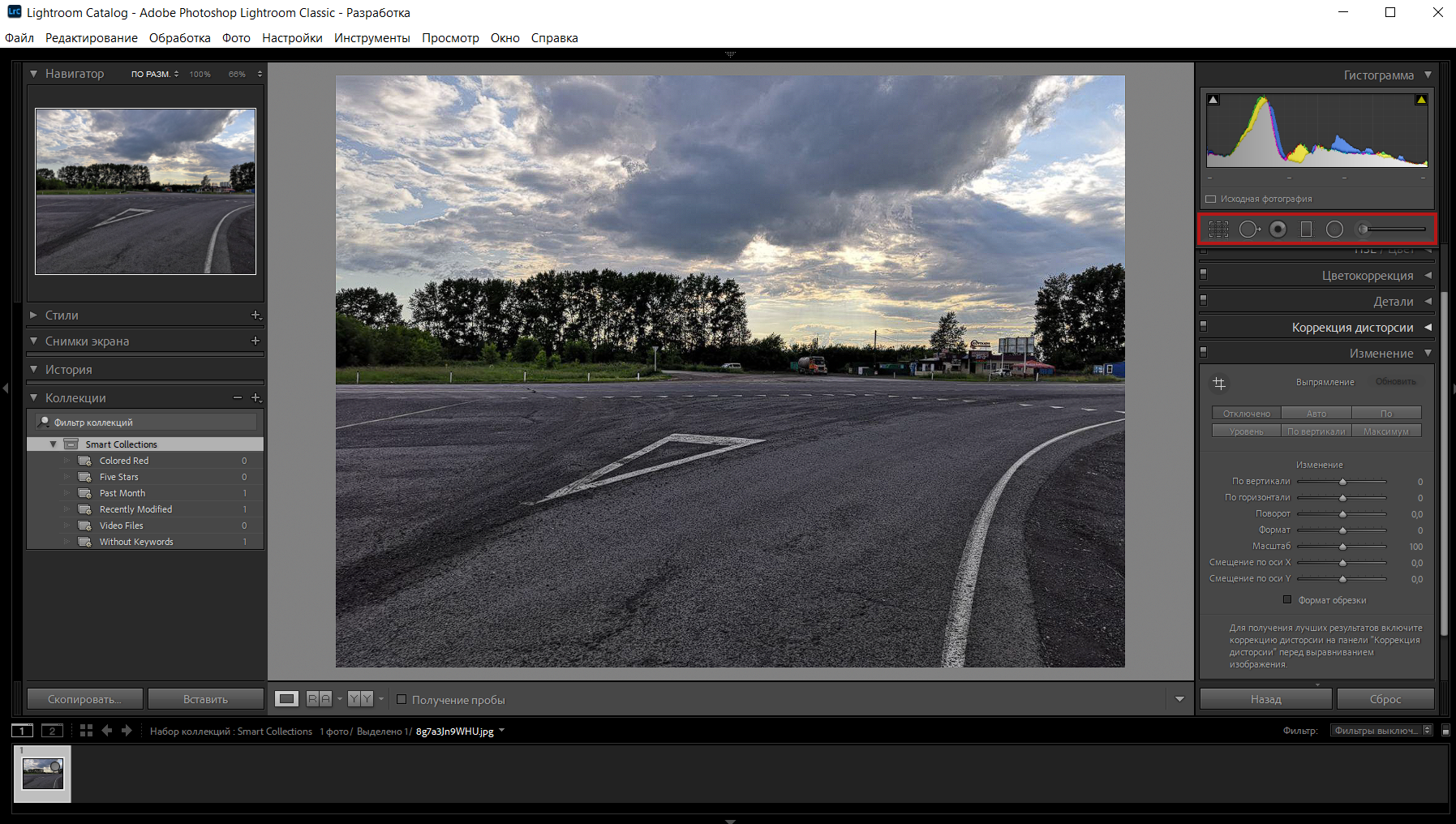
Часть из них дублируется в правой панели под разделом «Гистограмма» — смотрите скриншоте ниже.
Настройки и эффекты
В правой панели программы представлен широкий выбор настроек и эффектов для обработки фотографий. В этом разделе мы покажем возможности обработки.
Основные. Базовые настройки: баланс белого, тон, текстура, четкость и красочность изображения.
Тоновая кривая. Эффект, который мы уже рассматривали в Фотошопе — «Кривые», только здесь еще больше возможностей для регулировки цвета и света.
HSL/Цвет. Настройка цветовой модели и каждого цвета по отдельности.
Цветокоррекция. Изменяет цвет всего изображения.
Детали. Помогает увеличить или уменьшить резкость, а также избавиться от шума на фото.
Коррекция дисторсии. Работает с искажением, а также позволяет добавить виньетку — затемнить края.
Изменение. Варианты, как можно улучшить перспективу.
Эффекты. Позволяет осветлить или затемнить края, а также поработать над зернистостью.
Калибровка. Настройка тона и цветопередачи основных цветов.
Пресеты и стили
В левой панели можно найти раздел «Стили» — готовые варианты обработки фотографий. Пресетами называют сохраненные настройки, которые можно применить сразу к нескольким снимкам. Профессиональные фотографы и обычные энтузиасты часто делятся пресетами, поэтому вы с легкостью можете найти их в сети, чтобы быстро обрабатывать изображения.
Ниже показаны варианты стилей и пресетов, а также то, как они преображают фотографию. Какой-то универсальный пресет посоветовать невозможно — пробуйте и ищите свой стиль.
Красивая обработка фото в Lightroom
Покажем, как быстро обработать изображение с помощью нескольких настроек.
Загружаем изображение в библиотеку с помощью функции «Импорт» или путем перетаскивания файла. Переключаемся в раздел «Разработка» — здесь используем основные настройки: «Баланс белого», выставляем «Светлые области» на -25, «Тени» на +20, «Белые» на +20 и «Черные» на -25, а также играем с детализацией, а именно с резкостью и уменьшением шума.
Обработка фотографий для Андроид и iPhone
В этом разделе мы подготовили список полезных приложений для обработки изображений на мобильном телефоне.
Рекомендуем к прочтению! Узнайте, как оформить страницу и профиль в Инстаграм.
Snapseed
Snapseed — приложение от Google, в котором собраны различные варианты для улучшения фотографий: коррекция, изменение резкости, управление кривыми, фильтры с эффектами, работа с портретом и многое другое.
Особенности:
- Широкий выбор инструментов и эффектов.
- Сохранение стилей, которые вы применяли к предыдущему снимку.
- Минималистичный и удобный дизайн.
Плюсы:
- Поддержка экспорта в социальные сети.
- Бесплатное приложение.
- Создание снимков с двойной экспозицией.
- Удаление эффекта красных глаз.
- Возможность использования виньетирования, рамок и текста.
Минусы:
- Быстро улучшить фотографию не всегда получается. Фильтры, которые есть в приложении, необходимо «подкручивать» для создания красивого изображения.
VSCO
VSCO — приложение для быстрой обработки фотографий.
Особенности:
- Позволяет копировать настройки и применять к другим фотографиям.
- Содержит более 200 готовых фильтров.
Плюсы:
- Бесплатное приложение.
- Есть возможность регулировки фильтров и настройки их под себя.
- Программа, по сути, стала полноценным комьюнити, в котором можно делиться фотографиями.
Минусы:
- Некоторые функции доступны только при наличии премиум-подписки.
- В приложении нельзя удалить лишние объекты или закрасить пятна.
PicsArt
PicsArt — яркий и удобный сервис для изменения и постобработки снимков.
Особенности:
- Позволяет делает коллажи из фотографий.
- Есть необычные эффекты для изменения объектов на снимке: отрисовка в стиле скетч или арт, изменение формы и цвета.
Плюсы:
- Интеграция с социальными сетями.
- Инструмент «Селфи» помогает улучшить портрет.
Минусы:
- Необходима регистрация.
- Некоторый функционал доступен только в премиум-версии.
TouchRetouch
TouchRetouch — приложение для того, чтобы убирать лишние детали, которые попали в кадр.
Особенности:
- Есть инструменты для удаления элементов.
- В приложении есть функция «Штамп», которая помогает копировать детали.
Плюсы:
- Бесплатное приложение.
- Удобный и простой интерфейс.
Минусы:
- Медленная загрузка действий в приложении.
- Есть фильтры, которые доступны только в премиум-версии.
Facetune
Facetune — сервис для обработки портретных снимков.
Особенности:
- Широкий набор инструментов для локальной работы с изображением.
- Есть готовые фильтры.
Плюсы:
- Простой интерфейс.
- Быстрая ретушь селфи.
Минусы:
- Большая часть функций доступна по премиум-подписке.
- Нельзя редактировать другие типы изображений.
Canva
Canva — приложение для создания креативов любого формата.
Особенности:
- Большой выбор коллажей и шаблонов.
- Приложение позволяет добавить к фотографии множество элементов — наклейки, узоры, надписи и фигуры.
Плюсы:
- Удобный интерфейс.
- Подходит для коммерческих целей — особенно SMM-специалистам, например, для создания сторис.
Минусы:
- Нужна регистрация в приложении.
- Для полного доступа нужно оформить платную подписку.
- Инструментарий для обработки фото довольно скудный.
Photo Lab
Photo Lab — приложение, в котором собраны необычные фильтры для улучшения портретных снимков.
Особенности:
- Создает мультяшные образы.
- Есть широкий выбор фильтров для цветокоррекции.
Плюсы:
- Более 900 фильтров и эффектов.
- Бесплатное приложение.
- Есть возможность делиться снимками с другими участниками сообщества.
Минусы:
- Для полного доступа необходимо оформить платную подписку.
- Требуется регистрация.
Заключение
В этой статье мы рассмотрели варианты, как круто обрабатывать фото — и при этом делать это быстро и качественно. А теперь давайте закрепим полученный материал.
Перед тем, как садиться за оформление изображения в программах Adobe, изучите их интерфейс и инструменты. Поначалу может показаться, что информации слишком много, но со временем вы научитесь сразу же находить нужный эффект.
Пробуйте экспериментировать с настройками в приложениях и не бойтесь совершать ошибки. А если сильно сомневаетесь, покажите полученный снимок профессионалу, чтобы вам подсказали, как еще можно улучшить фото.
При изменении фотографии в Photoshop добавляйте дополнительные слои, чтобы не испортить первоначальный снимок. В Lightroom это делается автоматически.
Если хотите узнать, как профессионально обработать фото, поищите книги, курсы по основам фотографии, а также посмотрите видеоуроки от фотографов.
Регистрируйтесь в SendPulse и используйте свой уникальный контент для общения с аудиторией через email, web push, Viber, SMS и чат-боты в мессенджерах!
Adobe Photoshop – самый популярный в мире графический редактор, предоставляющий пользователю огромное множество инструментов как для создания рисунков с нуля, так и для обработки фотографий. С его помощью можно ретушировать снимки, избавляться от лишних предметов на фото или заменять объекты. Если говорить о ручном рисовании, то Фотошоп станет отличным решением для художников, поскольку он полностью совместим с графическими планшетами и подходит для создания рисунков.
Давайте познакомимся с этой программой поближе.
Создание проекта в Phooshop
Предлагаю сразу перейти к инструкции по использованию редактора. Для начала вам понадобится приобрести программу или загрузить ее пробную версию с официального сайта, что не займет много времени и не является чем-то сложным, поэтому детально об этом говорить не буду.
Сразу после инсталляции можно запускать Фотошоп и дожидаться появления приветственного окна. Оно показывается при запуске (если это не отключено в настройках), отображает недавние документы с возможностью фильтрации, позволяет открыть проект для работы или создать новый.
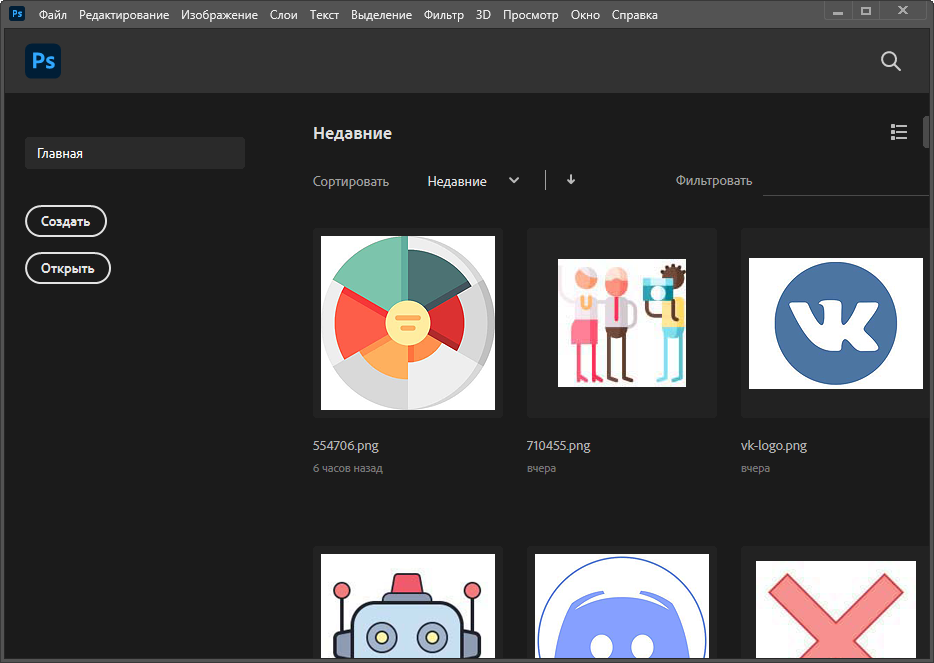
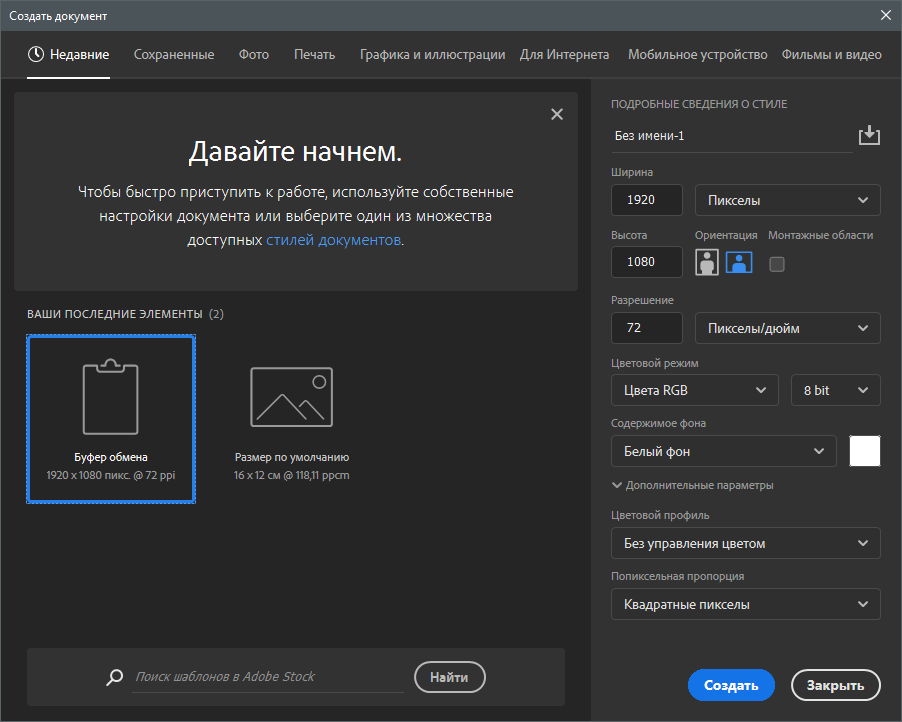
Если нажать кнопку «Создать», отобразится другое окно с названием «Создать документ». В нем присутствует несколько заготовленных шаблонов с ориентацией холста, его размером и остальными параметрами. То есть вы можете использовать данные настройки для редактирования параметров стиля документа. Например, для оформления значков нужен холст фиксированного размера (например – 64×64 пикселя), для листовок это может быть формат A4 или любой другой стандартный. Все это можно указать при создании документа и сразу начинать работу с правильно подобранными пропорциями.
Комьюнити теперь в Телеграм
Подпишитесь и будьте в курсе последних IT-новостей
Подписаться
Основные элементы интерфейса
Не получится быстро освоиться в программе такого уровня, если нет представления об общих элементах интерфейса, с которыми придется взаимодействовать в любом случае. Я разделил их на категории, чтобы было проще понимать предназначение каждого и запомнить функции, которые можно вызвать с их помощью.
Верхняя панель
Больше всего разных пунктов, параметров и функций находится в меню на верхней панели. Списки меню отображаются при нажатии по нему левой кнопкой мыши – так, можно ознакомиться с присутствующими настройками и вызвать одну из них. Давайте по порядку разберем все присутствующие меню на верхней панели.
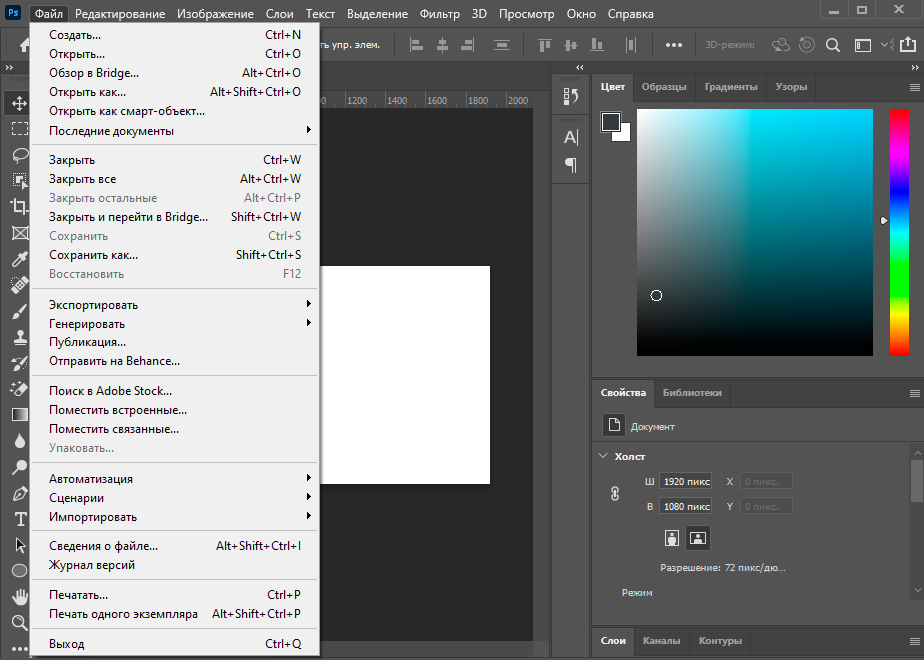
Сначала идет «Файл» – по названию этого меню уже понятно его предназначение. Через него вы можете приступить к созданию нового проекта, открыть уже существующий, закрыть тот, с которым сейчас идет работа, или сохранить изменения. Если запомните горячие клавиши, расположенные напротив каждого пункта, это значительно ускорит рабочий процесс, ведь нажать сочетание гораздо проще, нежели кликать несколько раз мышкой.
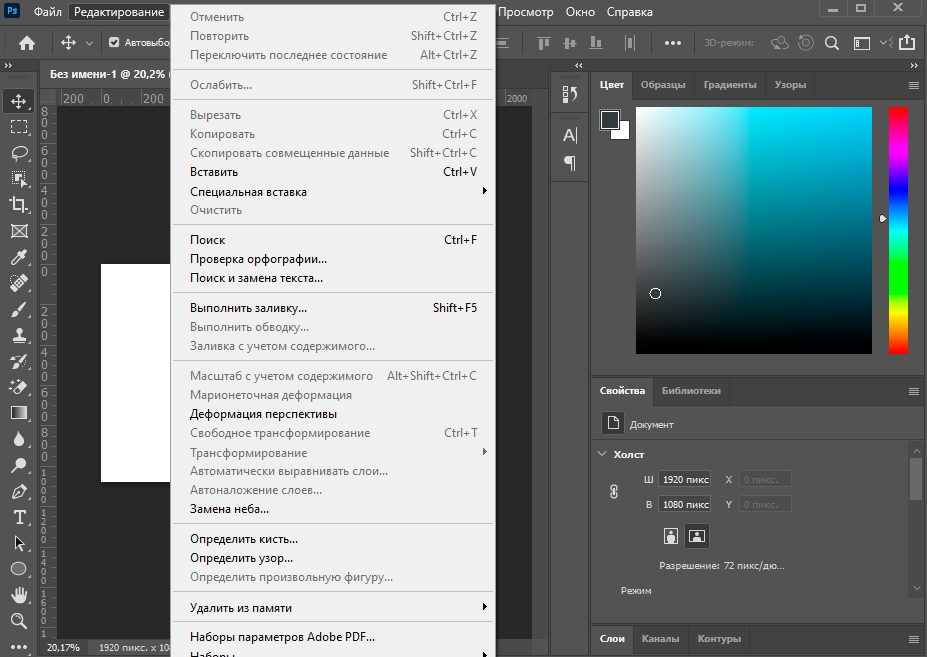
В меню «Редактирование» чаще всего используются функции «Отменить» или «Повторить», для которых тоже назначены горячие клавиши. Однако здесь присутствуют и другие стандартные действия: «Вставить», «Вырезать» или «Копировать». Не забудьте о том, что для вставки или копирования какой-то объект изначально должен быть выделенным. Обратите внимание и на специфические возможности, например, «Замена неба» или «Деформация перспективы». Первый инструмент автоматически определяет на фотографии небо и позволяет редактировать его цвет. При использовании второго вы самостоятельно выделяете область для изменения перспективы и вращаете ее при помощи булавки, изменяя угол представления элементов на фотографии.
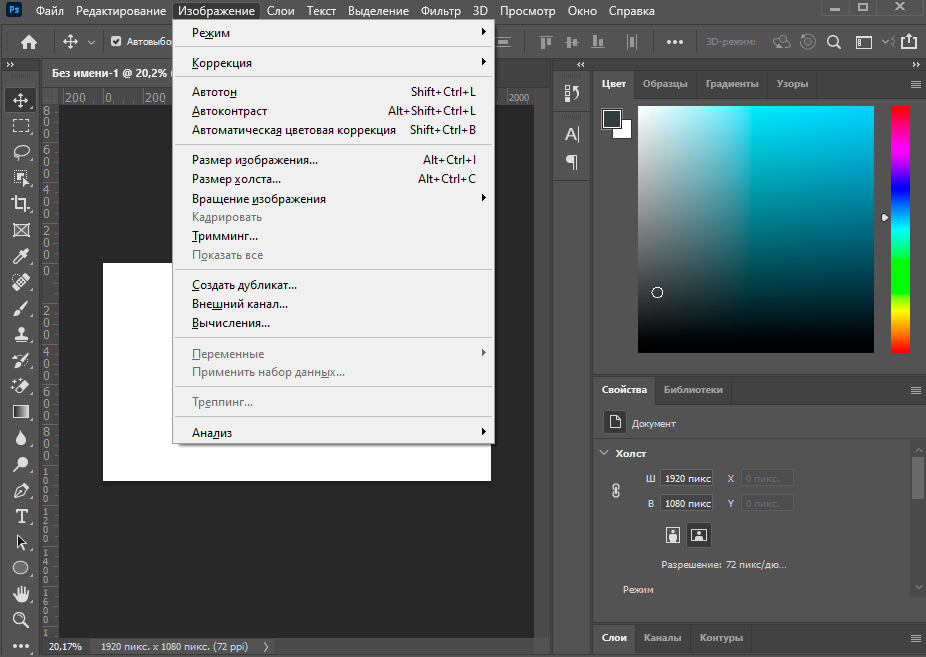
Об «Изображение» я расскажу детальнее в другом разделе статьи, когда речь пойдет о ретушировании изображения и изменении его внешнего вида. Однако знайте, что через это же меню вы можете изменить размер холста (при этом изображение будет обрезано, если оно больше заданных параметров) или провернуть то же самое со всем изображением. Здесь же присутствуют функции для вращения картинки или создания ее дубликата.
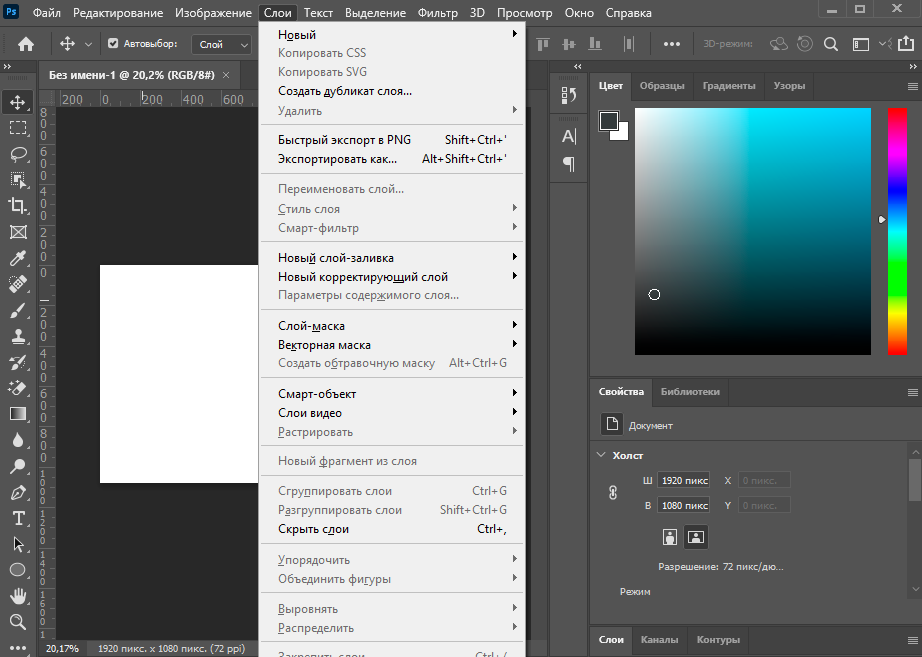
Перечень функций «Слои» редко используется для работы со слоями, поскольку это проще сделать через отдельно выделенное окно, о котором я тоже расскажу немного позже. Большинство присутствующих здесь инструментов предназначены для опытных пользователей, поскольку вряд ли начинающему нужно создавать смарт-объект или слой видео. Отмечу, что через это же меню вы можете быстро экспортировать текущий слой в PNG или любой другой подходящий формат.
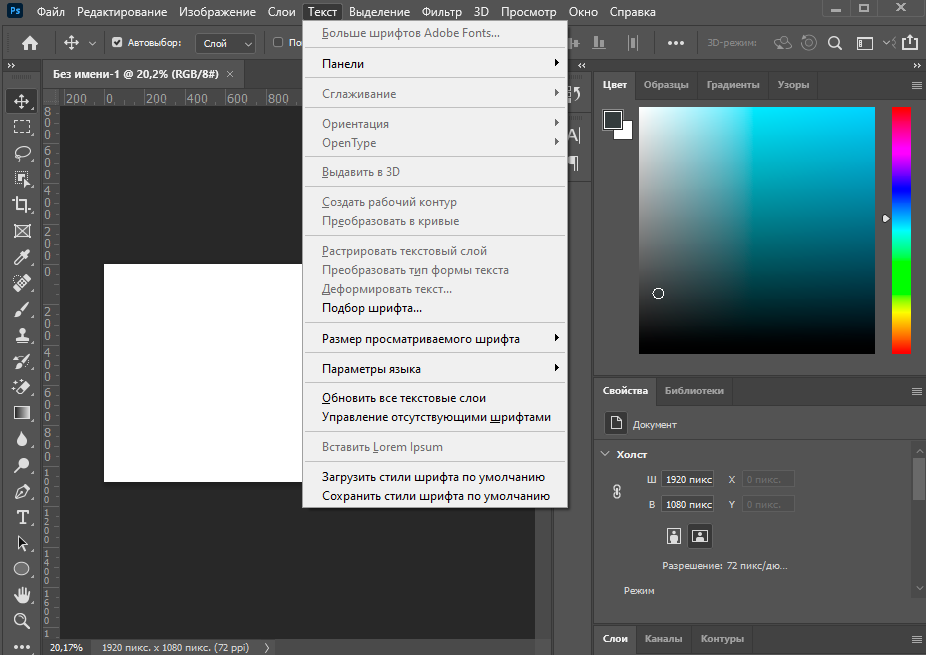
Для работы с текстом используется отдельная панель, появляющаяся при выборе соответствующего инструмента, однако в одноименном меню вы можете получить больше возможностей, чтобы загрузить больше официальных шрифтов, настроить ориентацию, сглаживание, перевести слой в 3D или поменять языковые параметры, если установленные по умолчанию вас не устраивают.
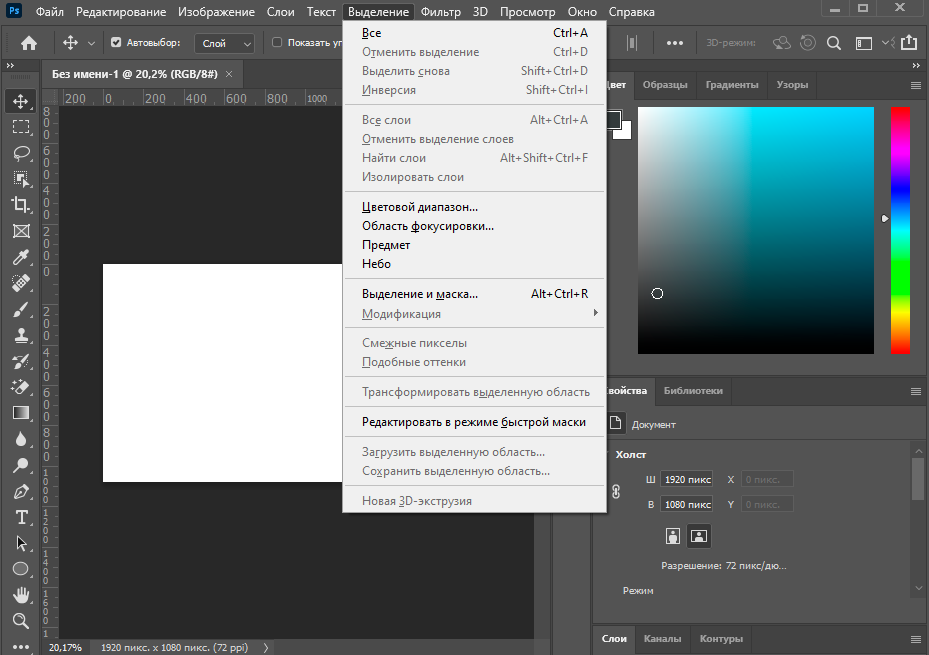
При работе с разными объектами в Adobe Photoshop часто используется выделение, которое не получается быстро снять. Для этого вы можете использовать функцию в меню «Выделение», которое пригодится и для выполнения других задач. С его помощью осуществляется выделение конкретного предмета, неба или цветового диапазона. Благодаря встроенным алгоритмам все это осуществляется в автоматическом режиме.
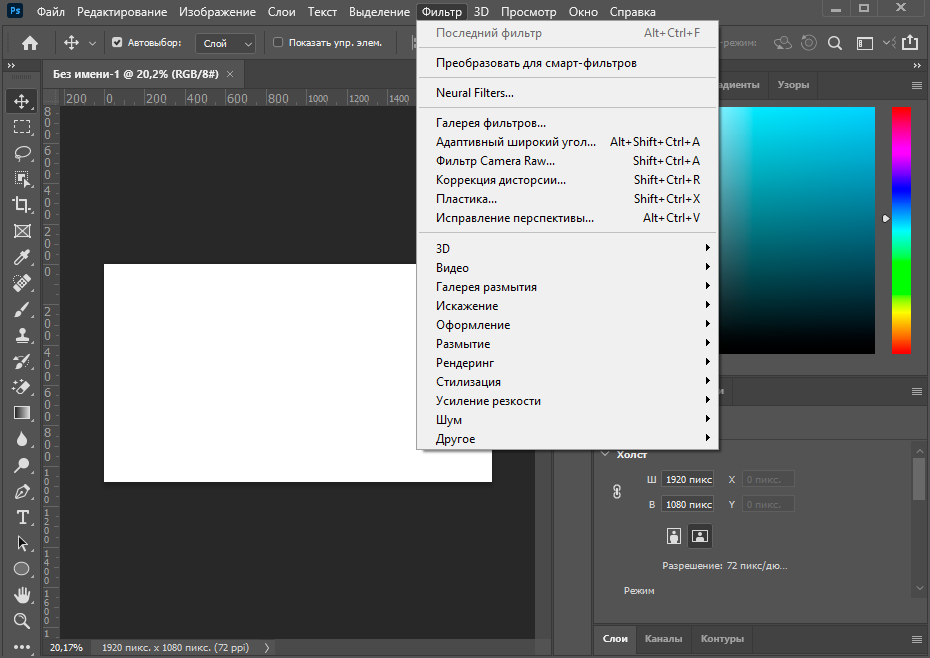
Доступные функции в «Фильтр» пригодятся, если вы занимаетесь обработкой фотографий. С их помощью можно настроить искажение, изменить размытие, стилизацию, устранить шумы или исправить перспективу. Взаимодействие с каждым фильтром интуитивно понятно, поэтому вам остается только выбрать подходящий и в новом окне изменить параметры, что скажется на отображении снимка.
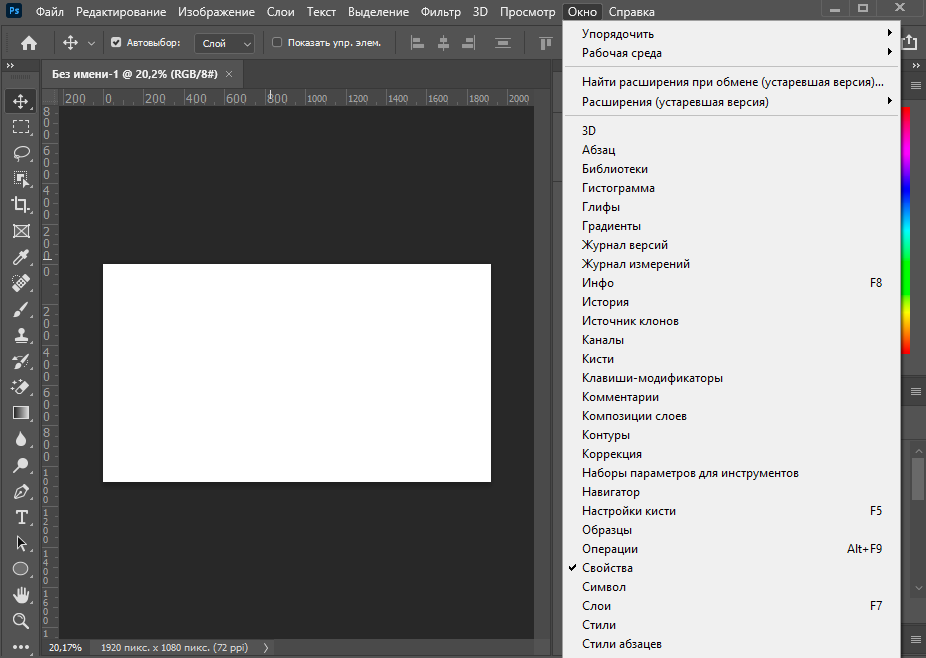
В меню «Окно» осуществляется управление всеми доступными окнами в Фотошопе. Галочка напротив пункта означает, что сейчас он отображается в рабочей среде. Со временем к вам придет понимание того, каких окон вам не хватает, а пока можно использовать список доступных шаблонов из пункта «Рабочая среда», выбрав там вариант под определенный тип деятельности.
Панель с параметрами инструмента
Вкратце расскажу о панели ниже, куда выводятся все доступные параметры для выбранного инструмента. Их отображение как раз и зависит от того, выбрали ли вы кисть, текст или любую другую функцию на панели слева. Соответственно, все настройки индивидуальны, и рассказать обо всех них в рамках одной статьи не получится, поэтому я буду упоминать лишь самые важные при разборе конкретных инструментов в одном из следующих разделов.

Панель инструментов
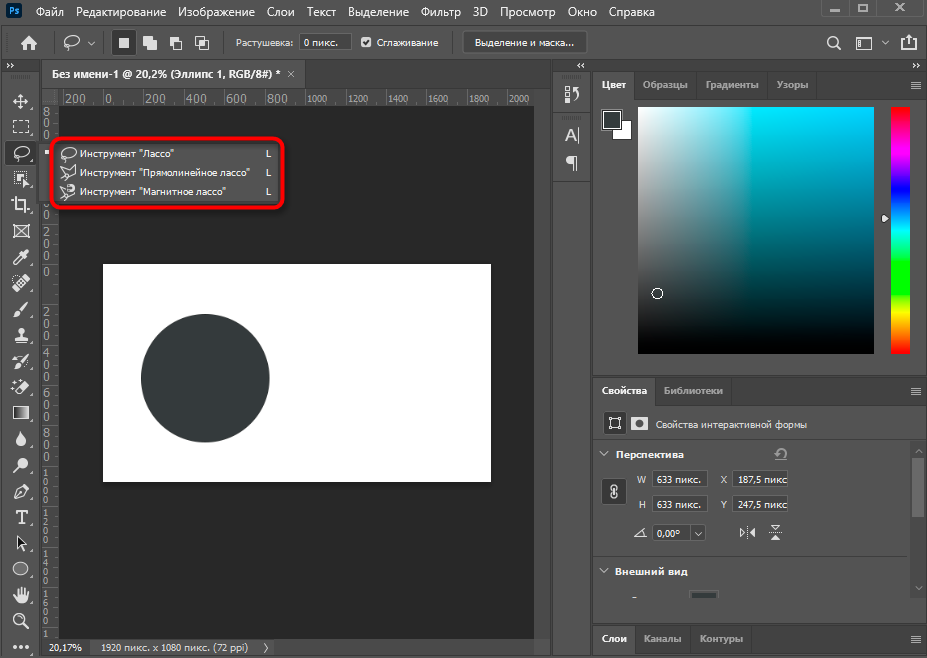
Про элементы панели инструментов речь пойдет далее, а сначала хотелось бы просто рассказать о ее существовании. Вы всегда видите ее слева, и на ней отображаются практически все доступные инструменты, которые используются как при создании рисунка с нуля, так и при редактировании фотографии. Если нажать левую кнопку мыши на каждом инструменте, откроются его дополнительные свойства, например, можно выбрать не просто лассо, а магнитное или прямолинейное (в зависимости от потребностей в выделении фигуры).

Окна
Отдельно поговорим о разновидности окон, которые отображаются в установленной по умолчанию рабочей среде. Конечно, вы можете менять их расположение или вообще отключить, если вы не используете выбор цвета или не работаете со свойствами объекта. Это осуществляется через меню на верхней панели, о котором я уже рассказывал ранее.
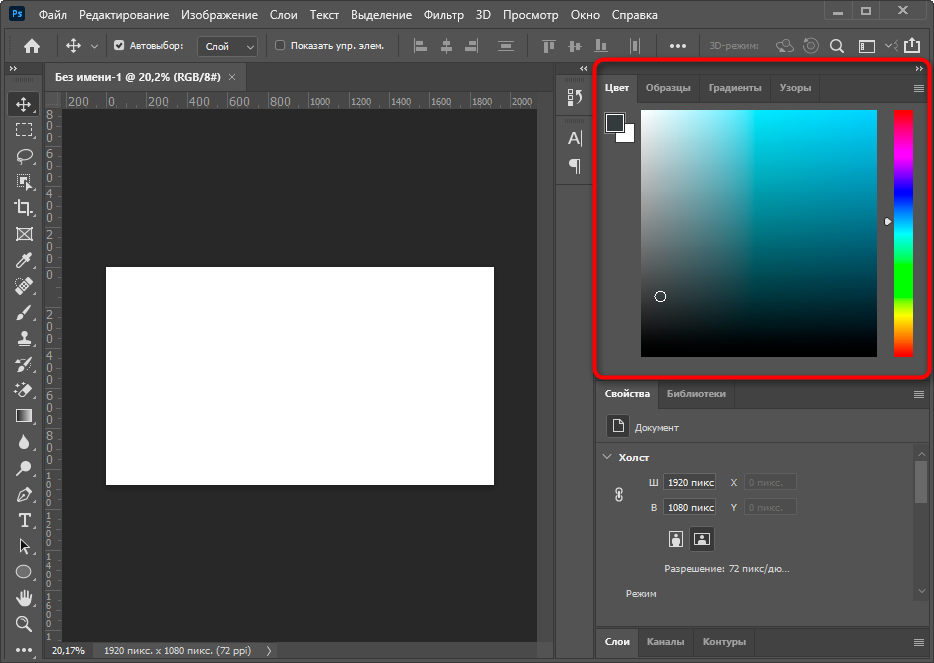
Первое окно – «Цвет» – предназначено для выбора цвета при использовании заливки, рисовании кистью или добавлении фигуры. Вы можете изменять как основной, так и вторичный цвет, переключаясь между соответствующими плитками. Это окно имеет несколько вкладок, переключением между которыми происходит выбор образцов цвета, добавление градиентов или узоров на рисунок. Все доступные варианты отсортированы по группам, поэтому поиск подходящего не займет много времени.
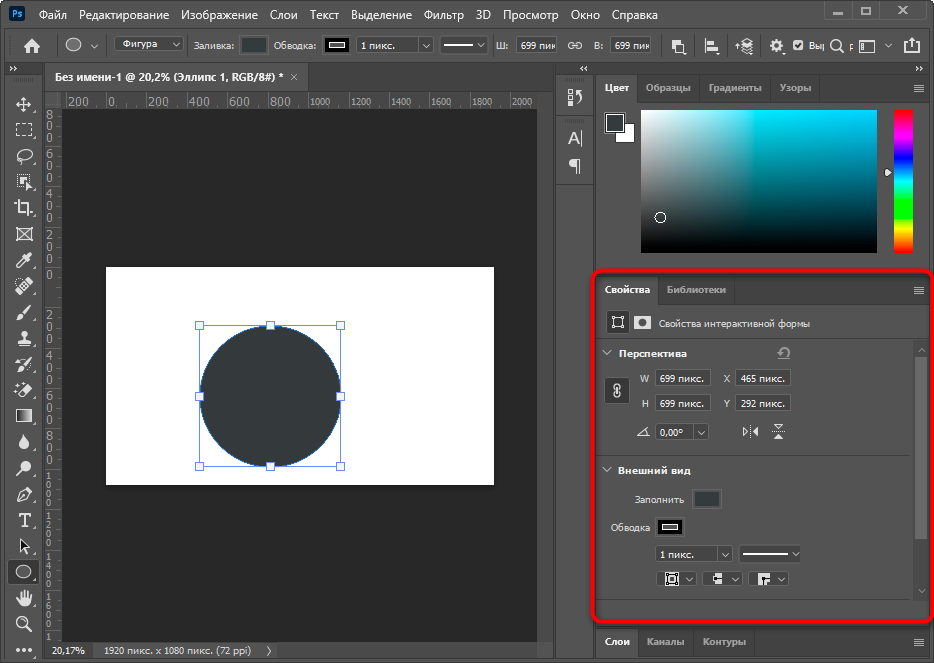
Окно «Свойства» становится доступным только после выбора конкретного объекта. На следующем скриншоте вы видите, что сейчас активен слой с эллипсом (он обведен в рамку с булавками), для него доступны изменения перспективы и внешнего вида. Используйте «Заполнить», если хотите изменить цвет объекта, и «Обводка», когда нужно добавить контур. Кстати, для обводки есть несколько параметров, позволяющих выбрать ее разновидность, размер и тип линии.
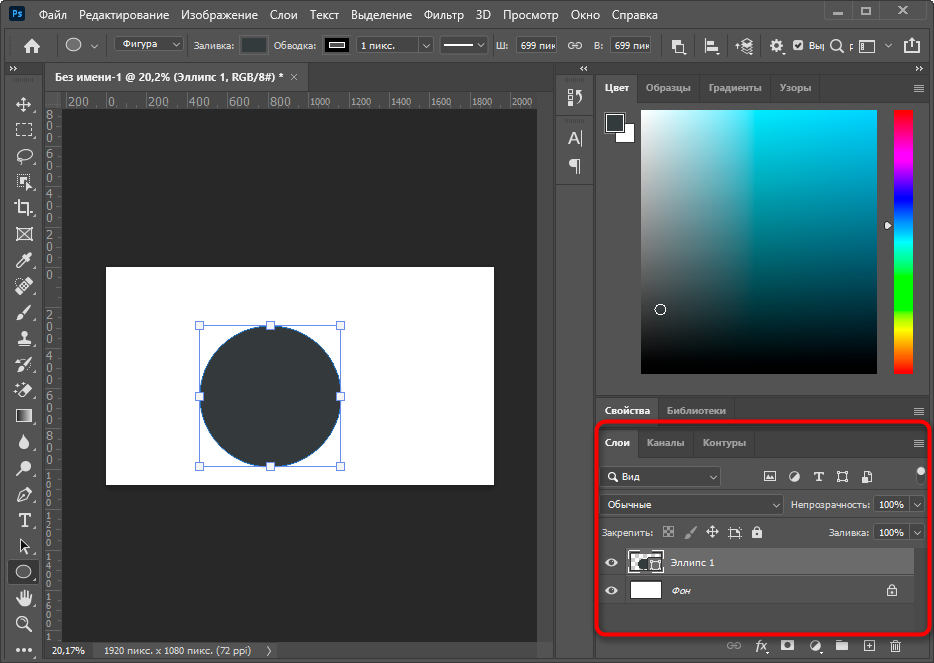
Еще одно основное окно – «Слои». Каждый элемент на холсте создается как отдельный слой, но ими можно управлять и вручную, например, когда речь идет об обработке фотографии. Фон закрепляется и недоступен для перемещения, а все остальные слои, наложенные поверх него, редактируются в соответствии с потребностями пользователя. Если щелкнуть правой кнопкой мыши по слою, появится дополнительное меню, позволяющее удалить его, создать дубликат, наложить маску или перейти к параметрам наложения.
Основные инструменты Photoshop
Приступим к разбору предназначения основных инструментов Фотошопа. Рассказать детально о каждом не получится, поэтому остановимся исключительно на принципе работы, а вы сможете проверить их действие самостоятельно, создав для этого тестовый проект.
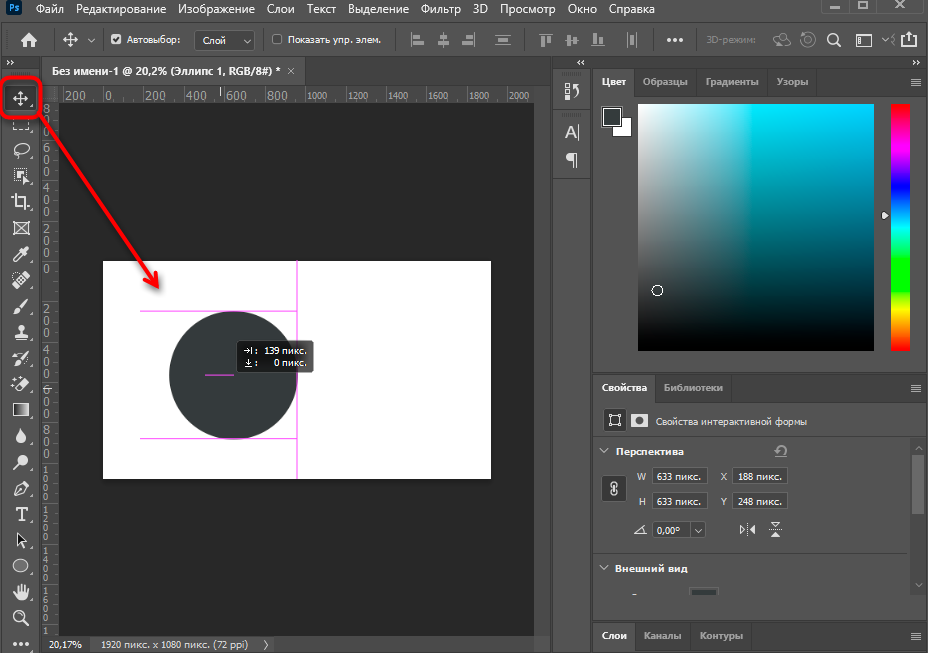
По умолчанию выбран инструмент «Перемещение», его название как раз и говорит об основном предназначении. Выберите любой слой и используйте данную функцию, чтобы переместить его в нужное место на холсте. Обратите внимание на направляющие, выделенные розовым цветом – они позволяют соблюдать пропорции относительно самого холста или других расположенных на нем объектов.
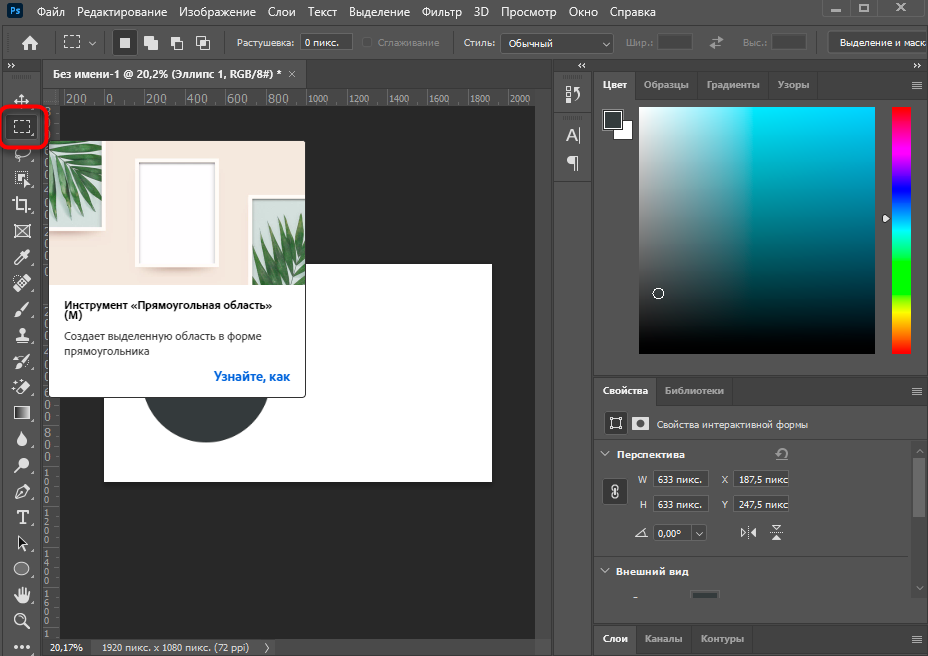
Следом идет «Прямоугольная область». Если зажать левую кнопку мыши на данном инструменте, то можно выбрать другой тип выделения: овалом, вертикальной или горизонтальной строкой. Суть его функционирования заключается в том, что вы выделяете произвольную область в виде указанной фигуры на слое и можете скопировать ее, вырезать или заняться другим редактированием, например, залить цветом при помощи другого инструмента или использовать ластик, когда нельзя, чтобы предмет выходил за границы выделенного.
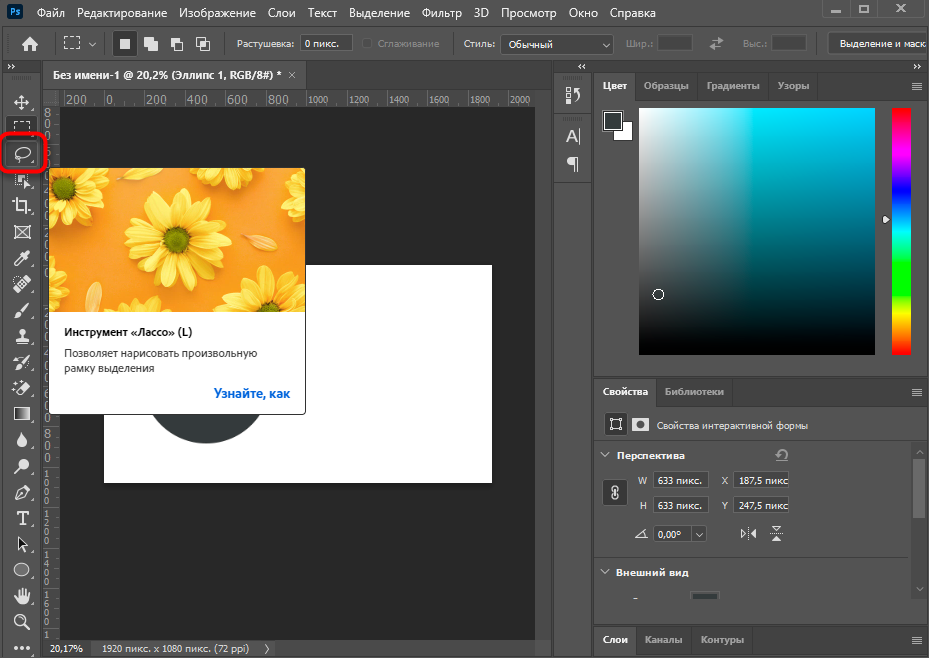
Если речь идет о произвольной рамке выделения, для этого идеально подойдет «Лассо» и все его типы. Им можно рисовать выделение по точкам, использовать магнитный тип для прикрепления точек на стыке цветов или применять только прямые линии.
На следующем изображении вы видите доступные типы данного инструмента, которые появляются при вызове контекстного меню.
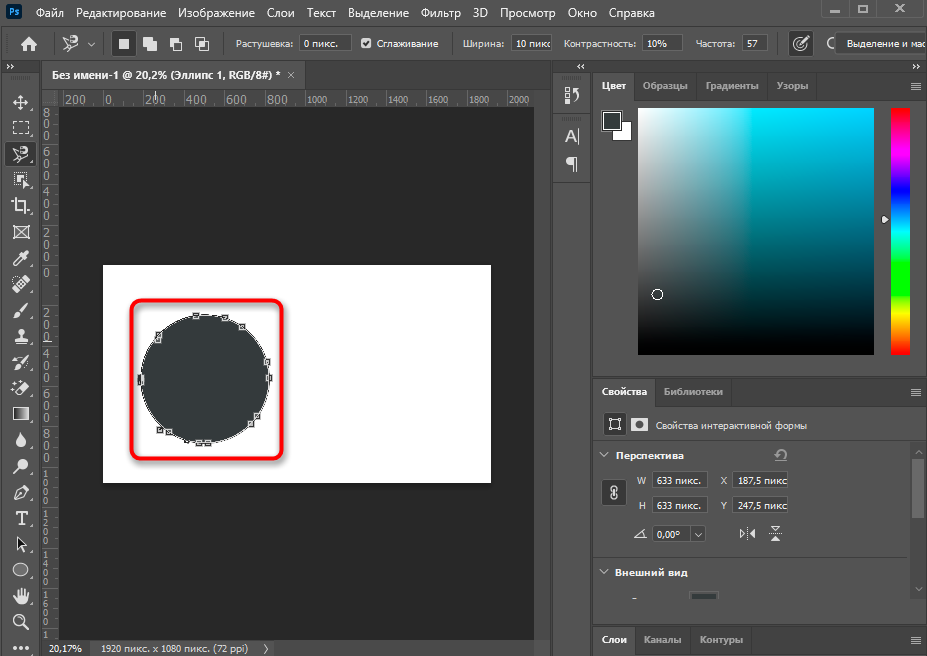
Еще ниже представлен вариант выделения фигуры при помощи «Магнитного лассо». Как видно, автоматически сформированные точки покрывают исключительно эллипс и не выходят за его границы. Это позволит свободно переместить выделенный объект, клонировать его или вырезать.
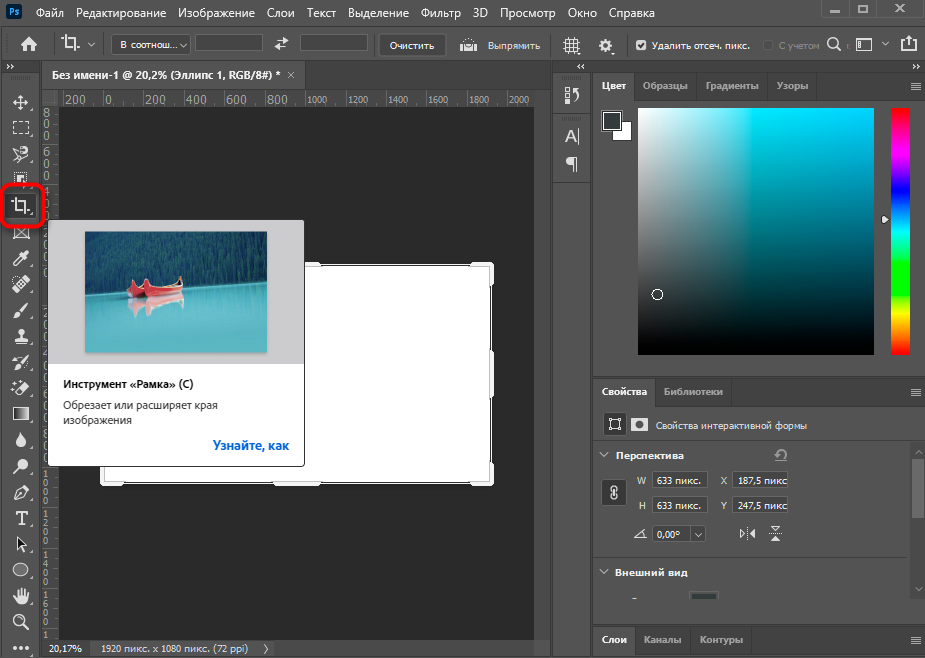
Если при работе с фотографией выяснилось, что ее нужно обрезать, поскольку присутствует лишнее по краям или есть другие нежелательные детали, от которых нужно избавиться, используйте для этого инструмент «Рамка». Он добавляет на холст рамку, которую можно редактировать, изменяя активную область. После нажатия по клавише Enter все то, что находится за пределами рамки, удаляется.
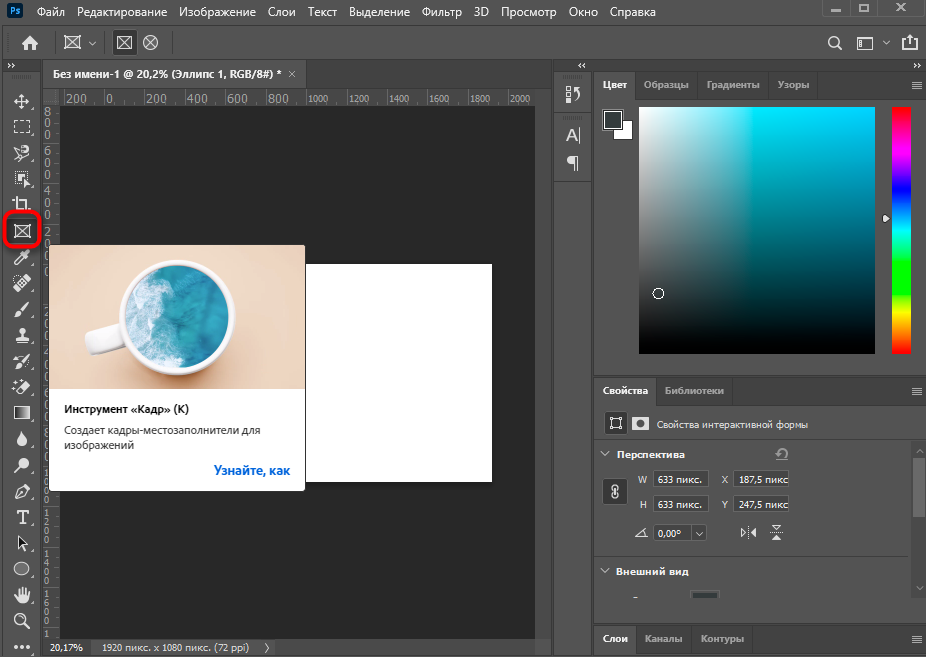
Функция «Кадр» предназначена для заполнения выделенной области другим кадром. На следующем скриншоте вы видите, что в качестве примера используется кружка, внутри которой поместили изображение с океаном, при этом края идеально соблюдены и ничего за них не вылазит. Сделано это при помощи данного инструмента, которым сначала выделили область для местозаполнителя, а затем перенесли туда кадр. Все делается буквально за одну минуту.
Попробуйте! Я уверен, что у вас все получится с первого раза.
Графический редактор предоставляет еще один интересный инструмент – «Пипетка». Он предназначен для взятия образца цвета из изображения. Это пригодится, когда вы хотите закрасить определенный участок в желаемый цвет, но не можете выбрать его на палитре. Тогда временно переместитесь на холст изображение с нужным цветом, выберите пипетку и нажмите ЛКМ в нужном участке. Вы сразу увидите, как на палитре выбрался точно такой же оттенок.

Пропущу инструмент «Точечная восстанавливающая кисть» и расскажу о нем вместе с другим похожим инструментом, поскольку они часто применяются в одних и тех же условиях – при обработке фотографий, когда одни объекты заменяются другими, копируются или вовсе удаляются. Сейчас же остановимся на кистях, которых в Photoshop существует огромное множество.
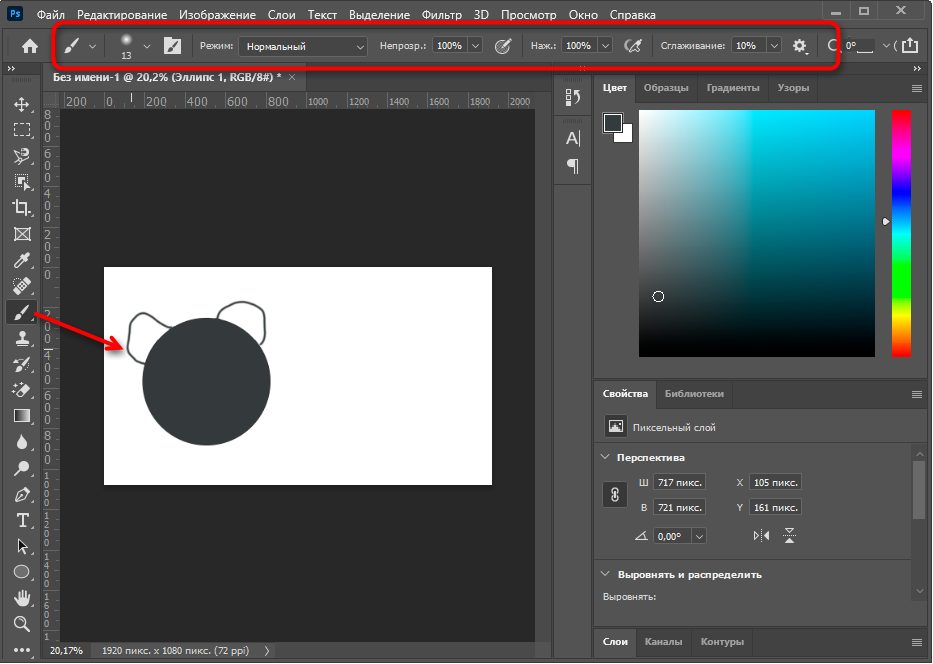
Понятно, что они предназначены для рисования, и почти каждый знает, как именно ими управлять, поскольку хотя бы раз работал в том же Paint. На панели инструментов вверху, о которой я уже говорил ранее, можно выбрать тип кисти, ее размер, режим рисования, непрозрачность и нажим, что будет крайне полезно для обладателей графических планшетов, которые в Фотошопе рисуют с нуля. Кстати, дополнительные настройки кисти появляются при нажатии в любой области холста правой кнопкой мыши. Так тоже можно быстро настроить ее размер, жесткость и тип.
«Штамп» – как раз тот инструмент, который я хочу объединить в одном блоке с «Точечной восстанавливающей кистью». Первый предназначен для копирования пикселей из одной области изображения в другую. То есть вам нужно зажать ALT + ЛКМ (кликнуть по нужному участку), после чего им можно рисовать в другой области изображения, клонируя или закрашивая участок в тот же цвет, устраняя проблемные участки лица или заменяя объекты на снимке.
Восстанавливающей кистью нужно провести по участку, который должен замениться. То есть объект будет закрашен в цвет, который находится рядом. Так можно удалить родинки или пигменты на лице, сделать небо на фотографии чище или избавиться от других мелких деталей, которые находятся на однородном фоне.

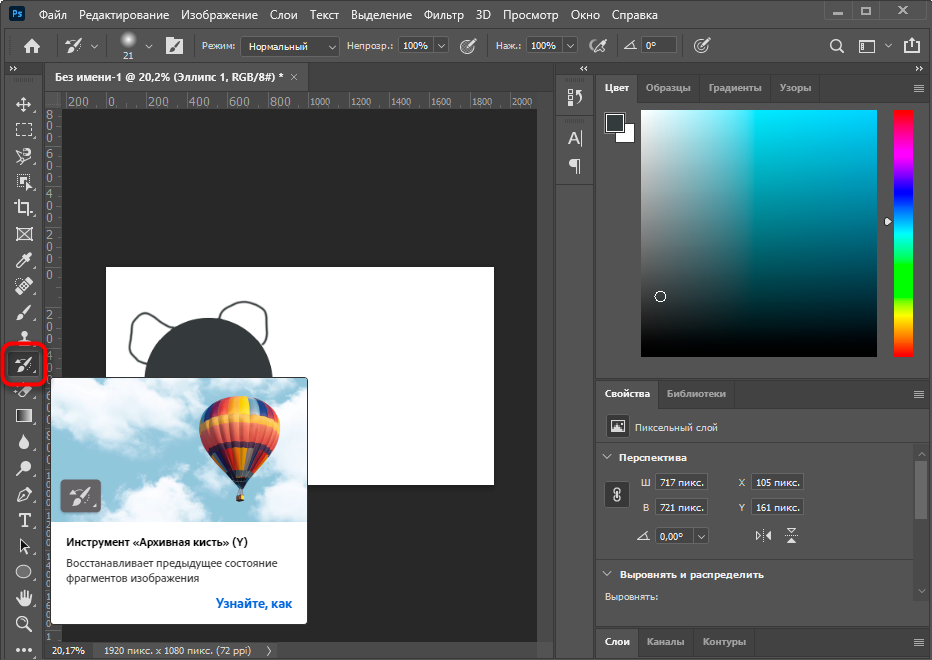
После применения предыдущих инструментов может потребоваться «Архивная кисть». Она восстанавливает предыдущее состояние выделенного ею фрагмента, то есть уберет все зарисовки, наложения или замененные объекты, возвращая слой к тому состоянию, в котором он находился по умолчанию.
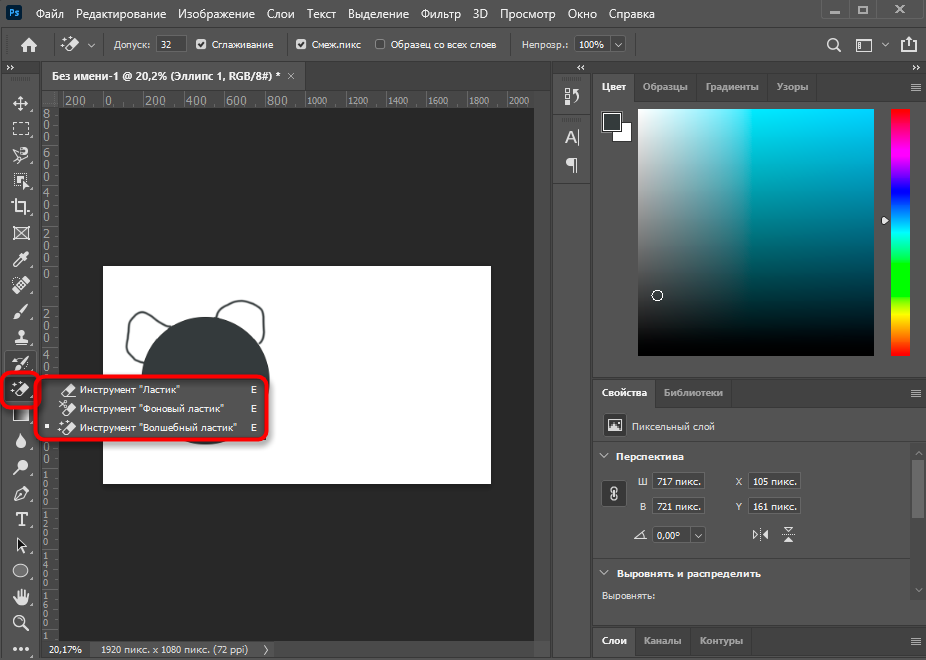
Немного иначе работает «Ластик», который представлен в трех типах. Первый тип просто делает пиксели прозрачными, второй предназначен для закраски их в фоновый цвет, а третий позволяет умно удалить какой-либо объект. Он находит контуры и полностью стирает их, оставляя другие объекты. Одно из самых популярных применений этого инструмента – удаление однотонного фона, на котором расположен объект.
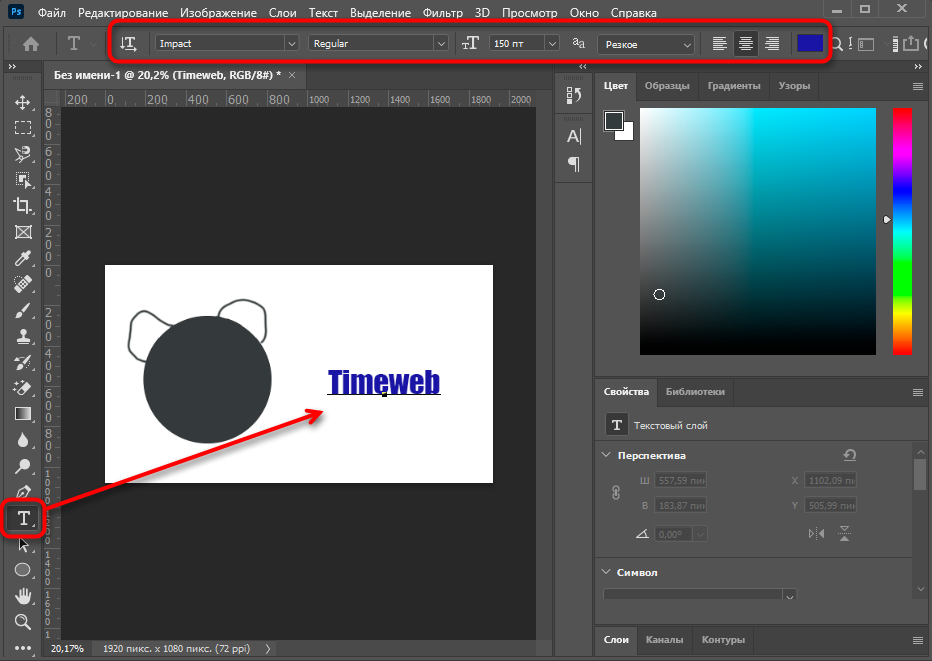
«Текст» тоже используется довольно часто, поскольку Фотошоп позволяет не только рисовать или обрабатывать фото, но и заниматься графическим дизайном, делать презентации, верстать мокапы и другие проекты, где обязательно присутствуют надписи. Все установленные в ОС шрифты подхватываются автоматически, создается новый слой с текстом, а все основные настройки вы увидите на верхней панели. После выбора инструмента нажмите в произвольной области и начните вводить текст. Если он уже создан, но нуждается в редактировании, сначала выделите его, а после изменяйте параметры.
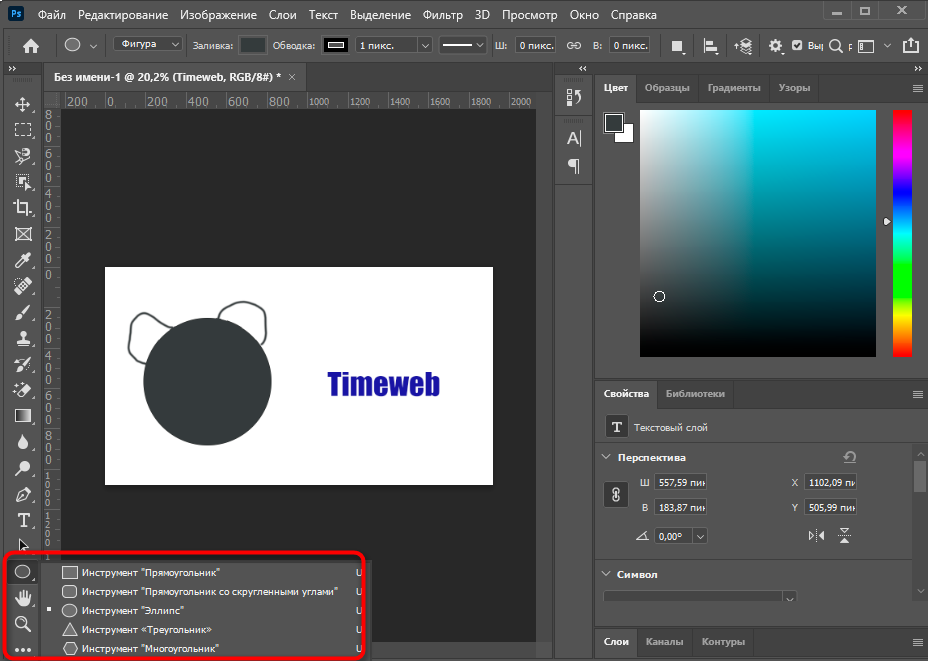
Отдельно затрону тему выбора геометрических фигур. В Photoshop их пять, но каждую можно редактировать при помощи точек так, чтобы создалась новая, уникальная фигура. Чаще всего их рисование как раз и нужно для презентаций. Используйте окно «Свойства» после выбора объекта, чтобы сделать его прозрачным и оставить только контур или произвести другие изменения, о которых я уже говорил при разборе данного окна.
Примеры действий в Photoshop
Конечно, формат одной статьи не подразумевает обучению Фотошопу в полном представлении, поскольку существуют тысячи разных действий, которые можно в нем выполнить. В качестве примеров я приведу всего два, как мне кажется, основных действия, а вы, основываясь на их примерах, сможете приступить к работе со своими проектами или хотя бы понять, в каком направлении следует двигаться при изучении данной программы.
Использование параметров наложения
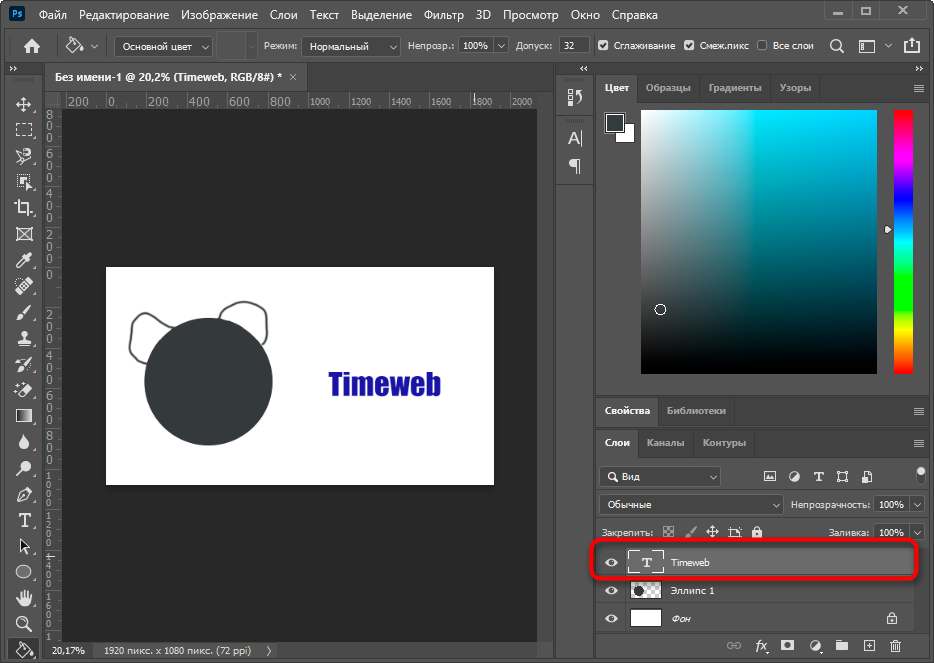
Выше я рассказал, как создать надпись, поэтому на ее примере и покажу, как работают параметры наложения, применимые к отдельным слоям с различными объектами. Это может быть любая фигура, текст или даже фотография.
-
Для начала найдите необходимый слой в соответствующем окне и кликните по нему правой кнопкой мыши.

-
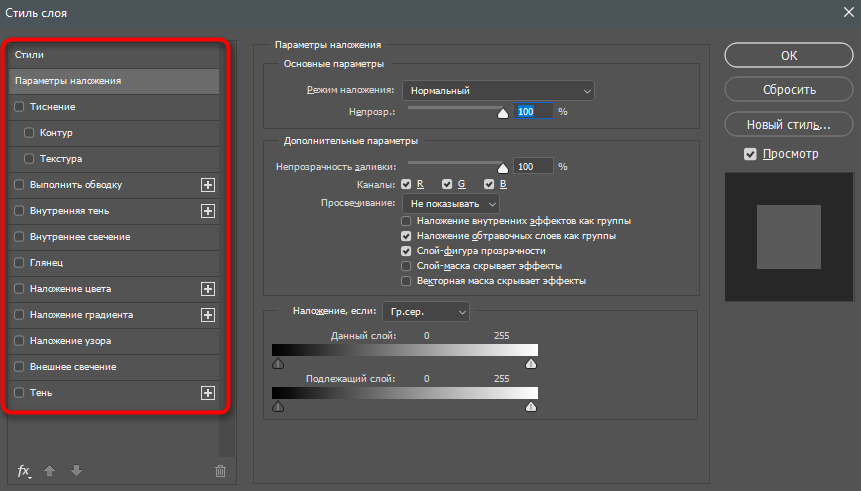
Из появившегося контекстного меню выберите первый пункт – «Параметры наложения».
-
Откроется окно «Стиль слоев», в котором и присутствуют все доступные опции. Из их названия уже понятно предназначение, поэтому описывать детально каждый стиль не буду. Отметьте галочкой тот, который хотите активировать, а затем нажмите по его строке, чтобы посмотреть на дополнительные параметры.
-
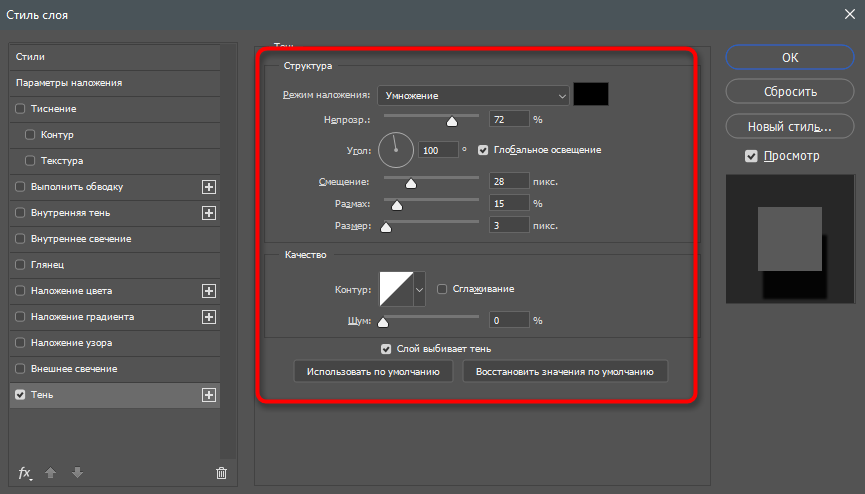
В качестве примера возьмем «Тень». Для нее можно настроить режим наложения, установить уровень прозрачности, смещение, размер и размах, а также добавить шумы.
-
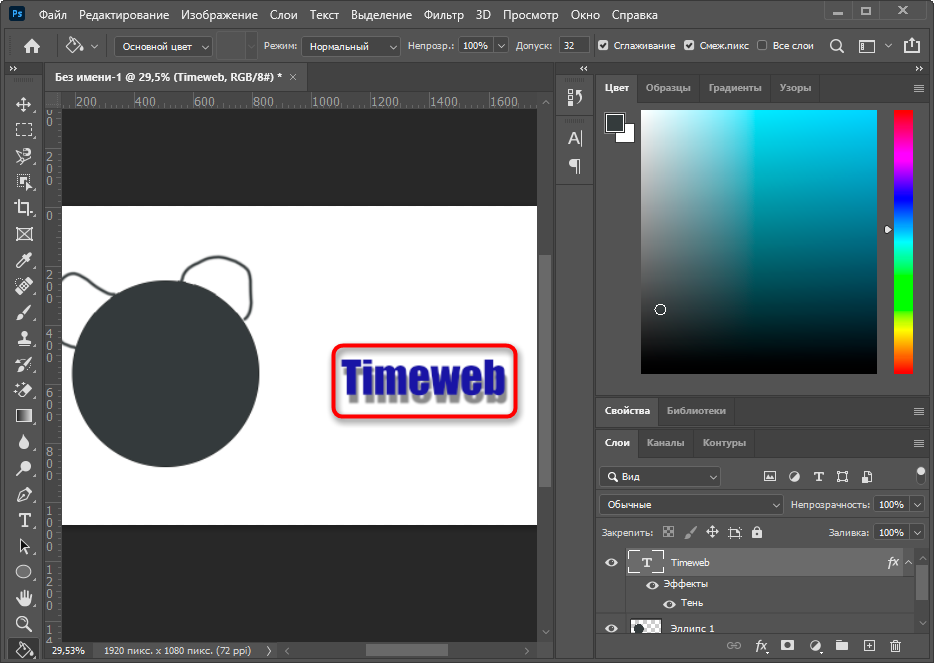
На следующем скриншоте вы видите, как применилась тень после выполненных настроек. Так же она отобразится и при работе с другими фигурами.
-
Еще я добавил внешнюю обводку, задал для нее другой цвет и получилось вот что.
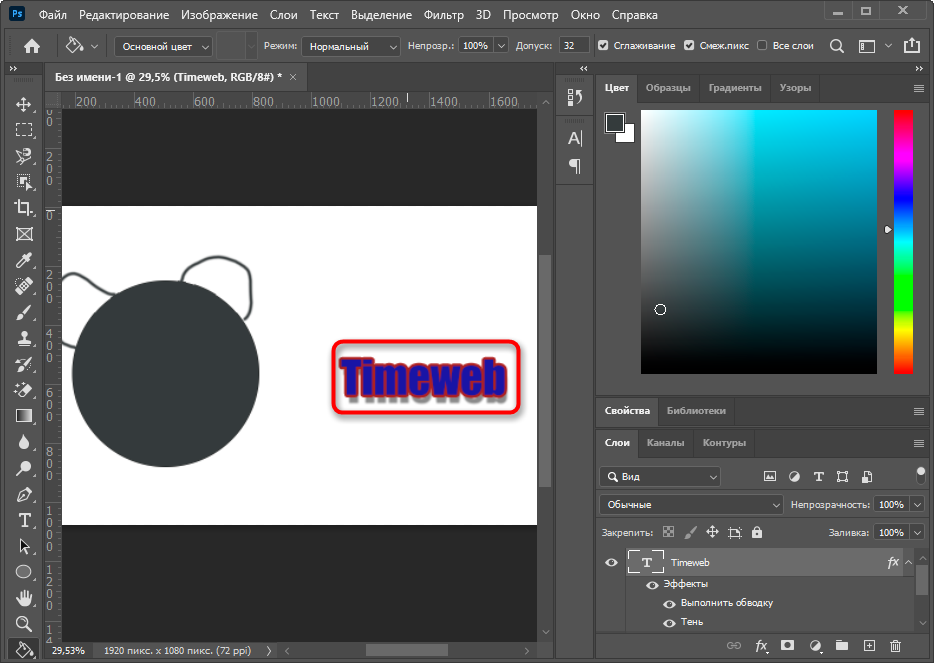
Это самый банальный и простой пример. При помощи параметров наложения можно добавлять свечение, красить фигуру в глянец или изменять ее цвет, добавляя даже градиенты. Все это выполняется через описанное меню «Стиль слоя».
Ретушь фотографий
Ретушь фотографий в Фотошопе – сложный процесс, требующий специальных знаний и понимания того, как должен выглядеть снимок в итоге. Я продемонстрирую одну из настроек, которую вы можете взять за пример и самостоятельно понять, как изменяется внешний вид фотографии.
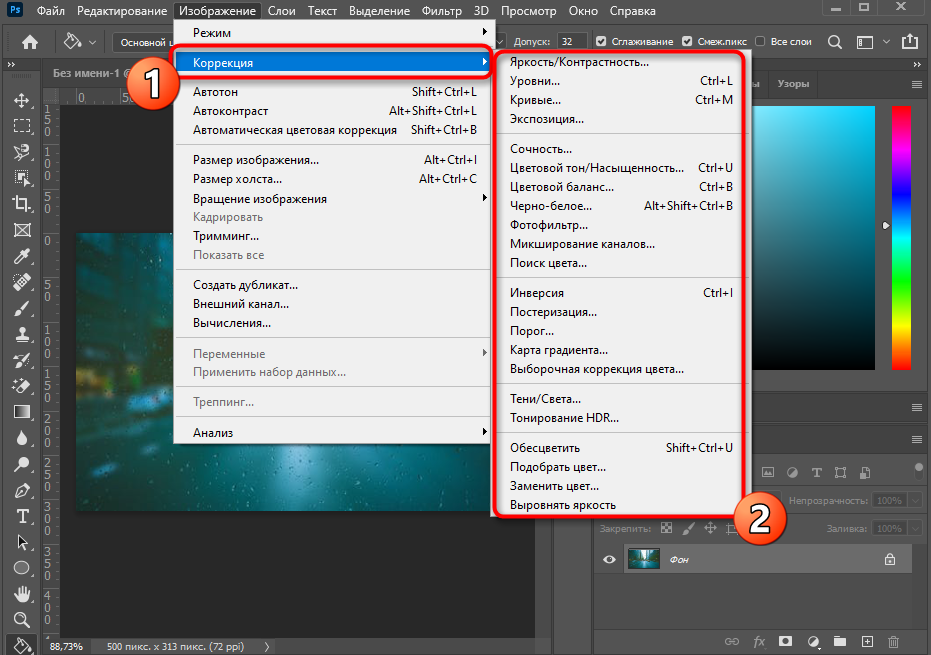
Используйте уже знакомый элемент верхней панели «Изображение», вызвав тем самым перечень доступных параметров. Я немного отредактирую кривые при помощи соответствующего параметра в разделе «Коррекция». Если вы думаете, что изображение слишком яркое или ему не хватает контраста, выбирайте другие настройки и регулируйте их при помощи ползунков.
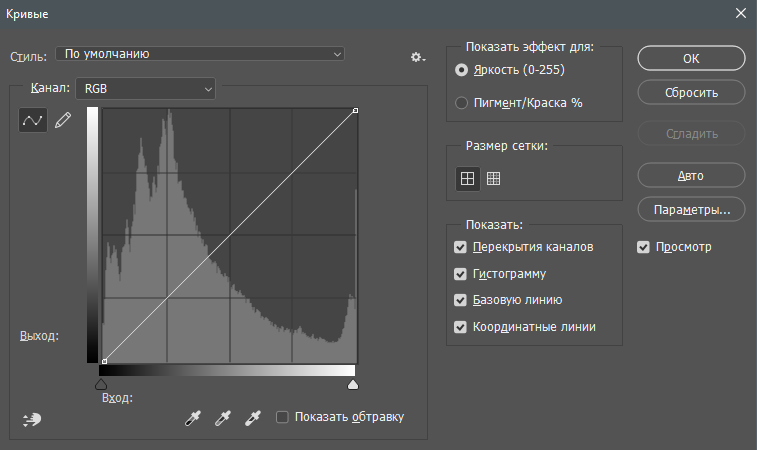
В новом окне выберу цветовой канал «RGB» и немного уменьшу зеленый, поскольку график показывает, что его больше всего. Ориентируйтесь на него, чтобы понять, какие цвета представлены на изображении и нужно ли какой-то из них выкрутить еще больше.
Сохранение проекта
Расскажу о том, как сохранить свой проект по завершении работы, чтобы в дальнейшем открыть его и внести изменения. Для этого выполните простой алгоритм действий:
-
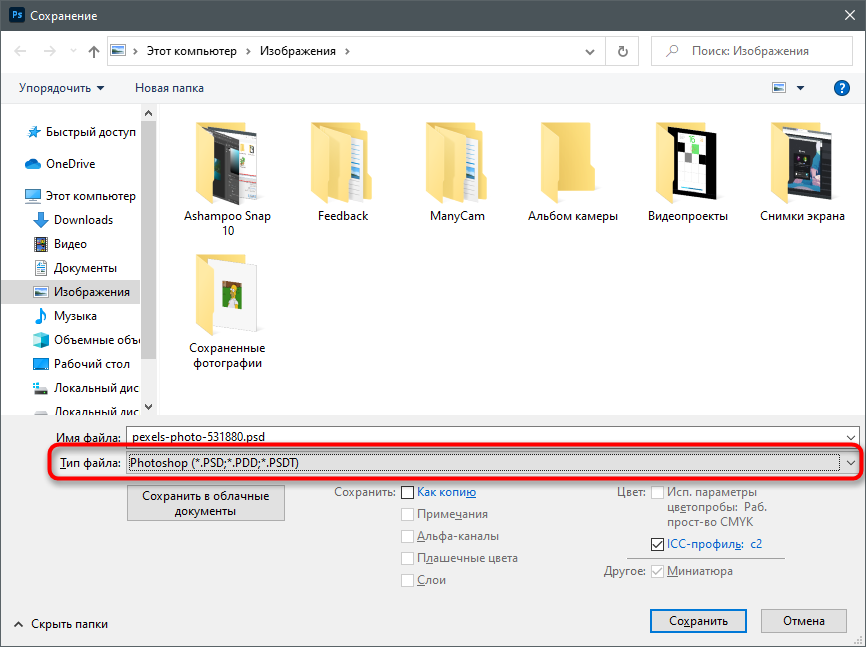
Откройте уже знакомое меню «Файл» и выберите пункт «Сохранить как». Если использовать просто «Сохранить», проект будет сохранен в формате PSD. Для него можно выбрать любое место на компьютере.
-
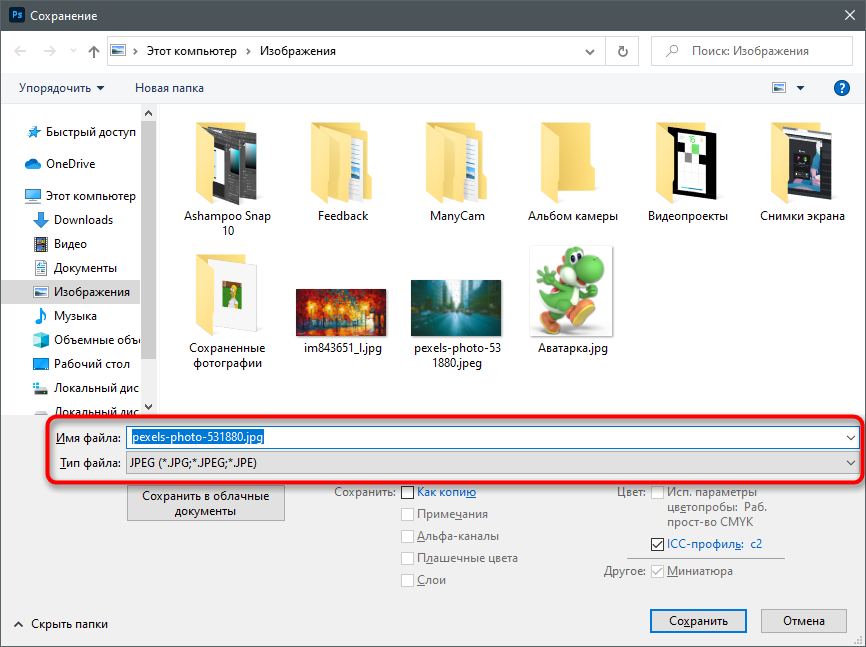
При открытии окна Проводника задайте имя файла и из выпадающего списка выберите подходящий для него формат. Он зависит от того, для каких целей создавался проект.
-
Учитывайте, что при выборе JPG или других форматов файлов при следующем открытии в Фотошопе слои не отобразятся и не будут доступны для редактирования. Чтобы этого избежать, используйте фирменный формат PSD.

В рамках этой статьи вы узнали, как работает Photoshop и какие функции в нем есть. Конечно, нельзя назвать эту статью универсальной инструкцией, поскольку я лишь описал самые важные моменты, которые используются при взаимодействии с данным продуктом. Всю остальную информацию предлагаю черпать из авторитетных источников или даже книг, где рассказывается о работе с программой.