
Чтобы создать в 1С:УНФ документ сверки взаиморасчетов перейдите Продажи -> Сверки взаиморасчетов.


Далее в журнале документов нажмите кнопку «Создать». Откроется новый документ, в котором необходимо выбрать контрагента из справочника контрагентов.

Далее в табличной части можно воспользоваться кнопкой «Заполнить» и выбрать принцип заполнения: «По датам первичных документов» или «По датам принятия к учету».

Чтобы на второй вкладке, предназначенной для сведений, полученных от контрагента, табличная часть заполнилась аналогично используйте кнопку «Перенести из данных организации».

Снизу табличной части будут выведены результаты сверки

Далее, чтобы распечатать документ, необходимо его сохранить с помощью кнопки «Записать» и по кнопке принтера выбрать необходимую печатную форму.

Пример печатной формы

Чтобы увидеть краткую информацию по взаиморасчетам, можно воспользоваться отчетом «Взаиморасчеты», расположенным в разделе «Продажи».

Содержание:
1. Этапы формирования актов сверки
2. Сверка взаиморасчетов с контрагентами в конфигурации 1С: УНФ
3. Печатная форма акт сверки в программе 1С: Управление нашей фирмой 3.0
1. Этапы формирования актов сверки
В данной статье рассмотрим, как создавать акт сверки в конфигурации 1С: УНФ.
Данный документ используется для того, чтобы сверить сумму взаиморасчетов участников процесса, для понимания, что обе стороны ведут корректный учет документов. Сторонами сверки является контрагент и организация.
Формирование актов сверки проходит в несколько этапов:
1. Сначала создается документ акт сверки взаиморасчетов, заполняется данными организации. Затем печатается и передается контрагенту для проверки. В документе устанавливается статус На сверке.
2. Затем контрагент сверяет полученные данные и передает информацию по расхождениям. Данная информация также заполняется в сверке взаиморасчетов в 1С.
3. После согласования взаиморасчетов документ подписывается сторонами. В документе устанавливается статус Сверена.
2. Сверка взаиморасчетов с контрагентами в конфигурации 1С:УНФ
Чтобы создать акт сверки с контрагентом в 1С переходим в раздел Продажи и открываем список сверок взаиморасчетов.

Сверки взаиморасчетов
Создаем новый документ.

Сверки взаиморасчетов
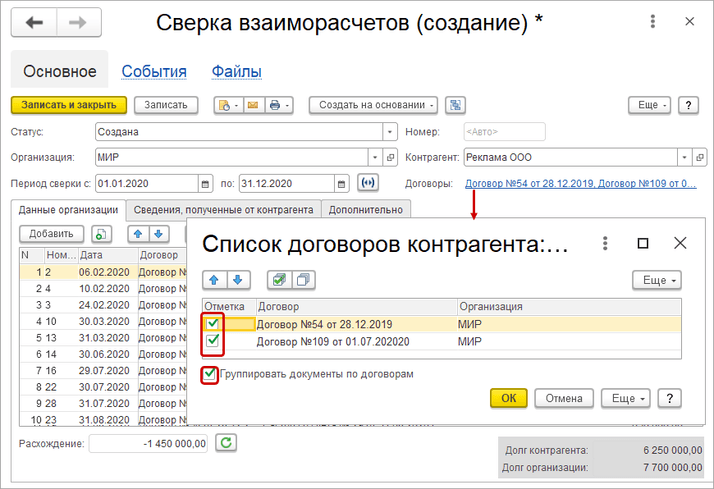
В документе заполняем контрагента, это может быть поставщик или покупатель. Далее заполняем договор, либо акт сверки в 1С будет сформирован по всем договорам. Далее заполняем период сверки. Заполняем документ.

По входящим датам
В табличной части сверки взаиморасчетов в 1С заполнились все документы с суммами по контрагенту за выбранный период.

Сверка взаиморасчетов (создание)
Ниже рассчитывается и отображается сумма расхождения по взаиморасчетам за выбранный период.
На следующей вкладке отображается информация, которая была получена от контрагента.

Сведения, полученные от контрагента
Данные по учету организации и полученные от контрагента могут отличаться.
На вкладке Дополнительно находятся параметры для вывода информации в печатные формы 1С.

Дополнительно
По кнопке Реквизиты печати можно вывести настройку подписантов, заполняем ответственного представителя организации со стороны организации и контрагента. Проводим документ.

Подписки и другие реквизиты
3. Печатная форма акт сверки в программе 1С:Управление нашей фирмой 3.0
Теперь перейдем к формированию печатных форм. Для этого открываем документ сверки и через кнопку Печати формируем акт сверки без расхождений.

Акт сверки взаиморасчетов (без расхождений)
Сформируется печатная форма Акт сверки взаимных расчетов. В котором отображены документы и суммы по ним по данным организации. Также в печатной форме 1С отобразились представители сторон, которые ранее были заполнены в документе. Можем напечатать, либо отправить контрагенту по электронной почте прямо из печатной формы 1С.

Акт сверки взаимных расчетов
Теперь формируем акт сверки расчетов в 1С с данными контрагента. Помимо данных со стороны организации в ней отображаются данные со стороны контрагента.

Сверка взаиморасчетов
Специалист компании «Кодерлайн»
Олег Чернов
Получите ответ на вопрос по 1С бесплатно, заполните заявку
Для подтверждения с контрагентом текущих остатков по расчетам в 1С:Управление нашей фирмой, ред. 1.6 используется документ «Сверка взаиморасчетов» который расположен в разделах «Продажи» и «Закупки». Нужно выбрать в нем контрагента, период сверки.
Узнавайте о новых материалах в Телеграм-боте
Бот сообщит, что вышла статья или видео по вашим интересам, а любимый автор выпустил материал. Еще он умеет ставить важные темы на контроль и приглашает на розыгрыши призов
- Подключить
-
1С:Управление нашей фирмой1С:Управление нашей фирмой
Мы подробно расскажем, как в программе 1С:УНФ массово формировать, печатать и отправлять на электронную почту сверки взаиморасчетов.
Расширение «Ассистент сверки взаиморасчетов» позволяет бухгалтеру за несколько минут создать и отправить на электронную почту сверки взаиморасчетов всем своим клиентам в 1С:Управление нашей фирмой 3.0.
Для начала работы необходимо установить расширение в программу, об этом мы рассказали в статье Как установить расширение в 1С.
После установки расширения 1С:Управление нашей фирмой, появится подсистема «Ассистент сверки взаиморасчетов», которая содержит обработку для массового создания документов «Сверка взаиморасчетов».
Включение функционала «Сверки взаиморасчетов»
Для включение функционала, который позволяет создавать документы Сверка взаиморасчетов необходимо перейти в раздел Настройки далее Еще больше возможностей, перейти в меню Продажи, раскрыть область Расчеты с покупателями и включить функцию Сверки взаиморасчетов.

Первоначальная настройка обработки для создания актов сверок
Заполните основные поля Организация по которой будут формироваться сверки взаиморасчетов, Период формирования документов в 1С:Управление нашей фирмой.

Заполнение учетной записи электронной почты
В программе 1С:Управление нашей фирмой существует справочник учетные записи электронной почты, предназначенный для работы с электронными письмами. На этом шаге, для отправки сформированных документов необходимо заполнить свою учетную запись электронной почты. В приведенном ниже примере, показано заполнение параметров электронной почты, по окончанию ввода данных, нажмите кнопку Проверить настройки, после этого дождитесь письма на вашу электронную почту, означающее, что все настройки выполнены правильно.

Настраиваем шаблон сообщения электронного письма
Заполните справочник Шаблон сообщения, по которому будет заполняться электронное письмо контрагенту. Выберите документ Сверка взаиморасчетов, как на рисунке ниже, отметьте пункт с факсимиле, заполните тему и текст письма, с подстановкой значений из предложенных реквизитов справа.

Настройка детализации создания документов сверка по договорам
Существует возможность выполнять формирования сверки взаиморасчетов в разрезе списка договоров и видов договоров, для этого предусмотрено поле Отбор по договорам и при необходимости выбираем строгое соответствие по Виду договора.

Формирование документов «Сверка взаиморасчетов» в 1С:Управление нашей фирмой 3.0
Чтобы получить список контрагентов, для формирования документов сверки взаиморасчетов, нажмите кнопку Заполнить, отметьте все строки списка нажатием кнопки Выбрать, далее вы можете снять отметку тем, кому не стоит отправлять сверку взаиморасчетов, если такие есть в вашем списке.

На последнем шаге заполните поле Подпись ответственного со стороны вашей организации и нажмите кнопку Сформировать, далее программа выполнит создание документов Сверка взаиморасчетов и сообщит вам об этом событии.
Программа 1С:Управление нашей фирмой позволяет отслеживать расчеты с контрагентами, проводить зачеты аванса, учитывать оплату, а также выбирать метод анализа расчетов: по договорам, документам, заказам или счетам.
Аналитика учета взаиморасчета
В зависимости от того, где вы поставите галочку, будет заполнена соответствующая информация в документах и данные в отчетах. Настройка для каждого контрагента и договора индивидуальна.
Настройка аналитик взаиморасчетов при создании карточки контрагента в УНФ
Для установки стандартного набора аналитик необходимо перейти в раздел «Деньги» — «Еще больше возможностей» и проставить галочки на всех пунктах.

Заполнение реквизитов контрагента
После этого при создании нового контрагента все проставленные ранее галочки будут заполнены автоматически.

Галочки в разделе «Взаиморасчеты» установлены по умолчанию
Если при заполнении реквизитов вы отметили галочкой только пункт «По договорам» во всех документах появится пункт «Договор», который необходимо заполнить.

Пункт «Договор»
При создании отчета «Взаиморасчеты с контрагентом» и выборе определенного контрагента можно заметить, что информация отображается, исходя из заключенных договоров с ним.

Отчет «Взаиморасчет с конрагентом»
Рассмотрим ситуацию с галочкой в пункте «По заказам».
Если мы создадим заказ покупателя, то увидим, что поле «Договор» пропало. Это означает, что у нас не будет информации о том, по какому именно договору была проведена та или иная реализация товаров. Теперь в документе «Поступление на счет» мы видим информацию по заказу покупателя.

Документ «Поступление на счет»
Теперь в отчете появилась аналитика по заказу. Также при создании нового контрагента программа автоматически создала для него договор, который по умолчанию называется «Основной договор», в котором учет по договорам будет условным.

Аналитика отчета «По заказам»
Если мы выберем галочкой учет взаиморасчетов только «По документам», то заметим, что теперь не сможем указать договор при создании документа. Однако если мы посмотрим на документ оплаты, увидим, что основание этого документа меняется в зависимости от того, является ли оплата покупателя оплатой за товары или предоплатой.

Документ оплаты
При ведении учета по документам появляется информация о документе, который используется для взаиморасчетов. В то же время информация о заказах, по которым ведутся эти взаиморасчеты, пропадает.

Аналитика отчета «По документам»
Ведение взаиморасчетов с контрагентами в УНФ
В настройках теперь можно выбрать метод разнесения оплаты в денежные и продажные документы:
- Автоматический режим распределяет оплаты исходя из фактического долга, учитывая только предшествующую документацию.
- Ручной режим — оператор сам выбирает распределение оплат, используя кнопку «Добавить» или Помощника.
В документах «Поступление на счет» и «Поступление в кассу» предусмотрена возможность указать способ распределения средств для каждой отдельной строки. Для финансовых документов, введенных до обновления, применяются соответствующие правила в зависимости от режима осуществления зачета долга.

Выбор способа разнесения оплаты
Результат автоматического и ручного распределения можно увидеть с помощью режима «Отчет». Также доступен подробный отчет, в котором производится распределение средств двойным кликом левой кнопкой мыши.
В столбце «Сумма» открывается таблица разнесения средств в режиме правки. Также можно установить метод разнесения, суммы и ставки НДС.

Режим «Отчет»
Создание акта сверки взаиморасчетов в УНФ
Для подтверждения текущих остатков расчетов с контрагентом в разделах «Продажи» и «Закупки» используется документ «Сверка взаиморасчетов».

Главное меню
Укажите в документе контрагента и период для сверки.

Документ «Сверка взаиморасчетов»
Далее вычисляется сумма разницы в расчетах за выбранный период.
Следующим пунктом отображается информация, полученная от контрагента.

Вкладка «Сведения, полученные от контрагента»
В разделе «Дополнительно» доступны опции для настройки вывода информации в печатные формы программы 1С.

Раздел «Дополнительно»
В разделе «Реквизиты печати» вы можете настроить информацию о подписях и указать ответственных представителей.

Раздел «Реквизиты печати»
Создание печатной формы акта сверки в 1С:УНФ
Чтобы составить печатную форму, откройте документ «Сверка взаиморасчетов» и нажмите на кнопку «Печать». Затем сформируйте «Акт сверки взаиморасчетов (без расхождений)».

Формирование акта сверки взаиморасчетов
Далее появится печатная форма «Акт сверки взаимных расчетов». Вы сможете распечатать эту форму или отправить ее контрагенту по электронной почте.

Акт сверки взаимных расчетов
При отличии данных контрагента от ваших введите их на вкладке «Сведения, полученные от контрагента». После подписания акта сверки поставьте статус «Сверена». Если есть расхождения, создайте документ «Корректировка долга на основании сверки».