
Содержание
- #1. Подготавливаем бойцов
- #2. Работаем с фоном и освещением
- #3. Создаем клетку и предметы окружения
- #4. Добавляем текст
- #5. Создаем логотип
- #Завершение
- # Комментарии
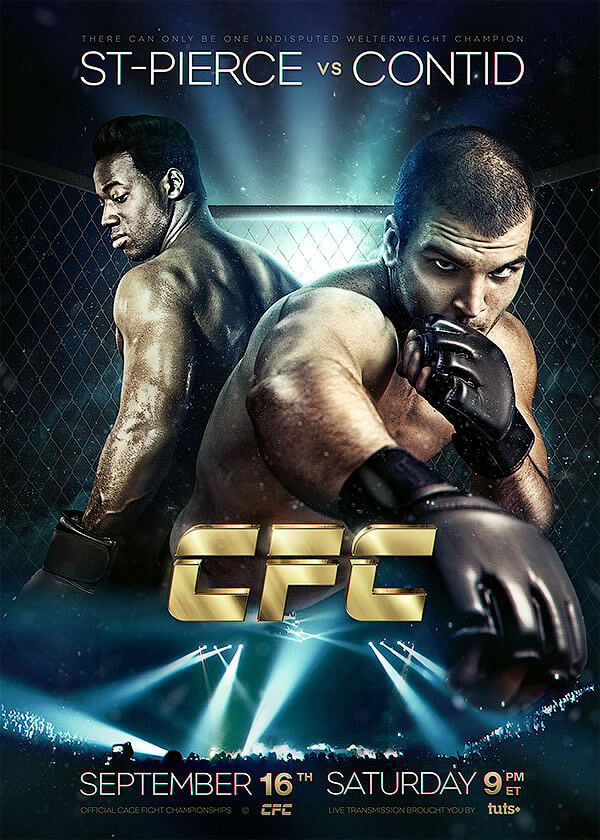
Скорее всего, большинство из вас видели афиши, рекламирующие различные боевые искусства: бокс, смешанные боевые искусства (MMA), рестлинг. В этом уроке я покажу вам, как создать похожий постер в Photoshop, используя фотоманипуляцию, ретуширование и типографию. Начнем!
Скачать архив с материалами к уроку
Примечание: В источнике урока отсутствуют некоторые изображения. В архиве вы найдёте альтернативный вариант материалов для выполнения урока.
1. Подготавливаем бойцов
Шаг 1
Для данной работы мы будем использовать размер А3. Поэтому создаем новый документ размером 3508 х 4961 (29,7 х 42 в сантиметрах) пикселей с разрешением 300 точек/дюйм. Конечно, вы можете использовать другие значения, если планируете печатать постер большего или меньшего размера.
Активируем Paint Bucket Tool (G) (Заливка) и заливаем рабочее полотно темно-фиолетовым цветом (#08080a). Затем открываем первое фото с бойцом и с помощью Pen Tool (P) (Перо) вырезаем его. Закончив, переносим бойца на документ с фиолетовым фоном и называем слой «Боец 2».
Нижнюю часть тела бойца аккуратно удаляем с помощью Eraser Tool (E) (Ластик), чтобы получился плавный переход к фону.

Шаг 2
Повторяем процесс со вторым бойцом. Будет лучше, если мы сразу разместим всех персонажей постера, а затем займемся ретушированием, чтобы не делать лишних действий и работать только с теми областями, которые не видны зрителю.

Шаг 3
Так как боец на заднем плане является боксером, а в этом виде спорта немного другие перчатки, мы должны их доработать, чтобы они были менее похожи на боксерские. Берем Lasso Tool (L) (Лассо) и выделяем фрагмент перчатки без швов. Копируем и вставляем выделенную часть, чтобы закрыть белую деталь на перчатке.

Шаг 4
С помощью Clone Stamp Tool (S) (Штамп) ретушируем края и не забываем добавить швы. Сильно не старайтесь, главное, чтобы издалека это смотрелось реалистично и аккуратно. Объединяем вырезанный кусок перчатки со слоем с бойцом (Ctrl+E).

Шаг 5
Снова берем Lasso Tool (L) (Лассо) и в этот раз выделяем всю перчатку. Убедитесь, что вы не захватили руку модели.

Шаг 6
Жмем Ctrl+U, чтобы открыть Hue/Saturation (Цветовой тон/Насыщенность) и вводим параметры, показанные ниже. У вас должен получиться приятный темный оттенок на перчатке.

Шаг 7
Повторяем предыдущий шаг, ничего не выделяя. Применяем Hue/Saturation (Цветовой тон/Насыщенность) ко всему бойцу. Настраиваем только каналы Reds (Красные) и Yellows (Желтые), как показано ниже. Это уберет перенасыщенность цвета кожи.

Шаг 8
У бойца на заднем плане слишком высокая контрастность, поэтому прежде чем продолжать ретушь, мы должны ее уменьшить. Переходим Image – Adjustments – Selective Color (Изображение – Коррекция – Выборочная коррекция цвета) и настраиваем каналы Whites (Белые), Neutrals (Нейтральные) и Blacks (Черные).

Шаг 9
Теперь над бойцом добавляем новый слой и жмем Ctrl+Alt+G, чтобы трансформировать его в обтравочную маску. Меняем режим смешивания нового слоя на Overlay (Перекрытие). Затем мягкой кисточкой (В) белого цвета закрашиваем отмеченные ниже участки. Мы должны немного высветлить эти места.

Должен получиться такой результат:

Шаг 10
Находясь на том же слое, переключаемся на черный цвет и слегка закрашиваем темные участки кожи и волос, отмеченные ниже на скриншоте.

Шаг 11
Создаем новый слой и жмем Ctrl+Alt+G, чтобы трансформировать его в обтравочную маску. Меняем режим смешивания этого слоя на Soft Light (Мягкий свет) и мягкой белой кистью рисуем блики. В этот раз нам просто нужно сделать немного ярче уже имеющиеся блики, а также осветлить правый контур тела.

Шаг 12
Создаем еще один новый слой и трансформируем его в обтравочную маску (Ctrl+Alt+G). Меняем режим смешивания этого слоя на Soft Light (Мягкий свет) и берем мягкую кисть (В). Устанавливаем цвет на коричневый (#583325) и слегка проводим в отмеченных зонах. Мы должны сделать цвет на спине чуть теплее, поэтому не переусердствуйте. Если не получается добиться желаемого эффекта, возьмите другой оттенок либо пропустите этот шаг.

Шаг 13
В нижней части панели слоев жмем кнопку Create new fill or adjustment layer (Создать новую заливку или корректирующий слой) и выбираем Gradient Map (Карта градиента). Из стандартного набора выбираем фиолетово-оранжевый градиент и уменьшаем Opacity (Непрозрачность) корректирующего слоя до 10%. Убедитесь, что градиентный слой и все последующие корректирующие слои, которые мы будем добавлять, трансформированы в обтравочную маску для бойца на заднем плане.

Шаг 14
Добавляем следующий слой – Color Balance (Цветовой баланс). Настраиваем его, как показано ниже.

Далее с помощью Hue/Saturation (Цветовой тон/Насыщенность) добавляем немного света на бойце.

Далее применяем Gradient Map (Карта градиента) (черно-белый). Устанавливаем режим смешивания этого градиентного слоя на Soft Light (Мягкий свет) и уменьшаем непрозрачность до 30-40%.

Шаг 15
Теперь переходим к бойцу на переднем плане. Выше него добавляем новый слой и трансформируем его в обтравочную маску (Ctrl+Alt+G). Меняем режим смешивания этого слоя на Overlay (Перекрытие) и берем мягкую белую кисть (В) (Hardness (Жесткость) – 0%, Flow (Нажим) – примерно 5%). Закрашиваем в местах, отмеченных зеленым ниже на скриншоте, чтобы улучшить освещение бойца. Также не забываем про глаза.
Не забывайте трансформировать в обтравочную маску каждый новый слой, который мы будем применять к этому бойцу.

Шаг 16
Освещение на теле бойца не очень хорошо работает с режимом смешивания Overlay (Перекрытие), поэтому далее мы будем использовать ту же самую технику ретуширования, только с режимом смешивания Soft Light (Мягкий свет).

На том же слое белой кисточкой добавляем свет по левому контуру бойца (как мы делали это с предыдущим бойцом).
На данном этапе эффект от добавления света не так заметен, но, когда мы добавим источник света на заднем плане, вы увидите большую разницу и поймете зачем мы осветляли контуры бойцов. Но это чуть позже.

Шаг 17
Переходим на панель слоев и добавляем новый корректирующий слой Selective Colors (Выборочная коррекция цвета). Настраиваем, как показано ниже.

Шаг 18
Слой Selective Colors (Выборочная коррекция цвета) должен немного сбалансировать контрастность, но, если вам кажется, что некоторые детали бойца слишком яркие, отредактируйте маску корректирующего слоя, чтобы уменьшить интенсивность эффекта, или просто уменьшите непрозрачность слоя.

Шаг 19
Далее добавляем следующий корректирующий слой – Curves (Кривые), используя его в качестве обтравочной маски. Тянем кривую вниз и вправо, затем инвертируем маску слоя (кликаем по ней и жмем Ctrl+I).

Берем мягкую белую кисточку (В) и проводим по маске корректирующего слоя, чтобы улучшить тени. Эффект от корректирующего слоя должен быть только на определенных участках бойца. Для начала попытайтесь улучшить только ключевые области, особенно те, которые находятся рядом с бликами.
На скриншоте ниже синим цветом отмечены области, которые необходимо закрасить. Также добавляем тень в правой части бойца, чтобы он гармоничнее смотрелся на темном фоне.

У вас должен получиться следующий результат.

Шаг 20
Продолжаем дальше и создаем следующий корректирующий слой – Gradient Map (Карта градиента) (фиолетово-оранжевый). Уменьшаем непрозрачность слоя до 10%.

Далее выполняем цветокоррекцию бойца с помощью Color Balance (Цветовой баланс), используя следующие настройки:

Корректируем контрастность с помощью Hue/Saturation (Цветовой тон/Насыщенность):

Наконец, добавляем последний корректирующий слой Gradient Map (Карта градиента) (черно-белый), устанавливаем режим смешивания слоя на Soft Light (Мягкий свет) и уменьшаем непрозрачность до 30-40%. Перед тем, как продолжить, посмотрите на бойцов. Наша цель – добиться эффекта, как будто оба человека запечатлены на одном фото, а не собраны из разных картинок.

2. Работаем с фоном и освещением
Шаг 1
Под всеми предыдущими слоями создаем новый слой. Мягкой кисточкой по центру ставим пятно, используя темно-синий цвет (#0a1331). Пятно должно быть еле заметным.

Выше добавляем новый слой, меняем его режим смешивания на Overlay (Перекрытие) и мягкой кистью рисуем по центру белое пятно. Чтобы увеличить яркость эффекта, можете дублировать (Ctrl+J) этот слой.

Берем кисточку (В), зажимаем клавишу Alt и кликаем по темно-синему участку, чтобы взять пробу цвета. Создаем новый слой и распределяем этот цвет по рабочему полотну.

Шаг 2
Теперь белым цветом закрашиваем центр документа. Старайтесь, чтобы пятно не было слишком большим и располагалось четко по центру.

Шаг 3
Выше создаем еще один новый слой, меняем его режим смешивания на Soft Light (Мягкий свет) и светло-зеленым цветом (#d4ff27) добавляем зеленоватую тонировку в центре полотна.

Корректируем цвета, используя корректирующий слой Color Balance (Цветовой баланс).

Затем выше создаем еще один новый слой в режиме смешивания Soft Light (Мягкий свет) и вокруг центрального светлого пятна добавляем светло-синюю тонировку (#5089a6). Это необязательный шаг, но, мне кажется, небольшая коррекция цвета не помешает.

Постарайтесь добиться результата, как на картинке ниже. Если по вашему усмотрению где-то не хватает цвета, зажмите клавишу Alt, чтобы взять пробу, и добавьте его в нужных местах.

Шаг 4
Теперь перемещаемся к бойцу на заднем плане и дорабатываем освещение. Для начала добавляем корректирующий слой Color Balance (Цветовой баланс) и трансформируем его в обтравочную маску для слоя с бойцом.

Кликаем по маске корректирующего слоя Color Balance (Цветовой баланс) и жмем Ctrl+I, чтобы инвертировать ее. Затем берем мягкую белую кисть (В) и проводим по маске в тех местах, которые отмечены ниже на скриншоте, чтобы проявить эффект корректирующего слоя. Убедитесь, что синяя тонировка есть только на спине этого бойца.

Теперь создаем новый слой, жмем Ctrl+Alt+G, чтобы трансформировать его в обтравочную маску. Меняем режим смешивания на Vivid Light (Яркий свет). Затем берем мягкую кисть и цвет #0ea494. Проводим кистью в тех же местах, что и выше. Это улучшит эффект синей тонировки на спине.

Далее добавляем корректирующий слой Gradient Map (Карта градиента) и трансформируем его в обтравочную маску. Используем цвета, показанные ниже, и устанавливаем режим смешивания слоя на Soft Light (Мягкий свет).

Шаг 5
Чтобы работа смотрелась гармоничнее, мы должны увеличить насыщенность контурного света. Для этого создаем два новых слоя, первый в режиме смешивания Normal (Нормальный), а второй – Overlay (Перекрытие). Белой кистью на обоих слоях проводим по контуру бойца, как показано ниже.
Слой в режиме смешивания Normal (Нормальный) будет отвечать за направленный белый свет, поэтому его мы добавляем совсем немного по краю спины. Слой в режиме смешивания Overlay (Перекрытие) нужен для создания насыщенного перехода между светом и кожей. При необходимости, можете добавить больше света и распределить его дальше по спине.

Закончив, получаем вот такой результат:

Шаг 6
Переходим к бойцу на переднем плане и повторяем процесс, показанный в 4 и 5 шагах. Повторяем все действия в том же порядке. Начинаем с корректирующего слоя Color Balance (Цветовой баланс) в шаге 4 и работаем с его маской. Проводим кистью в отмеченных на скриншоте местах.

Выше создаем новый слой, жмем Ctrl+Alt+G, чтобы трансформировать его в обтравочную маску. Меняем режим смешивания слоя на Vivid Light (Яркий свет), берем Brush Tool (B) (Кисть) и устанавливаем цвет на #0ea494. Проводим кистью в тех же местах, что и выше, чтобы добавить голубоватую тонировку.

Затем добавляем корректирующий слой Gradient Map (Карта градиента), используя цвета, показанные на скриншоте ниже. Меняем режим смешивания градиентного слоя на Soft Light (Мягкий свет). Уменьшаем непрозрачность слоя, если получился слишком насыщенный эффект.

Шаг 7
Теперь выбираем все слои с бойцом на переднем плане (основной слой и все обтравочные маски) и дублируем их (Ctrl+J). Не снимая выделения с дубликатов, сразу жмем Ctrl+E, чтобы объединить их в один слой. В результате на одном слое у нас появится копия бойца. Обесцвечиваем его командой Ctrl+Shift+U и применяем Levels (Уровни) (Ctrl+L).
Постарайтесь получить примерно такой же результат, как на скриншоте ниже:

Далее меняем режим смешивания копии на Screen (Осветление) и переходим Layer – Layer Mask – Hide All (Слой – Слой-маска – Скрыть все). Применив маску, берем мягкую белую кисть (В) и проводим в отмеченных красным областях.

Должен получиться красивый эффект блика, практически похожий на мокрую кожу.
Мы должны постараться сделать так, чтобы боец на переднем плане был максимально похож на бойца на заднем плане. У бойца на заднем плане есть очень яркие блики и похоже, что для фотосессии его кожу специально намочили. Поэтому мы должны попытаться создать похожий эффект на втором бойце.

Шаг 8
Далее выше обоих бойцов создаем новый слой. Меняем его режим смешивания на Soft Light (Мягкий свет) и светло-синим цветом (#2bd1f5) проводим по коже вокруг источника света. Убедитесь, что эффект виден на обоих бойцах.

Закончив с освещением, у вас должен получиться такой результат:

3. Создаем клетку и предметы окружения
Шаг 1
Открываем фото сетки. Благодаря тому, что изображение сетки бесшовное, мы можем создать отличную большую текстуру, которая подойдет для нашего постера. Используя Magic Wand Tool (W) (Волшебная палочка) вырезаем сетку и переносим на рабочий документ.

Дублируем (Ctrl+J) кусочек сетки много раз и распределяем копии по рабочему полотну, чтобы получилось одно цельное плотно. Закончив, все части сетки объединяем в один слой (Ctrl+E).

Дважды дублируем сетку и, используя свободную трансформацию (Ctrl+T) (после активации жмем правой кнопкой и выбираем режим Distort (Искажение)), создаем две боковые стенки, чтобы сформировать часть восьмиугольной клетки.

Шаг 2
Объединяем все копии сетки вместе (Ctrl+E) и называем слой «Клетка».
На скриншоте ниже показано в каких местах мы должны доработать освещение, чтобы сетка выглядела реалистично. Направление источника света показано зелеными стрелками, а теней – красными.

Для начала над слоем с сеткой добавляем новый слой и трансформируем его в обтравочную маску (Ctrl+Alt+G). Меняем режим смешивания слоя на Overlay (Перекрытие). Далее с помощью мягкой белой кисточки наносим блики на верхней левой стороне каждой ячейки. Также для этих целей можете воспользоваться графическим планшетом, чтобы результат получился более точным и качественным.

Повторяем процесс, только в этот раз рисуем тени на нижней правой стороне каждой ячейки. Работаем на новом слое в режиме смешивания Multiply (Умножение) и используем мягкую черную кисть.
Сетка – всего лишь элемент фона, поэтому слишком не зацикливайтесь на ее проработке. Постарайтесь закончить работу как можно быстрее. Конечный результат не должен быть идеальным, так как при отдалении светотени все равно не будут особо заметны, но все же добавят реалистичности.

Далее создаем общее затенение по бокам сетки в виде виньетки. Для этого используем мягкую черную кисточку и обычный слой. Проводим инструментом в отмеченных красными стрелками местах.

Шаг 3
В качестве финального штриха мы создадим верхнюю раму для клетки. Активируем Pen Tool (P) (Перо) и на верхней панели с параметрами инструмента переключаем режим на Shape (Фигура). Затем по верхнему контуру сетки рисуем полоску в виде части восьмиугольника. Для заливки фигуры используем темно-серый цвет.

Далее переходим на панель слоев, кликаем правой кнопкой мыши по слою с фигурой и выбираем Blending Options (Параметры наложения). Применяем стиль слоя Bevel & Emboss (Тиснение).

Выше создаем новый слой и трансформируем его в обтравочную маску (Ctrl+Alt+G). Берем Brush Tool (B) (Кисть), зажимаем клавишу Alt, чтобы переключиться в режим пипетки. Берем пробу фонового цвета, ближе к источнику света, и аккуратно проводим по нижней границе рамы, чтобы создать красивый контурный свет.

Шаг 4
Открываем изображение с концертным залом, перетаскиваем его на рабочий документ выше всех предыдущих слоев и меняем режим смешивания на Screen (Осветление).

С помощью маски или Eraser Tool (E) (Ластик) удаляем верхнюю часть изображения. Убедитесь, чтобы все лучи света в верхней части фото с концертным залом заканчивались под животом бойца.

Корректируем освещение концертного зала. Переходим Image – Adjustments – Hue/Saturation (Изображение – Коррекция – Цветовой тон/Насыщенность) и вводим настройки, показанные ниже на скриншоте. Нам необходимо, чтобы оттенки зала соответствовали цветовой схеме постера. Я намеренно не использую параметр Colorize (Тонирование), потому что он дает 100%-ный монохромный эффект, а нам нужно, чтобы цвета выглядели натурально.

Продолжаем дальше и применяем Image – Adjustments – Color Balance (Изображение – Коррекция – Цветовой баланс), чтобы улучшить глубину цвета.

В итоге мы получаем приятные сине-зеленые оттенки, которые подходят для нашей работы.

Шаг 5
Теперь активируем мягкую кисть (Hardness (Жесткость) – 0%, Flow (Нажим) – очень низкий). Зажимаем клавишу Alt и берем пробу синего цвета на концертном зале, затем удлиняем лучи света в направлении, показанном на скриншоте ниже. Стараемся добиться такого эффекта, как будто концертный зал больше, чем оригинальное изображение на самом деле.


Шаг 6
Открываем фото с фейерверком и перетаскиваем его на рабочий документ.

На данном фото нас больше интересует дым, а не искры. Поэтому с помощью маски или ластика скрываем все, что находится за пределами области в красной окружности (на скриншоте ниже).

Перемещаем слой с фейерверком почти в самый низ панели слоев, чтобы он был на заднем плане. Меняем режим смешивания слоя на Screen (Осветление). Затем переходим Image – Adjustments – Hue/Saturation (Изображение – Коррекция – Цветовой тон/Насыщенность) и настраиваем цвета, как показано ниже.

Дублируем (Ctrl+J) слой с дымом и заполняем им все рабочее пространство (особенно, по бокам), чтобы придать атмосферности работе. Описанный выше способ обработки изображения вы можете с легкостью применить к любому фото с фейерверком из набора на cgtextures.com. Проявите фантазию и воспользуйтесь сразу несколькими картинками, чтобы получить более интересный результат. Но также не перестарайтесь с этим эффектом и сохраните баланс.

Шаг 7
Из-за дыма фоновый цвет стал ярче, в основном, из-за режима смешивания. В связи с этим нам необходимо подкорректировать освещение рамы клетки.

Добавляем новый обтравочный слой для рамы и мягкой кисточкой аккуратно проводим светло-синим цветом (#c4fcfd), как показано ниже стрелками.

Добавляем еще один слой, меняем его режим смешивания на Overlay (Перекрытие) и рисуем узкую полоску света на раме, используя белый цвет.

Шаг 8
Теперь берем Pen Tool (P) (Перо) и проверяем, чтобы на верхней панели режим был установлен на Shape (Фигура). Рисуем треугольник в верхней части афиши. Используем цвет #dfffff.

Устанавливаем режим смешивания слоя на Soft Light (Мягкий свет) и в окне Window – Properties (Окно – Свойства) настраиваем фигуру, как показано ниже. В результате мы получили эффект светового луча.

Несколько раз дублируем (Ctrl+J) световой луч и с помощью свободной трансформации (Ctrl+T) поворачиваем каждую копию, как показано ниже. Убедитесь, чтобы расположение лучей примерно повторяло очертание окружности.

Шаг 9
Далее мы создадим частицы пыли. В самом верху панели слоев добавляем новый слой и заливаем его серым цветом (#7e7e7e). Затем применяем Filter – Noise – Add Noise (Фильтр – Шум – Добавить шум). Настраиваем фильтр, как показано ниже.

Меняем режим смешивания слоя с шумом на Screen (Осветление), затем жмем Ctrl+L и применяем Levels (Уровни). Постарайтесь получить такой результат, чтобы большая часть фона исчезла и остались белые частицы.

Дважды дублируем этот слой (Ctrl+J), чтобы в итоге получить три слоя с частицами. Объединяем их в один слой (Ctrl+E) и снова устанавливаем режим смешивания на Screen (Осветление). В результате частицы стали более контрастными и четкими.

Далее с помощью Lasso Tool (L) (Лассо) рисуем выделение любой формы. Затем жмем Ctrl+T, чтобы активировать трансформацию, кликаем правой кнопкой мыши по выделению и выбираем Warp (Деформация). Хаотично искажаем выделение, форма нам не важна. Вы даже можете увеличить размер.
Можете проделать эти действия по всему рабочему полотну несколько раз. Постарайтесь сделать так, чтобы частицы летели в разных направлениях и варьировались в размерах.

Затем переходим Layer – Layer Mask – Hide All (Слой – Слой-маска – Скрыть все). Постарайтесь запомнить, в каких местах вы добавляли частицы, затем белой жесткой кисточкой маленького диаметра хаотично проводим в этих местах, чтобы вернуть частицы и создать эффект пыли.

Если вы хотите добавить глубины эффекту с частицами, то дублируем слой с частицами, удаляем маску и применяем размытие. Для этого переходим Filter – Blur – Lens Blur (Фильтр – Размытие – Размытие при малой глубине резкости). Настраиваем фильтр, как показано ниже.

И снова используем ту же технику (Layer – Layer Mask – Hide All (Слой – Слой-маска – Скрыть все)) и хаотично проводим по частицам белой кистью, чтобы создать эффект глубины. Не переусердствуйте с этим, так как нам не нужно месиво из разных эффектов. Постарайтесь соблюдать баланс между красотой и реалистичностью.

4. Добавляем текст
Шаг 1
И, наконец, переходим к работе с текстом. Вы, возможно, заметили, что я оставил пустые области снизу и сверху афиши. Именно в этих местах мы будем добавлять всю необходимую информацию. Лучше всего начать с подбора подходящего шрифта. Для обычного информационного текста я буду использовать шрифт Eagle Light.
Примечание: подходящий шрифт вы можете найти на нашем сайте в Дополнениях в разделе Шрифты.

Как правило, белый текст смотрится достаточно хорошо и лаконично, но легкие эффекты сделают работу более профессиональной. Поэтому мы применим к тексту стили слоя, а финальный эффект вы можете увидеть на скриншоте выше.
Если ваш результат отличается от моего, то, скорее всего, вы использовали другой размер текста. Настройки стилей слоя строго подобраны под определенный размер текста. В моем случае это 77 pt.

Шаг 2
Для чисел используем шрифт Helvetica Neue Pro.

И применяем стили слоя.

Шаг 3
Если у вас есть какие-либо логотипы, то лучше всего скомбинировать их с обычным текстом. Попробуйте залить их тем же цветом, что и цифры, но без использования стилей слоя. Весь дополнительный мелкий текст (который не так важен) мы заливаем темно-коричневым цветом (#b5a879).

Переключаемся на верхнюю часть постера. Пишем имена бойцов (в уроке использованы вымышленные имена). Здесь мы руководствуемся теми же принципами. А чтобы сэкономить время, просто копируем стили слоя с предыдущего текста, который мы добавляли в нижней части афиши. Для этого кликаем по тексту и выбираем Copy Layer Style (Скопировать стиль слоя), затем кликаем по второму текстовому слою и выбираем Paste Layer Style (Вставить стиль слоя).
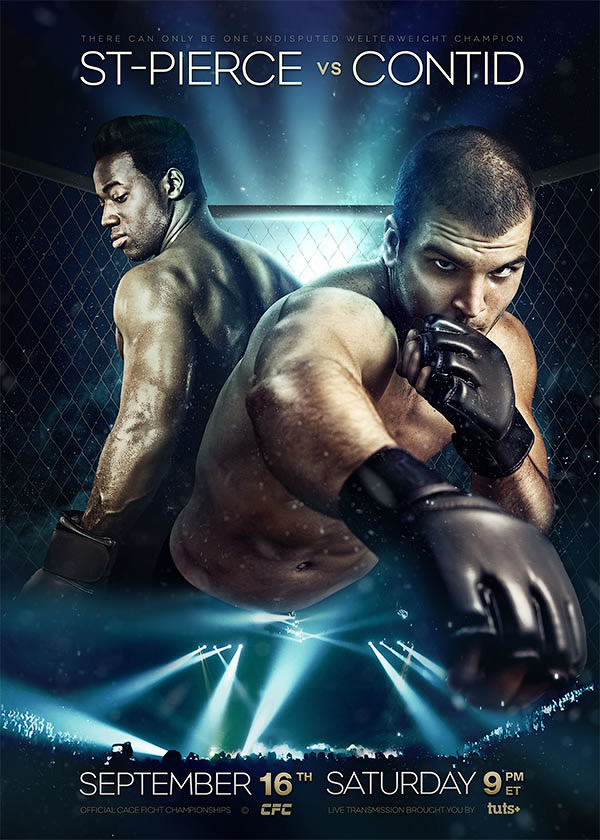
5. Создаем логотип
Шаг 1
Теперь переходим к основному логотипу. Подбираем подходящий «спортивный» шрифт (в данном уроке использован SFS Sports Night.
Примечание: подходящий вариант шрифта вы можете найти на нашем сайте в Дополнениях в разделе Шрифты.
Размещаем текст по центру и увеличиваем логотип так, чтобы он был достаточно большим для постера. Затем кликаем правой кнопкой по тексту и выбираем Convert to Shape (Преобразовать в кривые). После этого меняем цвет фигуры на #8e7c32. Называем слой «Центральный логотип».

Дублируем слой «Центральный логотип», размещаем его под оригиналом и немного уменьшаем (Ctrl+T). Называем слой «Задняя часть логотипа».

Меняем цвет задней части логотипа на #372e07. Затем берем Pen Tool (P) (Перо) (в режиме Shape (Фигура)) и соединяем углы обеих копий логотипа, используя цвет задней копии. Это придаст 3D-эффект нашему логотипа. Закончив, объединяем все слои с углами со слоем «Задняя часть логотипа» (слой «Центральный логотип» оставляем отдельно).

Теперь зажимаем клавишу Ctrl и кликаем по миниатюре слоя «Центральный логотип», чтобы загрузить его выделение. Переходим Select – Modify – Contract (Выделение – Модификация – Сжать) и сжимаем выделение примерно на 10 пикселей (значение зависит от размера вашего текста). Затем выше создаем новый слой и заливаем его более темным оттенком логотипа. Снимаем выделение (Ctrl+D) и называем слой «Передняя часть логотипа».

Активируем Move Tool (V) (Перемещение) и на клавишах со стрелками жмем по несколько раз вниз и вправо, чтобы слегка сместить верхний слой логотипа. Берем жесткую круглую кисть (все параметры кисти должны быть установлены на 100%), добавляем маску на слой и черным цветом кисточки закругляем углы верхнего слоя, как показано ниже.

У вас должен получиться результат примерно такой же, как на скриншоте ниже. Закончив, выключаем видимость верхнего слоя логотипа, пока что он нам не нужен.

Шаг 2
Переходим на слой «Задняя часть логотипа». Выше него добавляем новый слой и трансформируем его в обтравочную маску (Ctrl+Alt+G). Берем мягкую кисточку (Hardness (Жесткость) – 0%, Flow (Нажим) – 2-5%). Осветляем заднюю часть логотипа в местах, отмеченных зелеными линиями. Затем в местах, отмеченных красными стрелками, рисуем блики, используя цвет #8e7c32.
Стараемся наложить светотени с двух разных углов – сзади и слева, чтобы создать эффект нескольких источников света.

Чтобы усилить освещение, создаем еще один слой и меняем его режим смешивания на Overlay (Перекрытие) (также не забываем трансформировать в обтравочную маску). Мягкой белой кистью усиливаем блики в отмеченных на скриншоте местах. В этот раз блики должны быть яркими и насыщенными.

Шаг 3
Для создания эффекта золота мы должны подобрать фото предмета с гладкой и глянцевой текстурой. А для этого мы заранее подготовили снимок с прибором.
Открываем изображение и перетаскиваем его на рабочий документ. Размещаем прибор над первой буквой. Обесцвечиваем картинку (Ctrl+Shift+U) и применяем Levels (Уровни) (Ctrl+L).

Меняем режим смешивания слоя с прибором на Overlay (Перекрытие) и трансформируем его в обтравочную маску (Ctrl+Alt+G). Затем добавляем маску и мягкой черной кистью скрываем отмеченные стрелками области.
Перед редактированием вы можете повернуть фото с прибором, и, возможно, с другим углом наклона эффект будет выглядеть лучше. Основная цель состоит в том, чтобы подобрать такое расположение прибора, которое будет создавать нужный эффект на задней части логотипа.
Удаляем только те области, которые совершенно не подходят или перенасыщают цвет.

Я удалил практически 70% прибора, но зато у меня получилось добиться нужного эффекта. Помните о балансе, иногда чем меньше – тем лучше.

Чтобы эффект выглядел реалистичнее, поворачиваем прибор до тех пор, пока не подберем идеальное расположение. Постарайтесь найти такие места, в которых есть несколько прямых линий и расположить прибор так, чтобы эти линии были параллельны букве. Этот создаст красивый глянцевый эффект.
Если у вас возникли проблемы с выполнением этого шага, откройте заново изображение с прибором и сразу же поверните его примерно на -80 градусов. Это будет подходящий угол для логотипа, и вы с легкостью найдете нужные прямые линии.

Применяем фильтр Gaussian Blur (Размытие по Гауссу) или Motion Blur (Размытие в движении) с совсем небольшим радиусом, чтобы слегка размыть созданный эффект. Также несколько раз дублируем слой с прибором, чтобы создать подобный эффект на других буквах. Обратите внимание, чтобы все линии на каждой букве были направлены в одну сторону.

Добавляем теплые оттенки на задней части логотипа, используя корректирующий слой Color Balance (Цветовой баланс) (трансформируем слой в обтравочную маску).

Шаг 4
Теперь переходим к слою «Центральный логотип». На панели слоев кликаем правой кнопкой по слою и выбираем Blending Options (Параметры наложения). Применяем стили слоя, чтобы стилизовать края логотипа.

Шаг 5
Возвращаем видимость верхнего слоя логотипа. На панели слоев добавляем новый корректирующий слой Solid Color (Цвет). Выбираем цвет #937539 и жмем Ctrl+Alt+G, чтобы трансформировать цветовую заливку в обтравочную маску.
Чтобы получить нужный эффект, все следующие слои, которые мы будем добавлять, не забываем трансформировать в обтравочные маски.

Создаем новый слой, устанавливаем его режим смешивания на Overlay (Перекрытие) и мягкой белой кистью проводим в отмеченных стрелками местах.

Повторяем процесс – новый слой, режим Overlay (Перекрытие), мягкая белая кисточка. Но в этот раз при работе с кистью зажимаем клавишу Shift, чтобы нарисовать ровную прямую линию.
Точками на скриншоте отмечено, в каком месте нужно начинать и заканчивать линию, зажав клавишу Shift. Это позволит нарисовать идеально прямые линии.

Далее добавляем корректирующий слой Curves (Кривые). Настраиваем его, как показано ниже. Затем выделяем его маску и жмем Ctrl+I, чтобы инвертировать ее в черный цвет. Теперь берем мягкую белую кисть и в местах, отмеченных красными стрелками, проводим для создания затенения.

Шаг 6
Открываем фото с деревянной коробкой и поворачиваем его, как показано ниже. Угол наклона должен соответствовать направлению бликов, которые мы добавляли в предыдущем шаге.
Непрозрачность коробки уменьшена для наглядности, чтобы вы видели правильный угол наклона.

Меняем режим смешивания слоя на Soft Light (Мягкий свет) и применяем Filter – Blur – Motion Blur (Фильтр – Размытие – Размытие в движении). Настраиваем фильтр, как показано ниже.

Объединяем все слои с логотипом (заднюю, центральную и переднюю части) и выше добавляем несколько корректирующих слоев, трансформировав их в обтравочные маски.
- Первый Gradient Map (Карта градиента) – цвета #4c3606 и #efd16b – режим Normal (Нормальный).
- Второй Gradient Map (Карта градиента) – черно-белый – режим Overlay (Перекрытие).
- Третий Gradient Map (Карта градиента) – черно-белый – режим Overlay (Перекрытие) (непрозрачность примерно 30-40%).

Шаг 7
У вас должен получиться вот такой результат:

Логотип почти готов, но, чтобы он идеально вписывался в постер, давайте добавим еще пару корректирующих слоев:
- Hue/Saturation (Цветовой тон/Насыщенность), настраиваем канал Yellows (Желтые), чтобы добавить белый цвет
- Selective Color (Выборочная коррекция цвет), корректируем общую цветовую гамму

И в качестве финального штриха еще два корректирующих слоя:
- Brightness/Contrast (Яркость/Контрастность) для создания свечения
- Color Balance (Цветовой баланс) для финальной цветокоррекции

Шаг 8
Выше всех предыдущих слоев создаем новый слой (в обтравочную маску не трансформируем), меняем режим смешивания слоя на Linear Dodge (Линейный осветлитель). Берем мягкую кисть бледно-зеленого цвета (#a1a575) и добавляем свечение с левой стороны букв там, где отмечено стрелками. Это не только добавит интересный эффект, но также объединит логотип с фоном.

Завершение
В этом уроке вы научились создавать афишу с рекламой мероприятия ММА в Photoshop. Изученные приемы можно применить для создания работ, посвященных другим видам искусств. В процессе работы вы узнали, как подготавливать фотографии, добавлять текст и рисовать логотип с металлическим эффектом. Надеюсь, изученные навыки вам пригодятся и вы воспользуетесь ими для создания своих собственных работ.
Автор: Wojciech Pijecki
Источник:
design.tutsplus.com
Создание афиши в Photoshop — это важный навык для любого дизайнера или маркетолога. Визуальная реклама играет ключевую роль в продвижении мероприятий, и правильное оформление афиши может существенно повысить посещаемость. Однако многие сталкиваются с проблемой создания профессионально выглядящих афиш без соответствующего опыта.
Основные принципы создания эффективной афиши
Хорошая афиша должна привлекать внимание и передавать главную информацию за считанные секунды. Она работает как магнит, притягивающий взгляд прохожих. Чтобы достичь этого эффекта, важно учитывать несколько ключевых факторов:
- Четкая иерархия информации
- Грамотное использование цветов
- Правильный выбор шрифтов
- Баланс текста и изображений
- Учет целевой аудитории
Представьте себе идеальную афишу: яркий заголовок сразу бросается в глаза, подзаголовок добавляет интриги, а основная информация компактно размещена внизу. Такая структура помогает быстро воспринять главное сообщение.
Пошаговая инструкция создания афиши в Photoshop
Разберем подробный процесс создания афиши с нуля:
- Настройка документа: Создайте новый файл размером 1080×1920 пикселей (стандартный формат для социальных сетей). Установите разрешение 300 dpi для качественной печати.
- Фоновое изображение: Выберите подходящее фоновое фото или создайте градиентную заливку. Используйте инструмент Gradient Tool (G) для создания плавных переходов между цветами.
- Добавление текста: С помощью Type Tool (T) создайте заголовок мероприятия. Рекомендуется использовать крупный, легко читаемый шрифт. Размер основного заголовка должен быть не менее 72pt.
- Создание контрастности: Примените эффекты обводки и тени к тексту через меню Layer Style. Это поможет выделить текст на фоне.
| Элемент афиши | Рекомендуемые параметры | Важность |
|---|---|---|
| Заголовок | Шрифт 72-96pt, жирный | Высокая |
| Подзаголовок | Шрифт 48-60pt | Средняя |
| Основной текст | Шрифт 24-36pt | Низкая |
Продвинутые техники оформления
Для создания более профессионального дизайна используйте следующие приемы:
- Маскирование слоев: Позволяет создавать интересные эффекты слияния изображений
- Градиентные карты: Нестандартный способ цветокоррекции
- Смарт-объекты: Обеспечивают гибкость при редактировании
- Группировка слоев: Помогает организовать проект
К примеру, применение маскирования позволяет создать эффект частичного затухания изображения, что особенно эффективно при работе с фотографиями исполнителей или спикеров мероприятия.
Экспертное мнение
Александр Петров, арт-директор крупного рекламного агентства с 15-летним опытом работы в сфере графического дизайна, делится своими наблюдениями:
«За годы практики я заметил, что самая распространенная ошибка начинающих дизайнеров — перегруженность афиш информацией. В стремлении уместить все детали они забывают о главном: зритель должен понять основное сообщение за 2-3 секунды. В одном из моих успешных проектов мы создали афишу только с названием мероприятия и датой, используя минималистичный дизайн. Конверсия увеличилась на 40% по сравнению с предыдущими вариантами.»
Частые вопросы по созданию афиш
- Как выбрать правильные цвета?
Используйте цветовую палитру, соответствующую тематике мероприятия. Для вечерних концертов подойдут темные тона с яркими акцентами, для детских праздников — светлые и пастельные оттенки. - Как правильно расположить элементы?
Следуйте правилу третей: разделите пространство на 9 равных частей и размещайте ключевые элементы на пересечениях линий. - Какой формат лучше выбрать?
Для печати используйте CMYK, для цифровых носителей — RGB. Размер файла зависит от площадки размещения: от 1080x1080px для соцсетей до A3 для уличной рекламы.
Современные тенденции в дизайне афиш
Сегодня наблюдается несколько заметных трендов:
- Минимализм и чистое пространство
- Использование 3D-элементов
- Неоновые эффекты и глитч-стиль
- Органические формы и текучие линии
- Комбинирование фото и иллюстраций
Особенно популярным становится микс аналоговых и цифровых техник, когда в одном дизайне сочетаются текстуры бумаги и современные градиенты.
Практические рекомендации
Чтобы добиться максимальной эффективности афиши, следуйте этим советам:
- Тестируйте различные варианты дизайна на целевой аудитории
- Используйте A/B тестирование для выбора лучшего решения
- Создавайте адаптивные версии для разных платформ
- Соблюдайте баланс между креативностью и информативностью
Обратите внимание на важность мобильной оптимизации: более 70% пользователей просматривают афиши на смартфонах, поэтому необходимо учитывать особенности маленьких экранов.
Заключение
Создание эффективной афиши в Photoshop требует внимания к деталям и понимания базовых принципов дизайна. Следуя описанным шагам и рекомендациям, вы сможете создавать профессиональные афиши, которые будут привлекать внимание и эффективно рекламировать мероприятия. Помните, что постоянная практика и анализ результатов — ключ к совершенствованию навыков.
RU DESIGN SHOP — это интернет магазин товаров для дома и ремонта от российских производителей, rudesignshop.ru предлагает большой выбор по доступной цене и является надежным партнером при покупке с быстрой доставкой по всем городам России. RU DESIGN SHOP помогает подобрать товар по вашему проекту, а также есть система лояльности, акции и скидки. RU DESIGN SHOP реализует товары произведенные в России. RU DESIGN SHOP приглашает к сотрудничеству дизайнеров интерьера, архитекторов, строителей и мастеров.
Статьи на сайте RU DESIGN SHOP (https://rudesignshop.ru) в разделе БЛОГ (https://rudesignshop.ru/blog/) носят исключительно ознакомительный характер и не является призывом к совершению каких-либо действий. Автор ИИ не ставит целью оскорбить, оклеветать или нанести ущерб репутации физических или юридических лиц. Информация подготовлена на основе открытых источников, включая официальные сайты государственных органов и публичные заявления представителей профильных организаций. Решения, принятые на основе материалов статьи, осуществляются читателем на свой страх и риск. Автор и редакция не несут ответственности за возможные последствия, возникшие в результате использования предоставленной информации. Для получения юридически значимых разъяснений рекомендуется обращаться к квалифицированным специалистам. Все совпадения с реальными событиями, именами или названиями организаций случайны. Мнение автора может не совпадать с официальной позицией государственных структур или коммерческих компаний. Текст соответствует требованиям законодательства РФ, включая Гражданский кодекс (ст. 152, 152.4, 152.5), Уголовный кодекс (ст. 128.1), а также Федеральный закон «О средствах массовой информации». Актуальность информации подтверждена на дату публикации. Адреса и контакты организаций, упомянутых в тексте, приведены в ознакомительных целях и могут быть изменены правообладателями. Автор оставляет за собой право на исправление неточностей в случае их выявления.
*Facebook и Instagram являются продуктами компании Meta Platforms inc. признанной экстремистской организацией и запрещенной в Российской Федерации.
Создание афиши — это процесс, который может показаться сложным, особенно для новичков. Однако, с помощью программы Adobe Photoshop и немного творческого подхода, вы можете создать уникальную и привлекательную афишу, которая привлечет внимание вашей аудитории.
Первый шаг в создании афиши — это выбор подходящего формата и раскладки. Определитесь с тем, какую информацию вы хотите разместить на афише, и какой формат будет наиболее удобен для ее чтения. Затем откройте программу Adobe Photoshop и создайте новый документ с выбранными параметрами.
Затем вы можете приступить к созданию основного дизайна афиши. Используйте инструменты фотошопа, такие как кисти, текстовые слои и фильтры, чтобы создать интересный и уникальный дизайн. Помните, что афиша должна быть яркой и привлекательной, чтобы заинтересовать вашу аудиторию.
Когда основной дизайн готов, не забудьте добавить важную информацию, такую как название события, дата и время, место проведения и контактная информация. Используйте четкий и легко читаемый шрифт, который сочетается с общим стилем афиши. Также не забудьте добавить логотип или изображение, которое связано с вашим событием.
Наконец, прежде чем сохранить готовую афишу, убедитесь, что вы проверили все детали и исправили любые ошибки. Не бойтесь экспериментировать с цветами, шрифтами и композицией, чтобы создать уникальный и запоминающийся дизайн. Следуя этой пошаговой инструкции, вы сможете создать красивую афишу в программе Adobe Photoshop даже будучи начинающим.
Подготовка к созданию афиши
Перед тем, как приступить к созданию афиши в фотошопе, необходимо выполнить несколько подготовительных шагов:
- Определите цель и тему афиши. Размышлите о том, что вы хотите сообщить аудитории и какой эффект хотите достичь.
- Соберите необходимую информацию. Определите основное сообщение афиши и подготовьте текст, который будет размещен на ней.
- Выберите фотографию или иллюстрацию, которая будет использована на афише. Убедитесь, что она удовлетворяет требованиям и имеет высокое разрешение.
- Определите размеры афиши. Учитывайте место, где она будет размещена, чтобы она привлекла внимание и была хорошо видна.
- Выберите цветовую гамму, которая будет использована на афише. Обратите внимание на цвета, которые хорошо комбинируются и помогут подчеркнуть основное сообщение.
Выполнив все эти подготовительные шаги, вы будете готовы начать создание афиши в фотошопе.
Создание фонового изображения
1. Создайте новый документ. Откройте Photoshop и выберите «Файл» -> «Создание» -> «Новый». В появившемся окне укажите необходимые параметры для документа, такие как размер, цветовой режим и разрешение.
2. Загрузите изображение для фона. Если у вас уже есть подходящее изображение для фона, перетащите его в открытый документ Photoshop. Если изображение находится на компьютере, выберите «Файл» -> «Открыть» и найдите его на жестком диске.
3. Подгоните изображение по размеру. Если размер загруженного изображения не соответствует размеру рабочего документа, выберите инструмент «Премещение» и передвиньте изображение в нужное место. Чтобы изменить размер изображения, выберите «Изображение» -> «Изменение размера» и введите нужные значения.
4. Примените фильтры и эффекты для фона. Чтобы сделать фон более интересным, вы можете применить различные фильтры и эффекты. Выберите изображение фона и откройте вкладку «Фильтры». Поиграйтесь с разными настройками, чтобы достичь желаемого эффекта.
5. Модифицируйте цвета фона. Если необходимо изменить цвета фонового изображения, выберите инструмент «Тонкая настройка» и настройте яркость, контрастность и насыщенность. Также вы можете использовать инструменты «Исправление цвета» для коррекции цветового баланса и тонов изображения.
6. Сохраните готовое фоновое изображение. Когда фон будет готов, сохраните его, выбрав «Файл» -> «Сохранить как». Выберите формат файла и введите нужное имя и расположение для сохранения.
Теперь у вас есть фоновое изображение, которое можно использовать для создания афиши в Adobe Photoshop. Вы можете добавлять на него текст, изображения и другие элементы, чтобы сделать афишу красочной и уникальной.
Добавление текста на афишу
После того как вы создали основу вашей афиши и добавили изображения, настало время добавить текст. Добавление текста поможет вашему дизайну стать информативным и привлекательным.
Чтобы добавить текст на афишу, следуйте этим шагам:
- Выберите инструмент Text (Текст) в панели инструментов.
- Нажмите на месте, где вы хотите разместить текст на афише. Это создаст текстовый слой и откроет окно редактирования текста.
- Введите текст, который вы хотите отобразить на афише. Вы можете выбрать шрифт, размер и цвет текста в окне редактирования текста.
- После ввода текста и настройки его свойств, нажмите Enter или кнопку «Готово» в окне редактирования текста.
- Вы можете повторить эти шаги, чтобы добавить больше текста на афишу. Вы также можете изменить положение и размер текста с помощью инструментов Transform (Преобразование) и Free Transform (Свободное преобразование).
Добавление текста на афишу поможет передать важную информацию и создать эффектный дизайн. Не забывайте экспериментировать с различными шрифтами, размерами и расположением текста, чтобы достичь наилучшего результата.
Добавление изображений и эффектов
Когда вы создали базовый макет своей афиши в Adobe Photoshop, настало время добавить изображения и придать им эффекты, чтобы сделать вашу афишу более интересной и привлекательной.
1. Для добавления изображений в афишу выберите инструмент «Импортировать» или просто перетащите изображение из вашей папки на холст Photoshop.
2. Подгоните изображение под нужные размеры и местоположение, используя инструменты «Перемещение» и «Свободное преобразование».
3. Чтобы применить различные эффекты к вашим изображениям, вы можете использовать панель «Слои». Нажмите правой кнопкой мыши на слое с изображением и выберите «Стиль слоя». Здесь вы можете настроить такие эффекты, как тени, обводки, наложение цвета и другие.
4. Для добавления креативных эффектов на ваши изображения вы также можете использовать фильтры Photoshop. Выберите изображение, затем перейдите к меню «Фильтр» и выберите нужный эффект. Вы также можете настроить его параметры, чтобы получить желаемый результат.
5. Если вы хотите добавить текстовые эффекты, такие как тени, градиенты или параметры текста, вы можете применить эти изменения непосредственно к текстовому слою. Выделите текст или создайте новый текстовый слой, затем используйте панель «Слой» и соответствующие инструменты, чтобы применить нужные эффекты.
6. Дополнительно вы можете использовать кисти или штампы, чтобы добавить креативные элементы или улучшить изображения на афише. Вы можете настроить параметры кистей, выбрав нужную кисть и изменяя ее размер, прозрачность и перенос.
Помните, что добавление изображений и эффектов должно усилить визуальное впечатление и привлечь внимание к вашей афише. Используйте их с умом и экспериментируйте, чтобы достичь наилучших результатов.
Пример:
Финальные штрихи и сохранение афиши
После того как вы завершили работу над афишей, важно придать ей последние штрихи, чтобы она выглядела еще более привлекательно и профессионально. Вот несколько шагов, которые помогут вам довести афишу до завершения:
1. Проверьте все тексты на наличие опечаток и грамматических ошибок. Разместите тексты на афише так, чтобы они смотрелись читаемо и гармонично.
2. Убедитесь, что все элементы афиши, такие как заголовки, изображения и логотипы, выровнены и сбалансированы на странице.
3. Подумайте о цветовой гамме и выберите подходящую палитру для афиши. Уверьтесь, что цвета сочетаются между собой и подчеркивают основную тему события.
4. Добавьте эффекты к элементам афиши, таким как тени или отражения, чтобы придать им объем и глубину.
5. Разместите на афише информацию о дате, времени и месте проведения события. Обратите внимание на аккуратность и читаемость шрифтов.
6. Если необходимо, добавьте дополнительные детали, такие как контактная информация или ссылки на социальные сети.
После завершения финальных штрихов вы готовы сохранить афишу в нужном формате. Для этого выберите «Сохранить как» в меню «Файл» и выберите желаемый формат файла, например JPEG или PNG. Убедитесь, что вы выбрали настройки качества и разрешения, соответствующие требованиям печати или использования афиши в сети.
Поздравляем! Теперь у вас есть красивая и профессиональная афиша, которую можно использовать для привлечения внимания к вашему событию.
Если вы видите это сообщение, значит, произошла проблема с загрузкой файлов в стилей (CSS) нашего сайта. Попробуйте сбросить кэш браузера (Ctrl+F5).
Если это не поможет, а вы находитесь в регионе, где возможны ограничения интернет-трафика с российских серверов — воспользуйтесь VPN.
|
Посоветуйте как сделать афишу? Может программа есть какая? При помощи программы Adobe Photoshop можно сделать высококлассную афишу: найти ( сделать ) фото рекламируемого — артист, группа, кино , спектакль, концерт и т.п. Загрузить картинку в Adobe Photosop, добавить текстовое сопровождение и ву-а-ля — афиша готова. Останется лишь распечатать. Программу можно скачать бесплатно здесь или здесь. Желаю творческих успехов!) автор вопроса выбрал этот ответ лучшим Mirra-Mi 10 лет назад Чтобы сделать красивую афишу понадобится установить графический редактор и научиться пользоваться ими. Например, Adobe Illustrator или Corel Draw. Лучше всего плакаты делать в векторной графике, так при распечатке на большом формате качество рисунков и изображений не пострадает. В афише текст должен быть легко читаемым, на контрастном фоне. Можно использовать яркие цвета, которые будут привлекать к себе внимание. Nikol 11 лет назад Сделать афишу, которая действительно привлекает внимание, не так уж и легко. Есть люди, основной профессией которых является создание афиш. Можно к ним обратиться, если очень надо. Также можно попробовать самому создать афишу. Этому помогут некоторые программы: Adobe Photoshop, Corel Draw или Adobe illustrator. Надо помнить, что без самоучителя разобраться с этими программами будет очень тяжело. Лолоч 10 лет назад Чтобы создать красивую индивидуальную афишу, вы можете воспользоваться программой фотошоп, и в интернете выбрать один из специальных шаблонов для создания афиш и постеров, а так же фоны и текстуры, которые можно скачать вот здесь. Leath 10 лет назад Афиша — это графическое изображение не растрированное. Таким образом достаточно воспользоваться программой Corell Draw. Сначала разрабатываем проект — выясняем где будет размещена афиша и какую информацию нужно на ней разместить. Если это афиша цирка, то на всю поверхность афиши одно изображение размещать не стоит, стоит разместить на ярком фоне несколько небольших сценок из будущего выступления. В правом верхнем углу разместить призыв и название. Дополнить текстом-подробностями внизу вашей афиши. HotMi 10 лет назад Я бы вам воспользовала популярную на сегоднешний день программу Adobe Photoshop. Все кто ею пользовался хорошо отзываются о возможностях этой программы. Кстати, в рекламных агентствах создают эскизы тоже с помощью Adobe Photoshop. Но если вы хотитет создать что-то »глобальное», то воспользуйтесь программой Posteriza. Эта программа поддерживает все форматы изображений: JPEG, BMP, GIF, PNG. Здесь изображение можно разбить на части и создаеть изображение желаемого вами размера. Natas 10 лет назад Сделать афишу самостоятельно и сэкономить деньги на услугах дизайнера не так то сложно. Существует множество стационарных программ с готовыми макетами. Например, Adobe Photoshop, GIMP или CorelDraw. Так же возможно воспользоваться онлайн сервисами. При наличии фотографий и текста возможно самостоятельно создать афишу за 1-2 часа. Вот один из способов создания афиши. Багир 10 лет назад Всё зависит какую афишу вы планируете, если совсем простую с текстом и вставкой одного рисунка, то достаточно знать программу MS-Word. Если надо более интересную с красивыми шрифтами, поиграться с рисунками, с нанесением на них текста, тогда в CorelDraw. Ну если супер навороты требуются то можно прибегнуть к Фотошопу. Может поможет эта ссылка Сейчас очень много разных редакторов для создания афиш. Самой популярной и наверно с наибольшими возможностями остается Фотошоп. Если часто приходится пользоваться, то придется ее изучить. Если нужно один раз сделать афишу, то можно найти видео с пошаговой инструкцией или воспользоваться более простой программой. Космо 10 лет назад Для того, чтобы сделать афишу можно воспользоваться такой программой как Adobe Photoshop. Установите ее себе на компьютер и немного изучите. Затем определитесь с тематикой афиши и ее внешним видом. И приступайте к работе. Знаете ответ? |
Одним из важнейших организационных моментов при подготовке практически любого мероприятия является создание для него афиши, которая даст потенциальной аудитории краткую информацию о предстоящем событии: тематика, время/место проведения и т.д. Ниже на практическом примере продемонстрирована пошаговая инструкция, с помощью которой можно своими руками сделать простую афишу, используя программу Фотошоп.
- Создаем афишу
- Заключение
Создаем афишу
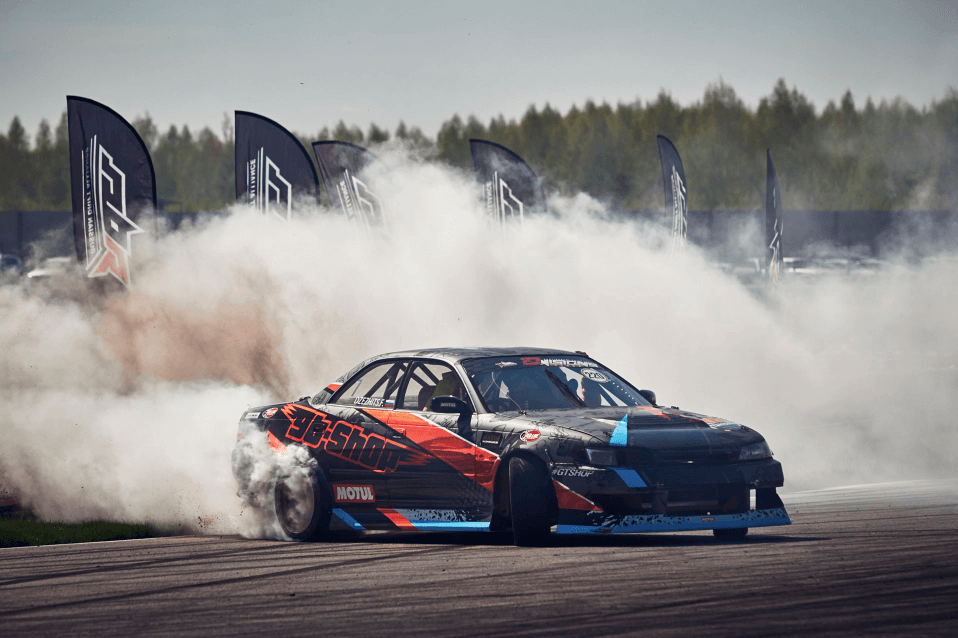
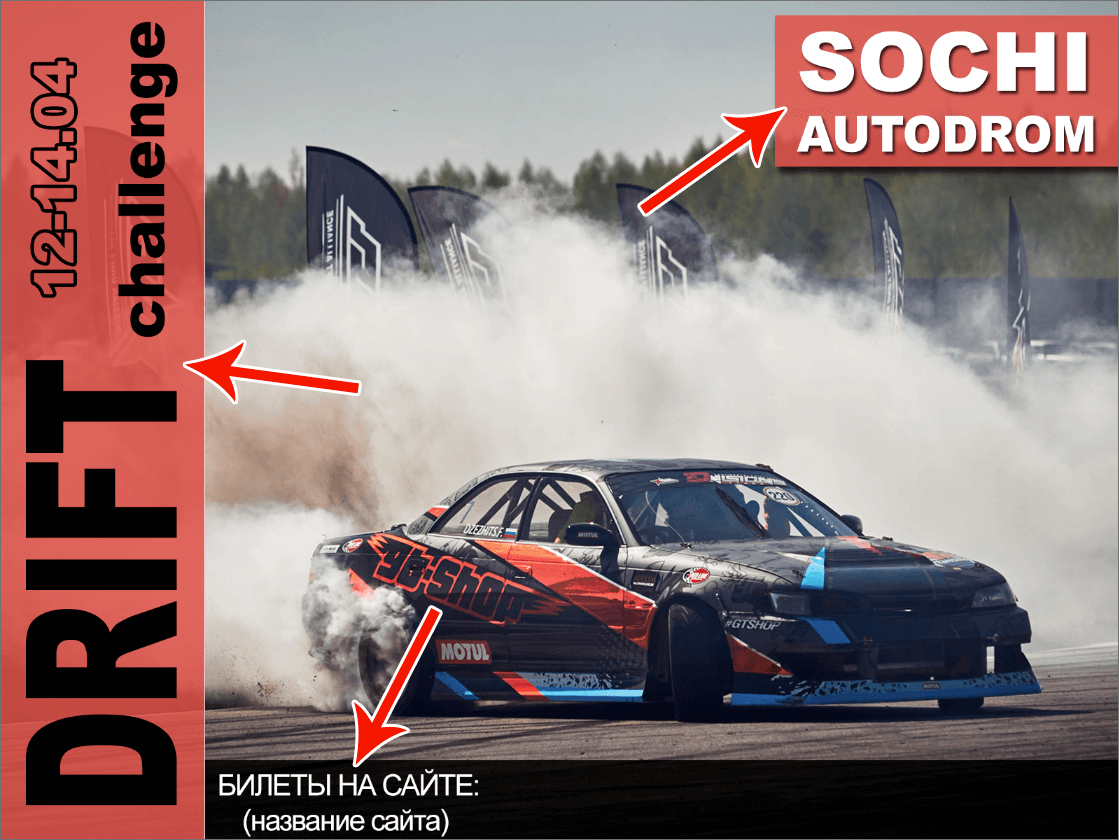
Для начала выберем соответствующее тематике изображение (рисунок), которое будем использовать в качестве фона афиши. Допустим, в нашем случае — это соревнование по дрифту, поэтому выбираем эффектное фото со «скользящей» машиной.
Подпишись на MyPhotoshop
Место, где ты можешь улучшить свои навыки в работе с фотошопом и открыть для себя мир творчества и редактирования изображений.
Теперь приступим к созданию афиши:
- Открываем изображение в программе.
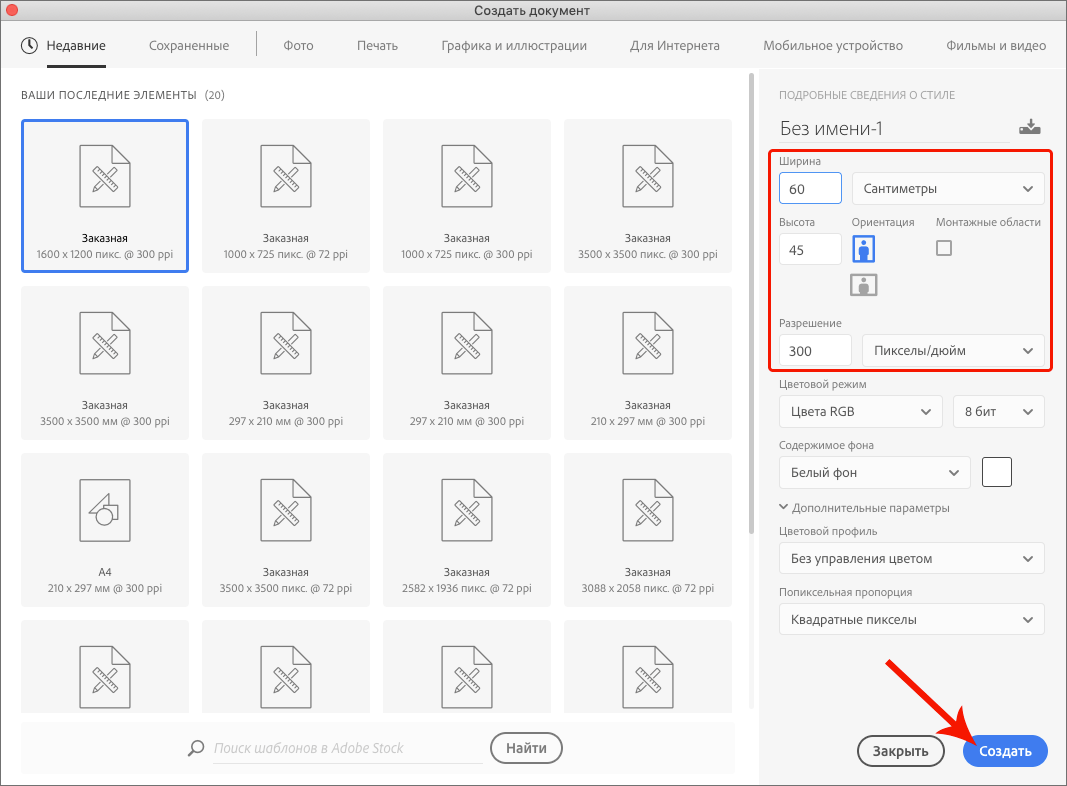
- Создаем новый документ с нужными параметрами: длина и ширина (удобнее и понятнее в сантиметрах), разрешение, цветовой режим. Так как это афиша, которую в дальнейшем, скорее всего, потребуется распечатать, размер должен быть достаточно большой, разрешение — желательно не менее 200-300 dpi. Кстати, учитывая этот фактор, исходное фоновое изображение, также, должно быть большого размера.

- Возвращаемся во вкладку с фото, копируем его и вставляем в новый документ, подстраиваем размеры, положение, отсекаем лишние части, если требуется. Вариантов реализации действий, описанных в этом пункте достаточно много, поэтому выбираем наиболее удобные и привычные инструменты и функции.
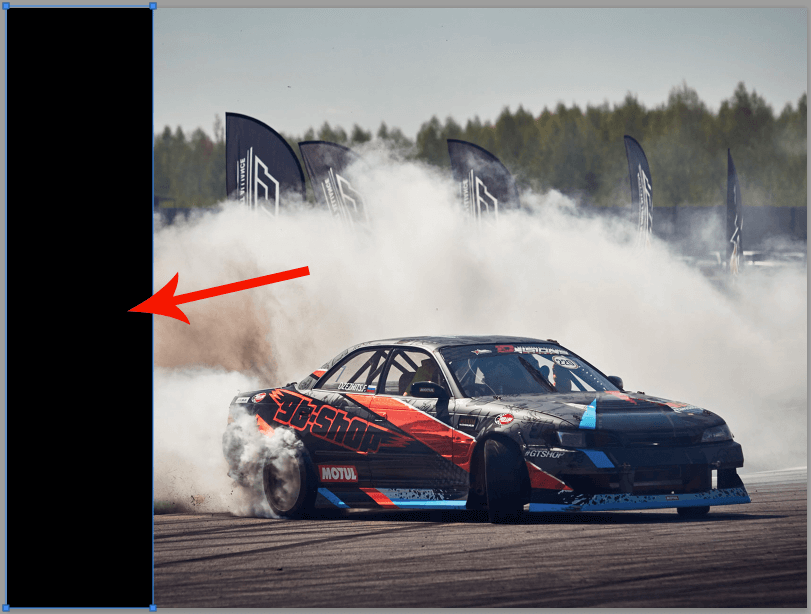
- На боковой панели инструментов выбираем «Прямоугольник».
- Создаем прямоугольную фигуру нужных размеров. В нашем случае — с левой стороны, на всю высоту холста.

- В верхней строке параметров инструмента мы можем задать цвет фигуры, настроить обводку и т.д. Выберем красный оттенок, т.к. он ассоциируется со спортом.

- Переходим в Палитру слоев, где у нас есть возможность изменить уровень непрозрачности и заливки слоя-фигуры. Установим для первого параметра значение 85%.
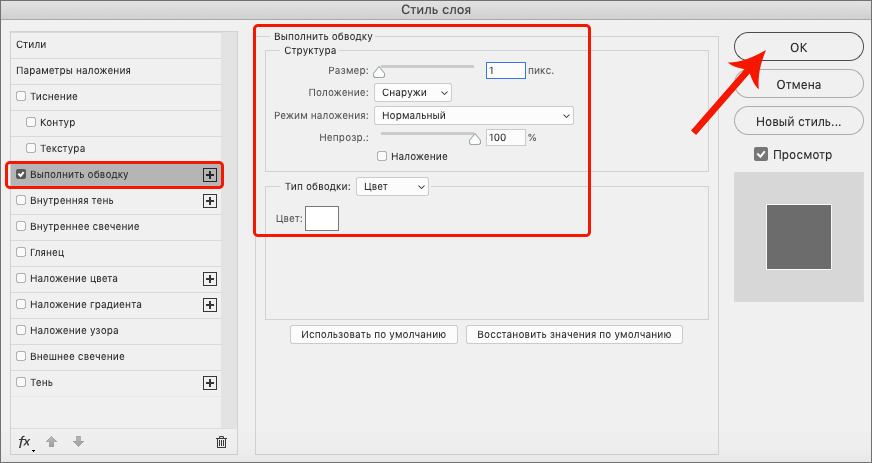
- Дважды щелкнув в Палитре по слою (но не по его названию или миниатюре) мы можем открыть Стиль слоя, где можем детально настроить его (добавить обводку, тени, свечение и т.д.). В качестве примера обведем фигуру белым цветом снаружи (толщина — 1 пикс.), чтобы отделить ее от остальной части изображения.

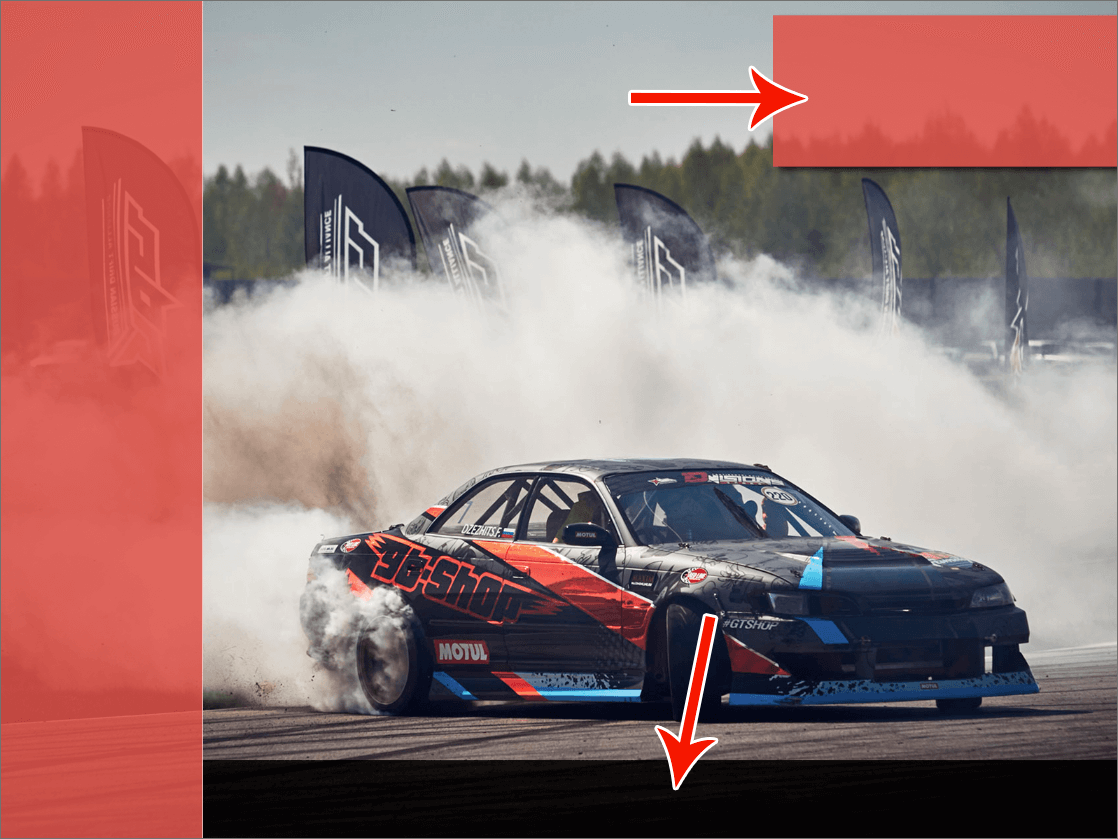
- Аналогичным образом создаем еще несколько прямоугольников (зависит от планируемого количества информационных блоков):
- в правом верхнем углу холста;
- в нижней части — на всю оставшуюся ширину.

- Теперь, когда все блоки созданы и распределены по своим местам, приступим к добавлению текстовой информации в них. Для этого будем использовать инструмент «Текст» (горизонтальный или вертикальный).
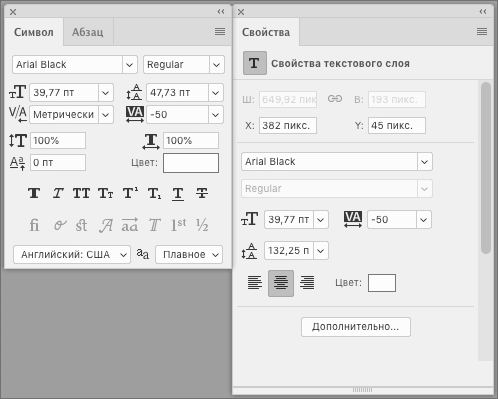
- Вариантов оформления текстового слоя большое множество. В целом, настраиваются следующие параметры: шрифт, цвет, размер, выравниваение, растяженность (т.е. расстояние между символами), прозрачность, обводка, тень и т.д. Настройки выполняются в свойствах (на скриншоте ниже) и в стиле слоя.

- В нашем случае получаем следующий результат.

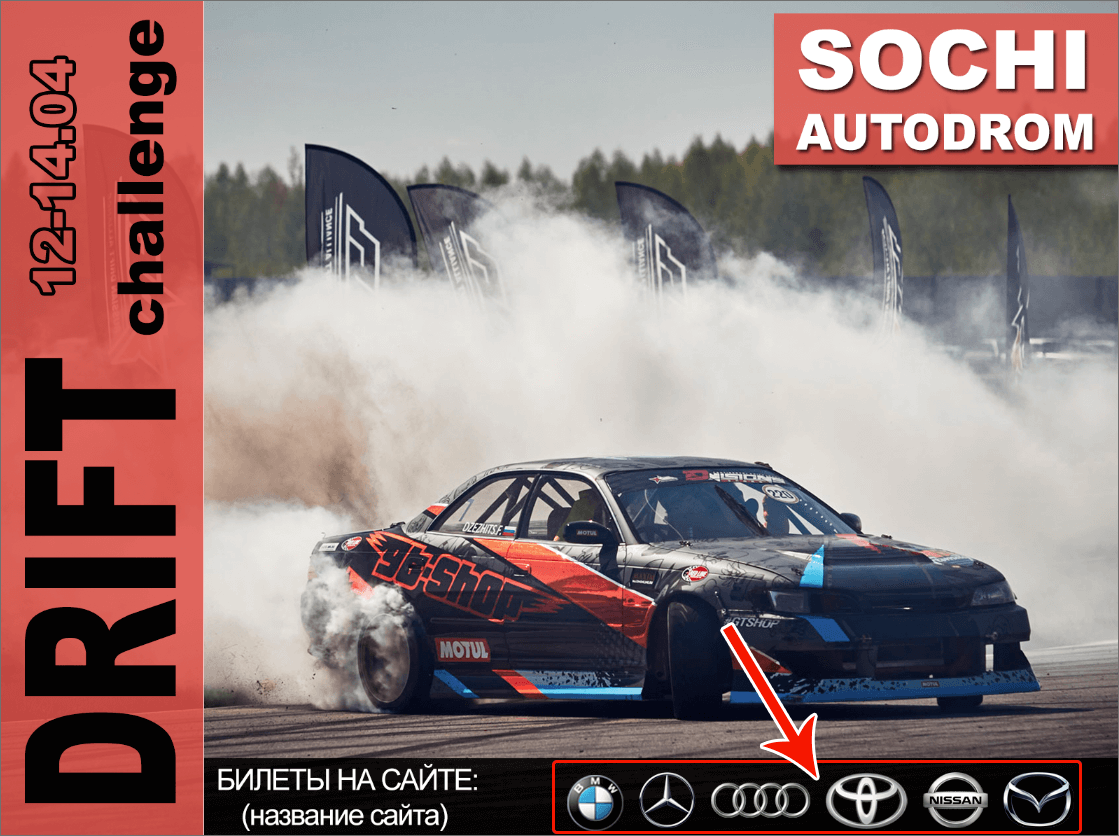
- Теперь добавляем на афишу логотипы брендов и прочие графические элементы (если требуется). Их можно сгруппировать, например, отдельно для спонсоров, участников и т.д.

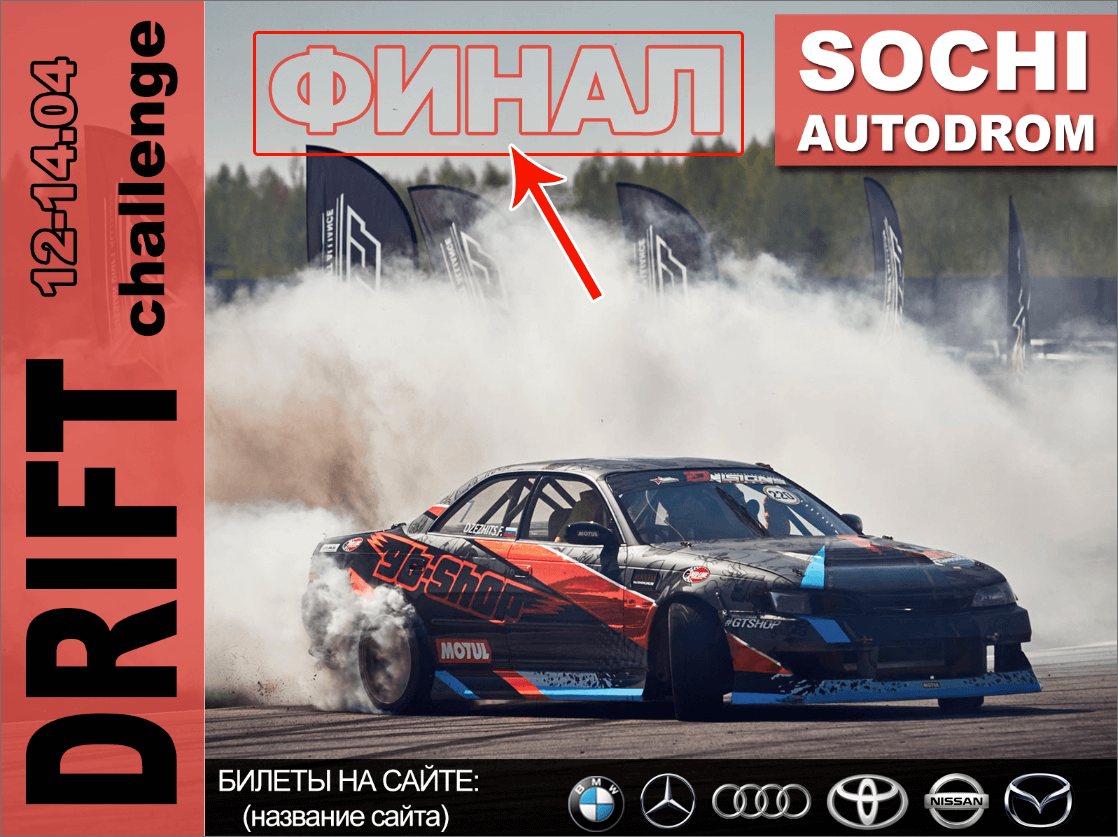
- И напоследок, не вся информация должна располагаться в заранее созданных для этого фигурах. Например, в нашем случае мы разместили слово «Финал» просто поверх фонового изображения, обведя его, убрав заливку и добавив внутреннее свечение.

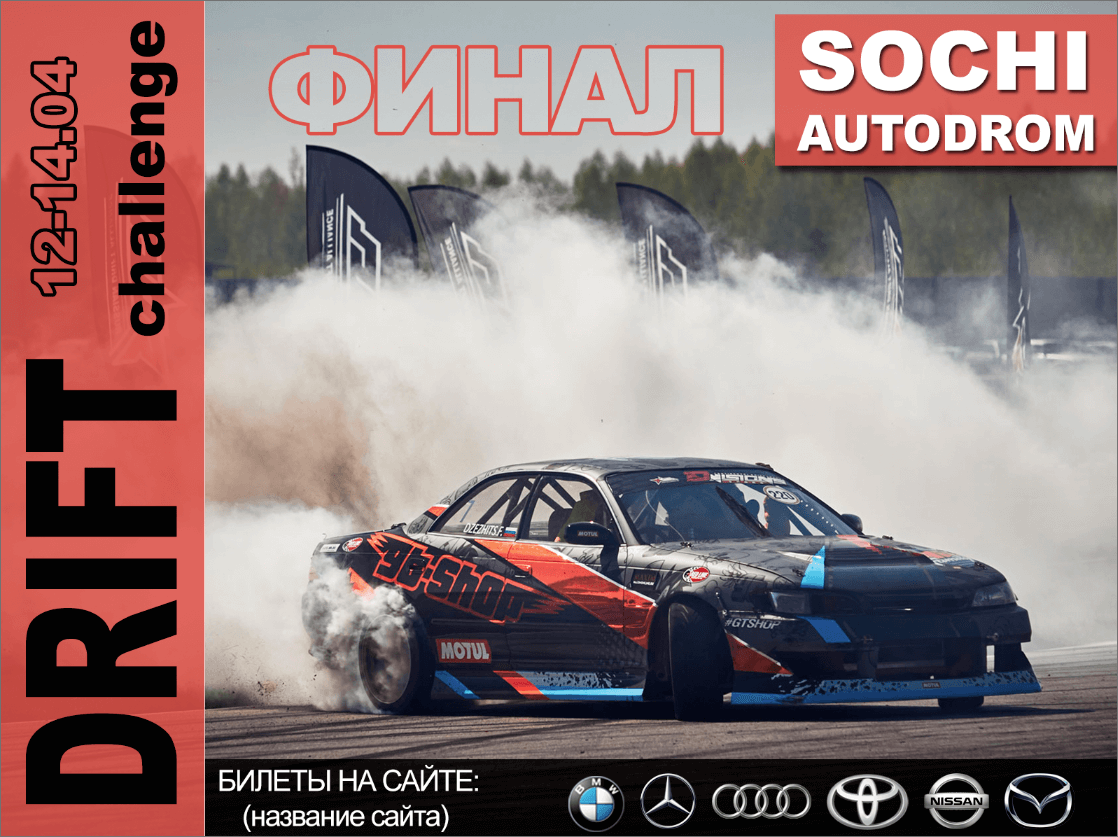
- В целом, процесс создания афиши можно считать успешно завершенным. Сохраняем его в формате PNG или PDF и можем распечатывать. Расширение JPEG выбирать нежелательно, т.к. при сохранении будет потеряно качество.

Заключение
Итак, мы продемонстрировали один из вариантов создания/оформления афиши в Фотошопе. В вашем случае результат может получиться совершенно другим, все зависит от решений, принятых на каждом этапе создания готового продукта. Но в целом алгоритм следующий — продумываем расположение информационных блоков, добавляем требуемый текст и графические элементы. Некоторую информацию, если это будет смотреться, можем разместить непосредственно на самом фоновом изображении.