
Все способы:
- Как разархивировать диалоги и группы в WhatsApp
- Android
- Способ 1: Входящее сообщение
- Способ 2: Адресная книга
- Способ 3: Список «В архиве»
- Способ 4: Все чаты
- iOS
- Способ 1: Входящее сообщение
- Способ 2: Адресная книга
- Способ 3: Список «Архив»
- Способ 4: Все чаты
- Windows
- Способ 1: Входящее сообщение
- Способ 2: Контакты
- Способ 3: Список «Архивированные чаты»
- Способ 4: Синхронизация
- Заключение
- Вопросы и ответы: 4
Процедура архивации чатов в WhatsApp предполагает, что рано или поздно пользователю потребуется вернуться к той или иной переписке, то есть извлечь её из списка временно невидимых. В статье рассмотрены способы возврата скрытых диалогов и групп в обычное состояние при работе с мессенджером в среде Android, iOS и Windows.
Любой помещённый в архив мессенджера WhatsApp чат в действительности остаётся всегда доступным и может быть продолжен в любой момент. Владельцы Андроид-девайсов, предпочитающие айФон и пользователи Виндовс-ПК действуют по-разному при решении задачи разархивации бесед, что обусловлено отличиями в интерфейсе приложений-клиентов системы обмена информацией для разных ОС.
Android
В WhatsApp для Android разархивация диалогов и групп может производиться путём прохождения одного из нескольких коротких путей. Эффект от выполнения той или иной инструкции принципиально не отличается, поэтому выбираем тот метод, который кажется более удобным и быстрым в той или иной ситуации.
Способ 1: Входящее сообщение
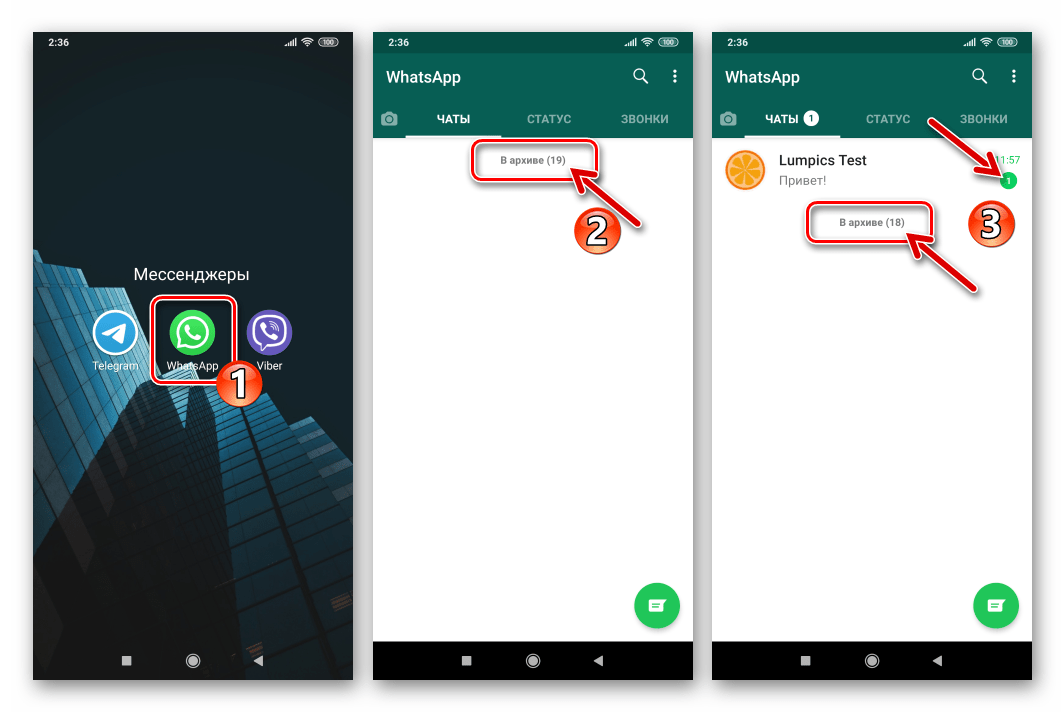
Первый метод извлечения переписки из архива фактически не предполагает действий в мессенджере ВатсАп, нужно лишь дождаться любого входящего сообщения от собеседника. Как только другой участник системы проявит активность, диалог с ним будет разархивирован, а заголовок беседы появится на вкладке «Чаты» в приложении ранее скрывшего переписку пользователя.
Способ 2: Адресная книга
Если данные участника WhatsApp, переписка с которым была заархивирована, внесены в перечень «Контакты» мессенджера, продолжить обмен информацией станет возможным после выполнения следующих шагов.
Читайте также: Как добавить контакт в адресную книгу WhatsApp для Android
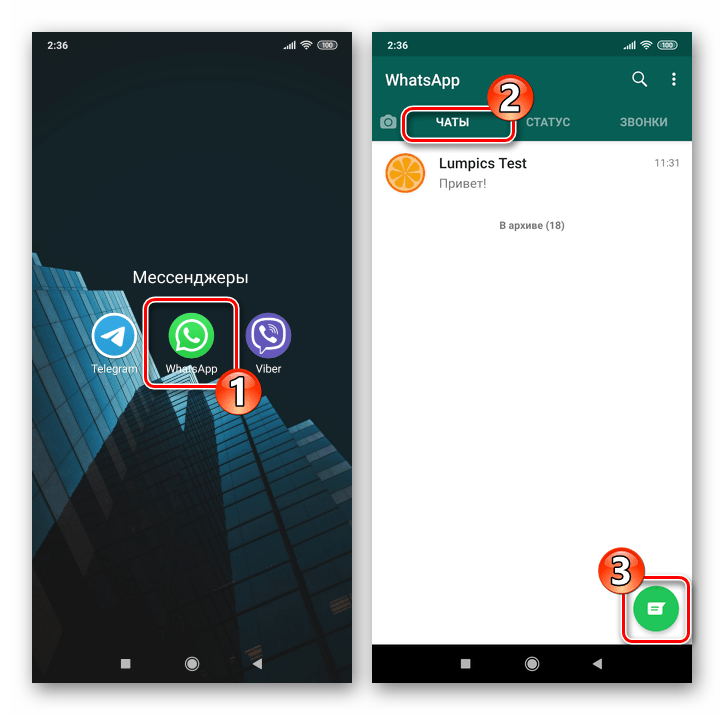
- Запускаем ВатсАп в среде Андроид. Далее вызываем адресную книгу, коснувшись круглой кнопки «Новое сообщение» в нижней части экрана на вкладке «ЧАТЫ» приложения.
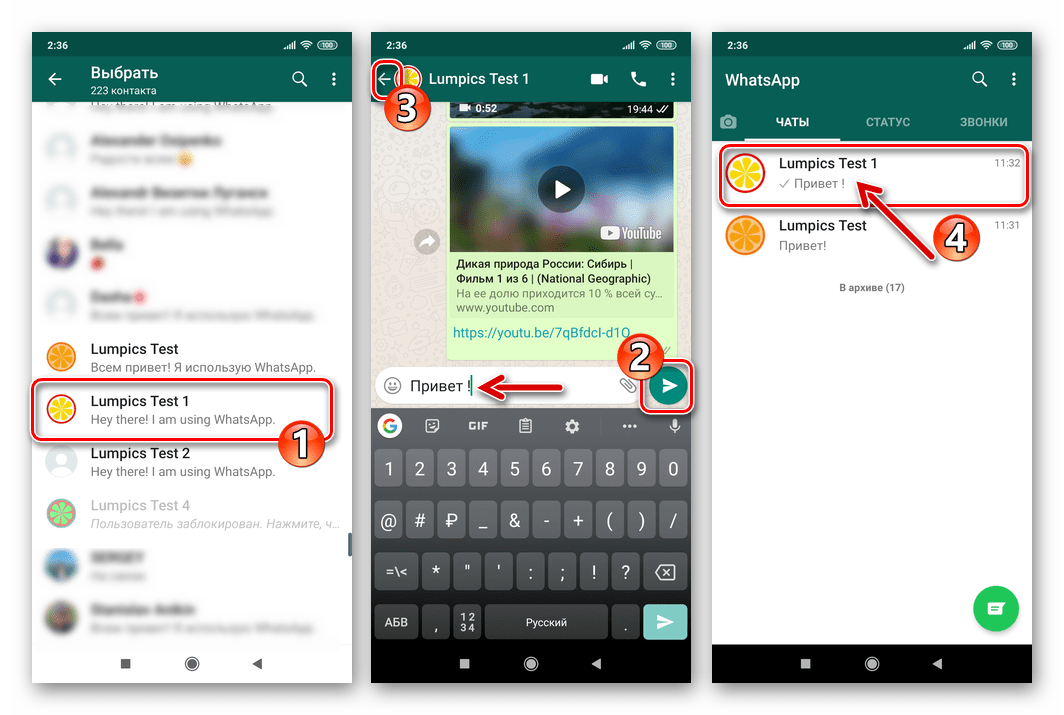
- Находим имя собеседника в открывшемся перечне «Контакты» и тапаем по нему. Если диалог с указанной личностью вёлся ранее и был помещён в архив, он будет оттуда извлечён после отправки в него любого сообщения.
Способ 3: Список «В архиве»
Следующий вариант возврата архивированной переписки в обычное состояние осуществляется из доступного в WhatsApp списка «В архиве».
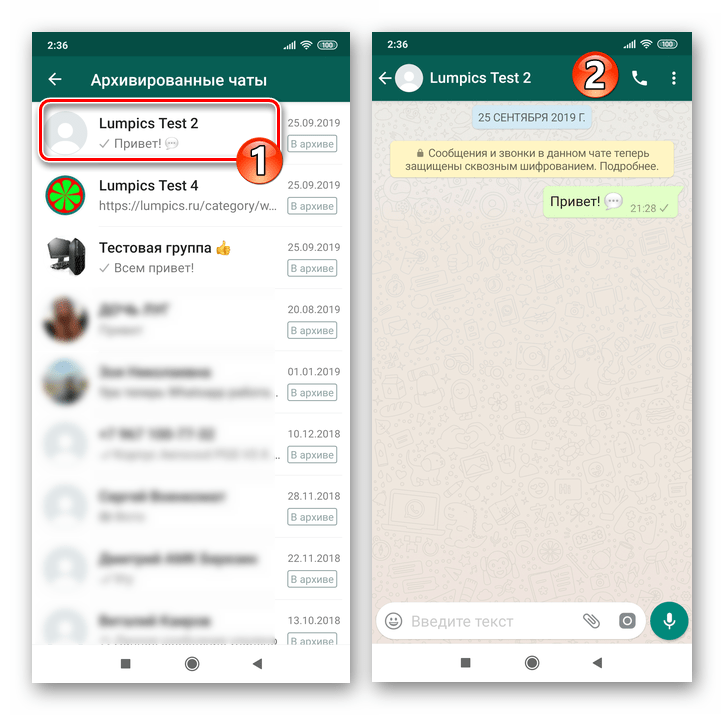
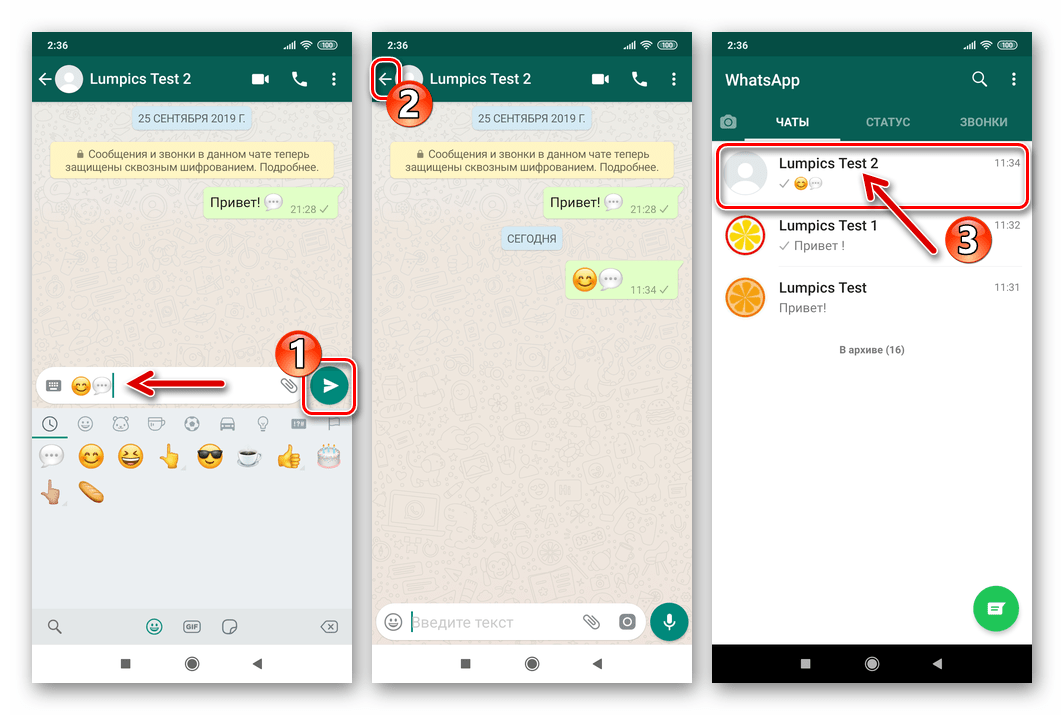
- Открываем WhatsApp и в разделе «ЧАТЫ» приложения листаем в самый низ перечень доступных диалогов и групп. Далее нажимаем на надпись «В архиве (число)».
- В открывшемся списке находим заголовок разархивируемого диалога и тапом по нему открываем экран отправки и получения сообщений.
- Пишем и отправляем собеседнику любое сообщение. На этом всё – беседа автоматически перенесётся в список всегда доступных и будет оставаться там до момента следующей архивации либо удаления.
Читайте также: Как удалить чат в WhatsApp для Android
Способ 4: Все чаты
Чтобы за один раз извлечь из архива все помещённые туда диалоги и группы, следует воспользоваться специальной опцией, доступной в «Настройках» WhatsApp.
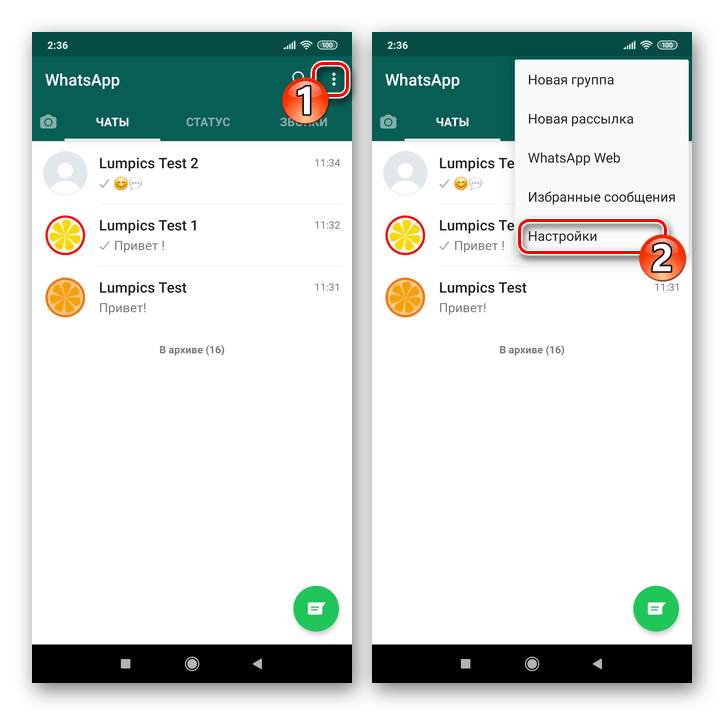
- Вызываем главное меню мессенджера, находясь на любой вкладке приложения и тапнув по трём точкам вверху экрана справа. Далее переходим в «Настройки».
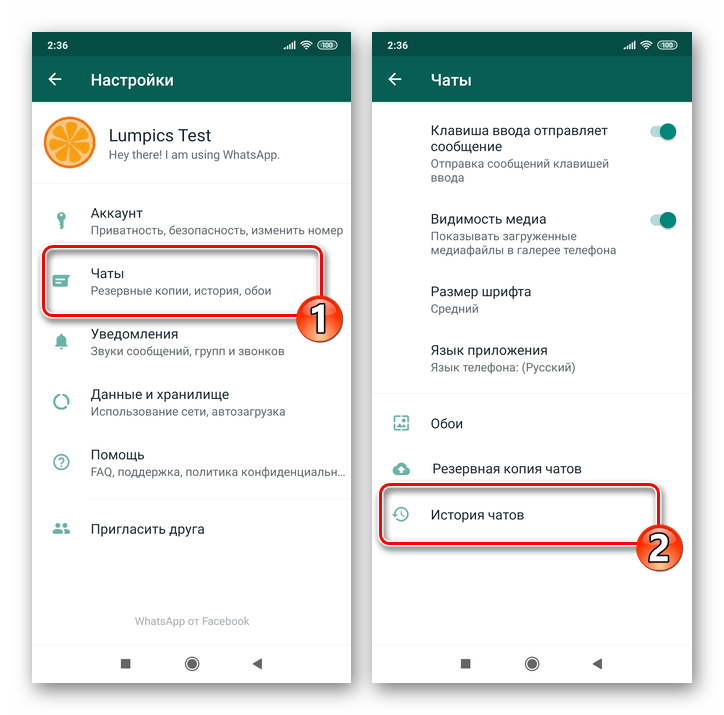
- Открываем раздел параметров «Чаты», затем тапаем «История чатов».
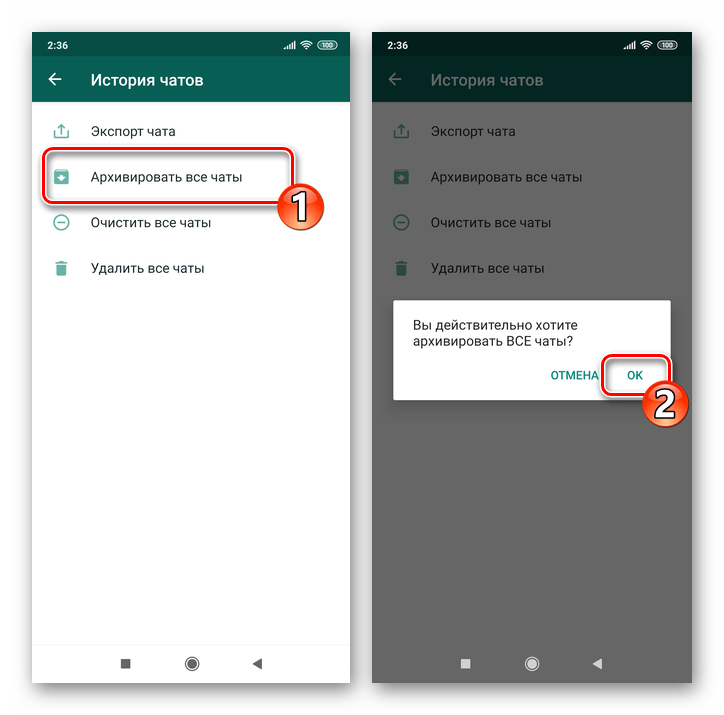
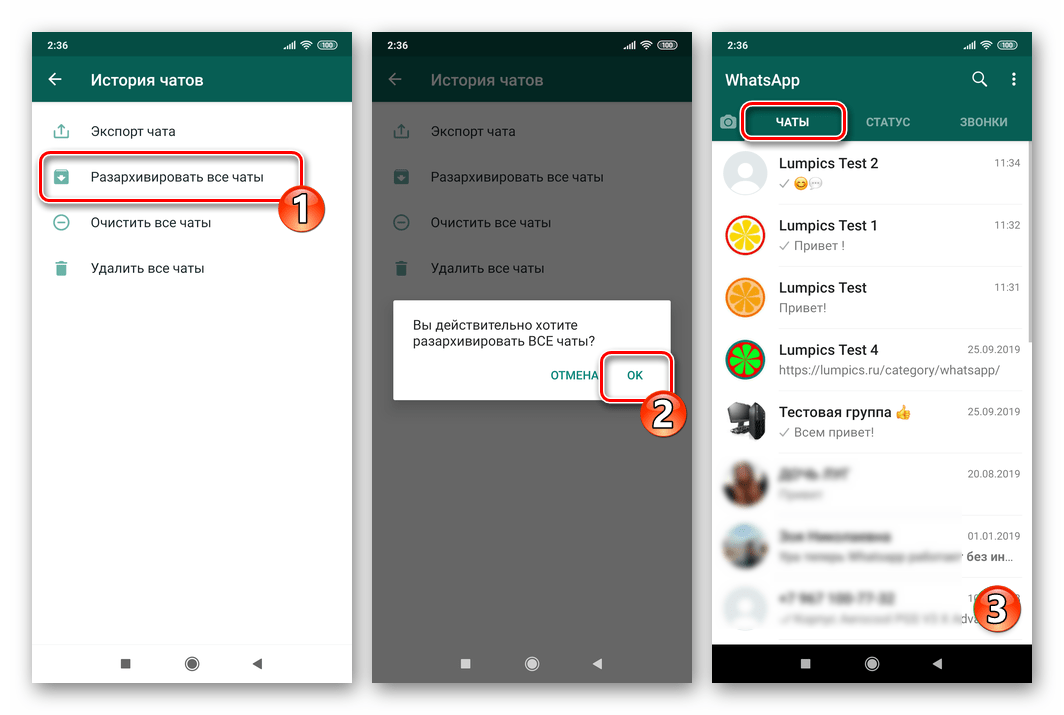
- Нажимаем «Архивировать все чаты» несмотря на то, что конечная цель у нас противоположна названию опции. Подтверждаем поступивший запрос ВатсАп.
- Далее, никуда не переходя из раздела параметров «История чатов», тапаем «Разархивировать все чаты». После подтверждения поступившего запроса и секундного ожидания, все ранее скрытые заголовки диалогов и групп вернутся на свои места в перечне доступных с вкладки «ЧАТЫ» мессенджера.
iOS
В WhatsApp на iPhone c целью разархивации любой переписки используется один из нескольких нижеперечисленных приёмов.
Способ 1: Входящее сообщение
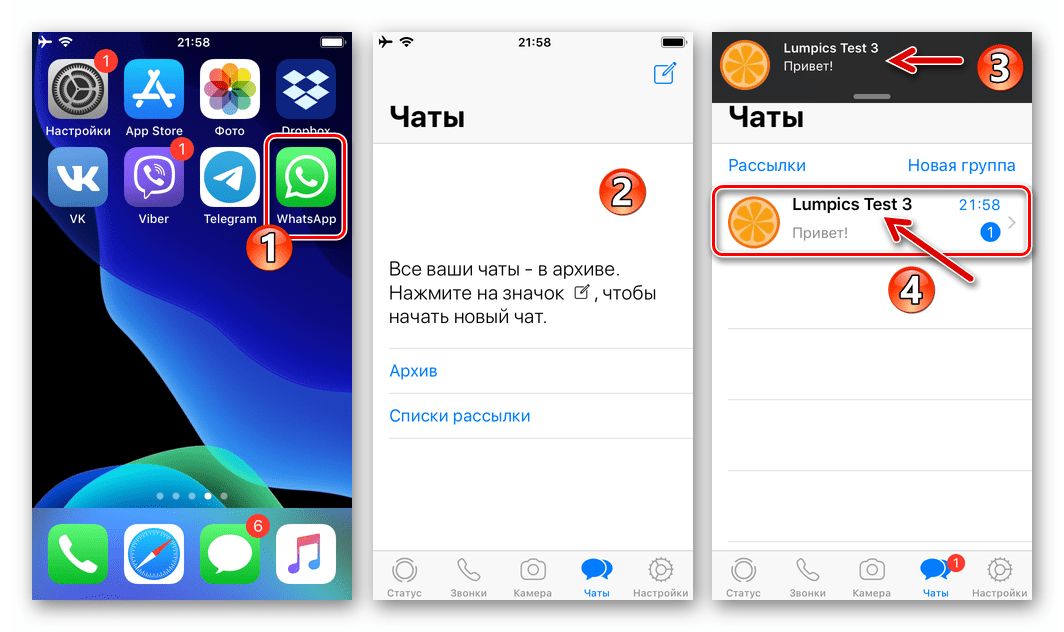
Архивация любого диалога или группы в WhatsApp не приводит, как многие думают, к временной невозможности его использовать. Кроме того, любая активность в рамках отправленной в архив переписки ведёт к её возврату в обычное состояние. Таким образом простейший метод разархивирования любой беседы — это дождаться входящего сообщения от собеседника.
Способ 2: Адресная книга
Возможность общения через WhatsApp c внесённым в «Контакты» мессенджера пользователем не зависит от факта нахождения беседы с ним в архиве, а также может быть инициирована в любой момент. Указанное делает возможным извлечение переписки из перечня скрытых следующим методом.
Читайте также: Добавление пользователя в «Контакты» WhatsApp для iPhone
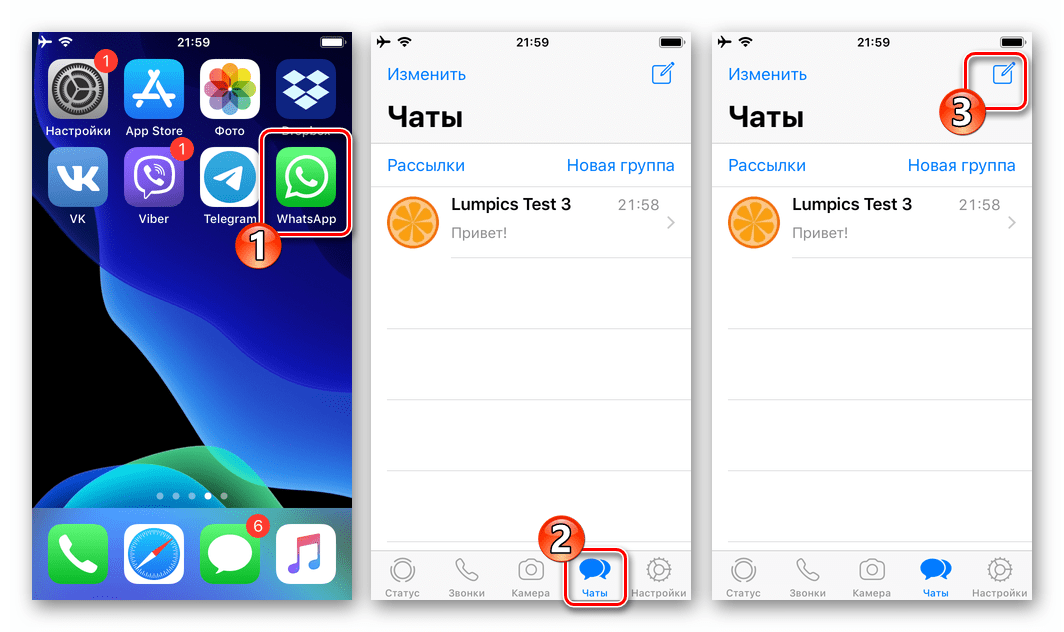
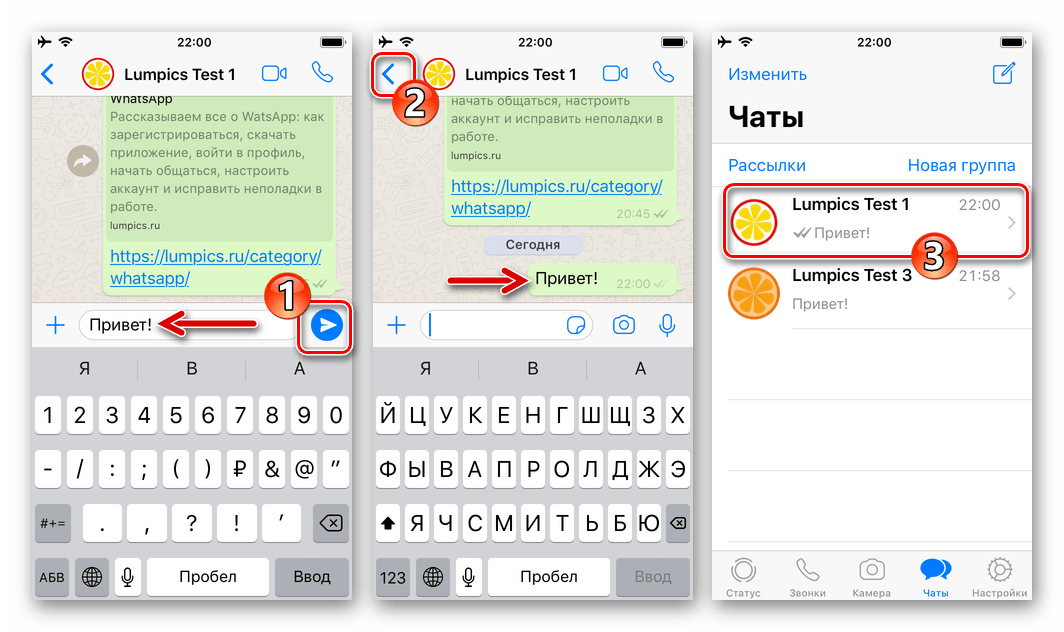
- Открываем мессенджер, переходим в раздел «Чаты» и затем нажимаем кнопку «Написать» вверху экрана справа.
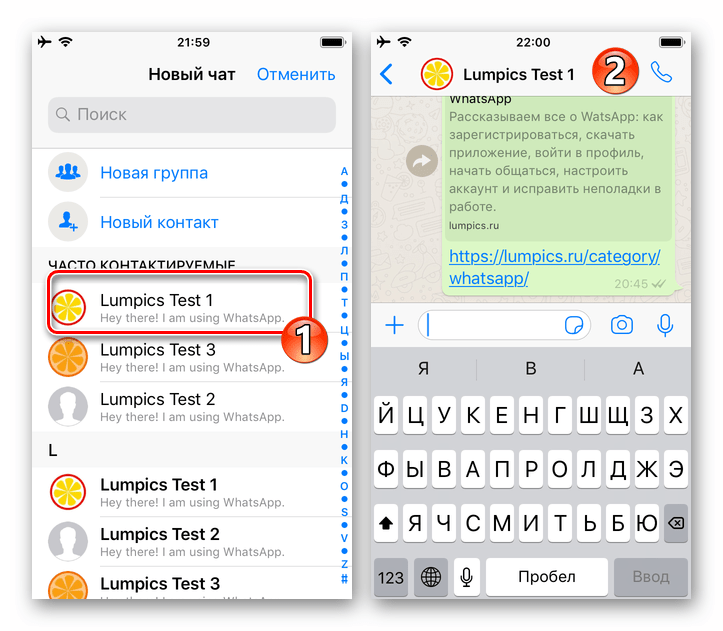
- В открывшемся списке «Контакты» находим участника Ватсап, диалог с которым был архивирован, тапаем по его имени.
- Отправляем собеседнику любое сообщение, после чего переписка окажется извлечённой из перечня архивированных и помещенной список доступных на вкладке «Чаты» приложения.
Способ 3: Список «Архив»
В мессенджере присутствует очень просто реализуемая возможность открыть полный перечень помещённых в архив диалогов и групп. После получения доступа к этому списку можно провести из него извлечение чата(ов).
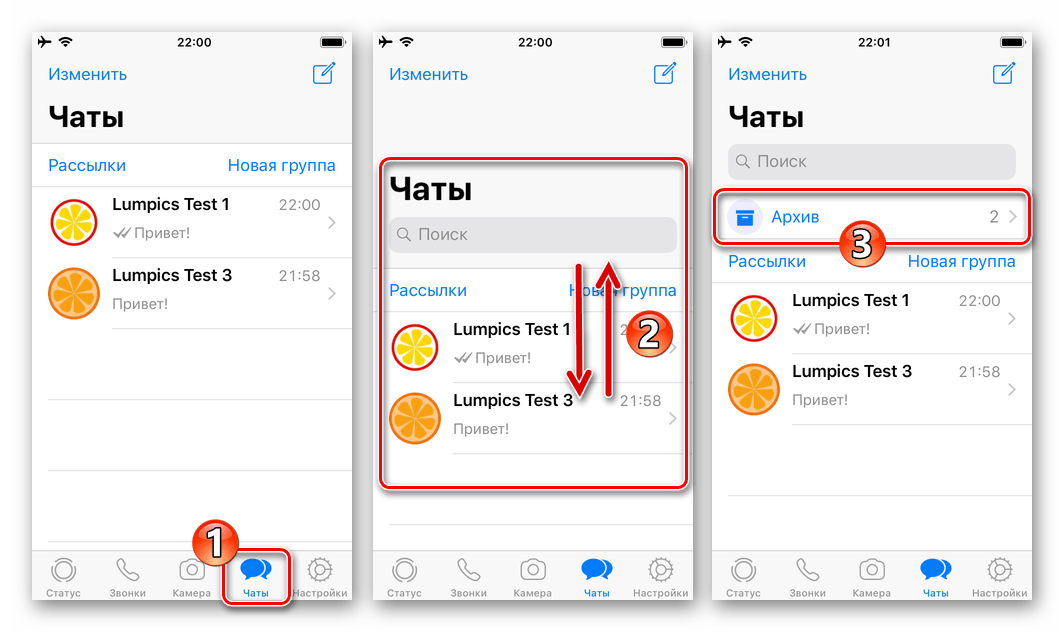
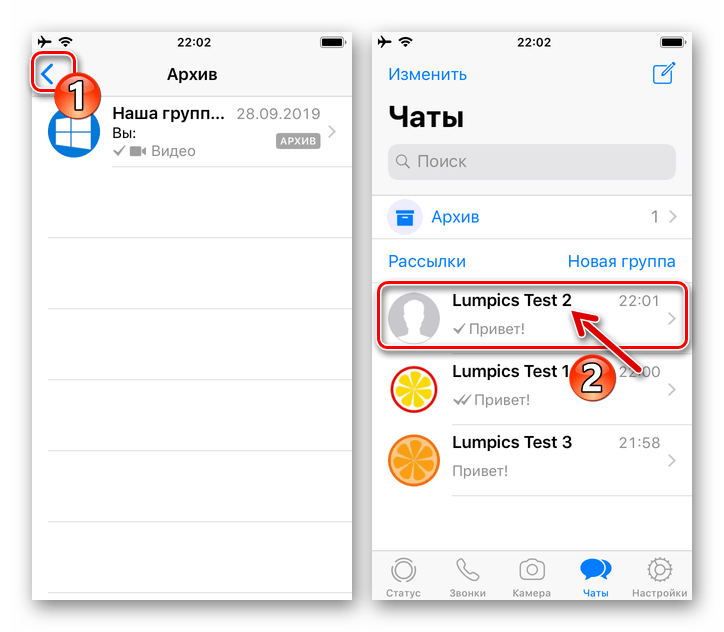
- Переходим на вкладку «Чаты» и тянем список присутствующих там заголовков переписок вниз. В результате под областью поиска отобразится наименование «Архив» — тапаем по нему.

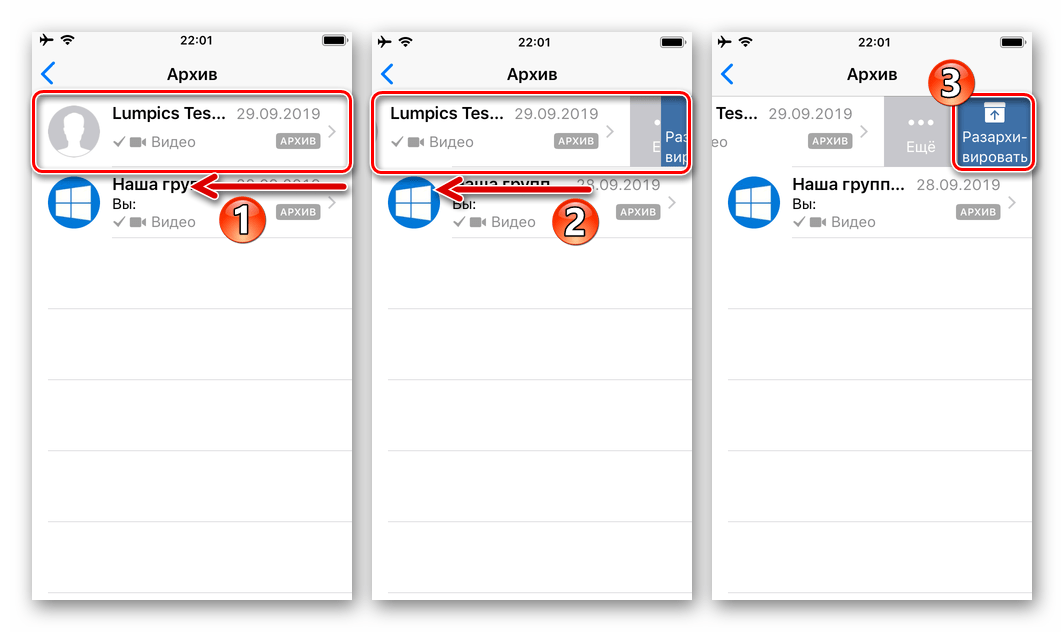
- Находим заголовок извлекаемой из совокупности архивированных беседы и сдвигаем его влево. При появлении кнопки «Разархивировать» нажимаем на нее.
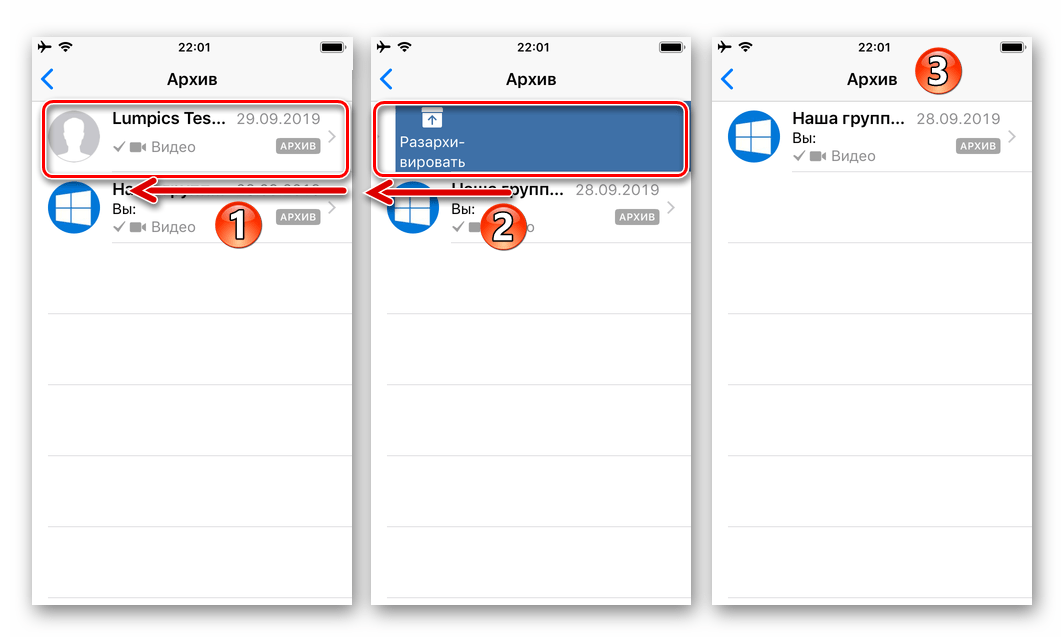
Второй вариант действий — смахнуть заголовок диалога или группы влево до конца.

- В результате, вернувшись в раздел «Чаты» мессенджера, получаем возможность продолжить ранее скрытую переписку.

Способ 4: Все чаты
В «Настройках» WhatsApp присутствует опция, позволяющая заархивировать все без исключения диалоги и группы, участником которых является пользователь мессенджера, а также провести обратную операцию.
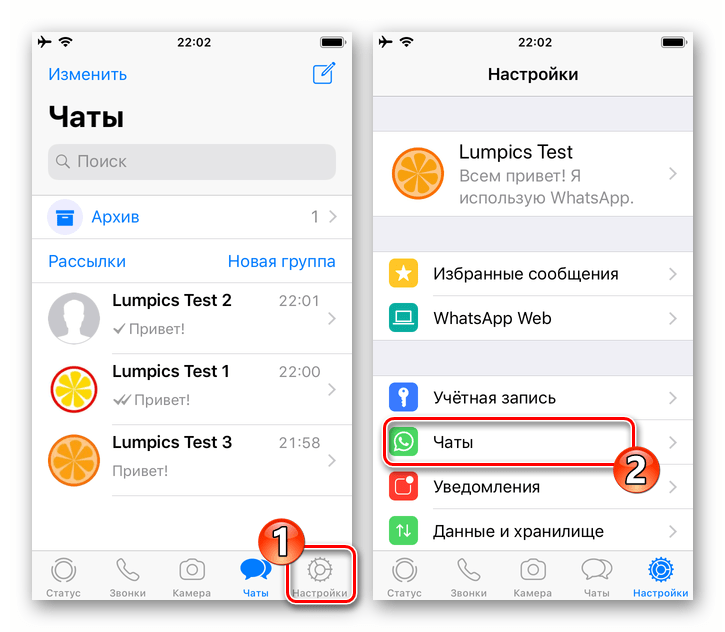
- В приложении ВатсАп для айОС переходим в «Настройки». Далее открываем раздел «Чаты».
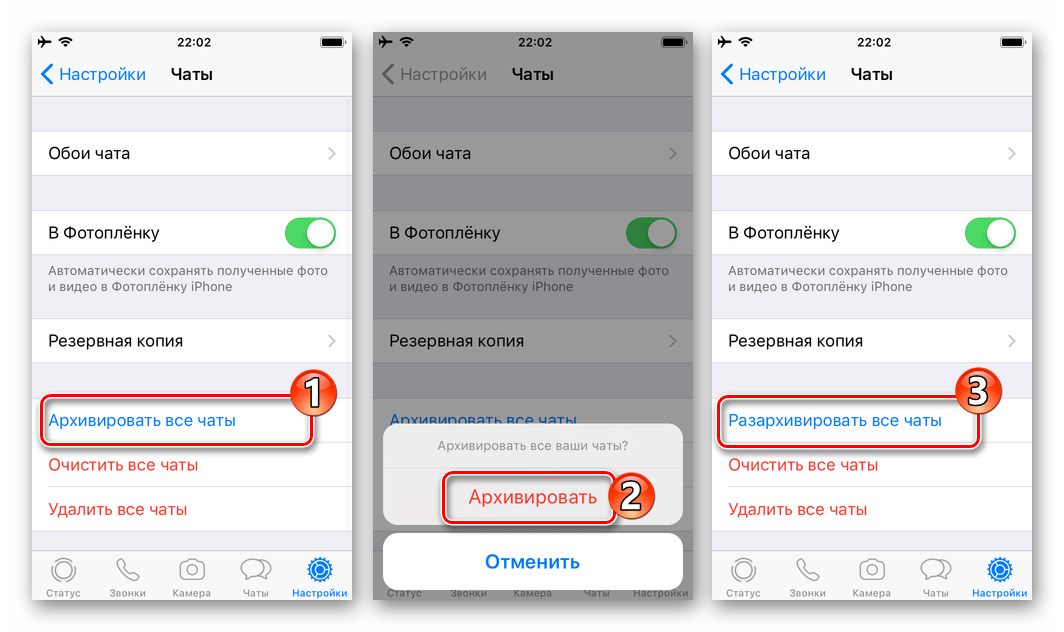
- Нажимаем «Архивировать все чаты» и подтверждаем поступивший запрос. Затем сразу же касаемся «Разархивировать все чаты».
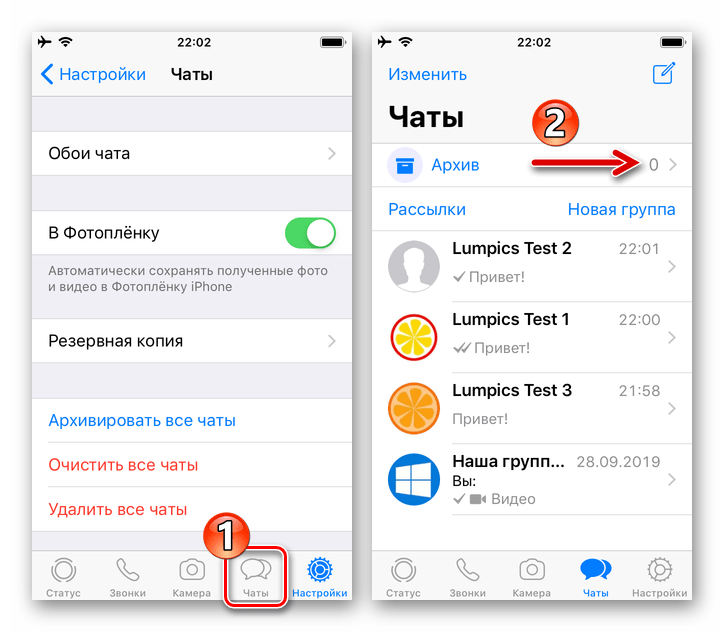
- После выполнения предыдущего пункта инструкции возвращаемся к эксплуатации мессенджера в обычном режиме – перечень заархивированных диалогов и групп теперь пуст.
Windows
В приложении WhatsApp для ПК предполагающие разархивацию диалогов и групп шаги принципиально не отличаются от таковых в среде вышеописанных мобильных ОС.
Способ 1: Входящее сообщение
Если пользователь переживает о том, что пропустит важное сообщение, поступление которого ожидается в архивированный чат, то делает это зря.
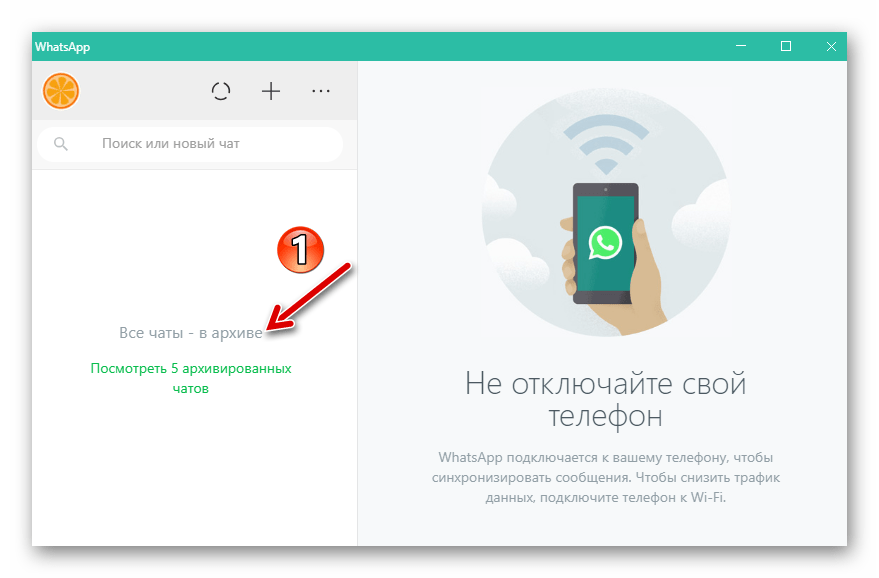
Входящее послание в независимости от состояния переписки не только будет получено,
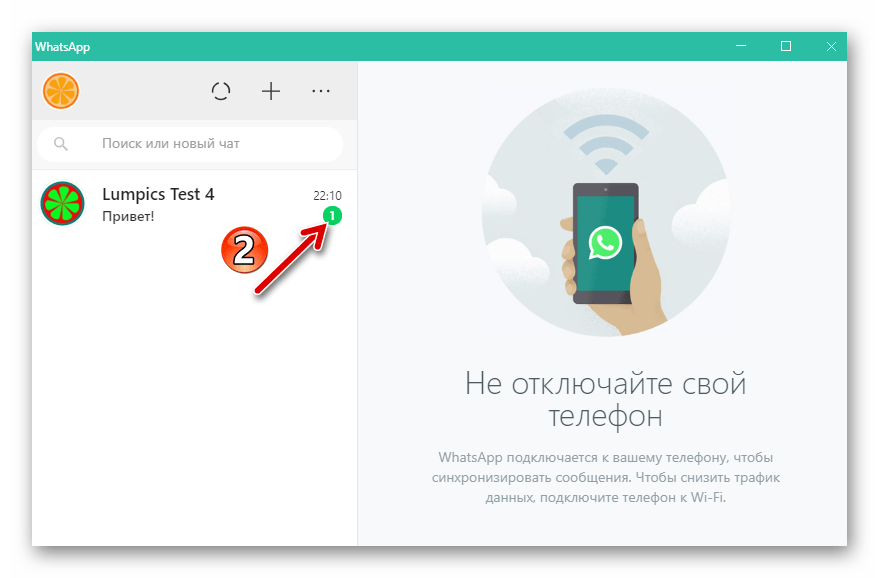
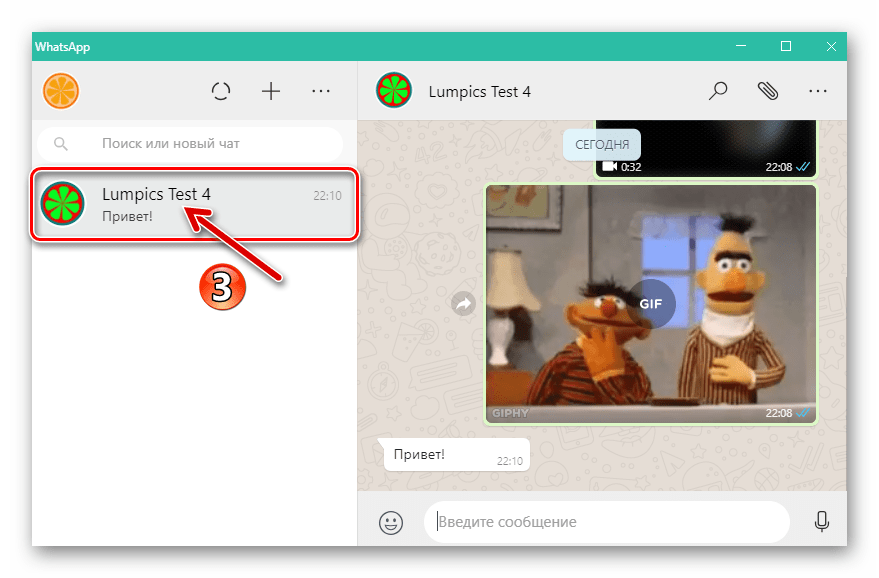
но и выведет в момент поступления диалог или группу из перечня скрытых в мессенджере.
Способ 2: Контакты
Если данные участника ВатсАп, беседа с которым была заархивирована, добавлены в адресную книгу мессенджера, можно очень быстро путём отправки контакту любого сообщения перенести переписку из перечня невидимых в область доступных окна ВатсАп.
Читайте также: Как добавить контакт в WhatsApp для ПК
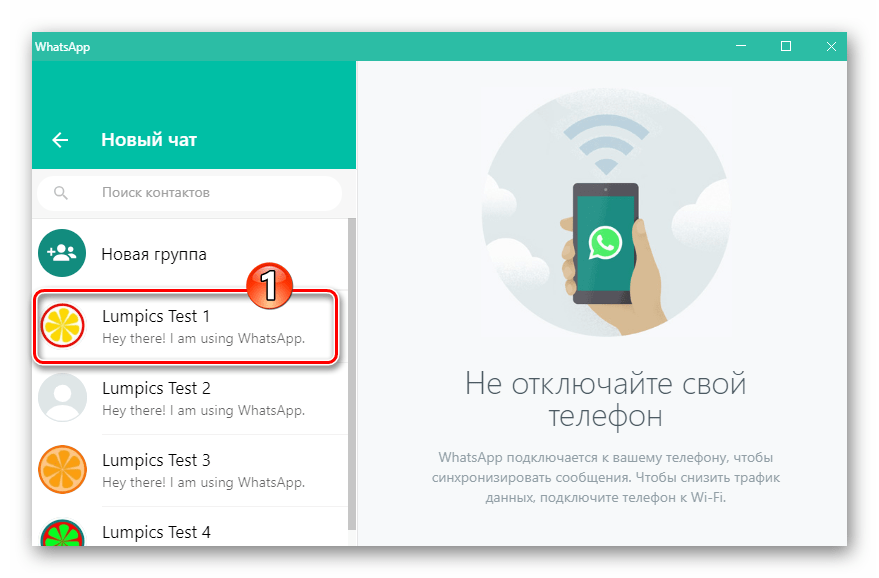
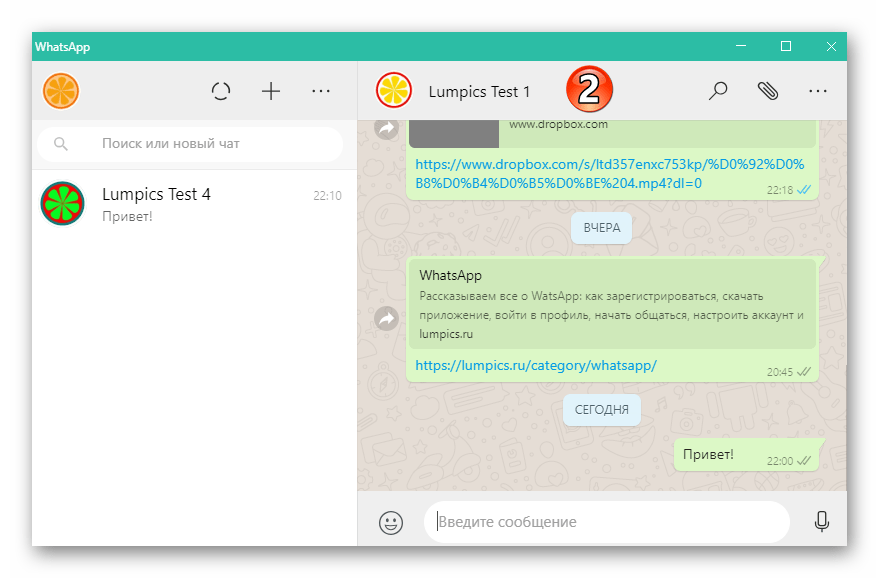
- Открываем приложение WhatsApp для Windows и кликаем «+» над перечнем открытых диалогов и групп слева окна.

- Находим имя другого участника в «Контактах» и щелчком по нему мышью
открываем переписку – это работает и в отношении скрытых диалогов.
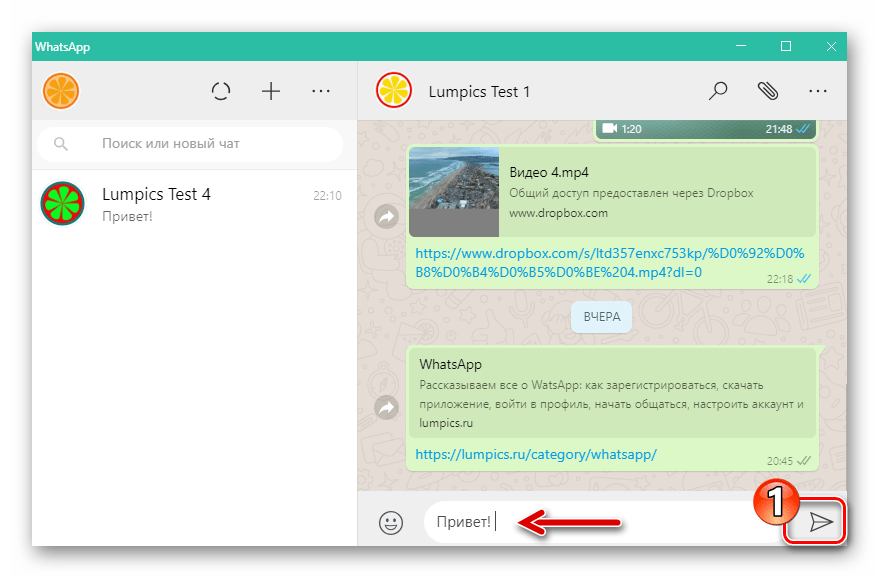
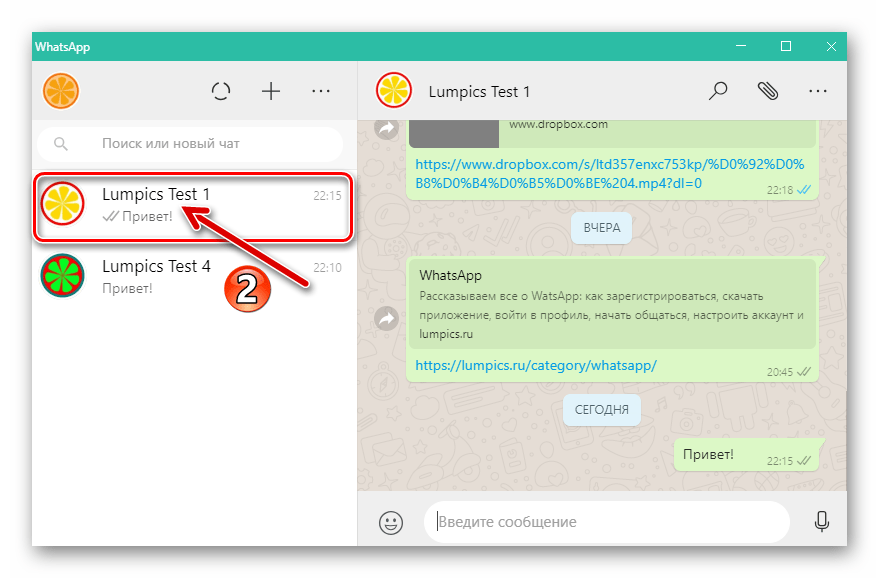
- Отправляем любое послание,
после чего беседа окажется разархивированной.

Способ 3: Список «Архивированные чаты»
Доступ в перечень всех скрытых диалогов и групп с целью исключения отдельных его элементов можно получить следующим образом.
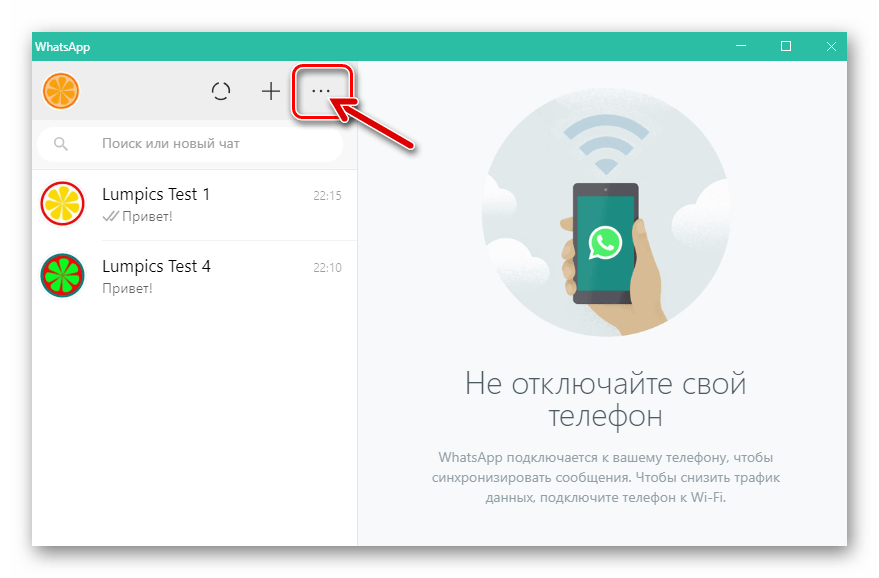
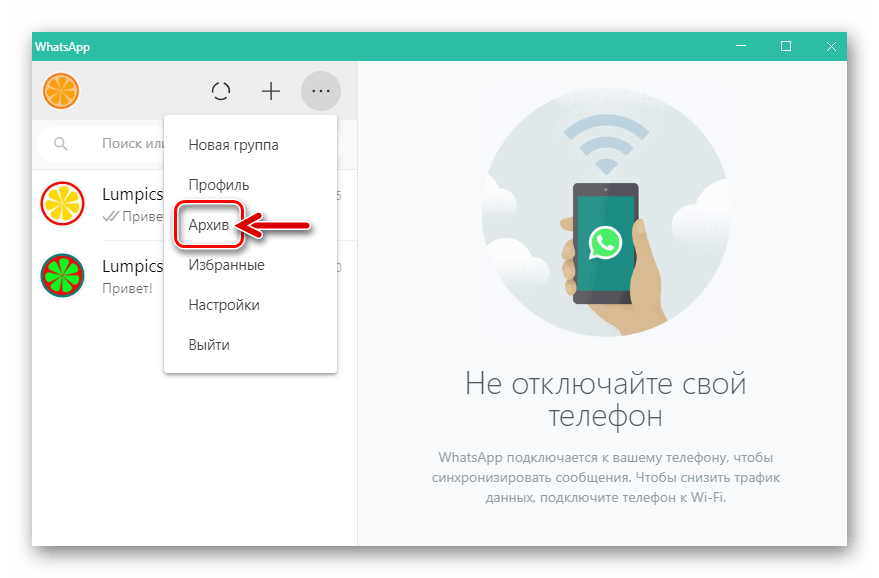
- В мессенджере кликаем по трём точкам, расположенным над списком заголовков бесед в левой части окна.
- В открывшемся меню выбираем «Архив».
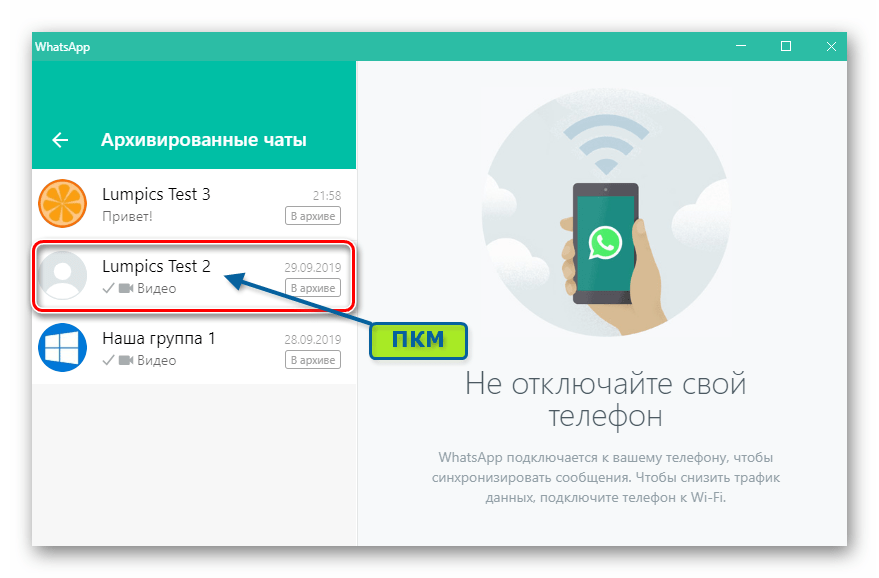
- Получив доступ к перечню скрытых диалогов и групп, кликаем правой кнопкой мыши по заголовку переписки, которую нужно разархивировать.
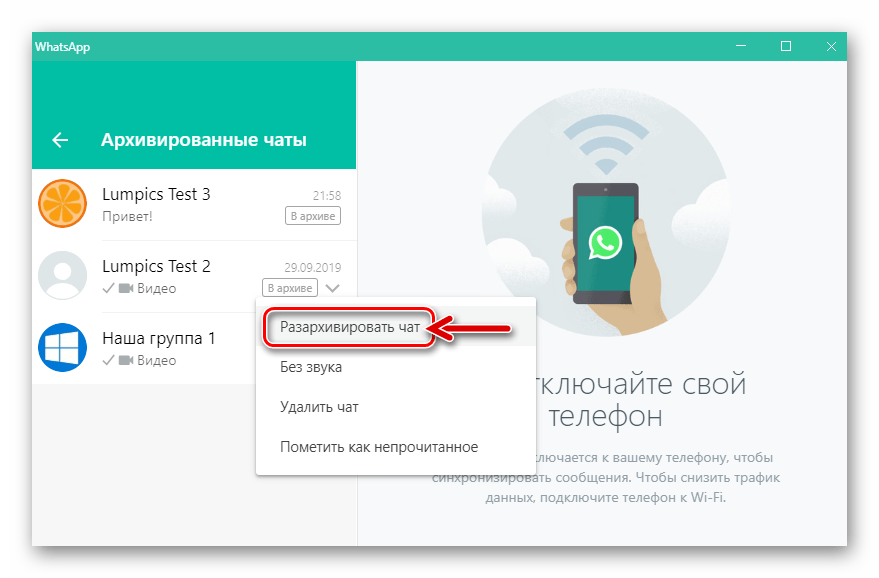
- В отобразившемся списке доступных действий щёлкаем «Разархивировать чат».
- На этом наша задача считается решённой.

Способ 4: Синхронизация
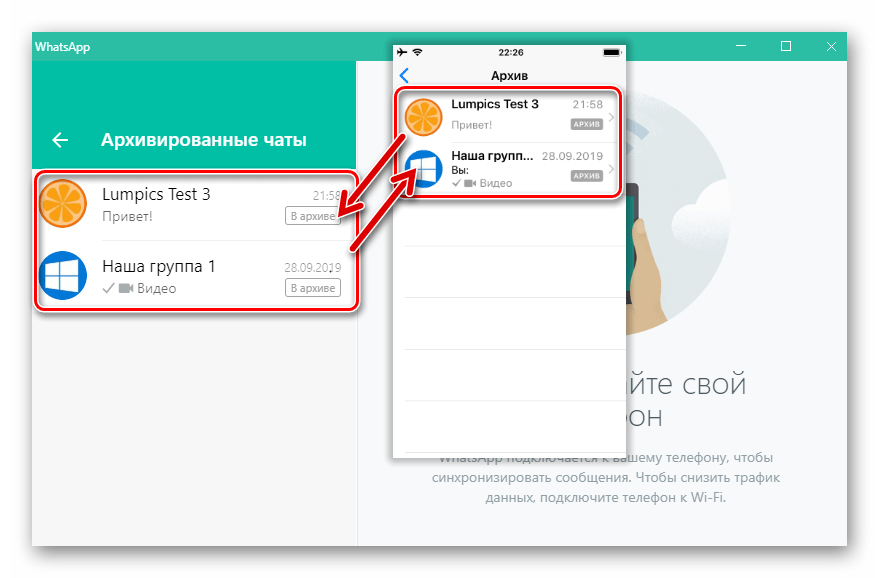
Поскольку приложение WhatsApp по своей сути является лишь «клоном» мессенджера, инсталлированного на Android-девайсе или iPhone владельца аккаунта в системе обмена информацией, действия по разархивации диалогов и групп можно провести со смартфона, что часто более удобно. В результате автоматической синхронизации после выполнения любой из предложенных выше в статье инструкций для Андроид или айОС, полученный эффект распространится на приложение ВатсАп для Виндовс.
Заключение
Как видим, разархивировать чат в WhatsApp несложно, в независимости от цели его сокрытия и эксплуатируемого пользователем варианта приложения сервиса. Надеемся, рекомендации из статьи помогли вам повысить уровень удобства и эффективность использования одного из самых популярных на сегодняшний день мессенджеров.
Архив в Ватсапе служит для сокрытия диалогов из общего списка. Их можно добавить или убрать оттуда в любое удобное время. В прошлой версии опция находилась внизу приложения, в новой версии его вынесли и закрепили вверху, над всеми сообщениями. Так пользование опцией упростилось. Разбираемся, как в Ватсапе спрятать и достать из архива нужную переписку.
Часто общаетесь в мессенджерах? Объедините приложения в один линк для удобной рассылки контактов! Создать ссылку бесплатно можно через конструктор Хиполинк. Доступ к услуге открывается после регистрации, создание занимает 10 минут.
Как добавить сообщение в архив на Андроид
В раздел можно убирать ненужные переписки или прятать важные от посторонних глаз. В Ватсап нет секретных чатов, но архив является отличной альтернативой. Диалог автоматически восстанавливается в общем списке после получения нового сообщения. Итак, как архивировать переписку, пошаговая инструкция:
— Запустите Ватсап.
— Зажмите нужный диалог.
— Выберите значок со стрелкой.

— Готово, сообщения заархивированы (чтобы достать, нажмите на кнопку).

Разрешается выбрать одновременно несколько диалогов, чтобы достать или убрать.
Важно отметить, что архив не создает копию хранящихся данных. Он только позволяет скрыть их, без отправки на облако и резервного копирования.
Как восстановить диалог на Android
Достать переписку из раздела так же легко, как и отправить. Чаты автоматически восстанавливаются после получения новых сообщений. Если нужно достать переписку вручную, следуйте инструкции:
— Запустите Ватсап.
— Откройте архив (в разных версиях он находится вверху списка или внизу).
— Зажмите нужный диалог.
— Выберите кнопку со стрелкой вверх.

— Готово, переписка отобразится в общем списке.
Если нужно достать несколько чатов, выделите их одновременно. Групповые переписки можно отправить и восстановить из архива также, как индивидуальные.
Достать все сообщения
Ватсап предлагает удобную услугу убрать или достать все сообщения одновременно. Пошаговая инструкция:
— Откройте Ватсап.
— Зайдите в меню (через троеточие в правом верхнем углу).

— Тапните «Настройки».
— Нажмите «Чаты».
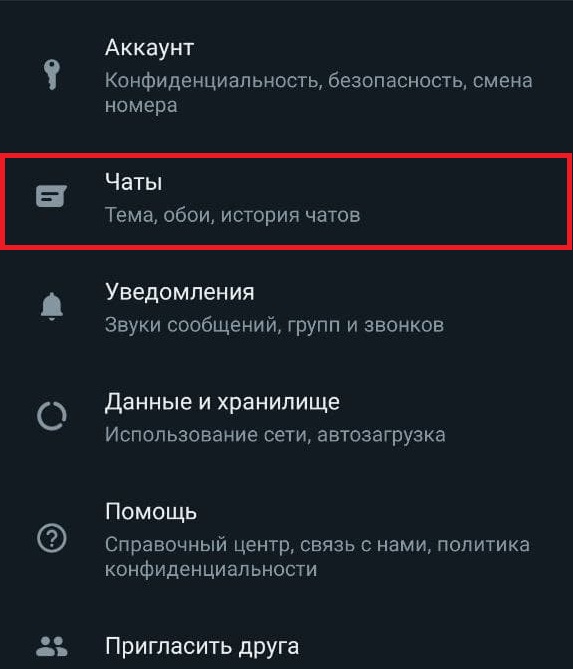
— Кликните «История чатов».
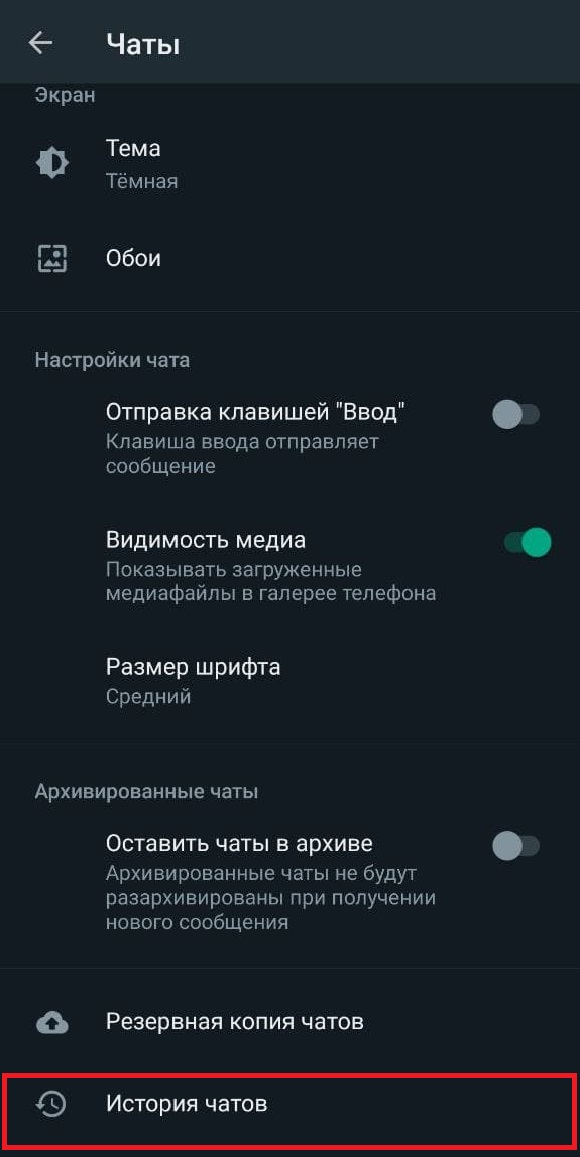
— Выберите «Архивировать/Разархивировать все чаты».
В настройках можно активировать опцию «Оставить чаты в архиве». При получении новых сообщений они не будут восстанавливаться автоматически.
Как отправить диалог в архив на IOS
Опция доступна также на Айфонах, но принцип работы другой:
— Откройте WhatsApp.
— Найдите нужный диалог.
— Свайпните влево по нему.
— Выберите «Архивировать».
В настройках можно отправить в архив все переписки одновременно: откройте «Настройки» — выберите «Чаты» — кликните «Архивировать все».
Как достать диалог на IOS
Чтобы достать переписку, следуйте инструкции:
— Откройте Ватсап.
— Найдите архив (в популярных версиях кнопка закрепляется вверху страницы).
— Свайпните по нужному диалогу.
— Выберите «Разархивировать».
Имейте в виду, на IOS раздел не сохраняет файлы в iCloud и резервном копировании. Опция подходит только для упорядочивания переписок.
Ватсап позволяет достать все переписки одновременно в настройках аккаунта. Также рекомендуется активировать ползунок в поле «Оставить чаты в архиве». После получения новых входящих переписка не появится автоматически в общем списке.

Как архивировать на ПК
Десктопное приложение Ватсап также имеет архив, работа приложения синхронизируется с мобильной версией. Добавленные в архив переписки с телефона отобразятся также на компьютере. Следуйте пошаговой инструкции, чтобы заархивировать:
— Откройте десктопное приложение Ватсап.
— Найдите нужную переписку.
— Кликните правой кнопкой мыши по ней.
— Нажмите «Архивировать».
Как достать диалог на ПК
Принцип работы отличается от мобильных версий приложения. Чтобы достать сообщения, следуйте пошаговой инструкции:
— Запустите десктопную программу.
— В главном меню нажмите на троеточие.
— Выберите «Архив».
— Найдите нужную переписку.
— Кликните по ней правой кнопкой мыши.
— Тапните «Разархивировать».
В компьютерном приложении нет опции «Оставить чаты в архиве». При получении новых сообщений переписки восстанавливаются автоматически в главном окне.

Сделайте Ватсап продуктивнее с Хиполинк
Хиполинк — это мультизадачный конструктор, предоставляющий различные мультимедийные услуги. Главное преимущество сервиса — простое создание сайтов, интернет-магазинов, лендингов. Кроме этого, конструктор предоставляет множество удобных функций для мессенджеров и социальных сетей. На Хиполинк легко создать мультиссылку для объединения Ватсап, Телеграм, Вайбер, Инстаграм, Тик Ток и других сервисов.
— Бесплатное создание.
— Интересный и новый инструмент, привлекающий внимание собеседников.
— Простое создание за 10 минут без специальных навыков и знаний.
— Упрощение рассылки контактов — отправляется один линк. Получатели открывают и переадресовываются на отдельную вкладку браузера. Линк открывает список доступных мессенджеров с прямыми ссылками. При нажатии на линк открывается прямой диалог/профиль соцсети. Написать можно в два клика, процесс общения упрощается для обоих собеседников.
— Возможность создавать платежные ссылки и отправлять их контактам в мессенджере (для прямой оплаты на электронный кошелек или карту).
— Создание прямой ссылки на Ватсап для Инстаграма и Тик Тока (в соцсетях доступно только 1 поле для добавления сторонних ссылок, можно вставить мультилинк на Ватсап для быстрой связи и увеличения продаж).
— 30+ шаблонов для уникального оформления аватарки.
— Возможность привязать сайт, лендинг к Ватсап аккаунту.
— Увеличения трафика с помощью профиля.
— Зарегистрируйтесь на Хиполинк.
— Перейдите в раздел «Конструктор».
— Откройте меню «Ссылки».
— Выберите из выпадающего списка нужные сервисы.
— Вставьте линки на электронные кошельки, банковские карты и другие платежные способы.
— Сохраните результат.
— Скопируйте мультилинк.
— Отправляйте его контактам в мессенджере.
— Зарегистрируйтесь на сервисе.
— Откройте раздел «Конструктор».
— Перейдите в меню «Мессенджеры».
— Добавьте ссылки на нужные сервисы.
— Сохраните мультилинк.
— Рассылайте его новым пользователям для быстрой связи.
Пользование Хиполинк возможно после бесплатной регистрации. Сервис предоставляет три типа подписок: Free, Personal и Business. Бесплатная подписка предоставляет базовые опции пользователям, а рекламные включают в себя больший набор опций и функционала.
Архив в WhatsApp – папка, в которой хранятся чаты, ненужные на текущий момент, но которые могут пригодится в будущем. Архив можно использовать также для скрытия из списка чатов отдельных переписок.
В статье выясним, где находится архив WhatsApp. Разберемся, как отправить чат в архив и как его оттуда вернуть, как очистить архив.


Читайте также: Как поставить статус в Ватсап
Архив находится в верхней части списка чатов. Чтобы посмотреть содержимое архивной папки, нужно кликнуть по ней.
Откроется список заархивированных чатов, которые можно просматривать как обычные чаты.
На айфоне архивная папка также находится вверху списка с чатами. Щелкнув по ней, можно посмотреть ее содержимое.
Чтобы изменить настройки архивной папки на Андроид, щелкните сначала по трем вертикальным точкам, находящимся в правом верхнем углу, затем – по единственному открывшемуся пункту меню «Настройки архивации».
В настройках, используя переключатель, можно указывать, оставлять ли в архиве чат, в которое пришло новое сообщение, либо автоматически перемещать его в общий список чатов.
Чтобы войти в настройки на айфоне, нужно нажать на пункт «Изменить», затем на пункт «Изменить настройки архивации».
После перехода в настройки, здесь также при помощи переключателя можно задать действие для чатов, в которые пришли новые сообщения.
Это интересно: Как создать группу в WhatsApp
Как перенести чат в архив Ватсап
Чтобы архивировать чат, нужно выделить его, затем нажать на появившийся сверху значок архивации. Чат переместится в папку «В архиве».
Одновременно можно архивировать сразу несколько чатов, выделяя их и нажимая на кнопку архивации.
Примечание. Папка «В архиве» появляется после помещения в архив первого чата. Если заархивированных чатов нет, эта папка отсутствует.
Чтобы заархивировать чат на айфоне, нужно открыть его и выбрать в нижнем меню пункт «Архивировать».
Если хотите удалить чат из архива насовсем, выделите чат и нажмите на значок корзины сверху. Восстановление удаленного чата будут возможно только в том случае, если включено резервное копирование.
Как вернуть чат из архива Ватсап
Чтобы разархивировать чат, нужно выделить его и нажать на кнопку разархивации. Чат при этом будут перемещен из архивной папки в общий список чатов.
Добавлять чат в архив и при необходимости удалять его оттуда можно неограниченное количество раз.
Заключение
Архивация WhatsApp удобна, когда нужно очистить список чатов от неиспользуемых в данный момент переписок. В архив чаты можно добавлять и удалять их оттуда, а также задавать в настройках действие для заархивированного чата, в которое пришло новое сообщение.
Полезные ссылки:
- Как включить исчезающие сообщения в Ватсап
- Где найти архив в Телеграм
- Как посмотреть архив чатов в ВК
⭐ Тестим нейросети каждый день, а то, что реально работает — сливаем в Telegram-канал: «Промты — и точка».
⭐ Тестим нейросети каждый день, а то, что реально работает — сливаем в Telegram-канал: «Промты — и точка».
Если вы видите это сообщение, значит, произошла проблема с загрузкой файлов в стилей (CSS) нашего сайта. Попробуйте сбросить кэш браузера (Ctrl+F5).
Если это не поможет, а вы находитесь в регионе, где возможны ограничения интернет-трафика с российских серверов — воспользуйтесь VPN.
|
Для того, чтобы вернуть чат из архива Whatsapp достаточно в нем что-нибудь написать. Чтобы найти чаты в архиве надо на смартфоне слегка потянуть страницу вниз. Вверху под строкой поиска появится строчка «Архив» с указанием количества чатов в нем. Заходим, выбираем нужный, пишем-отправляем, чат восстанавливается из архива. автор вопроса выбрал этот ответ лучшим Копир 3 месяца назад Вернуть чат из архива в мессенджере WhatsApp, можно выделив его и нажав на опцию разархивации. При этом архивированный чат будет возвращен в общий список чатов. На смартфоне Android это делается так:
Jayce Talis 2 месяца назад Если какой-нибудь чат отправляли в архив (то есть сдвигали название влево и выбирали такую функцию), в приложении вверху на странице со всеми чатами такая папка сразу появляется, ее трудно не заметить. Так и называется «В архиве». Заходим туда, и принцип действия тот же — сдвигаем чат влево, но теперь выбираем «Разархивировать». После этого он вернется обратно на главный экран. Знаете ответ? |