
-

Если принтер подключается к беспроводной сети, убедитесь, что компьютер подключен к той же сети; в противном случае подключите принтер к компьютеру с помощью USB-кабеля.
- Почитайте инструкцию к принтеру, чтобы узнать, как его настроить.
-
Нажмите на логотип Windows в нижнем левом углу экрана.
-
Нажмите на значок папки в нижней левой части меню «Пуск».
-
Щелкните по папке с нужным документом в левой части окна Проводника. Можно распечатать:
- документы Word, Excel или PowerPoint;
- PDF-файлы;
- фотографии.
-
Для этого щелкните по нему.
-
Она находится в верхнем левом углу окна. Откроется панель инструментов «Поделиться».
-
Вы найдете эту опцию в разделе «Отправить» на панели инструментов. Откроется окно «Печать».
- Если опция «Печать» неактивна (выделена серым цветом), выбранный документ распечатать нельзя. Это характерно для документов Notepad Next.
-
Откройте меню «Принтер» и щелкните по имени своего принтера.
-
В поле «Число копий» введите количество копий документа, которое нужно распечатать.
- Это число отличается от количества страниц.
-
Параметры печати зависят от типа документа, но в большинстве случаев отобразятся следующие опции:
- Ориентация: укажите, как расположить документ (вертикально или горизонтально);
- Цвет: выберите между черно-белой и цветной печатью (для нее необходимы цветные чернила);
- Количество сторон: выберите между односторонней (на одной стороне бумаги) и двусторонней (на обеих сторонах бумаги) печатью.
-
Эта кнопка находится в нижней или в верхней части окна. Документ будет распечатан.
Реклама


-
Если принтер подключается к беспроводной сети, убедитесь, что компьютер подключен к той же сети; в противном случае подключите принтер к компьютеру с помощью USB-кабеля.
-
Нажмите на синий значок в виде лица в доке.
-
Щелкните по папке с нужным документом в левой части окна Finder.
-
Для этого щелкните по нужному документу.
-
Оно находится в верхнем левом углу экрана.
-
Эта опция находится в нижней части меню «Файл». Откроется окно «Печать».
-
Откройте меню «Принтер» и щелкните по имени своего принтера.
-
Выберите число в поле «Копии», а затем задайте количество копий, которое вы хотите распечатать.
-
Для этого нажмите «Показать детали»; так вы измените параметры, отличные от настроек страницы.[1]
- Страницы: выберите страницы, которые будут распечатаны. Если выбрать опцию «Все», будет распечатан весь документ;
- Размер: выберите размер бумаги, чтобы отрегулировать размеры полей документа;
- Ориентация: укажите, как расположить документ (вертикально или горизонтально);
- Количество сторон: выберите между односторонней (на одной стороне бумаги) и двусторонней (на обеих сторонах бумаги) печатью.
-
10
Нажмите Печать. Эта кнопка находится в нижнем правом углу окна. Документ будет распечатан.
Реклама


Советы
- Чтобы быстро открыть окно «Печать», откройте документ и нажмите Ctrl+P (Windows) или ⌘ Command+P (Mac).
- Если вы не знаете, как документ будет выглядеть на бумаге, распечатайте первую страницу и оцените ее.
- Также документ можно распечатать с iPhone, если у вас есть подходящее приложение и принтер с технологией AirPrint, или с Android-устройства с помощью сервиса CloudPrint.
- Рекомендуем иметь запасной картридж (с чернилами или тонером) для принтера. Если чернила или тонер закончатся, вы не сможете распечатать документ.
Реклама
Предупреждения
- Если компьютер, принтер и/или программа для просмотра документа устарели, возможно, вы не сможете распечатать документ.
Реклама
Об этой статье
Эту страницу просматривали 19 320 раз.
Была ли эта статья полезной?
Все способы:
- Распечатка документа с компьютера на принтере
- Способ 1: Сочетание клавиш
- Способ 2: Панель быстрого доступа
- Способ 3: Контекстное меню
- Вопросы и ответы: 20
Количество компьютерной техники растет с каждым годом. Вместе с этим, что логично, увеличивается число пользователей ПК, которые только знакомятся со многими функциями, довольно часто, являющимися полезными и важными. Такими, как, например, печать документа.
Распечатка документа с компьютера на принтере
Казалось бы, распечатка документа — это достаточно простая задача. Однако новички не знакомы с этим процессом. Да и не каждый опытный пользователь сможет назвать более одного способа распечатки файлов. Именно поэтому нужно разобраться, как это делается.
Способ 1: Сочетание клавиш
Для рассмотрения подобного вопроса будет выбрана операционная система Windows и пакет программ Microsoft Office. Однако описанный способ будет актуален не только для данного набора ПО — он работает и в других текстовых редакторах, в браузерах и программах различного назначения.
Читайте также:
Печать документов в Microsoft Word
Распечатка документа в Microsoft Excel
- Для начала следует открыть файл, который требуется напечатать.
- После этого необходимо одновременно нажать комбинацию клавиш «Ctrl+P». Такое действие вызовет окно с настройками для печати файла.
- В настройках важно проверить такие параметры, как количество печатаемых страниц, ориентация страницы и подключенный принтер. Их можно менять в соответствии с собственными предпочтениями.
- После этого требуется лишь выбрать количество копий документа и нажать «Печать».
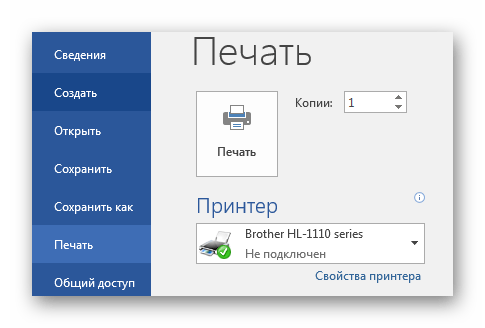
Документ будет распечатываться столько, сколько для этого требуется принтеру. Подобные характеристики изменить невозможно.
Читайте также:
Печать таблицы на одном листе в Microsoft Excel
Почему принтер не печатает документы в программе MS Word
Способ 2: Панель быстрого доступа
Запоминать комбинацию клавиш не всегда удобно, особенно людям, которые печатают настолько редко, что подобная информация просто не задерживается в памяти дольше нескольких минут. В таком случае используют панель быстрого доступа. Рассмотрим на примере Microsoft Office, в другом ПО принцип и порядок действий будет аналогичен или полностью совпадет.
- Для начала нажимаем «Файл», это позволит нам открыть окно, где пользователь может сохранять, создавать или печатать документы.
- Далее находим «Печать» и производим одиночный клик.
- Сразу же после этого необходимо произвести все действия касательно настроек печати, которые были описаны в первом способе. После остается выставить количество копий и нажать «Печать».
Такой способ достаточно удобен и не требует много времени от пользователя, что достаточно привлекательно в условиях, когда нужно быстро напечатать документ.
Способ 3: Контекстное меню
Подобным способом можно воспользоваться только в тех случаях, когда вы полностью уверены в настройках печати и точно знаете, какой принтер подключен к компьютеру. Важно знать, активно ли это устройство в настоящий момент.
Читайте также: Как распечатать страницу из интернета на принтере
- Нажимаем правой кнопкой мыши на иконку файла.
- Выбираем пункт «Печать».
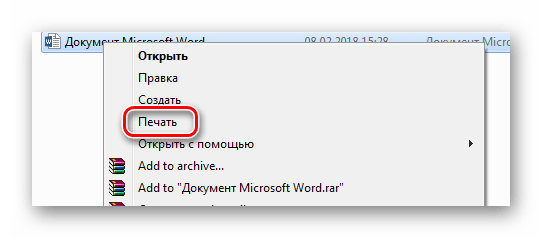
Печать запускается мгновенно. Никаких настроек выставить уже нельзя. Документ переносится на физический носитель с первой до последней страницы.
Читайте также: Как отменить печать на принтере
Таким образом, нами разобрана три способа, как распечатать файл с компьютера на принтере. Как оказалось, это достаточно просто и даже очень быстро.
Подключить домашний принтер к любому устройству можно без вызова компьютерного мастера. В этом уроке расскажем, с чего начать, где взять драйверы и разберем распространенные ошибки.
Почему важно правильно подключить принтер к ноутбуку и компьютеру
Принтер — это домашний помощник, поэтому важно, чтобы его использование было удобным. Некоторые моменты лучше предусмотреть еще на этапе покупки. Например, количество компьютеров, ноутбуков, к которым нужно присоединить принтер. Если дома один компьютер, можно выбрать проводное устройство. Связь будет более устойчивой. Если устройств для подключения много (компьютер, ноутбук, телефон), выбирайте модель с беспроводным подключением.
Разберем несколько способов, как подключить принтер или МФУ к ноутбуку или компьютеру.
Как подключить принтер к ноутбуку и компьютеру
Существуют разные способы подключения принтера к ноутбуку — через USB, Wi-Fi, Bluetooth. У каждого варианта есть свои преимущества и недостатки. Например, при подключении через USB нужно следить, чтобы устройства находились рядом, а кабель не был слишком натянут. Но обо всем по порядку.
Подготовка к подключению
Перед тем как подключить принтер к компьютеру или ноутбуку и настроить печать, убедитесь, что все готово:
- Проверьте комплектацию и наличие необходимых кабелей и драйверов.
- Включите принтер и компьютер, к которому собираетесь его подключить.
- Проверьте подключение к интернету. Если на ноутбуке нет дисковода, драйверы нужно будет скачать.
Пройдите бесплатный тест в мобильном приложении Банки.ру и узнайте, насколько ваша техника устарела
✅ Поймёте, поможет ли апгрейд или лучше купить новый.
✅ Получите советы, как выгодно заплатить за обновление техники.
Как понять, что пора менять компьютер?
Подключение принтера с помощью USB-кабеля
Это самый простой способ.
- Поставьте принтер рядом с включенным компьютером и подключите кабель к одному из USB-разъемов. Идеально, если разъем будет на задней панели системного блока, а кабель не будет натянут — это защитит провод от повреждений.
- Процесс подключения начнется автоматически: следуйте инструкциям на экране.
- Если на экране ничего не происходит:
- Откройте меню «Пуск».
- Выберите «Параметры».
- Перейдите в раздел «Устройства».
- Нажмите на «Устройства и принтеры» (или «Принтеры и сканеры»).
- Выберите «Добавить устройство».
Система начнет поиск подключенного принтера. Когда он будет найден, начнется процесс подключения. В конце потребуется установить драйверы. Если в комплекте нет диска с драйверами или в устройстве отсутствует дисковод, необходимый софт можно скачать на сайте производителя. Убедитесь, что драйверы подходят для вашей модели принтера.
После подключения проверьте работоспособность принтера, распечатав тестовую страницу. Для этого:
- Зайдите в меню «Пуск».
- Перейдите в раздел «Устройства и принтеры» (или «Принтеры и сканеры»).
- Выберите принтер, который хотите проверить.
- Нажмите на него правой кнопкой мыши.
- В контекстном меню выберите «Свойства принтера».
- В открывшемся меню выберите «Общие».
- Нажмите кнопку «Пробная печать».
Через несколько секунд тестовое изображение будет напечатано. Проверьте, чтобы на нем не было дефектов — неровностей, искажений или потеков. Если претензий к качеству печати нет, выберите «Сохранить параметры печати по умолчанию».
Подключение принтера по Wi-Fi
При подключении принтера через Wi-Fi сначала проверьте возможность подключения USB-кабеля к Wi-Fi-роутеру. Если такая возможность есть, подключите принтер к роутеру по кабелю. Далее следуйте инструкции:
- Откройте «Панель управления».
- Выберите раздел «Оборудование и звук».
- Перейдите в графу «Устройства и принтеры».
- Нажмите «Добавление принтера».
- После завершения сканирования выберите принтер и нажмите «Далее».
- В строке «Тип устройства» выберите «Автовыбор», а в графе «Имя или IP-адрес» укажите IP-адрес роутера (он указан на самом роутере).
- Завершите настройку, следуя инструкциям системы.
В конце распечатайте тестовую страницу и сохраните настройки.
Подключение принтера по Bluetooth
Чтобы подключить принтер к компьютеру через Bluetooth, убедитесь, что оба устройства поддерживают эту функцию. Если все в порядке, выполните следующие действия:
- Включите Bluetooth на ПК и принтере.
- Зайдите в меню «Пуск».
- Перейдите в «Параметры».
- Выберите «Устройства».
- Нажмите на «Bluetooth и другие устройства».
- Кликните на «Добавление Bluetooth или другого устройства».
Таким образом, вы добавите принтер в систему. Чтобы проверить его работоспособность, распечатайте пробный лист.
Решение возможных проблем при подключении
Иногда компьютер не видит принтер, даже если все сделано по инструкции. Самые распространенные проблемы:
- USB-кабель плохо подключен или поврежден;
- драйверы отсутствуют или устарели;
- принтер не выбран по умолчанию.
Сначала проверьте USB-кабель — убедитесь, что он цел и надежно подключен. Если с кабелем все в порядке, убедитесь, что стандарты USB-разъемов не перепутаны, и проверьте правильность подключения.
Чтобы проверить драйверы:
- Откройте «Этот компьютер».
- Нажмите правой кнопкой мыши на любом свободном месте.
- В открывшемся окне выберите «Свойства».
- Перейдите в «Диспетчер устройств».
- Раскройте пункт «Очереди печати».
Если в списке нет подключенного устройства, значит, при установке произошел сбой. Попробуйте повторить процесс подключения. Если рядом с наименованием принтера появился восклицательный знак, драйверы работают некорректно. Их нужно переустановить.
Для переустановки драйверов:
- Зайдите в «Пуск».
- Выберите «Устройства и принтеры».
- Нажмите правой кнопкой мыши в любом свободном месте окна.
- Выберите «Добавить принтер», затем — «Добавить локальный принтер».
- Выберите USB-порт и нажмите «Далее».
- Найдите в списке необходимый драйвер и выберите рекомендуемые параметры.
- Задайте имя принтера или оставьте стандартное.
- Завершите процесс установки и нажмите «Готово».
Если принтер не выбран по умолчанию:
- Зайдите в «Панель управления».
- Выберите «Оборудование и звук».
- Перейдите в «Устройства и принтеры».
- Щелкните правой кнопкой мыши на нужном принтере и выберите «Использовать по умолчанию».
Если ни один из способов не помог, возможно, принтер поврежден. В таком случае обратитесь в сервисный центр.
Что нужно запомнить
- Подключение принтера к компьютеру или ноутбуку — несложная задача. Достаточно выбрать устройство, которое вас устраивает, и определиться с местом его размещения. Исходя из этого, вы поймете, какой способ подключения вам подходит — через USB, Wi-Fi или Bluetooth.
- Помните, что самый простой способ — это подключение через USB-кабель. Если к принтеру нужно подключить сразу несколько устройств, то лучше выбрать беспроводное подключение.
- Что касается скорости и качества работы устройства, то во всех трех способах они будут одинаковыми.
Всем доброго времени суток, дорогие друзья. Сегодня я расскажу вам, как печатать на принтере с компьютера или ноутбука. В первую очередь само устройство должно быть подключено к вашему ПК. Если вы еще не сделали этого, тогда читаем подробную инструкцию от Хомяка по этой ссылке.
Если же он у вас подключен и работает, то уже смотрим способы, представленные в статье ниже. Если у вас возникнут какие-то проблемы с печатью – смотрим последнюю главу, или можете задавать свои вопросы в комментариях.
Содержание
- Способ 1: Горячие клавиши
- Способ 2: Панель быстрого доступа
- Способ 3: Печать напрямую без программы
- Способ 4: Печать с браузера
- Способ 5: Adobe Acrobat Reader
- Принтер не печатает – что делать?
- Задать вопрос автору статьи
Способ 1: Горячие клавиши
Давайте посмотрим, как же можно распечатать текст или любой другой документ с компьютера на ваш принтер. Горячие или быстрые клавиши – это специальное сочетание кнопок на клавиатуре, при нажатии на которые исполняется определенная команда в текущей программе. Очень экономит время, а также помогает быстро выполнить определенную задачу. Почти во всех текстовых редакторах для печати используется одна команда:
Ctrl + P
По сути вам нужно просто нажать одновременно на эти две кнопки (на плюс нажимать не нужно). Для удобства чаще всего делают еще проще – зажимается сначала первая кнопка Ctrl, а потом жмется вторая P. Советую запомнить это сочетание, так как оно используется почти во всех программах, которые работают с текстом: Microsoft Word, ABBYY FineReader, браузеры и т.д. Покажу на примере Ворда.
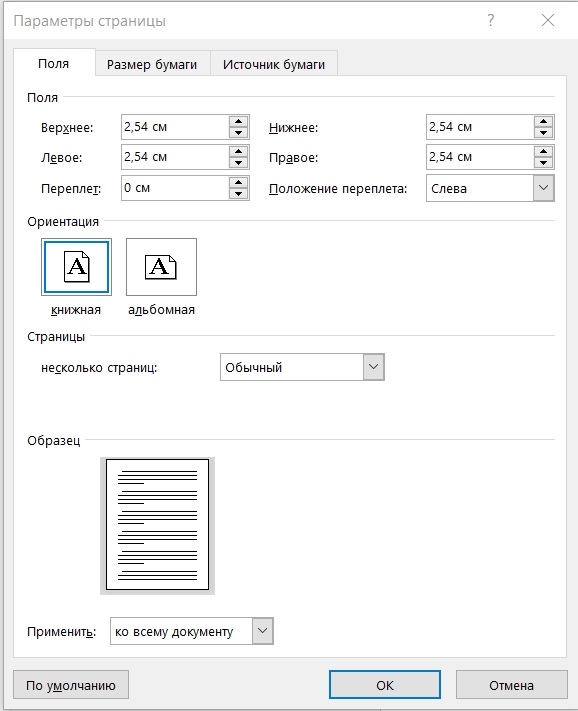
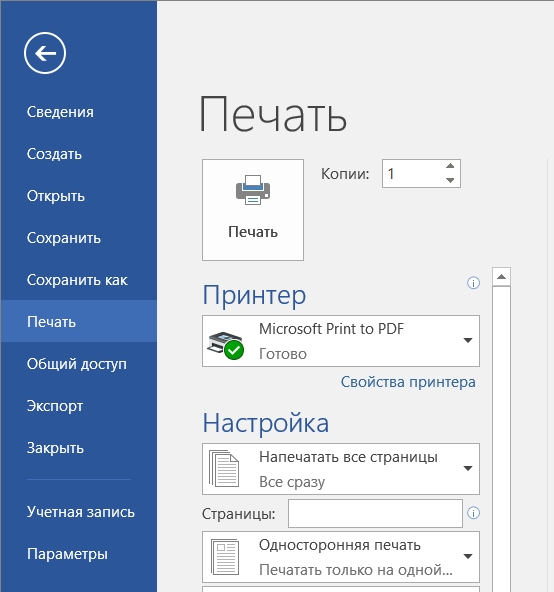
После нажатия откроется меню печати. Выбираем сначала количество копий – по умолчанию стоит одна копия (1). Проверьте, чтобы ниже был выбран нужный «Принтер» – он также должен быть готов к печати. После этого жмем по кнопке «Печать».
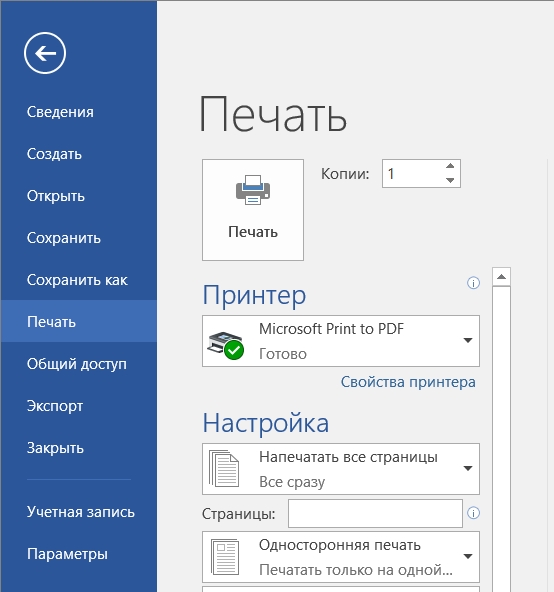
Давайте еще коротко рассмотрим «Настройки», которые находятся ниже. Обычно конфигурация по умолчанию удовлетворяет почти 90% целей, но есть некоторые нюансы в настройке, о которых нужно помнить.
- Первый пункт позволяет выделить страницы, которые нужно напечатать. Так что будьте внимательны, если документ имеет много листов, а вам нужно распечатать только определенную страницу, то стоит поменять настройки.
- Односторонняя и двухсторонняя – есть принтеры, которые позволяют печатать сразу с двух сторон. Если же ваш принтер не поддерживает эту функцию, то двухсторонняя печать возможна только при ручном переворачивании листа на другую сторону. Да, придется стоять рядом с устройством.
- Разобрать по копиям – позволяет выводить копии страниц как по порядку, так и по копиям (1, 2, 3 или 1, 1, 1 – 2, 2, 2 – 3, 3, 3).
- Книжная или альбомная ориентация – тут и так все понятно. Но будьте аккуратны, чтобы ваш текст мог влезть. Также стоит быть осторожным со списками и таблицами. Лучше заранее и вручную перевести определенные листы в альбомный вид – об этом подробно можно почитать тут.
- Letter – очень важный параметр, который позволяет изменить формат бумаги (A4, A5, A6, B4 и т.д.).
- Настраиваемые поля – можно изменить поля страницы.
- Можно вывести сразу несколько страниц документа на одном листе бумаги.
Перейдя по ссылке в «Параметры страницы» можно настроить более детальную конфигурацию распечатываемого документа. Я вам настоятельно рекомендую ознакомиться с каждым пунктом, чтобы держать эти настройки в голове.
Способ 2: Панель быстрого доступа
Данный способ будет отличаться только примером запуска печати. Почти во всех программах есть отдельный раздел, который находится на панели инструментов. В Microsoft Word – это первый раздел «Файл». Далее переходим в подраздел «Печать». Как видите, мы попали в тот же самый раздел, как и в первом способе.
Способ 3: Печать напрямую без программы
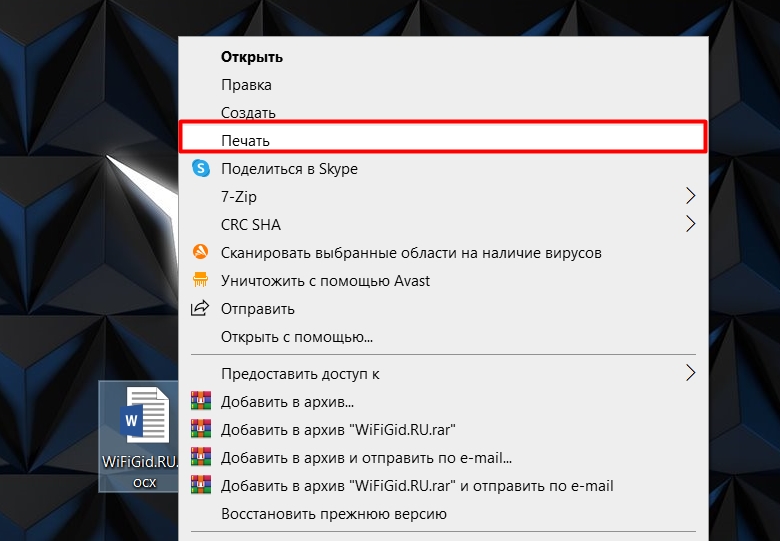
Любой документ, картинку, или текст можно вывести на печать в обход запускаемой программы. При этом будет использоваться меню принтера, а не программы. Нажмите правой кнопкой по нужному документу, далее из выпадающего списка выбираем «Печать».
Способ 4: Печать с браузера
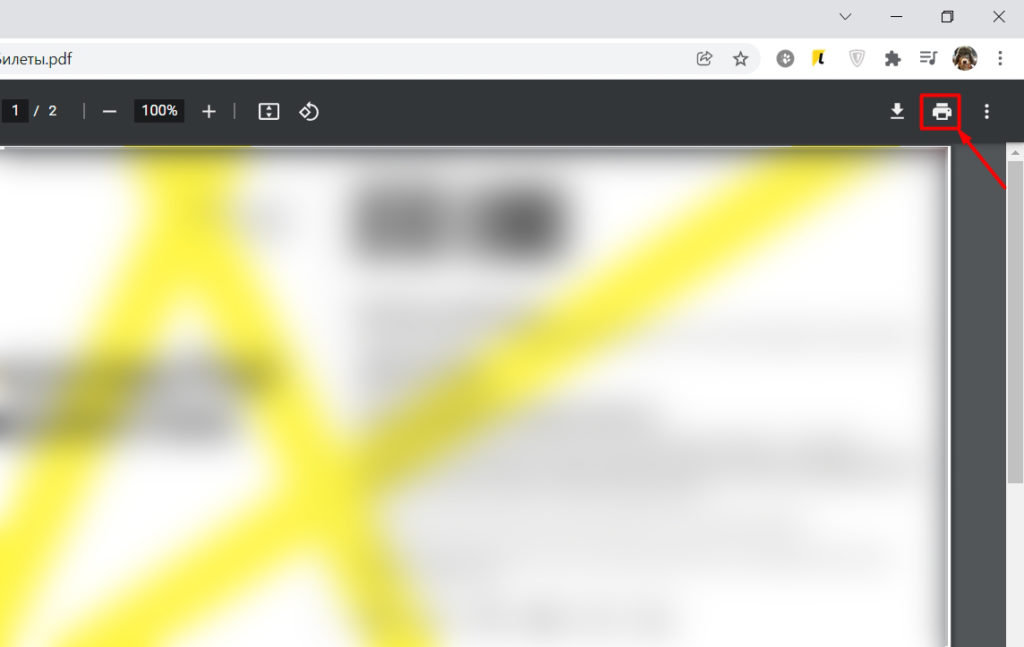
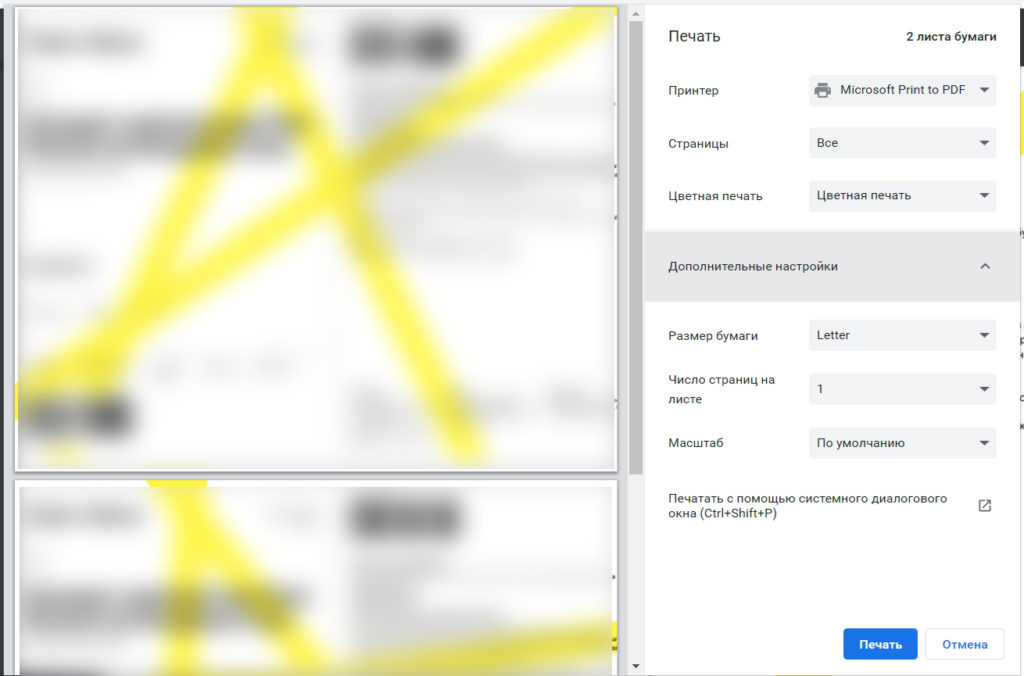
Если вы открыли документ в браузере, то сразу в верхней панели найдите значок принтера и нажмите по нему.
Сначала выберите «Принтер», на который будет идти печать. Укажите количество «Страниц», а также цветную или черно-белую отрисовку. В дополнительных настройках можно указать масштаб, число листов, а также размер – все аналогично как и у Word.
Способ 5: Adobe Acrobat Reader
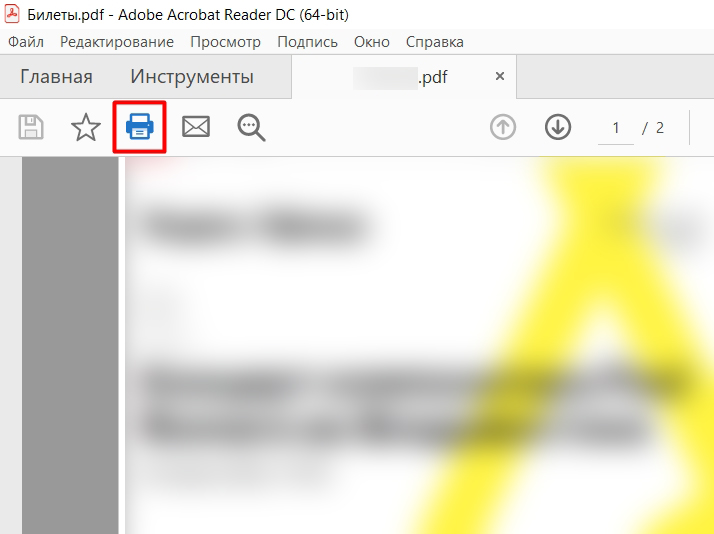
В открытом документе в левом верхнем углу экрана находим значок принтера.
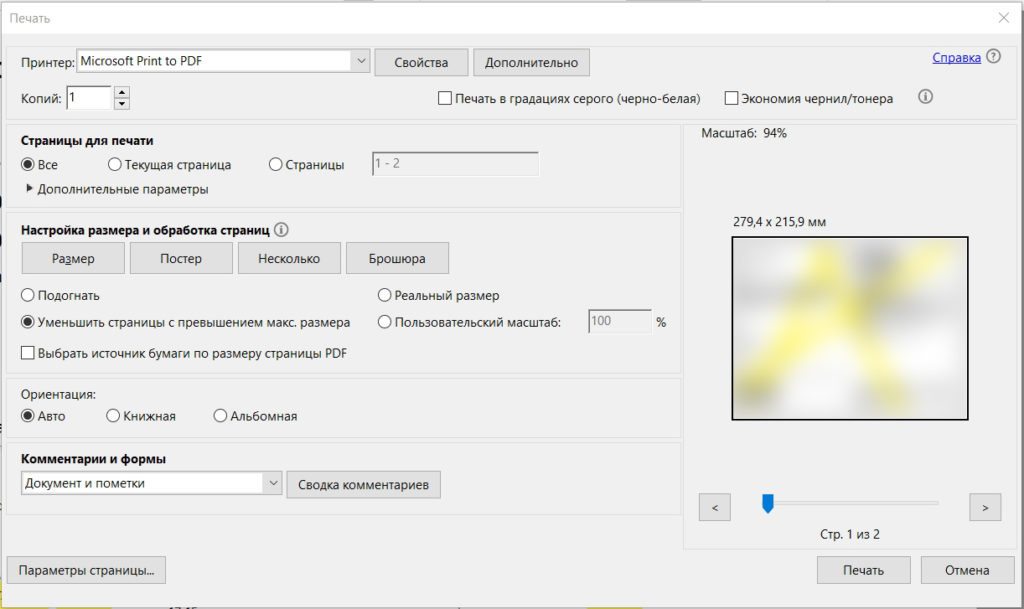
Далее процедура примерно такая же как и в любой другой программе. Проверьте, чтобы был установлен правильный принтер. Укажите количество копий. Если вы впервые будете производить печать с этой программы, то пробежитесь по настройкам и установите то, что нужно именно вам. В конце нажимаем по кнопке печати.
Принтер не печатает – что делать?
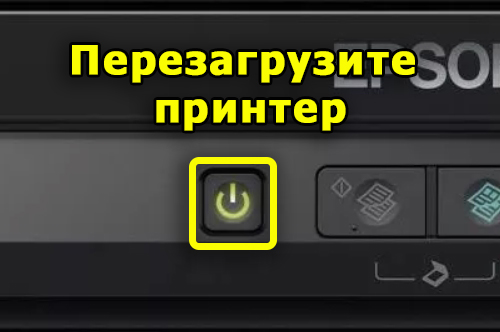
В первую очередь попробуйте перезагрузить сам принтер – найдите кнопку включения и два раза нажмите на неё. Если у вас есть возможность, то дополнительно перезагрузите компьютер. Перед этим обязательно сохраните все документы.
Если это не поможет, то делаем следующее:
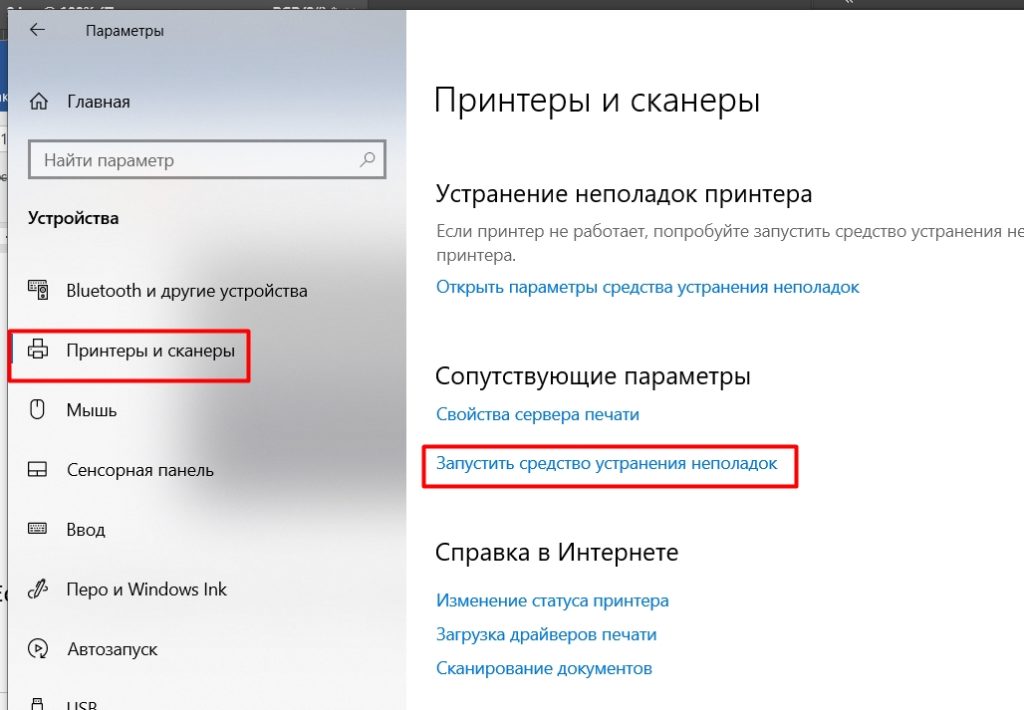
- Зайдите в параметры Виндовс.
- Найдите раздел «Устройства».
- Переходим в «Принтеры и сканеры» и запускаем средство устранения неполадок. Система проверит подключение к принтеру и скажет, что именно с ним не так.
Также проверьте нет ли на LED-дисплее каких-либо ошибок. Если дисплея нет, то должен гореть индикатор с восклицательным знаком. Попробуйте открыть крышку, куда вставляется картридж – вытащите его. Посмотрите, нет ли на барабане замятой бумаги – если она есть, то вытащите её. Проверьте, чтобы у принтера было достаточно тонера.
ПРИМЕЧАНИЕ! Некоторые модели перестают работать после отпечатывания определенного количества листов – внутри стоит счетчик. Причем тонера в картридже при этом может быть достаточно много. Подобным страдают почти все принтеры Brother. Если у вас подобное происходит, у вас есть два варианта. Сбросить счетчик – гуглим по своей модели, как это можно сделать. Если этого сделать нельзя, то я советую отнести его в сервисный центр и перепрошить.