
Распечатать фотографии на принтере можно легко и быстро, если знать основные этапы этого процесса. В этом руководстве мы расскажем, как правильно подготовить изображения и выполнить печать, чтобы получить качественный результат.
Шаг 1: Подготовка фото
Выбор и редактирование изображения
1. Выбор фотографии: Выберите изображение, которое вы хотите распечатать. Убедитесь, что оно имеет хорошее разрешение, чтобы качество печати было высоким.
2. Редактирование: Если необходимо, откройте фотографию в редакторе изображений (например, Photoshop или GIMP) для обрезки, изменения яркости/контраста и коррекции цвета. Сохранив изменения, экспортируйте изображение в высококачественном формате, таком как JPEG или PNG.
Шаг 2: Подготовка принтера
Проверка принтера
1. Подключите принтер: Убедитесь, что принтер подключен к компьютеру и включен. Если это беспроводной принтер, убедитесь, что ваш компьютер и принтер находятся в одной сети Wi-Fi.
2. Проверьте уровни чернил: Убедитесь, что картриджи с чернилами не пустые, а бумага загружена в лоток. Используйте бумагу, подходящую для печати фотографий, чтобы получить наилучшие результаты.
Шаг 3: Печать фотографии
Печать из компьютера
1. Откройте изображение: Дважды щелкните на изображение, чтобы открыть его в стандартной программе просмотра изображений или в редакторе.
2. Запустите команду печати: Нажмите на кнопку «Печать». Это можно сделать через меню Файл или с помощью комбинации клавиш Ctrl + P (Cmd + P для Mac).
3. Настройки печати: В открывшемся окне выберите принтер и установите настройки:
— Формат бумаги: Убедитесь, что размер бумаги, указанный в настройках, соответствует размеру бумаги в лотке.
— Качество печати: Выберите режим печати с высоким качеством, если планируете печатать фотографии.
4. Предварительный просмотр: Посмотрите на предварительный просмотр, чтобы убедиться, что изображение расположено правильно, и нет никаких обрезок.
5. Начните печать: Нажмите кнопку «Печать» и дождитесь завершения процесса.
Шаг 4: Доработка и оценка результата
1. Проверка результата: После завершения печати оцените качество изображения. Убедитесь, что цвета яркие, а детали чёткие.
2. Хранение и использование: После распечатки дайте фотографии время подсохнуть (если вы использовали струйный принтер), затем можете поместить их в альбом, рамку или на стену.
Заключение
Теперь вы знаете, как распечатать фото на принтере в несколько простых шагов. Главное — уделить внимание подготовке изображения и настройкам печати, чтобы получить наилучший результат. Наслаждайтесь своими отпечатками и воспоминаниями!
Все способы:
- Печатаем фото на принтере
- Способ 1: Программы для печати фотографий
- Способ 2: Adobe Lightroom
- Способ 3: Стандартное средство Windows
- Вопросы и ответы: 4
Печать фотографий — одно из направлений взаимодействия с принтером или МФУ. Снимки бывают разных форматов и качества, из-за чего возникает надобность установки дополнительных параметров перед началом распечатки. Мы бы хотели продемонстрировать доступные методы осуществления подобных действий на примере стандартных и сторонних средств.
Печатаем фото на принтере
Подготовку к печати следует начать еще до запуска компьютера и имеющегося оборудование. Изучите поддерживаемые форматы бумаги на официальном сайте производителя принтера и выберите подходящий вариант, если вы собираетесь переносить изображение не на классический лист формата A4.
Советуем обратить на дополнительные материалы на нашем сайте, поскольку далее мы будем разбирать общие принципы печати фото, а в других статьях вы найдете инструкции по работе со снимками определенных размеров.
Читайте также:
Печать фото 3×4 на принтере
Печать фото 10×15 на принтере
Не стоит пренебрегать данным шагом, поскольку установка несовместимой бумаги может обернуться поломкой некоторых внутренних частей печатающего оборудования либо краска просто не засохнет и вы получите массу проблем.
Способ 1: Программы для печати фотографий
Сейчас любой пользователь может без каких-либо проблем найти совершенно разное программное обеспечение, которое поможет решить определенные задачи. Касается это и распечатки фотографий. Подобный софт предоставляет инструменты, позволяющие совершать предварительное редактирование самого снимка (наложение эффектов, трансформация, обрезка) и выставлять конфигурацию принтера. Мы возьмем за пример одно из самых популярных тематических приложений под названием priPrinter.
Скачать priPrinter
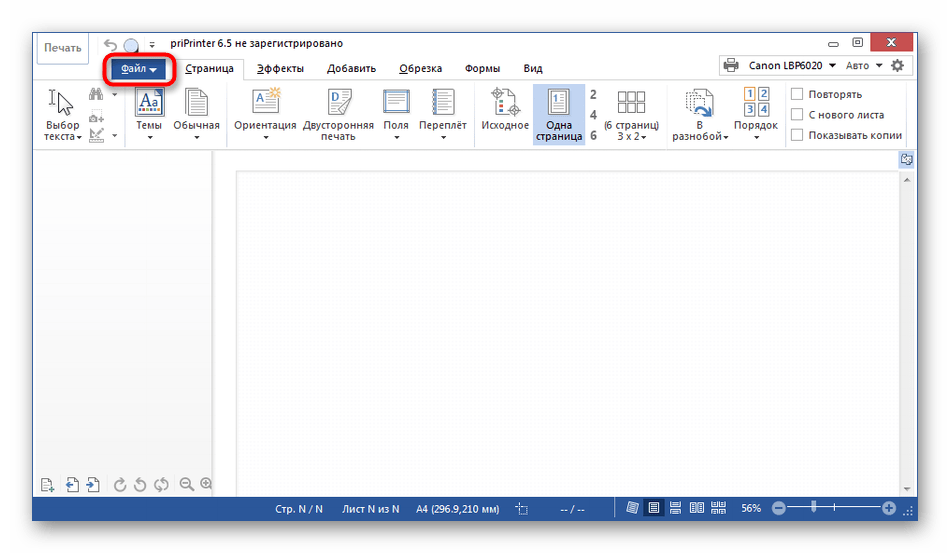
- Скачайте и установите программу priPrinter. После запуска разверните всплывающее меню «Файл».
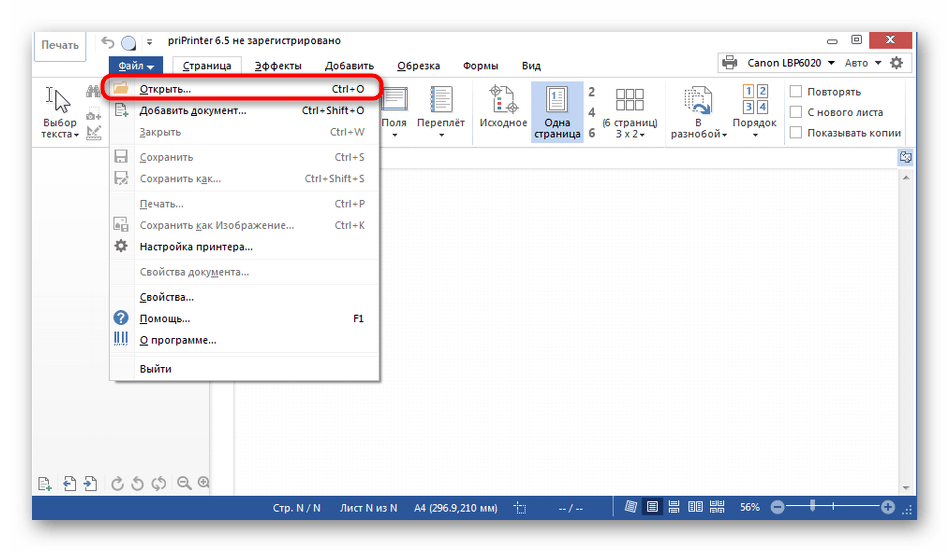
- Кликните по кнопке «Открыть». Это же действие можно произвести, зажав комбинацию клавиш Ctrl + O.
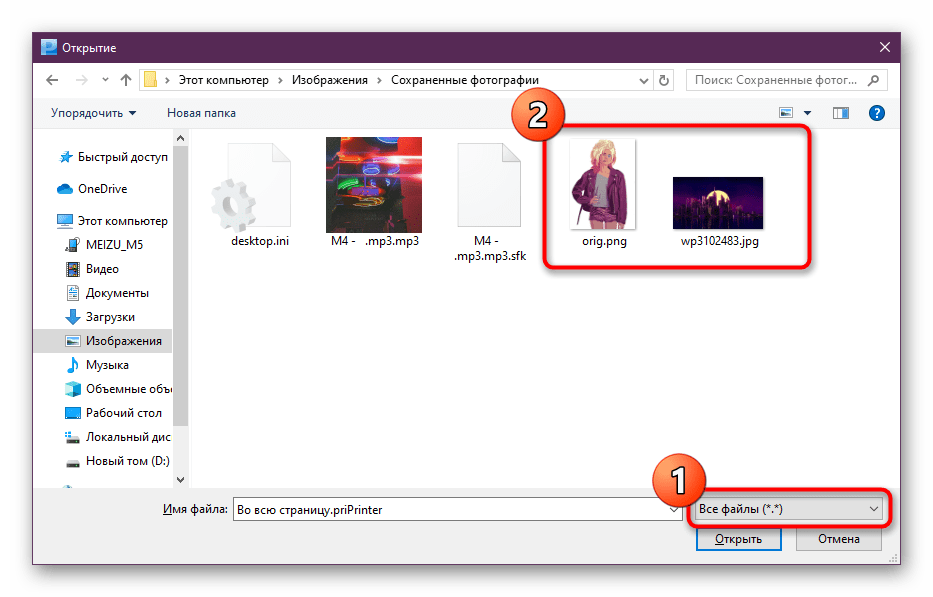
- Дождитесь запуска стандартного Проводника. Здесь установите тип поиска «Все файлы» и отметьте необходимые снимки для печати.
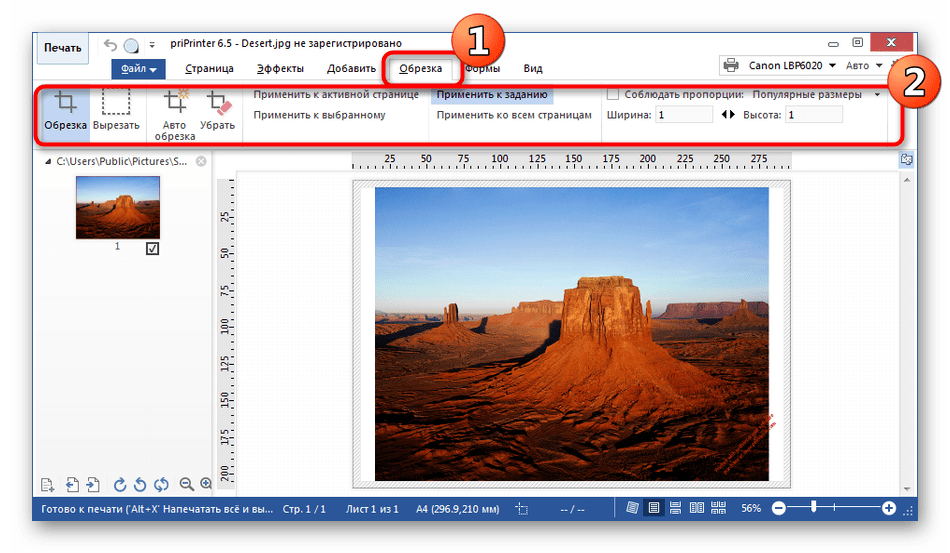
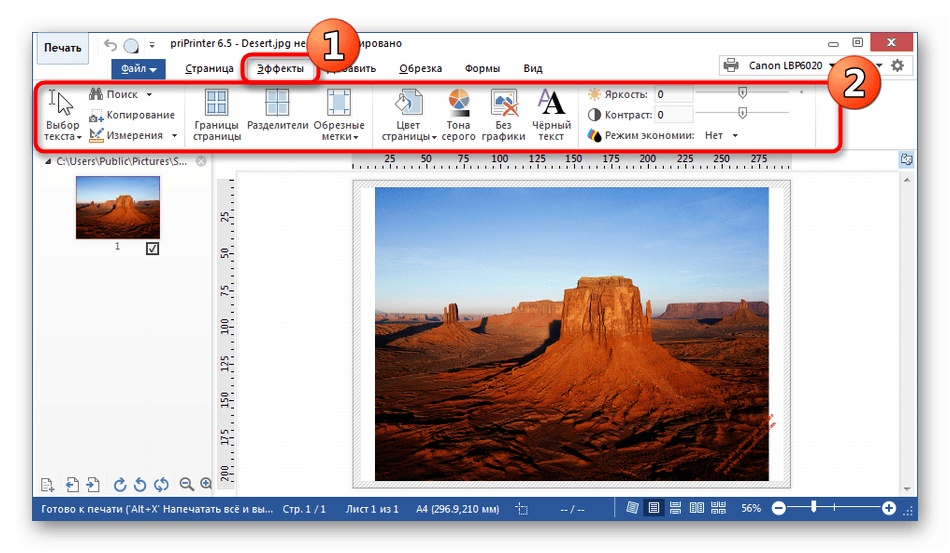
- Теперь займемся небольшим редактированием имеющихся изображений. Для обрезки переместитесь в соответствующую вкладку. Здесь доступно ручное и автоматическое кадрирование.
- Работа с определенными эффектами, разделителями, границами, цветами происходит во вкладке под названием «Эффекты». Вы можете редактировать яркость, контраст, добавлять цвет и изменять положение рисунка на листе.
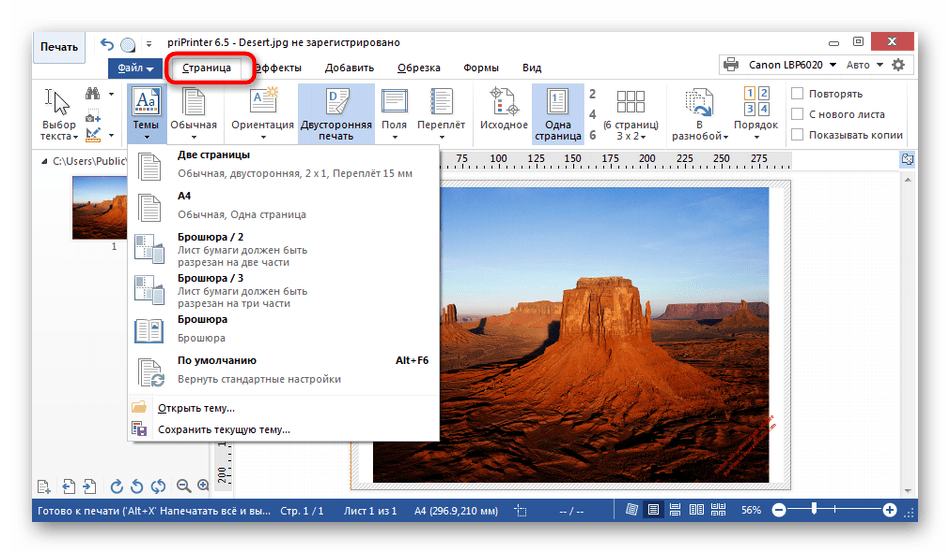
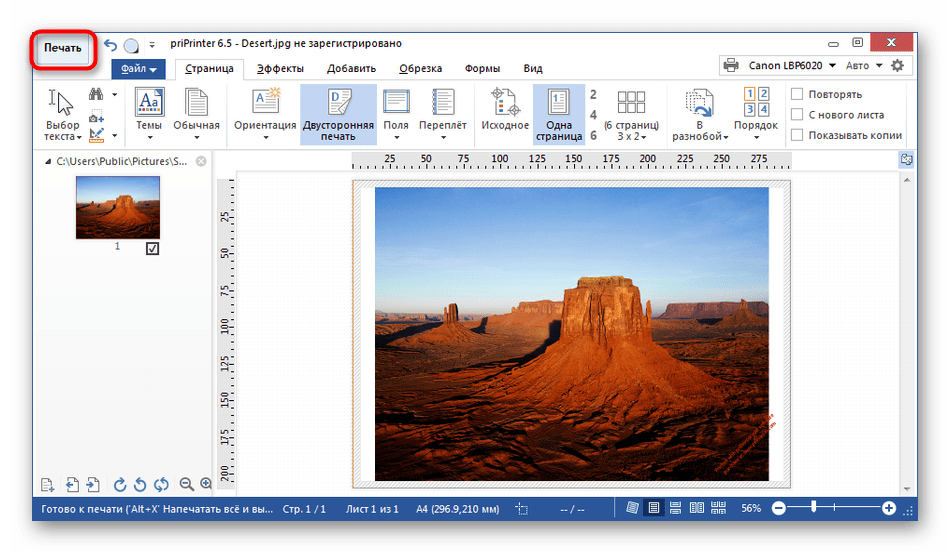
- Что касается выбора страницы для печати, то это происходит тоже в отдельной вкладке, где выбирается формат, ориентация, добавляются поля и переплет. Все настройки пользователь осуществляет исключительно под свои потребности.
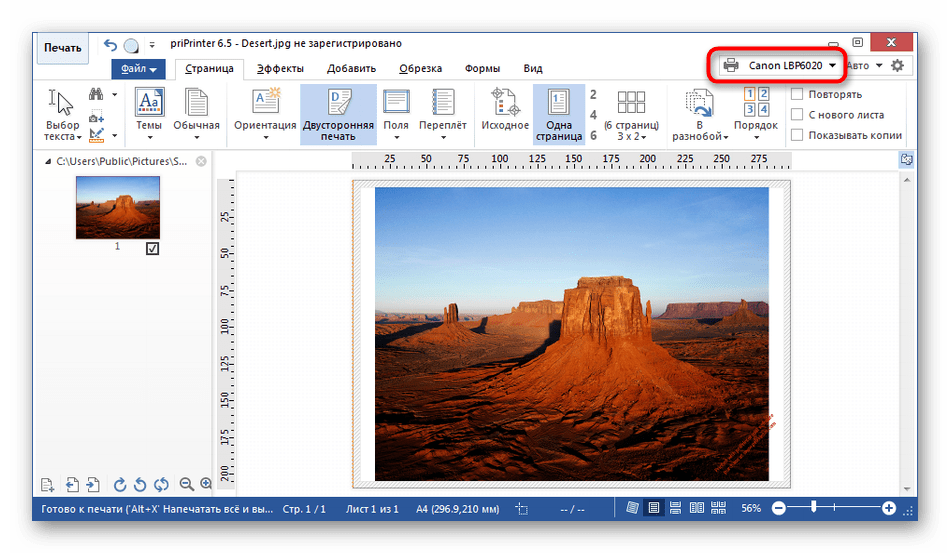
- По завершении редактирования перейдите к выбору принтера, на котором хотите осуществить распечатку. Для этого нажмите по разделу справа вверху, чтобы отобразить всплывающее меню со списком обнаруженных устройств.
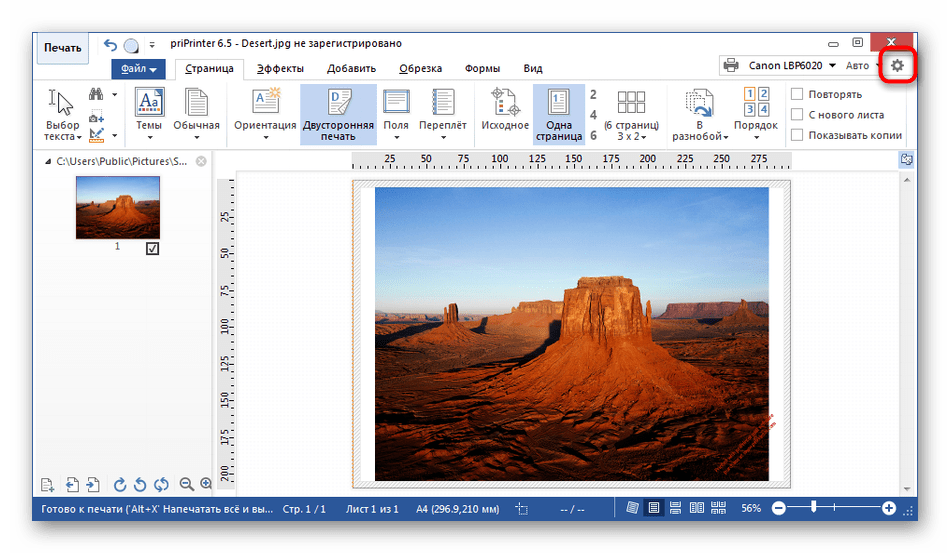
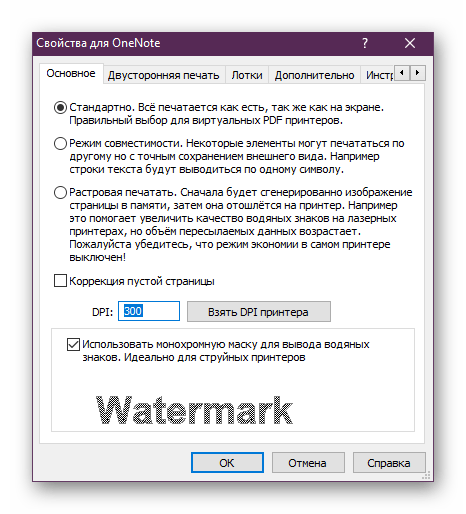
- Дополнительно также настраивается и само устройство. Меню конфигурации открывается после клика на значок в виде шестеренки.
- В свойствах настраивается режим совместимости, растровая печать, корректируются пустые страницы, активируется наложение водяного знака и двусторонняя печать. Количество доступных параметров зависит от модели используемого принтера.
- После окончания всех манипуляций еще раз убедитесь в том, что фотография находится в должном виде, а затем кликните по кнопке «Печать».
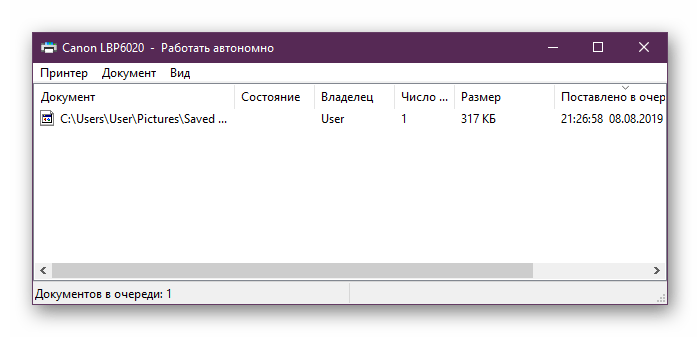
- Не забудьте подключить принтер, чтобы печать началась автоматически. Документы, помещенные в очередь, будут отображаться в стандартном окне режима работы устройства.
Выше мы рассмотрели в качестве примера всего один софт, способный помочь в распечатке фотографий. Аналогичных ему программ существует еще несколько. Функционируют все они примерно одинаково, потому разбирать каждое решение не имеет смысла. Мы рекомендуем вам более детально ознакомиться с подходящим для печати ПО, перейдя по указанной ниже ссылке.
Подробнее: Программы для печати фотографий
Способ 2: Adobe Lightroom
Мы решили вынести Adobe Lightroom в отдельный способ, поскольку этот инструмент заслуживает особого внимания. Давайте для начала разберемся с основным назначением данного софта. Лайтрум представляет собой набор различных функций и возможностей, позволяющих всячески обрабатывать фотографии, подготавливать их к публикации или печати. В ПО встроен отдельный модуль под названием «Print», где и осуществляется решение поставленной сегодня задачи.
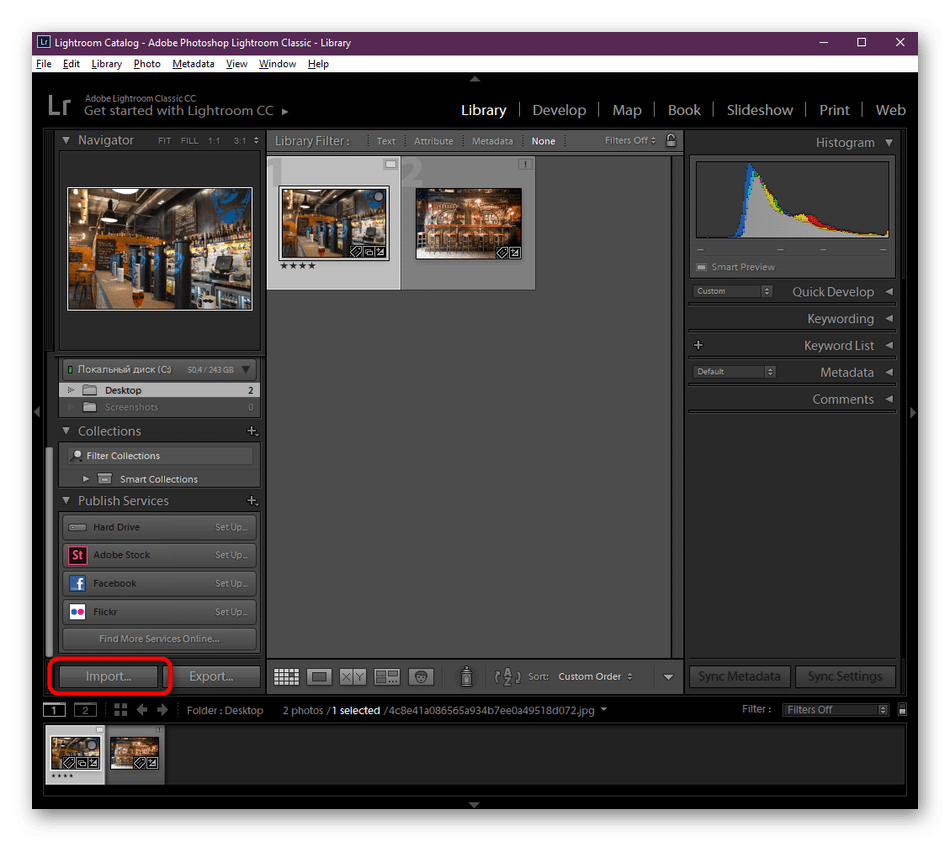
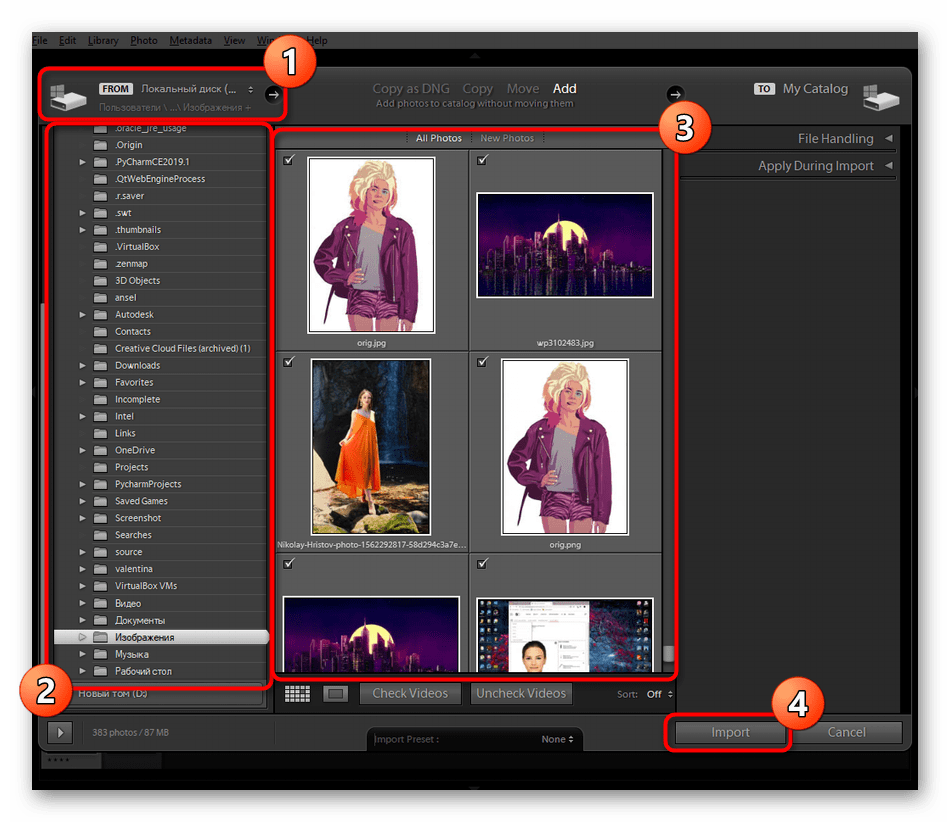
- Запустите софт и переходите к добавлению необходимой фотографии, нажав на «Import».
- Для начала выберите съемное устройство или раздел на жестком диске, где хотите осуществлять поиск объектов. Затем в обозревателе найдите директорию, выберите фото и щелкните по «Import».
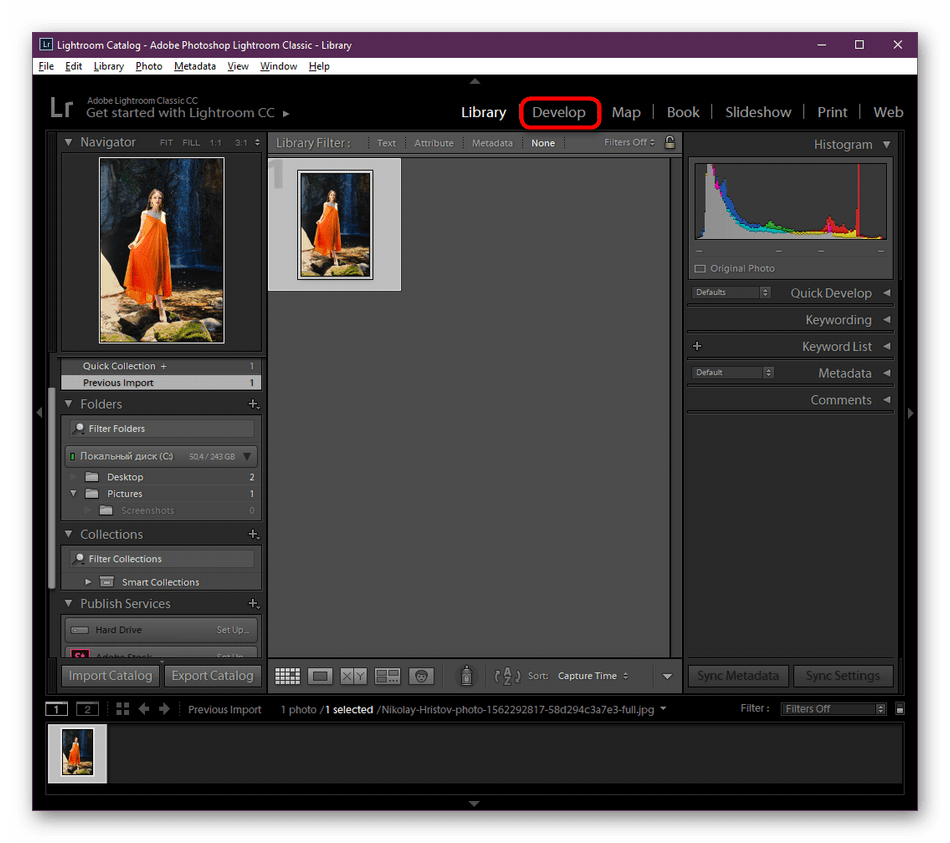
- Переместитесь в раздел «Develop», чтобы всячески обработать имеющееся фото. Об этом мы поговорим немного позднее.
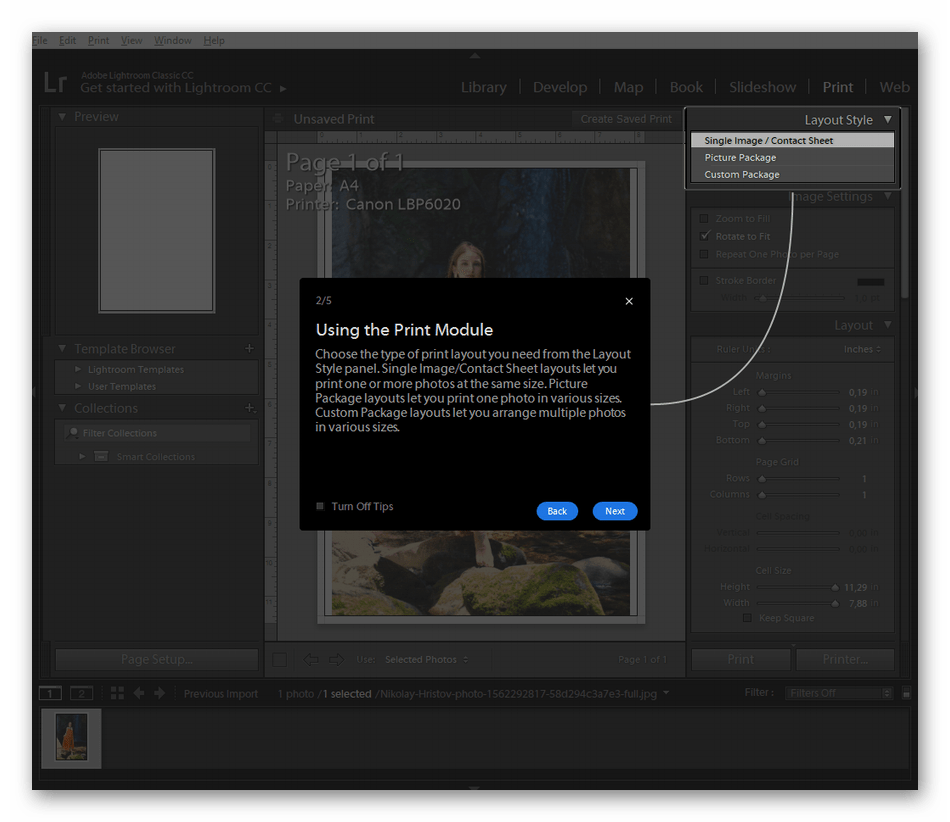
- После перехода к модулю «Print» через панель сверху откроется стандартное окно обучения от разработчиков. Можете изучить представленную информацию, чтобы быть в курсе управления основными инструментами.
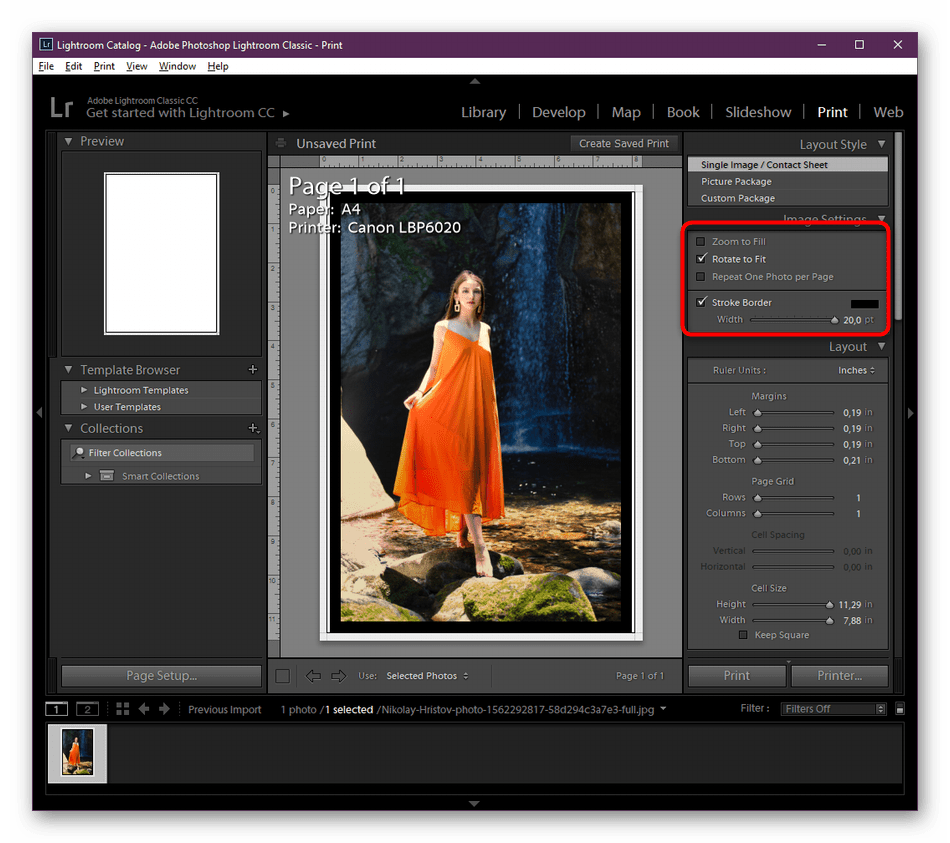
- Ознакомьтесь с имеющимися настройками. В первом разделе, перемещая ползунок, вы настраиваете уровень черной границы.
- Далее происходит масштабирование и перенос картинки на подходящий участок листа. Если это требуется, можно добавить несколько линий сетки, чтобы более четко настроить расположение.
- Напоследок предлагается изменить цвет фона, добавить надпись и водный знак.
- Перед началом печати понадобится выбрать оборудование, которое и будет задействовано. Для этого щелкните по кнопке «Printer», расположенной внизу рабочей области модуля.
- Откроется стандартное окно Windows с параметрами печати, где и указывается принтер.
- Для запуска печати нажмите на «Print», и процесс будет автоматически запущен.
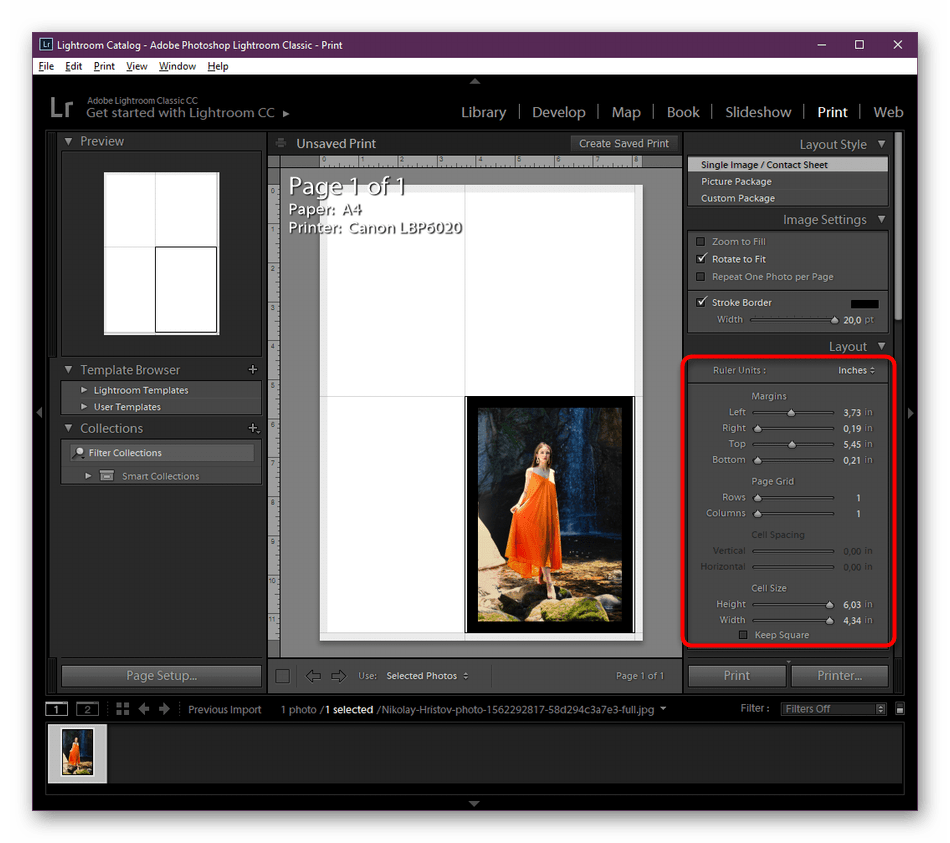
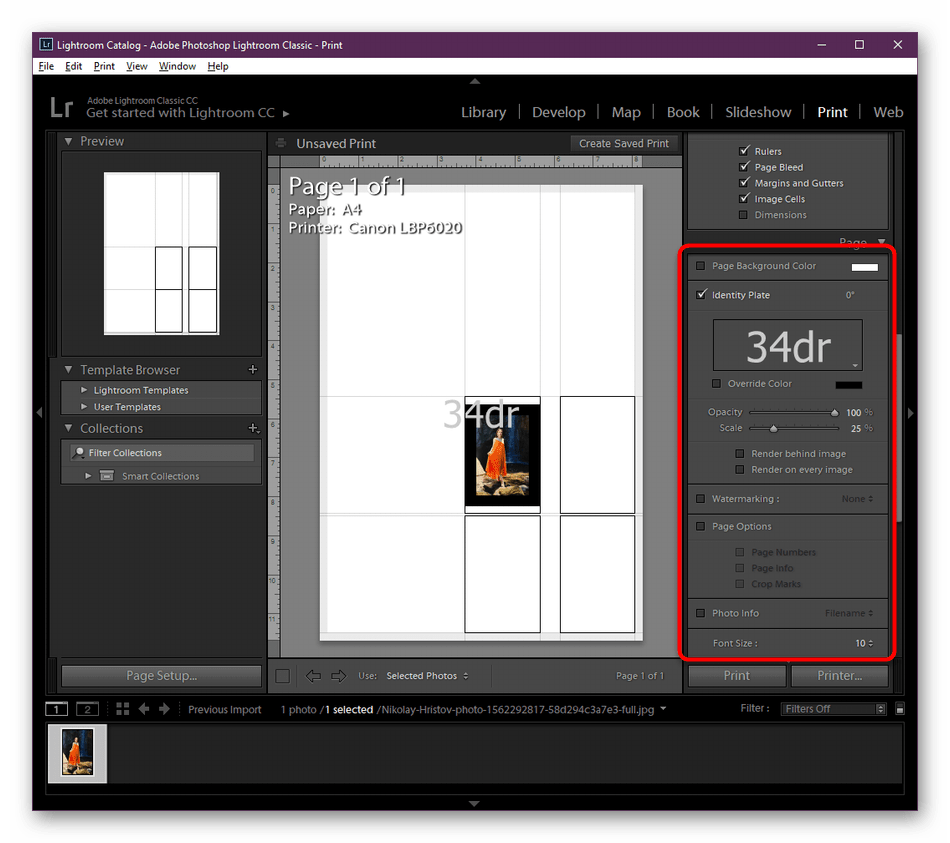
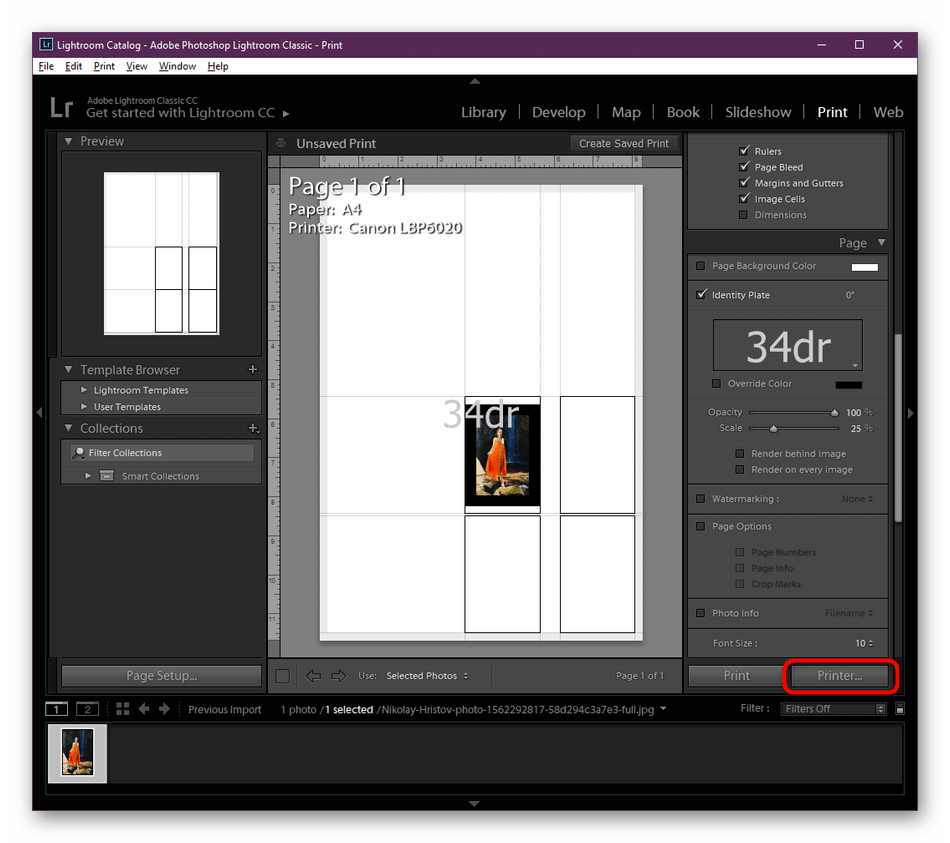
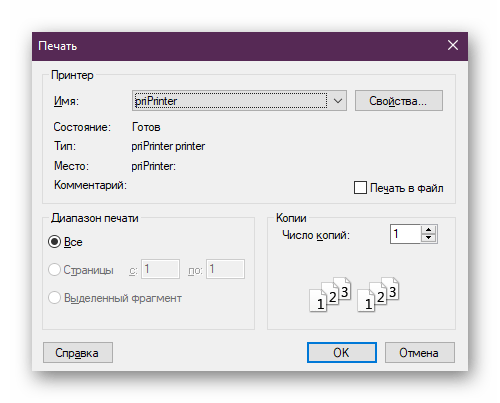
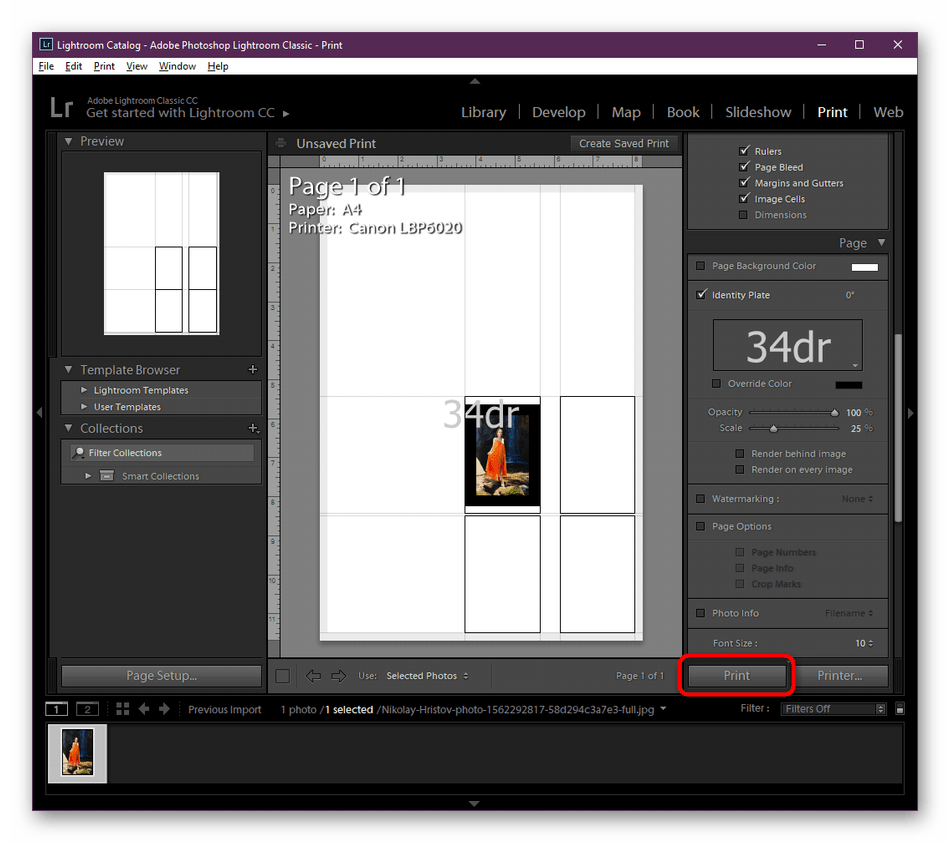
Как уже было сказано ранее, Adobe Lightroom позволяет всячески обрабатывать фото перед сохранением, поэтому некоторые пользователи перед печатью корректируют цвет и определенные детали снимков.
Способ 3: Стандартное средство Windows
В операционной системе Windows присутствует встроенное средство, позволяющее распечатывать на принтере абсолютно любые поддерживаемые файлы, в том числе и фотографии разных форматов. Конечно, настроек здесь не так много, как в рассмотренных ранее инструментах, однако основное редактирование произвести удастся, что позволит быстро и качественно получить готовый лист.
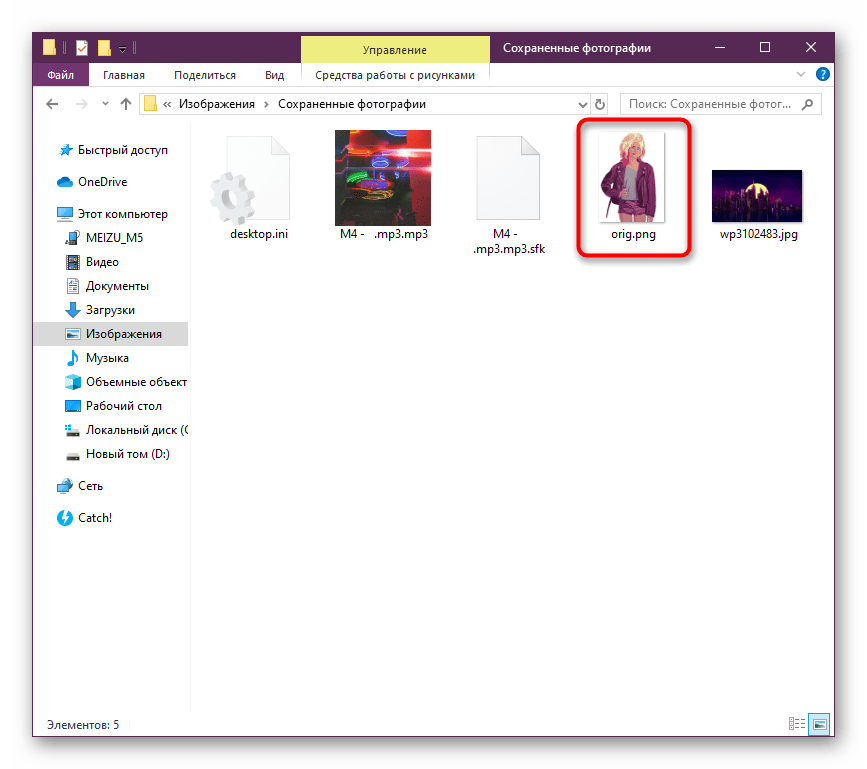
- Откройте Проводник и отыщите необходимые материалы. Кликните по найденному файлу правой кнопкой мыши.
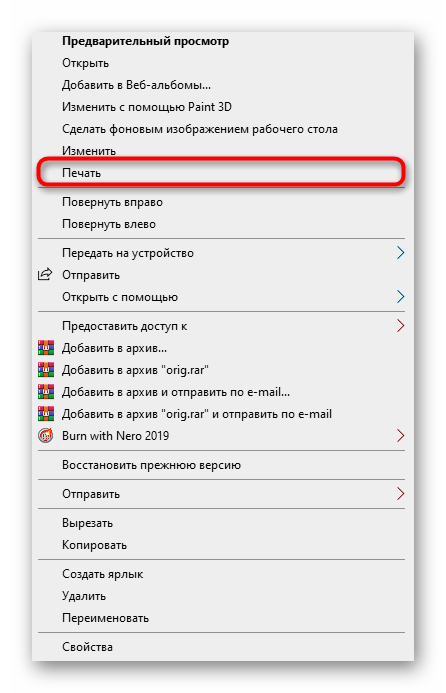
- В контекстном меню найдите пункт «Печать».
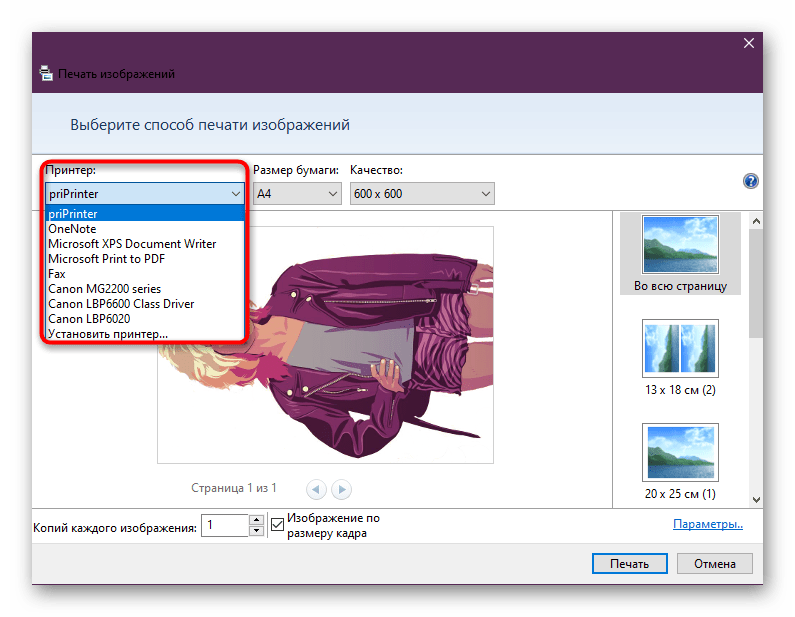
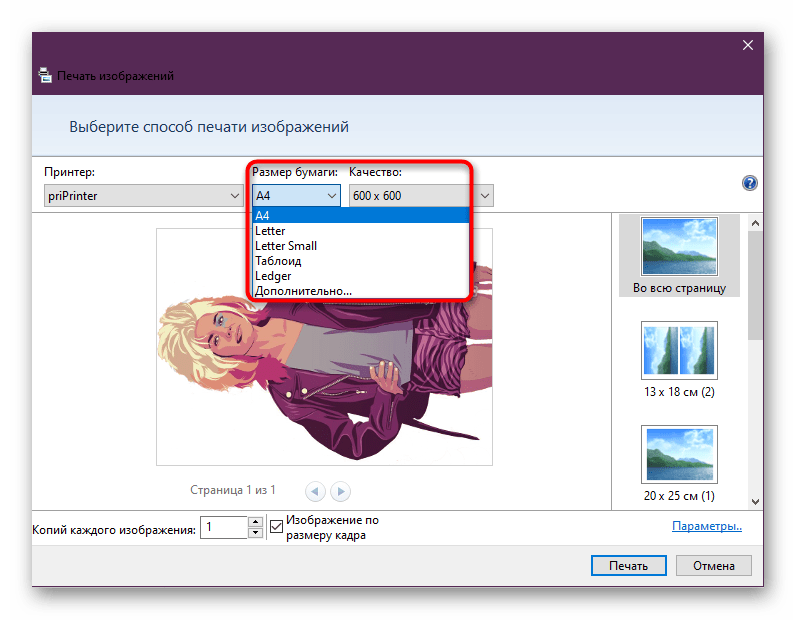
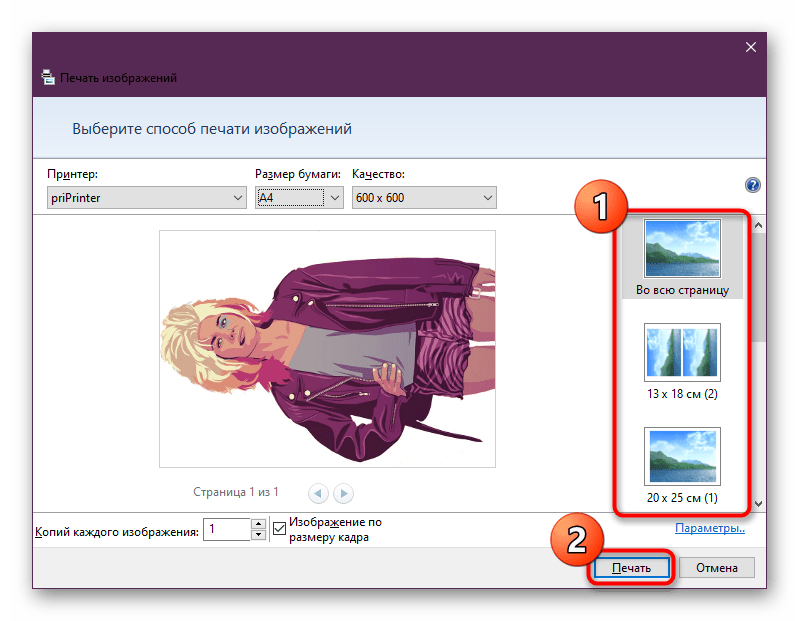
- Запустится средство под названием «Печать изображений». Первоочередно в нем выбирается используемый принтер из всплывающего меню. От этого выбора зависит настройка дальнейших параметров.
- Теперь вы можете указать используемый размер бумаги.
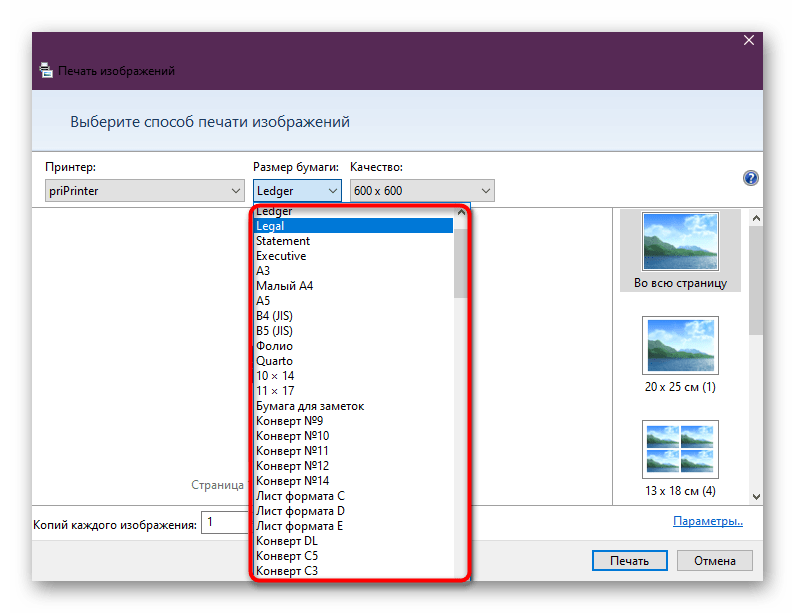
- При нажатии на «Дополнительно» откроется более широкий список с различными листами. Здесь следует выбирать только тот формат, который поддерживает принтер.
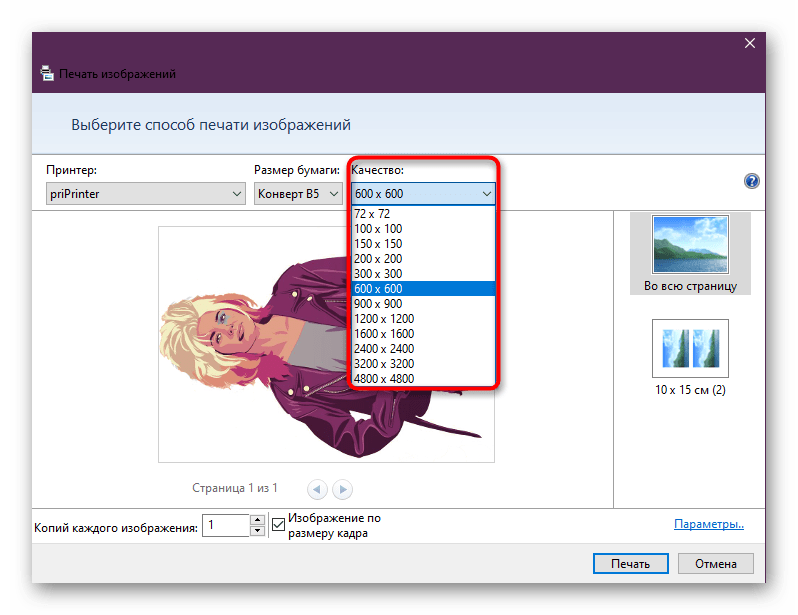
- Далее задайте качество, если это окажется возможным. Чем больше разрешение, тем плотнее пиксели, а значит, качество картинки лучше.
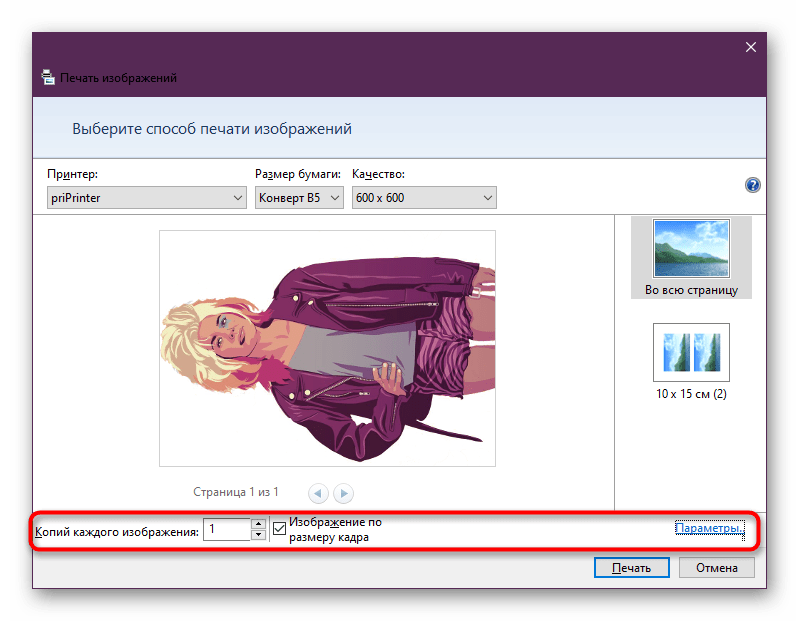
- Внизу вы найдете кнопки, отвечающие за количество копий и выравнивание изображения по размеру кадра. Правее находится надпись «Параметры», нажатие по которой открывает расширенные настройки.
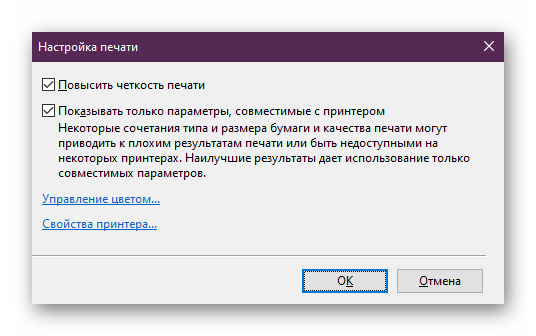
- Пункты в появившемся меню уже зависят от используемой модели устройства. Чаще всего здесь находятся стандартные параметры повышения четкости печати и настройка отображения дополнительных пунктов.
- По завершении осталось только выбрать расположение снимка на листе и нажать на «Печать».
Теперь вы знакомы со всеми доступными методами печати фотографий на принтере. Как видите, ничего в этом сложного в этом нет, нужно лишь подобрать оптимальный вариант и следовать приведенным инструкциям, самостоятельно регулируя необходимые настройки, чтобы получить качественный материал.
Наша группа в TelegramПолезные советы и помощь
Принтер — функциональное устройство, позволяющее распечатывать любые документы и изображения даже в домашних условиях. Несмотря на простоту и доступность у некоторых новичков возникают трудности с эксплуатацией прибора. Поговорим о том, как распечатать на принтере документы.
Содержание
- Способы печати документов
- Настройки печати
- Какие параметры можно изменить?
- Частые проблемы, возникающие при печати
Способы печати документов
Есть несколько способов, которые помогут вам распечатать любые документы. Вы можете пользоваться этими методами дома или в офисе. Остается выбрать вариант и приступить к работе.
Сочетание клавиш
Вопрос, как печатать, можно решить при помощи горячих клавиш. Этот способ подходит для большинства текстовых редакторов. Он позволяет распечатывать документы напрямую с браузеров и программ. Для этого нужно:
- Открыть файл. Это может быть веб-страница, документ, фотография, схема или другое изображение.
- Нажать комбинацию клавиш Ctrl+P. На экране появится окно печати.
- Произвести настройки. Можно настроить количество страниц, изменить ориентацию документа и т.п. Подбирайте настройки исходя из ваших потребностей.
- Нажать кнопку Печать.
Когда принтер начнет свою работу, изменить настройки уже невозможно. Поэтому стоит внимательно задавать характеристики.
Печать в Word
Текстовый редактор отображает страницу практически в том же виде, в котором она будет напечатана на листе. Никакой специальной подготовки не требуется. При желании можно внести корректировки, а также воспользоваться предварительным просмотром изображения.
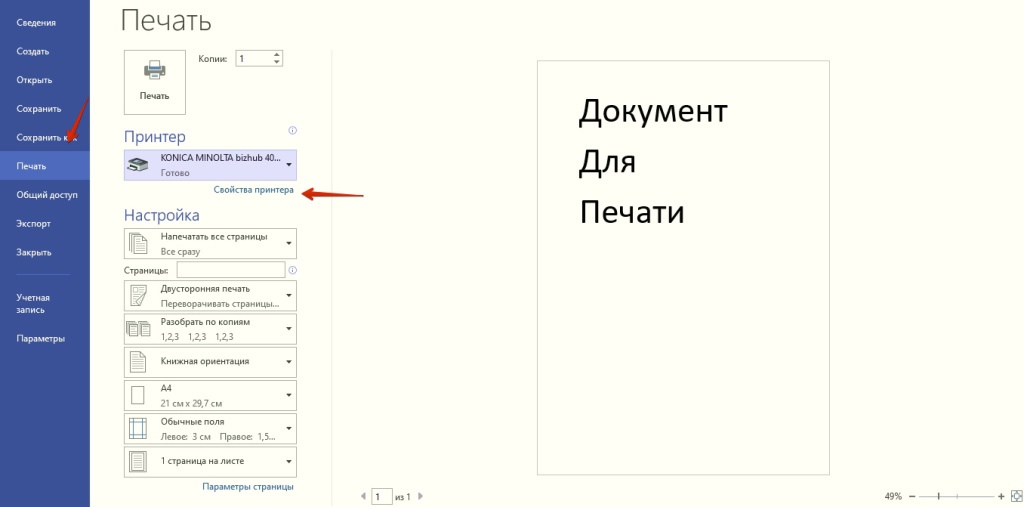
Если нужно, внесите изменения в стандартные настройки. Для этого зайдите в настройки принтера и поменяйте параметры. Используйте для этой цели команду Печать. Основные параметры документа приведены прямо там. Для более тонкой настройки нужно перейти в параметры принтера.
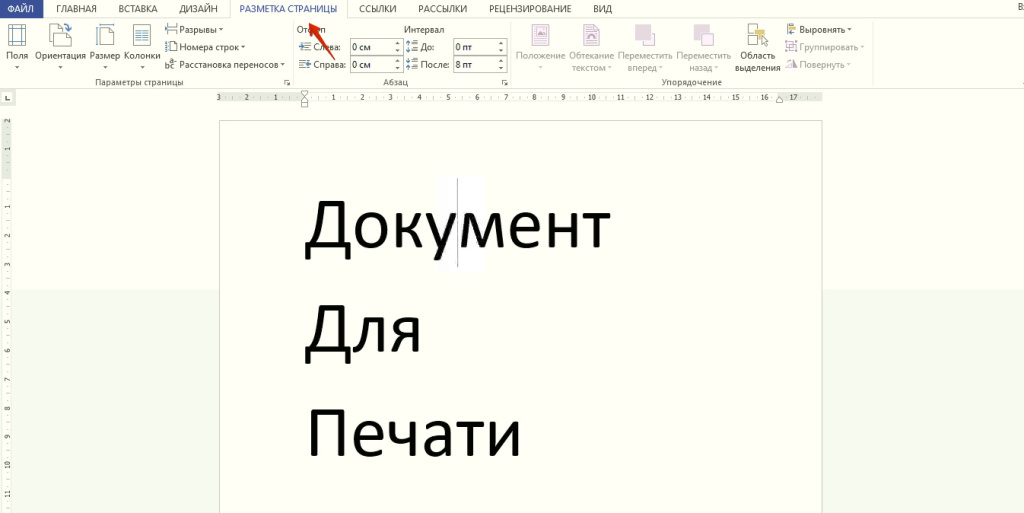
Можно изменить параметры самой страницы. Для этого нужно перейти в ленте команд надо перейти в группу Разметка страницы.
Печать через контекстное меню
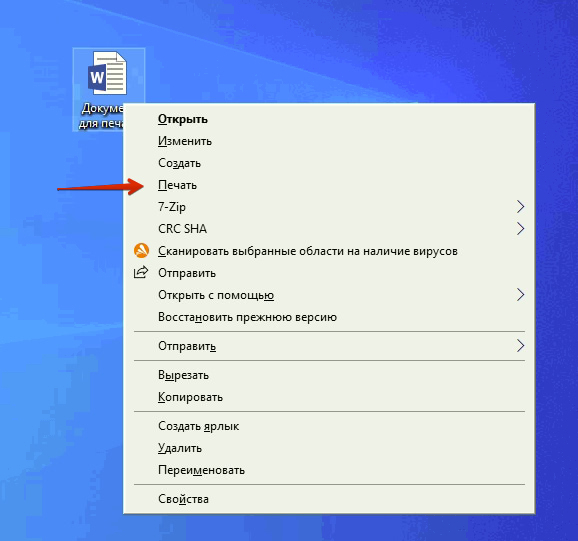
Если вы не знаете, как распечатать с компьютера, воспользуйтесь этим способом. Он позволяет распечатывать документы прямо с рабочего стола. Если вы уверены в настройках вашего принтера, можете пользоваться этим методом. Для этого необходимо: — Перейти на рабочий стол или в окно проводника и найти нужный вам документ в формате Word, а затем кликнуть правой кнопкой мыши по иконке документа, после чего выбрать команду Печать.
Принтер, выбранный по умолчанию запустится практически сразу. При этом у вас не будет возможности внести изменения по ходу работы устройства, а при печати будут использованы параметры и принтер по умолчанию. В следующем разделе описано, как их можно изменить.
Настройки печати
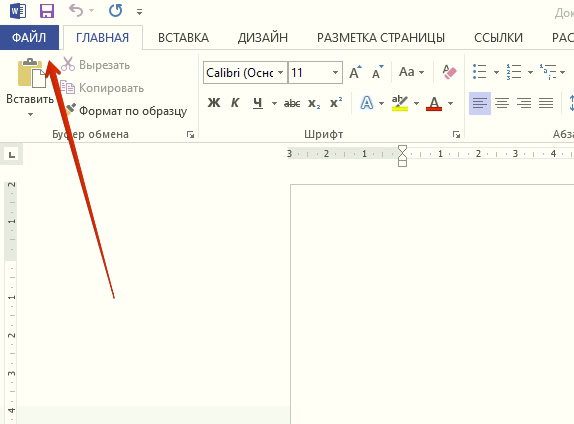
Чтобы избежать ошибок и не тратить время, уделите внимание предварительным настройкам принтера:br> При работе с приложениями Windows перейдите на вкладку Файл, а затем выберите вкладку Печать.
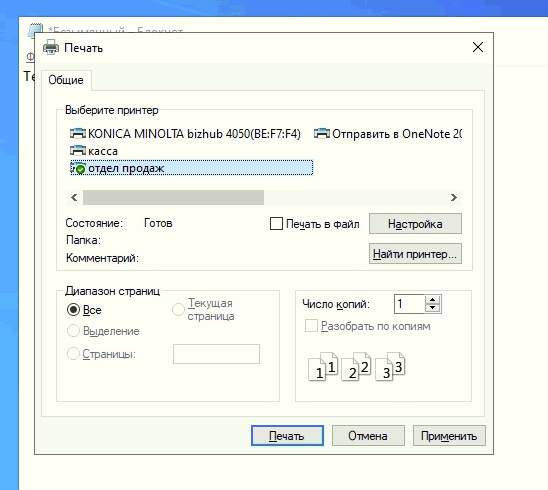
Перед вами откроется окно, в котором будут выведены принтеры и указаны основные настройки печати. В зависимости от приложения их состав может быть разным, но в любом случае это будут лишь самые основные параметры. Если нужно настроить что то еще, это можно сделать, выбрав принтер и нажав кнопку настройка.
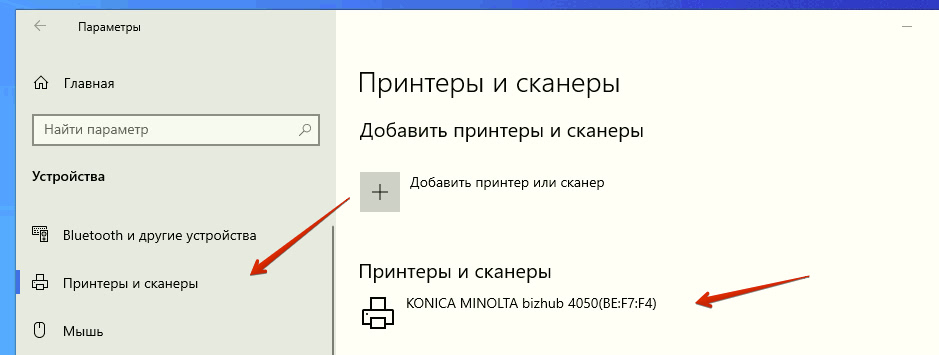
Эти параметры будут применяться к конкретному документу. После завершения работы настройки вернутся к стандартным. Если вы хотите изменить общие настройки, вам потребуется:
Перейти в меню Пуск-Панель управления, найти вкладку Устройства и принтеры.
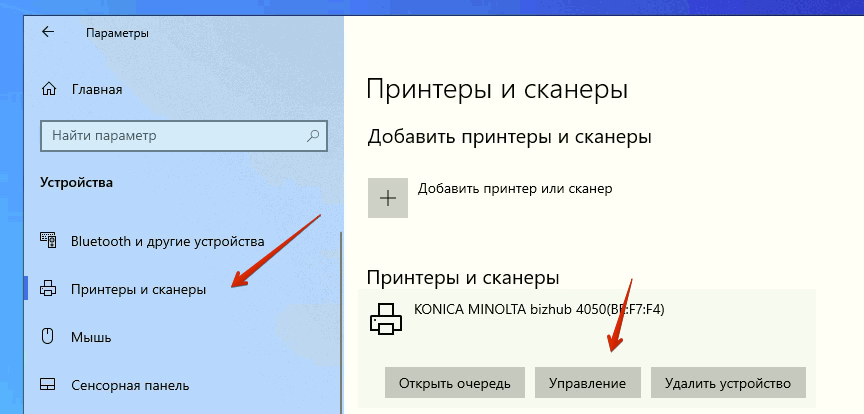
Найти модель принтера, на котором будет производиться печать. Нажать на кнопку Свойства или Настройки.
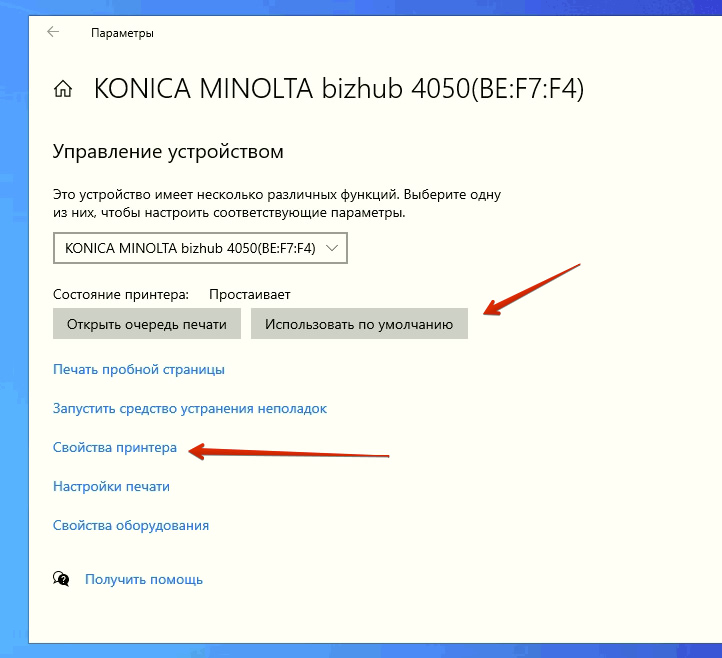
Внести изменения. Измененные настройки будут применены ко всем изображениям, которые вы будете распечатывать в дальнейшем.
Какие параметры можно изменить?
- Ориентация листа. Она бывает альбомной и книжной: ваш документ будет отображаться по горизонтали или вертикали.
- Размер носителя. Распечатать на принтере готовый документ можно на стандартных листах формата А4 или выбрать любое другое решение, например, формат «письмо». Многое при этом зависит от возможностей самого принтера.
- Настройки цвета. При желании готовое изображение можно распечатать в черно-белом формате или изменить цвет на другой. Эта настройка позволяет работать с бумагой любого цвета.
- Двусторонняя или односторонняя печать. Учтите, что такая функция есть не у всех принтеров, особенно если речь идет о старых моделях или дешевых приборах.
Частые проблемы, возникающие при печати
Мы разобрались, как распечатать документ с компьютера, а сейчас поговорим о возможных сложностях. Не всегда работа проходит гладко. К счастью, большинство ошибок можно исправить самому.
Ошибка подключения принтера
Это самая распространенная проблема. Если устройство работает некорректно или не включается, проверьте правильность его подключение. Иногда пользователи забывают включить технику в сеть электропитания или нажать нужные кнопки.
Также можно выполнить следующие рекомендации:
- Проверьте напряжение в розетке. Используйте для этого другое устройство, например, настольную лампу.
- Убедитесь в том, что сетевой провод не имеет повреждений.
Если вы уверены в том, что принтер был подключен правильно, стоит поискать причину ошибки в другом месте.
Зависание во время работы
С такой проблемой сталкиваются пользователи, распечатывающие большой объем документов. Чтобы исправить ситуацию нужно отменить печать всех документов. В этом случае вам придется потратить время на повторный запуск печати. Проблема зависания также может возникать из-за неисправности драйверов.
Проблемы с бумагой
Ошибка печати нередко возникает, если в отсеке кончилась бумага или устройство зажевало лист. При этом на экране выскакивает соответствующее предупреждение. Очень часто причиной зажевывания становится использование листов низкого качества. Для решения проблемы достаточно устранить замятые листы или заменить бумагу на более качественную.
Проблемы с картриджем
Если у вас возникли проблемы с качеством изображения, возможно, причина кроется в картриджах. Скорее всего, у вас закончились чернила или вы используете некачественные расходники. Также причиной могут стать засоры. В подобной ситуации стоит обратиться за помощью к специалистам. А чтобы не мучиться с настройками принтера, терять время и нервы, обратитесь за распечаткой документов в любой полиграфический центр в Санкт-Петербурге.
-

Если принтер подключается к беспроводной сети, убедитесь, что компьютер подключен к той же сети; в противном случае подключите принтер к компьютеру с помощью USB-кабеля.
- Почитайте инструкцию к принтеру, чтобы узнать, как его настроить.
-
Нажмите на логотип Windows в нижнем левом углу экрана.
-
Нажмите на значок папки в нижней левой части меню «Пуск».
-
Щелкните по папке с нужным документом в левой части окна Проводника. Можно распечатать:
- документы Word, Excel или PowerPoint;
- PDF-файлы;
- фотографии.
-
Для этого щелкните по нему.
-
Она находится в верхнем левом углу окна. Откроется панель инструментов «Поделиться».
-
Вы найдете эту опцию в разделе «Отправить» на панели инструментов. Откроется окно «Печать».
- Если опция «Печать» неактивна (выделена серым цветом), выбранный документ распечатать нельзя. Это характерно для документов Notepad Next.
-
Откройте меню «Принтер» и щелкните по имени своего принтера.
-
В поле «Число копий» введите количество копий документа, которое нужно распечатать.
- Это число отличается от количества страниц.
-
Параметры печати зависят от типа документа, но в большинстве случаев отобразятся следующие опции:
- Ориентация: укажите, как расположить документ (вертикально или горизонтально);
- Цвет: выберите между черно-белой и цветной печатью (для нее необходимы цветные чернила);
- Количество сторон: выберите между односторонней (на одной стороне бумаги) и двусторонней (на обеих сторонах бумаги) печатью.
-
Эта кнопка находится в нижней или в верхней части окна. Документ будет распечатан.
Реклама


-
Если принтер подключается к беспроводной сети, убедитесь, что компьютер подключен к той же сети; в противном случае подключите принтер к компьютеру с помощью USB-кабеля.
-
Нажмите на синий значок в виде лица в доке.
-
Щелкните по папке с нужным документом в левой части окна Finder.
-
Для этого щелкните по нужному документу.
-
Оно находится в верхнем левом углу экрана.
-
Эта опция находится в нижней части меню «Файл». Откроется окно «Печать».
-
Откройте меню «Принтер» и щелкните по имени своего принтера.
-
Выберите число в поле «Копии», а затем задайте количество копий, которое вы хотите распечатать.
-
Для этого нажмите «Показать детали»; так вы измените параметры, отличные от настроек страницы.[1]
- Страницы: выберите страницы, которые будут распечатаны. Если выбрать опцию «Все», будет распечатан весь документ;
- Размер: выберите размер бумаги, чтобы отрегулировать размеры полей документа;
- Ориентация: укажите, как расположить документ (вертикально или горизонтально);
- Количество сторон: выберите между односторонней (на одной стороне бумаги) и двусторонней (на обеих сторонах бумаги) печатью.
-
10
Нажмите Печать. Эта кнопка находится в нижнем правом углу окна. Документ будет распечатан.
Реклама


Советы
- Чтобы быстро открыть окно «Печать», откройте документ и нажмите Ctrl+P (Windows) или ⌘ Command+P (Mac).
- Если вы не знаете, как документ будет выглядеть на бумаге, распечатайте первую страницу и оцените ее.
- Также документ можно распечатать с iPhone, если у вас есть подходящее приложение и принтер с технологией AirPrint, или с Android-устройства с помощью сервиса CloudPrint.
- Рекомендуем иметь запасной картридж (с чернилами или тонером) для принтера. Если чернила или тонер закончатся, вы не сможете распечатать документ.
Реклама
Предупреждения
- Если компьютер, принтер и/или программа для просмотра документа устарели, возможно, вы не сможете распечатать документ.
Реклама
Об этой статье
Эту страницу просматривали 19 320 раз.