
InShot Pro — это забавное и простое приложение для редактирования видео и фотографий. Многие используют его, чтобы сделать свои видео отличными. Это руководство поможет вам узнать, как начать работу с InShot Pro, даже если вы никогда не использовали его раньше.
С помощью InShot Pro вы можете обрезать клипы, добавлять музыку и использовать фильтры. Вы также можете добавлять текст и наклейки к своим видео и фотографиям. Приложение удобно в использовании, поэтому вам будет легко им пользоваться.
Загрузка InShot Pro
Первый шаг — загрузить InShot Pro. Вот как это сделать:
Откройте свой App Store: если у вас iPhone, откройте App Store. Если у вас телефон Android, откройте Google Play Store.
Найдите InShot: введите «InShot» в строке поиска. Вы увидите приложение в результатах.
Установите приложение: нажмите на приложение InShot и нажмите кнопку «Установить». Подождите, пока приложение загрузится.
Откройте InShot Pro: после установки приложения нажмите «Открыть», чтобы начать его использовать.
Настройка InShot Pro
При первом открытии InShot Pro вы увидите удобный интерфейс.
Вот что нужно сделать дальше:
Создать новый проект: нажмите кнопку «Видео» или «Фото», чтобы начать новый проект. Если вы хотите отредактировать видео, нажмите «Видео». Если вы хотите отредактировать фотографию, нажмите «Фото».
Выберите файлы: выберите видео или фотографию, которые вы хотите отредактировать. Вы можете выбрать несколько файлов, если хотите создать слайд-шоу или компиляцию.
Начать редактирование: после выбора файлов вы увидите экран редактирования. Вот где начинается самое интересное!
Базовые инструменты редактирования
InShot Pro имеет множество инструментов редактирования. Вот несколько базовых инструментов, которые помогут вам начать:
Обрезать и разделить
Обрезать видео означает вырезать ненужные части. Разделить означает разрезать видео на две части.
Обрезать: выберите видеоклип. Перетащите края клипа, чтобы обрезать начало или конец.
Разделить: нажмите на клип. Найдите кнопку «Разделить» и нажмите ее. Это разрежет ваш клип на две части.
Настройка скорости
Вы можете изменить скорость или замедление воспроизведения видео.
Инструмент скорости: нажмите кнопку «Скорость». Используйте ползунок, чтобы сделать видео быстрее или медленнее.
Добавление музыки
Музыка может сделать ваши видео более захватывающими. Вот как добавить музыку:
Кнопка музыки: нажмите кнопку «Музыка» внизу. Вы можете выбрать бесплатные треки или добавить музыку из своей собственной библиотеки.
Добавить музыку: выберите трек и нажмите «Использовать». Отрегулируйте громкость, чтобы убедиться, что она хорошо подходит к вашему видео.
Использование фильтров и эффектов
Фильтры изменяют внешний вид ваших видео и фотографий. Они могут сделать ваше видео ярким, темным или красочным.
Фильтры: нажмите кнопку «Фильтр». Просмотрите параметры и выберите тот, который вам нравится. Вы можете настроить силу фильтра.
Добавление текста и наклеек
Вы можете добавить текст и наклейки, чтобы сделать свои видео веселыми.
Текст: нажмите кнопку «Текст». Введите то, что вы хотите сказать, и выберите стиль шрифта. Вы также можете изменить размер и цвет.
Наклейки: нажмите кнопку «Наклейка». Просмотрите наклейки и выберите одну для добавления к вашему видео. Вы можете переместить и изменить ее размер.
Настройка размера холста
Иногда вам может понадобиться изменить размер вашего видео. Вы можете сделать так, чтобы оно лучше подходило для социальных сетей.
Размер холста: нажмите кнопку «Холст». Выберите размер, который подходит для платформы, которую вы будете использовать. Обычные размеры: 1:1 для Instagram и 9:16 для TikTok.
Сохранение и публикация ваших видео
После завершения редактирования пришло время сохранить и поделиться вашим видео!
Сохраните ваше видео: нажмите кнопку «Сохранить». Вы можете выбрать разрешение (качество) вашего видео. Более высокое разрешение выглядит лучше, но занимает больше места.
Поделиться в социальных сетях: После сохранения вы можете поделиться своим видео напрямую в Instagram, TikTok или на других платформах. Просто нажмите кнопку «Поделиться» и выберите, куда опубликовать.
Советы по использованию InShot Pro
Вот несколько советов, которые помогут вам максимально эффективно использовать InShot Pro:
Экспериментируйте с инструментами: не бойтесь пробовать разные инструменты и функции. Вы всегда можете отменить действие, если вам не понравится изменение.
Смотрите обучающие материалы: на YouTube есть множество обучающих видео. Они помогут вам освоить новые приемы и идеи.
Практика — путь к совершенству: чем больше вы используете InShot Pro, тем лучше у вас получается. Продолжайте практиковаться, чтобы улучшить свои навыки.
Расширенные функции
После того, как вы освоитесь с основными функциями, вы можете изучить расширенные функции InShot Pro. Вот несколько из них:
Объединение видео
Вы можете объединить несколько клипов в одно видео.
Объединение клипов: выберите клипы, которые хотите объединить. Нажмите кнопку «Объединить». Это объединит ваши клипы в одно видео.
Эффекты перехода
Переходы помогают плавно перетекать из одного клипа в другой.
Добавить переходы: нажмите между двумя клипами. Выберите эффект перехода, который вам нравится. Это сделает ваше видео более профессиональным.
Хромакей (зеленый экран)
Эта функция позволяет вам менять фон в ваших видео.
Хромакей: выберите клип, который вы хотите изменить. Нажмите кнопку «Хромакей» и выберите цвет, который вы хотите удалить. Это отлично подходит для создания забавных эффектов.
InShot — это новое доступное приложение для редактирования видео, которое может изменить правила игры для бизнеса в 2020 году. Есть и другие подобные приложения например, Pixaloop или PicsArt. Если вы готовы попробовать именно это приложение для создания видео, вот краткое руководство о том, как его использовать.
1. Загрузите приложение
Первый шаг — загрузить приложение InShot из Apple Store или Google Play. InShot доступен как для iOS, так и для Android. Просто перейдите в свой магазин приложений и бесплатно загрузите приложение InShot.
2. Импортируйте и редактируйте видео и изображения
После загрузки и открытия приложения InShot вам будет предложено выбрать один из вариантов: импортировать фото и видео или редактировать фото и видео. Вы также можете выбрать «домашний» экран.
Чтобы протестировать приложение InShot, выберите фото или видео, сохраненные на вашем телефоне. Как только импорт будет завершен, вы сможете редактировать свою фотографию или видео. Вы можете обрезать его, добавить фон или поиграть с другими визуальными и звуковыми эффектами.
Приложение InShot предоставляет основные инструменты и функции для редактирования видео, которых достаточно для большинства пользователей, но есть еще кое-что …
Когда вы закончите вносить базовые изменения в свою фотографию или видео, на следующем экране вам будет предложено добавить звуковые эффекты, эффекты голоса за кадром или музыку. InShot предоставляет вам возможность импортировать песню, хранящуюся на вашем устройстве, или выбрать музыку из музыкальной коллекции приложения.
После того, как вы выбрали звук и музыку, вы можете регулировать громкость и интенсивность голоса за кадром и музыки, чтобы найти идеальный баланс.
4. Добавьте текст
Теперь, когда ваше видео выглядит красиво, а звучит еще лучше, следующий экран позволяет добавлять текст по своему усмотрению. Вы можете написать свой текст, используя широкий спектр стилей шрифтов и цветовых схем. Затем вы можете перемещать текст по видео или экрану, чтобы получить правильное размещение. Вы также можете выбрать время начала и окончания, когда вы хотите, чтобы текст появлялся или исчезал в вашем видео.
5. Будьте индивидуальны с помощью анимации и стикеров
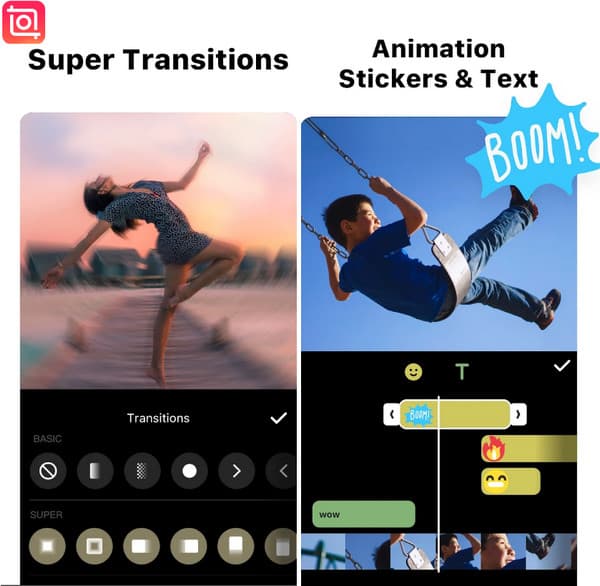
Смайлы были только началом, однако в мире мобильных устройств смайлики превратились в анимированные GIF-файлы и тематические стикеры. InShot позволяет добавлять в видео собственные анимации и стикеры для придания индивидуальности и позитива.
6. Выберите разрешение
Как я упоминал выше, качество — это одна из проблем при создании и редактировании видео с мобильного устройства. Однако InShot позволяет пользователям изменять разрешение видео в зависимости от своих потребностей.
Например, вы можете сохранить видео в разрешении 480, 720 или даже 1080 пикселей. После выбора разрешения ваше видео будет помечено водяным знаком, но его можно удалить перед публикацией или отправкой видео.
7. Сохранить и поделиться
Закончив редактирование фотографии или видео, просто нажмите кнопку «Сохранить» в приложении InShot. Начнется процесс рендеринга, который может занять некоторое время. После завершения процессов рендеринга и преобразования видео будет сохранено и станет доступным в вашей галерее InShot.
Когда процесс завершится, вы можете выбрать готовое видео в своей галерее, поделиться им и транслировать его прямо на свои каналы в социальных сетях. Если вы хотите поделиться своим видео в Instagram*, InShot позволит вам выбрать хэштеги и даже предоставить вам некоторые рекомендуемые хэштеги по умолчанию на основе содержимого видео.
Примечание. Да, в InShot есть реклама, (в конце концов, приложение бесплатное…) однако она не очень мешает вам редактировать и создавать видео. Создавайте простые высококачественные видеоролики одним снимком с помощью InShot. Легкое высококачественное видео одним кадром – это InShot.
Итак, вот и все: InShot — отличное решение для компаний, которые хотят создавать красивые высококачественные видео для публикации в Facebook* или Instagram*, не тратя кучу времени и денег.
InShot отлично подходит для обычных людей, которым необходимо снимать панорамные видеоролики о продуктах, еде или снимать в больших пространствах. InShot отлично подходит практически для любого типа бизнеса — художественной галереи, профессиональных ландшафтных дизайнеров, кафе или ресторанов, дизайнеров интерьеров, агентов по недвижимости — возможности поистине безграничны.
* Организация, запрещенная на территории РФ
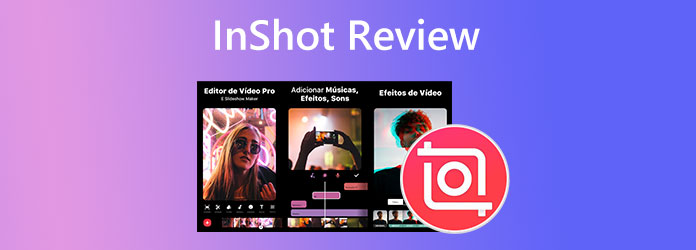
InShot — одно из самых мощных приложений для редактирования видео на данный момент. Более того, это один из самых востребованных инструментов, поскольку это не обычный помощник, улучшающий качество видео. Кроме того, многие с нетерпением ждут редактора, который сможет вывести их видео на новый уровень, поскольку они хотят, чтобы их клип был более привлекательным для зрителей. Поэтому, если вы один из тех, кто видит потенциал именно этого инструмента для достижения наилучшего результата, то эта статья вам очень поможет. Прочитав весь контент, вы либо убедитесь, либо нет, что этот видеоредактор InShot обладает всем необходимым для инструмента. Итак, давайте начнем рассматривать и доказывать эти причины, просмотрев обзор ниже.
- Часть 1. Обзор приложения InShot
- Часть 2. Как использовать приложение Inshot
- Часть 3. Лучшая альтернатива InShot на ПК
- Часть 4. Часто задаваемые вопросы об InShot
Часть 1. Обзор приложения InShot для мобильных устройств
Приложение для редактирования видео InShot — это простой и приятный инструмент, изначально созданный для телефонов Android и iOS. Как мы уже говорили ранее, это один из самых востребованных инструментов, поскольку он обладает множеством выдающихся функций. Что делает это редактирование видео InShot более привлекательным, так это его бесплатная версия, которая уже поставляется со всеми необходимыми инструментами редактирования, такими как обрезка, разделение, улучшение, слияние и многое другое. Помимо этого, он также оснащен специальными эффектами и фильтрами, которые делают ваши мобильные видео еще лучше. Кроме того, если вам нужно что-то сверх того, что дает бесплатная версия, вы можете в любое время перейти на версию Pro с ценовыми вариантами: $3,99 за ежемесячную плату, $14,99 за годовую плату и $34,99 за пожизненный доступ.
Ключевая особенность
- 1. Множество интересных эффектов, фильтров, стикеров, шаблонов, текстов и рамок для применения в видео.
- 2. Параметры разрешения для приложений экспорта, такие как 720p, 1080p и 4K.
- 3. InShot для ПК имеет обширную библиотеку аудио.
- 4. Обширные инструменты редактирования, которые помогут вам обрезать, обрезать, вырезать и разделять видео.
- 5. Видеоконвертер и средство для создания слайдов фотографий.
- 6. Редактор фотографий и создатель коллажей.
Плюсы:
- 1. Он оснащен профессиональными функциями.
- 2. С удобным интерфейсом.
- 3. Работает при обмене видео 4K.
- 4. Вы можете использовать его бесплатно.
Минусы:
- 1. В бесплатной версии повсюду реклама.
- 2. Нет режима масштабирования.
Примечание: Если вам интересно, существует ли видеоредактор InShot для ПК, аналогичный мобильному телефону, ответ: официальной версии для ПК пока нет. Однако вы можете установить это приложение на свой компьютер с помощью эмулятора Android, такого как BlueStacks. Этот симулятор эмулирует устройство Android на вашем рабочем столе, что позволяет вам легко тестировать инструменты приложений на вашем компьютере. Поэтому вам нужно будет установить этот симулятор на свой компьютер, а когда он будет готов, загрузить и установить приложение для редактирования видео.
Часть 2. Как использовать Inshot
Для тех, кто еще не использовал InShot для редактирования видео, эта часть убережет вас от правильного использования. Итак, приходите и прочитайте полные инструкции по его использованию ниже.
Шаг 1
Перейдите в свой Play Store, чтобы загрузить и установить приложение. Затем, после установки, запустите его и дайте ему доступ к вашим медиафайлам для импорта.
Шаг 2
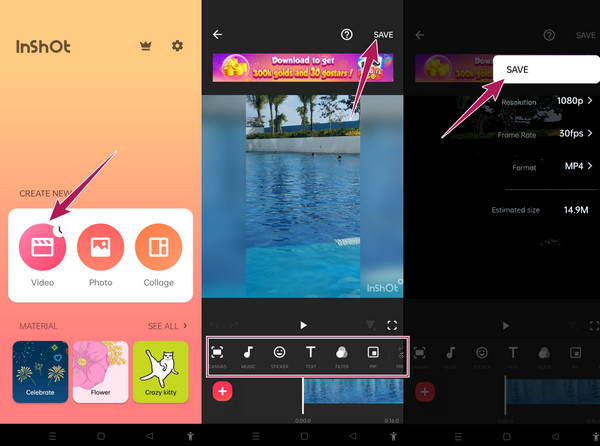
После запуска коснитесь значка видео и загрузите видеоклип, который хотите отредактировать. Затем выберите предпочитаемый вами инструмент редактирования, в том числе резка, обрезка и т. д.
Шаг 3
После этого, когда вы достигли цели редактирования, коснитесь значка Сохранять кнопка, расположенная в правом верхнем углу экрана. Затем выберите желаемое разрешение, частоту кадров, формат и размер вывода. Наконец, коснитесь значка Сохранять кнопку еще раз.
Часть 3. Лучшая альтернатива InShot на ПК
Если вы ищете программное обеспечение для редактирования видео, такое как InShot, на своем ПК, давайте принесем это Видео конвертер Ultimate. Это лучшее программное обеспечение для редактирования видео, которое вы можете использовать в качестве альтернативы. Подобно InShot, это программное обеспечение включает в себя множество мощных инструментов редактирования, таких как средство улучшения видео, слияние, компрессор, удаление водяных знаков, разделитель, триммер, обрезка и многие другие. Кроме того, мы не можем обойти вниманием его главную функцию — видеоконвертер, который позволяет конвертировать файлы в более чем 500 различных форматов. Что еще более примечательно, так это то, что он позволяет редактировать несколько видео одновременно, добавляя к ним захватывающие эффекты, фильтры, водяные знаки, субтитры и звук. Таким же образом вы также можете легко поворачивать и обрезать видео.
Что еще? Эту альтернативу InShot можно приобрести непосредственно на Windows и Mac, что доказывает ее гибкость. Этот инструмент также поддерживает качественные видео, такие как 1080p, 2K, 6K и 8K! Это может побудить вас использовать его прямо сейчас. Поэтому см. приведенные ниже инструкции для получения дополнительных рекомендаций по его использованию.
Ключевая особенность
- 1. Благодаря передовым технологиям, расширяющим возможности интерфейса и его функций.
- 2. Доступны процедуры пакетного редактирования.
- 3. Набор инструментов с мощными инструментами редактирования на базе искусственного интеллекта.
- 4. Поддержка высококачественного видео до 8K.
- 5. Поддерживается более 500 различных видеоформатов.
- 6. Многочисленные эффекты, темы и фильтры.
- 7. Лучшие 3D, GIF, видео коллажи программное обеспечение для создания фильмов.
Как использовать альтернативу InShot
Шаг 1
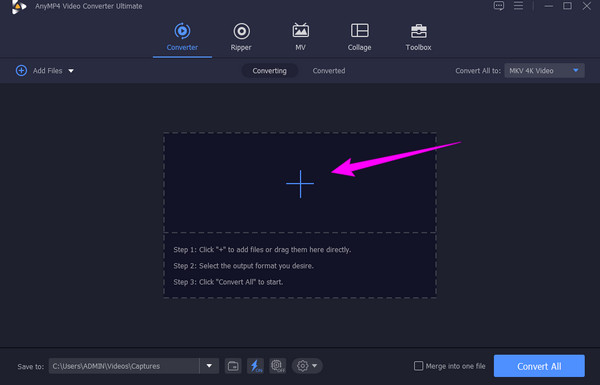
Запустите это лучшее программное обеспечение после завершения процесса установки. В главном интерфейсе нажмите кнопку Добавлять и загрузите все видео, которые нужно отредактировать.
Шаг 2
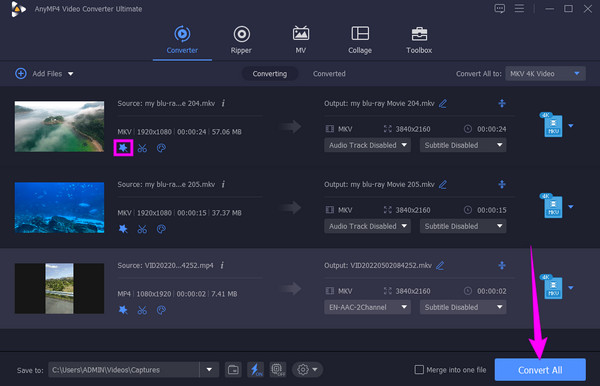
Нажмите значок звездочки, чтобы открыть окно редактирования, когда все видео загружены. Затем выберите меню редактирования, которое вы хотите применить к своему видео, и выберите один из Поворот и обрезка, Эффекты и фильтры, Аудио, Водяной знак, и Субтитры. После завершения редактирования нажмите кнопку ХОРОШО вкладка.
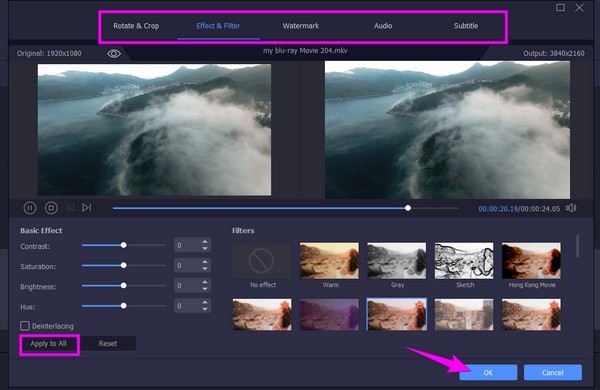
Примечание: Вы должны нажать кнопку Применить ко всему кнопку, если вы хотите применить сделанные вами настройки к остальным загруженным вами видео.
Шаг 3
Теперь вы можете нажать кнопку Конвертировать все кнопку, как только вы вернетесь к основному интерфейсу. Подождите, пока процесс преобразования завершится, а затем проверьте отредактированные видео.
Часть 4. Часто задаваемые вопросы об InShot
Безопасен ли InShot для Mac?
Это зависит от эмулятора, который вы приобретете на Mac, потому что вы можете использовать InShot на Mac только в том случае, если вы используете эмулятор.
Поддерживает ли InShot формат видео FLV?
Да, он поддерживает входные видео в форматах FLV. Однако, если вы хотите сохранить и экспортировать отредактированное видео, InShot предоставит вам только выходные форматы MP4 и GIF.
Могу ли я использовать InShot онлайн?
Да, потому что технически эмуляторы Android позволяют использовать InShot для работы онлайн, даже в автономном режиме.
Заключение
Несомненно, InShot Приложение для редактирования видео на мобильных устройствах имеет преимущество по сравнению с версией для ПК. Таким образом, если вы предпочитаете использовать настольное программное обеспечение для редактирования видео, тогда Видео конвертер Ultimate настоятельно рекомендуется.
Что вы думаете об этом посте.
- 1
- 2
- 3
- 4
- 5
Отличный
Рейтинг: 4,9 / 5 (461 голосов)
Название работы:
Памятка «Как пользоваться программой InShot: подробное руководство». Автор: Люшакова Светлана Михайловна. Работа №337934
Дата публикации:
25.04.2022
Описание:
В памятки представлена полная информация по работе с программой
На портале “Солнечный свет”
Более 100 номинаций
Cвыше 2 000 тестов олимпиад и викторин на профессиональном портале.
97% клиентов
Довольны порталом и становятся постоянными клиентами.
Свыше 1 000 000 участий
Более 1 000 педагогов и учащихся ежедневно участвует в наших конкурсах.
Вам доступны для участия более 100 конкурсов. Участвуйте в наших конкурсах и получите свой диплом победителя.
Этапы участия
1 шаг: Участие
Отправьте заявку с помощью специальной формы
2 шаг: Результат
Довольны результатом? Перейдите в свой личный кабинет
3 шаг: Диплом
Введите свои основные данные (ФИО, место работы) для оформления диплома победителя
Более 20 шаблонов и образцов для ваших дипломов и свидетельств

Создать дипломы
МАДОУ «Детский сад 42»
Как
пользоваться InShot: краткое руководство
1.
Загрузите приложение InShot из Apple
Store или Google
Play (приложение бесплатное)
2.
Импортируйте и редактируйте видео и изображения: Чтобы протестировать приложение
InShot, выберите фото или видео, сохраненные на вашем телефоне. Как только
импорт будет завершен, вы сможете редактировать свою фотографию или видео. Вы
можете обрезать его, добавить фон или поиграть с другими визуальными и
звуковыми эффектами.
3. Используйте
звук и музыку
Вам будет
предложено добавить звуковые эффекты, эффекты голоса за кадром или музыку.
InShot
предоставляет вам возможность импортировать песню, хранящуюся на вашем
устройстве, или выбрать музыку из музыкальной коллекции приложения.
После
того, как вы выбрали звук и музыку, вы можете регулировать громкость и
интенсивность голоса за кадром и музыки, чтобы найти идеальный баланс.
4.Добавьте
текст
Теперь,
когда ваше видео выглядит красиво, а звучит еще лучше, следующий экран
позволяет добавлять текст по своему усмотрению. Вы можете
написать свой текст, используя широкий спектр стилей шрифтов и цветовых схем.
Затем вы можете перемещать текст по видео или экрану, чтобы получить правильное
размещение. Вы также можете выбрать время начала и окончания, когда вы хотите,
чтобы текст появлялся или исчезал в вашем видео.
5. Будьте
индивидуальны с помощью ан InShot позволяет добавлять в видео
собственные анимации и стикеры для придания индивидуальности и позитива.
6. Выберите
разрешение
Качество —
это одна из проблем при создании и редактировании видео с мобильного
устройства. Однако InShot позволяет пользователям изменять разрешение видео в
зависимости от своих потребностей.
7.
Сохранить и поделиться
Закончив
редактирование фотографии или видео, просто нажмите кнопку «Сохранить». «Когда
процесс завершится, вы можете выбрать готовое видео в своей галерее, поделиться
им и транслировать его прямо на свои каналы в социальных сетях.
О программе
Приложение
«InShot» совсем недавно отметило шесть лет со дня
выхода. Впервые о редакторе узнали в июне 2015 года, когда состоялся
официальный релиз. С тех пор приложение не сходит с топовых позиций рейтингов
аналогичных программ.
«InShot» — это удобный интерфейс, большой выбор
различных функций, в том числе бесплатных. Вы легко соедините несколько роликов
в один, используя различные переходы.
InShot —
видеоредактор, который легко поменяет формат видео, сделав его вертикальным для
сторис, Reels, или квадратным для ленты.
Возможности,
которые дает пользователю редактор:
- Самостоятельно
установить размер кадра. - Использовать
базовые функции монтажа (резка, совмещение, разделение). - Размыть
фон. - Добавить
фильтры, цвета, эффекты. - Применить
замедление и ускорение. - Добавить
текст и стикеры. - Наложить
музыку.
Далеко не все
программы для создания
видео дают возможность добавить свою музыку: предлагаются только стандартные
мелодии. InShot дает на выбор папки с песнями, также разрешает импортировать,
сохранять понравившиеся мелодии, извлекать аудио из видео.
Кроме этого
есть возможность редактировать фотографии, делать коллажи.
Спасибо
за внимание!