
Должностная инструкция по специальности «Врач-специалист»
Вы можете скачать должностную инструкцию врача-специалиста бесплатно.
Должностные обязанности врача-специалиста.
Утверждаю
________________________________ (Фамилия, инициалы)
(наименование учреждения, его ________________________
организационно- правовая форма) (директор; иное лицо
уполномоченное утверждать
должностную инструкцию)
00.00.201_г.
м.п.
ДОЛЖНОСТНАЯ ИНСТРУКЦИЯ
ВРАЧА-СПЕЦИАЛИСТА
______________________________________________
(наименование учреждения)
00.00.201_г. №00
I. Общие положения
1.1. Настоящая должностная инструкция определяет должностные обязанности, права и ответственность врача-специалиста _____________________ (далее – «предприятие»).
Название учреждения
1.2. На должность врача-специалиста назначается лицо, имеющее высшее медицинское образование и документ о присвоении звания врача-специалиста _____________________ квалификационной категории.
(II, I, высшей)
1.3. Назначение на должность врача-специалиста и освобождение от нее производится в установленном действующим трудовым законодательством порядке приказом руководителя учреждения здравоохранения.
1.4. Врач-специалист подчиняется непосредственно _____________________
(заведующему отделением,
заместителю главного врача,
главному врачу)
1.5. Врач-специалист должен знать:
— законы Российской Федерации и иные нормативно-правовые акты, регламентирующие деятельность учреждений здравоохранения;
— методы и правила оказания лекарственной и неотложной медицинской помощи;
— теоретические основы, принципы и методы по избранной специальности, а также по организационной, диагностической, консультативной и лечебно-профилактической работе;
— основы экспертизы временной нетрудоспособности населения и медико-социальной экспертизы;
— основы деятельности учреждений здравоохранения в сфере бюджетно-страховой медицины и обеспечения санитарно-профилактической и лекарственной помощи населению;
— современные методы и методики профилактики, лечения и способы оказания диагностической и реабилитационной помощи;
— способы взаимодействия с другими врачами-специалистами, специализированными учреждениями, службами и организациями, в том числе страховыми компаниями и ассоциациями врачей;
— основы трудового законодательства Российской Федерации
— правила внутреннего трудового распорядка;
— правила и нормы охраны труда, производственной санитарии, техники безопасности и противопожарной защиты;
1.6. Во время отсутствия врача-специалиста (командировка, отпуск, болезнь и пр.) его обязанности в установленном порядке исполняет назначаемое лицо, несущее полную ответственность за их надлежащее исполнение.
II. Должностные обязанности
Врач-специалист:
2.1. Оказывает постоянную, экстренную и неотложную квалифицированную медицинскую помощь населению по своей специальности, используя современные способы и методы профилактики, диагностики, лечения и реабилитации, разрешенные для применения в медицинской практике.
2.2. Организует и самостоятельно проводит специальные диагностические исследования и интерпретирует их результаты.
2.3. Участвует в проведении врачебно-трудовой экспертизы по определению трудоспособности больного.
2.4. Планирует свою работу и анализирует ее основные показатели.
2.5. Своевременно оформляет медицинскую документацию, предусмотренную законодательством Российской Федерации в области здравоохранения.
2.6. Соблюдает принципы врачебной этики и деонтологии.
2.7. Систематически повышает свою квалификацию и проходит курсы по дополнительному обучению.
2.8. Оказывает консультативную помощь другим подразделениям лечебного учреждения.
2.9. При наличии в подчинении среднего и младшего медицинского персонала осуществляет контроль и организует его работу, следит за соблюдением должностных обязанностей.
2.10. Соблюдает правила техники безопасности и производственной санитарии.
2.11. ________________________________________________________.
III. Права
Врач-специалист имеет право:
3.1. Заключать договоры на оказание медицинских услуг в рамках
программ обязательного и добровольного медицинского страхования с любыми органами, предприятиями, учреждениями, страховыми компаниями в установленном законодательством Российской Федерации порядке.
3.2. Вносить предложения руководству предприятия по вопросам оптимизации и совершенствования медико-социальной помощи, в том числе по вопросам улучшений условий своей трудовой деятельности.
3.4. Требовать от руководства учреждения оказания содействия в исполнении своих должностных обязанностей и прав.
3.5. Проводить в установленном порядке экспертизу качества оказания медицинской помощи пациенту другими специалистами.
3.6. Проходить в установленном порядке аттестацию с правом получения соответствующей квалификационной категории.
3.7. Использовать медицинские учреждения для повышения своего квалификационного уровня на условиях договора с оплатой как за счет средств предприятия, так и за свой собственный счет.
3.8. Принимать участие в работе совещаний, научно-практических конференций и секций по вопросам, относящимся к профессиональной деятельности врача-специалиста.
3.9. Пользоваться трудовыми правами в соответствии с Трудовым кодексом Российском Федерации
III. Ответственность
Врач-специалист несет ответственность:
4.1. За надлежащее и своевременное исполнение возложенных на него должностных обязанностей, предусмотренных настоящей должностной инструкцией
4.2. За организацию своей работы и квалифицированное выполнение приказов, распоряжений и поручений от руководства предприятия.
4.3. За обеспечение соблюдения подчиненными ему работниками своих обязанностей.
4.4. За несоблюдение правил внутреннего порядка и правил техники безопасности.
За совершенные в процессе проведения лечебных мероприятий правонарушения или бездействие; за ошибки в процессе осуществления своей деятельности, повлекшие за собой тяжкие последствия для здоровья и жизни пациента; а также за нарушение трудовой дисциплины, законодательных и нормативно-правовых актов врач-специалист может быть привлечен в соответствии с действующим законодательством в зависимости от тяжести проступка к дисциплинарной, материальной, административной и уголовной ответственности.
Руководитель структурного подразделения: _____________ __________________
(подпись) (фамилия, инициалы)
00.00.201_г.
С инструкцией ознакомлен,
один экземпляр получил: _____________ __________________
(подпись) (фамилия, инициалы)
00.00.201_г.
Figma стала стандартом для создания веб-интерфейсов в 2024 году, объединив инструменты прототипирования и совместной работы в одном браузерном приложении. Новички могут начинать работу без установки программы на компьютер — достаточно зарегистрироваться на официальном сайте.
Каждый дизайнер, переходящий с других графических редакторов в Figma, отмечает удобство Auto-layout, компонентов и стилей. Эти функции автоматизируют рутинные задачи и позволяют создавать адаптивные макеты в 3-4 раза быстрее. Освоение этих инструментов происходит последовательно — от базового интерфейса к продвинутым техникам.
В отличие от Adobe XD или Sketch, Figma предлагает бесплатный тарифный план с полным набором функций для одного пользователя и трех проектов. Это позволяет изучить все возможности программы без финансовых вложений. Дополнительным преимуществом становится обширная библиотека готовых UI-китов и плагинов, ускоряющих разработку типовых элементов интерфейса.
Методика обучения в этом руководстве построена на практических примерах — от создания простой кнопки до разработки полноценного адаптивного сайта. Каждый урок включает домашнее задание и проверочные тесты для закрепления материала. Особое внимание уделяется современным техникам работы с компонентами и вариантами, которые используются в реальных проектах.
Настройка рабочего пространства и горячие клавиши для ускорения работы
Прежде чем начинать работу в Figma, опытный дизайнер настраивает интерфейс под свои задачи. Вот ключевые элементы персонализации:
- Масштаб по умолчанию: File → Preferences → Scale UI → 12px grid
- Цветовая тема: Settings → Theme → Light/Dark
- Сетка: View → Layout Grids → 8px/Column
- Привязка объектов: View → Snap to Objects/Pixel Grid
Основные горячие клавиши для быстрой работы:
- Трансформация объектов:
- K — масштабирование
- R — поворот
- Alt + клик — точное дублирование
- Работа со слоями:
- Ctrl + ] — переместить вперёд
- Ctrl + [ — переместить назад
- Ctrl + G — сгруппировать
- Инструменты рисования:
- P — карандаш
- B — кисть
- L — линия
Настройка панелей инструментов:
- Quick Actions (Cmd/Ctrl + /)
- Properties Panel (справа)
- Layers Panel (слева)
- Assets Panel (слева внизу)
Пользовательские сочетания клавиш:
- Назначение через Preferences → Keyboard Shortcuts
- Экспорт/импорт настроек клавиш
- Создание пользовательских макросов
Создание базовых фигур и работа с инструментами трансформации
При создании прямоугольника удерживайте Shift для получения квадрата. Аналогично для круга – зажмите Shift при рисовании эллипса. Option (Alt) при создании фигур размещает их от центра, а не от угла.
Трансформация объектов включает:
- Масштабирование: потяните за угловые точки, удерживая Shift для сохранения пропорций
- Поворот: наведите курсор чуть дальше угловой точки до появления изогнутой стрелки
- Наклон: используйте Option + drag у боковых точек выделения
- Искажение: Command + drag угловых точек
Инструмент Boolean Groups позволяет комбинировать фигуры четырьмя способами: объединение, вычитание, пересечение и исключение. Выделите несколько фигур и нажмите кнопку соответствующей операции в верхней панели.
Для точного позиционирования используйте:
- Стрелки на клавиатуре: перемещение на 1px
- Shift + стрелки: перемещение на 10px
- Числовые значения в боковой панели свойств
При работе с множеством объектов применяйте Auto Layout (Shift + A) для автоматического выравнивания и распределения элементов. Это упрощает создание адаптивных компонентов.
Применение стилей, цветов и эффектов к объектам дизайна
Профессиональный дизайнер может начинать стилизацию проекта после создания базовой структуры макета. Figma предлагает мощные инструменты для работы с цветом и эффектами, которые формируют визуальную иерархию интерфейса.
Работа с цветом включает:
— Создание цветовых стилей через Color Styles
— Применение градиентов (linear, radial, angular)
— Настройку прозрачности через параметр Opacity
— Использование режимов наложения (Multiply, Screen, Overlay)
Для веб-проектов рекомендуется:
— Задавать цвета в HEX или RGB форматах
— Сохранять основную палитру в Team Library
— Использовать Color Variables для темной/светлой темы
— Проверять контрастность текста через Contrast Checker
Эффекты в Figma включают:
— Drop Shadow (внешняя тень)
— Inner Shadow (внутренняя тень)
— Layer Blur (размытие слоя)
— Background Blur (размытие фона)
— Layered Shadows (многослойные тени)
Стили позволяют сохранять:
— Комбинации эффектов
— Настройки заливки
— Параметры обводки
— Текстовое форматирование
Рекомендации по применению эффектов:
— Использовать не более 2-3 теней на элемент
— Настраивать размытие от 2 до 10px
— Применять прозрачность теней 10-30%
— Соблюдать единый стиль across проекта
Автоматизация через Auto Layout:
— Выравнивание элементов
— Отступы между объектами
— Распределение компонентов
— Адаптивное изменение размеров
Организация элементов через компоненты и автолейауты
Автолейауты Figma автоматически адаптируют размеры и позиции элементов при внесении изменений. Для создания автолейаута выделите группу объектов и нажмите Shift + A. Система выстроит элементы по вертикали или горизонтали с заданными отступами.
| Свойство автолейаута | Применение |
|---|---|
| Padding | Внутренние отступы от границ контейнера |
| Spacing | Расстояние между элементами |
| Alignment | Выравнивание содержимого по осям |
Компоненты — переиспользуемые элементы интерфейса. Создайте компонент через Ctrl + Alt + K. Каждая копия (instance) наследует изменения главного компонента, сохраняя уникальные свойства через override.
Вложенные компоненты формируют сложные интерактивные элементы. Кнопка может содержать текст, иконку и состояния hover/active. При обновлении родительского компонента все instances обновятся автоматически.
| Тип компонента | Особенности |
|---|---|
| Main component | Исходный шаблон с базовыми свойствами |
| Instance | Копия с возможностью локальных изменений |
| Variant | Альтернативное состояние компонента |
Связывание компонентов с автолейаутами создает гибкие адаптивные блоки. Установите constraints для определения поведения элементов при изменении размеров родительского фрейма. Scale привязывает размер к пропорциям, Fixed фиксирует абсолютные значения.
Настройка адаптивности и создание интерактивных прототипов
Адаптивный дизайн в Figma начинают с создания фреймов под различные устройства. Выберите Desktop (1440px), Tablet (768px) и Mobile (375px) через кнопку Frame или горячую клавишу F. Настройте отдельные breakpoint’ы для каждого размера экрана.
Для автоматической адаптации контента используйте Constraints (привязки). Зажмите Alt и выберите точки привязки элементов к краям фрейма. При изменении размера родительского контейнера объекты будут масштабироваться пропорционально.
Прототипирование запускается через вкладку Prototype. Создайте связи между экранами через Smart Animate для плавных переходов. Задайте триггеры взаимодействия: After Delay (автоматический переход), On Click (по клику), While Hovering (при наведении), On Drag (при перетаскивании).
Добавьте микроанимации через GIF или Lottie-файлы. Перетащите анимированный файл на фрейм и настройте поведение через свойства Fill. Для сложных взаимодействий используйте условные переходы через параметр Overlay.
Проверьте работу прототипа через Present Mode (⌘P). Экспортируйте готовый проект через Share — Prototype для демонстрации заказчику. Создайте embed-код для встраивания на веб-страницу через Share — Embed.
При работе над адаптивностью следите за консистентностью компонентов. Используйте Auto Layout для автоматического выравнивания элементов при изменении размеров экрана. Проверяйте корректность отображения на всех устройствах через Device Preview.
Совместная работа над проектом и передача макетов разработчикам
При командной работе над веб-проектом в Figma первым шагом становится настройка прав доступа. Владелец файла может назначить роли: Editor (редактор), Viewer (просмотр) или Can comment (комментирование). Для приглашения участников достаточно скопировать ссылку на проект или добавить email-адреса коллег.
Чтобы начинать совместное редактирование, создайте систему именования слоев и фреймов. Используйте префиксы для разных типов элементов: btn_ для кнопок, ico_ для иконок. Сгруппируйте связанные компоненты в отдельные страницы: UI Kit, Prototype, Documentation.
Для эффективной коммуникации с командой применяйте инструменты комментирования. Выделите область макета, добавьте заметку и отметьте конкретного дизайнера через @mention. Все обсуждения сохраняются в истории и доступны для просмотра.
При подготовке макета к передаче разработчикам проверьте:
— Компоненты собраны в единую систему
— Все текстовые стили унифицированы
— Отступы и размеры заданы четкими значениями
— Состояния интерактивных элементов прописаны
— Адаптивное поведение настроено
Экспорт ресурсов для разработки:
1. Настройте Export Settings для иконок и изображений
2. Выберите оптимальные форматы: SVG для векторной графики, PNG для растровой
3. Укажите масштаб (@1x, @2x) для ретина-экранов
4. Сгруппируйте экспортируемые элементы по папкам
Создайте документацию с описанием интерфейса: цветовая схема, типографика, сетка, компоненты. Используйте плагин Zeplin или Avocode для автоматической генерации спецификации стилей и размеров. Предоставьте разработчикам доступ к проекту через Figma Dev Mode для просмотра CSS-свойств.
Комментарии
Дизайнеры Тильды любят работать в Фигме. Они создали в ней библиотеку макетов, иллюстраций и файлов PNG, которой может удалённо пользоваться каждый участник команды, не боясь потерять исходники файлов. Несмотря на плюсы сервиса, у Фигмы есть ряд ограничений:
Нельзя установить локальный шрифт без перезапуска. Чтобы применить дополнительный шрифт в Фигме, мало скачать его на компьютер. Придётся прервать работу и перезапустить сервис.
Неточный экспорт файлов. При копировании PNG, JPG и SVG-файлов, Фигма может добавлять к изображению пару пикселей обводки и искажать линейные иллюстрации.
Нет защиты от копирования. На бесплатном тарифе Starter нельзя защитить файл от копирования, недобросовестный заказчик может сохранить его для редактирования через Duplicate to Your Draft и использовать макет.
Нельзя работать без интернета. Фигма похожа на Google Docs: в самолёте или за городом без интернета сохранить изменения в макете не получится. Фигма обновит его, когда вы будете в сети. Нельзя изменять сочетания клавиш.
К заданным горячим клавишам придётся привыкнуть. Или можно скачать плагин Autohotkey и настроить Фигму под себя.
Нет русскоязычной версии. Вы не найдёте Фигму на русском языке, это англоязычный сервис. Если вы до этого работали с любых графическим редактором или прочли нашу инструкцию — проблем не возникнет.
#Руководства
-
0
Редактируете одну кнопку — меняются все. Разбираемся с главной фишкой Figma, за которую её любят веб-дизайнеры.
Иллюстрация: Полина Честнова для Skillbox Media

Редактор. Пишет про дизайн, редактирует книги, шутит шутки, смотрит аниме.
Если каждую кнопку на сайте рисовать по отдельности, жизнь веб-дизайнера превратится в ад. Чтобы этого не произошло, в Figma есть компоненты, которые значительно ускоряют работу над интерфейсами.
Рассказываем, что такое компоненты и как из них собирать библиотеки.
Экономить время. Благодаря компонентам проектировка интерфейсов превращается в конструктор — дизайнеру нужно только перетаскивать кнопки из одного файла в другой. А благодаря переменным, стилям и замене «родителя» можно быстро изменить тип элементов.
Эффективно работать в команде. Библиотеки публикуют для всей команды, и каждый пользуется элементами одной дизайн-системы. Если её изменить, компоненты обновятся у всех. При этом в Figma есть контроль версий — в случае ошибки можно просто вернуть старый вариант файла.
Использовать готовые наработки. К файлу Figma можно открыть доступ по ссылке, либо опубликовать его в сообществе. Благодаря этому в интернете есть бесплатные библиотеки, которыми может пользоваться каждый.
Компонент — это элемент, копии которого меняются вместе с ним. Исходный компонент называется основным (main component), его копии — экземплярами (instances).
Как сделать компонент
1. Добавьте на макет любой объект — фигуру, фрейм или группу.
2. Выделите этот объект и нажмите

на панели справа вверху. Выделение объекта станет лиловым.
3. Сделайте одну или две копии вашего компонента и попробуйте отредактировать оригинальный объект. Все изменения будут сразу отображаться и в его копиях.
У компонентов есть особенности приоритетов, которые можно использовать в работе:
1. Если отредактировать копию, то эти изменения не повлияют на оригинал.
2. Изменения в копии более приоритетны, чем в оригинале. Например, если вы перекрасите копию компонента в красный цвет, а затем перекрасите оригинал в синий, то копия останется красной.
Библиотека — это файл, где хранятся основные компоненты для проекта. Технически он ничем не отличается от обычного макета — его создают для удобства, чтобы брать стандартные элементы из одного и того же места.
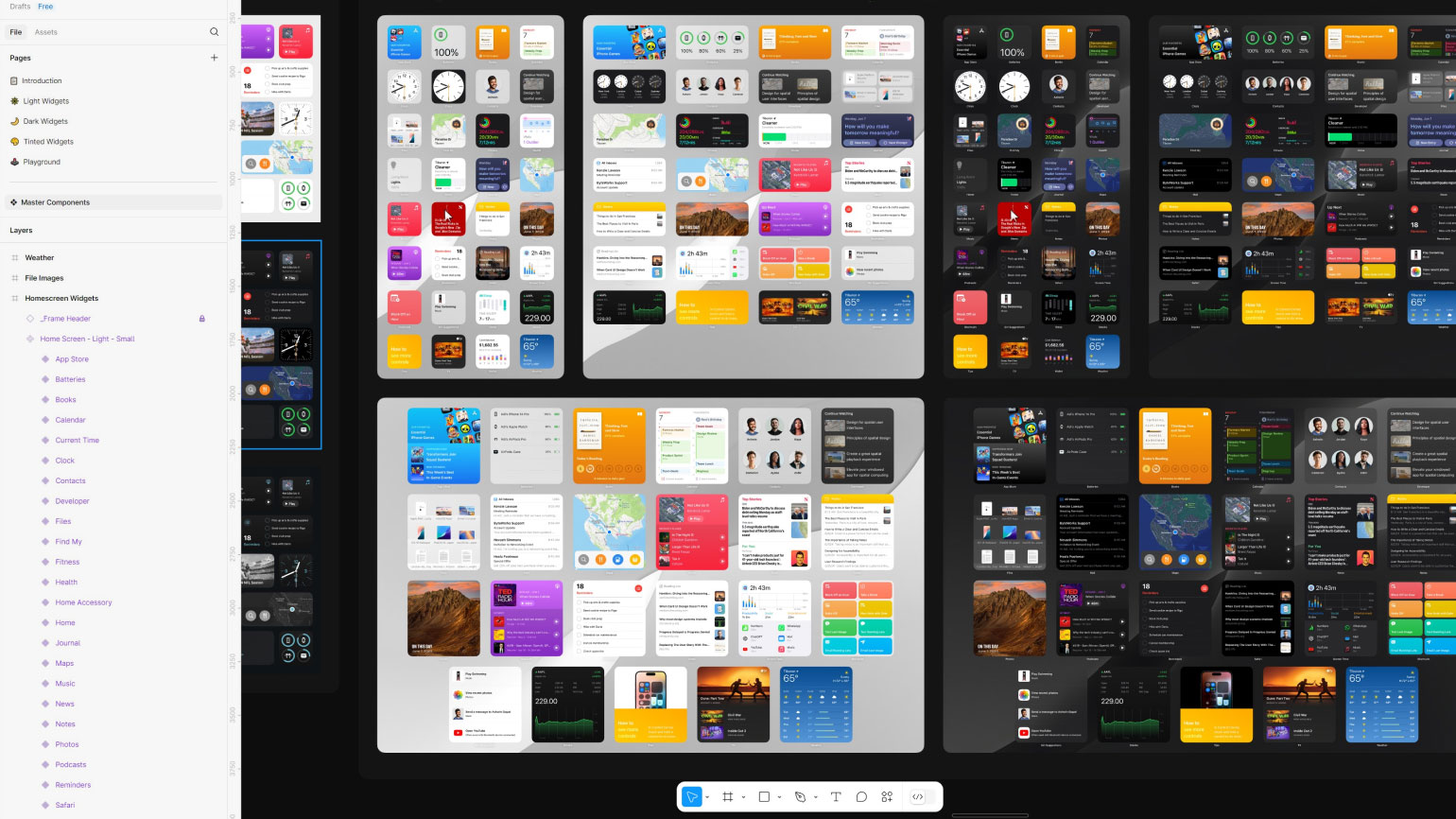
Скриншот: Skillbox Media
Для библиотек нет строгих стандартов оформления. Обычно компоненты структурируют и снабжают заголовками. Их удобно группировать по секциям — например, в зависимости от устройства и типа.
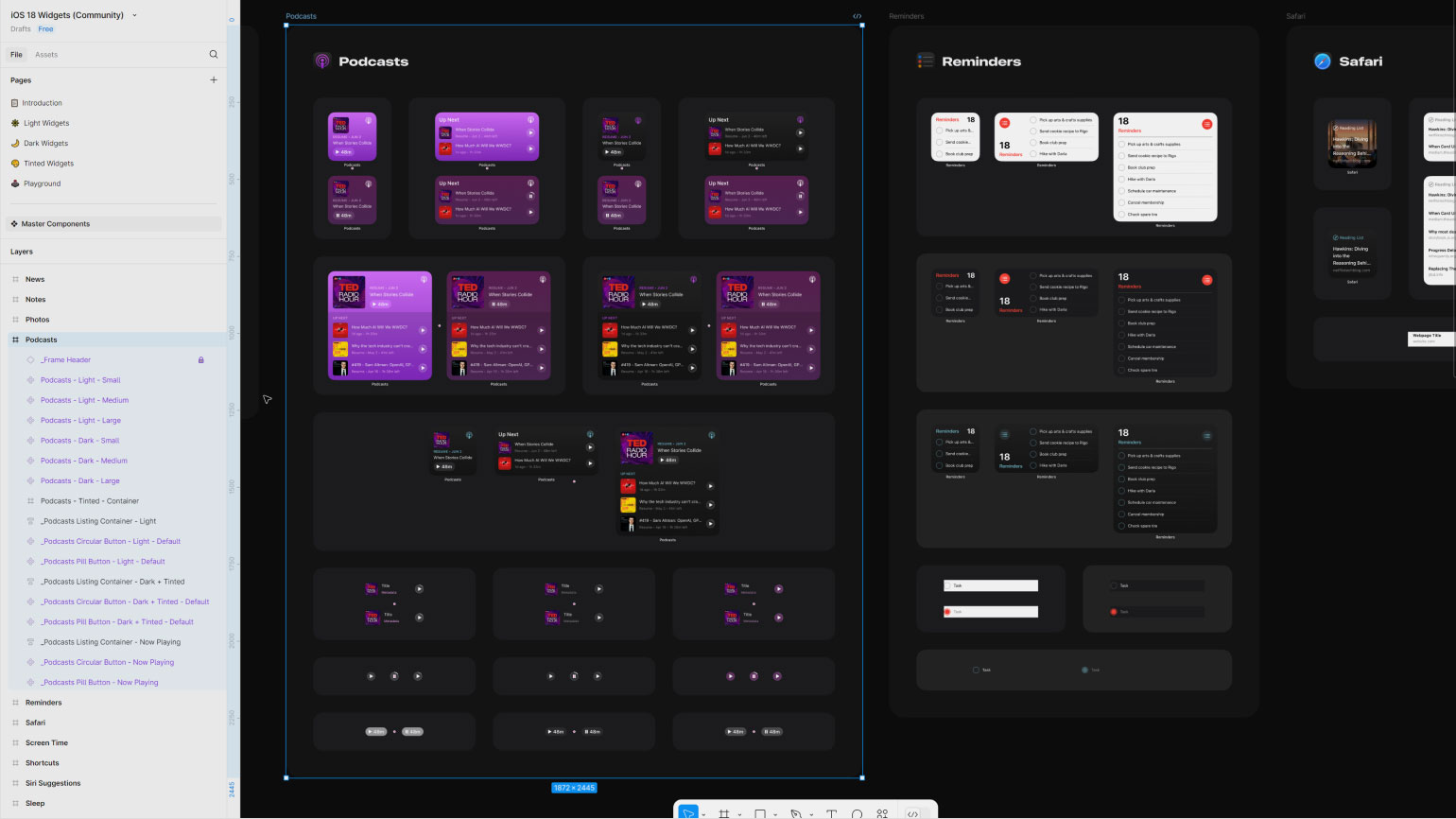
Скриншот: Skillbox Media
1. Откройте любой ваш проект и сделайте в нём новую страницу.
2. Выберите любой элемент, который повторяется на странице больше двух раз. Затем на верхней панели нажмите
, чтобы сделать из него компонент.
3. Сделайте копию компонента и оставьте её на месте оригинала. А сам оригинал перенесите на страницу, которую вы сделали в самом начале.
4. На левой панели переключитесь на Assets и найдите страницу, в которую вы перенесли компоненты. Из неё вы сможете перетаскивать элементы себе на макет.
5. Замените все одинаковые элементы макета на только что созданный компонент.
6. Повторите всё то же самое с остальными элементами макета.
Обычно работу не начинают с библиотеки. Если вы сразу будете превращать каждый элемент в компонент, вам будет сложнее проектировать логику продукта из-за лишних ограничений.
Если у вас оплачена подписка, то вы можете сделать библиотеку во внешнем файле. Для этого все ваши компоненты перенесите в отдельный файл, затем во вкладке Assets нажмите и затем кнопку Publish.
С библиотеками проще работать, если соблюдать несколько правил:
- Добавляйте всё, что встретится больше двух раз: интерактивные элементы, иконки, слайдеры, тапбары, аватары пользователей, лейауты экранов, меню и так далее.
- Не всё нужно упаковывать в компоненты. Например, цвета и шрифты лучше хранить в переменных или стилях.
- Сразу рисуйте разные состояния. Разработчику не придётся самому придумывать, как должна выглядеть активная кнопка, а вам — проще сделать прототип.
- Используйте секции для сортировки компонентов и называйте их категориями: уведомления, кнопки, баннеры.
- Заполняйте описания, если это необходимо. Если возможностей Figma не хватает, чтобы превратить вашу идею в прототип, опишите её для разработчиков.
Когда библиотека опубликована в отдельном файле, её компоненты появляются на вкладке Assets в левой панели. После этого все участники могут их использовать.
Поместить экземпляр компонента в дизайн можно тремя способами:
- Скопировать. Копия основного компонента или его копии автоматически становится экземпляром.
- Перетащить. Из меню Assets в рабочую область.
- Изменить. На правой панели у экземпляров указано имя — нажмите на него и в появившемся списке выберите другой компонент.
Если экземпляр стал сильно отличаться от «родителя» и он вам нужен в таком виде, то у вас есть два варианта работы с ним:
- Перенести изменения в основной компонент. Нажмите правой кнопкой мыши на экземпляр и перейдите Main Component → Push Overrides to Main Component. После этого все изменения применятся не только к основному компоненту, но и ко всем его копиям.
- Сделать экземпляр самостоятельным компонентом. Нажмите правой кнопкой мыши на компонент и выберите Detach Instance. Экземпляр станет простым фреймом, который можно превратить в отдельный компонент.
- Сброс изменений. Нажмите правой кнопкой мыши на компонент и выберите Reset all changes. Экземпляр вернётся к состоянию, которое вы задали в главном компоненте.

Практический курс: «Figma с нуля до PRO »
Узнать о курсе