
Как работать с эквайринговым терминалом
Последнее обновление 24 мар 2023
Что такое эквайринговый терминал?
Что важно проверить при получении терминала
Как принять оплату картой
Как сдать терминал
Статья была для вас полезной?
Следующая статья
Как связаться с поддержкой
Мобильный платежный терминал для оплаты банковскими картами в современных условиях торговли стал настоящей необходимостью. Все больше клиентов разного возраста, пола и достатка предпочитают оплачивать покупки именно таким способом, не говоря уже об изменениях федерального законодательства, требующего установки подобного оборудования даже самыми маленькими компаниями. Рынок предлагает огромное количество моделей, отличающихся функциональными особенностями.

Автоматизируйте учет в 1С: оформляйте возвраты и списания товаров быстро и без ошибок с помощью ТСД. Возврат товара поставщику в 1С: пошаговая инструкция.
Списание товаров со склада в 1С: инструкция.
Определение понятий
Само банковское устройство, обеспечивающее безналичную оплату, называется эквайринговым или POS-терминалом. Оно способно «читать» данные с любой пластиковой карты, а затем передавать их через интернет непосредственно в банк. Для считывания сведений могут быть использованы: магнитная полоса, чип или особый бесконтактный модуль, поддерживающий систему NFC. Существуют разные виды технических средств: некоторые подходят для активного использования в сетевом магазине с большим потоком клиентов, другие более эффективны в службе доставки, но ключевые особенности у всех одинаковы.
Требуется вести учет маркированного товара? Настройте интеграцию 1С и ИС МП, чтобы автоматически загружать и вводить в оборот коды маркировки. Интеграция 1С и ИС МП для работы с маркировкой.
Как ввести в оборот и напечатать коды маркировки.
Принцип работы
Любой банковский платежный терминал для приема пластиковых карт (карточек) выполняет несколько этапов, которые в конечном итоге завершаются покупкой товара. Главные шаги включают в себя:
-
Чтение информации с кредитки одним из возможных способов.
-
Передачу полученных данных в свой банк-эквайер по защищенному каналу.
-
Отправку идентификационных сведений.
-
Прием ответа от эквайрингового центра, а именно одобрение операции или отказ от ее проведения.
-
Распечатку документа, подтверждающего покупку.
Некоторые типы устройств безналичной оплаты проводят всю перечисленную работу при взаимодействии с другими техническими средствами, но в целом все придерживаются именно такой схемы.

Какие бывают виды платежных терминалов для эквайринга
Отдельно можно выделить пять модификаций, которые применяются в разных условиях. Все они встречаются достаточно часто. Среди них:
-
Автономные — работают самостоятельно без подключения дополнительного оборудования. Часто отличаются большим размером. Используются во многих торговых точках.
-
Модульные — характеризуются компактными габаритами. Подключаются к смартфону или планшету, а значит подходят для ситуаций, когда кассовый аппарат недоступен.
-
ПИН-пад — не является типичным терминалом для карт, поскольку не может работать самостоятельно. Выступает скорее в качестве выносной клавиатуры, повышающей удобство работы.
-
Мобильные — так же как и модульный, может функционировать вне торговой точки, но отличаются большей портативностью. Им не требуется дополнительное подключение к смартфону.
-
Приборы для вендинга — встраиваются непосредственно в аппараты. Оснащены сенсорным дисплеем с простым интерфейсом, доступным для понимания любому покупателю.
Рассмотрим каждый из типов устройств более подробно, отметив их ключевые характеристики и особенности.
Автономные
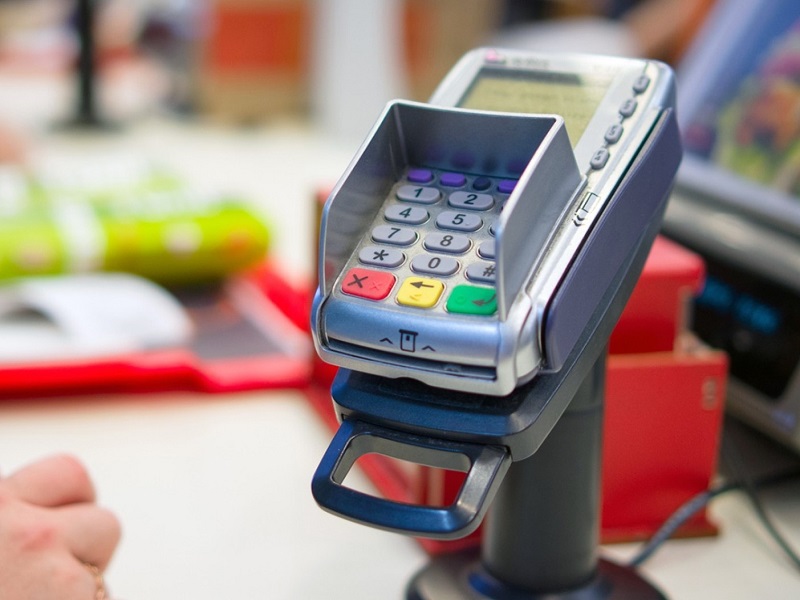
Как уже говорилось ранее, этот тип технических средств является самым распространенным в торговых сетях. Он может поддерживать контактный и бесконтактный тип оплаты, поэтому он работает с любыми пластиковыми картами, а также смартфонами и другими устройствами, оснащенными системой NFC. Оборудуются хорошим процессором и большим объемом памяти, что позволяет им иметь высокую производительность.
Сведения могут передаваться в банк-эквайринг одним из нескольких способов, что обеспечивает стабильную длительную работу. Некоторые варианты и вовсе являются полноценными онлайн-кассами, а значит нет необходимости приобретать дополнительное оборудование. Отличительной чертой такой установки также можно назвать ее способность печатать чеки.
Модульные
Эти мини-терминалы для банковских карт по своей сути являются кардридерами. Они могут только читать информацию, но не передавать ее в банк, так что ни о какой распечатке документации речи не идет. До начала работы устройство необходимо подключить к смартфону или планшету. Обычно для этого используется разъем для наушников.
Дополнительно требуется установить специальное приложение, через которое и происходит обмен сведениями с эквайером. В целом проведение оплаты таким способом не сложнее, чем при использовании других типов торгового оборудования. Только сумма покупки, назначение платежа и прочие сведения вносятся не в само техническое средство, а в приложение. Там же подтверждается операция.
Типа ПИН-пад

Главным минусом таких терминалов можно назвать их полную несамостоятельность. Они просто не могут функционировать без подключения к кассовому аппарату или POS-системе.
С другой стороны, такие «клавиатуры» бывают как проводными, так и беспроводными, что сильно упрощает взаимодействие с покупателями, позволяет им чувствовать себя в безопасности, ведь устройство находится на достаточном расстоянии от продавца, и он не может видеть используемый пароль.
Что касается мощности, производительности и прочих характеристик, этот тип технических средств ничуть не уступает полноценному банковскому оборудованию. Через них можно проводить большое количество операций, что позволяет обслуживать значительный поток клиентов.
MPOS мобильный терминал
Этот тип устройств является довольно молодым, но популярность набирает стремительнее, чем все прочие. Среди их достоинств можно выделить:
-
Высокую мобильность и универсальность.
-
Возможность круглосуточной работы вне магазина.
-
Относительно низкую цену.
-
Высокую безопасность операций.
Внешне они одновременно похожи на автономные средства и ПИН-пад клавиатуры. Они могут работать с любыми типами пластиковых карт, но есть у этих устройств и некоторые минусы, например, многие из них оказываются неспособны печатать полноценные чеки. Зато отправляют отчет о приобретении в электронном виде на почту или СМС. В целом такое оборудование серьезно повышают эффективность продаж, ведь пользоваться ими способны любые службы доставки.
Для вендинга
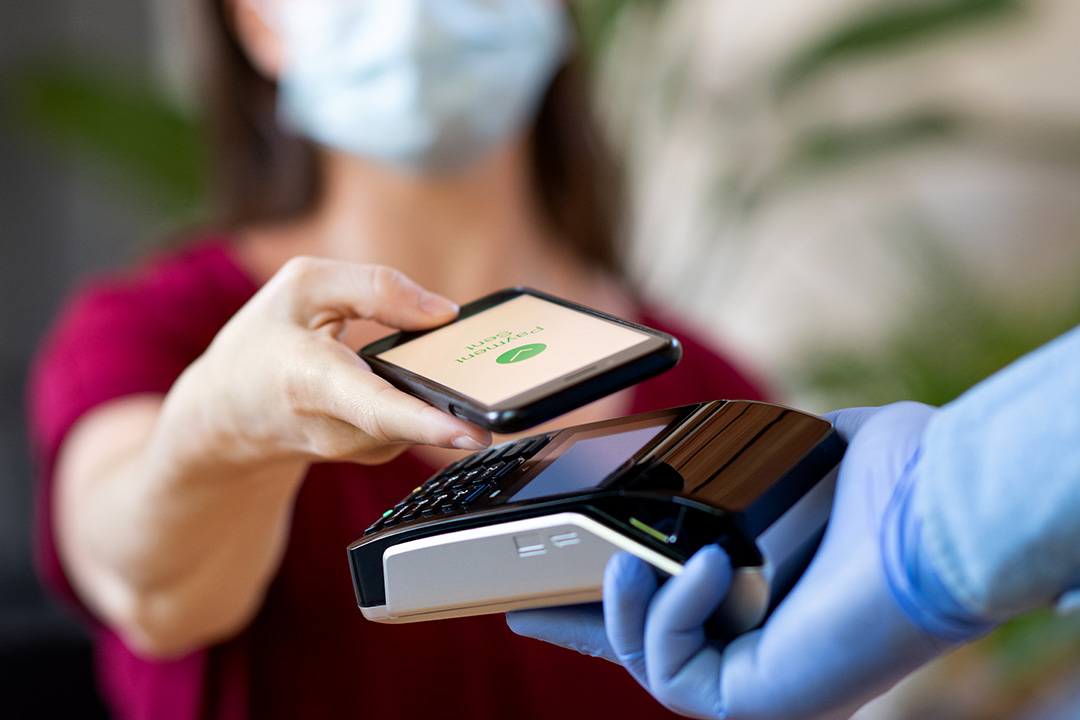
Торговые аппараты, предназначенные для быстрой покупки напитков, снеков и прочих товаров, совсем недавно стали оснащаться терминалами, способными принимать безналичную оплату. Ранее для этого использовались только наличные средства. Это те же автономные устройства, которые применяются в магазине, а значит они могут принимать платежи со всех видов пластиковых карточек, в том числе поддерживать систему NFC.
Устанавливают их чаще всего в уже работающий аппарат, чтобы увеличить количество реализуемой продукции. Среди достоинств можно назвать простой интерфейс и сенсорный экран, позволяющий пользоваться техническим средством без подсказки специалиста любому клиенту. Есть и минусы, главным среди них можно назвать цену. Классический автономный или мобильный онлайн-терминал для оплаты банковскими картами стоит на порядок меньше.
Программное обеспечение
Выбор ПО является таким же важным, как и подбор самого устройства, принимающего платежи. Именно оно обеспечивает стабильную работу. И лучше, чтобы оно учитывало индивидуальные особенности бизнеса, помогая достигать поставленные цели.
Отличным вариантом станет софт Mobile SMARTS от компании «Клеверенс». Серия этих продуктов направлена на автоматизацию и оптимизацию всех рабочих процессов. В результате достигается сразу несколько целей, главными из которых является рост прибыли и повышение конкурентоспособности на рынке.
Подобрать подходящее программное обеспечение помогут специалисты компании, независимо от того, для какой организации оно будет использоваться: небольшой торговой точки или крупной федеральной сети. Так, мобильная система Mobile SMARTS: «Курьер» станет идеальным помощником для использования в интернет-магазине.
Как выбрать терминал

Широкий выбор разных типов и моделей оборудования для эквайринга нередко ставит в тупик предпринимателей, поскольку трудно определиться, какой именно подойдет вашему бизнесу и почему. Необходимо учесть множество факторов, среди которых:
-
Количество клиентов и скорость их потока.
-
Наличие надежного проводного интернета или его отсутствие.
-
Вид торговой деятельности (стационарный магазин, служба доставки, услуги такси).
-
Стоимость самого оборудования.
Иногда выгодно обратиться в свой банк, где открыт расчетный счет, потому что своим клиентам там предлагают наиболее выгодные условия эквайринга. Другими словами, важна каждая мелочь.
Советы по выбору
Допустим, вы определились, какой именно банк станет вашим партнером по приему безналичных платежей. Перед самой покупкой оборудования следует выполнить еще несколько простых шагов:
-
Уточните, какое именно устройство вам предоставят, чтобы понять, насколько оно подходит вашей торговой точке.
-
Выясните, по какому каналу будет происходить связь с эквайером. Оптимально, чтобы POS терминал для оплаты банковскими картами поддерживал сразу несколько вариантов.
-
Выясните, какие платежные системы подходят. Стандартных Visa и MasterCard, скорее всего, будет недостаточно.
-
Внимательно изучите договор перед его подписанием.
-
Оцените уровень сервисного обслуживания. Очень важно, чтобы при возникновении проблемы ее решали оперативно.
-
Изучите все варианты тарифов.
Следуя этим простым советам, можно сделать сотрудничество с банком более выгодным.
Обзор терминальных моделей
Конкретных типов устройств на рынок сегодня поставляется действительно много, но некоторые из них являются более популярными, чем другие. Так, среди автономных хорошо зарекомендовали себя VeriFone Vx510, Ingenico iCT220 и PAX S80. Они могут работать по нескольким интернет-каналам, поддерживают прием платежей со всех видов кредиток и оснащены хорошим процессором, встроенной памятью и дисплеем.
Среди мобильных кассовых терминалов для пластиковых карт, подходящих для ИП, надежным считается российский Ярус М2100Ф, который одновременно может выступать онлайн-кассой, и Mobile SMARTS: «Курьер». Не меньшей популярностью пользуются VeriFone Vx610, PAX S90, Ingenico IWL220. Все они имеют хороший аккумулятор и в работе мало чем отличаются от стационарных устройств этих же производителей.
Как установить и подключить
Если оборудование было приобретено или арендовано в банке, его монтажом на рабочем месте займется специалист. Достаточно будет предоставить ему доступ к кассовому аппарату, если он имеется.
Этот способ подключения можно назвать самым правильным, поскольку он исключает какие-либо ошибки и проблемы. Более того, нередко привлечение профессионала является одним из обязательных требований, особенно если речь идет о временном использовании технического средства.
Не стоит пренебрегать такой помощью, даже если покажется, что провести установку легко самому. Поскольку сам по себе монтаж является лишь незначительной частью работы, гораздо важнее произвести правильную настройку. При допущении погрешностей на этом этапе можно нарушить определенные законодательством правила.
Как настроить терминал

Здесь все строго индивидуально. Каждая модель подготавливается к работе по-разному, хотя некоторые схожие шаги все же имеются. Как уже указывалось ранее, доверить эту работу следует специалисту, как и последующее тестирование.
Неправильные настройки могут привести не только к отказу в проведении платежей, но и к нарушению конкретных норм Федерального Законодательства. Именно оно определяет, как должен происходить процесс эксплуатации устройства, и какими сведениями при этом должны обмениваться продавец и банк-эквайер.
Добавьте к этому обязательные требования к чекам, которые обязаны содержать совершенно определенные данные. Если все же пришлось выполнять процедуру самостоятельно, следуйте инструкции, прилагаемой именно к этому торговому оборудованию, а не схожим или аналогичным моделям.
Как пользоваться терминалом
Здесь все также зависит от того, какой именно тип и модель устройства используется в магазине. В большинстве случаев алгоритм схож:
-
Продавец вносит сведения о сумме покупки.
-
Покупатель подносит свою карту или вставляет ее в соответствующий разъем, чтобы техническое средство смогло считать информацию.
-
Данные передаются в эквайринговый центр, который отправляет обратно ответ о возможности или невозможности проведения операции.
В некоторых случаях приходится сопровождать покупку введением идентификационного кода. Это зависит от типа кредитки, суммы и используемого считывателя.
Как работает терминал оплаты по картам: пошаговая инструкция

Что касается покупателя, ему достаточно предъявить пластиковую карточку и при необходимости подтвердить операцию введением пин-кода. Со стороны продавца процедура требует больших действий:
-
Сначала нужно выбрать безналичный способ оплаты на ККТ. Если речь идет об использовании POS-системы, информация о сумме покупки сама уйдет на оборудование. Если же используется отдельное устройство, придется повторить введение цены и на нем.
-
Затем следует предоставить карту одним из наиболее удобных способов: провести магнитной лентой по считывателю, вставить чип в специальный разъем или воспользоваться системой бесконтактной оплаты.
-
Далее, на дисплее отобразится информация о покупке, ее можно подтвердить или скорректировать желтой кнопкой.
-
Затем останется дождаться подтверждения проведения операции и распечатки чека.
Даже если произойдет отказ со стороны банка из-за недостатка средств или технических проблем, документ об этом все равно будет распечатан.
Вопрос, как установить ПО и настроить терминал для безналичной оплаты услуг банковскими картами, не должен так уж сильно волновать бизнесмена. Ему достаточно выбрать себе партнера-эквайера и конкретную модель оборудования. Все остальное возьмут на себя специалисты поставщика, в том числе последующее обслуживание.
Гораздо важнее обеспечить нормальную работу интернета и обучение персонала, потому что именно от действий продавца будет зависеть, сможет ли клиент воспользоваться таким способом платежа или нет. Более того, есть риск, что покупатель, ушедший за наличными деньгами, уже не вернется конкретно в этот магазин, а воспользуется услугами другой компании. Именно поэтому так важно проанализировать, какой контингент ежедневно приходит в торговую точку, и какой способ расчета для него наиболее удобный.
Количество показов: 70499
Как провести платеж или возврат при работе с эквайринговым терминалом
Эквайринговый терминал — это устройство, которое считывает банковские карты и принимает безналичную оплату. О настройке эквайрингового терминала для работы с TL: WebPMS рассказали в инструкции «Как настроить интеграцию с эквайринговым терминалом через ККМ-сервер».
В этой статье рассмотрим процесс проведения оплаты или возврата при работе с эквайринговым терминалом.
Оформление платежа
Для оформления платежа перейдите в карту бронирования в шахматке → вкладка «Счета и платежи» → кнопка «Действие» → «Оформить платеж».
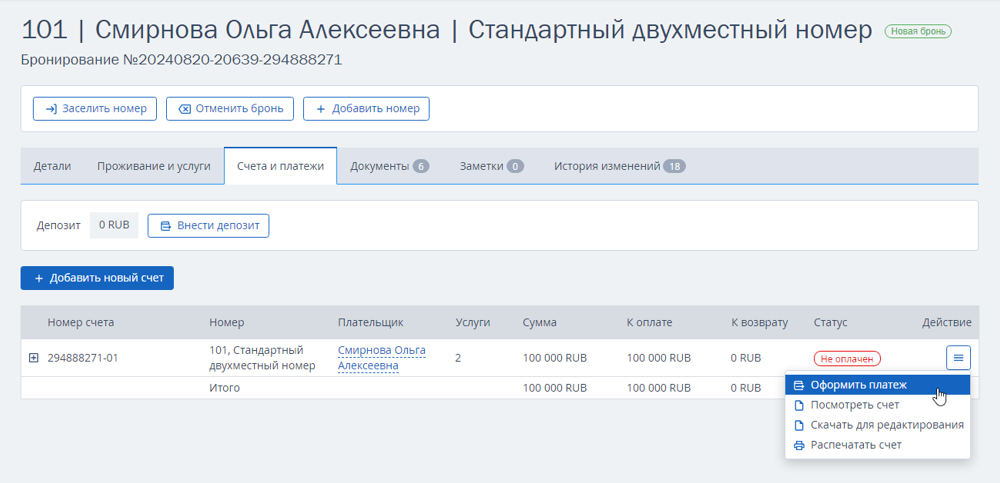
Ниже рассмотрим несколько вариантов проведения оплаты.
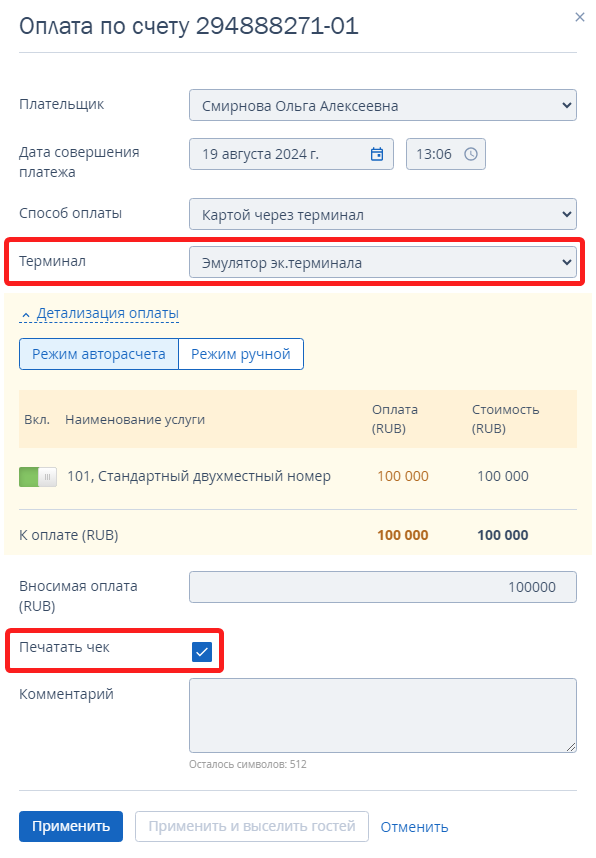
Как провести оплату по терминалу и напечатать кассовый чек
1. В пункте «Способ оплаты» выберите «Картой через терминал».
2. В пункте «Терминал» выберите терминал для проведения оплаты.
3. Поставьте галочку «Печатать чек».
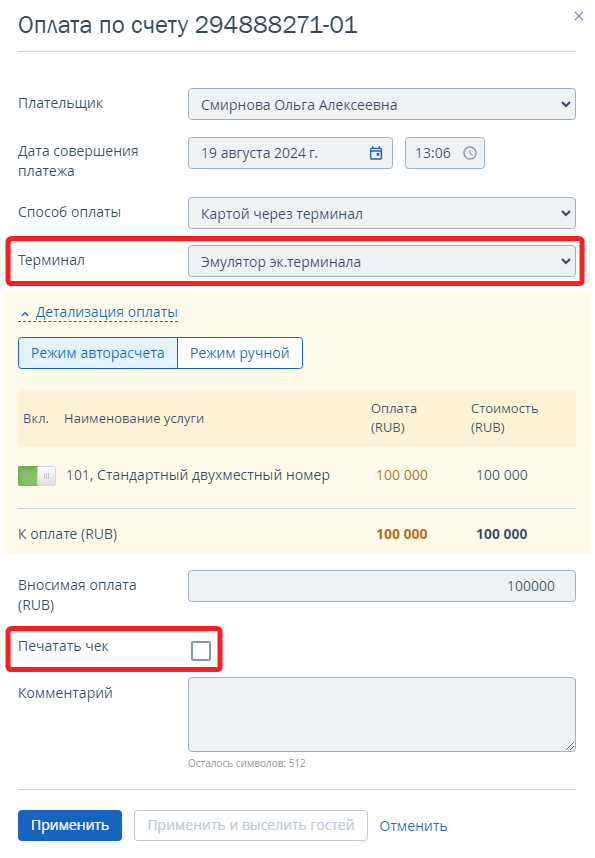
Как провести оплату по терминалу без печати кассового чека
1. В пункте «Способ оплаты» выберите «Картой через терминал».
2. В пункте «Терминал» выберите терминал для проведения оплаты.
3. Уберите галочку «Печатать чек».
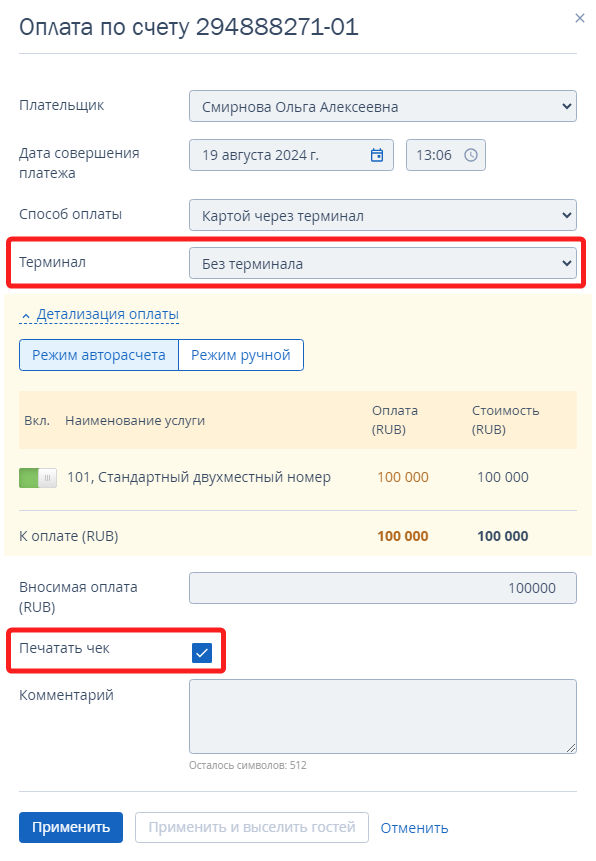
Как напечатать кассовый чек без проведения оплаты через терминал
1. В пункте «Способ оплаты» выберите «Картой через терминал».
2. В пункте «Терминал» выберите «Без терминала».
3. Поставьте галочку «Печатать чек».
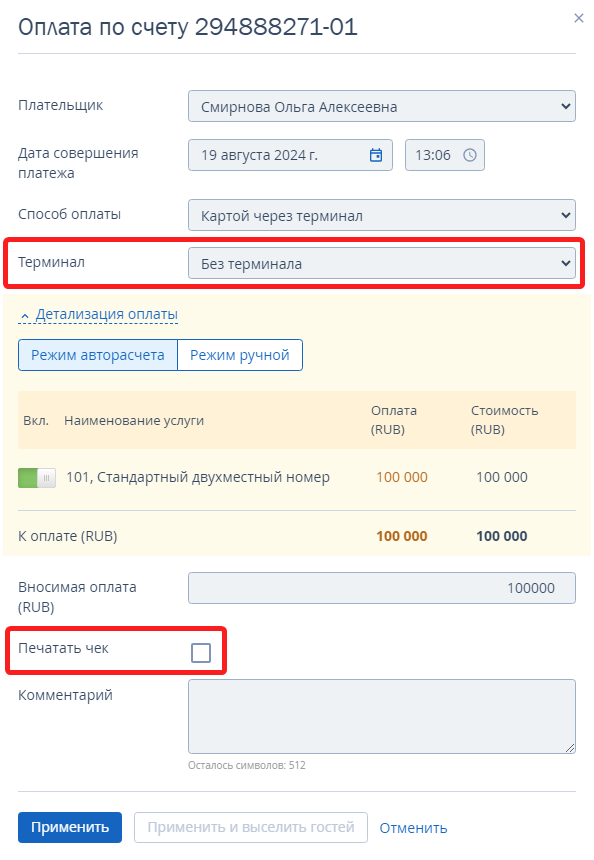
Как провести оплату только для шахматки без печати кассового чека и команды на терминал
1. В пункте «Способ оплаты» выберите «Картой через терминал».
2. В пункте «Терминал» выберите «Без терминала».
3. Уберите галочку «Печатать чек».
Оформление возврата
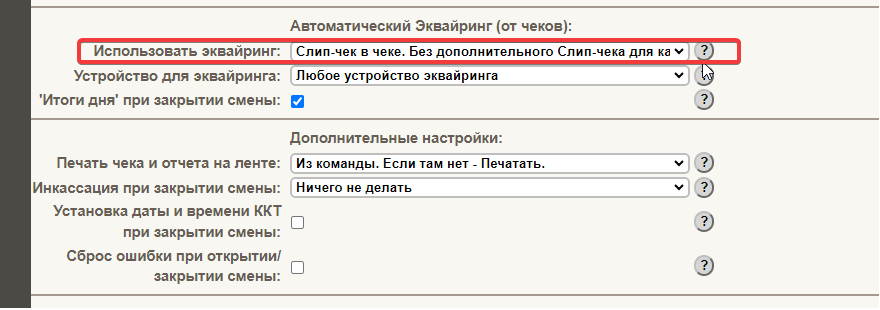
Для оформления возврата перейдите в карту бронирования в шахматке → вкладка «Счета и платежи» → кнопка «Действие» → «Оформить возврат».
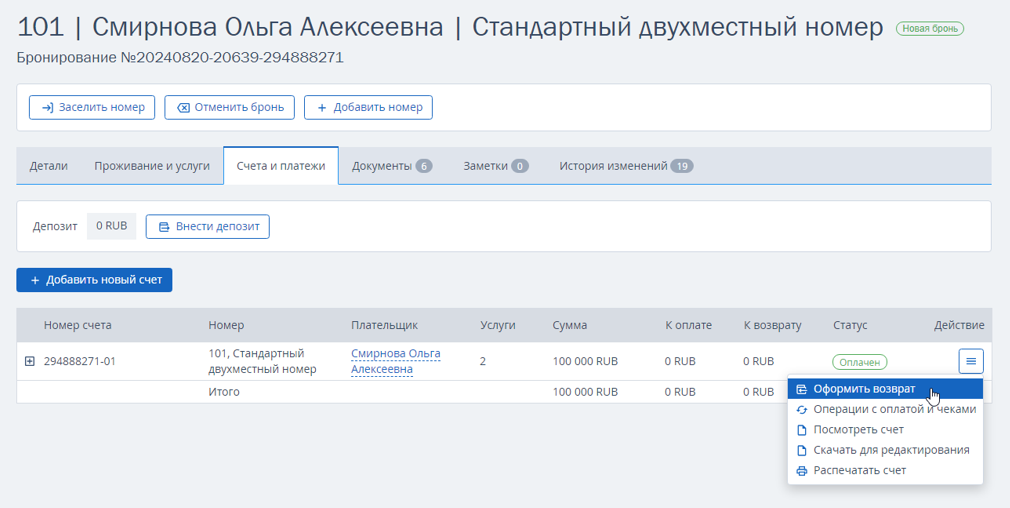
Обратите внимание. В шахматке при возврате нет возможности выбрать «Терминал» или «Без терминала» и отдельно проводить операции c печатью чека или возврат через терминал. Команда на терминал отправляется сразу вместе с печатью чека.
Ниже рассмотрим несколько вариантов проведения возврата.
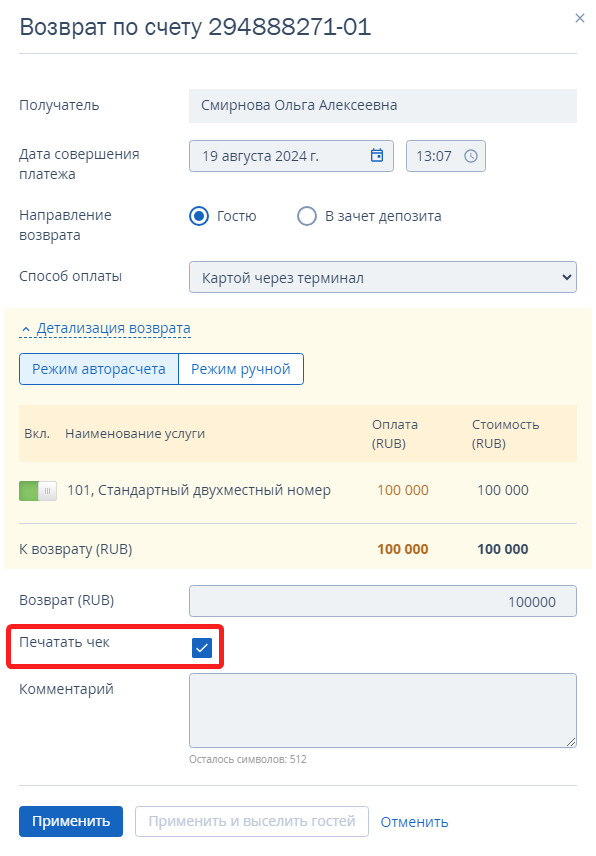
Как провести возврат через терминал с печатью чека
При проведении возврата поставьте галочку «Печатать чек».
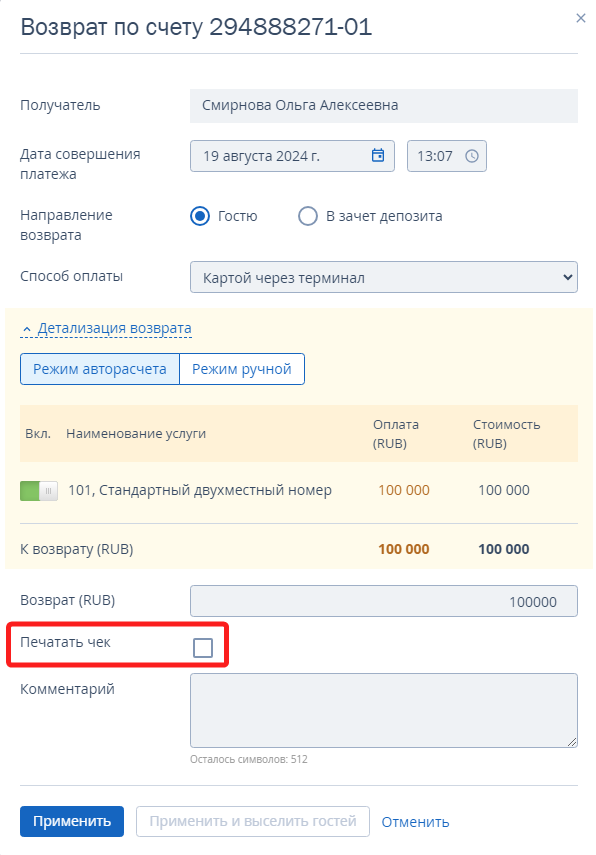
Как провести возврат только для шахматки
При проведении возврата уберите галочку «Печатать чек».
Как провести возврат без печати кассового чека
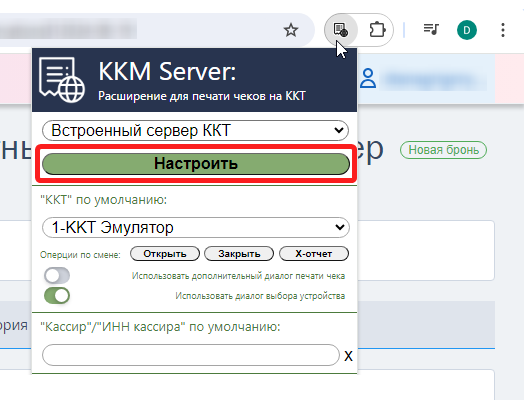
Провести возврат через терминал без печати чека возможно только напрямую из ККМ-сервера.
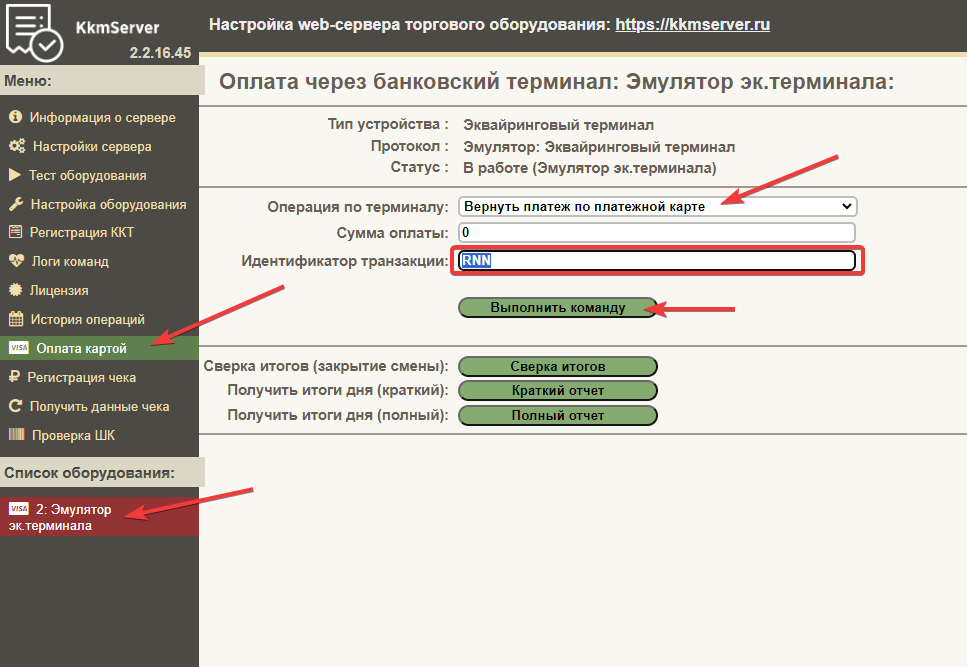
1. Перейдите в ККМ-сервер.
2. Перейдите на вкладку «Оплата картой» и нажмите на название терминала в списке оборудования.
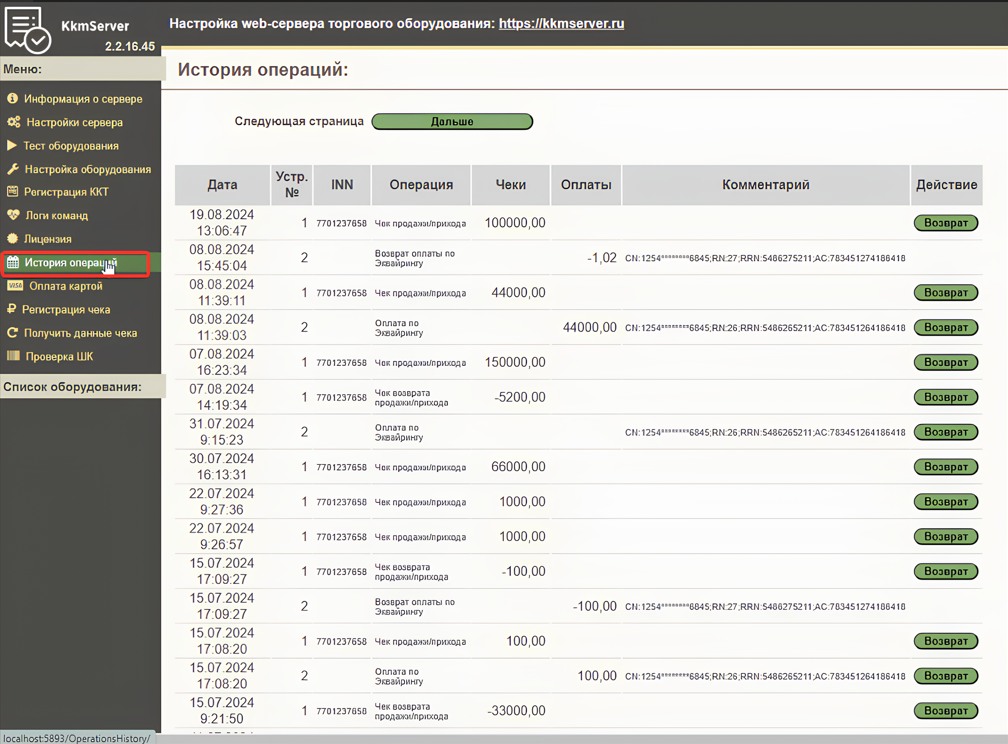
3. В пункте «Операция по терминалу» выберите «Вернуть платеж по платежной карте». Далее в пункте «Идентификатор транзакции» введите номер RNN — он есть на эквайринговом чеке и в истории операций в ККМ-сервере.
4. Нажмите кнопку «Выполнить команду».
Как напечатать чек на возврат без проведения возврата через терминал
1. Перейдите в ККМ-сервер.
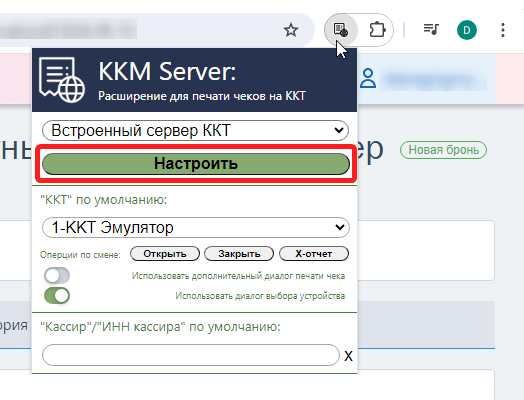
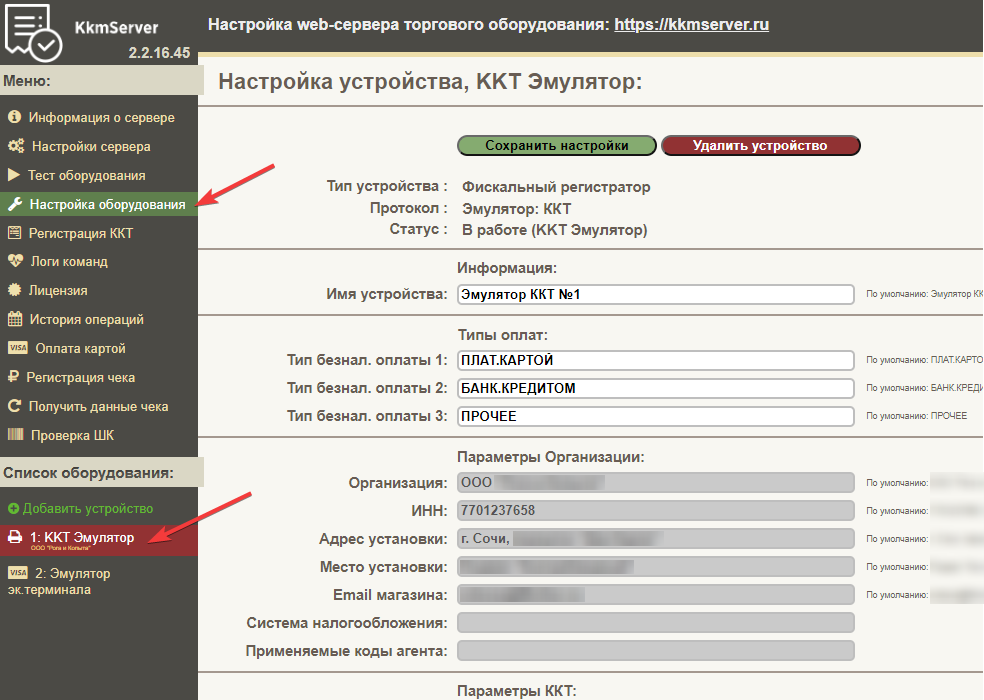
2. Перейдите на вкладку «Настройка оборудования». В списке оборудования кликните на кассу — ККТ.
3. В пункте «Использовать эквайринг» выберите «Без эквайринга». Сохраните изменения.
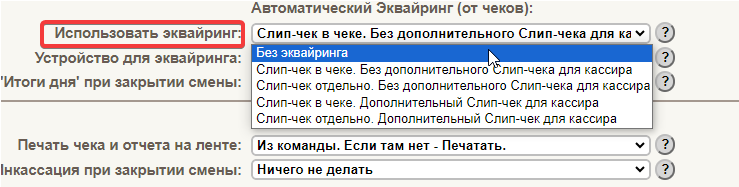
Теперь при проведении возврата в шахматке с печатью чека, команда на терминал не уйдет и будет только печать чека возврата через ККТ.
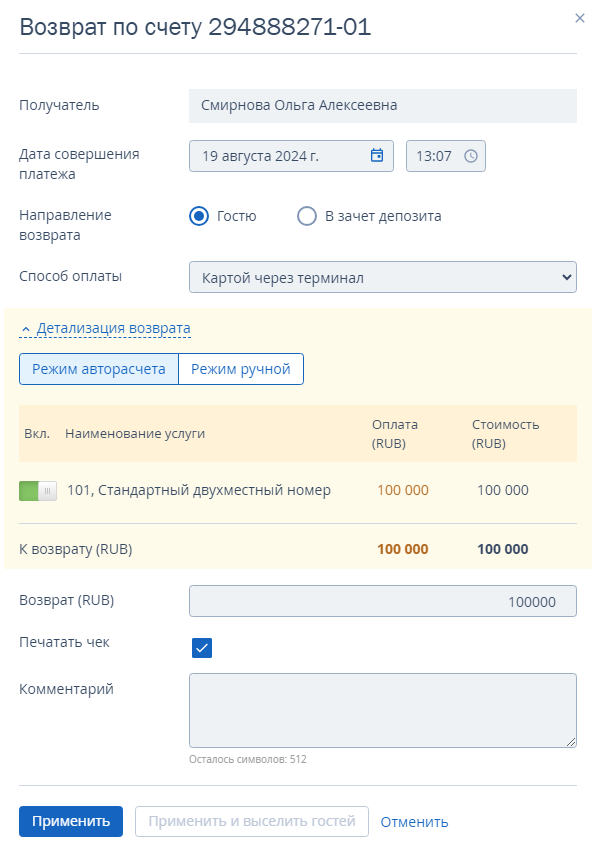
4. После проведения возврата вернитесь в настройки ККМ-сервера. В пункте «Использовать эквайринг» выберите «Слип-чек в чеке. Без дополнительного Слип-чека для кассира» и сохраните изменения.
Примечание: можно указать любое значение, кроме «Без эквайринга», но наиболее распространенный пункт — «Слип-чек в чеке. Без дополнительного Слип-чека для кассира».
Как проверить, что операция прошла
Иногда при проведении операции
—
оплата или печать чека,
—
статус операции в ККМ-сервере и в шахматке расходится. Это может быть из-за обрыва связи или по другим причинам.
В предыдущих главах мы рассказали все возможные варианты корректировки.
Как проверить, что операция прошла:
1. Напечатать Х-отчет и отчет по терминалу.
2. Посмотреть историю операций в ККМ-сервере на вкладке «История операций».
3. Средство размещения имеет личный кабинет ОФД. Там отображается информация по всем фискализированным кассой чекам.
4. В личном кабинете банка, который предоставляет эквайринговый терминал. Там есть информация по оплате и возвратам.
Пос-устройство должно располагаться на ровной поверхности. Удобство доступа к телефонной линии и эл. розетке является обязательным. Монтаж пос-терминала должен быть произведен в отдалении от тепловых источников.
Терминал не обладает функцией бесконтактной оплаты (CTLS)
Внимание! Банки не работают с данным терминалом без CTLS пин-пада.
Купить Б/У комплект Ingenico iCT220 и iPP220
Купить Новый или Б/У пин-пад Ingenico iPP220
1. Внешние параметры устройства
Пос-терминал вышеуказанной марки состоит из:
- Принтера;
- Графического дисплея, обладающего подсветкой;
- Бесконтактного кардридера;
- Ридера для карт магнитного типа;
- Ридера для смарт-карт;
- Клавиатуры.
Клавиатура устройства, в сою очередь, обладает:
- Навигационными кнопками и функциональными клавишами, расположенными под дисплеем;
- Функциональной клавишей F;
- Зеленой кнопкой подтверждения (OK);
- Красной кнопкой отмены операций;
- Желтой кнопкой для произведения исправлений.

2. Особенности расположения пос-терминала
Пос-устройство должно располагаться на ровной поверхности. Удобство доступа к телефонной линии и эл. розетке является обязательным. Монтаж пос-терминала должен быть произведен в отдалении от тепловых источников. Оборудование стоит защищать от пылевых загрязнений, вибрационных воздействий и электромагнитного излучения (подальше от ПК, видеотерминалов, защитных систем).
3. Об условиях функционирования
Пос-терминал может эксплуатироваться в следующем температурном диапазоне – от 5 до 45 градусов со знаком плюс. При этом величина максимальной влажности может доходить до 85% при температуре +40°C.
4. особенности эксплуатации
Перед тем как выполнять какие-либо манипуляции, касающиеся поддержки пос-терминала, стоит убедиться, что устройство выключено, т.е. кабель его питания отключен.
5. Особенности чековой бумаги
Термобумагу можно повредить, если не соблюдать условия ее правильного хранения, в связи с этим лучше не допускать:
- Хранения бумажных рулонов при избыточной влажности, сырости (к примеру, около кондиционеров);
- Попадания прямых солнечных либо УФ лучей довольно продолжительное время;
- Воздействия на бумагу органических растворителей (клея);
- Контактов с материалами-пластификаторами (прозрачные ПВХ-папки);
- Намокания (попадания воды);
- Излишнего трения либо другого воздействия в физическом плане.
Чтобы получить высококачественный продукт, стоит использовать лишь теплочувствительную бумагу, которую одобрил изготовитель.
Неподходящая бумага может вывести термопринтер пос-устройства из строя.
6. Осуществление заправки чекового рулона
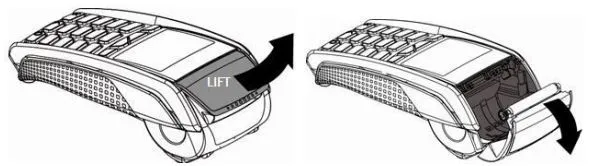
В пос-терминале возможно использование только одного бумажного чекового рулона. Когда он подходит к концу, то на бумажной ленте отображается полоса красного цвета, предупреждающая о том, что нужно делать замену рулона.
Алгоритм заправки выглядит так:
- Осуществите открытие отдела при помощи поднятия фиксатора, расположенного на задней панели, затем следует потянуть крышку назад без применения силы.
- Произвести вставку рулона в открытый ранее отдел.
- Следует вытянуть часть бумаги наверх и удержать в таком состоянии.
- Продеть бумажную ленту и закрыть отсек фиксатора.
- Нажать на фиксатор до щелчка (удостовериться, что он защелкнулся).
Важно! Вставляя новый рулон, нужно оторвать его часть (для полного оборота)!
7. Осуществление чистки пос-терминала
Первым делом, нужно отсоединить от устройства весь набор кабелей. Производя чистку, следите за выполнением следующего перечня правил:
- Применяйте мягкую тканевую салфетку, которую можно смочить мыльной водой, чтобы почистить поверхность пос-терминала;
- Не нужно трогать электросоединения;
- Запрещено использование растворителей и абразивных моющих веществ во избежание повреждений пластиковых и электрических контактов;
- Стоит избегать длительного попадания интенсивного солнечного света;
- Не нужно вставлять посторонние предметы в слот для смарт-карт.
8. Особенности транспортировки и хранения
Использование оригинальной упаковки для всех комплектующих сбережет их от повреждений.
Произведите отключение кабелей пос-терминала во время его транспортировки.
9. Об устранении неполадок
Пос-терминал не может включиться либо подключиться к телефонной линии:
- Осуществите проверку состояния кабеля питания и информационных проводов;
- Убедитесь, что электросеть исправна.
Не получается наладить связь с банком:
- Стоит проверить, не занята ли телефонная линия;
- Необходимо сделать вызов службы техподдержки.
Не может считывать карту:
- Удостоверьтесь в правильности вставки магнитной карты (полоса к пос-устройству);
- Осуществите очередную проверку посредством одного быстрого движения;
- Посмотрите, нет ли повреждений и царапин на магнитной полосе.
Не идет распечатка чековых квитанций:
- Убедитесь в наличии и правильности расположения бумажного чекового рулона. Разместите рулон, согласно инструкции;
- Произведите проверку типа применяемой бумаги (нужно использовать термобумагу).
Инструкция по работе на пос-терминале с применением банковских карт
1. Особенности чтения карт
Осуществите вставку карты в слот магнитного ридера с расположением магнитной полосы вправо. Проведите картой сквозь ридер, делая это при помощи одного движения. Действие не должно быть очень быстрым и слишком медленным, это обеспечит верность прочтения и поможет исключить повторные манипуляции.
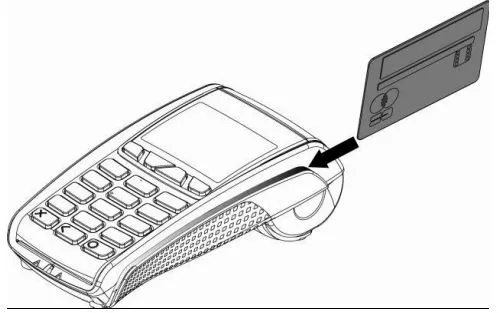
2. Терминальное меню
Для открытия терминального меню, осуществите нажатие кнопки-клавиши F, располагающейся в левом нижнем углу над кнопкой красного цвета.
Нажав, Вы увидите меню, состоящее из перечня финансовых операций:
Выбирая нужную позицию, нужно осуществлять перемещение при помощи функциональных клавиш F2 и F3, затем нажимать зеленую кнопку согласия.
Для торговых предприятий актуальными являются всего 4 наименования операций, это:
3. Особенности дежурного режима
Находясь в дежурном режиме, дисплей пос-терминала отображает следующую надпись:
4. Об операции по «Оплате покупок»
Перед тем как проводить данную операцию, продавец-кассир разъясняет клиентуре, что ее осуществление возможно лишь с использованием магнитной полосы, т.к. проводить транзакцию с чипом не представляется технически возможным. При отказе покупателя от операции с магнитной полосой, стоит предложить ему произвести платеж наличностью.
Этапы осуществления операции:
Проведение карты сквозь слот магнитного ридера, согласно указанному направлению (схема имеется на самом приборе);
Дисплей пос-устройства отобразит надпись:
Произвести сверку карточных данных и тех, что показывает экран. Если они совпадают, нажимайте зеленую подтверждающую кнопку. Если дисплей оповещает об ошибке чтения карты, то осуществите ее повторное проведение через слот магнитного ридера.
После того, как карточные данные подтверждены, экран отобразит следующее:
Продавец-кассир делает ввод суммы покупки и жмет зеленое подтверждение. Вводя сумму, десятичная точка появляется сама. Если в сумме не содержится копеек, кассир набирает пару нулей, отделяющихся при помощи десятичной точки в автоматическом режиме. Набирая сумму, можно применять клавишу желтого цвета для ее корректировки. При отказе от операции, нужно перейти к дежурному режиму, используя для этого красную клавишу.
Когда необходимо ввести ПИН-код:
Экран пос-терминала показывает сообщение:
На дисплее пин-пада видно следующее:
Затем экран пин-пада отображает запрос:
Продавец передает пин-пад покупателю для того, чтобы тот ввел ПИН-код.
Осуществление клиентом ввода ПИН-кода посредством цифровой клавиатуры. После того, как ПИН-код набран, необходимо нажать зеленую кнопу OK. Введенная кодировка отображается в виде звездочек. Набирая ПИН-код, можно пользоваться желтой кнопкой пин-пада для исправления. При отказе вводить ПИН-код, следует нажать кнопку красного цвета.
Далее происходит формирование и отправка запроса на авторизацию в авторизационный центр.
Распечатка пос-терминалом чековой квитанции (для магазинов).
На дисплее выделяется следующая позиция:
Нужно оборвать чековую квитанцию и осуществить нажатие зеленой кнопки, потом начинает распечатываться вторая квитанция (для покупателя), и затем пос-устройство находится в дежурном режиме.
При обслуживании без использования ПИН-кодов
Происходит распечатка чековой квитанции (для магазина)
Экран выделяет следующую позицию:
Продавец-кассир отрывает чековую квитанцию и вручает ее покупателю для подписания, информируя о том, что образец подписи на квитанции должен быть аналогичен образцу на оборотной стороне карты, потом нажимается зеленая утвердительная клавиша.
Экран отображает сообщение:
Продавец-кассир производит тщательную сверку подписей. При их совпадении, он делает выбор в пользу положительного ответа «ДА», перемещаясь по списку при помощи кнопок F2 и F3, затем снова следует нажатие зеленой кнопки, и прибор переходит к распечатке клиентского чека.
Продавец отдает покупателю чек номер два и карту, а себе оставляет первую чековую квитанцию, имеющую подпись.
Если подписи не совпадают либо клиент отказывается от проведения транзакции, когда уже дан положительный авторизационный ответ, нужно при помощи кнопок F2 и F3 остановить выбор на пункте «ОТКЛОНИТЬ» и опять жмется зеленая кнопка. Происходит формирование авторизационного запроса на отмену операции по оплате покупки и его отправка в центр авторизации.
Пос-терминал производит автоматическую распечатку чековой квитанции с сообщением об «ОТМЕНЕ ТРАНЗАКЦИИ».
Данный чек передается покупателю для подписания, затем он снова возвращается к продавцу-кассиру. Кассир помечает на этом чеке причину отмены транзакции, проставляя одну из надписей: «ОТКАЗ ОТ СОВЕРШЕНИЯ ОПЕРАЦИИ» или «НЕСОВПАДЕНИЕ ПОДПИСЕЙ».
5. Особенности операции по «Возврату товара»
Последовательность этапов:
Нажатие на пос-устройстве кнопки F для входа в финансовое меню.
Осуществите в меню выбор позиции «ВОЗВРАТ ТОВАРА», перемещаясь по списку посредством F2 и F3, дальше следует нажать зеленую кнопку.
Дисплей устройства отобразит:
Стоит провести картой сквозь магнитный ридер по указанному направлению.
На дисплее отобразится:
Нужно произвести сверку данных с экрана с карточной информацией, при совпадении нажать зеленое подтверждение.
При появлении на дисплее такого сообщения:
Нужно еще раз провести карту через ридер
Экран устройства покажет надпись:
Кассиру необходимо ввести сумму возврата и нажать кнопку зеленого цвета. Вводя сумму, десятичная точка появляется сама. Если в сумме не содержится копеек, кассир набирает пару нулей, отделяющихся при помощи десятичной точки в автоматическом режиме. Набирая сумму, можно применять клавишу желтого цвета для ее корректировки.
При отказе в операции, нужно перейти к дежурному режиму, используя для этого красную клавишу.
Если для работы с картой нужен ПИН-код:
Экран прибора покажет сообщение:
На ПИН-ПАДЕ будет написано:
Спустя несколько секунд, экран ПИН-ПАДА отобразит:
ПИН-ПАД вручается покупателю, чтобы тот ввел ПИН-код.
Осуществление клиентом ввода ПИН-кода посредством цифровой клавиатуры. После того, как ПИН-код набран, необходимо нажать зеленую кнопу OK. Введенная кодировка отображается в виде звездочек. Набирая ПИН-код, можно пользоваться желтой кнопкой пин-пада для исправления. При отказе вводить ПИН-код, следует нажать кнопку красного цвета на пин-паде.
При помощи пос-терминала формируется запрос на авторизацию, который направляется в авторизационный центр.
Пос-устройство переходит к распечатке чековой квитанции (для магазинов).
Экран показывает:
Стоит отделить чек и осуществить нажатие зеленого подтверждения, потом прибор приступает к печати клиентского чека и переходит в дежурный режим.
ПИН-код при обслуживании не вводится:
Происходит распечатка чека (для магазина)
Дисплей показывает следующее:
Продавец-кассир отделяет чек, вручает его для подписания покупателю, сообщая о дальнейшей сверке подписей с карты и чека, которые должны совпасть, затем опять происходит нажатие зеленой кнопки.
Экран отображает сообщение:
Продавец-кассир производит тщательную сверку подписей. При их совпадении, он делает выбор в пользу положительного ответа «ДА», перемещаясь по списку при помощи кнопок F2 и F3, затем снова следует нажатие зеленой кнопки, и прибор переходит к распечатке клиентского чека.
Продавец отдает покупателю чек номер два и карту, а себе оставляет первую чековую квитанцию, имеющую подпись.
Если подписи не совпадают либо клиент отказывается от проведения транзакции, когда уже дан положительный авторизационный ответ, нужно при помощи кнопок F2 и F3 остановить выбор на пункте «ОТКЛОНИТЬ» и опять жмется зеленая кнопка. Происходит формирование авторизационного запроса на отмену операции по оплате покупки и его отправка в центр авторизации.
Пос-терминал производит автоматическую распечатку чековой квитанции с сообщением об «ОТМЕНЕ ТРАНЗАКЦИИ».
Данный чек передается покупателю для подписания, затем он снова возвращается к продавцу-кассиру. Кассир помечает на этом чеке причину отмены транзакции, проставляя одну из надписей: «ОТКАЗ ОТ СОВЕРШЕНИЯ ОПЕРАЦИИ» или «НЕСОВПАДЕНИЕ ПОДПИСЕЙ».
6. Особенности операции по «Отмене»
Данная операция применяется для корректировки ошибочных операций, осуществленных через терминал. До того как смена на пос-терминале закроется, любую операцию можно отменить. После того, как смена закроется, отмена операции уже невозможна.
Этапы:
Нажатие F для входа в финансовое меню.
Выбор из списка позиции «ОТМЕНА ПО НОМЕРУ» либо «ОТМЕНА ПОСЛЕДНЕЙ» при помощи навигационных кнопок F2 и F3, нажатие подтверждающей зеленой кнопки.
Выбирая «Отмену по номеру», дисплей отобразит:
Нужно осуществить ввод номера чековой квитанции и опять произвести нажатие клавиши зеленого цвета.
Набирая чековый номер, продавцом-кассиром может быть использована желтая кнопка, удаляющая неверно введенные символы (крайние правые). При отказе, необходим выход в дежурный режим, осуществляемый красной клавишей.
Набрав чековый номер, дисплей отобразит:
Стоит нажать любую кнопку, чтобы прибор вернулся в дежурный режим.
Проверьте, правильно ли введен чековый номер и повторите ввод еще раз.
Если номер верен, то происходит формирование авторизационного запроса и его отправка в центр авторизации.
На дисплее появится:
Чтобы отменить операцию, нажмите кнопку зеленого цвета, экран покажет:
Выбрать позицию можно при помощи клавиш F2 и F3, а подтвердить – зеленой кнопкой.
Выбирая позицию «НЕТ», прибор осуществляет возврат к дежурному режиму.
Выбирая позицию «ДА» осуществляется отмена операции и производится распечатка соответствующей чековой квитанции.
Выбирая позицию «ОТМЕНА ПОСЛЕДНЕЙ», происходит аналогичная вышеуказанной процедура, только отсутствует запрос о номере чека, а ввод последней операции осуществляется на автомате.
7. Действия при сбое в линии связи и автоотмене
При авторизации случился сбой, на экран пос-терминала выводится надпись:
Аппарат пытается осуществить повторную установку соединения:
Вторая попытка тоже неудачна, то дисплей отображает:
Нажимая зеленую кнопку, прибор вновь пытается наладить соединение.
Нажимая красную кнопку, пос-терминал возвращается к дежурному режиму.
8. Особенности изъятия карты
Если банковским специалистом получено указание об изъятии карты, либо на чековой квитанции появилась надпись: «ИЗЪЯТЬ КАРТУ», кассиру необходимо произвести задержание карты.
Нужно как можно более вежливее и корректнее разъяснить клиенту о блокировке его счета банковской структурой, выдавшей эту карту. Чтобы обеспечить безопасность и сохранность финансов, необходимо осуществить задержание карты.
Чтобы узнать о причинах блокировки, стоит связаться с банком, выпустившим данную карту.
Старайтесь произвести изъятие мирным и тихим путем, осуществляя этот процесс при отсутствии других рисков.
После окончания процедуры свяжитесь с банком, сообщив об изъятии, за это могут и наградить.
9. Административные операции
Чтобы попасть в меню административных операций, нужно в дежурном режиме осуществить двойное нажатие клавиши F(над кнопкой красного цвета). Меню выглядит следующим образом:
Для торгового предприятия актуальными считаются только 4 позиции:
В целом, данное меню являет собой список операций, осуществляющих активацию пос-терминала, подсчитывающих итоговые суммы, производящих удаленную загрузку TMS-файлов.
Операция «ТЕСТ СВЯЗИ» контролирует коннект пос-терминала и авторизационного центра. Если связь успешно налажена, то появляется надпись «ГОТОВО!». Если она отсутствует, то на экране отображается: ОШИБКА» («НЕТ ТОНА») и предложение о продолжении либо о прекращении налаживании коннекта: «ПОВТОРИТЬ?». При положительном ответе на этот вопрос нажимается зеленая кнопка, при отрицательном – красная. Тогда прибор показывает на экране: «НЕТ СВЯЗИ!».
Когда пос-устройство установлено на телефонной линии, обладающей параллельным аппаратом, то может выдаваться сообщение «ЗАНЯТО!».
Операция «ЗАГРУЗКИ ПАРАМЕТРОВ» нужна, чтобы активировать пос-терминал, когда конфигурационные файлы загружаются впервые.
Операция «ЗАКРЫТИЯ ДНЯ» нужна, чтобы получить итоговую чековую квитанцию закрытия дня. В процедуру включен целый ряд запросов о закрытии пакета и смены. Если итоговые суммы совпадают, то печатается чековая квитанция с сообщением: «ЗАКРЫТИЕ ДНЯ». После этого память устройства обнулится.
TMS-операция способна загружать новую конфигурацию в пос-терминал. Ее выполнение осуществляется лишь по запросу банковского специалиста из отдела информационных технологий.
Остальной функционал не применяется!
10. Особенности дополнительного функционала и меню «ОТЧЕТОВ»
Попасть в данное меню поможет 4-х-разовое нажатие F.
Меню выглядит так:
При помощи отчета «ДУБЛИКАТ ЧЕКА» можно осуществить печать чековой квитанции последней прошедшей транзакции.
Операция «ДУБЛИКАТ ЧЕКА ПО НОМЕРУ» поможет распечатать любую чековую квитанцию при указании ее номера.
Благодаря «ЛОКАЛЬНЫМ ИТОГАМ» можно произвести печать чека, отображающего итоги функционирования пос-терминала в данный момент времени с тех пор, как обнулился счетчик.
Отчетная операция «ИТОГИ ЗА ДЕНЬ ПО БАНКУ» осуществляет распечатку чека, отображающего итоги работы прибора на данный момент с того времени, когда было произведено последнее «ЗАКРЫТИЕ ДНЯ».
По операции «ЖУРНАЛ ОБЩИЙ» распечатывается чек, имеющий итоговые суммы функционирования пос-терминала по операциям определенных типов со времени последнего «ЗАКРЫТИЯ ДНЯ».
В чеке по отчету «ЖУРНАЛ ОПЕРАЦИЙ» отображаются списки успешных транзакций со времени последнего «ЗАКРЫТИЯ ДНЯ».
В чеке отчета «ЖУРНАЛ ПО КАРТЕ» указывается работа прибора со всеми типами карт (вместе и раздельно по каждой разновидности) со времени последнего «ЗАКРЫТИЯ ДНЯ».
Функция «ИТОГИ ПАКЕТА» производит распечатку чековой квитанции, где указаны итоги функционирования пос-устройства согласно пакету на данный момент со времени последнего ЗАКРЫТИЯ ДНЯ.
Операция «ИТОГИ ПАКЕТА ПО БАНКУ» аналогична предыдущей.
Отчет по «ИТОГАМ СМЕНЫ» распечатывает чековую квитанцию, где указаны итоги функционирования пос-терминала по смене на данный момент со времени последнего ЗАКРЫТИЯ ДНЯ.
Операция «ИТОГИ СМЕНЫ ПО БАНКУ» идентична предшествующей.
При выборе «ДЕТАЛИ EMV» происходит распечатка чековой квитанции, отображающей дополнительную информацию о деталях EMV по последней транзакции.
11. Образцы терминальных чеков
1. Клиент не вводил ПИН-код.
2. Клиент осуществил ввод ПИН-кода