
Добавить сайт в вебмастер поисковой системы возможно только при наличии собственного подключенного домена.
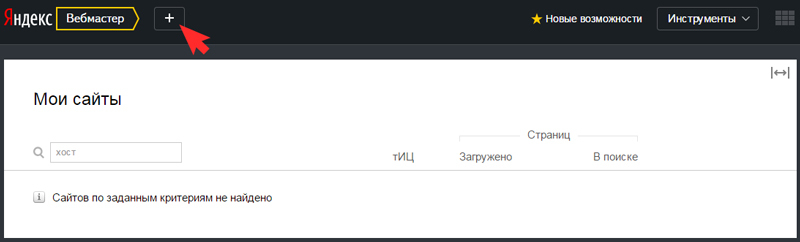
1. Перейдите в Яндекс.Вебмастер: https://webmaster.yandex.ru, нажмите «+».
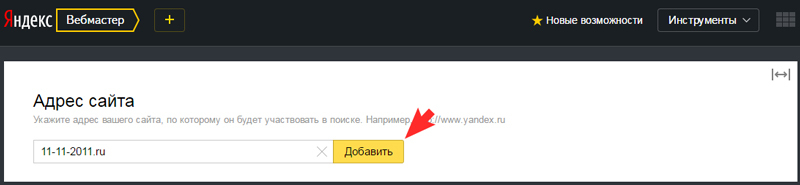
2. Введите имя домена. Нажмите «Добавить».
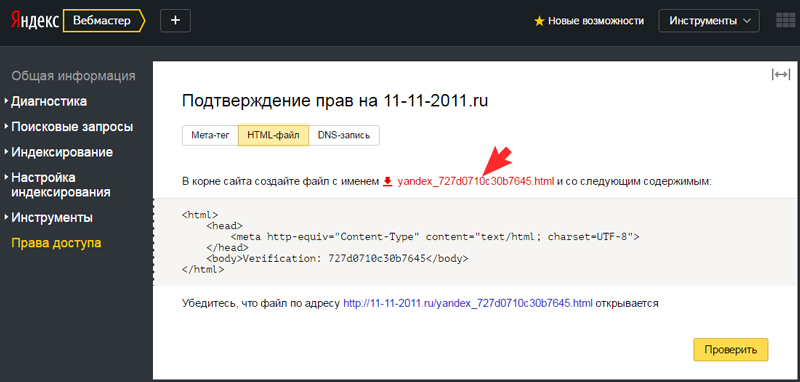
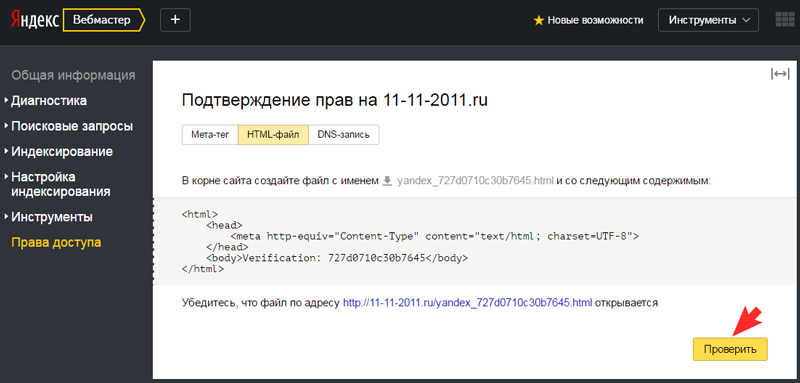
3. Перейдите на вкладку «html-файл», нажмите на ссылку для скачивания файла.
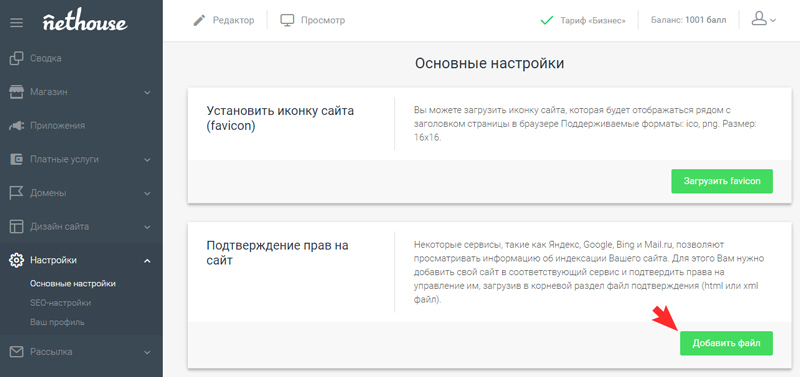
4. Перейдите на свой сайт: Настройки – Сайт – Основные настройки. Нажмите «Добавить файл», выберите скачанный файл и загрузите его на сайт.
5. Вернитесь в Яндекс.Вебмастер и нажмите «проверить».
Обратите внимание!
- Сайт поставлен в очередь на индексацию, стандартный срок проверки – 14 дней, наберитесь терпения.
-
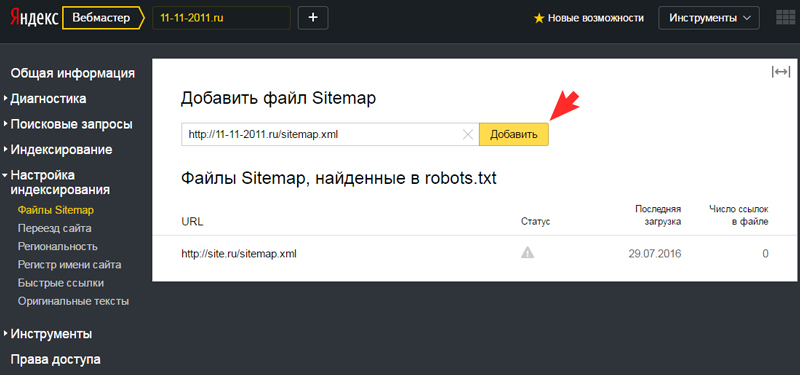
В Яндекс.Вебмастер перейдите в Настройки индексирования – Файлы Sitemap. Добавьте полный адрес карты сайта http://site.ru/sitemap.xml.

Яндекс.Вебмастер (ЯВ) — специальный сервис от поисковой системы «Yandex», предназначенный для анализа качества сайта, отслеживания поисковых запросов и многого другого. Сервисом активно пользуются вебмастера, СЕО-специалисты, интернет-маркетологи и другие специалисты, ответственные за трафик и продвижение сайта. В статье мы расскажем, как добавить Яндекс Вебмастер на сайт, подтвердить на него права, а также покажем примеры полезных отчетов.
Для чего нужен Яндекс.Вебмастер
Яндекс.Вебмастер нужен для:
- Отслеживания поисковых запросов. С помощью ЯВ владельцы сайтов узнают статистику показов сайта в поиске по популярным запросам пользователей.
- Оценки качества сайта. Например, показатель ИКС (индекс качества сайта) позволяет сравнить веб-ресурс с конкурентами, а также отслеживать динамику улучшения качества сайта.
- Мониторинга и проверки внешних (ведущих на веб-сайт) и внутренних (расположенных в пределах вашего сайта) ссылок.
- Проверки корректности составления файлов robots.txt (позволяет закрывать ненужные страницы от индексации) sitemap.xml (отображает актуальную структуру сайта для поисковых роботов).
- Ускорения индексации обновленных страниц, отслеживания важных страниц и других действий, связанных с веб-сайтом.
Как добавить новый сайт в Яндекс.Вебмастер
Чтобы подключить сайт к сервису Yandex.Webmaster, необходимо войти или создать аккаунт в Яндексе и перейти на официальный сайт. Далее следуем инструкции:
- Нажимаем кнопку «Перейти».
-
Нажимаем на «Добавить сайт».
- Вводим адрес сайта, который хотим подключить. Обратите внимание, необходимо вводить полный адрес сайта: с «www» или без, с протоколом (с «http://» или «https://»).
Следующий этап — подтверждение прав на сайт.
Как подтвердить права на сайт в Яндекс.Вебмастер
Подтвердить права на сайт в Яндекс.Вебмастере можно несколькими способами:
- Через HTML-файл (самый быстрый и простой метод).
- С помощью метатега (потребуется доступ к коду сайта).
- С помощью DNS-записи (через панель управления хостингом).
- C помощью плагина в CMS (если сайт работает на WordPress, Joomla! и других CMS).
Подробнее расскажем о каждом методе.
HTML-файл
Это самый простой способ подтверждения прав на сайт. Скачиваем файл и сохраняем его на компьютере.
Входим в панель управления хостингом — в нашем случае это ispmanager. Переходим в раздел «Менеджер файлов». Заходим в папку «www» и выбираем сайт, который хотим добавить в Webmaster.
Мы попадаем в корневую папку сайта. Нажимаем «Загрузить». Выбираем HTML-файл, скачанный ранее, и загружаем его.
Убедимся, что файл загружен.
Переходим в Яндекс.Вебмастер и нажимаем кнопку «Проверить». Все готово.
Метатег
Другой способ — добавить в код главной страницы вашего сайта (в раздел head) метатег. Копируем его из интерфейса Я.Вебмастера.
Затем находим файл, который отвечает за раздел «head» на сайте. В нашем случае это файл с названием «header.php». Выбираем его и нажимаем «Открыть».
В пределах тега «head» вставляем метатег, который скопировали ранее (мы выделили его красным). Сохраняем изменения.
После сохранения нажимаем «Проверить» в Вебмастере, как делали это в первом примере.
DNS-запись
Последний способ — с помощью DNS-записи. Копируем текст из интерфейса Yandex Webmaster.
В панели управления хостингом переходим в раздел «Доменные имена», выбираем нужный сайт и нажимаем «Управлять DNS записями».
В настройках нажимаем «Создать запись». Вводим имя записи, выбираем тип «TXT» и вставляем скопированный из Вебмастера текст. Сохраняем изменения.
Обратите внимание, при таком способе проверка Вебмастера может занять некоторое время.
CMS
Если сайт работает на CMS, то подтвердить права можно с помощью плагина. Например, в CMS WordPress это плагин «Yoast SEO». Устанавливаем и активируем его. Переходим в настройки плагина и нажимаем на раздел «Webmaster Tools». В поле «Yandex verification code» вводим код верификации (берем его из Вебмастера) и сохраняем настройки.
Полезные инструменты и отчеты
Вебмастер позволяет анализировать сайт с помощью разных инструментов. Ниже мы покажем полезные отчеты, которые помогут в работе с веб-ресурсом.
- Статистика поисковых запросов. Отчет позволяет детально посмотреть и проанализировать, по каким поисковым запросам пользователи находили ваш сайт в Яндексе, сколько было показов этих запросов, какой CTR у страниц и так далее.
- Страницы в поиске. Отчет содержит информацию о проиндексированных поисковым роботом страницах, а также информацию об исключенных из поиска страницах с указанием причины.
- Переобход страниц. Позволяет отправить на переобход страницы сайта, контент на которых был изменен. Это позволит поисковому роботу быстрее увидеть изменения и отобразить их в выдаче.
- Анализ robots.txt. Файл robots.txt нужен, чтобы показать поисковому роботу, какие страницы можно индексировать, а какие нет. С помощью этого инструмента у веб-мастера есть возможность проверить файл на корректность и протестировать его возможные изменения.
- Проверка мобильных страниц. Проверяет, оптимизирована ли страница под мобильные устройства.
Это далеко не все возможности сервиса — обязательно посмотрите все разделы и инструменты.
Заключение
Я.Вебмастер — полезный инструмент в работе многих специалистов. Теперь вы знаете, как добавить его на сайт разными способами. Остались вопросы? Задавайте их в службу поддержки через тикет-систему, мы обязательно поможем!
Как не заблудиться в Яндекс Вебмастере: инструкция по работе с сервисом
Полный обзор функционала — используем Яндекс Вебмастер по максимуму

- SEO
- Аналитика
- Сайты
Михаил Шумовский
Редактор журнала «Конверт»
Мы уже рассказывали про классный бесплатный сервис аналитики Google Search Console. Но есть ещё один инструмент — Яндекс Вебмастер. В нём ещё больше функционала и полезных фишек, которые помогут изучить сайт и улучшить клиентский опыт. Но есть нюанс: из-за обилия функций в Вебмастере легко запутаться новичку.
Подготовили подробный обзор сервиса, чтобы вы знали, как работать с Яндекс.Вебмастер.
Яндекс Вебмастер — это сервис, который помогает отслеживать, насколько легко ваш сайт находят пользователи. Он предлагает инструменты для проверки и анализа индексирования страниц, позиций сайта в поиске и его технического состояния.
Как подключить и настроить Яндекс Вебмастер
Для начала разберёмся, как добавить сайт в Яндекс Вебмастер. Если вы уже подключили свой ресурс к сервису, можете переходить сразу к основному разделу.
Чтобы подключить сайт к Яндекс Вебмастеру, перейдите на главную страницу сервиса и добавьте ссылку на свой ресурс.
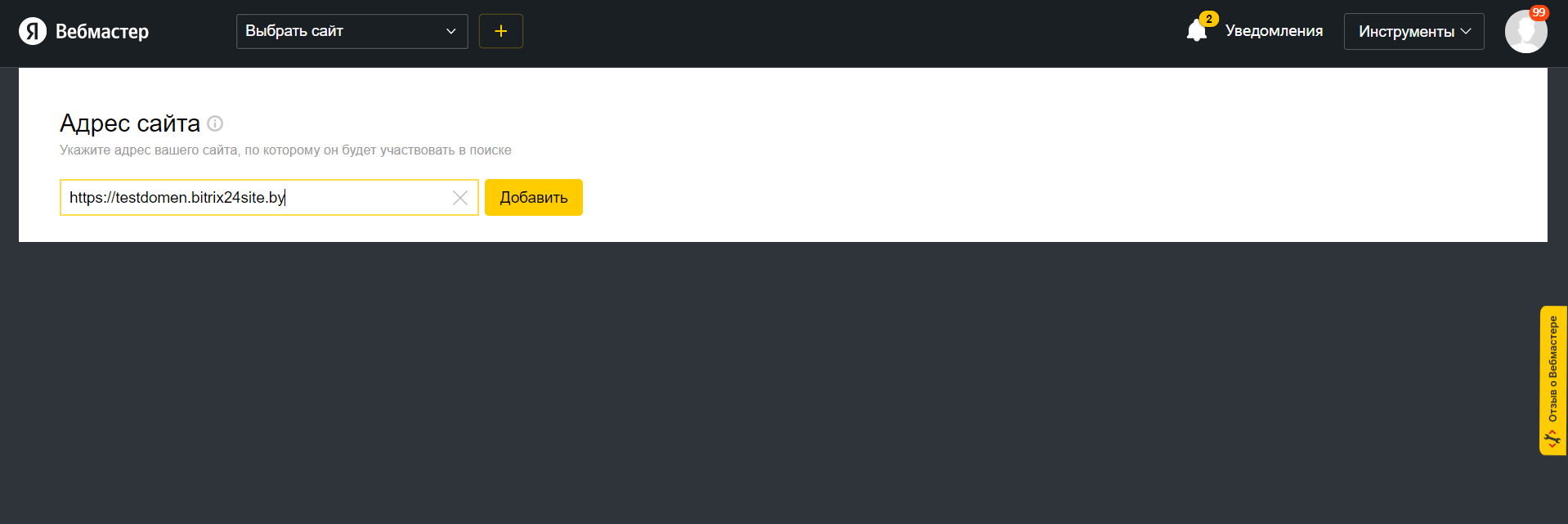
Добавляем тестовый сайт в Яндекс Вебмастер
В следующем окне нужно будет подтвердить владение сайтом. Это можно сделать тремя способами.
Через HTML-файл. Скачайте предоставленный HTML-файл. Затем зайдите в файловый менеджер в панели-администраторе хостинга или подключитесь к сайту по FTP. Добавьте в корневую папку скачанный файл. После вернитесь в Яндекс Вебмастер и проверьте подлинность ресурса.
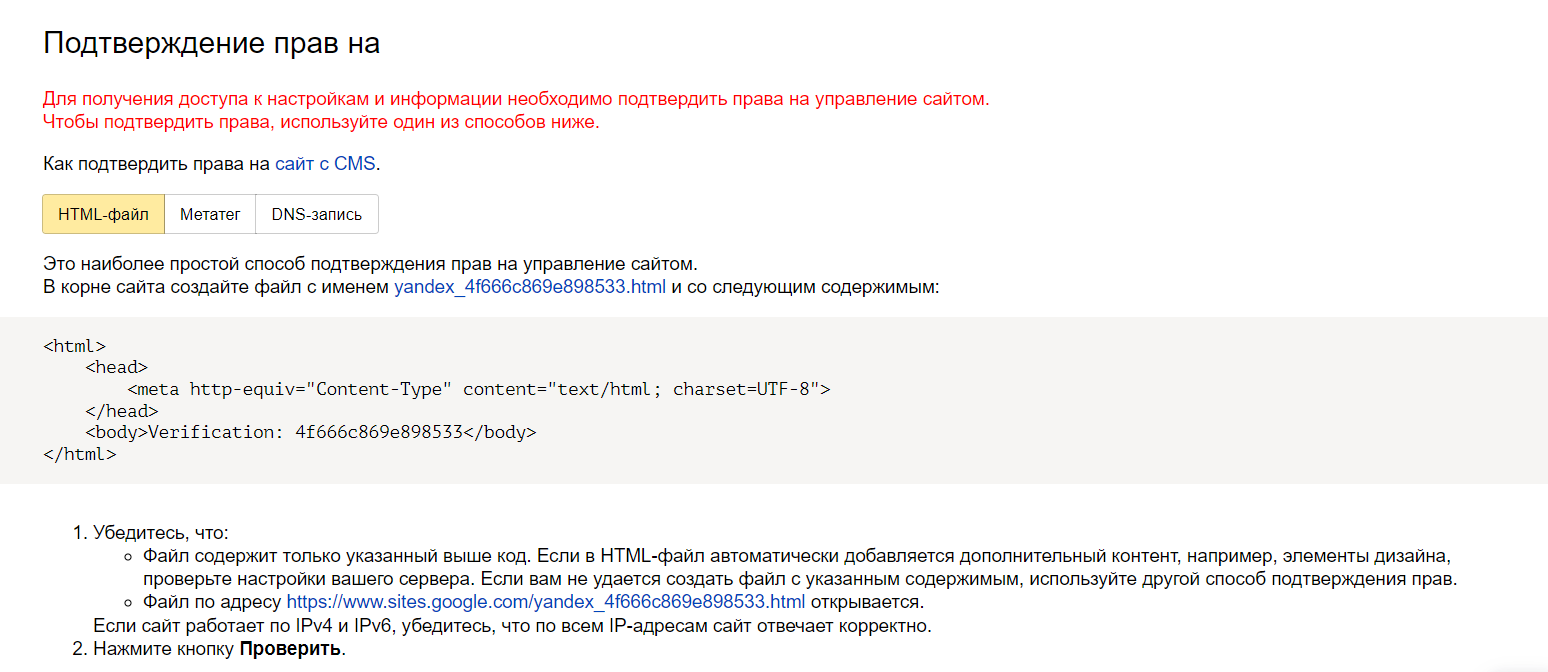
Подтверждаем права на сайт через HTML-файл
Через метатег. Его вставляют в код сайта. Для этого нужно перейти в редактор кода и открыть раздел head. Между head и /head добавьте метатег, который предоставил Яндекс. Затем вернитесь в Яндекс Вебмастер и проверьте принадлежность ресурса.
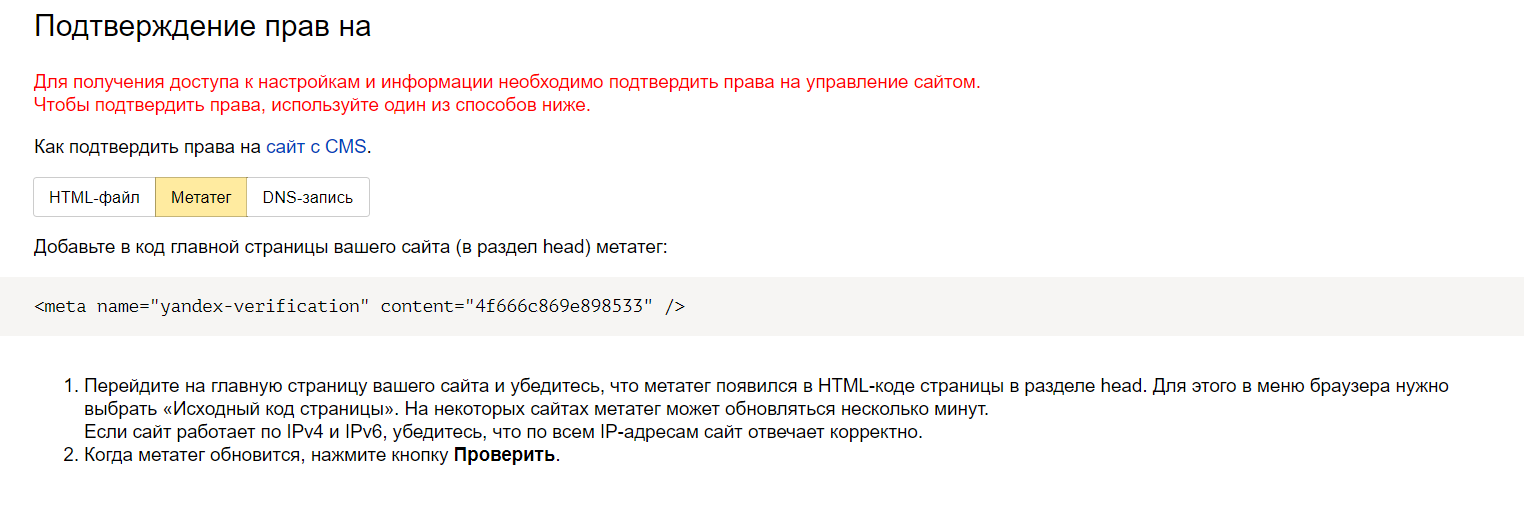
Подтверждаем права на сайт через метатег
Через метатег подтверждается владение сайтом на CMS. Но конкретные шаги могут отличаться для разных площадок. Инструкции по каждой площадке можно найти в справке Яндекса.
Через DNS-запись. Для этого способа потребуется зайти в настройки домена и открыть раздел, в котором редактируются DNS-записи сайта. Туда добавьте предоставленную Яндексом TXT-запись и выполните проверку в Яндекс Вебмастере.
Если не хотите вносить изменения в DNS самостоятельно, попросите об этом поддержку домена. Но в таком случае подтверждение прав может затянуться — просто потому что техподдержка может не сразу дойти до вашего запроса.
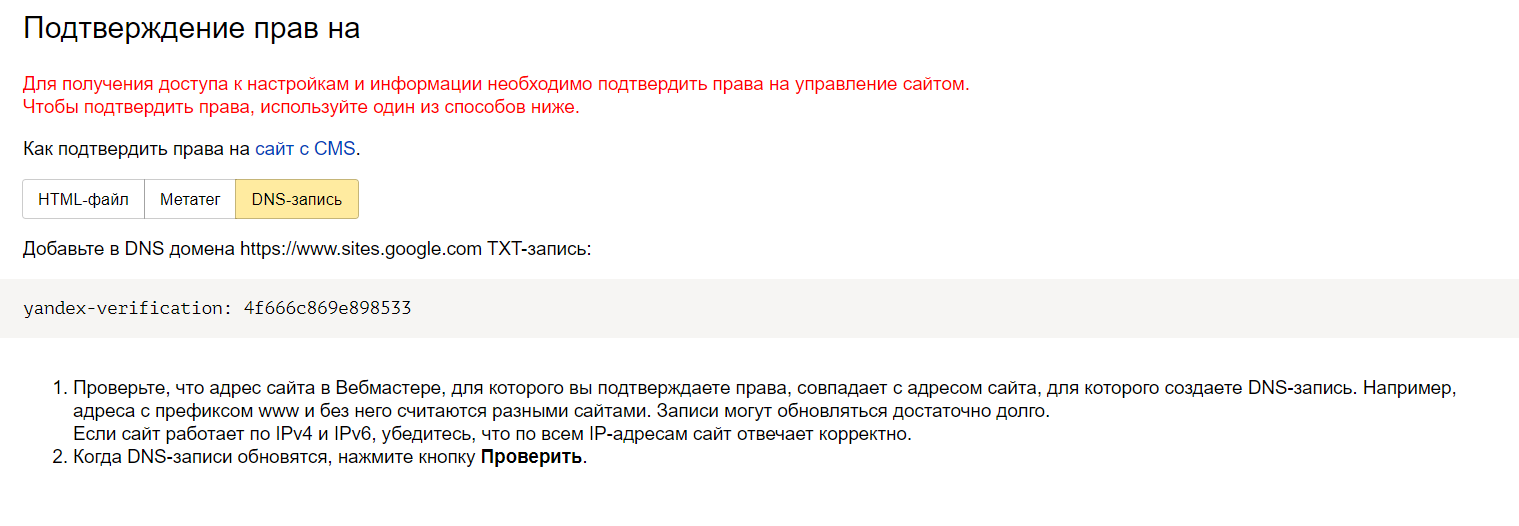
Подтверждаем права на сайт через DNS-запись
После того, как вы подтвердили владение сайтом, вы сможете передать права на управление ресурсом другим пользователям Вебмастера. Человеку, которому вы делегируете права, будут доступны все возможности сервиса. При этом он не сможет передать управление кому-то ещё.
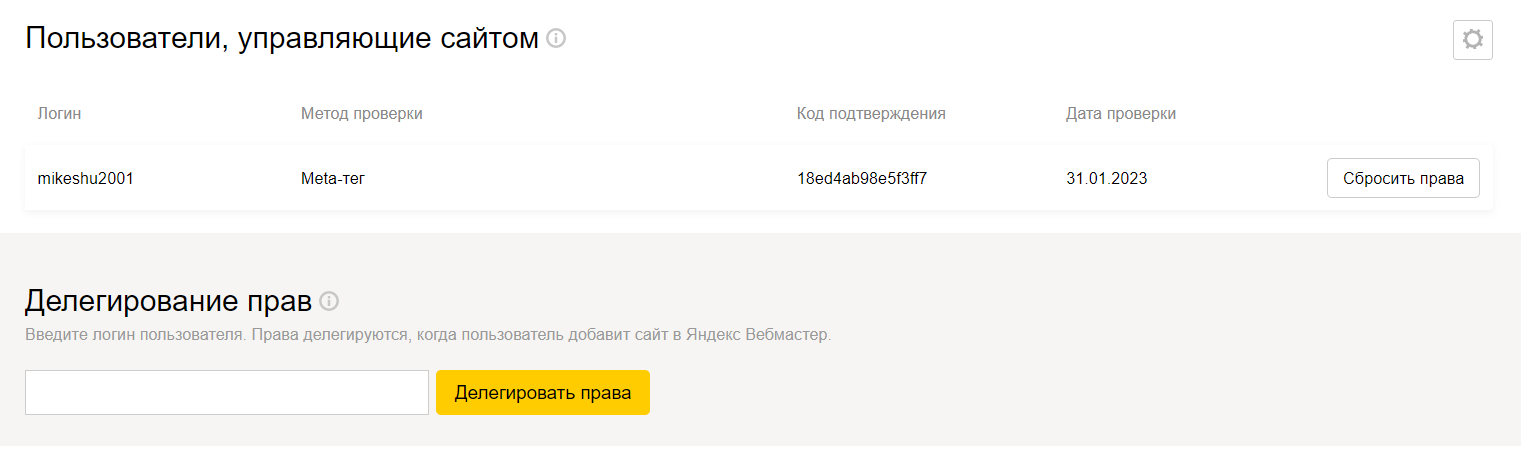
Делегируем права другому пользователю
Чтобы передать права:
- Перейдите на страницу Настройки → Права доступа.
- В блоке «Делегирование прав» введите логин пользователя для выбранного сайта.
- Нажмите кнопку «Делегировать права».
Пользователь, которому вы делегировали права, должен войти в Вебмастер со своим Яндекс ID и добавить сайт. После этого права подтвердятся автоматически. Вы всегда можете отменить права на управление сайтом другим пользователем.
Сводка
На главной странице собраны несколько основных отчётов. Они позволяют узнать краткую информацию о ресурсе:
Проблемы сайта — уведомления об ошибках, которые влияют на нормальную работу ресурса. Также здесь появится ссылка на рекомендации по оптимизации сайта.
Количество одинаковых Title и Description — уведомление об одинаковых метатегах на разных страницах.
Количество кликов из поисковых запросов — число переходов на сайт из поисковой выдачи, а также статистика показов и переходов по конкретным запросам.
Информация об индексировании сайта и истории обхода — сводка страниц, которые изменили свой статус за последнее время. Например, информация о страницах, которые стали недоступны.
Обновление ИКС — индекса качества сайта. Это индекс, который вычисляется на основе разных параметров, в основе которых — взаимодействие посетителя с сайтом и удовлетворённость аудитории.
Статистика Яндекс Диалогов — в случае, если они подключены к сайту. Здесь вы увидите информацию о количестве диалогов и их эффективности.
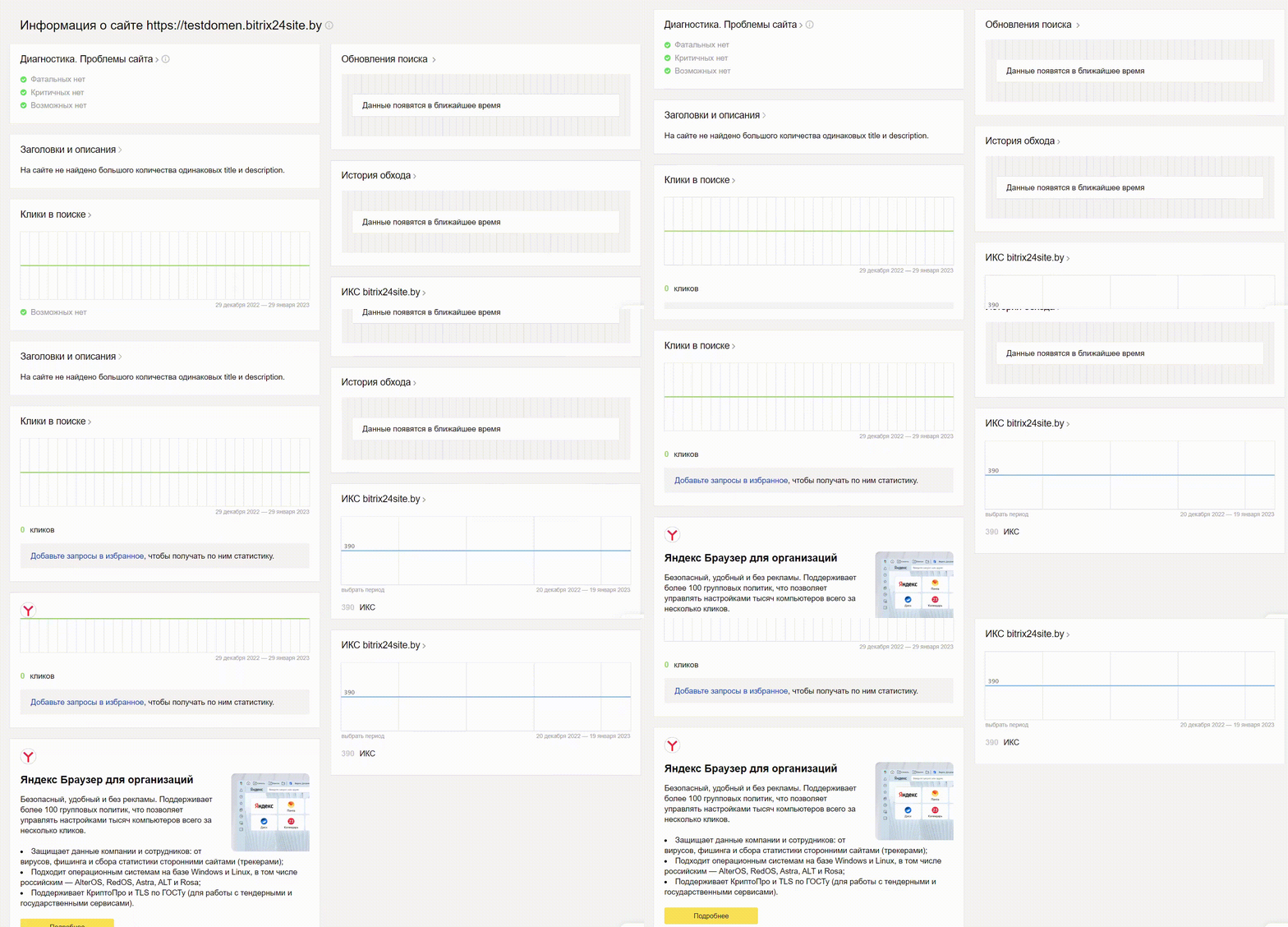
На каждый из блоков можно кликнуть и получить более подробную информацию.
Качество сайта
Показатели качества
Этот раздел показывает, насколько сайт способен решать задачи пользователей. Главный параметр здесь — индекс качества сайта, который постоянно меняется. Он увеличивается, если вы улучшаете сайт и удовлетворяете запросы посетителей. И уменьшается, если на сайте есть какие-то нарушения или ошибки. Если сайт не индексируется поисковой системой Яндекс, ИКС будет отсутствовать.
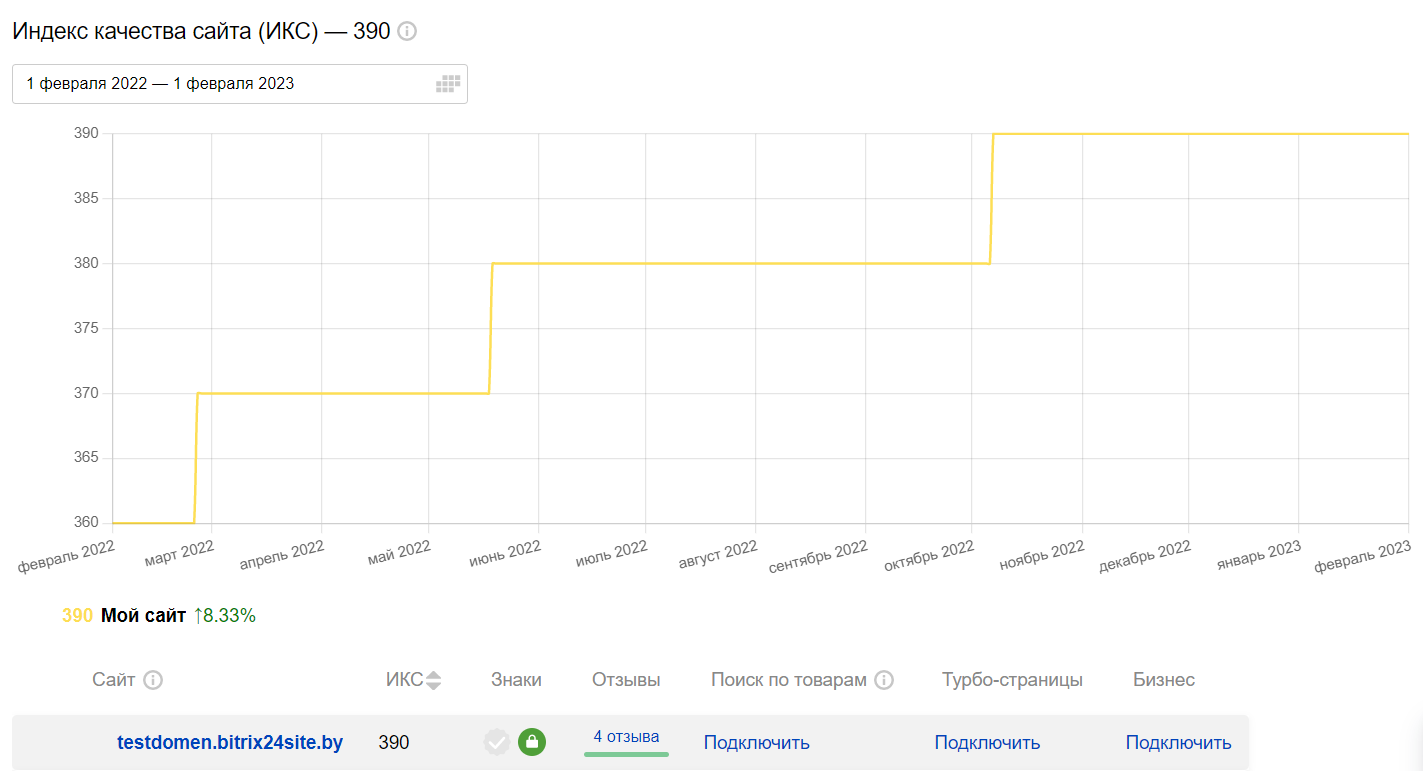
Проверяем индекс качество сайта через Яндекс Вебмастер
Здесь же можно сравнить ИКС своего ресурса с сайтом конкурента — для этого нужно прописать адрес чужого сайта и посмотреть полученные показатели.

Сравниваем ИКС с другим сайтом
Кроме отслеживания ИКС на этой вкладке можно:
Просматривать полученные знаки. Они бывают разные: «Популярный сайт», «Выбор пользователей», «Защищённое соединение», «Турбо-страницы», «Знак официальности». Знаки присваиваются на основе данных о поведении пользователей и в будущем отображаются в поиске — это повышает доверие к вашему ресурсу.
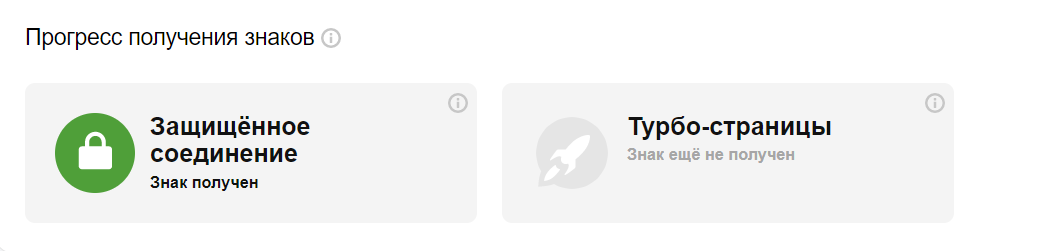
Значки, которые Вебмастер выдал сайту
Узнавать о достижениях и статистике. По сути, здесь отображаются найденные проблемы и рекомендации по их исправлению. Всё как в «Сводке».
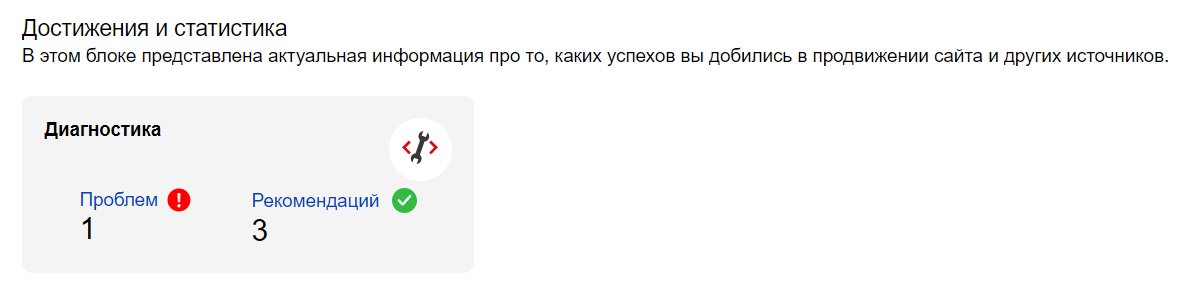
Блок с проблемами сайта
Читать рекомендации. Это ещё один раздел с советами, который помогает улучшить сайт. Например, здесь Яндекс может порекомендовать подключить Яндекс Pay, настроить турбо-страницы или установить счётчик Яндекс Метрики.
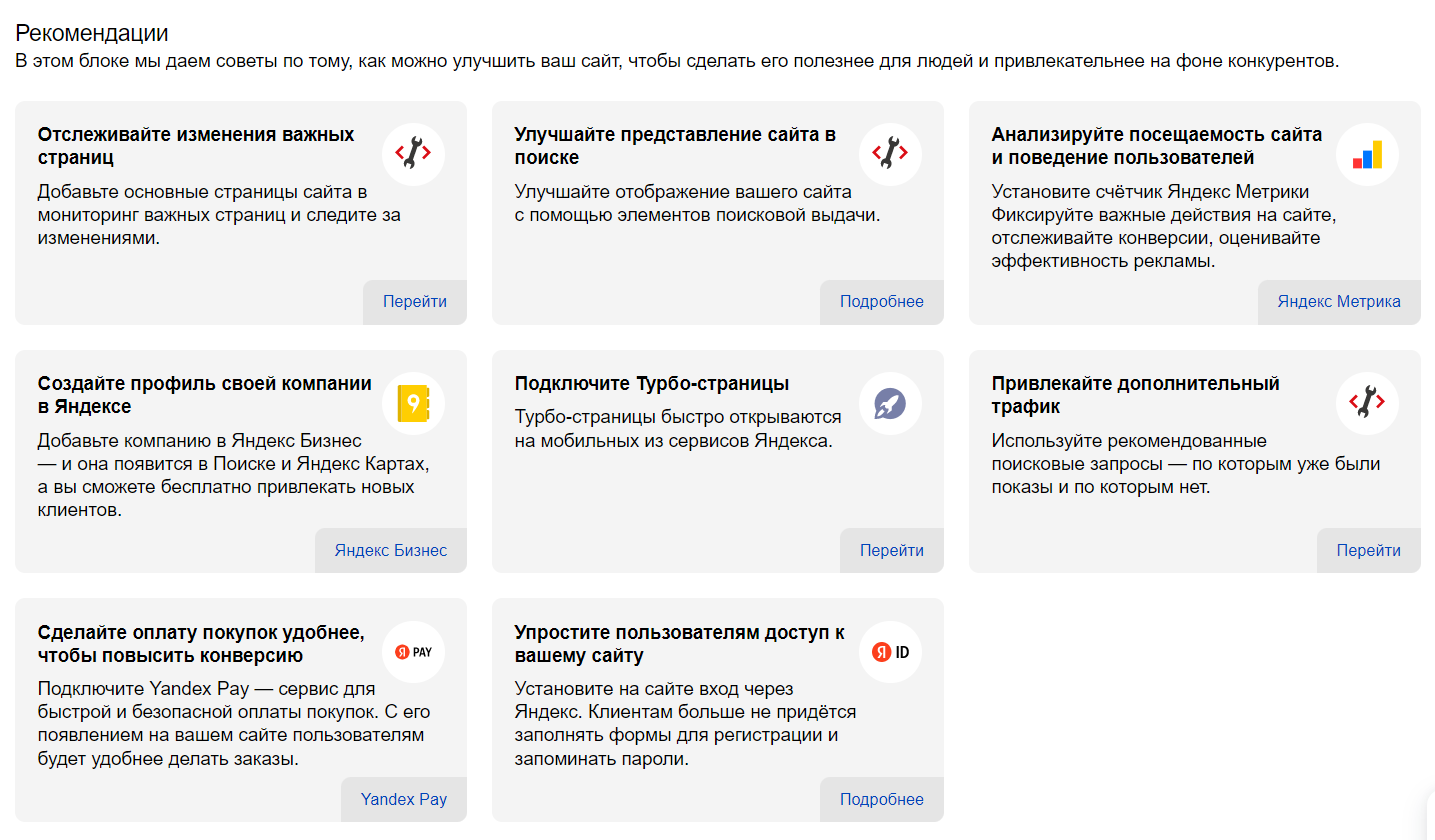
Рекомендации от Вебмастера по улучшению сайта
Отзывы
На этой вкладке собираются отзывы и оценки подключенного сайта или организации. При этом отзывы и оценки для организации отображаются, если сайт указан в настройках организации и у вас есть доступ к ней в Яндекс Бизнесе. Подробнее — в справке Яндекса.
Диагностика
Диагностика сайта
Здесь собран подробный отчёт об ошибках на сайте с рекомендациями по их исправлению. Яндекс проводит диагностику каждый день, поэтому исправлять ошибки можно оперативно.
Сами ошибки Вебмастер делит на 3 группы:
Фатальные — те, из-за которых к сайту не получается подключиться. Другой вариант: ресурс закрыт от индексирования в файле robots.txt или на нём обнаружены проблемы с безопасностью. Эти ошибки исключают сайт или страницы из поисковой выдачи.
Критичные — такие ошибки могут исключить сайт или отдельные страницы от индексирования.:
- некорректная настройка SSL-сертификата;
- ошибка 4xx на разных страницах сайта;
- наличие страниц-дублей с GET-параметрами;
- код ошибки 5xx на разных страницах;
- долгий ответ сервера.
Возможные — к таким проблемам относятся некорректно настроенные robots.txt и sitemap, обход страниц счётчиком Метрики, настройки отображения несуществующих файлов. Эти ошибки влияют на качество и скорость индексирования страниц.
В каждой ошибке или рекомендации вы сможете увидеть ссылку на раздел Вебмастера, в котором недочёты можно исправить.
Безопасность и нарушения
В этой вкладке Яндекс собирает ограничения, которые применены к сайту из-за нарушения правил поисковой системы.

Информация о нарушениях на сайте
Поисковые запросы
Статистика поисковых запросов
Показывает, как меняется средняя позиция сайта в выдаче и какие запросы приносят больше трафика на ресурс. Статистика обновляется ежедневно, но можно настроить показ данных за конкретный период времени. Кроме того, можно выбрать статистику по регионам и видам устройств.
Статистика отображается по трём группам запросов:
Группы — показывает статистику по запросам вашего сайта, но не даёт аналитики конкретного запроса.
Популярные запросы — даёт статистику по фразам с наибольшим количеством показов, из-за которых сайт отображался в выдаче за последние три месяца (учитываются первые 3000 запросов). Показывает аналитику отдельных запросов.
Избранные запросы — собирает статистику для запросов из группы «Избранное». Даёт аналитику отдельных запросов.
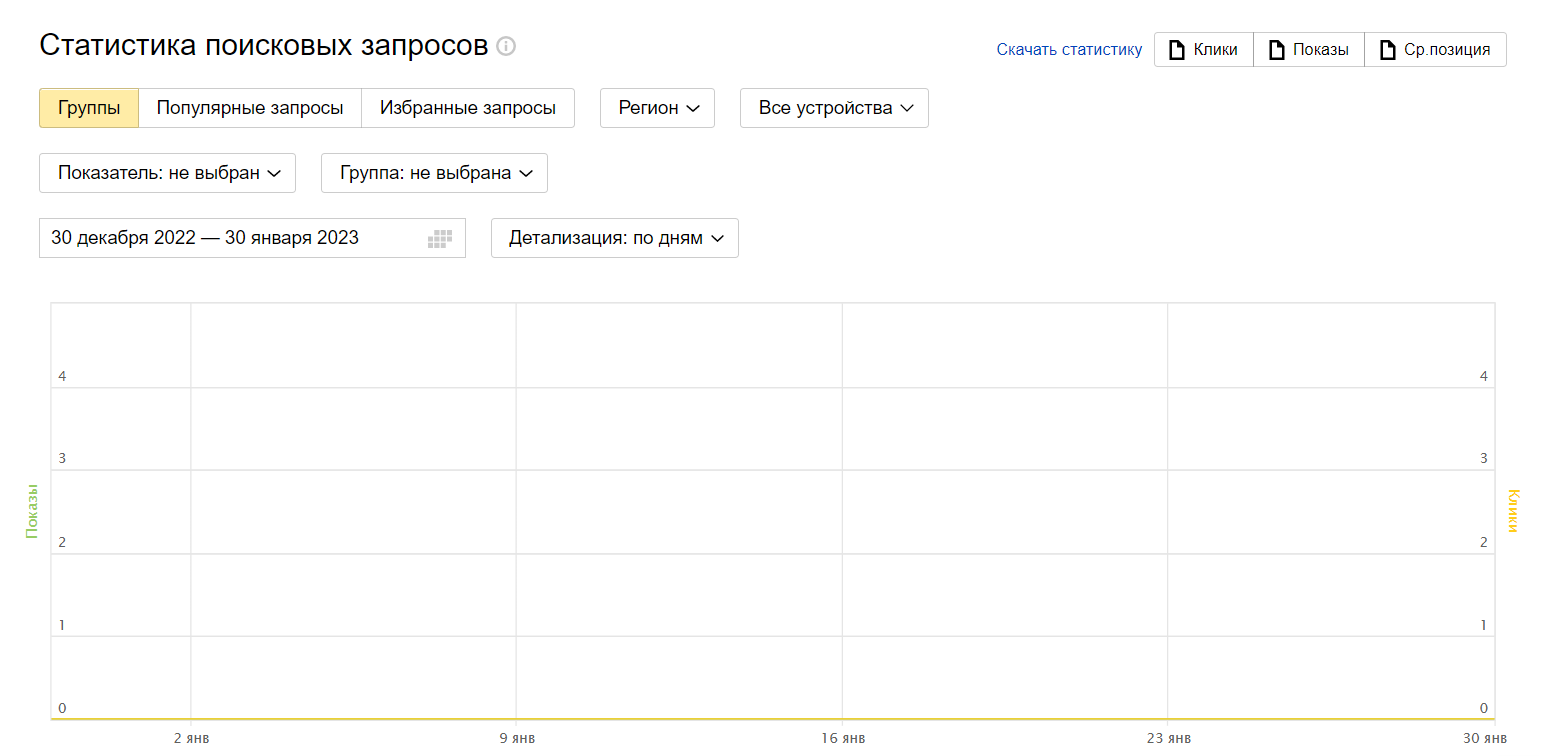
Статистика поисковых запросов
Анализировать статистику можно по разным показателям: CTR, показам, кликам и средней позиции.
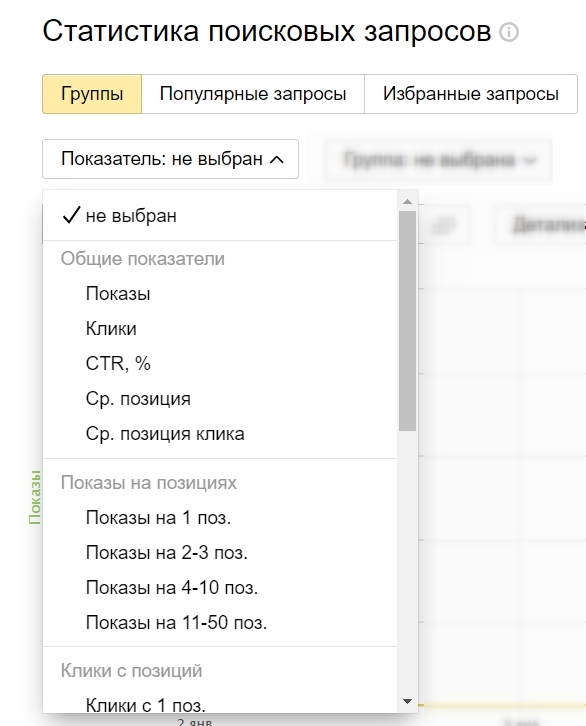
Фильтры для сортировки поисковых запросов
Статистика страниц
Даёт понять, насколько привлекательны сниппеты ваших страниц и как сделать их более эффективными. Кроме того, это раздел помогает:
- увидеть страницы, на которые чаще переходят из конкретного региона;
- определить, какие сниппеты и каких страниц приносят больше целевых действий на разных устройствах посетителей;
- оценить эффективность определённой страницы сайта;
- сравнить страницы по одному показателю.
Подробные инструкции, как настроить раздел для отображения определённой статистики, читайте в справке Яндекса.
Анализировать статистику можно по разным показателям: CTR, показам, кликам и средней позиции.
В Вебмастере отображаются первые 3000 страниц сайта не ниже 50 позиции в поисковой выдаче.
Управление группами
Здесь отображается статистика запросов, по которым сайт располагается на первых 50 позициях результатов поиска Яндекса. В вебмастере сказано, что эта вкладка помогает:
- Узнавать, по каким запросам поисковая система отображает страницы сайта, и какие конкретно страницы сайта отображаются по этим запросам.
- Видеть статистику по показам, кликам, позиции и CTR сайта в поисковой выдаче.
- Добавлять собственные поисковые запросы для отслеживания.
- Формировать группы запросов, чтобы получать детальную информацию на странице «Статистика запросов».
Показатели средние, собираются за последние 7 дней.
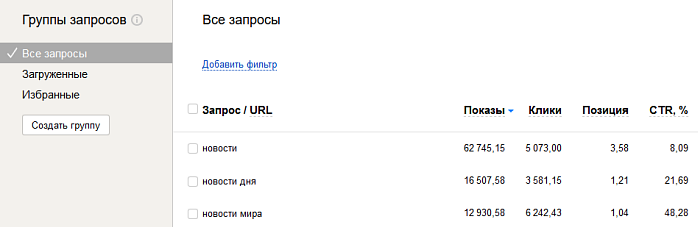
Пример групп запросов, которые сделал Вебмастер. Источник
Группы запросов делятся на три вида:
Все запросы — общий список запросов, по которым сайт показывался в топ-50 результатов поиска Яндекса.
Загруженные — запросы, которые были добавлены вручную.
Избранные — специальная группа, которая позволяет отслеживать данные по отдельным запросам. Например, по заданным ключевым словам.
Запросы можно отфильтровать по определённым параметрам. Например, по числу показов в поиске, CTR или количеству кликов. Для этого нажмите «Добавить фильтр» → выберите необходимую цель → «Отфильтровать».
В Яндекс Вебмастер можно загрузить собственные запросы в виде текста или TXT-файла. Для этого нужно создать отдельную группу и выбрать в ней «загрузить запросы».
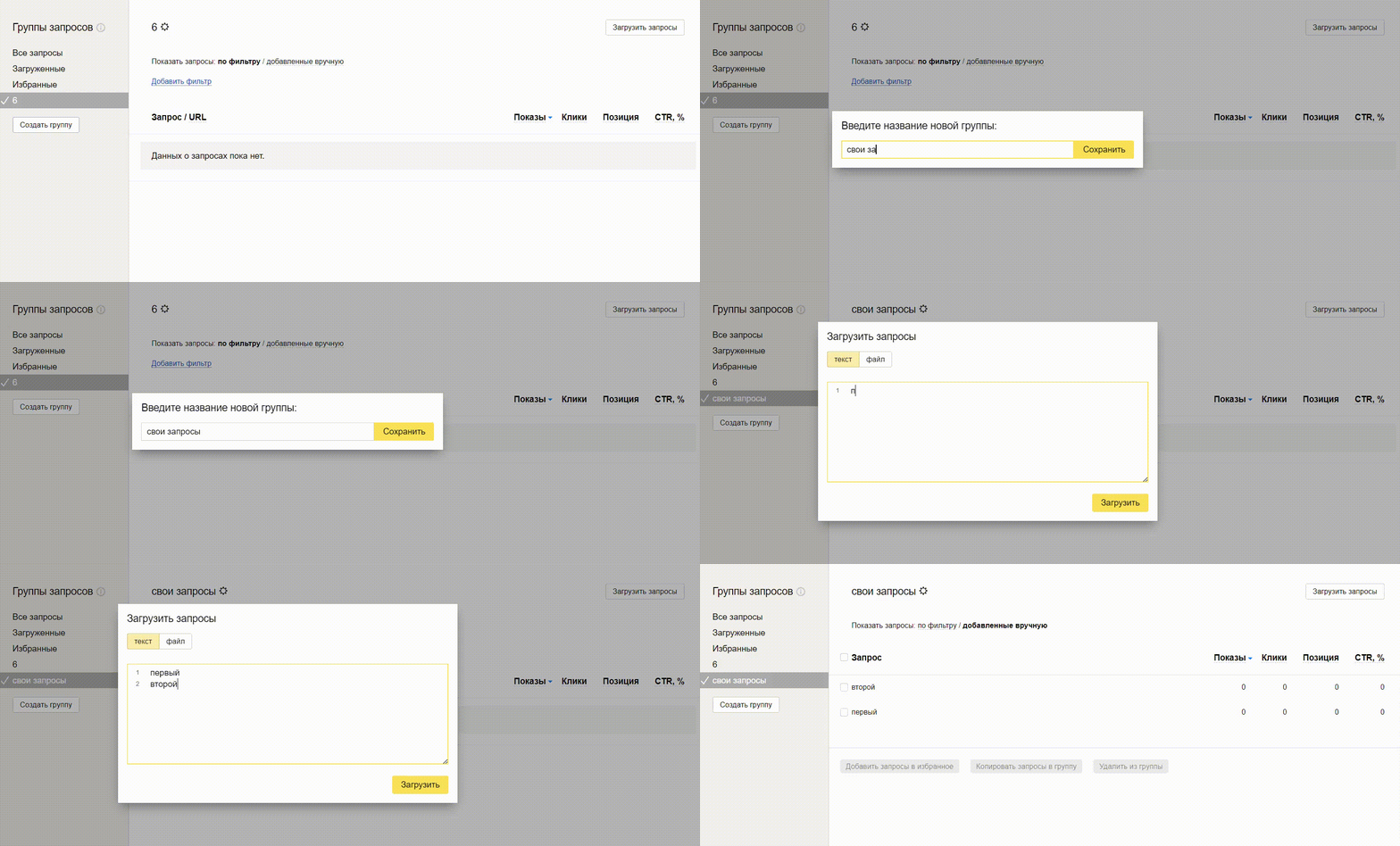
Тренды
Показывает сравнение трафика вашего сайта с трафиком на других похожих сайтах.
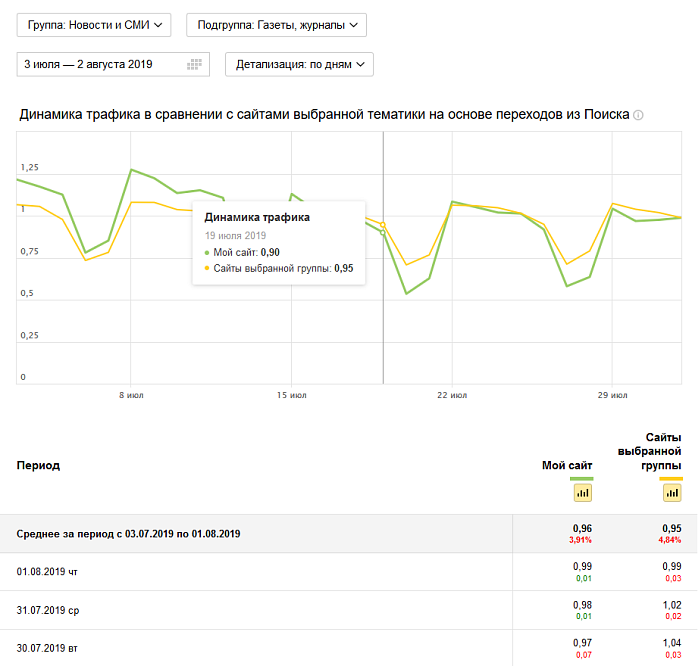
Сравнение популярности двух сайтов. Источник
В отчёте есть два показателя: количество кликов в процентах на ваш сайт и сайт конкурента. Эта вкладка помогает узнать, насколько ресурс популярен по сравнению с похожими сайтами и что влияет на снижение трафика. Например, если и у вас, и у конкурента просели клики, на это может влиять сезонность. А если клики упали только у вас, значит есть проблема у ресурса.
Рекомендованные запросы
На этой вкладке Вебмастер может подобрать поисковые запросы, которые помогут привлечь дополнительный трафик на сайт. Для этого Яндекс отобразит запросы, по которым у сайта есть показы, а по каким — ещё нет. Для каждого запроса будет показан адрес страницы, которую вы можете использовать в качестве целевой.

Получаем список рекомендованных запросов от Вебмастера
Индексирование
Здесь собрана подробная информация о сайте после его обхода роботом. Раздел объёмный, вкладок много.
Статистика обхода
Позволяет узнать, какие страницы робот Вебмастера обходит и индексирует, а адреса каких загрузить не получается. Например, из-за недоступности сервера, на котором находится сайт, или из-за ошибок в содержимом самих страниц. Для просмотра доступно до 50 000 страниц.
Более детальная информация есть в справке Яндекса.
Страницы в поиске
Вкладка показывает страницы сайта, которые участвуют в поиске Яндекса.
Этот инструмент позволяет:
- Следить количеством страниц, которые участвуют в выдаче Яндекса, и за соотношением числа добавленных и исключённых страниц.
- Узнавать, когда робот в последний раз посещал сайт и обновлял поисковую выдачу.
- Выяснить причину исключения страницы из результатов поиска.
- Узнавать о состоянии новых страниц сайта. Если страницы были проиндексированы и включены в поиск сразу после их публикации, данные в Вебмастере могут обновляться с задержкой на несколько дней.
Статистика разбивается по трём группам:
Последние изменения — какие страницы добавлены в выдачу, а какие — удалены.
Все страницы — информация о проиндексированных страницах.
Исключённые страницы — те, которые удалены из выдачи.
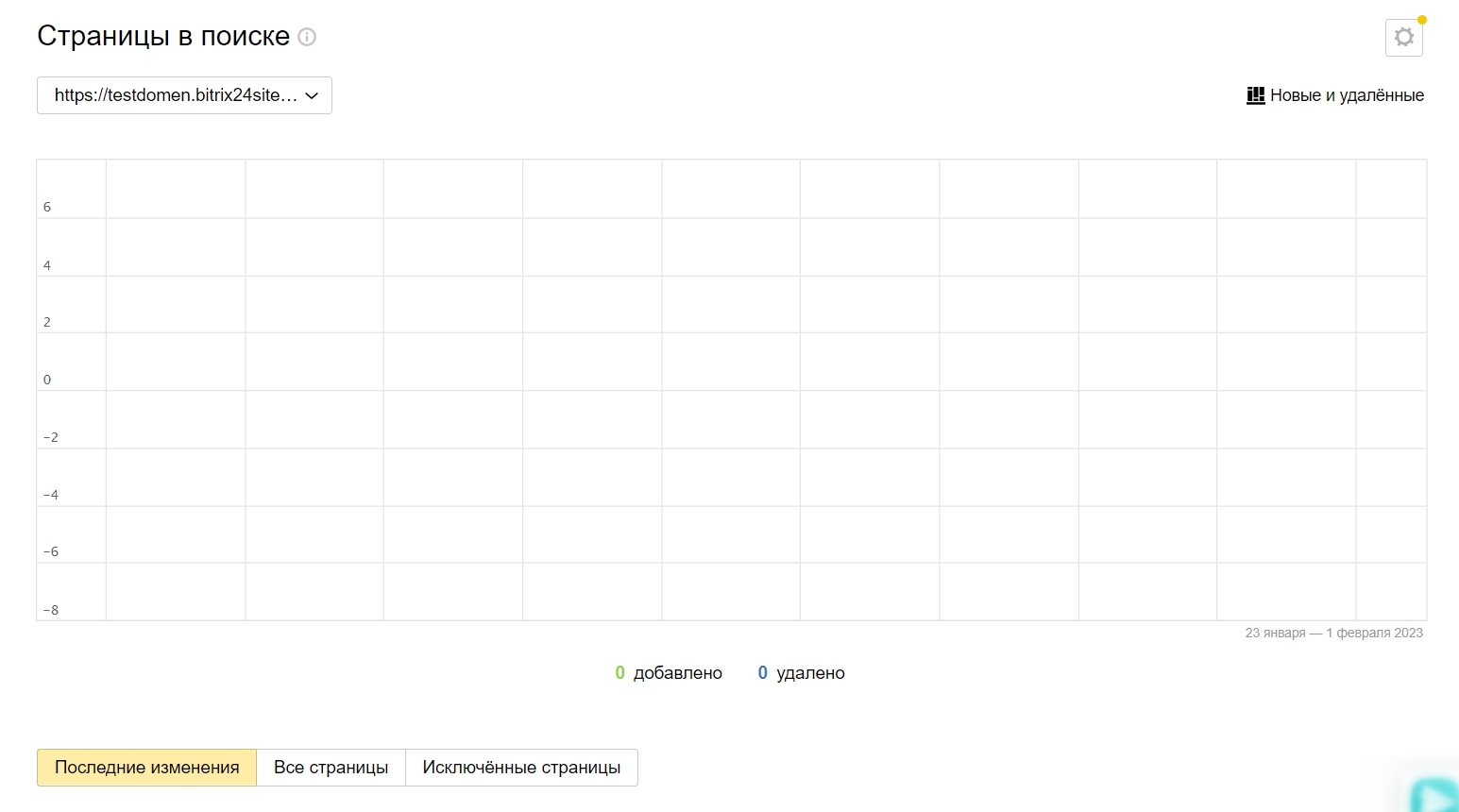
На тестовом сайте страницы в поиске не участвуют. А у вас?
Структура сайта
Здесь отображаются разделы сайта, которые содержат не меньше 10 страниц и составляют больше 1% от общего числа страниц, загруженных в базу поиска.
Сам ресурс представлен в виде дерева в соответствии со структурой URL-сайта. По каждому дереву можно посмотреть количество страниц, которые обходятся роботом и участвуют в индексации. Инструкция о том, как соблюдать структуру сайта, доступна в справке Яндекса.
Все страницы
На этой вкладке можно скачать архив со статистикой по страницам, которые добавлены в sitemap или на основе которых созданы турбо-страницы.
Инструмент помогает:
- найти страницы с одинаковыми Title и Description;
- найти страницы, которые не попали в sitemap;
- проверить редиректы.

Проверяем настройку страниц сайта
Проверить статус URL
Инструмент помогает отслеживать информацию об индексировании Яндексом определённой страницы сайта. С помощью проверки можно узнать, обходит ли страницу робот, участвует ли она в поиске и почему она исключена из поисковой выдачи.
Кроме того, инструмент помогает:
- отслеживать состояние страницы в поиске и проверять наличие запретов на индексацию;
- сравнивать текущую версию страницы с данными о ней в базе.
В конце проверки вы увидите отчёт с информацией по странице и рекомендациями по её улучшению.
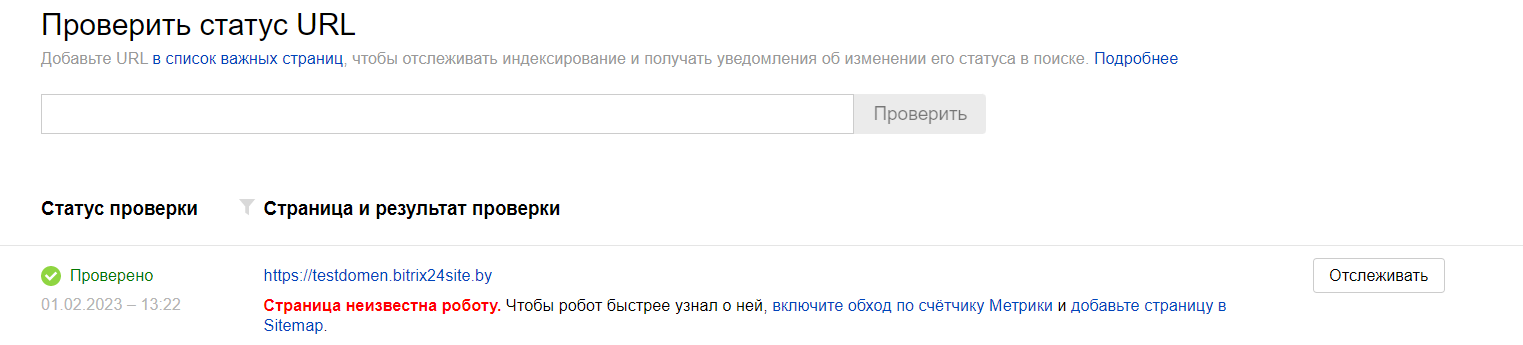
Проверяем статус URL
Проверка страницы (β)
По сути, это та же проверка статуса URL, только она работает отдельно для мобильных и десктопных устройств.
Находится в бета-тестировании.
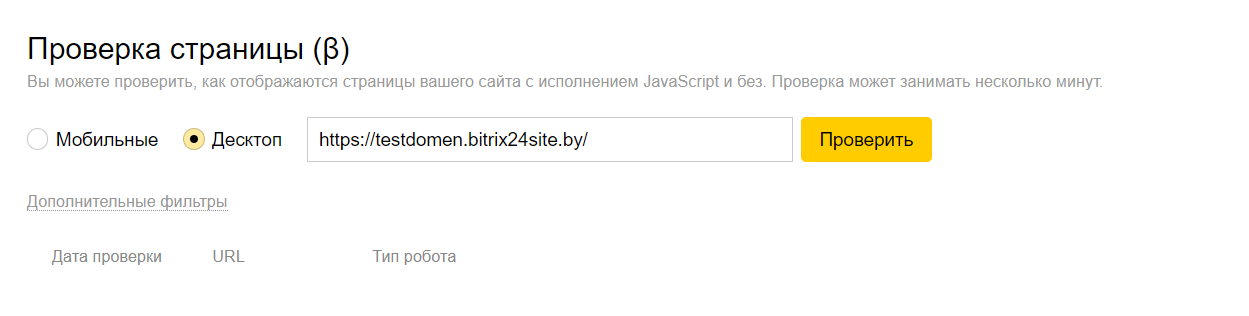
Проверяем, как отображается страница на ПК и телефонах
Здесь также можно проверить, как работает сайт с JavaScript и без него.
Мониторинг важных страниц
Вкладка помогает отслеживать индексирование страниц, которые вы выбрали сами. Здесь же Вебмастер будет мониторить наиболее популярные страницы. В отчётах доступна информация о дате последнего обхода и коде ответа сервера.
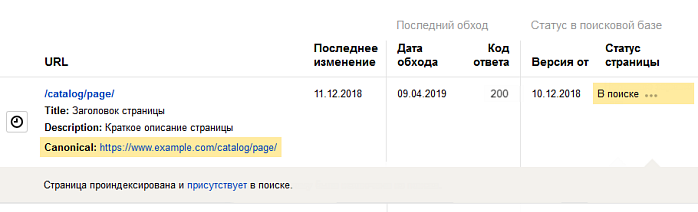
Так выглядит отчет после мониторинга важных страниц. Источник
Переобход страниц
Позволяет проиндексировать страницу в принудительном порядке. Например, если вы создали новую страницу — можете сразу проиндексировать её, а не ждать нового обхода роботом по расписанию.
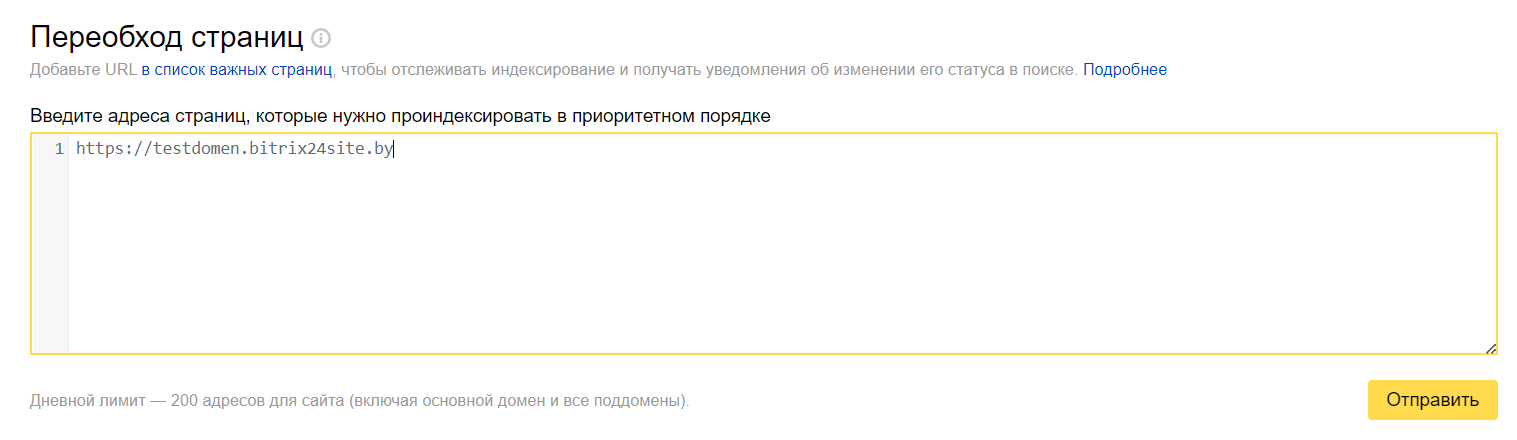
Заставляем робота проиндексировать страницу
На инструмент есть лимит — до 200 переобходов в сутки.
Файлы Sitemap
На этой вкладке можно добавить файл sitemap, чтобы быстрее индексировать страницы сайта. Как это сделать, мы подробно рассказывали в статье про создание карта сайта.
Обход по счётчикам
Инструмент нужен сайтам, на страницы которого установлен счётчик Яндекс Метрики. На вкладке можно сделать так, чтобы робот отдавал приоритет в индексировании страницам с Метрикой.
Переезд сайта
На этой вкладке можно сообщить Яндексу о смене адреса сайта. Указанный в поле адрес будет главным зеркалом. Новый сайт для переезда должен быть добавлен в Вебмастер, на него должны быть подтверждены права.
Подробнее о шагах при переезде — в справке Яндекса.
Скорость обхода
Здесь можно задать количество запросов в секунду, которые роботы будут отправлять при очередном обходе сайта. При этом максимальную скорость обхода Яндекс рассчитает сам, исходя из оптимальных показателей.
Важно! Скорость обхода нужно настраивать отдельно для основного домена сайта и каждого его поддомена.
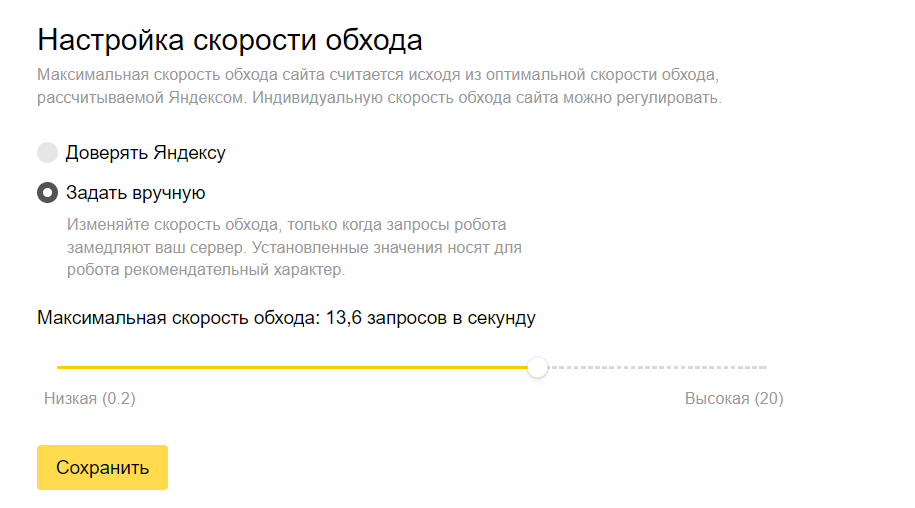
Настраиваем скорость обхода сайта вручную
Заголовки и описания
Инструмент помогает проверять уникальность Title и Description на различных страницах сайта. Если есть повторения, вы увидите их на этой вкладке.

Проверяем заголовки и описания с помощью Вебмастера
Рендеринг страниц JavaScript (β)
Работает в режиме бета-тестирования.
В блоге Яндекса сказано, что благодаря этому инструменту можно увидеть технические данные и содержимое страницы двух видов: с исполнением JavaScript и без него. Это поможет понять, сколько полезного контента в плане индексации приносят скрипты.
Представление в поиске
Свежее и актуальное (β)
Эта вкладка работает в режиме бета-тестирования. Она позволяет сделать так, чтобы поисковый робот Яндекса быстрее узнал о новых материалах сайта и сразу показывал их в поисковой выдаче. Это полезно, например, для сайта с новостями или спортивными событиями.
Подробнее — в справке Яндекса.
Сниппеты и ответы
Сниппеты и специальные ответы — элементы поисковой выдачи, которые отображаются в отдельном блоке. В полной версии сайта — справа от результатов поиска, в мобильной — над или между ними.
В этой вкладке Вебмастер покажет, какой тип специальных ответов используются на вашем сайте. Также здесь можно почитать обо всех видах специальных ответов и посмотреть, как они выглядят в поиске. Фактически страница работает как сводка.
В специальные ответы входят:
- блок рецептов;
- информация о компании;
- вопрос-ответы.
В сниппеты входят:
- заголовок и описание;
- фавикон;
- навигационные цепочки;
- картинки;
- быстрые ссылки;
- галерея статей;
- товарный сниппет;
- турбо-сниппет для товаров;
- сниппет с галереей товаров;
- рейтинг и телефон.
Подробнее — в справке Яндекса.
Быстрые ссылки
Быстрые ссылки — это короткий путь к какой-то информации на сайте. Они дают возможность пользователям сразу попасть на нужную страницу сайта. В Вебмастере они появляются автоматически, добавить их самостоятельно нельзя.
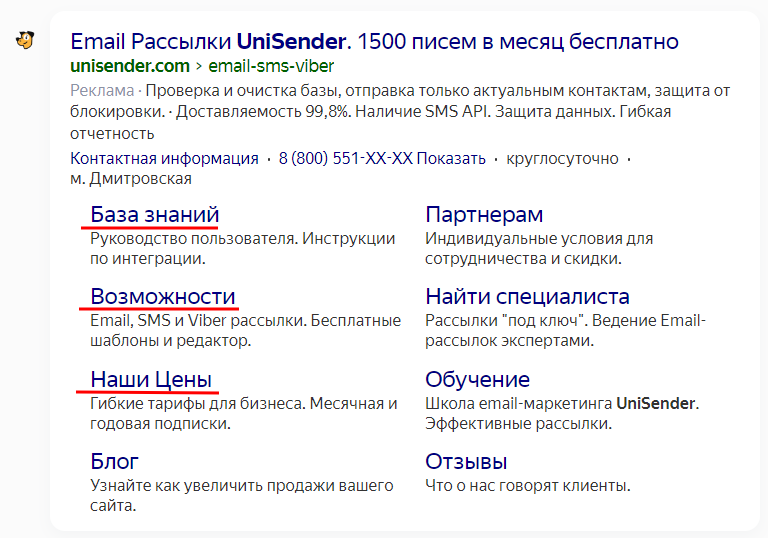
Быстрые ссылки на примере Unisender
Для попадания в этот блок страницы должны быть:
- с короткими и понятными названиями, которые точно отражают их содержание;
- созданы из внутренних ссылок сайта;
- с выделенными разделами и подразделами в меню или быть самыми популярными переходами со страницы, для которой формируются быстрые ссылки.
Региональность
На этой вкладке вебмастер определит регион сайта. Региональность может учитываться при показе результатов поиска по геозависимым запросам. Например, человек из Калининграда ищет информацию о магазине автозапчастей по запросу «запчасти Рено». И если сайту присвоен регион Калининграда, он будет показан в выдаче для пользователя.
Указать можно только один регион.
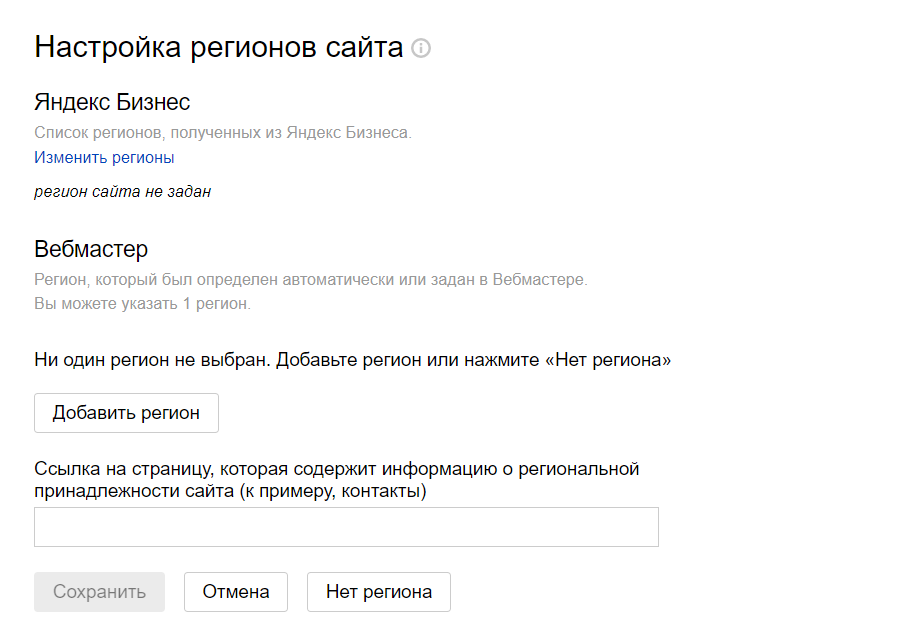
Настраиваем привязку по региону
Товары и предложения
Этот раздел предназначен для работы с товарами и услугами.
Основная вкладка раздела — «О дополненном представлении (β)» — пока работает в режиме бета-тестирования. Позволяет показывать больше товаров и предложений потенциальным клиентам в результатах поиска Яндекса.
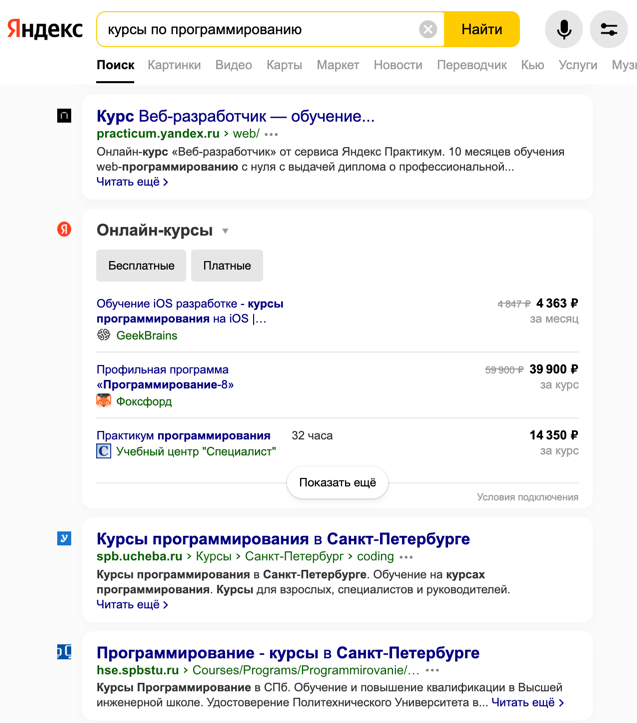
Так выглядит дополненное представление в случае продажи курсов. Источник
Чтобы работать с этим инструментом, нужно загрузить YML-фид на вкладке «Источники данных». Информация о предложениях появится на вкладке «Сводка».
Подробнее — на сайте Вебмастера.
Ссылки
Внутренние ссылки
На этой вкладке представлены примеры неработающих внутренних ссылок сайта. Ссылка считается неработающей, если в её адресе допущена ошибка, адрес страницы изменился или такой страницы не существует.

Проверяем наличие неработающих внутренних ссылок
Внешние ссылки
Здесь собираются примеры ссылок, которые ведут на ваш сайт с внешних ресурсов. По этим ссылкам можно отследить:
- URL страницы, на которой установлена ссылка на ваш сайт;
- текст ссылки на ресурсе;
- ИКС ресурса;
- URL страницы, на которую ведёт ссылка;
- дата, когда робот Яндекса обнаружил ссылку на ресурсе;
- дата последнего обновления данных о ссылке.
Внешние ссылки разбиваются на два вида: текущие и удалённые.
Текущие ссылки можно группировать по сайтам, на которых они расположены. Либо просматривать только неработающие ссылки. Например, при переходе по которым появляется страница 404.
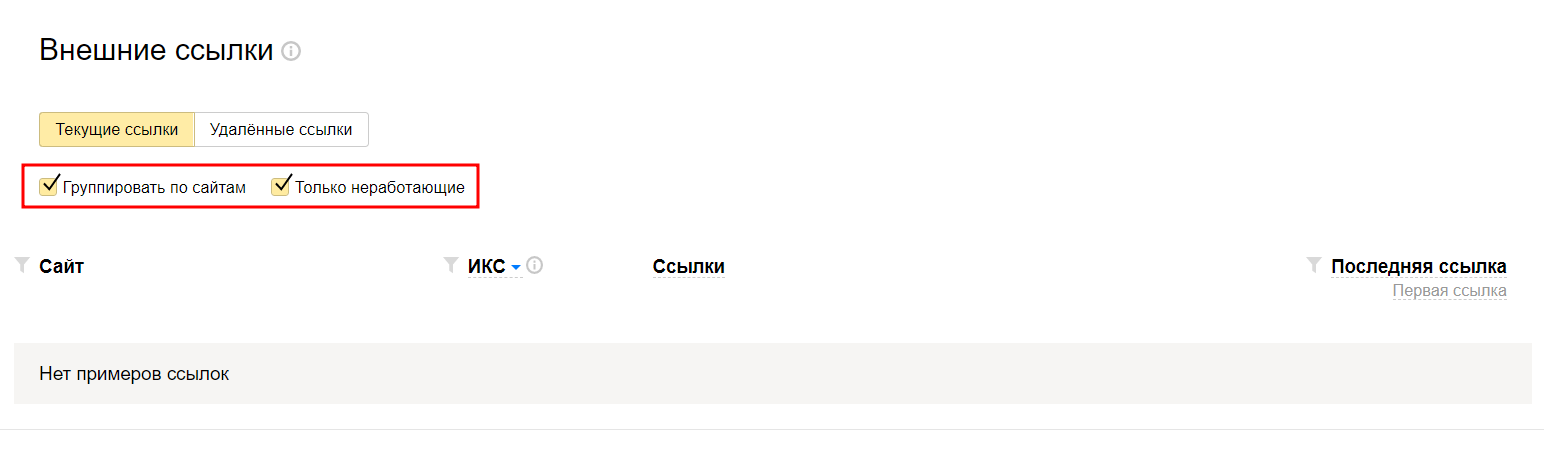
Группируем внешние ссылки
Удалённые ссылки показывают, где были размещены адреса вашего ресурса и когда они были удалены.
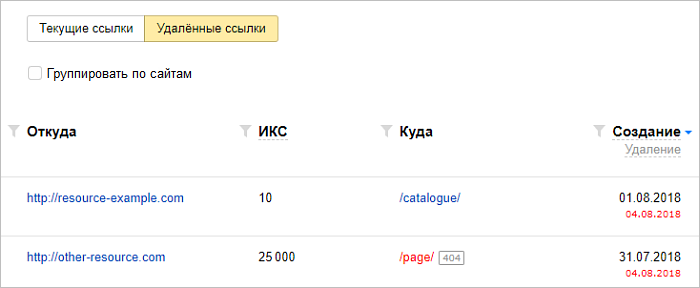
Смотрим, какие сайты удалили ссылки на наш ресурс. Источник
Турбо-страницы для контентных сайтов
Турбо-страницы — это улучшенные страницы сайта, которые загружаются в несколько раз быстрее. В справке Яндекса сказано, что на загрузку таких страниц уходит в 15 раз меньше времени по сравнению с обычными страницами.
Подключить инструмент можно вручную через RSS-канал или автоматически с помощью автопарсинга на вкладке «Источники». Подробная инструкция — в справке Яндекса.
В разделе этого инструмента в Вебмастере есть несколько вкладок.
Сводка по турбо
Показывает, сколько трафика пришло через мобильные устройства. Собирает статистику по проблемным турбо-страницам и количеству страниц без турбо-версий.
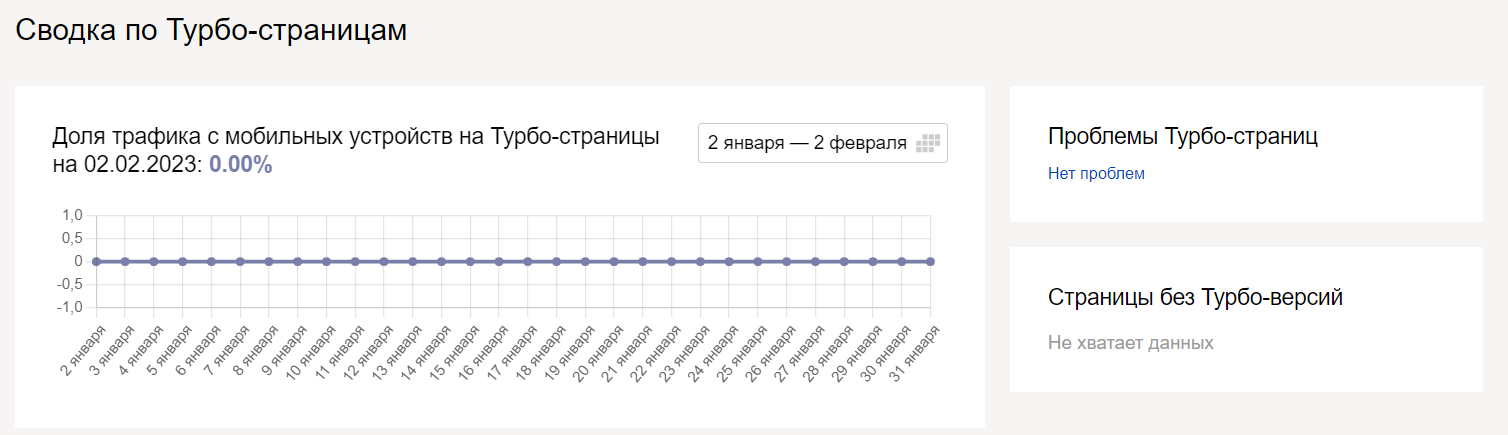
Смотрим статистику по турбо-страницам
Здесь же собраны рекомендации по улучшению турбо-страниц.
Настройки
На этой вкладке можно настроить главную турбо-страницу, добавить меню ресторанов, изменить дизайн, подключить комментарии, рекламу или веб-аналитику. Есть и другие функции, но на описание всех уйдёт ещё одна статья — поэтому показываем их на видео.
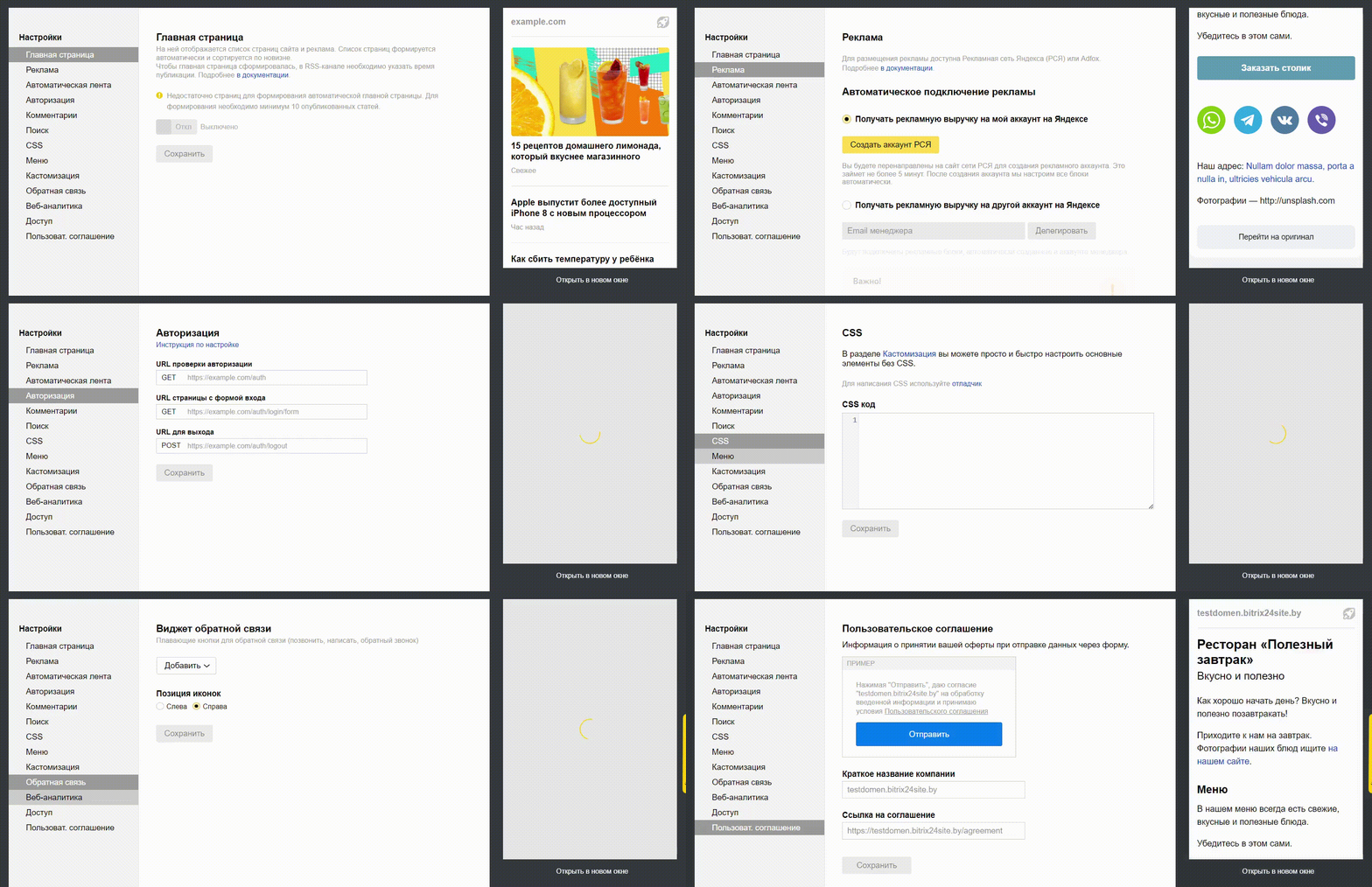
Для некоторых параметров можно сразу смотреть изменения в окошке справа.
Отладка
Вкладка для быстрой проверки содержимого турбо-страниц и исправления найденных ошибок.
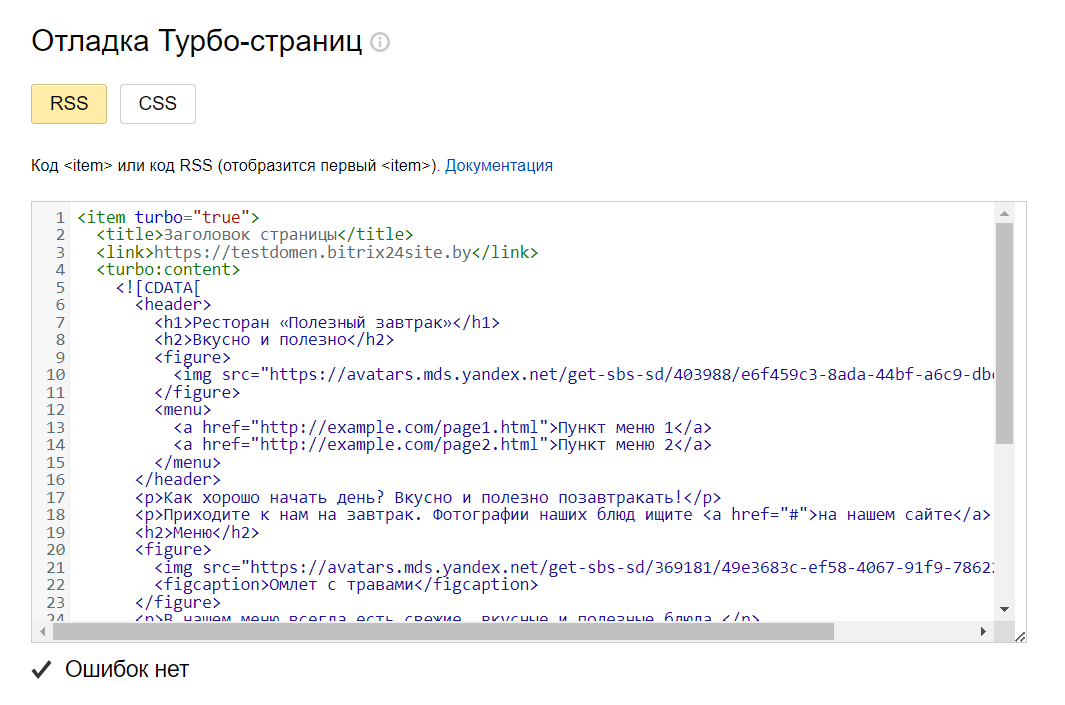
Проверяем отладку турбо-страниц
Диагностика
Здесь будут отображаться проблемы турбо-страниц.

Нет турбо-страниц — нет проблем
Турбо-страницы для интернет-магазинов
Раздел отличается от предыдущего только способом создания турбо-страниц. Вместо настройки RSS-канала или автопарсинга нужно загрузить товары в YML-формате. Затем: настройте оформление заказа → добавьте веб-аналитику → настройте способы доставки → включите генерацию турбо-страниц. Подробнее — в инструкции Яндекса.
Инструменты
Здесь собраны бесплатные инструменты для веб-мастеров:
- анализ robots.txt;
- анализ файлов sitemap;
- проверка ответа сервера;
- удаление страниц из поиска;
- проверка мобильных страниц;
- XML-валидатор;
- валидатор микроразметки;
- проверка наличия НУЦ сертификата.
Настройки
В разделе можно настроить отправку уведомлений на почту или отображение их в сервисе. Для этого нужно нажать на восклицательный знак рядом с адресом сайта и кликнуть на текст «общих настроек».
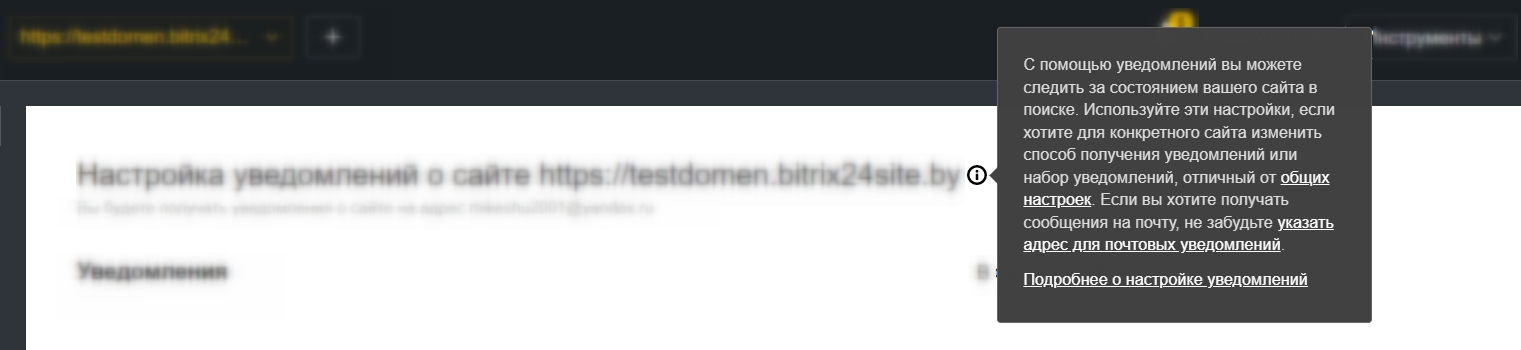
Изменяем настройки уведомлений
Также в настройках можно передать права доступа, привязать Яндекс Метрику, добавить иконку ИКС.
Эксклюзивы
Читайте только в Конверте
Свежие статьи
«Честно» — рассылка о том, что волнует и бесит
Искренние письма о работе и жизни, эксклюзивные кейсы и интервью с экспертами диджитала.
Этот гайд рассказывает, что такое Яндекс Вебмастер, как добавить свой сайт в сервис, подтвердить права на него, проверить robots.txt и добавить Sitemap, что можно увидеть в отчётах и как удалить сайт из панели.
Что такое Яндекс Вебмастер и зачем он нужен
Вебмастер позволяет:
-
добавить сайт в поиск;
-
проанализировать статистику поисковых запросов, по которым сайт появляется в выдаче;
-
диагностировать ошибки на сайте;
-
проанализировать внешние и внутренние ссылки сайта;
-
проанализировать мобильную версию сайта — насколько она соответствует требованиям Яндекса.
И многое другое.
Как добавить новый сайт в сервис
Для добавления сайта в Яндекс Вебмастер перейдите на главную страницу и нажмите на жёлтую кнопку «Перейти». На открывшейся странице нажмите «Добавить сайт»:

Введите адрес сайта:
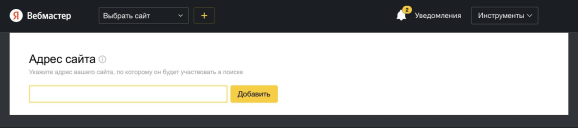
Укажите полный адрес сайта, главное зеркало. Если основной адрес начинается с www., https или http, то именно с этим префиксом и протоколом его нужно добавлять.
Если у вас есть сайт и на основном домене, и на поддомене, то каждый из них нужно добавлять отдельно.
Готово, сайт добавлен. Теперь нужно подтвердить права на него. Есть три способа это сделать:
-
С помощью HTML‑файла. Создайте в корне сайта файл с именем yandex_80d255b5ae717c74.html и добавьте в него следующий код:
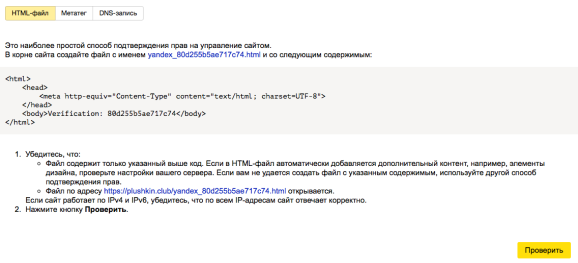
-
С помощью метатега. Его нужно скопировать и вставить в HTML‑код сайта в раздел <head>.

-
С помощью добавления TXT‑записи в DNS домена сайта. Это делается через хостинг‑провайдера ресурса.

Подтверждение прав в распространенных CMS — инструкция Яндекса
Далее нажмите кнопку жёлтую «Проверить» — и сайт добавится на панель Вебмастера.
Предварительная настройка сервиса
Дальше нужно добавить ссылку на карту сайта, проверить файл robots.txt и настроить региональность.
Добавляем ссылку на Sitemap.xml
Sitemap.xml — это карта сайта, файл со ссылками на страницы сайта, который сообщает поисковой системе об актуальной структуре сайта. В нём содержится информация о важных страницах, которые робот должен проиндексировать.
Подробнее о том, как создать Sitemap.xml, мы рассказываем в бесплатном курсе по базовому SEO. Файл загружается в корневую папку сайта и обычно доступен по ссылке такого образца: https://site.ru/sitemap.xml. Эту ссылку и нужно загрузить в Вебмастер.
Для этого перейдите на страницу «Файлы Sitemap» в «Инструментах». Выберите сайт, для которого нужно загрузить файл, впишите в открывшееся поле ссылку, по которой доступен файл, и нажмите кнопку «Добавить».

Использование файла Sitemap — инструкция Яндекса
Проверяем robots.txt
Robots.txt задаёт параметры индексирования для роботов поисковых систем. В нём можно указать, какие страницы и как робот должен обходить: что можно индексировать, а что нет.
Всё это указывается через специальные директивы. Подробнее об этом в инструкции Яндекса.
К этому файлу у Яндекса есть несколько требований:
-
размер не превышает 500 КБ;
-
это TXT‑файл с названием robots — robots.txt;
-
файл размещен в корневом каталоге сайта;
-
файл доступен для роботов: сервер, на котором размещен сайт, отвечает HTTP‑кодом со статусом 200 OK;
-
файл содержит контент на латинице. Кириллица не разрешена.
Мы не будем подробно останавливаться на том, как создать robots.txt. Если вы хотите разобраться в технической оптимизации сайта с нуля, то переходите в бесплатный базовый курс от Топвизора.
Когда файл создан, перед добавлением в корневую папку сайта мы можем проверить его на ошибки в Вебмастере. Для этого откройте «Инструменты», затем «Анализ robots.txt». Введите текст из файла в поле. Нажмите «Проверить».
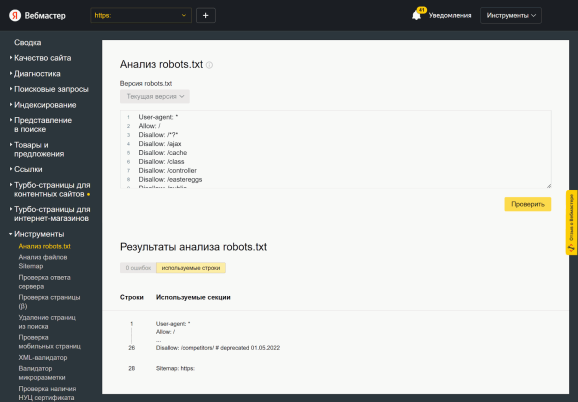
Если у сайта уже создан и добавлен robots.txt, то вы сразу увидите его в этом разделе и сможете посмотреть, есть в нём ошибки или нет.
Как установить регион сайта
Последний шаг предварительных настроек — региональность.
По мнению Яндекса, региональность нужна в первую очередь сайтам, которые предлагают товары и услуги в конкретном регионе, а также статейным сайтам региональной тематики. Если же у вас статейный сайт, который не ориентирован на какой‑то конкретный регион, сайт обзоров, отзывов, сайт развлечений, то привязка не обязательна.
Есть ещё несколько рекомендаций насчёт региональности. Расскажем на примерах.
-
Если у компании есть физический адрес в одном регионе, то нужно выбрать этот регион. Например, если у вас магазин, который работает только в Санкт‑Петербурге, выберите «Санкт‑Петербург».
-
Если организация находится в одном регионе, но привлекает клиентов из других регионов, можно указать регион «Россия» или «Евразия».
-
Если магазин осуществляет доставку в разные регионы, то выберите регион, который охватывает всю территорию доставки: если работаете со всей Россией, укажите «Россия».
-
Если ваша компания представлена в разных регионах, выберите регион, который охватывает все адреса представительства. Например, если у вас сетевая кофейня с точками в Москве, Казани, Ульяновске и Ставрополе, то выберите «Россия».
Ещё способ, который пригодится в случае, если работаете на несколько регионов, — разделить сайт на своеобразные региональные разделы по конкретным регионам. Это можно сделать с помощью:
-
поддоменов — spb.site.ru, msk.site.ru;
-
подпапок — site.ru/spb, site.ru/msk;
-
Get‑параметров — подстановки разных параметров в URL;
-
актуализации данных по региону пользователя без изменения URL — город пользователя подставляется, например, в заголовки, но URL при этом не изменяется;
-
создания отдельных сайтов.
Вот как задать или изменить региональность в Вебмастере:
-
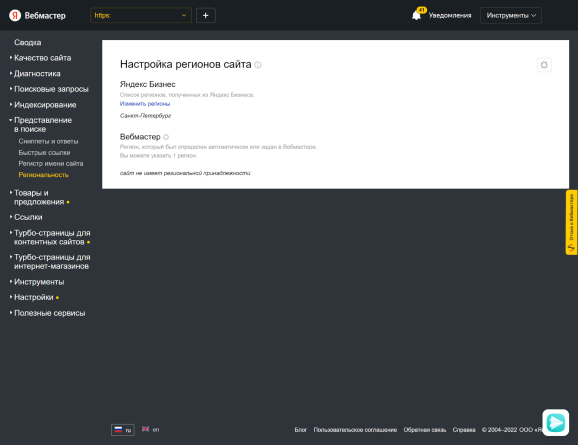
Перейдите на страницу «Представление в поиске» → «Региональность».
-
Нажмите значок шестерёнки в блоке «Вебмастер».
Как видите, у нас есть ещё одна возможность поменять регион — нажав на «Изменить регион» в блоке Яндекс Бизнес. Если ваш сайт добавлен в этот сервис, регион подтянется оттуда и отобразится в Вебмастере.
-
Начните вводить в поле название региона — появятся варианты, выберите из списка нужный.
-
Укажите в появившемся поле ссылку на страницу сайта, где указана контактная информация компании. С её помощью модератор проверит, правильно ли вы указали регион.
❗️Просто так указать какой угодно регион не получится. На сайте обязательно должна быть информация, подтверждающая, что вы действительно работаете в том регионе, который указываете.
-
Сохраните изменения.
Региональность — инструкция Яндекса
Как работать с Яндекс Вебмастером
Как настроить сервис, разобрались. Разберём меню сервиса по порядку и расскажем, какие возможности предоставляет каждая вкладка.
Сводка
Сводка — общая информация о вашем сайте: какие у него есть проблемы, по каким запросам он показывается в поиске, есть ли какие‑то проблемы с индексированием.
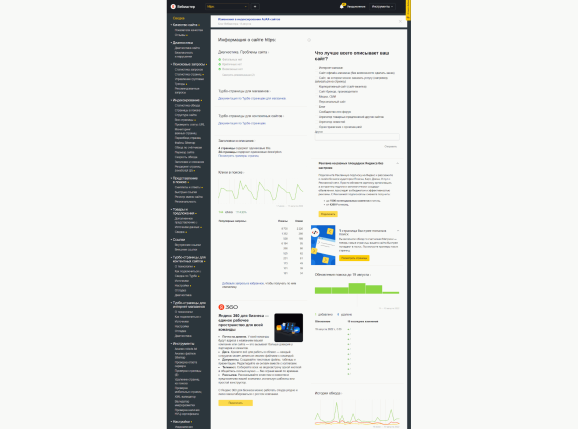
Здесь выводится самая главная информация о сайте. Нажав на интересующий пункт сводки, вы перейдёте в соответствующий отчёт.
Качество сайта
В этой вкладке есть два отчёта: «Показатели качества» и «Отзывы».
«Показатели качества» дают несколько интересных фактов о сайте:
-
ИКС — индекс качества сайта
Индекс качества показывает, насколько сайт полезен для пользователей и решает их проблемы. Мы не знаем точно, как рассчитывается ИКС.
Вот что на этот счёт говорит сам Яндекс:
«При расчете индекса качества учитываются размер аудитории сайта, степень удовлетворенности пользователей, уровень доверия к сайту со стороны пользователей и Яндекса, а также другие критерии. Для расчета используются данные сервисов Яндекса».
-
Прогресс получения знаков
Знаки — это метки, которые присваиваются некоторым сайтам на основе какого‑то показателя. Например, «Защищённое соединение» или «Турбостраницы». Они помогают пользователям получать дополнительную информацию о сайте и ориентироваться в поиске. Яндекс выдаёт их автоматически на основе выводов, которые алгоритмы делают о сайте.
-
Сравнение с конкурентами
Здесь можно добавить конкурента для сравнения вашего прогресса по знакам и ИКС.
-
Достижения и статистика
Здесь собрана информация о том, каких успехов вы добились в продвижении: сколько у вас диагностировано проблем, сколько страниц добавлено, сколько в поиске, сколько — нет.
-
Рекомендации
Здесь собраны советы Яндекса по улучшению вашего сайта. Каждый совет ведёт на какой‑то подраздел Вебмастера.

«Отзывы» показывают оценку вашего сайта пользователями. Если вы добавили сайт в Яндекс Бизнес, у вас будет возможность просматривать отзывы на него:
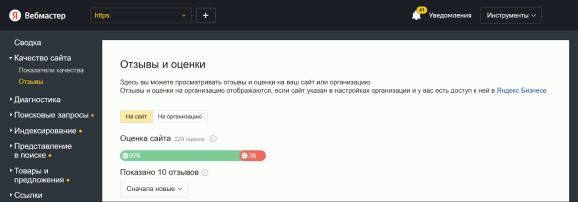
Отзывы можно фильтровать:
-
сначала новые;
-
по популярности;
-
по релевантности — наиболее полезные сначала;
-
сначала хорошие — оценки 4–5;
-
сначала плохие — оценки 1–3.
Вы можете реагировать на отзывы из этой вкладки: смотреть, отвечать или жаловаться. Если вы отвечаете на отзыв в Вебмастере, пользователь увидит ваш ответ как официальный.
Если вы считаете, что отзыв не относится к вашему сайту или написан ошибочно, можете на него пожаловаться, нажав кнопку «Пожаловаться» под текстом отзыва. Через 5 дней, если поддержка Яндекса посчитает нужным, отзыв удалят.
Ниша сайта
Новый раздел Вебмастера доступен не всем пользователям, потому что находится в бета‑тесте. В нём есть один отчёт — «Видимость в поиске». Вот как он выглядит:
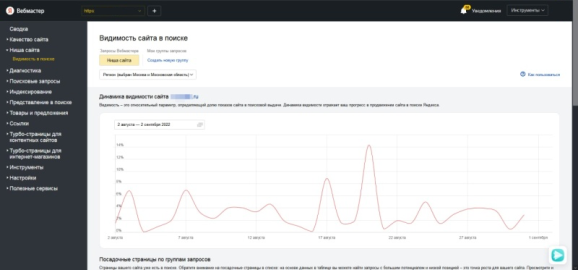
Отчёт отражает долю пользователей, которым показывался сайт по запросам в результатах поиска. Значение выражается в процентах и рассчитывается по формуле:

Возможно, новый раздел доступен и вам — если да, вы сможете перейти на него по прямой ссылке. Если нет, нужно подождать.
А как проанализировать видимость сайта в поисковых системах без экспериментального отчёта Вебмастера, мы писали в этой статье.
Диагностика
Здесь есть два раздела: «Диагностика» и «Безопасность и нарушения».
В «Диагностике» показаны проблемы сайта. Проблемы делятся на:
-
фатальные — соединение с сервером, доступность сайта для индексирования, соответствие правилам Яндекса. Эти ошибки нужно исправить немедленно, потому что они могут вести к исключению отдельных страниц или всего сайта из результатов выдачи;
-
критичные — наличие и корректность SSL‑сертификата, количество неработающих ссылок и время ответа сервера. Это тоже нужно исправить, такие ошибки могут вести к исключению сайта или страниц из поиска;
-
возможные — корректность файлов robots.txt и sitemap, обход страниц счётчиком Метрики, настройки отображения несуществующих файлов. Эти ошибки могут влиять на качество и скорость индексирования страниц сайта — лучше всего исправить;
-
рекомендации — тут речь об улучшениях представления сайта в поиске.

У нас на скриншоте открыты «Рекомендации». Нажимая на конкретную рекомендацию, вы перейдёте к проверке страниц, к которой относится карточка.
«Безопасность и нарушения». Здесь будут собраны ограничения, примененные к сайту из‑за того, что он нарушает правила Яндекса (надеемся, что у вас таких нет).

Вот какие могут быть нарушения:
-
использование SEO‑текстов, бесполезных для пользователя и с обилием ключевых слов;
-
платные подписки — обман пользователей с подключением платных услуг;
-
МПК, некорректная реклама, спам — это несоответствие основным принципам качества Яндекса;
-
использование SEO‑ссылок, из‑за чего сайт попадает под действие «Минусинска»;
-
нежелательные программы и опасные файлы;
-
опасные сайты — если сайт был заражён;
-
майнинг криптовалют — если на сайте обнаруживается скрипт для майнинга криптовалют на пользовательских устройствах;
-
размещение SEO‑ссылок на страницах сайта;
-
дорвеи — если сайт перенаправляет на страницы другого сайта;
-
запросный спам — обилие ключей или перечисление поисковых запросов;
-
скрытый текст — невидимый или плохо читаемый SEO‑текст, созданный для обмана ПС;
-
кликджекинг — на сайте обнаружена мошенническая техника для получения персональных данных посетителя сайта без его ведома;
-
имитация действий пользователей — имитация переходов пользователей из ПС;
-
содействие имитации действий пользователей — принуждение пользователей к переходам;
-
партнерская программа при отсутствии собственного оригинального контента;
-
фишинг — копирование популярных сайтов для кражи персональных данных (банки, интернет‑магазины, сотовые операторы);
-
SMS‑мошенничество — на сайте используются схемы, которые помогают списывать деньги с телефона пользователя;
-
клоакинг — когда пользователям показывается одно, а ПС — другое;
-
опасный редирект — перенаправление пользователя на другой ресурс, что может быть неожиданным и неприятным;
-
сходство с популярным сайтом — если сайт использует фавикон, контент, название другого ресурса.
Нарушения — Справка Яндекса
Поисковые запросы
Здесь есть пять отчётов.
Статистика запросов позволяет следить за тем, как меняется средняя позиция сайта, и узнавать, какие запросы приводят к вам больше трафика.
Данные обновляются ежедневно. Можно выбрать период, за который смотреть запросы, а также регион и устройства.
Запросы разбиты на три вкладки:
-
Группы — здесь просто собраны запросы вашего сайта, аналитики каждого конкретного запроса нет.
-
Популярные запросы — фразы с наибольшим количеством показов, по которым сайт отображался в результатах поиска за последние три месяца (учитываются первые 3000 запросов). Есть аналитика каждого отдельного запроса.
-
Избранные запросы — запросы из группы «Избранное» — о ней чуть ниже. Есть аналитика каждого отдельного запроса.
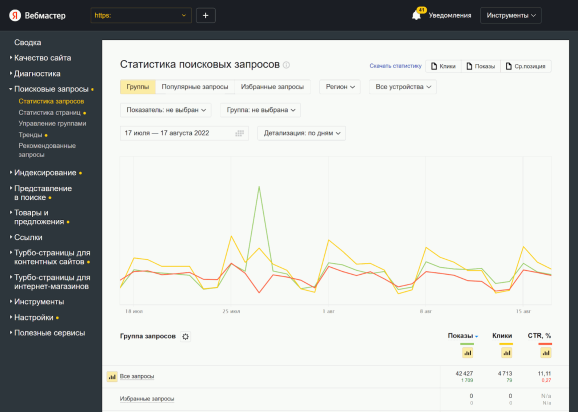
Можно проанализировать несколько показателей — по умолчанию выводятся показы, клики, CTR. Этот инструмент позволяет посмотреть динамику средней позиции сайта, а также какие запросы больше всего приводят трафика на сайт.
Статистика страниц в поиске работает похожим образом. Только здесь оцениваются не запросы, а страницы:

Отображаются первые 3000 страниц сайта не ниже 50‑й позиции в поисковой выдаче. Можно, как и в предыдущем инструменте, выбрать показатель, можно посмотреть, какие страницы собирают больше всего трафика в конкретном регионе, можно посмотреть информацию по мобильной и десктопной выдаче.
Управление группами. Об этом инструменте Яндекс пишет, что он помогает:
-
узнавать, по каким запросам страницы сайта отображаются в поиске и какие страницы сайта отображаются по этим запросам;
-
видеть краткую статистику состояния сайта в поисковой выдаче;
-
добавлять собственные поисковые запросы в Вебмастер;
-
отслеживать краткую статистику по поисковым запросам;
-
формировать группы запросов, чтобы получать детальную информацию на странице «Статистика поисковых запросов».
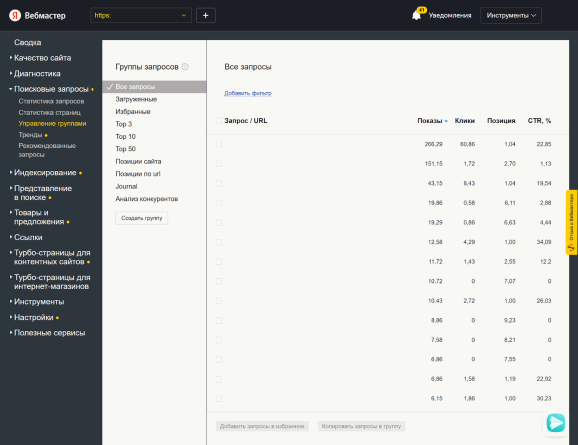
Можно посмотреть информацию по показам, кликам, позиции в поиске и CTR.
По умолчанию доступно 3 группы запросов:
-
все запросы;
-
загруженные — такие, которые вы добавили вручную с помощью текста или TXT‑файла. Загрузить можно до 10 000 запросов для одного сайта;
-
избранные.
Ещё можно создать собственную группу запросов для отслеживания — на нашем примере это «Top 3», «Top 10», «Top 50», «Позиции сайта», «Позиции по URL», «Journal» и «Анализ конкурентов».
Запросы можно фильтровать, чтобы удобнее просматривать информацию. Чтобы это сделать:
-
Нажмите «Добавить фильтр» в верху экрана.
-
Выберите фильтр URL в выпадающем списке и значение «содержит». Затем введите в поле часть URL (например, /category/).
-
Нажмите кнопку «Фильтровать».
Тренды показывают сравнение поискового трафика вашего сайта и похожих сайтов:

Яндекс подбирает похожие сайты на основе их тематики. Чтобы посмотреть отчёт по трендам, выберите тематику своего сайта и период, за который нужно посмотреть информацию.
Отчёт имеет всего 2 показателя: среднее количество кликов вашего сайта и сайта‑конкурента. Зелёным будет показан график для вашего сайта, жёлтым — другие сайты похожей тематики.
С помощью этого инструмента можно узнать, что влияет на снижение или повышение трафика на сайт — изменения на нём или сезонность. Если трафик понижается у всех, скорее всего, дело в сезонности, если только у вас, а у похожих сайтов растёт — вероятно, дело в изменениях на сайте.
Рекомендованные запросы — инструмент, позволяющий подобрать запросы для вашего сайта. Нажмите «Получить рекомендованные запросы»:

Яндекс покажет запросы, по которым у сайта есть показы и по которым ещё нет. Для каждого запроса отображается адрес страницы, которую вы сможете использовать в качестве целевой.
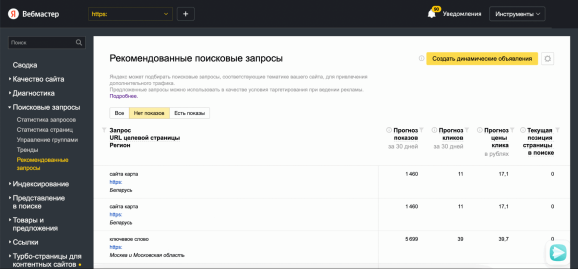
Выборку можно будет отфильтровать и увидеть, что актуально для разных регионов.
Также вы увидите количество показов, кликов и цену кликов для каждого запроса, чтобы оценить примерную эффективность.
О рекомендованных запросах — Справка Яндекса
Индексирование
Поисковый робот Яндекса регулярно обходит ваш сайт и загружает страницы в поисковую базу — индекс. О том, что происходит на этом этапе, говорит Статистика обхода:

Здесь можно увидеть страницы, которые робот обошёл, а также те, которые он загрузить не смог по техническим причинам. Можно увидеть новые страницы, изменившиеся (на графике выше), посмотреть список всех страниц сайта (доступно до 50 000 страниц). Справа от адреса страницы указан код ответа сервера.
Страницы в поиске — инструмент для того, чтобы видеть, какие страницы сайта находятся в поиске, а на каких наблюдаются проблемы.
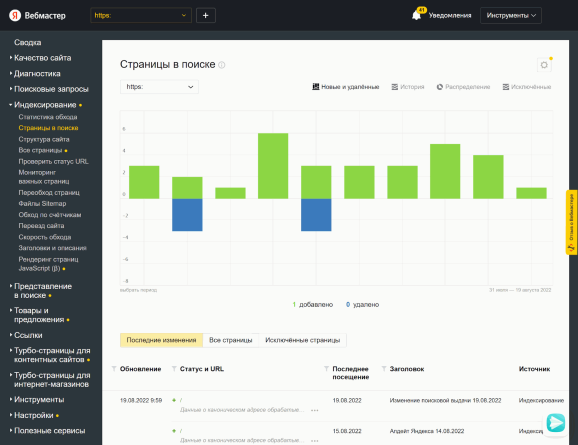
Яндекс пишет, что этот инструмент нужен для того чтобы:
-
следить за изменением количества страниц в поисковой выдаче Яндекса и за соотношением числа добавленных и исключенных страниц;
-
получать информацию о дате последнего посещения сайта роботом и обновления поисковой выдачи;
-
выяснить причину исключения страницы из результатов поиска;
-
узнавать о состоянии новых страниц сайта. Если страницы были проиндексированы и включены в поиск сразу после их публикации, данные в Вебмастере могут обновляться с задержкой — в течение нескольких дней информация обновится.
Вот как представлена информация о страницах:
-
Во вкладке «Новые и удаленные» можно увидеть соотношение количества страниц, появившихся в результатах поиска и исключенных из него.
-
История — здесь видна динамика количества страниц, которые участвуют в поиске.
-
Распределение — здесь видно количество страниц, участвующих в поиске. Всё отображается на круговой диаграмме, где каждый сегмент соответствует разделу сайта.
-
Исключенные показывают динамику количества страниц, исключенных из результатов поиска.
У каждой страницы будет отображён статус в столбце «Статус». Что значит каждый из них и как исправить ошибки, читайте в Яндекс Справке.
Всю информацию о страницах можно выгрузить в виде файла XLS и CSV.
Структура сайта — раздел, где показана структура вашего сайта.
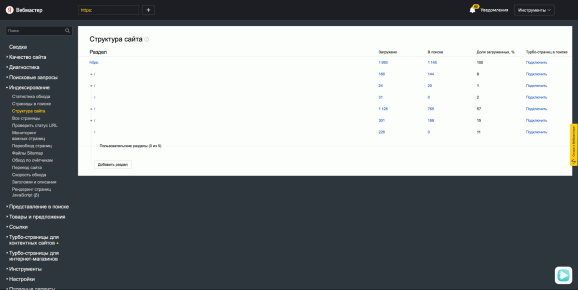
Общие рекомендации Яндекса такие:
-
Поддерживайте четкую ссылочную структуру на сайте. Каждый документ должен относиться к своему разделу.
-
Используйте Sitemap. Особенно актуально для крупных сайтов.
-
Ограничивайте индексирование служебной информации (страницы‑дубликаты, результаты поиска по сайту, статистика посещений и т. п).
-
Каждая страница должна иметь уникальный человекопонятный URL. Желательно, чтобы по URL было понятно, что находится на странице.
-
Делайте ссылки на другие разделы сайта текстовыми (с текстовым анкором), чтобы предоставить роботу больше информации о материалах, которые в них размещены.
-
Проверяйте корректность symlinks, чтобы при движении по сайту у страниц не получался бесконечно растущий URL.
Подробнее о структуре сайта — Справка Яндекса
Все страницы — архив со статистикой всех страниц, которые известны Вебмастеру. Речь идёт обо всех страницах, которые добавлены в Sitemap или переведены в Турбо.
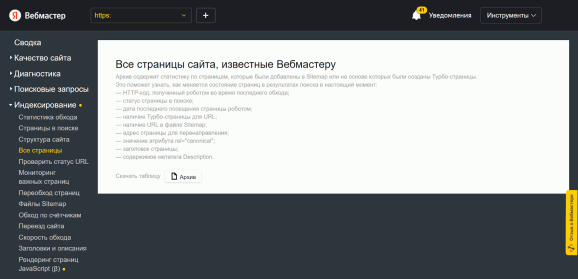
Их можно скачать в виде ZIP‑архива.
Вот что говорит Яндекс:
«Использовать такие данные можно для решения множества задач, связанных с оптимизацией сайта. Например:
-
Можно найти страницы с одинаковыми элементами title или метатегами Description. По выгруженной таблице строим сводную таблицу в Excel, группируем страницы по title или metaDescription и находим дублирующиеся или пустые.
-
Можно найти важные страницы сайта, которые почему‑то не попали в sitemap. Для этого выбираем страницы, которые есть на поиске (status == SEARCHABLE), но их нет в Sitemap (fromSitemap == FALSE).
-
Если на сайте должны быть rel=canonical или, например, редиректы, выбираем интервал дат обхода роботом в lastAccess, выбираем целевые страницы и проверяем, все ли в порядке».
Об инструменте «Все страницы» — блог Яндекса для веб‑мастеров
Проверить статус URL — здесь можно отследить индексирование страницы по URL:

Сначала у страницы будет статус «Проверяется», затем «Проверено». В результатах проверки появится отчёт со всей информацией по странице и рекомендациями по её улучшению.
Мониторинг важных страниц — инструмент для отслеживания изменений выбранных вами страниц. Вверху страницы укажите адреса для отслеживания — они появятся внизу с ключевой информацией о них: последними измерениями, датой обхода, кодом ответа, статусом.
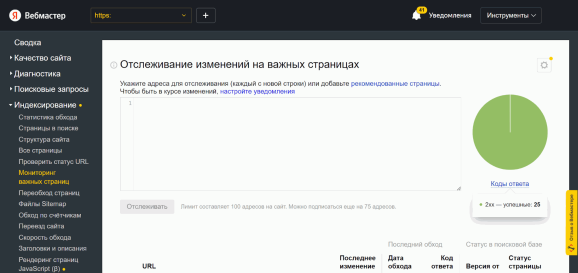
Если не знаете, что добавить для отслеживания, перейдите в «Рекомендованные страницы» — Яндекс подскажет, за какими страницами лучше следить.
Чтобы посмотреть историю изменений каждой страницы, нажмите значок с часами слева от страницы.
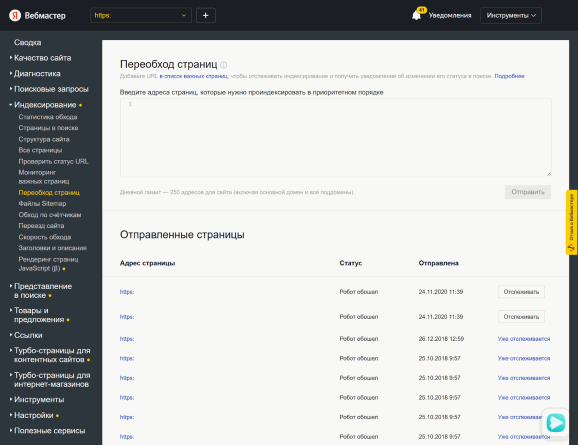
Переобход страниц позволяет проиндексировать страницы в принудительном порядке.
Обычно робот Яндекса обходит страницы раз в какое‑то время, здесь можно попросить его отдать приоритет конкретным страницам в индексировании.
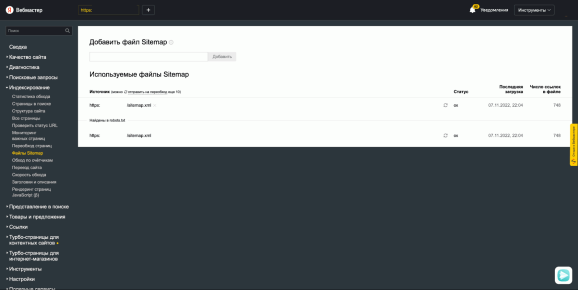
Файлы Sitemap содержит информацию о файле Sitemap, который вы загрузили. Об этом мы рассказывали в разделе «Как добавить ссылку на файл sitemap.xml».
Обход по счётчикам нужен, если у вас есть страницы, куда установлен счётчик Яндекс Метрики. Вы сможете сделать так, чтобы робот отдавал приоритет этим страницам в индексировании.

Переезд сайта — в разделе можно перевести сайт на новое доменное имя. Новый сайт, куда вы собираетесь «переехать», должен быть добавлен в Вебмастер, на него должны быть подтверждены права.
Сайты должны быть не только добавлены в Вебмастер, но ещё и НЕ объединены в одну группу зеркал (если они объединены, нужно будет сделать расклеивание зеркал). Содержимое сайтов должно быть доступно поисковому роботу.
После этого необходимо установить перенаправление со старого адреса на новый. Как это сделать — в Яндекс Справке.
Робот узнает о переезде при очередном обходе сайта, но этот процесс можно ускорить, если в инструменте «Переезд сайта» указать новый адрес.
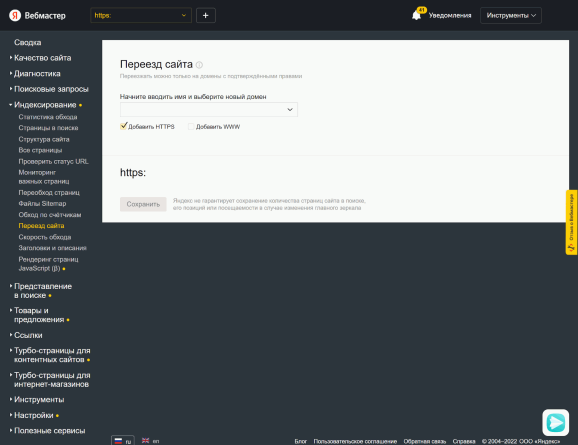
О переезде сайта — Справка Яндекса
«Скорость обхода» — на этой вкладке можно настроить скорость обхода сайта.
Скорость обхода — это количество запросов в секунду, которое робот отправляет на сайт. Оптимальная скорость рассчитана по алгоритмам, но при необходимости её можно изменить. Для этого переключитесь с «Доверить Яндексу» на «Задать вручную» и укажите скорость с помощью ползунка ниже:

Вот что Яндекс пишет о снижении скорости обхода:
«Снижение скорости обхода сайта может потребоваться, если вы заметили большое число обращений роботов к серверу, на котором находится ваш сайт. Это может увеличивать время ответа сервера и, как следствие, снижать скорость загрузки страниц сайта. Проверить эти показатели можно с помощью отчёта Яндекс Метрики».
Насчёт увеличения подобных рекомендаций нет.
Раздел «Заголовки и описания» помогает увидеть, у каких страниц вашего сайта одинаковое содержание тегов title и description, что может негативно сказываться на продвижении.
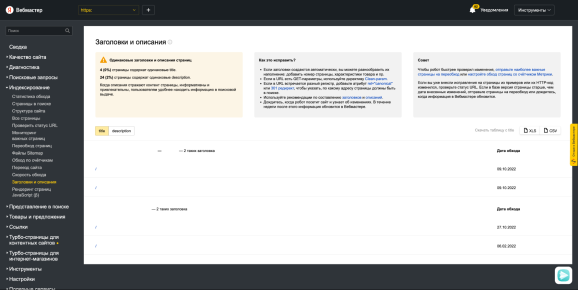
Прямо из этой вкладки вы можете перейти на проблемные страницы, исправить ошибки, а затем отправить страницы на индексирование с помощью инструмента «Переобход страниц».
Рендеринг страниц JavaScript (бета‑версия, пока есть не у всех пользователей) — на этой странице можно управлять индексацией JavaScript‑сайтов.

Вот что Яндекс пишет о функции:
«На некоторых сайтах активно используется JS, что приводит к загрузке важного контента уже после открытия страницы пользователем. В таких случаях оптимизаторы обычно настраивали SSR (серверный рендеринг), чтобы поисковый робот гарантированно получил весь контент страницы. Это требует квалификации, ресурсов на стороне сайта и затрат на настройку.
Чтобы упростить задачу владельцам таких сайтов и не терять ценный контент, команда поискового робота использует технологию рендеринга, то есть выполнения JS‑кода на стороне поискового робота. Сравните модели индексирования вашего сайта с применением рендеринга и без него в новом разделе «Рендеринг страниц» JavaScript (β).
Благодаря новому инструменту вы увидите технические данные и содержимое страницы, полученные сразу двумя способами: с исполнением JavaScript и без него. Так вы сможете сравнить результат и проверить, какой контент получает робот и помогает ли технология рендеринга конкретно вашему сайту».
Об инструменте «Рендеринг страниц JavaScript» — Справка Яндекса
Представление в поиске
Здесь собраны инструменты, которые помогают управлять тем, как сайт выглядит для пользователей.
Сниппеты и ответы — раздел, в котором показано, какие возможности вы используете, для того чтобы ваш сайт информативнее отображался в поиске — например, «Блок рецептов», «Компания» (отображение адреса, часов работы и прочего):
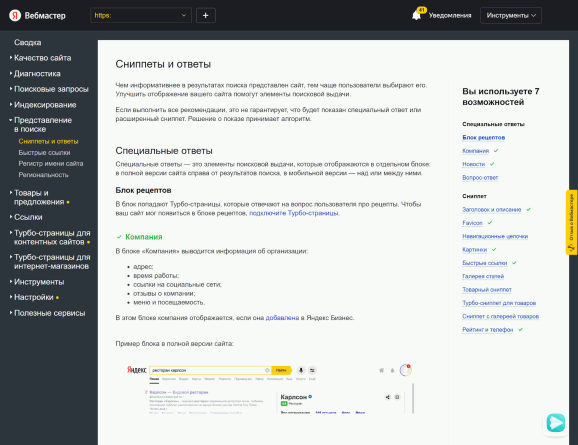
Справа указано, сколько и какие возможности Яндекса вы используете для отображения в поиске.
Эта страница, по сути, сводка того, как ваш сайт отображается в поиске. Изменить тут ничего нельзя, но на странице показано, что сделать, чтобы появиться в том или ином блоке.
❗️Любые действия не гарантируют, что сайт покажется в виде расширенного сниппета. Все решения принимает алгоритм.
О сниппетах — Справка Вебмастера
Быстрые ссылки — это ссылки на основные и важные разделы сайта, которые видны сразу в поиске. Обычно их можно увидеть у популярных сайтов:

Этот инструмент нужен не всем. Яндекс пишет, что он необходим только для популярных среди пользователей поиска сайтов с несколькими разделами (как сайт Топвизора, например).
Они создаются автоматически. Робот Яндекса определяет наиболее посещаемые разделы сайта и создает быстрые ссылки. Вы можете только выбрать, показывать их в результатах поиска или нет:
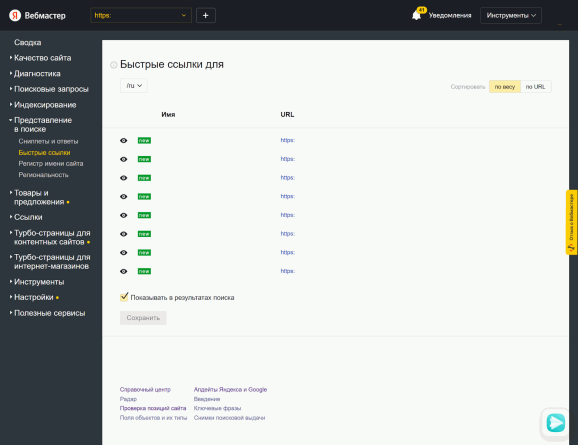
❗️Для ссылок есть несколько условий:
-
короткие и понятные названия страниц точно отражают их содержание;
-
быстрые ссылки создаются только из внутренних ссылок сайта;
-
разделы и подразделы выделены в меню или являются самыми популярными переходами со страницы, для которой формируются быстрые ссылки.
Регистр имени сайта позволяет поменять то, как написан адрес сайта в результатах поиска. Делать это можно для улучшения читаемости и удобства для пользователей, и причину изменения нужно объяснить:

❗️У Яндекса есть несколько требований к изменению регистра:
-
Недопустимо более пяти заглавных букв подряд.
-
Нельзя изменять регистр имени сайта для интернациональных доменов. Например, сайт.рф, но не Сайт.рф.
-
Указываются только в нижнем регистре: домены первого уровня — например, ru, info, com, com.ua, org.ru, net.by; префиксы — например, www, w3, ftp.
-
С заглавной буквы могут начинаться имена собственные, если это не противоречит п.3. Например, Name.example.com, www.Napoleon.com.
-
Заглавные буквы в общеизвестных аббревиатурах или аббревиатурах, подтверждающихся контентом сайта, допустимы в соответствии с правилами русского языка. Например, NASA.com, RusPromAuto.ru.
-
Если все слова доменного имени разделены дефисами, то регистр можно изменять только в случаях, описанных в п. 4 и п. 5. Например, Moscow‑one‑love.ru; VTB‑bank.ru.
-
Если доменное имя содержит несколько слов, не разделенных дефисом, то начинаться с заглавной буквы должны все слова (www.SearchEngine.yandex.com, но не www.Searchengine.yandex.com или www.Search‑EngIne.yandex.com).
Про Региональность мы рассказывали выше, в разделе про предварительную настройку сайта. Здесь её можно менять и настраивать.
Товары и предложения
У Яндекса есть блоки с товарами, которые показываются в поиске рядом с основными результатами поиска.
Чтобы Яндекс показывал товары в результатах поиска, нужно загрузить в разделе «Источники данных» специальный YML‑фид.

Зачем нужен YML‑файл и как его создать
Как заполнить YML‑фид — Справка Яндекса
Когда у вас будут загружены товары, информация о них появится в сводке:
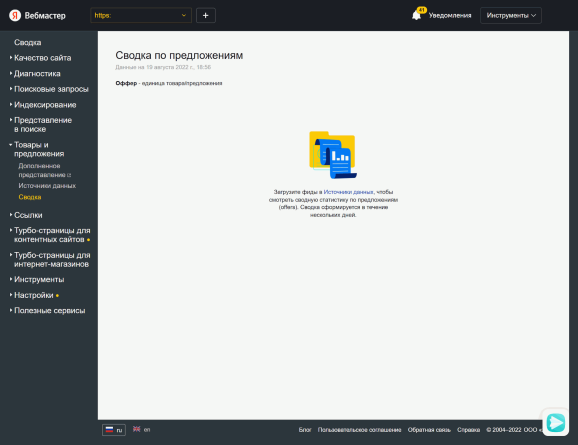
Дополненное представление в поиске: товары и предложения — Справка Яндекса
Ссылки
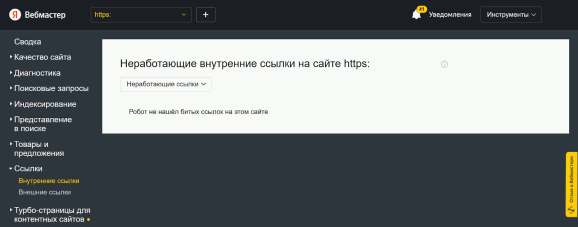
Внутренние ссылки показывают битые (неработающие) ссылки вашего сайта. Здесь может отображаться до 10 000 неработающих ссылок.
Если допущена ошибка в адресе страницы, адрес страницы изменился или страница не существует, такая ссылка считается битой.
Страница «Внешние ссылки» показывает ссылки, которые ведут на ваш сайт с других ресурсов.
Тут могут отображаться не все ссылки. Если страница, где размещена ссылка на ваш сайт, неизвестна роботу или ещё не была проиндексирована, такой ссылки здесь может не быть.

Ссылки отображаются в виде круговой диаграммы: вы можете увидеть, сколько сайтов с разным индексом качества (ИКС) на вас ссылаются. Индекс качества — это показатель того, насколько полезен сайт для пользователей с точки зрения Яндекса.
Вот что Яндекс пишет о внешних ссылках:
Робот Яндекса регулярно проверяет наличие и работоспособность внешних ссылок. По результатам этих проверок могут отображаться:
-
URL страницы, на которой установлена ссылка на ваш сайт;
-
текст ссылки на ресурсе;
-
ИКС ресурса;
-
URL страницы, на которую ведет ссылка;
-
дата, когда робот Яндекса обнаружил ссылку на ресурсе;
-
дата последнего обновления данных о ссылке.
Эта информация позволяет отслеживать появление новых ссылок и выявлять неработающие ссылки. Кроме этого, вы можете сформировать отчёт только по удаленным ссылкам и узнать дату удаления каждой из них.
Здесь можно смотреть неработающие ссылки (тогда выберите «Только неработающие») или ресурсы, где больше всего ссылок на ваш сайт (тогда включите «Группировать по сайтам»). Группировать можно по дате обнаружения или удаления ссылки, ИКС, а также по количеству ссылок на вас.
Нажав на значок фильтра, вы сможете отфильтровать список ссылок. Например, можно посмотреть только один сайт, ссылающийся на вас. Можно выгрузить все внешние ссылки для дальнейшего анализа через сервисы аналитики — Топвизор или другие. Чтобы выгрузить архив, прокрутите страницу вниз и нажмите «Архив».
Внешние ссылки — Справка Яндекса
Турбо‑страницы для контентных сайтов
Турбо‑страницы — технология, которая позволяет ускорить загрузку страниц вашего сайта. На странице «О технологии» вы сможете увидеть разницу между скоростью загрузки обычной страницы и Турбо.
Чтобы подключить контентный сайт к Турбо‑страницам, следуйте документации Яндекса.
В Сводке будет показана вся важная информация о том, как себя показывают Турбо‑страницы.
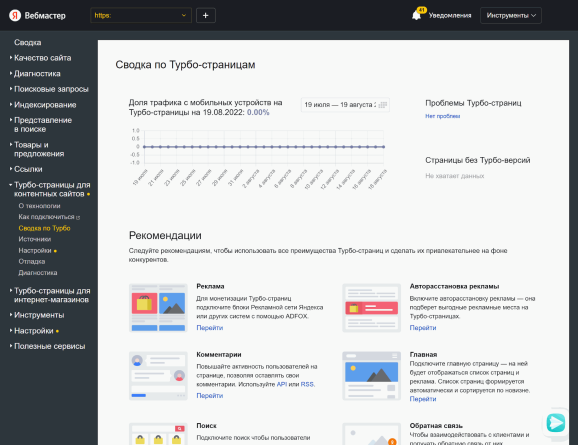
Чтобы настроить внешний вид страниц (например, настроить меню или виджет обратной связи, добавить CSS‑стили), нужно перейти в раздел «Отладка»:

Здесь вы сможете менять вид Турбо‑станиц, а на картинке справа будет показываться, как сейчас всё выглядит.
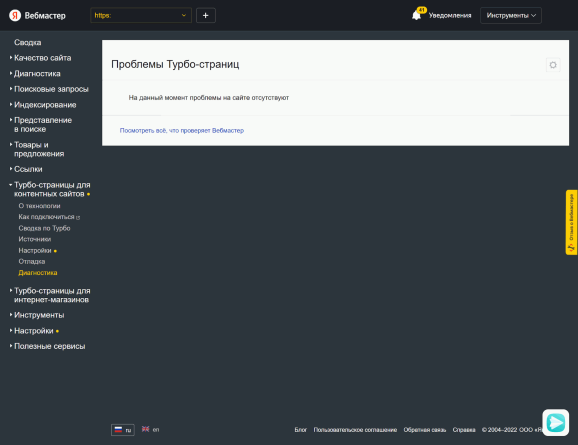
В разделе «Диагностика» будут появляться ошибки Турбо‑страниц и рекомендации по их исправлению:
Турбо‑страницы для интернет‑магазинов
Этот раздел выполняет практически такую же функцию, что описана в предыдущем разделе.
Чтобы подключить Турбо‑страницы для своего интернет‑магазина, нужно сначала экспортировать товары в YML‑формат — о том, что это и как это делать, мы говорили в разделе «Товары и предложения».
Затем нужно загрузить этот YML‑фид в разделе «Источники» и настроить страницу по документации Яндекса.
Как и в случае с контентными сайтами, внешний вид Турбо‑страниц можно настроить в разделе «Отладка».
В разделе «Диагностика» будут показаны Турбо‑страницы с ошибками, их нужно исправить.
Подключение Турбо‑страниц для интернет‑магазинов — Справка Яндекса
Инструменты
В этом разделе находятся бесплатные инструменты для веб‑мастеров от Яндекса.
Про Анализ robots.txt мы уже рассказывали: здесь можно проверить ваш файл robots.txt. Если будут ошибки, они появятся в блоке Результаты анализа robots.txt.
И про Анализ файлов Sitemap мы тоже рассказывали выше.
Проверка ответа сервера позволяет узнать, доступны ли страницы сайта для роботов Яндекса, каков статус SSL‑сертификата и прочее.
Чтобы проверить ответ сервера, в поле «Опрашиваемый URL» укажите адрес страницы, который хотите проверить, а в поле «Робот» выберите робота, чтобы проверить, имеет ли он к странице доступ.
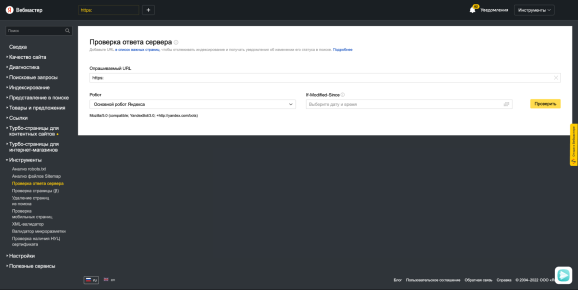
О проверке ответа сервера — Справка Яндекса
Проверка страницы (бета‑режим) — возможность проверить то, как отображаются страницы вашего сайта с выполнением Javascript и без. Введите адрес страницы в поле и выберите, какую версию страницы проверять — мобильную или десктопную. В результате проверки появятся рекомендации по улучшению.

В разделе «Удаление страниц из поиска» можно указать страницы, которые нужно удалить из поиска. Это могут быть URL‑адреса отдельных страниц или адрес группы страниц (например, каталог).
Чтобы удалить группу, нажмите «По префиксу»:

Укажите префикс. Вот какой пример приводит Яндекс:

Можно указать до 20 префиксов для сайта в день.
❗️Важно: Яндекс рекомендует сначала указать директиву Disallow для тех страниц, которые нужно удалить, то есть запретить их индексирование в robots.txt.
«При обходе сайта робот сначала обращается к файлу robots.txt, если он есть, а затем к самим страницам сайта. Последовательный обход страниц может занять некоторое время. Если вы хотите удалить из поиска множество страниц, укажите директиву Disallow для нужных страниц.
Также дальше нужно настроить сервер так, чтобы при обращении робота к адресу страницы он отправлял HTTP‑статус с кодом 404 Not Found, 403 Forbidden или 410 Gone.
А для удобства пользователей рекомендуется установить редирект с HTTP‑кодом 301».
Проверка мобильных страниц позволяет узнать, всё ли хорошо с мобильной версией сайта. По умолчанию в поле для проверки вписана главная страница сайта, но можно проверить любую:

Ознакомьтесь с рекомендациями Яндекса для мобильных версий сайтов, чтобы предусмотреть возможные ошибки. Страница будет проверяться несколько минут, а потом появятся рекомендации по улучшению.
XML‑валидатор проверяет файлы, которые используются для участия в партнёрских программах Яндекса. Например, YML‑файлы, нужные для загрузки товаров на Яндекс Маркет.
Можно выбрать схему валидации и источник данных:

❗️Важно: XML‑валидатор не проверяет, есть ли в файле все нужные для той или иной категории сущности. Он проверяет только XSD‑схему документа: правильность синтаксиса, структуру и прочее.
Приведём пример, чтобы было понятнее. Составляя YML‑файл для работы с Яндекс Маркетом, вам нужно будет указать элемент <shop> — это обязательный элемент, который содержит основную информацию о вашем магазине.
Так вот, XML‑валидатор не подскажет вам, есть ли элемент <shop> в файле или нет. Он может подсветить ошибки заполнения, но не указать на недостающие элементы. Если ошибок заполнения нет, то будет казаться, что с файлом всё хорошо, но в итоге в программе‑партнёре он работать не будет.
Валидатор микроразметки помогает убедиться, что микроразметка страниц распознается корректно.
Чтобы проверить код страницы, можно либо ввести её код, либо URL‑адрес:
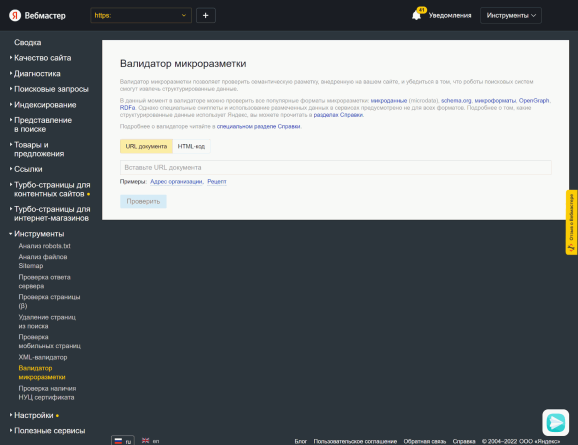
По итогам проверки могут быть выявлены ошибки (страница не обнаружена, микроразметка не обнаружена, нужное для разметки поле отсутствует или пусто, поля некорректно размещены и прочее) или предупреждения (то или иное значение некорректно заполнено, нужно указать дополнительные поля и прочее).
О валидаторе микроразметки — Справка Яндекса
Проверка наличия НУЦ сертификата — возможность узнать, есть ли у вашего сайта сертификат, выданный Национальным центром сертификации. Получить этот сертификат можно на Госуслугах.
Этот сертификат не обязателен. Вот для чего он нужен:
«Для любого сайта, который работает с данными пользователей, важно иметь действующий сертификат. Он позволяет убедиться, что данные передаются именно тому сайту, который указан в адресной строке браузера, а не подделке злоумышленников.
Яндекс Браузер, как и другие современные браузеры, не позволит открыть сайт, если его сертификат отозван. Некоторые российские сайты столкнулись с отказом в выдаче сертификатов. Чтобы пользователь был уверен в безопасности передачи данных на такие сайты, создан Национальный удостоверяющий центр, которому Яндекс Браузер доверяет».
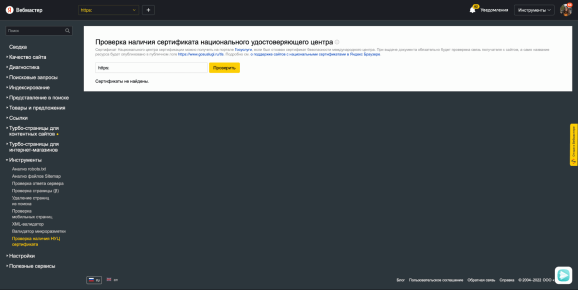
Сертификаты национальных удостоверяющих центров — Справка Яндекса
Настройки
В разделе «Уведомления» можно настроить, какая информация об изменениях сайта в поиске вам будет приходить.
Некоторые уведомления можно отключить, а другие настроить так, чтобы приходили на почту, в самом Вебмастере или в виде push‑уведомления в Яндекс Браузере и мобильном приложении Яндекса.

Здесь могут отображаться разные статусы уведомлений:

Общие настройки — такие, которые действуют для всех сайтов, доступных пользователю в Вебмастере.
В разделе «Права доступа» содержится информация о пользователях, у которых у есть доступ к сайту:
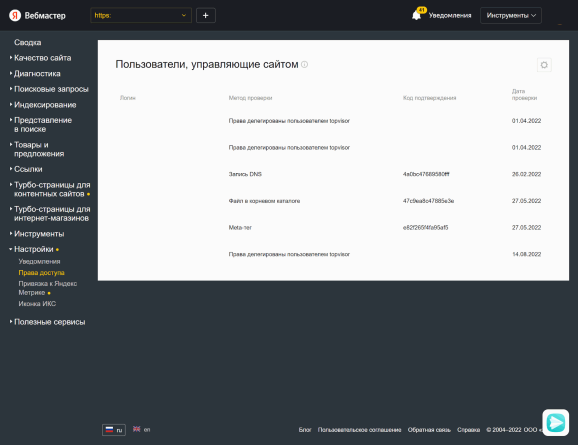
Если выбрать другой сайт (рядом с логотипом Вебмастера в левом верхнем углу), можно посмотреть, у кого есть доступ к другим вашим сайтам.
В разделе «Привязка к Яндекс Метрике» можно связать счётчики Метрики с сайтом.
Вот почему это может быть полезно, по мнению Яндекса:
«Робот Яндекса узнаёт о страницах сайта из разных источников. Один из них — счетчик Яндекс Метрики. Вы можете сообщить Яндексу о том, что нужно обходить страницы, на которых установлен счётчик.
Чтобы робот быстрее посетил ваш сайт, привяжите счётчик Метрики к сайту, подтвержденному в Вебмастере, и включите обход сайта по данным счётчика».
Как это сделать — Яндекс Справка
«Иконка ИКС» — здесь можно сделать так, чтобы индекс качества вашего сайта отображался в результатах выдачи:
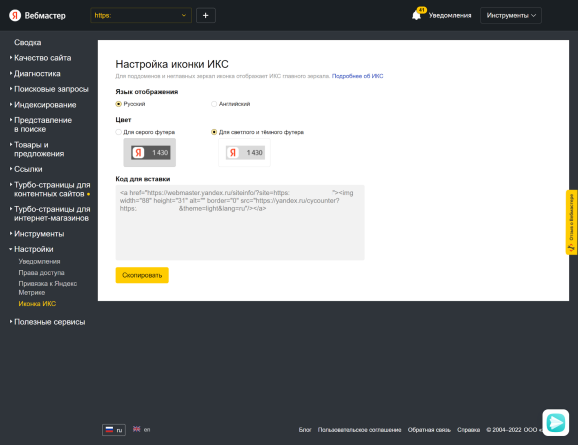
Можно настроить язык (русский или английский) и цвет отображения (светлый или тёмный). Сервис сгенерирует код, который нужно будет вставить в HTML‑код сайта.
Здесь не написано, в какой конкретно раздел нужно вставлять код, но в Справке сказано, что подобные иконки размещаются внизу страниц сайта — в футере.
Как удалить сайт из панели
-
Перейдите на страницу «Мои сайты» через выбор «Все сайты» вверху страницы.
-
Напротив нужного сайта нажмите на значок крестика.

Удаление сайта из Вебмастера

❗️Если удалить сайт из Вебмастера, он не удалится из поиска.
Если на сайт у кого‑то ещё есть права, он продолжит видеть его в Вебмастере. Чтобы отозвать права, перед удалением сайта из панели сбросьте их.
Ещё больше о сервисах Яндекса для SEO
Как работать с Яндекс Метрикой: установка, настройка, отчёты
Как добавить сайт в сервисы Яндекса
Для самых маленьких, или Как добавить сайт в Яндекс Вебмастер
Вроде проще некуда, но этот вопрос регулярно всплывает на специализированных ресурсах. Затруднение вызывает подтверждение прав, итак, самый простой вариант добавления пошагово.
Открываем Яндекс Вебмастер https://webmaster.yandex.ru/ Если у вас нет аккаунта на Яндексе, придется его создать.

Кликаем на плюсик в верхнем левом углу. Откроется форма, где нужно ввести имя сайта.
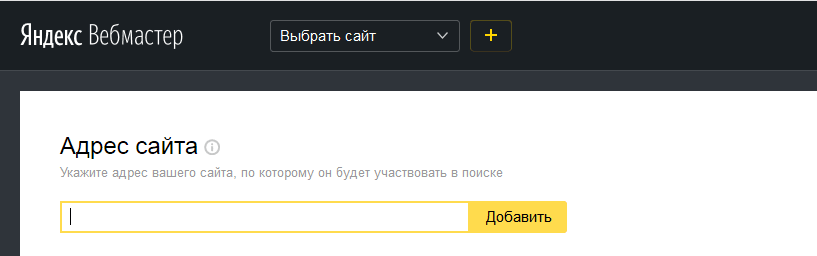
Внимание! Если ваш сайт работает по защищённому протоколу, то адрес должен начинаться с https. Также желательно указать, содержит ли ваш сайт префикс www или нет, иначе Яндекс может посчитать, что вы добавляете зеркало. Если вы не знаете, как поисковик видит ваш сайт, можете набрать его адрес в поиске. После перейти по ссылки из поисковой системы и скопировать адрес.
Нажимаем «Добавить», откроется страница, где будет предложено подтвердить права на сайт. Выбираем самой простой вариант — «HTML-файл».
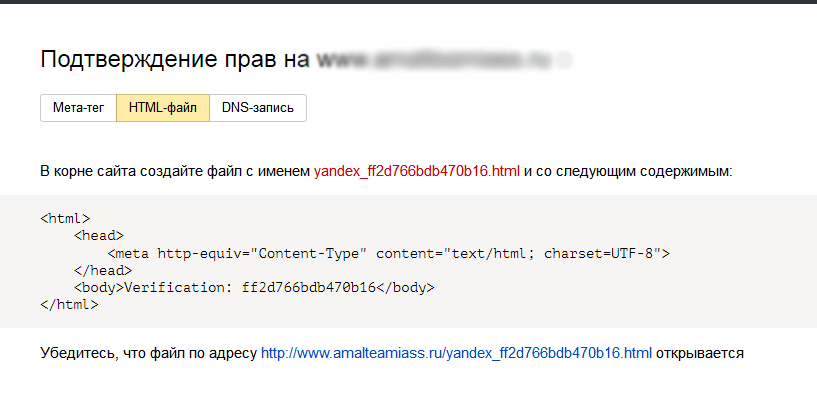
Кликаем на имя файла, после чего будет предложено сохранить файл, с чем, разумеется, соглашаемся.
Далее через файловый менеджер или FTP загружаем проверочный файл в корневую папку сайта, обычно это директория public_html, на примере показан файловый менеджер timeweb.ru.
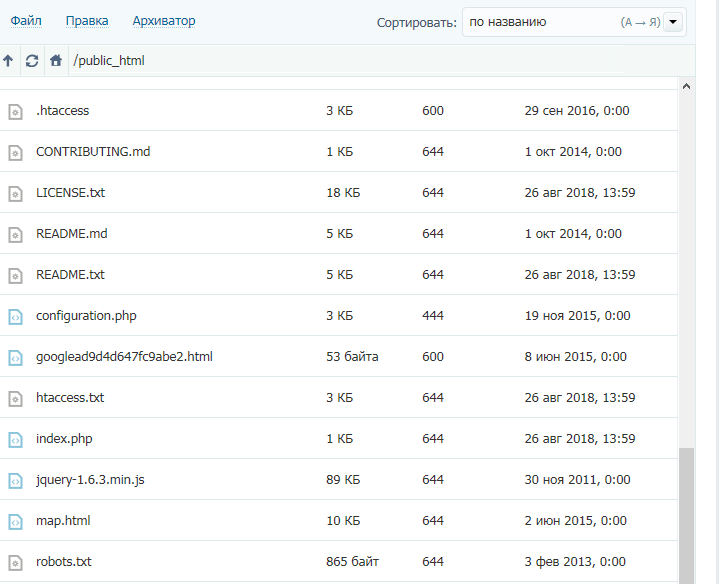
Практически всегда корневая папка содержит файл .htaccess.
Открываем вкладку Яндекс Вебмастер и нажимаем «Проверить».
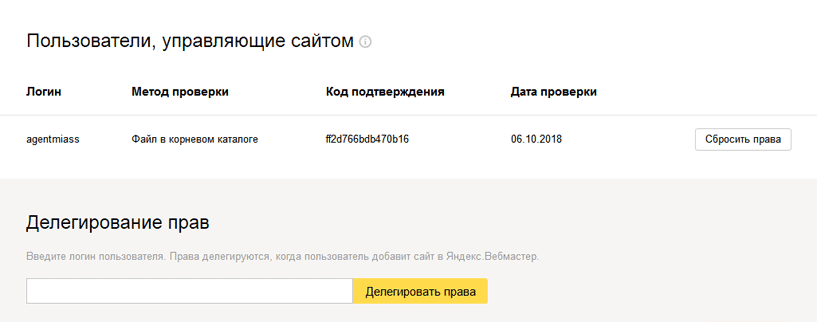
Если все сделано правильно, а сделать ошибку в нескольких простых шагах практически невозможно, появится окно с предложением делегировать права. Обычно права делегируются для продвижения, аналитики сторонним исполнителям.
Занавес, аплодисменты.

echo -e «Все про серверы, сети, хостинг и еще раз серверы» >/dev/pts/0