
СБИС — это онлайн-сервис для электронного обмена документами. С его помощью можно передавать данные физическим, юридическим лицам и госорганам, получать и принимать приглашения от контрагентов в СБИС.
СБИС-бухгалтерия — подсистема сервиса для движения бухгалтерских документов. Расскажем, как подключиться к СБИС-бухгалтерии, настроить сервис, внести в него данные и какие форматы документов поддерживает онлайн-программа.
Как начать учет в СБИС
Чтобы получить доступ к сервису «СБИС-бухгалтерия», необходимо пройти регистрацию в личном кабинете, настроить его и внести учетные данные. Для этого следуйте пошаговой инструкции по регистрации и работе с кабинетом.

Как зарегистрироваться в системе
Пользователи СБИС могут получить доступ в личный кабинет одним из четырех способов:
По номеру мобильного телефона
- Откройте главную страницу СБИС, вкладка «Регистрация».

-
Введите Ф. И. О., номер мобильного.
-
Чтобы подтвердить свой телефон, нажмите на кнопку со стрелкой и перезвоните по бесплатному номеру, который появится на экране.
- Чтобы завершить процесс регистрации в СБИС, нужно выбрать, кто регистрируется на портале — компания, ИП или физлицо.


Через электронный адрес
- Откройте вкладку «Регистрация» на главной странице СБИС.
-
Введите в форму фамилию, имя, отчество, электронный адрес.
-
Чтобы подтвердить адрес, найдите у себя электронное письмо от СБИС и введите на странице входа код из него.
- Чтобы завершить процесс регистрации в СБИС, нужно выбрать, кто регистрируется на портале — компания, ИП или физлицо.


Через портал Госуслуг или соцсети
- Откройте вкладку «Регистрация» на главной странице СБИС.
-
В выпадающем списке внизу регистрационной формы выберите сайт, через который будете авторизоваться.
Форма входа через VK
Форма входа через Госуслуги
- Перейдите на сайт, войдите в свой аккаунт и проверьте личные данные.
- Укажите свой телефон или адрес электронной почты.
- Чтобы подтвердить телефон, нажмите на кнопку со стрелкой и перезвоните по бесплатному номеру, указанному на сайте. Чтобы подтвердить адрес электронной почты, откройте электронное письмо от СБИС и введите код из него.
- Чтобы завершить процесс регистрации в СБИС, нужно выбрать, кто регистрируется на портале — компания, ИП или физлицо.


С помощью ЭЦП
Чтобы авторизоваться с ЭЦП, подключите к ПК носитель, зайдите в личный кабинет СБИС, в меню «Диагностика места» и запустите мастер настройки. Если подпись нужна, чтобы работать еще и с госпорталами, перейдите в мастер по ссылке: online.sbis.ru/reg/?torg.

Вот что будет дальше:
- Мастер настройки проверит ПО. Если чего-то не хватает, он предложит установить или обновить нужную программу.
- После обновления откроется список доступных ЭЦП.
- Выберите подпись, кликните «Начать работу», чтобы открыть личный кабинет.
- Зарегистрируйте документы на полученную ЭЦП.
Готово, можно авторизоваться с электронной подписью:
-
Откройте вкладку «Регистрация» на главной странице СБИСБ.
- Выберите авторизацию с помощью электронной подписи.
- Укажите телефонный номер.
- Укажите электронный адрес, если хотите получать уведомления о новых задачах, документах и электронных письмах.

Как настроить учетную политику
Когда аккаунт СБИС создан, следующий шаг — настроить параметры учета, чтобы правильно оформлять документы, заполнять отчеты и рассчитывать налоги. Вот как это сделать:
-
Авторизуйтесь в СБИС и выберите конфигурацию аккаунта, которая соответствует основной деятельности — бухучету:
- Saby Docs — для документооборота с контрагентами;
- Saby Bu — для бухучета полного цикла — от ввода «первички» до закрытия периода со сдачей отчетов;
- Saby Buhta — для работы обслуживающей бухгалтерии и бух. обслуживания клиентов на аутсорсе;
- Saby Envoy — для сдачи отчетности без доп. договора за другие организации;
- Saby Report — для подачи электронной отчетности в госорганы.
- Перейдите в карточку компании и укажите в ней ответственных лиц, которые будут подписывать документы
- Добавьте данные расчетного счета организации.
- Получите электронную подпись и зарегистрируйте ее в СБИС.

Затем перейдите в раздел «Настройки учета»:

- укажите систему налогообложения;
- настройте счет затрат;
- укажите учетные правила расходов на производство и транспорт;
- настройте управленческий учет;
- укажите типы расчетов с контрагентами и направления сдачи бухгалтерской и налоговой отчетности.
Как настроить справочники СБИС для учета организации
Чтобы настроить справочники СБИС, добавьте план счетов. Для этого зайдите в раздел «Учет / План счетов / Баланс», вкладка «План счетов».


Вот какие функции доступны пользователю раздела:
- проверка остатков по каждому счету,
- изучение характеристик счетов и аналитических данных,
- бухгалтерская отчетность по счетам и субсчетам.
Как добавить сотрудников
Прежде чем добавить сотрудников, нужно определить структуру компании — юридическую и управленческую. Юридическую структуру указывают в официальных документах. Например, в положении об управлении и в штатном расписании. Когда вы добавите в аккаунт СБИС организацию и сотрудников, юридическая структура будет создана автоматически.
Под управленческой структурой понимают структуру компании по факту. Она никак не зависит от штатного расписания, и ее можно настроить самостоятельно. Рекомендуется настроить управленческую структуру, если:
- к одному аккаунту СБИС прикреплено несколько юрлиц, которые входят в холдинг с единой иерархической структурой;
- должности в кадровом учете называются иначе, чем привычные для сотрудников;
- перевод сотрудников между отделами происходит без оформления документов о переводе.

Настройте управленческую структуру компании по умолчанию:
- Зайдите в раздел «Сотрудники» → «Настройки».
- Откройте меню «Интерфейс», чтобы выбрать внешний вид справочника сотрудников.
- В меню выберите группировку по управленческой структуре.
- Кликните «Ок» → «Применить».
После того как вы настроите структуру управления, можно добавлять сотрудников в виртуальный кабинет организации:

- перейдите в раздел «Настройки / Доступ и права», вкладка «Пользователи», и нажмите на значок плюса;
- внесите фамилию, имя, отчество, контакты сотрудника и загрузите его фотографию;
- откройте сотруднику доступ к работе в системе, поставив флажок в одноименном поле;
- для входа в СБИС ему нужно будет сообщить логин и пароль или открыть приглашение, отправленное по электронной почте или по номеру телефона;
- после нажатия на зеленую галочку карточка сотрудника появится в СБИС, ее можно будет открыть и заполнить личными данными (расшифровать, какими именно, — СНИЛС, ИНН, данные паспорта и т. п.).
Как внести или выгрузить остатки из 1С
Если вы вели учет в другой системе до того, как начать работать в СБИС, нужно будет внести в программу начальные остатки:

- Выберите организацию в разделе «Учет/Остатки» и кликните «Начать работу».
- Укажите месяц, когда начали вести учет. Если это январь, бухгалтерская отчетность и отчеты по налогам будут заполнены верно с учетом всех операций. Если указать другой месяц начала работы в системе, отчет за год начнет формироваться с указанной даты, а предыдущие операции придется вводить вручную.
- Кликните по кнопке «Ввести остатки».
Как в СБИС подписать документ электронной подписью?
Электронная подпись — цифровой аналог обычной подписи на бумажном документе. Это последовательность символов, которую прилагают к электронному документу. Электронная подпись удостоверяет личность подписавшего и подтверждает, что информация в документе верна. Электронная подпись действует не дольше 15 месяцев.
Как настроить автоматическую регистрацию
Электронная подпись чаще всего регистрируется в личном кабинете автоматически:
- ЭП, выданные УЦ «Тензор» для СБИС (Saby), добавляют при выпуске подписи;
- ЭП УЦ «Тензор», выпущенные для торгов или выданные другими УЦ, регистрируются в момент первой отправки отчета;
- ЭП, выданные ФНС, добавляются при авторизации в личном кабинете.
Как подключить ЭЦП вручную
Если ЭП не зарегистрировалась автоматически в личном кабинете, ее добавляют вручную:
- Подключите носитель с подписью к компьютеру.
- Зайдите в раздел «Сотрудники/Подписи» или «Подписи».
- Кликните «Зарегистрировать», выберите цифровую подпись или файл сертификата, у которого указано расширение *.cer.
Как подписывать в СБИС документы
Любые отчеты и документы подписываются ЭП в момент отправки. Это происходит автоматически. От пользователя требуется правильно настроить схему подписания в зависимости от типа подписи и ее носителя:
- если подпись на руках у сотрудника, настройте рабочее место перед первой отправкой документов, подключите носитель к ПК, подпишите и отправьте документ;
- если подпись хранится у владельца, другой сотрудник может использовать ее только по доверенности.
Для мобильной ЭП не нужны дополнительные настройки. Если электронная подпись хранится на защищенном носителе, работать с ней нужно на отдельном компьютере. Владельцу подписи нужно авторизоваться в «СБИС Плагин» и в личном кабинете.
Как проверить срок действия ЭП
Посмотреть, какие электронные подписи есть на вашем носителе, можно с помощью СКЗИ. Чтобы узнать сроки действия сертификатов подписи, зайдите в «Панель управления Рутокен» для устройств Рутокен, Рутокен ЭЦП 2.0 и 3.0 или в «Единый клиент JaCarta» для eToken или JaCarta-2 SE.
Общие правила: как работать с документами в СБИС
В СБИС можно создавать любые бухгалтерские документы и отправлять контрагентам или своим коллегам.

Как создать документ
- Зайдите в любой раздел СБИС, нажмите на значок «птички» и выберите нужный тип.
- Проверьте, правильно ли указано название организации.
- Заполните информацию о покупателе, добавьте данные договора с контрагентом.
- С помощью кнопки «+» внесите список товаров или услуг.
- Перейдите на вкладку «Документы» чтобы проверить документ.
- Нажмите кнопку «Добавить», чтобы прикрепить дополнительные файлы.
- Чтобы отправить документ, нужно запустить «СБИС Плагин», подключить ЭП и выбрать способ отправки.
Как распознавать «первичку» по фото
Saby-бухгалтерия распознаёт сканы бумажных документов — УПД, ТОРГ-12, накладных, счетов-фактур, актов выполненных работ, счетов на оплату.
Чтобы создать электронный документ, загрузите в Saby скан или фото бумажного экземпляра в разделы «Поступление», «Реализация», «Счет» или раздел «Документы/Разобрать». Программа сама определит тип документа, данные компании и номенклатуру.
Какие форматы документов поддерживает СБИС
СБИС работает с любыми форматами цифровых документов, утвержденных госорганами. Чтобы увидеть все доступные форматы, зайдите в личный кабинет и выберите вкладку «Настройки / Формы / Все документы». Перечень составлен с учетом областей использования документов.
Если открыть карточку документа, вы узнаете:
- внешний вид бумажного документа,
- какие задачи решает документ,
- какая у него структура тегов и атрибутов,
- предусмотрены ли индивидуальные форматы на вашем аккаунте и чем они отличаются от основных.
Форматы цифровых документов, с которыми работает портал, описаны на sbis.ru.
Как узнать статус документа и статистику
Пользователь личного кабинета СБИС может просмотреть информацию о редактировании:
- IP-адрес устройства, с которого зашли в документ;
- имя сотрудника, дату и время операции.
Можно отслеживать изменения в одном из документов или сразу в нескольких. Чтобы посмотреть историю изменений по всем документам, выберите нужный раздел и кнопкой откройте панель массовых операций. Откроется дополнительное меню, в котором есть вкладка «История».
Как сохранить документ на компьютер
В СБИС файлы хранятся в реестрах, откуда их можно перенести на компьютер в любой момент. Файлы можно скачивать комплектами или по одному.
Как скачать комплект, нужно найти вкладку «Документы» в карточке файла и нажать кнопку «Выгрузить». Система предложит выбрать формат:
- 1С или StoreHouse — для систем учета;
- ZIP-архив;
- PDF-файл, подписанный электронной подписью.
Если нужно загрузить один файл, найдите его в меню «Документы» и кликните на стрелку. Вложение сохранится в формате PDF или XML, на выбор.
Как внести изменение в документ
Документы, сформированные в личном кабинете СБИС, доступны для редактирования. В них можно добавить новые данные или исправить текущие ошибки:
- Откройте документ, выберите «Изменить».
- Исправьте ошибки, кликните «Сохранить».
Если изменятся данные получателя, отправителя, номер, дата документа или его сумма, СБИС предложит прервать документооборот. Если вы хотите согласовать изменения с ответственными или контрагентом, выберите «Да». Если не планируете заново обрабатывать документ, выберите «Нет».
Как напечатать документ
СБИС поддерживает функцию распечатки любых печатных форм, цифровых документов и вложений к ним.
Чтобы напечатать один документ:
- Найдите и откройте документ, на панели выберите иконку принтера.
- Выберите нужные файлы, нажмите «Распечатать».
- Если нужна печать вложений, выберите их во вкладке «Документы» и кликните кнопку «Распечатать».
Чтобы напечатать пакет документов из одного выбранного раздела:
- Нажмите кнопку с воронкой, укажите нужный период.
- Выберите, какие документы распечатать — отмеченные, все или только некоторые.
- Нажмите кнопку «Печать».
Как удалить документ
Чтобы удалить документ, нужно навести курсор на строку с ним, нажать на нее и выбрать «Удалить». Чтобы посмотреть документ перед удалением, откройте его, затем удалите.
Можно удалять ненужные и отклоненные документы и черновики. Если удалить документ, который был подписан, сделка по нему останется в силе. Удаление переместит его в корзину, а статус изменится на «Удален».
Как аннулировать документ
Документы можно не только удалять, но и аннулировать. Вот как отменить в СБИС действие документа:
- Отправьте запрос об аннулировании контрагенту, выбрав документ полностью или отдельные файлы.
- отдельные файлы.
Укажите причину отмены в поле для комментария и кликните «Аннулировать». - Статус документа изменится на «Ожидает аннулирования». Дождитесь, пока контрагент отклонит или подтвердит документ.
Лучше разобраться в теме работы со СБИС поможет видеоинструкция. А если ваша компания еще не пользуется СБИС, обратитесь в «Бизнес легко». Мы подключим и настроим программу и обучим сотрудников — инструкции не понадобятся.
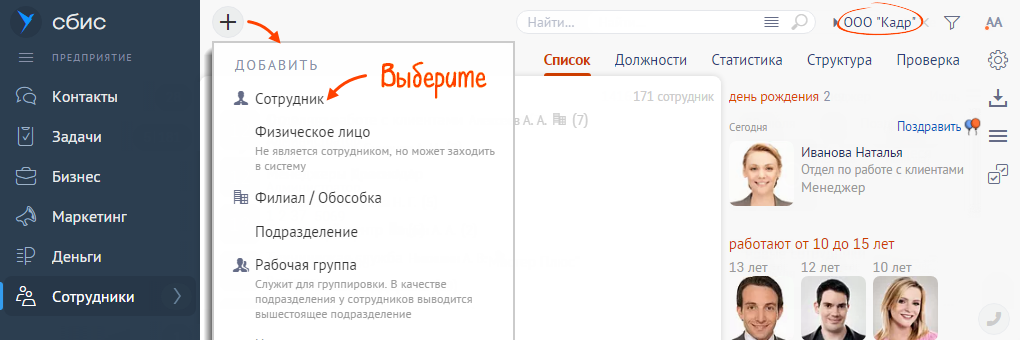
Чтобы сотрудник мог начать работу в СБИС, добавьте карточку в справочник. Вы можете создавать их вручную по одной или автоматически загрузить сведения сразу о нескольких работниках. Например, если раньше вы вели учет в другой системе.
Добавить сотрудника вручную можно в разделе «Сотрудники».
- Нажмите и выберите «Сотрудник».
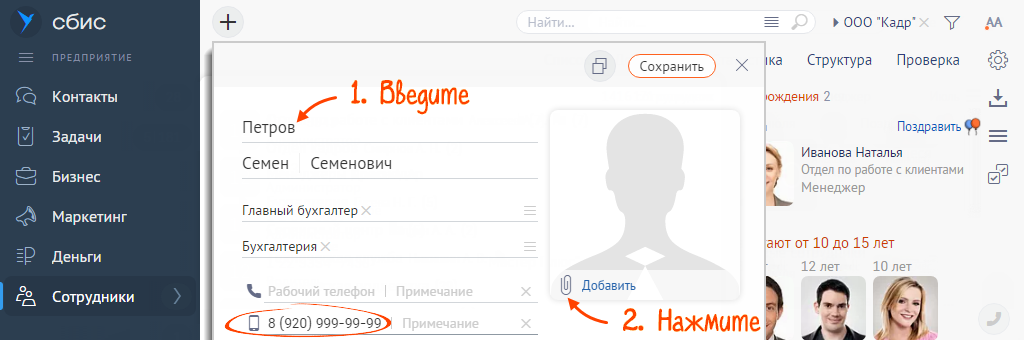
- В открывшейся мини-карточке введите ФИО и укажите контактные данные.
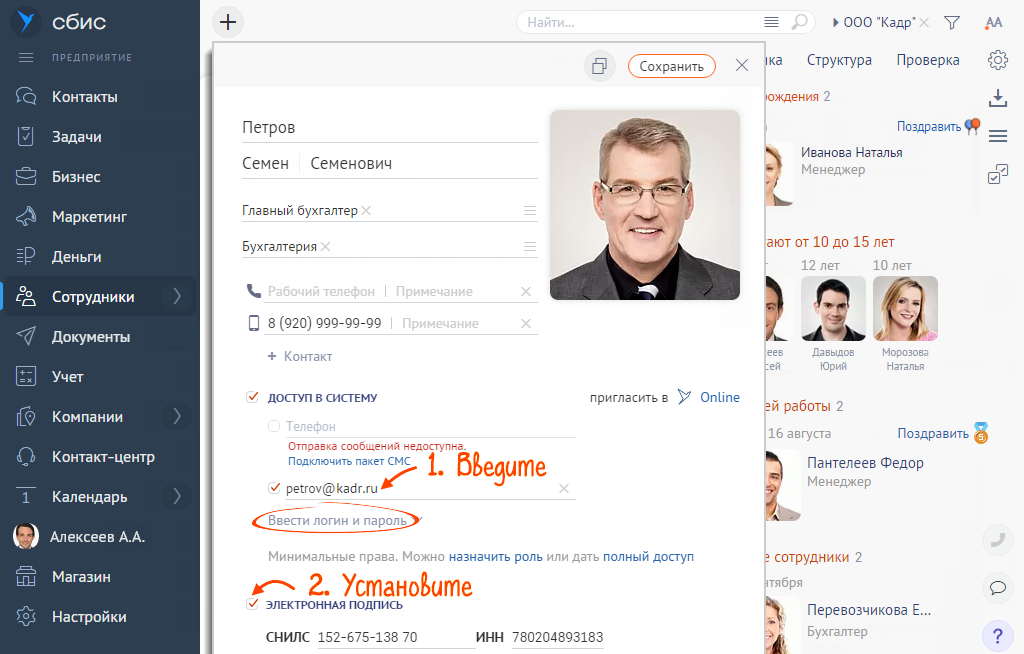
- Предоставьте сотруднику доступ в СБИС. Чтобы отправить приглашение, введите email. Можно сразу добавить учетные данные для авторизации, для этого укажите логин и пароль.
- Кликните и добавьте фотографию сотрудника.
- Нажмите «Сохранить» — карточка нового сотрудника появится в справочнике.


После этого вы можете дополнить ее другими сведениями. Например, загрузить факсимильную подпись или назначить роль сотруднику.
Лицензия
Тарифы «Зарплата и кадры», «Кадровый учет и электронные трудовые книжки» или «HR-портал» сервиса «Управление персоналом».
Права и роли
Чтобы сотрудник мог начать работу в системе СБИС, его необходимо добавить в справочник сотрудников и дать ему права доступа.
Добавлять сотрудников может администратор системы или руководитель подразделения, в которое трудоустроен новичок. Руководитель сможет сам управлять списком сотрудников своего подразделения: добавлять, давать права доступа и т.д., если ему назначена стандартная роль «Руководитель» или пользовательская роль с аналогичными правами на справочник сотрудников.
Для того, чтобы добавить нового сотрудника:
- Перейдите в раздел «Сотрудники», нажмите «+» и выберите «Сотрудник».
- Введите ФИО, контактные данные, подразделение и должность. Чтобы загрузить фото, нажмите «Добавить».
- Если сотрудник будет работать в СБИС, предоставьте ему доступ в личный кабинет: укажите «email» — сотрудник получит приглашение и сможет авторизоваться по ссылке, укажите «логин и пароль» — чтобы сразу добавить учетные данные для авторизации. По умолчанию у сотрудника минимальные права. Если требуется, дайте ему полный доступ или назначьте роль.
- Чтобы выпустить сотруднику неквалифицированную электронную подпись (НЭП) для кадрового ЭДО, установите флаг «Электронная подпись», введите СНИЛС и ИНН.
- Нажмите «Сохранить» — карточка нового сотрудника появится в списке. Вы можете добавить или изменить данные. Например, указать сведения об образовании или составе семьи.
Главная / Техподдержка СБИС / Инструкции для работы с бухгалтерией и учетом в СБИС в online.sbis.ru
Инструкции для работы с бухгалтерией и учетом в СБИС
Бухгалтерские операции, расчеты, начисление зарплаты, кадры, управление и налоги — все это проще со СБИС.
Как начать учет в СБИС
- Зарегистрируйтесь как юрлицо в системе и укажите официальных лиц компании.
- Оформите ЭЦП.
- Настройте учетную политику и разделы учета.
-
Настройте справочники СБИС для учета организации:
- план счетов для бухгалтерского учета;
- виды доходов и статьи расходов;
- источники финансирования для учета поступлений целевых средств в НКО;
- справочник объектов для управленческого учета.
- Определите структуру компании и добавьте сотрудников.
- Укажите дату начала работы в программе.
- Если вы вели учет в другой системе, введите начальные остатки или загрузите их из 1С.
- Чтобы вести складской, имущественный и кадровый учет, настройте разделы «Склад», «Имущество» и «Кадровый учет».
Бухгалтерия
Ведите весь учет в СБИС: первичка, закрытие отчетных периодов, отчетность. В СБИС уже есть план счетов, справочники статей расходов и виды доходов, которые можно настроить под вашу компанию.
Интерактивный календарь бухгалтера
Все важные события для организации — в календаре бухгалтера: сроки подготовки и сдачи отчетов, уплаты налогов и начислений. Индивидуальная настройка, удобный контроль, назначение ответственных.
Любые операции в СБИС
Для повторяющихся процессов в системе настроены типовые операции. Нетиповые оформляются с помощью бухгалтерской справки.
Также можно добавить регламент, настроить схему проводок, используя сервис прикладного кода.
Бухгалтерские регистры в виде понятных отчетов
Все бухгалтерские операции фиксируются в учетных регистрах и отражаются в отчетах. С их помощью можно посмотреть остатки, обороты и сальдо по счетам, контролировать операции и движение средств, анализировать расхождения в бухгалтерском и складском учете.
Оптимизация платежей по налогу на прибыль
С помощью резервов по сомнительным долгам можно уменьшить налоговую базу по налогу на прибыль. Все резервы в СБИС по умолчанию формируются в соответствии с требованиями законодательства. Проверьте сроки формирования резервов в настройках учетной политики и, если нужно, скорректируйте их.
Закрытие периода и фиксация остатков
СБИС автоматически сформирует проводки, когда вы проведете операции закрытия периода. Чтобы избежать ошибок в учете, главный бухгалтер может зафиксировать текущие остатки по всей организации, участку учета или конкретному счету. После этого документы, в которых содержатся проводки, нельзя изменить или перепровести.
Кадровый учет
В СБИС есть необходимые инструменты для кадрового учета от приема персонала до расчета текучки. Электронные документы, штатное расписание, воинский учет, увольнения — все четко и в соответствии с законодательством.
- Трудоустройте сотрудника. Сведения о работнике автоматически добавятся в карточку по скану документа — экономьте время на ручном вводе.
- Переведите его на другую должность или в другое подразделение и оформите соответствующий кадровый документ.
- Рассчитывайте зарплату с помощью правильно заполненных больничных, отпусков, командировок.
- Проверяйте табель по итогам месяца.
- Оформляйте увольнения.
СБИС учитывает все оформленные документы и сам заполняет штатное расписание и отчеты в военкомат. Позволяет сотрудникам заполнять заявления на отпуск, командировки, составлять авансовые отчеты и другие документы.
Как настроить:
- Если у вас есть обособленные подразделения, добавьте их в карточку организации.
- Задайте параметры учета.
- Если вы вели учет в другой системе и только начинаете работать в СБИС, загрузите справочник сотрудников и кадровые документы.
- Создайте собственный кадровый процесс, если требуется. Например, чтобы сообщать коллегам из других отделов о приеме или увольнении сотрудника.
- Чтобы свести к минимуму работу с бумажными документами, используйте квалифицированную электронную подпись в кадровом ЭДО.
Зарплата в СБИС
Инструмент подходит ИП, малым, средним и крупным компаниям.
Как настроить:
- Бухгалтер по зарплате настраивает параметры учета.
- Заполняет карточки сотрудников.
- Вносит начальные остатки.
- На основании кадровых документов и табеля оформляет выплаты сотрудникам.
- Уплачивает налоги и сдает отчеты по зарплате.
Как начать учитывать зарплату в СБИС:
- Запустите мастер настройки.
- Оформляйте прием на работу и другие кадровые документы.
- Проверяйте и фиксируйте табель в конце каждого месяца.
- Оформляйте дополнительные начисления и удержания.
- Добавляйте в СБИС больничные, отпуска, формируйте ведомости на выдачу аванса, зарплаты и прочих выплат.
- Проверяйте расчетные листки, а также суммы НДФЛ и страховых взносов. Если требуется, вносите изменения и пересчитывайте данные.
- Выдавайте зарплату и уплачивайте НДФЛ.
- Перечисляйте страховые взносы.
- В конце отчетного периода формируйте отчетность по зарплате по данным бухгалтерского учета.
Вернуться на страницу Техподдержка СБИС.