
Способ 1: Microsoft Word
Мало кто знает, что актуальные версии Майкрософт Ворд способны самостоятельно открывать PDF для просмотра и последующего сохранения в редактируемый и основной для текстового редактора формат DOCX. Рассмотрим, как это делается.
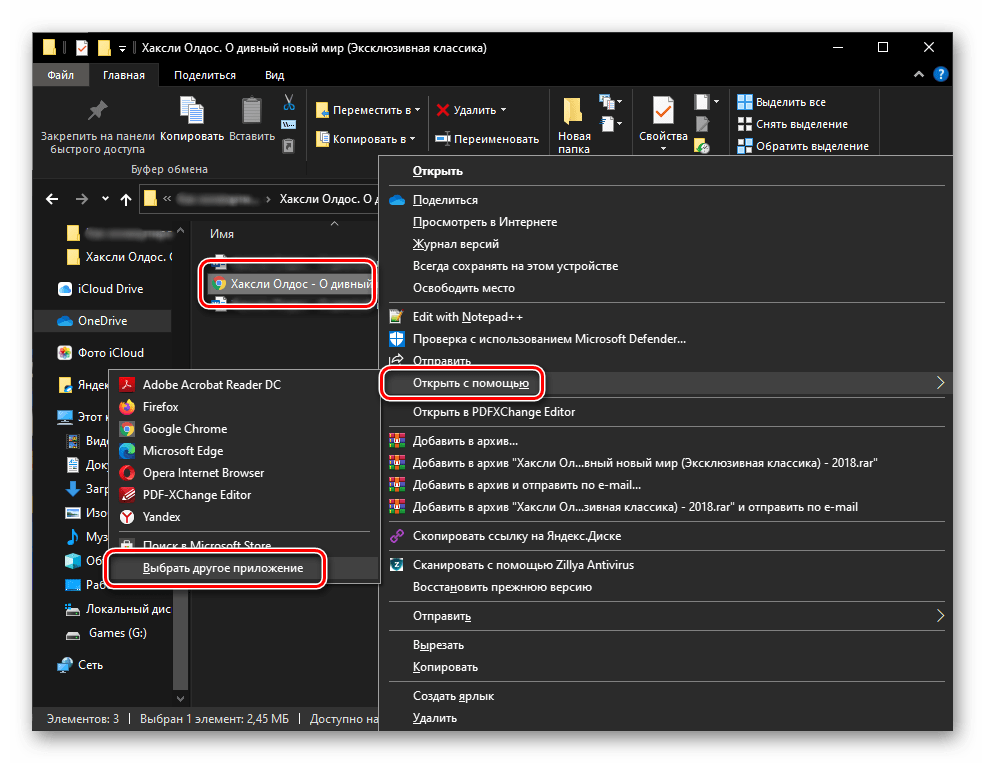
- Перейдите в папку с ПДФ документом, который требуется преобразовать, и кликните по нему правой кнопкой мышки. В контекстном меню наведите указатель курсора на пункт «Открыть с помощью» и воспользуйтесь вариантом «Выбрать другое приложение».
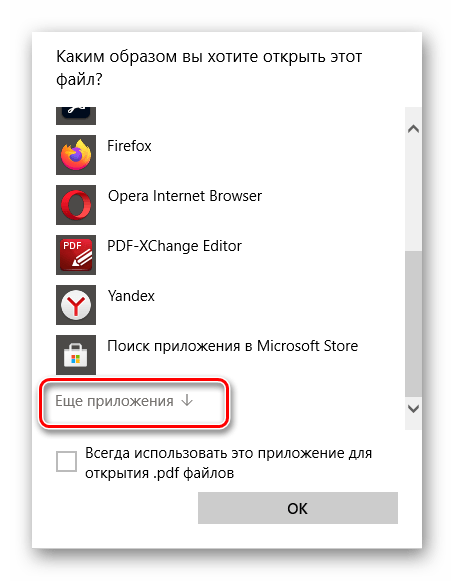
- Пролистайте открывшееся диалоговое окно вниз и нажмите «Еще приложения».

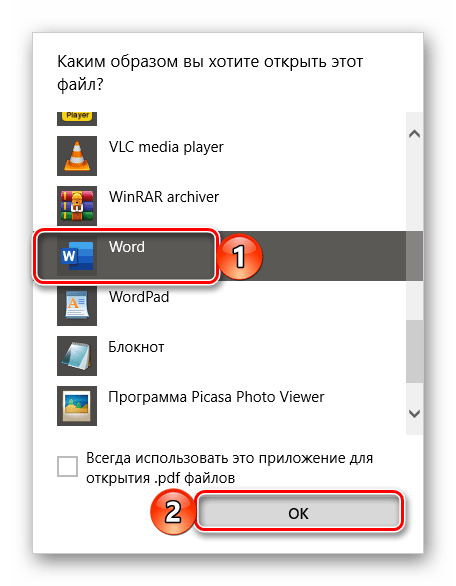
В дополнительном списке найдите «Word», выделите его и кликните по кнопке «ОК».
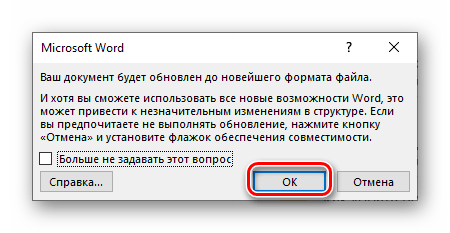
- Ознакомьтесь с предупреждением, которое появится на экране, после чего нажмите в нем «ОК». Процедура преобразования файла может занять некоторое время, особенно если он довольно большой и содержит много графических элементов.
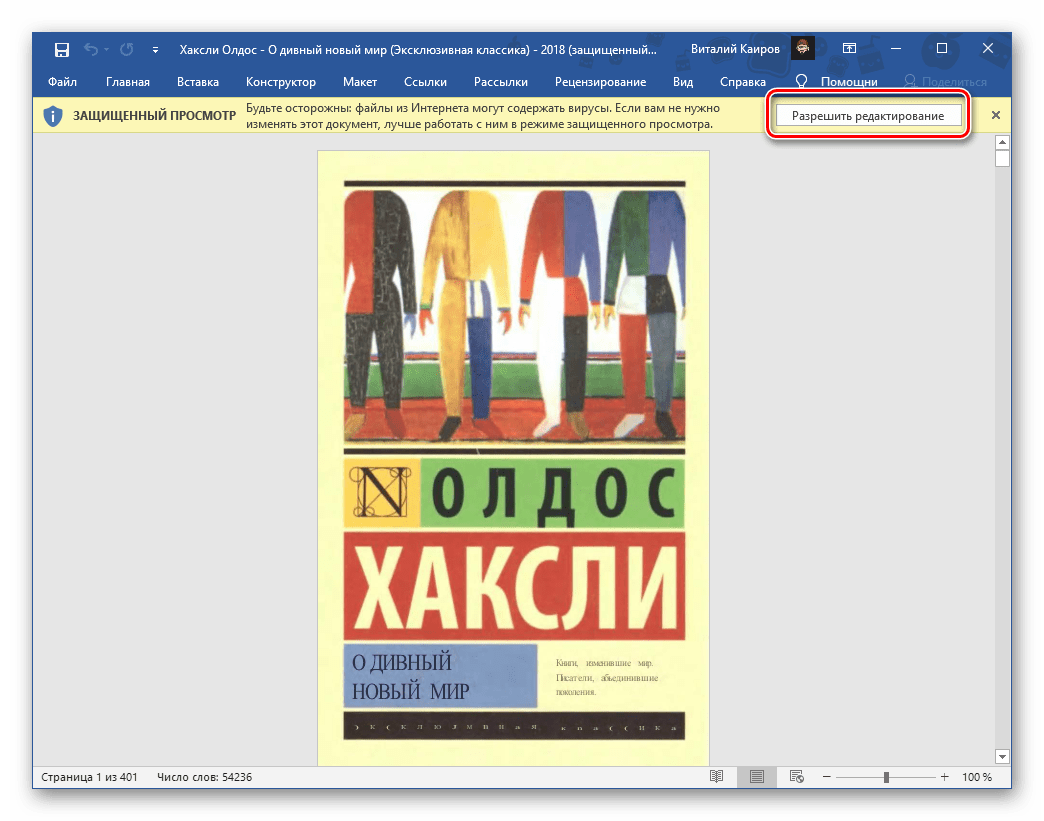
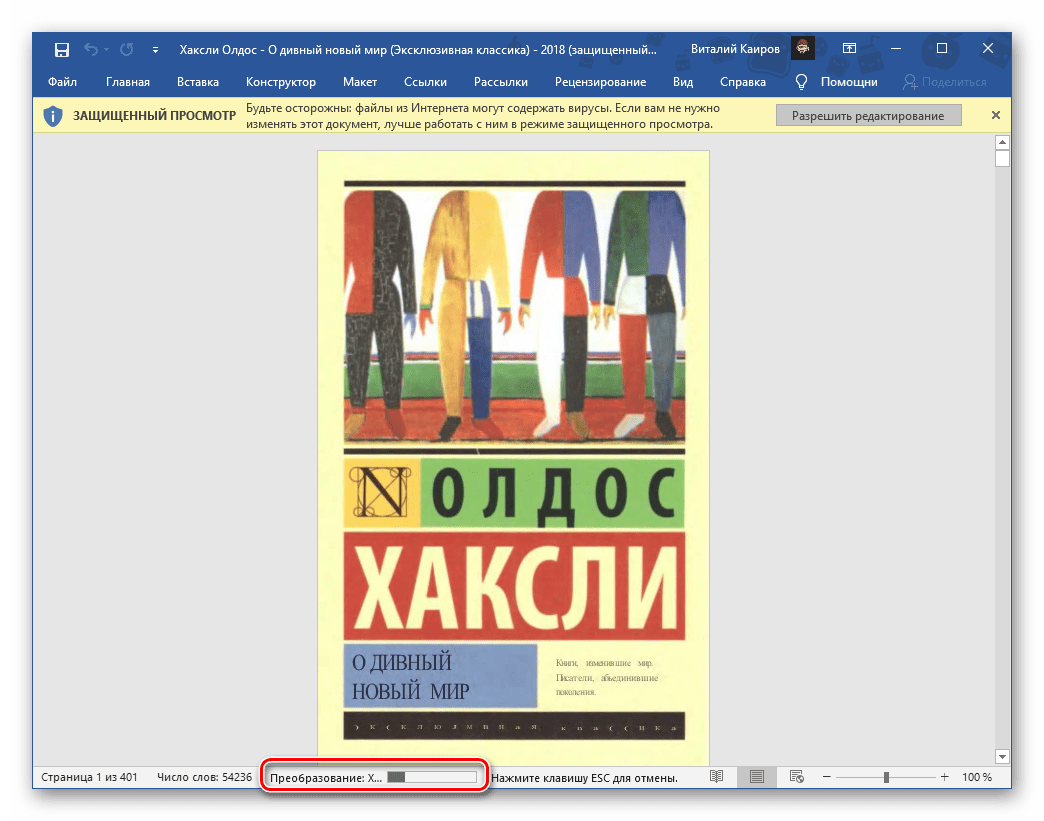
- В результате PDF будет открыт в Word, но пока что в режиме защищенного просмотра. Чтобы снять его, воспользуйтесь расположенной в области с уведомлением кнопкой «Разрешить редактирование».

Читайте также: Как снять запрет на редактирование в Ворде
- Появится еще одно предупреждение, аналогичное таковому на третьем шаге инструкции. В нем тоже следует нажать «ОК», после чего придется еще немного подождать.

За ходом самой процедуры можно наблюдать по заполняющейся шкале на нижней панели программы.
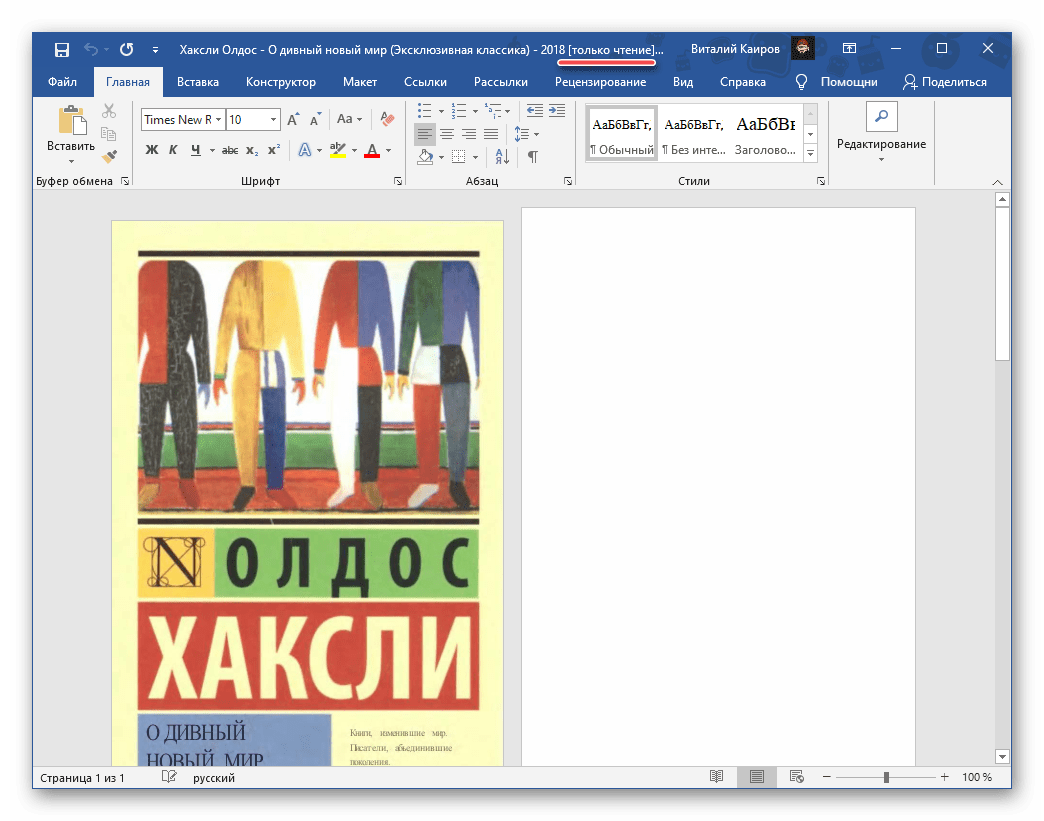
- В результате документ ПДФ будет окончательно преобразован в формат Ворд, но открыт в режиме «Только для чтения». Чтобы снять это ограничение, его нужно сохранить.
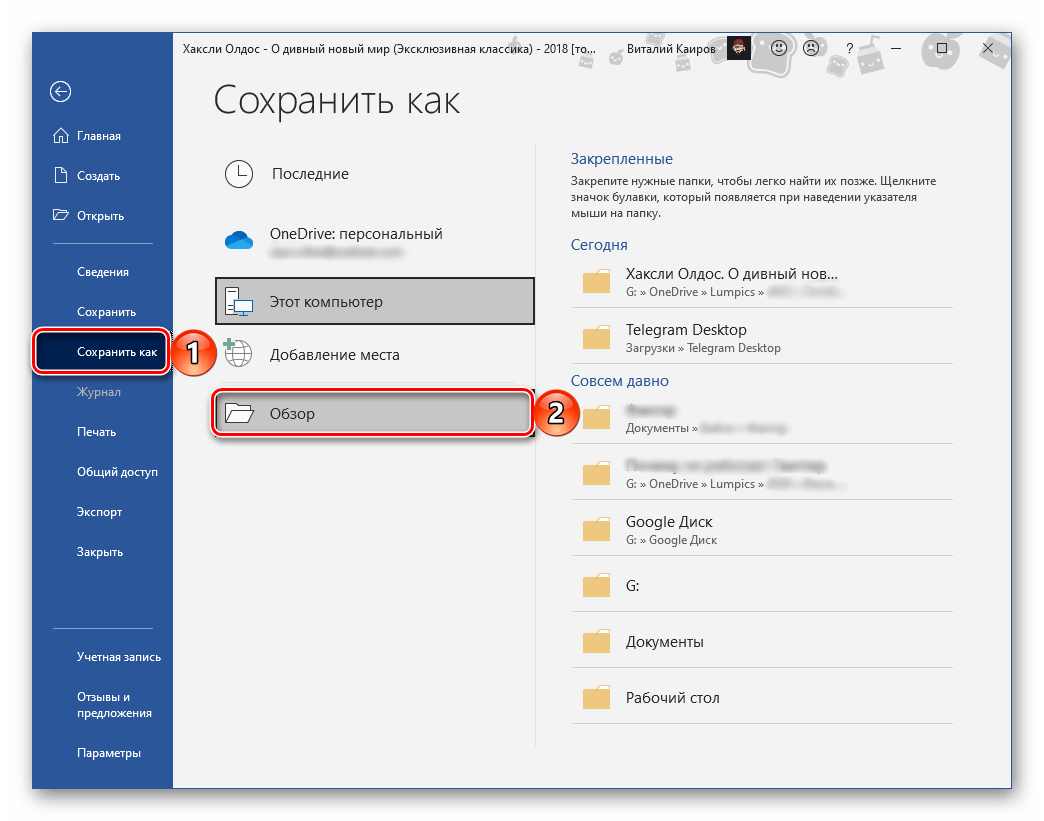
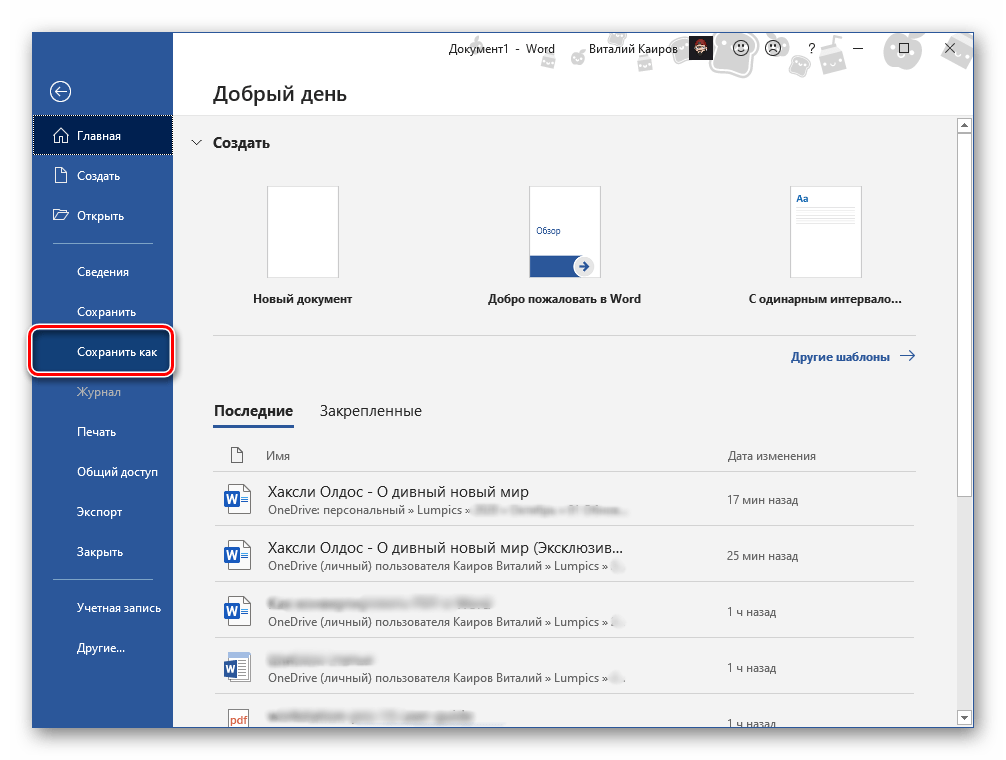
- Вызовите меню «Файл» текстового редактора, нажмите «Сохранить как», затем «Обзор».
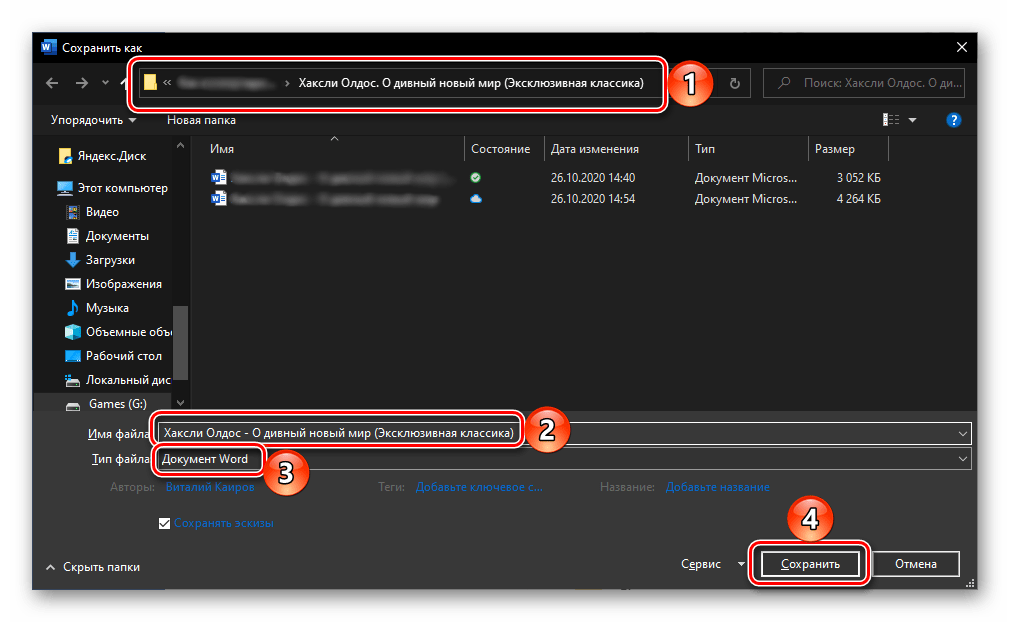
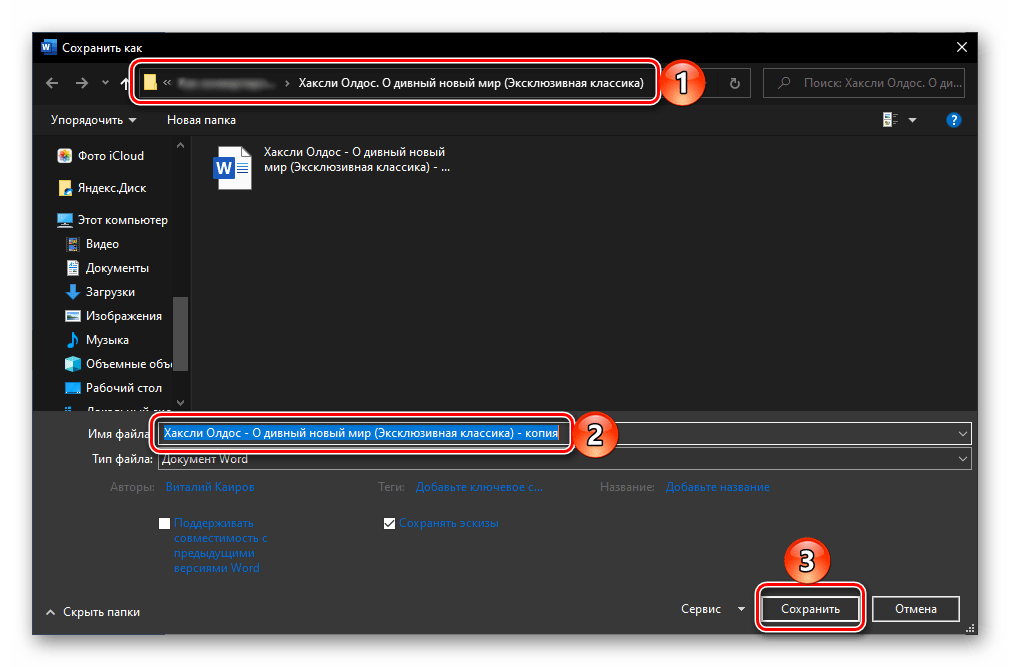
В открывшемся окне «Проводника» укажите папку для сохранения, по желанию измените имя файла, убедитесь, что в поле «Тип файла» указано «Документ Word», после чего воспользуйтесь кнопкой «Сохранить».


Обратите внимание! Ввиду того, что PDF является защищенным форматом и представляет собой нечто среднее между изображением и текстом, изначально непригодным для редактирования, его преобразование в DOCX не всегда осуществляется корректно. Так, некоторые слова могут быть распознаны с ошибками, лишние или, наоборот, отсутствующие пробелы тоже не являются редкостью. Все это можно исправить только вручную.
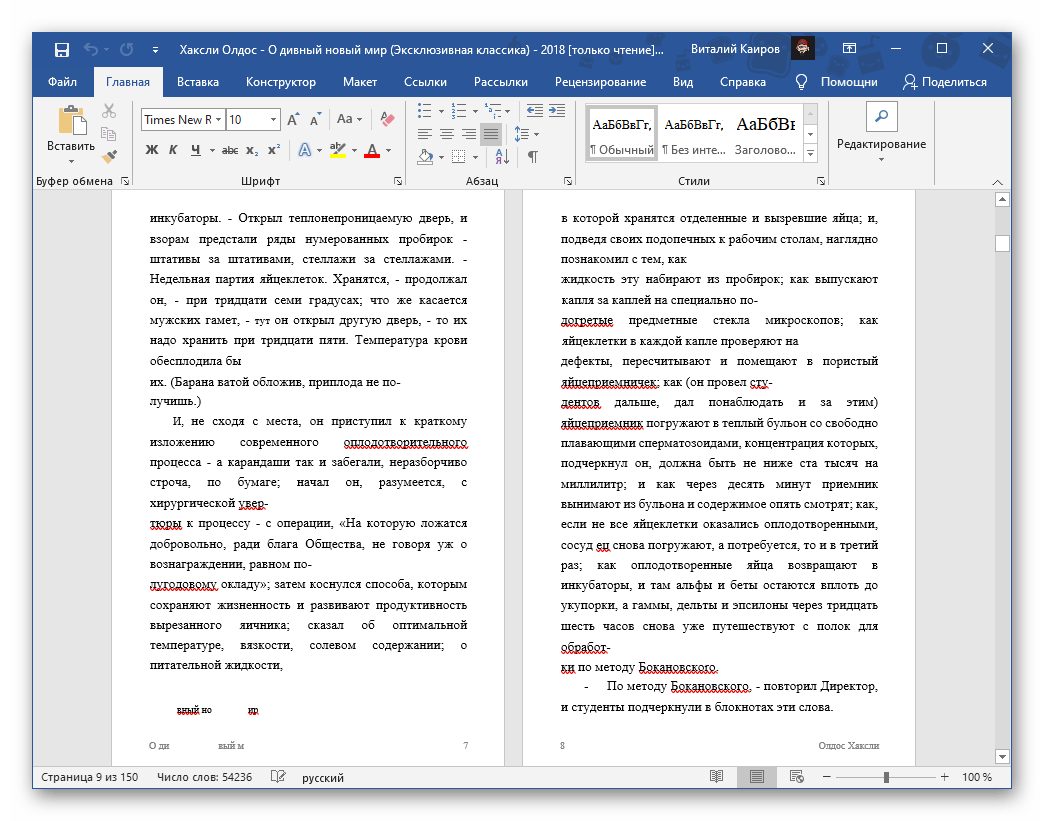
Читайте также: Как проверить на ошибки текст в документе Ворд
По желанию также можете изменить шрифт и общее форматирование текста в документе, воспользовавшись нашими инструкциями. Изначально для преобразованного файла устанавливаются параметры по умолчанию.
Читайте также:
Как изменить шрифт в Ворде
Как форматировать текст в документе Ворд
Способ 2: Adobe Acrobat
Как известно, формат PDF является разработкой Adobe, и именно софт этой компании предоставляет наиболее широкие возможности для работы с файлами данного типа. Одной из таковых как раз и является конвертирование в DOCX. Правда, доступно это исключительно в Pro-версии программы, но у нее имеется 7-дневный пробный период.
Скачать Adobe Reader
- Запустите программу и перейдите в ее интерфейсе на вкладку «Инструменты».
- Разверните выпадающий список под кнопкой «Экспорт PDF» и выберите пункт «Открыть».
- В следующем окне установите маркер напротив пункта «Документ Word», затем нажмите на расположенный справа значок шестеренки.
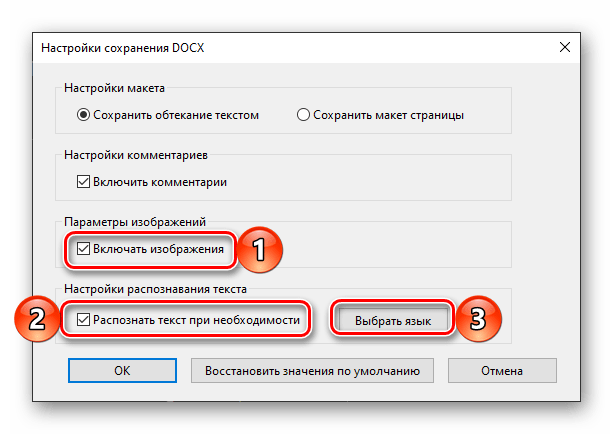
- Задайте желаемые параметры сохранения, по желанию включив или исключив из документа изображения. Обязательно установите галочку напротив «Распознавать текст при необходимости» и нажмите «Выбрать язык».

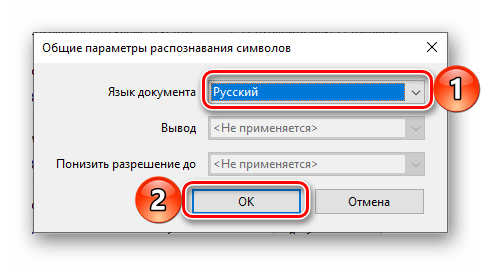
Установите в выпадающем списке тот «Язык документа», который используется в конвертируемом файле, после чего нажмите «ОК» для подтверждения и сохранения настроек.
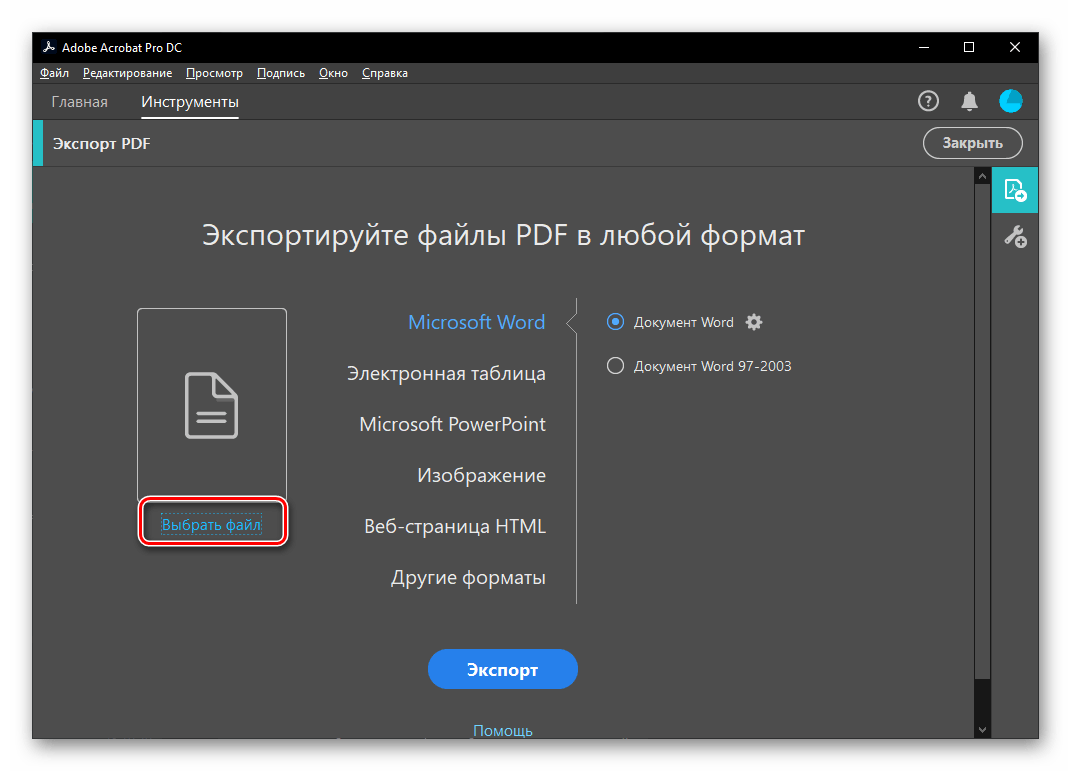
- Далее кликните по надписи «Выбрать файл».
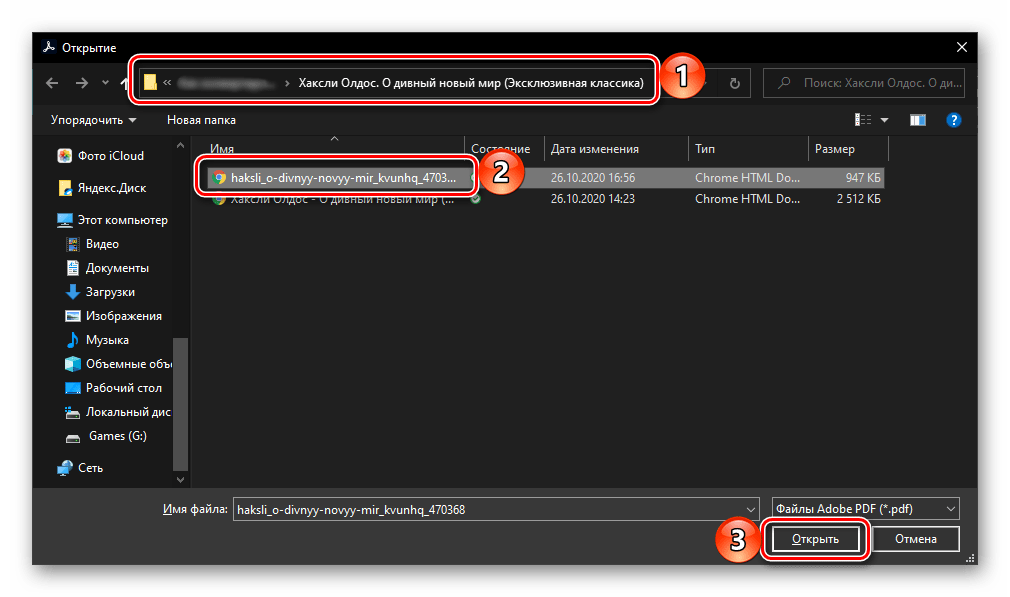
- С помощью «Проводника» перейдите к расположению ПДФ, который требуется преобразовать в формат Ворд, выделите его и нажмите «Открыть».
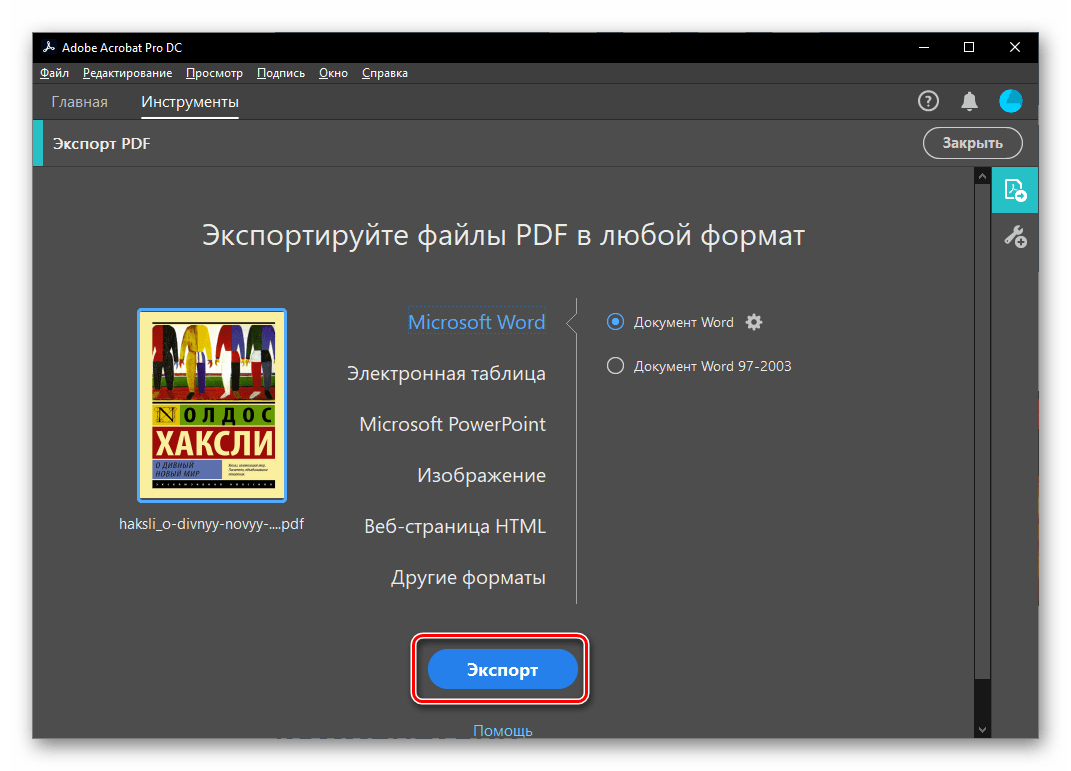
- Воспользуйтесь кнопкой «Экспорт».
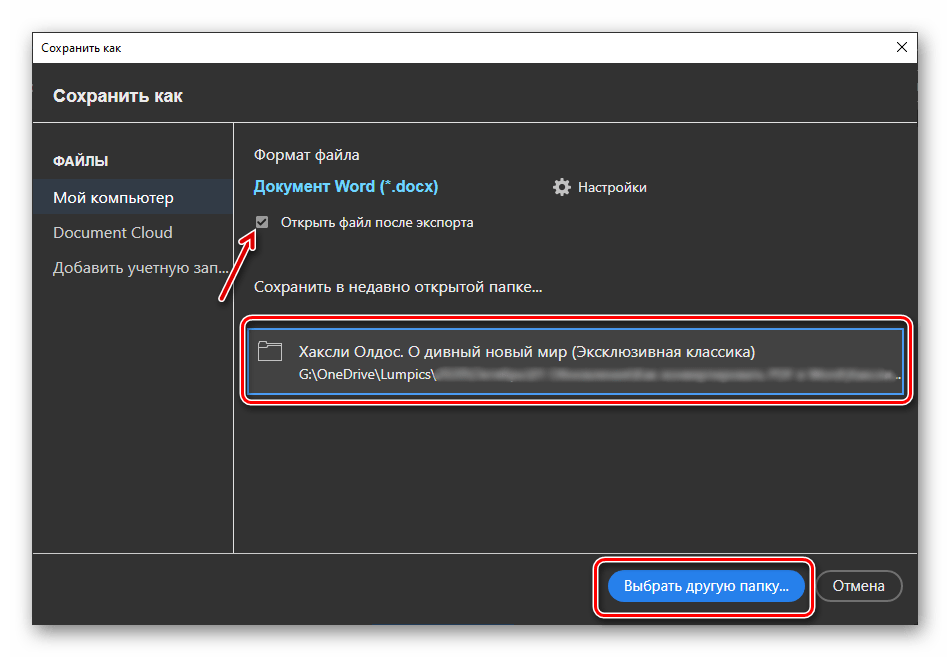
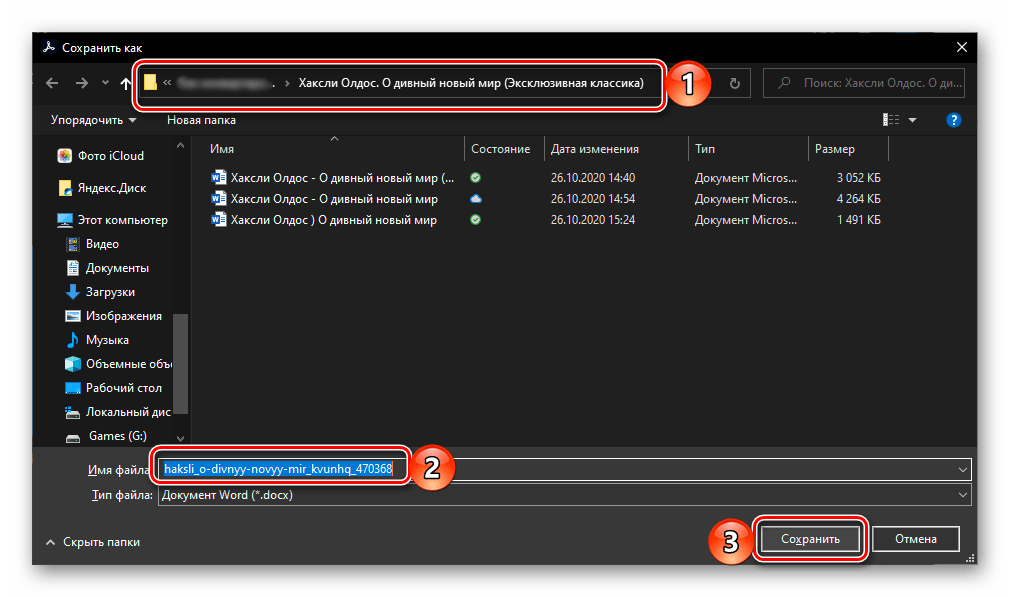
- На следующем этапе по желанию отметьте галочкой пункт «Открыть файл после экспорта», а затем укажите путь для его сохранения. По умолчанию будет указано расположение исходного PDF, но можно «Выбрать другую папку»,

перейти к ней из «Проводника» и нажать «Сохранить». Также имеется возможность изменения имени конечного файла.
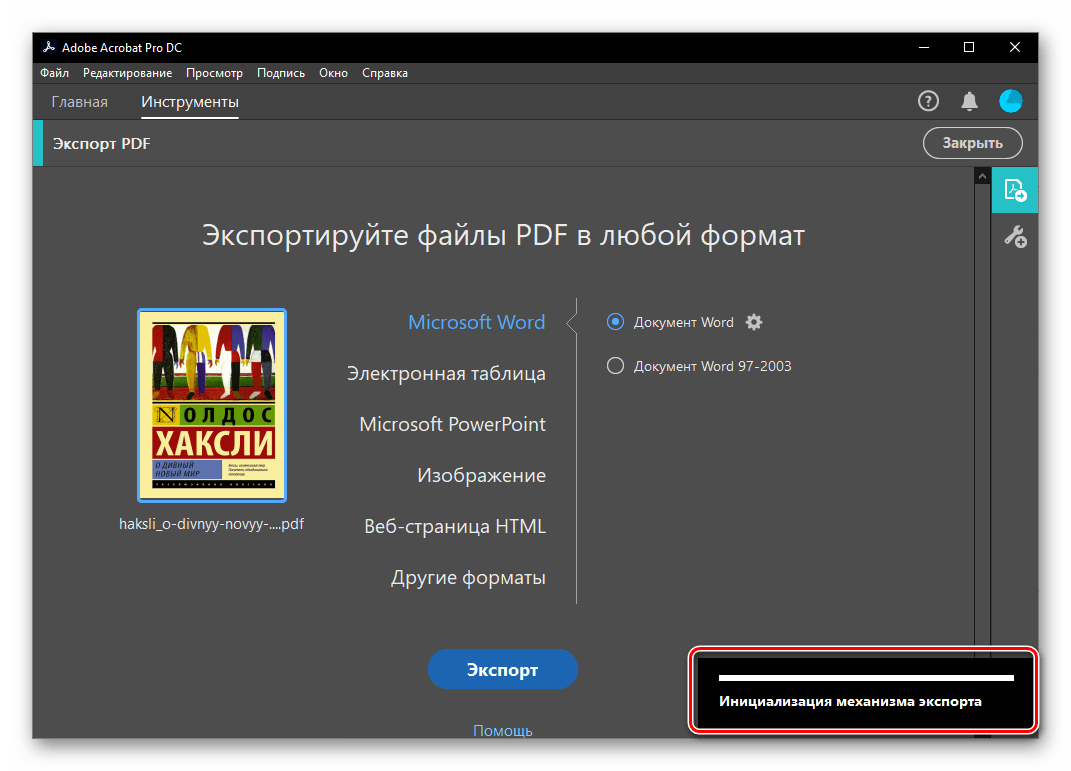
- После выполнения вышеописанных действий будет начата процедура конвертирования,

протекающая в несколько этапов.
- По ее завершении, в зависимости от указанных на шаге №8 параметров, преобразованный документ будет открыт в Word автоматически или это потребуется сделать самостоятельно. В обоих случаях будет активен режим ограниченной функциональности.

Ознакомьтесь с его содержимым, после чего сохраните,
воспользовавшись соответствующим разделом программы

и подтвердив свои намерения в окне с предупреждением.

Читайте также: Как снять режим ограниченной функциональности в Ворде
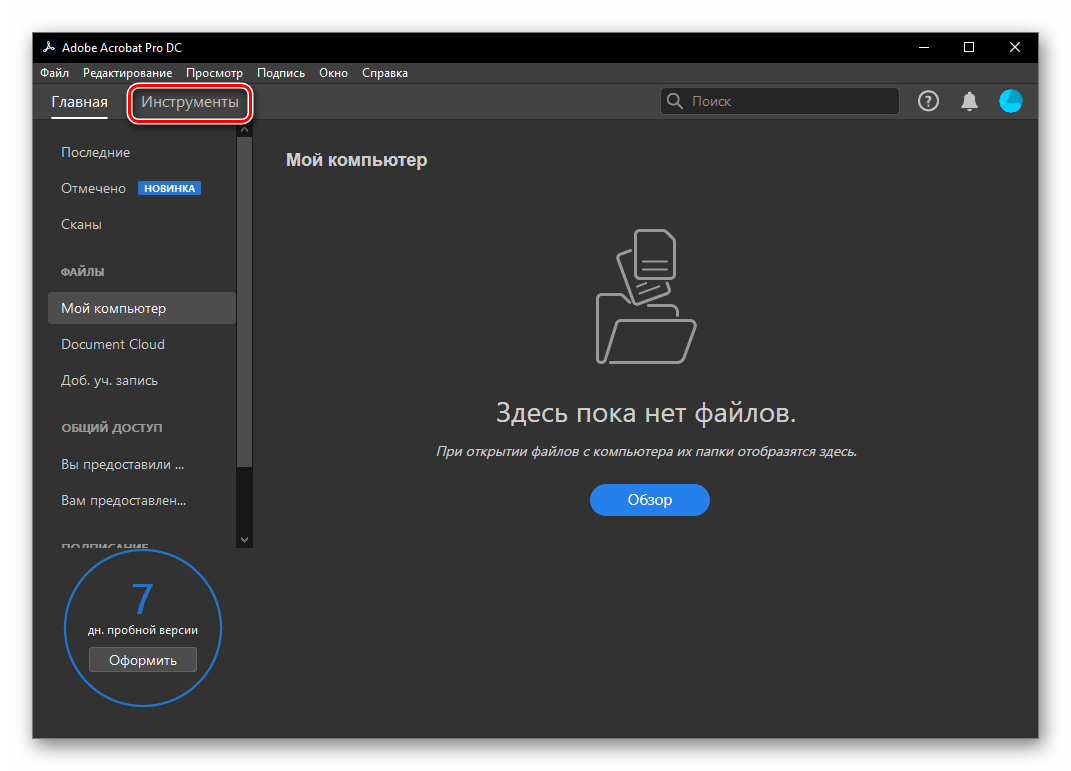
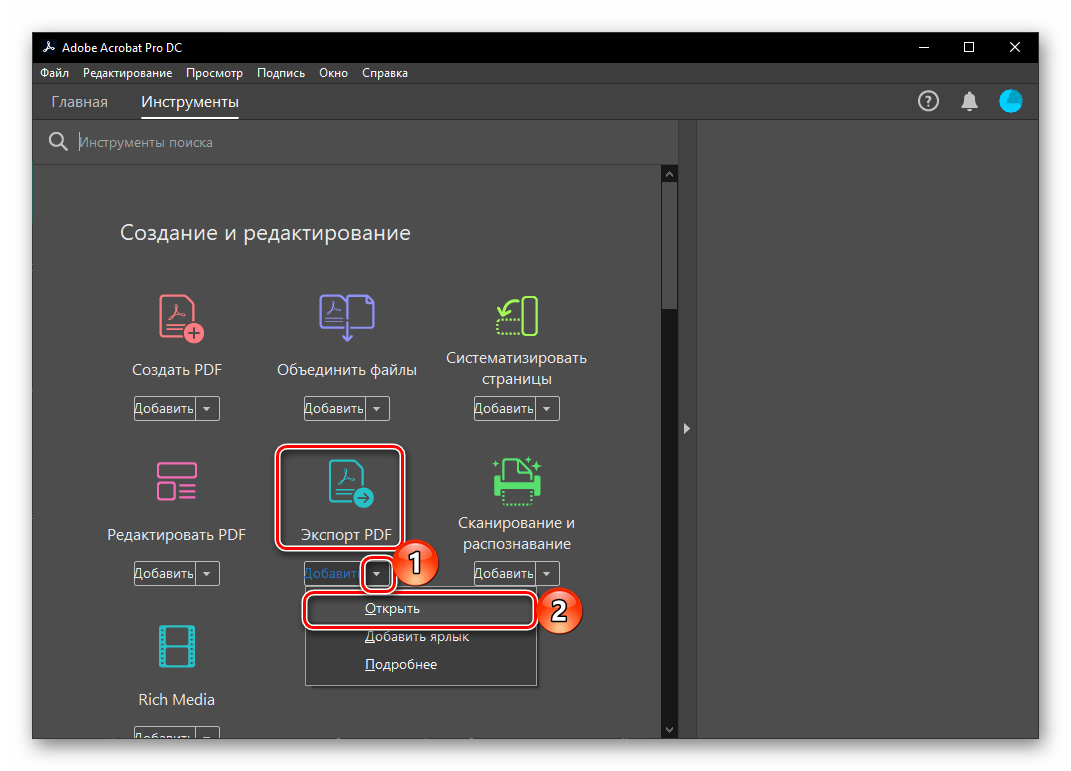
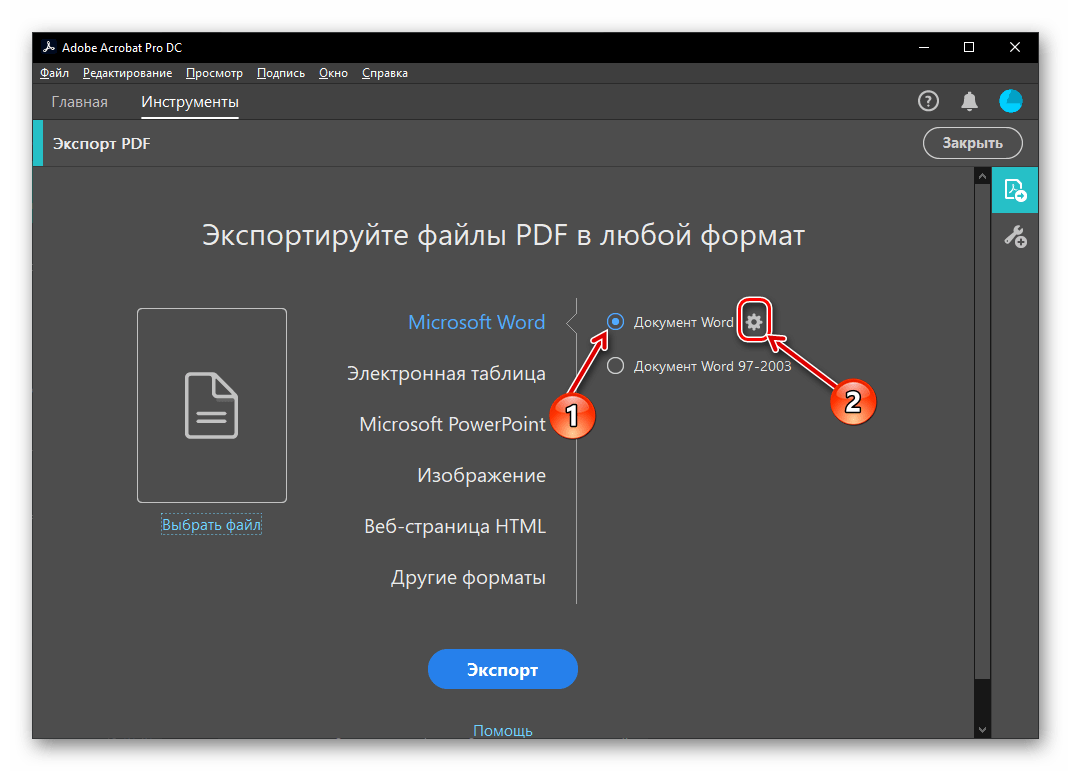
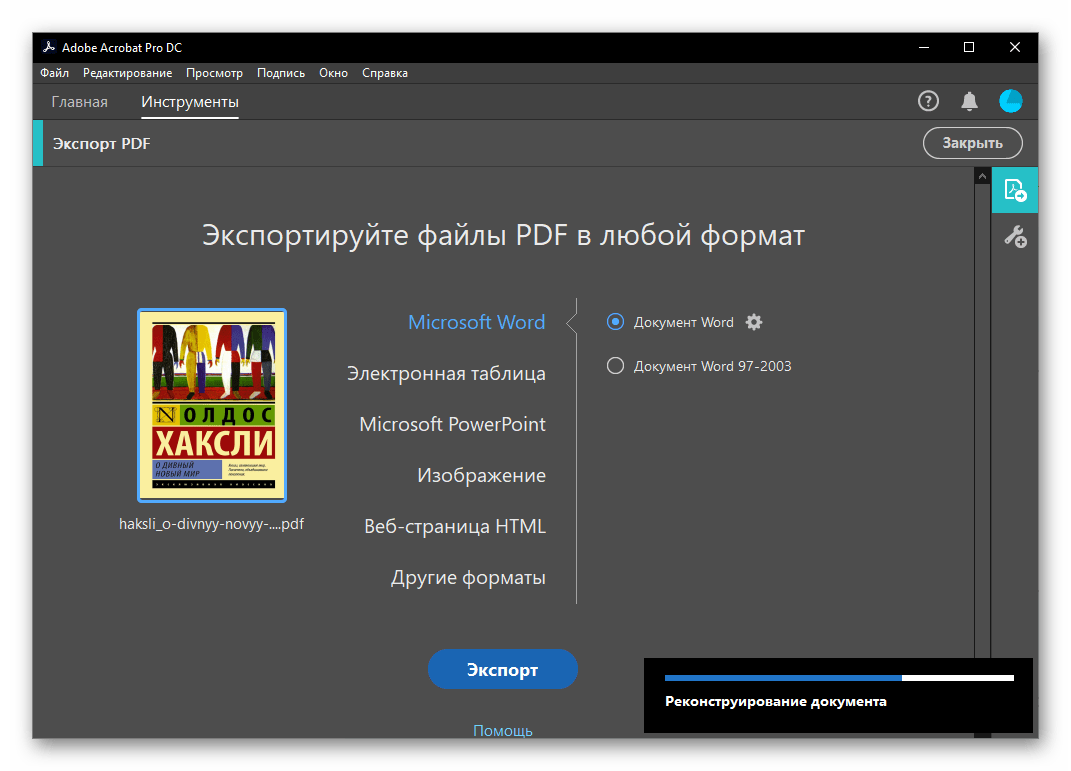
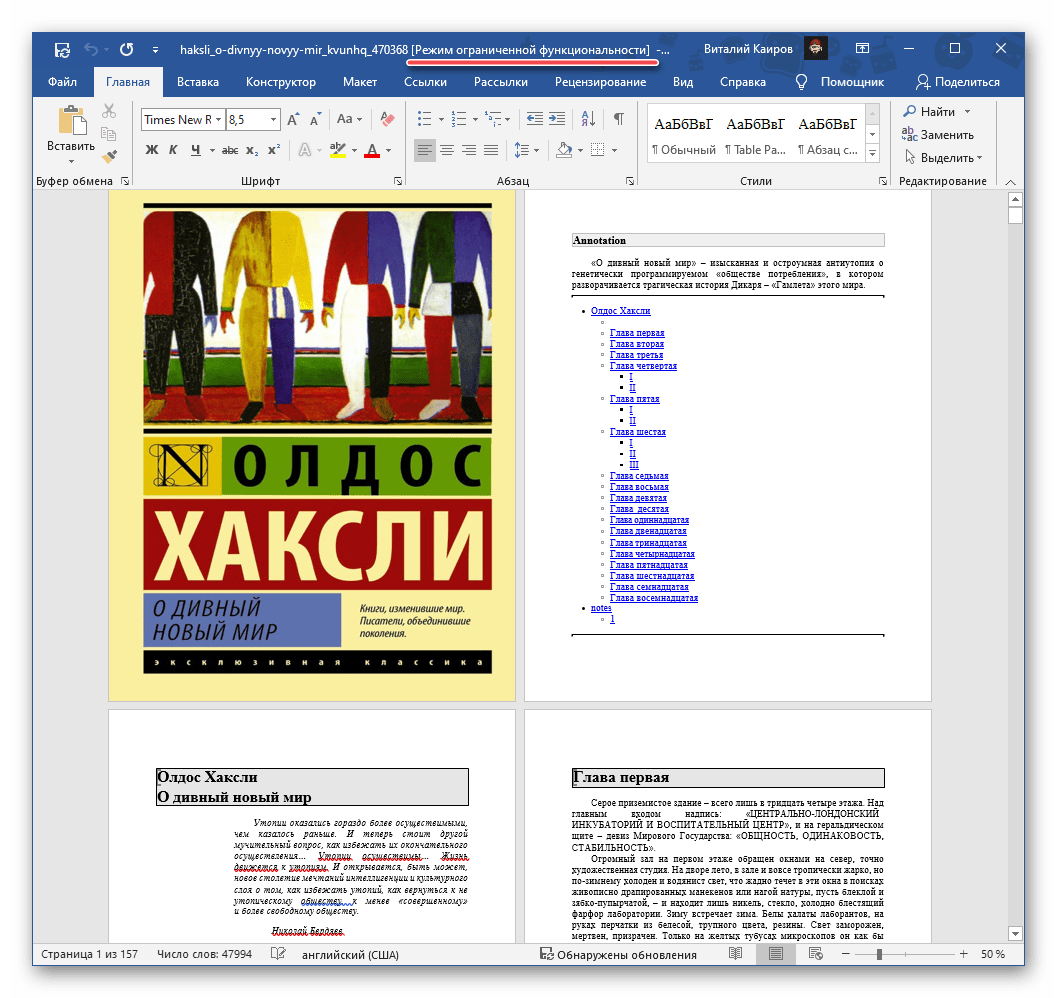
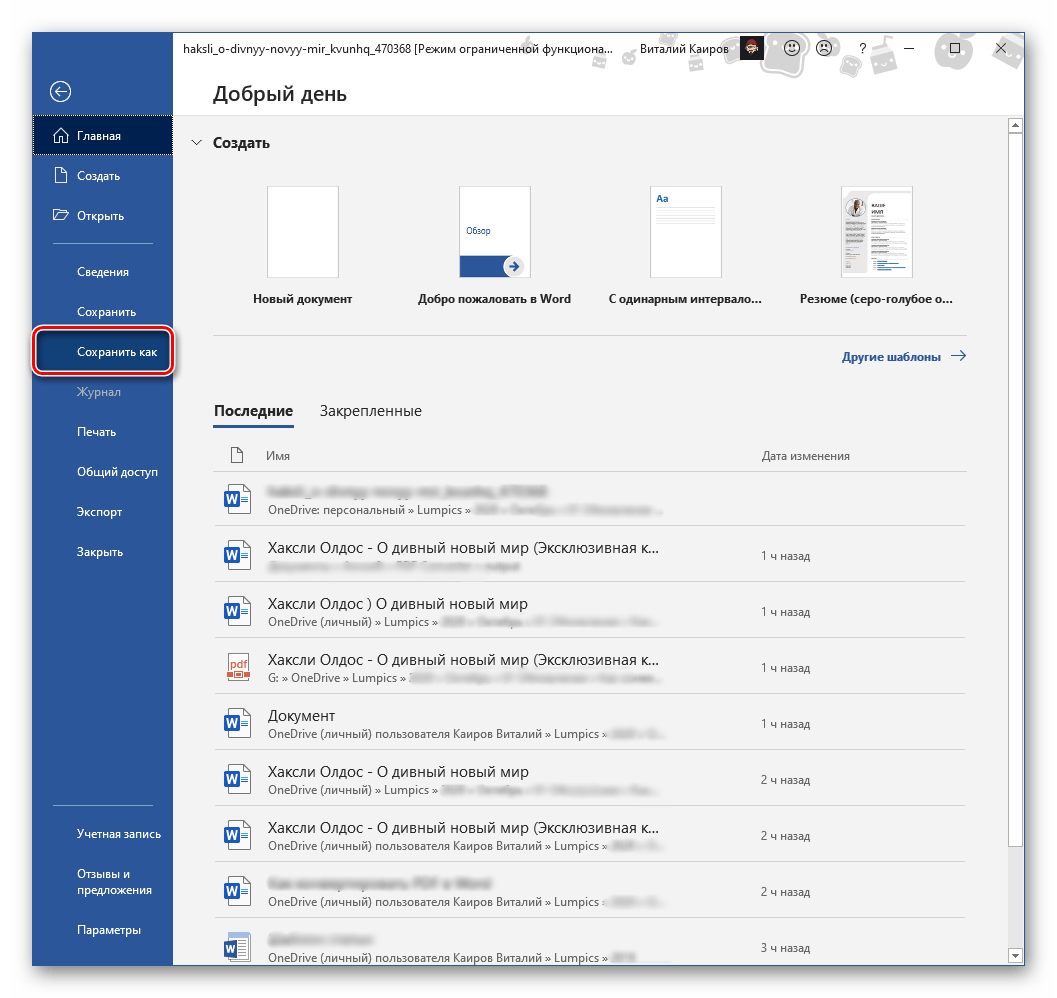
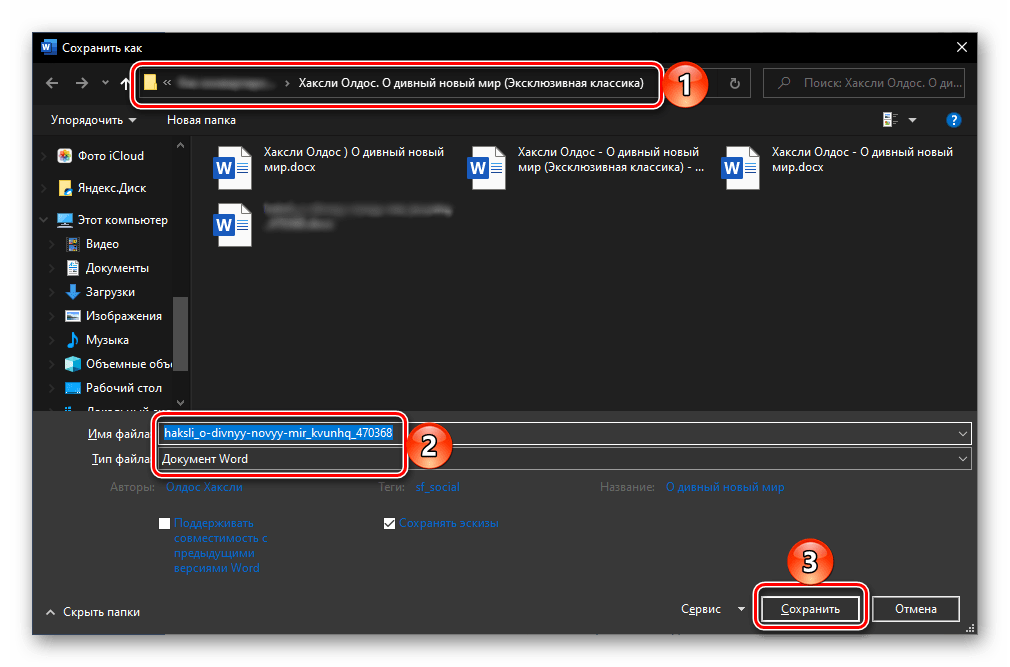
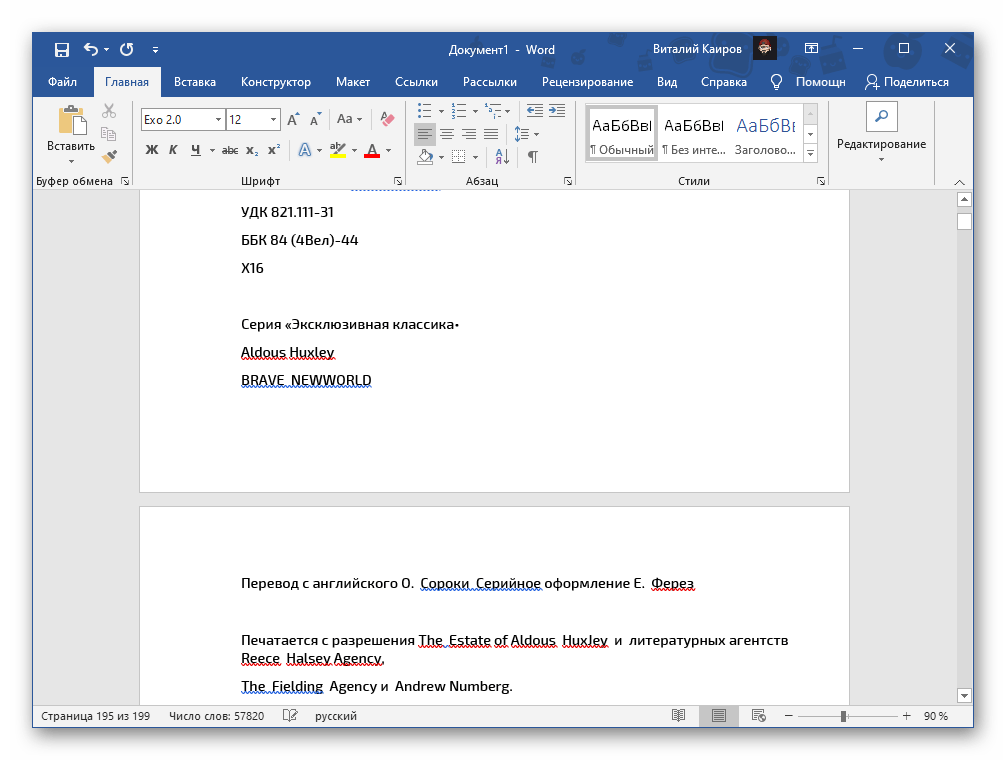
Как можно заметить по скриншотам выше и ниже, Adobe Acrobat лучше справляется с преобразованием PDF в DOCX, чем это делает Word: в документе сохраняется не только текст, но и графические элементы, содержание и другие элементы оформления. Правда, шрифт и другие параметры форматирования сбрасываются до стандартных значений.
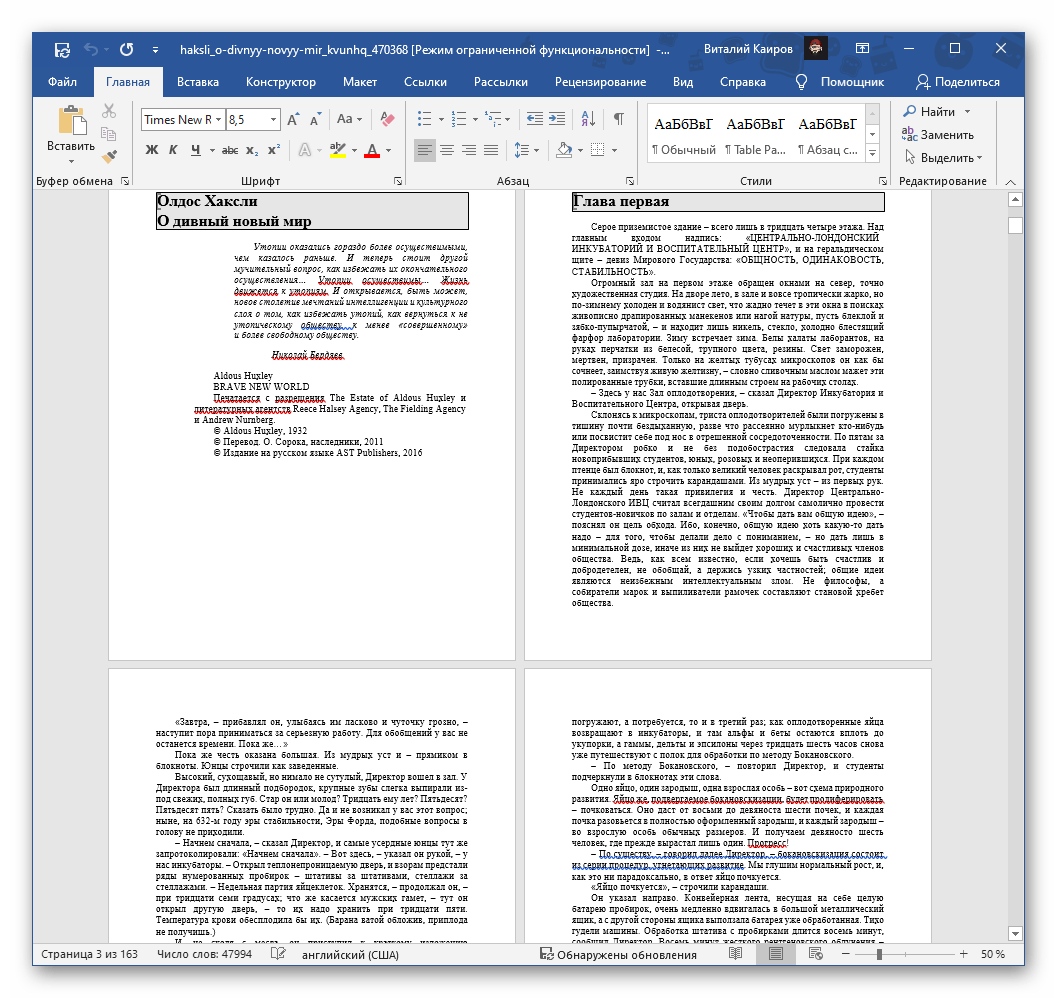
Ошибки в виде неправильно распознанных слов, лишних или пропущенных пробелов в нем тоже есть. Не менее существенным недостатком является то, что мы уже обозначили в начале данного способа: программа платная и распространяется по подписке, но не стоит забывать, что и пакет Microsoft Office предоставляется на такой же основе.
Читайте также: Как убрать большие пробелы в Ворде
Способ 3: PDF-XChange Editor
В завершение рассмотрим еще один метод решения задачи из заголовка статьи, подразумевающий использование сторонней программы. С ее помощью можно без проблем конвертировать PDF в DOCX, после чего, к сожалению, придется вручную избавляться от ограничений, накладываемых бесплатной версией.
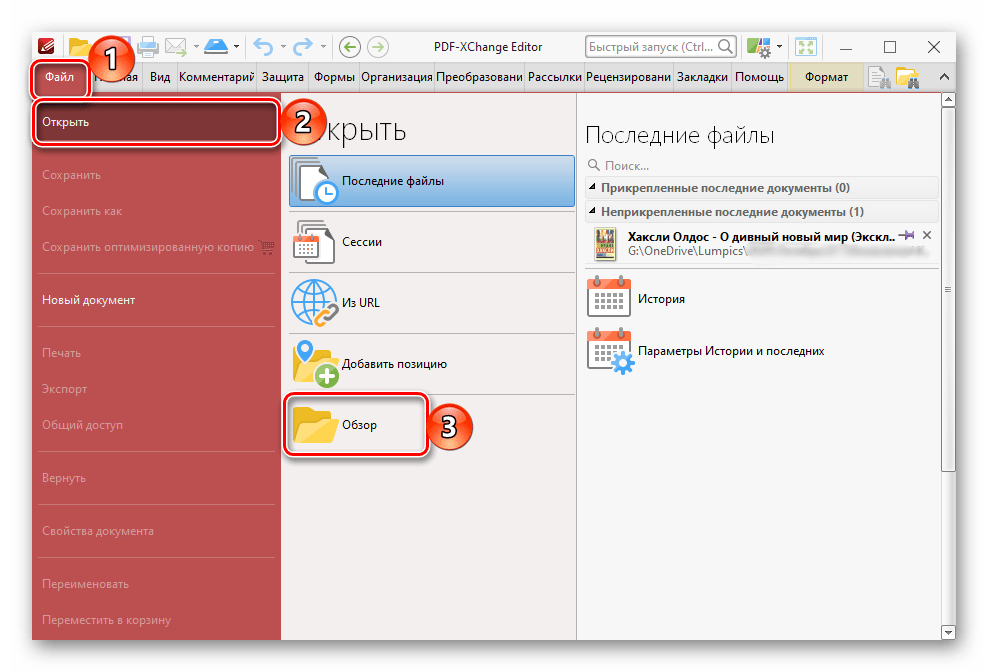
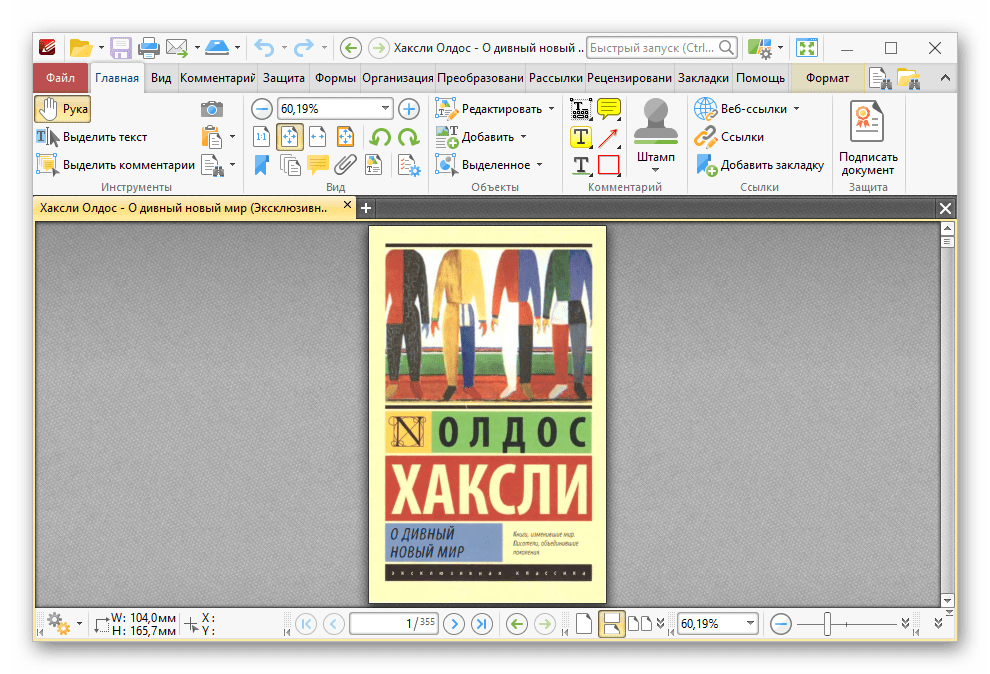
- Запустите программу, вызовите ее меню «Файл», выберите пункт «Открыть», а затем нажмите «Обзор».
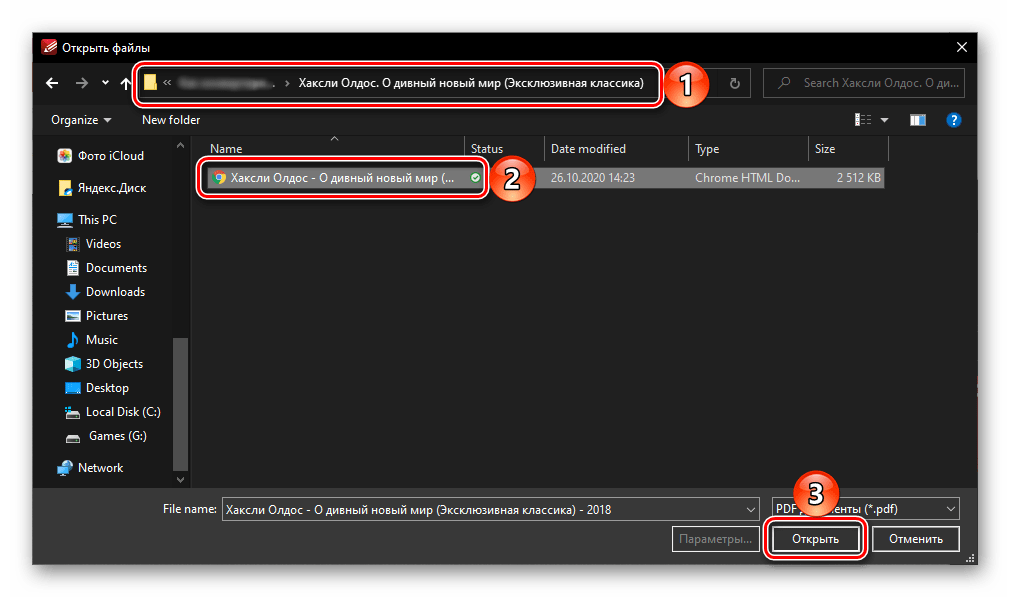
- Перейдите к расположению файла ПДФ, который требуется преобразовать в формат Ворд, выделите его и нажмите «Открыть».
- После того как документ будет открыт, по желанию ознакомьтесь с ним,

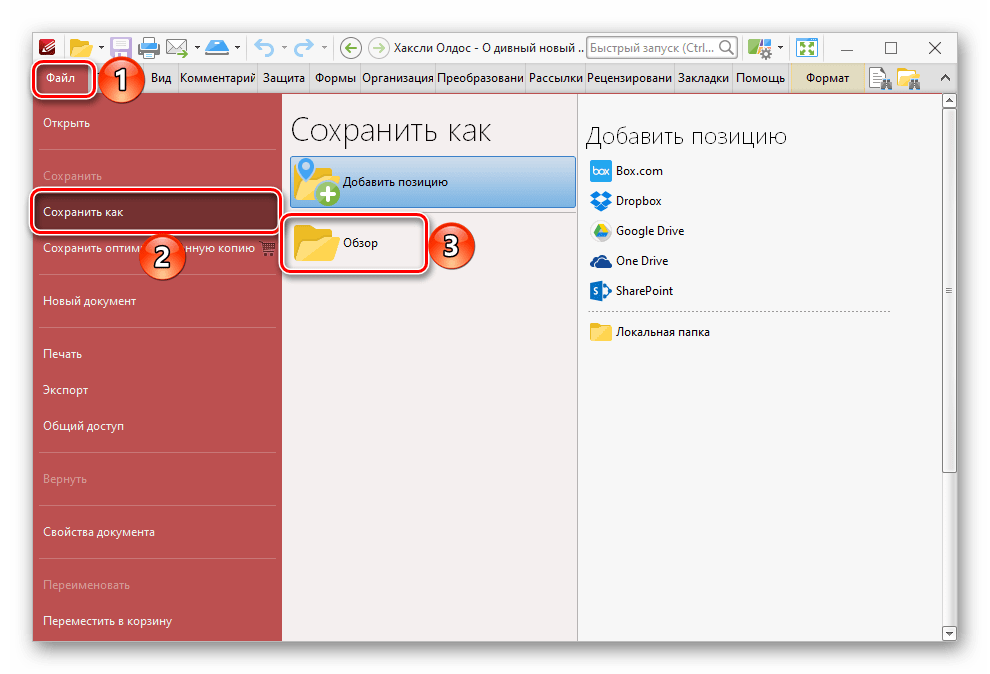
затем снова обратитесь к меню «Файл», но в этот раз воспользуйтесь пунктами «Сохранить как» — «Обзор».
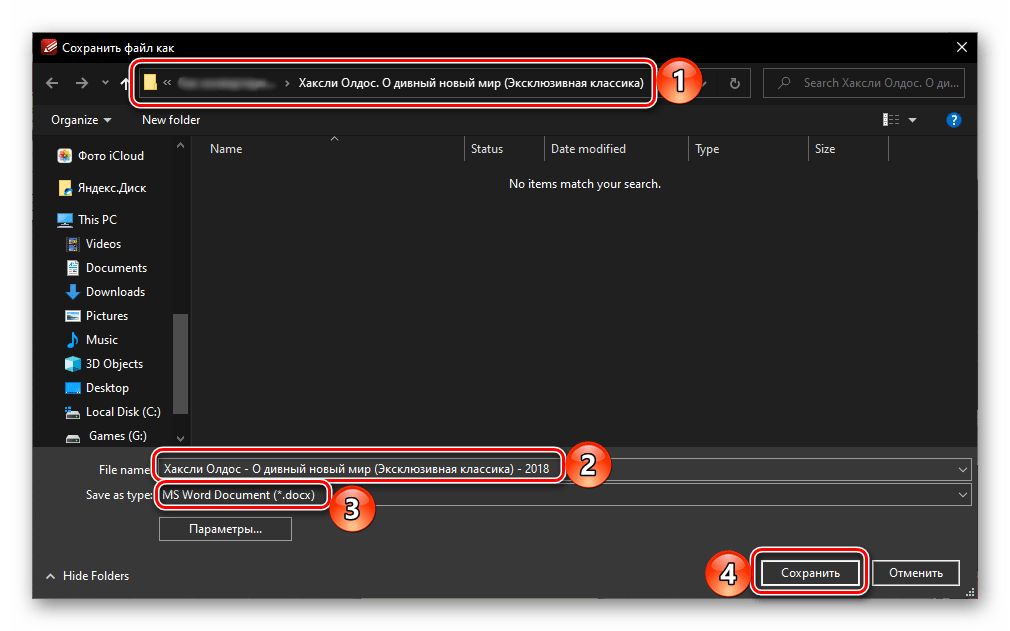
Далее перейдите к папке, в которую хотите поместить итоговый документ и по желанию измените его название. В поле «Save as type» выберите значение «MS Word Document (*docx)», после чего нажмите на кнопку «Сохранить».
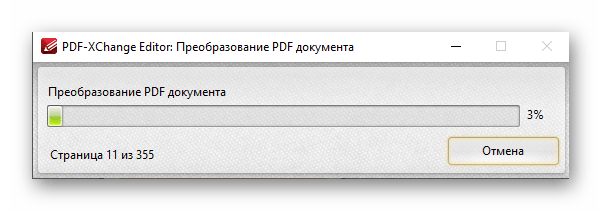
- Ожидайте, пока конвертирование будет завершено. Продолжительность данной процедуры зависит от размера документа и его содержимого.
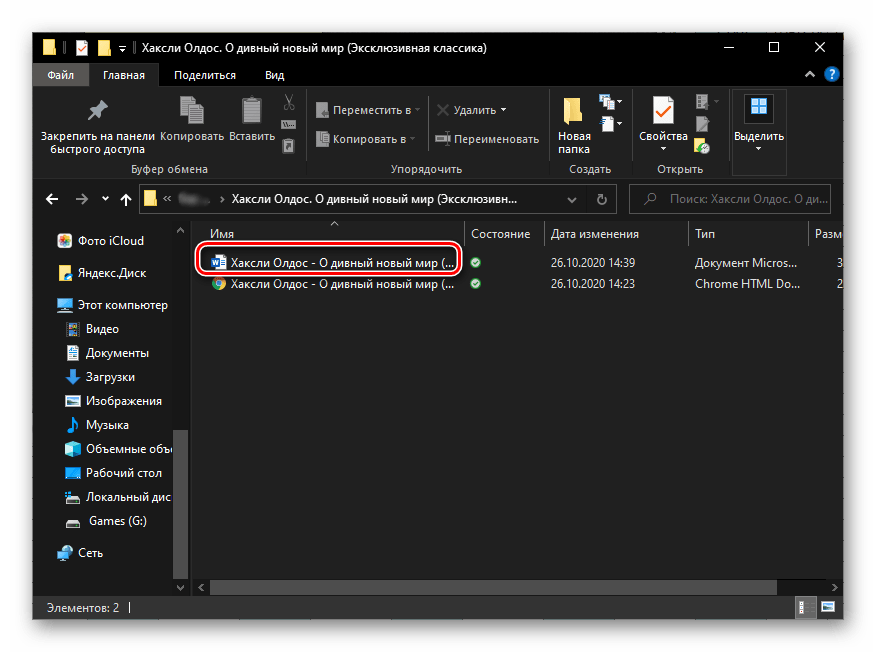
- После ее окончания перейдите в указанную на третьем шаге директорию и откройте полученный в результате файл Ворд.
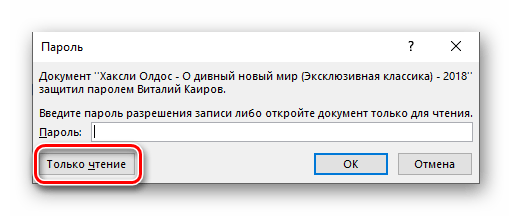
- В диалоговом окне с предложением ввести пароль нажмите на кнопку «Только для чтения».

Читайте также: Как снять защиту с текстового документа Ворд
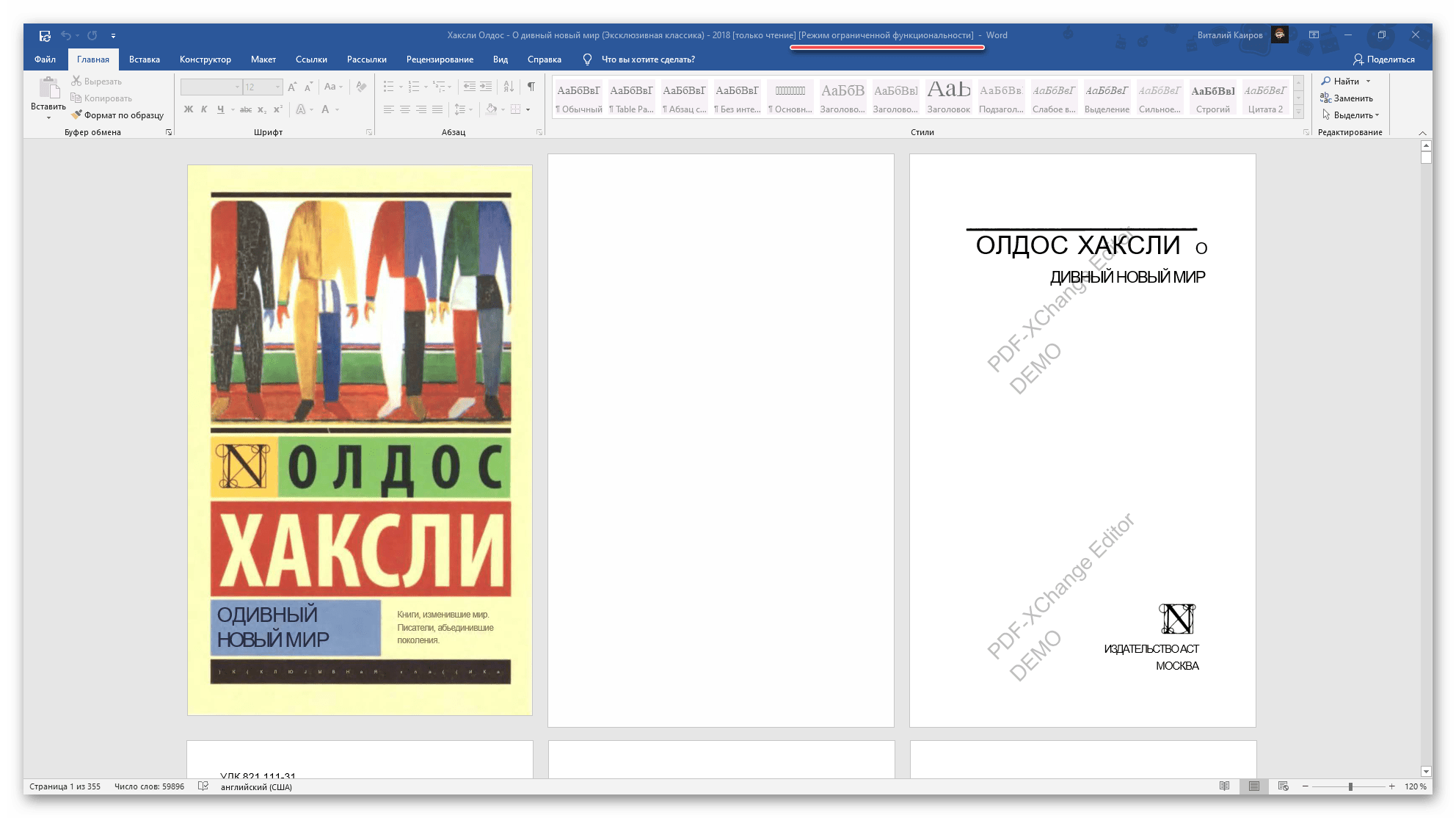
- Документ будет открыт в режиме ограниченной функциональности, то есть без возможности редактирования. Кроме того, если использовалась бесплатная версия PDF-XChange Editor, на всех страницах с текстом будет водяной знак программы. Обе проблемы можно исправить.
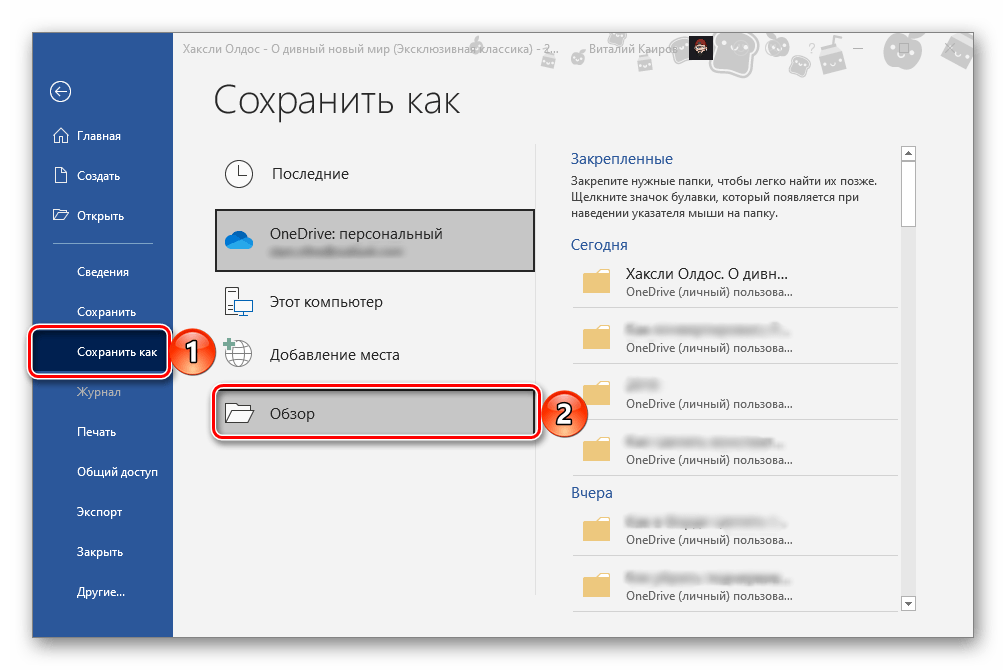
- Для начала сохраните текстовый файл,

выполнив уже знакомые по предыдущим инструкциям действия
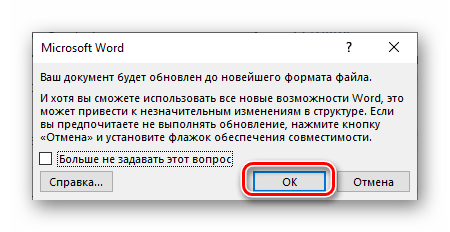
и согласившись на обновление формата.
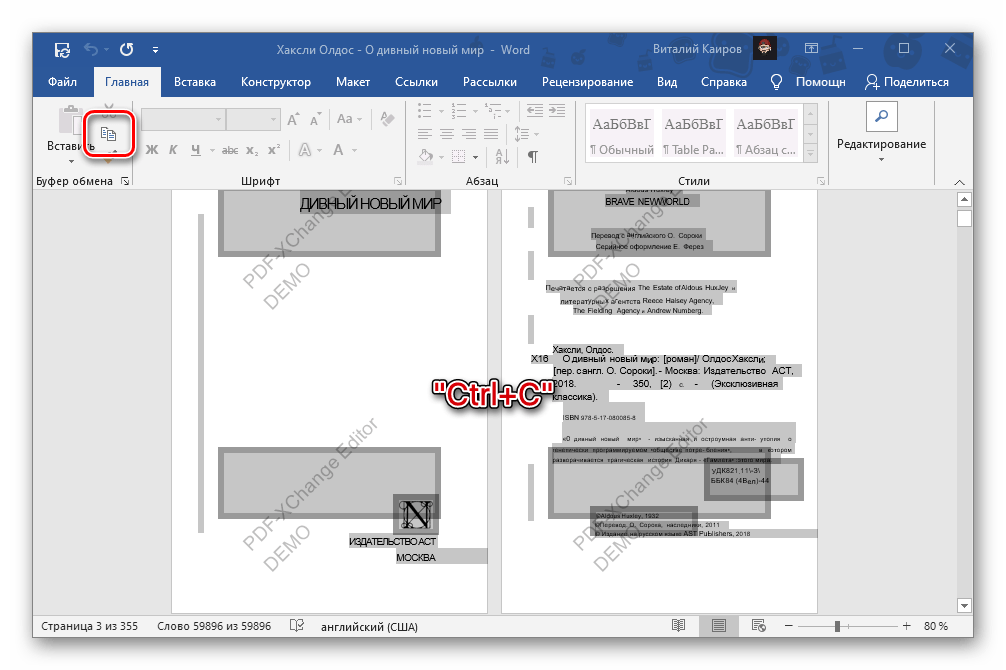
- Выделите содержимое документа, нажав клавиши «Ctrl+A», а затем скопируйте его, воспользовавшись контекстным меню, комбинацией «Ctrl+C» или кнопкой на панели инструментов.
Читайте также:
Как выделить весь текст в Ворде
Как выделить всю страницу в Ворде
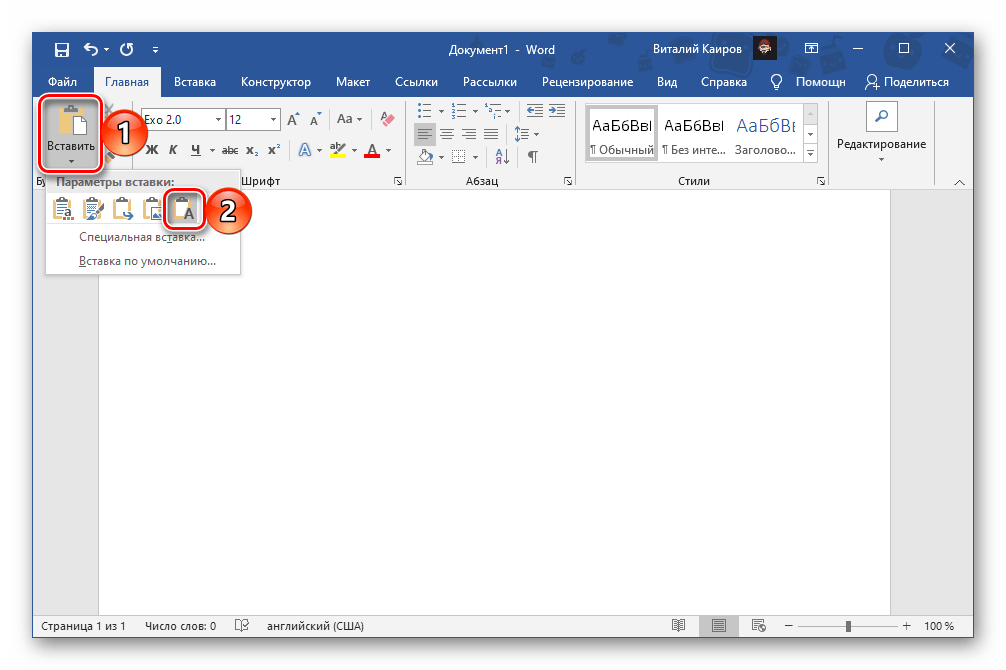
Сочетания клавиш для удобной работы в Ворде - Создайте новый документ Word, в его вкладке «Главная» нажмите на кнопку «Вставить» и выберите в выпадающем меню пункт «Только текст».
Снова сохраните файл – теперь он пригоден для редактирования и не содержит водяных знаков.
К сожалению, ошибки, характерные для рассмотренных выше методов, никуда не денутся.
Читайте также: Как убрать водяной знак в Ворде
Решить озвученную в заголовке статьи задачу можно не только с помощью самого Microsoft Word и/или программ для работы с форматом PDF, но и посредством специализированных веб-сервисов.
Загрузить PDF
Загрузить PDF
В этой статье мы расскажем вам, как PDF-файл преобразовать в документ Microsoft Word. Это можно сделать с помощью Google Документов, Microsoft Word или Adobe Acrobat Pro. Запомните: чтобы PDF-файл преобразовать в разборчивый документ Word, PDF-документ должен быть создан из текстового документа, хотя в некоторых случаях в документ Word можно конвертировать отсканированный документ. Преобразование PDF-файлов в документы Word зачастую приводит к изменению форматирования и размещения текста.
-

Перейдите на страницу https://docs.google.com/ в веб-браузере компьютера. Откроется ваша страница Google Документов, если вы вошли в свою учетную запись Google.
- Если вы еще не авторизовались, введите адрес электронной почты и пароль. Возможно, сначала вам придется нажать «Перейти в Google Документы» посередине страницы.
- Имейте в виду, что при преобразовании PDF-файла в документ Word с помощью Google Документов будут утеряны все картинки, которые есть в PDF-документе.
-

В зависимости от настроек этот значок находится в верхней правой части страницы (в галерее шаблонов) или под картинкой профиля.
-
Эта опция находится в правом верхнем углу окна «Откройте файл».
-
Это синяя кнопка посередине окна.
-
PDF-документ загрузится на Google Диск и откроется в окне предварительного просмотра.
-
Эта опция находится в верхней части окна предварительного просмотра. Раскроется меню.
- Если вы не видите меню «Открыть с помощью», переместите мышь в верхнюю часть окна.
-
Эта опция находится в меню. PDF-файл откроется как файл Google Документов.
- Если в меню указанной опции нет, добавьте ее — в меню нажмите «Подключить другие приложения», в строке поиска введите google документы и нажмите «Подключить» справа от «Google Документы».
-
Для этого:
- нажмите «Файл» в левой верхней части страницы;
- в меню выберите «Скачать»;
- в меню нажмите «Microsoft Word (DOCX)»;
- выберите папку для загрузки и/или нажмите «Сохранить», если появится запрос.
Реклама


-

Перейдите в папку с PDF-документом на компьютере.
-
Раскроется меню.
- На компьютере Mac щелкните по PDF-документу, а затем нажмите «Файл» в верхнем левом углу экрана.
-
Эта опция находится в верхней части меню. Откроется новое меню.
- На компьютере Mac вы найдете эту опцию в верхней части меню «Файл».
-
Эта опция находится в новом меню.
- На компьютере Mac нажмите «Microsoft Word».
-
Microsoft Word откроет PDF-файл как документ Word.
- Если вы скачали PDF-документ из интернета, нажмите «Включить редактирование» в верхней части окна, а затем нажмите «ОК».
-

Имейте в виду, что формат преобразованного документа не будет идеальным; например, в документе могут быть ненужные пустые строки, лишние разрывы страниц и тому подобное. Поэтому документ следует отредактировать вручную.
-
Чтобы сохранить PDF-файл как документ Word, сделайте следующее:
- Windows: нажмите «Файл» > «Сохранить как», дважды щелкните по «Этот компьютер», введите имя файла, выберите папку для сохранения на левой панели, а затем нажмите «Сохранить».
- Mac: нажмите «Файл» > «Сохранить как», введите имя, выберите папку для сохранения, а затем нажмите «Сохранить».
Реклама


-
Нажмите или дважды щелкните по значку Adobe Acrobat, который выглядит как красный логотип Adobe.
-
Эта опция находится в верхнем левом углу. Раскроется меню.
-
Вы найдете эту опцию в меню.
-
Перейдите в папку с PDF-файлом на компьютере, а затем щелкните по файлу, чтобы выбрать его.
-
Эта опция находится в нижнем правом углу окна. PDF-документ откроется в Adobe Acrobat.
-
Раскроется меню.
-
Эта опция находится в меню «Файл». Откроется всплывающее меню.
-
Эта опция находится в меню. Откроется новое меню.[1]
-
Эта опция находится в новом меню. Откроется окно Проводника (Windows) или Finder (Mac).
-
Выберите папку для сохранения на левой панели окна (или, если у вас компьютер Mac, в меню «Где»), а затем нажмите «Сохранить» в нижней части окна.
Реклама

Советы
- Существует несколько онлайн-сервисов, таких как SmallPDF, которые конвертируют PDF-файлы в документы Word. Пользуйтесь такими сервисами, если PDF-документ не содержит конфиденциальной информации.
Реклама
Предупреждения
- Преобразование PDF-файла в документ Word практически всегда приводит к некоторому изменению форматирования.
Реклама
Об этой статье
Эту страницу просматривали 129 658 раз.
Была ли эта статья полезной?
Иногда появляется надобность сделать поправки в электронной книге и сохранить под новым файлом или же перенести целую главу в текстовый документ и отредактировать. Обычная программа для чтения с этим не справится, здесь нужен специальный софт. В статье приведем пример, как перевести из пдф в ворд для редактирования.
Прежде стоит определиться с задачей. Если цель отредактировать книгу и пересохраниться, то потребуется софт, но бывают ситуации когда нужно перенести только часть текста, для этого пойдем другим путем.
Как скопировать текст из книги – простой вариант?
Пошаговая инструкция как из pdf сделать word написано ниже по статье. Для начала разберем простой вариант.
Все современные файлы pdf и fb2 способны передавать информацию в текстовый редактор. Чтобы понять, является ли ваш файл редактируемым, откройте его в блокноте и посмотрите исходник. Если удается разобрать слова, значит его можно редактировать. Более старые форматы запрещено изменять, поэтому при открытии вы получите символы.
Для чего вообще может понадобиться копировать текст? Допустим, вы прочитали интересную книжку и решили сохранить фрагмент, как пометку. Еще вариант, это перевод книги с английского на русский.
Например, учебник представляет для вас повышенный интерес, но из-за плохого владения иностранным языком существует трудность прочтения. С помощью переводчика можно сразу получить несколько страниц русского текста. Разумеется, если формат pdf или fb2. Они лучше всех поддаются редактированию. Таким образом, можно с легкостью подготовить реферат или курсовую на любую тему и отдать ее на распечатку. Подробно распишем план.
Как перевести из пдф в ворд для редактирования, чтобы печатать в нем?
Браузеры на основе Chromium легко считывают информацию внутри книги. Её можно выделять, редактировать и сохранять отдельно. Как это работает?
- Выберите книгу.
- Откройте браузер
- Перенесите файл, удерживая кнопку мыши. Если книжка поддерживается браузером, то она откроется. (В противном случае появится окно “сохранить на жесткий диск”.)
- Выделите фрагмент текста, нажмите правой кнопкой мыши и выберите из контекстного меню “копировать”.
- Перейдите в текстовый редактор, Word и вставьте текст. После этого сохранитесь. Дальше копируете другую информацию и таким же образом переносите в текстовый редактор.
После копирования и редактирования вы сможете распечать документ. Если возникли проблемы в работе и книга не открывается, можно воспользоваться альтернативным решением. Ниже список подходящего софта. Дополнительно приводится несколько инструкций как из pdf сделать word. Площадки были протестированы.
Программы для редактирования пдф – ТОП 7
Перечислим программы способные менять pdf.
№ 1 Tools pdf24
Бесплатный софт, поддерживающий русский язык. Распространяется в двух версиях на ПК и онлайн. Установка необязательна, если требуется быстро отредактировать файлы, достаточно открыть сайт и перетащить книгу в браузер или же загрузить ее через кнопку. Онлайн ресурс многофункциональный, поддерживает множество разных операций.
Программа включает в себя работу со страницами, например “вставить страницу”, а также.
- Удалить
- Извлечь
- Переставить местами
- Конвертировать веб-страницы
Основные функции включают в себя взаимодействие с pdf к примеру “объединить pdf-файлы”, еще:
- Разделить
- Редактировать
- Подписать
- Извлечь изображение.
Здесь добавлены не все возможности ресурса, присутствует и размещение водяного знака. Как преобразовать pdf в word для редактирования с помощью pdf24? Сделать это легко и быстро. Нажмите на кнопку как показано ниже.
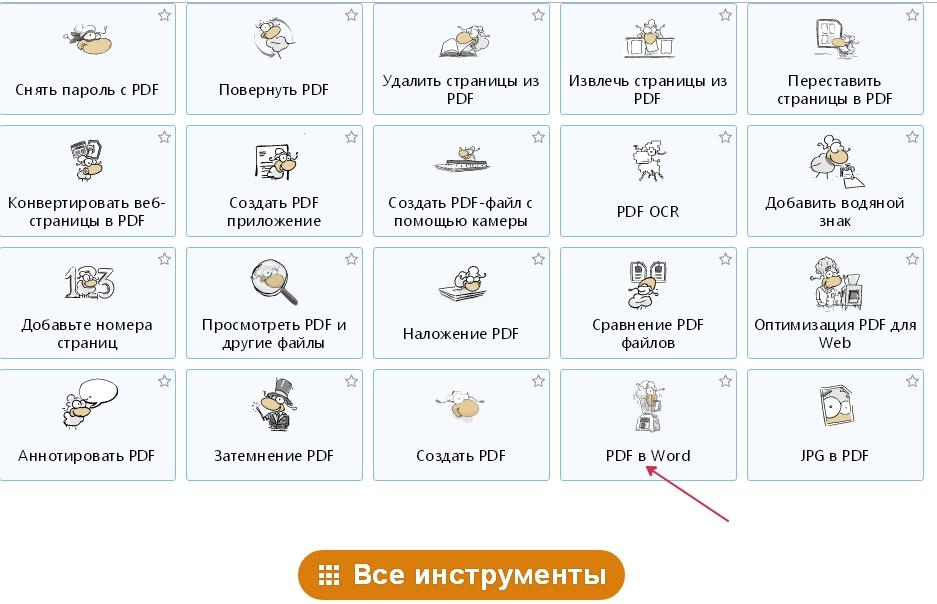
В область, отмеченную пунктиром переносим файл.
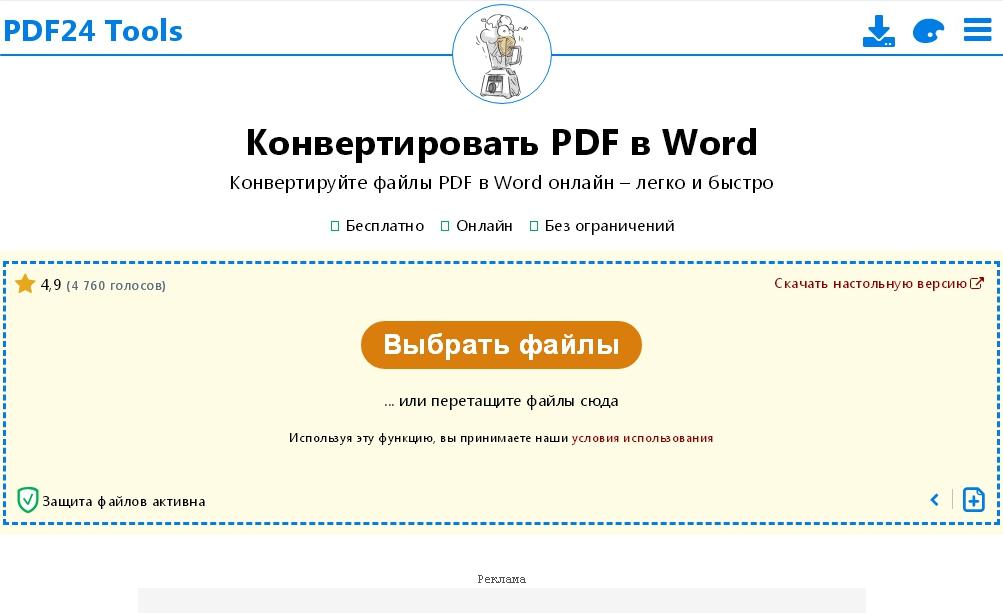
Дожидаемся загрузки и нажимаем “конвертировать”. Процесс займет некоторое время. По завершению появится ссылка на скачивание. Что касается качества, текст на высоком уровне.
№ 2. Сonvertio
Еще один конвертер, который представляет собой онлайн-платформу. По аналогии с предыдущим имеет схожий функционал.
Как преобразовать pdf в word для редактирования?
Открываем страницу, загружаем файл. Доступно несколько способов: перетаскиванием в браузер, с жесткого диска, воспользоваться облаками гугл и dropbox. После загрузки выбираем формат.
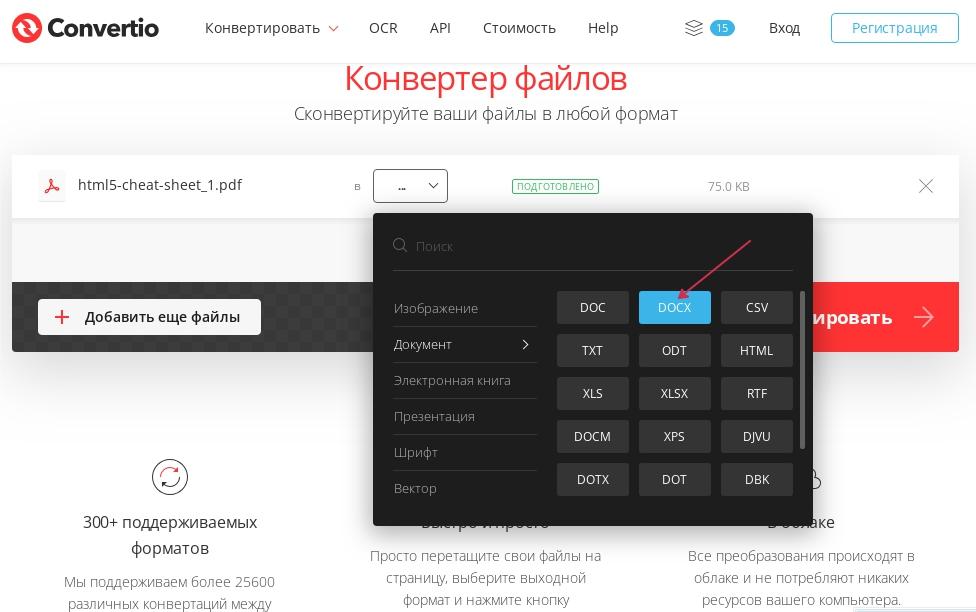
Дальше нажимаем кнопку пример ниже.
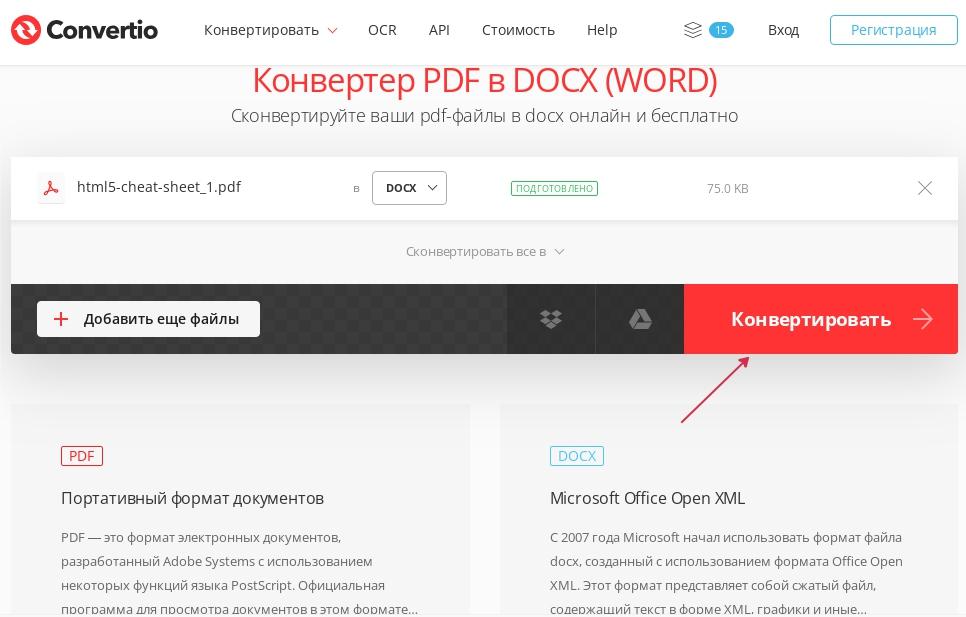
Процесс пошел, дождаться завершения и скачать. В результате doc-документ получится хорошего качества, программа легко определяет текстовые блоки и картинки. При открытии документа абзацы можно редактировать, изображения будут отображаться отдельно. Их можно удалить или изменить масштаб. В сonvertio есть существенный недостаток, плохо поддаются преобразованию некоторые файлы, поэтому легко можно получить ошибку. Предположительно это связано с размером шрифта. Слишком мелкий шрифт плохо считывается.
№ 3. PDF.io
Сервис позволяет перегонять файлы из одного формата в другой. Кроме того включены дополнительные настройки умеющие сжимать файл, добавлять и многое другое. Перейдите в раздел, как показано на картинке.
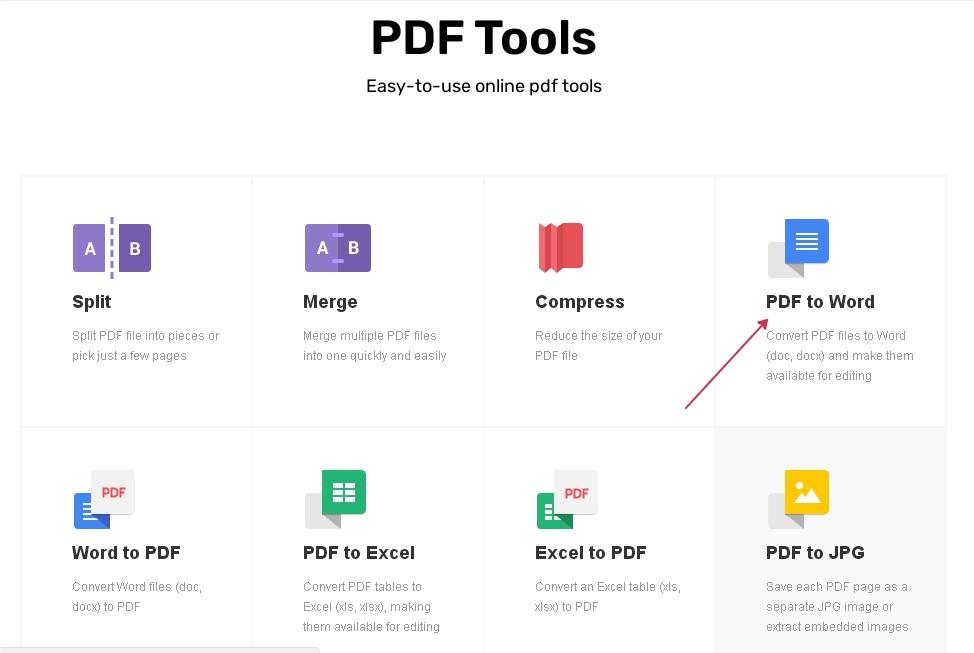
Выберите файл. Процесс начнется сразу.
Потом результат скачиваем к себе на жесткий диск, открываем и смотрим. Если у вас были иллюстрации, и вы их не обнаружили, скорее всего, это ограничения платформы и придется изображения переносить вручную.
Ресурс бесплатный без ограничений, однако, лимит накладывается на число использований в день. Доступно 25 раз. Ограничения снимаются при повышении статуса профиля.
№ 4. ZamZar
Быстрый сервис для преобразования. Умеет работать со многими форматами. Существенный недостаток, ограничение на количество преобразований. Можно сделать всего два, дальше нужно регистрироваться. Русский язык в интерфейсе отсутствует, поэтому могут появиться трудности при первом знакомстве.
На главной странице перейдем в pdf-to-word. Для этого прокрутите сайт вниз и выберите соответствующий пункт, пример на картинке.
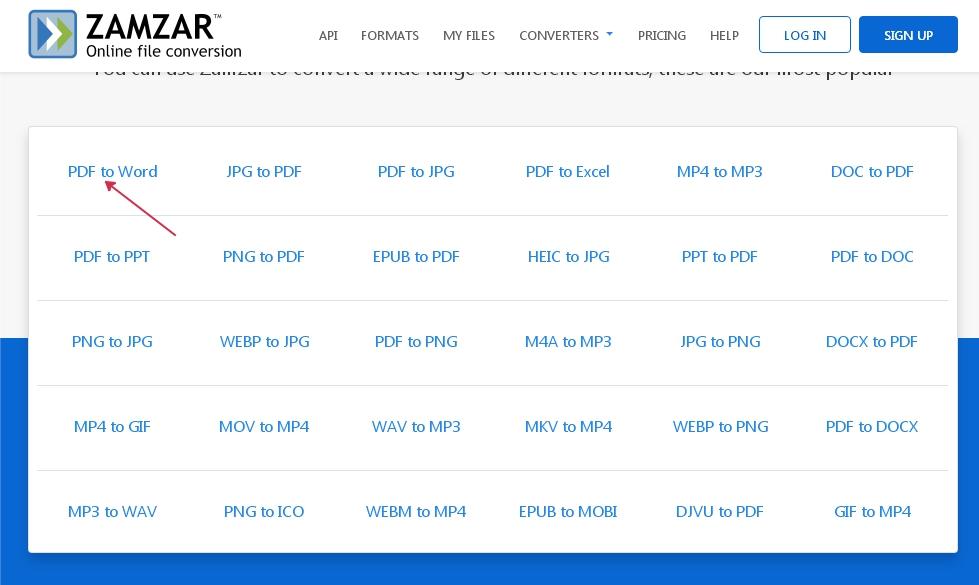
- Нажмите “Choose File” и загрузите документ с компьютера.
- Откройте раскрывающийся список “ConvertTo” и выберите docx. Находится в разделе “DocumentFormats”
- Последний шаг ConvertNow. Преобразование будет идти в процентах. Когда дойдет до 100, появится кнопка “Download”. Нажимаем для загрузки.
Несмотря на то, что сайт полностью на английском, конвертер распознает русские язык, однако в некоторых словах все же допускает ошибки.
В разделе pdf делает преобразования всего, что связано с этим форматом. Поэтому на выбор pdf-файл предлагают переделать в fb2, html5, bmp и т.д.
Разумеется, доступно и обратное преобразование djvu, chm, fb2, doc перегнать в pdf.
На главной странице вы найдете другие расширения для преобразования: видео, картинки, текст.
Перечисленные выше ресурсы доступны в онлайне. Перейдем к софту для ПК.
№ 5. PDFelement
Редактор наделен функциями для работы с pdf. Мультиязычная платформа с инструментами для быстрой обработки документов. Интерфейс PDFelement включает в себя меню, панель навигации и несколько вкладок.
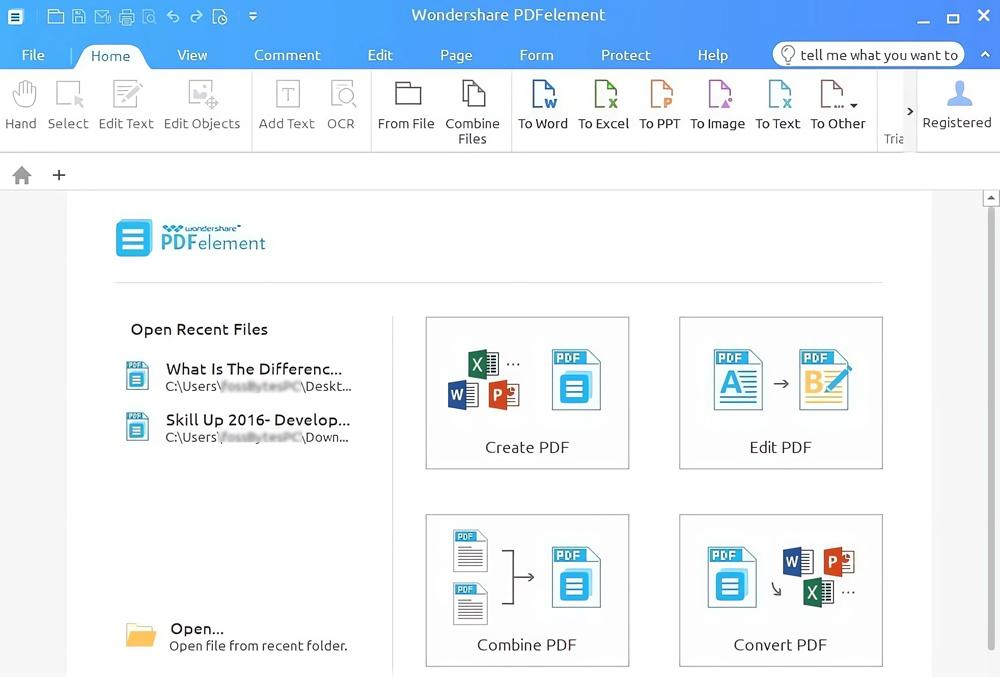
Если требуется получить доступ к конкретной настройке, воспользуйтесь поиском. Все действия направлены для работы с pdf-документами, а именно.
- Открывать, сохранять и печатать
- Защищать паролем
- Создавать свои формы и распознавать их
- Частичное распознавание символов в документах, которые были ранее отсканированы.
Если интересуетесь, как из pdf сделать word? То эта платформа подходит, она поддерживает преобразование в word, а также в другие форматы Excel и PowerPoint.
В настройках указано, какие языки распознает ПО(программное обеспечение). Софт распространяется бесплатно, но с ограничениями, при создании документов будет накладываться водяной знак.
№ 6. Adobe Acrobat Pro
Одна из лучших в своем роде, так как изначально разрабатывалась для чтения pdf-файлов. С тех пор функционал только улучшился. Редактор позволяет считывать книги и перегонять их в формат word.
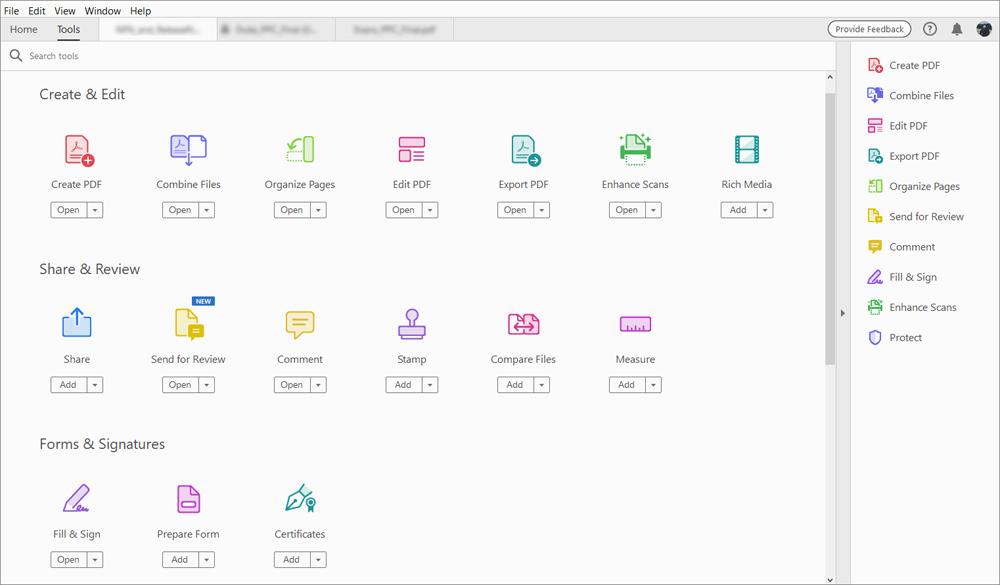
Как использовать? Скачайте и установите, откройте pdf-документ, нажмите “файл->сохранить как”, выберите формат docx. Дождитесь преобразования. По завершении операции, документ сохранит все иллюстрации, а text сделает редактируемым.
Первые версия Reader предназначена только для того, чтобы просматривать документ, а Acrobat Pro способен делать изменения: поворачивать и редактировать страницы, добавлять новые листы или удалять старые. По факту данный софт включает все необходимые функции похожих приложений.
Поддерживает несколько платформ. Документы хранятся в облаке для быстрого доступа, что крайне удобно, когда требуется открыть и показать макет заказчику. Кроме того встроена функция для совместного использования. Можно вносить изменения даже не встречаясь лично с клиентом.
Доступна пробная подписка на 7 дней, чтобы протестировать весь набор инструментов.
№ 7. Nemo PDF to Word
Бесплатная программа для преобразования. Удобный интерфейс. При конвертации сохраняет исходный текст, а также распознает диаграммы и картинки. Можно указать выборочные странице в поле Number Pages или назначить “все”, нажав опцию “All Pages”.
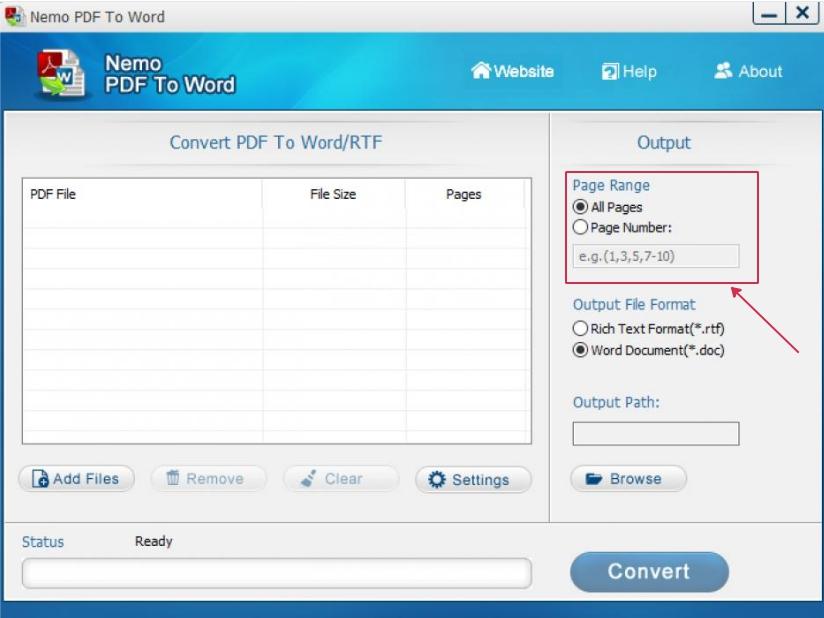
Среди преимуществ это скорость работы и эффективность, а также точность преобразования. Основной минус это ограничения в программе. Невозможность работать с отсканированными книгами.
Примечание: электронные книги, полученные из интернета, довольно часто сопровождаются без закладок (bookmarks). Другими словами отсутствует содержание. Оформляя книги, рекомендуем делать списки глав, по которым пользователь будет быстро переходить к нужной странице. Для этого существует программа PDF-XChange Viewer. Запустите ПО, откройте книгу через “файл->открыть” нажмите стрелку, а потом “новая”. Учитывайте, что закладка будет привязана к странице на которой вы сейчас находитесь. Последовательность действий показано ниже.
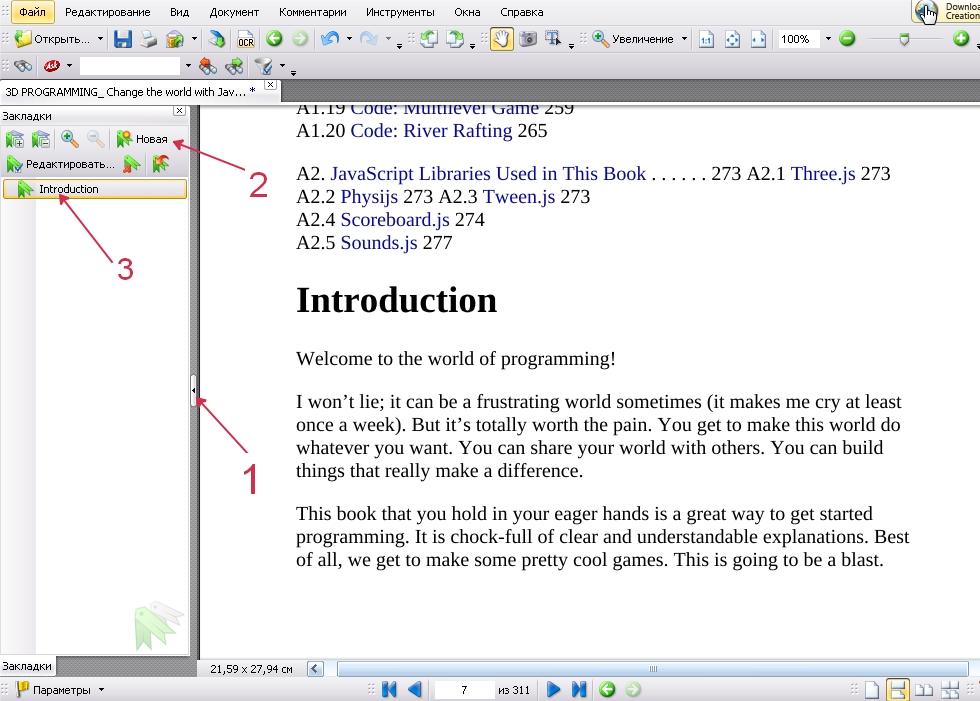
Когда завершите оформление содержания, нажмите “Файл->сохранить как”. При следующем открытии книга будет с закладками. Программа PDF-XChange Viewer на русском языке. Дополнительные функции включают с себя добавление и удаление страниц. Это может пригодиться, когда потребуется убрать лишние страницы перед преобразованием pdf в word.
Часто задаваемые вопросы
При работе с электронными книгами у пользователей могут возникнуть вопросы. Ответим на них.
1. Можно ли отсканированный документ перевести в ворд и редактировать?
Да это возможно сделать, только следует установить опцию ppi. PPI – это пиксель на дюйм. Самый плохой вариант считается 75, это газетная вырезка. Оптимальный 200 или 300. Этот вариант подойдет, если изначальная цель перевести документ в word. После скана пропускаем через любой редактор распознавания текста, например ABBYY и смотрим результат.
2. Может конвертер распознать плохой шрифт?
Все зависит от типа редактора. Онлайн-сервисы плохо справляются с такой задачей. Проблема заключается в том, что скан низкого качества имеет серые пиксели вокруг букв, и из-за этого возникают проблемы. Старая версия ABBYY тоже считывает плохой скан криво, а именно меняет буквы на разные символы. Поэтому прежде чем сделать преобразования рекомендуется, сначала выполнить предварительную обработку страницы убрав лишние шумы.
3. Почему при копировании из пдф в ворд получаются иероглифы?
PDF, с которого производится копирование, имеет встроенные шрифты, и если эти шрифты отсутствуют в текстовом редакторе, то пользователь получит кракозябры. Чтобы этого избежать, нужно удостовериться, что шрифты включены в Word. Другой способ извлечь текст, это с помощью браузера. Перенести в окно открытого браузера пдф и если удастся считать, то выделить и скопировать текст. Можно также преобразовать полностью pdf-документ в word. Как это сделать мы писали выше.
4. Как отредактировать текст в pdf файле?
PDF-файл не слишком удачный формат для редактирования. Вся проблема заключается в том, что текст отображается как есть, без возможности изменения. Например, в pdf24, встроены инструменты, для добавления новых блоков, но никак не для редактирования старых. Доступно вставить text, картинку поверх существующей страницы. Если потребовалось все же произвести правку документа, рекомендуется сначала выполнить конвертацию в ворд, а потом после всех изменений перегнать обратно в pdf.
5. Возможно ли, объединить, удалить страницы в pdf-файле?
Да, эти функции доступны в перечисленных выше редакторах. Кроме того можно установить специальный софт на ПК, например PDFBinder. Он позволяет объединять страницы в единый файл.
Подведем итоги: сервисов для преобразования великое множество, остается только выбрать подходящей вариант. Все они уникальны по-своему и способны решить проблему как из pdf сделать word. Помимо docx, в программах доступны другие расширения. Чтобы понять какой сервис или софт вам подходит, опробуйте все и найдите подходящий вариант.
Файлы ПДФ используются, например, для обмена документами. Этот формат также популярен для онлайн-версий журнал и газет, электронных книг. Но иногда нужно скопировать весь текст документа или просто внести исправления. Тогда возникает вопрос: как конвертировать ПДФ в Ворд, а затем уже сделать с текстом все, что нужно? Есть несколько способов.
- Переводим PDF в Word онлайн
- Используем программу Adobe Acrobat
- Используем Word 2010 и более свежие версии
- Используем Google Drive
Переводим PDF в Word онлайн
В интернете можно найти множество сервисов, которые помогут поменять формат файла. Однако учтите, что не все делают это корректно. Если речь идет о важном документе, обязательно сверяйте результат вручную.
Проще всего использовать конвертер от Adobe — он бесплатный, не требует регистрации и даже сейчас доступен из России без всяких танцев с бубном. Просто заходим на страницу сервиса, загружаем пдф-ку и нажимаем на кнопку. Результат выдается очень быстро, и ошибок, как правило, нет.
Если вы ищите как перевести ПДФ в Ворд онлайн, это лучший (на наш взгляд) вариант. Также мы часто используем Convertio с функцией распознавания текста. Он тоже работает корректно и без всяких сложностей, даже без запроса регистрации. Загружаете ПДФ и указываете язык в документе. Формат Word для вывода установлен по умолчанию.
Единственное ограничение — в бесплатной версии можно трансформировать не более 10 страниц.
Используем программу Adobe Acrobat
Начнем с некогда самого популярного — ведь для Adobe Acrobat формат PDF и есть самый «родной». Если у вас на компьютере установлена локальная Standart или Pro версия, можно редактировать сами документы PDF. Достаточно активировать соответствующую функцию.
Аналогичным образом легко сохранить ПДФ в формат Word, чтобы редактировать или копировать текст в уже более удобной для этого программе.
Но есть несколько нюансов. Базовая (бесплатная) версия Acrobat Reader позволяет только читать пдф-ки, но не редактировать и не трансформировать их другим образом. Вариант с облачной версией тоже «не прокатит», потому что продукты Adobe официально в России уже недоступны. Так что этот вариант — для тех, у кого софт уже есть на ПК или ноутбуке.
Используем Word 2010 и более свежие версии
Начиная с 2010 года и выхода текстового редактора Microsoft Word 2010, все его последующие версии имеют встроенный преобразователь форматов файлов. Он позволяет конвертировать PDF в Word с возможностью редактирования и тут же начать работу с документом.
Для конвертации PDF в Word с помощью Microsoft Word 2010 необходимо:
- Запустить текстовый редактор;
- В меню «Файл» выбрать пункт «Открыть»;
- В открывшемся окне выбрать необходимый файл PDF;
- В окне преобразования файла выбрать необходимый формат документа;
- Подтвердить конвертацию и получить готовый для редактирования текстовый документы.
Документ будет автоматически преобразован в формат Office. От вас не потребуется никаких лишних телодвижений, а текст будет сразу открыт в режиме редактирования, что позволит сразу же продолжить работу с документом.
Используем Google Drive
Один из самых неочевидных, но рабочих способов превратить свой файл PDF в документ Word — это сервис Google Drive, он же Google Диск. Онлайн-хранилище позволяет загрузить необходимый вам файл, а затем открыть его во встроенном редакторе. Для этого необходимо:
- Зайти под своим аккаунтом в Google Drive;
- В левом верхнем углу выбрать кнопку «Создать»;
- Выбрать один файл для загрузки или загрузить сразу несколько файлов из папки;
- Дождаться загрузки файла в облачное хранилище;
- Кликнуть правой кнопкой мыши по нужному PDF;
- В открывшемся меню выбрать «Открыть с помощью» и Google Документы;
- Дождаться конвертации файла;
- Отредактировать получившийся документ Word;
- При необходимости через меню «Файл» и «Скачать» выбрать необходимый формат документа для скачивания на свое устройство.
Естественно, при такой конвертации все форматирование исходного файла слетает и приводить получившийся текстовый документ в порядок придется вручную. Зато у вас гарантированно будет файл Word вместо базового PDF.
Ранее мы также рассказывали о других возможностях сервиса Google Документы, а отдельный материал посвятили имеющимся альтернативам этого сервиса.
Russian (Pусский) translation by Ellen Nelson (you can also view the original English article)
Есть Word документы, которые вы можете редактировать, а есть PDF-файлы.
PDF — отличная вещь, потому что на печати он выглядит точно также, как в файле, где угодно, неважно какое приложение вы используете для просмотра или какие шрифты у вас установлены. Когда вы хотите поделиться файлом и вы должны быть уверены, что он выглядит точно так же, как вы его создали, для этого и используется PDF.
И ещё, PDF файлы очень сложно редактировать. У всех есть приложение для просмотра PDF файлов, такие приложения есть во многих современных операционных системах, но для их редактирования обычно требуется Adobe Acrobat. Это отличный инструмент, если он у вас есть, но его ценник достижим не для многих.
Это нормально, хотя бы потому, что ваш свеженький Word может редактировать PDF документы. Это руководство покажет, как импортировать и конвертировать PDF в формат Word, так что вы сможете с легкостью его редактировать.
Есть некоторые проблемы с форматированием, на которые стоит обратить внимание при открытии PDF файлов в Word. Также, если у вас более старая версия World, есть как бесплатные такое платные инструменты для того, чтобы перевести PDF в формат, с которым вы можете работать.
Ну что ж давайте углубимся и посмотрим как это работает.
Как импортировать, конвертировать и редактировать PDF файлы в World
Одна из особенностей добавленных в последней версии Word — тем Word, который вы получаете вместе c Office 365 на PC — это встроенная поддержка импорта PDF и редактирование их в Word. Однако, мы не будем редактировать исходный PDF. Вместо этого, Word преобразует PDF в родной для Word’а формат, применяя к разделу заголовков стили Word и прочее, поэтому вы с легкостью можете редактировать документы сколько угодно.
Чтобы импортировать PDF в Word, просто откройте его в Word или в Проводнике, правым кликом по PDF файлу и выберете открыть в Word. Вы увидите предупреждение, что сконвертированный документ не будет точно таким же как оригинал. Нажмите OK, и после короткой паузы ваш PDF откроется в World.
.jpg)
.jpg)
В каком-то смысле Word выполняет отличную работу по импортированию PDF документов, а в другом, делает из них ужасное «месиво». Если в PDF, который вы конвертировали, используются стандартные шрифты для ПК, тогда документ, который вы получите в Word может выглядеть примерно так же, как оригинал в PDF; в противном случае, вы скорее всего получится заголовки большего размера, параграфы со странными отступами и т.д.
Как исправить стили Word в преобразованном PDF
Пофиксить это относительно просто, так как Word импортирует текст из PDF используя стили Word. Выделите испорченный раздел, чтобы посмотреть какой стиль на нём используется, затем отредактируйте стиль в Word и все подобные разделы будут автоматически обновлены.
Подобным образом, Word будет импортировать колонтитулы правильно — даже распознает, если документ используют различные нижние колонтитулы для разных страниц, так что вы можете отредактировать их только раз и изменения отразятся на всём документе.
.jpg)
.jpg)
Когда в Word скорее всего не сможет конвертировать ваш PDF
Word справляется хорошо при импортировании PDF с текстом и простым форматированием, но он начинает устраивать беспорядок при импортировании PDF с формами.
В них не будет данных, которые вы сохранили в текстовых полях и набезобразничает с отступами, линиями, блоками текста и другими важными вещами. В большинстве случаев, лучше будет создать формы заново, чем импортировать их в Word.
.jpg)
.jpg)
Конвертирование PDF в Word используя другие популярные приложения
Word для Mac, iPad и Word Online наряду со старыми версиями Word для ПК не могут открывать и редактировать PDF файлы. Если вы хотите отредактировать PDF в любом из этих приложений, то вам сначала понадобится преобразовать их в формат Word, и только тогда открыть эти файлы в Word.
Инструменты для преобразования PDF в Word: Acrobat, Google Drive и PDFPen
Если у вас есть Adobe Acrobat (входит в большинство подписок Creative Suite и Creative Cloud), вы можете использовать его для преобразования PDF документов в формат Word на вашем Mac или это ПК. Файлы получатся в очень хорошем качестве. И если в вашем PDF документе есть изображения и текст, то он распознает текст так, что вы сможете его редактировать как положено. Также вы можете конвертировать PDF документы в Google Drive.
Вы также можете использовать Acrobat Online для преобразования и распознавания текста в PDF, хотя это не бесплатно. Если вам нужно качественное преобразование PDF в Word, тогда оно того стоит. Если вы отсканировали документ и хотите преобразовать его в формат Word, то это один из нескольких инструментов, дающих довольно хороший результат.
Если вы используете Mac и у вас есть программа PDFPen, то она может экспортировать PDF в Word, с полным распознанием текста. В ней есть множество особенностей Acrobat’а — отличное редактирование и экспорт, так что это хорошая альтернатива, если вам нужно часто экспортировать PDF в Word.
Инструмент преобразования PDF в формат Word — Nitro
Другим неплохим вариантом является веб-приложение Nitro. Он идеален, независимо от того, нужно ли вам одноразовое преобразование, либо вы преобразуете PDF в Word очень часто.
.jpg)
.jpg)
Как использовать Nitro для преобразования PDF в формат Word
Просто создайте аккаунт, загрузите PDF, который вы хотите преобразовать прямо с вашего компьютера, Dropbox, Google Drive или OneDrive. Затем, нажмите кнопку Convert to Word.
После короткой паузы, во время преобразования документа, вы сможете загрузить его и открыть в Word на вашем ПК, Mac, Word Online или в аналогах Word, таких как Pages или Google Docs.
.jpg)
.jpg)
Насколько полезен Nitro при преобразовании PDF в формат Word?
Преобразование PDF в Word через Nitro не настолько идеально, как через Acrobat, но гораздо лучше чем преобразование через Word. Стили колонтитулов также перенесуться, как и в Word, но они будут более похожи на стили исходного документа. Там может быть случайной шрифт и странные отступы, но всё же, преобразованный документ будет выглядеть получше.
Особенно удивляют таблицы, так как Nitro преобразует их практически идеально. Вы можете с легкостью получить документ Word с разным видам таблиц (форм), вам останется лишь слегка подредактировать, чтобы вернуть им такой же вид, как в оригинальном документе.
Как преобразовать ваш документ обратно PDF
Неважно какую версию Word вы использовали, для редактирования вашего PDF, когда вы закончите вы получите стандартный файл Word. Если вы хотите сохранить ваш от редактирования документ снова в PDF, то это сделать очень просто.
На ПК, просто кликните вкладку Файл и выберите Сохранить как, затем выберите PDF и сохраните файл, указав его название. Нажмите кнопку Сохранить. (Как вариант, вы можете использовать опцию Печати и выбрать Microsoft print to PDF в качестве принтера.)
.jpg)
.jpg)
В Word Online, нажмите Файл, выберите Печать, затем сохраните PDF, который он создаст на Ваш компьютер вместо распечатывания. На Mac, нажмите Файл > Сохранить как…, затем выпадающем списке формата — Загрузить как PDF, и добавьте какой-нибудь название.
Вывод: Вы можете быстро изменять PDF в формате Word
PDF документы не должны быть недосягаемыми, какими они кажутся поначалу. Инструмент импорта PDF в Word позволяет редактировать PDF так же просто, как любой другой документ. Вы не получите PDF документы, точностью которых вы сможете гордиться, но вы сможете их редактировать, не покупая еще одну дорогостоящая приложение.
Дополнительную информация по редактированию PDF, смотрите в этом руководстве:
Если вы столкнулись какими-либо трудностями редактирования PDF файлов в Word или у вас есть другой любимый инструмент для редактирования PDF файлов, сообщите нам в этом в комментариях.
Заметка редактора: эта статья изначально была написано в 2014 году. Она была полностью переделана для достижения аккуратности и современности, нашим сотрудником — при особой помощи от Лоры Спенсер.