
Первое использование системы PlayStation
®
Vita
Для пользования системой PS Vita вам понадобятся карты следующих типов:
Вставьте карту памяти.
Переверните систему PS Vita, откройте
крышку гнезда для карты памяти и вставьте
карту памяти.
Включите систему PS Vita.
Включая систему в первый раз, нажмите кнопку
(питание) и удерживайте в течение пяти
секунд. Когда система включится, кнопка
(кнопка PS) будет светиться синим.
Если вам потребуется зарядить систему, см. раздел «Подзарядка» на оборотной стороне
данного справочника.
Начните настройку системы PS Vita.
Чтобы приступить к настройке, проведите пальцем по сенсорному экрану от правого верхнего
угла к левому нижнему (перетащите экран), как показано на рисунке слева.
Жесты, используемые с сенсорным экраном
Провести
Быстро проведите
пальцем по
экрану
Перетащить
Коснитесь экрана,
затем переместите
палец
Нажать
Легонько
коснитесь экрана
и уберите палец
Выберите язык и часовой
пояс, задайте дату и время.
Перетащите список, чтобы прокрутить его.
Нажмите нужный пункт, а затем нажмите
[Далее].
Чтобы быстро прокрутить список, проведите
по нему пальцем.
Привяжите вашу учетную запись Sony Entertainment Network к
вашей системе PS Vita.
Если после шага
требуется обновить системное программное обеспечение, выберите
[Указать позже] и нажмите на [Далее].
Для продолжения настройки следуйте инструкциям на экране.
4-408-599-
92(1)
Конструкция и технические характеристики могут быть изменены без уведомления.
Сведения о системе и изображения, опубликованные в данном документе, могут не совпадать с
характеристиками вашей системы PS Vita, если у вас установлена иная версия системного
программного обеспечения.
Кроме того, иллюстрации и изображения с экрана, представленные здесь, могут не соответствовать
конкретному товару.
©2012 Sony Computer Entertainment Inc. Все права сохранены. Отпечатано в Китае.
PlayStation
®
Network и PlayStation
®
Store используются в соответствии с Условиями использования и
доступны не во всех странах и не на всех языках. См. eu.playstation.com/legal. Необходимо интернет-
соединение. Пользователь самостоятельно оплачивает услугу доступа в Интернет. Пользователь
должен быть старше 7 лет. Лица моложе 18 должны получить согласие родителей. Некоторые
материалы и сервисы являются платными. Если системой PS Vita будет пользоваться ваш ребенок,
создайте для него дополнительную учетную запись и воспользуйтесь функциями родительского
контроля.
«
«, «PlayStation» и «
» являются зарегистрированными товарными знаками Sony Computer
Entertainment Inc.
«
» и «LIVEAREA» являются товарными знаками той же компании.
«SONY» и » » являются зарегистрированными товарными знаками Sony Corporation.
«Sony Entertainment Network» является товарным знаком этой же компании.
Обнаруженные точки доступа
Серия PCH-1108
Подключение к Интернету через
сеть мобильной связи
Если не удается подключиться к точке
доступа Wi-Fi, закройте экран настроек
Wi-Fi. Если SIM-карта позволяет без
дополнительных настроек подключиться
к Интернету, система автоматически
осуществит подключение через сеть
мобильной связи. См. документацию к
SIM-карте.
Подключение к Интернету
Если потребуется интернет-соединение, система автоматически произведет поиск точек
доступа Wi-Fi, после чего появится экран настроек Wi-Fi. Найдите точку доступа Wi-Fi. Для
получения подробной информации о соединении с точкой доступа Wi-Fi обратитесь к
документации, прилагаемой к точке доступа, либо к своему провайдеру сетевых услуг или
лицу, производившему настройку точки доступа.
Если у вас нет учетной записи
Настройте вашу систему PS Vita для ознакомительного использования сервисов
PlayStation
®
Network. Чтобы в полной мере использовать все возможности PlayStation
®
Network,
вам необходимо создать учетную запись Sony Entertainment Network.
Нажмите [Нет], затем [Далее]. Следуйте указаниям на экране.
Серия PCH-1108
Выполнив шаг №1, вставьте
SIM-карту.
Крышка гнезда для
SIM-карты
SIM-карта
Лоток SIM-карты
Задняя панель системы
Добро пожаловать в мир PlayStation
Русский
PCH-1008 / PCH-1108
Краткий справочник
Если у вас уже есть учетная запись
Чтобы связать учетную запись Sony
Entertainment Network с системой PS Vita и
получить доступ к услугам PlayStation
®
Network,
требуется соединение с Интернетом. Если вы
не можете подключиться к Интернету, нужно
настроить систему, как описано в разделе
«Если у вас нет учетной записи».
Нажмите на [Да], [Использовать], затем
нажмите на [Далее].
Чтобы подключиться к Интернету,
выберите на экране настроек Wi-Fi точку
доступа.
Введите сведения о вашей учетной
записи Sony Entertainment Network.
Нажмите на пустое поле для ввода
текста, а затем введите текст с помощью
появившейся клавиатуры.
Карта памяти
(вид спереди)
Крышка гнезда
для карты
памяти
Задняя панель системы
Нажмите и
удерживайте 5 секунд
Завершите начальную настройку.
Нажмите [OK], чтобы завершить начальную настройку системы PS Vita. Вы увидите вводный
видеоролик. Если на шаге №5 вы ввели сведения о вашей учетной записи Sony Entertainment
Network, по завершении вводного видеоролика появится экран входа в сеть Sony Entertainment
Network. Следуйте указаниям на экране, чтобы войти в сеть.
На начальном экране вы можете запускать приложения для
системы PS Vita.
Начальный экран
Обучающие игры в Зоне
приветствия
Числогонки
Проверьте ловкость
ваших пальцев в
этой игре с числами.
Фотопаззл
Создавайте из своих
фотографий пазлы и
собирайте их.
В Зоне приветствия вы сможете, играя в разные
игры, познакомиться с основными функциями
системы PS Vita.
Примечания
Карты могут поставляться в комплекте с некоторыми моделями системы PS Vita. Сведения о комплектации приведены на упаковке.
Для некоторых игр может потребоваться карта памяти PS Vita. Подробнее см. информацию о совместимости на упаковке с игрой или в
Интернете.
Перед тем как вставить или извлечь карту памяти или SIM-карту, убедитесь, что питание отключено. Это поможет избежать случайной
потери данных.
Карта памяти для
системы PlayStation
®
Vita
На этой карте хранятся
приложения, загруженные в
PlayStation
®
Store, сохраненные
данные игр, а также другие
материалы, в том числе
фотографии и музыкальные
композиции.
Серия PCH-1108
SIM-карта
Для доступа к сети мобильной
связи вам понадобится
совместимая SIM-карта.
Карта PlayStation
®
Vita
На этой карте хранится
программное обеспечение
формата PlayStation
®
Vita.
Серия PCH-1108
Выполнив шаг №4, настройте
подключение системы PS Vita к
сети мобильной связи.
Если вставлена SIM-карта, система PS
Vita подключится к сети мобильной связи.
Настройте подключение к сети
мобильной связи, следуя инструкциям на
экране. Если будет доступно несколько
имен точек доступа или потребуется
ввести PIN-код, обратитесь к
прилагаемой к SIM-карте документации.
Чтобы изменить эти параметры позднее,
после того как настройка будет
завершена, нажмите на начальном
экране
(оператор сети).
Использование экрана
Панель информации
Сведения о статусе системы PS Vita отображаются в верхней части начального экрана.
Статус связи
системы PS Vita
Активные приложения
Статус вывода звука
Заряд
аккумулятора
Индикатор уведомления
При поступлении уведомлений или,
например, новых сообщений кнопка
(кнопка PS) медленно мигает синим.
Нажмите индикатор уведомления, чтобы
просмотреть поступившие данные.
Игры
Режим ожидания и полное отключение питания
Выключение экрана при запущенном приложении (режим ожидания)
Нажмите кнопку
(кнопку питания). Кнопка
(кнопка PS) начнет мигать синим, и система
перейдет в режим ожидания.
Чтобы выйти из режима ожидания, еще раз нажмите кнопку
(кнопку питания) или нажмите
кнопку
(кнопку PS).
Полное отключение питания
Нажмите и не отпускайте кнопку
(кнопку питания) в течение двух секунд, затем нажмите
[Выключить].
Когда вы в следующий раз будете включать систему, нажмите и не отпускайте кнопку
(кнопку питания) в течение двух секунд.
Подзарядка
Чтобы зарядить систему PS Vita, подсоедините ее к источнику питания, как показано на
рисунке слева. Во время зарядки системы кнопка
(кнопка PS) горит оранжевым светом.
Когда во время зарядки кнопка
(кнопка PS) мигает оранжевым цветом, это означает, что
уровень заряда аккумулятора является слишком низким для включения системы PS Vita.
Перед тем, как включить систему, дождитесь, пока кнопка
(кнопка PS) перестанет
мигать и загорится ровным оранжевым цветом. Если аккумулятор почти полностью разряжен,
потребуется до 30 минут подзарядки с помощью адаптера переменного тока, прежде чем
кнопка
(кнопка PS) загорится ровным оранжевым цветом. Приблизительное время
зарядки и другие подробности изложены в руководстве пользователя.
Дополнительная документация к системе PS Vita
Руководство по безопасности
Содержит правила безопасности при пользовании системой
PS Vita, описание системы и инструкцию по
техобслуживанию.
Перед использованием устройства внимательно прочитайте
это руководство по безопасности. Сохраните его для
дальнейшего пользования.
Руководство пользователя
Чтобы прочитать руководство пользователя, нажмите [Руководство
пользователя] в меню
(Настройки) на экране LiveArea™. Для
доступа к руководству пользователя требуется интернет-соединение.
Также вы можете изучить Руководство пользователя на следующем
веб-сайте:
eu.playstation.com/psvita/support/manuals/
Сайт технической поддержки
Сайт обновления системы
eu.playstation.com/psvita/support/
На сайте технической поддержки вы найдете дополнительную
информацию об использовании системы PS Vita и ответы на
технические вопросы.
eu.playstation.com/psvita/support/system-software/
Посетите сайт обновления системы PS Vita для получения сведений
об обновлении системного программного обеспечения.
При нажатии на значок приложения на начальном экране открывается экран LiveArea™.
Для запуска приложения нажмите на «Вход» на экране LiveArea™. Одновременно можно запустить несколько приложений.
Начальный экран может содержать до 10 страниц.
Вставьте карту PlayStation
®
Vita.
На карте PS Vita хранится программное обеспечение формата PS Vita. Некоторые игры могут
сохранять на карте PS Vita игровые данные и дополнительные материалы. После того как вы
вставите карту PS Vita, на начальном экране появится значок игры.
Может потребоваться карта памяти PS Vita. Вставьте карту памяти перед началом игры.
Запустите игру.
Нажмите значок игры на начальном экране. Появится экран LiveArea™ этой игры. Если у вас
установлено интернет-соединение, на экране LiveArea™ отобразятся сведения об игре —
например, новости.
Начните игру.
На экране LiveArea™ нажмите [Запуск] на входе.
Сохранение игровых данных
В разных играх данные сохраняются по-разному. Подробности указаны в инструкции к игре.
Если вы вставите карту памяти или карту PS Vita с сохраненными данными в другую систему
PS Vita, возможно, вы не сможете завоевывать призы или сохранять данные. Подробнее о
призах и сохраненных данных рассказано в руководстве пользователя.
Пауза
Нажмите кнопку
(кнопку PS), чтобы
поставить игру на паузу и вернуться на
экран LiveArea™. Чтобы продолжить игру,
нажмите [Продолжить] на экране LiveArea™.
Извлечение карты PS Vita
Крышка гнезда для
карты PS Vita
Индикатор
карты PS Vita
Карта PS Vita
(вид спереди)
Нажмите на карту PS Vita, чтобы она
выскочила из гнезда, и извлеките ее.
Не извлекайте карту PS Vita, если индикатор
карты мигает.
Выход из игры
Нажмите кнопку
(кнопку PS), чтобы
вернуться на экран LiveArea™, а затем
потяните экран.
Загрузка (приобретение) игр в PlayStation
®
Store
PlayStation
®
Store предлагает большой выбор материалов, которые вы больше нигде не
сможете купить, например, игры, в том числе бесплатные пробные версии последних
новинок, и дополнения, которые делают ваши игры еще интереснее. Чтобы
воспользоваться PlayStation
®
Store, вам понадобится учетная запись Sony Entertainment
Network, интернет-соединение и карта памяти.
Карта PS Vita
(вид спереди)
Крышка гнезда для
карты PS Vita
Кнопка
(кнопка питания)
Шнур питания
Адаптер переменного
тока
Кабель USB
Электрическая
розетка
Вставлять
логотипом вверх.
Начальный экран
Экран LiveArea™
Экран приложения
Потяните,
чтобы закрыть
Кнопка PS
(Возврат на экран
LiveArea™)
Приложение
Вход
нажать
нажать
Провести
Настройка начального экрана
Чтобы перейти в режим настройки, прикоснитесь к любой области начального экрана и
не убирайте палец.
Перестановка значков
Находясь в режиме настройки, перетащите
каждый значок в нужное место, а затем
уберите палец.
Изменение фона страницы
Нажмите на значок
(Настройки фона) в
правом нижнем углу страницы, фон которой
вы хотите изменить. На появившемся
экране выберите фон.
Удаление приложений
Нажмите на значок приложения, которое
вы хотите удалить, и выберите в меню
пункт [Удалить].
В зависимости от категории приложения,
все связанные с этим приложением данные
также будут удалены.
Sony PlayStation Vita Game Console PDF User Guides and Manuals for Free Download: Found (5) Manuals for Sony PlayStation Vita Device Model (Instruction Manual, Quick Start Manual, Manual )
The Sony PlayStation Vita, released in 2011, was designed to be a portable gaming powerhouse that brought the console experience to handheld devices. Despite being overshadowed by mobile gaming and the rise of smartphones, the PlayStation Vita carved a niche for itself with a dedicated fan base and a library of unique titles. In this review, we will explore some of the key features, advantages, and drawbacks of the PlayStation Vita, ultimately providing a comprehensive overview of this remarkable device.
At its core, the Sony PlayStation Vita boasts impressive hardware that was groundbreaking at the time of its release. With a 5-inch OLED display, the graphics on the Vita are vibrant and sharp, ensuring that games are visually stunning. Alongside a multi-touch rear touch pad, dual analog sticks, and a gyroscope, the device offered innovative gameplay mechanics that catered to a wide variety of titles. The Vita also supports both Wi-Fi and 3G connectivity, allowing players to download games and engage in online multiplayer sessions seamlessly.
One of the standout features of the PlayStation Vita is its extensive library of games. The device hosts an array of genres, from action-adventure and RPGs to puzzle and indie titles. Some notable games include:
- Persona 4 Golden — A critically acclaimed RPG that builds on the success of its PS2 predecessor.
- Uncharted: Golden Abyss — A visually stunning action-adventure that serves as a prequel to the Uncharted series.
- Tearaway — An innovative platformer that effectively utilizes the Vita’s unique features, delivering an engaging storytelling experience.
- Gravity Rush — A unique open-world game that allows players to manipulate gravity, showcasing the system’s graphics capabilities.
Moreover, the Vita’s ability to play select PlayStation 4 games remotely is a significant advantage for users who own both devices. This functionality allows gamers to continue playing their console titles from the comfort of their bed, giving the PlayStation Vita a unique advantage over other handheld competitors.
However, despite these highlights, the PlayStation Vita is not without its shortcomings. One of the most notable issues is its lack of third-party support, which led to a limited number of blockbuster releases. Many developers opted to focus on mobile platforms with broader user bases, leaving the Vita with fewer major titles. Additionally, the proprietary memory cards, although fast, came with a hefty price tag, making it expensive for gamers to expand their storage options.
Another challenge for the PlayStation Vita is its marketing strategy. Sony struggled to effectively promote the handheld, causing many potential users to overlook its capabilities in favor of other devices. As a result, the Vita never reached the sales heights Sony had initially hoped for.
In conclusion, the Sony PlayStation Vita remains a remarkable handheld gaming device that showcased innovative features and a solid game library despite facing significant market challenges. While its limitations in third-party support and marketing hindered its popularity, its dedicated fan base appreciates the unique gaming experience it offers. For those who relish portable gaming and are willing to explore lesser-known titles, the PlayStation Vita is a hidden gem that should not be overlooked.
Sony PS Vita Slim PCH-2000 Quick Start Guide
- Addeddate
- 2016-05-21 14:03:30
- Collection_added
-
consolemanuals
manuals
additional_collections
- Identifier
- sony-ps-vita-pch-2000
- Identifier-ark
- ark:/13960/t2q57939n
- Ocr
- ABBYY FineReader 11.0
- Pages
- 2
- Ppi
- 600
- Scanner
- Internet Archive HTML5 Uploader 1.6.3
comment
Reviews
There are no reviews yet. Be the first one to
write a review.
671
Views
DOWNLOAD OPTIONS
Temporarily Unavailable
DAISY
For users with print-disabilities
Temporarily Unavailable
EPUB
Uploaded by
applemctom
on
18 октября 2021
18.10.21
1
25K
Портативная консоль. Большинство, слыша это словосочетания
сразу вспоминает приставки от Nintendo:
Game Boy, DS и конечно же Switch. Кто-то вспомнит
продукт Sony –
легендарную PSP. На
западе, да и у нас эта портативка имела большую популярность в нулевые. Sony пыталась
повторить успех PSP в 2012 году. Да-да это была PS Vita! Подробнее о ней я
рассказывал в истории портативных консолей. Скажу лишь, что из-за ужасного
маркетинга Sony и абсолютно наплевательского отношения к своему продукту,
консоль осталась без поддержки уже через 2 года. Да разного рода инди
разработчики ещё выпускали свои небольшие игры в PSN, но для массового потребителя
консоль умерла. Но не для фанатов! И если Ты, да да я к Тебе обращаюсь, тот
самый человек который посмотрев на скудный ныне рынок портативок, который
безжалостно пилят между собой Nintendo и разработчики мобильных донато-выжималок (Прости Уэс) решил
обратиться к не такому далекому прошлому и взять себе вторую портативку от Sony, но все ещё
сомневаешься, то этот блог специально для тебя. Я расскажу о всех тонкостях
настройки, прошивки, об играх и т.д. Но пожалуйста давайте обойдёмся без срачей
в комментариях по поводу «Какая же портативка лучше?» Я читаю все комментарии,
но давайте в другой раз, ладно?
И вот Вы ищите в онлайн магазинах заветное устройство, ищите
конечно же на вторичке ибо официально их уже давно не продают. Конечно, есть и
запечатанные» варианты, но стоят они раза в два больше, чем Б/У.
Среднестатистический комплект на каком-нибудь Авито,
выглядит следующим образом: Сама консоль и зарядное устройство, а также
оригинальная карта памяти, чаще всего на 8 ГБ. А дальше идут различные
«плюшки», которые у каждого продавца свои. Например, карта памяти на больший
объем или то, что консоль уже взломана, так же бывают карты памяти, которые
работают через проводник стоимостью 300 рублей в которую можно вставить обычную
SD-карту, а иногда
бывает за дополнительную плату дают оригинальные игры на специальных
картриджах. Один раз, даже видел вариант, в котором комплектом шёл DualShock 4 с креплением для
консоли. И это довольно удобное приспособление, но об этом позже.
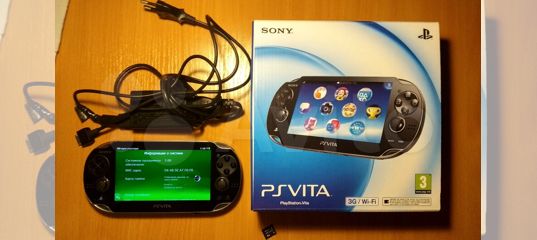
Мой комплект был без коробки…
Но все эти приблуды увеличивают стандартную цену Виты
(4000-5000р) в полтора, а то и в два раза. Но большинство из этих приблуд мало
того, что не стоят несколько тысяч, так и большинство из них Вы можете сделать
самостоятельно. Это касается программной стороны и того самого проводника с SD-картой. Приступим же.
Прошивка
Вот Вы уже купили себе Виту с зарядкой. Больше ни на что не
тратили. Консоль не прошита и на ней нет дополнительных карт памяти. Только
оригинал. Это обязательное условие для Fat версии ведь у неё нет встроенной памяти в отличии от Slim,ки.
Но не спешите хвататься за приставку. Для того, чтобы прошить
Виту Вам сначала, нужно переместиться за свой компьютер. «У вас же есть
компьютеры?»
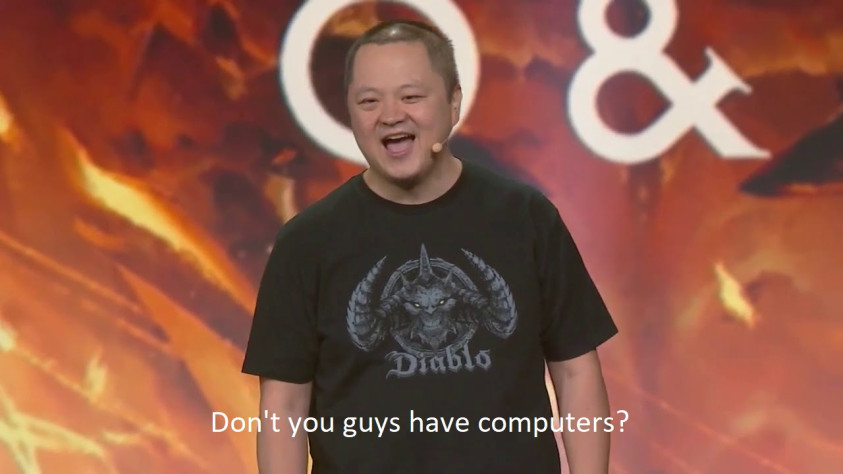
Давайте сделаем вид, что это ещё смешно, ладно?
Скачиваем вот эту программу: https://github.com/soarqin/finalhe/releases
и открываем. Далее в скачанной папке открываем приложение FinalHE.
После чего подключаем Виту к компьютеру по USB кабелю.
Запускаем приложение «Управление данными». Выбираете пункт «Скопировать данные»
> «Компьютер» > «Кабель USB».
Ждёте пока приставка подключиться.
Далее на компьютере в открытом Final Hencore ставим
галочку на пункте «Обрезать h-encore до
7Мб» и нажимаем «Поехали!». Ждём окончания загрузки.
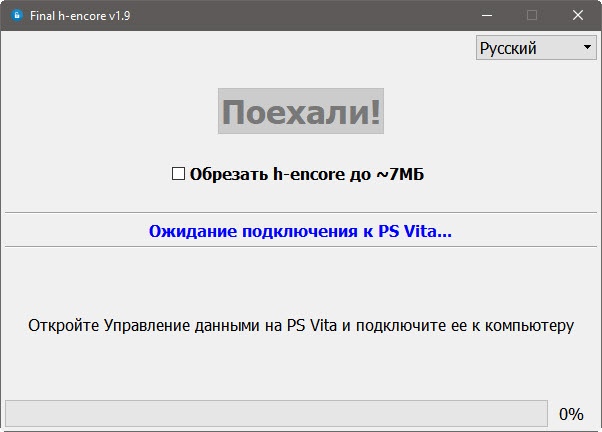
Вот как это выглядит
Далее возвращаемся к PS Vita. Выбираем пункт «Копировать данные» и в ней «Компьютер > PS Vita». После чего нажимаем
«Приложения» > «PS Vita»
и видим появившийся пункт «H-encore». Ставим галочку и
нажимаем «Копировать».
После того как копирование завершиться, можно закрывать
программу на компьютере, а на Вите выходить на рабочий стол. Пролистываем вниз
и видим, что у нас появилась программа Hencore. Запускаем.
В открывшемся меню выбираем 2 пункт «Install HENkaku». Ждём несколько
секунд и нажимаем Exit.
Далее переходим в настройки, у Нас появился новая кнопка
«Настройки HENkaku»
Нажимаем. И ставим галочку на «Включить небезопасные приложения». Но вы только
не бойтесь. Ничего страшного здесь нет. Закрываем и возвращаемся в Hencore. Выбираем 3 строку и
скачиваем VitaShell.
После установки выходим из приложения.
Что ж поздравляю, Вы только, что самостоятельно взломали
консоль! Я Вам громко аплодирую, а Sony Вас тихо ненавидит.
Но это ещё не всё. Мы же хотим получить
идеальную консоль, верно? А при нынешнем варианте взлома, после каждой
перезагрузки взлом будет слетать и предаться каждый раз заново
переустанавливать его. Ничего такого, но неприятно. Исправим же это!
В первую очередь нужно откатиться до прошивки 3.65. Узнать
какая у Вас прошивка можно в настройках. Если у Вас уже стоит нужная прошивка,
то листайте дальше, если же нет, то продолжаем.
На компьютере скачиваем файл Modoru.vpk. ( https://github.com/TheOfficialFloW/modoru
) Это тип файлов, которые можно устанавливать на PS Vita. Так же нам понадобиться
официальная прошивка 3.65. Его находим в интернете.
Далее берем ПС Виту, подключаем её к пк по USB, запускаем Vita Shell и нажимаем кнопку «Select».
Далее на компьютере открываем Проводник и выбираем
появившийся диск. И скидываем туда оба скачанных файла. Нажимаем кружок.
Открываем папку ux0(Карта памяти). Листаем вниз. Находим модору файл и нажимаем
на него. Соглашаемся и ждём установки. Далее нам нужно выбрать второй скачанный
нами файл. Нажимаем треугольник, выбираем Copy. Далее перемещаемся по следующему пути: «app» > «MODORU» и в этой папке снова нажимаем
треугольник и выбираем Paste.
Выходим из Vita Shell
и перезагружаем приставку. Это можно сделать через настройки или просто зажать
верхнюю кнопку.
После перезагрузки, снова заходим в HENcore и снова
устанавливаем HENkaku.
После чего запускаем modoru.
Приставка видит, что у нас есть прошивка 3.65. Устанавливаем её нажатием
крестика. Отлично. Теперь у нас есть нужная нам прошивка. Далее скачиваем vpk.файлы Enso https://github.com/henkaku/enso/releases
и AutoPlaguin https://github.com/ONElua/AutoPlugin2/releases
.
Уже по знакомой схеме скидываем все это на Виту и
устанавливаем. Запускаем Enso.
Нажимаем кружок и в появившемся списке выбираем «install hack» нажатием на крестик.
Ждём установки. После установки появиться сообщение о том, что бы перезагрузить
PS Vit,у нужно нажать любую
кнопку. Перезагружаем.
И вот только теперь у Вас появилась, взломанная Вита, при
перезагрузке которой ничего не будет слетать. Вы молодец!

После такого мозгового штурма, нужен не большой перерыв. Вот Вам котик.
Теперь открываем AutoPlugin 2. После того как программа обновиться выбираем пункт
«Установить плагины для PS Vita».
Далее пролистываем вниз до пункта «NoNpDrm by TheOfficialFlow». Выбираем и
устанавливаем. Это нужно для того, чтобы мы могли спокойно устанавливать
пиратские версии игр. Но об этом позднее. После того, как плагин установиться,
выходим, но приставка перезагрузиться. Но ведь Нам это уже не страшно, верно?
Увеличение объема памяти
Хорошо, Мы прошили и взломали Виту, теперь можно спокойно
скачивать пиратские игры и приложения, но на, что их скачивать? Вряд ли Вы
захотите покупать, оригинальные карты памяти, по цене примерно с пол приставки.
Но и из этой ситуации есть выход. Для этого Нам понадобятся: обычная micro SD-карта и специальный
переходник – SD2Vita. Стоит он около 300
рублей. Поехали!
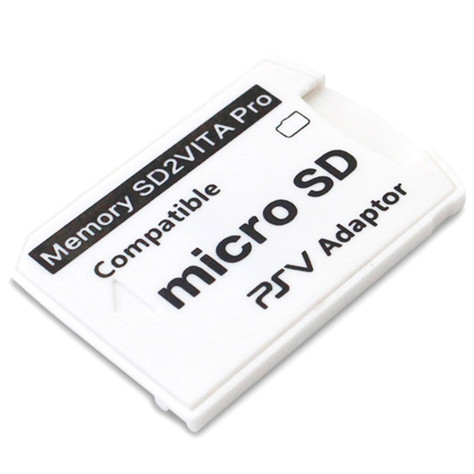
Существует 2 версии переходника: первая черная, а вторая, более новая, белая. Желательно брать именно её.
В первую очередь, нужно скачать на компьютер программу Win32 Disk Imager. ( http://disk-imager.ru/ ) И установить её на
ваш компьютер. Далее нужно подключить SD-карту к ПК. На некоторых компьютерах для этого есть
специальный разъём, а если у Вас, такого нету то нужно ещё купить специальный
переходник между SD-картой
и ПК. Да звучит заморочено, но поверьте эти траты и заморочки оправдаются.
Подключаем карту к компьютеру.
Скачиваем ещё вот этот файл ( https://psp.gameplayer.club/index.php/downloads/download/11-sd2vita-device-driver/67-sd2vita-zzblank-file
). Открываем Win32 Disk Imager. Далее их архива
выбираем последний скачанный файл. Внимательно смотрите что бы во вкладке «Device» у Вас была именно SD-карта. Нажимаем «Write». После записи,
форматируем карточку. Делаем это в формате exFat.
Можете отложить карту памяти. Теперь скачиваем следующий
плагин ( https://github.com/CelesteBlue-dev/PSVita-StorageMgr/releases
) (Именно gamesd.skprx и
storage_config.txt) И копируем их на нашу Виту. После
чего, с помощью VitaShell,
перемещаем из папки ux0
в папку tai, которая
находиться в папке ur0.
Заодно скачиваете и копируете TF Card Plugin Tool.vpk. ( https://github.com/theheroGAC/TF-Card-Plugin-Tool/releases
). И кидаете в ux0.
Далее берём адаптер SD2Vita и Вашу SD-карту.
Вставляем последнее в первое. Далее засовываем это всё в верхний отсек для
карты памяти на Вите.
После чего открываем VitaShell>ur0>tai/config.txt нажатием
крестика. Находим строку «*KERNEL»
Нажимаем «Insert empty line».
Выбираем появившуюся строчку нажатием крестика и пишем туда этот текст «ur0:tai/storagemr.skprx».
После чего нажимаем кружок и подтверждаем сохранение написанной строчки.
Теперь, в этой же папке открываем storage_config.txt. Удаляем последнюю строчку. В первой
строчке меняем uma0 на ux0, а в последней наоборот.
Если у Вас фатка, то среднюю строчку нужно удалить, а если слимка, то
оставляете.
Выходим и сохраняем. В главном меню VitaShell нажимаем треугольник и
выбираем второй и первый пункты. Закрываем VitaShell и идём в Настройки>Настройки HENkaku>Перезагрузить устройство.
После перезагрузки
устанавливаем скачанный ранее файл «TF Card Plugin Tool.vpk».
Открываем и выбираем второй пункт. После того как процесс завершиться можем
радоваться жизни. Вы снова сэкономили и, что самое классное объём памяти
ограничен только вашими запросами ну и деньгами. Хоть терабайт ставьте. Вместо
жалких 64 максимальных гигабайт у оригинальных карт, за которые, кстати, ещё и
просили и просят немалые суммы.
Кратко про игры
Изначально я хотел добавить топ игр которые стоит скачать
сразу как только Вы прошили консоль и увеличили объем памяти, но на прошлой
недели уже вышел подобный блог, по этому просто оставлю здесь ссылку ( https://stopgame.ru/blogs/topic/108610/zachem_pokupat_ps_vita_ili_top_igr_dlya_polumertvoy_portativki
) Написано хорошо, да ещё и в двух частях.
Я же скажу лишь, что есть программа PKGJ, которую Вы уже сами знаете, как
скачать. ( https://github.com/blastrock/pkgj/releases ). Так как Sony сама душит свою
последнюю портактиву, не вижу смысла как-то ухищряться с покупкой оригиналов,
так как мультиплеер все равно больше не доступен. И это не только из-за того,
что мы прошили приставку. Относительно недавно была новость о том, что сервера PSN для
PS3 И PS Vita отключили. Так, что даже
если, Вы тот самый человек, который не принимает пиратство, нормально поиграть
у Вас бы всё равно не вышло.
Ну, а, что касается программы, то тут всё до ужаса просто.
Вам доступен весь список игр, официально выходивших на Виту. Просто находите
нужную Вам игру по алфавиту и скачиваете. Да не все из них поддерживают
русский, но такие проекты можно найти и в интернете. Там всегда есть инструкция по установке.
Эмуляторы
Что ж, об оригинальных играх сказал, теперь перейдём к более
интересному для большинства моменту. Эмуляция старых консолей являлась довольно
важным аспектом для людей, игравших на Play Station Portable. Но, что же у Виты с эмуляцией?
Ну, тут довольно-таки спорно. На PS Vity есть два основных эмулятора. Это
небезызвестный RetroARch (сборная солянка из старых консолей вплоть до PS1) и чуть менее известный Adrenaline (эмулятор
предыдущей портативной консоли от Японцев). Таким образом количество игр на
этой портативке увеличивается в разы! Но обо всём по порядку.
RetroArch
Самое классное, что все консоли изображённые на логотипе, эмулируются без всяких проблем.
Начнём с мультиплатформенного эмулятора. Скачиваете
последнюю версию приложения ( https://buildbot.libretro.com/nightly/playstation/vita/
) Скачиваете vpk файл и архив. Всё одной версии! Так же качаете пак Биосов. (
https://archive.org/details/retroarch_bios_pack
).
Далее, нужно скачанные файлы из формата архива переделать в
формат папки. Для этого нажимаем правой кнопкой по архиву и выбираем «Извлечь в
текущую папку». В папку RetroArch копируем папку BIOS и переименовываем её в System.
Теперь подключаем Виту к пк и сбрасываем vpk файл и папку
RetroArch в ux0>data с помощью VitaShell. Далее отключаем Виту от пк и
устанавливаем приложение. После чего выходим на главный экран VitaShell и делаем Refresh Data Base.
Теперь о том, как скачивать сами игры. Для этого на
официальном сайте эмулятора вам нужно посмотреть какой именно формат игры
поддерживает эмулятор. Далее в интернете находим ROM нужной игры для нужной консоли с
подходящим форматом и скачиваем. После чего создаем папку ROMS и кидаем в неё скачанную папку с
игрой. Подключаем Виту к пк. И папку с РОМами (не людьми) копируем по следующему
пути: ux0>data>RetroArch.
Запускаем RetroArch.
Выбираем пункт «Загрузить контент» и выбираем папку, в которую кидали РОМы игр,
далее выбираете папку с нужной Вам игрой и выбираете то ядро(консоль) для
которого это игра предназначена. Если они у Вас не отображаются, то проверьте
правильность месторасположения папки и тот ли формат Вы скачали. Конечно далеко
не все консоли эмулируются отлично, но в основном все работает хорошо.
Adrenaline
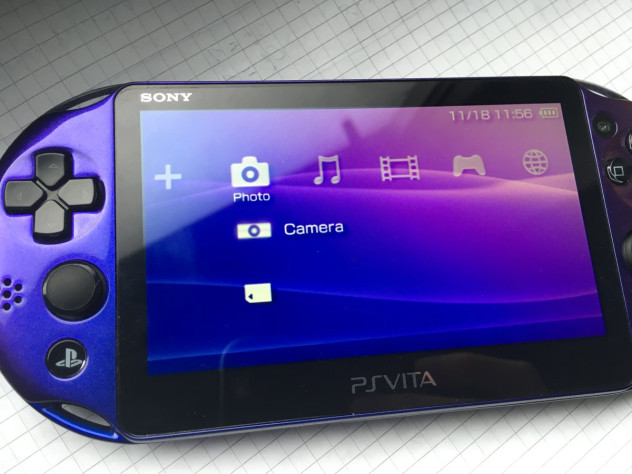
А ведь на PSP выходило столько великолепных игр.
А теперь поговорим о той программе, из-за которой покупка PS Vita вместо PSP будет более привлекательной. Да-да, PS Vita позволит Вам запускать
игры с Play Station Portable.То
есть все те великолепные проекты, выходившие на «ЗЫЗу», будут доступны и на
Вите!
Для начала скачиваем vpk файл программы ( https://github.com/TheOfficialFloW/Adrenaline/releases
) и устанавливаем его.
После чего открываем его. Программа приложит установить
прошивку для PSP.
Соглашаемся. После завершения процесса на выкинет на рабочий стол. Заново
открываем программу, нажимаем крестик, и программа САМА прошьёт Вам виртуальную
приставку. (Вот это чудо!).
Теперь, как же устанавливать игры? А тут всё так же просто,
как и на оригинальной консоли. В корневой папке ВитаШел Вы найдете папку «pspemu». Открываете его и в
нем выбираете папку ISO.
В неё и нужно скидывать образы игр с одноимённым форматом. Всё!
Видео, музыка, книги
Видео на Вите можно смотреть либо скачанное со специальных
сайтов, но там Вы не всегда найдете нужный ролик. Либо на своем компьютере, в
определённой программе конвертировать Ваше видео под разрешение приставки (940×544). Готовые ролики формата
mp4 кидаете в папку video. Так же можно смотреть Youtube. Для этого есть
отдельное фанатское приложение, но и в самом браузере можно. Просто записываете
нужный интернет адрес. Но не все они работают. Хотя есть приложение Vita Media Player. И оно позволяет
запускать видео в HD
качестве без конвертации, но у приложения много косяков, так, что тут смотрите
сами.
Музыку на данной портативке Я пытался слушать с помощью
сторонних медиа-проигрыватель, но оригинальный всё же понравился больше всего.
Очень удобной функцией оказалась возможность перехода приставки в спящий режим,
но при этом без прекращения воспроизведения аудиофайла. Подобная проблема была
на PSP, из-за чего, в
дороге, не всегда было удобно слушать песни или аудиокниги. А в Вите же все
поправили. Просто скачиваете файл mp3 и через Вита Шел кидаете его в папку music. После чего открываете программу
«Музыка» (удивительно правда?) и выбираете нужную Вам композицию в плейлистах.
Ну и Книги.. Бумажные книги стоят дорого, а на телефоне
читать не очень удобно. Но читать на портативной консоли Я начал ещё с PSP. В этом мне помогла программа VitaBook. И благодаря
относительно широкому экрану и управлению с помощью кнопок, читать стало
удобнее. Но из-за сырости программы появлялись проблемы. Некоторые форматы она
не воспроизводила, а частота кадров была и без того мизерной так ещё и во время
показывания картинок вообще падала до значений меньше 10!
В версии для Виты были исправлены практически все болячки!
Программа теперь спокойно читает все основные форматы, а FPS вырос до 60 единиц и всё выглядит
невероятно плавно! В интернете есть множество разных сборок так, что выбирайте
на свой вкус. После установки, скачанные текстовые файлы копируйте в папку books.
Moonlight
Теперь же расскажу Вам о самом приятном для меня варианте
использования Виты. Сама по себе она является просто не плохой консолью с
далеко не малый набором хороших игр и хорошим набором функций. Но если у Вас
есть компьютер, даже если он не шибко игровой, то полезность этой портативки
вырастает в разы!
Мощная портативная консоль
Я уже не раз задевал этот вопрос в предыдущих своих блогах,
но раз сейчас Я собираю всю полезную инфу по Вите, то расскажу ещё раз.
Основная мысль в том, что Вы стримите изображение со своего
пк на Виту, но управляете изображением с помощью портативки. Да, как облачный
гейминг только очень локальный. Теперь перейдём к конкретике.
Вам нужно скачать саму программу Moonlight. ( https://github.com/xyzz/vita-moonlight/releases
) Скачиваете и устанавливаете.
На Вашем пк запускаем Nvidia GeForce Experience (Забыл сказать, что подобная
функция доступна только для владельцев видеокарт от «зелёных». Для AMD тоже подобная
возможность, но работает это настолько плохо, что лучше просто не использовать.)
Переходите в настройки программы, пункт Sheald и нажимаете на переключатель.
Запускаете программу. Вам нужно быть подключенным к той же
Сети, что и Ваш пк. Теперь выбираете либо Search devices (программа сама найдёт ближайшие
пк) либо Add manually
(Вы сами вводите IP
адрес нужного компьютера). Что бы узнать IP Вашего пк, на компьютере запускаете Windows Powershell или просто
нажимаете Win + R. И вводите «ipconfig». Смотрите строчку IPv4. И на Вите сначала
называете пк к которому будете подключаться и вводите IP. После чего ждёте подключения. В
правом нижнем углу на мониторе появиться окошко для ввода цифр.
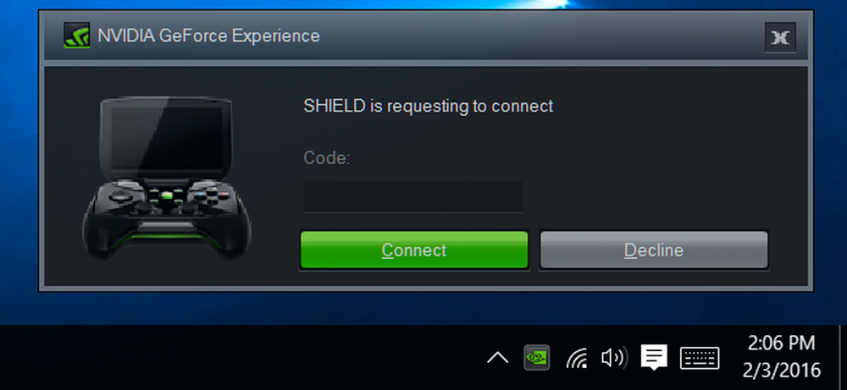
Вот как будет выглядеть это поле.
Сами цифры
будут высвечены на Вите. Вы их вводите и всё. Теперь Вы можете, находясь в
одной с компьютером сети, подключаться к нему с Вашей приставки. В настройках
можно указать разрешение, ограничение FPS и битрейт. Если Вы не уверены в своём интернете, то ставьте
битрейт в 5000 и прокрутив ниже выберите пункт «Stream optimize».
Но ведь мы хотим подключаться к нашему компьютеру из любой
точки с сетью Wi-Fi?
Для этого тоже есть своё решение.
На компьютере входим в настройки роутера. Для этого в
поисковой строке браузера вписываем 192.168.0.1. Если Вы ничего не меняли, то
логин и пароль будет admin
и admin соответственно.
Далее ищите пункт «Виртуальные серверы». И поочерёдно
создаете следующие виртуальные серваки:
Далее на сайте 2IP смотрите ВНЕШНИЙ IP вашего компьютера. Теперь на PS Vita снова заходите в Moonlight, выбираете добавить
устройство, опять придумываете название для Вашего пк и далее вводите IP который Вы узнали на
сайте. Снова подключаетесь, вводите четыре цифры на Вашем компьютере и теперь у
Вас всё работает! Поздравляю. Вы можете подключаться к своему компьютеру из
любой Сети Wi-Fi, но она должна быть
достаточно мощной, что бы изображение не «кашляло». Вам будут доступны все
игры, скачанные через официальные магазины. Но, а что бы добавить пиратские
игры или вообще не игры, в GeForce Experience во всё той же вкладке Sheald нажимаете «добавить приложение» и выбираете ярлык нужной
программы.
Vita как стационарная консоль
Ну, а этот случай ну очень локальный, поэтому он не всем
подойдет, да и не всем будет интересен. Видите ли, у меня в зале появился
телевизор, в той же комнате, что и компьютер. Но телевизор относительно не
новый, с разрешением в 720p,
но Я не жалуюсь. И не долго думаю, Я купил HDMI кабель, подключил телевизор к компу, взял Виту, уселся на
диван и стал играть как на обычном геймпаде. Да многие скажут, что это идиотизм
и Я не буду спорить, ведь с самым обычным геймпадом от того же XBOX 360 играть было бы
намного удобнее. И тут вырисовываются проблемы Виты. Ибо отсутствующие L2 и R2 были вынесены на сенсорную панель,
что не очень удобно, да и звук будет исходить из самой приставки, а не из
телевизора, хотя это решается простыми наушниками.
В общем лично для Меня подобный способ игры очень даже
удобен. Дома играешь на диване как в полноценную КОНСОЛЬ, в дороге смотришь
кино, слушаешь музыку и книги, играешь в игры для самой консоли и эмуляторы, а
если есть хороший интернет, то просто продолжаешь игру с пк.
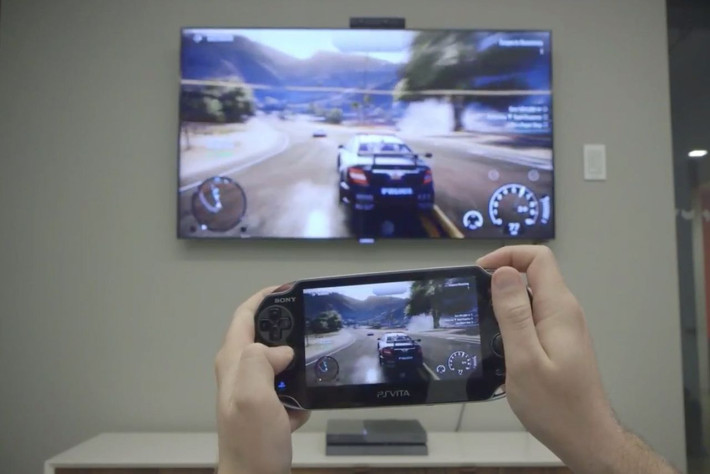
Примерно так Я и играю
Итог
И на этом я предлагаю закончить. Надеюсь, что данный блог
поможет тем, кто всё же решил купить себе Play Station Vita, ну, а всем остальным было просто
интересно побольше узнать об этой консоли. Если я, что-то упустил или у Вас
остались вопросы, то прошу в комментарии. И вот ещё, что. Друзь, у Меня на следующий
блог есть три темы: «Nintendo Wii – проблемы лучшей консоли 7 поколения», «VirtualBoy – первый
косяк Nintendo» и «Sony Xperia Play – прекрасная портативка,
ужасный телефон». Подскажите, что Вам было бы интересно увидеть? Ну, а Я
прощаюсь и до встречи в блогах на StopGame.Ru!
PS Vita жива!