
Содержание
- На смартфонах с iOS
- На смартфонах с Android
- Сканируем QR-код с помощью Google Lens
- Считываем QR-код онлайн с помощью сторонних приложений
- Сканируем QR-код на фотографии
- Заключение
QR-код — это штрихкод, который можно распознать с помощью камеры смартфона. Сделать это можно через встроенные приложения или сторонние программы, поэтому сегодня рассмотрим все основные способы, которые позволяют считать QR-код.
На смартфонах с iOS
Устанавливать сторонние приложения не нужно: отсканировать QR-код можно с помощью обычной камеры. Достаточно открыть приложение «Камера» и поднести смартфон к коду. На экране появится уведомление со ссылкой, по которой можно перейти и прочитать необходимую информацию.
В магазине мобильных приложений App Store есть специальные программы для сканирования QR-кодов, но в большинстве случаев вполне хватает стандартных возможностей iOS.
На смартфонах с Android
Считать QR-код можно несколькими способами, которые зависят от конкретной модели гаджета. На многих Samsung и некоторых последних моделях от Xiaomi уже есть сканер QR-кода. Если навести камеру на QR-код, появляется либо ссылка, либо символ, который подтверждает её наличие. Далее жмём «Перейти на сайт».
Сканируем QR-код с помощью Google Lens
Он установлен во всех мобильных устройствах на Android выше 9-й версии. На смартфонах с 6, 7 и 8-й версией приложение необходимо скачать через Play Market (оно называется «Google Объектив»).
Сканировать QR-код с помощью Google Lens можно следующим способом:
- Фотографируем изображение с QR-кодом.
- Открываем папку Google на мобильном устройстве.
- Активируем приложение «Google Фото».
- Выбираем раздел «Альбомы» внизу экрана. Далее жмём на альбом «Камера», где хранятся фото, сделанные на смартфоне.
- Выбираем необходимый снимок и запускаем приложение Google Lens. Для этого нужно нажать на значок приложения внизу экрана.
- Приложение само анализирует фото, находя в нём зашифрованную информацию. Результат проверки отображается на экране. Как правило, это ссылка, по которой можно перейти на сайт.
Считываем QR-код онлайн с помощью сторонних приложений
В Google Play и App Store большое количество приложений, куда можно загрузить QR-код, распознать и идентифицировать зашифрованную информацию.
Вот несколько примеров.
- «Молния QR-сканер»
Приложение на русском языке, для работы которого необходимо только разрешение на использование камеры.
- «QR-сканер штрихкода»
С его помощью можно не только отсканировать, но и создать собственный код. Но некоторые пользователи отмечают, что приложение не считывает QR-коды небольшого размера, если гаджет не поддерживает макросъёмку.
- «QR Code & сканер штрихкодов»
С его помощью можно считать QR-код онлайн через камеру и отсканировать его с сохранённых фото на своём смартфоне.
Сканируем QR-код по фотографии
Расшифровать QR-код можно по фотографии, которую сохранили на своём мобильном устройстве. Этот способ удобен, если пересылаете кому-то снимок с зашифрованной информацией, чтобы человек сам считал QR-код.
Есть несколько способов, где посмотреть QR-код и расшифровать его:
- Через встроенный сканер на смартфоне, стороннее приложение либо Google Lens.
- Через сайт webqr.com. Выберите фото на своём устройстве, а алгоритм сам отсканирует изображение. Результат отобразится в нижней части экрана.
Заключение
Отсканировать QR-код можно при помощи встроенного функционала смартфона на iOS и Android старше 9-й версии и с помощью сторонних приложений, которых очень много в Google Play и App Store. В обоих случаях всё, что понадобится, чтобы проверить QR-код, — это камера на вашем мобильном устройстве.
QR-коды сейчас можно найти везде: от магазинов и точек общепита до общественного транспорта. Иногда необходимо узнать, какая информация зашифрована в коде. В этой статье мы расскажем о том, как сканировать QR код при помощи смартфона.
Для чего нужен
На Android
На iPhone
Считать с фото
На компьютере
Памятка
Для чего нужен
На Android
На iPhone
Считать с фото
На компьютере
Памятка
В коде может быть зашифрована самая разная информация: от обычного текста до платежных реквизитов. Еще совсем недавно такими вещами пользовались мало, но сейчас это стало популярным. Мы расскажем, как сканировать QR-код на Андроид смартфоне или на iPhone.
Что такое QR-код и для чего нужен
QR-код — это штрихкод двумерного типа, который хранит в себе различную информацию, зашифрованную в черно-белых квадратах. Его можно использовать для решения следующих задач:
- Оплата покупок, банковские операции. Именно в этой сфере чаще всего используют QR-коды. С их помощью можно оплатить практически любую покупку. Также их применяют для подтверждения банковских операций.
- Приобретение билетов на различные мероприятия, регистрация на сервисах. При помощи такого кода можно быстро приобрести билеты на любое мероприятие или зарегистрироваться на какой-либо платформе.
- Зашифрованные ссылки, доступ к какой-либо информации. В QR-коде можно зашифровать ссылки, которые дают доступ к определенной информации. Да и саму информацию можно оформить в виде QR-кода.
- Авторизация и вход в различные сервисы. При помощи QR-кода можно осуществлять быстрый вход в аккаунты на различных сервисах. Причем это надежнее, чем двухфакторная аутентификация.
- Меню в ресторанах. В QR-коде также можно зашифровать позиции меню ресторана — посетителю достаточно будет сканировать код при помощи смартфона и выбрать нужную позицию. Так намного проще, чем изучать физическую версию меню.
Способы отсканировать QR-код на телефоне с Android
Для смартфонов с ОС Android есть сразу несколько способов, позволяющих отсканировать QR-код. На некоторых моделях даже можно использовать системные возможности. В этом разделе мы рассмотрим только действительно рабочие способы.
1. С помощью камеры
В камерах современных смартфонов есть встроенный QR-сканнер, позволяющий быстро и легко считывать информацию, зашифрованную в кодах. Конечно, далеко не во всех моделях есть такая возможность, но если она имеется, то инструкция простая. Рассмотрим процесс считывания QR-кодов на примере аппаратов HONOR.
- Запустите приложение камеры при помощи соответствующего значка на рабочем столе.
- В главном окне нажмите на иконку с квадратом с прерывистыми линиями.
- Наведите камеру на код и отсканируйте его.
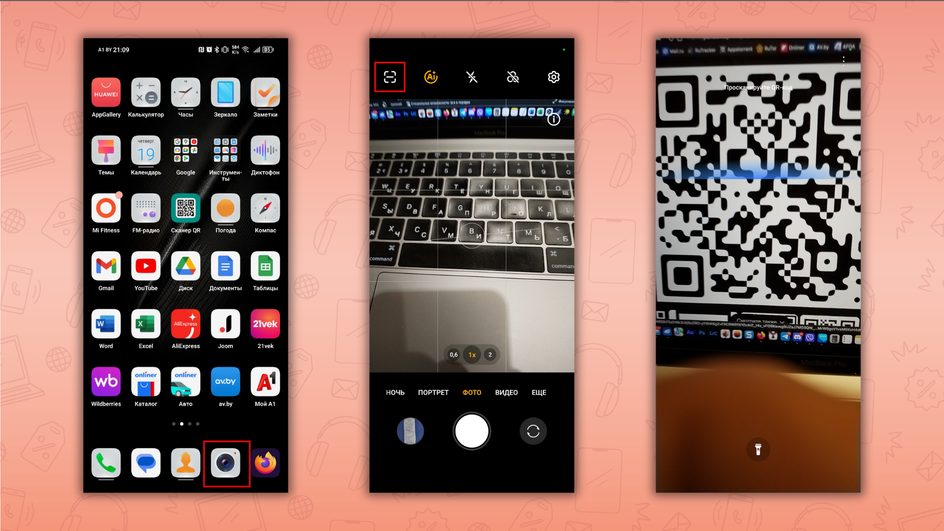
После этого появится ссылка, по которой нужно будет перейти для того, чтобы увидеть информацию, скрытую в коде. Также код может запустить банковское приложение, если информация в нем относится к банковским услугам.
Модели смартфонов со встроенным сканером
Сейчас в смартфонах практически всех производителей есть встроенный QR-сканер. Только реализован он может быть по-разному: например, в виде отдельного фирменного приложения. Сканер можно найти в аппаратах:
- Xiaomi
- Samsung
- HUAWEI
- HONOR
- OPPO
- realme
- Vivo
- Infinix
- OnePlus
- Tecno
- Doogie
2. Через Яндекс
Еще один вариант для смартфонов с ОС Android — использовать умную камеру в приложении «Яндекс с Алисой». Сначала его нужно скачать из Google Play или из какого-либо другого маркетплейса. Далее нужно будет сделать следующее:
- Запустите приложение Яндекса при помощи соответствующей иконки на рабочем столе.
- Далее в строке поиска найдите умную камеру (иконка с фотоаппаратом) и нажмите на нее для запуска.
- Наведите камеру на код и считайте зашифрованную информацию.
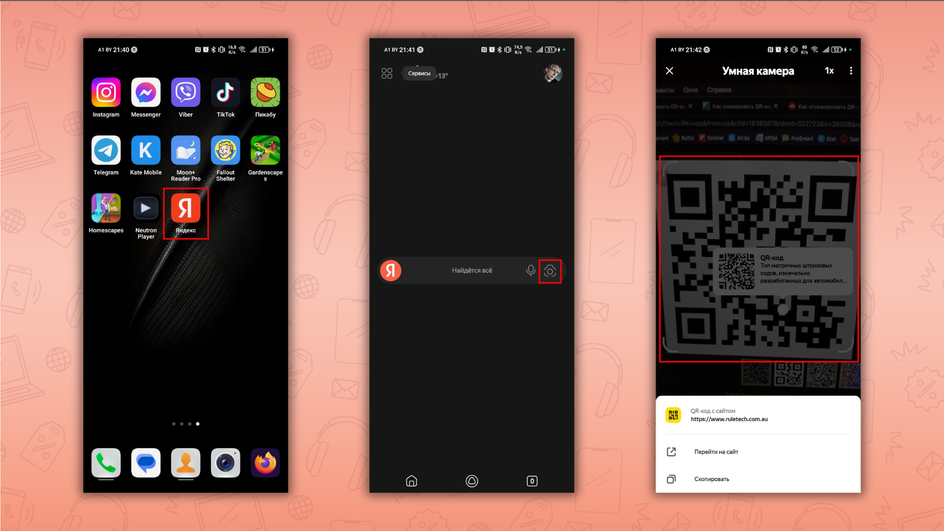
Умная камера Яндекса умеет не только сканировать QR-коды, но также позволяет получить информацию об объекте при простом наведении на него или же после создания фотографии. Работать камере помогает искусственный интеллект.
3. Через Google Объектив (Google Lens)
Google Lens — это специальное приложение от компании Google, которое позволяет получить всю информацию об объекте, на который была наведена камера смартфона. Естественно, приложение также умеет считывать QR-коды. В большинстве случаев приложение нужно скачивать отдельно из Google Play. Если он у вас отсутствует, в нашем материале можете узнать, как это исправить. После установки программы для считывания кодов нужно сделать следующее:
- Запустите Google Объектив при помощи соответствующей иконки на рабочем столе.
- Нажмите на плитку с изображением камеры.
- Наведите камеру на QR-код и получите ссылку для перехода.
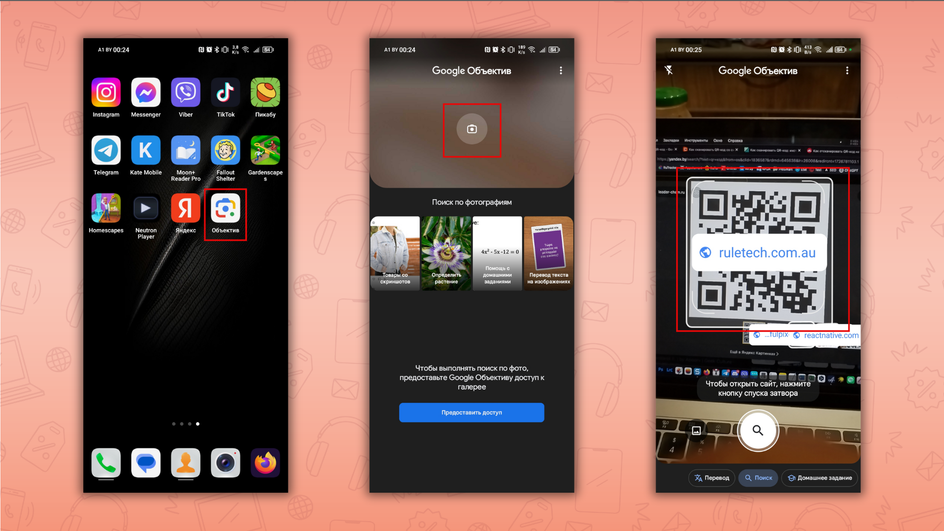
Приложение Google Объектив работает немного быстрее аналогов и выдает более полезную информацию о том или ином объекте. Поэтому большинство пользователей предпочитают именно это приложение.
4. Через специальные приложения
В Google Play и на других маркетплейсах имеется большое количество альтернативных приложений, предназначенных для считывания QR-кода. Мы для примера рассмотрим бесплатное приложение «Сканер QR». Сначала нужно скачать приложение из Google Play, а потом уже можно с ним работать.
- Запустите скачанную программу при помощи иконки на рабочем столе.
- Наведите камеру на код и отсканируйте его. Перейдите по ссылке, которая появилась после сканирования кода.
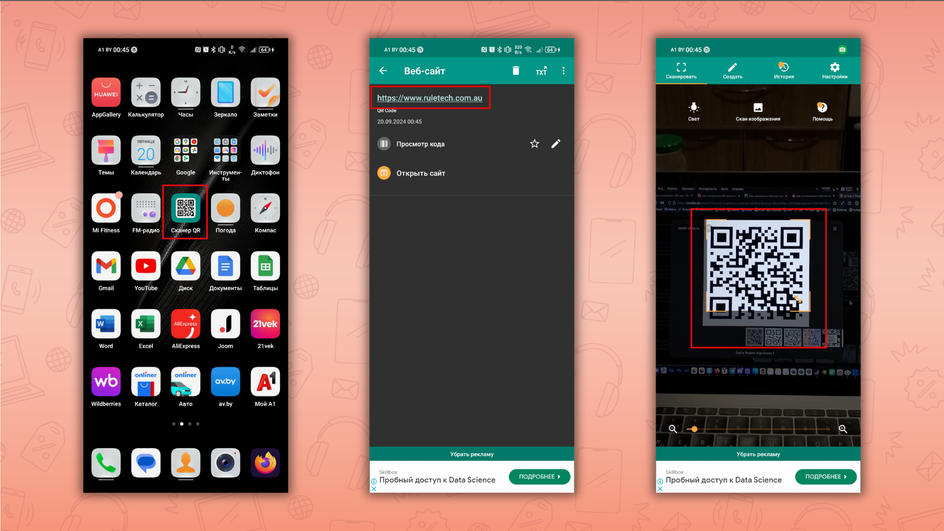
Приложение достаточно неплохое: имеет русский язык и работает быстро. Но в нем есть реклама, что характерно практически для всех бесплатных приложений. Тем не менее, из того, что предлагает Google Play, «Сканер QR» — один из самых лучших вариантов.
Как сканировать QR-код на iPhone
В iPhone, как и во многих смартфонах на Android, функционал для сканирования QR-кодов уже встроен в камеру. Поэтому процедура сканирования QR-кода достаточно проста — с ней справится даже новичок. Инструкция же выглядит так:
- Откройте приложение камеры на iPhone.
- Наведите камеру на код — система автоматически считает его содержимое.
- Перейдите по предложенной ссылке.
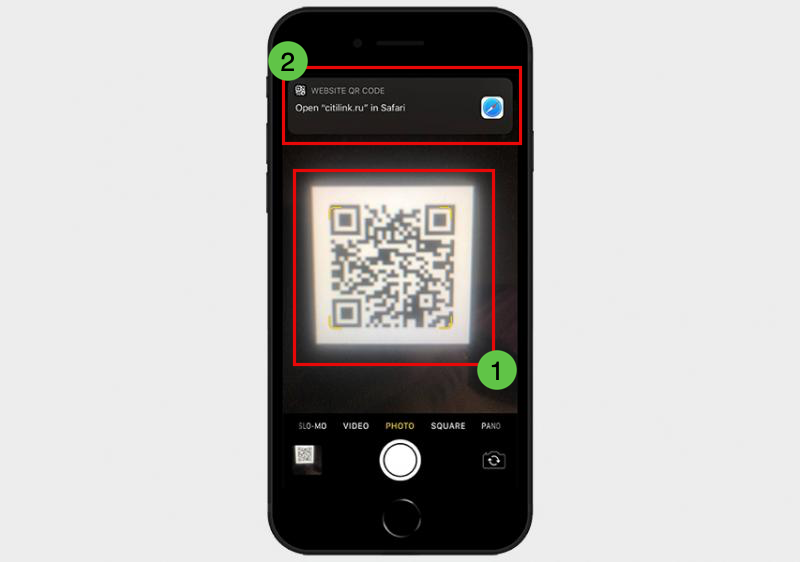
В общем и целом, инструкция практически такая же, как и на Android смартфонах. С той лишь разницей, что в iPhone система автоматически предлагает открыть расшифрованную ссылку в браузере Safari.
Как считать QR-код с фото или со скриншота экрана
Иногда считать QR-код требуется со скриншота или с фотографии. В этом случае алгоритм будет немного другим: потребуется использовать либо онлайн-сервисы, либо сторонние приложения с подобным функционалом. Мы рассмотрим оба варианта для того, чтобы у вас была возможность выбора метода.
1. Через онлайн-сервисы
Существует определенное количество онлайн-сервисов, которые позволяют выполнить сканирование QR-кода со скриншота или фотографии. Наиболее функциональным вариантом является Qrcodcescanner. Рассмотрим процесс работы с ним подробнее.
-
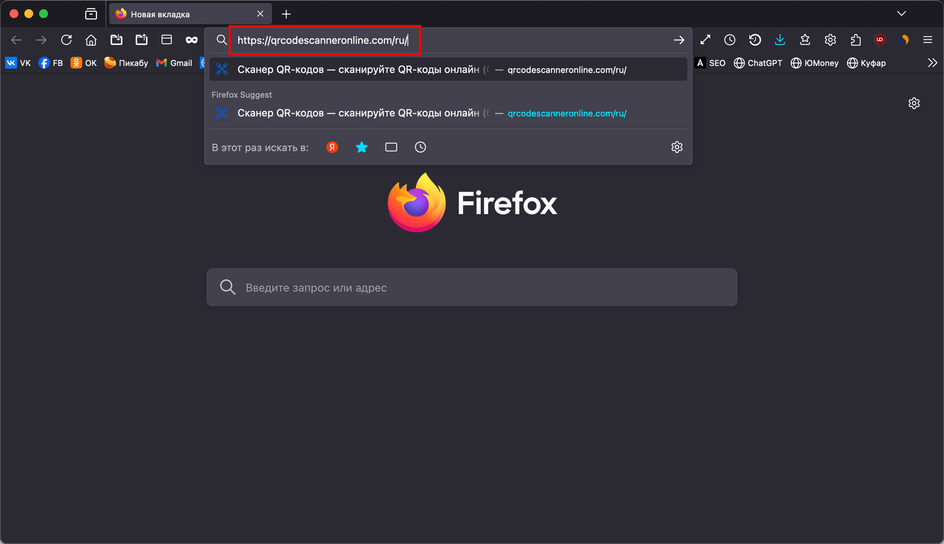
В адресной строке браузера введите https://qrcodescanneronline.com/ru/ и перейдите на сайт.
-
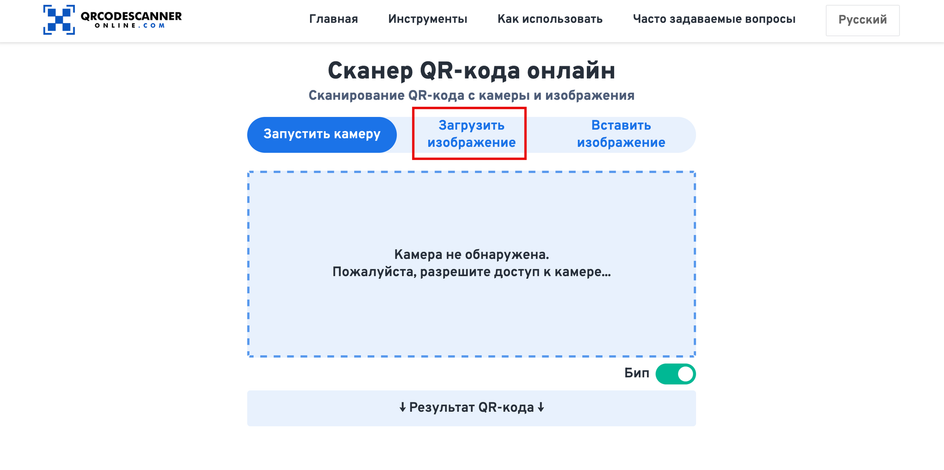
Далее на главной странице выберите пункт «Загрузить изображение».
-
Выберите нужную картинку, щелкните по ней и нажмите «Открыть».
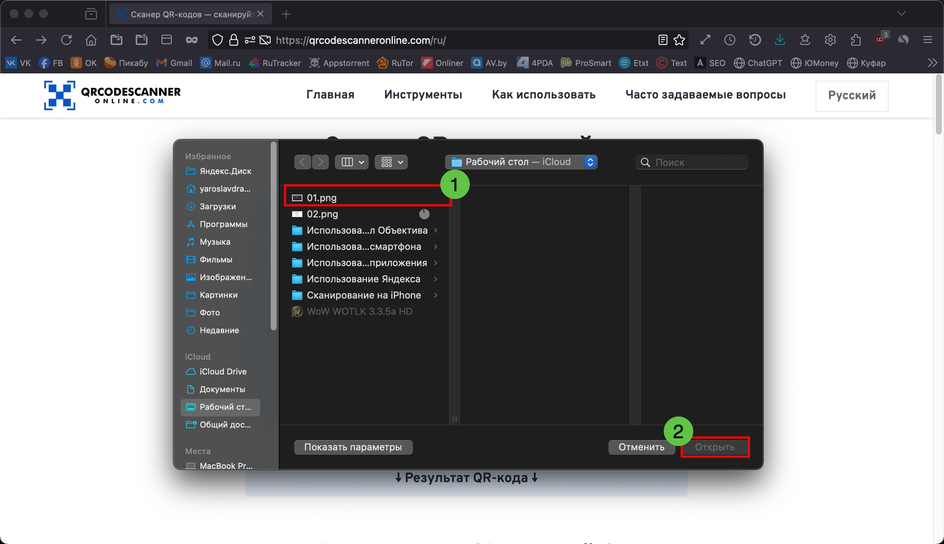
Далее система автоматически распознает то, что зашифровано в коде и предоставит ссылку для перехода. Так работают практически все подобные сервисы, только интерфейс может немного отличаться.
2. Через приложения с нужной функцией
Существуют мобильные приложения, позволяющие считывать QR-код со скриншота или фотографии. Такой функционал, например, есть в смартфонах Xiaomi в приложении «Сканер». Рассмотрим процесс считывания на примере этого приложения.
- Запустите приложение при помощи соответствующей иконки на рабочем столе.
- В главном окне найдите кнопку «Скан изображения» и нажмите на нее.
- Выберите нужное изображение и нажмите на него.
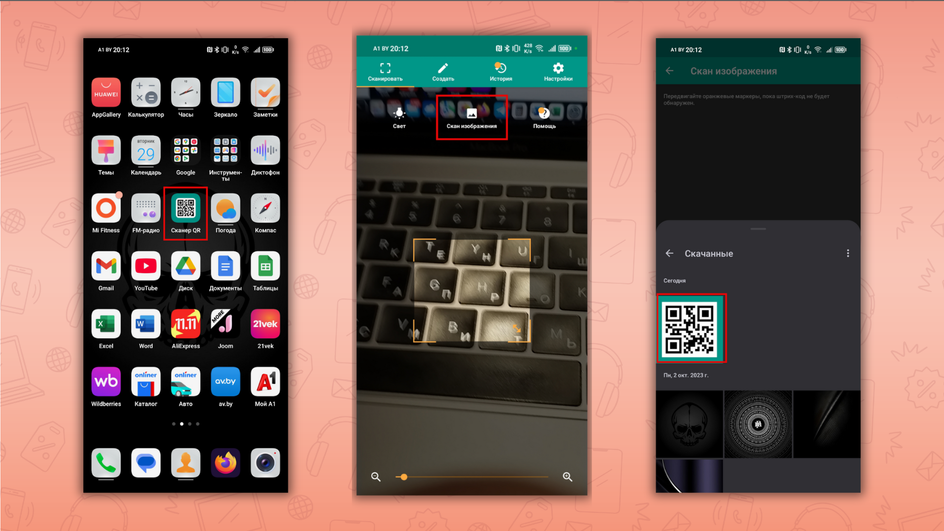
После этого приложение загрузит выбранное изображения, считает информацию QR-кода и выдаст ссылку для перехода. Такие же приложения есть у Samsung, HUAWEI и других брендов. На такое способен уже упоминавшийся «Сканер QR».
Как отсканировать QR-код на компьютере без доступа к телефону
В этом случае можно сделать скриншот кода и использовать один из многочисленных онлайн-сервисов для его расшифровки. Это самый простой и доступный каждому способ. Тем более, что специальных программ не требуется: в Windows, Linux и macOS имеются встроенные инструменты для создания скриншота экрана.
Памятка пользователям: как сканировать QR-код
Обобщим всю информацию из нашей статьи и выделим главное.
- QR-код — это двумерный штрихкод, в котором может быть зашифрована практически любая информация.
- Для сканирования QR-кода в большинстве случаев хватит возможностей камеры смартфона.
- Если камеры недостаточно — существуют специальные приложения, позволяющие прочесть QR-код, которые используют камеру.
- Есть возможность считать информацию с фото или скриншота с кодом.
- Для считывания информации можно использовать онлайн-сервисы или приложения с подобным функционалом.
В приложении «Камера» от Google можно отсканировать QR-код, чтобы перейти на страницу в браузере, посмотреть текстовое сообщение или открыть приложение (например, для совершения платежа).
Примечание. Эта функция доступна только на некоторых устройствах.
- Откройте приложение «Камера» от Google .
- Выберите режим сканирования.
- Чтобы использовать режим сканирования QR-кодов в приложении «Камера» от Google, нажмите на значок и наведите камеру на нужный QR-код.
- Если вы хотите отсканировать QR-код в режиме фотосъемки, который используется по умолчанию, просто наведите камеру на нужный QR-код.
Примечание. QR-код нельзя отсканировать в режиме портретной или видеосъемки.
-
Чтобы открыть страницу браузера, перейти в приложение или совершить платеж после сканирования QR-кода, нажмите на появившееся уведомление.
Эта информация оказалась полезной?
Как можно улучшить эту статью?
Сканер автоматически разпознает штрих код из видеофайла. Поддерживает форматы 1D и 2D (QR Code, Data Matrix) штрих кодирования.
FAQ по QR кодам здесь.
Во время работы сканер анализирует содержимое штрих кода и формирует ссылки:
- прямые, непосредственно из закодированной информации
- поисковые Google для 1D штриx кода
- отслеживания грузоперевозок (ТТН) для курьерских компаний (поддержка: Новая почта)
Инструкция по применению сканера: нажмите кнопку «Выберите видео файл со штрих кодом», выберите видеофайл из памяти устройства и дождитесь
окна обнаруженного значения штрих кода из видео файла.
Поддерживаемые форматы сканера:
- 1D штрих код: EAN-8, EAN-13;
- 1D штрих код ИНДУСТРИАЛЬНЫЙ: Code 39, Code 128, ITF, RSS-14;
- 2D: QR Code, Data Matrix;
Вообще сканирование QR-кодов стало стандартной функцией смартфонов. Для этого, обычно, не нужно качать никаких сторонних программ. В этой статье мы расскажем, как отсканировать QR-код на телефоне с экрана Айфона и Android.
Содержание:
- Что это такое и для чего оно надо?
- Как отсканировать QR-код на Айфоне
- Как расшифровать QR на Андроиде
- Как сканировать QR-код с экрана телефона (со скриншота или фото)
Что это за код такой и для чего он нужен?
Вот вы успели заметить, как QR стал частью нашего обихода, но так и не разобрались, откуда он взялся и что значит? Давайте устраним это упущение. Штриховой код или «штрихкод» используют в торговле давно — QR-код работает аналогично, но может содержать гораздо больше информации. QR расшифровывается как Quick Response — «быстрый ответ» или «быстрый отклик», в переводе с английского. Его применяют для:
- Упрощения перехода по ссылкам.
- Входа в аккаунт.
- Оплаты.
- Дополнительная информация о товаре или услуге.
- Копирования контактных данных (вместо визитки, например).
- Подключения к беспроводной сети.
И, как правило, чтобы сканировать QR-код смартфоном, нужно всего лишь навести на него камеру и кликнуть по появившемуся блоку со ссылкой. Но работает это не всегда, поэтому мы и решили подготовить этот материал. Приступим.
Как отсканировать QR-код на телефоне марки Айфон
С выходом 11 версии iOS стандартная камера iPhone научилась распознавать КР-коды по умолчанию. То есть, имея эту операционку и версии новее, вы можете сканировать QR-коды без установки сторонних программ. Если у вас не работает, то давайте посмотрим настройки камеры — возможно сканер отключен программно.
- Заходим в «Настройки» и открываем раздел «Камера».
- В строке «Сканирование QR-кодов» должен стоять зеленый чекбокс.
- Теперь, когда наводите камеру на КР-код, автоматическая проверка должна выдавать такой блок со ссылкой:
- Просто тапаете по нему — ссылка откроется браузером по умолчанию.
Добавляем сканер QR-кодов в меню «Шторки»
Если вы часто пользуетесь этими кодами, то проще будет добавить сканер в меню быстрого использования.
- Смахнем вниз с правого верхнего угла дисплея и нажмем «плюсик» слева вверху.
- Теперь смотрим вниз и тапаем по «Добавить элемент управления».
- Листаем ниже. В разделе «Съемка» видим «Сканировать код».
- После того, как мы по нему нажмем, он автоматически появится в «Шторке» быстрого доступа.
Этим инструментом сканировать QR-коды на Айфоне очень удобно — он автоматически переходит по ссылке и быстро их читает. Если пользуетесь этими кодами, то не поленитесь приучить себя пользоваться встроенным сканером.
Как сканировать QR-код на Андроиде
Современные Android-устройства пошли тем же путем, что и компания Apple, и программно оснастили стандартную камеру сканером КР-кодов. Однако на старых устройствах такая функция по-прежнему недоступна.
- Наведите камеру на QR-код и подождите несколько секунд.
- Должен появиться небольшой блок со ссылкой для перехода.
Воспользуемся приложением «Google Объектив»
- Качаем с Google Play «Объектив». Оно вам понадобится не только для сканирования QR: вы можете «Объективом» расшифровать текст с картинки, искать одежду в интернете (например, кроссовки — оно может определить модель), поможет определить название словленной рыбы или найденного гриба, перевести текст на иностранном языке, сканирует визитки и загружает данные в «Контакты» и т.д. Очень полезная штука.
- Открываем «Google Объектив» и нажимаем «Включить камеру».
- Наводим ее на QR-код и жмем на кнопку съемки. Вместо нее здесь будет значок в виде лупы.
- Готово. В результатах поиска будет запрашиваемая с КР-кода ссылка.
Можно использовать и «Яндекс.Объектив»
У российского сервиса Yandex есть аналогичное приложение, встроенное в основную программу «Яндекс и Алиса». Просто попросите Алису отсканировать QR-код, наведите камеру на него и все. Так даже быстрее.
Как сканировать QR-код на экране телефона
Если нужный код встроен в картинку или фотографию, то его тоже можно легко отсканировать. Самый простой вариант — использовать другое устройство, чтобы опознать КР-код с помощью камеры, как мы описали этот способ выше.
На Айфоне:
- Откройте картинку через галерею «Фото».
- Нажмите пальцем на QR-код и удерживайте пока не появится такое окошко:
- Жмем «Открыть в приложении Safari».
- В браузере откроется ссылка, зашифрованная в КР-коде.
На Андроид:
Воспользуемся приложением «Google Объектив», о котором мы писали выше.
- Открываем программу «Объектив» и жмем на значок в виде галереи.
- Выбираем нашу картинку, содержащую QR-код и переходим по ссылке через «Поиск».
В качестве примера, как отсканировать QR-код на телефоне мы использовали старый Самсунг и Айфон с актуальной версией ПО. Все методы рабочие и проверенные. Если у вас не получается, то обязательно напишите в комментариях, и мы вам поможем.
Больше полезных статей — на нашем сайте:
- Как перейти к другому оператору с сохранением номера: пошаговая инструкция
- Сколько можно хранить продукты в морозилке и что с ними произойдет потом
- Как поставить живые обои на ПК: подробная пошаговая инструкция
- Топ-5 полезных нововведений iOS 18.4, которые работают в России