
Если у вас маленькая команда, но большие планы, нужно уделять особое внимание продуктивности и эффективно распределять ресурсы. В этом помогут инструменты для коммуникации, планирования и хранения информации. Удобно, если они собраны в одном сервисе, таком как Яндекс Трекер. Рассказываем, как он поможет команде работать слаженно и достигать поставленных целей.
Как повысить личную и командную продуктивность
Чтобы повысить продуктивность, нужно реорганизовать рабочие процессы и подобрать инструменты, которые ускорят и облегчат выполнение задач. Рассказываем, что делать и какие решения использовать, чтобы производительность росла.
Сосредоточиться на долгосрочных целях и ценностях
Рутинные задачи часто заслоняют собой главный ориентир, и работа кажется однообразной и бессмысленной. Фокус на долгосрочных целях и ценностях компании поддерживает мотивацию и не даёт распыляться.
В Яндекс Трекере можно создать карточку проекта и прописать его миссию и цели, в том числе стратегические. Так важная информация всегда будет перед глазами у руководителя и команды — это поддержит желание двигать проект вперёд.

Объёмные задачи дезориентируют — непонятно, как к ним подступиться и с чего начать. Если разбить их на мелкие шаги, будет легче действовать целенаправленно и рационально, найти узкие места и распределить ресурсы заранее. В Яндекс Трекере можно каскадировать проекты и фиксировать их на диаграмме Ганта. Так вы составите наглядную и понятную карту реализации и точнее оцените риски.Разбивать крупные задачи на шаги

На каждом этапе проекта есть свои значимые задачи, которые сильнее остальных влияют на результат. Приоритеты помогают тратить ресурсы на то, что действительно важно. Например, производитель задумал выпустить линию косметики и выбирает, потратить бюджет на маркетинговое исследование рынка или на работу дизайнера, который придумает логотип. Анализ рынка на этом этапе важнее, с ним станет понятно, что и для кого производить. Если анализ будет неполным или некачественным, даже красивый и оригинальный логотип не спасёт ситуацию. Приоритизировать задачи можно с помощью таких техник, как матрица Эйзенхауэра. Она помогает ранжировать дела по срочности и важности и стабилизировать расписание. А Яндекс Трекер поможет соблюдать приоритет. В нём можно маркировать задачи тегами или цветом в соответствии с матрицей или сформировать бэклог — список задач, которые нужно сделать или обсудить с командой. Небольшим предприятиям приходится конкурировать с крупными игроками рынка. Важно выделиться на их фоне и этим привлечь покупателей. Для этого нужен продукт-новинка, попадающий в свежие рыночные тренды. Чтобы отследить их и быстро подстроиться, нужна гибкость и адаптивность. В этой ситуации можно использовать техники и инструменты из методики управления Agile. С их помощью можно знакомить клиентов с продуктом до того, как он полностью будет готов, быстро собирать обратную связь и вносить доработки. Точно так же можно внедрять и тестировать разные способы продвижения: скидки, программу лояльности, рекламу в соцсетях. В Яндекс Трекере есть дашборды, с помощью которых контролируют такие работы с большим количеством гипотез и изменений. На них удобно фиксировать задачи и их статусы. Так руководитель будет видеть работу над каждой гипотезой и сможет вовремя среагировать на изменения.Расставлять приоритеты
Применять гибкое управление

Учёт промежуточных результатов нужен, чтобы находить лучшие решения, снижать издержки, следить за командой и её эффективностью. Так можно находить факторы, мешающие продуктивной работе. Например, компания выводит продукты на маркетплейс. Перед сотрудниками задача — заполнить товарные карточки. Если проанализировать скорость заполнения в самом начале, можно будет вовремя принять меры для ускорения — подключить дополнительные силы или использовать нейросеть. Контроль промежуточных результатов также важен для мотивации и продуктивности команды. Из-за рутины и длительной работы сотрудникам может показаться, что ничего не меняется и их усилия ни к чему не ведут, а значит, незачем стараться. Руководитель может переубедить их, обратив внимание на общий прогресс проекта. Яндекс Трекер поможет отследить и визуализировать изменения с помощью отчётов, которые можно скачивать. Также можно строить графики и диаграммы — например, со статистикой по выполненным задачам. Это поможет быстро показать команде общую картину и скорректировать стратегию, если потребуется. Может показаться, что в небольших группах общение само собой происходит быстро и продуктивно. Все коллеги в доступе, знают функционал и возможности друг друга, быстро договариваются. Но и в таких условиях бывают бесполезные и не относящиеся к делу созвоны и разговоры. Конечно, совсем запрещать неформальное общение не стоит — оно помогает сплотить команду, но лучше ограничить его по времени. Есть ещё один фактор, который делает рабочее общение неудобным и долгим, — это разрозненность инструментов. Например, вам пишет коллега и спрашивает про задачу, которую нужно сперва отыскать в переписке, а потом в документах. Такие «раскопки» длятся неоправданно долго и раздражают. В Яндекс Трекере общение происходит в том же пространстве, где хранятся задачи и документы. Переписку можно начать на базе задачи, и там же она и сохранится. Собеседники могут быстро сориентироваться, о чём идёт речь.Отслеживать промежуточные результаты
Выстроить качественную и быструю коммуникацию

Делегирование освобождает руководителя от рутины и позволяет уделять больше внимания стратегии и управлению. Но это не сработает, если просто передать задачи и забыть о них. Ещё один важный момент — поручать задачи лучше одному сотруднику. Если их двое или больше — ответственность уже расплывается, люди надеются друг на друга, в итоге задачу выполняют некачественно или с опозданием. В Яндекс Трекере можно создавать типовые ТЗ в Яндекс Формах, а задачи прикреплять к ответственным пользователям. Сервис устроен так, что можно выбрать только одного исполнителя задачи. Выполнение можно отслеживать с помощью статусов и маркировок задач. Здесь речь идёт про личные кабинеты сервисов, базы данных и виртуальные рабочие столы. Команде нужны хранилища для документов с удобным и быстрым доступом, возможность обмениваться рабочими материалами и собирать информацию с клиентов или коллег. Если всё это дополнено простым и понятным интерфейсом, рабочий процесс идёт быстрее, а бесполезной рутины становится меньше. Яндекс Трекер подходит и для офисной, и для удалённой работы. Есть интеграция с другими сервисами: Яндекс Облако, Яндекс Формы, Яндекс Календарь. При необходимости сотрудники могут пользоваться мобильным приложением Трекера — в нём доступны основные функции десктопной версии. Использование шаблонов, макросов и искусственного интеллекта ускоряет работу. Сейчас для этого есть нейросети, боты или специальное ПО. Более того, автоматизацию внедряют практически во все инструменты для бизнеса. Так, в Яндекс Трекере есть шаблоны типовых задач. Сервис может автоматически создавать их в указанное время. Есть функция автозаполнения для виджетов и других объектов.Делегировать и распределять задачи
Организовать удобное рабочее пространство
Внедрить автоматизацию

Другие преимущества Яндекс Трекера
- Яндекс Трекер доступен по подписке — можно обойтись без своих серверов. Не нужно покупать специальное оборудование и нанимать сотрудника для его обслуживания.
- Есть разные тарифы — для больших и маленьких организаций. В них включены такие сервисы, как Телемост и Яндекс Диск. Можно подключить только Яндекс Трекер, без дополнительных программ и услуг.
- Мигрировать в Трекер можно самостоятельно — команда Яндекса пришлёт инструкцию. В некоторые тарифы также включена приоритетная поддержка.
- В свободном доступе есть обучающие видео по настройке и шаблонам Яндекс Трекера. Ещё мы создали бесплатный курс по основам работы с платформой.
Личная и командная продуктивность — о чём ещё важно помнить
- Эмоциональный климат — важный аспект продуктивности. Конфликты отвлекают от задач и поглощают много энергии. Поэтому недоразумения и споры лучше разрешать сразу же, не дожидаясь, пока атмосфера накалится.
- У каждого свой способ быть продуктивным, люди бывают разные. Одна и та же техника может повышать продуктивность у одного и снижать у другого. Нужна вариативность. Нельзя прийти и сказать: с сегодняшнего дня работаем только по «помидорке», другие методики использовать нельзя.
То же касается биоритмов. Например, одна часть вашей команды бодрая с самого утра, а другая «просыпается» ближе к вечеру. В таком случае лучше позволить людям распределять дела в расписании так, чтобы самые сложные из них приходились на активную фазу.
- Нужно несколько попыток, чтобы найти и внедрить действенный подход к повышению продуктивности. Лучше давать себе и другим время на тестирование и освоение того или иного лайфхака.
- Баланс отдыха и работы критически важен для продуктивности. Запас энергии у каждого свой, и нужно уметь вовремя его восполнять. Лучше делать это до того, как силы полностью иссякнут.
За последнее время несколько зарубежных сервисов и инструментов для управления проектами, такие как Trello и Jira, приостановили свою деятельность на территории России. Но появилось много российских альтернатив, например — «Яндекс Трекер».
В статье рассказываем какие есть возможности у сервиса, сколько стоит подписка, как его настроить и начать использовать.
Что такое «Яндекс Трекер»
Yandex Tracker — инструмент для организации совместной работы команды над задачами и проектами. С помощью сервиса можно организовать работу над любой задачей: от разработки ПО до создания службы техподдержки или организации работы отдела продаж.
Членам команды «Яндекс Трекер» помогает отслеживать свои задачи, дедлайны, распределять нагрузку и следить за срочностью выполнения.
Руководители могут с помощью инструмента контролировать работу команды: отслеживать прогресс по отдельным проектам и задачам, назначать ответственных и следить за выполнением работы. Сервис можно подключить к своей организации Yandex Cloud Organization или Яндекс 360 для бизнеса.
Зачем нужен «Яндекс Трекер»
- Работать с задачами:
- создать новую задачу;
- назначить ответственных;
- отслеживать прогресс выполнения;
- хранить в одном месте всю информацию по задаче, комментарии и документы;
- контролировать результаты и т.д.
- Работать с проектами:
- объединять задачи в проекты;
- подключать сотрудников в проекты;
- настраивать права доступа для пользователей и групп пользователей.
- Создавать собственные доски с задачами.
- Получать уведомления на почту, в мобильное приложение и Telegram, подписываться на свои задачи, доски и проекты.
- Просматривать статистику и дашборды по задачам и проектам.
- Автоматизировать рабочие процессы: создавать шаблоны и макросы для наиболее используемых процессов и ускорения работы
- Интегрировать Яндекс Трекер с другими сервисами.
- Отслеживать задачи и проекты в мобильном приложении.
Стоимость пользования сервисом
Для маленьких команд до 5 человек использование «Яндекс Трекер» полностью бесплатно. На бесплатной основе можно подключить других пользователей с правами «Только чтение».
Для команд, имеющих более 6 пользователей, с полным доступом у с 30 июня 2023 года введены новые платные тарифы:
|
Количество человек с полным доступом |
Стоимость за одного пользователя в месяц |
|
До 5 |
Бесплатно |
|
6–100 |
440 ₽ (с учетом первых 5) |
|
101–250 |
400 ₽ |
|
251+ |
360 ₽ |
В документации «Яндекс» указано, что плата за месяц будет начислена за максимальное количество пользователей, которые одновременно имели полный доступ к сервису.
Например, в августе сервисом пользовались:
- 12 дней: 235 пользователей;
- 8 дней: 267 пользователей;
- 11 дней: 295 пользователей.
Максимальное одновременное количество пользователей сервиса за месяц — 295 человек. Формула для расчета будет выглядеть так:
100 440 + 150 400 + 45 360 = 44 000 + 60 000 + 16 200 = 120 200 ₽
Разберемся подробнее в суммах:
- первых 100 пользователей считают по тарифу 440 ₽ за человека;
- следующих 150 (тариф от 101 до 250 пользователя) считают по 400 ₽ за человека;
- сверх 250 человек в примере выходит 45 пользователей, их рассчитывают по 360 ₽ за каждого.
Итого выходит 120 200 ₽ за команду из 295 человек.
Как пользоваться «Яндекс Трекер»
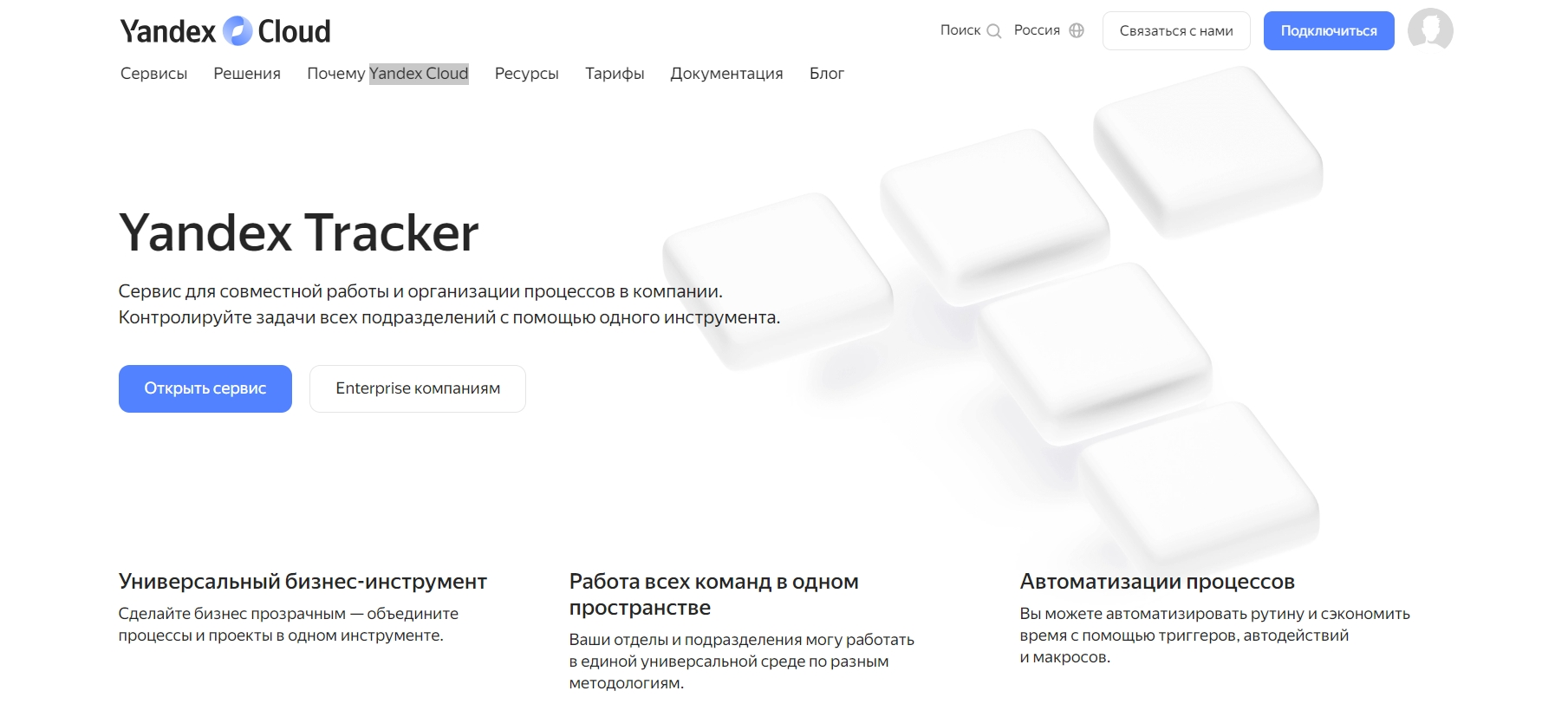
Войти в сервис можно с сайта Yandex Cloud, нажав на кнопку «Открыть сервис». Для регистрации потребуется действующий аккаунт «Яндекс».
Создать организацию и добавить коллег
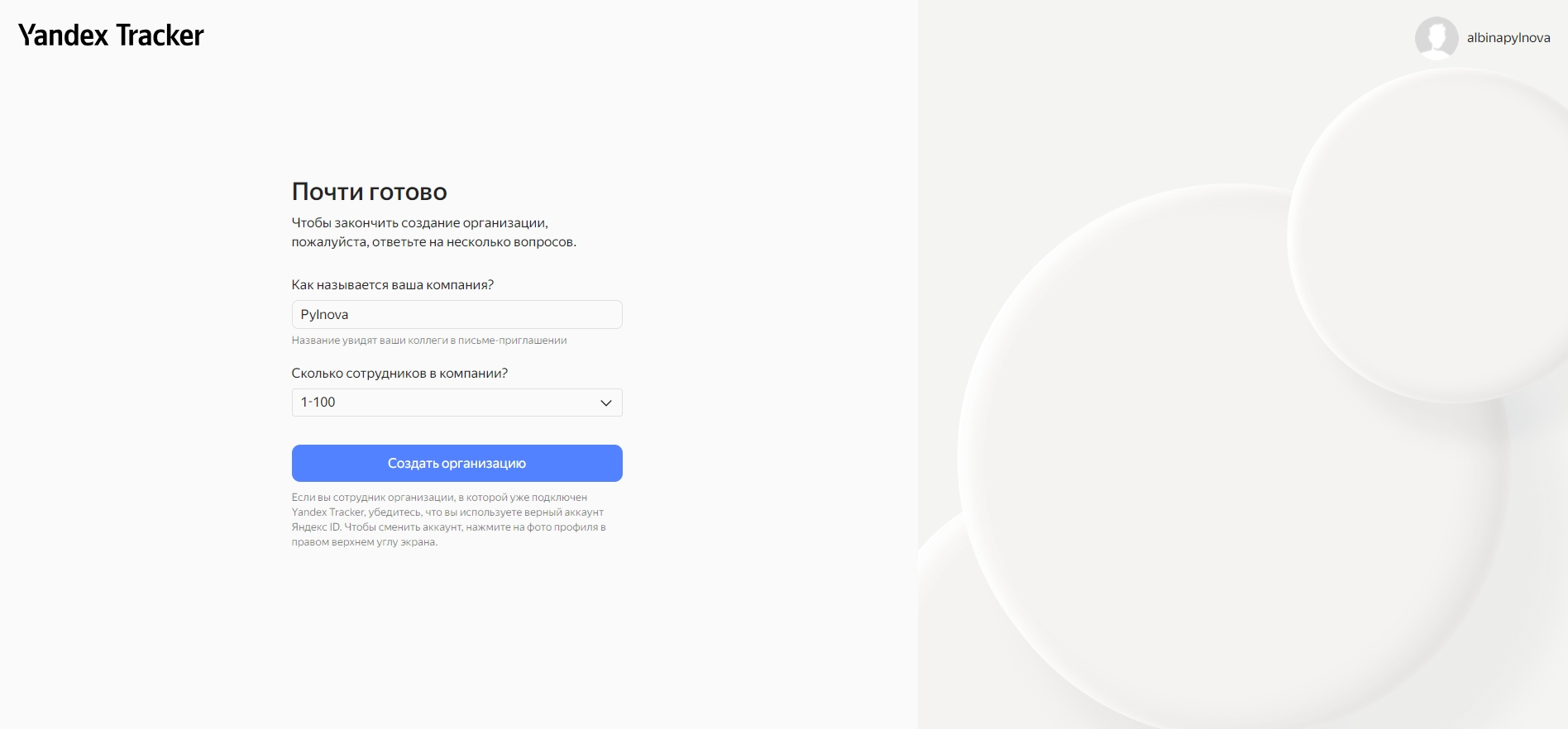
После авторизации с помощью почты «Яндекса», приложение попросит ввести название компании и указать количество сотрудников. Это необходимо для первичной настройки рабочего пространства.
Стоит помнить, что бесплатное использование сервиса возможно для команд от 1 до 5 человек.
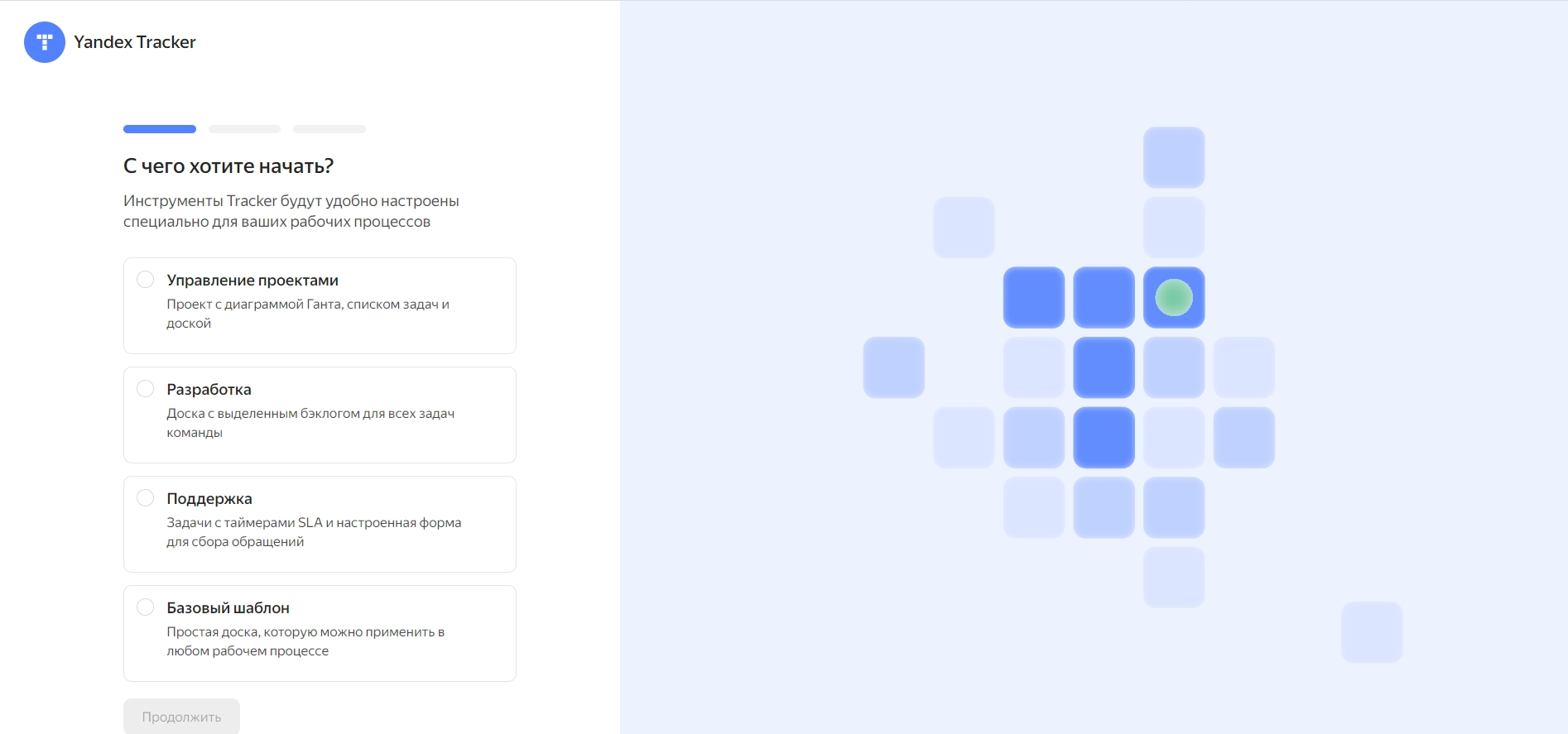
Далее сервис предложит на выбор 4 варианта настройки рабочих пространств:
- для управления проектами;
- для команд разработки;
- для службы техподдержки и работы с обращениями пользователей;
- универсальный шаблон, который можно самостоятельно настроить под любые задачи.
При выборе всех кроме универсального шаблона, в рабочее пространство будут сразу внедрены специфические инструменты для работы с задачами.
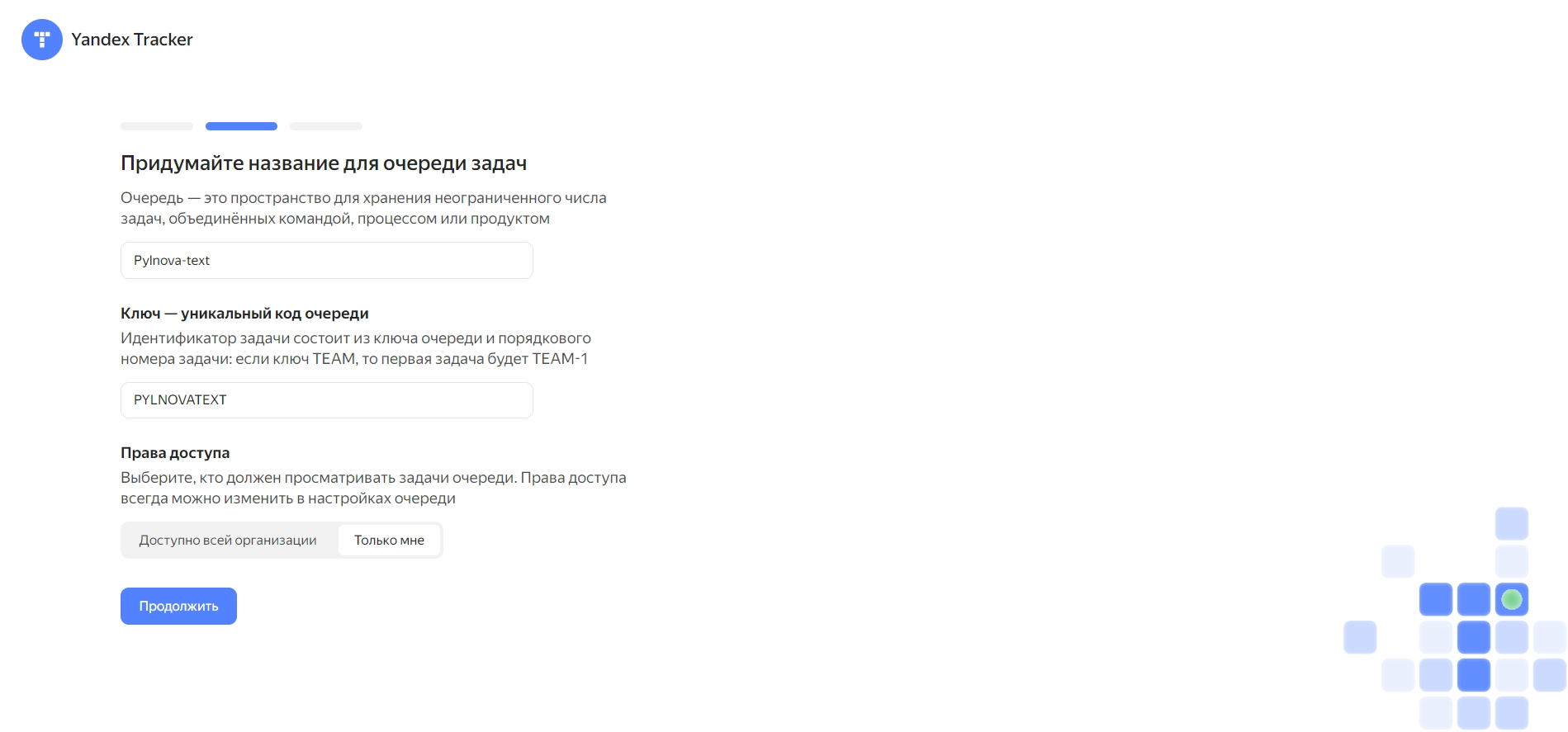
После выбора шаблона потребуется указать название очереди задач. Очередью в «Яндекс Трекере» может стать:
- Отделы компании. Например, отдел продаж со своим пространством и работой с клиентами и служба техподдержки. У каждого отдела можно будет настроить собственные процессы и инструменты для управления задачами.
- Название проектов или имена клиентов. Если проекты никак не пересекаются, то для каждого из них можно создать собственное пространство, подключить специалистов и работать с задачами. Например, создать несколько пространств с редакциями для разных блогов и медиа.
- Подразделения или департаменты компании. В отдельные пространства можно разместить, например, пространство подразделения компании в Красноярске и подразделение Новосибирска. У каждой компании свои сотрудники и своя специфика.
После создания очереди и ее уникального идентификатора, «Трекер» предложит бесплатно пригласить на доску 4 коллег, указав их почтовые адреса. Этот шаг можно временно пропустить и пригласить новых позже.
Администрирование и настройка прав доступа
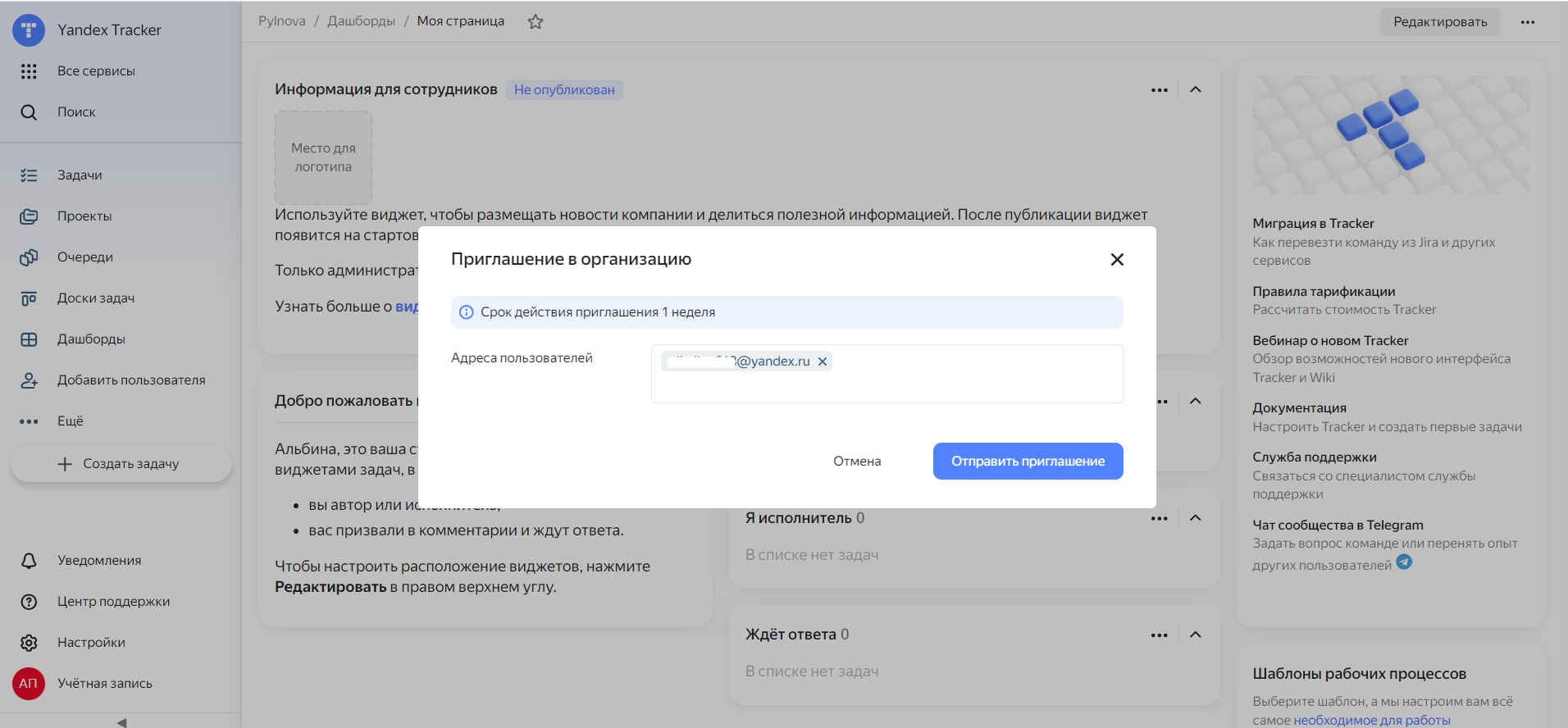
Пригласить нового пользователя в организацию можно, нажав «Добавить пользователя» в левом меню.
Администрирование уровней доступа в «Яндекс Трекер» находится в пункте меню «Еще» → «Администрирование».
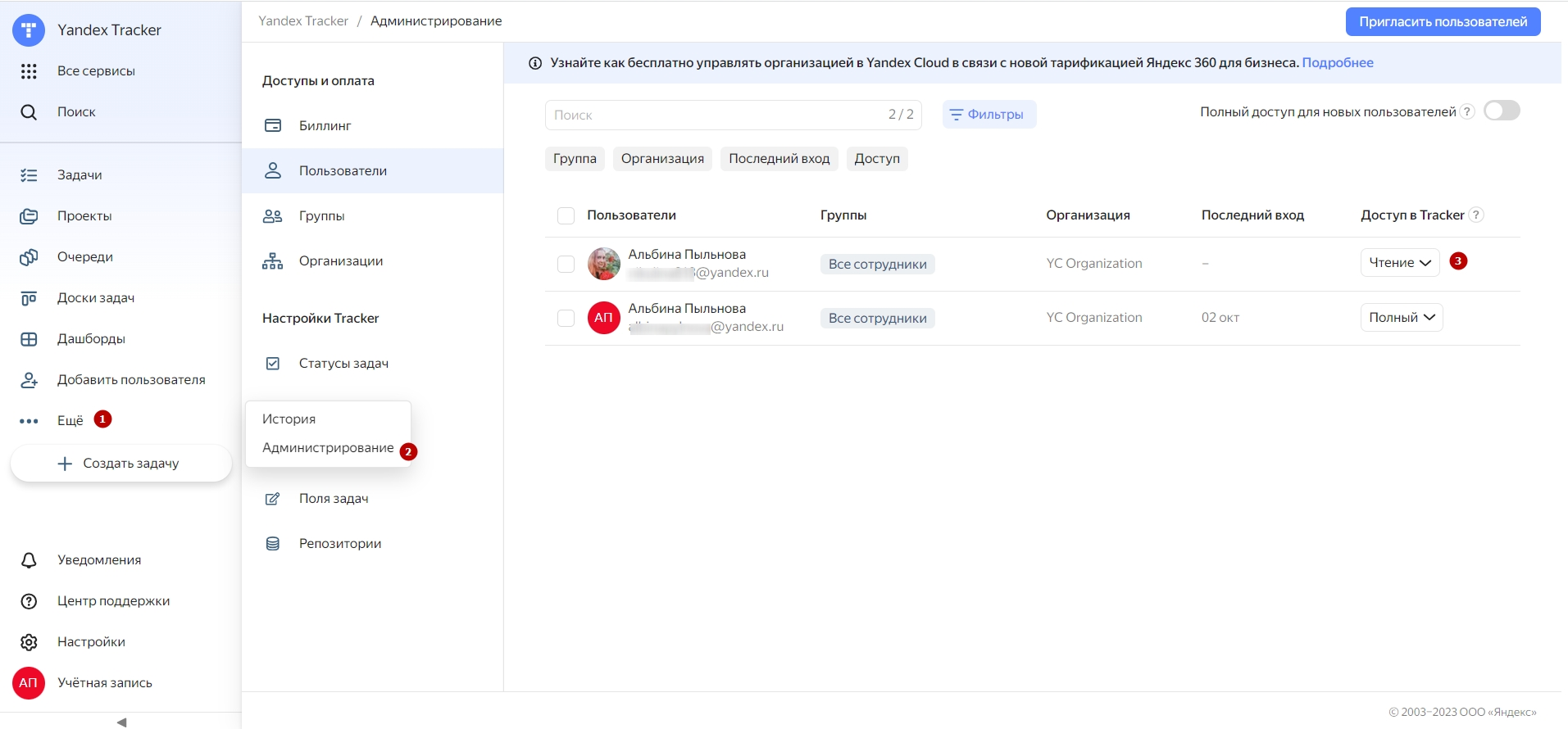
С этой страницы можно:
- отправить приглашение новому пользователю;
- настроить права доступа к сервису: полные права администратора или только чтение;
- создать новые группы пользователей, например, должности или отделы, и добавить в них пользователей;
- просмотреть, когда был совершен последний вход у пользователя.
К сожалению, на текущий момент у «Яндекс Трекер» нет функции удаления сотрудника и полное ограничение ему доступа к пространству организации. Т.е. удалить уволившегося сотрудника не выйдет — только сменить его права на «Чтение».
Создание процесса (очереди)
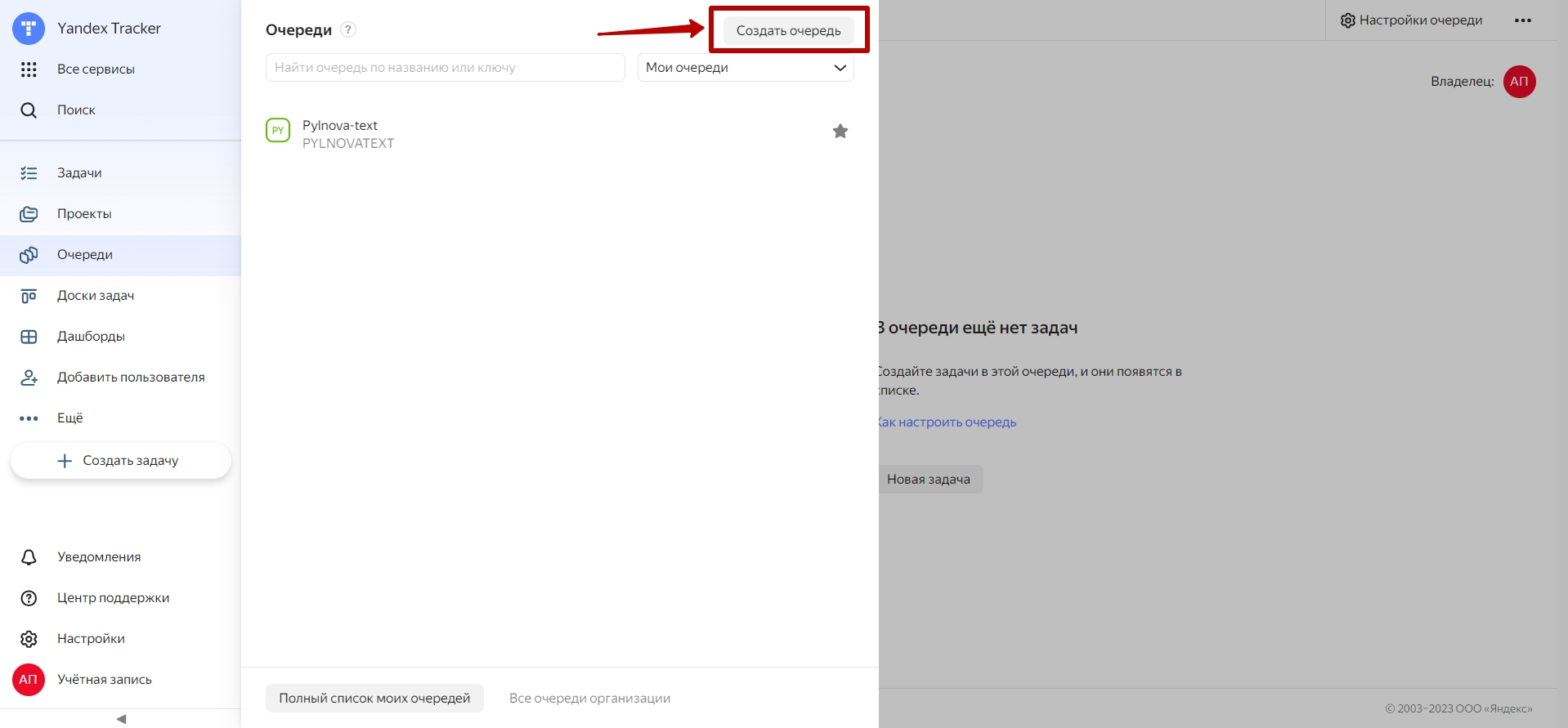
Создать новую очередь можно на вкладке «Очередь», нажав «Создать очередь».
Шаблонов очередей внутри сервиса имеется гораздо больше, чем было предложено при стартовой настройке.
Они разделяются на три категории:
- Создание товаров и услуг: шаблон «Сфера услуг» или «Производство».
- Разработка: шаблоны «Базовая разработка», «Разработка на заказ», «Скрам», «Канбан».
- Работа с людьми и документами: шаблоны «Общая поддержка», «Поддержка по линиям», «Маркетинг и реклама», «Документооборот», «Кадровые процессы», «Подбор персонала», «Управление целями».
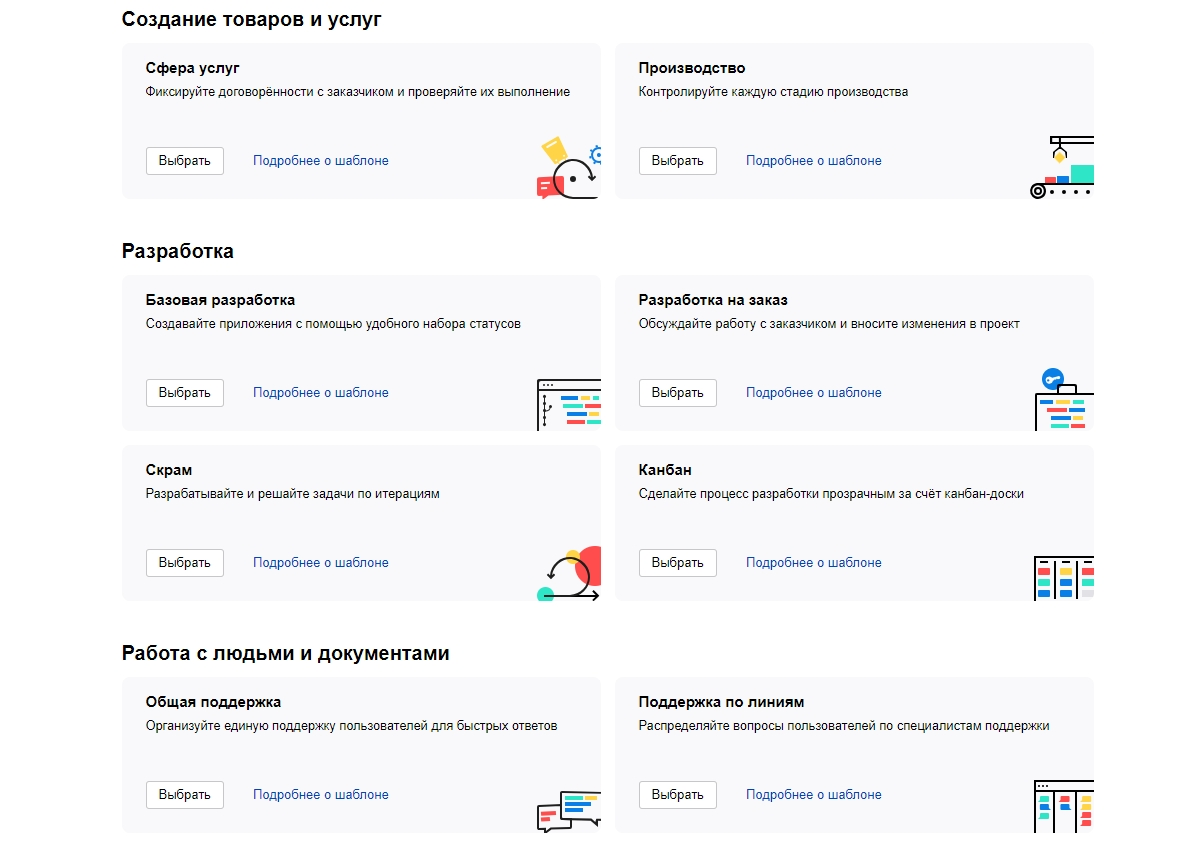
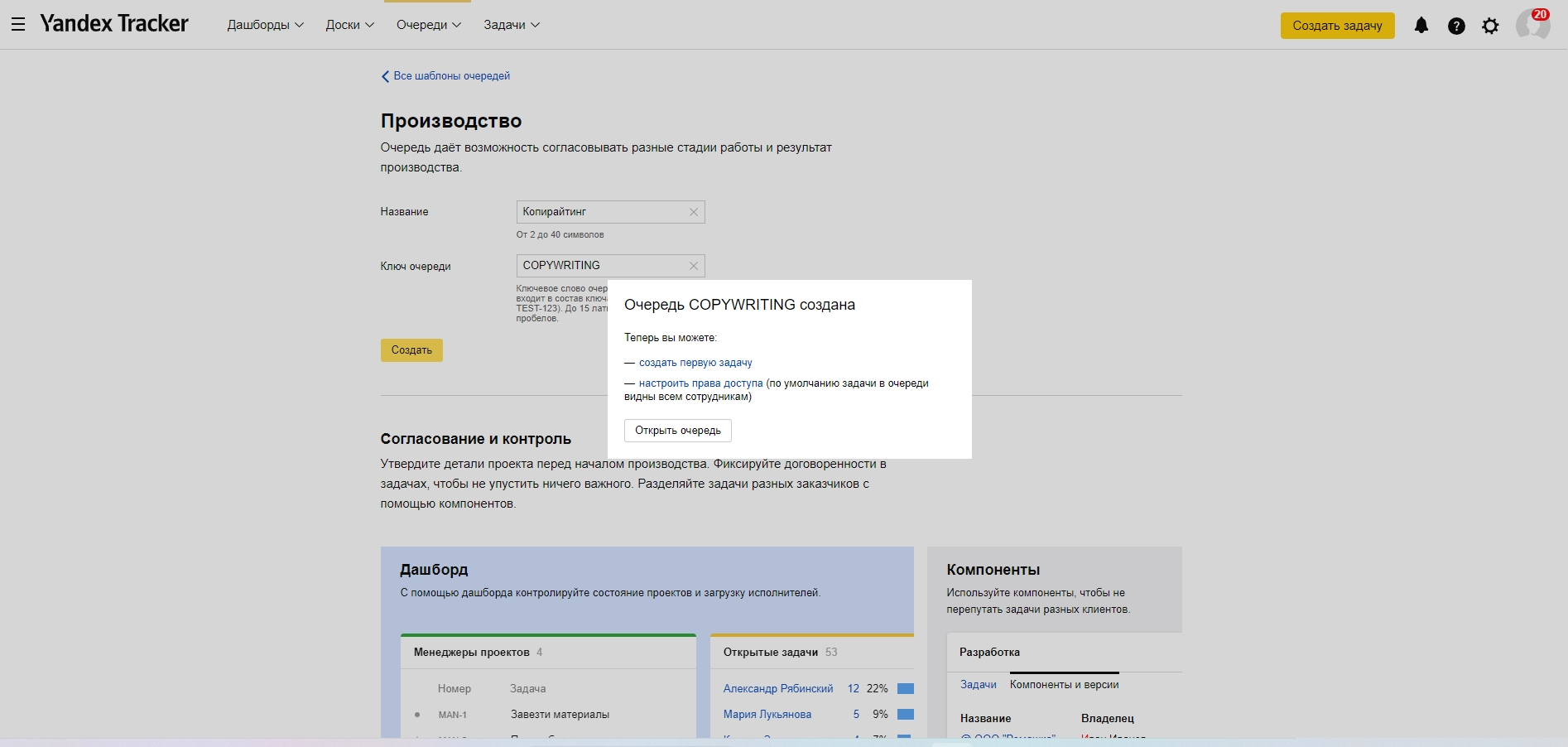
После выбора шаблона, необходимо ввести название очереди, ее идентификатор и ознакомиться снизу особенностями данного шаблона. Если все верно, создаем очередь и переходим к добавлению первых задач и настройке прав доступа.
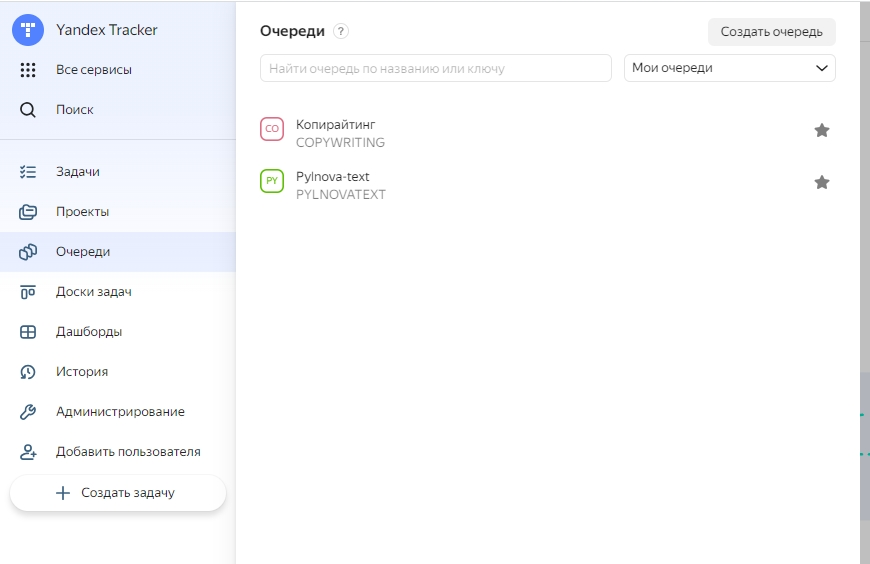
Список очередей в сервисе теперь выглядит вот так:
Удаление очереди
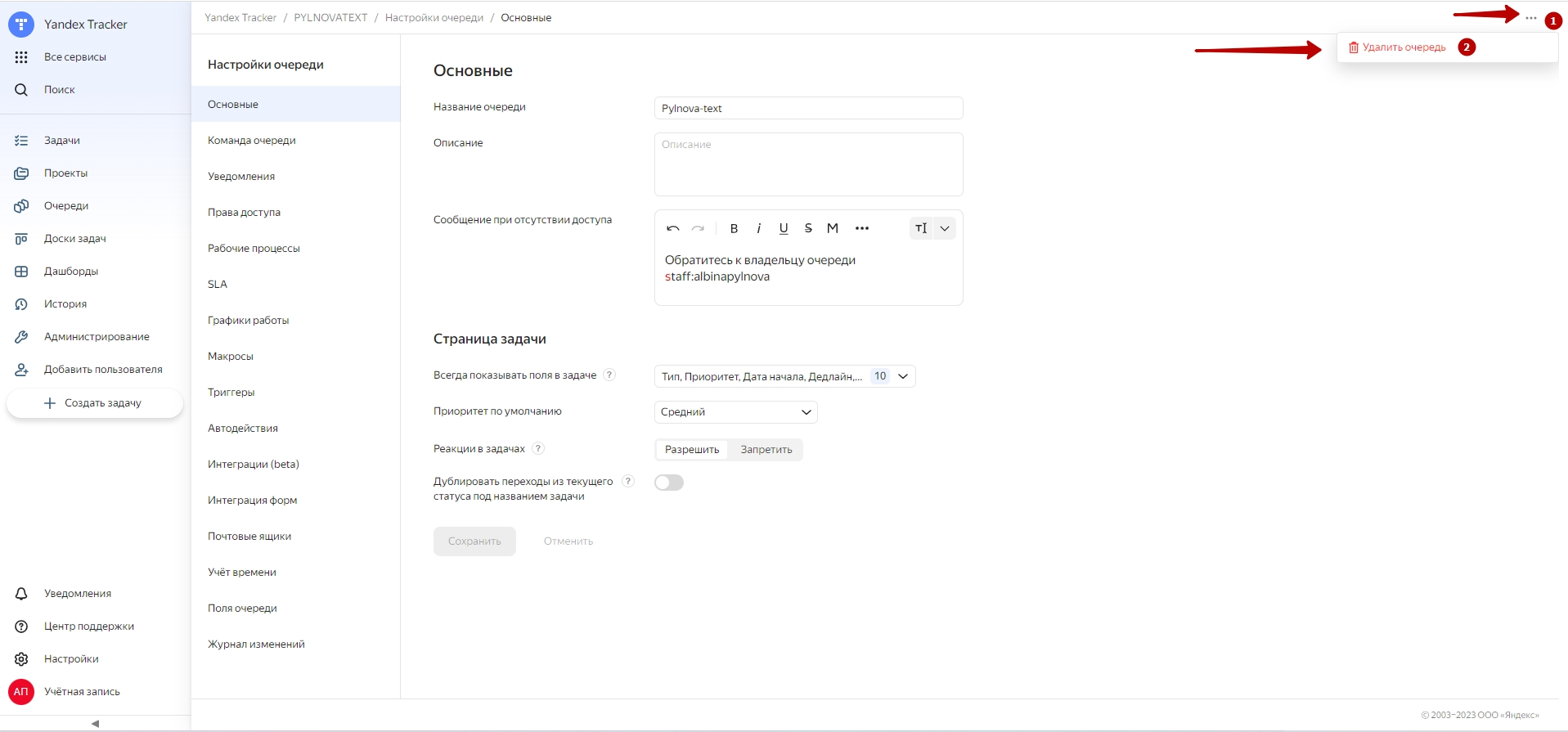
Если так вышло, что первая очередь при базовой настройке была создана неверно или более не актуальна, ее можно удалить. Сделать это можно в настройках очереди. Выберите нужную очередь и найдите в правом верхнем углу «Настройки очереди».
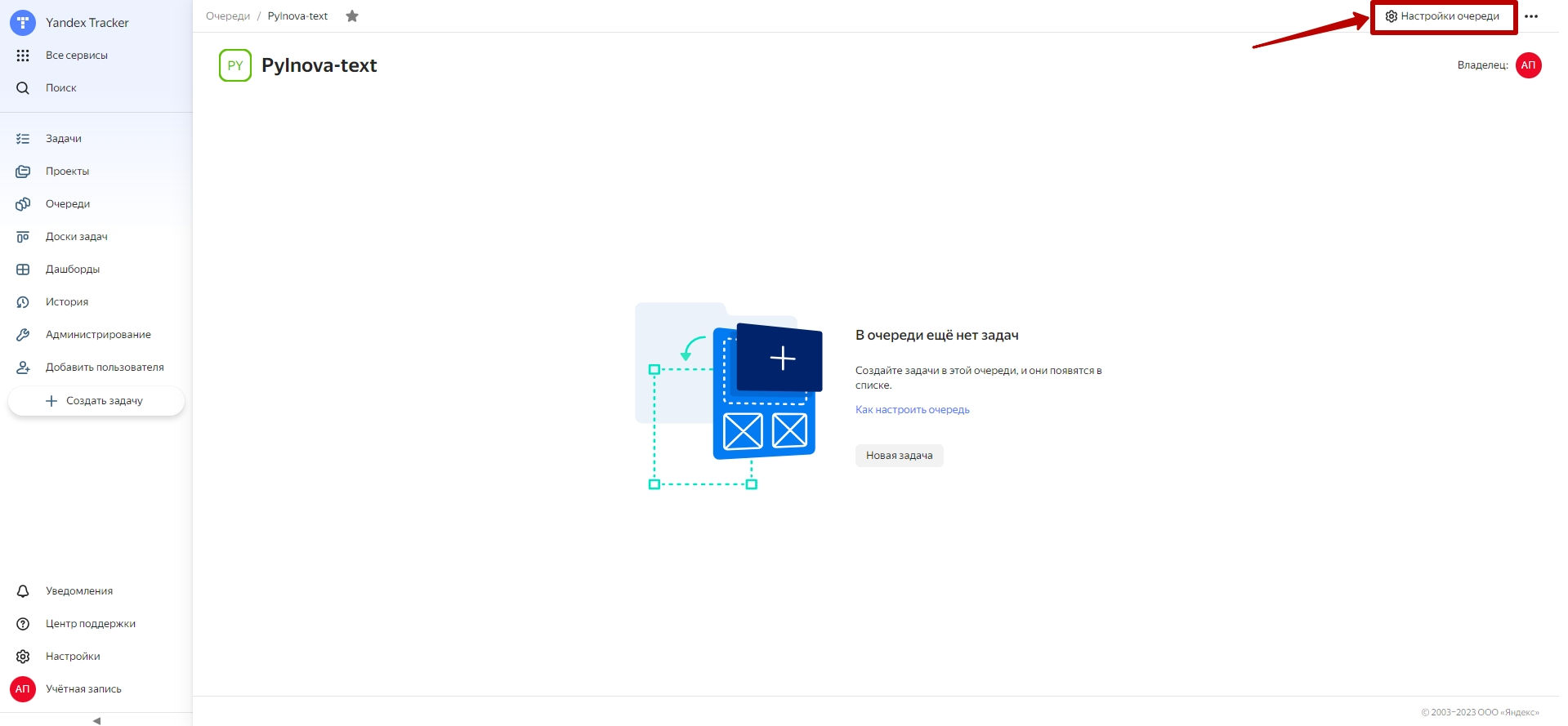
В разделе «Основные настройки» находим три точки в правом верхнем углу, нажимаем и выбираем «Удалить очередь».
Создать проект или портфель
Помимо очередей в «Яндекс Трекере» есть проекты и портфели.
Проект — это набор объединенных по смыслу задач, не привязанный к очереди. В него могут входить задачи из нескольких очередей.
Например, есть очереди «отдел дизайна» и «отдел разработки». Есть проект по разработке сайта с названием «N». Внутри него есть задачи и для дизайнеров и для программистов из соответствующих очередей. Такая иерархия помогает настроить совместную работу отделов, департаментов, подразделений внутри одной родительской компании и выполнять общие задачи.
Портфель — это набор проектов и других портфелей. Создаются портфели и проекты в разделе «Проекты» левого меню.
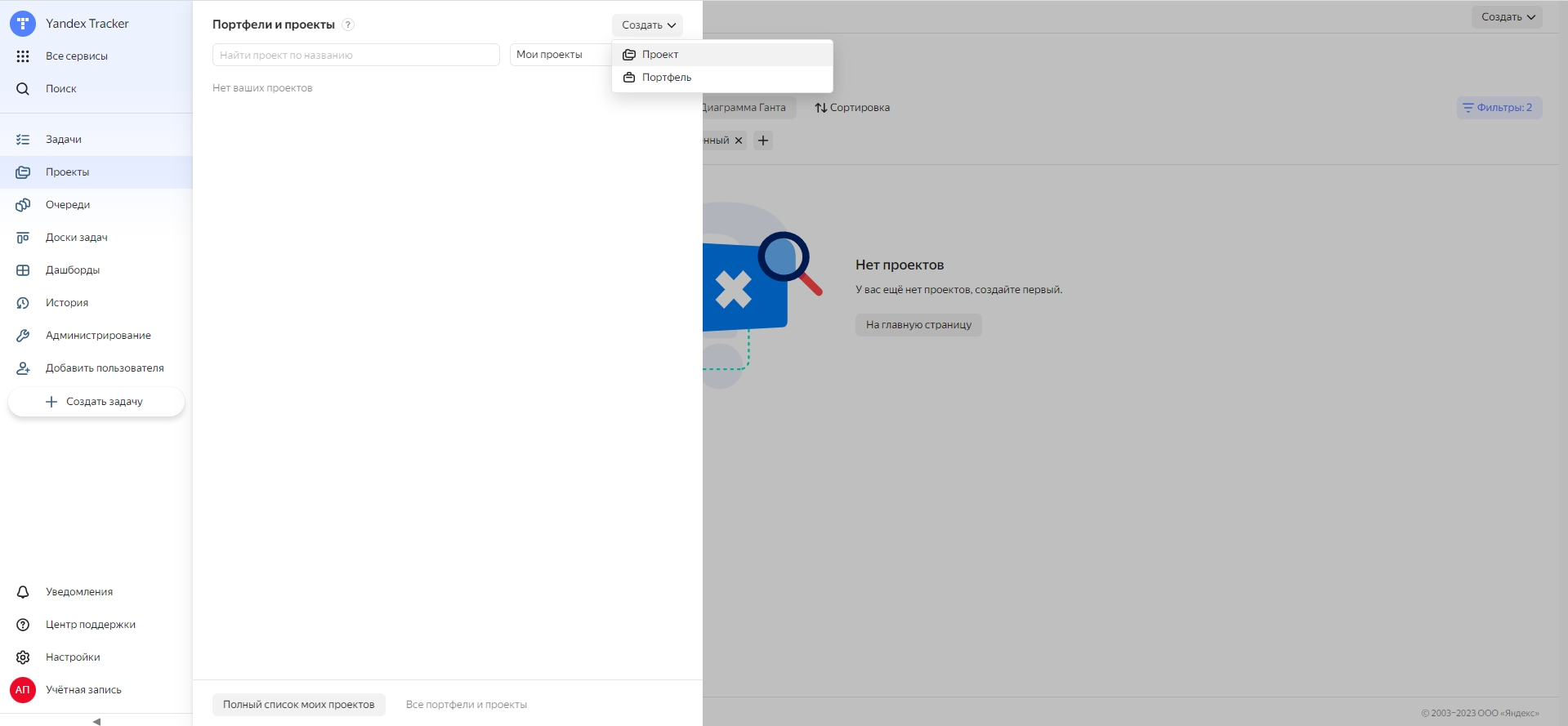
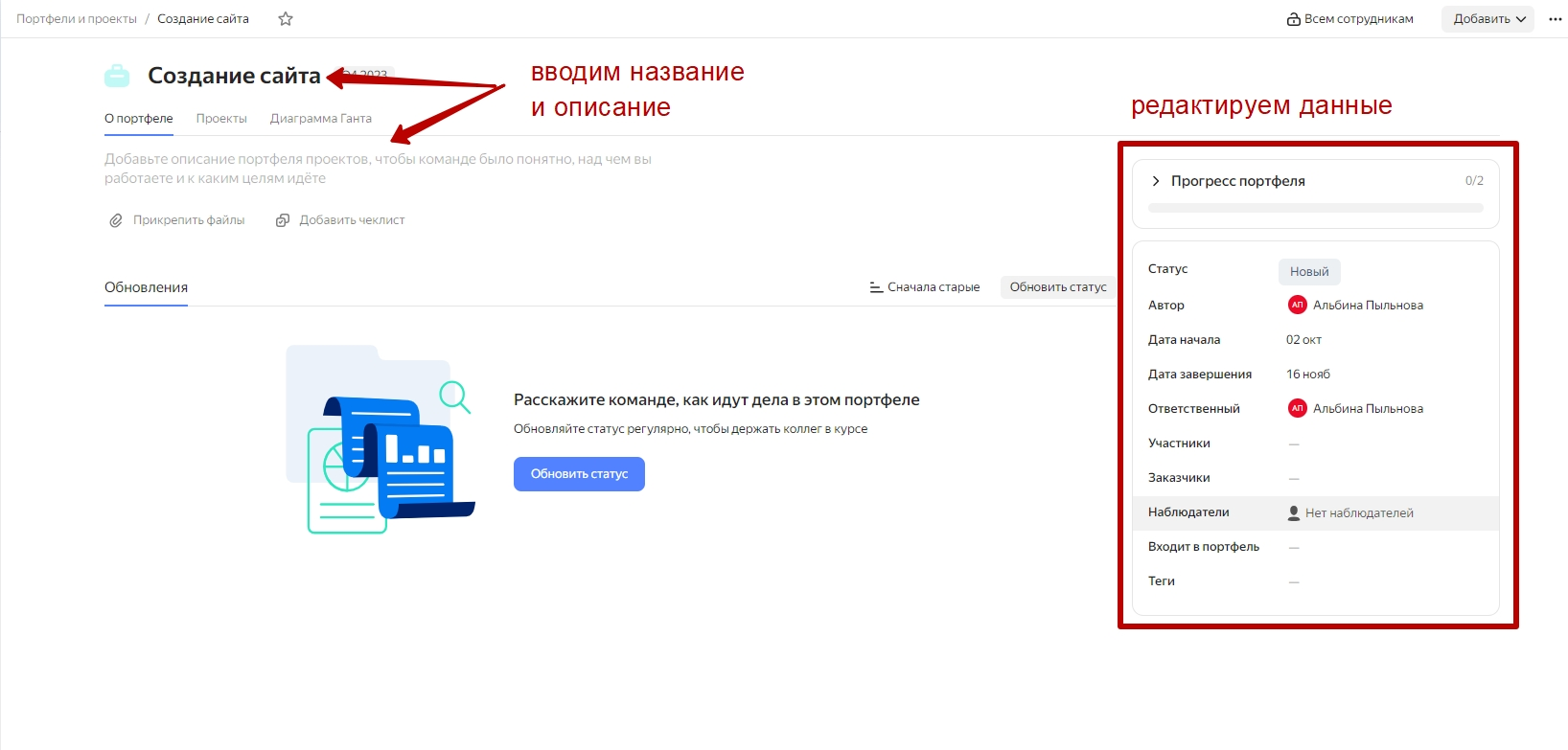
Для глобальной задачи сначала лучше создать портфель. Например, у компании есть задача разработать собственный сайт. Создаем портфель «Создание сайта», указываем сроки, добавляем исполнителей и наблюдателей.
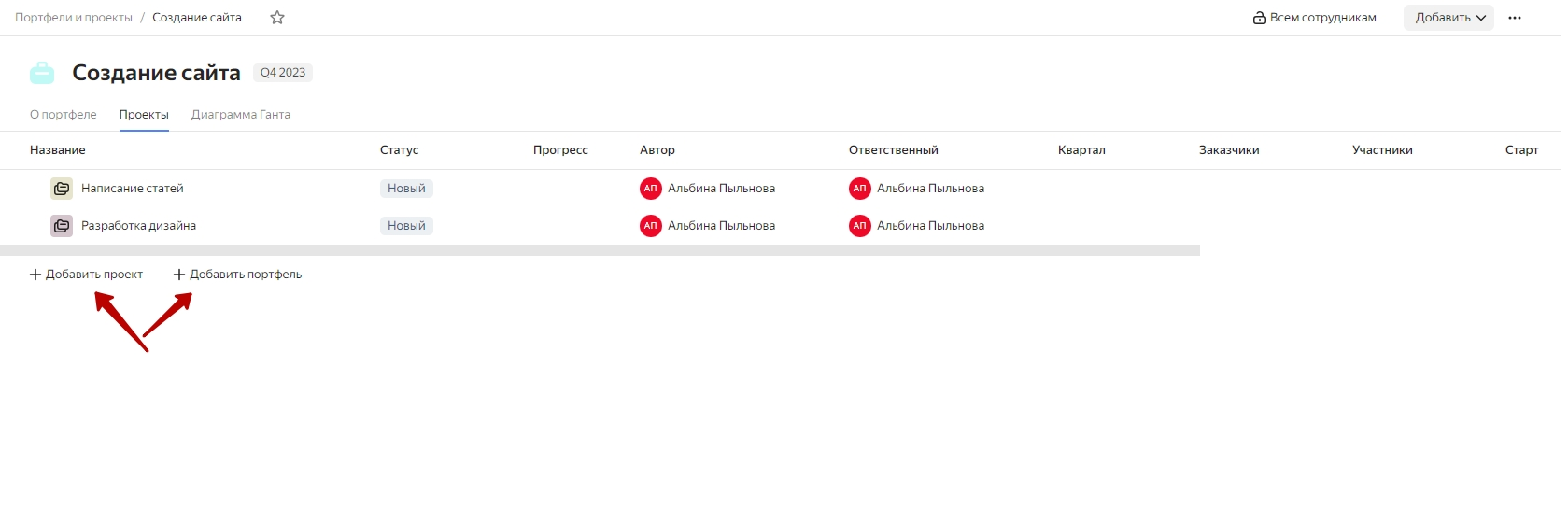
На вкладке «Проекты» внутри созданного портфеля можно сразу добавить этапы выполнения глобальной задачи по разработке сайта. Например, добавляем «Написание статей» и «Разработка дизайна».
Создать задачу
Задачу можно добавить из меню «Задачи» и привязать в настройках к конкретному проекту. Внутри задачи можно:
- ввести инструкцию о том, что требуется сделать в блок описания;
- настроить чек-лист с подзадачами;
- выбрать ответственных и наблюдателей;
- установить дату дедлайна;
- выбрать приоритет.
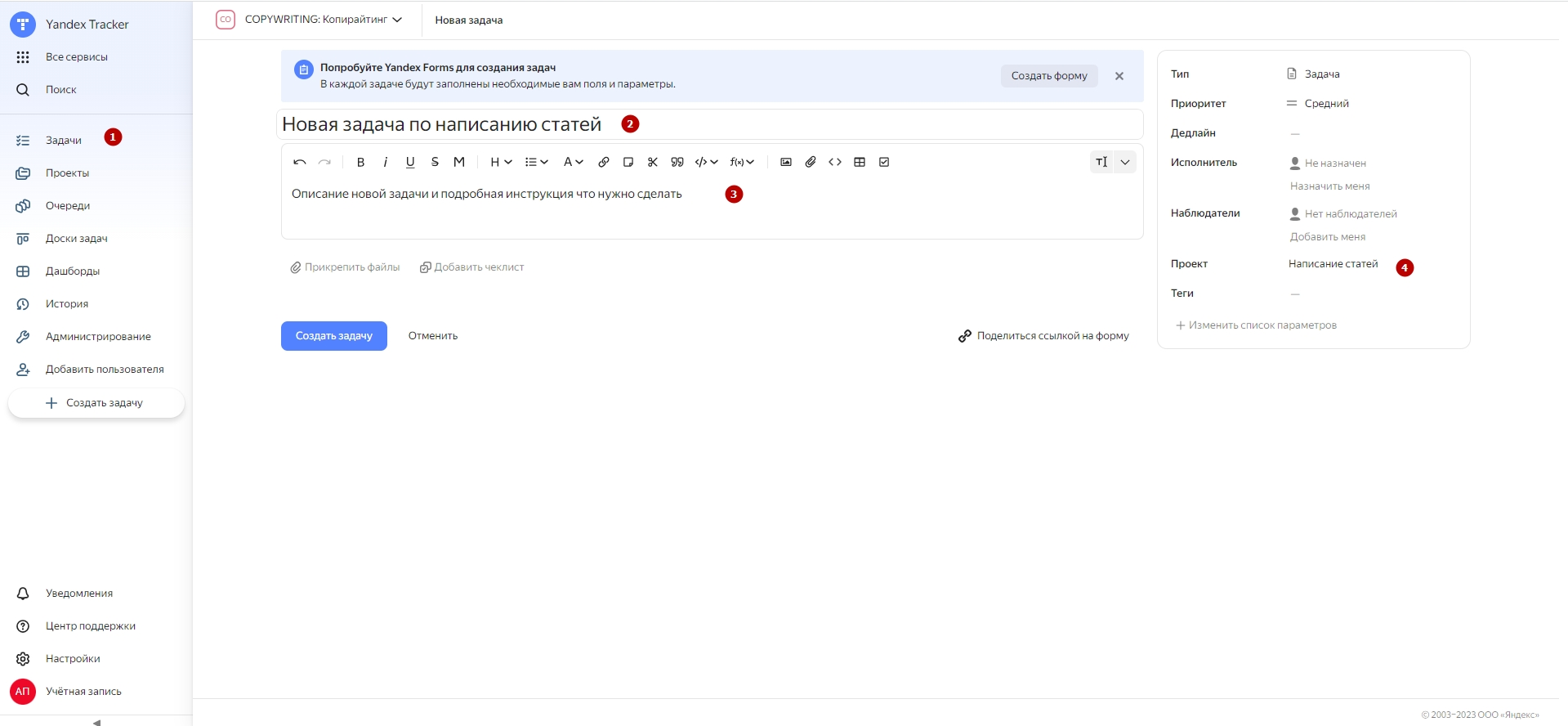
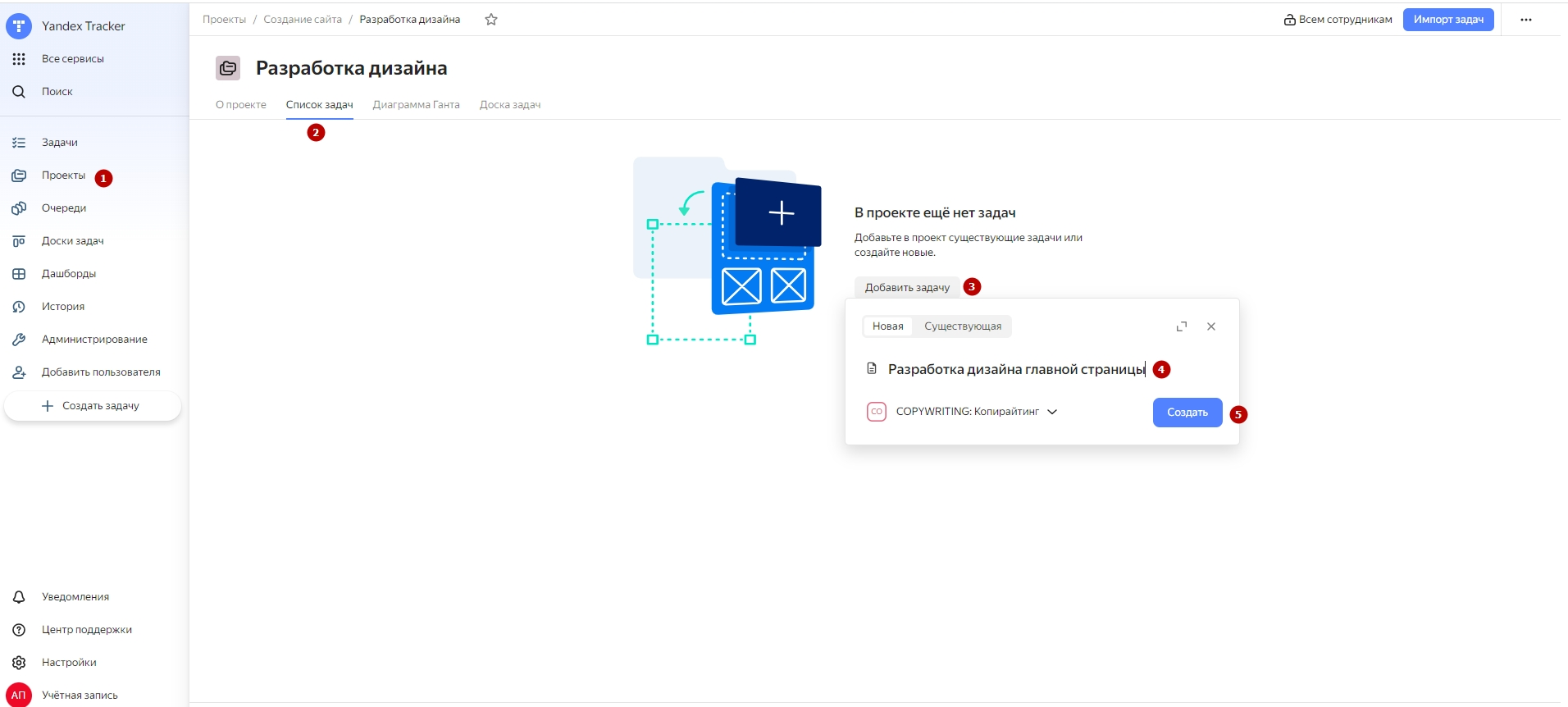
Можно зайти в проект и уже оттуда быстро добавить задачу, тогда привязка к проекту не понадобится.
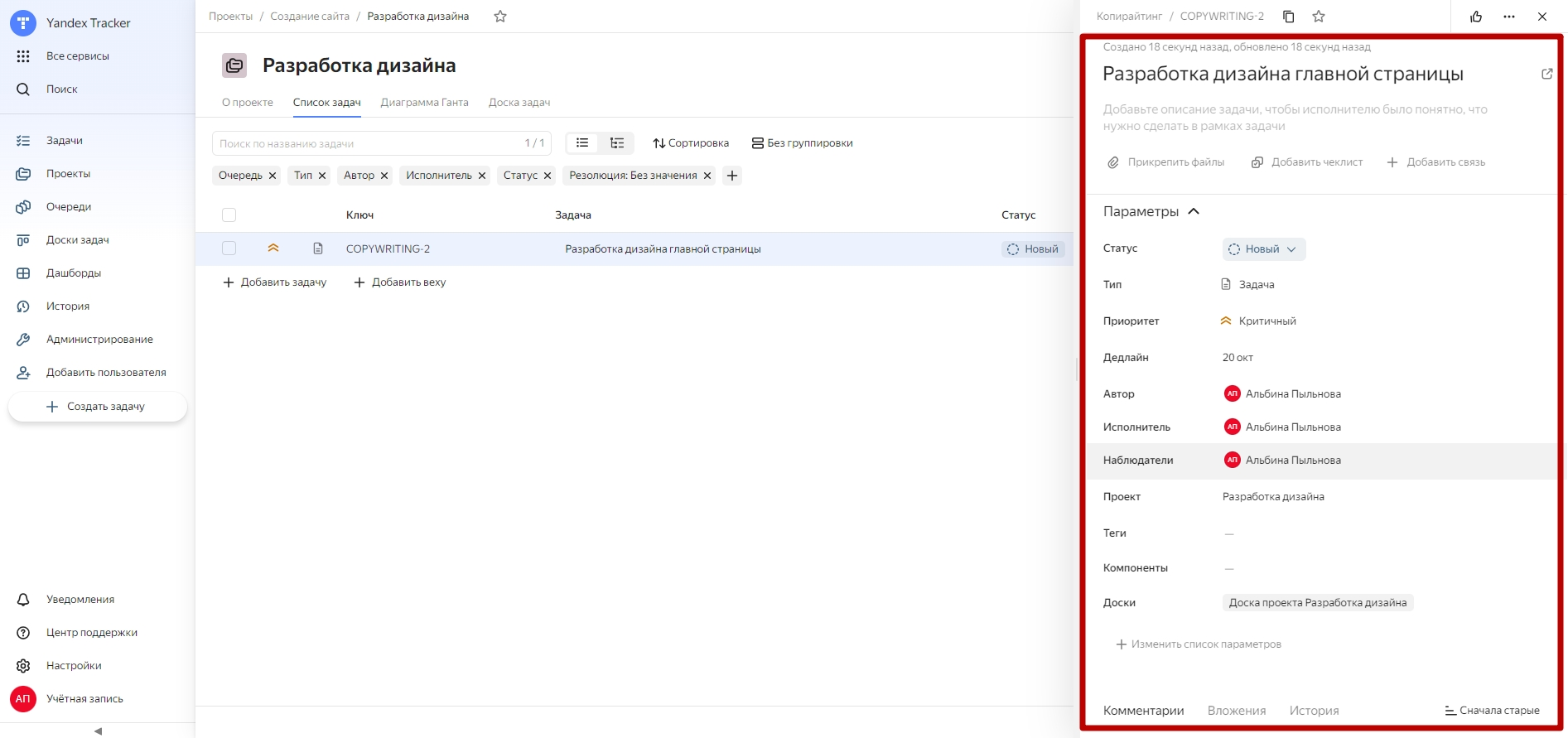
В созданную задачу нужно добавить информацию, дедлайны, исполнителей, добавить описание и прикрепить файлы. Делается это по клику на задачу в списке проекта, справа появится окно с информацией по задаче.
Видеообзоры сервиса
Обзорный ролик от канала «Яндекс Реклама | Обучение»

Вебинар по настройке Яндекс Трекера от Yandex Cloud
Проектное управление в Yandex Tracker
Коротко о главном
- «Яндекс Трекер» — мощный инструмент для управления задачами и проектами. Он может использоваться для небольших команд или для огромных компаний.
- Сервис имеет несколько шаблонов для настройки рабочего пространства в сфере создания товаров и услуг, разработке ПО и работы с людьми и документами.
- Каждый из шаблонов уже имеет предустановленные инструменты для автоматизации работы и быстрого запуска командной работы.
- Сервис активно развивается и обновляется, постоянно выходят новые инструменты и добавляются полезные функции.
Присоединяйтесь к нашему Telegram-каналу!
Создайте для своей команды очередь — общее пространство, в котором будут находится все ваши задачи.
-
На верхней панели Трекера выберите .
-
Выберите шаблон очереди. Чтобы вам было проще начать, мы подготовили несколько шаблонов очередей. Шаблоны содержат все необходимое для работы с самыми разными задачами:
-
Разработка — для задач по разработке и тестированию ПО.
-
Работа с людьми и документами — для процессов техподдержки и HR, а также для задач по согласованию документов.
-
Создание товаров и услуг — для проектов в сфере услуг и задач производства.
Если вы создаете очередь в первый раз, советуем выбрать шаблон Начните прямо сейчас. Это универсальный шаблон, который подходит для большинства задач.
-
-
Придумайте название очереди. Из названия должно быть понятно, какие задачи относятся к этой очереди. Пример хорошего названия: «Отдел чародейства и волшебства»; плохого: «Ололопыщпыщ».
-
Задайте уникальный ключ очереди, например «MAGIC». Ключ тоже стоит сделать понятным и запоминающимся, так вам проще будет искать нужную очередь в списке. Каждая задача в очереди будет обозначаться с помощью ключа очереди и порядкового номера задачи, например «MAGIC-342».
-
Нажмите кнопку Создать.
Ваша очередь готова. Ее страница будет всегда доступна в меню Очереди на верхней панели Трекера.
Доска — наглядный способ отслеживать состояние задач, которые относятся к одной или нескольким очередям. Задачи на доске располагаются в колонках, которые соответствуют разным статусам. Работа с досками задач в Трекере похожа на работу с обычными досками со стикерами: чтобы изменить статус задачи просто переместите ее из одной колонки в другую.
Чтобы создать доску для задач вашей новой очереди:
-
Выберите в верхней панели Трекера.
-
Выберите тип доски. Советуем начать с простой — это наиболее универсальная доска и ее проще всего настроить.
-
Вы можете добавлять задачи на доску вручную, или настроить доску так, чтобы на нее автоматически попадали задачи, удовлетворяющие определенным условиям.
Выберите ручной режим, автоматический мы рассмотрим позже.
-
Придумайте название доски, например «Magic Board».
-
В поле Очередь укажите ключ вашей очереди — «MAGIC». Это позволит быстро создавать задачи в этой очереди прямо на странице доски.
-
Нажмите кнопку Создать.
Новая доска доступна в меню Доски на панели сверху. Чтобы доска всегда была под рукой, добавьте ее в избранное: нажмите на значок справа от названия доски.
Задачи — это основа Трекера. Чтобы работать наиболее эффективно, старайтесь разбить любую работу на отдельные задачи с понятными критериями выполнения.
В Трекере вы можете создавать задачи разными способами. Например, вы можете в пару кликов создать задачу сразу на доске или использовать полную форму создания задачи.
Самый быстрый способ создать задачу — сделать это прямо на доске. При этом вам нужно будет придумать только название задачи, все остальные параметры вы сможете настроить позже.
-
Откройте страницу вашей новой доски.
-
В правом нижнем углу нажмите кнопку Добавить задачу.
-
Придумайте название задачи, например «Найти ответ на главный вопрос жизни, вселенной и всего остального». Лучше, если название будет емким, чтобы задачу легко можно было найти в списке.
-
Нажмите кнопку Создать.
Трекер создаст задачу в очереди, которую вы указали при создании доски (очередь «MAGIC»). Новая задача появится на доске, на странице очереди и на главной странице Трекера в списке ваших задач.
Чтобы сразу задать все нужные параметры задачи, воспользуйтесь полной формой.
-
Нажмите кнопку Создать задачу на верхней панели Трекера.
-
Выберите очередь, в которой будет создана задача, например, «MAGIC».
Совет. Если создать задачу со страницы очереди, поле очередь будет уже заполнено.
-
Придумайте название задачи, например «Найти ответ на главный вопрос жизни вселенной и всего остального». Лучше, если название будет емким, чтобы задачу легко можно было найти в списке.
-
Подробную информацию о задаче можно указать в поле «Описание». Например, вы можете уточнить в чем именно заключается главный вопрос жизни вселенной и всего остального.
-
С помощью кнопки Выбрать поля настройте список нужных вам полей задачи, например Исполнитель, Дедлайн и Доски.
-
Назначьте себя исполнителем задачи, задайте произвольный дедлайн, а в качестве доски укажите «Magic Board».
-
Нажмите кнопку Создать внизу страницы.
Новая задача готова. Она появится на доске, на странице очереди и на главной странице Трекера в списке ваших задач.
Узнайте больше о Трекере и его основных возможностях.
- Участнику команды
-
Участникам команд трекер поможет планировать работу над задачами, обсуждать их с коллегами и фиксировать процесс их выполнения. Если вы новичок в Трекере, начните знакомство с ним с разделов:
- Руководителю
-
Руководителям проектов Трекер поможет эффективно распределять ресурсы команды, ставить задачи и отслеживать их выполнение. Если вы новичок в Трекере, начните знакомство с ним с разделов:
Яндекс Трекер — инструмент для управления проектами и задачами, разработанный для команд любой величины. Он позволяет организовывать рабочие процессы, отслеживать прогресс и взаимодействовать с коллегами.
Рассмотрим, какими возможностями обладает программа, как с ее помощью закрывать потребности команды и узнаем про работу в Яндекс Трекере.
Как начать работать в Яндекс Трекере
Регистрация
Для начала работы с Яндекс Трекером вам нужно зарегистрироваться на платформе Яндекс и создать аккаунт в Яндекс Трекере.
Создание проекта
После регистрации и входа в систему можно приступить к созданию первого проекта. Нажмите на кнопку “Создать проект” и заполните необходимые поля: название проекта, описание, настройки видимости и другие параметры.
Основные функции
Задачи
Задачи — основной элемент в Яндекс Трекере. Для ее создания нажмите на кнопку “Создать задачу”, укажите название, описание, приоритет, сроки выполнения и назначьте ответственного. Задачи можно группировать по проектам и категориям, что упрощает их управление.

Так может выглядеть блок с добавлением новой задачи
Очереди
Очереди в Яндекс Трекере — списки задач, которые можно фильтровать по различным критериям: проектам, исполнителям, статусам и другим параметрам. Это помогает быстро находить нужные задачи и контролировать их выполнение.

Так могут выглядеть очереди
Доски задач
Доски задач Янекс Трекера позволяют визуализировать рабочий процесс в виде канбан-доски. Каждая доска состоит из колонок, которые соответствуют этапам выполнения задач (например, “В планах”, “В работе”, “Готово”). Вы можете перетаскивать задачи между колонками, что облегчает контроль над их состоянием и прогрессом.

Так выглядит канбан-доска
Дашборды
Дашборды в Яндекс Трекере позволяют создавать персонализированные панели мониторинга, которые отображают важную информацию о ваших проектах и задачах. На дашбордах можно размещать виджеты с различными метриками, графиками и списками задач. Это помогает отслеживать ключевые показатели и быстро реагировать на изменения.

Пример Дашборда
Работа с дашбордами
Создание дашборда
Чтобы создать новый дашборд, перейдите в раздел “Дашборды” и нажмите кнопку “Создать дашборд”. Укажите название и настройте виджеты в зависимости от ваших потребностей. Вы можете добавлять различные виджеты, такие как графики выполнения задач, списки задач с фильтрами, метрики по проектам и многое другое.
Настройка виджетов
Для настройки виджетов на дашборде выберите виджет из доступного списка и укажите параметры его отображения. Например, для графика выполнения задач можно выбрать проект, период времени и статус задач. Виджеты можно перемещать по дашборду, изменяя их расположение и размеры.
Работа с очередями
Создание очереди
Очереди помогают структурировать задачи по различным критериям. Для создания очереди перейдите в раздел “Очереди” и нажмите “Создать очередь”. Укажите название, описание и настройте фильтры для задач, которые будут входить в эту очередь. Например, можно создать очередь для задач с высоким приоритетом или для задач, назначенных определенному исполнителю.
Управление очередями
Очереди позволяют быстро находить нужные задачи и отслеживать их выполнение. Вы можете создавать несколько очередей для разных проектов или типов задач, а также настроить автоматические уведомления и напоминания для каждой очереди.
Работа с досками задач
Создание доски задач
Для создания доски в Яндекс Трекере перейдите в раздел “Доски задач” и нажмите “Создать доску”. Укажите название доски и настройте колонки, соответствующие этапам выполнения задач. Например, можно создать колонки “Новые”, “В работе”, “На проверке”, “Готово”.
Управление задачами на доске
На доске задач вы можете перемещать задачи между колонками, изменяя их статус. Это помогает визуализировать процесс работы и быстро находить задачи, требующие внимания. Вы также можете добавлять комментарии к задачам, прикреплять файлы и назначать ответственных.
Остались вопросы по настройке Яндекс Трекера? Наша команда опытных специалистов более 10 лет занимается веб-разработкой и готова помочь вам с любыми задачами, даже самыми сложными. Мы — сертифицированные партнеры программы и знаем в подробностях как работает Яндекс Трекер.
Вы можете обратиться к нам по настройке Яндекс Трекера, если хотите улучшить управление проектами и повысить продуктивность вашей команды.
Пишите, не стесняйтесь! Мы всегда рады помочь.
Лекция 3. Настройка Tracker
В этой лекции поговорим о настройке Яндекс Tracker для совместной работы над программным проектом – то, для чего и было по большей части создано приложение. Это подтверждает наличие различных инструментов для разработчиков, таких, как абсолютная гибкость в настройке задач и очередей под свои нужды, инструменты для работы с гибкими методологиями, возможность автоматизации некоторых рутинных действий, а также интеграция со сторонними сервисами и приложениями.
Для начала, необходимо подключить трекер.
Для этого, нужно:
- Войти в аккаунт на Яндексе
- Перейти на страницу Tracker и нажать на кнопку «Попробовать бесплатно».
- Выбрать организацию Yandex Cloud, в которой нужно подключить Tracker, и нажать кнопку «Войти». Если организация Yandex Cloud отсутствует или нужно создать новую, необходимо ввести название организации, добавить описание и нажать кнопку «Создать». Yandex Tracker будет автоматически подключен для выбранной или созданной организации.
Далее затронем начало работы в Tracker
Настроим Yandex Tracker через веб-интерфейс:
- Добавим в Tracker сотрудников компании.
Самый простой способ добавить сотрудников в Tracker – пригласить пользователей через их Яндекс аккаунт. Для этого:
- 1.1 Откройте страницу Tracker и войдите в аккаунт администратора.
- 1.2 На панели слева нажмите «Добавить пользователя».
- 1.3 В появившемся окне перечислите через запятую почтовые адреса сотрудников (например, login@yandex.ru) и нажмите кнопку «Добавить». Каждый пользователь получит письмо с предложением вступить в организацию.
- Разрешим сотрудникам полный доступ в Tracker.
Это позволит им работать над задачами. Для этого:
- 2.1 Откройте страницу Tracker.
- 2.2 На панели слева нажмите «Администрирование». Перейдите на вкладку «Пользователи».
- 2.3 Для сотрудников, которые будут работать с задачами, в столбце «Доступ в Tracker» выберите «Полный».
- Настроить Tracker для команды разработки.
Этот шаг подразумевает базовую работу с очередями, создание доски задач и первых задач. Эти шаги будут подробнее рассмотрены позже, но сейчас мы рассмотрим необходимый минимум для начала работы: создание очереди, настройку доски и создание первой задачи.
Создадим очередь.
- На панели слева выберем вкладку «Очереди». Нажмём «Создать очередь».
- Выберем шаблон очереди. Шаблоны содержат все необходимое для работы с самыми разными задачами:
- Разработка — для задач по разработке и тестированию ПО.
- Работа с людьми и документами — для процессов техподдержки и HR, а также для задач по согласованию документов.
- Создание товаров и услуг — для проектов в сфере услуг и задач производства.
Некоторые шаблоны автоматически создают доски для работы с ними, такие как «Скрам», «Канбан» и «Базовая разработка»
- Придумаем название очереди. Из названия должно быть понятно, какие задачи относятся к этой очереди.
- Зададим уникальный ключ очереди. Ключ тоже стоит сделать понятным, так как поиск задач очереди будет осуществляется по нему. Каждая задача в очереди будет обозначаться с помощью ключа очереди и порядкового номера задачи, например, PROG-342.
- Нажмём кнопку «Создать».
Настроим доску задач.
- На панели слева откроем «Доски задач» и нажмём «Создать доску».
- Выберем тип доски.
- Назовём доску. Название можно изменить, нажав на название в верхней части страницы
- Нажмите кнопку «Создать».
Создадим задачу.
- Откроем страницу созданной доски.
- Нажмём на кнопку «Создать задачу» и выберем «Новая задача».
- Введём название задачи, выберем очередь, в которой задача будет создана.
Это способ создания задачи напрямую с доски, о других способах создания задач поговорим в соответствующих разделах. Для того, чтобы работать с задачей, её можно редактировать, добавлять новые элементы. Основной способ работы – перемещение карточки с задачей по доске – перевод её в другие статусы.
Давайте теперь рассмотрим доступные разделы Tracker вкратце, прежде чем перейти к подробному изучению. С некоторыми из них, мы уже познакомились.
Вкладка «Задачи» — хранит список задач, которые можно отфильтровать по различным фильтрам. Можно перейти к списку всех задач.
Вкладка «Проектов» — хранит список проектов, которые можно отфильтровать по различным фильтрам. Можно перейти к списку всех проектов. О проектах будет сказано в более поздних уроках.
Вкладка «Очереди» — хранит список очередей организации.
Вкладка «Доски задач» — содержит список созданных досок задач.
Вкладка «Дашборды» — содержит список созданных дашбордов организации. Дашборды позволяют работать с виджетами, отслеживать работу над задачами и составлять графики продуктивности работы и многого другого. О них поговорим в дальнейших уроках.
Вкладка «История» — содержит историю недавних действий и изменений.
Вкладка «Администрирование» — содержит функции, необходимые администратору, такие как работа с пользователями, а также функции работы со старым интерфейсом Tracker.
Вкладка «Добавить пользователя» — позволяет добавить пользователя.
Вкладка «Уведомления» — содержит все уведомления, которые приходят вам в трекер.
Вкладка «Настройки» — позволяет настроить интерфейс Tracker.
Вкладка «Центр поддержки» — даёт доступ к службе поддержки, а также к документации Яндекс Tracker.
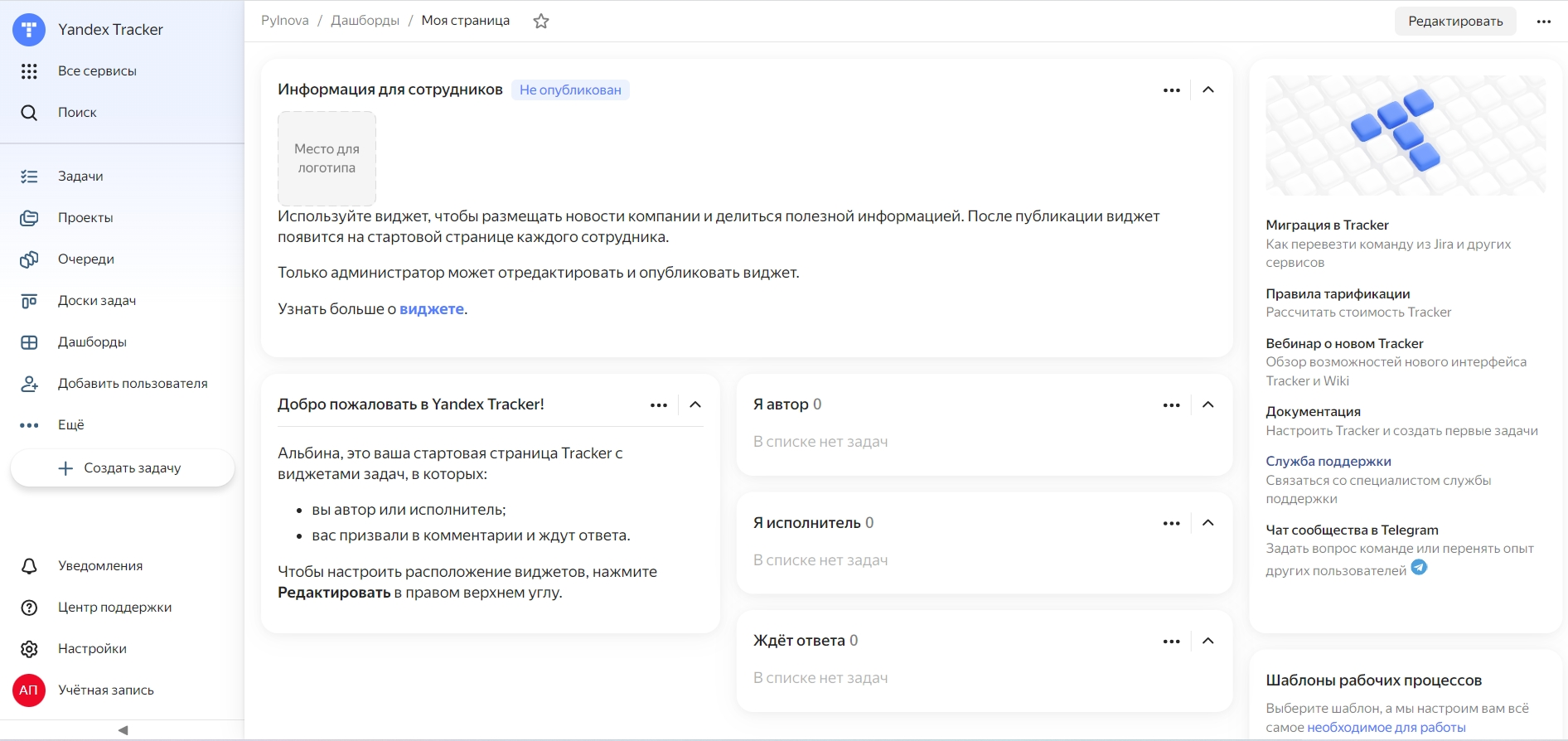
Также, нажав на логотип Tracker в верхнем углу, можно перейти на стартовую страницу – по умолчанию, она выводит на страницу с базовой информацией о Tracker и ваших задачах. Эта страница – пример дашборда, и в настройках, её можно поменять на любой доступный дашборд.