
Применяется кWindows 11 Windows 10
В большинстве случаев Windows автоматически обнаруживает и устанавливает как сканеры, подключенные локально, так и сканеры, расположенные в сети. Однако если сканер не обнаруживается и не устанавливается автоматически, в этой статье описывается установка сканера вручную. После установки в этой статье описывается сканирование рисунка или документа.
В большинстве случаев для настройки сканера в Windows необходимо подключить сканер к устройству Windows. Подключите USB-кабель от сканера к доступному USB-порту на устройстве с Windows, а затем включите сканер. Windows продолжает установку сканера. Если Windows не устанавливает локальный сканер автоматически, его можно установить вручную:
-
Убедитесь, что сканер подключен к устройству с Windows через USB и что сканер включен.
-
В окне Устройства bluetooth & > Принтеры & сканеры нажмите кнопку Добавить устройство рядом с пунктом Добавление принтера или сканера.
-
Windows выполняет поиск сканеров, подключенных локально к устройству Windows. Поиск может занять несколько минут.
-
После того как локальные сканеры будут обнаружены, они отображаются в списке в окне Устройства Bluetooth & > Принтеры & сканеры . В списке нажмите кнопку Добавить устройство рядом со сканером, который необходимо установить.
-
Windows устанавливает выбранный сканер. После завершения установки сканер появится в окне устройства & Bluetooth > принтеры & сканеры .
Совет: Если сканер входит в состав многофункционального или многофункционального принтера, сканер может отображаться как принтер. Чтобы убедиться, что Windows также обнаруживает принтер в качестве сканера, выберите принтер в окне Устройства Bluetooth & > Принтеры & сканеры . Если принтер также обнаружен в качестве сканера, параметры сканера отображаются в качестве параметра в открывавшемся окне Устройства Bluetooth & > Принтеры & сканеры > <Printer_Name> .
Если сканер включен и подключен к сети, Windows должна найти и установить его автоматически. Доступные сканеры могут включать сканеры в сети, такие как сканеры Bluetooth, беспроводные сканеры или сканеры, подключенные к другому устройству и совместно используемые в сети. Если Windows не устанавливает сканер сети автоматически, его можно установить вручную:
-
В окне Устройства bluetooth & > Принтеры & сканеры нажмите кнопку Добавить устройство рядом с пунктом Добавление принтера или сканера.
-
Windows выполняет поиск сканеров в сети. Поиск может занять несколько минут.
-
После того как сетевые сканеры будут обнаружены, они отображаются в списке в окне Bluetooth & устройства > Принтеры & сканеры . В списке нажмите кнопку Добавить устройство рядом со сканером, который необходимо установить.
-
Windows устанавливает выбранный сканер. После завершения установки сканер появится в окне устройства & Bluetooth > принтеры & сканеры .
Если сканер, который требуется установить, не обнаружен и не отображается в списке, выберите ссылку Добавить новое устройство вручную рядом с пунктом Нужный принтер отсутствует в списке. В открывавшемся окне Добавление принтера следуйте инструкциям, чтобы добавить его вручную.
Советы:
-
Если сканер входит в состав многофункционального или многофункционального принтера, сканер может отображаться как принтер. Чтобы убедиться, что Windows также обнаруживает принтер в качестве сканера, выберите принтер в окне Устройства Bluetooth & > Принтеры & сканеры . Если принтер также обнаружен в качестве сканера, параметры сканера отображаются в качестве параметра в открывавшемся окне Устройства Bluetooth & > Принтеры & сканеры > <Printer_Name> .
-
Если сканер и устройство Windows подключены к сети по беспроводной сети, убедитесь, что они находятся в одной беспроводной сети или SSID.
-
Инструкции по подключению сканера с беспроводными возможностями к беспроводной сети см. в инструкциях, которые поставляется со сканером или веб-сайтом производителя.
Чтобы убедиться, что сканер установлен, убедитесь, что сканер включен, а затем выполните следующие действия.
-
Убедитесь, что в открывавшемся окне & сканеры устройства Bluetoo & th > принтеры , убедитесь, что сканер отображается в окне.
Совет: Если сканер входит в состав многофункционального или многофункционального принтера, сканер может отображаться как принтер. Чтобы убедиться, что Windows также обнаруживает принтер в качестве сканера, выберите принтер в окне Устройства Bluetooth & > Принтеры & сканеры . Если принтер также обнаружен в качестве сканера, параметры сканера отображаются в качестве параметра в открывавшемся окне Bluetooth & устройства > принтеры & сканеры > <Printer_Name> .
После установки сканера можно использовать приложение «Проверка Windows» для сканирования рисунка или документа. Вот как это сделать.
-
Убедитесь, что сканер включен.
-
На устройстве с Windows щелкните правой кнопкой мыши меню Пуск и выберите Поиск .
-
В поле поиска Введите здесь для поиска введите:
Проверка Windows
-
В результатах поиска в разделе Приложения выберите Сканировать в результатах.
Примечание: Если приложение «Сканирование » не отображается в списке результатов поиска, оно может быть не установлено. Чтобы установить приложение «Сканирование Windows» , установите его из Microsoft Store , щелкнув следующую ссылку:
Проверка Windows
-
Поместите документ или рисунок для сканирования в сканере в зависимости от типа сканера:
-
Если сканер имеет планшет, поместите документ или рисунок для сканирования лицевой стороной вниз на планшет сканера и закройте крышку.
-
Если сканер имеет средство подачи документов, поместите документ или рисунок для сканирования в средство подачи документов сканера. Обратитесь к документации сканера, независимо от того, должен ли элемент быть лицом вниз или лицом вверх.
Примечание: Если сканер имеет как планшет, так и средство подачи документов, можно использовать любой из этих средств.
-
-
На странице Сканирование приложения «Сканирование» выполните следующие действия.
-
Убедитесь , что в раскрывающемся меню Сканер выбран нужный сканер.
-
В раскрывающемся меню Источник убедитесь, что выбран нужный источник (планшет, канал, автоматически настроен). В большинстве случаев автоматическая настройка по умолчанию является нормальной. В противном случае источник должен совпадать с местом размещения документа или рисунка на предыдущем шаге.
-
В раскрывающемся меню Тип файла выберите тип файла изображения, чтобы сохранить сканированную копию. Доступные параметры: JPEG, PNG, TIFF и Bitmap.
-
Щелкните ссылку Показать дополнительно , чтобы отобразить параметр Сохранить файл в . Щелкните ссылку в разделе Сохранить файл в. Откроется окно Выбор папки . Перейдите к расположению, в котором должны быть сохранены проверки, и нажмите кнопку Выбрать папку .
Примечание: Если расположение для сохранения не выбрано, то по умолчанию приложение «Проверка Windows» сканирует папку «Изображения и сканирование » в папке пользователя.
-
-
Чтобы отсканировать документ или рисунок, выберите Сканировать в нижней части окна Сканировать приложение.
-
После завершения сканирования документа или рисунка сканер автоматически сохраняет его в ранее выбранную папку. Выберите один из следующих двух параметров в верхней части экрана, чтобы продолжить:
-
Вид — открывает отсканированный элемент в приложении «Фотографии » в новом окне, чтобы можно было просмотреть отсканированный элемент. Отсканированный элемент также можно изменить в приложении «Фотографии «. После завершения просмотра или редактирования отсканированного элемента окно приложения «Фотографии» можно закрыть.
-
Закрыть — завершает текущее задание сканирования в рамках подготовки к дополнительным заданиям сканирования.
-
-
На устройстве с Windows щелкните правой кнопкой мыши меню Пуск и выберите проводник .
-
В открывавшемся окне проводник перейдите к расположению, выбранному для сохранения сканирований в разделе Сканирование рисунка или документа с помощью приложения проверки Windows.
Совет: Если расположение не было выбрано в разделе Сканирование рисунка или документа с помощью приложения «Сканирование Windows» , по умолчанию приложение «Сканирование Windows» сохраняет сканы, — это папка «Изображения и сканирование » в папке пользователя.
Дополнительные сведения, включая дополнительные сведения об устранении неполадок, см. на веб-сайте производителя сканера.
Нужна дополнительная помощь?
Нужны дополнительные параметры?
Изучите преимущества подписки, просмотрите учебные курсы, узнайте, как защитить свое устройство и т. д.
Загрузить PDF
Загрузить PDF
Из данной статьи вы узнаете, как сканировать документы на компьютере, смартфоне или планшете. Чтобы сделать это на компьютере, воспользуйтесь подключенным к нему сканером (или принтером со встроенным сканером). На iPhone можно использовать встроенное приложение «Заметки», а на Android-устройстве функцию сканирования приложения «Google Диск».
-

Убедитесь, что сканер включен и подключен к компьютеру.
-
Щелкните по логотипу Windows в нижнем левом углу экрана.
-
Начнется поиск программы «Факсы и сканирование».
-
Вы найдете эту программу в верхней части меню «Пуск».
-
Эта опция находится в верхней левой части окна «Факсы и сканирование». Откроется новое окно.
-
Если в верхней части окна нет имени вашего сканера или если выбран другой сканер, нажмите «Изменить» (в верхней правой части окна), а затем выберите нужный сканер.
-
Откройте выпадающее меню «Профиль» и выберите тип документа (например, «Фото»).
-
Откройте выпадающее меню «Формат цвета», а затем выберите «Цветной» или «Черно-белый». У сканера также могут быть настройки цвета.
-
В выпадающем меню «Тип файла» выберите формат файла (например, «PDF» или «JPG»), в котором будет сохранен конечный файл.
- Рекомендуем выбрать формат «PDF», если вы сканируете документ, а не изображение.
-
В зависимости от сканера на странице могут отображаться другие параметры (например, «Разрешение»), которые можно изменить.
-
Эта кнопка находится в нижней части окна. Откроется окно предварительного просмотра, в котором можно увидеть, как будет выглядеть отсканированный документ.
- Если вам не нравится, как выглядит документ в окне предварительного просмотра, поправьте документ в сканере, а затем снова нажмите «Предварительный просмотр».
-
Эта кнопка находится в нижней части окна. Документ будет отсканирован с заданными параметрами и сохранен в указанном формате.
-
Реклама


-
Убедитесь, что сканер включен и подключен к компьютеру.
-
Щелкните по логотипу Apple в верхнем левом углу экрана. Откроется выпадающее меню.
-
Эта опция находится в верхней части выпадающего меню.
-
Этот значок в форме принтера находится в правой части окна «Системные настройки».
-
Щелкните по имени сканера (или принтера) на левой панели.
-
Она находится в верхней части окна.
-
Вы найдете эту опцию в верхней части вкладки «Сканировать».
-
Эта опция находится в нижней правой части окна.
-
В выпадающем меню «Формат» выберите формат файла (например, «PDF» или «JPЕG»), в котором будет сохранен конечный файл.
- Рекомендуем выбрать формат «PDF», если вы сканируете документ, а не изображение.
-
Откройте выпадающее меню «Вид» (в верхней части страницы), а затем выберите параметр цвета (например, «Черно-белый»).
-
В выпадающем меню «Сохранить в» выберите соответствующую папку (например, «Рабочий стол»).
-
В зависимости от типа сканируемого документа могут отобразиться параметры «Разрешение» или «Ориентация».
-
Эта кнопка находится в нижнем правом углу окна. Документ будет отсканирован и отправлен в указанную папку.
Реклама


-
Для этого щелкните по его значку.
-
Он находится в правом нижнем углу экрана.
- Если на экране отобразилась какая-то заметка, нажмите «<Заметки» в верхнем левом углу экрана.
- Если на экране отобразился список папок, щелкните по нужной папке.
-
Этот значок находится в нижней части экрана. Откроется всплывающее меню.
-
Эта опция находится в верхней части всплывающего меню.
-
Сделайте так, чтобы на экране устройства отобразился весь документ.
- Чем лучше документ виден на экране, тем лучше он получится в конечном файле.
-
Она выглядит как белый круг и находится в нижней части экрана. Документ будет отсканирован.
-
Эта опция находится в правом нижнем углу экрана.
- Перетащите одну из меток, которые расположены в углах отсканированного документа, чтобы обрезать его.
- Чтобы еще раз отсканировать документ, нажмите «Заново» в нижнем левом углу экрана.
-
Эта опция находится в нижнем правом углу экрана.
-
Он находится в правом верхнем углу экрана.
-
Прокрутите нижний, а не верхний ряд опций.
-
Эта опция находится в верхнем левом углу экрана.
-
Нажмите «Сохранить в», когда появится запрос, а затем выполните следующие действия:
- щелкните по «iCloud Drive» или другому облачному хранилищу;
- нажмите «Добавить» в верхнем правом углу экрана.
Реклама


-
Щелкните по значку в виде сине-зелено-желтого треугольника.
-
Щелкните по папке, в которую будет отправлен конечный файл.
-
Этот значок находится в правом нижнем углу экрана. Откроется всплывающее меню.
-
Этот значок в виде камеры находится во всплывающем меню. Включится камера смартфона (или планшета).
-
Сделайте так, чтобы документ отобразился в центре экрана.
- Убедитесь, что на экране виден целый и неискаженный документ.
-
Она выглядит как сине-белый круг в нижней части экрана. Документ будет отсканирован.
-
Этот значок находится в нижнем правом углу экрана. Отсканированный документ будет сохранен.
- Чтобы обрезать отсканированный документ, перетащите одну из меток, которые расположены вокруг отсканированного документа.
- Чтобы изменить дополнительные параметры (например, цвет), нажмите «⋮» в правом верхнем углу экрана.
- Чтобы в PDF-документ добавить дополнительные страницы, нажмите «+» и отсканируйте другой документ.
-
Нажмите «⋮» в нижнем правом углу миниатюры отсканированного документа, а затем в меню нажмите «Загрузить».
Реклама


Советы
- Чтобы сканировать фотографии на смартфоне или планшете, воспользуйтесь приложением «PhotoScan» от Google.
Реклама
Предупреждения
- Если отсканировать помятый, грязный и иным образом поврежденный документ, качество конечного файла будет ниже среднего.
Реклама
Об этой статье
Эту страницу просматривали 353 168 раз.
Была ли эта статья полезной?
Фотографии, сделанные еще с помощь старых пленочных устройств и распечатанные на фотобумаге, со временем выцветают, мнутся, портятся от высокой влажности. Избежать потери ценного семейного снимка или памятного кадра помогает оцифровка, для которой обычно используют сканирование. Не обязательно покупать отдельный сканер: сегодня все чаще предпочитают МФУ, который выступает также в роли принтера и копировального автомата. Например, вот такой Canon PIXMA TS5040
может сканировать в цветном режиме с разрешением до 4800×1200 dpi.
Но, даже зная, как сканировать документ на компьютер через сканер, не каждый сможет перенести тем же способом фото без ухудшения качества оригинала. При переносе картинки в «цифру» стоит правильно подготовиться и настроить технику, запустить сканирование и сохранить в подходящий формат. А для компенсации уже произошедших со снимков изменений можно также воспользоваться редактором.
Подготовка сканера и программного обеспечения
Перед тем, как пользоваться сканером, его соединяют с компьютером, используя прилагающийся в комплекте или купленный отдельно кабель. Техника должна быть отключена от сети. Если сканер уже использовался на этом ПК, соединение выполняется автоматически, не требуя установки драйверов. В остальных случаях понадобится установка программного обеспечения — с диска или из интернета.
При отсутствии подключения стоит убедиться, что используется правильный шнур — у современных моделей это кабель USB, у старых сканеров может понадобиться соединение через порт LPT. Если установка драйверов не началась автоматически, ее запускают вручную через раздел «Устройства и принтеры» в «Панели управления» ОС Windows или аналогичными способами для другой платформы.
Перед тем, как отсканировать фото на компьютер, стоит выбрать и подходящую программу:
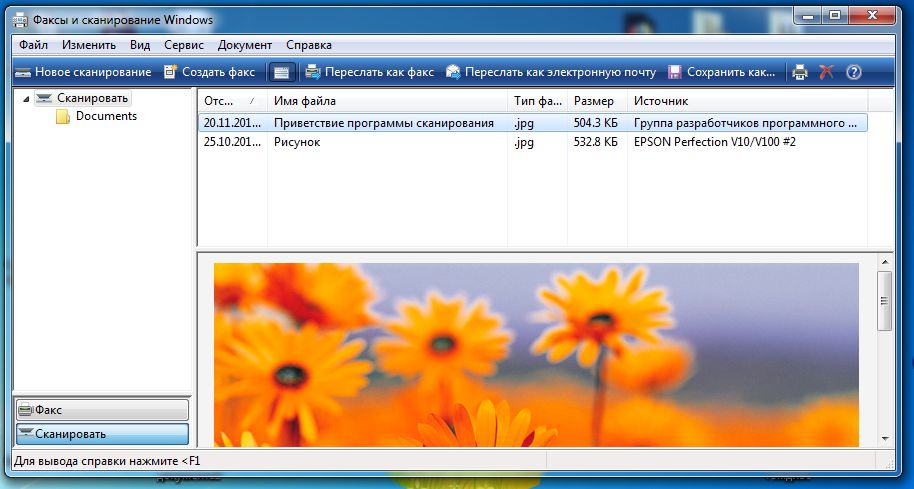
- Самый простой вариант для Windows, не требующий установки и настройки – встроенная утилита «Факсы и сканирование». Найти ее можно с помощью строки поиска в меню «Пуск». Утилита работает с любыми сканерами, обеспечивая минимум возможностей для сканирования.
- Графический редактор Paint. Тоже устанавливается вместе с Windows. Не обладая серьезным функционалом для редактирования изображений, утилита позволяет их отсканировать. Нужное окно вызывается из меню «Файл» и называется «Импорт со сканера или камеры».
- ABBYY FineReader — платная, но многофункциональная программа, обеспечивающая перенос документа или фото с возможностью распознавания текста на картинке более чем на 150 языках.
- VueScan — программа, подходящая для использования вместе с большинством МФУ и планшетных сканеров, позволяющая сохранять фото в разных форматах, включая JPEG и TIFF.
- Фирменный софт — идеальный, к тому же бесплатный вариант. Такой обычно идет в комплекте с девайсом (или есть ссылка для его скачивания).
Выбранную программу устанавливают (если она уже не установлена) и запускают. Затем помещают одно или несколько фото на поверхности устройства изображением вниз и закрывают крышку. Если снимок занимает не всю поверхность стекла, обратите внимание на стрелку, указывающую верхний левый угол. К нему и надо прижимать фото.
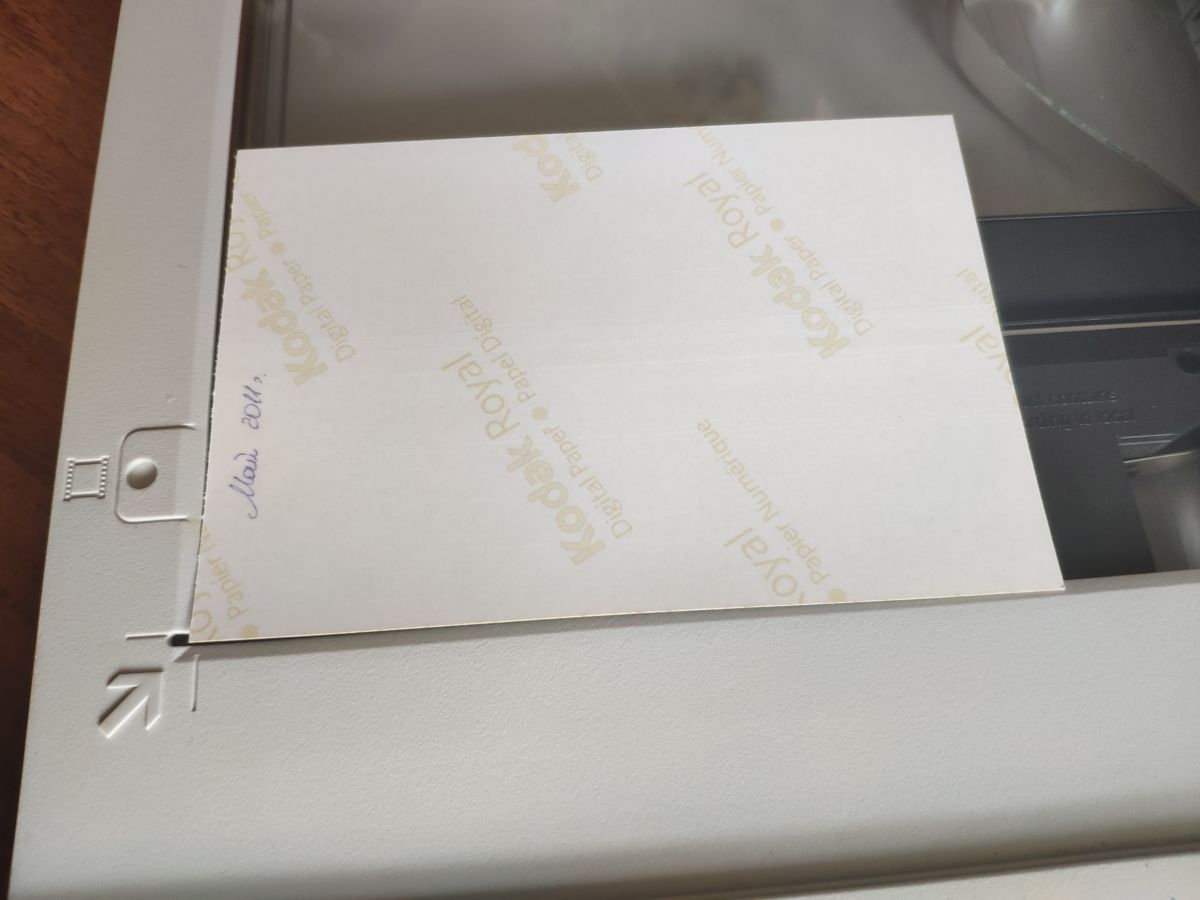
Желательно выровнять снимок так, чтобы края были параллельны границам области сканирования, аккуратно протереть его от пыли, очистить стекло, используя сухую салфетку или стеклоочиститель.
Сканирование изображения
Перед тем, как начать сканирование, лучше использовать функцию «Превью» (или аналогичную.
Она даст вам представление, как именно расположена фотография на стекле, и поможет отсканировать только нужный фрагмент. Иначе, к примеру, ваш скан будет размером с А4, а фотография на нем — 10*15. После «прескана» вы получите вот такой результат.
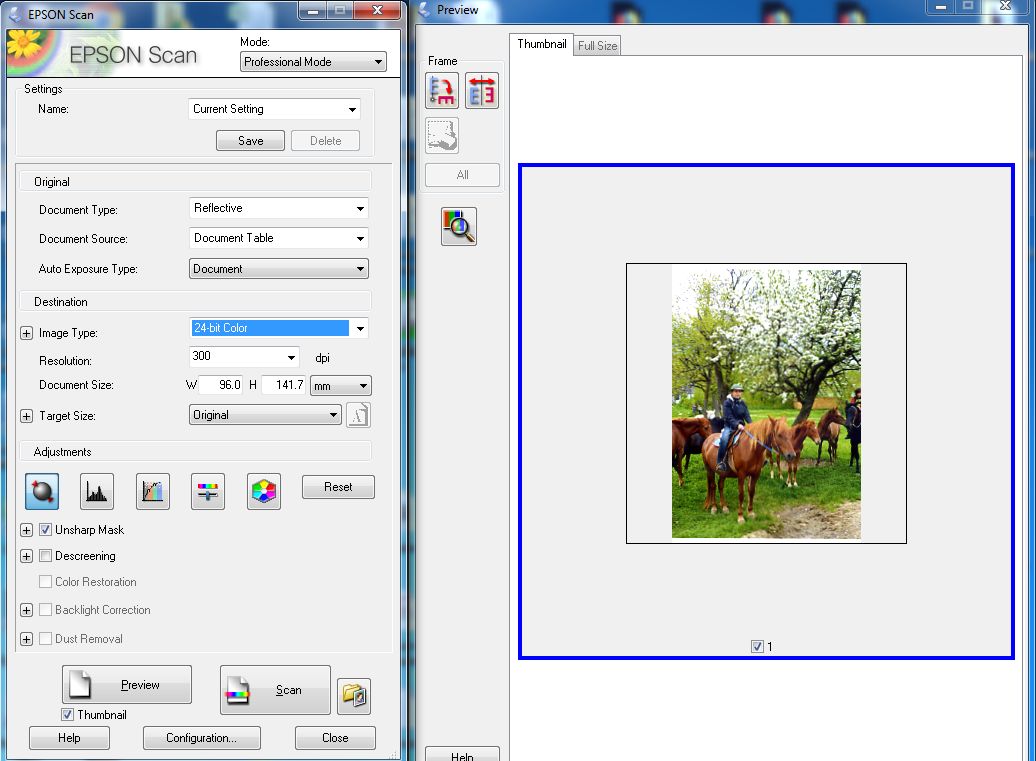
Теперь можно выделить мышкой фрагмент, который нужно отсканировать. Хотите оцифровать только лицо или конкретного человека? Не вопрос, выделяйте только объект.
Для тех, кто не знает, как пользоваться сканером на компьютере, пошаговая инструкция поможет разобраться в процессе и не совершить ошибок. Порядок действий следующий.
Сначала выбираем основные настройки.
Цветность. Если это черно-белое фото, установите черно-белый режим и на сканере (или градации серого). Такой скан будет «весить» меньше, чем цветной.
Разрешение. Для размещения в интернете хватит и 100 dpi, для печати — не менее 300, для последующей обработки или увеличения фотографии можно поставить и гораздо большее. Помните: чем выше разрешение, тем больше места занимает файл.
Фильтры/Инструменты. Используются только в случае, если вы не планируете редактировать фото далее. Можно, к пример, подкорректировать тона или контраст.
После того, как вы выделили фрагмент и установили настройки, жмите кнопку «Старт».
Сохранение фото
Иногда оцифрованное изображение автоматически сохраняется в выбранной папке и нужном формате — в некоторых случаях утилита требует выбрать эти параметры в конце процесса. Сохранять оцифрованные снимки стоит в отдельной папке, чтобы их было проще найти, но не обязательно давать название каждому — это займет слишком много времени.
Оптимальные разрешения для фотографий — JPG и TIFF. Первое выбирают, если изображение будет размещаться в цифровом фотоальбоме или в альбоме в соцсети.
Отличия формата — уменьшение размера картинки, хотя за счет потерянных данных падает и качество. При сильном увеличении на фото с разрешением JPG будут заметны «артефакты» и размытия, примерно вот такие.

Если снимок предназначен для дальнейшей обработки, стоит выбрать разрешение TIFF. В этом случае качество не отличается от оригинала, а с помощью специальных редакторов изображение проще восстановить, вернув цвета, убрав царапины и другие дефекты. Однако размеры фотографий получатся большими, поэтому, если их много, стоит позаботиться, чтобы на компьютере хватило места.
Несколько полезных советов
Пошаговой инструкции достаточно, чтобы оцифровать фотографии, потратив не больше 1-3 минут на одно сканирование. Но для сохранения качества желательно следовать таким рекомендациям:
- Сканер должен быть планшетным, чтобы не повредить оригинал. Барабанные модели с перемещением снимка при сканировании для такой работы не подходят.
- При сканировании выбирается цветность 24 бит. Такое значение будет оптимальным для изображений любого типа — матовых, глянцевых, черно-белых.
- Снимки не стоит поворачивать с помощью программного обеспечения — это ухудшает качество отсканированные фото. Изображения лучше всего сразу установить в подходящей ориентации, даже если из-за этого на сканере поместится меньше фото.
- Перед сканированием следует выбрать насыщенность и уровни. Изменяя эти характеристики после сканирования, можно ухудшить качество снимков.
- При сканировании большого количества фото, которые будут располагаться на стекле по 2 или 3, стоит разделить их на группы с одинаковыми настройками цвета, разрешения, размера, глубины и ориентации. Это позволяет сэкономить время на настройках.
- Автоматической коррекции с помощью программ для сканирования недостаточно, чтобы получить хорошее качество. Поэтому для восстановления фотографий применяют графические редакторы – например, платный Adobe Photoshop или его бесплатный аналог Gimp.
Разрешение для снимка влияет на качество, размеры оцифрованного снимка и скорость сканирования. Чем выше установить количество dpi, тем больше понадобится времени, чтобы перенести изображение на компьютер, и места на диске для сохранения файла. Но обрабатывать изображение будет проще, а распечатать получится в большем формате.
Читайте также:
- Сканеры документов: сравниваем 5 лучших приложений
- Как отсканировать старые фотографии: 3 простых способа
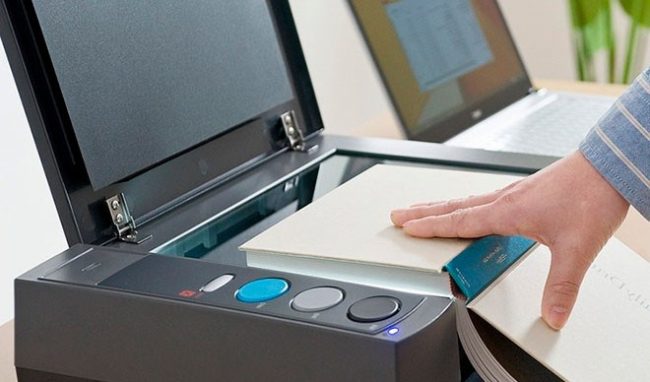
Сканирование документов и фотографий позволяет перенести образ в электронный вид, обработать и переслать другому человеку. Это одна из важных частей профессиональной деятельности. Раньше сканеры выпускали отдельно от принтера, но современная техника включает стразу несколько устройств в одном. В этом материале мы рассмотрим несколько способов, как отсканировать документ на принтере.
Подготовительный этап
Устройства для печати и сканирования разных производителей не отличаются принципом работы. Инструкция, как сделать скан на принтере, актуальна для принтера любой фирмы.
Важно: обязательно установите драйвера и софт с диска, который всегда прилагается к устройству для печати.
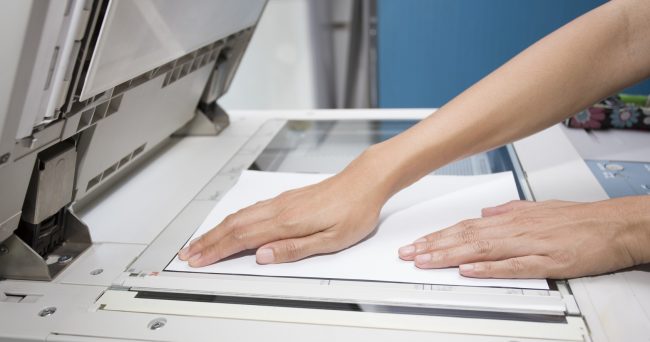
Для быстрого и удачного сканирования документа с мультифункционального устройства следуйте следующим советам:
- Скачайте и установите драйвера для вашего устройства, если в комплекте не было диска
- Приложите лицевой частью документ четко по рисунку на стекле принтера
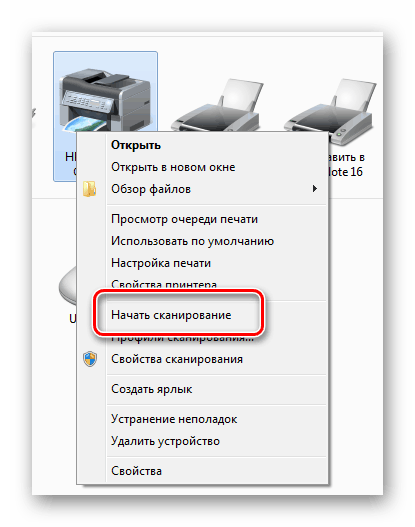
- На компьютере войдите в Панели инструментов в раздел «Устройства и принтеры»
- ПКМ вызвать контекстное меню на значке устройства
- Задайте пользовательские параметры
- Нажмите «Начать сканирование»
- Дождаться окончания сканирования.
Как сканировать документ на компьютер с принтера
Многие люди примитивно используют многофункциональные устройства для печати, не вникая в глубокие функции. Иногда процесс познания принтера не доходит даже до встроенной функции сканера. На самом деле, воспользоваться им можно несколькими простыми способами.
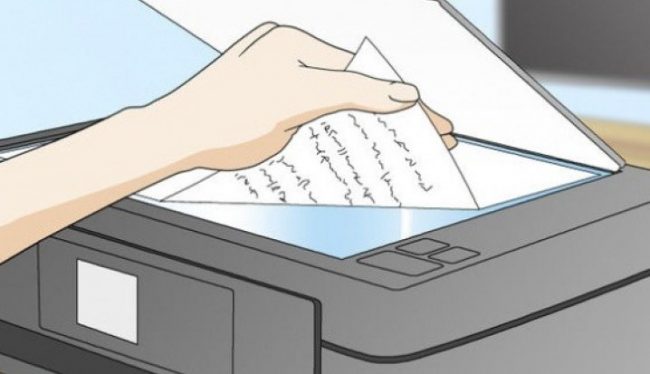
Как пользоваться сканером с помощью программ
В интернет сети есть большое количество программ, которые предназначены для работы со сканирования документов и фотографий. Специальные функциональные инструменты решают проблему обработки сканированных документов, фотографий и прочее.
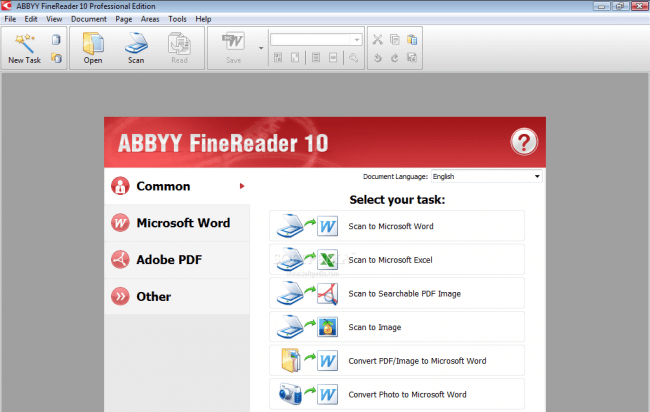
Первой, наиболее распространенной утилитой является ABBYY FineReader, которая по умолчанию предусмотрена операционной системой Windows. Это удобная программа, распознающая около 150 языков мира. Она надежна и проста в использовании. Для обычного пользователя ABBYY FineReader станет отличным вариантом.
VueScan – подходит ко многим МФУ, сохраняет документы в различных форматах (JPEG, TIFF, PDF и другие). VueScan оснащена встроенной системой OCR. Изначально VueScan имеет стандартные настройки для сканирования, и чаще всего пользователей эти настройки устраивают.
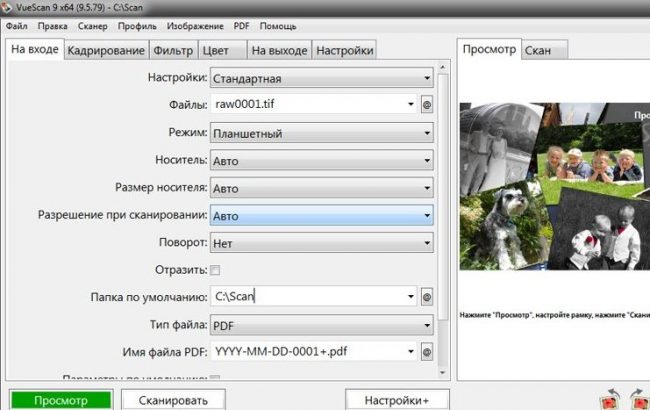
Для качественного результата переноса документов в цифровой вариант, воспользуйтесь настройками перед началом работы. Откройте настройки, выровняйте по краям документ или фото, чтобы в электронном варианте он смотрелся аккуратно.
Совет: после сканирования включайте функцию предварительного просмотра, чтобы лишний раз не сохранять неудачные сканы.
Из бесплатных вариантов подобного софта можете использовать CuneiForm. Богатый функционал, работа с таблицами, разнообразными шрифтами, все это включает в себя CuneiForm. Распознает текст на нескольких десятках языков.
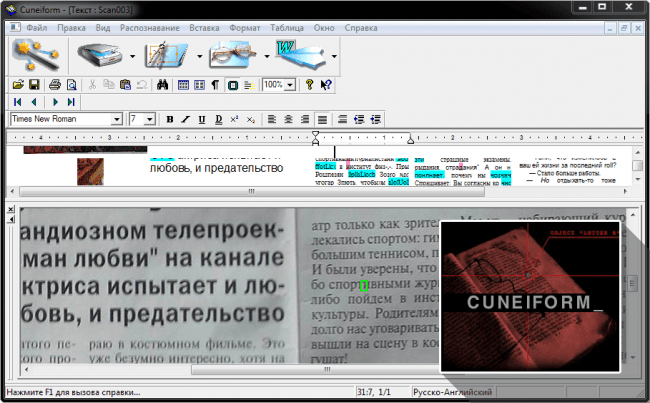
Программа Paint
Чтобы сделать скан, стандартная программа Paint может в этом быстро помочь. Она есть на всех операционных системах Windows. Проделайте несколько простых шагов для сканирования:
- Установите принтер и подключите его к компьютеру
- Прикладываем документ или фото лицевой стороной к стеклу принтера
- Запускаем Paint
- Находим раздел «Файл»
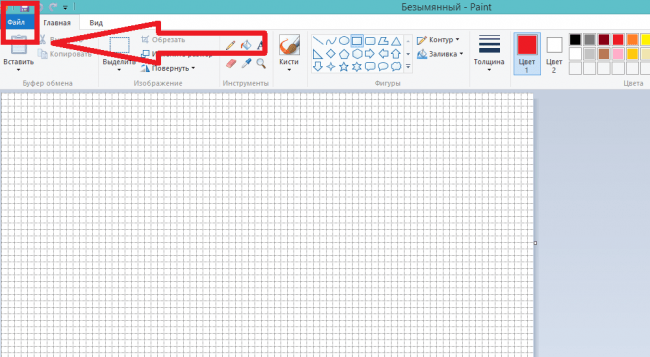
- Пункт «Со сканера или камеры»
- В открывшемся окне будет предложено несколько функций
- Выбираем подходящие под ваши требования параметры
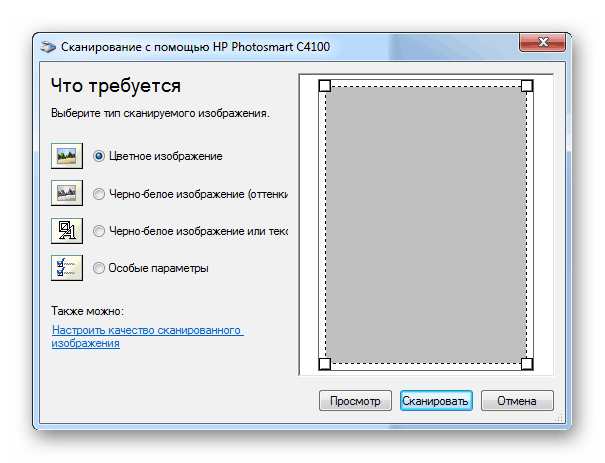
- Нажмите «Просмотр», чтобы убедиться, что изменения произошли корректно
- Кликаем «Сканировать»
- По окончанию задачи изображение будет выведено на экран Paint
- Удовлетворительный результат сохраняем, нажав «Сохранить как»
- Выберите формат файла для сохранения.
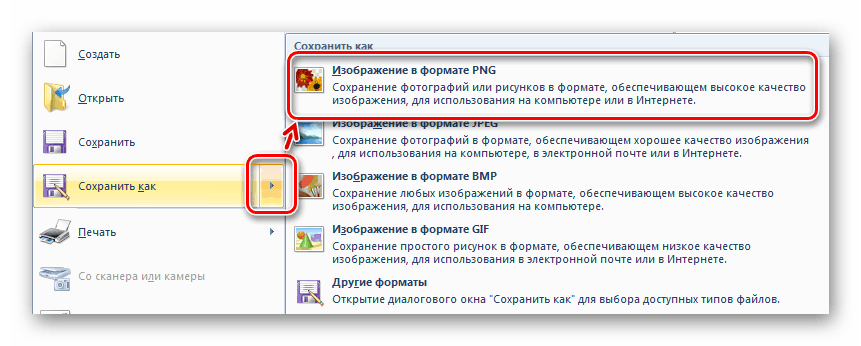
Это очень быстрый и простой способ. Он не требует установки ПО или каких-то других дополнительных действий. Способ доступен всем пользователям Windows от 7 до 10 версии.
Как сканировать с принтера на компьютер через Windows 10, 8, 7
Первые два способа могут оказаться нерабочими, поэтому в этом случае стоит попробовать задействовать возможности системы Windows. Для этого следуйте указаниям ниже:
- В пеню «Пуск» зайдите в «Устройства и принтеры»
- Найдите название принтера, который подключен к компьютеру
- Кликаем ПКМ на значок, после чего нажимаем «Начать сканирование»
- В открывшемся окне укажите профиль, подачу, цветовой формат, тип файла, разрешение, яркость и контрастность
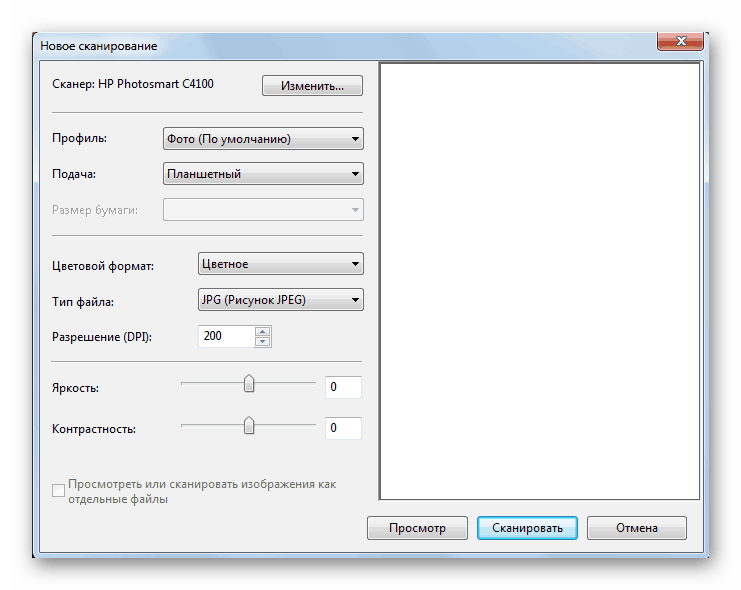
- Функция «Просмотр» для предварительной проверки
- После этого нажимаем «Сканировать»
- Произойдет сканирование страницы, и появиться окно импорта изображений и видео
- Импортируем, открыв перед этим параметры
- Готовый файл отправляется в папку назначения.
Во время работы с фотографией следите за чистотой и прозрачностью стекла сканера. При незначительном загрязнении снимки получаться не качественными. Во время скана не открывайте крышку, чтобы не засветить фото. Пользуйтесь графическими редакторами после прогона в сканере.
Заключение
Все описанные способы будут понятны рядовым пользователям компьютера. В некоторых случаях проще всего воспользоваться механическими кнопками на принтере, чтобы сделать скан документа. При этом на ПК должны быть установлены драйверы устройства и софт для поддержки.

Современный мир диктует свои правила, и цифровые технологии становятся неотъемлемой частью повседневной жизни. Оцифровка бумажных материалов избавляет от громоздких архивов и делает информацию доступной в любое время. Здесь на помощь приходят устройства и гаджеты, которые уже давно вошли в наш быт. Не важно, будь то принтер, телефон с камерой или персональный компьютер – все они предлагают свои способы для конвертации текста и изображений в цифровой формат.
Ради удобства нам предложены разнообразные методы и технологии. Например, смартфоны с мощными камерами в сочетании с специализированными приложениями не уступают сканерам по качеству. Эти инновации делают процесс легким для пользователей, вне зависимости от их уровня технической подготовки. Таким образом, необходимость оцифровки становится настолько же обычной рутиной, как и проверка электронной почты.
Персональные компьютеры предоставляют свои пикантные особенности в виде программного обеспечения, которое может обрабатывать и систематизировать полученные данные, превращая их в пригодные для работы и хранения данные. Это дает возможность получать бoльшую отдачу от каждого существующего в физической форме материала, превращая его в многофункциональный ресурс.
Выбор устройства для сканирования
При выборе оборудования для преобразования бумажных носителей в цифровой формат важно учитывать потребности и возможности пользователя. Различные устройства могут предложить разные функциональности, начиная от портативных решений до стационарных аппаратов высокой мощности. Правильный выбор поможет в достижении эффективных результатов без значительных затрат времени и усилий.
Принтеры с возможностью сканирования – это многофункциональные устройства, которые объединяют в себе функции копира, печати и цифрового преобразования. Они подходят для использования как в офисе, так и дома. Компьютер или ноутбук может быть необходим для установки программного обеспечения и управления процессом преобразования изображений. Важно учитывать технические характеристики, такие как разрешение и скорость работы.
Мобильные решения, такие как смартфоны или планшеты, становятся все более популярными. Современные приложения предлагают удобство в использовании и возможность делиться результатами через интернет. Несмотря на свою простоту, такие устройства могут уступать в качестве изображений стационарным аппаратам, но являются отличной альтернативой, когда нужно срочно перевести печатный носитель в электронный вид.
При выборе цифрового устройства стоит также учитывать поддержку различных форматов и возможность интеграции с другими сервисами. Выполнение анализа доступных опций поможет выбрать то, что лучше всего соответствует вашим задачам и бюджету.
Настройка программного обеспечения
Для успешного использования устройства необходимо правильное конфигурирование соответствующего программного обеспечения. Этот этап обеспечивает плавную и эффективную работу, будь то ПК или мобильное устройство.
Наиболее распространенные приложения для компьютеров, доступные на разных операционных системах, предлагают широкий набор функций. Рекомендуется скачать последнюю версию софта, чтобы воспользоваться всеми новшествами и исправлениями. Таким образом, установка драйверов и дополнительных утилит с официального сайта производителя обеспечит их корректную работу.
Современные смартфоны и планшеты обладают возможностью интеграции с мобильными приложениями, предоставляющими аналогичные функции. Установление соединения с Wi-Fi позволяет избегать необходимости использования кабелей, упрощая взаимодействие. Поддержка таких функциональных возможностей значительно расширяет доступные опции для обработки полученных изображений.
В случае помощи в настройке, множество производителей предлагают инструкции и видеоуроки на своих сайтах. Воспользуйтесь службой технической поддержки, если в процессе настрой идеально комбинации не удалось достичь. Используйте встроенные функции исправления ошибок, чтобы возобновить работу при возникновении возникающих сложностей.
Подготовка документов к сканированию
На этапе подготовки материалов для переноса в цифровой формат важна тщательная организация рабочего процесса. Внимательное отношение к этому поможет избежать затруднений в будущем и гарантирует качественный результат.
- Убедитесь, что бумага чистая и развернутая. Это предотвратит появление затенений и неровностей на изображении.
- Удалите скрепки и скобы. Маленькие металлические объекты могут повредить устройство или вызвать помехи при переносе информации.
- Для старых или повреждённых данных используйте специальные прозрачные плёнки. Это поспособствует правильной обработке и сохранению качества.
- Организуйте рабочее пространство. Поможет избежать ненужных задержек, когда под рукой находятся необходимые инструменты: принтер, смартфон или компьютер.
- Подготовьте необходимые аппаратные средства. Работа с планшетами и смартфонами также требует очистки объективов камер.
- Рассмотрите возможность использования приложений и программ. Посредством них можно корректно управлять процессом и сохранять удобный формат при переносе.
Такая первичная организация сэкономит время и улучшит исходное качество, что будет особенно полезно при цифровом архивировании или отправке данных через электронные каналы.
Оптимизация качества изображения
Для достижения высокого качества изображений необходимо придерживаться ряда рекомендаций. Этот процесс включает в себя выбор и настройку параметров сканирования, а также всестороннюю проверку результата. Современные устройства и приложения значительно облегчают эту задачу, позволяя получить чёткую и качественную картинку, будь то текст или графика.
На смартфонах и планшетах, в отличие от традиционных сканеров, есть возможность моментально оценить полученное изображение с помощью экранного предпросмотра. Контраст, яркость и цветовая насыщенность могут быть скорректированы прямо на устройстве. Используйте приложения, предоставляющие фильтры и инструменты коррекции, чтобы изображение было четким и хорошо читаемым.
Для компьютеров важно правильно настроить сканер. Убедитесь, что используете оптимальное разрешение: достаточно высокое для качественного изображения, но не чрезмерное, чтобы не занимать много места для хранения. В ситуации, когда необходимо преобразовать текст в редактируемый формат, настройка OCR-программ поможет улучшить распознавание символов, повышая точность конечного файла.
Освещение также играет заметную роль. Использование приборов с качественной подсветкой помогает избежать теней, влияющих на четкость. Убедитесь, что освещение равномерное, а источник света не создает бликов. Регулярная чистка линз и экрана сканера, а также поддержание их в чистоте благоприятно скажется на результате.
Для пользователей телефонов рекомендуется выбирать приложения, предлагающие автоматическую обрезку изображения и выравнивание. Такие функции помогут прямо на гаджете улучшить внешний вид конечного изображения, корректируя перспективу. При помощи смартфона и его камеры можно получить конкурентоспособное качество без использования громоздкой техники.
Сканирование через мобильные приложения
Современный смартфон способен заменить множество офисных приборов, в том числе и сканер. С помощью удобных приложений на мобильных устройствах можно преобразовать бумажные материалы в цифровые копии, не прибегая к помощи компьютера или принтера. Это решение особенно популярно среди пользователей, которые ценят комфорт и мобильность.
Существует множество приложений для операционных систем iOS и Android, которые позволяют производить оцифровку изображений. Эти инструменты предлагают обширный функционал: от возможности автоматической обработки изображений до интеграции с облачными сервисами. Пользователь может оперативно сохранить, отправить или распечатать полученные файлы, благодаря доступным параметрам экспорта.
Эти приложения используют камеры смартфона для получения изображений, после чего программное обеспечение улучшает качество за счет корректировки яркости, контрастности и четкости. Некоторые программы обладают функцией распознавания текста (OCR), что позволяет преобразовать изображения в редактируемые текстовые файлы, облегчая дальнейшую работу с информацией.
Еще одним значительным преимуществом является возможность делиться файлами сразу после оцифровки через мессенджеры или электронную почту, минуя этапы пересылки через компьютер. Сканеры на телефоне могут значительно сэкономить время и усилия, предоставляя свободу действий в любом месте, где есть доступ к вашему гаджету.
Хранение и организация файлов
В первую очередь, необходимо создать логичное древо папок, которое будет интуитивно понятно. Каждая папка должна содержать файлы, относящиеся к определённой тематике или проекту. Например, на компьютере можно создать основную директорию Сканированные файлы, внутри которой разместить дополнительные папки, классифицированные по датам, типам документов или важности.
Для облегчения поиска можно использовать специальные программы для управления файлами, которые предлагают простые интерфейсы и удобные функции поиска. Также рекомендуется давать файлам осмысленные имена, включающие краткую информацию о содержимом и дате создания, чтобы быстрее находить их при необходимости.
Особое внимание следует уделить резервному копированию. Создание резервных копий на внешних накопителях или в облачных хранилищах предохраняет данные от утери. Облака предоставляют доступ к файлам с любого устройства – будь то компьютер, планшет или смартфон, что весьма удобно в дороге или при работе с разных устройств.
Использование облачных сервисов облегчает совместную работу над проектами. Они позволяют нескольким пользователям редактировать один и тот же файл в реальном времени, оказывая значительную помощь в координации усилий и обмене информацией между коллегами или членами команды.
Наконец, не забывайте периодически проводить ревизию хранилища, удаляя устаревшие или ненужные материалы. Это не только способствует поддержанию порядка, но и освобождает место для более актуальной информации.
Комментарии