
Все способы:
- Установка и регистрация
- Основные настройки
- Параметры учетной записи
- Очистка данных
- Персонализация
- Настройка звонков и сообщений
- Уведомления и контакты
- Статус
- Предоставление необходимых разрешений
- Вопросы и ответы: 0
Установка и регистрация
Приложение Skype для мобильных устройств на базе Android доступно для бесплатного скачивания в магазине Google Play Маркет. Чтобы начать пользоваться мессенджером, достаточно выполнить все те же действия, как и при установке других приложений.
Как только Скайп будет установлен, потребуется регистрация или вход с помощью учетной записи Microsoft.
- В обоих случаях после первого запуска коснитесь кнопки «Войти или создать». Если у вас есть аккаунт Microsoft, то введите логин, а затем проверочный код, который придет на электронную почту.
- При условии, что учетной записи нет, нажмите на строку «Создайте ее!». Потом нужно ввести действующий адрес электронной почты и нажать на кнопку «Далее». Отметим, что на момент написания статьи регистрация по номеру телефона в России невозможна. Придумайте пароль, затем потребуется ввести одноразовый проверочный код, который придет на указанную почту.
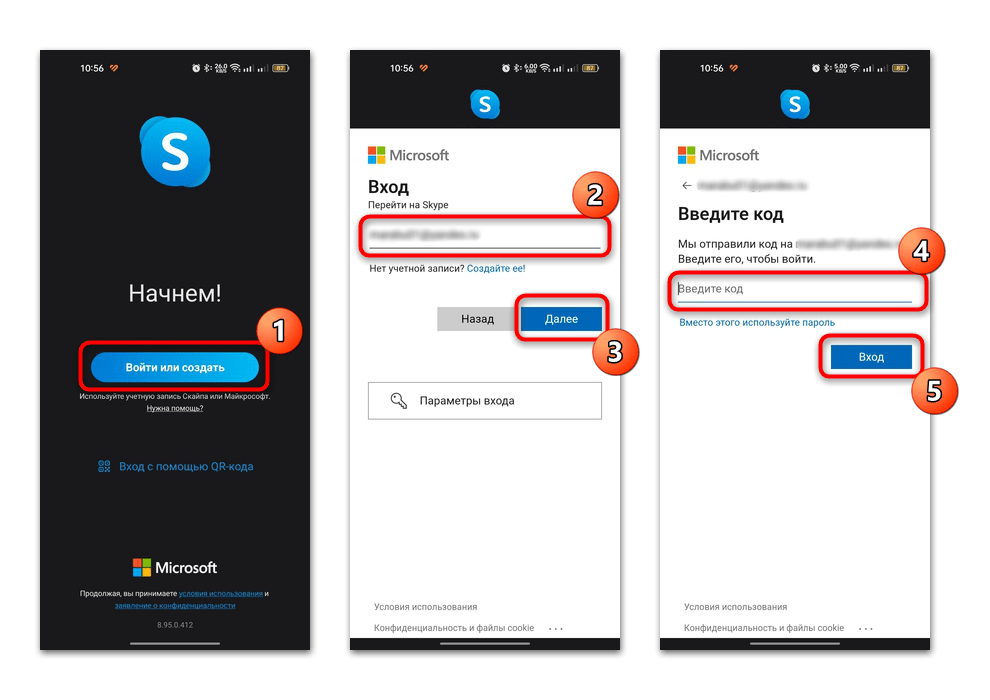
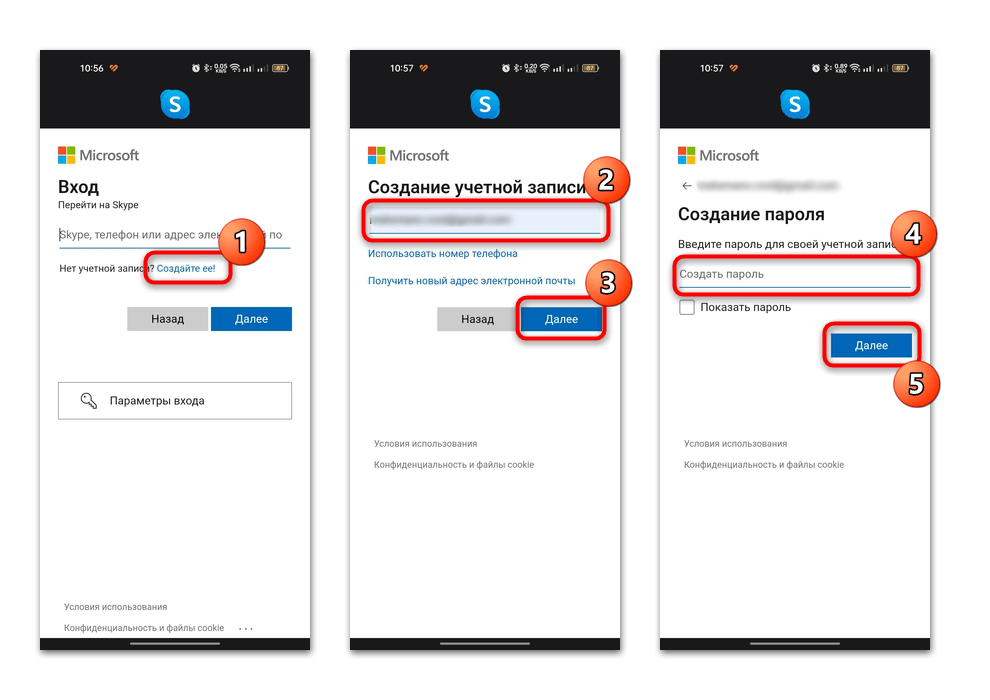
Как видно, регистрация в Skype – довольно простая процедура, выполнить которую можно напрямую из интерфейса приложения.
Основные настройки
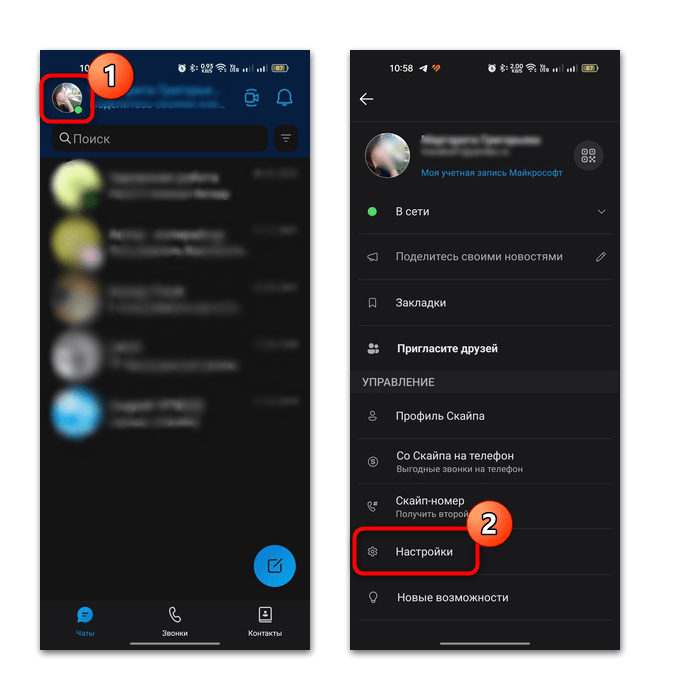
В главном меню приложения есть раздел с основными параметрами, где можно настроить учетную запись, внешний вид, звонки, сообщения и другое. Чтобы попасть в него, нажмите на миниатюру аватарки в верхнем левом углу, затем выберите строку «Настройки». Некоторые возможности стоит разобрать более подробно.
Параметры учетной записи
В разделе «Учетная запись и профиль» доступно несколько основных параметров профиля, в частности смена аватара и просмотр логина в Скайпе. Чтобы настроить изображение аккаунта, тапните на «Аватар», затем по картинке. Появится дополнительное меню, через которое можно сфотографироваться для аватарки, загрузить готовый файл, а также просмотреть те фотографии, что используются, либо удалить их.
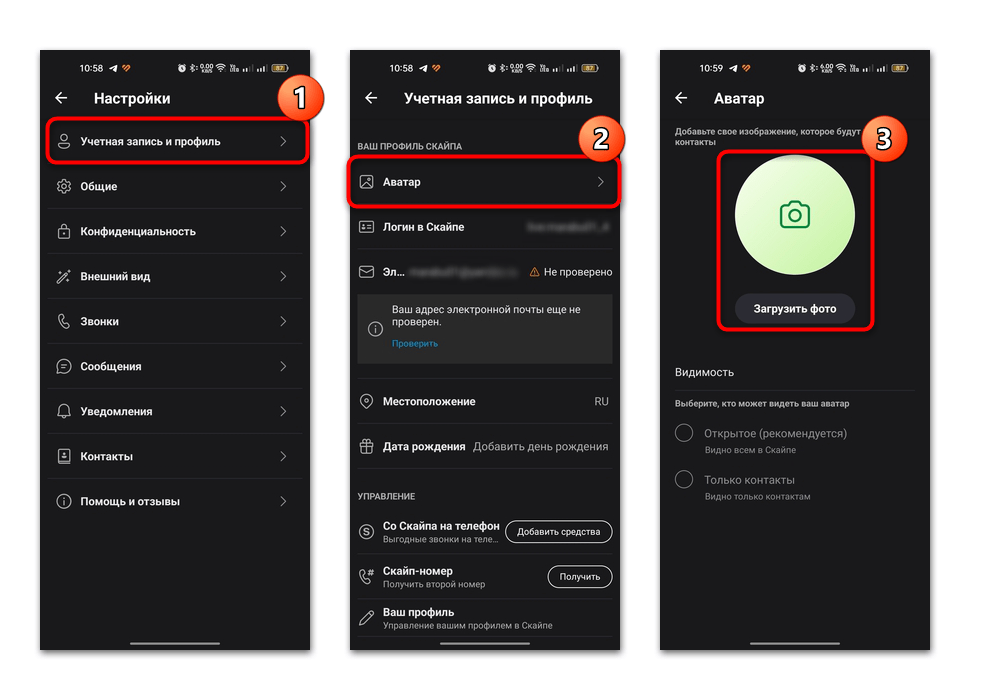
В блоке «Видимость» выберите, кто может видеть изображение вашей учетной записи: все или только контакты.
Помимо этого, в разделе есть возможность указать свое местоположение, нажав на соответствующую строку и выбрав опцию «Изменить». Откроется дополнительное окно с некоторыми параметрами профиля. В блоке «Местонахождение» можете выбрать страну, регион и город.
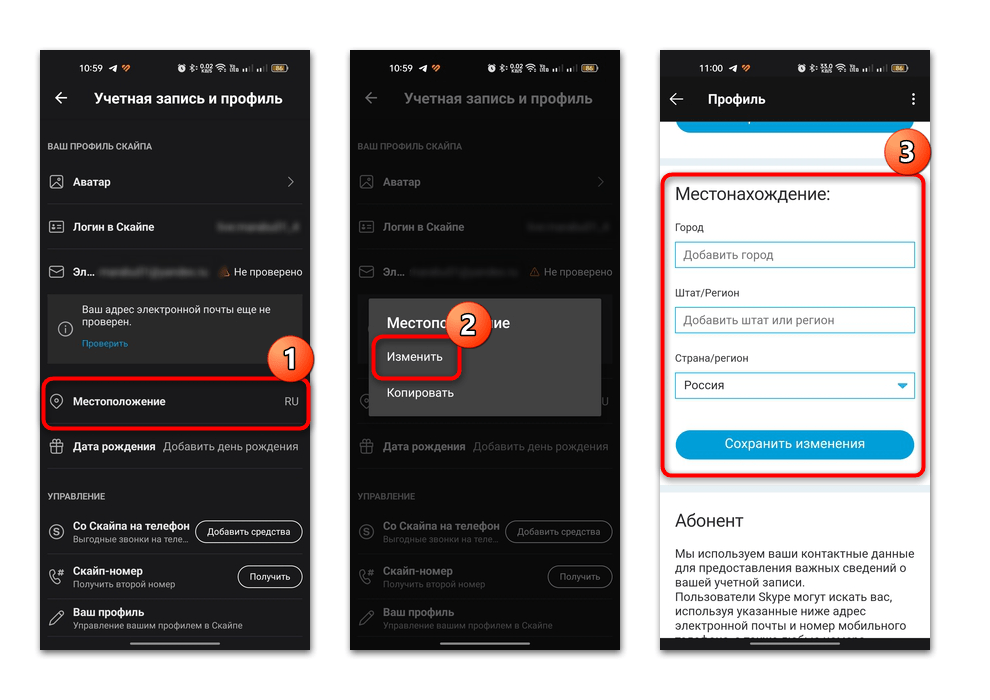
В блоке «Управление» также присутствует несколько опций. Например, пополнение счета для осуществления звонков из Скайпа на обычные мобильные номера. На данный момент есть проблемы с транзакциями в нашей стране, поэтому воспользоваться функцией пока нет возможности.
Для удаления учетной записи Microsoft можно выбрать соответствующую функцию, после чего вы попадете на официальный сайт компании, где нужно следовать инструкции, чтобы закрыть профиль.
Очистка данных
В разделе «Конфиденциальность» есть функция очистки кеша, или временных данных приложения. Актуально для решения некоторых проблем работы Скайпа.
- Перейдите в раздел и нажмите на кнопку «Очистить данные приложения».
- Во всплывающем окне подтвердите действие и дождитесь, пока процедура завершится.
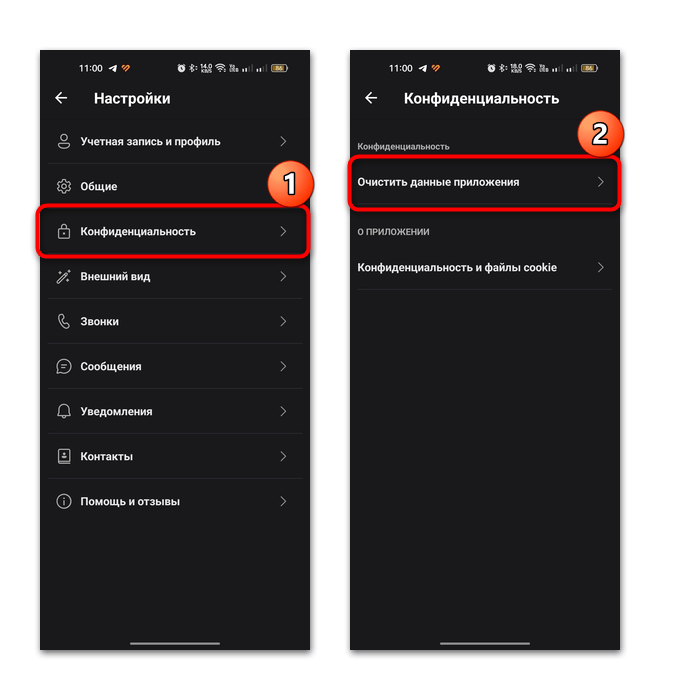
Произойдет перезапуск приложения, после чего все временные данные будут полностью удалены. К слову, такая процедура сможет помочь освободить место на внутреннем накопителе устройства. Посмотреть информацию о конфиденциальности и файлах куки можно на странице официального сайта Microsoft, если нажать на соответствующую строку.
Персонализация
В разделе «Внешний вид» предусматриваются некоторые параметры персонализации интерфейса приложения.
- Можете выбрать цвет фона сообщений, как ваших, так и собеседника. Всего доступно несколько оттенков. При нажатии на две стрелки, направленные в противоположные стороны, произойдет переключение между входящими и исходящими сообщениями, которые нужно настроить.
- Ниже можно выбрать одну из тем: темную, светлую или системную. Также присутствуют настройки высокой контрастности в одном из режимов.
- С помощью тумблеров можно настроить боковую панель.
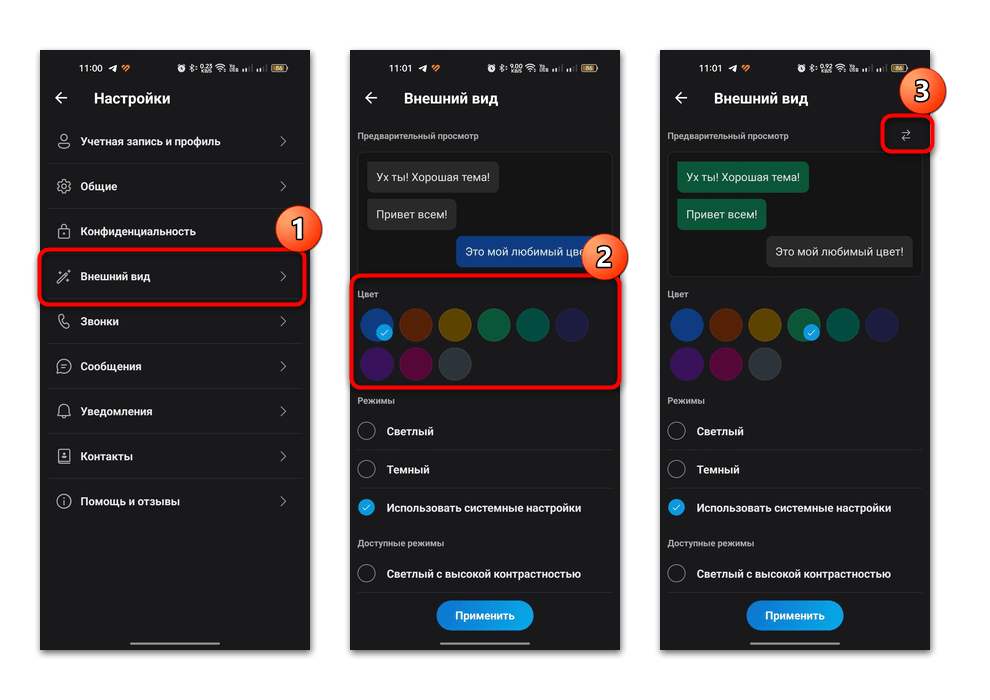
Как только настройки будут завершены, не забудьте нажать на кнопку внизу «Применить», чтобы новые параметры персонализации вступили в силу.
Настройка звонков и сообщений
Еще в Скайпе есть возможность настроить звонки и сообщения. Так, в первом случае можете включить или отключить идентификатор вызывающего абонента, переадресацию и голосовую почту.
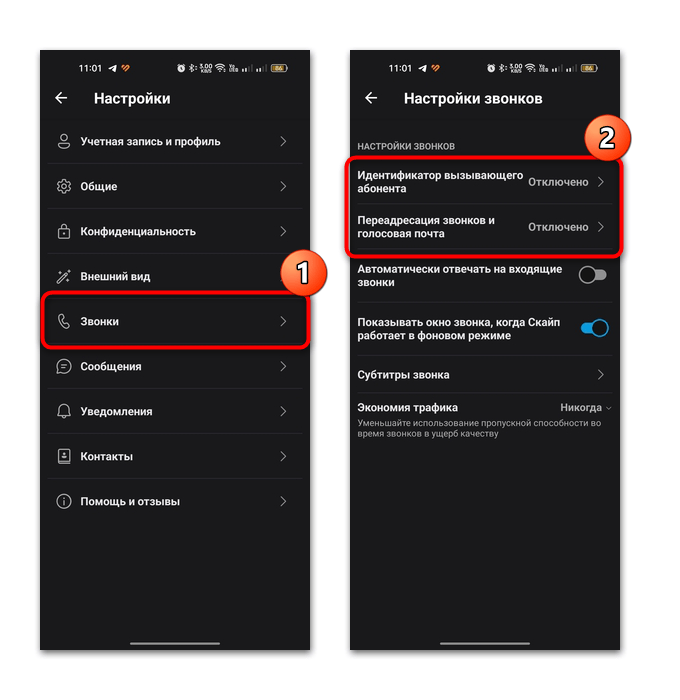
Если нужно, чтобы происходил автоматический ответ на звонок, то можно активировать соответствующую функцию с помощью тумблера.
Кроме того, в окне «Настройки звонков» можете настроить экономию трафика. Для этого нажмите на строку и выберите один из вариантов: «Никогда», «Всегда» или «В сетях мобильной связи».
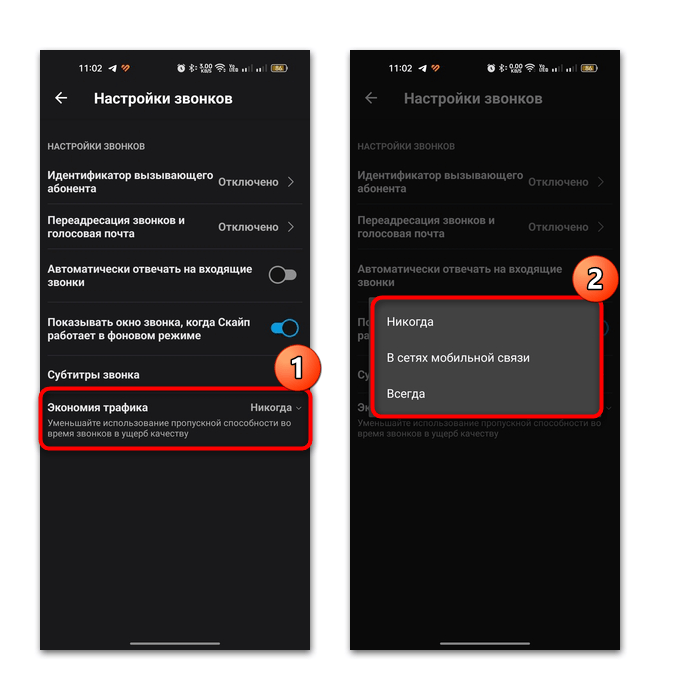
В разделе «Сообщения» имеется несколько опций, в частности включение и выключение уведомлений о прочтении и возможность предварительного просмотра ссылок на веб-сайты. Для экономии трафика можно отключить автоматическое скачивание изображений или разрешить это только при подключении к интернету по Wi-Fi.
Уведомления и контакты
Раздел с настройками уведомлений – один из самых обширных в плане различных функций. Здесь доступны параметры как push-уведомлений, так и различных оповещений внутри приложения и по электронной почте. Также можете отключить показ сообщений и звонков, когда активен режим «Не беспокоить».
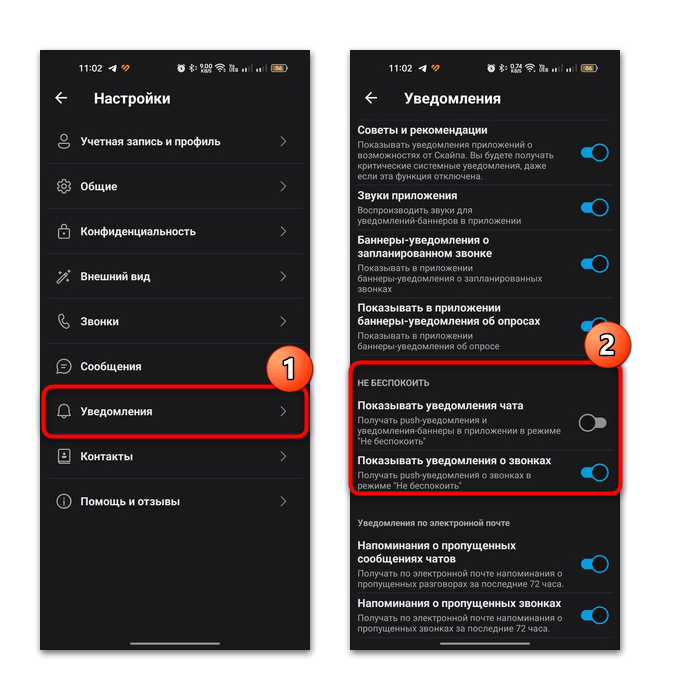
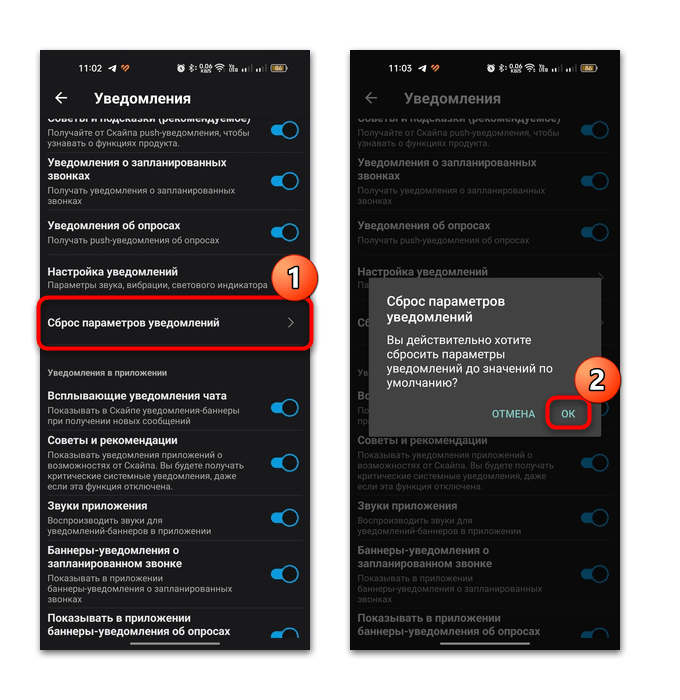
При необходимости есть возможность сбросить настройки к тем, которые были изначально в приложении. Для этого тапните по строке «Сброс параметров уведомлений», затем подтвердите действие во всплывающем окне.
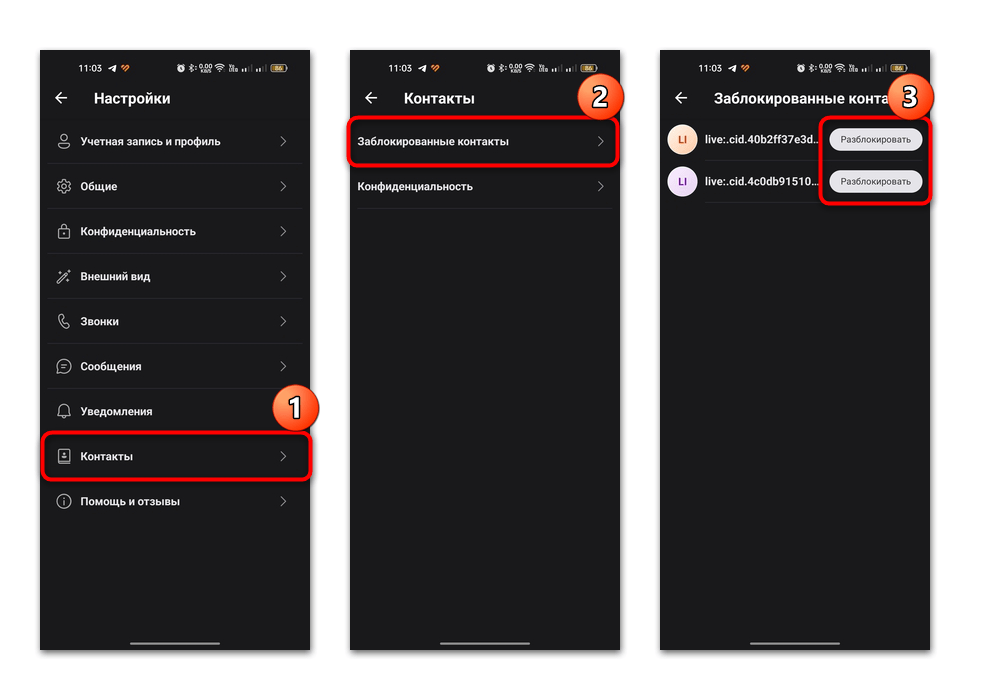
В разделе «Контакты» реализован просмотр тех пользователей, которых вы заблокировали в Скайпе, то есть тех, кто не сможет связаться с вами. Если нужно, то их можно разблокировать, перейдя в соответствующее окно.
Что касается конфиденциальности, то здесь также есть несколько параметров, например функция добавления номера телефона, по которому можно будет отыскать ваш аккаунт в Skype.
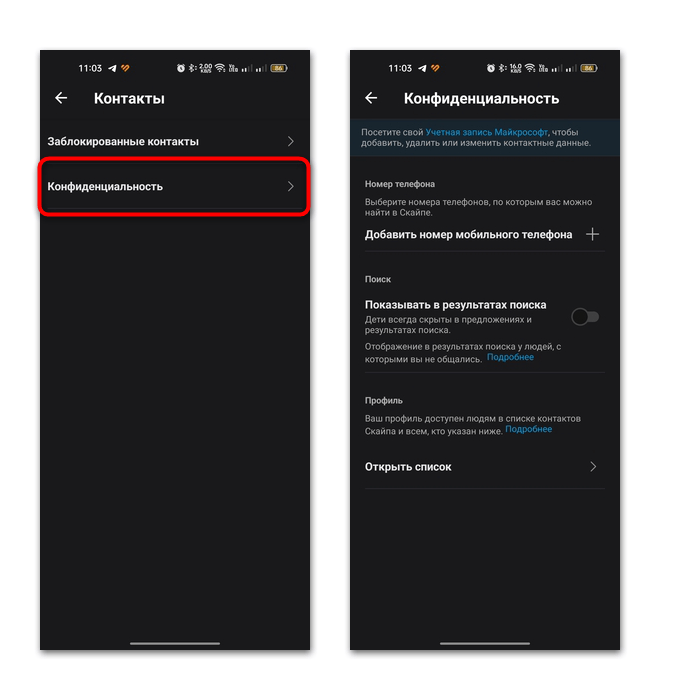
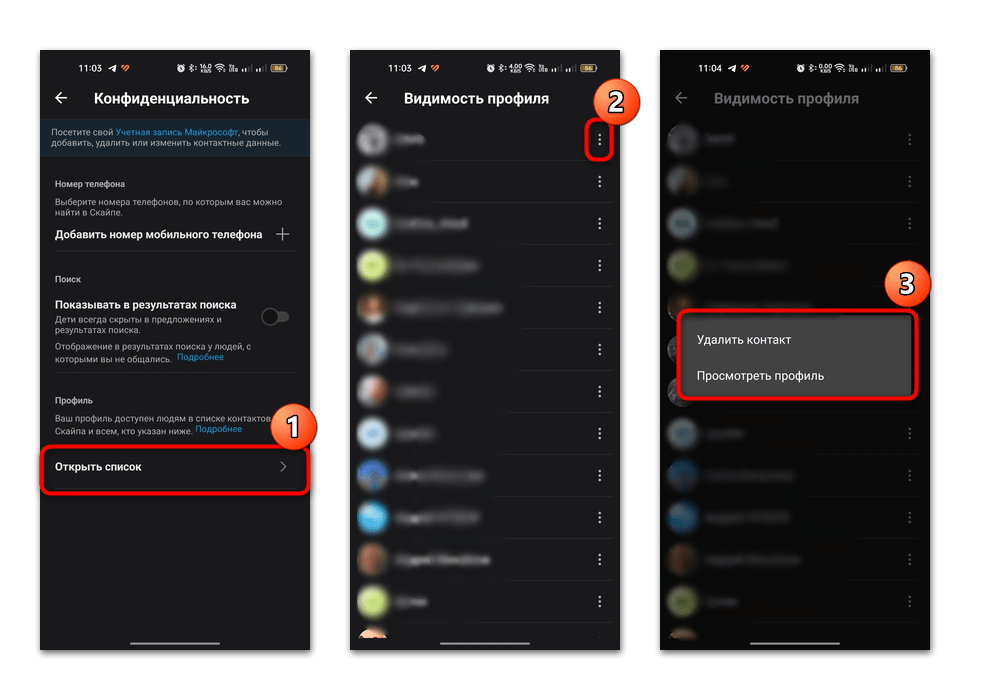
При нажатии на кнопку «Открыть список» отобразятся все контакты, с которыми вы общались ранее. Нажмите на три вертикальные точки, чтобы открыть дополнительное меню. Отсюда есть возможность удалить его либо перейти на страницу пользователя.
Статус
Также внимания заслуживает система статусов, позволяющая сообщить другим пользователям, что вы заняты и не сможете ответить.
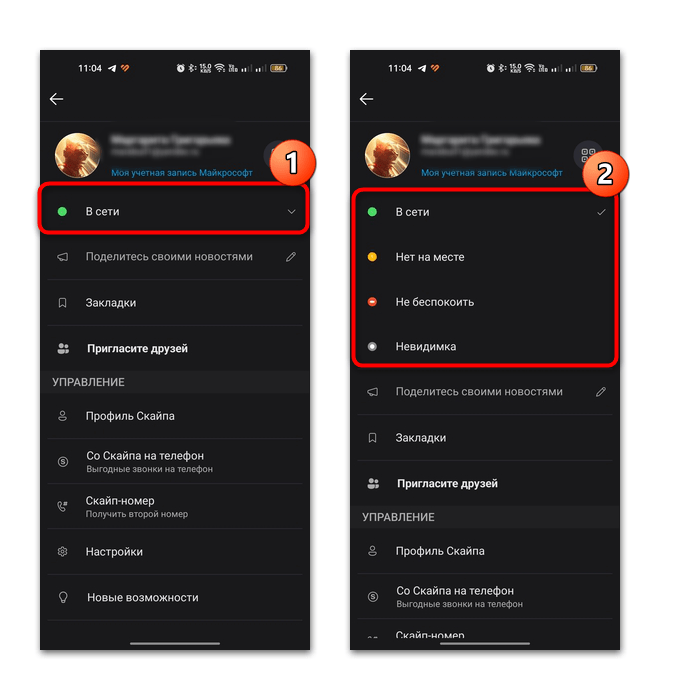
- Нажмите на аватар профиля в главном окне приложения, затем — на строку под информацией об учетной записи. Развернется список с несколькими вариантами, помеченными кругом разного цвета. Например, красный обозначает статус «Не беспокоить», а желтый – «Нет на месте». Статус «Невидимка» скрывает от других пользователей тот факт, что вы на самом деле в сети.
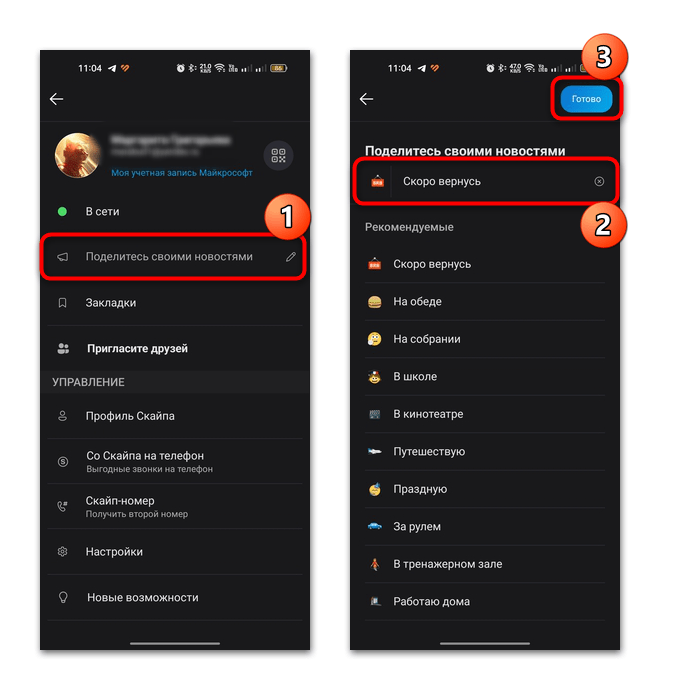
- Ниже в текстовом поле можно написать дополнительную информацию, которая будет видна всем пользователям Скайпа. При нажатии на строку появится перечень наиболее популярных вариантов, но можно добавить и свои. По завершении воспользуйтесь кнопкой «Готово».
К слову, приложением генерируется уникальный QR-код для каждого пользователя, с помощью которого вас смогут найти другие абоненты, отсканировав его. Чтобы его отобразить на экране устройства, тапните по соответствующей кнопку справа от аватара.
Предоставление необходимых разрешений
Для стабильной и корректной работы приложения на Android-устройстве требуются дополнительные разрешения к некоторым компонентам девайса. Например, обязателен доступ к микрофону или камере для совершения видеозвонков и создания конференций.
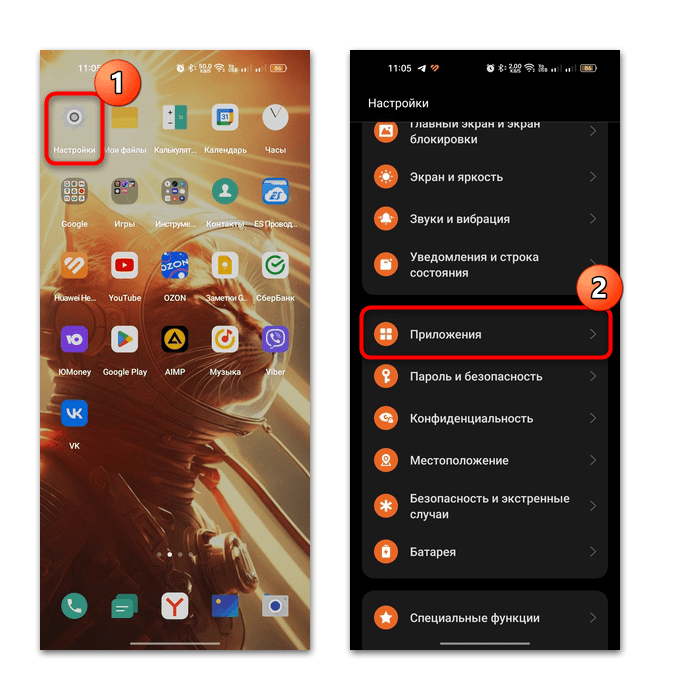
Обычно после установки и первого запуска Скайпа всплывают системные окна, через которые и можно дать необходимые разрешения. Но если этот этап был пропущен, настроить их можно отдельно через штатные «Настройки»:
- Откройте «Настройки», затем перейдите в раздел «Приложения».
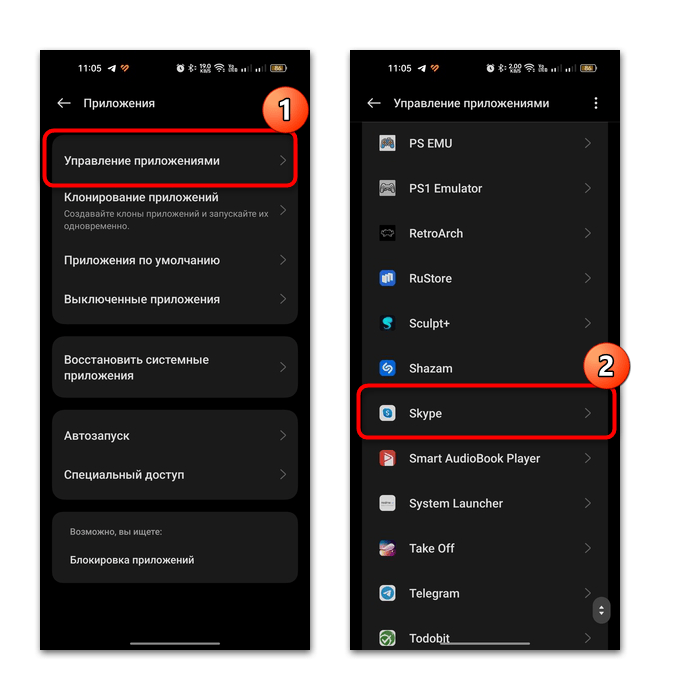
- Выберите «Управление приложениями» для отображения списка установленных программ. Отыщите в перечне Skype и тапните по его названию.
- Нажмите на строку «Разрешения». В блоке «Доступ запрещен» выберите «Камера».
- Отметьте пункт «Разрешить только во время использования приложения».
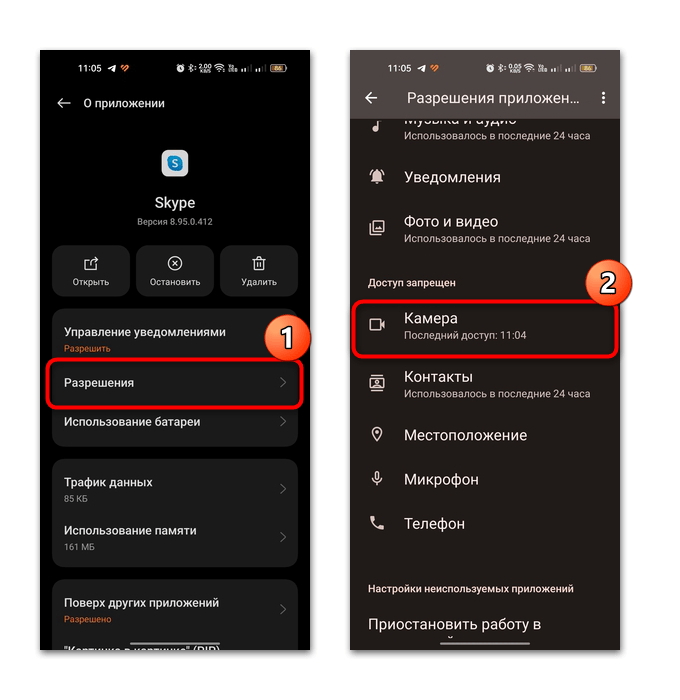
Вернитесь в предыдущее окно и то же самое проделайте с «Микрофон» и «Контакты». Чтобы не пропустить сообщения из Скайпа и важные оповещения, можете разрешить доступ к уведомлениям.
Наша группа в TelegramПолезные советы и помощь
Want to make Skype calls on the go? With the Skype app for Android, you can make Skype-to-Skype calls, ring landlines, send messages, and video conference with others.
Skype revolutionized how we make calls on computers and it’s also available for your Android cell phone. Here’s everything you need to know to get started with Skype for Android.
What Skype Can Do on Your Phone
Skype brings modern communication tools to your mobile phone. With a single free account, you can:
- Make free local and international calls as well as low-cost international, local, and mobile calls
- Send instant messages
- Hold video chats and video conferences
- Record calls and videos
When calling a Skype account, calls are free. For non-Skype telephone numbers, you’ll need Skype credit, which is charged at a very low rate. Calls are receivable on other phones, laptops, tablets, desktop PCs, and any device with the Skype app.
Let’s look at how to use Skype on Android. First, you’ll need to install the app from Google Play. Note that while we focus on Android here, the Skype app for iPhone is similar.
Download: Skype for Android | iOS (Free, in-app purchases available)
Getting Started With Skype for Android
After launching the app, sign into Skype. Use an existing Microsoft account or tap Create one to open a new Microsoft account.
Often, Skype will ask you to add call credit to your account. You can use this on any device running Skype tied to your account. If you want to add credit later, you can do so on your Skype account management page.
Before you add credit, however, you should ensure the app is working properly by making a Skype to Skype call. We’ll look at this shortly.
Manage Your Skype Profile
With Skype installed and your account set up, it’s important to make sure your profile is ready.
At the top of the Chats window, tap your avatar. Here, you can set your status (Active/Away/Do Not Disturb/etc.), add a comment, and even buy credit. You can also view your full Skype profile.
On this screen, it’s possible to edit your Skype name, mobile number, and email address. You can also set a new avatar/profile image and share your profile via URL, QR code, and SMS.
How to Make a Call With Skype for Android
Unlike the desktop version of Skype, it isn’t possible to make a test call. The next best option is making a Skype-to-Skype call, which will allow you to confirm that the app works properly. You should also make sure the other person can hear your voice and vice-versa.
To use this feature, open the Calls screen. You’ll find this view split into two. At the top, your Recent calls are listed. Scroll down to find a list of contacts that you can call, then tap the phone icon beside that name.
Add contacts by opening the Contacts screen and tapping the Add people icon. Enter the username of the contact and when the app finds them, choose Add to contacts to save them. You can alternatively tap the call button to drop them a line right away.
Viewing a contact’s profile opens a host of options. You can check their Skype name, mobile number if shared, and even use the Add to favorites feature.
You can start voice, text, and video calls, Schedule a call, and even hold a private conversation from here. The latter is Skype’s end-to-end encrypted messaging service for secure conversations.
For privacy purposes, Skype provides Block contact and Remove contact options, each of which is self-explanatory.
With a Skype-to-Skype call completed, it’s time to try a Skype-to-Phone call. This can be a landline or a mobile number and requires that you have some credit in your account.
Making a call is as simple as you’d expect. Tap the phone button in the bottom-left corner. From here, enter the number, tap Call, and you’re using Skype like a standard phone.
Skype Options During a Call on Android
With the call running, several Skype features are accessible to enhance the experience.
For example, you can mute your microphone to talk to someone else in the room, or when you need to sneeze. There are also options to enable the device loudspeaker or toggle video chat.
Tapping the three-dot button in the bottom-right corner reveals five options:
- Allow incoming video
- Turn subtitles on
- Add people
- Start recording
- Send a heart
Add people brings new contacts into an existing call, turning it into an audio or video conference call. Start recording records the call as an MP4 file (regardless of whether it was a video call). This becomes downloadable after the call ends.
Buy Skype Call Credit on Android
If you need to make calls to landlines or mobiles with Skype, you’ll need call credit. The price of a call depends on the country you’re calling. To add credit, open your contacts list and tap Get credit. You’ll also find options to buy credit in your profile. Tap My Account > Add Skype Credit to begin the transaction.
For example, calling India from the USA costs $7.99 for 800 minutes each month. Calls within the USA to mobiles and landlines come at a price of just $2.99 for unlimited minutes. Payment options differ depending on territory, but in the USA, you can pay by credit card, PayPal, Western Union, Alipay, and even Skype prepaid cards.
There is an alternative to paying for monthly bundles. With a Microsoft 365 subscription, you get 60 minutes of calls to mobiles and landlines included each month. Note that if you cancel your Microsoft 365 subscription, you’ll lose this monthly credit.
Call Groups With Skype on Your Phone
Group calling is an important feature of Skype, as it enables conversation with multiple people. Up to 50 people can engage in a group call on Skype.
Calling a group is useful not just for voice calls, but also video calls and instant messaging. To create a group:
- Tap Chats > New Chat (pen icon) > New Group Chat.
- Give the chat a name, and perhaps an image too (such as your company logo).
- Tap the right arrow.
- Add contacts by tapping the circle next to each required contact.
- Use the Search feature to find contacts if necessary.
- Tap Done to finish.
Once set up, you can use a chat group for calls, video, and instant messaging.
It Gets Better: Video Calling on Android With Skype
Have you noticed the video camera button in Skype? This isn’t for taking photos—it’s for video calls! Find it in the top-right corner of the display when you open an existing Skype contact. It should be next to the phone icon.
Tap the camera button to start a video call. For video conferencing, open or create a group in Skype, then tap the camera icon.
You can also create an ad hoc group by doing the following:
- Open the Calls view.
- Tap the Group Call button (a video camera).
- Tap Share invite to send the invite via email/SMS/social.
- Recipients will receive a link to join the call.
- When you’re ready to start, tap Start call.
Video calling drains a lot of battery, and if you’re on a limited mobile data connection, it can suck up a lot of data. When you’re not using Wi-Fi, make video calls with discretion.
With support for up to 50 people, video calling Skype is a good alternative to using Zoom for online meetings.
Send Instant Messages With Skype
As well as making calls with Skype, you can use the app to send messages to contacts with Skype accounts. This comes in handy for arranging a call or just having a quick text chat, plus it works with multiple recipients for a group discussion.
Sending a message is simple:
- Tap Chats.
- Select a contact.
- Type a message, then tap the blue arrow to send it.
- Tap New Chat to message someone new.
You can also send voice messages, photos, videos, and files from the instant messaging window:
- Tap the mic icon to record and send a voice message.
- Use the camera icon to open your phone’s camera and snap a photo to send, or use images from the gallery.
- Tap the Plus button to the left of the message box to browse and send a file saved to your phone.
- You can also share contacts or location, send money (via PayPal), create a poll, or schedule a call.
Skype allows you to apply filters to images; you can even use whiteboard mode to annotate before sending.
This feature could be useful for talking to a group of family members, work colleagues, or any other group whose members share the same interest.
Protect Your Privacy When Using Skype on Android
The Android Skype app includes advanced settings to ensure your privacy. Unfortunately, some Skype users make money from spamming users like you, which they do by sending instant messages.
You can easily stop this behavior from affecting you by opening your Profile and choosing Settings. From there:
- In Calling, enable Only allow Skype calls from contacts.
- Under Contacts > Privacy, disable Appear in search results.
Start Using Skype on Android
Skype is easy to use and works for phone calls, Skype-to-Skype calls, instant messaging, and video chat. You probably already know that from using it on your desktop computer—and now you understand how to use the mobile version.
Skype for Android is simple enough for anyone new to the app or even to smartphones to pick it up. It can even save you money if you need to make occasional calls.
Hopefully, everything works well for you. But if you run into problems, check these Skype troubleshooting tips for help.
Помимо версий Skype для настольных компьютеров и ноутбуков, существуют также и полнофункциональные приложения Skype для мобильных устройств. В этой статье речь пойдет о Skype для смартфонов и планшетов под управлением операционной системы Google Android.
Как установить Skype на телефон Android
Для установки приложения зайдите в Google Play Market, нажмите иконку поиска и введите «Skype». Как правило, первый результат поиска — это и есть официальный клиент Skype для андройд. Скачать его можно бесплатно, просто нажмите кнопку «Установить». После загрузки приложения, оно будет автоматически установлено и появится в списке программ на Вашем телефоне.

Skype в Google Play Market
Запуск и использование Skype для Android
Для запуска используйте иконку Skype на одном из рабочих столов или в списке всех программ. После первого запуска Вам будет предложено ввести данные для авторизации — Ваш логин и пароль Skype. О том, как их создать, Вы можете прочесть в этой статье.

Главное меню Skype для Android
После входа в Skype вы увидите интуитивно понятный интерфейс, в котором можете выбрать Ваши дальнейшие действия — просмотреть или изменить список контактов, а также позвонить кому-либо. Просмотреть последние сообщения в Skype. Позвонить на обычный телефон. Изменить свои личные данные или произвести другие настройки.

Список контактов в Skype для Android
Некоторые пользователи, установившие Skype на свой Android смартфон, сталкиваются с проблемой не работающих видеовызовов. Дело в том, что видеовызовы Skype работают на Android только при условии наличия необходимой архитектуры процессора. В противном случае, работать они не будут — о чем программа сообщит Вам при первом запуске. Обычно это касается более дешевых телефонов китайских марок.
В остальном, использование Skype на смартфоне не представляет каких-либо сложностей. Стоит отметить, что для полноценной работы программы желательно использование высокоскоростного соединения по Wi-Fi или сотовым 3G сетям (в последнем случае, во время загруженности сотовых сетей, возможны прерывания голоса и видео при использовании Skype).
Загрузить PDF
Загрузить PDF
Используйте ваш аккаунт Skype для видео и голосовых вызовов, сообщений и более, когда вы находитесь не у своего компьютера. Все, что вам нужно – это приложение Skype для iPhone и подключение к интернету.
-

Коснитесь иконки приложения Skype на домашнем экране вашего iPhone, чтобы запустить приложение Skype.
-
Коснитесь кнопки Sign In.
-
Ваши контакты отображаются с изображениями профиля, если таковые установлены.
-
Коснитесь одной из кнопок в профиле контакта, чтобы выполнить одно из действий, например, Video Call, Voice Call, IM или SMS.
Реклама


-
-
-
Когда соединение с вашим контактом будет установлено, появятся кнопки, которые позволят вам выбрать камеру на вашем iPhone, которую вы хотите использовать, отключить звук, установить громкость звука или войти в IM mode.
Реклама


-
-
-
Когда соединение будет установлено, фотография профиля вашего контакта появится на экране, а внизу будет отображаться длительность звонка. Кнопки, которые появятся во время звонка, позволят вам перейти на видеозвонок с помощью передней или задней камеры iPad, отключить звук, отключить громкую связь и войти в IM mode. Коснитесь красной кнопки End Call, чтобы отключиться.
Реклама


-
-
Введите ваше сообщение с помощью клавиатуры и коснитесь кнопки Send.
-
Ответы на ваше сообщение будут показаны там же.
Реклама


-
-
-
Реклама


Советы
- Чтобы позвонить на обычный номер, коснитесь кнопки Call в нижней правой части экрана, и введите номер с помощью появившейся клавиатуры.
- Убедитесь, что у вас есть приличное подключение к интернету при использовании видеозвонков, иначе качество изображения будет плохим.
Реклама
Предупреждения
- Видеозвонки используют много трафика, так что если вы платите у вас план пакетных данных, то вам лучше будет совершать видеозвонки с помощью сети Wi-Fi, а не сотовую сеть вашего оператора.
- Совершение звонков и отправление сообщений с одного аккаунта Skype на другой бесплатно, но с вас будет взиматься плата за звонки на обычные телефоны или отправку SMS из приложения Skype.
Реклама
Что вам понадобится
- Приложение Skype для iPhone (доступно в App Store)
- 3G или Wi-Fi интернет соединение
- Аккаунт Skype
Об этой статье
Эту страницу просматривали 11 972 раза.