
Современные технологии предоставляют нам бесконечные возможности для обмена информацией. Один из наиболее эффективных способов – использование электронной корреспонденции. Регистрация на платформе Yandex – это первый шаг к обретению личного электронного пространства, которое открывает доступ ко множеству удобных инструментов и сервисов.
Процесс создания учетной записи на Yandex начинается с регистрации, где пользователю необходимо указать основные данные о себе. После этого становится доступной возможность создавать новые электронные сообщения, управлять входящими и исходящими письмами и организовывать всю корреспонденцию по тематическим папкам. Это помогает не только поддерживать порядок в электронном ящике, но и быстро находить нужную информацию.
Кроме того, регистрация на Yandex предоставляет не только доступ к электронной почте, но и ко всему спектру дополнительных функций, таких как облачное хранилище и множество других полезных приложений. Это делает работу с информацией удобной и эффективной, позволяя интегрировать различные задачи и управлять ими из единого интерфейса.
Регистрация нового почтового ящика
Создание нового электронного ящика на платформе начинается с простой процедуры регистрации. Этот процесс позволяет обеспечить доступ к функционалу, включая отправку и получение сообщений, а также организацию писем в различные папки.
- Посетите главную страницу.
- Найдите ссылку на создание нового аккаунта и нажмите на неё.
- Заполните все поля регистрационной формы. Укажите личные данные: имя, фамилию, дату рождения.
- Придумайте уникальный адрес и безопасный пароль. Эти данные будут использоваться для доступа к вашему ящику.
- Добавьте резервный номер телефона или альтернативный email. Эти меры помогут восстановить доступ в случае утери пароля.
- Подтвердите согласие с условиями использования и нажмите на кнопку завершения регистрации.
После выполнения данных шагов система создаст новый почтовый ящик, и вы получите возможность персонализировать его. Также вы сможете создавать дополнительные папки для сортировки сообщений, что обеспечит удобное управление вашей корреспонденцией.
Создание аккаунта на Яндексе
Создание своего уникального профиля предоставляет обширные возможности для управления цифровой перепиской и интеграции с другими сервисами Яндекса. Какие шаги следует предпринять для того, чтобы зарегистрировать личный аккаунт и получить доступ ко всем функциям платформы?
- Посещение официального сайта: начните с визита на портал Яндекса, где можно инициировать процесс регистрации своего идентификатора.
- Заполнение регистрационной формы: укажите нужные персональные данные, создайте надежный пароль и подтвердите его. Эти действия позволят защитить ваш будущий ящик.
- Выбор уникального логина: найдите незанятый вариант имени пользователя, чтобы он стал вашим ключом к использованию учетной записи.
- Подтверждение номера телефона: введите номер мобильного и подтвердите его с помощью полученного в СМС-коде. Это обеспечит дополнительную безопасность вашего доступа.
- Завершение регистрации: пройдите проверку, чтобы подтвердить, что вы являетесь реальным пользователем, и завершите создание профиля одним кликом.
После успешного создания аккаунта можно полноценно использовать ящик для получения и отправки писем, создания папок для удобной организации сообщений и много другого.
Подбор уникального логина
При регистрации нового электронного ящика на платформе необходимо выбрать логин, который будет не только отражать вашу индивидуальность, но и обеспечит успешную доставку писем. Этот набор символов будет первым, что увидят ваши корреспонденты, поэтому важно проявить креативность и осторожность при его выборе.
Процесс подбора оригинального логина может показаться сложным, особенно если учесть популярность сервиса и количество уже зарегистрированных пользователей. Однако стоит потратить немного времени и усилий, чтобы найти подходящую комбинацию, которая будет уникальной и легко запоминающейся для вас.
| Советы | Описание |
|---|---|
| Использование имени | Попробуйте комбинировать своё имя или фамилию с цифрами или символами для создания неповторимого логина. |
| Слова из других языков | Применение иностранных слов может помочь создать оригинальный и стильный логин. |
| Личные интересы | Включите в логин упоминание ваших увлечений или любимых хобби. |
| Комбинация символов | Перемешайте слова и числа, чтобы повысить уникальность вашего идентификатора. |
Уделяя внимание оригинальности логина, можно гарантировать, что ваш ящик будет лучше запоминаем и ассоциироваться непосредственно с вами. Не забывайте учитывать требования безопасности и избегать использования общедоступной информации, чтобы защитить ваш аккаунт от несанкционированного доступа и сохранить письма в безопасности.
Настройка параметров безопасности
Прежде всего, стоит создать надежный пароль, который будет содержать не только буквы и цифры, но и специальные символы. Такой пароль сложно взломать, что снижает риск несанкционированного доступа. Также важно регулярно обновлять пароль, чтобы минимизировать угрозы безопасности.
Подключение двухфакторной аутентификации является ключевым шагом для защиты учетной записи. Этим способом достигается дополнительный уровень безопасности, требующий ввода не только пароля, но и временного кода, отправляемого на ваш мобильный телефон. Это сильно усложняет возможность взлома.
Включение уведомлений о подозрительных действиях помогает вовремя реагировать на попытки доступа. Если система зафиксирует вход в ящик с неизвестного устройства или из незнакомого региона, вы получите соответствующее оповещение. Это даёт возможность быстро принять меры для защиты данных.
Использование функций, предлагаемых сервисом для поддержания чистоты почты, помогает сортировать подозрительные письма в специальную папку. Разделение корреспонденции на категории уменьшает риск случайного открытия вредоносных писем и упрощает управление информацией.
Следуя этим рекомендациям, можно значительно повысить уровень защиты вашего нового электронного ящика и создать более безопасные условия для виртуальной переписки, сохранив при этом комфортность использования сервиса.
Установка надёжного пароля
Безопасность вашего почтового ящика напрямую зависит от того, насколько надежный пароль вы выберете при регистрации. Придумать комбинацию, которая будет устойчивой к взлому, – важный шаг в создании вашего электронного ящика. Это поможет защитить вашу личную информацию и переписку от постороннего доступа.
При создании пароля стоит уделить внимание нескольким аспектам. Во-первых, старайтесь использовать разные типы символов: заглавные и строчные буквы, цифры и специальные знаки. Такой подход значительно усложняет злонамеренный подбор вашего пароля. Еще одно важное правило – избегать использования общих слов и очевидных сочетаний. Например, имена, даты рождения и простые последовательности цифр делают ваш пароль уязвимым.
Восемь или больше символов – оптимальная длина для создания безопасности. Длинные пароли сложнее поддаются взлому. Можно прибегнуть к созданию фраз, которые трудно будет предугадать, комбинируя слова и символы. Таким образом, даже если кто-то попытается взломать ваш ящик, на это уйдет много времени и ресурсов.
Не стоит использовать одинаковые пароли для разных ресурсов. Если злоумышленник получит доступ к одному из ваших аккаунтов, это ставит под угрозу все остальные. Каждая учётная запись требует своей уникальной комбинации. Так вы минимизируете риски и обеспечите дополнительную защиту надежности вашего письма.
Регулярная смена паролей также должна войти в привычку. Даже если ваш пароль считается надежным, спустя время он может быть скомпрометирован или устареть по критериям безопасности. Создавайте новые комбинации примерно каждые три-шесть месяцев, чтобы поддерживать высокий уровень защиты.
Двухфакторная аутентификация: защита почты
Современная электронная корреспонденция требует повышенной защиты, и двухфакторная аутентификация становится ключевым элементом безопасности. Этот механизм дополняет традиционную систему паролей дополнительным уровнем проверки, затрудняя доступ для злоумышленников и обеспечивая конфиденциальность ваших сообщений.
После активации данной функции, процесс входа в ваш почтовый ящик будет требовать не только стандартного пароля, но и подтверждающего кода. Код генерируется в реальном времени и отправляется на заранее выбранное устройство, такое как мобильный телефон. Это может быть одноразовое SMS-сообщение или специальное приложение для генерации кодов, которое предоставляет дополнительную защиту.
Важно позаботиться о резервном способе восстановления доступа, например, создать список резервных кодов на случай утраты основного устройства. Стремитесь использовать надежные средства для хранения таких запасов, чтобы не потерять доступ к вашему ящику.
Включение двухфакторной аутентификации также позволяет убрать некоторые страхи связанные с кражей данных. В современных условиях, когда киберугрозы становятся все более изощренными, создание барьера в виде второго уровня защиты значительно снижает риски несанкционированного доступа к вашему ящику.
Непрерывная защита личной информации и важной корреспонденции – это ответственность, которую должен взять на себя каждый пользователь, стремящийся сохранить целостность и безопасность своей информации в цифровом пространстве. Выбирая двухфакторную аутентификацию, вы увеличиваете шансы вашего ящика остаться недоступным для злоумышленников.
Персонализация интерфейса почты
Персонализация интерфейса позволяет адаптировать виртуальную среду под индивидуальные предпочтения пользователя. Настройка почтового ящика помогает значительно упростить взаимодействие и повысить эффективность работы с письмами.
Одним из важнейших аспектов персонализации является настройка темы интерфейса. Это позволяет задать цветовую гамму и изменить вид ключевых элементов, таких как заголовки и фон. Дополнительно можно создать собственные папки для систематизации сообщений, что поможет быстрее находить нужное письмо. Организуйте различные категории, например, для работы, учёбы или персональных сообщений.
Использование фильтров и ярлыков значительно облегчит работу с корреспонденцией. Настраивая параметры фильтрации, можно автоматически отправлять входящие сообщения в определённые папки, избегая загромождения основного списка. Ярлыки же позволят визуально выделять важные письма.
Еще одной полезной функцией является возможность установки индивидуальных уведомлений на рабочем столе. Это поможет не пропустить ключевые сообщения от важных контактов. Дополнительно можно настроить уведомления на мобильных устройствах для моментального оповещения о новой корреспонденции.
Создание собственных подписей для писем позволяет каждый раз не вводить контактную информацию вручную. Индивидуальные подписи повышают профессионализм и добавляют персональный штрих в каждое отправленное сообщение.
Персонализируя интерфейс, пользователь получает не только более комфортную, но и более упорядоченную среду для общения и работы.
Комментарии
Как настроить Яндекс Почту, чтобы было удобно пользоваться
Выкручиваем полезные функции на максимум

Анастасия Рогозина
Редактор журнала «Конверт»
Яндекс Почта — популярный почтовый сервис, ежемесячная аудитория которого, по последним открытым данным, составляет не менее 16 млн человек. В ближайшее время это число, скорее всего, увеличится — в силу вступит закон о запрете регистрации в российских сервисах через почту с иностранными доменами.
Не важно, давно вы пользуетесь Яндекс Почтой или только обживаете новый аккаунт — сервис лучше настроить под себя, чтобы им было комфортно пользоваться. В этой статье рассказываю, как сделать Яндекс Почту удобной — для работы и жизни.
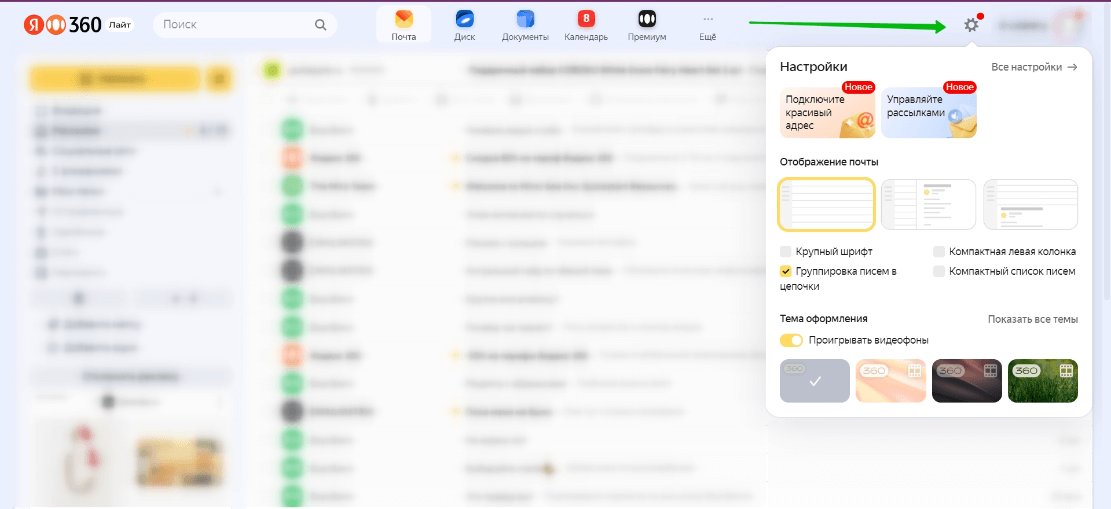
Вот, что оно предлагает:
Выбрать вариант отображения письма — будет ли оно при клике открываться отдельно, справа от списка, или внизу страницы.
Активировать «компактный» режим для списка писем или для меню из левой колонки.
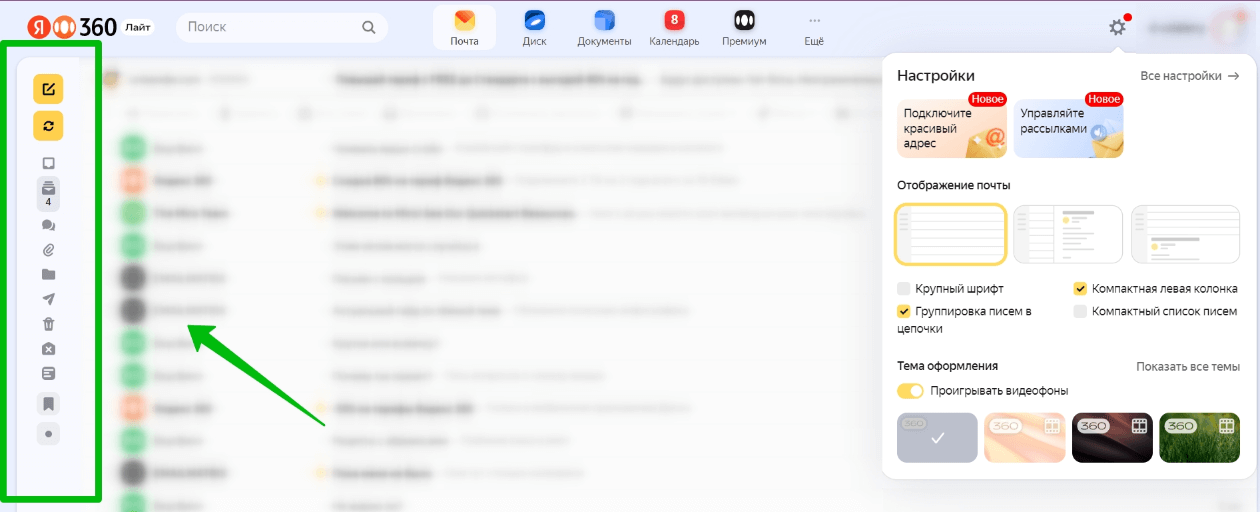
Вот так выглядит компактный режим левой колонки — названия папок и прочие нюансы превращаются в значки. Письмам достаётся больше места
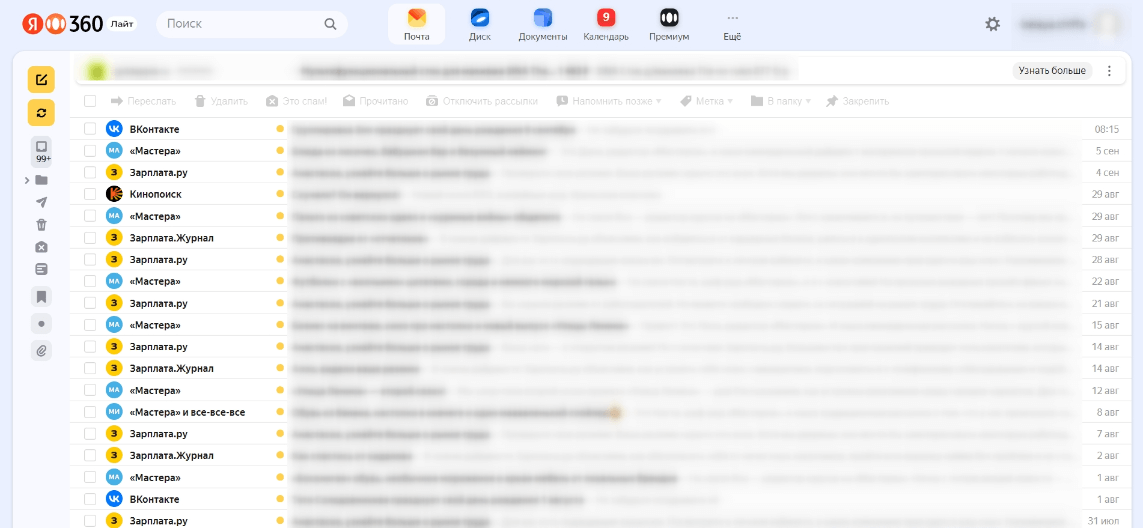
А вот так будет выглядеть «компактный режим» для писем — на одной странице их помещается больше
Включить или отключить группировку писем — при включенной группировке переписка с одним и тем же адресатом будут формироваться в цепочку, при выключенной — каждое письмо будет приходить, как будто предыдущего диалога не было.
Установить тему — в аккаунте Яндекс 360, куда входит и Яндекс Почта, можно выбрать всего из четырёх тем с видеофонами, а для самой почты возможностей оформления больше.
Здесь же Яндекс предлагает нам две относительно свежие опции — управление рассылками (к нему мы перейдём позже) и возможность получить красивый адрес электронной почты (это платная функция, доступная по подписке).
Основные настройки интерфейса
Интерфейс Яндекс Почты довольно изменчив: настроить можно почти всё, от количества отображаемых на одной странице писем до показов аватарок у пользователей.
К настройкам интерфейса можно перейти, нажав на уже знакомую шестерёнку, затем — «Все настройки» и выбрав нужный раздел. Здесь можно «почистить» свою почту: скрыть лишнее и даже убрать меню Яндекс 360 — кнопки приложений Яндекса в самом верху экрана.
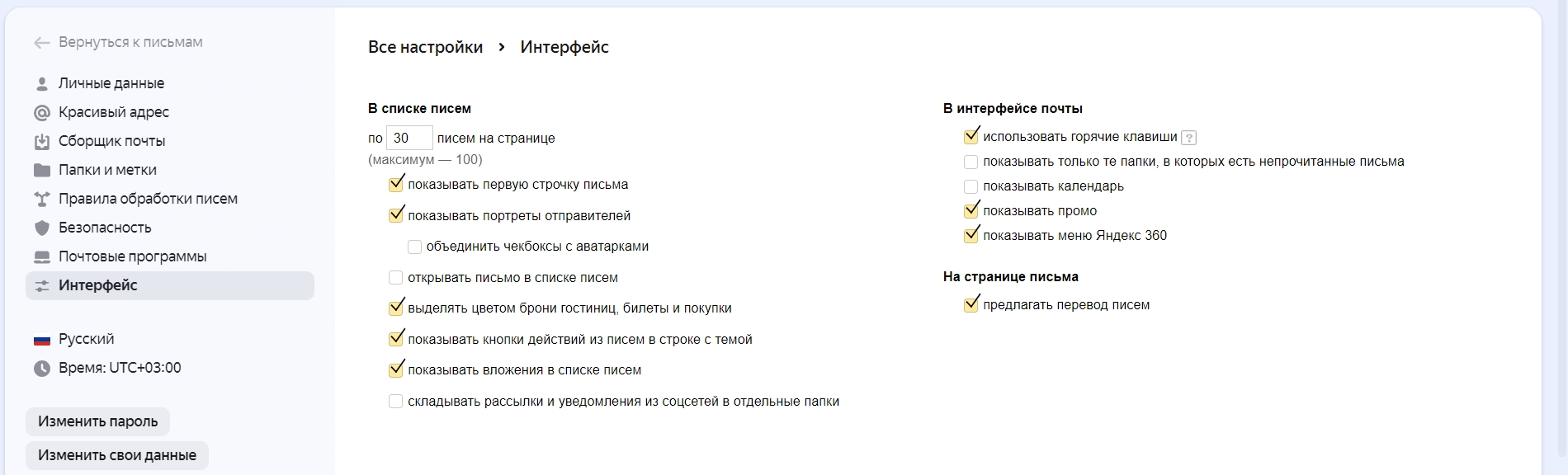
Всё управляется чекбоксами: просто включаем нужные функции и отключаем ненужные
Помимо установки основных настроек, в этом разделе можно включить несколько полезных функций — например, выделение цветом писем с бронированием билетов и гостиниц, а также писем о совершённых покупках.
Есть и возможность настроить открытие писем в списке. Честно говоря, не уверена, что это идеальный вариант — длинные письма так читать, скорее, неудобно.
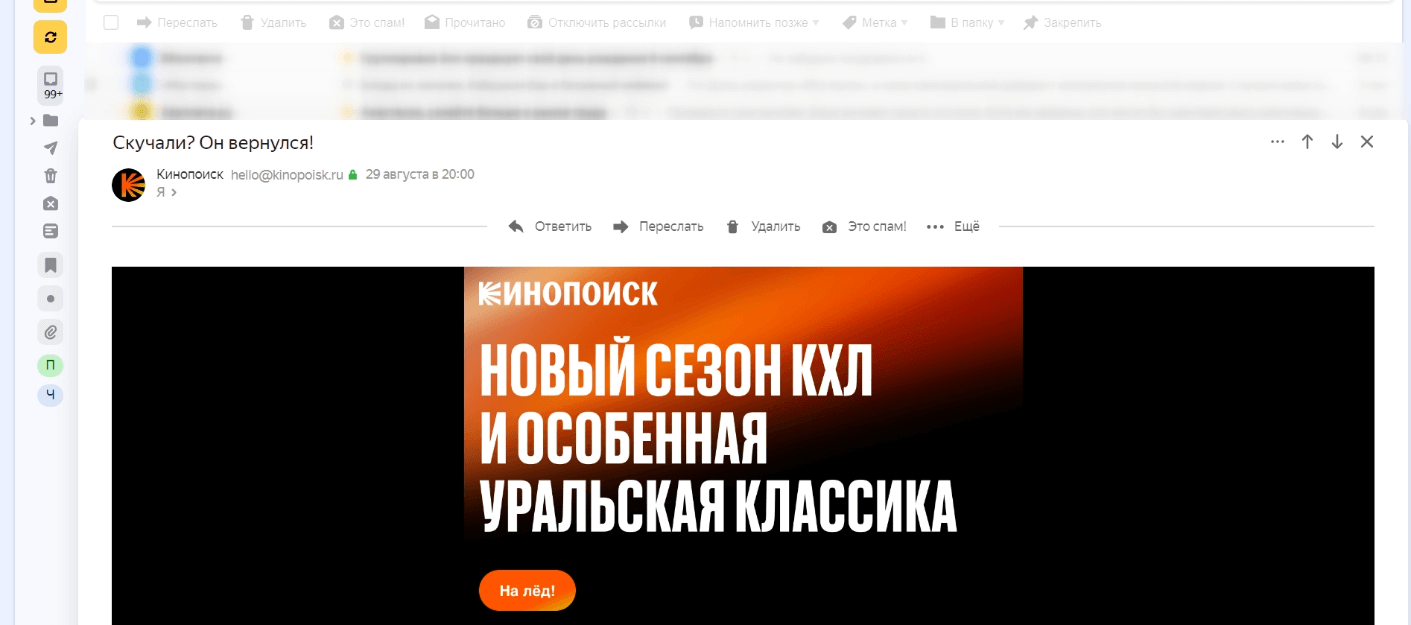
Письмо, открытое в списке, выглядит как «разворачивание» строки — но когда строка превращается в письмо длиной в несколько экранов, это странно
Как настроить уведомления
Настройка уведомлений в Яндекс Почте скрыта в разделе настроек интерфейса. Там можно включить (или выключить) всплывающие браузерные уведомления о новых письмах, включить звук для входящих и убрать необходимость подтверждения, когда вы помечаете прочитанными сразу несколько писем.
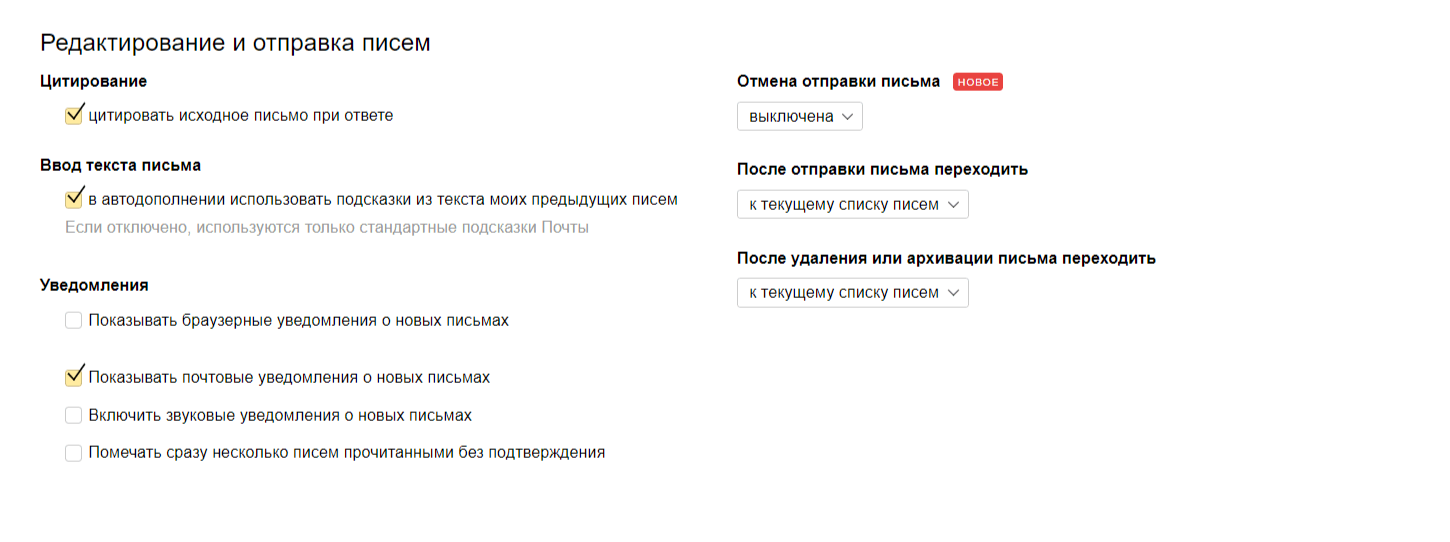
Выбранные настройки уведомлений будут касаться того устройства, на котором вы их устанавливаете
Как настроить персональные кнопки в Яндекс Почте
Довольно продвинутая фича, которая тем не менее сильно облегчает работу с почтовым сервисом. Для начала — наводим курсор на строку с кнопками над списком писем: появится значок шестерёнки. Нам туда.
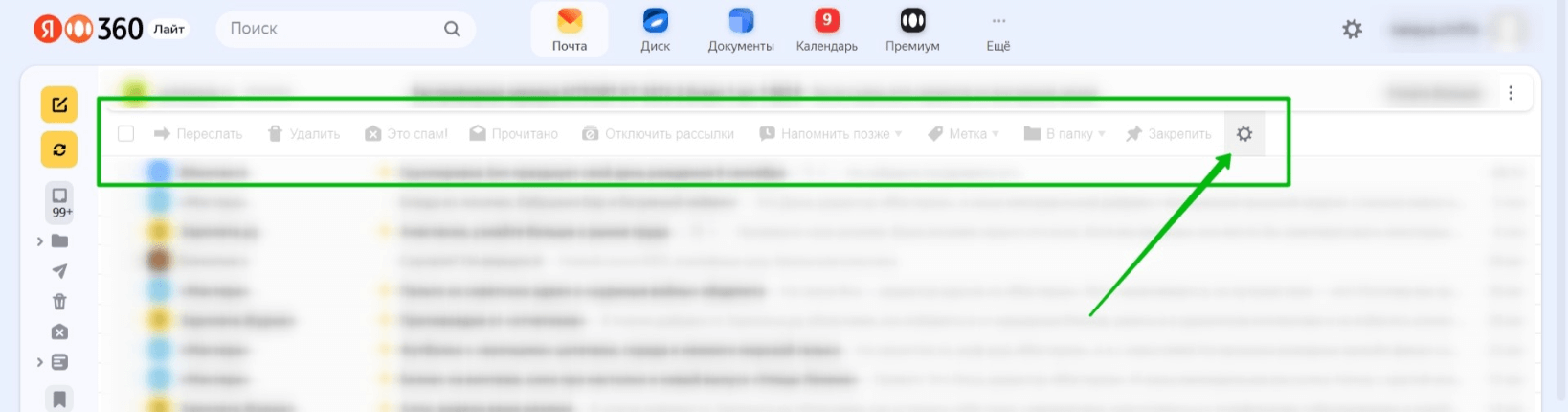
Вместо меню настроек идём в «Настройки меню»
Здесь можно добавить кнопки для действий, которые вы регулярно совершаете — это поможет выполнять их быстрее. Например, если вы часто пересылаете письма на конкретный адрес, можно добавить в верхнее меню кнопку пересылки, вписав в неё адрес получателя.
Или, например, мне часто приходят предложения о сотрудничестве — я не могу принимать по ним быстрые решения. Можно настроить «Автоответ» — по сути, это быстрый шаблонный ответ, который можно отправить одной кнопкой. (Это не то же самое, что автоответчик, о нём будет ниже).
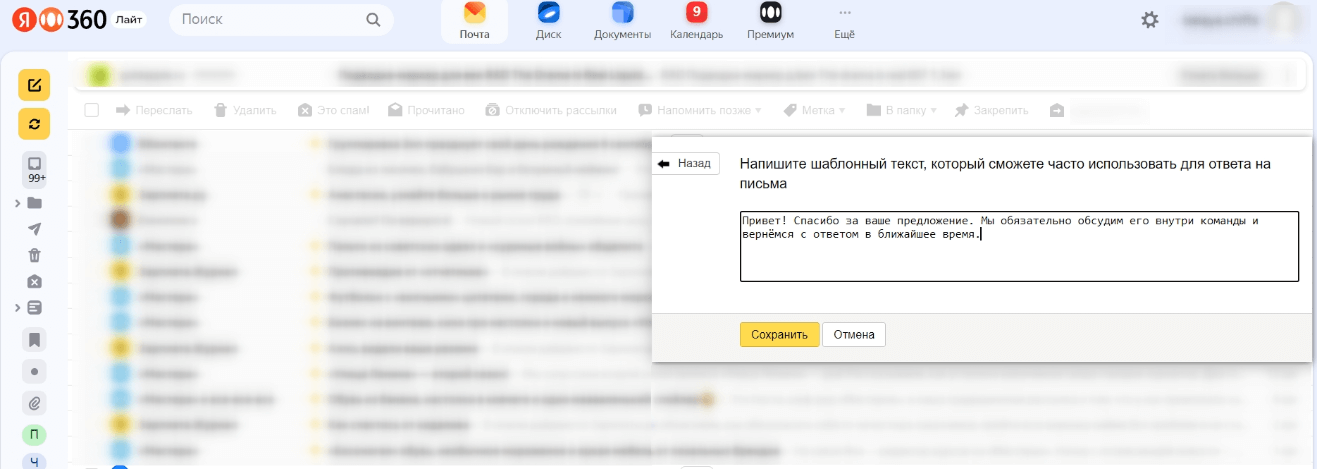
Очень удобная штука, когда постоянно совершаешь однотипные действия
Как настроить работу с письмами в Яндексе
Сделать сбор писем с других ящиков
Удобный инструмент, если вы хотите собрать почту с других сервисов в одном месте — он аккумулирует старые письма на выбранном аккаунте, а все последующие сообщения сразу будут пересылаться на Яндекс Почту. «Исходники» можно продолжать хранить на других почтовых ящиках или настроить автоматическое удаление после пересылки.
Как настроить папки и метки
По умолчанию набор папок в Яндекс Почте классический: входящие, отправленные, удалённые, спам, черновики и исходящие. Удалить эти папки нельзя.
Во входящих есть также вложенная папка «Личное» — согласно правилу, предустановленному на всех аккаунтах Яндекса, туда будут отправляться письма, которые вы отправили сами себе. Но список таких адресов можно расширить — например, добавить в правило адреса членов семьи.
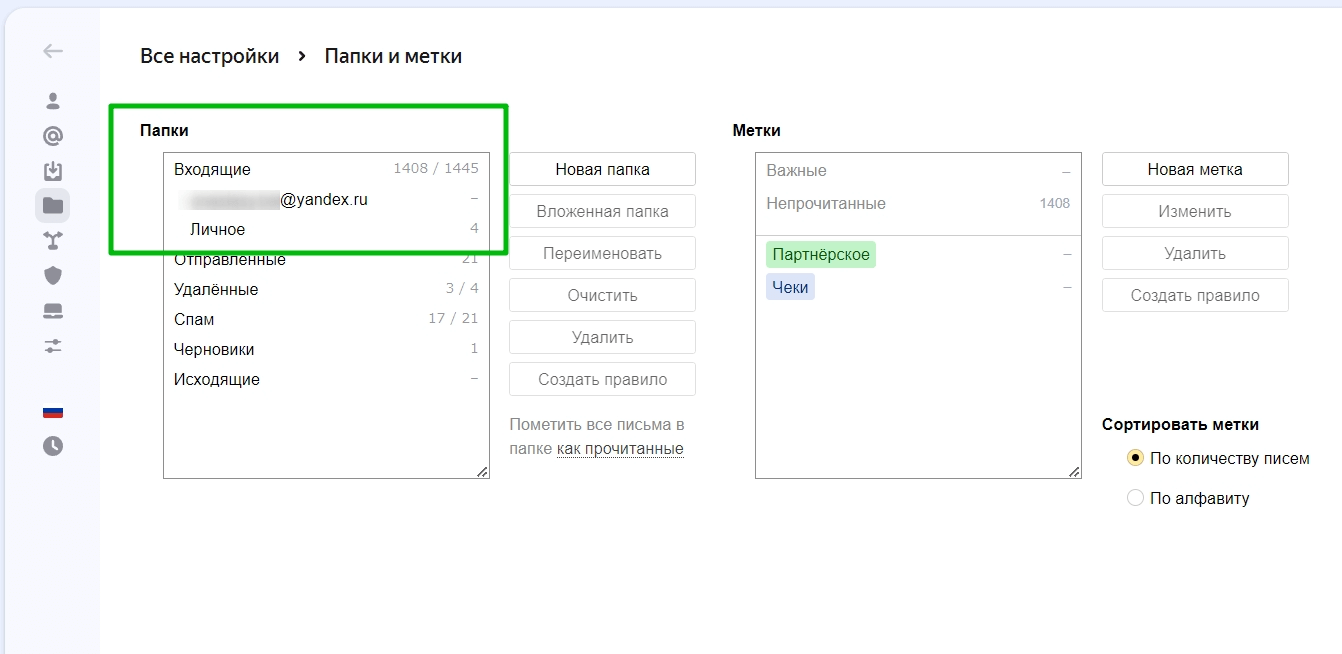
У меня есть ещё одна вложенная папка — это моя вторая почта на Яндексе. Туда аккумулируются письма, пришедшие на другой ящик
Для всех папок — вновь добавленных и дефолтных (кроме исходящих и удалённых) можно добавить свои правила. Например, собирать в одну папку все письма, приходящие с конкретного корпоративного домена — так можно отделить рабочие письма от остальных.
Метки не влияют на попадание писем в конкретную папку, но помогают фильтровать поток писем и быстро находить нужное. Например, если вы ведёте личный учёт финансов, полезно будет создать метку «Чеки» и создать правило, согласно которому письма о совершении покупок с упоминанием слова «чек» будут выделяться на фоне остальных.
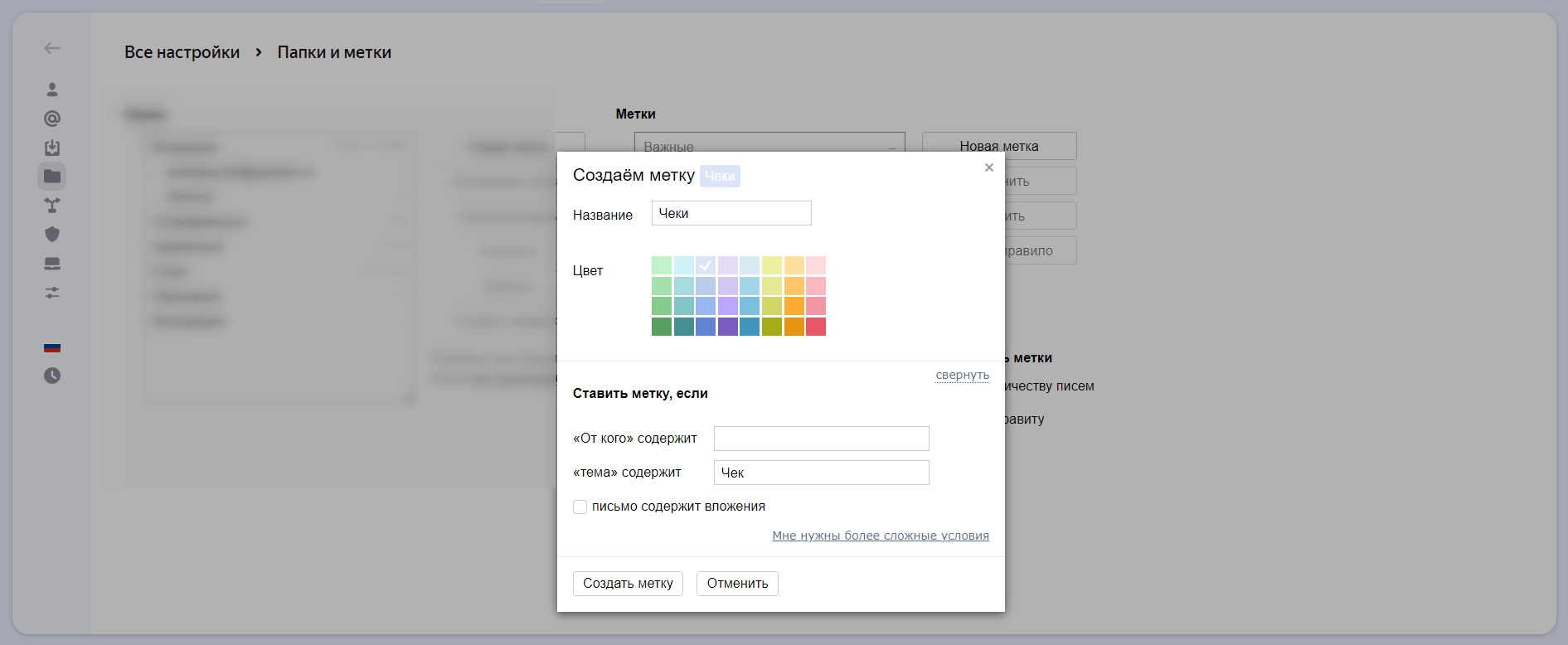
Можно добавить несколько слов для метки или других действий для отмеченных писем, нажав «Мне нужны более сложные условия»
Управление рассылками
В Яндекс Почте есть довольно удобный раздел управления рассылками: можно посмотреть на то, какие вам приходят, и отписаться от тех, которые больше не нужны.
Из минусов — в список активных рассылок может попадать спам, который Яндекс почему-то распознал как рассылки. Если видите в списке рассылок странного отправителя, можно посмотреть превью письма, кликнув на соответствующую строчку. Если оно выглядит подозрительно и вы уверены, что не давали согласия на получение — лучше сразу отписаться.
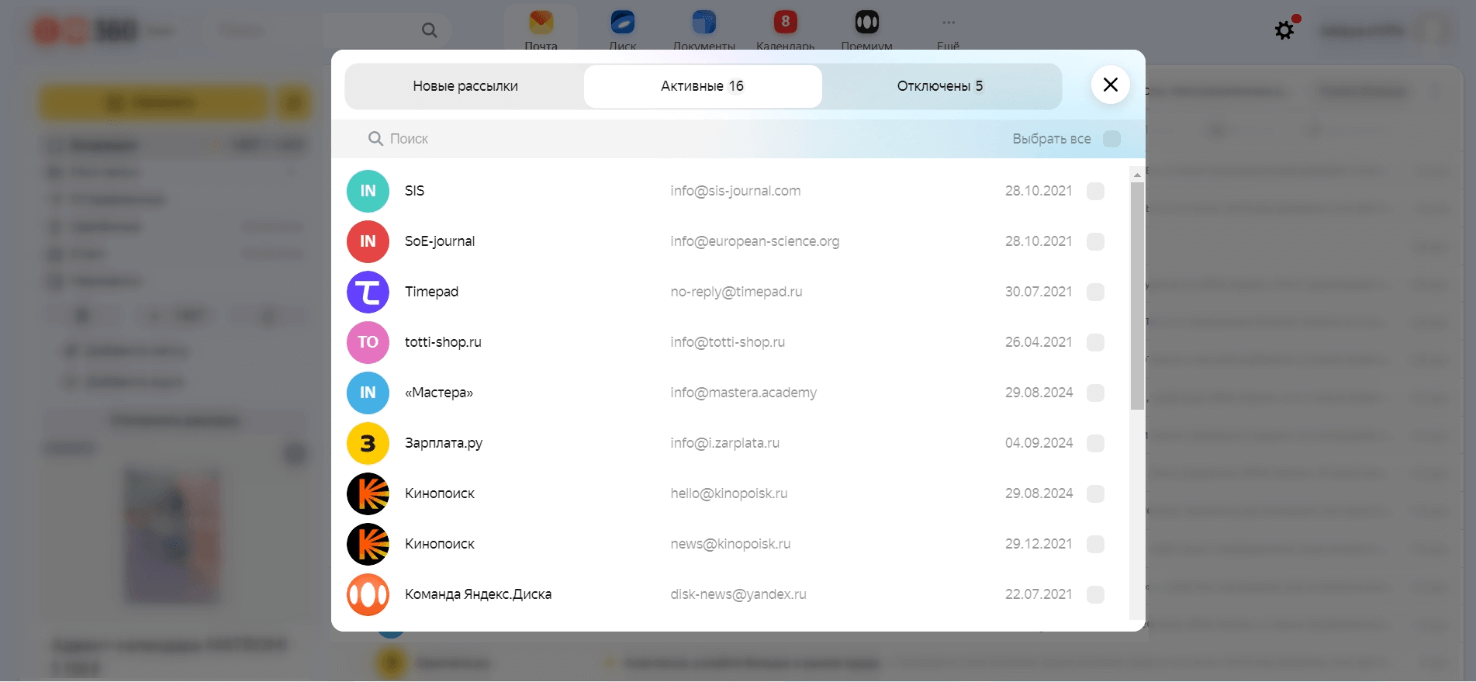
В списке рассылок видно имя и адрес отправителя, а ещё дату получения последнего письма
Как группировать контакты
Группы контактов довольно удобны, когда вам нужно отправлять одно письмо сразу нескольким людям. Их можно объединять по местам работы, компаниям, целям — как придёт в голову и будет удобно.
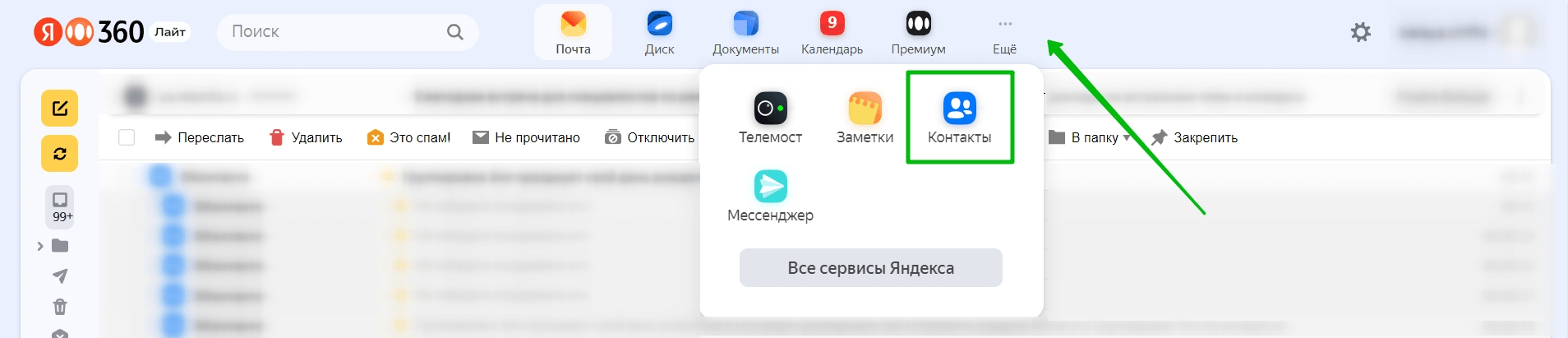
Чтобы это сделать, находим раздел «Контакты» — он находится под многоточием рядом с перечнем сервисов Яндекса
Затем справа от списка контактов находим кнопку «Создать группу», и в открывшемся окне вводим её название и выбираем пользователей.
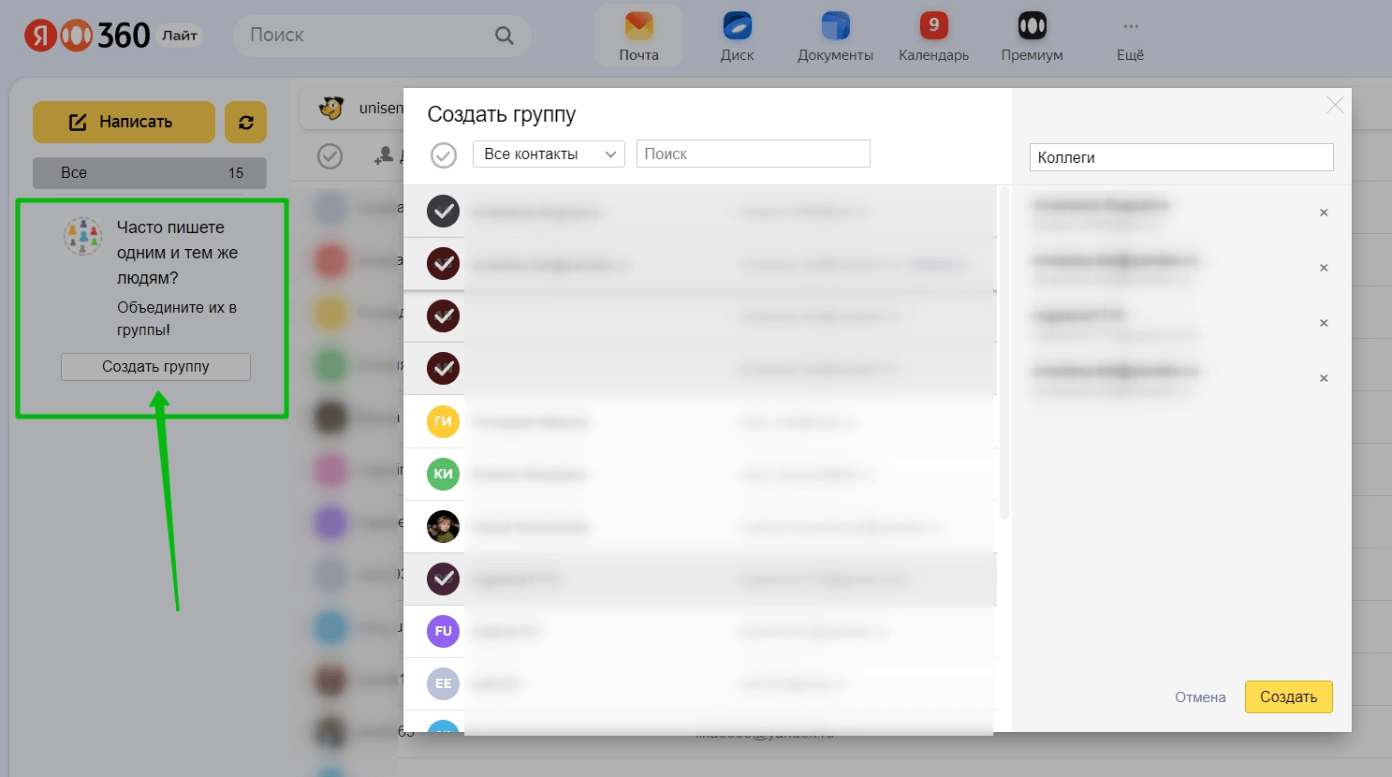
Один и тот же контакт при этом может быть в нескольких группах
Теперь, создавая новое письмо, в разделе «Кому» можно выбрать получателей по названию группы, отметить группу галочкой — и оно уйдёт всем одновременно.
Как настроить автоответ и переадресацию в Яндекс Почте
Автоответчик в почте — важная функция, особенно для ящиков, которые вы используете в рабочих целях. Это буквально возможность настроить почту для отпуска: можно предупредить собеседника о том, что вы посмотрите его письмо позже, сообщить, когда вы сможете ему ответить, или уведомить о том, что письмо было переадресовано другому человеку и ответа стоит ждать от него.
Чтобы настроить автоответчик в Яндексе, нужно зайти во «Все настройки» — «Правила обработки почты» — «Создать правило». Затем задаём фильтр: можно добавить только адреса с конкретных доменов, а можно настроить автоответ вообще на все входящие (правда, на рассылки ответы тоже будут отправляться).
Дальше настраиваем адрес пересылки, если она нужна, и добавляем текст ответа.

Я ввела в поле «Кому» собственный адрес — тогда ответ будет отправляться автоматически на все входящие
Если чекбокс «Ответить следующим текстом» оставить пустым, то правило будет «молча» переадресовывать вашу почту на другой почтовый ящик.
Как настроить подпись в Яндекс Почте
В Яндексе можно настроить несколько подписей на разные случаи жизни. Это полезно, когда вы ведёте переписку на разных языках или по разным проектам — и каждый из них требует отдельного представления. Например, в одном проекте вы куратор, а в другом — редактор: удобно создать отдельную подпись под каждую из ролей.
Как подписывать письма, чтобы их чаще открывали
Добавить подписи можно в разделе «Информация об отправителе» в настройках. Там можно выбрать и портрет (правда, он будет один для всех писем).
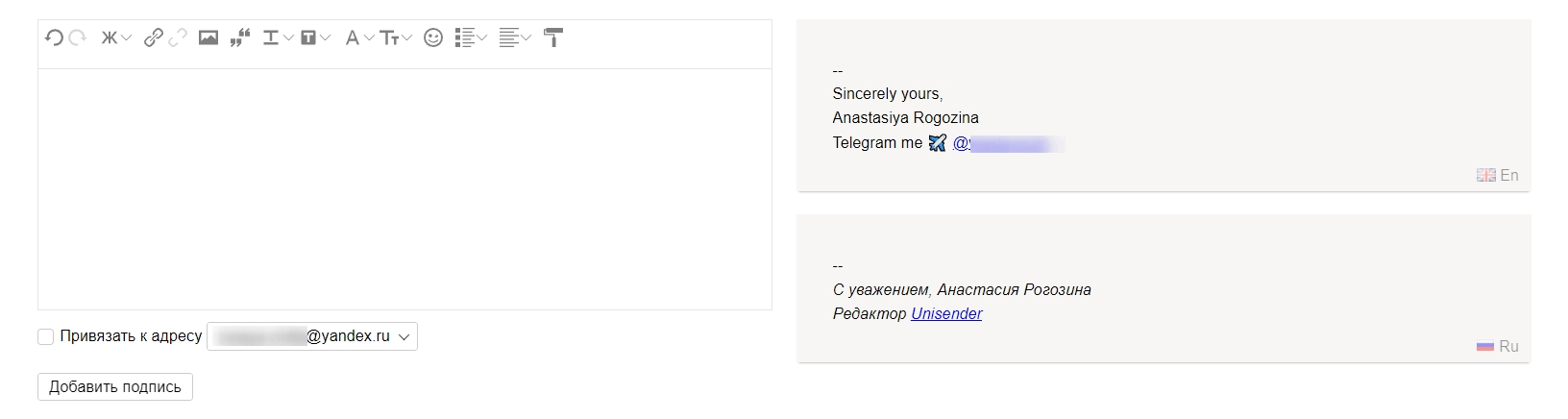
Так выглядят две подписи — русскоязычная и англоязычная. Можно добавить ещё
При помощи чекбокса можно привязать подпись к конкретному адресу, если их несколько — тогда все письма, отправляемые с него, автоматически будут подтягивать нужную.
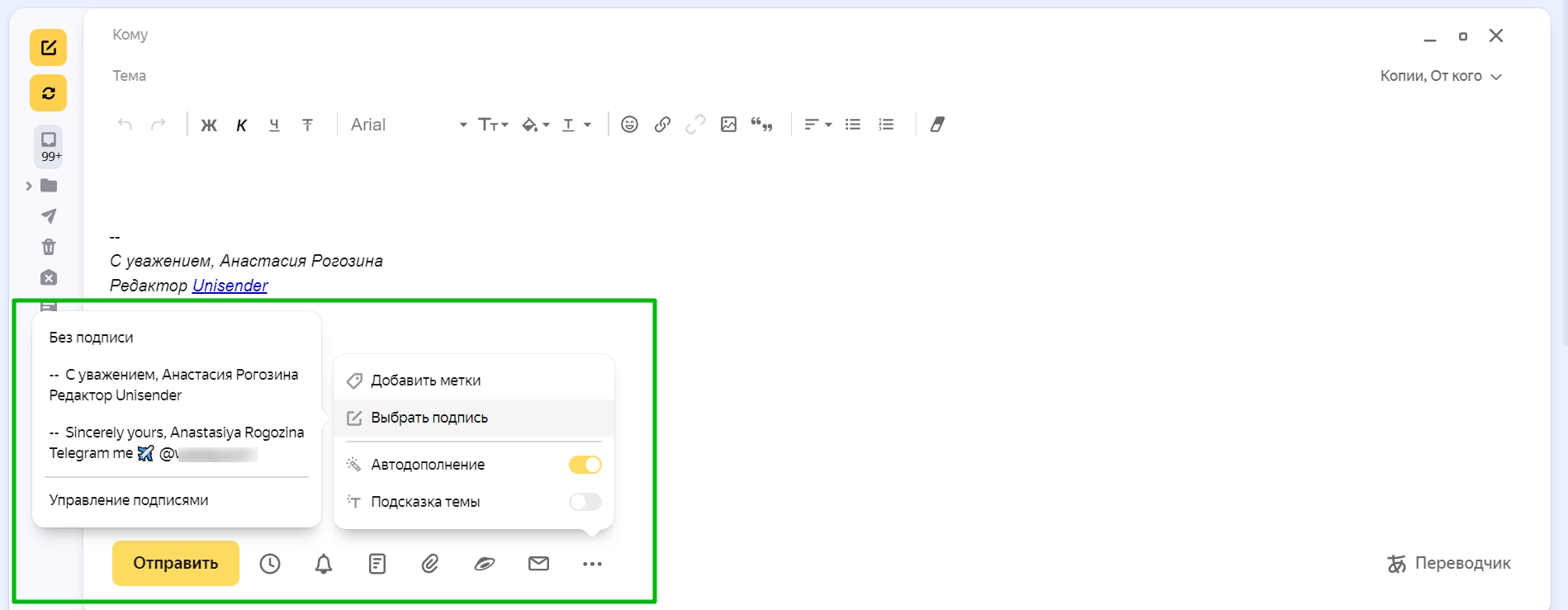
Выбрать или убрать подпись для каждого отдельного письма можно при его создании — жмём на многоточие внизу, затем «Выбрать подпись».
Полезные фичи
Как и у всех почтовых сервисов, у Яндекс Почты есть свои полезные фишки — правда, не все о них знают. Разберём самые полезные.
Отмена отправки
Одна из свежих и таких долгожданных функций — возможность отменить письмо, отправленное по ошибке. Заходим во все настройки — раздел «Интерфейс» и «Редактирование и отправка писем». В графе «Отмена отправки письма» выбираем время — от 5 до 30 секунд.
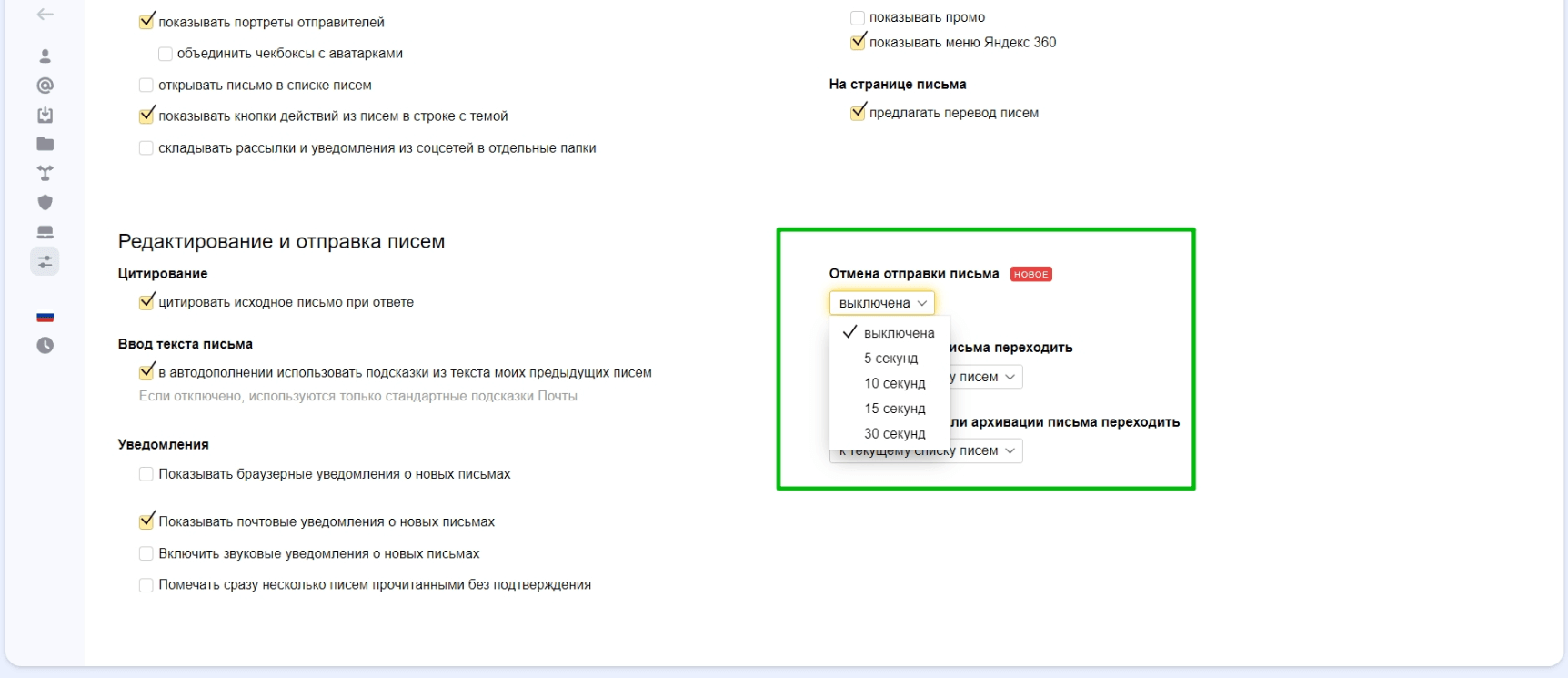
Я думаю, что 15 секунд вполне достаточно — но можно дать себе и больше времени на то, чтобы передумать
На протяжении этого периода отправленное вами письмо «зависнет» на сервере и не пойдёт дальше — можно будет отменить отправку, если вы внезапно вспомните, что хотели что-то дописать, или поймёте, что перепутали адресата.
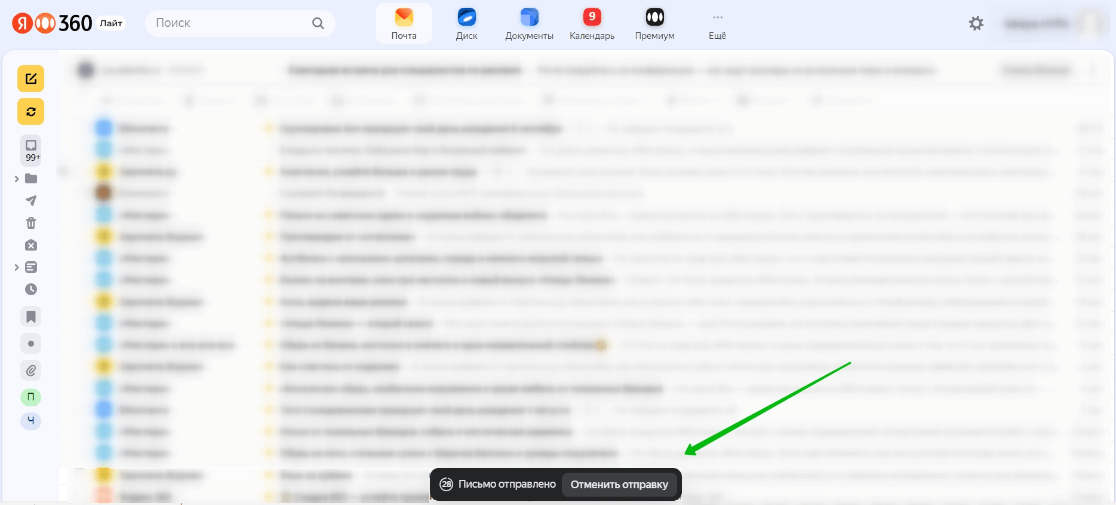
Если нажать на кнопку, письмо не отправится: вместо этого оно откроется в режиме редактирования
Язык запросов для почты
Недаром Яндекс — это изначально поисковая система: с поиском писем в своём почтовом сервисе они тоже заморочились. Точнее добавили специальные запросы, чтобы его облегчить. Частично они повторяют функции расширенного поиска, но иногда проще сразу написать, что вам нужно.
Например, мне нужны письма за конкретный год. Чтобы отфильтровать их через расширенный поиск, мне нужно его открыть, выбрать или вписать дату начала и дату завершения. Вместо этого я могу написать в поисковой строке языковой запрос «год:2023» — и получить все письма за 2023 год.
Также при помощи запросов можно сузить область поиска. Например, вы ищете письмо, в котором есть слово сайт — но вам нужно то, где оно встречается в названии вложения. Если вы просто используете запрос «сайт», почтовик покажет вам письма, где это слово встречается в теме, тексте или названии вложения. Можно добавить опцию «С вложениями». Но, скорее всего, писем всё равно будет слишком много — дальше придётся искать вручную.
Гораздо проще использовать языковой запрос «вложение:сайт» — тогда поиск будет осуществляться по названию вложений.
Полный список языковых запросов, которые работают в Яндекс Почте, можно посмотреть в разделе «Справка».
Быстрое выделение
В Яндекс Почте отлично работает drag-and-drop: если в общем списке письма вы зажмете одно — сможете «утащить» его в нужную папку, отметить спамом или прочитанным и поставить метку. Но у курсора есть и другие полномочия — им удобно выделять письма.
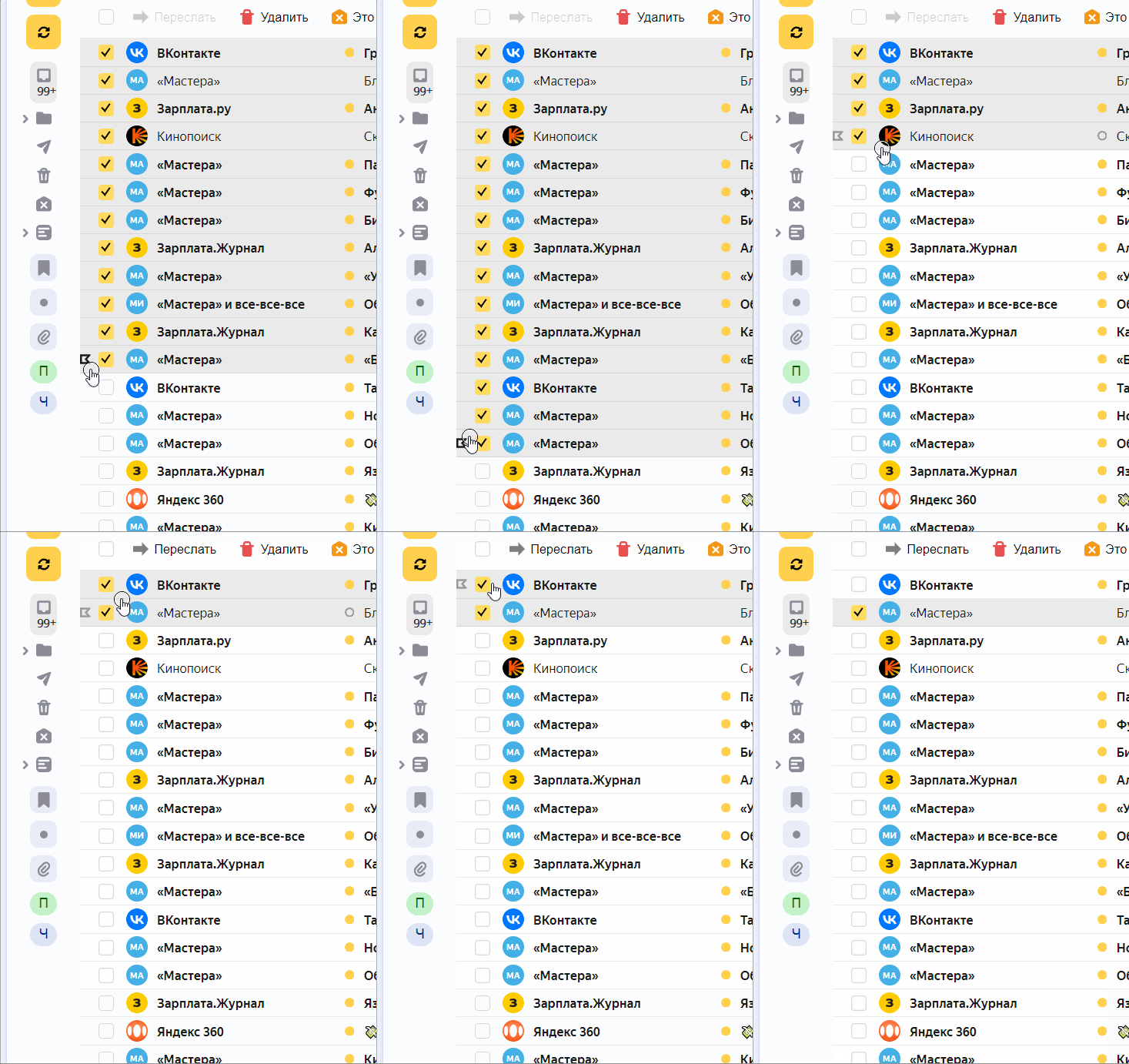
Нужно зажать кнопку мыши и вести ей по чекбоксу справа от отправителей
Горячие клавиши
У Яндекс Почты есть целый список горячих клавиш (точнее два — для Windows и для macOS) — от перемещения между писем при помощи стрелочек до скачивания вложений. Если вы не привыкли пользоваться ими, они, конечно, не совсем очевидны — но для постоянно повторяемых действий имеет смысл выучить парочку комбинаций.
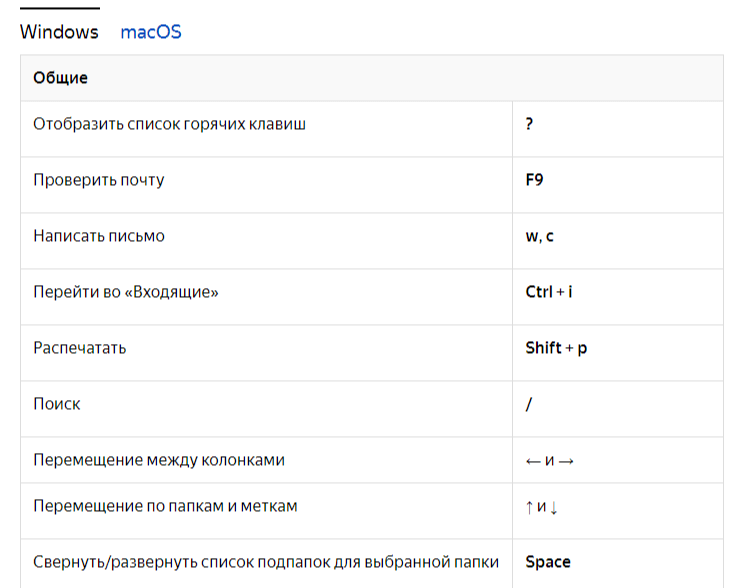
Вот только базовые горячие клавиши — всего их несколько десятков
Включить и отключить использование горячих клавиш можно в разделе «Интерфейс» в настройках.
Перевод в один клик
В разделе «Интерфейс» также можно включить перевод писем: после этого внутри письма на другом языке появится кнопка, позволяющая мгновенно перевести письмо на русский.

Правда, работает эта фишка не со всеми языками — мой китайский Яндекс перевести не смог.

В письме из иероглифов кнопки перевода нет
Эксклюзивы
Читайте только в Конверте
Свежие статьи
«Честно» — рассылка о том, что волнует и бесит
Искренние письма о работе и жизни, эксклюзивные кейсы и интервью с экспертами диджитала.
Материал из «Знание.Вики»
Эта статья — о службе Яндекса. Об одноимённой компании см. Яндекс.
| Яндекс Почта | |
|---|---|
| URL | https://mail.yandex.ru/ |
| Коммерческий | Нет |
| Владелец | Яндекс |
| Автор | Яндекс |
| Начало работы | 26 июня 2000 |
| Текущий статус | активен |
Я́ндекс По́чта — служба электронной почты, которая предоставляется компанией Яндекс. Старт сервиса состоялся 26 июля 2000 года. В сервисе реализована автоматизированная проверка на спам с помощью внутриизделий компании, «Спамообороны», и инспектирование писем на вирусы при содействии антивирусного ПО от Dr.Web. Платформа также поддерживает функцию перевода сообщений с различных иностранных языков[1]. Кроме почтового сервиса компания Яндекс предлагает следующие проекты: Каталог, Маркет, Афиша, Дзен, Карты, Города и прочее другое[2].
История компании Яндекс
Зарождение компании началось в 1990 году. Тогда разработчики работали ещё над другим проектом «Аркадия. Разумные проекты».
1993 год — появилось название «Яндекс», которое придумали Илья Сегалович и Аркадий Волож. Само название включает в себя сокращённое от фразы «yet another indexer» (перевод «ещё один индексатор»). Но в дальнейшем А.Волож, предложил заменить Я в названии с английской буквы на русскую. Так появился Яndex. «Аркадия» влилась в компанию CompTek, которая в последствии стала учредителем Яндекса.
23 сентября 1997 года — появилась первая поисковая машина Яndex-Web. Её тестировали на рунете, в который входила 5 тысяч сайтов в объемом около 4 Гигабайт текста. Любой человек мог подойти и протестировать систему поиска информации.
1998 год — Компания запустила первый контекстный баннер. Отличие этого баннера было в том, что реклама была не навязчивой и помогала найти необходимое. Именно это достижение в последствии станет основой для бизнес-модели будущей компании «Яндекс».
2000 год — Официально зарегистрирована компания «Яндекс», генеральным директором которой стал Аркадий Волож. Поисковая система Yandex.ru осуществляла поиск не только по вебу, но и по специализированным массивам данных. Это позволило искать товары и новости. Далее у Яндекса появилось гораздо больше параллельных поисков. Этот год ещё знаменит тем, что у компании появляются новые сервисы: Каталог, Новости, Почта, хостинг сайтов, Закладки и предшественник Яндекс.Маркета — Яндекс.Товары.
2001 год — появился сервис Яндекс.Директ, позволяющий размещать контекстную рекламу без посредников. Компания Яндекс переезжает в новый офис, расположенный в Вычислительном центре РАН. Появляются 2 новых сервиса: lingvo.yandex.ru и Яндекс.Энциклопедии, в последующем они будут объединены в Яндекс.Словари.
2002 год — появились сервисы: Яндекс.Картинки и Яндекс.Маркет. Первоначально в базе картинок насчитывалось около 12 миллионов. Вместе с PayCash разработана и запущена платёжная система Яндекс.Деньги.
2003 год — состоялась первая выплата дивидендов акционерам. Внесены изменения в Яндекс.Директ, рекламодатели платят не за показ рекламы, а за каждого посетителя сайта. Запускается сервис Самооборона, позволяющий по множеству характеристик отсеивать спам-рассылку.
2004 год — запуск сервиса Яндекс.Карты. Первоначально этот сервис отображал единую карту Европы и подробные карты Москвы, Санкт-Петербурга и Киева, на которых можно было найти и культурно-развлекательные заведения, а не только улицы. Яндекс совместно с провайдерами запускает Яндекс.WiFi — компания предоставляет информационную поддержку для ресторанов и кафе, которые соглашаются подключить у себя бесплатный WiFi, а провайдер устанавливает оборудование на льготных условиях.
2005 год — компания распространяется на Украине, открывая офис в Одессе и появляется сервис yandex.ua. Запускаются 3 новых сервиса: Яндекс.Афиша, Яндекс.Лента и Яндекс.Словари.
2006 год — появляется первый удалённый офис в городе Санкт-Петербург. Сервис Яндекс.Карты показывает пробки города Москвы и Подмосковья. Появляется сервис Яндекс.Тариф (позволяет найти провайдера, предоставляющего быстрый интернет по приемлемой цене).
2007 год — появляется Школа анализа данных, предоставляющая обучение на бесплатных курсах продолжительностью 2 года. Появляется локальная сеть от Яндекса, компания арендовала выделенные каналы и предоставляла свое оборудование. Новые сервисы: Я.ру и фотохостинг Яндекс.Фотки. Появилось приложение для мобильного Яндекс.Карты и pda-версия Яндекс.Почты.
2008 год — меняется логотип и запускаются новые сервисы: Яндекс.Расписания, Яндекс.Видео, Я.Онлайн.
2009 год — Командой Яндекса разрабатывается и внедряется новый метод машинного обучения — Матрикснет. Это значительно улучшает качество поиска, за счёт учёта многих факторов и их комбинаций, чем ранее. Яндекс распространяется на территории Казахстана (Yandex.kz). Открывается первый коммерческий офис в городе Екатеринбург[3]. В сентябре 2009 года «Яндекс» анонсировал мобильное приложение для Яндекс.Почты, разработанное для платформ Java, Symbian и Windows Mobile[4]. В дальнейшем это приложение стало поддерживать платформы iOS и Android[5].
2010 год — Яндекс появляется и на территории Беларуси (Yandex.by). Компания разрабатывает собственную антивирусную программу. Появление программы для работы со стартапами и называется Яндекс.Старт. Первый раз проведена конференция Yet another Conference для людей, интересующихся IT-индустрией. Запускаются Яндекс.Недвижимость, Яндекс.Работа, Яндекс.Услуги и музыкальный сервис.
2011 год — Яндекс выходит за пределы постсоветского пространства и создаёт портал в Турции (yandex.com.tr), на котором доступны Карты, Почта, Поиск и другие сервисы, но рассчитанные на турецких пользователей. Появляется сервис: Яндекс.Перевод, и мобильные приложения Почта, Маркет, Яндекс.Деньги, Яндекс.Такси, Поиск
2012 год — Компания Яндекс запускает собственный браузер. Поиск становится персональным, то есть учитывает индивидуальные предпочтения пользователя. Появляется сервис: Яндекс.Диск (хранилище для хранения данных в облаке), мобильные приложения: Навигатор, Музыка, Перевод, Директ, Яндекс.Shell. К маю количество языков, доступных для перевода в Яндекс.Почте, увеличилось до семи: к английскому, польскому, турецкому и украинскому языкам добавились немецкий, французский и испанский. Согласно данным аналитического агентства Comscore[en], на июнь 2012 года Яндекс.Почта с 25,1 млн пользователей заняла место в пятёрке самых популярных почтовых служб в Европе, демонстрируя наивысшие темпы роста аудитории среди пятёрки лидеров[6].
2013 год — Яндекс представляет на технической конференции YaC-2013 технологию для распознавания речи SpeechKit и API для работы с этой технологией. Произошёл запуск сервиса Яндекс.Store — магазин приложений для Android[3]. В 2013 году ежедневно через сервис Яндекс.Почта отправлялось примерно 130 миллионов сообщений[7].
2014 год — появляются новые сервисы: Яндекс.Мастер и Яндекс.Город. Совместно с НИУ «Высшая школа экономики» Яндекс запускает факультет компьютерных наук, который готовит специалистов по следующим направлениям: «Прикладная математика и информатика» и «Программная инженерия».
2015 год — появляется новая технологию прогноза погоды — Метеум, предназначенная для использования на сервисе Яндекс.Погода. Запускаются мобильные приложения: Яндекс.Парковки и Яндекс.Радио, Яндекс.Транспорт, Яндекс.Доставка и сервис для медиа.
2016 год — Новый алгоритм поиска информации, основанный на нейросетях «Палех». Стартует новый проект Яндекс.Лицей, позволяющий школьникам 8-9 классов проходить очное обучение азам программирования. Появление в браузерах персональной ленты новостей Яндекс.Дзен. Открывается просветительская программа «Издательство Яндекса». Созданы новые сервисы: Яндекс.Здоровье (мобильное приложение), Яндекс.Телефония и Яндекс.Аудитории.
2017 год — запуск голосового помощника Алисы, нового метода машинного обучения CatBoost и новых сервисов: Яндекс.Авто и Яндекс.Коннект. Прошли испытания беспилотных автомобилей
2018 год — появление беспилотных такси, нового устройства Яндекс.Станции. Запуск новых сервисов: Яндекс.Драйв и Яндекс.Еда, доступные в приложениях для iOS и Android.
2019 год — Яндекс запускает технологию умный дом, под управлением голосового помощника Алисы. Алиса управляет не только домом, но ещё может включать различные устройства. Например, мультиварку или пылесос.
2020 год — в период пандемии коронавирусной инфекции, Яндекс запускает проект «Помощь рядом». Компания вводит в работу технологию YATI, которая осуществляет анализ текста на основе нейросетей-трансформеров. 28 сентября 2020 года была анонсирована платформа Яндекс.Почта 360 — объединённый пакет сервисов, пользователи которого могут взаимодействовать через единый интерфейс. В этот пакет включены Яндекс.Почта, Яндекс.Диск, Яндекс.Календарь, Яндекс.Телемост, Яндекс.Мессенджер и Яндекс.Заметки[8]. Вначале Яндекс.Почта 360 была доступна для тестирования. Пользователи, которые перешли на новый интерфейс, бесплатно получали 20 ГБ облачного пространства на платформе Яндекс.Диск[9].
2021 год — новые функции голосового помощника Алисы (шептать и сочинять сказки). Появляются сервисы Yandex Pay и Сплит[3].
Правовое регулирование
В соответствии с «Законом о блогерах», ресурс был официально зарегистрирован как организатор распространения информации и 12 сентября 2015 года включён в специальный список под номером 1-РР[10]. Однако 29 июля 2017 года этот закон утратил силу[11].
Проекты
К проектам относятся сервисы, которые предоставляет Яндекс. Пользователи активно используют проекты:
- Яндекс.Еда — сервис, позволяющий заказывать доставку еды.
- Яндекс.Картинки — база изображений.
- Яндекс.Такси — проект для заказа перевозки пассажиров.
- Яндекс.Погода — прогноз погоды в вашем городе и по всему миру, использующий технологию Метеум.
- Яндекс Браузер — программа для безопасного и быстрого просмотра web-страниц.
И другие проекты[12].
Почтовый сервис
Почтовый сервис позволяет бесплатно создать электронный почтовый ящик. Его используют для передачи и получения электронных писем.
Регистрация
- Воспользоваться своим Яндекс ID, для создания электронного ящика. В случае если нет аккаунта следует пройти на страницу регистрации[13].
- Указать фамилию и имя.
- Выбрать логин из предложенных или придумать его самостоятельно.
- Придумать надёжный пароль (чтобы его сложно было взломать, не рекомендуется использовать имя, фамилию и дату рождения).
- Указать номер своего телефона (с помощью него можно восстановить забытый пароль).
- Ввести код из SMS-сообщения.
- Ознакомиться с пользовательским соглашением и дать согласие на обработку персональных данных.
- Подтвердить регистрацию[14].
Работа с письмами
Включает в себя отправку (обязательно нужно указать адрес получателя и тему письма) и получение писем (раздел Входящие). При отправлении писем, можно не только написать текстом, но и прикрепить файл, для этого нужно нажать на значок скрепки внизу окна.
В почтовом ящике есть встроенная функция перевода входящих писем, она автоматически предлагает перевести текст, если язык письма отличается от языка пользовательского интерфейса. В случае когда требуется перевод исходящего письма, это можно сделать кнопкой Переводчик в правом нижнем углу окна.
Функция работы со списком писем. Позволяет пометить прочитанным, удалить, переместить в другую папку, пометить как спам, установить метку, отложить на время и закрепить выбранные письма.
Поиск писем. Окно для поиска находится в левом верхнем углу.
Сортировка писем даёт возможность создавать условия, для автоматического перемещения писем в нужную папку. Для этого необходимо создать папки и настроить правила. Сортировка по отправителю, дате и теме писем. Автоматическая переадресация письма на другой почтовый ящик возможна также после создания правила[15].
Настройка почтового ящика
Функция уведомления о новых входящих сообщениях. Воспользоваться функцией можно на главной странице Яндекса, через уведомления в браузере, мобильном устройстве и с другого почтового ящика.
Функция сбор писем с других почтовых ящиков подключается в настройках. После ее включения, письма будут приходить на один почтовый ящик в специальные папки.
Внешний вид почтового ящика можно сменить на более привлекательный для пользователя. Личные данные профиля заполняются по Яндекс ID, но можно дополнительно выбрать часовой пояс, подпись и адрес[16].
Управление контактами
Электронный почтовый ящик предоставляет возможность создать адресную книгу, то есть добавить контакты с указанием имени, псевдонима, организации и адреса электронной почты. Добавленные контакты можно объединить в группы для того, чтобы проще было делать групповую рассылку писем. Для быстрого добавления контактов можно экспортировать из других почтовых ящиков или синхронизировать с устройством iOS и Android[17].
Сервисы-аналоги
Проекты, позволяющие обмениваться электронными письмами других разработчиков. Перечень самых распространённых сервисов:
- Mail.ru от компании VK[18].
- Google.com — сервис, разработанный компанией Google[19].
- Rambler.ru от компании Rambler Group[20].
См. также
- Список служб и инструментов Яндекса
Примечание
- ↑ Cat Love Luz. Яндекс.Почта. yandex.fandom.com (22 февраля 2021). Дата обращения: 10 октября 2023.
- ↑ Холмогоров Валентин. Поиск в Интернете и сервисы Яндекс. — СПб.: Правда 1906, 2006. — 122 с. — ISBN 5-94807-045-X.
- ↑ 3,0 3,1 3,2 Компания Яндекс — История. yandex.ru. Дата обращения: 10 октября 2023.
- ↑ Вышел мобильный клиент для «Яндекс.Почты». Сетевое издание «CNews» (17 сентября 2009). Дата обращения: 24 августа 2024.
- ↑ «Яндекс» выпустил почтовое приложение для iPhone. Сетевое издание «CNews» (22 июня 2011). Дата обращения: 24 августа 2024.
- ↑ Web-Based Email Usage in Europe Jumps 14 Percent Over Past Year (англ.). Comscore. Дата обращения: 24 августа 2024.
- ↑ Митин В. Новые сервисы «Яндекс.Почты». ООО «ИЗДАТЕЛЬСТВО СК ПРЕСС» (2 июля 2013). Дата обращения: 24 августа 2024.
- ↑ VerKo. Яндекс объединил почту, календарь, мессенджер и хранилище в одном универсальном сервисе. IXBT.COM (28 сентября 2020). Дата обращения: 24 августа 2024.
- ↑ Рудин А. Как бесплатно получить дополнительные 20 ГБ дискового пространства в сервисе Яндекс.Диск. 4iDroid.com (6 октября 2020). Дата обращения: 24 августа 2024.
- ↑ Реестр организаторов распространения информации. РосКомСвобода. Дата обращения: 24 августа 2024. Архивировано 4 января 2016 года.
- ↑ Роскомнадзор прекращает вести реестр блогеров. Министерство связи и массовых коммуникаций Российской Федерации. Дата обращения: 24 августа 2024. Архивировано 27 января 2019 года.
- ↑ Сервисы и приложения. Яндекс. Дата обращения: 10 октября 2023.
- ↑ Страница регистрации Яндекс ID. Яндекс Паспорт. Дата обращения: 10 октября 2023.
- ↑ Регистрация. Яндекс Справка. Дата обращения: 10 октября 2023.
- ↑ Работа с письмами. Яндекс Справка. Дата обращения: 10 октября 2023.
- ↑ Настройка почтового ящика. Яндекс Справка. Дата обращения: 10 октября 2023.
- ↑ Управление контактами. Яндекс Справка. Дата обращения: 10 октября 2023.
- ↑ Самая популярная почта в России. new.mail.ru. Дата обращения: 10 октября 2023.
- ↑ Gmail. www.google.com. Дата обращения: 10 октября 2023.
- ↑ О проекте «Рамблер/почта». help.rambler.ru. Дата обращения: 10 октября 2023.
Ссылки
- Яндекс Почта
- Блог Яндекс Почты
- Сайт приложения Мобильная Яндекс Почта
- Яндекс 360 для бизнеса и организаций
- Раздел помощи Яндекс Почты
Привет всем! В этой статье я продолжаю обзор почтовых сервисов, популярных на территории нашей страны (и некоторых соседей).

Мы с вами уже разобрались в том, что без электронной почты современному пользователю рунета, а тем более фрилансеру или блогеру – никуда: ведь для регистрации на любом интернет-сервисе, будь то хостинг или биржа фриланса, необходим адрес почты. Поговорили о gmail.com, о том, как там зарегистрироваться, работать и настроить интерфейс, а также удалить и восстановить почту. Сегодня мы настолько же детально рассмотрим одного из главных конкурентов gmail на просторах рунета – а именно Яндекс.Почту.
Содержание статьи
•Немного истории
•Регистрация на почте
•Настройка почтового ящика
•Как пользоваться почтой
•Яндекс почта для домена
•Восстановление пароля
•Как удалить почту Yandex
Бесплатная почта Яндекс: немного истории
Бросим беглый взгляд на историю почты Яндекс. Как и Google, поисковик Yandex на сегодняшний день – не просто средство для поиска информации в интернете, а целая система разнообразных сервисов, призванных облегчить жизнь пользователя всемирной сети (ну как облегчить… иногда запутать ещё сильнее, но не будем о грустном). Электронная почта Яндекс – один из этих сервисов.

Яндекс запустил свой собственный почтовый сервис в 2000 году, будучи к тому времени уже довольно популярным национальным поисковиком. Моя ящик на Яндексе, кстати, зарегистрирован в 2003. В этом же году появилась «Спамооборона» — технология, призванная защищать пользователей почты от спама. В 2010 году алгоритм защиты от спама доработан, возникла персональная «Спамооборона»: помимо применения общих правил определения спама, пользователь может настроить и использовать свои собственные.
В 2014 году интерфейс почтовой службы был полностью обновлён, добавлена возможность работать с почтой оффлайн, а также работа с несколькими ящиками. С тех пор существенных изменений почта не претерпела, но Яндекс свой почтовый сервис в покое не оставляет: доработки и изменения происходят постоянно. Об истории создания этих двух поисковых систем у меня есть отдельная статья.
Регистрация на почте
Давайте начнём с регистрации. Чтобы создать почту Яндекс, нужно зарегистрировать аккаунт в Яндексе. Как это сделать? Заходим на www.yandex.ru и видим в правом верхнем углу браузера такую картинку:
Как вариант, можем набрать сразу адрес Яндекс почты mail.yandex.ru и увидеть другую картинку:
Выбираем «Завести почту» или «Регистрация». И в том, и в другом случае попадаем на форму регистрации:
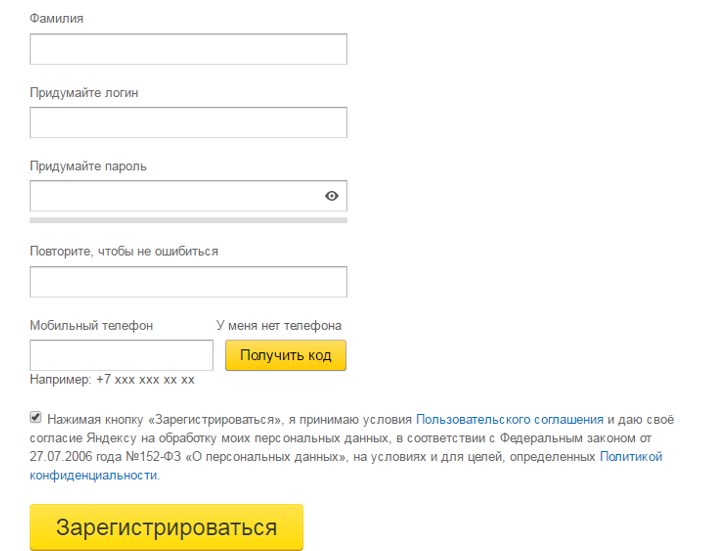
Всё предельно просто.
- Имя и фамилия – настоящие или нет, это уж вам решать, в зависимости от целей, для которых вы собрались завести почту на Яндексе. Если ваши данные фейковые – имейте в виду, что при восстановлении почты от вас могут потребоваться документы, соответственно возможны проблемы.
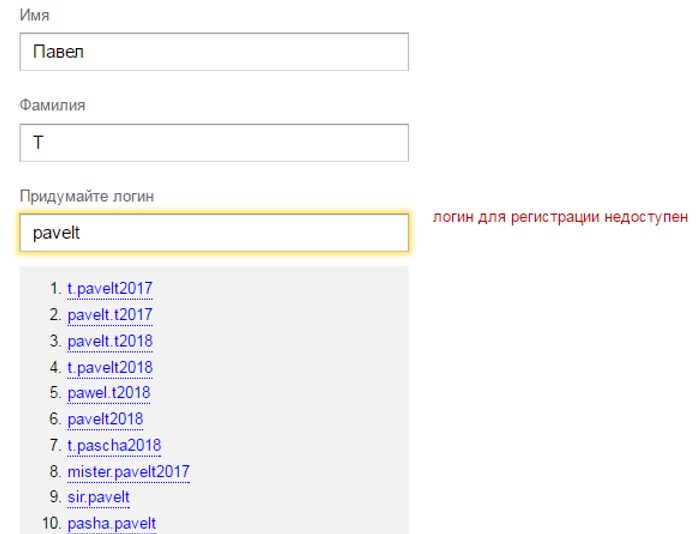
- Логин – это псевдоним пользователя, который будет использоваться как для доступа ко всем сервисам Яндекса, так и в качестве названия почтового ящика. Вот тут могут возникнуть сложности, ведь пользователей почты – миллионы, соответственно сколько-нибудь осмысленные буквосочетания давно разобраны. Логин Яндекс почты может содержать латинские буквы, цифры, точку и дефис, при этом он должен начинаться с буквы, а заканчиваться буквой или цифрой. Общее количество символов в логине – до 30. На основании этих сведений вам нужно сотворить новый логин (можно воспользоваться подсказками сервиса):

- Пароль придумываете согласно известным правилам – в пароле должны быть буквы, цифры и спецсимволы, длина – не менее 7 символов, не использовать общеупотребительные слова, цифры подряд, своё имя и дату рождения и т.п.
- Телефон – вы можете указать свой номер мобильного телефона, можно не указывать. Если почта через Яндекс планируется в качестве основной, разумнее будет привязать к логину телефон: так вам проще будет восстановить почту Яндекс в случае, если вы забудете пароль. В случае же, если вы решите не указывать телефон, нужно будет выбрать контрольный вопрос и ответ на него:
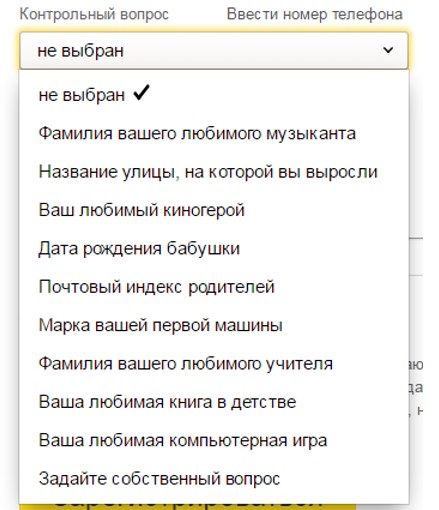
Ну вот и всё. Нажимаем кнопку «Зарегистрироваться» — и готово. Мы попадаем в свою новую почту, и нас встречает мастер настройки. Можно этот этап пропустить, можно и воспользоваться его услугами. Он предлагает настроить:
- Ссылку на мобильное приложение
- Оформление
- Сборщика почты
Да, лучше всё-таки пропустить. Эти настройки мы рассмотрим в порядке общей очереди. Давайте теперь разбираться, как настроить почту Яндекс.
Настройка почтового ящика
Веб-интерфейс почты выглядит следующим образом:
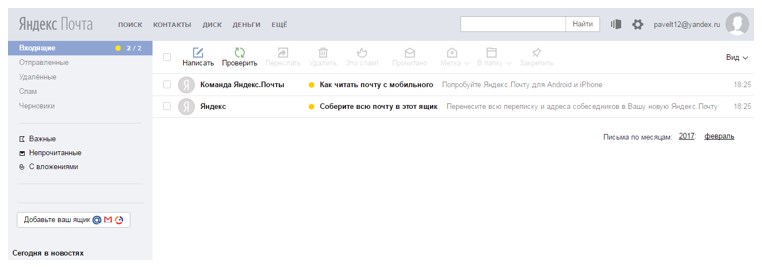
Если вы читали мой обзор почты Gmail, или имеете ящик в этом почтовом сервисе – вы можете обратить внимание на несомненное сходство обоих интерфейсов. Отличия тоже есть.
Как и на Гмаиле, настройку почтового ящика можно разделить на два этапа –на настройку аккаунта и на настройку собственно веб-интерфейса.
Настройка аккаунта
Чтобы зайти в настройки аккаунта из почты, заходим в правый верхний угол веб-интерфейса, где отображается кружок с иконкой, и выбираем «Управление аккаунтом»:
Если же мы не в почте, а на стартовой странице Яндекса yandex.ru, то в правом верхнем углу браузера у нас будет следующая картинка:
Нажимаем либо на иконку, либо на логин и выбираем пункт меню «Паспорт». Попадаем на сервис Яндекс.Паспорт, позволяющий управлять всеми данными аккаунта:
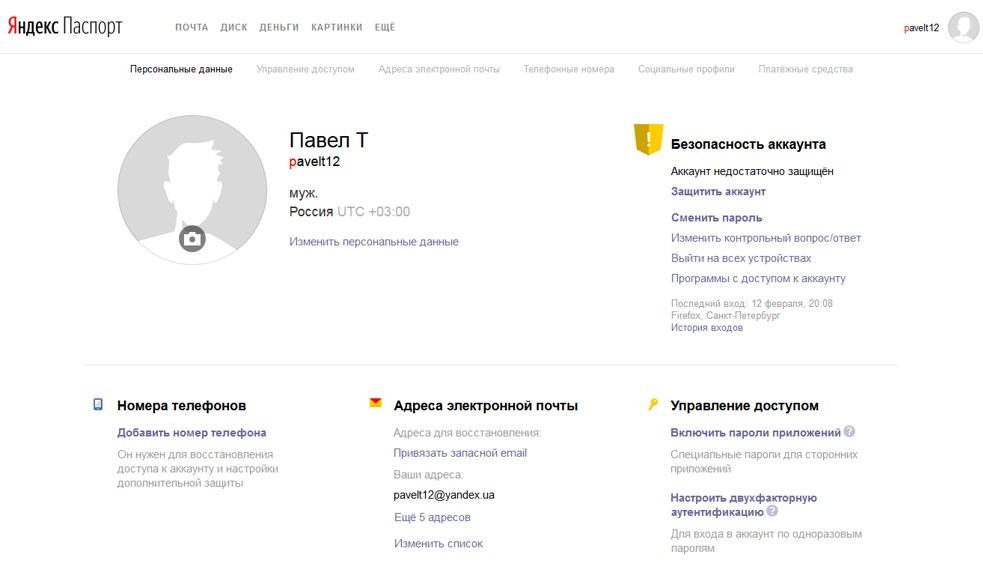
Как известно, регистрация аккаунта на Yandex позволяет не только создать электронную почту Яндекс, но и получить доступ ко всем прочим сервисам Яндекса. Нас же сейчас интересует только почта, поэтому посмотрим, что в Яндекс.Паспорте можно отнести к настройке почтового сервиса.
- Фотография и персональные данные – это всем понятно, я думаю.
- Безопасность аккаунта. Здесь вам предлагается привязать номер телефона (если он еще не привязан), сменить пароль, контрольный вопрос и так далее.
- Адреса электронной почты. В данной настройке можно привязать запасной email – он может использоваться при необходимости восстановления ящика, к тому же на него будут приходить уведомления от Яндекса, если с вашей почтой возникнут какие-то проблемы (хотелось бы без этого, конечно).
Кроме того, здесь отображаются дополнительные адреса почты (алиасы)и сторонние адреса, с которых собирается почта. Обо всём этом мы поговорим чуть позже.
- Управление доступом. Здесь есть две интересные возможности:
- Включить пароли приложений
- Настроить двухфакторную идентификацию
Пароли приложений
Что это такое применительно к почте? Допустим, почта приходит к вам на компьютер или на телефон, где установлена программа-почтовый клиент. Эта программа должна получать почту с Яндекса, соответственно, заходить в ваш аккаунт. Вы можете создать индивидуальный пароль только для этого почтового приложения: с данным паролем оно будет заходить в ваш аккаунт и иметь доступ исключительно к почте. Такой метод позволяет дополнительно обезопасить ваш аккаунт, не сообщая общий пароль от почты отдельным приложениям.
Заходим в Управление доступом – «Включить пароли приложений»:
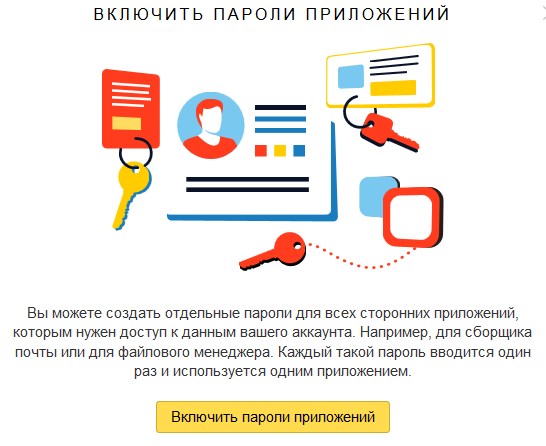
В появившемся окне выбираем «Создать новый пароль» и выбираем пункт «Почта»:
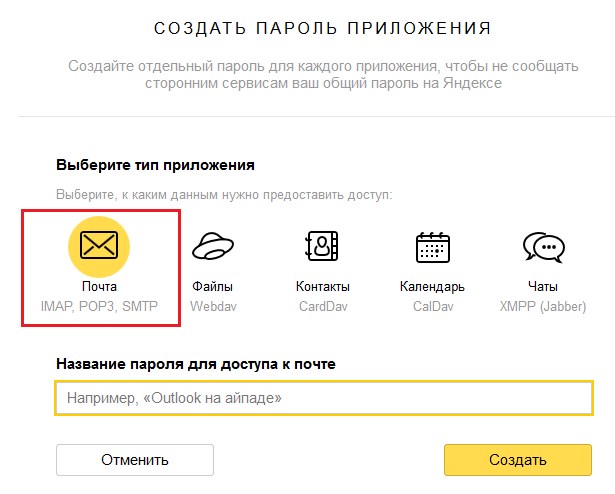
Вводим название пароля, например, Outlook, и нажимаем «Создать»:
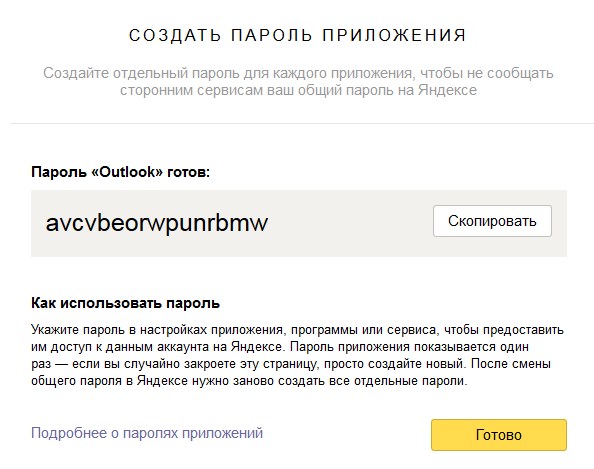
Пароль сгенерирован. Нажимаем «Готово». Теперь нам осталось указать его в настройках почтовой программы.
- Обратите внимание – после смены общего пароля в аккаунте Яндекса, в том числе после восстановления забытого пароля, вам нужно будет сменить и все пароли приложений.
Двухфакторная аутентификация
Вход в почтовый ящик осуществляется через логин и пароль, который вы указали при создании почтового ящика. Однако Яндекс даёт возможность заменить постоянный пароль на одноразовые с помощью алгоритма двухфакторной идентификации. Давайте сейчас посмотрим, как его настроить и как им пользоваться.
Шаг 1:
Заходим в Управление доступом – «Настроить двухфакторную идентификацию».
Тут обойтись без мобильного телефона уже не получится. Указываем номер телефона, получаем смс-ку с кодом, который нужно будет ввести в специальное окошко. После этого переходим к шагу 2.
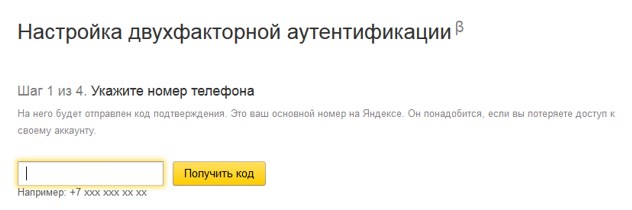
Шаг 2:
Придумываем пин-код. Обратите внимание: я ввёл в качестве кода 123456 – но такой номер у меня не прошёл:
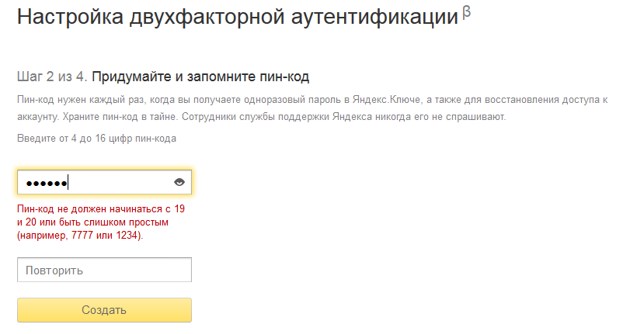
Этот пин-код нужно запомнить, а лучше записать в надёжное место: нам с ним придётся постоянно работать.
Шаг 3
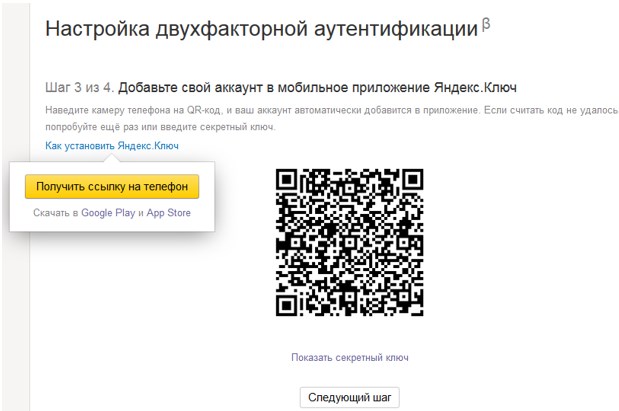
Теперь нам понадобится приложение Яндекс.Ключ на мобильном устройстве. Это приложение генерирует одноразовые пароли, с помощью которых будет осуществляться вход в ваш аккаунт.
Если оно ещё не установлено, нужно будет его скачать (получив ссылку или самостоятельно найдя его в Google Play или APP Store). После установки добавляем в Яндекс.Ключ аккаунт с помощью считывания QR-кода:
Либо вручную, введя логин и секретный ключ:
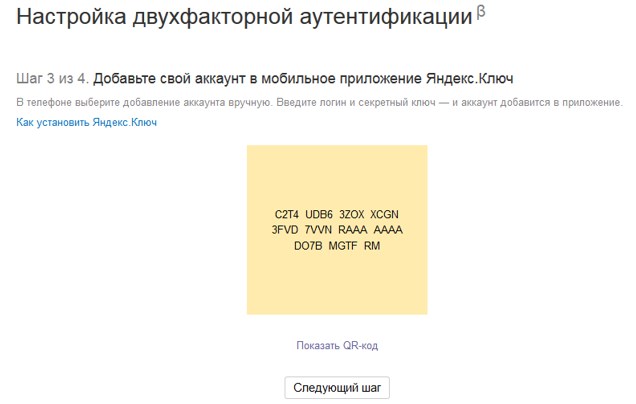
После добавления аккаунта на мобильном устройстве потребуется ввести придуманный вами на шаге 2 пин-код. Приложение сгенерирует пароль, который нужно будет ввести на шаге 4. Срок действия пароля – 30 секунд; учитывая, что он состоит из 8 случайных латинских букв, успеть его ввести может оказаться непростой задачей. Если не успеваете – дождитесь следующего пароля.
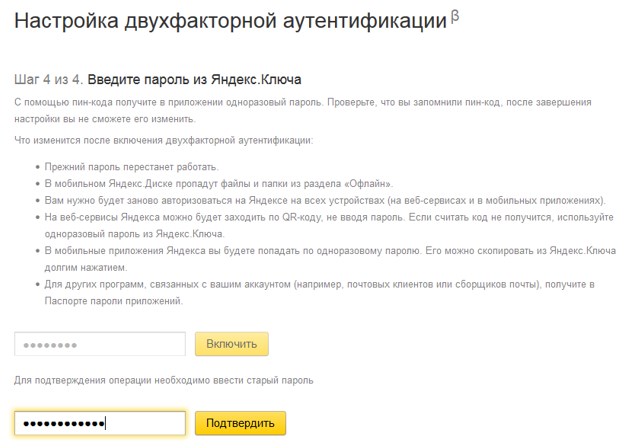
При включении двухфакторной аутентификации все приложения в обязательном порядке должны использовать пароли приложений. Их можно подключить тоже на этом шаге.
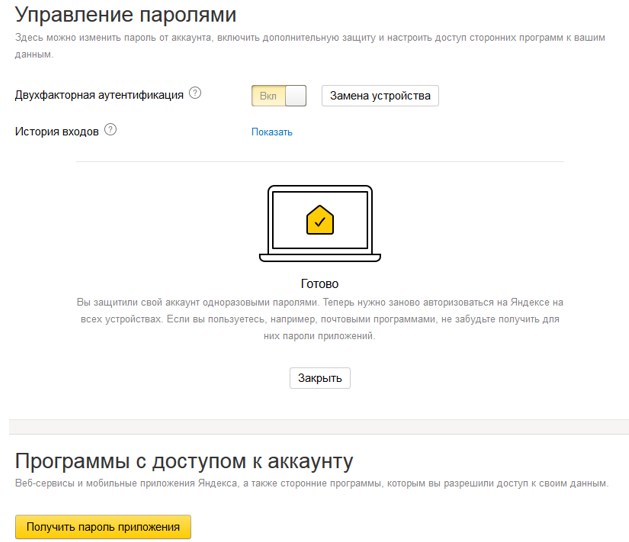
Вот так. Довольно сложная процедура, надо сказать. Хорошо, что проделать её нужно только один раз.
Вход в аккаунт теперь может осуществляться двумя способами:
- Первый способ. Запускаете на мобильном устройстве Яндекс.Ключ. При входе в приложение нужно вводить пин-код, придуманный вами на шаге 2 настройки аутентификации:
Программа генерирует пароль, который нужно ввести в паре с логином:
- Второй способ. Нажимаете на значок, изображающий QR-код:
Получаем картинку с QR-кодом:
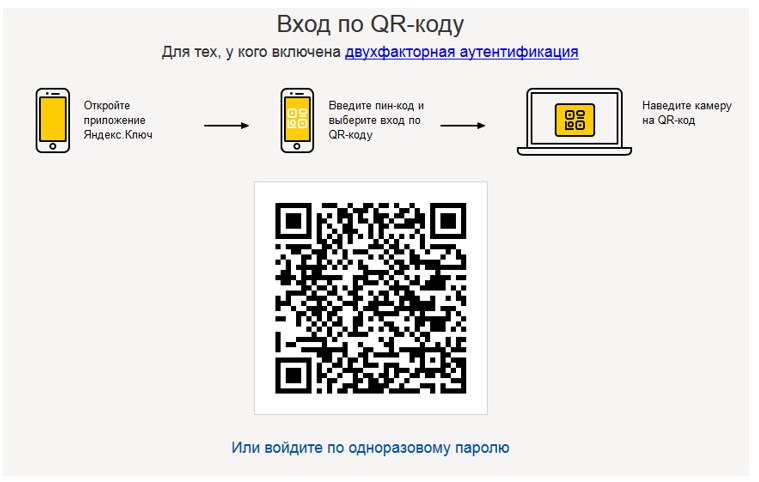
Запускаем приложение, нажимаем в нём «Войти по QR-коду». Включается камера, при наведении которой на код он считывается. Далее телефон сообщает Яндексу об успешном считывании кода, и вы получаете доступ в свой аккаунт.
Кстати, в форме входе вы видите бокс «Чужой компьютер». Это тоже один из способов защиты своего аккаунта. Если вы заходите на почту с чужого компьютера, особенного находящегося в публичном доступе, советую вам поставить эту галочку. Если вы забудете выйти из аккаунта – при закрытии браузера (или через несколько часов, если окно браузера останется открытым) ваша сессия закроется. Но лучше конечно не забывать о необходимости выйти из аккаунта, особенно при входе с чужого компьютера.
Итак, мы защитили аккаунт и почту. Имейте в виду: при использовании двухфакторной аутентификации для входа в почту вам нужно иметь при себе смартфон с установленным Яндекс.Ключом. Насколько это удобно и оправдано для вашей работы с почтой – решать вам.
Еще несколько слов о настройке аккаунта. При нажатии на иконку с фото (или без фото) в выпадающем меню мы видим пункт «Добавить пользователя»:
Что это такое и для чего? Дело в том, что вы можете иметь несколько Яндекс-аккаунтов для различных целей – для работы, для использования в качестве сугубо домашнего адреса почты и так далее. Вы можете быстро переключаться между ними, не выходя из одного и не входя постоянно в другой. Для этого нажимаете «Добавить пользователя». Вводите логин и пароль другого аккаунта и теперь вам достаточно кликнуть мышкой на нужный аккаунт, чтобы войти в него:
Весьма эргономично, правда?
Теперь переходим к настройке собственно почтового сервиса.
Настройка почтового интерфейса
Настройка почты Yandex производится через иконку с изображением шестерёнки в правом верхнем углу:
.
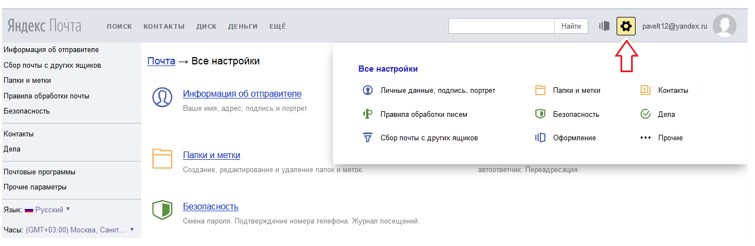
Обратите внимание, что в левом столбце отображается текущее меню. Таким образом переходить в настройках с пункта на пункт можно не только внутри окна Настроек, но и посредством вертикального меню. Это особенность интерфейса Яндекса, достаточно удобная.
Настроек, как видим, много. Ну что ж, давайте с ними разбираться.
Начнём с оформления. Слева от шестерёнки можно увидеть значок , он же повторяется в списке настроек. Это всего лишь выбор цветовой гаммы и фоновой картинки:
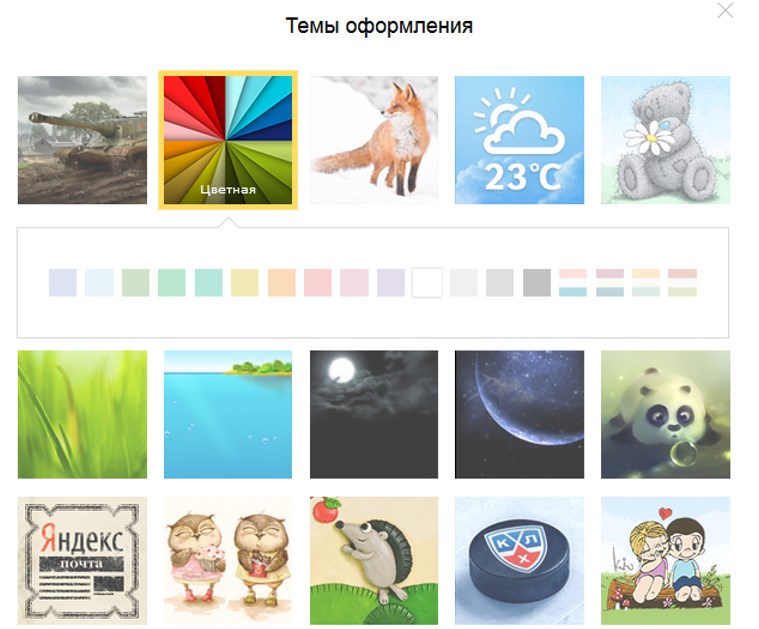
В этом меню можно выбрать различные «обои», всевозможные варианты раскраски элементов меню, поиграть и подобрать себе оформление по вкусу. Но чего-то особо интересного здесь нет. Двигаемся дальше.
Информация об отправителе:
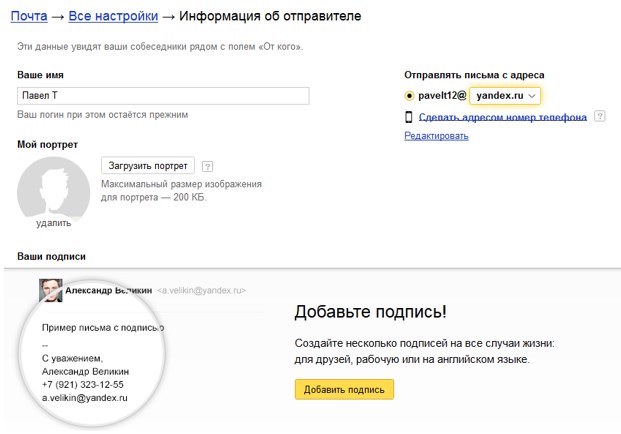
- Имя и портрет – тут затруднений быть не должно.
- Отправлять письма с адреса: тут уже интереснее. Если открыть выпадающий список, мы увидим несколько адресов с различными доменными зонами, кроме того, адрес на ya.ru. В чём дело, ведь при регистрации мы указали только один адрес яндекс почты – на yandex.ru?
Дело в том, что при регистрации почтового ящика в каком-либо национальном домене автоматически создаются ящики в трёх остальных национальных доменах Яндекса, в зоне .com и в домене ya.ru. Эти адреса – алиасы (то есть синонимы, аналоги)вашего основного почтового адреса. Письмо, посланное на адрес pavelt12@yandex.ua, придёт на мою почту точно так же, как и отправленное на pavelt12@yandex.ru. Яндекс таким образом заботится об уникальности логина пользователя во всех своих зонах и доменах.
Так что в этой настройке мы можем указать, какой из почтовых алиасов является вашим основным адресом, только и всего.
- Кроме того, тут же мы можем сделать почтовым алиасом и логином яндексовского аккаунта номер своего телефона, привязанного к почтовому ящику: настройка «Сделать адресом номер телефона». При этом между номером телефона и аккаунтом устанавливается однозначное соответствие: для каждого аккаунта можно указать только один дополнительный логин, а конкретный номер телефона может быть логином только для одного аккаунта. Уф, не запутались ещё в этих алиасах, аккаунтах и логинах?
В общем, суть тут в том, что ставим галочку, делаем несколько кликов мышкой – и номер вашего телефона станет вашим логином и адресом вашей электронной почты, при этом старый логин Яндекс почты (и адрес, конечно) вы можете продолжать использовать. Кроме того, только со старым логином вам удастся восстановить доступ к почте – ну мы об этом еще поговорим.
- Ваши подписи: здесь можно создать несколько подписей для разных писем и даже разных алиасов. Вроде бы всё понятно.

Переходим в следующий пункт настроек: «Правила обработки входящей почты».

Здесь мы можем задавать правила, по которым будут обрабатываться входящие сообщения, а также добавлять адреса в черный и белый списки. Вы можете самостоятельно настраивать работу «Спамообороны», подсказывая алгоритму, с каких адресов идёт спам, а какие чисты от подобных подозрений.
Что касается настройки правил – тут всё тоже достаточно просто и понятно. Можно создать правило, воспользовавшись готовыми шаблонами (перемещать письма, отмечать меткой, удалять) либо с помощью удобного конструктора:

Мне кажется, по сравнению с Gmail интерфейс настройки Яндекса удобнее. Как вы думаете? Но посмотрим, что будет дальше.
Следующая настройка – Сбор почты.
Как любой уважающий себя почтовый сервис, Яндекс предоставляет своим пользователям возможность получать почту из других почтовых ящиков.
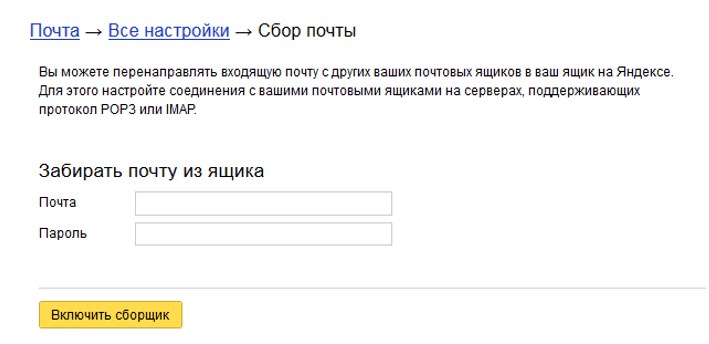
Вводим название своего стороннего почтового ящика, пароль – и попадаем в настройки сборщика почты:
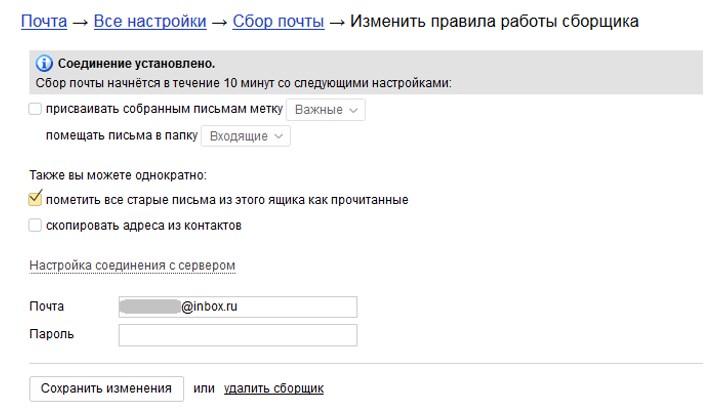
Как видим, можно сразу задать правило обработки почты с других ящиков: присваивать метку или помещать в указанную вам папку, не обязательно «Входящие». Таких ящиков можно указать неограниченное количество; кроме того, в любое время сборщик можно отключить.
Создавать новые папки можно в следующей настройке: «Папки и метки».
Я создал новую папку «Работа»:
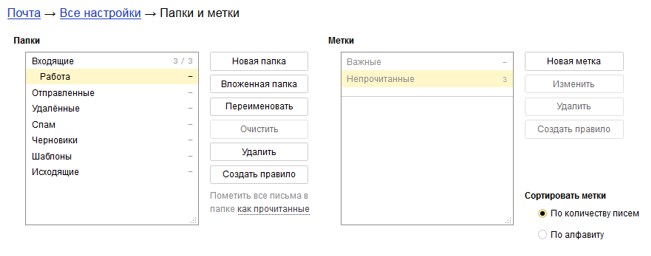
Новые папки могут иметь разный уровень вложенности.
Тут же можно создать правила, согласно которым входящие сообщения будет попадать в определённые папки. Для меток тоже можно создавать правила, кроме того, есть возможность создавать и новые метки:
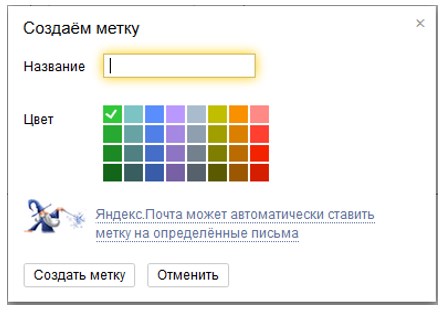
В настройке «Безопасность» мы можем менять пароль, привязывать дополнительные почтовые ящики, что может оказаться полезным для восстановления почты. Также здесь можно привязать номер телефона к аккаунту, если вы ещё этого не сделали, и создать уже рассмотренные нами пароли приложений.
Полезная функция – журнал учёта посещений:
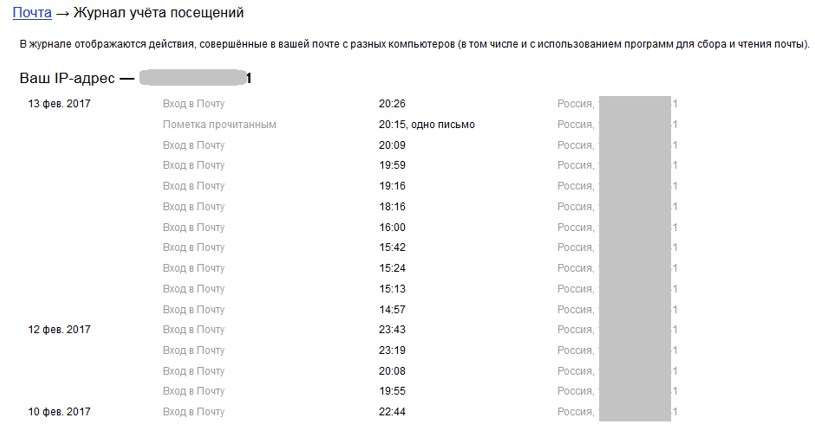
В нём можно увидеть, с какого ip осуществлялся вход в почту и действия в ней. Если обнаружили какую-то подозрительную активность – возможно, пора бить тревогу!
«Оформление» мы уже посмотрели, зайдём сейчас в «Контакты».
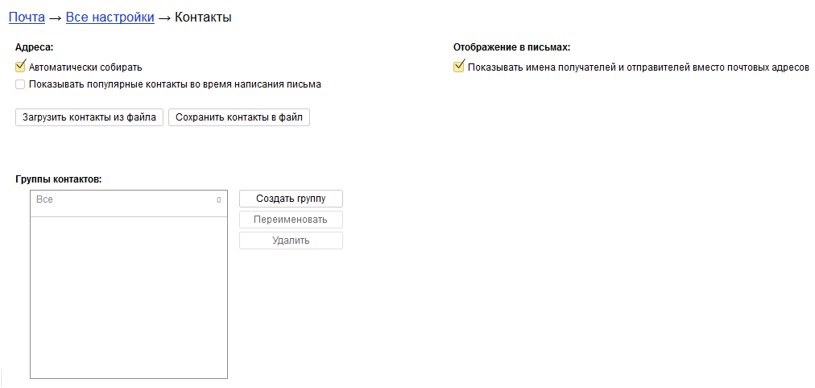
Сейчас у меня нет никаких контактов. Тем не менее, вы видим, какие действия тут можно совершить:
- Загрузить контакты из файла;
- Сохранить в файл – эти две опции служат для переноса контактов между аккаунтами.
- Контакты можно группировать для удобства работы с ними – например, групповой рассылки.
Здесь же задаются интерфейсные настройки отображения контактов в письме.
Настройка «Дела»
Если её включить – в правом нижнем углу интерфейса будет отображаться бокс с «Делами»:
Это что-то вроде органайзера-лайт – напоминает вам о запланированных делах. В мобильной версии «Дела» тоже будут отображаться.
Последний пункт в Настройках – «Прочие параметры».

Здесь задаются параметры отображения писем на странице и параметры самих писем.
Ну что ж, Настройки мы с вами разобрали. Моё мнение не изменилось – всё очень просто и доступно для понимания.
Теперь перейдём к письмам
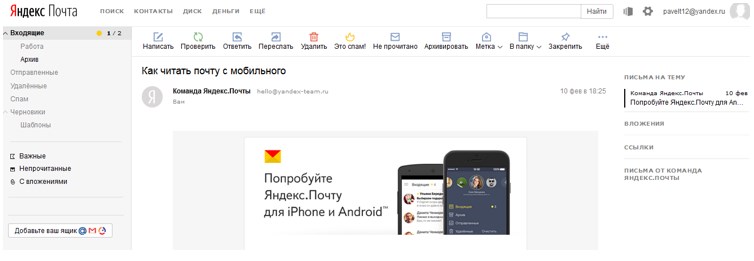
Над списком писем мы видим кнопки, организующие работу с письмами, а также меню «Вид» и шестерёнку, появляющуюся при наведении мышки на панель кнопок:

Исчезающая и появляющаяся шестерёнка – это управление персональными кнопки, значение которых можно задать самостоятельно:
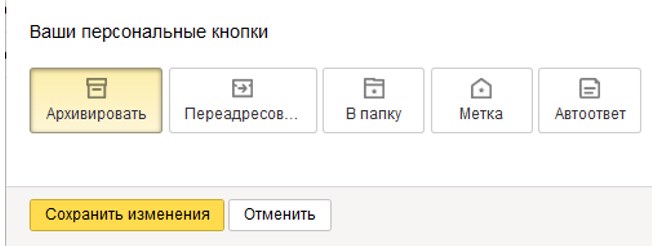
Например, кнопке «Автоответ» можно присвоить текст, который можно будет быстро вставлять при ответе на письмо; «В папку» — указать конкретную папку, и при нажатии этой кнопки письмо сразу отправится в эту папку. Не могу сказать, что таким инструментом очень удобно пользоваться, но лишним его тоже нельзя назвать, он может оказаться полезным, если вам часто приходится совершать с письмами какие-либо однотипные действия.
Кнопка «Вид» настраивает внешний вид интерфейса:
Помимо опциональных настроек интерфейса (может быть полезно для повышения юзабилити при работе с различных устройств), здесь задаётся вид интерфейса: обычный, двухпанельный, либо трёхпанельный с областью просмотра письма. Просматривать содержимое письма можно справа или снизу от письма.
Галочка «Группировать по теме» позволяет создавать цепочки писем: письма, объединённые одной темой, будут отображаться одно над другим «в порядке поступления». Эта функция аналогична Gmail-овской и может быть очень удобна для пользователя: не нужно задавать дополнительные условия группировки, вся переписка с адресатами видна сразу.
Если открыть письмо, все кнопки становятся активными, с письмом можно работать – отвечать, удалять и так далее. Кнопка «Это спам!» не только отправляет письмо в спам, но и позволяет алгоритму «Спамооборона» узнать, что все похожие письма стоит туда направлять не задумываясь. Напротив, если письмо определено в спам, можно нажать кнопку «Не спам!» — и «Спамооборона» тоже сделает соответствующие выводы.
Таким образом, спамом в почте Yandex можно управлять довольно гибко, учитывая также наличие белого и чёрного списков.
Плавно переходим к вопросам использования почты Яндекс.
Как можно почитать почту на Яндексе?
Мы с вами до этого говорили только о веб-интерфейсе Яндекса. На самом деле это не единственная возможность почитать почту на Яндексе (ну и написать письмо, разумеется).
Помимо веб-интерфейса, Яндекс предоставляет своим пользователям еще три варианта доступа к почте:
- С помощью мобильного приложения Мобильная Яндекс.Почта – для устройств на базе Android и iOS, доступного в PlayMarket и AppStore соответственно. Приложение подходит для установки на телефон;
- С помощью мобильного интерфейса. Чтобы им воспользоваться, достаточно войти на почту с какого-либо мобильного устройства, например, планшета;
- С помощью почтовых программ, установленных на компьютер, например MS Outlook.
Внимание! Не забывайте, что при использовании двухфакторной аутентификации всем приложениям необходимо использовать пароли приложений.
Использование мобильной версии интерфейса и приложения проблем вызывать не должно. Чуть сложнее настройка получения почты в почтовую программу. Если вас по каким-то причинам не устраивает веб-интерфейс – скажем, вы привыкли к своей почтовой программе и упорствуете в своём желании работать только с ней, то для того, чтобы скачать Яндекс почту, нужно произвести некоторые настройки как в самой программе, так и в Yandex почте.
Можно работать с почтой по двум протоколам: IMAP и POP3. В первом случае вы будете получать почту с сохранением структуры папок, ваша почтовая программа будет синхронизироваться с почтовым сервером, а копии писем, которые вы отправляете, будут оставаться на сервере. В случае использования протокола POP3 входящие сообщения приходят «единым потоком» и падают в папку «Входящие» почтовой программы, отправленные письма будут только в локальной программе.
В веб-интерфейсе нужно установить следующие настройки: Все настройки – почтовые программы (мы не рассмотрели эту настройку – её можно найти только в левом меню):
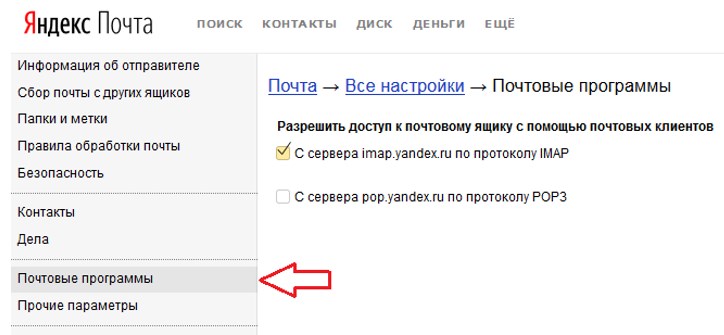
Ставим галочку напротив протокола, с помощью которого собираетесь работать.
В почтовой программе нужно указать следующее:
Для IMAP
Для POP3
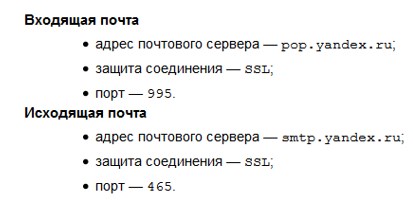
В обоих случаях также нужно указать логин и пароль для доступа к почтовому серверу (и опять напоминаю про пароли приложений).
Веб-интерфейс
Если же вы предпочитаете пользоваться веб-интерфейсом, то не лишним будет посмотреть, какие функции есть для отправки и получения писем.
Начнём с того, что количество непрочитанных писем отображается в заголовке вкладки браузера, в которой открыта почта, что довольно удобно:
Я отправил себе из другого аккаунта парочку тестовых писем. Обратите внимание: в меню с кнопками над письмами добавился еще один пункт: «Все письма»
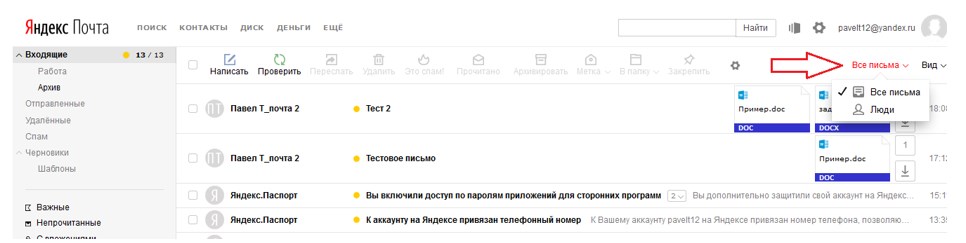
Можно поставить галочку «Люди», и тогда будут отображаться те письма, которые я отправил себе с другого аккаунта, а служебные письма от Яндекса не будут видны. Еще одна удобная «фишка».
Вы также можете видеть, что во входящих письмах есть вложения. Они хорошо заметны:
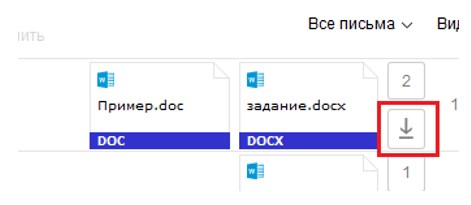
Если нажать кнопку (в красной рамке на скрине) – все вложения можно будет скачать одним архивом.
Открываем одно из входящих писем:
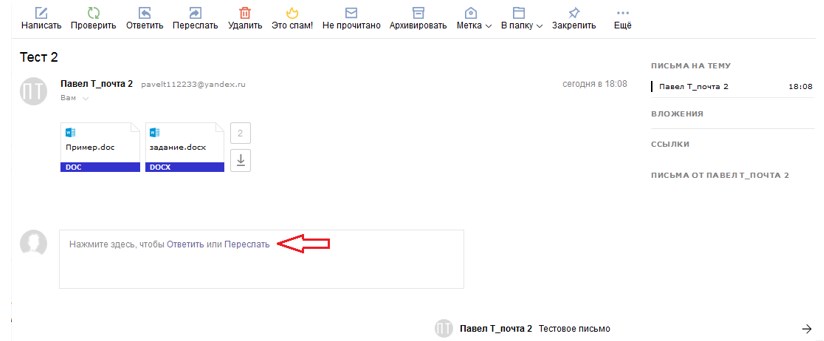
Отвечать или пересылать письмо можно не только с помощью верхних кнопок, но и в теле письма. С помощью стрелочки внизу можно сразу переходить на следующее письмо, не возвращаясь к списку писем. Всё предельно ясно.
Удаленные письма не исчезают безвозвратно, а перемещаются в папку «Удалённые», откуда их можно при необходимости восстановить. Из папки в папку письма удобно перетаскивать мышкой.
Давайте теперь напишем письмо.
Лаконичный дизайн, уже привычный нам:

Но если присмотреться, тут тоже есть несколько весьма интересных «фишек».
- В правом верхнем углу, в поле «Кому» – СМС. Яндекс может отправить бесплатную смс-ку с копией письма на номер телефона адресата, который вы укажете. При этом ваш телефон должен быть привязан к аккаунту.
- Удобный редактор с различными функциями форматирования
- Там же можно прикрепить к письму файлы: с компьютера, с яндекс диска или любое вложение из почты.
- Переводчик: поддерживается множество языков. Текст письма можно автоматически перевести, насколько такой перевод хорош – вопрос непростой.
- В «подвале» письма рядом с кнопкой «Отправить» имеется иконка с часами. С её помощью можно установить время отправки сообщения. Иногда письмо требуется отправить в определённое время, в таком случае вы можете заранее подготовить его, а Yandex отправит тогда, когда нужно. Очень удобно.MX записи в ДНС домена

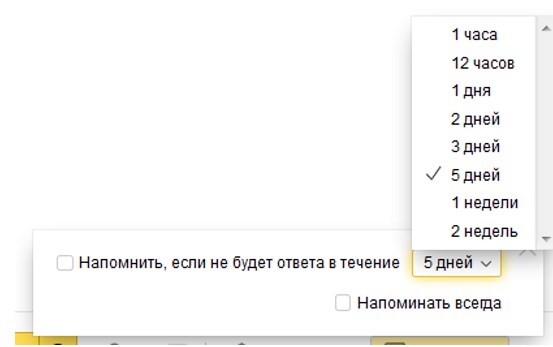
- Следующая кнопка в «подвале» — «Напомнить». Вы можете отправить письмо и забыть о том, что ждёте на него ответ; чтобы такого не случилось, поставьте напоминание.
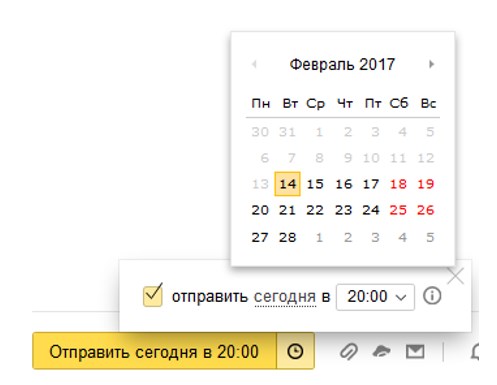
- Ну и уведомление о получении адресатом вашего письма – тут достаточно традиционно.
Яндекс почта для домена
На некоторых почтовых сервисах существует такая интересная услуга, как организация почты для домена. Яндекс – не исключение.
Что такое почта для домена? Вы можете зарегистрировать на Яндексе почтовый ящик с именем, заканчивающимся не привычным @yandex.ru, а доменным именем вашего сайта.
Если у вас есть сайт, вы наверняка сталкивались с проблемой организации на нём почты. У каждого хостинга – свои правила, с которыми вам приходилось разбираться. Яндекс же предоставляет гораздо более удобный инструмент для создания и пользования почты. В чём преимущества:
- Вам не нужно разбираться с панелью управления хостинга, изучать процесс создания и управления почтой. Вы можете пользоваться привычным вам интерфейсом Яндекса.
- При переезде сайта на другой хостинг почта остаётся без изменений – не надо изучать почтовые правила нового провайдера.
- При технических проблемах хостера, если ваш сайт временно недоступен – почта продолжает работать.
- Место на диске. Яндекс предоставляет возможность завести 1000 почтовых ящиков и неограниченный объём ящика. Если вы пользуетесь экономными тарифами хостингов, ограничивающими дисковое пространство – это очень существенная выгода!
- Спам. Мы уже говорили, что Яндекс обладаем весьма продвинутым алгоритмом защиты от спама.
Как видим, преимуществ организации почты на Яндексе, а не на своём хостинге, предостаточно. Что ж, давайте разбираться, как настраивается яндекс почта для домена.
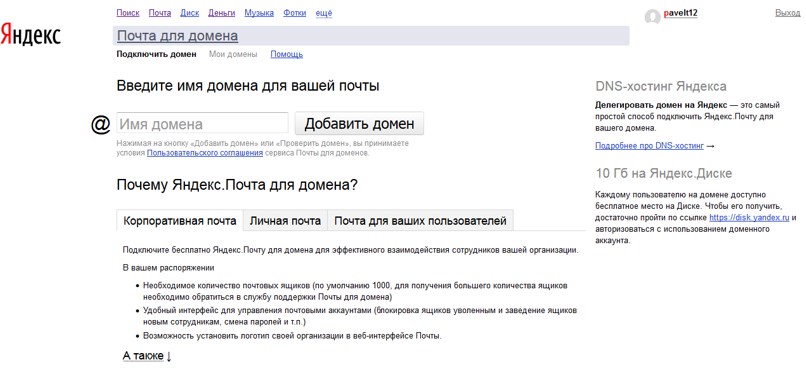
Самый простой способ найти, где в яндексе организовать такую почту – ввести в поисковую строку Yandex «Яндекс для домена» и по первой же ссылке перейти на соответствующий сервис pdd.yandex.ru. Попадаем на страницу добавления домена:
Указываем домен и попадаем на страницу, которая запрашивает подтверждение того, что вы имеете доступ к управлению указанным доменом:
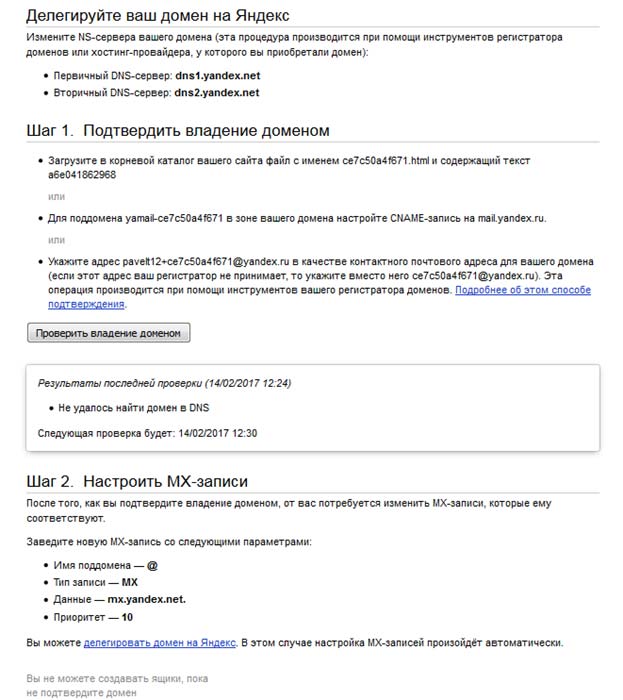
Давайте разбираться с шагом 1. Есть три варианта подтверждения того, что вы владеете доменом.
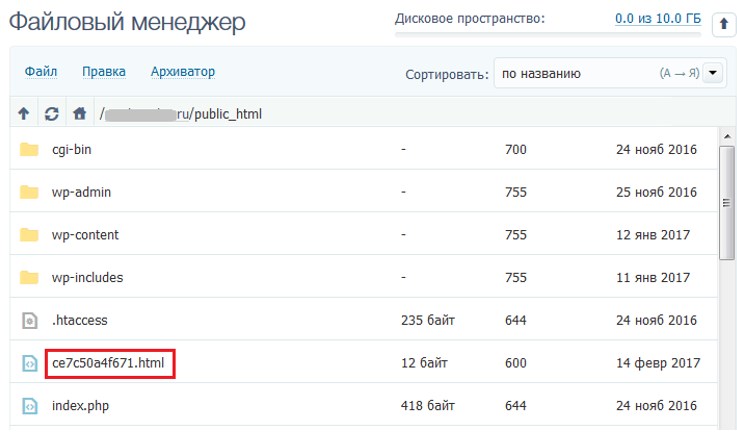
- Первый способ – создаете файл, например, в «Блокноте» или любом другом текстовом редакторе, с указанным именем и содержимым, и с помощью файлового менеджера хостинга перекладываете его в корневой каталог вашего сайта. Довольно просто.
- Второй способ – через панель управления вашего хостинга добавляете запись определённого вида в редакторе DNS. Честно говоря, не нашёл в ПУ своего хостинга возможность это сделать. Поэтому давайте пропустим этот вариант.
- Третий способ – смена контактного адреса у регистратора домена. Опять неудача, так как в доменных зонах .ru, .by и .рф регистраторы не раскрывают контактный адрес, а мой сайт – именно в зоне .ru.
Так что остаётся первый вариант.
Забрасываем файл в корневую папку сайта и нажимаем «Подтвердить владение доменом».
Так, теперь нам нужно изменить MX-записи в DNS домена (если не знаете: MX-записи используются для маршрутизации почты, расшифровывается аббревиатура как mail exchanger – почтовый обменник) либо же и вовсе делегировать домен на Яндекс – в этом случае прописывать ничего не нужно:
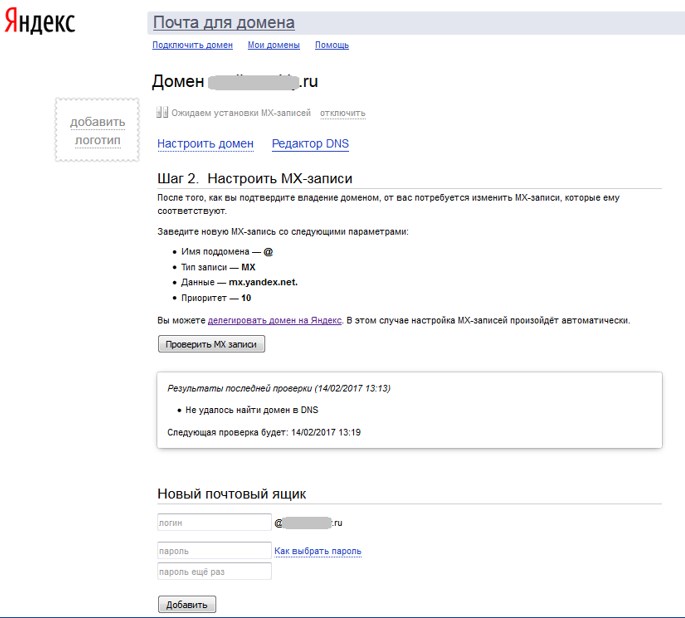
Не будем сейчас ничего делегировать, посмотрим, что можно сделать в панели управления хостинга.
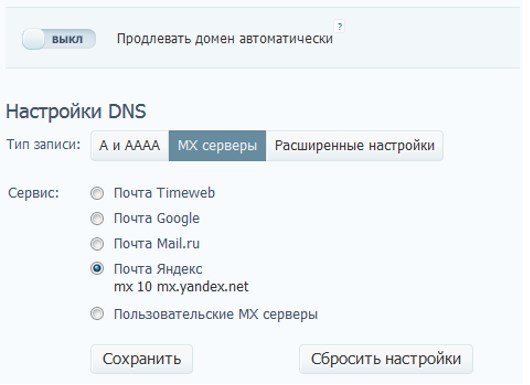
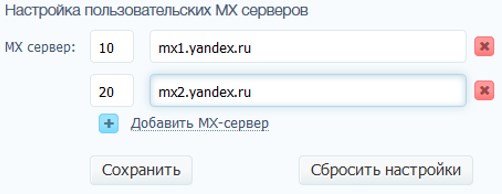
В моём хостинге, оказывается, можно выбрать MX-серверы для некоторых почтовых серверов. Что ж, указываем «Почта Яндекс». Если бы такого не было – надо было бы выбрать «Пользовательские MX серверы» и прописать вышеуказанные значения:
Нажимаем «Проверить MX записи». Похоже, всё в порядке, можно приступать к заведению почтовых ящиков:
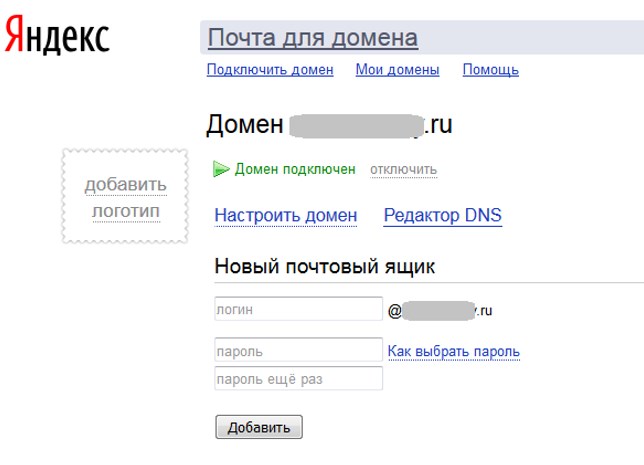
Придумаем оригинальный логин admin, введём пароль – и ящик успешно добавлен.
При входе в ящик нужно будет завершить регистрацию:
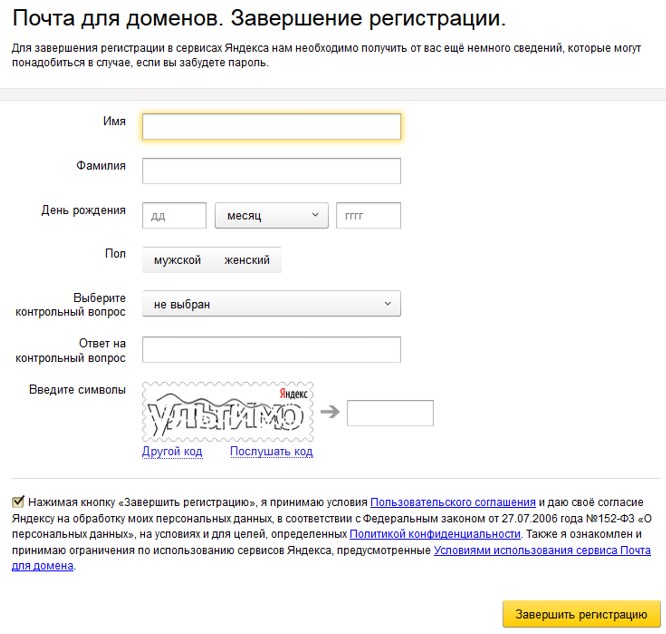
Вводим данные, завершаем регистрацию – и всё готово. Можно пользоваться почтой для домена, по интерфейсу она ничем не отличается от обычной почты.
Какие особенности у почты для домена на Яндексе:
- Стандартный доступ на почту – по адресу вида https://mail.yandex.ru/?pdd_domain= your_domain.ru , где your_domain – доменное имя вашего сайта:
но есть также возможность настроить вход на почту по адресу вида http://mail.your_domain.ru;
- На сайте можно разместить форму входа на почту – для этого на сайте надо прописать соответствующий HTML-код, который доступен по ссылке в окне регистрации почты;
- Есть возможность перенести почту пользователей вашего сайта с других почтовых сервисов;
- Каждому пользователю домена доступно 10 ГБ пространства на Яндекс.Диске;
- 1000 почтовых ящиков и возможность увеличить это число, обратившись в поддержку.
С настройкой почты нужно немного потрудиться, зайти в панель управления своего хостинга и произвести там некоторые настройки, но в общем-то ничего сложного, правда?
Что делать, если пользователь забыл почту Яндекс?
Если при попытке войти в аккаунт пароль не «проходит», нажмите кнопку «Не могу войти» и следуйте инструкциям:

Восстановить почту Яндекс вам предложит с помощью телефона, дополнительного адреса электронной почты (если эти данные привязаны к вашему аккаунту), контрольного вопроса:
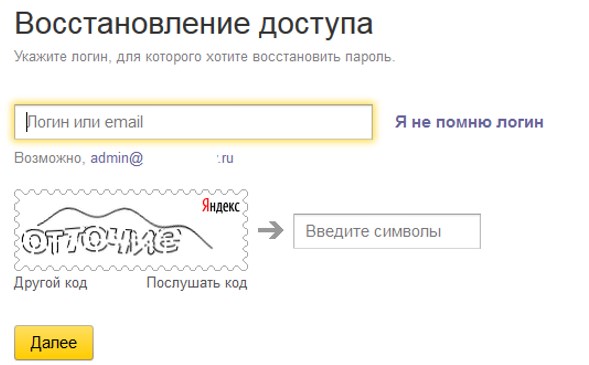
Если вы не помните логин – вам нужно будет указать имя и фамилию, на которые зарегистрирован аккаунт. Система предложит список логинов, из которых вам нужно выбрать свой.
Если никакие способы восстановить доступ не помогают – вам нужно будет заполнить следующую анкету:
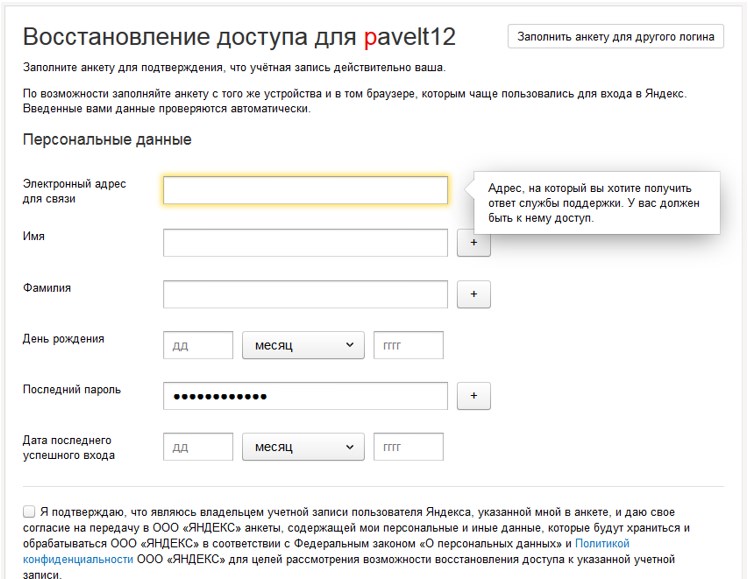
Вспомните как можно больше данных о своём аккаунте. Возможно, вам предстоит переписка со службой поддержки, предоставление документов, подтверждающих вашу личность, и так далее – процесс весьма утомительный. Так что постарайтесь не забывать ваш пароль, и пользоваться дополнительными возможностями восстановлениями доступа – привязка телефона, дополнительный адрес электронной почты.
Как удалить почту Yandex
Если вы решили удалить почту на Яндексе – дам банальный совет: хорошо подумать, действительно ли она вам не нужна: восстановить почту после удаления не получится. Если же вы полностью уверены в необходимости избавиться от почты, можно воспользоваться двумя способами:
- Удаление только почтового ящика
- Удаление аккаунта целиком
Удаление почтового ящика.
Заходим в Настройки – Все настойки. В самом низу страницы находим маленькую незаметную ссылку на удаление ящика:

Нажимаем «Удалить» и еще раз думаем, действительно ли решение окончательно:
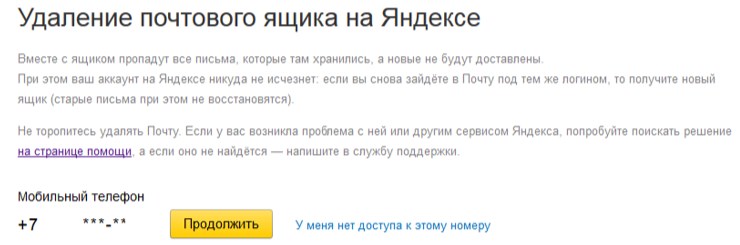
Нажимаем «Продолжить». Нужно будет получить код на телефон, ввести его и указать пароль от аккаунта. Всё, почтовый ящик удалён.
Удаление всего аккаунта
Удалить аккаунт окончательно и бесповоротно не получится, если в нём активированы сервисы Яндекс.Деньги, Яндекс.Директ или Почта для доменов. Логин в таком случае будет навечно заблокирован. Если же эти сервисы не подключены, при удалении аккаунта такой же логин может быть заново зарегистрирован через 6 месяцев.

Восстановить удалённые данные будет невозможно – ещё раз напоминаю. Конечно, можно будет вступить в переписку с техподдержкой Яндекса, но удастся ли чего-то добиться – вопрос спорный.
Итак, для удаления аккаунта заходим в Яндекс.Паспорт, например через Настройки – Управление аккаунтом. В паспорте находим Другие настройки – Удалить аккаунт:

Отвечаем на контрольный вопрос и нажимаем «Удалить аккаунт». Теперь при попытке зайти на почту яндекс или в любой сервис удалённого аккаунта Яндекс будет нам писать сообщение о том, что нет аккаунта с таким логином.
Вывод
Бесплатная почта Яндекс – прекрасный вариант, если вам нужен надёжный, функциональный и удобный почтовый ящик.
Преимущества я у него вижу такие:
- Яндекс располагает множеством различных сервисов, которые хорошо интегрируются с почтой
- Интерфейс мне кажется более удобным, чем интерфейс gmail, ну это дело вкуса и привычки
- Вполне работающая защита от спама
- Возможность подключить почту для домена
Хотите что-то добавить или поспорить? Добро пожаловать в комментарии.