
Касса поддерживает все интегрируемые модели POS-терминалов от Сбербанка.
⚡ Для автономных моделей POS-терминалов выполнение каких-либо настроек на устройстве не требуется, в ПО Лайтбокс Касса достаточно выполнить настройку способа оплаты. В этом случае операция оплаты выполняется и в кассовом ПО и на автономном POS-терминале.
Подключение самого POS-терминала к устройству и установку необходимого ПО для работы осуществляет сотрудник Сбербанка.
Для корректной работы терминала необходима регистрация файла sbrf.dll в реестре системы Windows. Файл находится в папке с программным обеспечением для POS-терминала сбербанка (процедуру регистрации файла обычно осуществляет работник сбербанка, при необходимости это можно сделать самостоятельно, после установки ПО сотрудником Сбербанка).
Для настройки терминала:
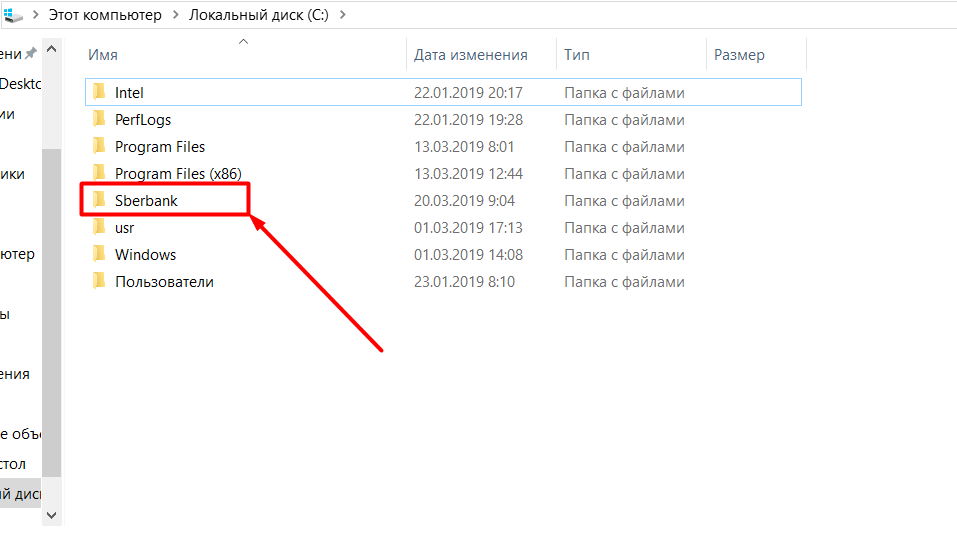
1. Перейдите в папку с установленным ПО для работы терминала (обычно, эта папка находится на диске «C» под названием «Sberbank» или «Sbrf»);
2. Откройте командную строку от имени администратора;
3. В открывшемся окне введите команду (содержание команды зависит от названия диска и папки, в которой установлено банковское ПО), например «cd c:\Sberbank\» (без кавычек), нажмите клавишу Enter;
4. Далее введите команду «regsvr32.exe c:\sc552\sbrf.dll» (без кавычек) нажмите Enter. Каталоги на разных ПК могут отличаться.
Личный кабинет эквайринга от Сбербанка
Возможность оплаты покупок банковской картой стало сегодня необходимостью для успешной работы предпринимателя. Сейчас расчеты наличными уже ушли на второй план, держатели банковских карт поняли удобство их применения при оплате за товары или услуги. Выгодно это и предпринимателю. Он сможет расширить круг потенциальных покупателей, оптимизирует процедуру оплаты, снизит риски, связанные с наличием денег в кассе. Для подключения торгового эквайринга Сбербанка клиент должен быть зарегистрирован в личном кабинете СберБизнес.
Регистрация в ЛК торгового эквайринга от Сбербанка
Как подключить торговый эквайринг в ЛК СберБизнес
Вход в личный кабинет эквайринга от Сбербанка
После оформления торгового эквайринга Сбербанка, для обмена данными между кредитной организацией и клиентом подключают личный кабинет (ЛК). В нем создают заявки на отмену операций, проверяют акты сверок, формируют копии документов.
Регистрация в ЛК торгового эквайринга от Сбербанка
Прежде чем регистрировать ЛК, нужно определить, кто будет иметь в него доступ, получить учетные данные для входа, заполнить анкету.
Для регистрации сделайте следующее:
- Откройте Сбербанк Бизнес онлайн.
- В главном меню нажмите в «Торговый эквайринг».
- Если у вас еще нет торгового эквайрига, нажмите «Оформить», если есть, нажимайте «Подключить».
- Ознакомьтесь и дайте согласие с условиями работы.
- Нажмите «Создать».
- Для подтверждения отправки заявления, введите смс-код.
- Появится личный кабинет в статусе «В обработке».
- После положительного ответа банка статус сменится на «Обработан».
Смена статуса означает, что ЛК зарегистрирован и им можно пользоваться.
Как подключить торговый эквайринг в ЛК СберБизнес
Для подключения торгового эквайринга нужно заключить договор в интернет-банке СберБизнес:
- Войдите в личный кабинет.
- В разделе «Торговый эквайринг» дайте согласие на оформление договора.
- Если вы хотите подключить новую торговую точку к действующему договору, нажмите соответствующую кнопку.
- На странице с оборудованием выберите нужное, укажите его количество и тип подключения.
- Сделайте расчет предполагаемого тарифа.
- Введите адрес и другую информацию по торговой точке, где будет размещено оборудование.
- Проверьте правильность информации о компании.
- Нажмите «Создать».
- Подтвердите действие с помощью одноразового пароля или токена.
Если возникли проблемы с подключением, обращайтесь в службу техподдержки по телефону
8 (800) 350-01-23.
Вход в личный кабинет эквайринга от Сбербанка
В Сбербанк эквайринг вход в личный кабинет осуществляется в личном кабинете Сбербанк Бизнес онлайн. Нужно войти в ЛК со своими учетными данными и открыть соответствующий раздел.
Основные возможности
Что можно делать в личном кабинете торгового эквайринга от Сбербанка:
- Создавать заявки для отмены операций.
- Рассматривать и утверждать акты сверок.
- Искать платежи.
- Контролировать поступление оплат в режиме онлайн.
- Анализировать товарооборот компании.
- Одобрять возвраты.
- Формировать документы.
ЛК делает пользование сервисом простым и удобным.
Для того, чтобы формировать чеки по платежам, проходящим через интернет-эквайринг, необходимо установить настройки фискализации в . Зайдите в личный кабинет, перейдите в настройки, а в настройках — раздел «Фискализация»:
-
В качестве ОФД-системы выберите «Цифровая касса Эвотор», как это указано на скриншоте выше. И версию 1.05 (V4).
-
Далее нужно указать данные кассы: Логин, Пароль, Идентификатор группы ККТ. : зайдите в раздел «Мои покупки» → «Цифровая касса» → «Настройки». Придумайте логин и пароль, создайте учетную запись в приложении, если вы ранее это не сделали. Скопируйте Логин, Пароль, Идентификатор группы ККТ из настроек приложения и заполните соответствующие поля в ЛК Сбера. ВАЖНО: если ваш браузер автоматически подставил логин и пароль, скорее всего это ошибка, требуется использовать данные из настроек приложения Цифровая касса.
Все следующие поля зависят от параметров вашего бизнеса. Они являются настройками «по умолчанию» — данные отсюда используются в фискальном чеке, если ваш веб-сайт не передает соответствующую информацию в сторону интернет-эквайринга.
-
Укажите ставку налога, которая будет применяться к товарам по умолчанию, она зависит от вашей системы налогообложения.
-
Укажите систему налогообложения, которая будет использоваться «по умолчанию».
-
Признак предмета расчета — это то, что вы продаете (товары или услуги).
-
Признак способа расчета — как вы продаете (рекомендуем оставить «Полный расчет»).
-
Наименование товара — это название товара, которое по умолчанию подставляется в чек, если ваш веб-сайт не передает товарную корзину и вы не передаете наименование товара из описания заказа.
-
URL — это адрес вашего сайта.
-
E-mail по умолчанию — ваша рабочая почта.
-
Обязательно поставьте галочку «ОФД включена» и нажмите на кнопку «Сохранить настройки». Теперь ваши платежи будут фискализироваться, а чеки будут отправляться клиентам на почту.
Особенности применения признаков способа расчета “Предоплата” и “Аванс”:
-
Если к позиции в чеке применим НДС, то в чеках на предоплату или аванс должна обязательно использоваться расчетная ставка 10/110 или 20/120.
-
Каждый чек на предоплату или аванс должен быть “закрыт” вторым чеком с признаком способа расчета “Полный расчет” в момент передачи товара покупателю или оказания услуги.
Особенности передачи наименования товаров (пункт “Передача наименования товара из описания заказа”):
Ваш веб-сайт должен передавать товарную корзину в Сбер через модуль интернет-эквайринга, который установлен на вашем веб-сайте, либо вы должны загружать товарную корзину самостоятельно, когда создаете заказ в разделе “Счет на email” или “Счет для мессенджера”, вручную или с помощью .csv файла.
Такая схема работы является наиболее корректной: каждый товар будет отображаться отдельной позицией в чеке со своими индивидуальными наименованием, ставкой налогообложения, стоимостью и количеством.
Условия для передачи товарной корзины в чек:
-
Передача товарной корзины в Сбер с вебсайта или через создание заказа
-
Неактивная (снятая) галочка “Передача наименования товара из описания заказа”
Если галочка “Передача наименования товара из описания заказа” активна (установлена), то в чек будет передаваться единственное наименование из поля “Описание заказа”, если оно непустое, либо из поля “Наименование товара” в настройках фискализации, если описание заказа пустое. В обоих случаях будут применяться параметры налогообложения “по умолчанию”, которые вы указывали в настройках ранее.
Особенности формирования чеков при подключенной двухстадийной схеме приема платежей (пункт “Фискализировать по предавторизации”):
Если вы принимаете платежи по двухстадийной схеме (сначала заказу присваивается статус “Подтвержден” — холдирование средств на счете покупателя, затем заказ переводится в статус “Завершен” — списание средств), то при интеграции через интернет-эквйаринг может формироваться автоматически только один чек при получении заказом только одного из этих статусов.
Если вы хотите формировать два чека через Цифровую кассу, то необходимо реализовать передачу запросов через API.
Если галочка “Фискализировать по предавторизации” активна (установлена), то чек будет формироваться при достижении заказом статуса “Подтвержден” (холдирование средств на счете покупателя). Например, корректно в таком случае формировать чек предоплаты через Цифровую кассу, а затем выдавать покупателю чек на полный расчет с помощью физической ККТ после передачи товара покупателю.
Если галочка “Фискализировать по предавторизации” неактивна (снята), то чек будет формироваться при достижении заказом статуса “Завершен” (списание средств со счета покупателя).
Чтобы подключить двухстадийную оплату, обратитесь в техподдержку эквайринга Сбера


Предварительная настройка триггера
1.1. Первое, что вы должны сделать перед настройкой виджета — убедиться, что вы подключили эквайринг Сбербанка.
1.2. Если подключили, зайдите в Настройки > Сбер Эквайринг. Откроется окно настроек.
1.3.После регистрации эквайринга пользователю дают два профиля: боевой (рабочий) и тестовый. Тумблер в верхней части экрана позволяет выбрать, какой профиль настраивать: рабочий или тестовый. Если тумблер не включен, настраивается рабочий профиль.Если включен — наоборот.
1.4. В первых двух полях введите имя пользователя и пароль — данные, которые выдаются при подключении эквайринга.
1.5. Ниже заполните поля, куда можно увести пользователя после успешной/неуспешной оплаты. Как правило, здесь дают ссылки на конкретные страницы сайта (“Спасибо, оплата получена”, “Ой, ссылка больше недействительна” и т. д.)
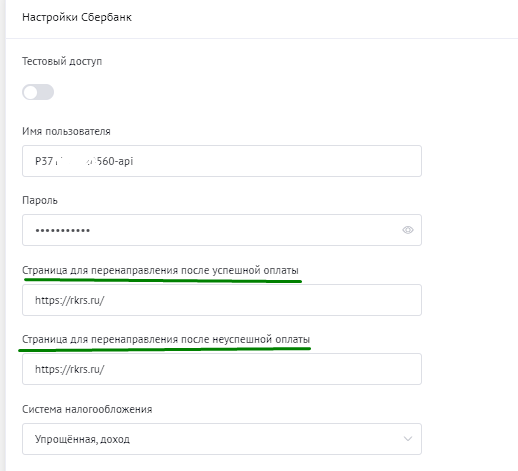
1.6. В нижнем поле этого блока выберите вашу систему налогооблажения.
1.7. Заполните блок “Поле счета по умолчанию”: просто перенесите все данные в точности так, как в вашем личном кабинете Сбербанка.
1.8. Заполните блок “Записывать данные счёта в поля”. Этот раздел позволяет автоматически переносить некоторые данные счета в карточку сделки. Но для этого нужно предварительно создать сами эти поля в карточке сделки.
Как добавить новые поля в карточку сделки?
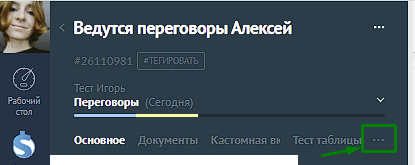
а) Зайдите в карточку сделки, кликните на многоточие под названием сделки:
б) Кликните “Настроить”
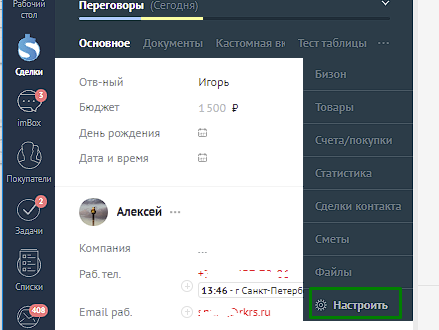
в) Добавьте поле и назовите его в соответствии с информацией, которую хотите получать, например, “Номер счета”.
1.9. Перейдем к последнему блоку — “Заполнять данные покупателей из полей”.
Здесь выберите поля, которые будут автоматически заполняться при генерации счета из карточки сделки. Обратите внимание, что поля телефон и email обязательны, без них счет не сформируется.
2.Формирование ссылки вручную
2.1. Добавление сущностей товаров в списки
Для начала добавим все товары, на которые будут формироваться счета. Это необязательный этап, однако он значительно упростит вам жизнь и избавит от ручного труда.
Наведите курсор на Списки > кликните на на Товары.
Далее нажмите “Добавить элемент” > Заполните карточку товара (название, артикул, цена, единица измерения и др. характеристики > Сохранить). Ниже пример заполненной карточки:
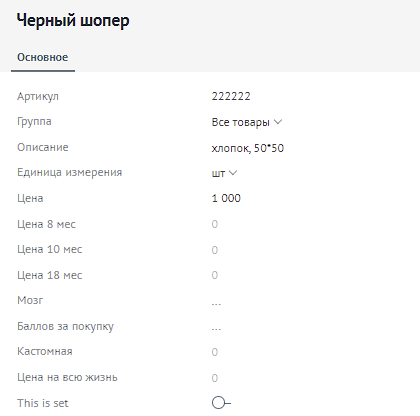
Теперь новый товар появится в списке:

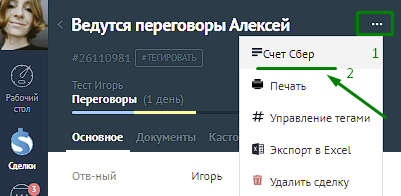
2.2. Теперь зайдите в карточку сделки > нажмите на многоточие справа от названия > Счет Сбер.
2.3 Откроется окно счета. Поля почты и телефона обязательны, они автоматически подтянулись из карточки. Здесь можно указать товар (ввести товар и данные от руки/добавить из списка). Чтобы добавить товар из списка, просто начните набирать название товара, и система сама подскажет товар. Кликните на него — и характеристики товара подтянутся автоматически:
2.4. Если в счете товар не один, а несколько, нажмите “Добавить” и так же заполните данные.
2.5. В верхней части окна можно выбрать ответственного менеджера в случае успешной/неуспешной оплаты, а также настроить смену этапа при успешной/неуспешной оплате.
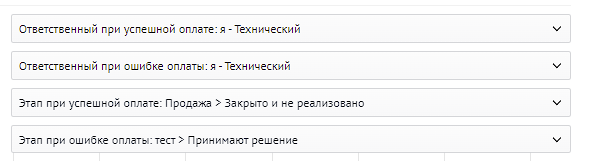
2.6. После заполнения нажмите “Выставить счет” и обновите страницу. Скопируйте сформировавшуюся ссылку и отправьте ее клиенту.
Как добавить шаблон со ссылкой на эквайринг
При помощи стандартного функционала amoCRM можно настроить шаблоны на оплату. Однако для этого нужны права администратора.
Зайдите в Настройки > Чаты и мессенджеры > Добавить новый шаблон.
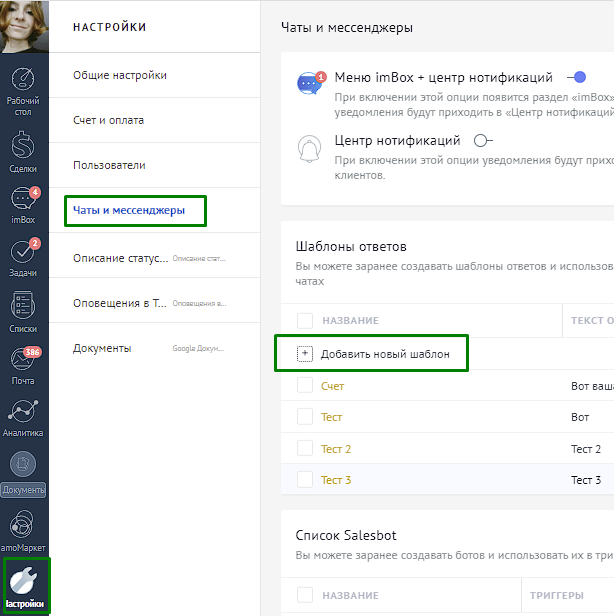
В открывшемся окне заполните поля: первое поле — это ключевое слово/фраза, по которому будет выпадать шаблон. Ниже можно добавить изображение или файл. Еще ниже — сам текст шаблона, в который можно вставить значения, которые будут подтягиваться из amoCRM: например, бюджет, ссылку и т.д. Не забудьте сохранить!
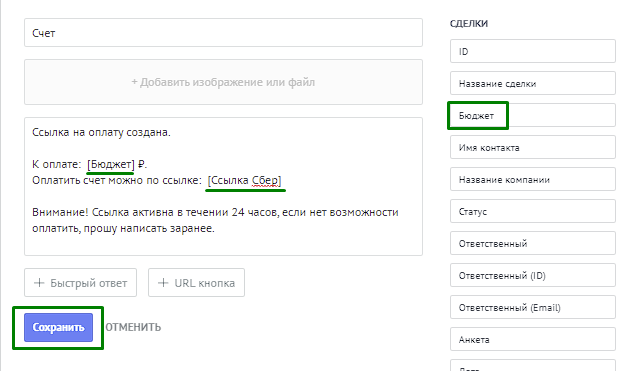
Ниже пример заполненного шаблона.
3.Настройка триггера в диджитал-воронке
3.1. Зайдите в карточку сделки > Товары > Добавить.
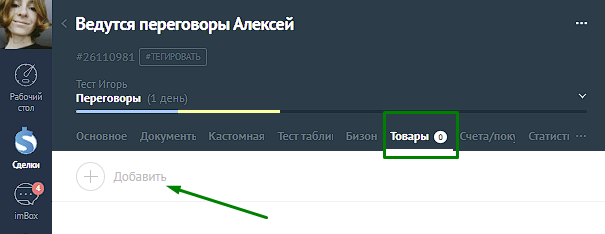
Из выпавшего списка выберите и добавьте нужный товар/товары.
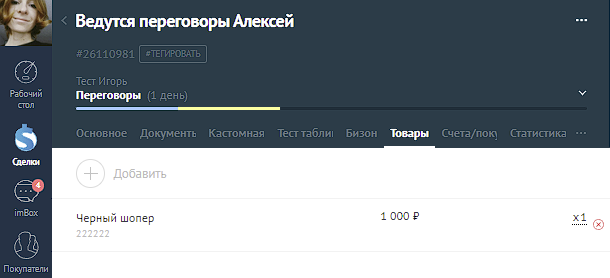
3.2. Зайдите в настройки воронки и установите триггер на нужный этап/этапы: Настроить воронку > Добавить триггер > ищем в поиске по слову “Сбер” > находим виджет rakurs “Сбер эквайринг от rakurs” > добавляем.
3.3. В открывшемся окне задайте время срабатывания триггера. Ниже также есть возможность выбрать ответственного менеджера в случае успешной/неуспешной оплаты, а также настроить смену этапа при успешной/неуспешной оплате. Нажмите “Готово”, чтобы сохранить изменения.
Обратите внимание! Если не добавить в карточке сделки товары (п. 3.1.), триггер не сформирует ссылку.
Ура! Триггер настроен, вы великолепны!
Чтобы принимать оплату с банковских карт, предпринимателю потребуется выбрать банк для расчетно-кассового обслуживания и подключить эквайринг. Предложения финансовых организаций отличаются базовыми условиями, возможностями и тарифами. Заключение договора РКО со СберБанком – это надежный и удобный способ принимать безналичные платежи от клиентов, расширяющий возможности для бизнеса. Услуга помогает повысить прибыль, упростить формирование отчетности и привлечь клиентов. Что такое эквайринг СберБанка простыми словами и от чего зависит цена услуги – далее.
СберБанк эквайринг: что это простыми словами
Сервис предназначен для индивидуальных предпринимателей и компаний. Подключение эквайринга в СберБанке позволяет принимать оплату с банковских карт покупателей. Услуга значительно экономит время, сокращает риск операционных ошибок и оптимизирует работу кассиров. Знакомясь тем, что такое эквайринг СберБанка простыми словами, необходимо остановиться на нюансах технологии. Для активации безналичных платежей обязательно открыть расчетный счет в банке и выбрать соответствующий тариф. Оплата осуществляется путем отправки онлайн-запроса, поэтому нужно оборудовать точку Wi-Fi.
Принцип работы эквайринга
Все банки-эквайеры работают по единой технологии. Как осуществляются расчеты в Сбере:
- Проведение оплаты. После подсчета стоимости покупки клиент касается терминала картой для считывания данных. Затем при необходимости вводит PIN-код для подтверждения списания.
- Запрос на авторизацию. Терминал отправляет запрос в банк, который обслуживает торговую точку, для получения разрешения на проведение транзакции.
- Авторизация платежа. Запрос дублируется банку-эмитенту, который проверяет наличие средств на счете клиента, а после подтверждает или отклоняет операцию.
- Завершение транзакции. В случае успешной авторизации средства списываются с карты клиента и зачисляются на счет продавца. За проведение операции эквайер удерживает комиссию согласно действующим тарифам.
- Печать чека. В завершении покупатель получает квитанцию об оплате. Если терминал не объединен с кассой, то следует продублировать операцию с использованием ККТ.
Весь процесс занимает не более 1 минуты. Итоговая скорость расчетов зависит от стабильности интернет-соединения.
Разновидности эквайринга в Сбере
В линейке банка есть решения для разных сфер и форматов. Эквайер предлагает:
- Торговый эквайринг. Оптимален для торговли, общественного питания и сферы услуг. Подходит для стационарных точек с высокой проходимостью. Для удобства терминал интегрируют с онлайн-кассой.
- Мобильный. Технология направлена на организации и ИП, занятые в выездных сферах: перевозках пассажиров, курьерских службах, выездной торговле. Для проведения оплаты используются переносные терминалы или мобильные устройства. Во втором случае для мобильного эквайринга в СберБанке нужно скачать специальное программное обеспечение.
- Интернет-эквайринг. Предназначен для расчетов на сайтах, в ботах, через страницы в социальных сетях. При оплате покупатель вводит полные реквизиты карты в веб-форме и подтверждает списание паролем из смс.
Также посредством технологии можно принимать оплату по QR-кодам. Транзакции осуществляются по Системе Быстрых Платежей. Для подтверждения покупки клиент сканирует изображение на кассе с помощью камеры смартфона и одобряет списание в личном кабинете банка.
СберБанк эквайринг: виды терминалов
Предприниматель может использовать свои устройства или взять терминал в аренду. Доступные решения:
- POS-терминалы. Автономные аппараты, которые могут быть связаны с кассой или работать отдельно.
- Переносные терминалы. Оснащены встроенной сим-картой и аккумуляторной батареей. С помощью устройства можно принимать оплату вне торговой точки.
- Для вендинговых аппаратов. Миниатюрные варианты, интегрируемые с программным обеспечением аппарата самообслуживания.
Интернет-эквайринг от СберБанка настраивается через личный кабинет. Сотрудники финансовой организации помогут подключить API и предоставят пошаговый алгоритм.
Обслуживание и управление эквайрингом в СберБанке
Контроль и управление осуществляется через профиль в системе СберБизнес. Платформа помогает отслеживать динамику продаж и изменять размер комиссии в зависимости от оборота. В личном кабинете доступны:
- подключение новых торговых точек;
- оформление возвратов и отмена транзакций;
- формирование заявок на техническое обслуживание и заказ оборудования;
- анализ прибыли с разбивкой по торговым точкам или терминалам.
При возникновении трудностей можно обратиться в техническую поддержку через чат. Ответы на частые вопросы предпринимателей размещены в базе знаний. Также есть отдельная горячая линия по эквайрингу в Сбере: номер телефона 8(800) 350-01-23.
От чего зависит стоимость
Стоимость услуги зависит от нескольких факторов. Цена рассчитывается индивидуально в зависимости от:
- суммарного месячного оборота безналичных операций;
- сферы деятельности компании;
- региона, в котором предприятие планирует вести деятельность.
Как подключить эквайринг от СберБанка
Для активации сервиса нужно открыть расчетный счет в банке. После заключения договора на расчетно-кассовое обслуживание следует подключить эквайринг через сотрудников банка. Что нужно делать:
- заполнить форму на сайте;
- дождаться звонка менеджера и согласовать детали;
- выбрать дату доставки и настройки оборудования;
- после установки техники начать принимать платежи.
Самостоятельная настройка доступна в личном кабинете СберБизнес. В профиле можно оставить запрос на доставку и настройку терминала, а также подобрать персональный тариф.
Документы и условия оформления услуги
Действующим клиентам не нужно предоставлять дополнительных документов. Последние понадобятся тем, кто обращается для открытия расчетного счета. Актуальный перечень:
- Для индивидуального предпринимателя. Необходимы паспорт гражданина России, свидетельство о государственной регистрации, ИНН, заявление на открытие счета и декларация о доходах (по запросу).
- ООО. В список выходят устав, ОГРН, ИНН, Протокол (решение) о назначении директора и о выборе банка для открытия счета, паспорта всех учредителей и руководителя, заявление на открытие расчетного счета.
Список может быть расширен по инициативе эквайера. Точный перечень сообщит менеджер в ходе консультации.
Договор эквайринга в СберБанке
Заключение договора осуществляется по заявке, оставленной на сайте. Соглашение будет сформировано после проверки документов. Сразу после подписания договора клиенту будут доступны все возможности личного кабинета и управление эквайрингом. В среднем процедура занимает от 1 до 5 рабочих дней.
Настройки
Базовые настройки осуществляет выездной технический специалист. Он привезет оборудование, осуществит установку и обновление программного обеспечения. Обязательно проведет пробную транзакцию, чтобы проверить работоспособность системы. В будущем можно настраивать оборудование самостоятельно, ориентируясь на рекомендации из базы знаний. При необходимости специалист посетит точку для заявки для актуализации ПО или устранения ошибок.
Преимущества эквайринга Сбера
Услуга предоставляет дополнительные возможности для бизнеса и позволяет увеличить прибыль. Среди плюсов технологии:
- широкая сеть – Сбер предлагает эквайринг в тысячах торговых точках по всей стране и обеспечивает доступность сервиса для бизнеса любого масштаба;
- простота интеграции – система легко интегрируется с различными программами для учета и кассовыми решениями;
- разнообразие платежных инструментов – Сбер работает с платежными картами от разных эмитентов;
- степень безопасности – использование защищенных протоколов гарантирует безопасность транзакций;
- поддержка клиентов – банк предоставляет профессиональную поддержку для бизнеса по телефону и в чате;
- конкурентные тарифы – важными преимуществами считаются гибкая ценовая политика и отсутствие скрытых комиссий.
Предпринимателю доступны аналитические инструменты, упрощающие планирование и оценку результатов деятельности. С их помощью легко отследить маржинальные позиции, пиковые часы загрузки и обнаружить потенциальные возможности для роста.
Как отказаться от эквайринга в СберБанке
Перед тем, как отключить эквайринг от СберБанка, нужно заблокировать все предоставленное оборудование через ЛК. Далее:
- заполнить заявление на отказ от оборудования и отправить его в банк;
- дождаться рассмотрения запроса;
- согласовать расторжение договора через СберБизнес.
После завершения процедуры на место приедет инженер, который проведет демонтаж терминалов.
Часто задаваемые вопросы
Как перезагрузить эквайринг СберБанка?
Для перезагрузки нужно повторно запустить терминал. Способ отключения зависит от характера используемого оборудования.
Какой телефон в отделе эквайринга СберБанка?
Для консультации звоните в контактный центр 8(800) 350-01-23. Вызовы обрабатываются круглосуточно.
Как работает служба эквайринга СберБанка?
Служба обеспечивает обработку карт различных платежных систем и максимальную безопасность транзакций. Она включает в себя несколько ключевых процессов: авторизацию, подтверждение и обработку платежей в режиме реального времени.
Как войти в ЛК эквайринга СберБанка?
Для авторизации нужно использовать платформу СберБизнес. Для входа в профиль перейдите на страницу.
Использованные источники:
Обнаружили ошибку? Выделите ее и нажмите Ctrl + Enter.
Оцените страницу:
Уточните, почему:
не нашёл то, что искал
содержание не соответствует заголовку
информация сложно подана
другая причина
Расскажите, что вам не понравилось на странице:
Спасибо за отзыв, вы помогаете нам развиваться!