
Найдите интересующую Вас книгу
для этого воспользуйтесь одним из следующих вариантов:
1. Если Вы ищите какую-то конкретную книгу или книги автора или серию, то наберите в поле Поиска фамилию автора, название книги или название серии, нажмите кнопку «Найти» и выберете книгу из полученного списка.
.
2. Если Вы не знаете, какую именно книгу хотели бы прочитать, то можете просмотреть книги в разделах: Бестселлеры, Новинки и Популярное или для более подробного изучения каталога посмотреть подборки.
.
3. Вы также можете заглянуть в раздел «Жанры» и «Авторы», чтобы найти книги, о которых нет информации на Главной странице сайта. Например, в разделе «Жанр» Вы легко найдете интересующие Вас книги, сгруппированные по темам, а в разделе «Авторы» Вы можете найти писателей, с творчеством которых давно хотели познакомиться.
.
Как только интересующая книга найдена, Вы можете:
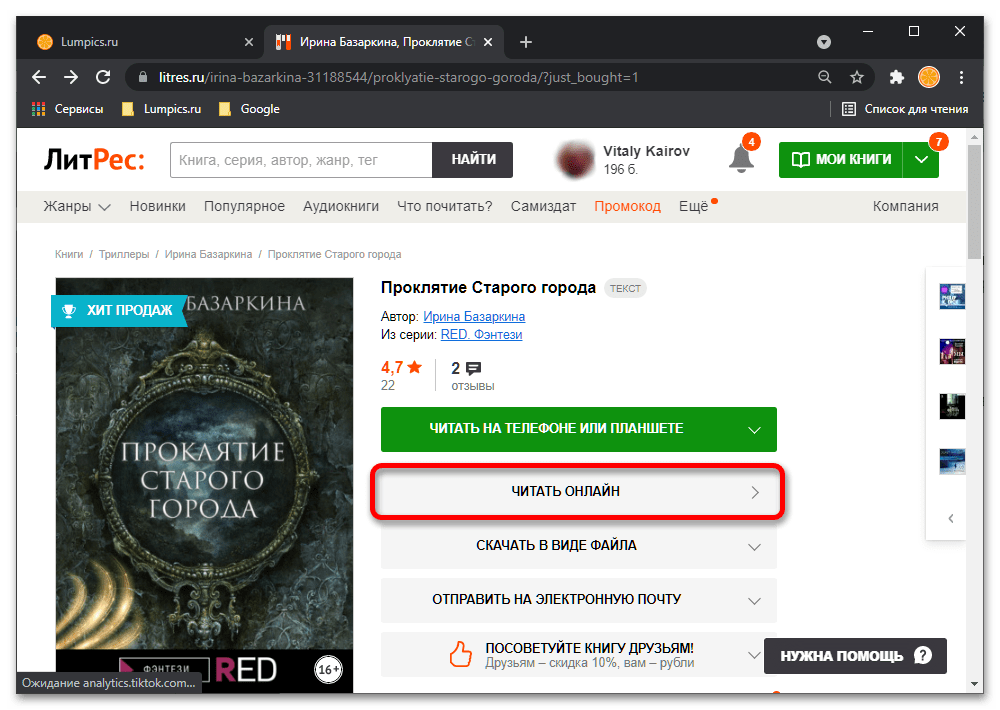
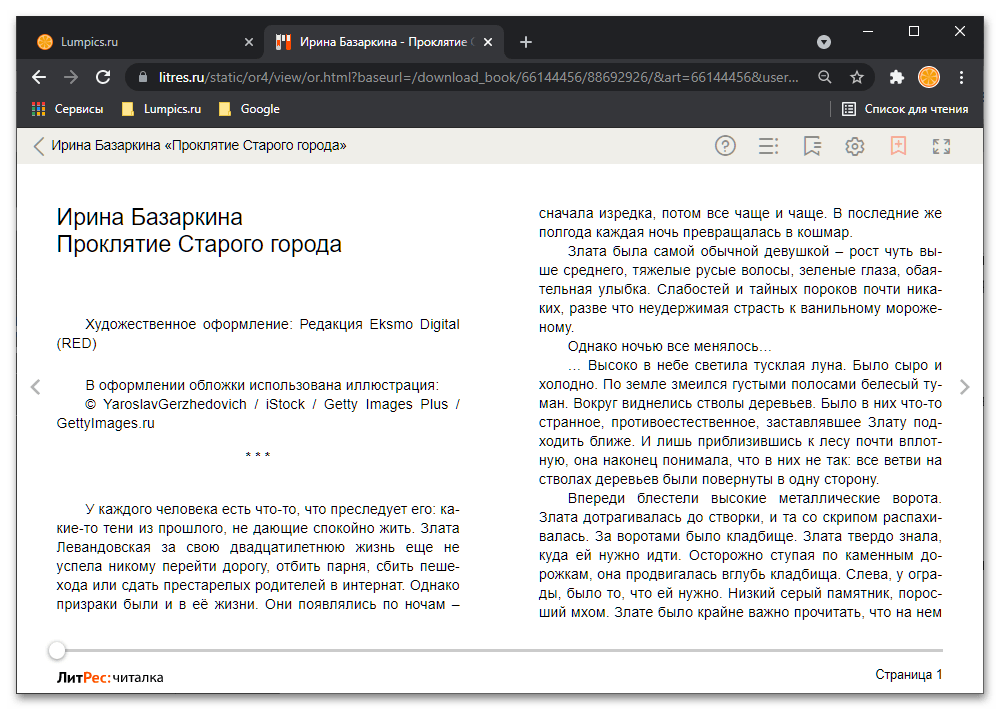
1. Прочитать ознакомительный отрывок книги, нажав на кнопку «Читать онлайн».
2. Отложить книгу в корзину, нажав синюю кнопку «Отложить в корзину», и продолжить выбирать другие книги.
3. Все отложенные книги будут находиться справа в блоке «Моя корзина». Вы можете купить их, нажав на соответствующую кнопку или перейдя в корзину.
4. В корзине Вы также можете убрать ненужную на данный момент Вам книгу и оплатить покупки.
.
Как купить книгу
Покупка книг, отложенных в корзину
Если Вы отложили книги в корзину, то для их покупки Вам необходимо будет зарегистрироваться . Эта процедура занимает 2 минуты и дает Вам ряд преимуществ над незарегистрированным пользователем. Если Вы зарегистрированный пользователь, то авторизуйтесь на сайте, заполнив поля логин и пароль.
Какой способ оплаты выбрать?
.
Без регистрации
Если Вы не хотите регистрироваться, то можете приобрести книгу, выбрав один из способов оплаты. Кстати, такая же возможность будет предложена Вам, если Вы прочитаете ознакомительный фрагмент книги до конца.
.
Пополнить счет
После регистрации/авторизации Вам необходимо будет пополнить счет, воспользовавшись один из способов оплаты. После этого Вы сможете купить книги, которые были ранее отложены в корзину, а также у Вас появится возможность покупки книг, используя баланс Вашего счета.
.
Читать книги
Приобретенные книги окажутся у Вас в разделе «Мои покупки». Все книги на М.Видео (кроме pdf книг) доступны для скачивания в 17 форматах. Нажмите на кнопку «Скачать» и выберите формат, подходящий Вашему устройству, или читайте книги с экрана компьютера, нажав кнопку «Читать».
.
Помощь
При возникновении трудностей Вы всегда можете обратиться в службу технической поддержки или найти ответ на интересующий Вас вопрос в разделе Помощь.
Все способы:
- Вариант 1: Официальный сайт
- Вариант 2: Мобильное приложение
- Получение бонусов
- Получение книг бесплатно или со скидкой
- Вопросы и ответы: 7
Вариант 1: Официальный сайт
Если осуществить покупку электронной или аудиокниги на ЛитРес вы хотите через браузер для ПК, придерживайтесь следующего алгоритма:
Официальный сайт ЛитРес
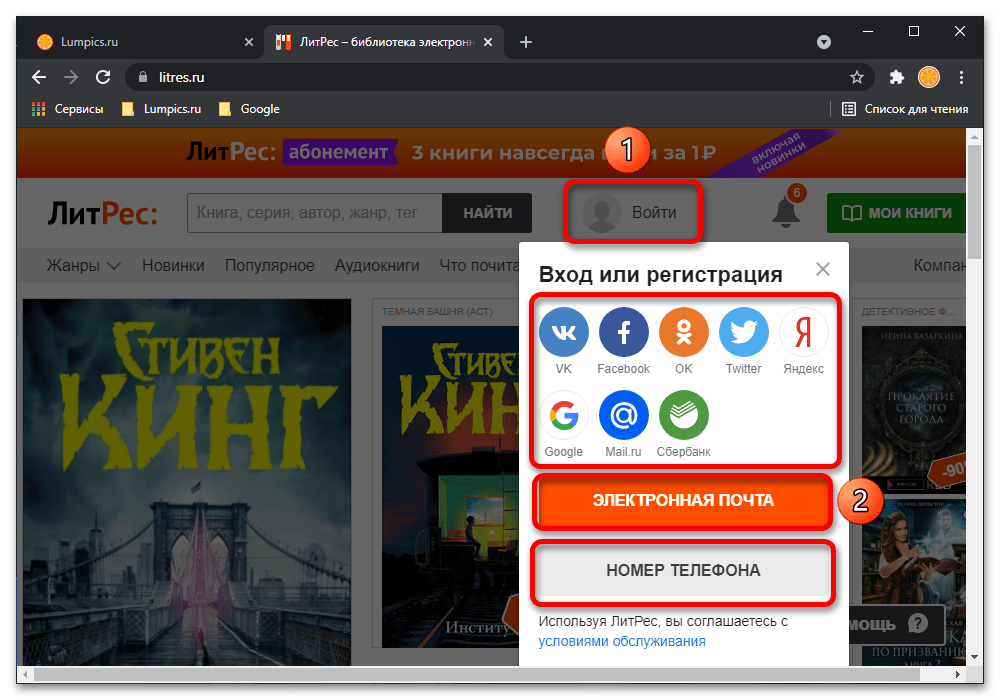
- Воспользуйтесь представленной выше ссылкой, чтобы открыть главную страницу книжного сервиса, и войдите в свой аккаунт или, если такового еще нет, зарегистрируйтесь.
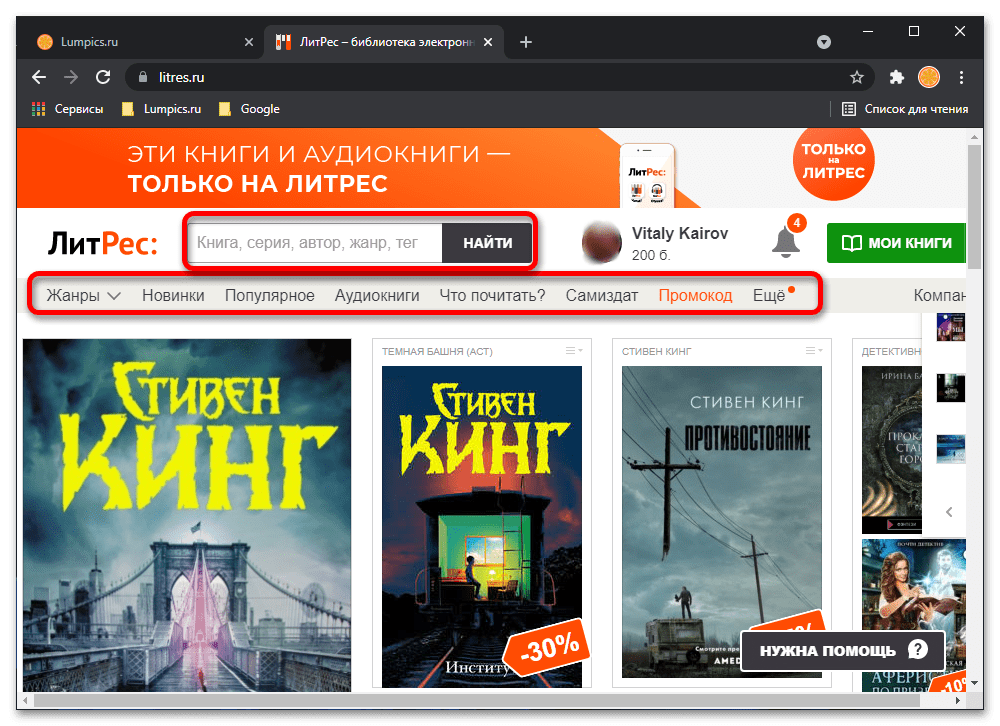
- Любым удобным способом найдите нужную книгу. Для этого введите ее название в поисковую строку или воспользуйтесь вкладками с категориями.
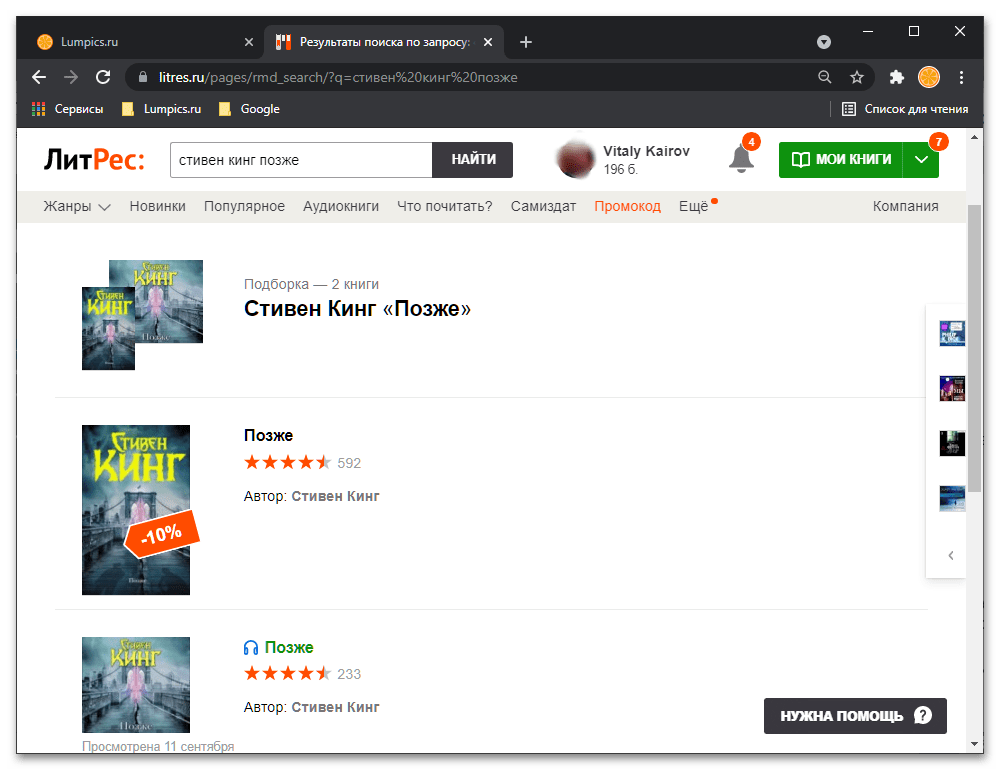
- Если использовался поиск, ознакомьтесь с результатами выдачи, в первую очередь обращая внимания на имя автора (если он не указывался в запросе), издание (их может быть несколько, включая разные варианты перевода, оформления и стоимость) и версию – электронная или аудио.
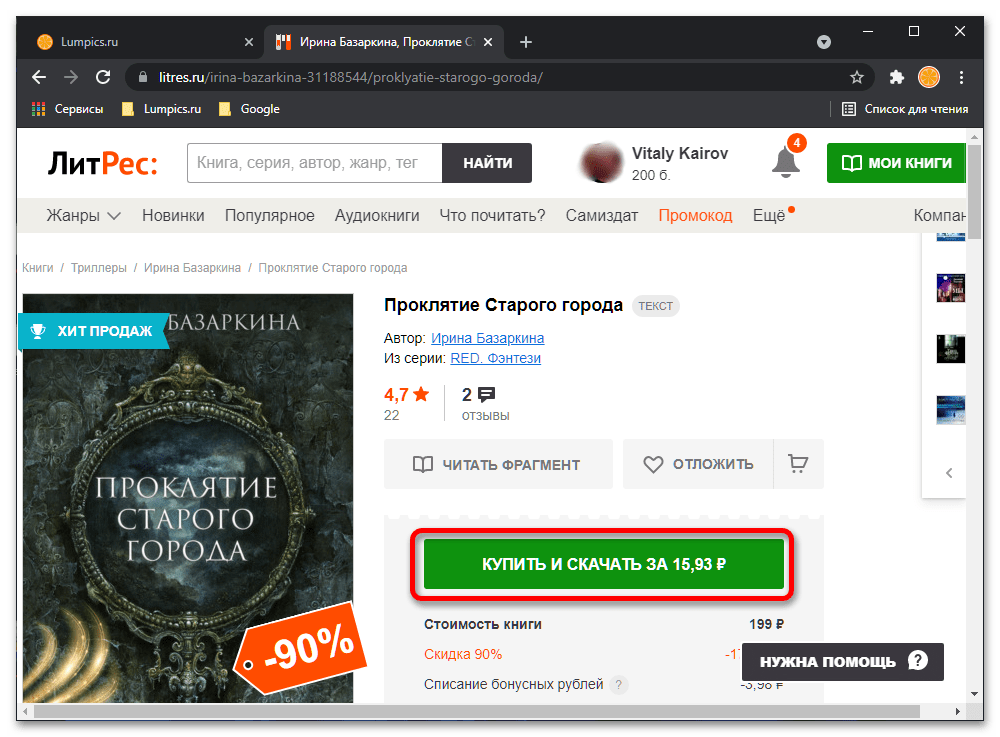
- Определившись с выбором, перейдите на страницу произведения, кликнув по его обложке или названию. Воспользуйтесь кнопкой «Купить и скачать за XX,XX ₽».
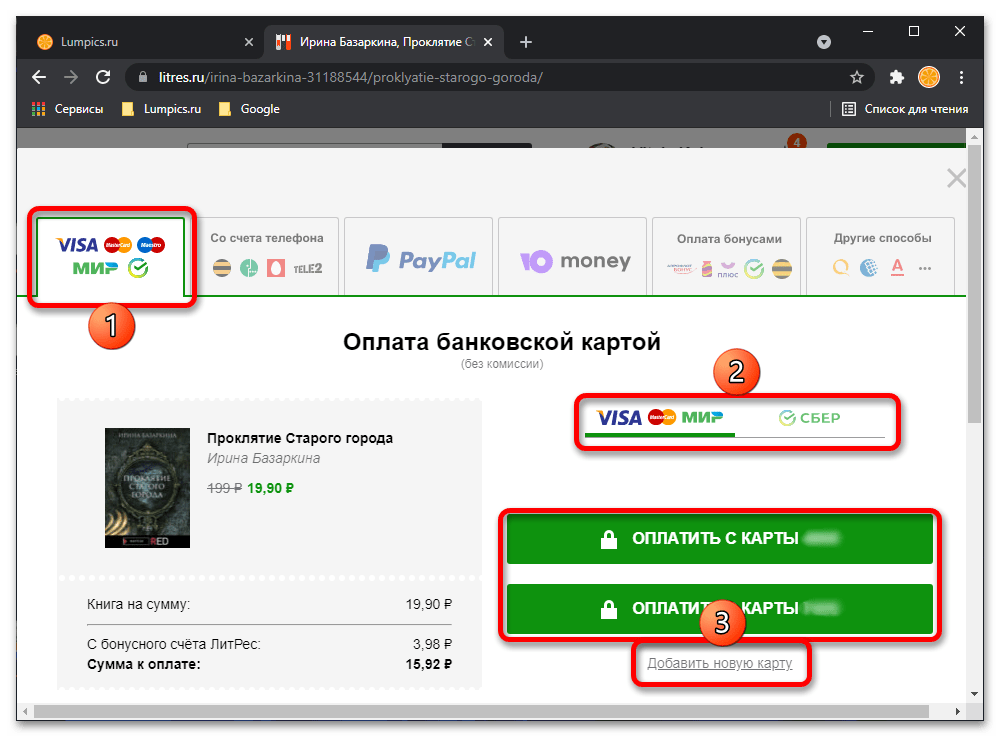
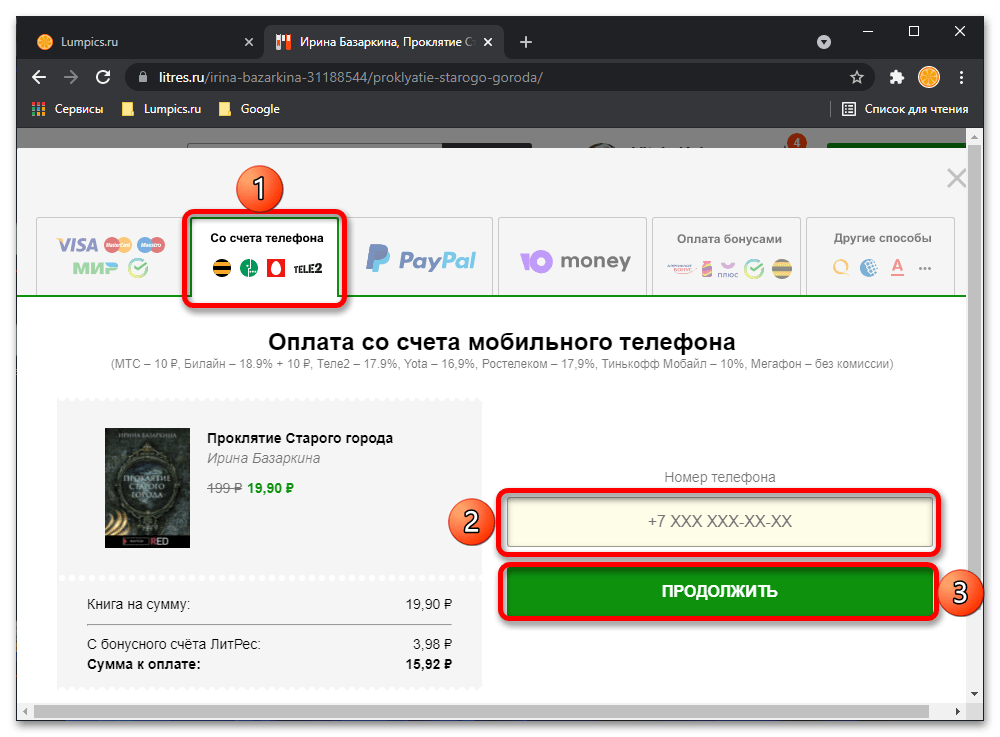
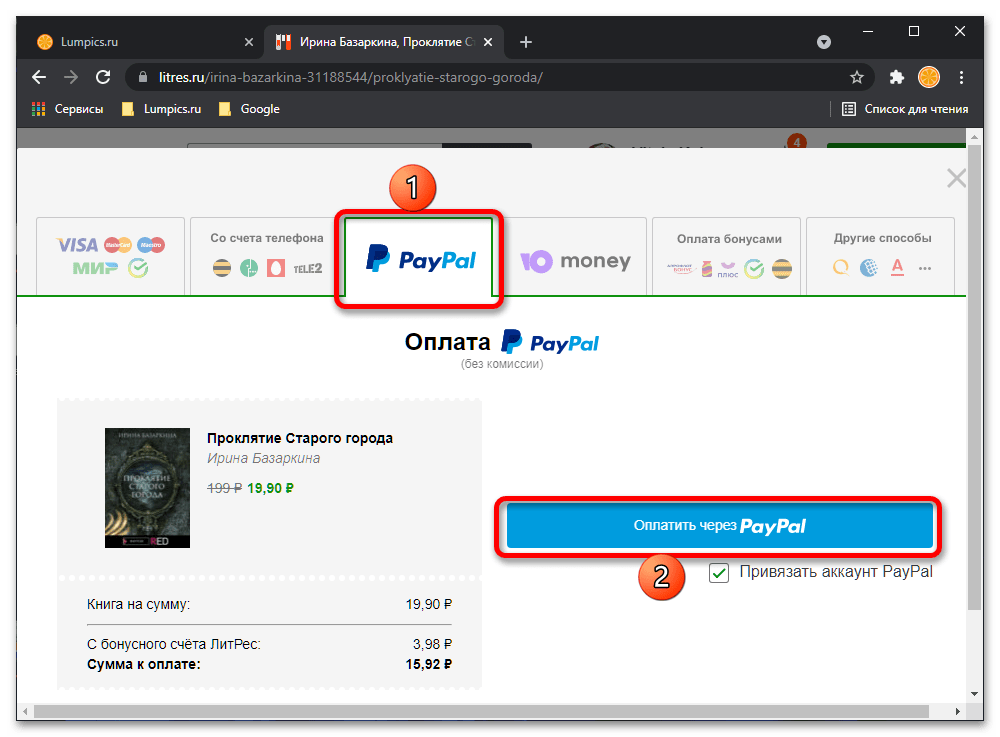
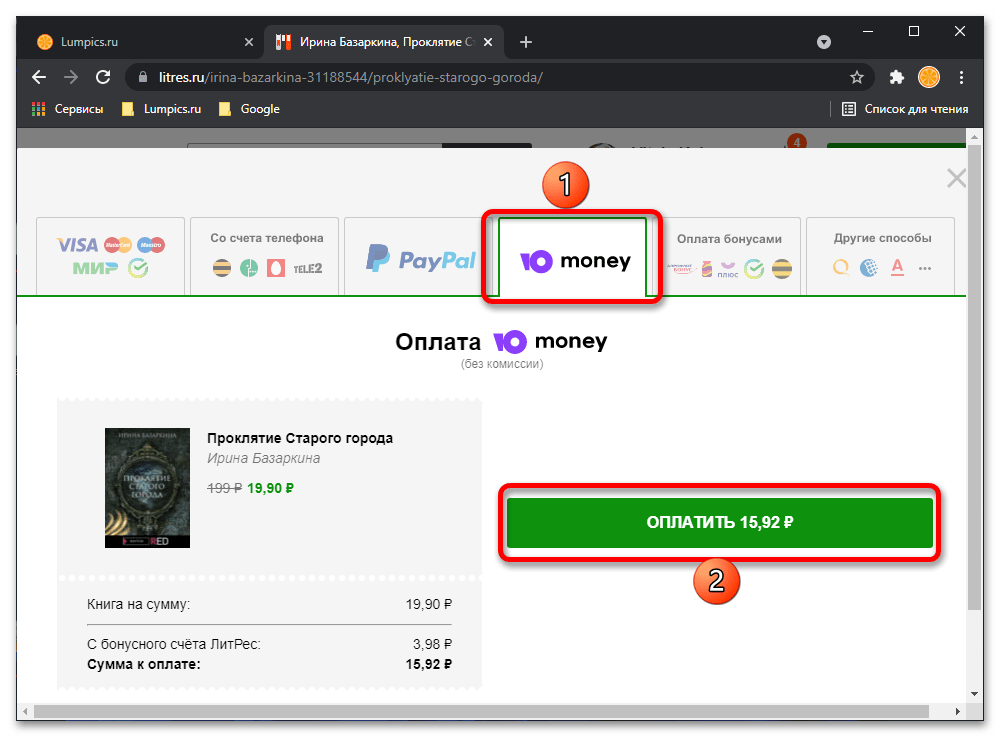
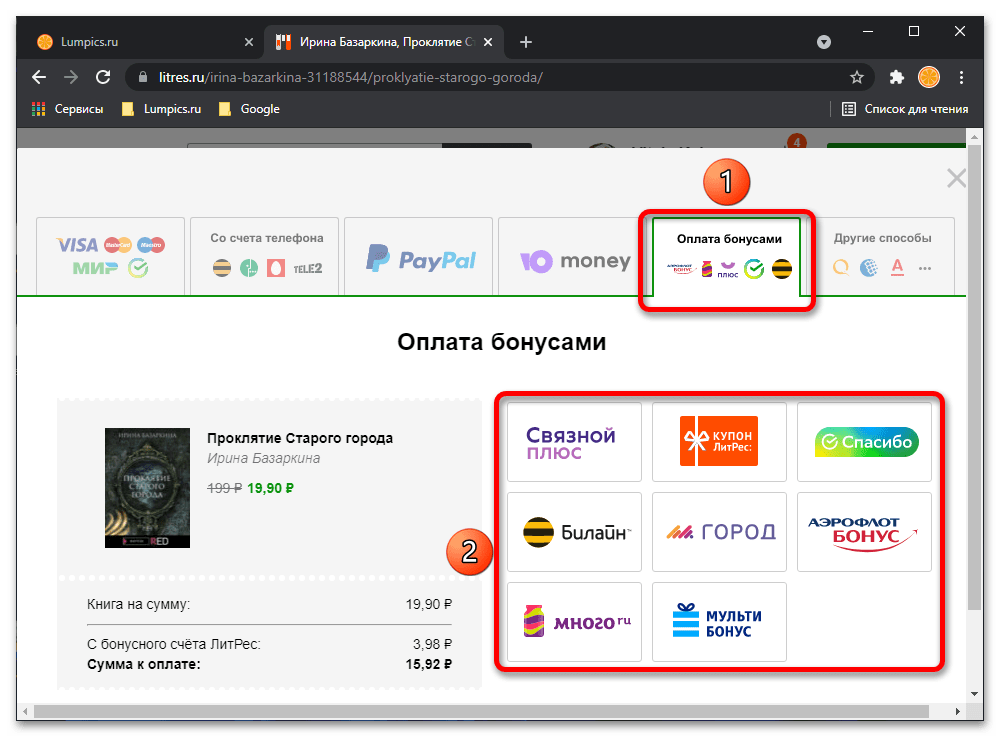
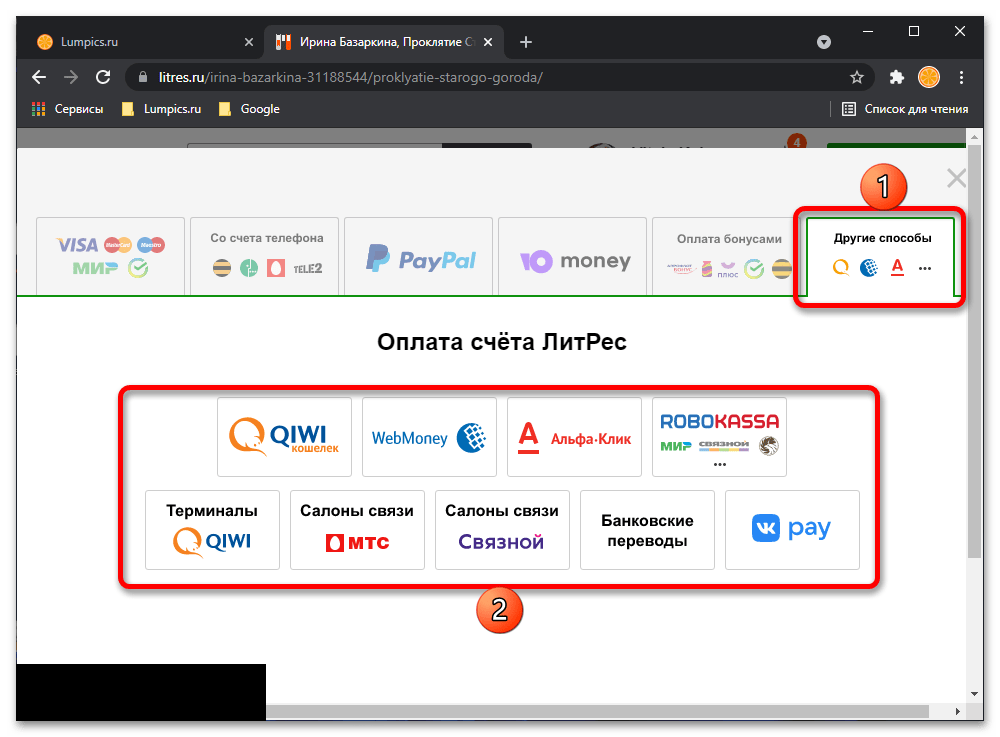
- Выберите предпочтительный способ оплаты.
- Банковской картой (потребуется выбрать использованную ранее или добавить новую);
- Со счета телефона;
- Через PayPal;
- Юmoney;
- Оплата бонусами (Связной, Спасибо, Билайн и т. д.);
- Другие способы (электронные кошельки и прочие платежные сервисы).

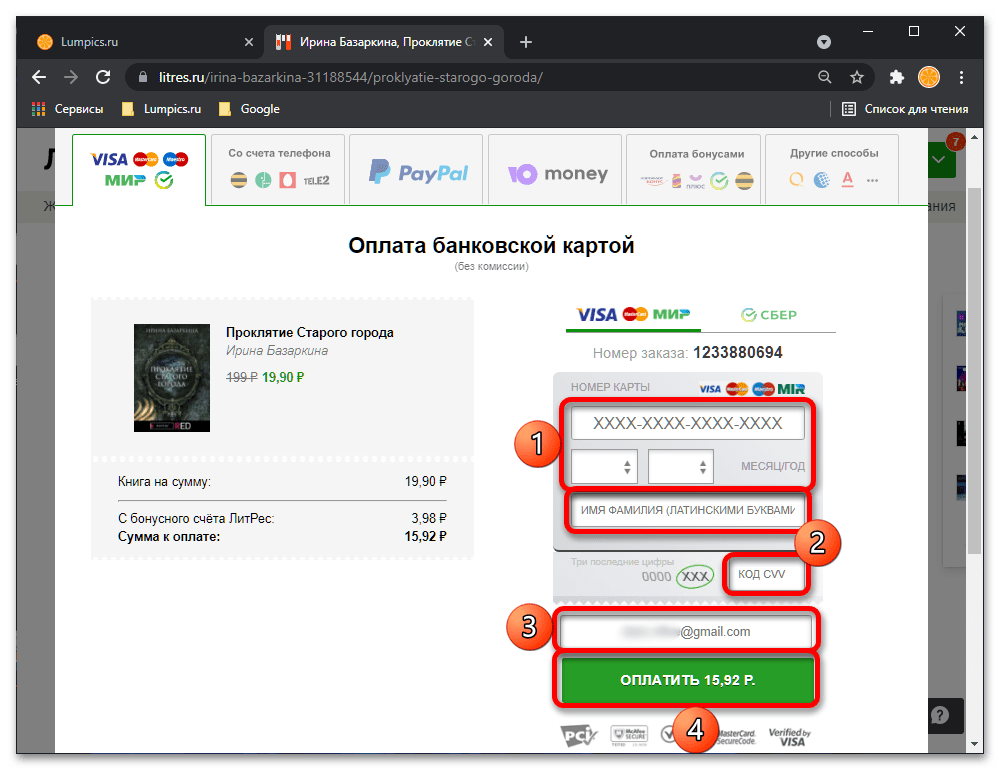
- В качестве примера рассмотрим наиболее очевидный и популярный вариант – «Оплата банковской картой». Введите ее данные (номер, срок действия, имя владельца латиницей, код CVV), укажите адрес электронной почты для получения квитанции. Нажмите кнопку «Оплатить XX,XX ₽».
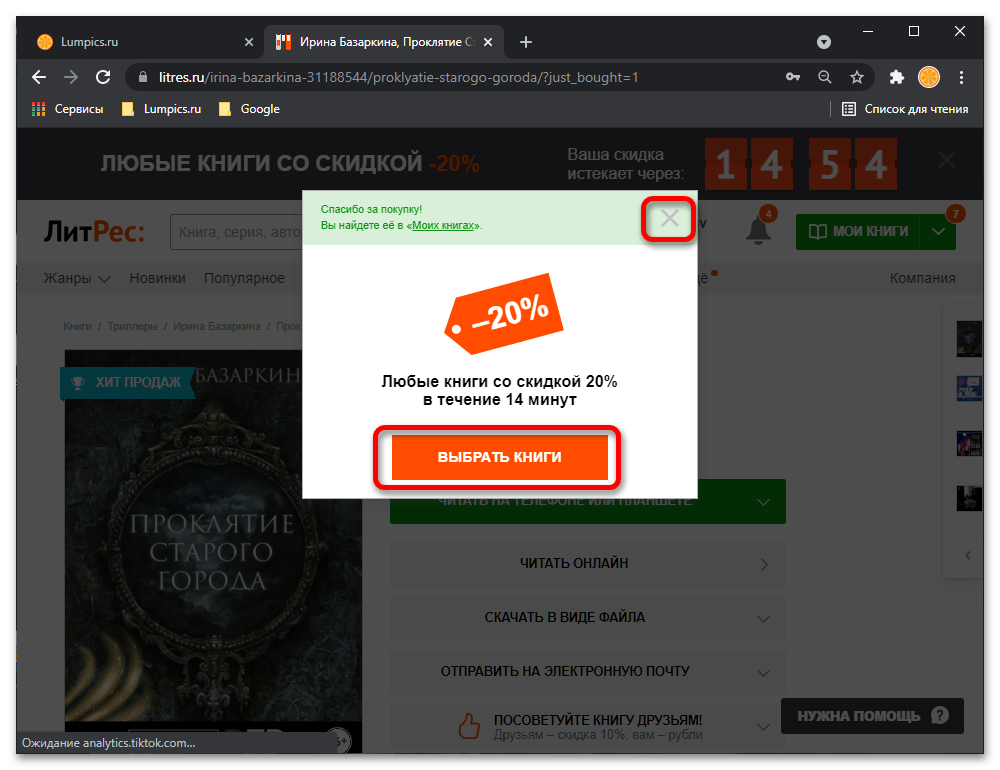
- Практически сразу покупка будет подтверждена, после чего (скорее всего) вам предложат скидка на будущую покупку, срок действия которой ограничен по времени. Воспользуйтесь ею или закройте окно.
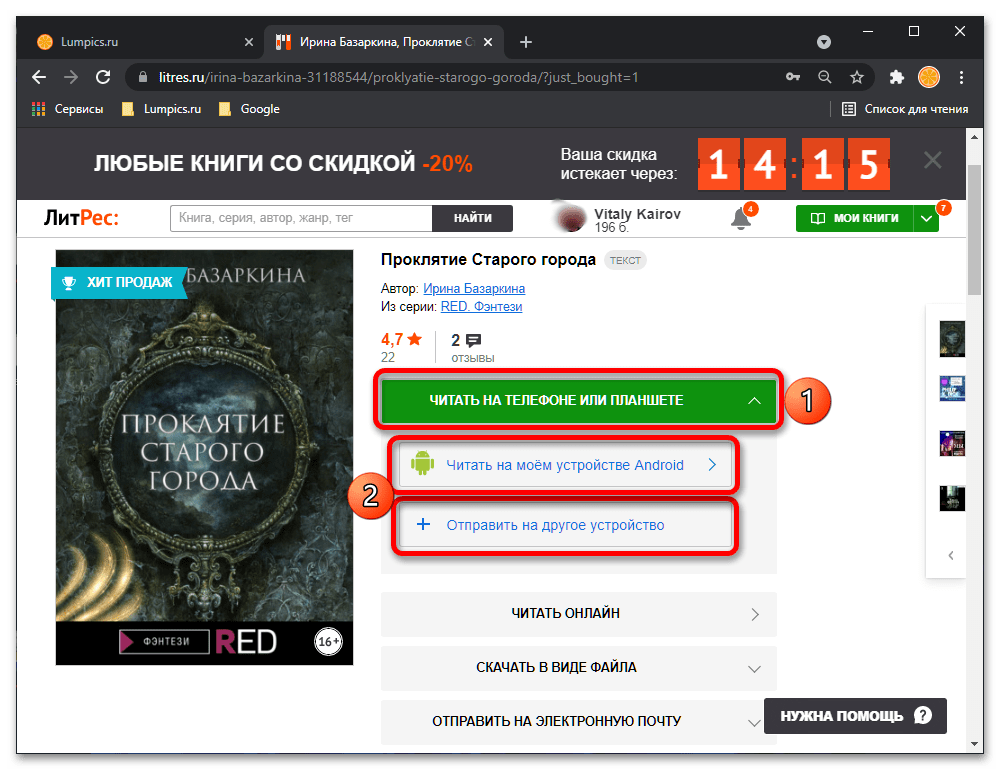
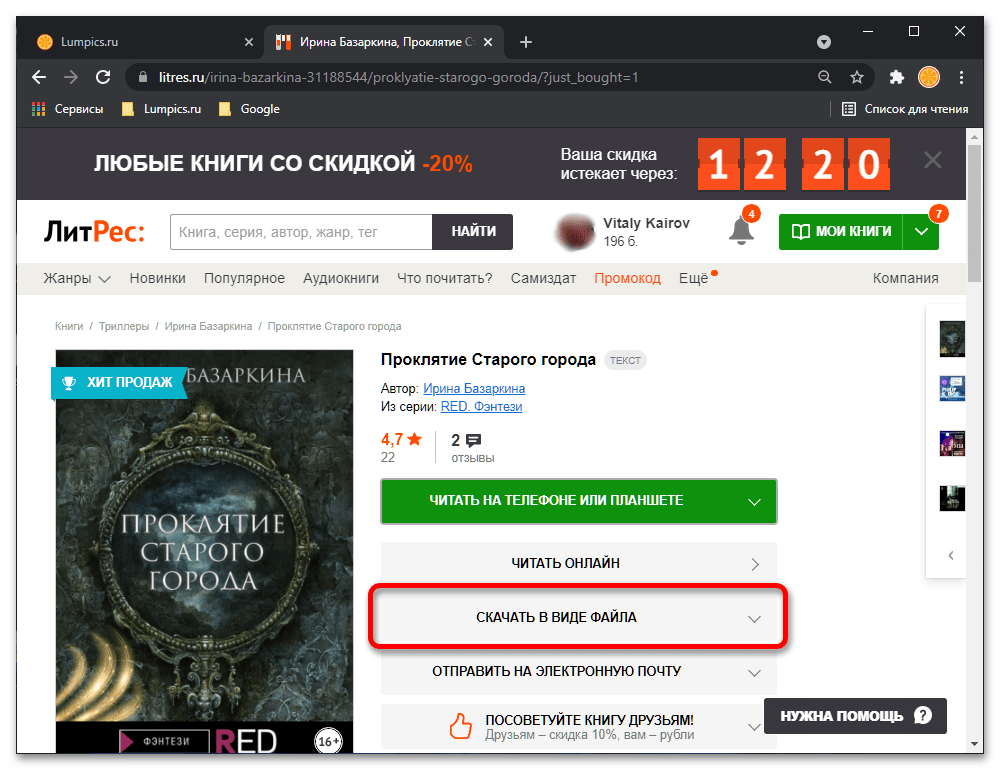
- Выбранная книга будет добавлена в вашу библиотеку, после чего будут доступны следующие возможности:
- «Читать онлайн» (или слушать),

открыв прямо в браузере;
- «Читать на планшете или телефоне» (если вы пользуетесь мобильным приложением ЛитРес, приобретенное произведение появится в нем и без выполнения этого действия),
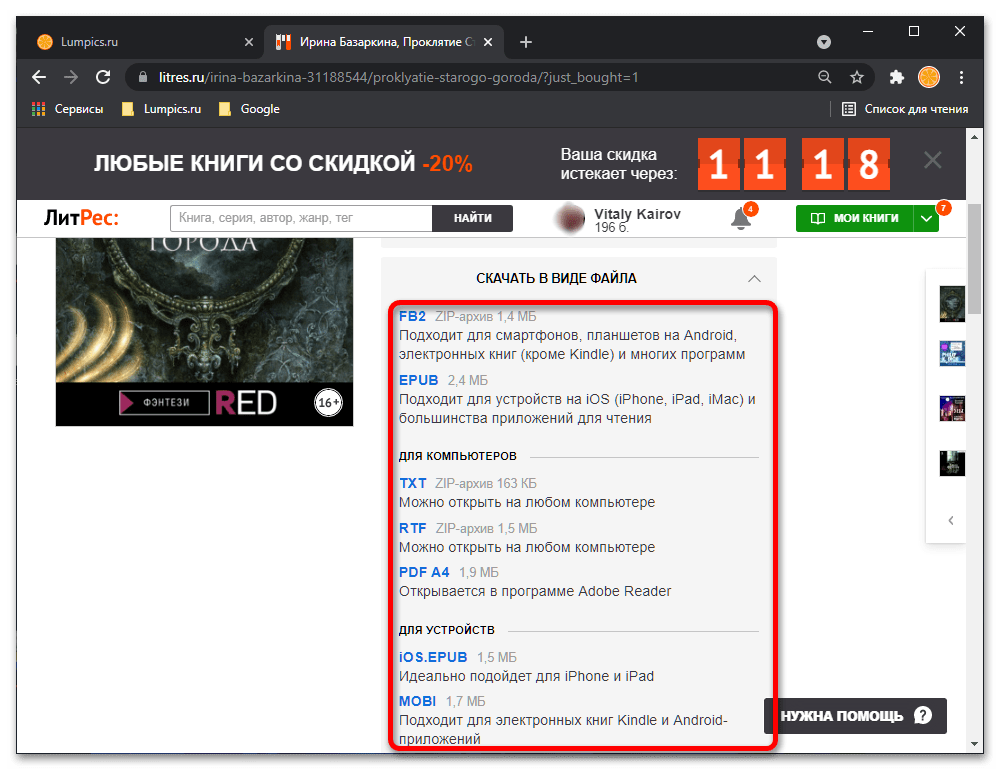
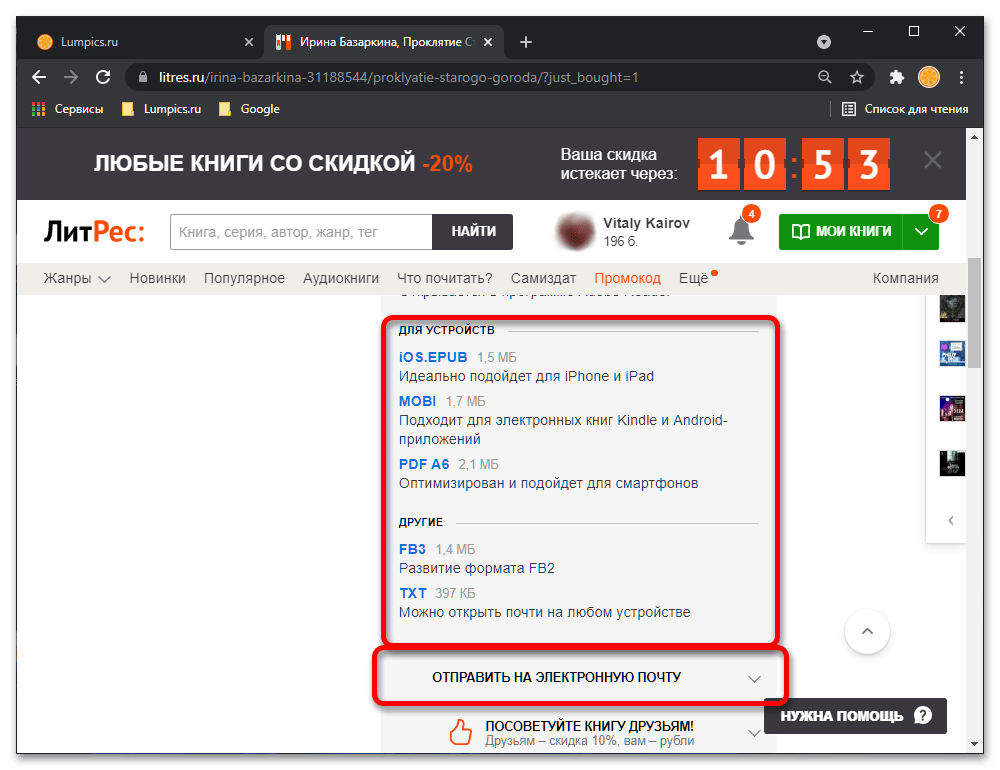
- «Скачать в виде файла»,

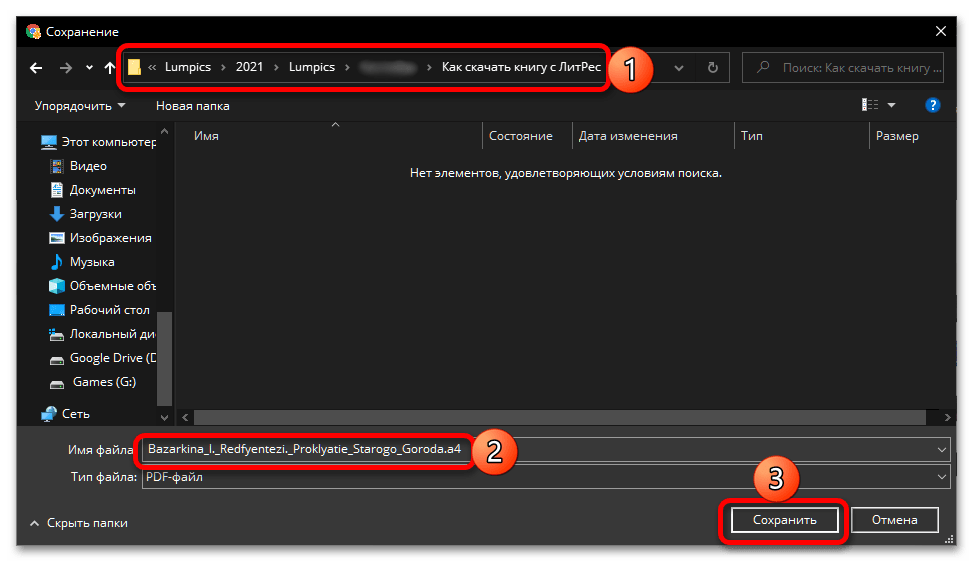
выбрав предварительно желаемый формат, совместимый с используемой вами читалкой или аудиоплеером,
и сохранив файл на компьютер.

Также вы можете отправить книгу на электронную почту.
Читайте также: Как скачать книгу с ЛитРес на компьютер
- «Читать онлайн» (или слушать),
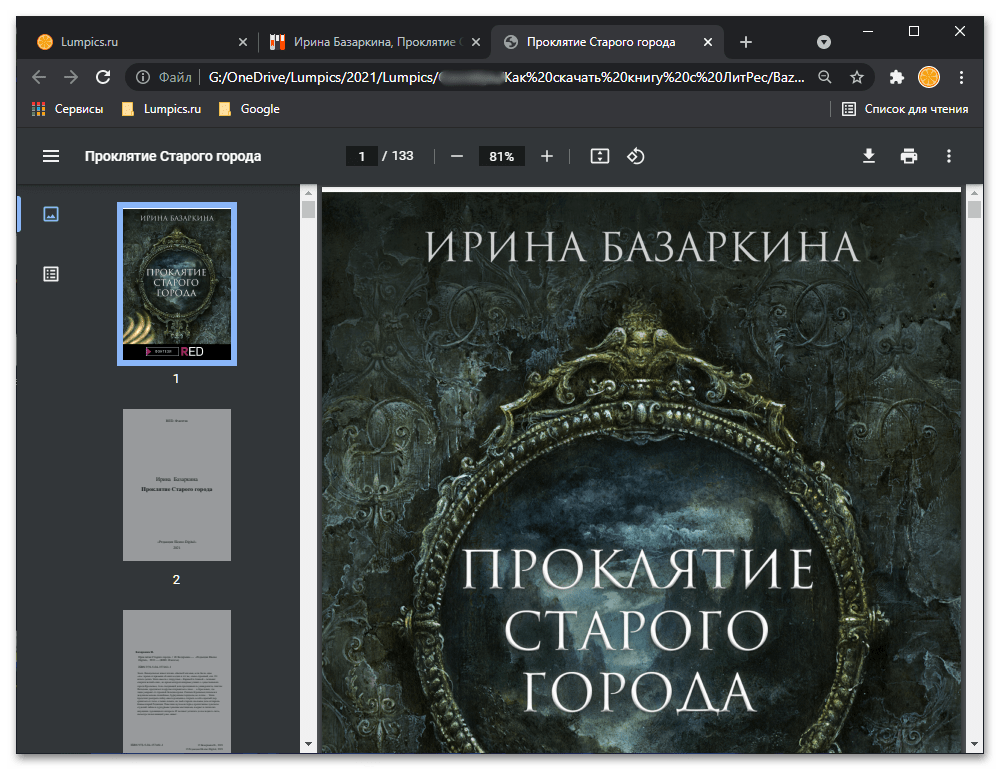
- Откройте скачанную книгу в совместимом приложении, если это потребуется, предварительно перенеся ее на другое устройство.
Вариант 2: Мобильное приложение
Покупка книги в официальном клиенте ЛитРес для Android-девайсов и iPhone/iPad осуществляется по схожему с рассмотренным выше алгоритмом, отличается в данном случае лишь экран оплаты, и то не критически.
Примечание: В примере далее используется приложение книжного сервиса для ОС Android, в версии для iOS/iPadOS потребуется выполнить аналогичные действия с той лишь разницей, что будет доступен всего один способ оплаты – Apple Pay.
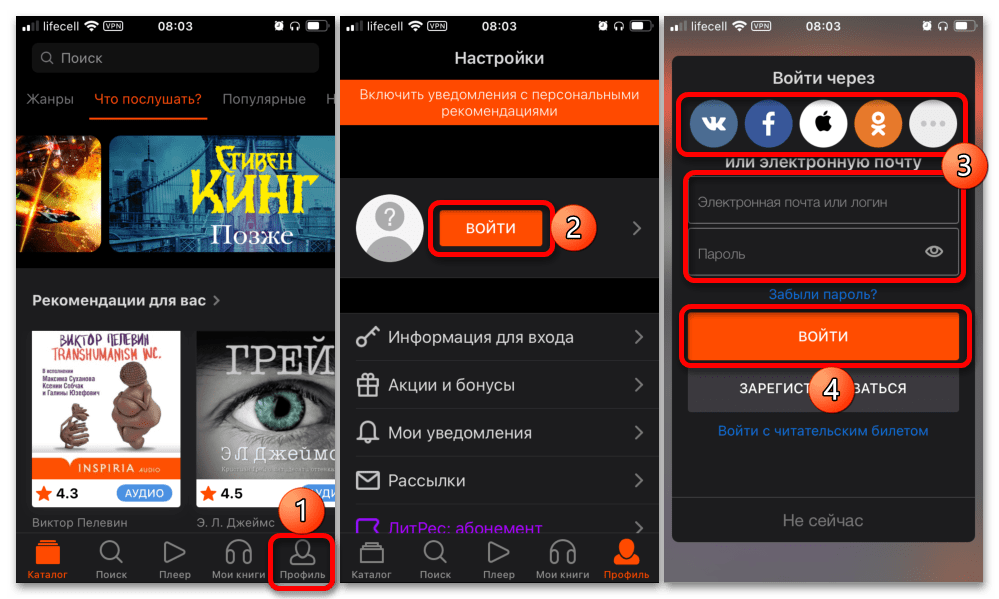
- Откройте приложение книжного сервиса и, если это потребуется, авторизуйтесь в своей учетной записи (вкладка «Профиль» — кнопка «Войти»).
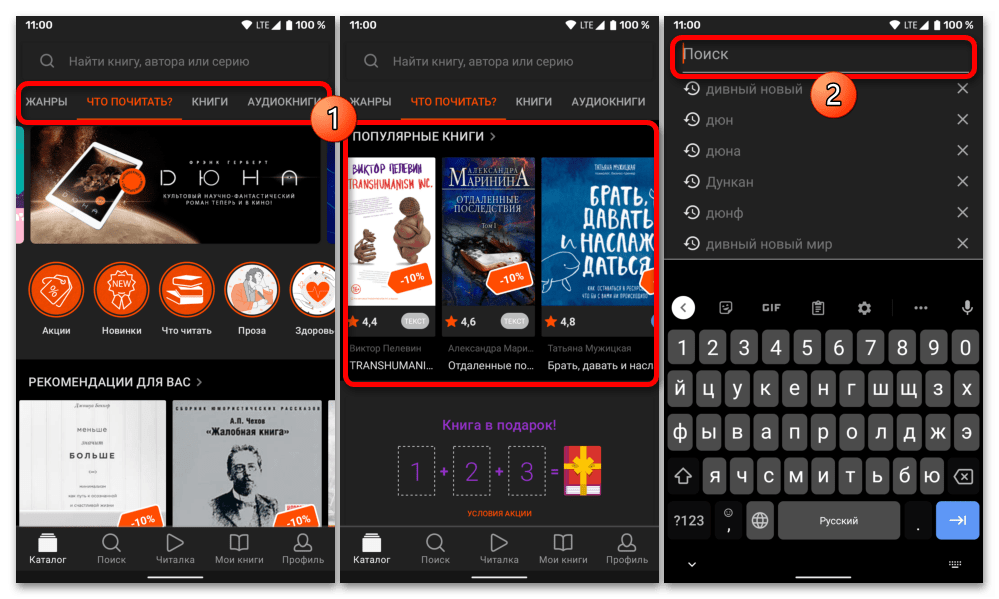
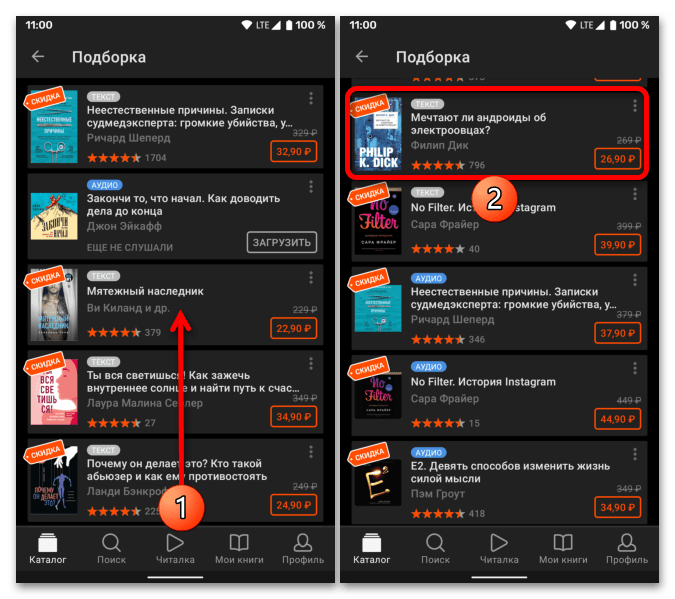
- Найдите произведение, которое вы хотите приобрести, перемещаясь для этого по категориям и рубрикам или, что более просто, указав его название в поиске.
- Ориентируясь на соответствие имени автора и название, издание и версию, перейдите на страницу нужной книги в магазине.
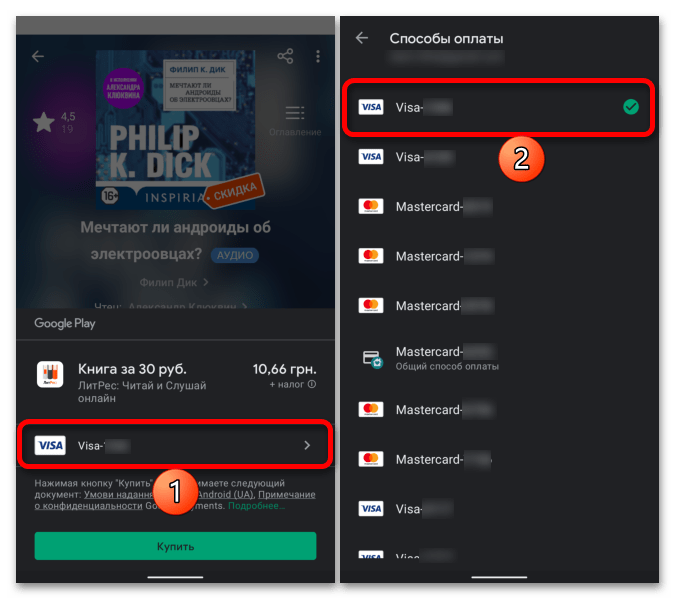
- Коснитесь кнопки «Купить и читать (слушать) за XX,XX ₽».
- На айфоне/айпаде подтвердите оплату, на Андроид выберите предпочтительный метод:
Обратите внимание! В некоторых случаях за платеж может взиматься комиссия.
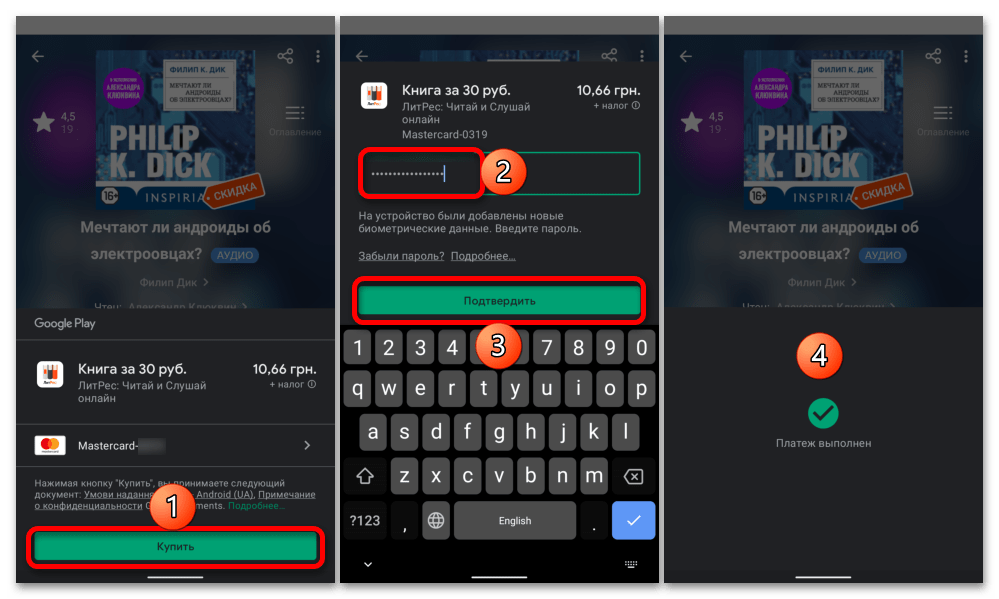
- Нами был выбран именно последний вариант, так как он является наиболее удобным и быстрым в своей реализации. Если к аккаунту Google привязано несколько банковских карт, потребуется выбрать подходящую.

Для осуществления оплаты следует тапнуть по кнопке «Купить», ввести пароль от учетной записи Гугл и «Подтвердить» данное действие.
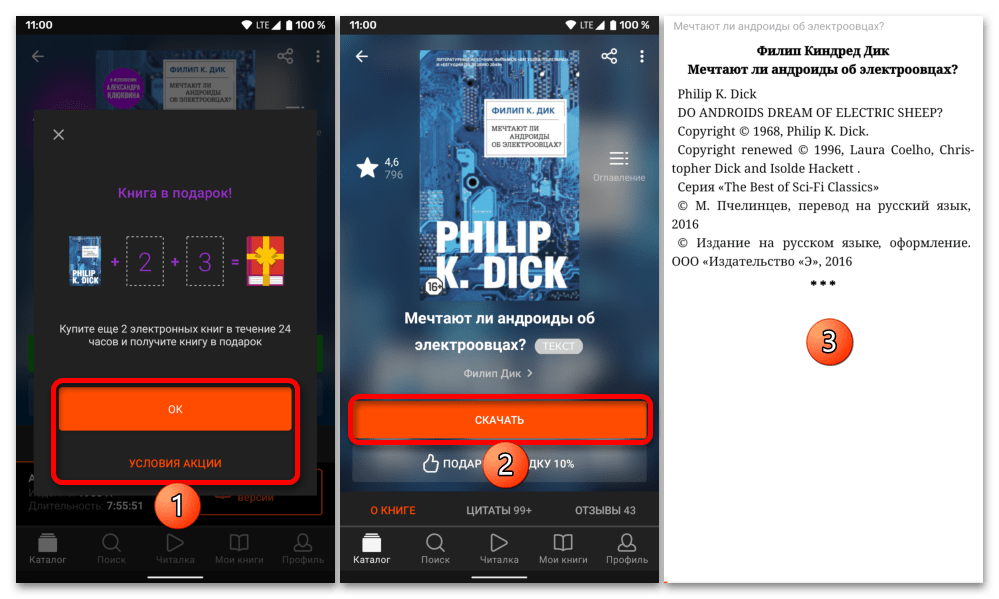
- Приобретенная книга будет добавлена в вашу библиотеку ЛитРес, после чего вы сможете ее «Скачать» и перейти к чтению или прослушиванию в мобильном приложении.

Если появится акционное предложение, поступайте с ним на свое усмотрение, согласившись или просто закрыв всплывающее окно.
Читайте также: Как скачать книгу с ЛитРес на телефон
Независимо от того, где покупалось произведение, оно появится в вашем аккаунте во всех версиях книжного сервиса ЛитРес – на официальном сайте и в мобильном приложении.
Получение бонусов
Сэкономить на покупке книг в ЛитРес можно не только благодаря частым скидкам и акциям, но и за счет бонусов. 1 бонус равен 1 рублю, а их начисление осуществляется за выполнение следующих действий:
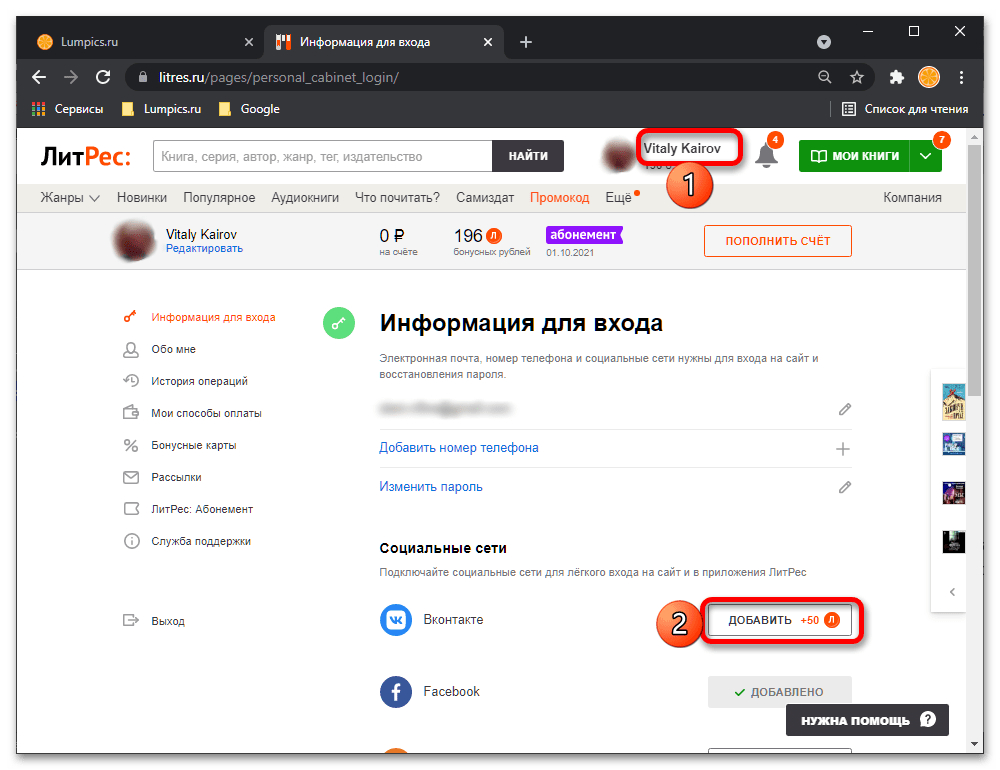
- Привязка аккаунта в социальных сетях и сервисах (50 бонусов за каждый добавленный);
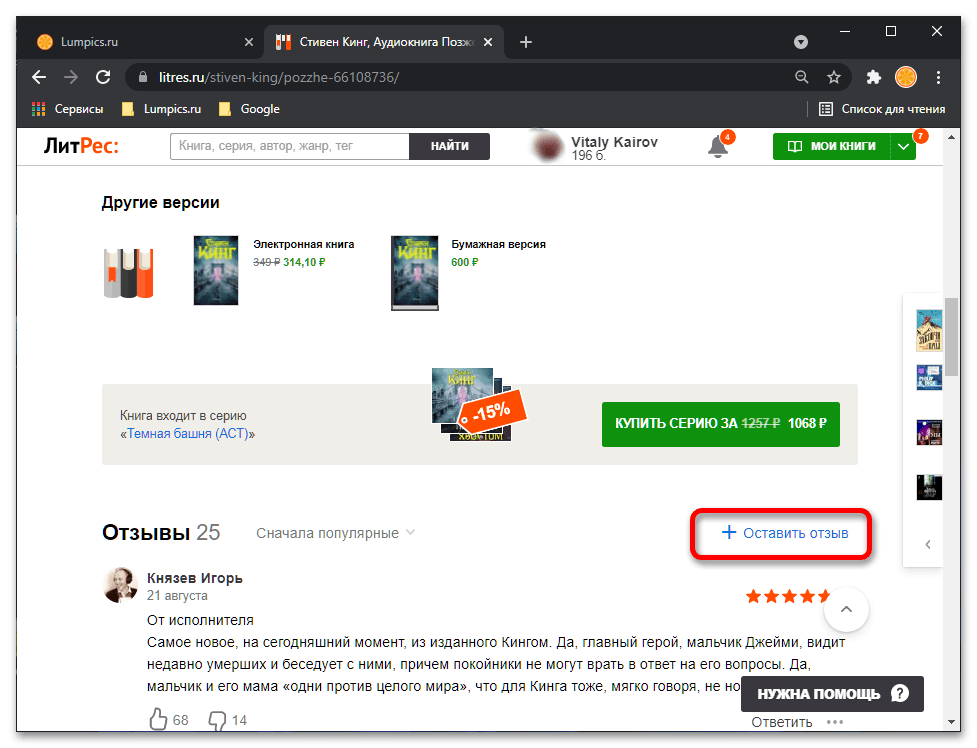
- Написание рецензий к прочитанным книгам (авторы трех первых получают по 100, 50 или 25 бонусов соответственно).
Возможность потратить накопленные таким образом бонусы появляется автоматически при покупке любой электронной или аудиокниги, ими можно оплатить до 20% итоговой стоимости.
Получение книг бесплатно или со скидкой
В ЛитРес довольно часто проводятся различные акции, а многочисленные партнеры практически всегда предоставляют промокоды. Активировав последний в специальном разделе сайта книжного сервиса или мобильном приложении, можно получить в подарок одну или несколько книг, которые навсегда останутся в вашей библиотеке, а также скидку на следующие покупки. Более детально об этом мы рассказывали в отдельной статье на сайте.
Подробнее: Как бесплатно читать книги на ЛитРес
Наша группа в TelegramПолезные советы и помощь
Инструкция читателя ЛитРес
Содержание
Получение читательского билета в онлайн-библиотеке
Где и как можно пользоваться онлайн-библиотекой
Чтение через персональный компьютер или ноутбук
Вход читателя в систему
Объединение аккаунтов (учетных записей)
Поиск, получение и чтение книг
Чтение через мобильные приложения
Приложение для Android
Поиск, получение и чтение книг
Приложение для iOS (iPhone, iPad)
Поиск, получение и чтение книг
Приложение для Windows
Поиск, получение и чтение книг
Прослушивание аудиокниг через мобильные приложения
Техническая и информационная поддержка
Часто задаваемые вопросы
Аннотация
Онлайн-проект «ЛитРес: Библиотека» (biblio.litres.ru) позволяет читателям библиотек получить бесплатный доступ практически ко всем электронным и аудиокнигам, представленным на портале ЛитРес. Такой подход позволяет читателям наслаждаться чтением литературы в комфортной обстановке своего дома, исключая при этом необходимость посещения самой библиотеки.
Для этого читатель должен иметь читательский билет в одной или нескольких библиотеках, подключенных к проекту «ЛитРес: Библиотека» (https://www.litres.ru/pages/libhouse_map/).
В данной инструкции рассмотрены только функциональные возможности учётных записей читателей. Инструкция для библиотекаря представлена в отдельном документе.
Получение читательского билета в онлайн-библиотеке
Для получения читательского билета необходимо обратиться в одну из библиотек, подключенных к онлайн-проекту «ЛитРес: Библиотека». Если ваша библиотека еще не подключена к данной системе – просто отправьте её название и адрес в ЛитРес по e-mail lib@litres.ru и библиотеку постараются подключить в кратчайшие сроки.
При обращении в библиотеку, которая подключена к онлайн-проекту «ЛитРес: Библиотека», каждый читатель получает уникальный номер читательского билета и пароль. С их помощью читатель может в любом месте, где есть Интернет, авторизоваться на сайте biblio.litres.ru и получить доступ к всему каталогу и библиотечному фонду библиотеки. Также номер билета и пароль используются при авторизации в мобильных приложениях, которые позволяют заказывать, покупать и читать книги без персонального компьютера (см. раздел Чтение через мобильные приложения). Кроме того каждый читатель может записаться одновременно в несколько библиотек, получать книги и читать их в едином интерфейсе.
Где и как можно пользоваться онлайн-библиотекой
Читать книги можно на любых персональных компьютерах, а также на планшетах, смартфонах и других мобильных устройствах (Android, iOS, Windows).
Чтение через персональный компьютер или ноутбук
Вход читателя в систему
Для авторизации откройте в браузере вашего компьютера или ноутбука сайт biblio.litres.ru. В верхнем правом углу экрана нажмите «Войти в библиотеку». В появившейся форме «Вход для читателей и библиотекарей» в поле для ввода «Логин или почта» укажите выданный вам номер читательского билета (логин) и нажмите кнопку «Продолжить». Далее в форме «Добро пожаловать!» в поле для ввода «Введите пароль» укажите ваш пароль и нажмите кнопку «Войти».
После успешной авторизации, если в вашем профиле отсутствует номер телефона и/или e-mail, вам будет предложено добавить из в форме «Резервный способ входа». Тут же вы можете добавить к своей учетной записи аккаунты ваших социальных сетей. Резервные способы входа помогут вам при восстановлении вашего логина/пароля в случае их утраты.
Для добавления электронной почты нажмите кнопку «Добавить почту». Далее в поле для ввода укажите e-mail и нажмите кнопку «Продолжить». Далее на следующем экране для перехода к пользованию сайтом нажмите кнопку «ОК».
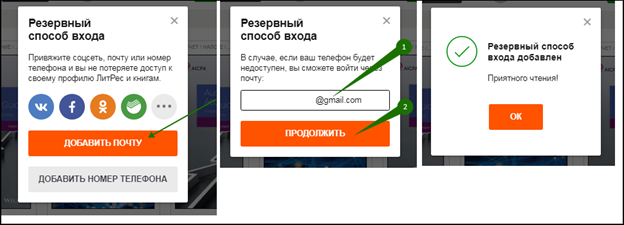
Для добавления номера телефона нажмите «Добавить номер телефона». Далее в поле для ввода укажите ваш номер телефона и нажмите кнопку «Продолжить». Затем вам будет предложено подтвердить номер телефона – в форме «Подтвердите номер» укажите код, который вы получили в SMS. Затем на следующем экране для перехода к пользованию сайтом нажмите кнопку «ОК».

Чтобы добавить социальную сеть, нажмите на виджет социальной сети (чтобы раскрыть список всех социальных сетей, которые возможно добавить, нажмите на кнопку с многоточием). В открывшемся окне введите учетные данные аккаунта социальной сети и нажмите «Войти». Аккаунт социальной сети будет добавлен к вашему аккаунту ЛитРес, для перехода к пользованию сайтом нажмите кнопку «ОК».

Если вы забыли или потеряли свой номер читательского билета или пароль, нажмите «Восстановить пароль». Письмо (SMS) для восстановления пароля будет отправлено на электронную почту (номер телефона), которая указана в настройках вашего аккаунта.
Объединение аккаунтов (учетных записей)
Если до получения читательского билета в онлайн-проекте «ЛитРес: Библиотека», у вас есть учетная запись на портале ЛитРес (www.litres.ru) мы объединим ваши аккаунты. Вы получите доступ сразу ко всем своим книгам (купленным и полученным в библиотеке) и сможете в рамках одного пользовательского интерфейса одинаково удобно делать заказы в библиотеке и покупать книги со своего личного счета.
Вы также можете самостоятельно объединить ваши аккаунты в мобильном приложении ЛитРес. Для этого в мобильном приложении войдите аккаунтом, который был у вас до регистрации читательского билета. Перейдите в «Профиль» и выберите пункт «Информация для входа». Далее нажмите «Подключить» в строке «Литрес: Библиотека».
Затем в соответствующих полях укажите номер читательского билета (логин) и пароль, полученные при регистрации в библиотеке, и нажмите «Подключиться». В открывшемся окне нажмите кнопку «Объединить».
Также вы можете самостоятельно объединить ваши библиотечные аккаунты на странице в личном кабинете. Для этого перейдите в личном кабинете читателя на вкладку «Мои библиотеки» и нажмите «Если у вас есть аккаунт в другой библиотеке, объедините их».

Далее в появившемся окне укажите логин и пароль объединяемого аккаунта и нажмите кнопку «Объединить».
Поиск, получение и чтение книг
На сайте онлайн-библиотеки представлено более чем 368 000 электронных и аудиокниг различных жанров и направлений. И читатель может получить любую из них, если книга соответствует его возрасту.
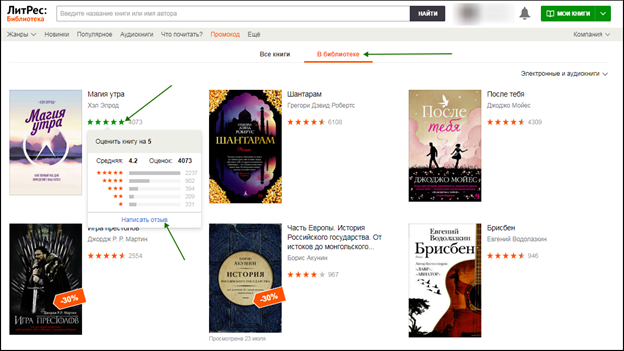
На вкладке «В библиотеке» вы можете посмотреть все книги, которые есть в библиотеке и перейти к подробному просмотру понравившейся книги, нажав на ее обложку или название. Для того чтобы перейти на страницу автора книги, нажмите на ФИО автора. Так же на этой странице можно оценить книгу. Для этого наведите курсором мыши на звезды справа от обложки. Количество закрашенных зеленым цветом звезд будет соответствовать вашей оценке книги. В появившейся форме «Оценить книгу» вы увидите вашу оценку и общую статистику оценок книги. Также через форму «Оценить книгу» можно написать отзыв о книге. Для этого нажмите «Написать отзыв».
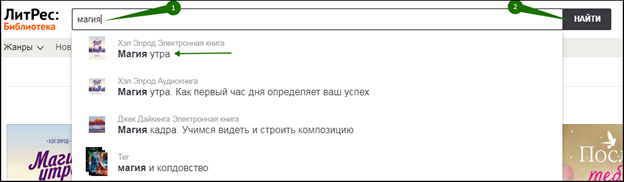
Чтобы быстро найти интересующую книгу воспользуйтесь поиском. Введите автора или название книги в поле для поиска и нажмите кнопку «Найти». Наиболее релевантные вашему запросу варианты буду предложены на этапе ввода, их можно сразу просмотреть.
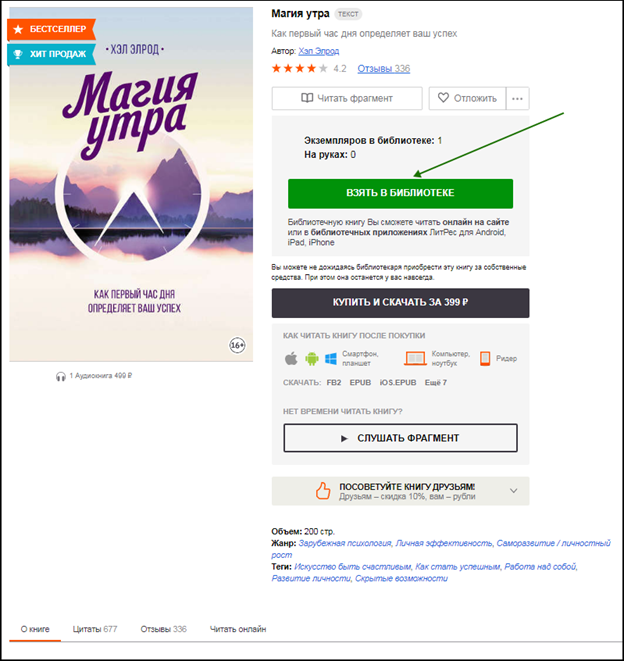
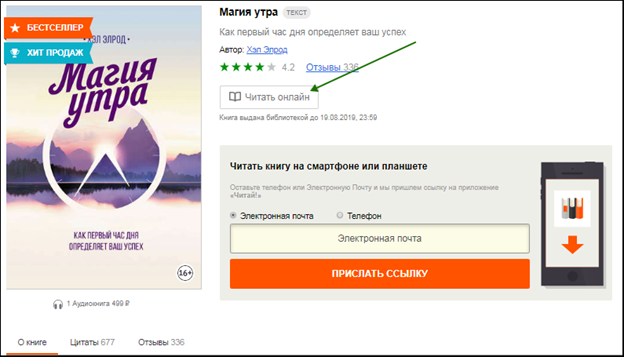
На странице книги можно ознакомиться с ее описанием, отзывами, прочитать ознакомительный фрагмент, добавить книгу в отложенные, нажав кнопку «Отложить». Для того чтобы получить книгу в библиотеке нажмите кнопку «Взять в библиотеке». Книга будет сразу выдана, и вы сможете приступить к ее чтению, нажав кнопку «Читать онлайн». Также вы можете купить понравившуюся книгу, нажав кнопку «Купить и скачать».
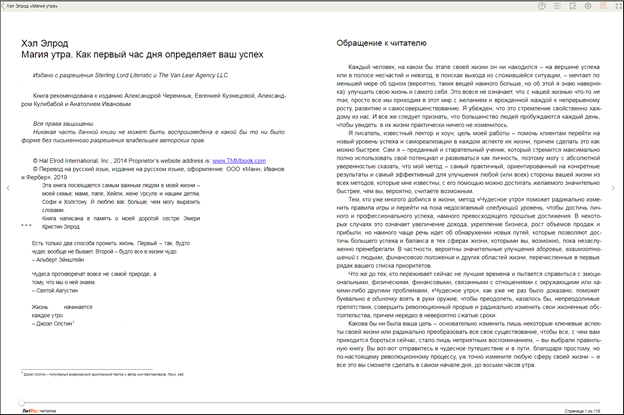
Для пролистывания книги используйте кнопки-стрелки на клавиатуре или колёсико мыши.
Когда вы закончите чтение книги, вам не нужно «возвращать» её в библиотеку, она автоматически вернется в библиотеку по истечении срока выдачи, и вы получите об этом письмо на e-mail.
На странице книги вместо кнопки «Взять в библиотеке» может быть кнопка «Запросить у библиотекаря». Это означает, что вы не можете мгновенно получить книгу. Вам необходимо сначала запросить книгу и некоторое время подождать, пока библиотекарь выдаст вам эту книгу. Но у вас всегда есть возможность купить книгу, нажав кнопку «Купить и скачать».
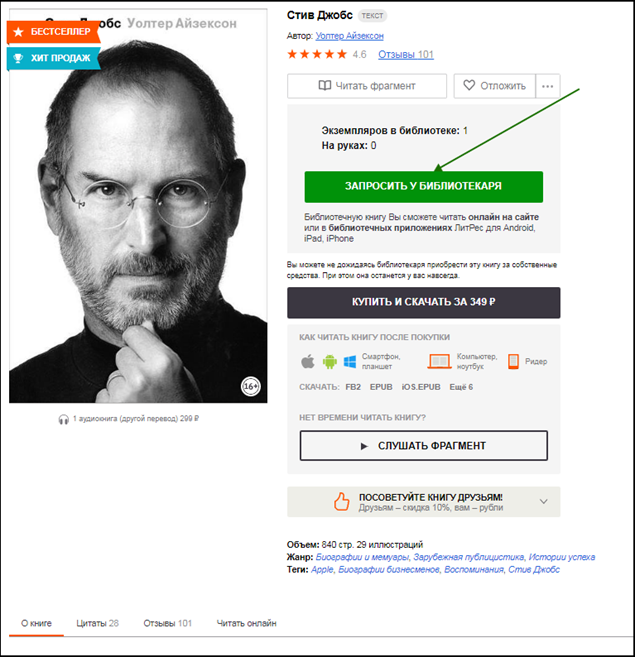
После того как библиотекарь одобрит ваш запрос и выдаст вам книгу, вы получите уведомление на e-mail.
Выданная книга появится в разделе «Мои книги» → «Библиотечные».
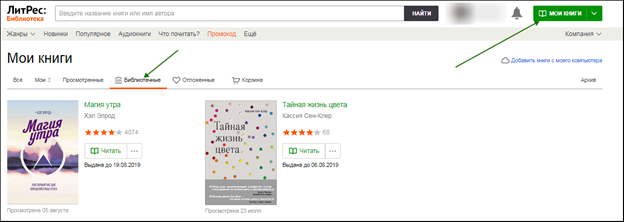
В этом разделе будут собираться все-все книги, полученные вами в библиотеке (или выданные вам библиотекарем). И вам не придётся повторно их искать.
В некоторых случаях библиотекарь может отказать вам в выдаче книги. В этом случае вы также получите уведомление на ваш e-mail, в котором будет указана причина отказа.
Чтение через мобильные приложения
Для удобства получения и чтения книг существует мобильное приложение ЛитРес для планшетов и смартфонов под управлением Android, iOS и Windows. В отличие от сайта, на мобильных устройствах присутствует возможность чтения выданных книг в режиме «офлайн» – без подключения к сети интернет.
Проще всего установить приложение на мобильное устройство, указав номер мобильного телефона или электронную почту на странице уже полученной в библиотеке книги в блоке «Читать книгу на смартфоне или планшете».
Чтобы получить ссылку на приложение по e-mail проставьте галочку в чекбоксе «Электронная почта», в поле для ввода укажите e-mail и нажмите кнопку «Прислать ссылку».
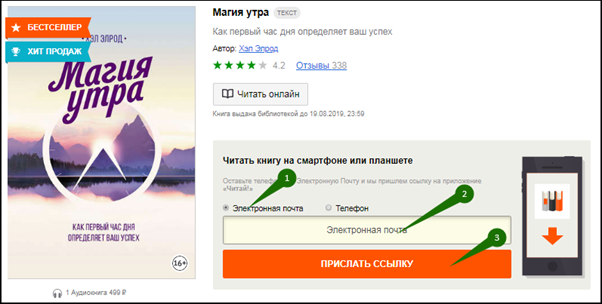
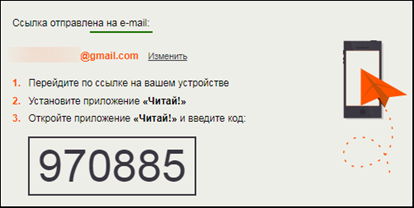
Ссылка для скачивания приложения будет отправлена, и на странице карточки книги будет показана информация об этом.
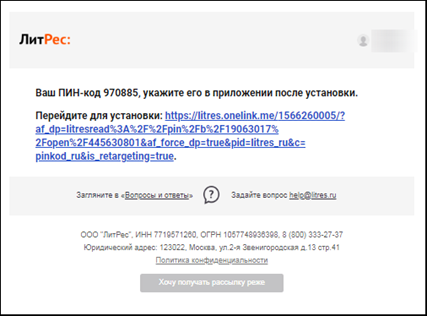
На указанную вами почту придёт письмо от ЛитРес <subscrib@e.litres.ru>, в котором будет ссылка для установки приложения и продублирован код активации.
Для получения ссылки на телефон в блоке «Читать книгу на смартфоне или планшете» проставьте галочку в чекбоксе «Телефон», в поле для ввода укажите номер телефона и нажмите кнопку «Прислать ссылку».
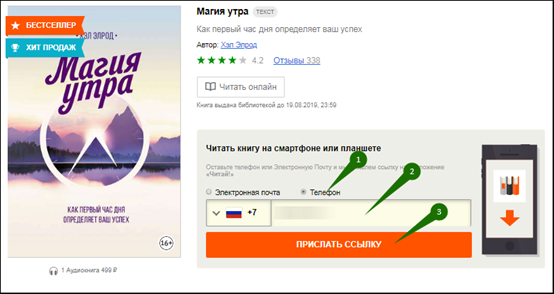
Ссылка для скачивания приложения будет отправлена в виде SMS (от Litres.ru), и на странице карточки книги будет показана информация об этом.
В обоих случаях полученную ссылку необходимо открыть на вашем мобильном устройстве. Вы будете перенаправлены в магазин приложений на страницу для скачивания бесплатного приложения.
После установки приложения и при первом входе появится окно для ввода кода активации. После ввода кода вы окажетесь на странице с вашей книгой, которую сразу можно начать читать. В следующий раз ввод электронной почты или номера телефона не потребуется, так как мобильное устройство сохранило ваши данные при первом входе.
Приложение для Android
Установка и вход в мобильное приложение
Наиболее удобный способ установки приложения рассмотрен выше, но вы также можете установить приложение самостоятельно.
В магазине приложений «Google Play» найдите и установите бесплатное приложение «Читай книги онлайн». После завершения установки, нажмите «Открыть». Далее выберите язык контента.
При первом запуске приложения нужно будет авторизоваться. Для этого выберите в меню раздел «Профиль», далее нажмите кнопку «Войти или зарегистрироваться».
Введите выданный вам номер читательского билета (логин) и пароль и нажмите «Вход».
Если вы забыли или потеряли свой номер читательского билета или пароль, нажмите «Забыли пароль?», введите в поле e-mail и нажмите кнопку «Получить пароль». Вы получите письмо с инструкцией по восстановлению пароля.
Поиск, получение и чтение книг
Основное меню находится внизу экрана. Здесь можно осуществлять поиск по книгам и авторам. Раздел «Магазин» содержит подразделы: «Жанры», «В библиотеке», «Что почитать?», «Популярное», «Новинки» и «Скоро в продаже». Перемещаться по разделам приложения можно, листая разделы вправо или влево.
Для поиска книг нажмите на кнопку «Поиск» внизу экрана или воспользуйтесь строкой поиска сверху.
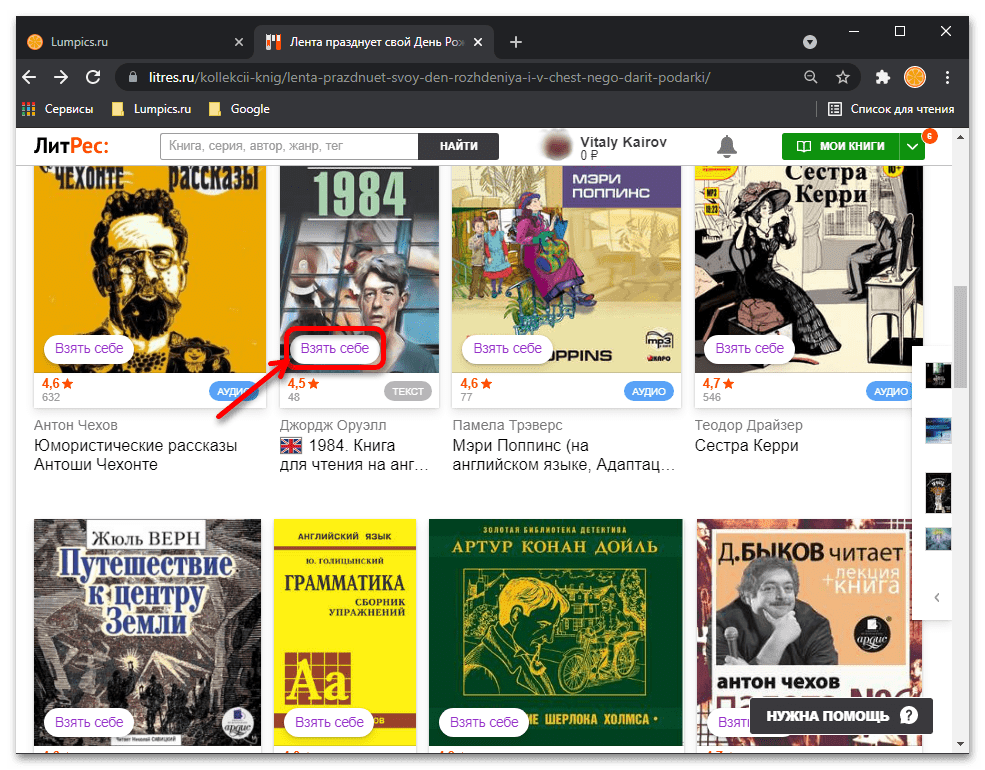
Впишите в строку поиска название книги или автора и выберите в результатах интересующее произведение. Взять книгу можно сразу из результатов поиска, нажав кнопку «Взять себе» либо на странице с описанием книги, нажав кнопку «Взять почитать». Далее вы можете приступать к чтению, нажав кнопку «Читать». Кроме того, на странице карточки книги вы всегда можете купить книгу, нажав кнопку «Купить и читать».
После того, как вы нажмете «Читать», книга откроется для чтения. Для перелистывания страниц книги вперед коснитесь правой части экрана, назад – левой части экрана. Если страницы не листаются, попробуйте сдвинуть страницы в сторону. Для возврата на страницу книги нажмите на центр экрана и затем на стрелочку в верхнем левом углу экрана (1). Для вызова меню нажмите на центр экрана и затем выберите: поиск (2), настройки (3), оглавление (4), поставить закладку (5). Внизу страницы в правом углу вы можете отслеживать количество прочитанных страниц (6). Для изменения яркости экрана нужно провести по экрану вверх – для увеличения яркости или вниз – для уменьшения яркости.
На странице книги вместо кнопки «Взять почитать» может быть кнопка «Запросить у библиотекаря». Это означает, что вы не можете мгновенно получить книгу. Вам необходимо сначала запросить книгу и некоторое время подождать, пока библиотекарь выдаст вам эту книгу. Но у вас всегда есть возможность купить книгу, нажав кнопку «Купить и скачать».
После того как библиотекарь одобрит ваш запрос и выдаст вам книгу, вы получите уведомление на свой e-mail, а выданная книга появится в разделе меню «Мои книги».
В этом разделе будут собираться все книги, полученные вами в библиотеке. И вам не придётся каждый раз повторно их искать. Стоит отметить, что все книги, которые вы хотя бы один раз открывали для чтения, сохраняются в вашем мобильном устройстве до конца срока выдачи. И вы можете их читать в режиме «офлайн» без подключения к сети интернет.
В некоторых случаях библиотекарь может отказать вам в выдаче книги. В этом случае вы также получите уведомление на ваш e-mail, в котором будет написана причина отказа.
Приложение для iOS (iPhone, iPad)
Установка и вход в мобильное приложение
Наиболее удобный способ установки приложения рассмотрен выше, но вы также можете установить приложение самостоятельно.
В магазине приложений «App Store» найдите и установите бесплатное приложение «Читай лучшие книги онлайн». После завершения установки нажмите «Открыть».
При первом запуске приложения необходимо авторизоваться. Для этого нажмите на иконку «Профиль» в нижнем правом углу экрана. Далее в профиле пользователя нажмите кнопку «Войти». Укажите ваш номер читательского билета (логин) и пароль, полученные в библиотеке и нажмите кнопку «Войти».
Если вы забыли или потеряли свой номер читательского билета или пароль, нажмите «Забыли пароль?», введите в поле e-mail и нажмите кнопку «Получить пароль». Вы получите письмо с инструкцией по восстановлению пароля.
Поиск, получение и чтение книг
Основное меню находится внизу экрана. Здесь можно осуществлять поиск по книгам и авторам. Раздел «Магазин» содержит подразделы: «Жанры», «В библиотеке», «Что почитать?», «Популярное», «Новинки» и «Скоро в продаже». Перемещаться по разделам приложения можно, листая разделы вправо или влево.
Для поиска книг нажмите на иконку «Поиск» внизу экрана или воспользуйтесь строкой поиска сверху.
Впишите в строку поиска название книги или автора и выберите в результатах интересующее произведение. Взять книгу можно сразу из результатов поиска, нажав кнопку «Взять себе» либо на странице с описанием книги, нажав кнопку «Взять почитать». Далее вы можете приступать к чтению, нажав кнопку «Читать». Кроме того, на странице карточки книги вы всегда можете купить книгу, нажав кнопку «Купить и читать».
После того, как вы нажмете «Читать», книга откроется для чтения. Для перелистывания страниц книги вперед коснитесь правой части экрана, назад – левой части экрана. Если страницы не листаются, попробуйте сдвигать страницы в сторону. Для возврата на страницу книги нажмите на центр экрана и затем на стрелочку в верхнем левом углу экрана (1) Для вызова меню нажмите на центр экрана и затем выберите: поиск (2), настройки (3), оглавление (4), поставить закладку (5). Внизу страницы в правом углу вы можете отслеживать количество прочитанных страниц (6). Для изменения яркости экрана нужно провести по экрану вверх – для увеличение яркости или вниз – для уменьшения яркости.
На странице книги вместо кнопки «Взять почитать» может быть кнопка «Запросить в библиотеке». Это означает, что вы не можете мгновенно получить книгу. Вам необходимо сначала запросить книгу и некоторое время подождать, пока библиотекарь выдаст вам эту книгу. Но у вас всегда есть возможность купить книгу, нажав кнопку «Купить и скачать».
После того как библиотекарь одобрит ваш запрос и выдаст вам книгу, вы получите уведомление на e-mail, а также выданная книга появится в разделе меню «Мои книги».
В этом разделе будут собираться все книги, полученные вами в библиотеке. И вам не придётся каждый раз повторно их искать. Стоит отметить, что все книги, которые вы хотя бы один раз открывали для чтения, сохраняются в вашем мобильном устройстве до конца срока выдачи. И вы можете их читать в режиме «офлайн» без подключения к сети интернет.
В некоторых случаях библиотекарь может отказать вам в выдаче книги. В этом случае вы также получите уведомление на ваш e-mail, в котором будет написана причина отказа.
Приложение для Windows
Установка и вход в мобильное приложение
Наиболее удобный способ установки приложения рассмотрен выше, но вы также можете установить приложение самостоятельно.
В магазине приложений «Microsoft Store» найдите и установите бесплатное приложение «ЛитРес: Читай!». После завершения установки нажмите кнопку «Запустить».
Примечание: далее описана работа с приложением под Windows 10. Приложения ранних версий операционных систем (Windows 8, Windows Phone 7,8) имеют другой интерфейс.
При первом запуске приложения нужно авторизоваться. Для этого выберите в меню раздел «Профиль». В открывшемся окне в поля формы введите выданный вам номер читательского билета (логин) и пароль. Затем нажмите кнопку «Войти».
Если вы забыли или потеряли свой номер читательского билета или пароль, нажмите «Забыли пароль?». В открывшемся окне укажите ваш e-mail и нажмите кнопку «Восстановить». Далее следуйте инструкциям в пришедшем письме.
Поиск, получение и чтение книг
На главном экране находится список всех книг. Здесь вы можете найти наиболее популярные произведения.
Для перехода в меню нажмите на в левом верхнем углу экрана. В меню можно перемещаться по разделам приложения.
Для поиска нажмите на иконку поиска в верхней части экрана, далее впишите в строку поиска название книги или автора и выберите в результатах интересующее произведение. Взять книгу можно сразу из результатов поиска, нажав кнопку «Взять себе» либо на странице с описанием книги, нажав кнопку «Взять в библиотеке». Далее можно сразу приступить к чтению, нажав кнопку «Читать».
После того, как вы нажмете «Читать», книга откроется для чтения. Для перелистывания страниц книги вперед коснитесь правой части экрана, назад – левой части экрана. Если страницы не листаются, попробуйте сдвигать страницы в сторону. (1) Для вызова меню нажмите на центр экрана и затем выберите: оглавление (1), поставить закладку (2) настройки (3). Внизу страницы в правом углу вы можете отслеживать количество прочитанных страниц (4). Для изменения яркости экрана нужно провести по экрану вверх – для увеличения яркости или вниз – для уменьшения яркости.
На странице книги вместо кнопки «Взять в библиотеке» может быть кнопка «Запросить у библиотекаря». Это означает, что вы не можете мгновенно получить книгу. Вам необходимо сначала запросить книгу и некоторое время подождать, пока библиотекарь выдаст вам эту книгу. Но у вас всегда есть возможность купить книгу, нажав кнопку «Купить».
После того как библиотекарь одобрит ваш запрос и выдаст вам книгу, вы получите уведомление на e-mail, а также выданная книга появится в разделе меню «Мои книги».
В этом разделе будут собираться все-все книги, полученные вами в библиотеке. И вам не придётся каждый раз повторно их искать. Стоит отметить, что все книги, которые вы хотя бы один раз открывали для чтения, сохраняются в вашем мобильном устройстве до конца срока выдачи. И вы можете их читать в режиме «офлайн» без подключения к сети интернет.
В некоторых случаях библиотекарь может отказать вам в выдаче книги. В этом случае вы также получите уведомление на ваш e-mail, в котором будет написана причина отказа.
Прослушивание аудиокниг через мобильные приложения
Для удобства получения и прослушивания аудиокниг существует мобильное приложение ЛитРес для планшетов и смартфонов под управлением Android, iOS. В отличие от сайта, на мобильных устройствах присутствует возможность прослушивания выданных аудиокниг в режиме «офлайн» – без подключения к сети интернет.
Приложение для Android
Установка и вход в мобильное приложение
В магазине приложений «Google Play» найдите и установите бесплатное приложение «Слушай аудиокниги онлайн». После завершения установки нажмите «Открыть».
При первом запуске приложения нужно авторизоваться. Для этого нажмите на иконку «Профиль» в нижнем правом углу экрана. На странице профиля пользователя нажмите кнопку «Войти/Зарегистрироваться», далее введите в поля формы выданный вам номер читательского билета (логин) и пароль. Затем нажмите кнопку «Войти».
Если вы забыли или потеряли свой номер читательского билета или пароль, нажмите «Забыли пароль?», введите в поле e-mail и нажмите кнопку «Получить пароль». Вы получите письмо с инструкцией по восстановлению пароля.
Поиск, получение и прослушивание книг
Основное меню находится внизу экрана. Здесь можно осуществлять поиск по книгам и авторам.
Раздел «Магазин» содержит подразделы: «Жанры», «В библиотеке», «Что послушать?» «Популярное» и «Новинки». Перемещаться по разделам приложения можно, листая разделы вправо или влево.
Для поиска нажмите на кнопку «Поиск» внизу экрана или воспользуйтесь строкой поиска сверху.
Впишите в строку поиска название книги или автора и выберите в результатах интересующее произведение. Взять книгу можно сразу из результатов поиска, нажав кнопку «Взять себе» либо, перейдя на страницу с описанием книги, и нажав кнопку «Взять в библиотеке». Далее вы можете приступать к прослушиванию книги, нажав кнопку «Слушать». Кроме того, на странице карточки книги вы всегда можете купить книгу, нажав кнопку «Купить».
После того как вы нажмете на кнопку «Слушать» откроется аудио-плеер. Для выхода в меню нажмите на стрелочку, в верхнем левом углу экрана.
На странице книги вместо кнопки «Взять в библиотеке» может быть кнопка «Запросить в библиотеке». Это означает, что вы не можете мгновенно получить книгу. Вам необходимо сначала запросить книгу и некоторое время подождать, пока библиотекарь выдаст вам эту книгу. Но у вас всегда есть возможность купить книгу, нажав кнопку «Купить».
После того как библиотекарь одобрит ваш запрос и выдаст вам книгу, вы получите уведомление на e-mail, а также выданная книга появится в разделе меню «Мои книги».
В этом разделе будут собираться все книги, полученные вами в библиотеке. И вам не придётся каждый раз повторно их искать. Стоит отметить, что все аудиокниги, которые вы начали слушать, загружаются в память мобильного устройства и сохраняются до конца срока выдачи. И вы можете их слушать в режиме «офлайн» без подключения к сети интернет. По умолчанию, возможность загрузки аудиокниг через мобильный интернет отключена, с целью экономии трафика.
В некоторых случаях библиотекарь может отказать вам в выдаче книги. В этом случае вы также получите уведомление на ваш e-mail, в котором будет написана причина отказа.
Приложение для iOS (iPhone, iPad)
Установка и вход в мобильное приложение
В магазине приложений «App Store» установите бесплатное приложение «Слушай аудиокниги». После завершения установки нажмите «Открыть».
При первом запуске приложения вам необходимо авторизоваться. Для этого нажмите на иконку «Профиль» в нижнем правом углу экрана. Далее в профиле пользователя нажмите кнопку «Войти». Укажите ваш номер читательского билета (логин) и пароль, полученные в библиотеке, затем нажмите кнопку «Войти».
Если вы забыли или потеряли свой номер читательского билета или пароль, нажмите «Забыли пароль?», введите в поле e-mail и нажмите кнопку «Получить пароль». Вы получите письмо с инструкцией по восстановлению пароля.
Поиск, получение и прослушивание книг
Основное меню находится внизу экрана. Здесь можно осуществлять поиск по книгам и авторам.
Раздел «Магазин» содержит подразделы: «Жанры», «В библиотеке», «Что почитать?», «Популярное», «Новинки» и «Скоро в продаже». Перемещаться по разделам приложения можно листая их вправо или влево.
Для поиска книг нажмите на иконку «Поиск» внизу экрана или воспользуйтесь строкой поиска сверху.
Впишите в строку поиска название книги или автора и выберите в результатах интересующее произведение. Взять книгу можно сразу из результатов поиска, нажав кнопку «Взять себе» либо, перейдя на страницу с описанием книги, и нажав кнопку «Взять в библиотеке». Далее вы можете приступать к прослушиванию книги, нажав кнопку «Загрузить и слушать». Кроме того, на странице карточки книги вы всегда можете купить книгу, нажав кнопку «Купить».
Для старта проигрывания книги нажмите кнопку «Загрузить и слушать». После этого откроется аудио-плеер. А для выхода в меню – нажмите на стрелочку, в левом верхнем углу.
Если на странице книги нет кнопки «Взять в библиотеке», а есть только кнопка «Запросить в библиотеке», то это означает, что вы не можете мгновенно получить книгу. Вам необходимо сначала запросить книгу, а затем некоторое время подождать, пока библиотекарь выдаст вам эту книгу.
После того как библиотекарь одобрит ваш запрос и выдаст вам книгу, вы получите уведомление на e-mail, а также выданная книга появится в разделе меню «Мои аудиокниги».
В этом разделе будут собираться все книги, полученные вами в библиотеке. И вам не придётся каждый раз повторно их искать. Стоит отметить, что все аудиокниги, которые вы начинали слушать, загружаются в память мобильного устройства и сохраняются до конца срока выдач. И вы можете их слушать в режиме «офлайн» без подключения к сети интернет. По умолчанию, возможность загрузки аудиокниг через мобильный интернет отключена, с целью экономии трафика.
В некоторых случаях библиотекарь может отказать вам в выдаче книги. В этом случае вы также получите уведомление на ваш e-mail, в котором будет написана причина отказа.
Техническая и информационная поддержка
Если у вас возникли трудности – отправьте свой вопрос на lib@litres.ru или обратитесь в службу поддержки по телефону 8 800 333-27-37 (звонок по России бесплатный). Мы всегда готовы вам помочь по любым вопросам.
Служба поддержки пользователей ЛитРес работает ежедневно с 10:00 до 22:00 по МСК.
Дополнительно читатели могут всегда обратиться в службу онлайн-помощи прямо на сайте.
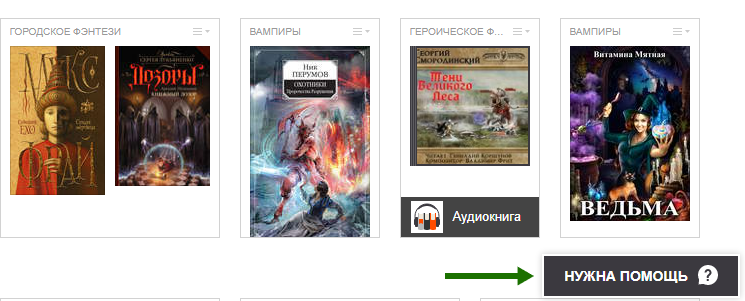
Для этого перейдите в раздел «Нужна помощь?» (в правом нижнем углу сайта) и задайте все интересующие вопросы. Специалисты из службы поддержки ответят вам в онлайн-чате или по указанному e-mail.
Часто задаваемые вопросы
1. Что делать, если в вашем городе нет библиотеки подключенной к проекту «ЛитРес: Библиотека»?
Напишите о вашей проблеме в ЛитРес по e-mail lib@litres.ru, и мы вышлем вам дальнейшие инструкции.
2. Книга, полученная в библиотеке, остается у читателя навсегда?
Нет, книга выдается в библиотеке сроком на 14 дней и будет доступна для вас в течение этого срока. Чтобы книга осталась вашей навсегда, вы можете купить ее, нажав кнопку «Купить» на странице книги.
3. Почему некоторые книги доступны к выдаче сразу, а другие надо запрашивать и ждать?
Это зависит от настроек получения книг для вашего читательского билета. Например, вы можете взять самостоятельно только 3 книги, остальные будут доступны вам только по запросу. Для изменения этих настроек обратитесь в вашу библиотеку. Возможна также ситуация, когда все экземпляры запрошенной вами книги уже находятся «на руках» у других читателей, в таком случае книга будет выдана вам автоматически, как только один из экземпляров вернется в библиотеку.
Во-вторых, библиотеки ограничивают самостоятельную покупку слишком дорогих экземпляров книг.
4. Что такое фонд библиотеки?
Фонд библиотеки – это каталог купленных библиотекой книг. Обычно книги из фонда можно взять сразу по самообслуживанию.
5. Что значит вставать в очередь за электронной книгой?
Возможна ситуация, когда все экземпляры запрошенной книги из фонда библиотеки уже находятся «на руках» у других читателей, в таком случае вам нужно запросить книгу в библиотеке и ожидать, когда экземпляр вернется в библиотеку. При возврате в библиотеку экземпляр книги будет выдан вам автоматически.
6. Сколько книг читатель может держать на руках одновременно?
Эту информацию вам сообщит библиотекарь при получении читательского билета. Когда у вас уже есть читательский билет, вы можете посмотреть эту информацию в личном кабинете.
7. Почему читателю могут отказать в выдаче книги?
Причины могут быть следующие:
-
у библиотеки закончились средства для приобретения заказанных книг в фонд библиотеки;
-
читатель запросил одновременно слишком много книг;
читатель запросил слишком дорогую книгу.
Подробнее можно узнать, обратившись в вашу библиотеку или в техподдержку ЛитРес.
В принципе, ничего сложного нет.
Я бы посоветовал перед заказом поискать в интернете промокоды — иногда бывают, и неплохие. Кроме того, некоторые магазины при каждом заказе выдают такой промокод; например, мы много лет по магазинах не ходим, всё доставляет Перекрёсток Впрок, там и выбор в разы лучше, и качество, и после каждого заказа предоставляются разные промокоды, я всегда беру Литрес — 20% скидка неплохая!
А заказ делается просто.
1.Сначала вводим промокод — он потом автоматически применится при оплате.
2.Далее выбираем то, что хочется и сбрасываем в корзину.
3.Когда всё выбрано, жмём Оплатить. Тут есть два варианта: либо платить напрямую (открывается окно где можно выбрать вариант), либо заранее внести на свой счёт в Литрес деньги и заплатить с этого счёта. Я обычно плачу напрямую с карты, при этом весьма удачно ещё и списываю баллы Сберспасибо. Ничего сложного нет, просто внимательно чиатем что нужно делать.
4.Когда оплата пройдёт, просто скачиваю аудиофайл (я обычно беру аудиокниги) и перебрасываю на смартфон. Всё, можно слушать! Ну или читать.

Как получить доступ к сотням тысяч книг любимого жанра
И как без особых затрат выбрать, что почитать, из более чем 800 000 книг
—————————-
Как и где выгодно читать сотни тысяч книг любимых авторов и жанров
Ежедневно на книжном рынке появляются десятки громких новинок и бестселлеров. Хочется попробовать их все, но может останавливать финансовый фактор — это нормально. Чтение должно приносить только радость, поэтому и существует Литрес Подписка. Она позволяет познакомиться с сотнями тысяч книг за 0 рублей в первый месяц, не выходя из дома и читая, даже когда нет времени.
Разбираемся, какие преимущества она даёт и что в неё входит, как оформить и на какие новинки, бестселлеры и эксклюзивы обратить внимание в первую очередь.
1. Выбирайте книги так, как нравится вам
Теперь перед покупкой книги не нужно ориентироваться на отзывы знакомых или шерстить рецензии, чтобы не совершить ошибку. Просто выбирайте по обложке, аннотации или даже своему настроению.
В Литрес Подписке — более 800 000 тысяч книг, аудиокниг и подкастов всех жанров, а также эксклюзивы.
Одно из главных преимуществ — каждый месяц в подписку попадает до 1000 новинок, поэтому можно пробовать книги, о которых все говорят. Детективы, триллеры, фантастика и фэнтези, романы о любви и взрослении, книги по саморазвитию и личностному росту, научпоп, мемуары и биографии. Можно самостоятельно просматривать весь каталог подписки или выбирать из подборок редакции Литрес.
Где искать книги, которые доступны по подписке?
- Если читаете на сайте — переходите в каталог, отфильтрованный по книгам подписки.
- Если в приложении — переходите в «Каталог» –> «Что почитать?» и перетащите ползунок «Книги по подписке». В общем каталоге на карточке книги увидите надпись «Читать по подписке».
2. Теперь на книгу всегда найдётся время
Современная жизнь полна забот. Увы, в суматохе дней на чтение остаётся не так много времени, и книга может долго дожидаться своего часа. Проблема решается легко: иногда удобнее читать, а иногда — слушать.
Литрес Подписка позволяет синхронизировать форматы: переключайтесь между текстом и аудио в один клик.
Слушайте аудиокниги, пока принимаете ванну, гуляете, готовите ужин или пылесосите, расслабляетесь на массаже или тренируетесь. А потом переключайтесь по одному клику на текст и читайте в транспорте, дома на диване или на природе. В общем, делайте так, как удобно.
3. Можно читать, даже если подводит интернет
В самолёте или транспорте вы больше не столкнётесь с ситуацией, когда на самом интересном месте не грузится следующая страница. Просто предварительно откройте книгу в читалке и плеере приложения. Она загрузится в память, а вы сможете читать и слушать даже без связи.
Какие ещё преимущества Подписки?
- Если хочется купить в коллекцию физическую копию, то Литрес Подписка дает скидку до 30% на бумажные книги в сети магазинов «Читай-город». А если желанная электронная книга не входит в список тех, что доступны по подписке, то не нужно платить полную стоимость. Вы получите скидку на весь каталог Литрес: −10% с первого месяца, −20% с третьего и −30% с шестого.
- А ещё — подписка на онлайн-кинотеатр WINK на месяц в подарок*: более 130 ТВ-каналов и тысячи фильмов и сериалов на любой вкус. Можно, например, сначала прочитать книгу, а потом сравнить с экранизацией. Чтобы получить доступ в WINK в подарок при оформлении Литрес Подписки на месяц (на сайте или в приложении iOS), зарегистрируйтесь на Wink.ru под тем же номером телефона, который вы используете в Литрес.
Оформить Литрес Подписку за 0 рублей
А теперь разберёмся, с чего начать
«Не вычеркивай меня из списка…», Дина Рубина
Трогательный сборник семейных историй, в котором собраны как уже знакомые произведения, так и новые повести и рассказы. Дина Рубина пишет о родных и близких людях с юмором, самоиронией и оптимизмом. Вспоминает свою многочисленную родню и делится историями о родителях, муже, сестре, бабушке Рахиль и даже о любимом питомце Кондрате.
«Свобода от тревоги. Справься с тревогой, пока она не расправилась с тобой», Роберт Лихи
Стресс и тревога — серьёзные проблемы современного мира. Книга подскажет, как обмануть свой страх и научиться справляться с негативными эмоциями. Это простое пошаговое руководство для преодоления любых видов беспокойства. Оно поможет избавиться от тревоги и начать жить полной жизнью.
«Нежно-денежно. Книга о деньгах и душевном спокойствии», Ольга Примаченко
Книга, которая поможет вернуть радость в отношения с деньгами. Она не про инвестиции, экономию, копание в прошлом, «энергию» и «расширение денежного канала» — она даёт практические инструменты, что делать здесь и сейчас, чтобы превратить свои «страшно», «стыдно» и «сложно» в понятный алгоритм действий.
«Мара и Морок», Лия Арден
«Я умерла много лет назад, но, когда моя помощь понадобилась правителям Аракена, меня подняли из могилы. Таких, как я, в народе называют Марами. Когда-то давно нас было семеро. Меня и шестерых сестёр отметила сама богиня смерти Морана. Сейчас лишь немногие помнят о том, что мы избавляли леса от нечисти и отправляли неупокоенные души в потусторонний мир. Годами позже мы оказались втянуты в политику, и это нас всех и погубило. И теперь байками о Марах, скитающихся по земле с собственной головой подмышкой, пугают детей…»
Оформляйте подписку, читайте и слушайте эти произведения и ещё более 800 000 других!
Оформить Литрес Подписку за 0 рублей
* Доступно для новых пользователей при оформлении Литрес Подписки на месяц на сайте или в приложении iOS.
Оформите Литрес Подписку и окунитесь в мир сюжетов за 0 рублей в первый месяц!