
Современный электронный документооборот позволяет быстро и рационально использовать необходимые ресурсы компании. С помощью электронной подписи можно подписать документ как для Госуслуг, так и для взаимодействия с контрагентом. Существуют разные способы для использования электронной подписи.
Навигация
Коротко о главном: 5 пунктов
- Электронная подпись нужна для подписания различных документов в интернете.
- Она бывает трех видов: простая, усиленная неквалифицированная и усиленная квалифицированная.
- ЭП используется для отчетности, госуслуг, участия в судах и электронного документооборота.
- Чтобы подписать документ, можно воспользоваться программами вроде «КриптоПРО» или «КриптоАРМ».
- Есть платные сервисы, которые помогают подписывать документы электронной подписью.
Какие документы подписывают электронной подписью
На сегодняшний день, когда практически весь документооборот становится безбумажным, подписание документов с помощью электронной подписи — обыденное дело.
В сфере государственных закупок электронной подписью подписывают поданные заявки. Это дает заказчикам гарантию, что они имеют дело с реальными участниками. Также контракты, которые заключаются по итогам госзакупок, вступают в действие только после визирования с помощью ЭЦП.
Также цифровая подпись необходима в таких ситуациях:
- Отчетность для контролирующих органов. Сдаем ее в электронном виде таким службам, как ФНС, Росстат, ПФР и ФСС. Взаимодействуя с государственными органами, перед тем как подписать документ в Word электронной подписью, определяем возможность подачи документа в таком формате. Это значительно упрощает передачу информации и повышает правильность: большинство сервисов предлагают автоматическую проверку на ошибки.
- Электронный документооборот (ЭДО). Одно из самых распространенных применений, так как подписанное таким способом письмо соответствует бумажному с печатью и визой. Позволяет перейти на безбумажный документооборот как внутри компании, так и за ее пределами.
- Государственные услуги. Гражданин РФ визирует подаваемые заявления в ведомства через портал Госуслуг, может участвовать в общественных инициативах, пользоваться личным кабинетом на сайте ФНС, даже оформлять кредит.
- Обращение в арбитражный суд. В качестве доказательств используются счета-фактуры, договоры, официальные письма, подписанные электронно. Для использования в качестве доказательства подпишите усиленной квалифицированной электронной подписью файл Ворд с обеих сторон. Согласно АПК РФ, такой документ является аналогом бумажного с собственноручной визой.
Какие бывают электронные подписи
ЭЦП — это «штамп», который позволяет идентифицировать ее владельца и удостовериться в целостности подписанного документа. Типы ЭЦП и порядок их оформления утверждены Федеральным законом № 63-ФЗ от 06.04.2011. Он установил, что подписи бывают трех видов:
- Простая. Распространена для подписания писем или спецификаций, подтверждается с использованием паролей, кодов и иных средств, чаще всего используется в системах корпоративного ЭДО.
- Усиленная неквалифицированная. Получается в процессе криптографической обработки информации и использования закрытого ключа. Позволяет установить, кто подписал документ, и факт внесения изменений после подписания.
- Усиленная квалифицированная. Аналогична неквалифицированной, но для ее создания и проверки используются наработки криптозащиты, сертифицированные ФСБ РФ. Такие ЭП выдаются только аккредитованными удостоверяющими центрами.
Подробнее:
- что такое квалифицированная и неквалифицированная ЭЦП;
- удостоверяющие центры электронной подписи: перечень.
Визируем документ несколькими способами. Рассмотрим наиболее часто встречающиеся.
Подписываем с помощью программного комплекса «КриптоПРО CSP»
Для этого нужна установленная программа «КриптоПРО», сертификат удостоверяющего центра и сертификат владельца ЭП.
Подписываем документ Ворд (MS Word)
1. Для работы потребуется текстовый редактор Word. Перед тем как подписать вордовский документ электронной подписью, находим нужный файл и открываем его. Жмем в меню «Файл» — «Сведения» — «Добавить электронную подпись (КРИПТО-ПРО)».
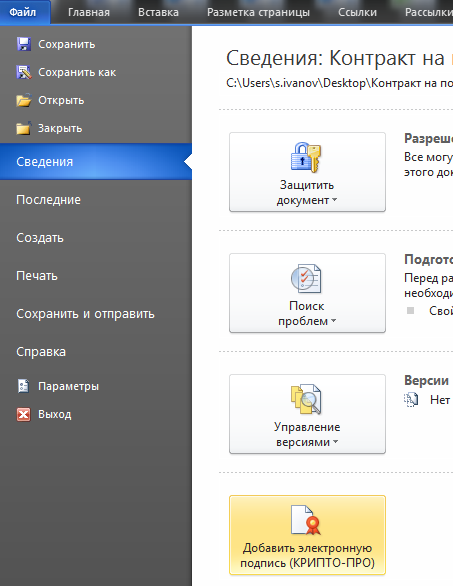
Подписываем документ ЭЦП word шаг 1
2. Выбираем нужную ЭП, добавляем комментарий, если нужно, и жмем «Подписать».
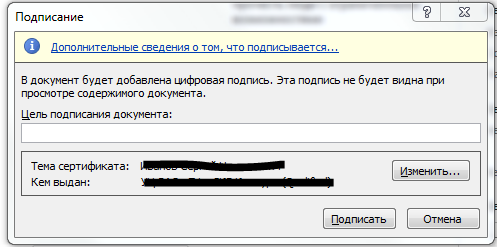
Подписываем документ ЭЦП word шаг 2
3. Если нет ошибок, то система показывает окно с успешным подписанием.
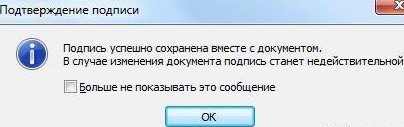
Подписываем документ ЭЦП word шаг 3
Если установлен плагин КриптоПРО Office Signature
1. Открываем нужный файл, выбираем «Файл», затем — «Добавить цифровую подпись».
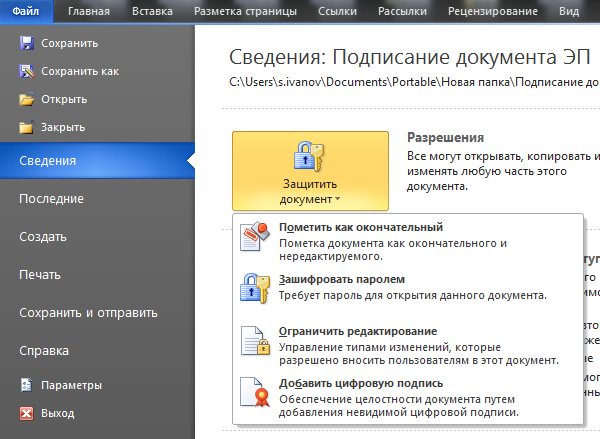
Подписываем КриптоПРО Office Signature ЭЦП шаг 1
2. Аналогично предыдущему варианту выбираем необходимую ЭП, добавляем, если нужен, комментарий и жмем «Подписать».
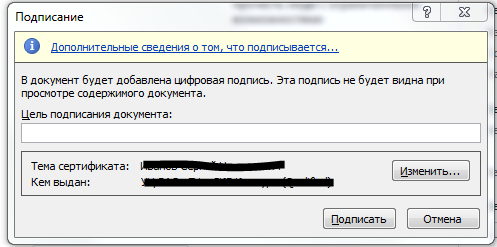
Подписываем КриптоПРО Office Signature ЭЦП шаг 2
3. Если нет ошибок, то система показывает сообщение, что документ успешно подписан.
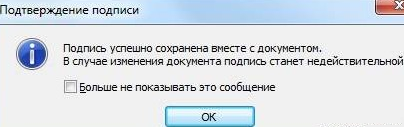
Подписываем КриптоПРО Office Signature ЭЦП шаг 3
Как подписать PDF (Adobe Acrobat PDF)
1. Открываем необходимый PDF-файл, нажимаем на панели «Инструменты» и видим ярлык «Сертификаты». Выбираем его.
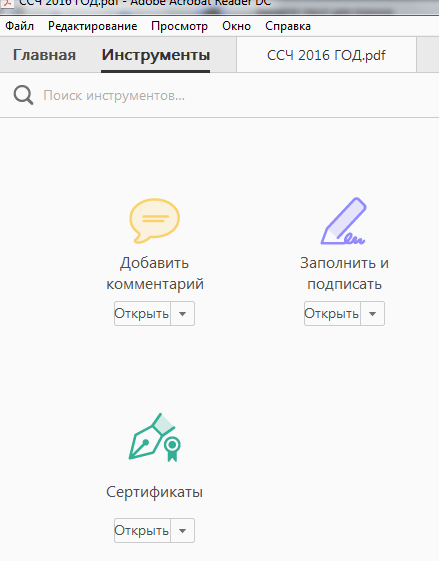
Подписываем ЭЦП Adobe Acrobat PDF шаг 1
2. Нажимаем на «Поставить цифровую подпись» и выбираем область на файле, где располагается отметка о подписании.

Подписываем ЭЦП Adobe Acrobat PDF шаг 2
3. Появляется окно выбора цифрового удостоверения для подписи, выбираем нужное и жмем «Продолжить»:
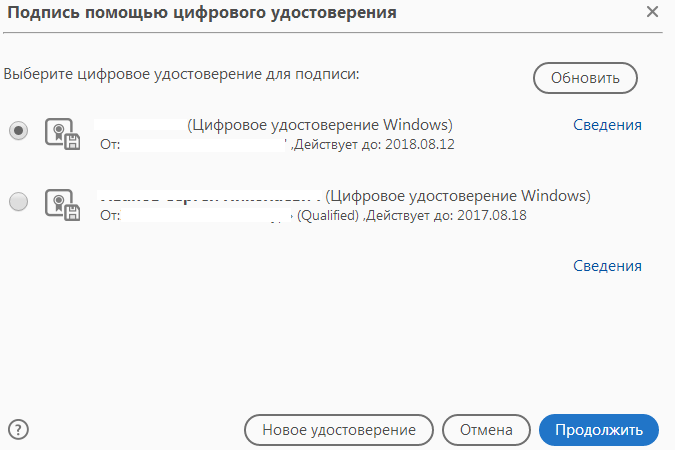
Подписываем ЭЦП Adobe Acrobat PDF шаг 3
4. Откроется окно с предварительным видом штампа. Если все верно, то нажимаем «Подписать».
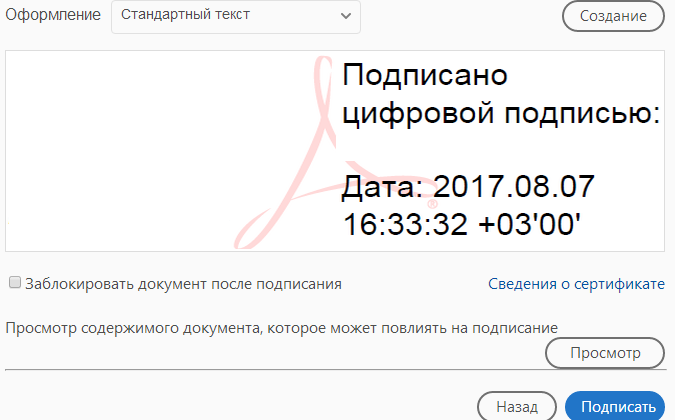
Подписываем ЭЦП Adobe Acrobat PDF шаг 4
5. Система выдаст оповещение об успешном подписании. На этом все.
Подписание программным комплексом «КриптоАРМ»
При таком способе есть возможность шифрования всех современных форматов и архивов. Используется программа для подписи документов в электронном виде — «КриптоАРМ». Придерживаемся следующего порядка.
1. Открываем программу «КриптоАРМ» и выбираем самый первый пункт действий — «Подписать».
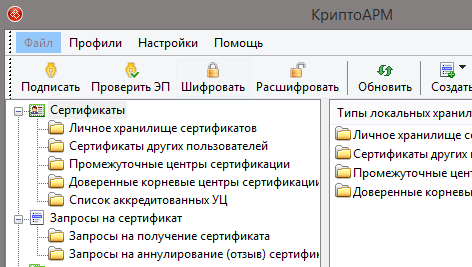
Подписываем «КриптоАРМ» ЭЦП шаг 1
2. Внимательно изучаем инструкцию Мастера созданий ЭП. Нажимаем «Далее».
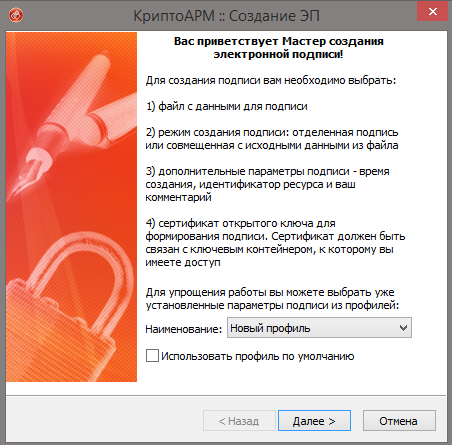
Подписываем «КриптоАРМ» ЭЦП шаг 2
3. Жмем на «Выбор файла», переходим к нужному файлу, щелкаем по нему и жмем «Далее».
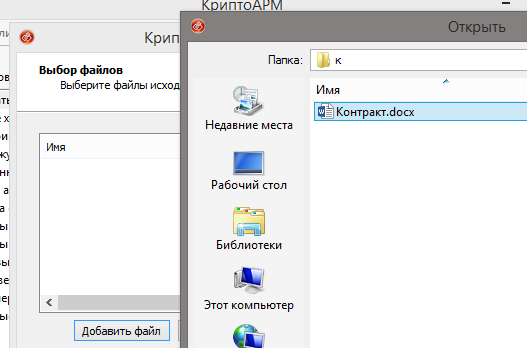
Подписываем «КриптоАРМ» ЭЦП шаг 3
4. Выбираем подписываемый файл, нажимаем «Далее».
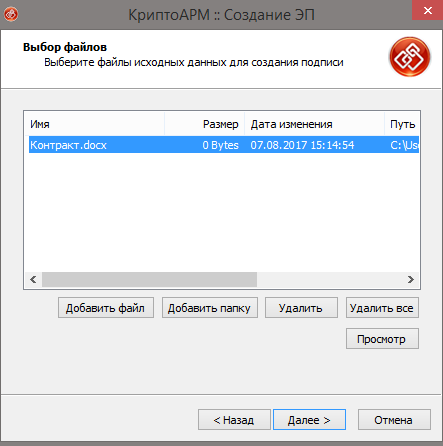
Подписываем «КриптоАРМ» ЭЦП шаг 4
5. Видим окно «Выходной формат». Если нет обязательных требований, то кодировку оставляем как есть. Программа не устанавливает, как подписать архив ZIP электронной подписью, но можно сохранить в формат ZIP (для отправки по e-mail) или выбрать место сохранения конечного результата. Жмем «Далее».
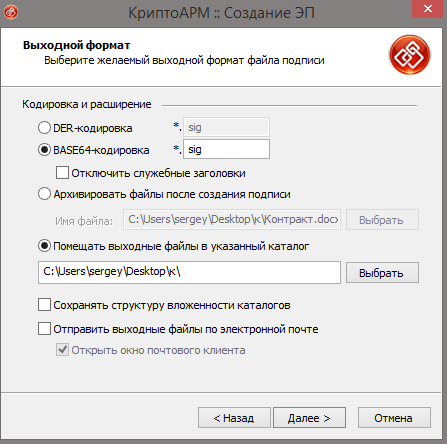
Подписываем «КриптоАРМ» ЭЦП шаг 5
6. В «Параметрах» выбираются свойства, добавляются комментарии и выбираются присоединенные ЭП (присоединяется к исходному файлу) или отсоединенную (сохраняется отдельным файлом). По желанию настраиваются дополнительные параметры. Когда все готово, жмем «Далее».
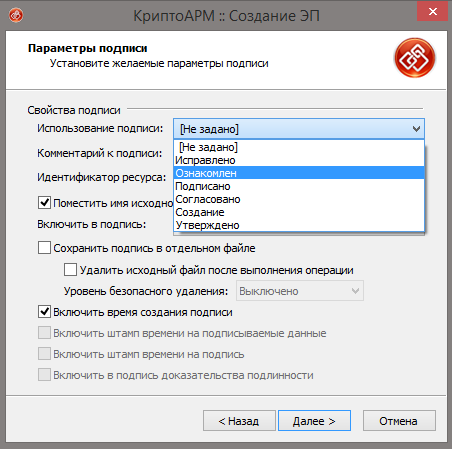
Подписываем «КриптоАРМ» ЭЦП шаг 6
7. Теперь необходимо выбрать сертификат, для этого жмем «Выбрать», указываем необходимый сертификат и жмем «Далее».
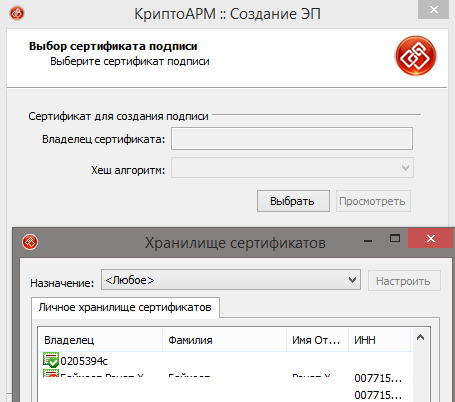
Подписываем «КриптоАРМ» ЭЦП шаг 7
8. На следующем этапе видим итоговое окно с кратким описанием данных. Если в следующий раз файлы будут подписываться в таком же порядке, то сохраняем профиль. Жмем «Готово».
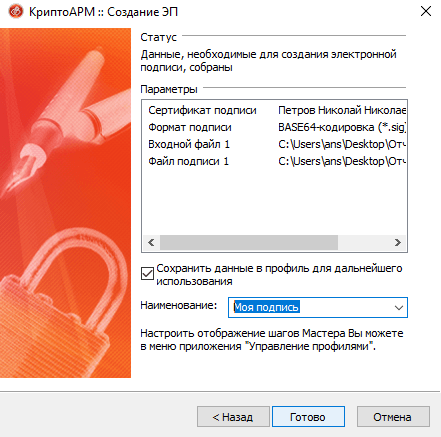
Подписываем «КриптоАРМ» ЭЦП шаг 8
9. Если нет ошибок, то система выдаст сообщение об успешном подписании.
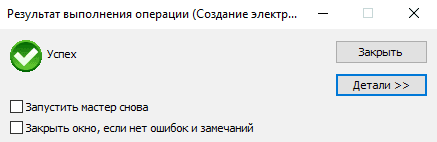
Подписываем «КриптоАРМ» ЭЦП шаг 9
Еще есть платные сервисы, которые позволяют подписывать документы. Например, такой функционал есть в СБИС, Контур и другие. Как правило, доступ к возможности подписывать документы предоставляется автоматически при подключении сервиса.
Как подписать документ невидимой подписью
Как подписать документ видимой подписью
Как проверить, действительна ли подпись
Чтобы подписать документ в Word или Excel электронной подписью, нужно установить плагин КриптоПро Office Signature. В нем можно создать два вида подписи: с графическим обозначением и без него.
|
Подпись без графического обозначения |
Подпись с графическим обозначением |
|
В документе не будет элемента подписи, но программа все равно проверит сертификат и проинформирует, что документ подписан. Такую подпись будем называть невидимой. |
В месте, где должна стоять подпись, отобразится графический элемент, который вы задаете сами. Это может быть скан вашей подписи или просто фамилия. Такую подпись будем называть видимой. |
Как подписать документ невидимой подписью
Шаг 1. Установите плагин КриптоПро Office Signature на компьютер.
Если подписываете и работаете с документами Word или Excel, установите на компьютер программу КриптоПро CSP и плагин КриптоПро Office Signature. Это нужно для того, кто подписывает, и для того, кто получает документ. Иначе созданная подпись не отобразится.
Электронная подпись для любых задач
В комплекте сертификат, сертифицированный токен и лицензия «КриптоПро» — все, что нужно для работы
Заказать подпись
С помощью плагина сможете подписывать документы, созданные в Microsoft Office 2007, 2010, 2013, 2016 и 2019 года.
Чтобы скачать плагин, зайдите на официальную страницу продукта. Без лицензии он будет работать 90 дней. Потом сможете пользоваться, если купите лицензию и введете ее серийный номер в настройках. Для физических лиц лицензия стоит 2 100 ₽, для юридических — 1 200 ₽.
Шаг 2. В Microsoft Office версии 10 и новее зайдите во вкладку «Файл» и на странице «Сведения» кликните «Добавить электронную подпись».
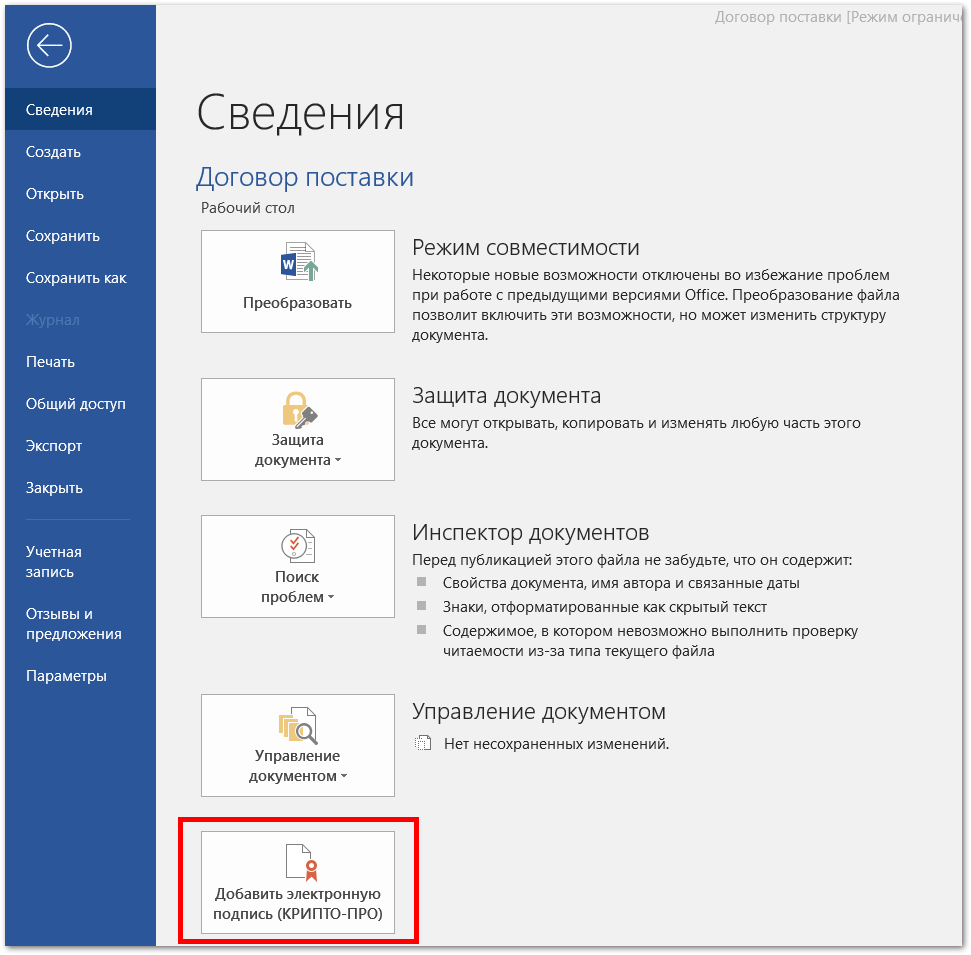
Шаг 3. Если появилось окно с предупреждением, кликните «Да» и сохраните файл в формате Word или Excel.
Шаг 4. Вставьте носитель с ЭЦП в компьютер.
Шаг 5. В окне «Подписание» выберите подходящие параметры. Например, если вы готовили проект договора, выберите пункт «Создал данный документ». Если только согласовываете текст, выберите «Утвердил данный документ»
Поле «Цель подписания» можно оставить пустым.
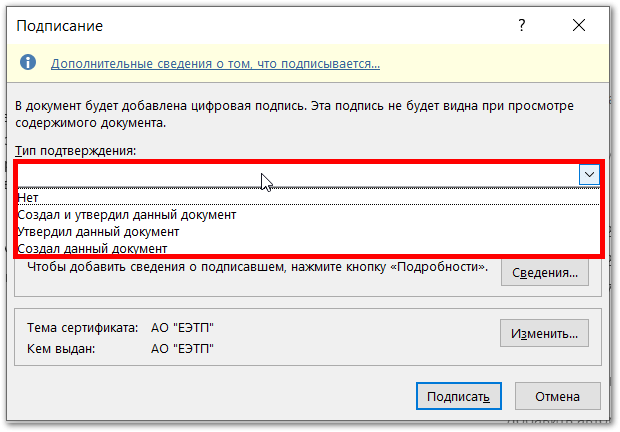
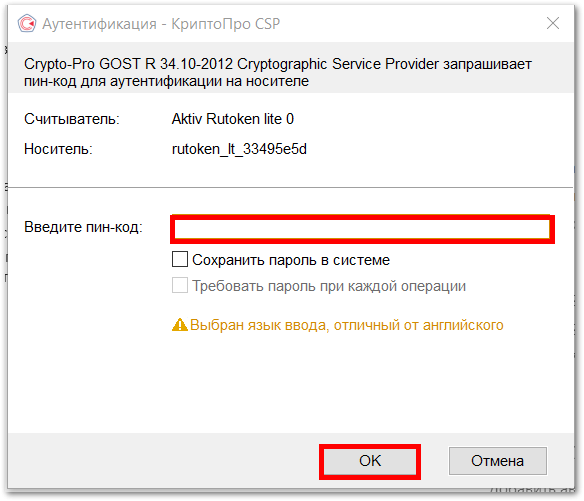
Шаг 6. Кликните «Подписать», введите пин-код электронной подписи и кликните «Ок». Документ подписан.
Чтобы подписать документ ЭЦП в Microsoft Office 3 и 7 версии, во вкладке «Сервис» выберите пункт «Параметры» → «Безопасность». Кликните на кнопку «Цифровые подписи» → «Добавить». Выберите сертификат, установленный на компьютер и кликните «Ок». Введите пин-код электронной подписи. Если подпись создана, в правом нижнем углу появится красная иконка.
Если вы внесете изменения в подписанный документ, подпись станет недействительной, и ее придется создать заново.
Любой документ можно подписать несколькими подписями. Для этого второй подписант должен выполнить действия, описанные выше, не меняя содержание текста.
Как подписать документ видимой подписью
Шаг 1. Установите плагин КриптоПро Office Signature. О том, как это сделать, рассказали выше. Вставьте токен в компьютер.
Шаг 2. Откройте документ, который нужно подписать. Зайдите во вкладку «Вставка». В разделе «Текст» выберите пункт «Строка подписи КРИПТО-ПРО».
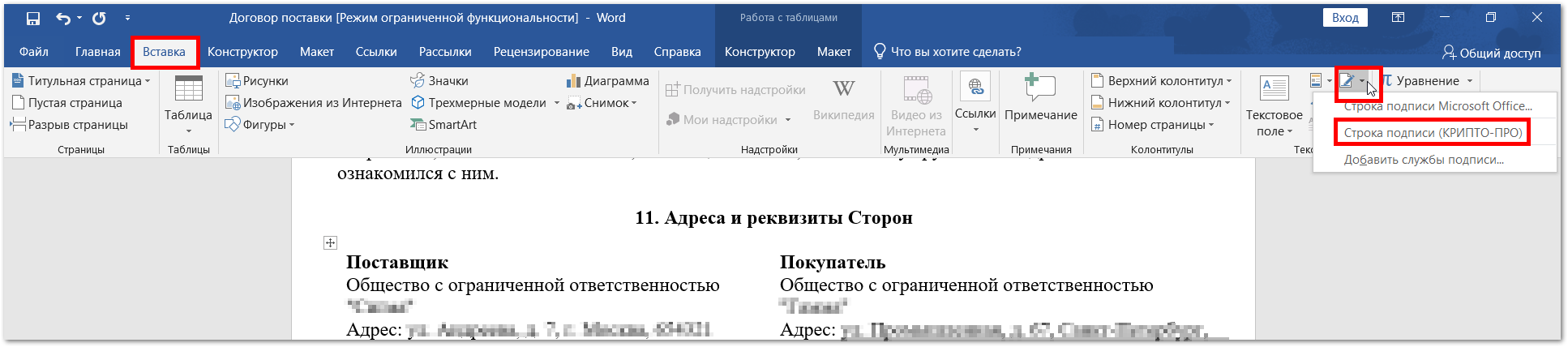
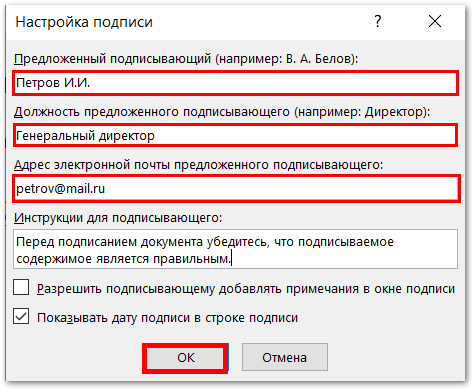
Шаг 3. Установите настройки подписи: ФИО, должность и электронная почта подписанта.
Шаг 4. В документе появится крестик — графическое изображение подписи. Его можно переместить в любое место.
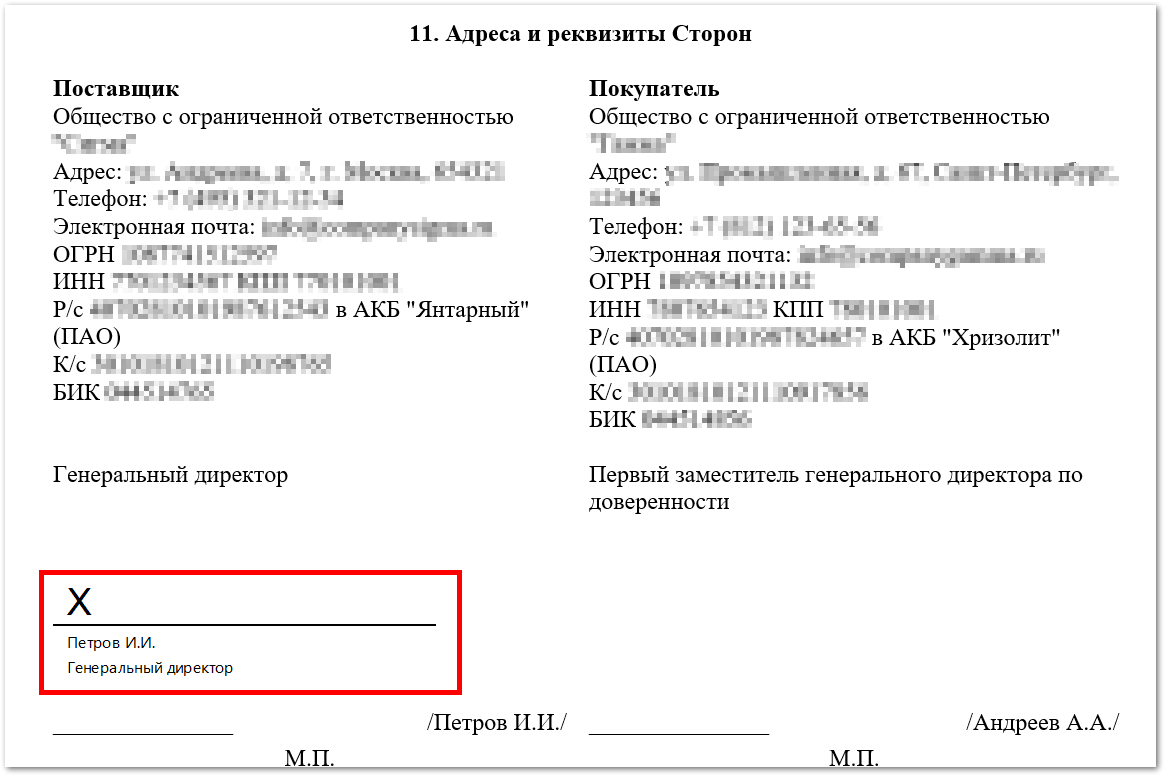
Шаг 5. Кликните на подпись правой кнопкой мыши и выберите «Подписать». В новом окне введите свою фамилию или загрузите изображение подписи.
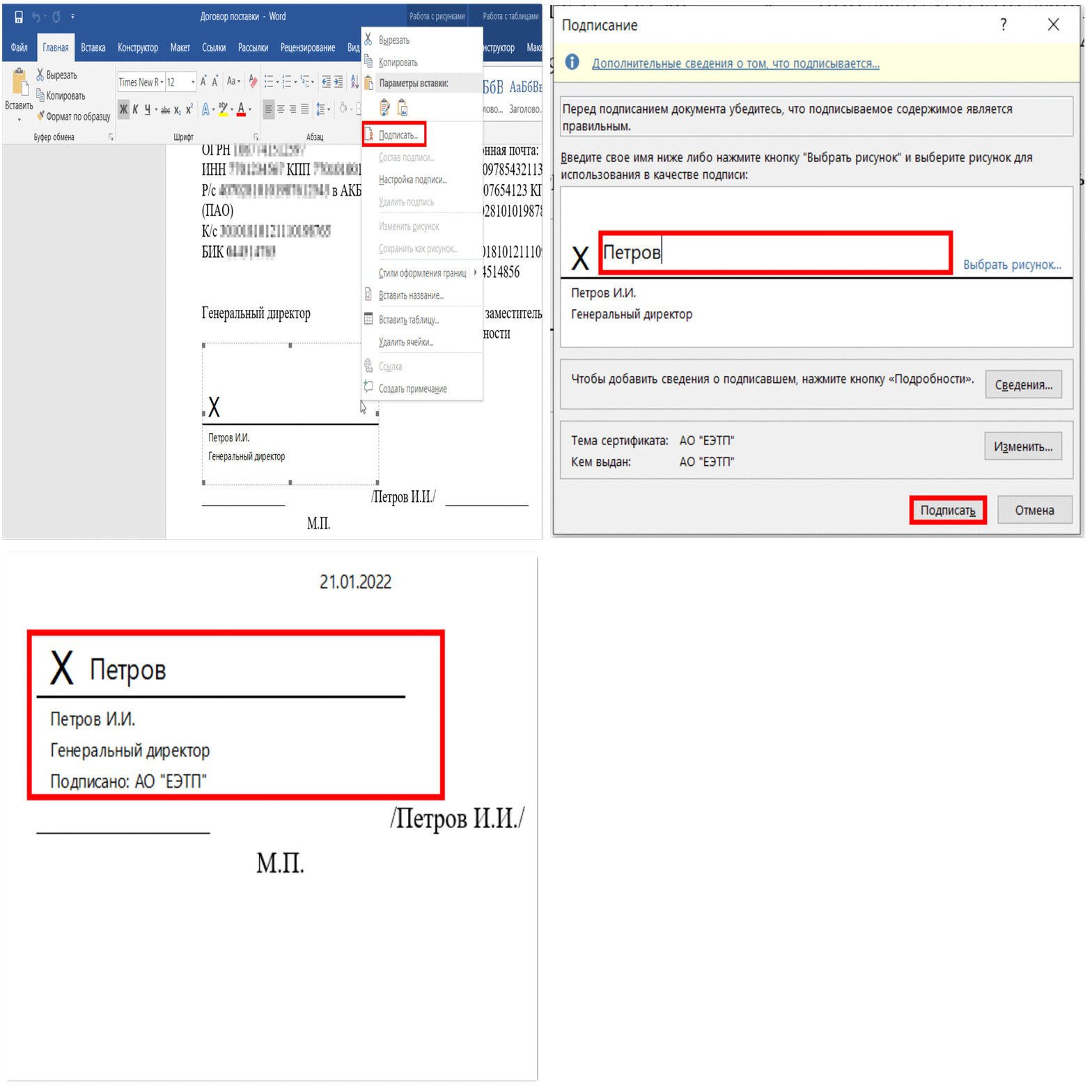
Этот алгоритм подходит и для подписания документов в Excel.
Как проверить, действительна ли подпись
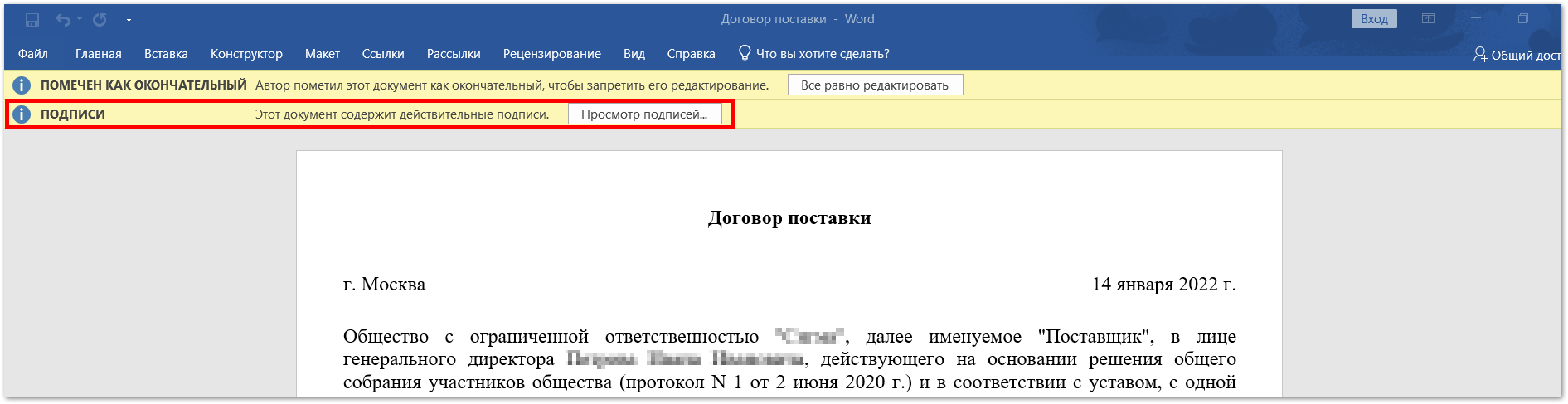
Шаг 1. Откройте подписанный файл, кликните на кнопку «Просмотр подписей».
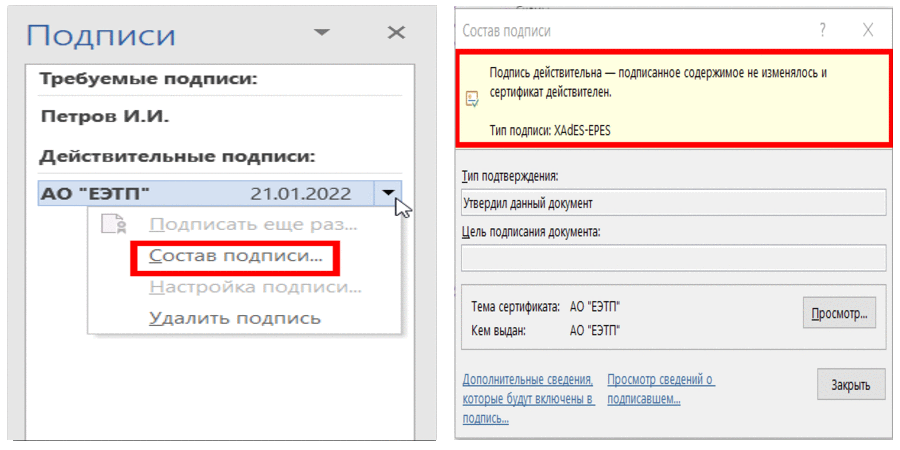
Шаг 2. В открывшемся боковом поле увидите, кто подписал документ и когда. Если кликните на стрелку и выберите «Состав подписи» , увидите развернутую информацию, в том числе, действительна ли подпись.
Второй способ, как подписать документ ЭЦП в Word и Excel — использовать программу КриптоАРМ. О том, как это сделать, рассказали в статье. Чтобы подписать документ в pdf, используйте инструкцию из статьи.
Материал актуален на 10.01.2022

Содержание статьи:
- Для чего нужна ЭЦП
- Где может использоваться КЭП
- Работа в КриптоПро CSP
- Как подписать вордовский документ: инструкция
- Как использовать ЭП без ПО
- ЭП в КриптоПро Office Signature
- ЭП для документов Word 2010: инструкция
- ЭП в КриптоАРМ
- Работа с «Крипто Контур»
Основной задачей электронной подписи является подтверждение достоверности, а также авторства документа, файла с момента заверения. Также ЭЦП придает создаваемой электронной форме документа юридическую силу.
Файл, где присутствует ЭП, доступен получателям и другим пользователям только в режиме чтения, любые изменения и правки в нем приведут к тому, что идентификатор утратит свою значимость в используемой системе удаленного обмена данными.
В ЭДО, как правило, используются документы Word, завизировать которые ЭП и специальных программных средств не составит труда.
Для чего нужна ЭЦП
Подпись правообладателя файла в электронном формате является аналогом ручной подписи. Но только квалифицированная подпись способна придать информации в электронном варианте юридическую значимость.
Основные задачи, которые решает ЭЦП:
-
дает возможность провести быструю идентификацию создателя документа;
-
выступает гарантом достоверности представленной информации;
-
является защитой от подмены или подделки;
-
запрещает редактирование после подписания;
-
исключает доступ к информации для третьих лиц.
С помощью цифровой подписи удастся в значительной степени облегчить и ускорить взаимообмен данными, пользоваться современным инструментом для повышения уровня защиты передаваемой информации. Кроме того, наличие ЭП позволяет экономить на расходном материале, например, на бумаге, оборудовании для печати и ксерокопирования, услугах курьерских служб или почтовой доставке.
Для начала работы с КЭП в разных сферах документооборота потребуется воспользоваться услугами аккредитованного УЦ, приобрести соответствующий сертификат, носители для цифровых ключей.
Где может использоваться КЭП
Сфера применения подписи сегодня не ограничивается только обычным документооборотом внутри компании.
КЭП можно использовать:
-
для обмена документацией с судебными инстанциями;
-
документооборота с госорганами (сдача отчетности в ПФ/НС);
-
торгов на онлайн-площадках;
-
отраслевого и межотраслевого документооборота.
Идентификатор используется в текстовой части документа, а также в таблицах, изображениях.
Для генерации ЦЭП в вордовских файлах потребуется предварительная подготовка рабочего оборудования (ПК, ноутбука).
Работа в КриптоПро CSP
ЭП создается с помощью специальных инструментов, выдачей которых занимается аккредитованный центр.
Для использования ЭЦП в документообороте потребуется:
-
ключевая пара;
-
сертификат.
Подпись генерируется с привлечением секретного ключа, он хранится на мобильном носителе (флешке/карте). Также ключ может быть сохранен на компьютере. Основной функцией публичного ключа является подтверждение подлинности электронной подписи, а также идентификация владельца. Для него уполномоченным центром выпускается СКПЭП — документ, содержащий ключ и данные об авторе.
ЭЦП можно пользоваться для визирования вордовских документов сразу после установки на рабочем устройстве КриптоПро CSP 4.0 или 5.0. Файлы для скачивания можно найти на официальном сайте разработчика.
После настройки соответствующих сертификатов потребуется выполнить подготовительную работу с браузерами — добавить расширение и плагин КриптоПро ЭЦП Browser plug-in. Настроить онлайн-сервисы, используемые для документооборота.
Как подписать вордовский документ: инструкция
Сегодня найти и задействовать для работы с документами можно разные варианты криптографических утилит, с помощью которых удастся заверять документацию, представленную в формате docx в разных версиях MS Office.
ЭП может быть двух видов:
-
открепленной — то есть генерируемой в отдельной форме;
-
прикрепленной — вариант подразумевает присоединение к пакету данных.
Пользователи могут воспользоваться одним из следующих вариантов заверения документов Word:
-
непосредственно в приложении, используя специальный плагин;
-
с помощью онлайн-сервисов;
-
в КриптоАРМ либо ином подходящем программном обеспечении.
Важным моментом остается доступ получателя к документу. Чтобы избежать сложностей с просмотром файла, его следует создавать в той же версии Word. Чаще всего компании и госорганы дополнительно указывают предпочтительную версию в комментариях или требованиях. Обязательным станет наличие на рабочем устройстве криптопровайдера.
Как использовать ЭП без ПО
Некоторые версии Word включают в себя опцию создания подписи непосредственно в приложении, в таком случае инсталляция дополнительного ПО или плагинов на ПК не потребуется. Но данные версии в современном электронном документообороте уже нигде не используются, поэтому у получателя, применяющего последние версии текстового редактора, ЭП видна не будет.
ЭП в КриптоПро Office Signature
Преимуществом плагина является возможность заверения документа напрямую из приложения, без специального ПО. Модуль совместим со всеми версиями редактора, за исключением версии 2003, которая уже потеряла свою актуальность среди пользователей.
Office Signature функционирует исключительно в роли добавочного звена, поскольку не является полноценным программным обеспечением, но позволяет существенно расширить функционал MS Office. Софт доступен для скачивания на cryptopro.ru, для пользователей также присутствует бесплатная тестовая версия, для дальнейшего использования потребуется приобрести лицензию.
ЭП для документов Word 2010: инструкция
Чтобы заверить документ, потребуется отредактировать его и сохранить внесенные изменения, поскольку после подписания КЭП файл будет доступен только для просмотра. Если в документ будут внесены правки, пользователь получит уведомление о наличии неактуальных цифровых подписей, поэтому его потребуется заверить снова.
Чтобы подписать файл в КриптоПро Office Signature, нужно:
-
в меню выбрать раздел добавления подписи;
-
выбрать СКПЭП;
-
нажать «ОК».
Подтверждением успешного использования ЭП станет соответствующая информация во вкладке «Сведения», а в нижнем углу страницы можно будет видеть значок ЭП, при его нажатии удастся отслеживать статус подписи.
Проверить, завизирован ли документ, может не только автор, но и адресат. Для этого у него должен быть установлен плагин Office Signature.
ЭП в КриптоАРМ
Компания «Цифровые технологии» представила специальное ПО с расширенным функционалом для подписания электронной документации и ее зашифровки, подходит для любого размера и формата.
За использование софта разработчиком взимается плата, размер которой зависит от выбранного тарифного плана. Также платные версии имеют бесплатный демо-период.
Бесплатной версией является КриптоАрм СТАРТ. Она имеет ограниченный круг возможностей, но позволяет использовать ЭЦП за счет наличия встроенных средств криптозащиты операционной системы. Все необходимые для установки файлы размещены разработчиком на официальном сайте.
Завизировать документ с помощью данного ПО можно по такому алгоритму:
-
запустить программу;
-
нажать «Подписать»;
-
кликнуть «Выбор файлов»;
-
загрузить цифровые формы клавишей «Добавить»;
-
указать место для сохранения и формат, нажать «Далее»;
-
кликнуть раздел «Параметры подписи» — выполнить необходимые действия;
-
выбрать СКПЭП;
-
сохранить настройки;
-
нажать «Готово».
При успешном использовании ЭЦП пользователь получит системное сообщение о выполнении операции. Открепленную ЦП необходимо создать в отдельном файле (sig).
Работа с «Крипто Контур»
ПО сегодня пользуется повышенным спросом, поскольку позволяет пользователям визировать различные документы — pdf, doc, xml, но с учетом ограничений, касающихся размера, — не более 100 Мб.
Отличительной особенностью сервиса является возможность использования исключительно отсоединенных КЭЦП.
Чтобы воспользоваться функционалом ПО, нужно:
-
пройти регистрацию либо войти в свой «Личный кабинет»;
-
выбрать «Создание ЭП»;
-
выбрать форму для создания подписи;
-
нажать «Подписать».
Для зашифровки потребуется воспользоваться страницей «Шифрование». Автор документа может отправлять не только сам файл, но и ссылку не него, сгенерированную ПО.

Из нашей статьи вы узнаете:
Электронная подпись используется для подписания цифровых документов. Ключ сертификата электронной подписи (ЭП или ЭЦП) создаётся методом криптографических преобразований с помощью специального программного обеспечения — СКЗИ. Это позволяет надёжно защитить внесённые в подпись данные о владельце. Доступ к ключу имеет только владелец.
Тщательная проверка данных и сохранение ключевой информации о пользователе становятся гарантами надёжности ЭЦП. Нанесённая на текст, графический материал или договор, подпись закрепляет авторство подписанта. Механизм проверки подлинности цифрового аналога подписи подтверждает правомерность действия. Электронная подпись работает в онлайн или офлайн-режиме.
В статье расскажем, как подписать документ электронной подписью в различных случаях и приведём подробную инструкцию.
Где применяется электронная подпись
Электронная подпись используется в следующих случаях:
подача налоговой декларации в ФНС
подтверждение авторства электронного документа
заключение сделок по торгам, соглашениям и финансовым операциям
подписание права передачи полномочий или аналогичных процедур
ведение внутреннего электронного документооборота
согласование включенных в файл данных группой лиц
Электронная подпись — самый надёжный метод защитить информацию о сделках и создании документов от третьих лиц. Принцип криптографии создаёт сложный код, расшифровать который можно лишь с помощью сертификата или пароля доступа. Взлом шифра невозможен, что обеспечивает доверие к ЭП.
Регистрация права на подпись проводится через аккредитованные удостоверяющие центры. Право принимать, проверять и хранить конфиденциальную информацию о клиенте имеют только сертифицированные организации. Каждая созданная ЭП уникальна по своей структуре и коду.
Где получить сертификат электронной подписи
Сертификат ЭЦП можно получить только в специальном удостоверяющем центре (УЦ). Порядок и место выдачи зависит от получателя. Индивидуальным предпринимателям и руководителям юридического лица выдают подписи только в УЦ ФНС и её доверенных лиц. Необходимо прийти лично в отделение налоговой с пакетом документов и сертифицированным токеном, на который запишут электронную подпись. Клиенты обслуживаются в порядке очереди по графику выбранного филиала.
Пользователи, которые уже получали сертификат цифровой подписи в ФНС, могут перевыпустить его онлайн, используя интерактивные сервисы.
Для ускоренного выпуска рекомендуем воспользоваться услугой Получение КЭП в ФНС под ключ. Специалисты УЦ «Калуга Астрал» помогут сэкономить время на получение электронной подписи и настройку рабочего места, а пройти идентификацию и получить подпись вы сможете через филиалы нашего партнёра — доверенного лица УЦ «Основание».
Физическим лицам и работникам юрлица можно получить сертификат подписи только в удостоверяющих центрах, которые аккредитованы Министерством цифрового развития. Перечень таких УЦ размещён на сайте Минцифры. Для выбора подходящего отделения в строке поиска достаточно указать название, адрес или ИНН организации.
УЦ «Калуга Астрал» входит в перечень аккредитованных удостоверяющих центров и имеет все необходимые лицензии для выпуска сертификатов электронных подписей физических лиц — Астрал Подпись и 1С-ЭТП. Данные продукты придают цифровым документам юридическую значимость и равнозначны рукописным. Если вы уже являетесь клиентом УЦ «Калуга Астрал», то перевыпустить сертификат электронной подписи можно в режиме online, через личный кабинет.
Принцип работы: что необходимо для использования ЭП
Принцип работы подписи заключается в кодировании файла. Как только нанесена электронная подпись, добавить новую информацию в файл невозможно. Вся процедура проходит через специальное ПО. Чтобы внести изменения, необходимо открыть файл, внести в него правки и затем подписать файл электронной подписью с Рутокена снова. При этом на документе будет проставлена новая подпись с актуальным временем и датой подписания. Именно это качество придаёт документу надёжность. Чтобы правильно работать с документом, необходимо запомнить последовательность действий при работе с ЭП
Порядок работы с электронным документом и ЭП:
Документ редактируется и вычитывается до подписи. Внести правки после подписания файла не получится — электронная подпись под документом станет невалидной
В торговле, документообороте с ФНС и ведении финансовых операций по законодательству признаётся только квалифицированная электронная подпись. С её помощью подписывают соглашения между разными сторонами
На официальной странице производителя СКЗИ можно скачать пробную версию продукта, которая действует 3 месяца. По истечении этого срока потребуется приобрести лицензию
Для работы с разными версиями документа требуются плагины, веб-сервисы и отдельные программы
Подпись наносится не только на электронный документ, созданный в специализированной программе. ЭП можно подписывать файлы AdobeLiveCycle ES, Microsoft Office, AdobeAcrobat и AdobeReader. Это существенно расширяет её функционал, при этом требует установки дополнительных патчей. У каждого типа файла свои правила работы и внесения ЭП в документ.
Астрал Подпись
Процесс: как подписать электронной подписью документ PDF на компьютере
Рассмотрим, как подписать файл PDF квалифицированной электронной подписью.
Электронный документ в программах AdobeLiveCycle ES, AdobeAcrobat и AdobeReader можно подписать с помощью программы «КриптоПро PDF». Это электронный цифровой модуль, с ним можно создавать электронную подпись в ПДФ формате. Для электронного ПДФ файла плагин формирует переходную ПДФ форму с расширением sig.
Чтобы подписывать файлы электронной подписью, необходима программа для чтения ПДФ-файлов версии AdobeAcrobatPro или AcrobatReader DC. После подписания электронный файл распознаётся в «КриптоПро».
Инструкция, как поставить ЭП:
- Заходите на онлайн-сервис «КриптоПро», нужно найти плагин и установить на компьютер.
- Настроив программу, входите в меню, подпункт «Работа с сертификатами».
- Выбираете меню «Подписание».
- В появившемся окне выбираете искомую подпись.
- Чтобы подписать PDF, необходимо выбрать место и положение электронной подписи в документе.
Электронная цифровая подпись PDF аналогична подписям в «КриптоПро». Подпись распознаётся системой при подаче документов в налоговую службу или аналогичные организации.
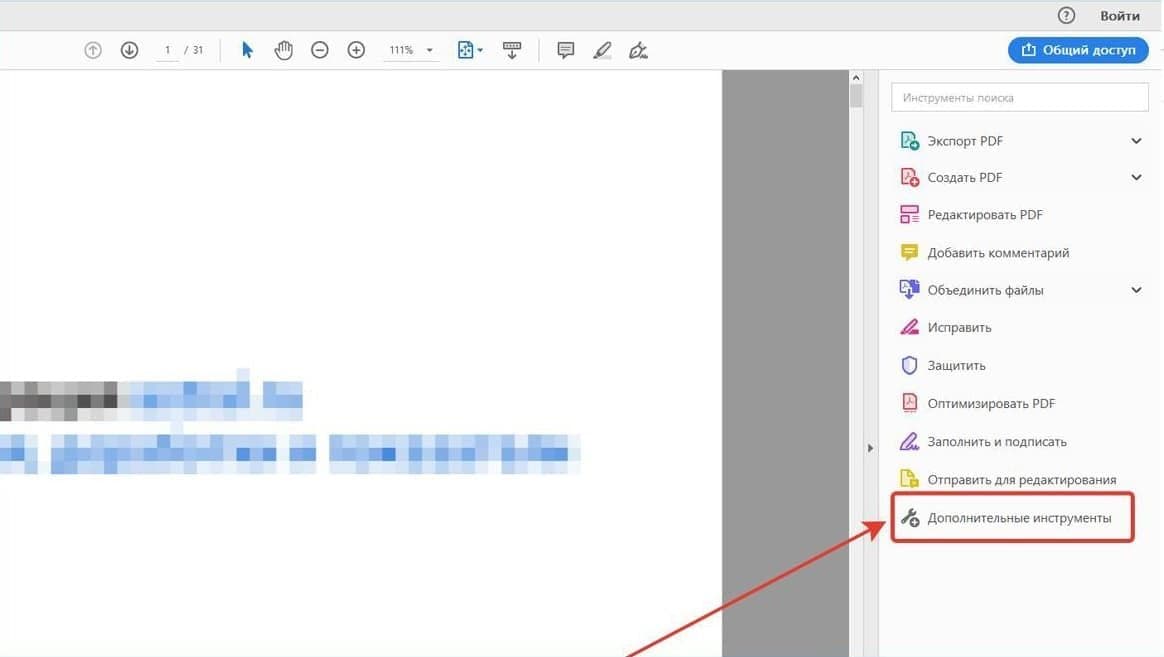
Шаг 1
Открыть файл PDF и выбрать дополнительные инструменты.
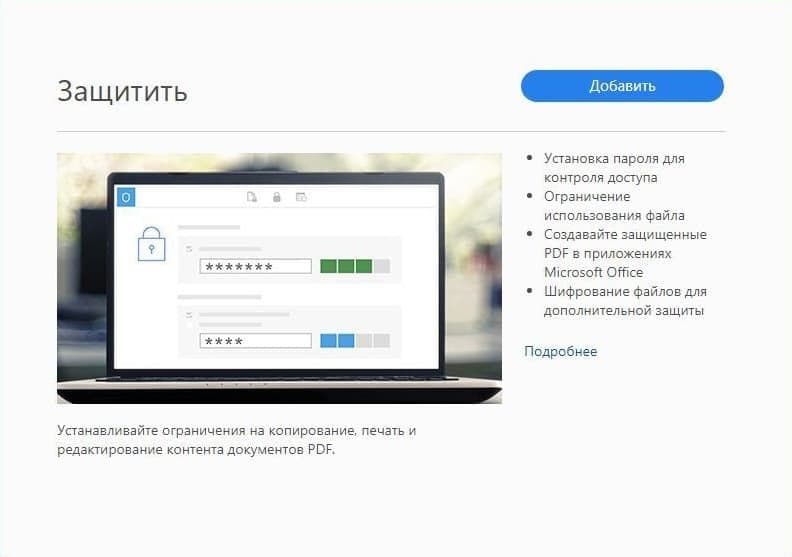
Шаг 2
Установить расширение PDF.
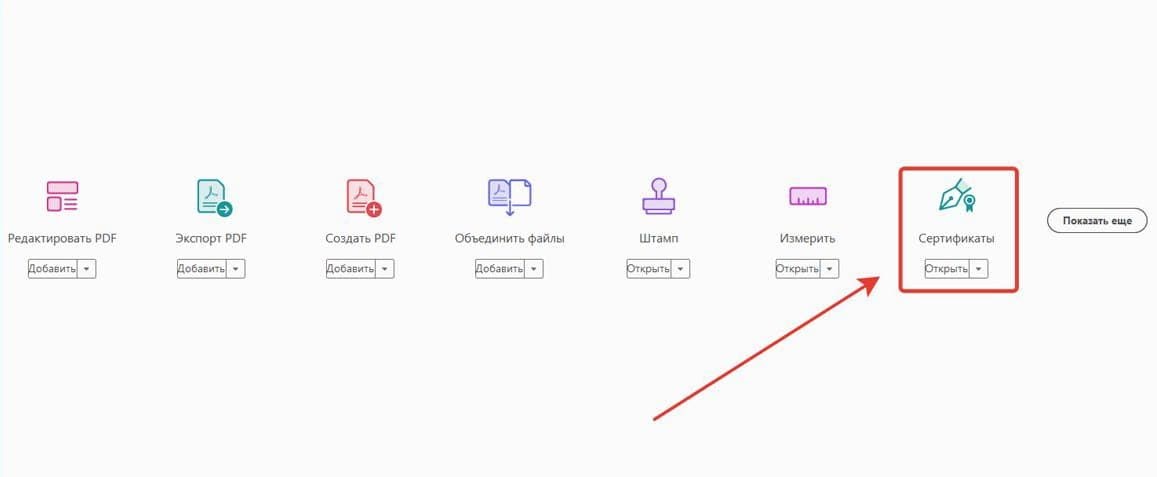
Шаг 3
Выбрать сертификаты.
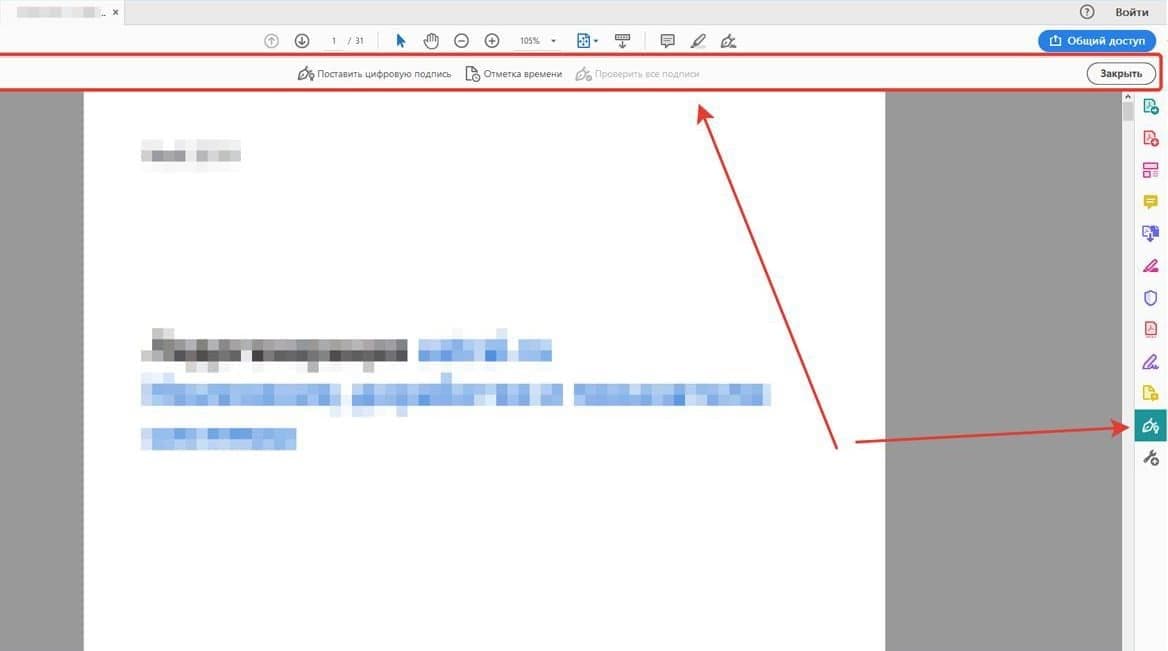
Шаг 4
Выбрать действия с Сертификатами.
Шаг 5
Выбрать место штампа.
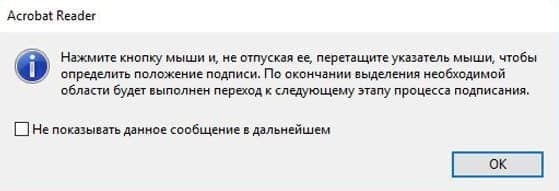
Шаг 6
Выбрать сертификат.
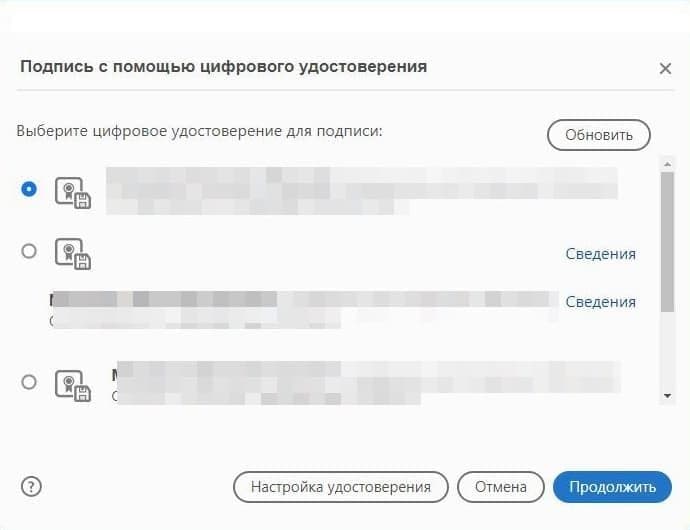
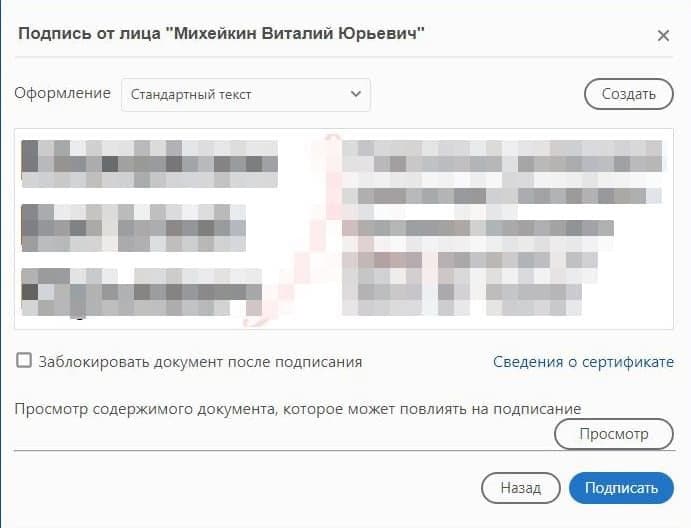
Шаг 7
Просмотреть сертификат.
MS Word: подписываем документы электронной подписью
Документы Microsoft Office могут быть подписаны электронной цифровой подписью самостоятельно. Для этих целей к стандартному пакету нужно скачать плагин, отвечающий расширению документов Word. На компьютере должна быть установлена система не младше 2007 года.
Простота использования позволяет эффективно вести работу в программах-редакторах, которые наиболее удобны пользователю. Перед работой необходимо проверить, насколько корректно взаимодействуют плагин программы электронной подписи и Word. Справка: в Word создаются трудовые и хозяйственные договоры, иски в арбитражные суды, заявления для вуза и т. д. Аналогично создаются файлы в Excel для XLS. Для работы с этим типом файлов необходима установка плагина MSInfopath. Чаще всего он поставляется в пакете с Microsoft Office.
Шаг 1
Открываем файл Word. На верхней панели открываем раздел «Файл». В версиях 2007-2010 года пункт спрятан под значком Microsoft Office в верхнем левом углу. В открывшемся перечне нужно кликнуть по блоку «Защита документа». В раскрывшемся меню выбираем строку с названием «Добавить цифровую подпись».
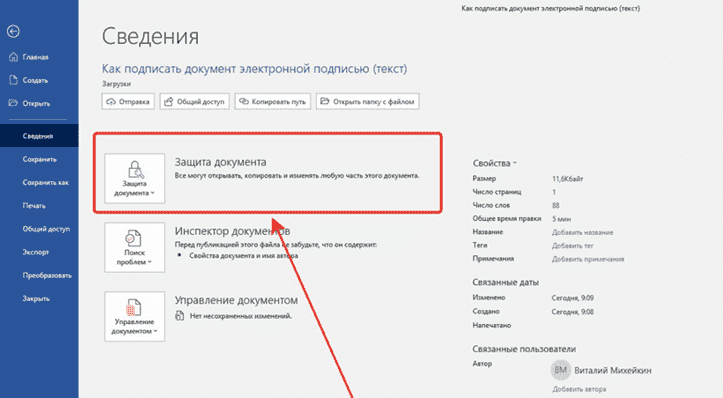
Шаг 2
Всплывает окно «Подписание». В нём указывается роль подписанта. Выбираются сертификаты и оставляются комментарии, входящие в подписание документа.
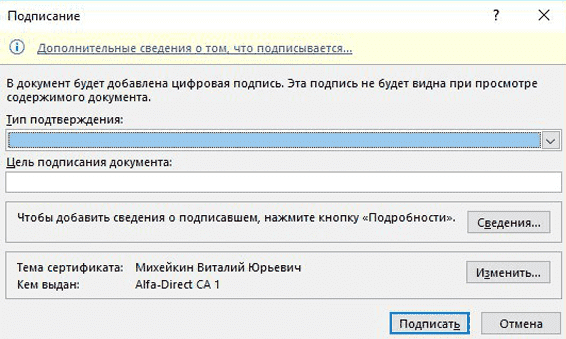
Шаг 3
Если к ПК привязано несколько сертификатов, функционал Word подтянет самую последнюю версию подписи. Изменить текущее положение можно в настройках, кликнув на «Изменить».
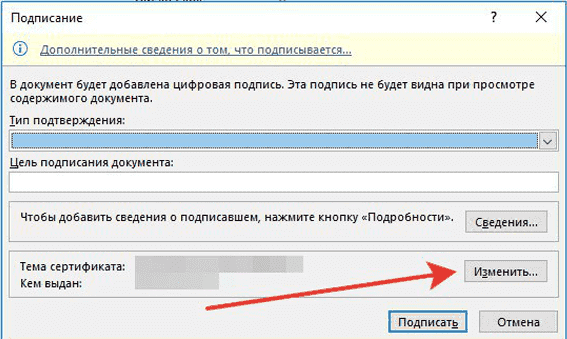
Шаг 4
Заполнив обязательные поля, нажмите кнопку «Подписать». Электронный сертификат соединяется с документом и обеспечивает его защиту.
OpenOffice: подписание документов с помощью ЭП
Подписать с помощью ЭЦП электронный документ, созданный в бесплатном офисном пакете программ OpenOffice, не получится. Он не поддерживает создание подписи в файле с сертификатами, выданными с помощью СКЗИ КриптоПро. Разработка плагина для OpenOffice КриптоПро пока не планируется.
Картинки: визирование подписью графических файлов
Электронная печать может применяться на графических файлах. Подписывать можно файловые разрешения формата BMP, JPEG, PNG, PDF и др. Цифровая подпись служит защитой изображения и устанавливает авторство рисунка. Подпись используется для защиты:
- авторских логотипов;
- заверения скан-копии документа;
- защиты договоров в формате PDF;
- защиты чертежей и проектной документации формата PDF;
- заверения чертежей, графиков работы и др.
Чтобы воспользоваться для защиты электронной цифровой подписью, на ПК устанавливается дополнительный патч «КриптоАРМ». ПО предоставляется бесплатно, его можно скачать с сайта разработчика. Аналоги зачастую конфликтуют с лицензированной программой и продаются в виде платных подписок.
Крипто АРМ: помощник предпринимателя
«КриптоАРМ» — специализированное ПО, созданное под программу взаимодействия электронных подписей. Это удобный и финансово выгодный инструмент, официально лицензированный в РФ.
В «КриптоАРМ» можно создавать подпись в форматах:
- jpeg;
- rar;
- png;
- ppt;
- видеофайлы;
- расширения базы данных и т. д.
Программа имеет несколько версий, каждая наделена уникальным функционалом. «КриптоАРМ Старт» — базовая версия с минимальным набором инструментов, предоставляется бесплатно. Платные версии дают тестовый период, за который пользователь может выбрать необходимые для работы функции.
После установки на ПК программа позволяет нанести электронную подпись на файл из контекстного меню или в главном окне программы. Алгоритм работы слегка различен. Но в обоих вариантах работа завершается пунктом «Подписать».
Купить подходящую лицензию КриптоПро можно в нашем интернет-магазине. Оставьте короткую заявку, для бесплатной консультации специалиста.
Документы для ФНС: как подписать электронной подписью
Для работы в личном кабинете на сайте ФНС нужна усиленная квалифицированная электронная подпись. Она имеет юридическую значимость и является аналогом бумажной подписи. С помощью такой ЭЦП можно сдавать отчётность онлайн, ставить подпись на договоры с контрагентами и участвовать в торгах по 44-ФЗ и 223-ФЗ.
Помимо подписи, необходим идентификатор налогоплательщика.
Что нужно сделать, чтобы его получить:
перейти на страницу сервиса самостоятельной регистрации налогоплательщиков в системе сдачи налоговой отчётности;
указать электронный адрес и пароль
перейти по ссылке активации профиля, которая будет отправлена на электронную почту
отправить на регистрацию сертификат ЭП — выбрать файл сертификата и нажать на кнопку «Зарегистрировать сертификат»
когда заявление будет успешно обработано, за сертификатом будет закреплён индивидуальный идентификатор абонента
После этого можно создавать и подписывать документы, чтобы вести электронный документооборот с налоговой через личный кабинет.
Как подписать документ в ФНС усиленной подписью: для этого нужно воспользоваться любым доступным средством криптографической защиты информации. Далее подписанный файл отправляется в налоговую.
Для отправки отчётности рекомендуем сервис 1С-Отчетность. Это сервис для передачи отчётности в контролирующие органы из программ «1С:Предприятие». С помощью него можно отправлять документы в госорганы по всем направлениям с любой УКЭП.
Ошибки: часто встречающиеся трудности в работе с ЭП
Причины возникновения ошибки:
- сертификат не установлен или не настроен в системе;
- не установлено ПО «КриптоПро». Например, если в браузере не установлен плагин для подписи, то с ЭЦП не получится работать на веб-странице онлайн;
- установлен Word младше версии 2007 года (чаще всего это 2003 год);
- срок службы сертификата закончен;
- попытка продублировать сертификат на документе;
- применение несовместимого с «КриптоПро» программного обеспечения.
В случае возникновения ошибки обратитесь к администратору. Чаще всего причины сбоев вскрываются при детальной проверке программного обеспечения, установленного на оборудовании.
Если после нажатия кнопки «Подписать» вместо документа выдаётся ошибка, значит, на компьютере не установлены программные пакеты от «КриптоПро».
«Калуга Астрал» выпускает электронные подписи для физлиц и работников ЮЛ — «Астрал-ЭТ» и «1С-ЭТП». С ними можно работать на государственных порталах, подписывать отчётность и любые документы, в том числе в формате Word и PDF. Специалисты техподдержки готовы оказать помощь в установке электронной подписи на компьютер и настройке рабочего места.
Свободный автор Астрал
16.04.2023
Для осуществления электронного документооборота необходимо, чтобы документы были подписаны электронной подписью (ЭП, ЭЦП). Это обязательное условие, так как документ без подписи не может считаться юридически значимым. Рассказываем, что и в каком порядке нужно сделать, чтобы подписать документ электронной подписью.
Что потребуется
Документ следует подписывать только в окончательной редакции — какие-либо изменения в нём после подписания будут невозможны, иначе документ таким образом потеряет свою юридическую силу.
Чтобы подписать документ с помощью ЭЦП, вам потребуются:
1) Действующий сертификат квалифицированной электронной подписи.
КЭП — единственная ЭЦП, которая даёт документу юридическую силу без дополнительных соглашений между сторонами ЭДО.
2) Средства электронной подписи.
В связи с особенностями технологии электронной подписи владелец ЭЦП не может подписывать документы без специального ПО, которое пользователь должен установить на ПК.
3) Программа для создания ЭЦП — плагины, онлайн-сервисы и программы, устанавливаемые отдельно.
Как с помощью ЭЦП подписать документы формата Word и Excel
Чтобы документ, подписанный в Word или Excel, обладал юридической силой, необходимо предварительно установить КриптоПро Office Signature — специальный программный модуль, позволяющий создавать и проверять ЭЦП по алгоритмам программ Word и Excel.
Порядок действий при подписании документа для разных версий MS Office отличается. Для программ, начиная с версии MS Office 2010, алгоритм следующий:
· на вкладке Файл перейти в разделе Сведения;
· нажать кнопку Добавить электронную подпись (КриптоПро);
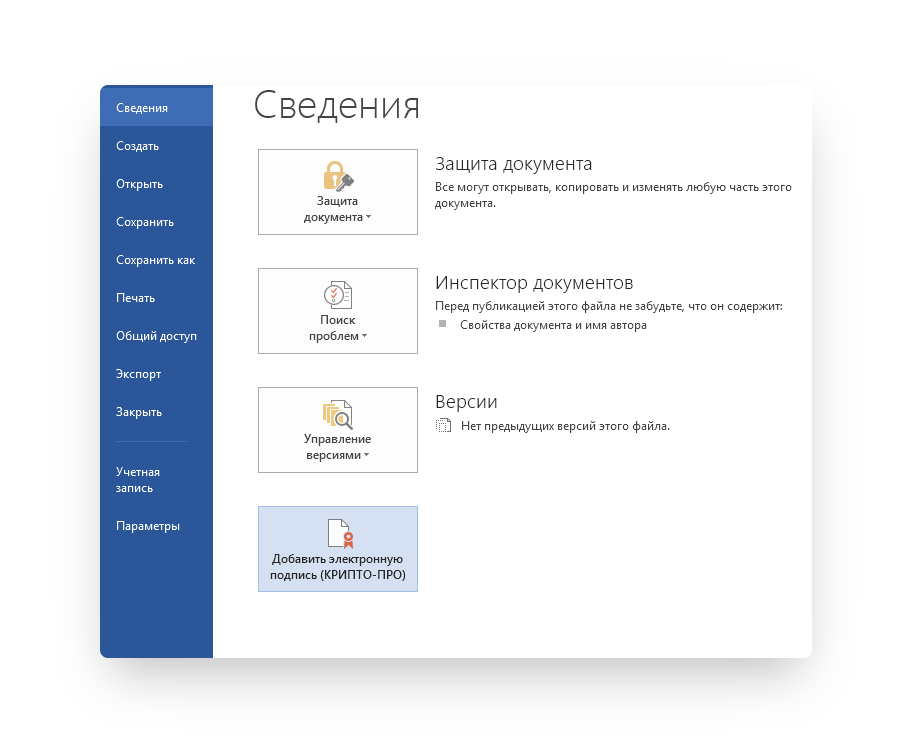
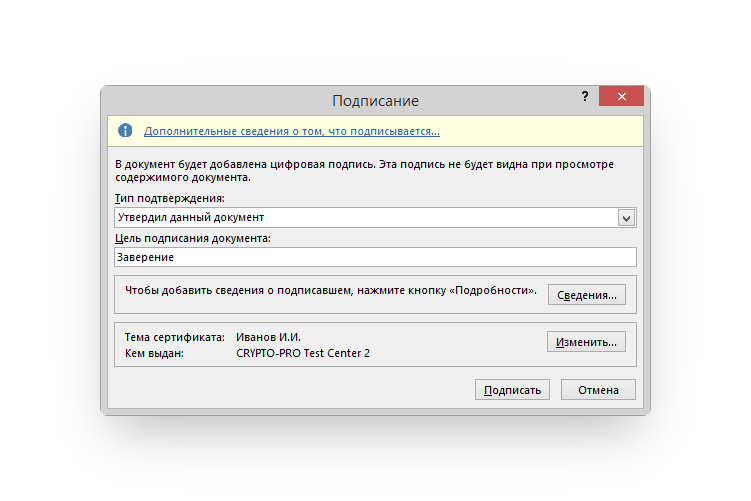
· в окне Подписание нажать кнопку Изменить и выбрать личный сертификат ЭЦП;
· после выбора сертификата нажать кнопку Подписать.
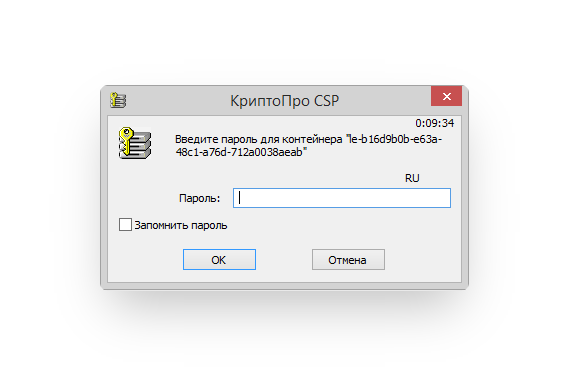
Если ключевой контейнер защищён паролем, нужно указать его в соответствующем окне.Если ключевой контейнер защищён паролем, нужно указать его в соответствующем окне.
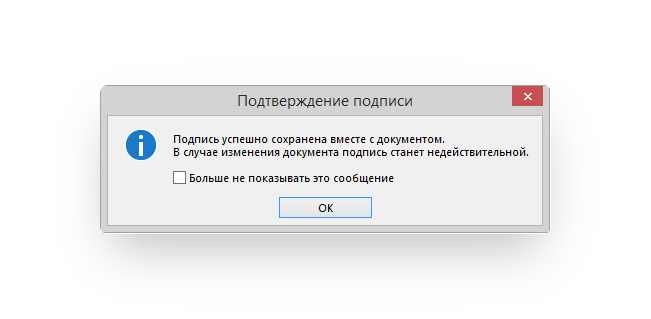
Если пароль указан правильно, появится сообщение об успешном подписании документа.
Обратите внимание! Если создать подпись в одной версии КриптоПро Office Signature, а проверять её в другой, результат проверки может быть некорректным.
Как с помощью ЭЦП подписать документ в формате PDF
Для создания и проверки электронной подписи в программах для работы с PDF-файлами Adobe Acrobat, Adobe Reader предусмотрен модуль КриптоПро PDF.
Прежде чем подписывать документ, для работы с КриптоПро PDF нужно установить и настроить Acrobat Reader DC либо Adobe Acrobat Pro.
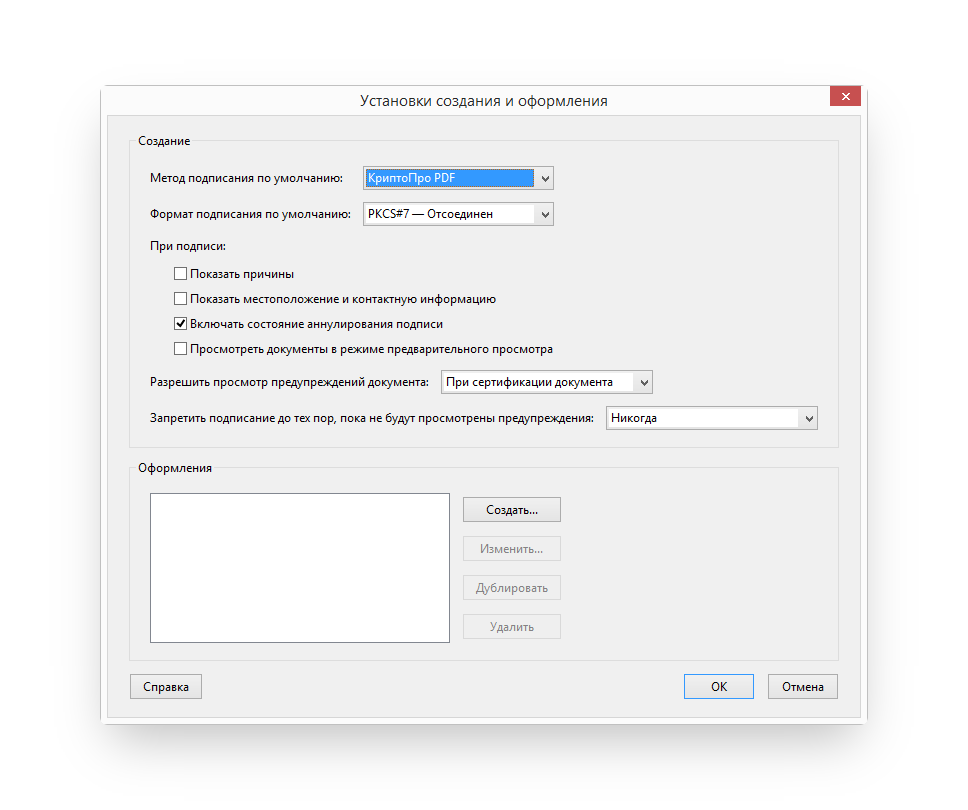
Рассмотрим настройку на примере Acrobat Reader DC:
1. Заходим в меню Редактирование → Установки → Подписи.
2. В блоке Создание и оформление нажимаем кнопку Подробнее.
3. В пункте Метод подписания по умолчанию выбираем КриптоПро PDF.
Чтобы подписать PDF-файл:
1. Откройте документ в Acrobat Reader DC
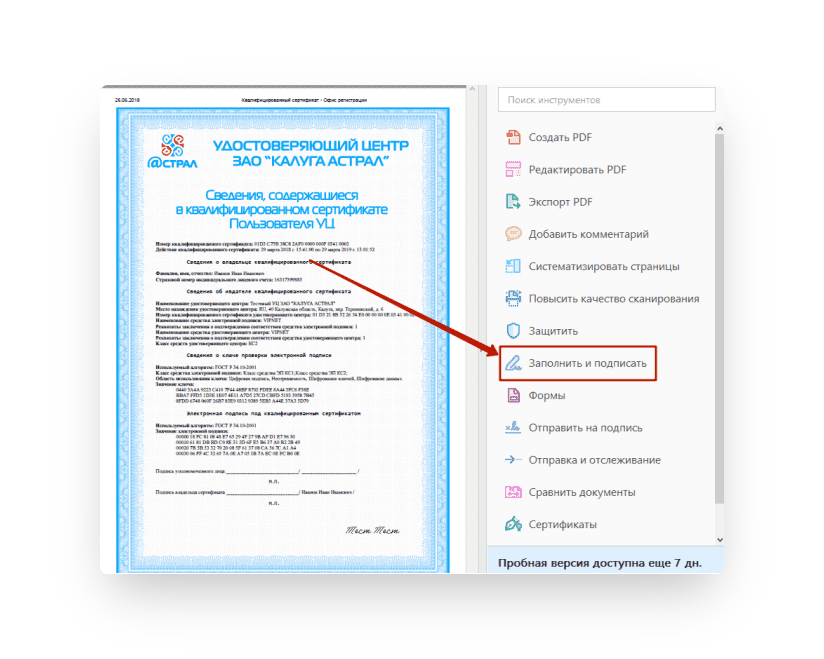
2. Выберите пункт Заполнить и подписать на панели инструментов справа.
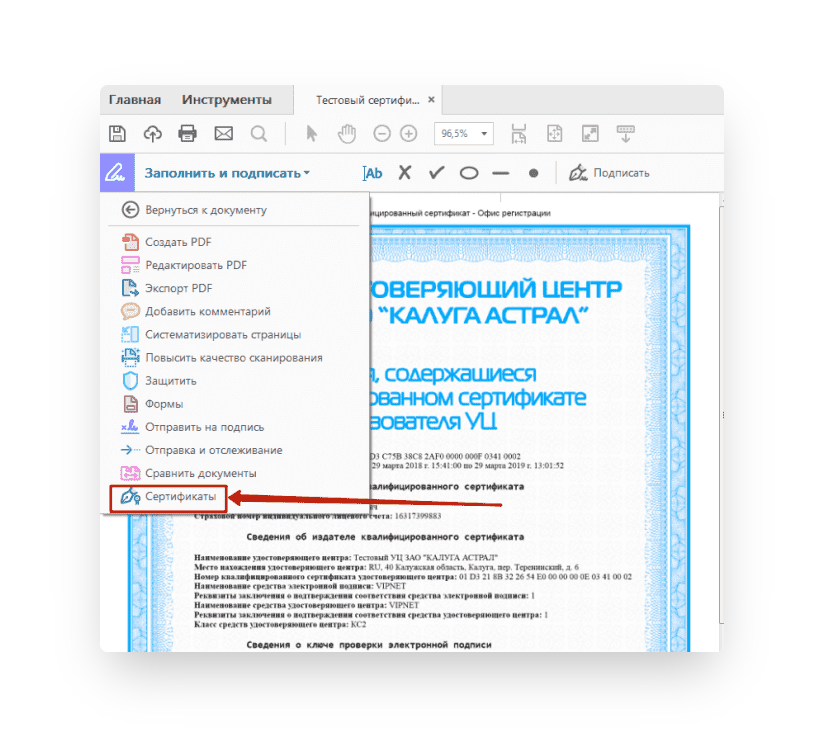
3. Выберите пункт Сертификаты. Если его нет в списке, то необходимо добавить через настройки панели инструментов.
- Нажмите Поставить цифровую подпись.
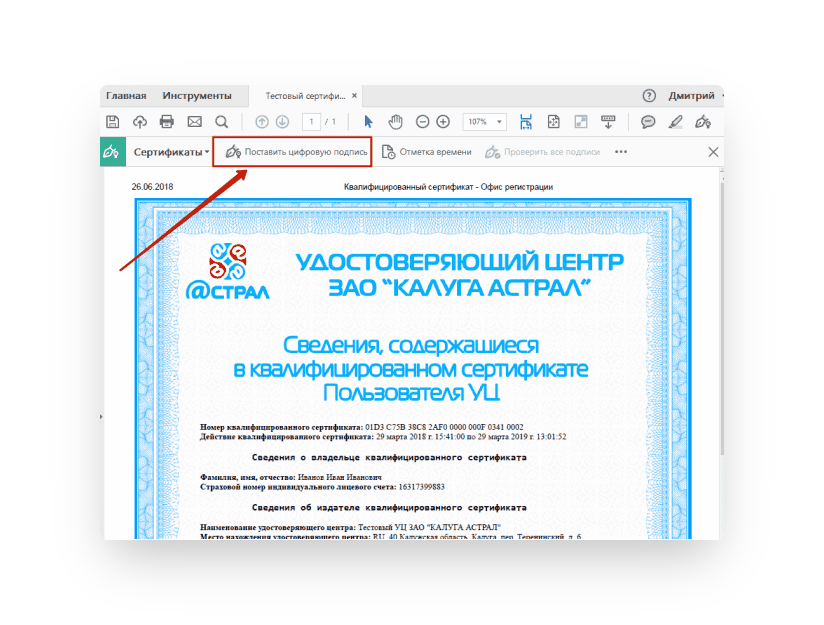
- Выделите область, где будет стоять ЭЦП . После этого появится окно, в котором нужно будет выбрать цифровое удостоверение для подписи.

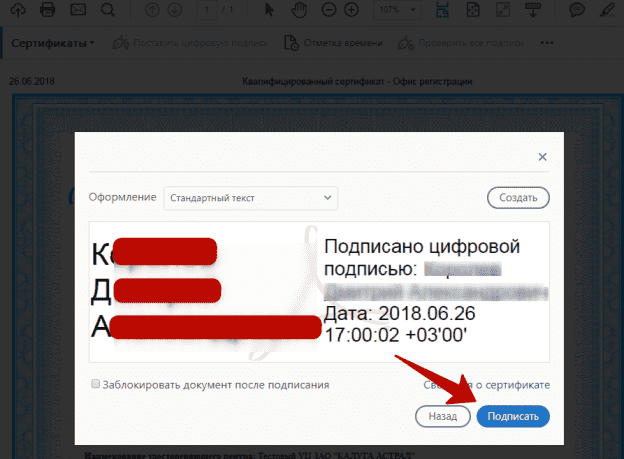
6. Нажмите Подписать.
Как создать и подписать файл в формате SIG с помощью ЭЦП
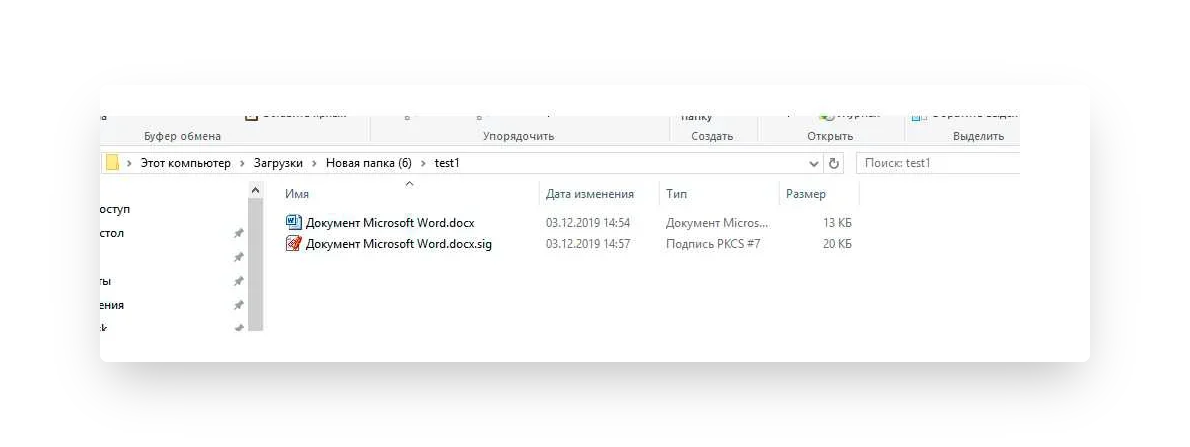
Как видно по изображению, файл с подписанным документом не только имеет другой формат, но и больше исходного по размеру. Это связано с добавлением подписи.
Чтобы сформировать документ в формате SIG или посмотреть содержимое документа с таким форматом, потребуется специальное ПО для шифрования и расшифрования данных, создания и проверки ЭЦП.
Как создать файл электронной подписи в формате SIG
Процесс создания документа в формате SIG мы рассмотрим на примере программы КриптоАРМ. Чтобы создать подписанный документ необходимо:
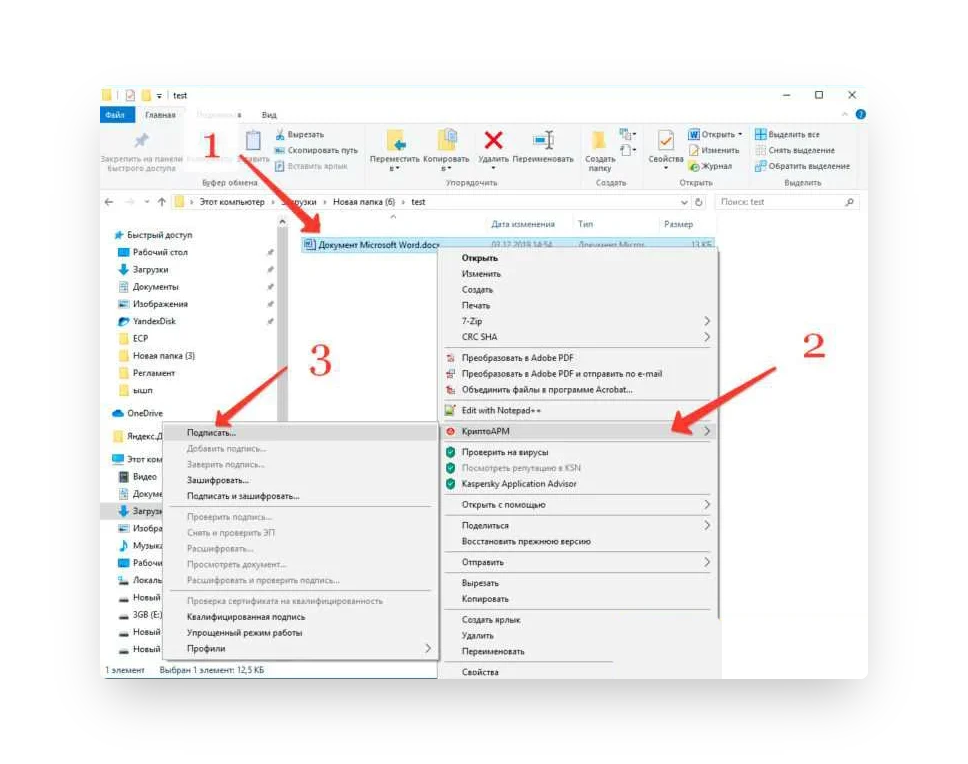
1. Выбрать исходный документ, кликнув по нему правой кнопкой мыши (1), выбрать в меню КриптоАРМ (2), затем – Подписать (3).
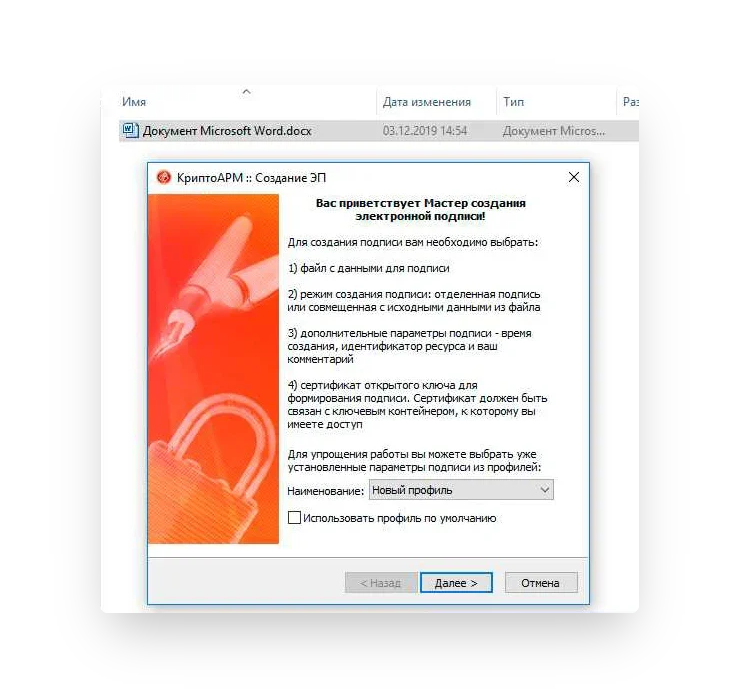
- Нажать кнопку Далее в открывшемся Мастере создания электронной подписи.
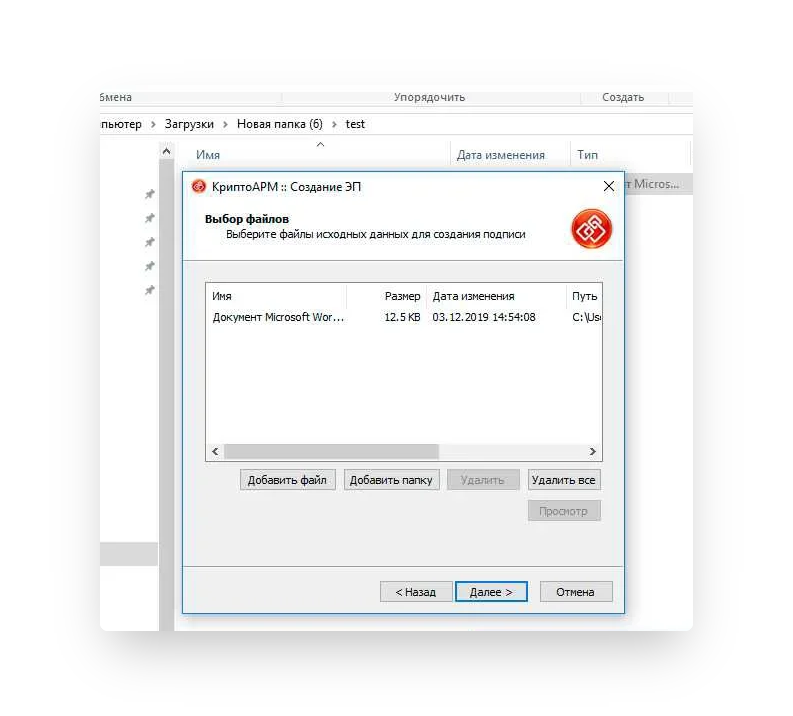
3. Выбрать в списке исходный файл для подписания. При необходимости можно добавить дополнительные файлы, которые нужно подписать.
4. Выбрать формат, в который будет преобразован исходный файл. По умолчанию установлен sig, поэтому менять в нашем случае ничего не нужно.
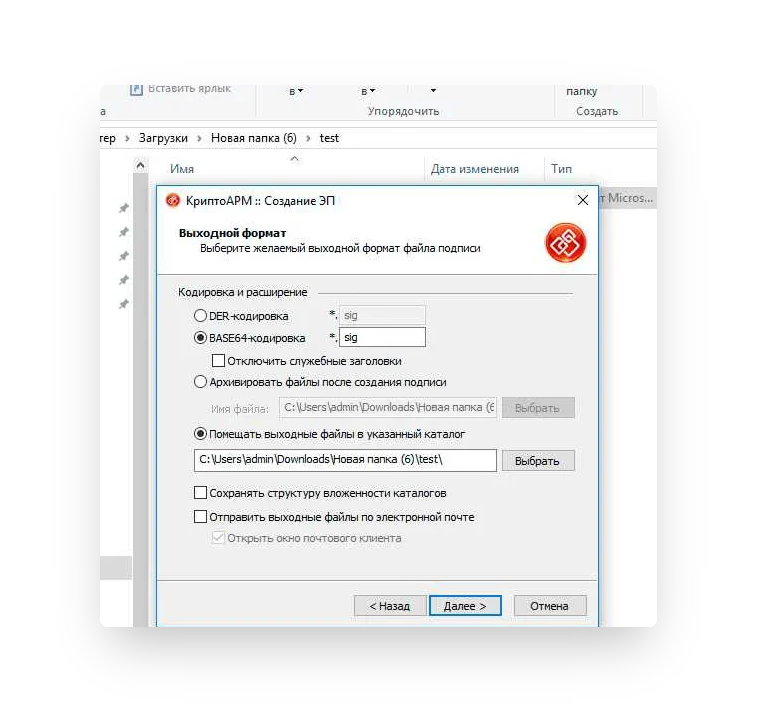
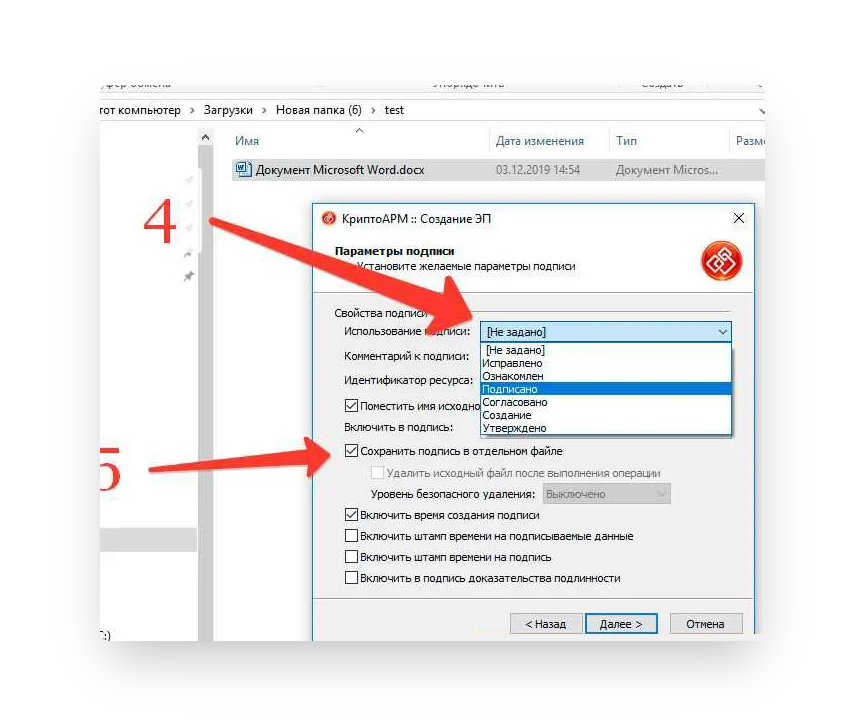
5. В блоке свойства подписи выбрать Подписано рядом с параметром Использование подписи (4). Если необходимо сохранить отдельный файл в формате SIG, отмечаем соответствующий параметр (5).
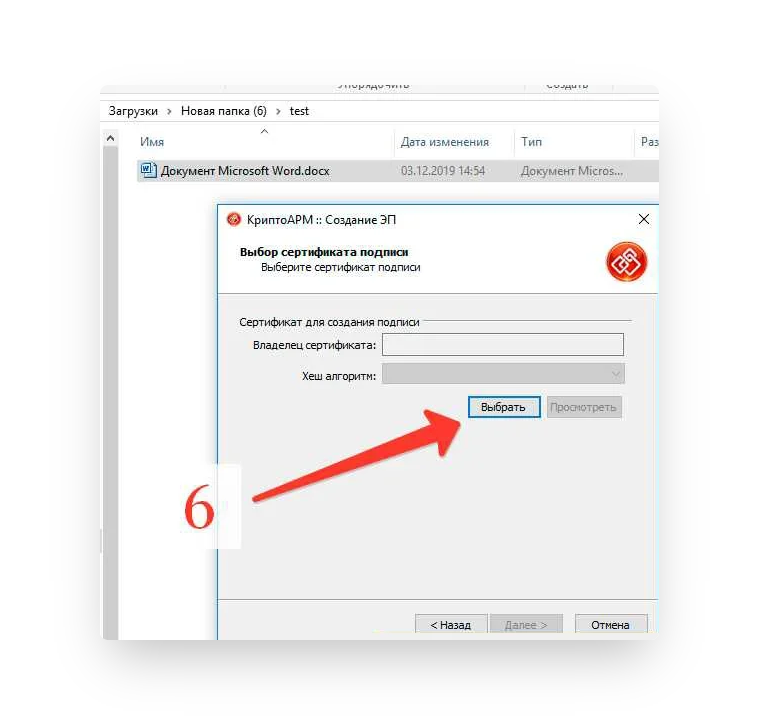
6. Нажать кнопку Выбрать(6) в окне Выбор сертификата подписи.
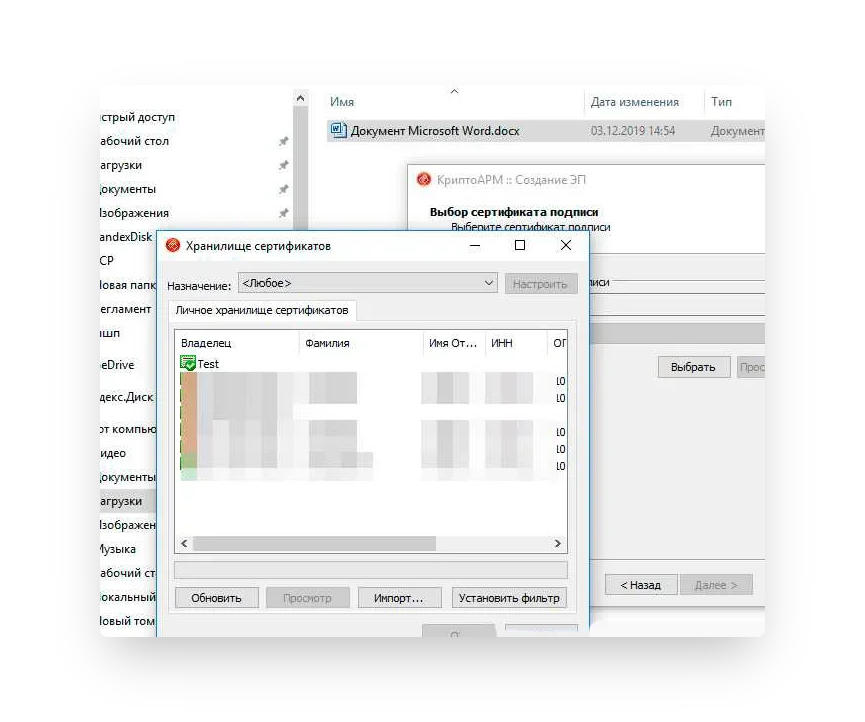
7. В Хранилище сертификатов выбрать сертификат ЭЦП из списка.
8. На последнем этапе создания документа с помощью Мастера нажать Готово.

После завершения операции подписания документа появится окно с результатами (7).
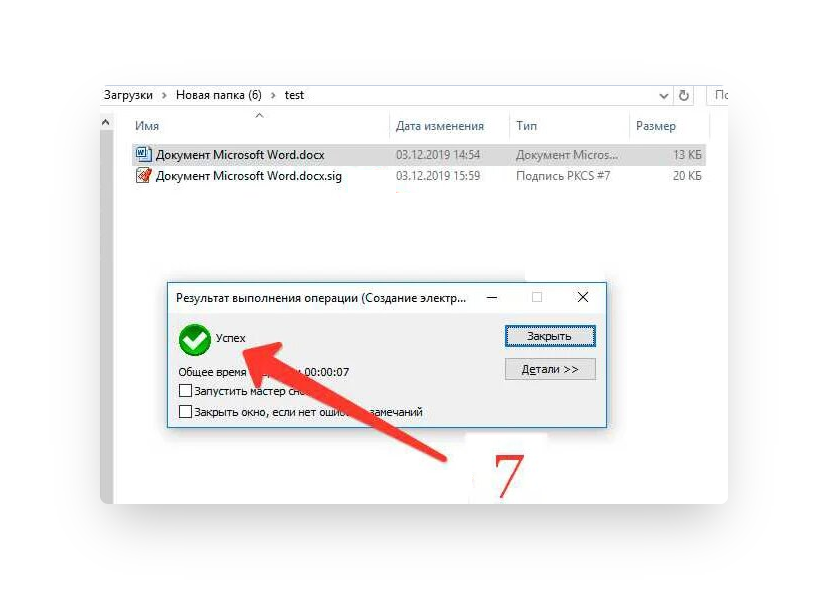
Готово! Документ в формате SIG создан и подписан.
Чтобы воспользоваться программой КриптоАРМ, потребуется лицензия, приобрести которую можно у нас на сайте. Если у вас ещё нет электронной подписи, оставьте заявку на её изготовление — наши менеджеры свяжутся с вами и проконсультируют по вопросам её получения в удостоверяющем центре «Астрал-М», а также помогут подобрать удобный вариант тарифа.