

Руководства Пользователя
Руководство Пользователя
Для безопасного и правильного использования аппарата обязательно прочтите раздел «Техника безопасности» до его
эксплуатации.


СОДЕРЖАНИЕ
1. Руководство к аппарату
Как пользоваться данным руководством…………………………………………………………………………………………5
Введение……………………………………………………………………………………………………………………………………..5
Правовой запрет…………………………………………………………………………………………………………………………5
Отказ от ответственности……………………………………………………………………………………………………………5
Информация, относящаяся к разным моделям……………………………………………………………………………….6
Руководство по компонентам………………………………………………………………………………………………………….7
Наружные компоненты………………………………………………………………………………………………………………..7
Внутренняя часть………………………………………………………………………………………………………………………….8
Панель управления……………………………………………………………………………………………………………………..8
Установка драйвера и ПО……………………………………………………………………………………………………………11
Быстрая установка…………………………………………………………………………………………………………………….11
Обновление или удаление драйвера принтера………………………………………………………………………..11
Установка приложения Smart Organizing Monitor…………………………………………………………………….12
Что такое Smart Organizing Monitor?……………………………………………………………………………………………13
2. Загрузка бумаги
Пригодная для использования бумага…………………………………………………………………………………………..15
Нерекомендуемые типы бумаги…………………………………………………………………………………………………….16
Область печати……………………………………………………………………………………………………………………………..17
Загрузка бумаги……………………………………………………………………………………………………………………………19
Указание типа и формата бумаги с помощью приложения Smart Organizing Monitor……………..21
Размещение оригиналов……………………………………………………………………………………………………………….23
Сведения об оригиналах…………………………………………………………………………………………………………..23
Размещение оригиналов на стекле экспонирования…………………………………………………………………24
3. Печать документов
Базовые операции………………………………………………………………………………………………………………………..25
Печать на обеих сторонах листа………………………………………………………………………………………………26
Отмена задания печати…………………………………………………………………………………………………………….27
Действия при несоответствии параметров бумаги……………………………………………………………………….29
Продолжение печати на бумаге, не соответствующей требованиям………………………………………..29
Сброс задания печати………………………………………………………………………………………………………………30
4. Копирование оригиналов
Базовые операции………………………………………………………………………………………………………………………..31
1

Отмена копирования………………………………………………………………………………………………………………..32
Выполнение увеличенных или уменьшенных копий……………………………………………………………………….33
Задание увеличения или уменьшения……………………………………………………………………………………….33
Копирование обеих сторон удостоверения личности на одну сторону листа бумаги………………….35
Копирование удостоверения личности……………………………………………………………………………………..35
Настройка параметров сканирования………………………………………………………………………………………….37
Регулировка плотности изображения………………………………………………………………………………………..37
Выбор типа документа согласно оригиналу……………………………………………………………………………..37
5. Сканирование с помощью компьютера
Базовые операции………………………………………………………………………………………………………………………..39
Сканирование TWAIN………………………………………………………………………………………………………………39
Базовые операции по сканированию WIA……………………………………………………………………………….41
6. Настройка аппарата с помощью приложения Smart Organizing Monitor
Просмотр сведений о системе………………………………………………………………………………………………………43
Просмотр сведений о состоянии……………………………………………………………………………………………….43
Распечатывание страницы конфигурации…………………………………………………………………………………44
Конфигурирование настроек аппарата………………………………………………………………………………………..45
Вкладки окна настройки……………………………………………………………………………………………………………45
Обновление прошивки………………………………………………………………………………………………………………….46
7. Техническое обслуживание аппарата
Замена картриджа печати…………………………………………………………………………………………………………….47
Меры предосторожности во время очистки………………………………………………………………………………….49
Очистка внутренних компонентов аппарата………………………………………………………………………………..50
Очистка стекла экспонирования…………………………………………………………………………………………………..51
8. Устранение неполадок
Распространенные неполадки………………………………………………………………………………………………………53
Неполадки, связанные с подачей бумаги……………………………………………………………………………………..54
Извлечение бумаги, замятой при распечатывании…………………………………………………………………..55
Неудовлетворительное качество печати……………………………………………………………………………………….59
Проверка состояния аппарата………………………………………………………………………………………………….59
Неполадки, связанные с печатью………………………………………………………………………………………………….60
Расположение распечатываемого изображения на бумаге не соответствует его расположению
на экране монитора………………………………………………………………………………………………………………….61
2

Неполадки, связанные с копированием………………………………………………………………………………………..62
Неполадки, связанные со сканированием……………………………………………………………………………………64
Сообщения об ошибках и состоянии, появляющиеся на панели управления………………………………65
Коды, отображаемые на экране……………………………………………………………………………………………….65
Сообщения об ошибках и состоянии, отображаемые в окне приложения Smart Organizing Monitor
………………………………………………………………………………………………………………………………………………………67
9. Приложение
Примечания по поводу тонера……………………………………………………………………………………………………..69
Перемещение и транспортировка принтера………………………………………………………………………………..70
Утилизация………………………………………………………………………………………………………………………………..70
Куда обращаться………………………………………………………………………………………………………………………71
Расходные материалы…………………………………………………………………………………………………………………..72
Картридж для печати…………………………………………………………………………………………………………………72
Технические характиристики аппарата………………………………………………………………………………………..73
Технические характеристики основных функций………………………………………………………………………73
Технические характеристики функции принтера………………………………………………………………………74
Технические характеристики функции копира………………………………………………………………………….74
Технические характеристики функции сканера………………………………………………………………………..75
Торговые знаки……………………………………………………………………………………………………………………………..76
ИНДЕКС………………………………………………………………………………………………………………………………………79
3

4

1. Руководство к аппарату
Как пользоваться данным руководством
Введение
Это руководство содержит подробные инструкции и примечания по эксплуатации и
использованию данного аппарата. Для безопасности и удобства, внимательно прочтите это
руководство до начала эксплуатации данного аппарата. Храните данное руководство в
легкодоступном месте для быстрого получения справки.
Правовой запрет
Копирование или печать любого материала, распространение которого недопустимо в
соответствии с применимыми законодательными актами, запрещено.
Местными законодательными актами, как правило, запрещено копирование или печать
следующего материала:
банкнот, гербовых марок, облигаций, сертификатов о праве собственности на акции, банковских
тратт, чеков, паспортов, водительских прав.
Приведенный список является ориентировочным и не может рассматриваться как
исчерпывающий. Производитель не несет ответственности за полноту и точность приведенного
списка. В случае возникновения вопросов в отношении легальности копирования того или иного
материала, обратитесь в местную юридическую консультацию.
Отказ от ответственности
Информация, приведенная в данном руководстве, может быть изменена без предварительного
уведомления.
Ни при каких обстоятельствах компания не несет ответственности за прямой, косвенный,
фактический, случайный или последовавший ущерб, возникший в результате использования
данного аппарата или обращения с ним.
Для обеспечения высокого качества готовых отпечатков производитель настоятельно рекомендует
использовать оригинальный тонер, поставляемый производителем.
В данном руководстве размеры указаны в двух системах измерения.
Некоторые иллюстрации или пояснения в этом руководстве могут отличаться от приобретенного
продукта вследствие улучшения или изменения данного продукта.
5
1. Руководство к аппарату
Информация, относящаяся к разным
моделям
В данной главе описано, каким образом можно определить регион, к которому относится
аппарат.
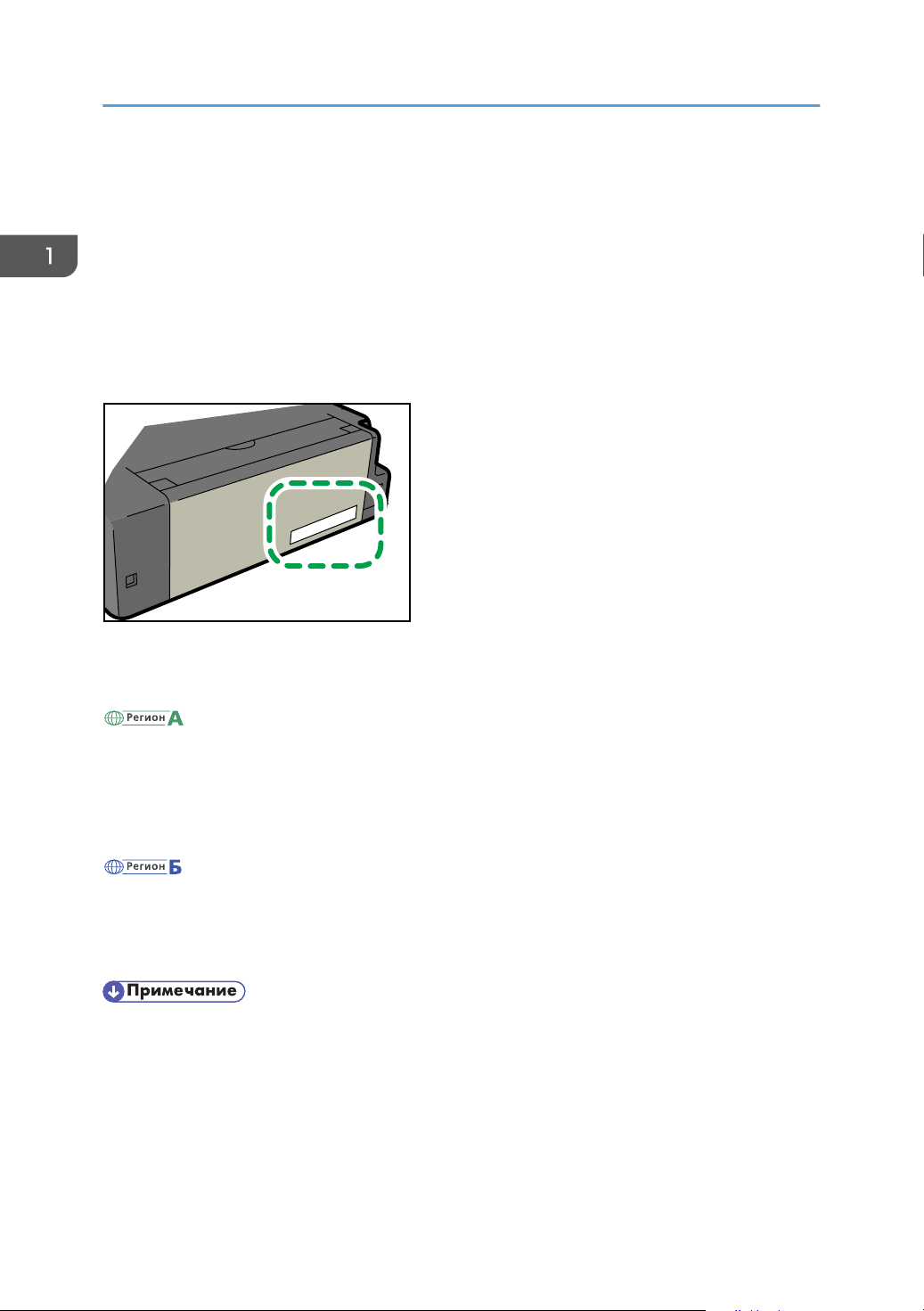
На задней стороне аппарата имеется наклейка, расположение которой указано ниже. На
наклейке приведены данные, определяющие регион, к которому относится аппарат. Прочтите
данные на наклейке.
Следующая информация зависит от региона. Прочтите информацию под символом,
соответствующему региону использования аппарата.
(в основном Европа и Азия)
Если на этикетке имеется следующая информация, ваше устройство является моделью для
региона A:
• КОД XXXX -22, -27
• 220-240 В
(в основном Северная Америка)
Если на наклейке имеется следующая информация, ваш аппарат является моделью для региона Б:
• КОД XXXX -11, -17
• 120 В
• Размеры в этом руководстве даются в двух системах единиц измерения: метрической и
дюймовой. Если аппарат является моделью для региона A, то используется метрическая
система. Если аппарат является моделью для региона Б, то используется дюймовая система.
6
CHZ968
1 23 45
6
10
7 8 9
11
Руководство по компонентам
Руководство по компонентам
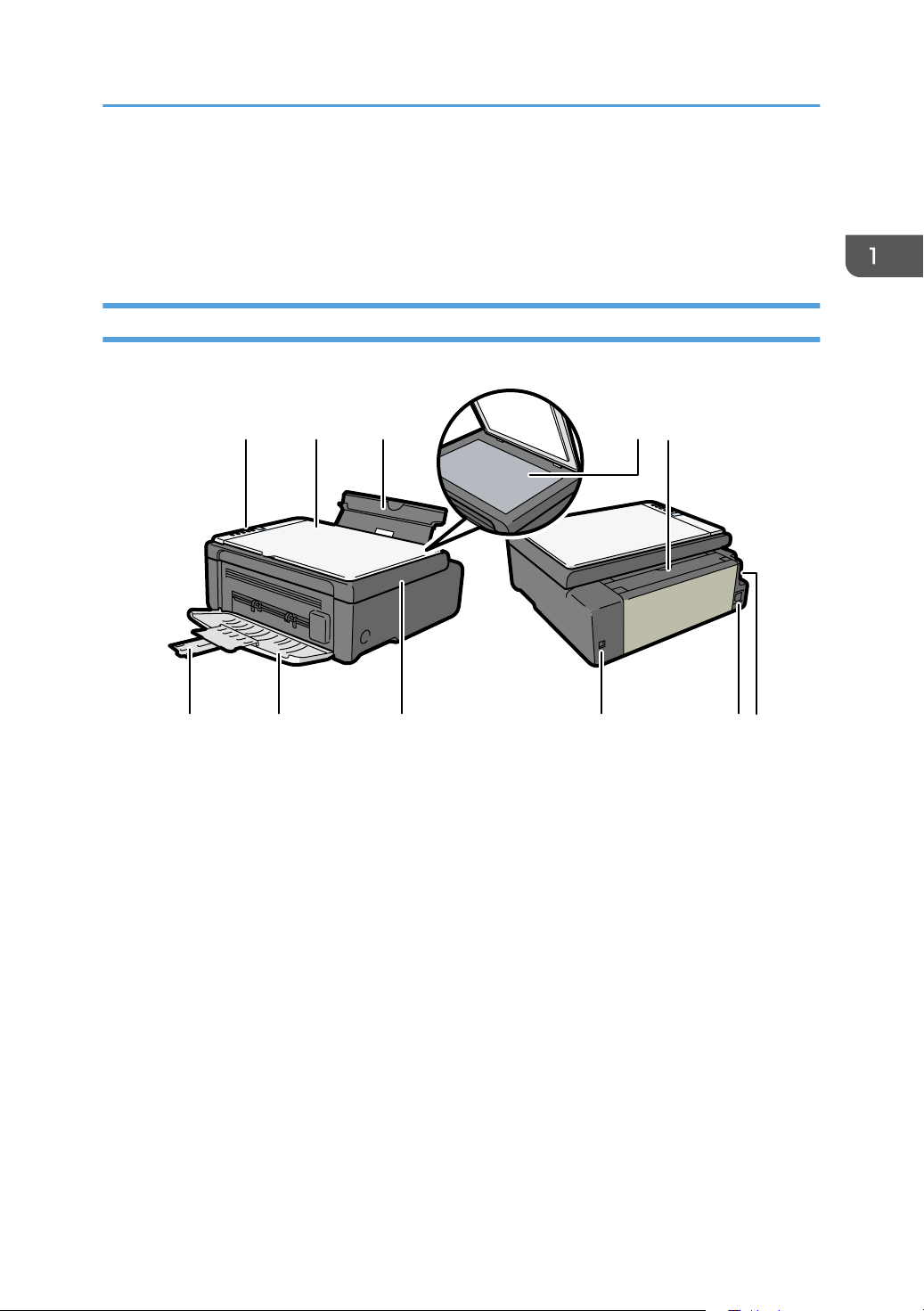
В данном разделе приводятся названия различных компонентов, находящихся с передней и
задней стороны аппарата, а также описание их функций.
Наружные компоненты
1. Панель управления
Здесь находится экран и клавиши для управления аппаратом.
2. Крышка стекла экспонирования
Откройте эту крышку, чтобы поместить оригинал на стекло экспонирования.
3. Входной лоток
В этот лоток можно загрузить до 50 листов обычной бумаги.
4. Стекло экспонирования
Поочередно помещайте сюда оригиналы.
5. Крышка входного лотка
Поднимите эту крышку и вытяните лоток, из которого подается бумага, чтобы загрузить бумагу.
6. Удлинитель лотка
Вытяните и раздвиньте этот удлинитель, чтобы обеспечить поддержку бумаги на выходе из аппарата.
7. Передняя крышка
Откройте эту крышку, чтобы вытянуть выходной лоток перед началом печати.
7
1. Руководство к аппарату
8. Служебная крышка
Поднимите эту крышку, чтобы заменить расходные материалы или устранить замятие бумаги.
9. USB порт
Используйте этот порт для подключения аппарата к компьютеру с помощью кабеля USB.
10. Разъем питания
Подключите сюда шнур питания аппарата. Вставьте вилку на другом конце шнура в ближайшую
розетку.
11. Выключатель питания
Этот выключатель служит для включения и выключения питания.
Внутренняя часть
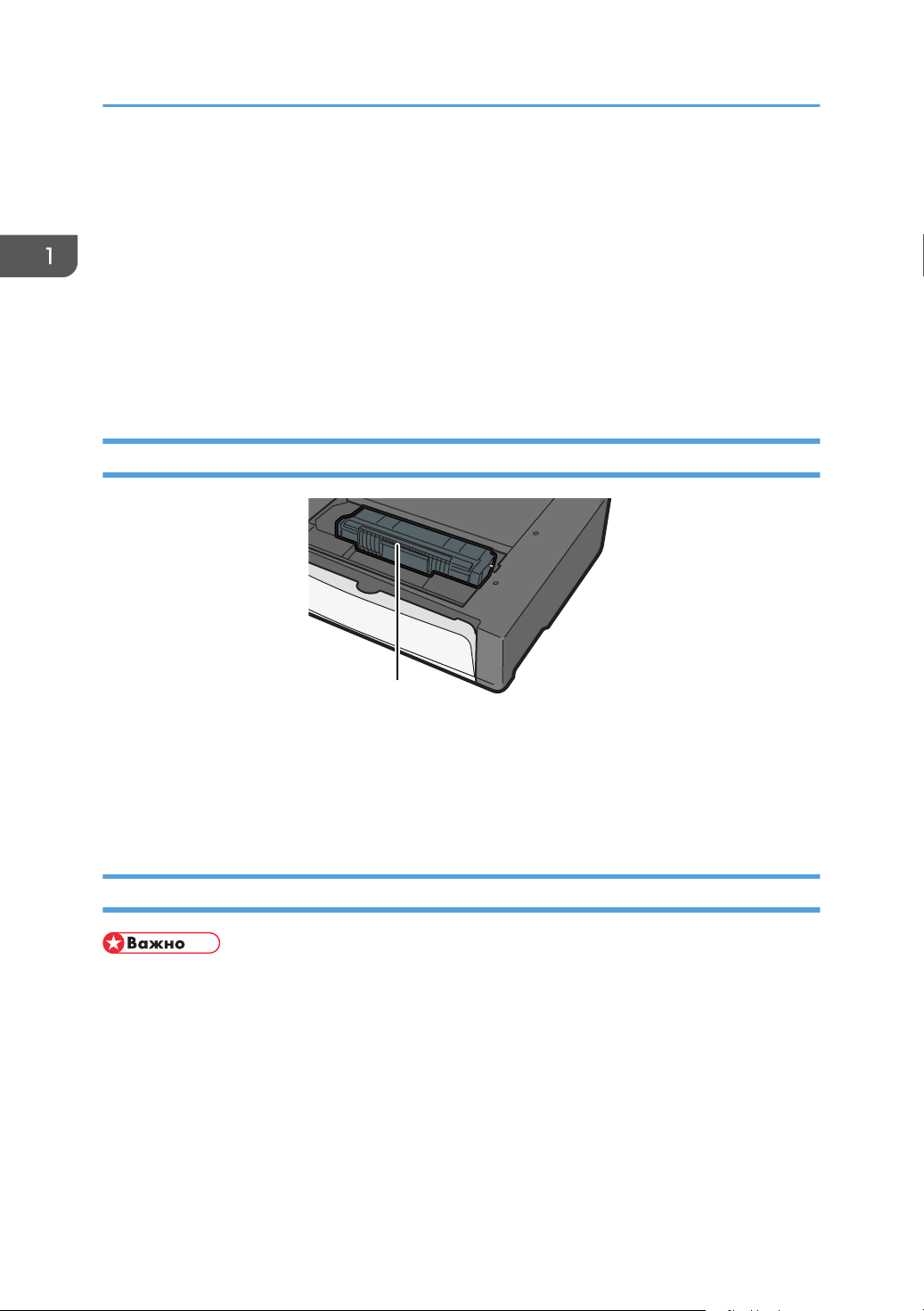
1. Картридж принтера
Сменный расходный материал, который необходим для печати на бумаге. Менять картридж, как
правило, приходится после распечатывания примерно 2000 страниц. Подробные сведения о замене
картриджа см. стр.47 «Замена картриджа печати».
Панель управления
• Внешний вид панели может отличаться от изображенного на следующем рисунке в
зависимости от страны, в которой используется аппарат.
8
Руководство по компонентам
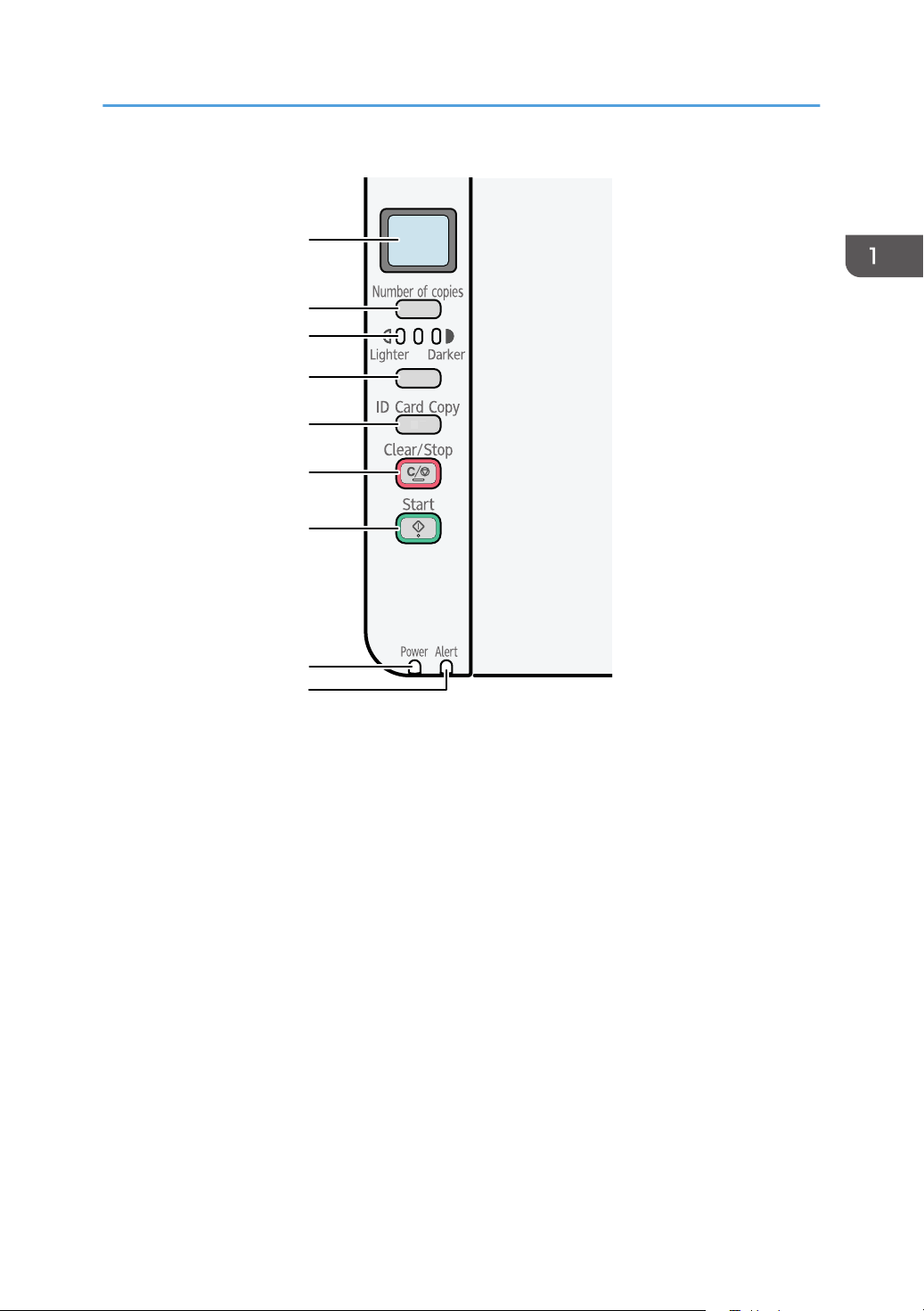
1. Экран
Служит для отображения количества копий или кода ошибки.
2. Клавиша [Количество копий]
Используйте эту клавишу для изменения количества копий.
3. Экран указания плотности
Служит для отображения одного из трех уровней плотности
Плотность печати соответствует тому сегменту этого индикатора, который светится в настоящий
момент.
• Левый: светлее обычного
• Средний: нормальная плотность
• Правый: темнее обычного
4. Клавиша [Плотность]
Используйте эту клавишу для регулирования плотности распечатываемого документа.
5. Клавиша [Копия удостоверения личности]
Используйте эту клавишу для копирования удостоверения личности.
9

1. Руководство к аппарату
6. Клавиша [Сброс/Стоп]
Когда аппарат находится в режиме онлайн, нажмите эту клавишу, чтобы отменить выполняющееся
задание печати.
7. Клавиша [Пуск]
Используйте эту клавишу, чтобы начать копирование.
8. Индикатор питания
Этот индикатор загорается синим светом при включении питания аппарата. Индикатор мигает при
получении и выполнении задания печати или во время сканирования.
9. Индикатор предупреждения
Этот индикатор загорается красным светом, если в аппарате заканчивается бумага или расходные
материалы; если параметры бумаги не соответствуют настройкам драйвера или при обнаружении
другого отклонения от нормы. Если тонер в аппарате почти израсходован, индикатор начинает мигать с
продолжительными интервалами.
10
Установка драйвера и ПО
Установка драйвера и ПО
Чтобы установить драйвер, необходимый для работы описываемого аппарата, нужно
воспользоваться компакт-диском, который входит в комплект поставки.
С драйверами и ПО, необходимыми для работы описываемого аппарата, совместимы
следующие операционные системы: Windows XP/Vista/7 и Windows Server 2003/2003
R2/2008/2008 R2.
В настоящем разделе в качестве примера приведена процедура для ОС Windows 7. Процедуры
для других ОС могут отличаться от описываемой.
• Прежде чем приступать к установке, обязательно выключите аппарат и отсоедините от него
кабель USB.
Быстрая установка
Используйте процедуру быстрой установки для установки драйвера принтера, драйвера TWAIN
и драйвера WIA с компакт-диска.
1. Закройте все приложения за исключением данного руководства.
2. Вставьте компакт-диск в дисковод компакт-дисков.
3. В меню компакт-диска выберите пункт [Быстрая установка через USB].
4. Следуйте инструкциям мастера установки.
Обновление или удаление драйвера принтера
Обновление драйвера принтера
1. В меню [Пуск] нажмите [Устройства и принтеры].
2. Нажмите правую кнопку мыши на значке принтера, который нужно обновить, затем
выберите пункт [Свойства принтера].
3. Перейдите на вкладку [Дополнительно].
4. Щелкните [Новый драйвер…], затем [Далее].
5. Нажмите кнопку [Установить с диска…].
6. Нажмите [Обзор…] и выберите местоположение драйвера принтера.
7. Нажмите кнопку [OK] и укажите модель принтера.
8. Нажмите [Далее].
11

1. Руководство к аппарату
9. Щелкните [Готово].
10. Нажмите [OK], чтобы закрыть окно свойств принтера.
11. Перезапустите компьютер.
Удаление драйвера принтера
1. В меню [Пуск] нажмите [Устройства и принтеры].
2. Нажмите правую кнопку мыши на значке принтера, котороый нужно удалить, затем
выберите пункт [Удалить устройство].
3. Нажмите [Да].
4. Нажмите значок принтера и выберите пункт [Свойства сервера печати].
5. Щелкните на вкладке [Драйверы].
6. Нажмите на кнопку [Изменить параметры драйвера], если она появится.
7. Нажмите кнопку [Удалить…].
8. Выберите [Удалить драйвер и пакет драйвера], затем щелкните [OK].
9. Нажмите [Да].
10. Щелкните на [Удалить].
11. Щелкните [OK].
12. Нажмите [Закрыть], чтобы закрыть окно свойств сервера принтера.
Установка приложения Smart Organizing Monitor
Smart Organizing Monitor — это служебная программа, которая позволяет изменять настройки
аппарата или просматривать состояние аппарата с помощью компьютера.. Подробные сведения
см. стр.13 «Что такое Smart Organizing Monitor?».
1. Закройте все приложения за исключением данного руководства.
2. Вставьте компакт-диск в дисковод компакт-дисков.
3. В меню компакт-диска выберите пункт [Smart Organizing Monitor].
4. Выберите язык для приложения Smart Organizing Monitor.
5. Следуйте инструкциям мастера установки.
12

Что такое Smart Organizing Monitor?
Что такое Smart Organizing Monitor?
Прежде чем приступить к использованию этой утилиты, установите ее с компакт-диска, который
входит в комплект поставки аппарата.
Приложение Smart Organizing Monitor служит для выполнения следующих функций:
• Отображение состояния аппарата
Отображение сообщений о замятии бумаги и других сообщений об ошибках.
• Параметры формата и типа бумаги
Отображение параметров формата и типа бумаги, доступных для данного аппарата.
• Печать тестовой страницы и страницы конфигурации
Распечатывание списков (отчетов) для просмотра параметров настройки аппарата и других
сведений.
• Изменение параметров системы.
Применяется для установки индивидуальных параметров формата бумаги и других
параметров аппарата.
• Изменение настройки принтера
Используется для изменения таких настроек функции принтера, как [Пропустить ошибку:]
или [Тайм-аут ввода/вывода:] на данном аппарате.
• Изменение настроек копирования
Используется для изменения таких настроек копирования, как [Тип документа:] или
[Уменьшить/Увеличить:] на данном аппарате.
Для получения подробных сведений об использовании приложения Smart Organizing Monitor см.
стр.43 «Настройка аппарата с помощью приложения Smart Organizing Monitor».
13

1. Руководство к аппарату
14

2. Загрузка бумаги
Пригодная для использования бумага
Размер бумаги
• A4
• 8 1/2 × 11 дюймов (Letter)
• B5
• 5 1/2 × 8 1/2 дюймов (Half Letter)
• 7 1/4 × 10 1/2 дюймов (Executive)
• A5
• A6
• B6
• 16K (197 × 273 мм)
• 16K (195 × 270 мм)
• 16K (184 × 260 мм)
• Бумага нестандартного формата
Следующие форматы бумаги можно использовать в качестве нестандартных:
• Порядка 90-216 мм (3,6-8,5 дюйма) в ширину
• Порядка 148-297 мм (5,8-11,7 дюйма) в длину
Тип бумаги
• Обычная бумага (65-104 г/м2 (20-24 фунтов))
• Переработанная бумага (65-104 г/м2 (20-24 фунтов))
• Тонкая бумага (60-64 г/м2 (16 фунтов))
• Плотная бумага (105 г/м2 (28 фунтов))
Емкость бумаги
50 листов
(80 г/м2, 20 фунтов)
15
2. Загрузка бумаги
Нерекомендуемые типы бумаги
Не используйте бумагу следующих типов:
• Бумага, предназначенная для струйного принтера
• Специальная бумага под гель GelJet
• Имеющая перегибы, сложенная или мятая бумага
• Скрученная или изогнутая бумага
• Бумага со складками
• Влажная бумага
• Грязная или поврежденная бумага
• Бумага настолько сухая, что может служить источником статического электричества
• Бумага, на которой уже печатали, за исключением бумаги с предварительной печатью
бланка.
Сбои особенно вероятны при использовании бумаги, на которой уже печатали устройством,
отличным от лазерного принтера (например, монохромным или цветным копиром,
струйными принтерами и т.д.)
• Специальная бумага, такая как термобумага и копировальная бумага
• Бумага, вес которой больше или меньше указанного предела
• Бумага с окнами, отверстиями, перфорацией, вырезами и рельефными (выпуклыми)
изображениями.
• Этикеточная самоклеющаяся бумага, на которой выступает клей или видна бумага-основа
• Бумага со скрепками и скобками
• При загрузке бумаги не прикасайтесь к ее поверхности.
• Даже соответствующая требованиям, но хранившаяся в неподобающих условиях бумага
может приводить к нарушению подачи, ухудшению качества печати или неисправностям.
16

Область печати
Область печати
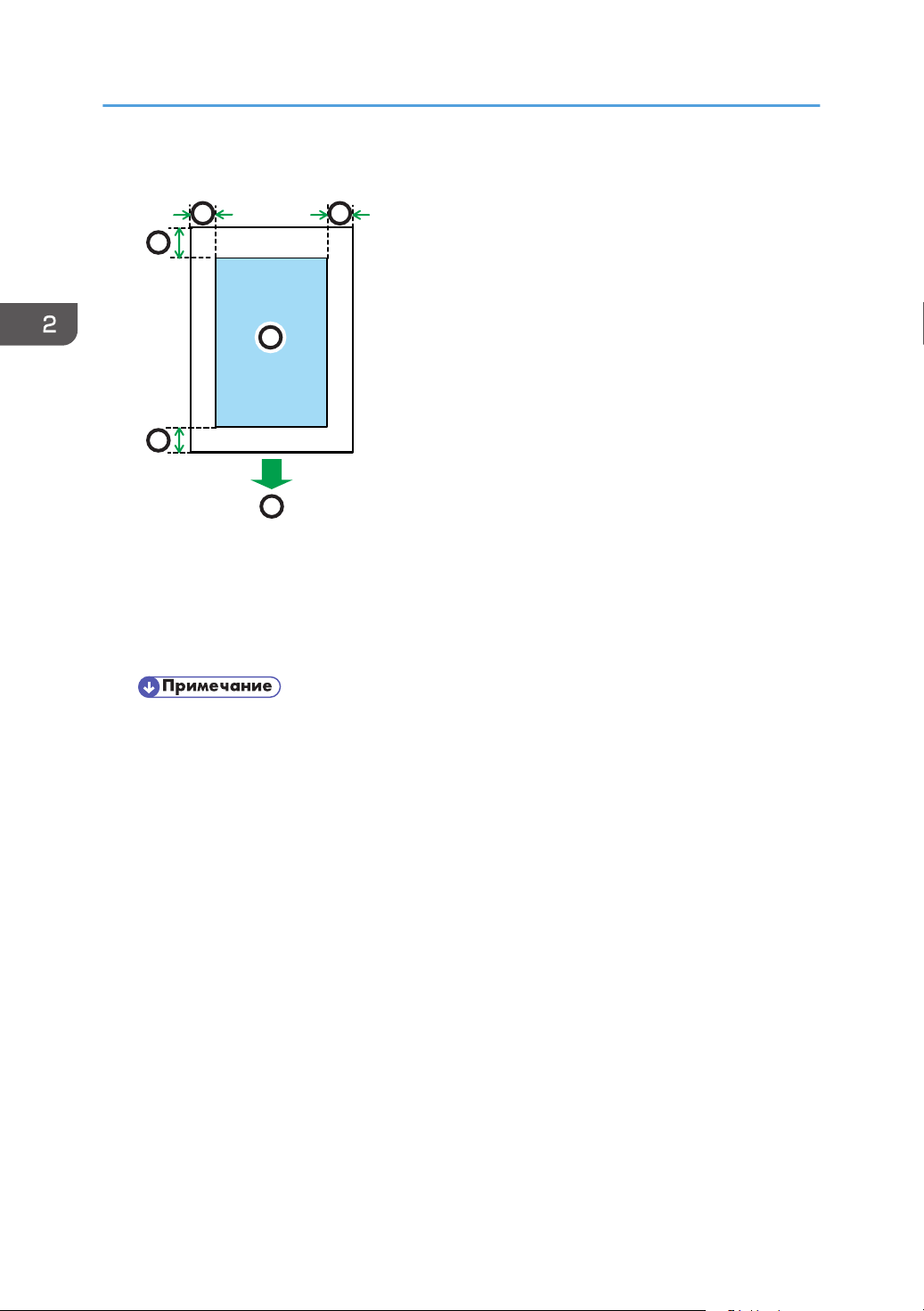
На следующей схеме изображена область бумаги, на которой можно печатать с помощью
описываемого аппарата.
С помощью драйвера принтера
1. Область печати
2. Направление подачи
3. Около 4,2 мм (0,2 дюйм)
4. Около 4,2 мм (0,2 дюйм)
• Область печати может быть разной для разных форматов бумаги и настроек драйвера
принтера.
17
2. Загрузка бумаги
Функция копира
1. Область печати
2. Направление подачи
3. Около 4 мм (0,2 дюйм)
4. Около 3 мм (0,1 дюйм)
• Область печати может быть разной для разных форматов бумаги.
18
Загрузка бумаги
Загрузка бумаги
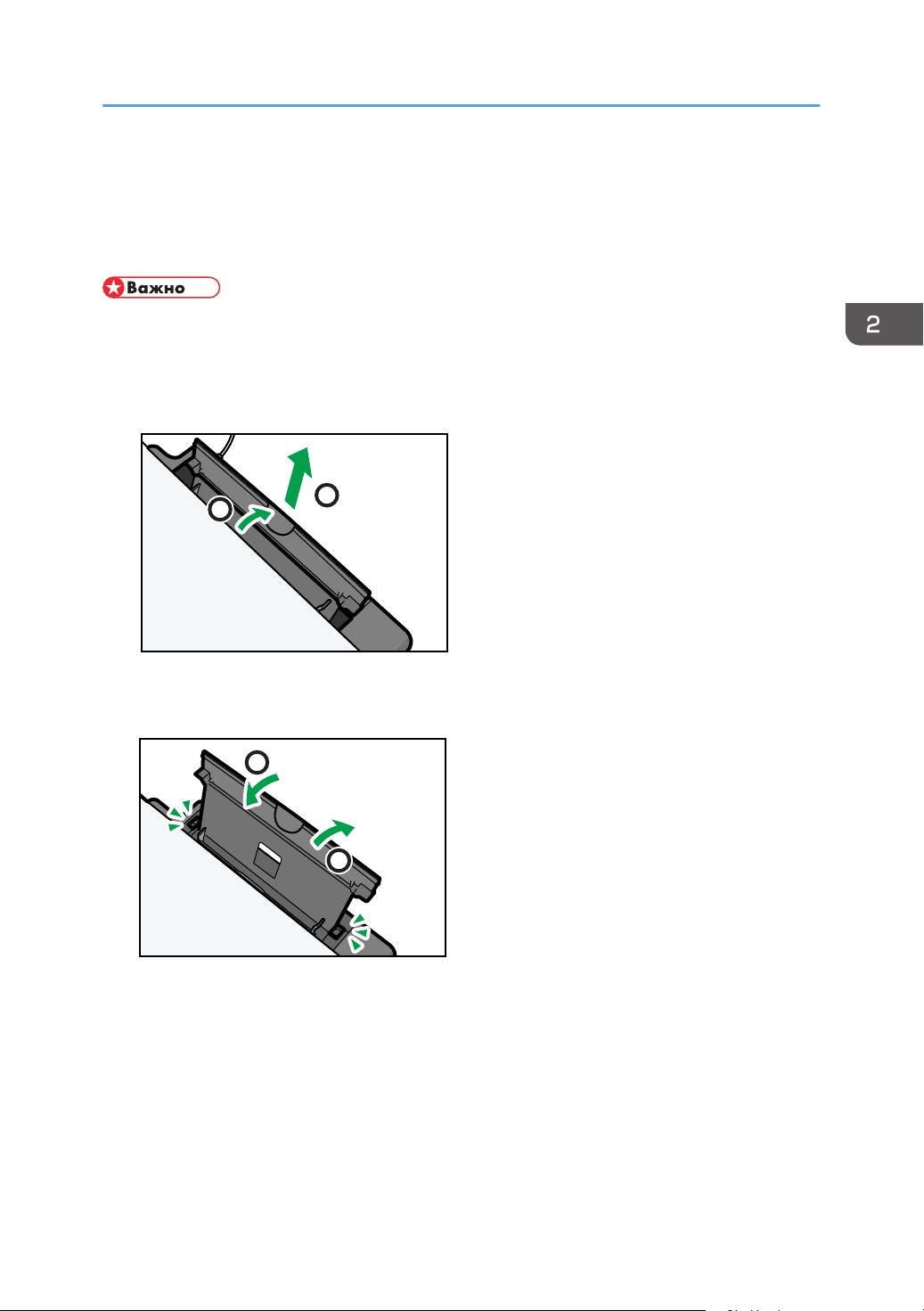
Загрузите стопку бумаги для печати во входной лоток, расположенный с задней стороны
аппарата.
• Загружая бумагу, проследите, чтобы были заданы должные формат и тип бумаги. При печати
документа установите формат и тип бумаги с помощью драйвера принтера, чтобы
установленные параметры можно было использовать при загрузке бумаги для печати.
1. Откройте крышку входного лотка и вытяните лоток.
2. Вытянув лоток, покачайте его взад и вперед и закрепите конец входного лотка на
аппарате.
19
2. Загрузка бумаги
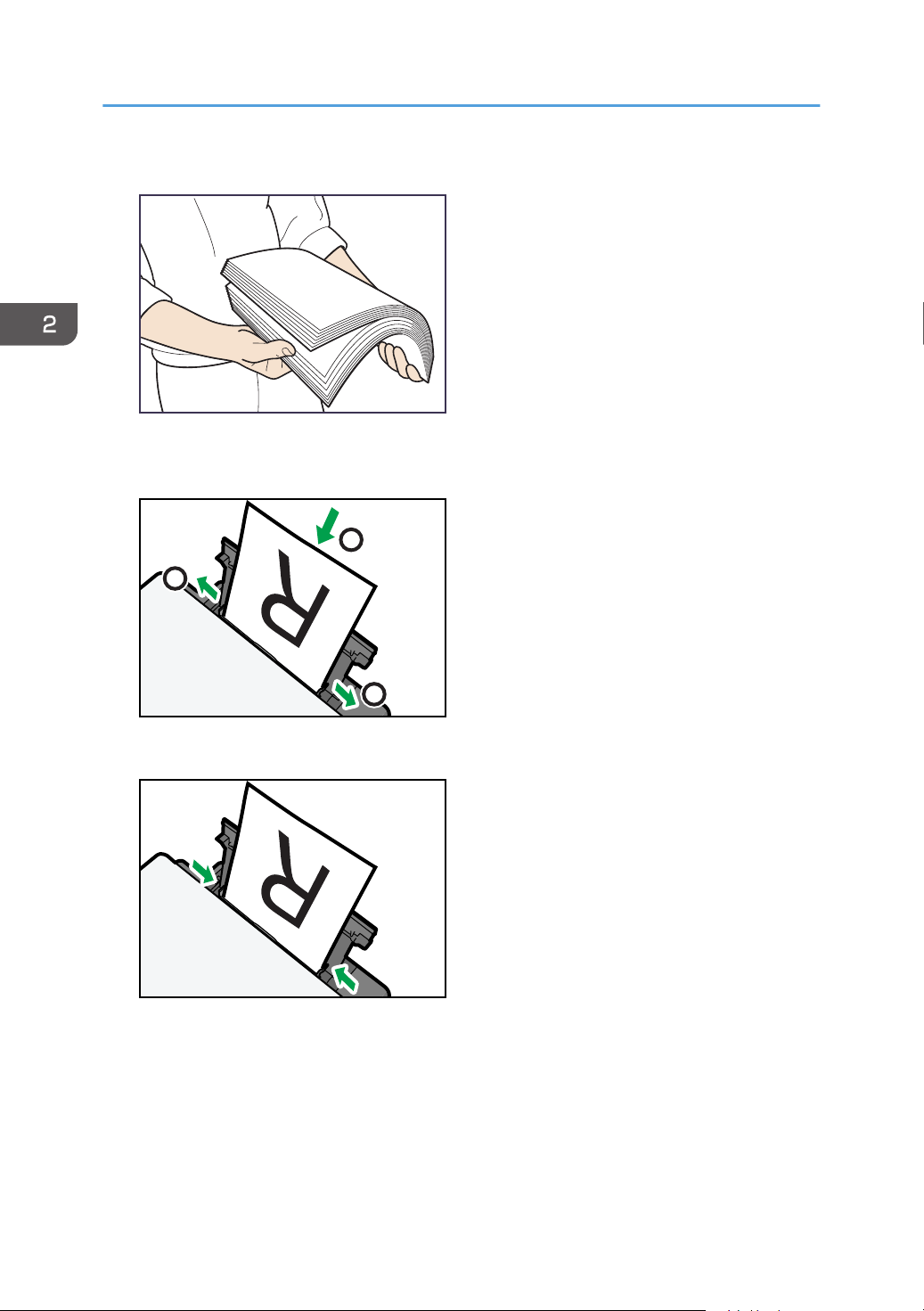
3. Пролистайте листы бумаги перед их загрузкой в лоток.
4. Раздвиньте боковые направляющие бумаги, затем загрузите бумагу до упора
печатной стороной вверх.
5. Отрегулируйте боковые направляющие бумаги по ширине бумаги.
20
Загрузка бумаги
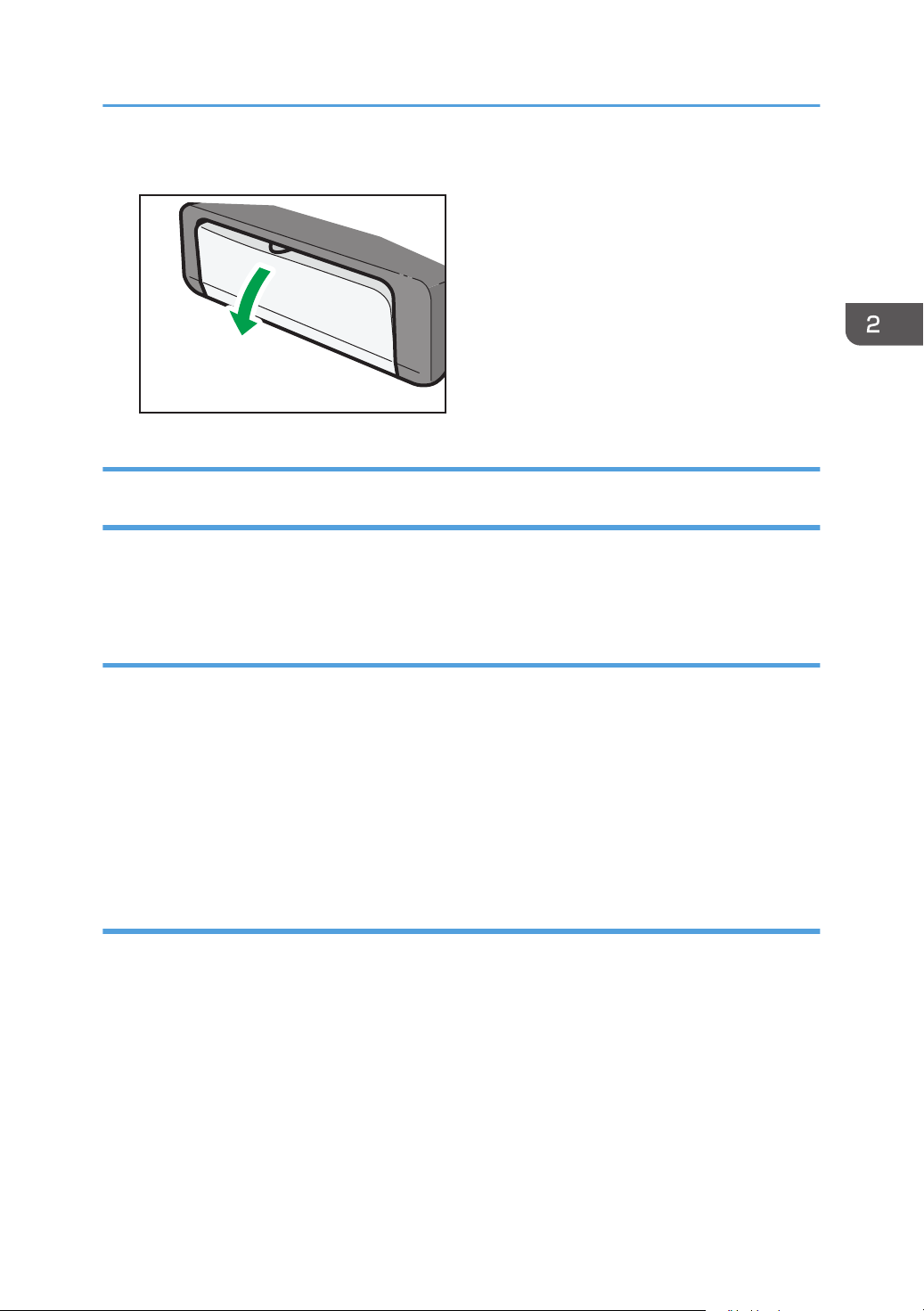
6. Откройте переднюю крышку и вытяните удлинитель лотка.
Указание типа и формата бумаги с помощью приложения Smart
Organizing Monitor
В настоящем разделе в качестве примера приведена процедура для ОС Windows 7. Процедуры
для других ОС могут отличаться от описываемой.
Указание типа и формата бумаги
1. В меню [Пуск] выберите пункт [Все программы].
2. Выберите пункт [Smart Organizing Monitor for SP 100 Series].
3. Выберите пункт [Smart Organizing Monitor for SP 100 Series Status].
4. На вкладке [Статус] нажмите кнопку [Изменить…].
5. Выберите тип и формат бумаги и нажмите кнопку [OK].
6. Щелкните [Закр.].
Изменение нестандартного формата бумаги
1. В меню [Пуск] выберите пункт [Все программы].
2. Выберите пункт [Smart Organizing Monitor for SP 100 Series].
3. Выберите пункт [Smart Organizing Monitor for SP 100 Series Status].
4. На вкладке [Инструмент пользователя] нажмите кнопку [Конфигурация принтера].
5. На вкладке [Система] выберите вариант [мм] или [дюйм] в списке [Единица
измерения:].
6. В поле [По горизонтали: (90-216 мм)] укажите ширину.
7. В поле [По вертикали: (148-297 мм)] укажите длину.
21

2. Загрузка бумаги
8. Щелкните [OK].
9. Щелкните [Закр.].
22

Размещение оригиналов
Размещение оригиналов
В этом разделе описаны типы оригиналов, которые можно установить, и порядок размещения
оригиналов.
Сведения об оригиналах
Рекомендуемые форматы оригиналов
Стекло экспонирования
• До 216 мм (8,5 дюймов) в ширину, до 297 мм (11,7 дюймов) в длину
Область изображения, сканирование которой невозможно
Даже при правильном размещении оригиналов, со всех четырех сторон на них остаются участки,
сканирование которых невозможно.
Поля при использовании стекла экспонирования
1. Около 4,1 мм (0,2 дюйм)
2. Около 3 мм (0,1 дюйм)
3. Около 4 мм (0,2 дюйм)
23
2. Загрузка бумаги
Размещение оригиналов на стекле экспонирования
• Не рамещайте оригиналы на стекле экспонирования до тех пор, пока жидкость для
коррекции ошибок или тонер не высохнет полностью. В противном случае возможно
появление пятен на стекле экспонирования, которые отпечатаются на копиях.
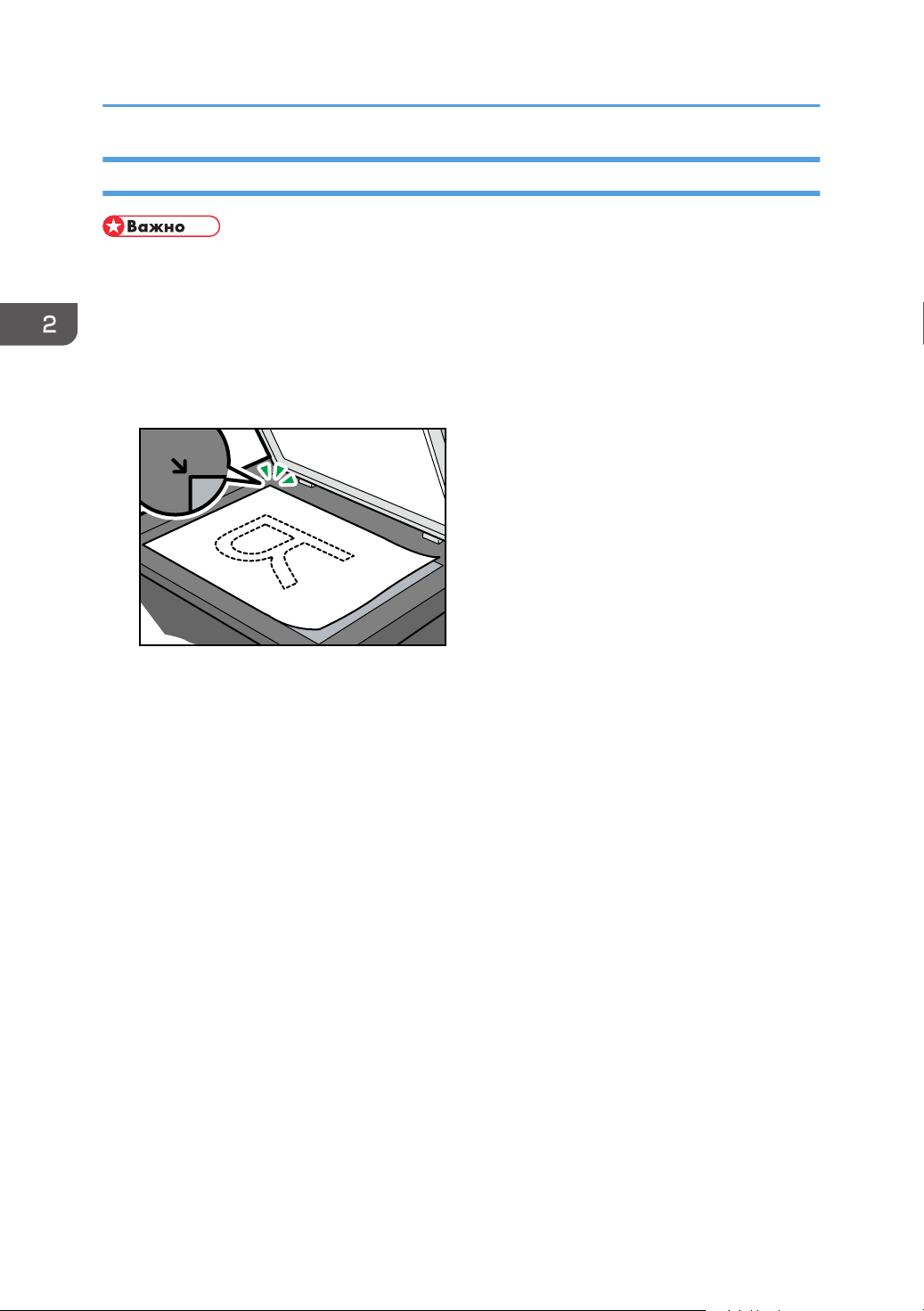
1. Поднимите крышку стекла экспонирования.
2. Установите оригинал на стекло экспонирования лицевой стороной вниз. Размещайте
оригинал впритык к левому дальнему углу.
3. Опустите крышку стекла экспонирования.
Если крышку невозможно полностью опустить из-за использования плотных, сложенных или
переплетенных оригиналов, нажмите на крышку.
24
Loading…
Руководство пользователя
Язык: русский
Формат: PDF
- Ricoh SP 100 — [491 KB];
- Ricoh SP 100SU — [734 KB];
- Ricoh SP 100SF — [1170 KB].
Руководство пользователя состоит из нескольких разделов: руководство к аппарату, загрузка бумаги, печать документов, копирование оригиналов (не для принтера), сканирование с помощью компьютера (только МФУ), отправка факса (только Ricoh SP 100SF), настройка устройства с помощью Smart Organizing Monitor, техническое обслуживание аппарата, устранение неполадок и приложения. Там вы найдете практически все ответы на вопросы, которые могут возникнуть в процессе эксплуатации устройства начиная от установки драйверов и заканчивая утилизацией.
Открыть PDF документы можно с помощью браузера Google Chrome или другого поддерживающего этот формат.
Руководство по заправке картриджа
Компания сделала возможным официально заправлять картриджи (Ricoh SP 101E, в частности) оригинальным тонером. Причем гарантия на устройство сохраняется.
https://www.ricoh.ru/support — сайт где можно узнать кучу информации как по конкретной модели, так и о фирме Ricoh.
- Драйвер для Ricoh Aficio SP 100SU
Печатайте с удовольствием.
Как подключить принтер Ricoh SP 100SU к ноутбуку
Подключение принтера к ноутбуку — это задача, с которой рано или поздно сталкивается каждый пользователь. Особенно, когда речь идет о таких устройствах, как Ricoh SP 100SU, которые могут стать отличным решением для офисной работы или домашнего использования. Но не всегда процесс подключения проходит гладко. С учетом потребностей пользователей, мы подробно расскажем о том, как подключить принтер Ricoh SP 100SU к ноутбуку, чтобы избежать распространённых ошибок и проблем. В ходе статьи читатель получит полное руководство по подключению и настройке, а также полезные советы и рекомендации, чтобы этот процесс прошел максимально эффективно и безболезненно.
1. Понимание процесса подключения принтера Ricoh SP 100SU
Перед тем как приступить к подключению принтера Ricoh SP 100SU к ноутбуку, важно понимать, какие шаги необходимо предпринять. Подключение может состоять из нескольких этапов, начиная с физического соединения через USB-кабель и заканчивая установкой драйверов и настройки печати. Рекомендуется заранее подготовить следующее:
- Ноутбук с операционной системой Windows или macOS.
- Принтер Ricoh SP 100SU.
- USB-кабель для подключения принтера.
- Доступ к интернету для загрузки необходимых драйверов.
Знание этих элементов поможет упростить процесс подключения и избежать повторных действий. Нередко пользователи допускают ошибки на этапе установки драйверов, что может привести к возникновению проблем с печатью. Кроме того, важно понимать, какие шаги выполнять в зависимости от операционной системы, установленной на ноутбуке.
2. Пошаговая инструкция подключения принтера Ricoh SP 100SU
Шаг 1: Подготовка к подключению
Первый шаг — это подготовка оборудования. Убедитесь, что принтер находится в рабочем состоянии, что у него установлен картридж с тонером и бумага. После этого следует подключить принтер к источнику питания и включить его.
Шаг 2: Подключение с помощью USB-кабеля
Используйте USB-кабель, чтобы соединить принтер с ноутбуком. Важно убедиться, что кабель правильно подключён как к принтеру, так и к USB-порту на ноутбуке. Рекомендуется использовать порты USB 3.0 или 2.0, так как они обеспечивают наилучшее соединение.
Шаг 3: Установка драйверов
Для того чтобы принтер работал корректно, необходимо установить драйвера. На сайте Ricoh можно скачать последнюю версию драйверов для модели SP 100SU. После загрузки файла следуйте инструкциям по инсталляции:
- Запустите установочный файл.
- Следуйте указаниям на экране.
- Когда процесс завершится, перезагрузите ноутбук.
Шаг 4: Тестовая печать
После завершения установки драйверов проведите тестовую печать, чтобы убедиться, что принтер работает. Для этого перейдите в настройки печати на своем ноутбуке и выберите команду «Печать тестовой страницы». Если всё сделано правильно, вы должны увидеть документ, напечатанный на Ricoh SP 100SU.
3. Решение проблем с подключением принтера Ricoh SP 100SU
Во время подключения могут возникнуть различные проблемы, которые могут задержать ваш процесс. Рассмотрим несколько распространённых ситуаций и возможные решения.
- Не определяется принтер: Убедитесь, что USB-кабель надежно подключен. Попробуйте использовать другой USB-порт или другой кабель.
- Необходимость установки драйверов: Если устройство не распознаётся, возможно, драйверы не установлены. Загрузите и установите их заново.
- Проблемы с печатью: Откройте «Чистку печатающей головки» в меню настройки принтера. Также можно попробовать вывести на печать другие документы, чтобы исключить проблемы с конкретным файлом.
4. Сравнение с альтернативными моделями принтеров
| Модель | Функции | Цена |
|---|---|---|
| Ricoh SP 100SU | Чёрно-белая печать, USB | Около 75$ |
| HP LaserJet Pro M15w | Чёрно-белая печать, Wi-Fi | Около 109$ |
| Canon imageCLASS LBP6030w | Чёрно-белая печать, Wi-Fi | Около 99$ |
Как видно из таблицы, Ricoh SP 100SU является доступным вариантом для пользователей, которым не нужны лишние функции, такие как Wi-Fi. Он ориентирован на работу в черно-белом формате и может быть отличным выбором для офиса или домашнего использования.
5. Часто задаваемые вопросы по подключению принтера Ricoh SP 100SU
- Как проверить, правильно ли установлен драйвер? Драйвер можно проверить в разделе «Устройства и принтеры» на вашем компьютере. Если принтер отображается как «Готов», значит, все установлено верно.
- Могу ли я подключить принтер к Wi-Fi? Модель Ricoh SP 100SU не поддерживает Wi-Fi. Для этого необходимо воспользоваться USB-подключением.
- Почему принтер не печатает? Причины могут варьироваться от отсутствия бумаги и тонера до проблем с драйверами. Проверьте все настройки и загрузку материалов.
Экспертное мнение
Светлана Петрова, инженер по информационным технологиям с более чем 10-летним опытом, даёт рекомендации по подключению принтера: «При установке принтера важно соблюдать последовательность действий. Одно из распространённых недоразумений — это игнорирование установки драйверов, что ведёт к тому, что пользователи теряют время на попытки печатать без предварительной настройки.» Светлана также советует: «Если возникают сложности, не бойтесь обращаться к специалистам или в сервисный центр».
Заключение
Подключение принтера Ricoh SP 100SU к ноутбуку может показаться сложным процессом, однако, следуя нашим рекомендациям, вы сможете легко справиться с этой задачей. Основные шаги включают подготовку оборудования, подключение через USB-кабель, установку драйверов и тестовую печать. Не забывайте, что в случае возникновения проблем можно обратиться к списку распространённых вопросов и их решений.
Направьте свои усилия на правильную настройку, и вы будете приятно удивлены возможностями, которые предоставляет этот принтер. Если данная информация была вам полезна, рекомендуется сохранить её для будущего использования. Для получения дополнительных советов и рекомендаций, подписывайтесь на наш блог!
Ricoh SP 100SU — это функциональный и надежный принтер, и подключение его к ноутбуку может быть несложной задачей, если знать правильную последовательность действий. В этой пошаговой инструкции мы расскажем вам, как подключить принтер Ricoh SP 100SU к вашему ноутбуку без лишних сложностей.
Шаг 1: Перед началом процесса подключения убедитесь в том, что у вас уже установлены все необходимые драйверы для работы принтера. Если драйверы отсутствуют, загрузите их с официального веб-сайта производителя или с диска, поставляемого в комплекте с принтером.
Шаг 2: Включите ноутбук и принтер. Убедитесь в том, что принтер подключен к источнику питания и включен.
Шаг 3: Соедините принтер с ноутбуком при помощи USB-кабеля, который обычно поставляется в комплекте с принтером. Подключите один конец кабеля к USB-порту на ноутбуке, а другой — к USB-порту на принтере.
Шаг 4: После подключения принтера ноутбуком, система операционной системы автоматически должна распознать устройство и начать процесс установки драйверов.
Шаг 5: Для завершения установки драйверов следуйте инструкциям на экране. При необходимости внесите настройки, указанные в диалоговом окне установки.
Поздравляем! Вы успешно подключили принтер Ricoh SP 100SU к ноутбуку. Теперь вы можете наслаждаться высококачественной печатью и сканированием, предлагаемыми этим принтером.
Как подключить принтер Ricoh SP 100SU к ноутбуку
Подключение принтера Ricoh SP 100SU к ноутбуку может показаться сложной задачей, но на самом деле процесс довольно прост. В этой статье мы расскажем вам, как сделать это шаг за шагом.
Шаг 1: Установка драйверов
Перед подключением принтера к ноутбуку всегда необходимо установить соответствующие драйверы. Для принтера Ricoh SP 100SU можно найти драйверы на официальном сайте производителя. Скачайте последнюю версию драйверов и запустите установку.
Шаг 2: Подключение принтера
Соедините принтер Ricoh SP 100SU с ноутбуком с помощью USB-кабеля. Обычно разъем для подключения находится на задней панели принтера. Вставьте один конец кабеля в принтер, а другой — в USB-порт вашего ноутбука.
Шаг 3: Включение принтера
После подключения принтера и ноутбука включите принтер. Если устройство не включается автоматически, найдите кнопку включения на передней или верхней панели принтера и нажмите ее.
Шаг 4: Распознавание принтера
После включения принтера, ваш ноутбук должен распознать его автоматически и установить необходимые драйверы. Если ничего не происходит, перезагрузите ноутбук и попробуйте снова.
Шаг 5: Печать тестовой страницы
Чтобы убедиться, что принтер успешно подключен и работает правильно, распечатайте тестовую страницу. Для этого откройте любое приложение с возможностью печати (например, текстовый редактор) и выберите пункт меню «Печать». Выберите принтер Ricoh SP 100SU и нажмите «Печать». Если страница успешно распечатывается, значит, принтер успешно подключен и готов к работе.
Следуя этой пошаговой инструкции, вы сможете легко и быстро подключить принтер Ricoh SP 100SU к вашему ноутбуку и начать печатать без проблем.
Устанавливаем драйверы
Для успешного подключения принтера Ricoh SP 100SU к ноутбуку необходимо установить соответствующие драйверы. Следуйте инструкциям ниже, чтобы выполнить эту задачу.
- Перейдите на официальный сайт Ricoh (https://www.ricoh.ru/support/index.html) и найдите раздел «Поддержка и загрузки».
- Введите модель вашего принтера — Ricoh SP 100SU — в поисковую строку и нажмите «Поиск».
- На странице с результатами поиска найдите нужный драйвер для вашей операционной системы (Windows или Mac).
- Нажмите на ссылку для скачивания драйвера.
- Сохраните скачанный файл на ваш компьютер.
- Запустите установочный файл драйвера и следуйте инструкциям мастера установки.
- После завершения установки драйвера перезагрузите компьютер.
После перезагрузки ваш ноутбук будет готов к подключению принтера Ricoh SP 100SU. В следующем разделе мы расскажем о подключении принтера к ноутбуку.
Подключаем принтер
Подключение принтера Ricoh SP 100SU к ноутбуку можно осуществить следующими шагами:
1. Убедитесь, что ваш ноутбук и принтер включены. Подключите принтер к ноутбуку с помощью USB-кабеля.
2. Найдите на ноутбуке разъем USB и вставьте конец кабеля с USB-штекером в данный разъем. Подождите несколько секунд, чтобы операционная система распознала подключенное устройство.
3. Откройте меню «Пуск» на ноутбуке, затем выберите «Панель управления».
4. В «Панели управления» найдите раздел «Устройства и принтеры» и щелкните по нему, чтобы открыть его.
5. В списке устройств найдите принтер Ricoh SP 100SU. Щелкните правой кнопкой мыши по его значку и выберите «Установить как умолчальный принтер».
6. Теперь ваш ноутбук подключен к принтеру Ricoh SP 100SU. Можете печатать документы, выбирая этот принтер в списке доступных устройств.
Поздравляем, вы успешно подключили принтер Ricoh SP 100SU к своему ноутбуку!
Настройки печати
После успешного подключения принтера Ricoh SP 100SU к ноутбуку, настраиваем его для печати.
1. Откройте любое приложение, которое поддерживает печать, например, Microsoft Word или Adobe Acrobat.
2. В меню этого приложения найдите раздел «Печать» или «Настройки печати». Этот раздел обычно находится в верхней панели инструментов или в меню «Файл».
3. В разделе «Печать» выберите пункт «Настройки принтера» или «Свойства принтера».
4. В открывшемся окне настроек принтера найдите вкладку «Основные» или «Общие».
5. Здесь вы можете выбрать такие параметры печати, как ориентацию бумаги (горизонтальную или вертикальную), формат бумаги (A4, A5 и т. д.) и качество печати (обычное, черновое или высокое).
6. Проверьте, что выбран источник бумаги, который соответствует вашему типу бумаги (обычной, плотной, этикеток и т. д.). Если нужно изменить источник бумаги, выберите соответствующий параметр в разделе «Настройки печати».
7. Если вы хотите сделать несколько копий документа, вы можете указать число копий в соответствующем поле «Количество».
8. После завершения настройки параметров печати нажмите кнопку «Применить» или «ОК» для сохранения изменений.
Теперь вы можете приступить к печати документов на принтере Ricoh SP 100SU с вашего ноутбука с особыми настройками, выбранными вами.
Принтер Ricoh SP 100SU – это надежное и компактное устройство, которое позволяет печатать документы высокого качества в домашних условиях. Он снабжен всеми необходимыми функциями, чтобы легко и эффективно выполнять печать, копирование и сканирование. Однако перед тем, как использовать его, необходимо правильно подключить принтер к компьютеру.
Подключение принтера Ricoh SP 100SU к компьютеру – это простая процедура, которая не требует специальных навыков или знаний. Для начала, устанавливаем драйверы, которые поставляются вместе с принтером. Их можно найти на диске или загрузить с официального сайта производителя. После успешной установки драйверов, принтер готов к подключению.
Следующим шагом является подключение кабелей. В случае с принтером Ricoh SP 100SU используется USB-кабель. Поэтому имеет значение, чтобы ваш компьютер был оснащен соответствующим разъемом. Найдите USB-порт на вашем компьютере и подключите его к принтеру. Убедитесь, что соединение кабелей прочное и надежное, чтобы избежать проблем в будущем.
Содержание
- Выбор и подготовка необходимых кабелей
- Распаковка и установка принтера Ricoh SP 100SU
- Скачивание и установка драйверов для принтера
- Подключение принтера к компьютеру через USB-порт
- Настройка параметров принтера на компьютере
- Установка картриджа с чернилами в принтер
- Загрузка и установка бумаги в лоток принтера
- Проверка работоспособности принтера
- Полезные советы по уходу за принтером
Выбор и подготовка необходимых кабелей
Перед тем, как приступить к подключению принтера Ricoh SP 100SU к компьютеру, необходимо правильно выбрать и подготовить необходимые кабели. Вам понадобятся следующие кабели:
| Кабель | Описание |
|---|---|
| USB-кабель | USB-кабель является обязательным для подключения компьютера и принтера. Убедитесь, что кабель соответствует стандарту USB-соединения и имеет соответствующий разъем для подключения к компьютеру и принтеру. |
| Сетевой кабель | Если вы планируете использовать принтер в качестве сетевой печати, вам потребуется сетевой кабель, который подключит принтер к локальной сети. Убедитесь, что сетевой кабель соответствует требуемому типу соединения (например, Ethernet) и имеет соответствующие разъемы для подключения к принтеру и уровню сети. |
| Электрический кабель | Чтобы питать принтер, вам потребуется электрический кабель с подходящим разъемом для его подключения к розетке или источнику питания. Убедитесь, что кабель подходит для вашей локальной сети и соответствует требованиям электрической безопасности. |
После того, как вы подготовили все необходимые кабели, вы готовы приступить к подключению принтера Ricoh SP 100SU к компьютеру.
Распаковка и установка принтера Ricoh SP 100SU
Перед началом установки принтера Ricoh SP 100SU убедитесь, что у вас есть все необходимые комплектующие и аксессуары, включая кабель питания, кабель USB и стартовый картридж.
1. Распакуйте принтер, аккуратно удалите все упаковочные материалы и защитные ленты с наружных частей устройства.
2. Разверните принтер и подтяните лоток для бумаги. Убедитесь, что лоток находится в позиции для обычного бумаги.
3. Установите стартовый картридж, следуя инструкциям, предоставленным внутри упаковки. Удалите защитный пробковый стопор и вставьте картридж в отведенное для него место.
4. Подключите кабель питания к принтеру и вставьте его в розетку.
5. Подключите кабель USB к принтеру и свободному порту USB на компьютере.
6. Включите принтер, нажав на кнопку питания. Подождите, пока принтер завершит инициализацию.
7. Загрузите и установите драйвера принтера Ricoh SP 100SU с официального сайта производителя или с помощью диска, поставляемого в комплекте.
8. После установки драйверов ваш принтер готов к использованию. Установите параметры печати в соответствии с вашими предпочтениями и начните печатать документы.
Теперь вы готовы начать использование принтера Ricoh SP 100SU. Приятной печати!
Скачивание и установка драйверов для принтера
Шаг 1: Перейдите на официальный сайт Ricoh и найдите раздел поддержки.
Шаг 2: Введите модель принтера Ricoh SP 100SU в поисковую строку или выберите ее из списка.
Шаг 3: Найдите раздел «Драйверы» или «Скачать драйверы» и перейдите в него.
Шаг 4: Выберите операционную систему вашего компьютера (Windows или Mac) и нажмите «Скачать».
Шаг 5: Дождитесь окончания загрузки драйвера на ваш компьютер.
Шаг 6: Запустите скачанный файл с расширением «.exe» (для Windows) или «.dmg» (для Mac).
Шаг 7: Следуйте инструкциям на экране для установки драйверов на ваш компьютер.
Шаг 8: После завершения установки перезагрузите компьютер, чтобы изменения вступили в силу.
Шаг 9: Подключите принтер Ricoh SP 100SU к вашему компьютеру с помощью USB-кабеля.
Теперь ваш принтер Ricoh SP 100SU должен быть успешно подключен и готов к использованию.
Подключение принтера к компьютеру через USB-порт
Шаг 1: Включите принтер и компьютер. Убедитесь, что USB-кабель, поставляемый в комплекте с принтером, находится у вас под рукой.
Шаг 2: Найдите на задней панели принтера USB-порт, к которому необходимо подсоединить USB-кабель.
Шаг 3: Вставьте один конец USB-кабеля в USB-порт принтера.
Шаг 4: Подсоедините другой конец USB-кабеля к доступному USB-порту на вашем компьютере. Обычно таких портов несколько, их можно найти на задней панели или боковой стороне компьютерного блока.
Шаг 5: После подключения USB-кабеля, операционная система автоматически обнаружит новое устройство и установит все необходимые драйверы. Рекомендуется подождать несколько секунд для завершения процесса установки.
Шаг 6: Готово! Принтер успешно подключен к компьютеру через USB-порт. Теперь вы можете начать печать документов и изображений.
Примечание: Если принтер Ricoh SP 100SU не работает после подключения, рекомендуется проверить состояние USB-кабеля и портов на компьютере. Если проблема не устранена, обратитесь за помощью к специалисту.
Настройка параметров принтера на компьютере
После успешного подключения принтера Ricoh SP 100SU к компьютеру, необходимо произвести настройку параметров принтера для более эффективной работы.
1. Откройте меню «Пуск» на компьютере и выберите «Настройки».
2. В появившемся окне выберите «Устройства», а затем «Принтеры и сканеры».
3. В списке принтеров найдите принтер Ricoh SP 100SU и щелкните на нем правой кнопкой мыши.
4. В контекстном меню выберите «Свойства принтера».
5. Откроется окно с настройками принтера. Здесь можно изменить такие параметры как качество печати, ориентацию бумаги, размер страницы и другие опции.
6. Чтобы изменить параметры, щелкните на нужной вкладке или разделе и внесите необходимые изменения.
7. После внесения изменений нажмите кнопку «Применить», чтобы сохранить новые настройки.
8. Теперь ваши настройки принтера готовы к использованию.
Следуя этим простым шагам, вы сможете легко настроить параметры принтера Ricoh SP 100SU на своем компьютере и получить отличное качество печати.
Установка картриджа с чернилами в принтер
- Перед началом: Убедитесь, что принтер выключен и отключен от источника питания.
- Откройте крышку: Поднимите переднюю крышку принтера, чтобы получить доступ к картриджу.
- Извлеките старый картридж: Осторожно извлеките старый картридж из принтера, держа его за ручку. Убедитесь, что вы не прикасаетесь к чувствительным частям картриджа и не беретесь за его ролики, чтобы избежать повреждений.
- Удалите защитный материал: Перед установкой нового картриджа удалите защитный материал, который обычно покрывает контактные площадки и дорожки внутри картриджа. Будьте осторожны, чтобы не повредить их.
- Установите новый картридж: Правильно направьте новый картридж и аккуратно вставьте его внутрь принтера. Убедитесь, что картридж находится в правильной позиции и плотно прилегает к месту установки.
- Закройте крышку: При закрытии передней крышки убедитесь, что она надежно защелкнулась и плотно прилегает к корпусу принтера.
- Проверьте правильность установки: Включите принтер и проверьте его работу. Обратите внимание на то, появляются ли сообщения об ошибках, которые указывают на неправильную установку картриджа. Если такие сообщения появляются, повторите установку с начала или обратитесь к руководству пользователя для дополнительной помощи.
После установки нового картриджа в принтер Ricoh SP 100SU вы можете снова приступить к печати. Убедитесь, что вы следуете инструкциям по уходу за картриджем и регулярно проверяете его уровень чернил, чтобы обеспечить непрерывную работу принтера.
Загрузка и установка бумаги в лоток принтера
1. Откройте крышку лотка принтера, нажав на кнопку открытия.
2. Извлеките пустой лоток из принтера и поставьте его на ровную поверхность.
3. Возьмите свежую пачку бумаги и хорошо ее переверните, чтобы избавиться от возможной скрутки.
4. Поместите бумагу в лоток, аккуратно расправив ее края и смазав поверхность пальцами, чтобы бумага легко скользила.
5. Поддерживая бумагу по краю, аккуратно вставьте лоток обратно в принтер, удостоверившись, что он плотно встал на своем месте.
6. Закройте крышку лотка принтера, убедившись, что она надежно зафиксирована.
Теперь лоток принтера готов к работе с бумагой. Убедитесь, что используемая бумага соответствует требованиям принтера и не переполняйте лоток, чтобы избежать возможных сбоев в работе.
Проверка работоспособности принтера
После подключения принтера Ricoh SP 100SU к компьютеру, необходимо проверить его работоспособность. Для этого можно выполнить следующие шаги:
- Убедитесь, что принтер включен и подключен к компьютеру правильно.
- Откройте документ, который вы хотите распечатать.
- Выберите пункт меню «Файл» и затем «Печать».
- В появившемся окне выберите принтер Ricoh SP 100SU в качестве устройства печати.
- Нажмите кнопку «Печать» для начала печати документа.
Если принтер начинает печатать без ошибок и вы получаете ожидаемый результат, значит он работает корректно. Если же возникают проблемы, рекомендуется проверить следующее:
- Убедитесь, что установлены все необходимые драйверы для принтера Ricoh SP 100SU.
- Проверьте соединение между компьютером и принтером, убедитесь, что кабель надежно подключен.
- Проверьте, есть ли в принтере бумага, и она ли пуста.
- Перезагрузите принтер и компьютер, возможно, это поможет исправить возникшие проблемы.
- Если ни одно из этих действий не приводит к положительному результату, обратитесь за помощью к профессионалам или в службу поддержки производителя.
Проверка работоспособности принтера поможет установить, что все настройки выполнены правильно и проблем с оборудованием нет. Это позволит вам печатать документы без проблем и стресса.
Полезные советы по уходу за принтером
1. Регулярно очищайте принтер
Чтобы ваш принтер работал максимально эффективно, регулярно очищайте его от пыли и грязи. Используйте мягкую тряпку или кисть для удаления пыли с внешних поверхностей и отверстий принтера. Не забудьте также про очистку лотка для бумаги и поддона для чернил.
2. Используйте качественные материалы для печати
Выбирайте качественные бумагу и чернила для печати. Низкокачественные материалы могут испортить работу вашего принтера и привести к засорению печатающей головки. Если возможно, приобретайте оптимальные комплекты чернил, рекомендованные производителем принтера.
3. Печатайте регулярно
Чтобы поддерживать принтер в хорошей работоспособности, печатайте на нем регулярно. Если принтер не используется длительное время, чернила могут засохнуть и забить печатающую головку. Для того чтобы этого избежать, рекомендуется печатать хотя бы несколько раз в неделю.
4. Не допускайте перегрева
Убедитесь, что принтер установлен в хорошо проветриваемом месте и не перегревается. Перегрев может привести к неисправностям в работе принтера, а также сократить срок его службы. В случае перегрева принтера, оставьте его выключенным на некоторое время и проверьте, нет ли преград для естественной вентиляции.
5. Правильно выключайте принтер
Перед тем как выключить принтер, убедитесь, что он закончил печать и не имеет никаких незавершенных задач. Отключайте принтер только после того, как принтер прекратил все операции и индикаторы показывают, что принтер готов к выключению. Правильное выключение помогает избежать ошибок и повреждений принтера.
6. Обновляйте драйверы и прошивку
Регулярно обновляйте драйверы и прошивку принтера, чтобы использовать последние улучшения и исправления от производителя. Это поможет оптимизировать работу принтера и избежать возможных ошибок и неисправностей.
Следуя этим простым советам, вы сможете увеличить срок службы вашего принтера и сохранить его в отличной рабочей форме.