
Как транслировать фильмы и сериалы на телевизор
С помощью устройства Chromecast вы можете транслировать фильмы и сериалы на телевизор с телефона или планшета.
Некоторые продукты и функции доступны не во всех странах. Подробнее…
Как транслировать видео с телефона или планшета
Примечание. Чтобы приостановить или перемотать видео, используйте элементы управления в приложении или на панели уведомлений устройства.
Как остановить трансляцию на телевизор
- Коснитесь значка трансляции на устройстве.
- Выберите из списка устройство Chromecast.
Полезные советы
- Взятые напрокат фильмы в формате HD можно воспроизводить в высоком качестве с помощью устройства Chromecast, даже если на телефоне это невозможно.
- Если ваш телефон или планшет разрядится, Chromecast продолжит воспроизводить видео. Чтобы воспользоваться элементами управления видео, подключите к Chromecast другое устройство. Для экономии заряда батареи отключайте экран устройства во время воспроизведения.
- Если вы вошли в YouTube, убедитесь, что используете тот же аккаунт Google.
- База знаний
-
Статьи
Что вам понадобится
Процесс настройки Chromecast или Chromecast Ультра
- Подключите Chromecast к телевизору и питанию. Питание может быть от usb входа самого телевизора или от внешней розетки.
- Установите приложение Google Home на устройство Android, совместимое с Chromecast.
- Убедитесь, что смартфон или планшет находится в сети Wi-Fi, к которой при настройке будет подключено устройство Chromecast.
- Если у вас Chromecast Ультра, вы также можете использовать для подключения к сети кабель Ethernet.
- Запустите приложение Google Home .
- Следуйте инструкциям на экране.
- Если инструкции не появились, выполните следующие действия:
- Слева вверху на главном экране приложения Google Home нажмите на значок плюса Настроить устройство Настройка новых устройств.
- Следуйте инструкциям на экране.
Для подключения Google Cast через телевизор или приставку, поддерживающие эту технологию ничего из вышеуказанных пунктов не требуется.
Особенности Google Cast
- Мобильное устройство и ТВ (приёмник каста) должны быть в одной сети
- При авторизации во время трансляции через Google Сast сам каст выключится, и нужно будет заново его запустить
- При манипуляциях в плеере на устройстве(открытие «Похожего», выбор локализации/качества/субтитов, перемотка) каст на ТВ ставится на паузу
- Есть возможность переключать качества, локализации и включать субтитры
- При выгрузке приложения из памяти Google Сast выключается на ТВ
Сервис поддержки клиентов работает на платформе UserEcho
12 апр 2025
2887
Если вы хотите показать друзьям фото из последней поездки или видео, которое вам только что прислали в мессенджере, подключать смартфон через провода или копировать файлы на флешку необязательно — поможет Google Chromecast.
В статье простым языком объясним, как работает трансляция на экран телевизора с телефона и любых других устройств.
-
Что такое Chromecast
-
Какие плюсы у технологии
-
Как подключить Chromecast на телевизоре Haier
-
Почему стоит выбрать телевизоры Haier с Chromecast
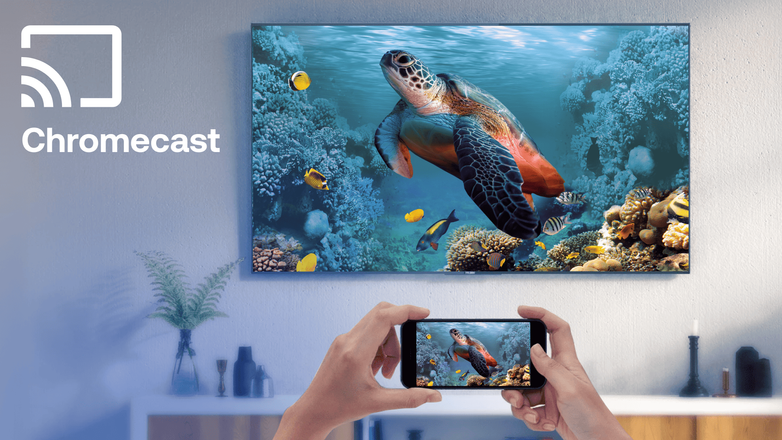
Что такое Chromecast
Изначально это была приставка, которая подключалась к телевизорам через HDMI и позволяла транслировать контент по Wi-Fi. Но в 2016 году Google выпустил операционную систему Android TV и встроил функции Chromecast прямо в нее.
Теперь отдельная приставка нужна только для телевизоров до 2015 года выпуска или моделей с другими операционными системами.
Большинство телевизоров Haier работают на Android TV, а значит, поддерживают встроенную технологию Chromecast. Можно транслировать контент даже на огромные экраны вроде Haier 75 Smart TV S3, о котором есть отдельный обзор.
Как работает Chromecast? Вы запускаете любой контент на телефоне, планшете или ноутбуке и начинаете трансляцию. После этого устройство отправляет телевизору команду на воспроизведение, а тот загружает потоковое видео или аудио из интернета. Смартфон или ноутбук при этом становится как бы пультом — можно поставить контент на паузу, переключить или отрегулировать громкость.
Какие плюсы у технологии
Беспроводная трансляция. Chromecast использует домашний Wi-Fi, а подключение занимает всего несколько секунд. Больше не нужно думать о проводах и разъемах, чтобы разобраться, как транслировать видео на телевизор.
Совместимость с популярными форматами контента. Ваши файлы наверняка подойдут для трансляции на телевизор. Chromecast поддерживает все основные форматы видео, передает фото из путешествий и анимации в JPEG или GIF, а еще песни и аудиокниги в MP3 или FLAC. Даже многие игры с ним работают.
Нет нагрузки на смартфон, планшет или ноутбук. Телевизор самостоятельно загружает контент из интернета, поэтому во время просмотра гаджеты свободны для других задач — можно отвечать на звонки, переписываться или работать.
Поддержка популярных приложений. Chromecast встроен более чем в 1000 приложений и сервисов, включая YouTube, Netflix, Кинопоиск, Spotify, Яндекс Музыку и другие. Почти любой онлайн-контент легко выводится на телевизор.
Высокое качество картинки и звука. Chromecast может передавать контент в разрешении вплоть до 4K и с глубоким звучанием. Вы получите прекрасное изображение и аудио без искажений. Главное, чтобы дома был хороший Wi-Fi.
Гостевой режим. Если друзья хотят показать что-то с телефона, им необязательно подключаться к вашему домашнему интернету. Достаточно включить гостевой режим Chromecast: телевизор создаст специальное подключение, через которое смартфон гостя сможет быстро передать контент на экран.
Как подключить Chromecast на телевизоре Haier
Есть три способа, каждый займет не больше пары минут — выбирайте удобный.
Через мобильные приложения
Многие сервисы изначально поддерживают Chromecast. Если не знаете, как транслировать видео с айфона на телевизор или вывести контент с другого смартфона, выполните простые шаги:
- Подключите смартфон и телевизор к одному Wi-Fi.
- Откройте мобильное приложение с нужным контентом.
- Нажмите значок трансляции (экран с волнами).
- В списке доступных устройств выберите телевизор Haier.
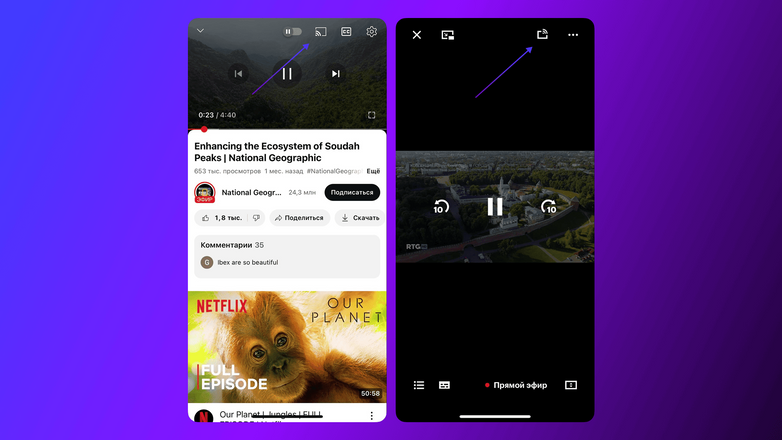
Значок может находиться в разных местах: например, на YouTube и Кинопоиске он расположен в правом верхнем углу
Через браузер Chrome на компьютере
Если хотите вывести на телевизор вкладку браузера с ноутбука или ПК, проще всего сделать это через Google Chrome. Для этого:
- Откройте браузер Google.
- Нажмите на три точки справа сверху и выберите пункт меню «Транслировать, сохранить, поделиться».
- Выберите «Трансляция» и найдите телевизор Haier в списке устройств.
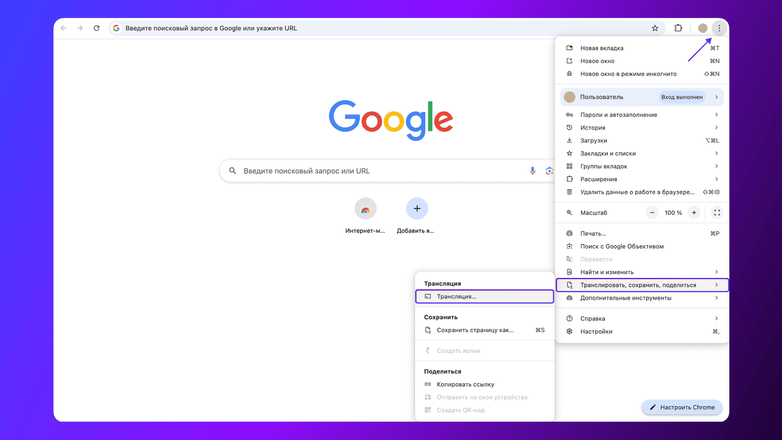
Всего пара кликов — и содержимое браузера уже на экране телевизора
Через Chrome можно транслировать не только вкладки браузера, но и файлы, которые хранятся на вашем компьютере или флешке. Для этого повторите шаги выше, затем нажмите кнопку «Источники» в окне трансляции и выберите «Файл».
Если же нужно показать весь рабочий стол, выберите «Содержимое рабочего стола». В этом случае на телевизоре появится весь экран вашего компьютера.
Через приложение Google Home
Оно предназначено для управления умным домом и может транслировать контент с разных устройств. Удобно, если у вас несколько гаджетов: телевизоры, колонки, и не только. Просто выбирайте нужную технику и запускайте музыку или видео.
Для пользователей Android-смартфонов также доступно зеркалирование экрана. С его помощью легко передавать контент через Chromecast с телефона на телевизор, даже если приложение не поддерживает технологию напрямую. Так вы сможете показать друзьям фотографии из галереи или геймплей любимой игры.
Как включить Chromecast в этом случае:
- Установите приложение Google Home на Android или iOS.
- Подключите телевизор Haier и смартфон к одному Wi-Fi.
- Откройте приложение и добавьте телевизор, следуя подсказкам.
- Выберите телевизор в списке устройств и нажмите «Транслировать экран».
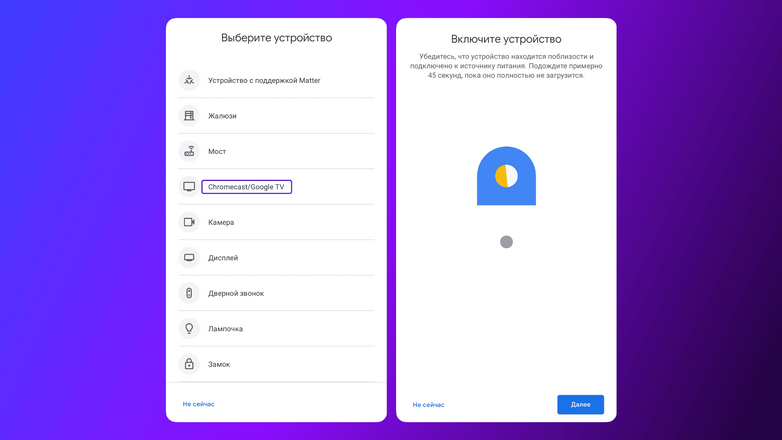
Google Home сам подскажет, что делать, а от вас нужна лишь пара касаний на смартфоне
Почему стоит выбрать телевизоры Haier с Chromecast
Встроенный Chromecast — это лишь одно из преимуществ наших моделей. Есть и другие плюсы, которые делают просмотр комфортным и приятным.
Размеры на любой вкус. Телевизоры Haier можно подобрать под любую комнату: компактный Haier 32 Smart TV S2 Pro для кухни или спальни, универсальный Haier 50 Smart TV S2 Pro для небольшой гостиной или Haier 75 Smart TV S3 с большим экраном для домашнего кинотеатра. Все работают на Android TV.
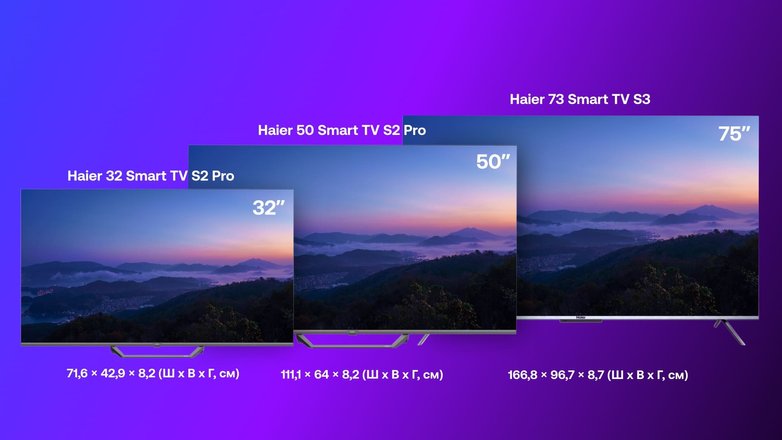
Выберите телевизор Haier того размера, который идеально впишется в вашу квартиру
Отличное качество изображения. Многие телевизоры Haier оснащены экранами с передовыми матрицами HQLED или OLED. Изображение всегда яркое, цвета насыщенные и реалистичные, а черный очень глубокий даже при дневном свете.
Высокое разрешение. Большинство моделей Haier созданы для контента в формате 4K Ultra HD. Это значит, что даже телевизоры с диагональю 65 или 75 дюймов показывают максимально четкое изображение без пикселизации. Сможете рассмотреть на экране каждую деталь и получить реалистичную картинку.
Если сомневаетесь, какая диагональ экрана и тип матрицы подойдут именно вам, изучите «Чек-лист: как выбрать телевизор в 2025 году». Там подробно разобраны все важные критерии.
Современные технологии. Например, объемный звук Dolby Atmos создает ощущение, что вы находитесь в самой гуще событий. MEMC повышает частоту кадров до 60 в секунду, убирая размытие в динамичных сценах, спортивных трансляциях или видеоиграх. А 4K UHD Upscaling повышает разрешение любого видеоконтента до уровня 4К, дорисовывая недостающие пиксели.
Голосовое управление. Встроенный голосовой помощник быстро находит фильмы, переключает каналы и помогает регулировать громкость без пульта. Просто скажите, что хотите посмотреть, и телевизор включит нужный контент. А с фирменным приложением evo у вас будут подборки из всех онлайн-кинотеатров.
Выбирайте телевизоры Haier с Android TV и Chromecast, чтобы за секунды передавать контент на большой экран. Все модели ждут в нашем каталоге, а при заказе через сайт Haier вы получите бесплатную доставку по Казахстану и расширенную гарантию на три года.
Загрузить PDF
Загрузить PDF
С помощью устройства Google Chromecast медиаконтент можно транслировать с компьютера или смартфона на телевизор высокой четкости (HD-телевизор). Привлекательность Chromecast заключается в его низкой цене и простоте пользования. Настройте Chromecast, а затем используйте его для потоковой передачи видео с любимых сайтов.
-

В ней вы найдете USB-кабель, кабель питания и устройство размером с флеш-накопитель.
-
Также найдите на телевизоре USB-порт, от которого устройство будет заряжаться. Если USB-порта на телевизоре нет, потребуется электророзетка.
-
Вставьте USB-кабель в Chromecast, если собираетесь заряжать устройство через USB-порт телевизора. В противном случае подключите к Chromecast кабель питания, который затем вставьте в розетку.
-
-
Теперь нажмите кнопку «Input» («Входящий сигнал». Найдите сигнал с HDMI-порта. Возможно, вам придется выбрать один из пронумерованных портов, например, «HDMI1», «HDMI2» или «HDMI3».
-
Перейдите по адресу google.com/chromecast/setup, создайте учетную запись и запишите имя пользователя.
-
На ноутбуке откройте папку «Загрузки» и дважды щелкнуте по скачанному файлу, чтобы установить приложение. Теперь запустите приложение и позвольте ему найти Chromecast.
-
На мобильном устройстве/ноутбуке и на телевизоре отобразится один и тот же буквенно-цифровой код.
-
Подключите приложение Chromecast к беспроводной сети, к которой подключен компьютер.[1]
Реклама


-
Запустите это приложение и подключитесь к Chromecast, как описано в первом разделе. Рекомендуем регулярно обновлять это приложение.
-
Убедитесь, что устройство подключено к той же беспроводной сети, к которой подключен Chromecast.
-
3
Установите поддерживаемые приложения на устройство. Список приложений доступен по адресу https://www.google.com/intl/ru/chrome/devices/chromecast/apps.html
-
Теперь выберите контент для потоковой передачи.
-
Она окрасится в синий цвет, когда запустится потоковая передача контента с устройства на телевизор. [2]
Реклама


-
Всегда открывайте контент, который хотите транслировать, в этом браузере. Название Chromecast указывает, что устройство поддерживает Google Chrome.
-
Если расширения Chromecast в списке нет, нажмите «Установить расширение», а затем установите соответствующее расширение.
- Возможно, вам придется перезапустить браузер.[3]
- Возможно, вам придется перезапустить браузер.[3]
-
Она выглядит как маленький прямоугольник с волнами. Нажмите на этот значок, когда будете готовы к потоковой передаче.
-
К таким сайтам относятся Netflix, YouTube, Hulu Plus, HBO Go, Watch ESPN, Showtime Anywhere и Google Play.[4]
Авторизуйтесь в своем аккаунте. -
Теперь нажмите кнопку трансляции в браузере. Chromecast получит сигнал и запустит потоковую передачу.
-
Удерживайте кнопку трансляции, чтобы передать содержимое вкладок браузера в Chromecast. В этом случае контент можно транслировать из любой вкладки компьютерного браузера.[5]
Реклама


Что вам понадобится
- HD-телевизор
- Chromecast
- Зарядный USB-кабель
- Кабель питания
- Ноутбук/планшет/смартфон
- Беспроводная сеть
Об этой статье
Эту страницу просматривали 9390 раз.