
Пошаговый гид по запуску рекламы в Инстаграме для новичков
Создадим аккаунт и бизнес-профиль, настроим рекламу с помощью двух инструментов: рекламного кабинета Фейсбука и приложения Инстаграма
Компания Meta Platforms Inc., владеющая социальными сетями Facebook и Instagram, по решению суда от 21.03.2022 признана экстремистской организацией, ее деятельность на территории России запрещена.
Инстаграм — одна из самых популярных социальных сетей. На апрель 2020 года Mediascope оценивает его ежемесячную аудиторию в России в 61 миллион человек, 28 миллионов из которых проверяют ленту ежедневно. Это четвёртая по популярности социальная сеть, пользователи проводят в ней в среднем 30 минут в день.
У 72% пользователей уровень дохода средний или выше среднего, 10,5% работают на руководящих позициях. Реклама в Инстаграме — подходящий инструмент, чтобы рассказать этим людям о ваших продуктах и услугах.
Инстаграм принадлежит Фейсбуку, поэтому запустить рекламу здесь можно двумя способами: через рекламный кабинет Фейсбука и через само приложение Инстаграма. Если будете запускать рекламу через рекламный кабинет Фейсбука, то вам будут доступны все возможности этого инструмента: пиксель ретаргетинга, динамические креативы, детальная статистика. При запуске через приложение возможностей меньше, зато интерфейс проще и запустить рекламу получится быстрее. В этом руководстве разберём оба инструмента.
Продвижение в Instagram самостоятельно
Полное руководство о том, как работает продвижение в инстаграм
Подготовка
Как работает реклама в Инстаграме
Реклама в Инстаграме таргетированная. Это значит, что вы описываете целевую аудиторию — её интересы, географию проживания, демографические характеристики — а социальная сеть ищет таких и пользователей и показывает рекламу именно им, а не всем подряд.
У нас есть пошаговое руководство по работе с Инстаграмом для бизнеса. Повторим ключевые шаги, которые нужно сделать, чтобы подготовить аккаунт к запуску рекламы.
Если вы планируете запускать рекламу через кабинет Фейсбука, то аккаунт в Инстаграме вам может и не понадобиться — достаточно страницы компании в Фейсбуке. Но если вы хотите общаться с пользователями прямо в Инстаграме и показывать им больше информации о компании и продуктах, то зарегистрируйте для этого аккаунт.
Создать аккаунт можно через приложение на смартфоне или в браузере на ноутбуке или компьютере. Для этого понадобится почта, телефон или учётная запись в Фейсбуке.
Регистрируем аккаунт в приложении
Если у вас на смартфоне ещё нет приложения Инстаграм, то скачайте его в магазине:
Откройте приложение, задайте имя пользователя, укажите телефон или почту, к которой хотите привязать аккаунт. Введите код подтверждения, придумайте пароль и укажите дату рождения.
Регистрируем аккаунт в браузере
В браузере откройте страницу регистрации. Вы можете войти в соцсеть со своим аккаунтом в Фейсбуке или создать новый. Для этого укажите телефон или почту, придумайте имя пользователя и пароль. На следующем экране введите дату рождения, затем — код подтверждения, который получите по почте или в СМС.
Использовать Инстаграм проще всего с мобильного устройства, поэтому рекомендуем в любом случае скачать приложение.
Подключаем бизнес-профиль
Бизнес-профиль — это коммерческий аккаунт в Инстаграме, который привязан к странице компании в Фейсбуке. От обычного он отличается набором дополнительных возможностей:
- Можно смотреть статистику публикаций и историй, подробную информацию по подписчикам аккаунта: их географию и демографию, количество подписок и отписок за последнюю неделю.
- Можно добавить информацию о компании: часы работы, адрес, номер телефона.
- Можно добавить кнопку для связи: при клике на неё пользователь увидит вашу почту или сможет сразу позвонить.
Сравните, как выглядит обычный профиль и бизнес-профиль со стороны владельца аккаунта:
Чтобы подключить бизнес-профиль, зайдите через мобильное приложение в профиль, это правая иконка в нижнем ряду → нажмите на меню-бургер в правом верхнем углу → «Настройки» → «Аккаунт» → «Переключиться на профессиональный аккаунт».
Инстаграм уточнит, к какой категории вы относитесь: «Автор» или «Бизнес». Первый вариант подойдёт, если вы блогер и развиваете личный бренд. Если у вас компания или магазин — используйте второй.
Укажите, к какой категории относятся ваши товары и услуги, уточните контактную информацию. Затем привяжите свой аккаунт в Фейсбуке и укажите бизнес-страницу, с которой будет связан ваш профиль в Инстаграме. Если такой нет, вы сможете здесь же создать её.
Наполнение бизнес-страницы на работу рекламы не повлияет. Стоит обратить внимание на два момента:
- При создании страницы в Фейсбуке, укажите правильную категорию своего бизнеса, Инстаграм будет использовать для бизнес-профиля именно её.
- Если вы будете запускать рекламу через кабинет Фейсбука без аккаунта в Инстаграме, то система будет использовать в ленте обложку и название этой бизнес-страницы, так что лучше подобрать удачный аватар и имя.
Оформляем и наполняем аккаунт
Название аккаунта, аватар, имя и описание
Рекламу можно запустить и из пустого профиля, но если пользователь заинтересуется объявлением и откроет страничку, на которой ничего не будет, он может потерять интерес и уйти. Поэтому рекомендуем заполнить информацию о себе — добавить аватар, имя и описание профиля.
Обратите внимание на аватар и название — это то, что пользователь сразу увидит в ленте публикаций и историй. Рекомендуем подобрать такие, которые будут отражать суть вашего бизнеса, при этом будут достаточно простыми. Например:
Подберите подходящее имя — оно будет высвечиваться в поиске под названием аккаунта. Имя может содержать не более 30 символов. Сюда стоит добавить ключевые слова: род деятельности, нишу, географию и другие характеристики, которые не дублируют название аккаунта. Например «Юрист по земельным законам» или «Быстрая доставка цветов по СПб».
Добавьте описание аккаунта, оно может состоять из 150 символов. Расскажите, чем вы занимаетесь, добавьте информацию об акциях и специальных предложениях, если нужно — укажите часы работы или точный адрес.
Удачное описание поможет развивать и аккаунт бизнеса, и отдельного автора. Аккаунт сети Keep Looking выводится одним из первых по запросу «Салон красоты». А основатель онлайн-школы «Поколение Z» развивает личный бренд и рассказывает, почему на него стоит подписаться.
Если у вас новый аккаунт, то до запуска рекламной кампании разместите на пару скроллов посты с подробной информацией о товарах или услугах, условиях доставки, ценах, преимуществах. Покажите товар с разных сторон, поделитесь отзывами клиентов.
Эти публикации нужны, чтобы убедить пользователя, который перешёл в ваш профиль из рекламы, купить ваш товар, записаться на услугу или заказать сервис. Так что обратите внимание на изображения, видео и текст, который будете использовать.
Помимо постов, можете также сразу разместить несколько историй и добавить их в Highlights — ленту сохранённых историй. Истории можно разбить на группы, например: информация о товарах, информация о доставке, отзывы. Или отдельная группа на каждую категорию товаров или услуг.
Для большинства товаров и услуг стоит иметь в виду: чем проще пользователю получить дополнительную информацию о вашем предложении, тем, скорее всего, лучше сработает реклама. Оформление профиля в этом плане работает как хороший дизайн посадочной страницы — не убеждает само по себе, но помогает посетителю принять решение в вашу пользу.
Если у вас есть физический товар, как у Додо-пиццы или мебельной студии Boca, расскажите в ленте о нём. Если у вас услуги, поделитесь кейсами, принципами работы или историями сотрудников, как агентство Huge:
Лента постов мебельной студии Boca
Лента постов агентства Huge
В итоге у вас есть аккаунт с подходящим названием, именем и описанием, заполнены контакты, есть первые публикации и сохранённые истории — потенциальным клиентам легко понять, что вы предлагаете и интересно ли им это. Отлично, вы готовы к запуску рекламы.
Запускаем рекламу через приложение Инстаграм
Если вы подключили бизнес-профиль, то можете запустить рекламу прямо из приложения на смартфоне. Это удобно — до запуска рекламы всего несколько кликов. С другой стороны, доступно меньше возможностей, чем при работе с кабинетом Фейсбука.
Через приложение можно продвигать только те публикации и истории, которые уже есть в вашем аккаунте. Так что сначала разместите весь контент, который планируете продвигать. Обратите внимание, продвигать записи IGTV сейчас нельзя.
Открываем публикацию, которую будем использовать в рекламе, и нажимаем «Продвигать». Если вы запускаете рекламу впервые, приложение расскажет подробнее о том, куда вы можете направить трафик: в профиль, на сайт или сразу в директ. Первый вариант подойдёт, если вы хотите привлечь новых подписчиков. Второй — если продвигаете сайт. Третий — если хотите сразу вовлечь аудиторию в общение, например, чтобы они запросили каталог.
У Ивана — онлайн-курс для студентов и недавних выпускников. В своём аккаунте в Инстаграме он публикует полезные материалы по теме курса: потенциальные ученики подписываются, знакомятся с бесплатными материалами, проникаются доверием и после этого оплачивают курс. В аккаунте есть как нативные посты — с советами и лайфхаками, — так и коммерческие — с продвижением продуктов.
Иван подключил бизнес-профиль и заполнил ленту:
С одной стороны, реклама в Инстаграме для Ивана — инструмент развития аккаунта. Так что при продвижении нативных публикаций он указывает в качестве места назначения профиль: пользователи видят полезный контент и подписываются на аккаунт. С другой стороны — это источник трафика на сайт. Так что в коммерческих публикациях он отправляет клиентов на лендинг: пользователи видят интересное предложение и переходят на сайт.
Если вы выбираете в качестве места назначения сайт, то приложение подтянет тот адрес, который указан в настройках профиля. Здесь же можно отредактировать призыв к действию, если направляете трафик на сайт. По умолчанию он — «Подробнее», вы можете выбрать другой, для этого нажмите на маленькую ссылку «Редактировать» в пункте «Ваш сайт».
Выберите подходящий текст на кнопке и нажмите «Готово». Затем — «Далее» в правом верхнем углу на экране выбора места назначения.
Переходим к настройке аудитории, которая увидит ваше объявление. Вы можете довериться алгоритмам и выбрать пункт «Автоматически», тогда соцсеть будет искать пользователей, которые похожи на текущих подписчиков аккаунта. Это удобный вариант, если у вас органическая и активная база, которая заинтересована в ваших продуктах и услугах — в таком случае Инстаграм понимает, каких пользователей нужно искать.

Если у вас пока мало подписчиков или они подписывались на вас из-за конкурсов, а не ради вашего контента, лучше настроить аудиторию самостоятельно. Для этого выберите пункт «Создайте свою аудиторию». Здесь вы можете указать географию, интересы и демографические характеристики аудитории.
Укажите географию потенциальных клиентов в пункте «Места». Во вкладке «Региональная» можно указать все города или страны, которые планируете охватить. Во вкладке «Местная» можно указать конкретный адрес и радиус вокруг него, от 1 до 30 километров. Удобно, если вы ищете клиентов для локального бизнеса, например, кофейни или салона красоты. Или если у вас ограниченный радиус доставки.
В пункте «Интересы» в свободной форме введите интересы, по которым вы хотите охватить пользователей. Например, «путешествия», «автомобили», «воспитание детей». Выберите подходящий пункт, и система подскажет похожие интересы.
Укажите диапазон возраста и пол аудитории. Например, рекламу можно показать женщинам от 18 до 35 или мужчинам старше 30 лет.
Иногда Иван публикует записи, которые направлены на читателей из Москвы, а иногда на тех, кто живёт в регионах. При продвижении разных записей он использует разные настройки географии. Но интересы обычно не меняются, его подписчики активно интересуются саморазвитием, карьерой, бизнесом.
«Места» — обязательный раздел, «Интересы» — необязательный. Приложение подскажет, сколько людей соответствуют такому набору описанию. Если потенциальная аудитория будет небольшой — обычно меньше 2500 пользователей — система подскажет, что потенциальный охват слишком узкий. Реклама в таком случае может быть неэффективна — мало кто её увидит. Чтобы это исправить, можете расширить географию и диапазон возраста или добавить дополнительные интересы.
Добавьте название и нажмите «Готово» — аудитория сохранится, и вы сможете использовать её для будущих кампаний.
Укажите ежедневный бюджет кампании — от 80₽ до 20 000₽ — и длительность в днях — от 1 дня до 30. Приложение покажет прогнозируемый охват и предупредит, если он будет слишком низким, например, если вы поставите очень низкий бюджет и небольшую длительность.

Каждый пост Иван продвигает от трёх до шести дней. Он считает так: меньше трёх дней — слишком мало, алгоритм может не найти нужную аудиторию. Больше шести дней — долго, одним и тем же людям может несколько раз попасться один и тот же пост. А в диапазоне от трёх до шести — оптимально: даже если алгоритм будет показывать кампании одним и тем же людям, они будут постоянно видеть разный контент.
Бывают исключения: если у Ивана выходит очень важный и виральный пост, или он анонсирует новый продукт или мероприятие, то крутит рекламу дольше, вплоть до 14 дней. В этом случае ему важен охват, а за повторные показы он не переживает.
Кампания готова к запуску. Можете нажать «Предварительный просмотр продвижения» и посмотреть, как пользователи будут видеть ваше объявление в ленте, в историях и в разделе «Интересное».
Добавьте карту или аккаунт PayPal, с которого будете оплачивать рекламу. Нажмите «Оплата», выберите страну и укажите платёжные реквизиты. Если запускаете рекламу из России, то имейте в виду, что система дополнительно спишет НДС — 20% от расходов на рекламу. То есть, если общий бюджет кампании 10 000₽, то по факту вы заплатите 12 000₽.
Нажмите «Создать промоакцию». Объявление уйдёт на модерацию.

Продвижение истории работает по тому же принципу — выбираем одну из опубликованных историй, указываем площадку, на которую хотим вести клиентов, описываем аудиторию, задаём бюджет и отправляем на модерацию.
Продвигать можно историю, которую вы опубликовали в течение последних 24 часов, которая сохранена в ваших Instagram Highlights или лежит в архиве. Откройте историю, нажмите на три точки в правом нижнем углу и нажмите «Продвигать».
При продвижении истории есть несколько ограничений:
- Нельзя продвигать истории с кликабельными элементами: хэштегами, опросами, отметками пользователей.
- Нельзя продвигать истории, которые могут нарушать чужие права, например, содержать гифки или маски из коллекции Инстаграма.
- Нельзя продвигать истории, которые были опубликованы слишком давно, граница давности — около двух лет.
Отслеживаем эффективность
Следить за результатами объявлений вы сможете в разделе «Промоакции» на странице профиля. Для каждой рекламной акции приложение покажет количество показов, параметры аудитории, расход бюджета.
Запускаем рекламу через кабинет Фейсбука
Для запуска рекламы через кабинет Фейсбука необходимо настроить кампанию, группу объявления и само объявление. При этом в настройках плейсмента группы объявлений нужно указать только Инстаграм, тогда объявления не будут показываться на других площадках. Пойдём по порядку.
Гид по запуску рекламы в Фейсбуке для новичков
Разберёмся в тонкостях размещения рекламы через Фейсбук
Если вы ещё не запускали рекламу в Фейсбуке, для начала создайте кабинет. На любой странице социальной сети нажмите на стрелочку в верхней панели и перейдите в раздел «Реклама на Facebook». На новой странице нажмите «Создать рекламу» в верхнем меню и примите политику недискриминации. После этого у вас в меню станет доступен пункт «Управлять рекламой», в котором расположен ваш кабинет.
В рекламном кабинете нажмите «Создать». Во время запуска первой рекламной кампании социальная сеть попросить вас указать дополнительные параметры: вашу страну проживания и часовой пояс, валюту, в которой вы будете оплачивать рекламу, и реквизиты карты или аккаунта PayPal, QIWI-кошелька, Яндекс. Денег, с которого вы будете платить.
Создаём кампанию и выбираем цель
Первый шаг для запуска рекламы — выбор цели. Можно выбрать из трёх категорий: «Узнаваемость», «Рассмотрение», «Конверсии».
«Узнаваемость» подойдёт, если вы просто хотите рассказать о новом продукте. Например, Coca-Cola может так анонсировать новый вкус газировки: им не столько нужно, чтобы пользователь перешёл на сайт, сколько чтобы он запомнил новую этикетку и вспомнил про неё в магазине.
«Рассмотрение» подойдёт, если вы хотите, чтобы пользователь заинтересовался продуктом и как-то взаимодействовал с рекламой: посмотрел видео, перешёл на сайт, поставил лайк, установил приложение, которое вы продвигаете.
«Конверсии» подойдёт, если вы хотите, чтобы пользователи совершили конкретное действие на сайте: зарегистрировались на мероприятие, положили товар в корзину, оставили заявку. Чтобы объявления работали эффективно, нужно будет настроить передачу событий с вашего сайта в ваш рекламный кабинет.
От цели, которую вы выберете, зависит логика алгоритм — каким пользователь он будет показывать рекламу. Например, если выбрать цель «Трафик», то алгоритм будет показывать объявление тем пользователям, которые с большей вероятностью нажмут на кнопку или ссылку. Это работает так: система покажет рекламу первой группе пользователей и отметит тех, кто совершит нужное действие. А потом по разным параметрам будет искать других, которые похожи на них по профилю и поведению и тоже с высокой вероятностью перейдут по ссылке.
У Алексея интернет-магазин цветов с точкой самовывоза на Таганской. Инстаграм для него — способ привлечь клиентов на сайт, рассказать о товарах. Алексей использует цель «Трафик», чтобы получить как можно больше кликов на сайт. Посмотрим дальше, какие ещё настройки он использует для продвижения.
Добавляем название кампании. Для кампаний, групп объявлений и объявлений лучше использовать названия, по которым вы в будущем сможете ориентироваться. Если все кампании будут называться «Реклама», то, чтобы найти нужную и что-то в ней исправить, придётся сделать много кликов. Используйте в названии понятное описание, например «Охватная кампания по Москве, август» или «Трафик на сайт по интересам / Регионы».
Отметьте, будете ли проводить в рамках кампании А/Б-тест. Если да, то вам предложат создать разные группы объявлений, которые могут отличаться оформлением, местами размещения, аудиториями.
Укажите, как планируете управлять бюджетом: на уровне всей кампании или каждой отдельной группы объявлений в этой кампании. То есть, поставьте общее ограничение сразу для всех групп или отдельное ограничение для каждой группы. Если выберете оптимизацию бюджета всей кампании, то укажите дневной или общий бюджет кампании и стратегию ставок, которую хотите использовать.
Если вы настраиваете рекламу впервые, нажмите кнопку «Настроить рекламный аккаунт». Фейсбук попросит указать страну, валюту и часовой пояс. Если вы уже создавали рекламные кампании, нажмите «Продолжить».
Настраиваем группу объявлений
Следующий шаг — настройка группы объявлений. У объявлений в одной группе будет одинаковая аудитория и места размещения. Если вы захотите создать объявления для другого сегмента аудитории, то сможете создать новую группу объявлений в рамках той же кампании. Например, одна группа объявлений с рекламой школьных товаров может быть для учащихся, а другая — для их родителей.
Укажите название группы объявлений. Выберите, куда планируете направить трафик: на сайт, на страницу приложения или в переписку в Мессенджере или в WhatsApp.
Можете отметить пункт «Динамические креативы», если у вас несколько вариантов изображений и сопроводительного текста. Рекламная система покажет пользователям разные варианты и сама определит самые эффективные.
Укажите параметры аудитории, которой вы хотите показать рекламу: их гео-, демографические характеристики. Нажмите «Изменить» у пункта «Детальный таргетинг», чтобы указать дополнительные параметры: интересы, уровень образования, семейное положение, используемые устройства и другие. В блоке справа система покажет, какой размер аудитории вы потенциально сможете охватить.

Алексей знает, что его основные клиенты — женщины из Москвы, которые уже задумываются об уюте в доме и интересуются садоводством, обустройством интерьера. Алексей использует эту информацию, чтобы настроить параметры аудитории.
В разделе «Места размещения» выбираем пункт «Выбор мест размещения вручную». В открывшемся блоке снимаем галочку с платформ «Facebook», «Audience Network» и «Messenger». Затем можете выбрать, где именно в Инстаграме вы хотите показывать объявления: в основной ленте, в ленте «Интересное» или в историях.
Если на предыдущем шаге вы не выбрали оптимизацию бюджета на уровне всей кампании, то в разделе «Бюджет и график» укажите дневной или общий бюджет и стратегию ставок. Для некоторых целей, например, «Трафик», можно указать контрольную цену — это ваше ожидание цены за действие: клик, установку, нажатие кнопки. Итоговая стоимость может отличаться, но система будет учитывать ваши ожидания при подборе мест для показа объявления.
Укажите название объявления. В блоке «Идентификация компании» выберите, от имени какой страницы размещаете рекламы. Если к этой странице привязан аккаунт в Инстаграме, можете выбрать его в разделе «Аккаунт Instagram». Если нет, то можете продвигать рекламу от страницы в Фейсбуке.
Если вы указали аккаунт в Инстаграме, то можете выбрать одну из существующих в нём публикаций или создать новую. Если вы создадите новую запись, она не отразится в вашем аккаунте — это удобно, если вы не хотите показывать рекламные посты в ленте профиля.
Можете использовать формат «Кольцевая галерея», который состоит из нескольких объектов и подписей, или «Одно изображение или видео».
Загрузите медиаобъекты: картинки и видео. Нажмите «Добавить медиафайлы» и выберите из уже загруженных медиа или добавьте новые. Если планируете размещать рекламу в историях, загрузите для этого отдельное изображение с соотношением сторон 9:16.
Добавьте текст объявления, укажите ссылку, выберите призыв к действию, который отобразится в рекламе. Если вы выбрали формат «Кольцевая галерея», то добавьте их для каждой карточки.
Обратите внимание: если в галерее будет две или три карточки, то при продвижении в историях пользователь увидит их все. А если карточек больше, то пользователь увидит первые три, а в интерфейсе появится кнопка «Раскрыть историю». Человек увидит остальные карточки, только если нажмёт на неё. Ссылка незаметная, так что часть пользователей могут не увидеть остальные креативы.

Алексей использует для рекламы галерею: так можно показать больше растений и какое-то наверняка заинтересует потенциального клиента. К каждому изображению он добавляет короткое описание: что это за растение, кому понравится, какому интерьеру подойдёт. Например: «Неприхотливый, но эффектный: подойдёт хозяевам, которые не готовы тратить много времени на уход, но хотят каждый день радовать глаз. Идеально впишется в светлый, просторный интерьер».

Если у вас интернет-магазин на Тильде и подключён каталог товаров, то вы можете автоматически сформировать из него галерею.
Выберите, хотите ли вы собирать информацию о пользователях, которые увидят рекламу и повзаимодействуют с ней, с помощью пикселя Фейсбука.
Нажмите «Подтвердить». Объявление отправится на модерацию.
Продвижение с помощью рекламного кабинета Фейсбука даёт гибкие возможности для экспериментов с рекламой. Мы рассказали про них в подробном гиде по рекламе в Фейсбуке, обратите внимание на:
Пиксель. Он поможет сохранять информацию о пользователях, которые уже видели вашу рекламу и взаимодействовали с ней или совершили определённое действие на сайте.
Каталог. Будет полезен, если у вас интернет-магазин и вы хотите продвигать свои товары.
Динамические креативы. Инструмент будет полезен, если у вас много идей по оформлению рекламы, но вы не знаете, какие из них сработают лучше всего.
Тонкости рекламы в Инстаграме
Реклама в Инстаграме должна соответствовать тем же правилам, что и на других площадках Фейсбука. Вот ещё несколько рекомендаций, которые социальная сеть даёт для настройки рекламы.
Используйте отдельный формат изображений для рекламы в Историях
Не используйте одни и те же медиафайлы для рекламы в ленте и в историях. Подготовьте отдельную версию креатива с соотношением сторон 9:16 и используйте её для рекламы в историях. А для ленты оставьте стандартное прямоугольное или квадратное изображение. Обратите внимание — если вы продвигаете галерею через интерфейс Фейсбука, то изображения в ленте могут быть только квадратные.
Не злоупотребляйте текстом на креативах
Фейсбук негативно относится к изображениям, больше 20% которых занимает текст. Это может привести к тому, что реклама будет откручиваться медленнее и меньше пользователей её увидят. Лучше вынести текст в описание, а изображение оставить чистым.
Если на изображении будет текст в самом низу или верху экрана, элементы интерфейса перекроют его: сверху — значок профиля, снизу — призыв к действию. Чтобы этого не произошло, размещайте их на расстоянии 14−15% высоты от верхнего и нижнего края. Если используете изображение высотой 1600 пикселей, отступите 220−250 пикселей.
Не забывайте, что пользователь может выключить звук
Если решите продвигать видео, то не забудьте, что пользователь может просматривать его без звука. Если планируете голосом донести важные мысли, то продублируйте их субтитрами, чтобы не потерять таких пользователей.
Проверьте статистику аккаунта
Посмотрите, какие из ваших публикаций собирают больше всего реакций: лайков, комментариев, закладок. Вероятно, для рекламы стоит использовать именно такие записи — они сильнее всего резонируют с вашей аудиторией.
Продвигайте новые товары, услуги и предложения
Продвижение в Инстаграме — способ рассказать о предстоящей распродаже, запуске нового товара и специальном предложении. Реклама поможет донести информацию о новинке до аудитории, которой она может быть интересна.
Не затягивайте при использовании видео в Историях
История длится всего 15 секунд — не стоит откладывать демонстрацию товара или бренда. Если будете использовать длинное вступление, то часть пользователей могут просто перейти к следующим публикациям и даже не разобраться, что вы им предлагаете.
Показывайте, а не рассказывайте
Покажите пользователям продукт в действии: как его используют другие люди, какие для него существуют нестандартные способы применения, расскажите, как вы над ним работаете. Расскажите историю, а не просто опишите преимущества продукта.
Подведём итог
Рекламу в Инстаграме можно запустить двумя способами: через рекламный кабинет Фейсбуке и непосредственно в приложении Инстаграма.
Подготовьте аккаунт к запуску рекламы: добавьте аватар, описание, ссылку на сайт, контакты. Разместите несколько публикаций, который помогут пользователям познакомиться ближе с вашим предложением.
Переключите свой аккаунт на бизнес-профиль. Для этого нужно привязать профиль в Инстаграме к странице в Фейсбуке. Потребуется всего несколько кликов, зато откроются дополнительные возможности: сможете просматривать статистику, добавить информацию о компании и запускать рекламу через приложение.
Через приложение можно продвигать только те посты и истории, которые уже опубликованы. Выберите, куда хотите направить потенциальных клиентов, опишите аудиторию, задайте настройки бюджета.
При запуске рекламы через кабинет Фейсбука вам будет доступно больше возможностей: гибкая настройка бюджета, пиксель, каталог, динамические креативы. Но и запуск будет сложнее.
Автор: Слава Уфимцев
Редактор: Маша Кочеткова
Иллюстрации, дизайн и верстка: Юлия Засс
Если материал вам понравился, поставьте лайк — это помогает другим узнать о нем и других статьях Tilda Education и поддерживает наш проект. Спасибо!
Бесплатный онлайн курс, который научит создавать эффективные посадочные страницы
Курс, который научит вас продвигать свой сайт
Теоретический курс Никиты Обухова по веб-дизайну
Бесплатный учебник по веб-анимации с примерами и правилами использования
Таргетированная реклама в Instagram: как настроить внутри соцсети в рекламном кабинете
В этой статье вы найдете пошаговую инструкцию по настройке рекламы в Instagram, с нюансами и подводными камнями.
Первое и самое важное — суд в РФ признал Meta* экстремистской организацией. С точки зрения закона неважно, отправляете вы деньги террористам или платите за рекламу салона красоты в Инстаграме. Все это считается серьезным нарушением, за которое может грозить ответственность.
Обязательно проконсультируйтесь с юристом и действуйте исключительно на свой страх и риск, если захотите запустить таргетированную рекламу в Instagram. Для запуска нужны доступ в кабинет и счет для оплаты рекламы, который не связан с российским бизнесом.
Подробно о рисках и способах получить доступ к таргету в Инстаграм и Фейсбук мы рассказали в другой статье. Там важная юридическая информация, прикладные советы и указания на то, кто сейчас увидит вашу рекламу. Обязательно прочитайте.
Дальше инструкция по запуску.
Как использовать таргетированную рекламу в Инстаграм и Фейсбук
Попасть в рекламный кабинет можно по ссылке. При настройке вы выбираете цель:
- охваты,
- трафик,
- конверсия,
- узнаваемость бренда,
- вовлеченность и другие.
Далее бюджет и график показов. После стандартная настройка целевой аудитории: пол, возраст, география и т.д.
Этапы создания кампании отличаются в зависимости от выбранной цели. Здесь рассмотрим цель «Трафик» — она подходит и для Instagram, и для Facebook. Создаем рекламную кампанию:
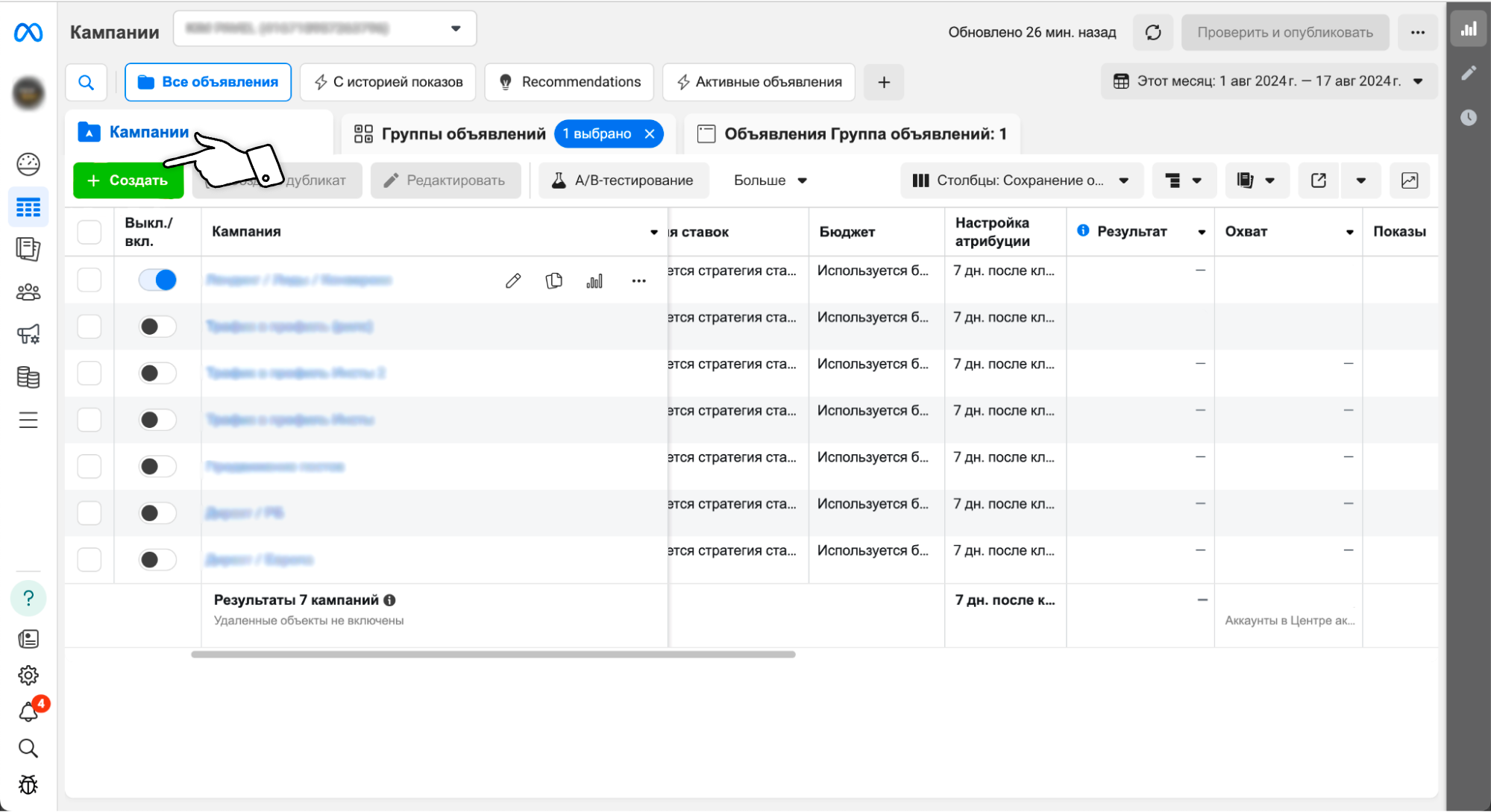
Выбираем ручную настройку кампании:
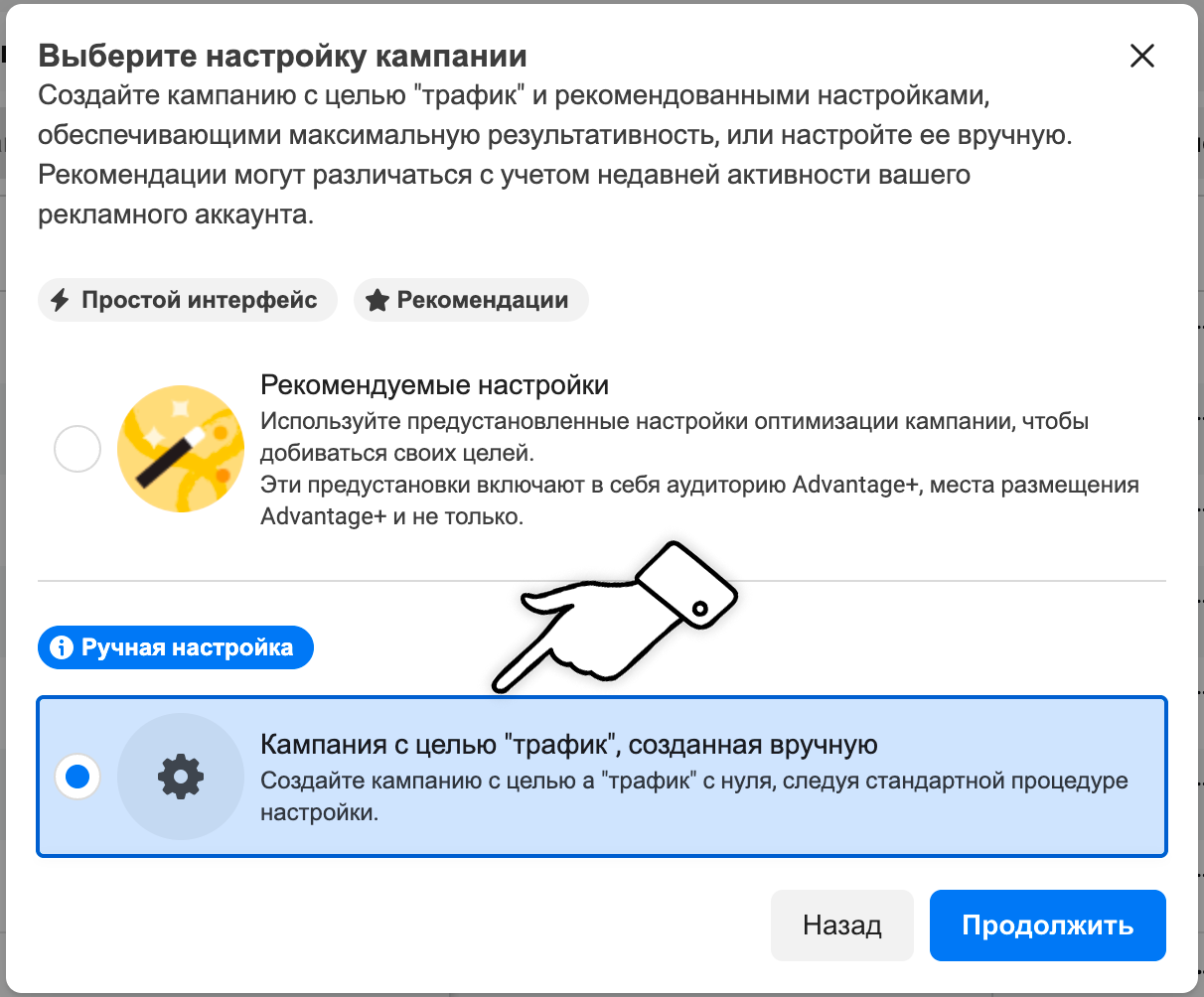
Можно использовать предустановленные настройки, тогда Фейсбук сам подберет аудиторию и места размещения рекламы. Автоподбор аудитории работает хорошо, а вот с автоматическим выбором мест могут быть проблемы — иногда с них приходит нерелевантный трафик.
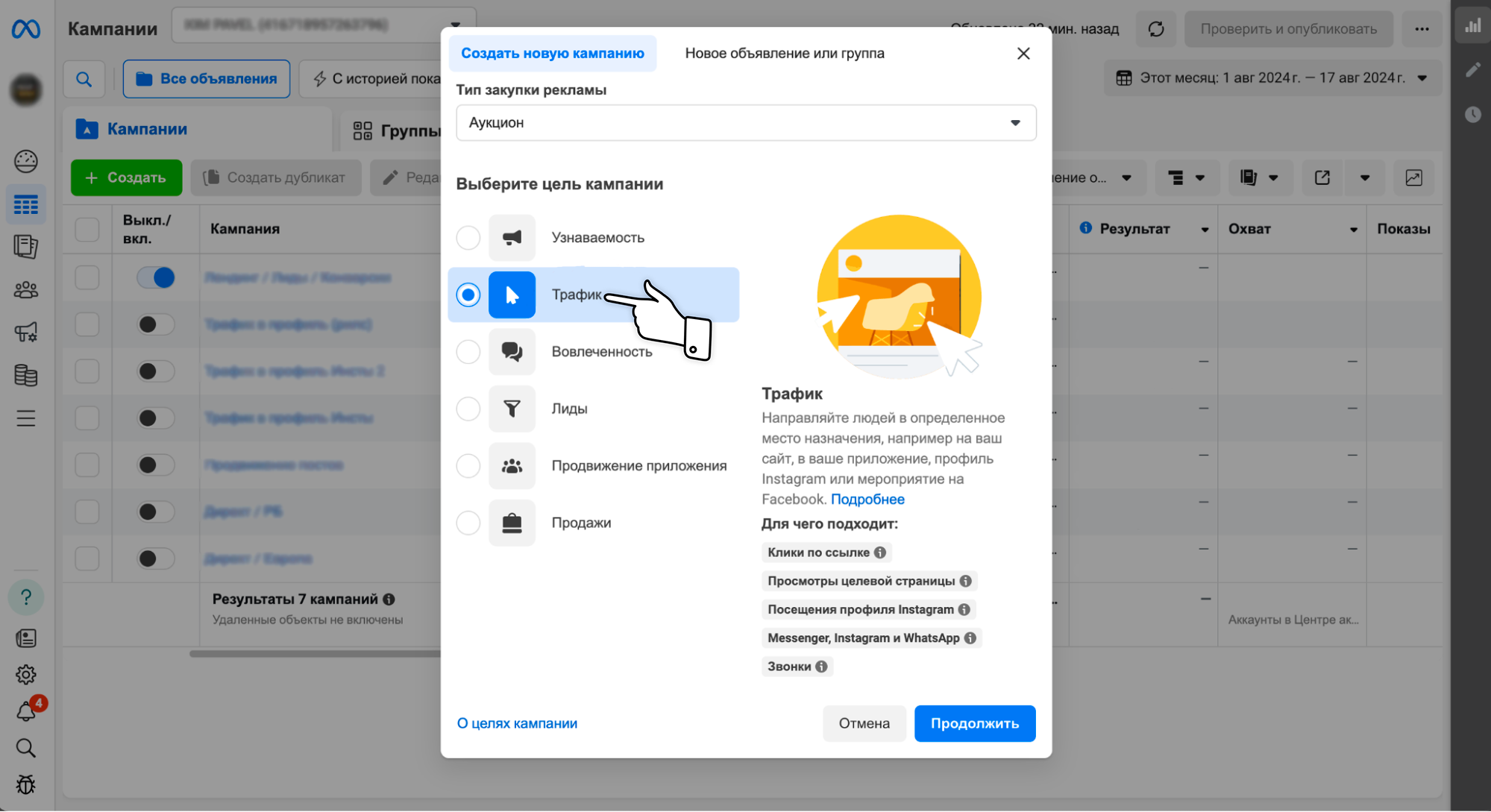
Выбираем цель Трафик и нажимаем Продолжить:
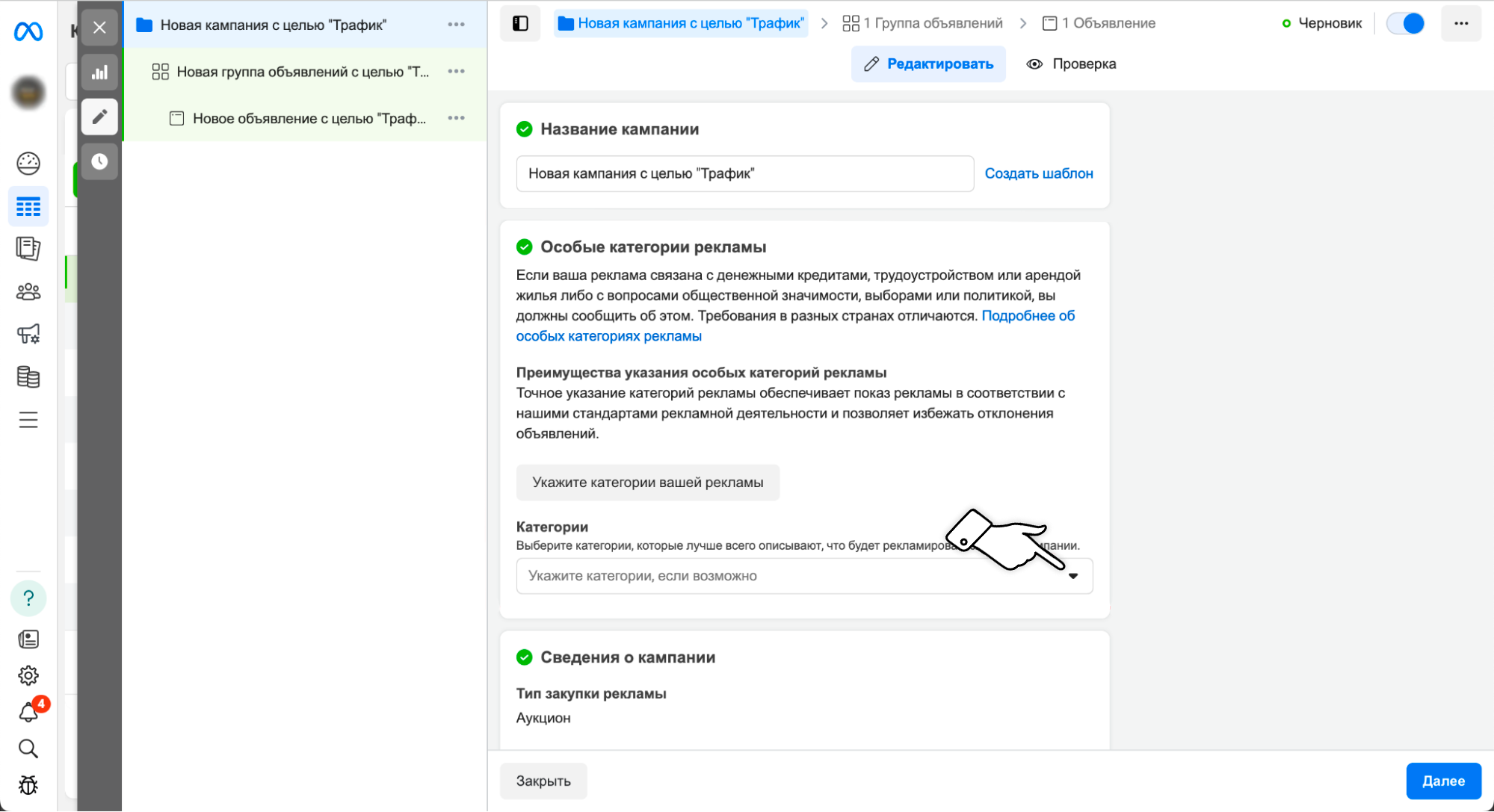
Если ваша реклама связана с кредитованием, трудоустройством, жильем или с вопросами общественной значимости, выберите особую категорию. Это важно, такая реклама имеет ограничения в таргетинге по возрасту, полу и другим особенностям ЦА.
Если это не ваша ситуация, пропускаем пункт и жмем кнопку Далее.
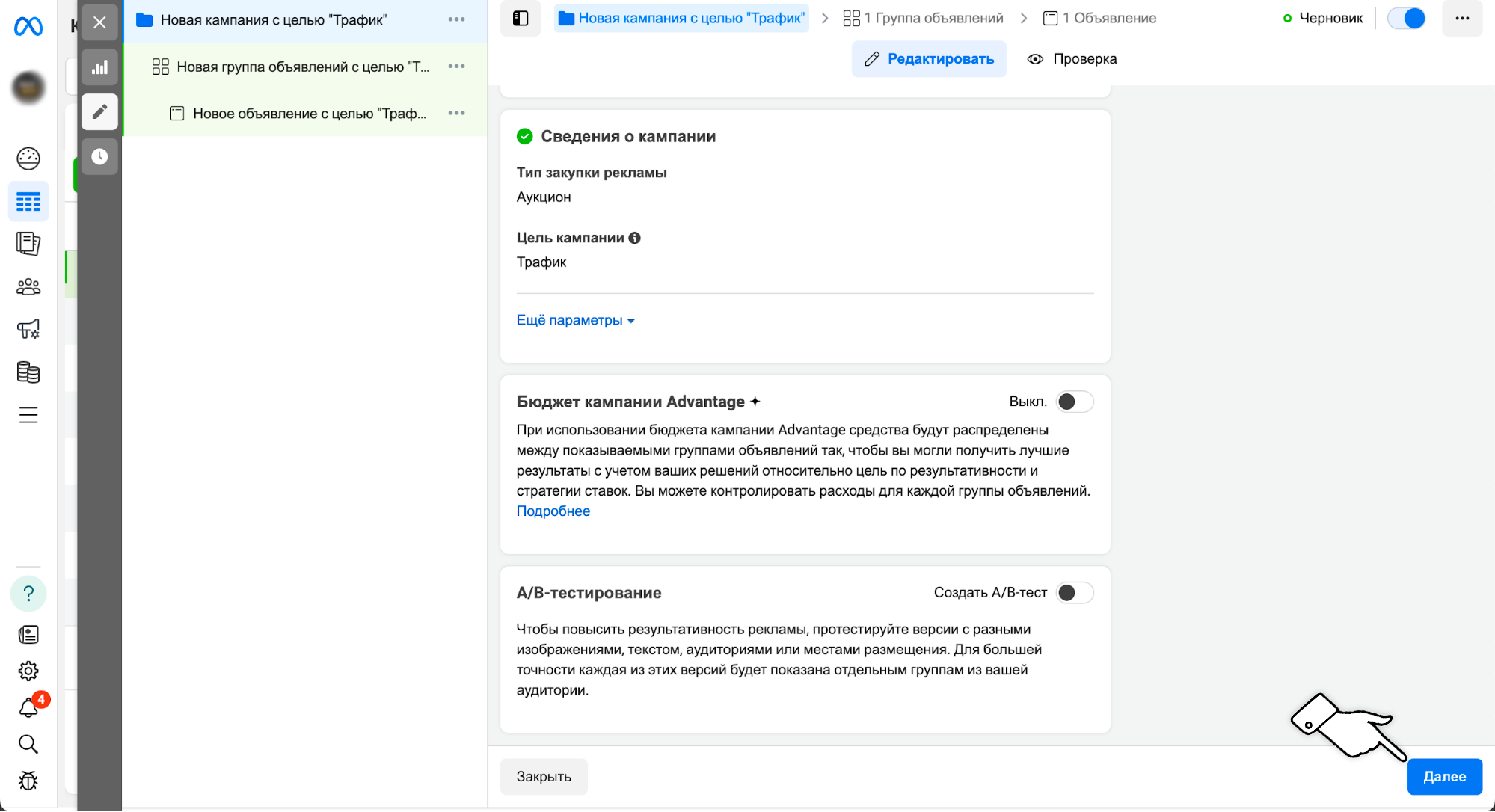
Создаем в рекламной кампании группу объявлений. В разделе Конверсия выбираем, куда будем направлять трафик из рекламы. Например, Сайт или Профиль Instagram.
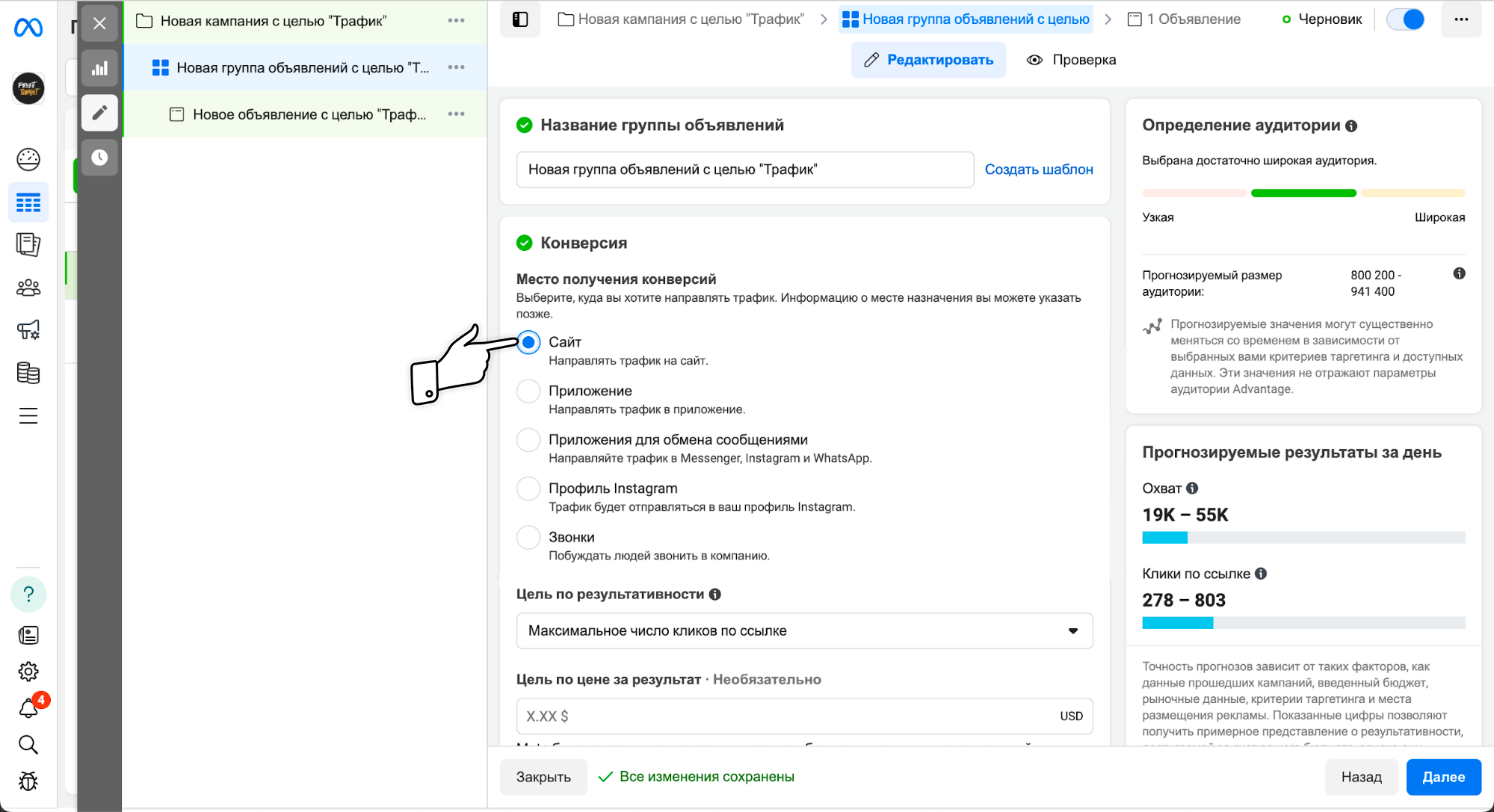
Задаем бюджет на рекламу в Instagram
Определяем бюджет группы объявлений, выбираем дату начала и завершения рекламной кампании. Можно задать дневной бюджет или бюджет на весь срок действия.
- Дневной бюджет — сумму равномерно потратят за сутки.
- Бюджет на весь срок действия —- сумму расходуют в течение всего периода.
Важно: валюта только иностранная, рубли не подойдут. Минимальный размер бюджета — один доллар.
Бюджет должен быть таким, чтобы получить хотя бы одно целевое действие. Если вы понимаете, что один клик для вашего бизнеса стоит $10, то минимальный бюджет — $10.
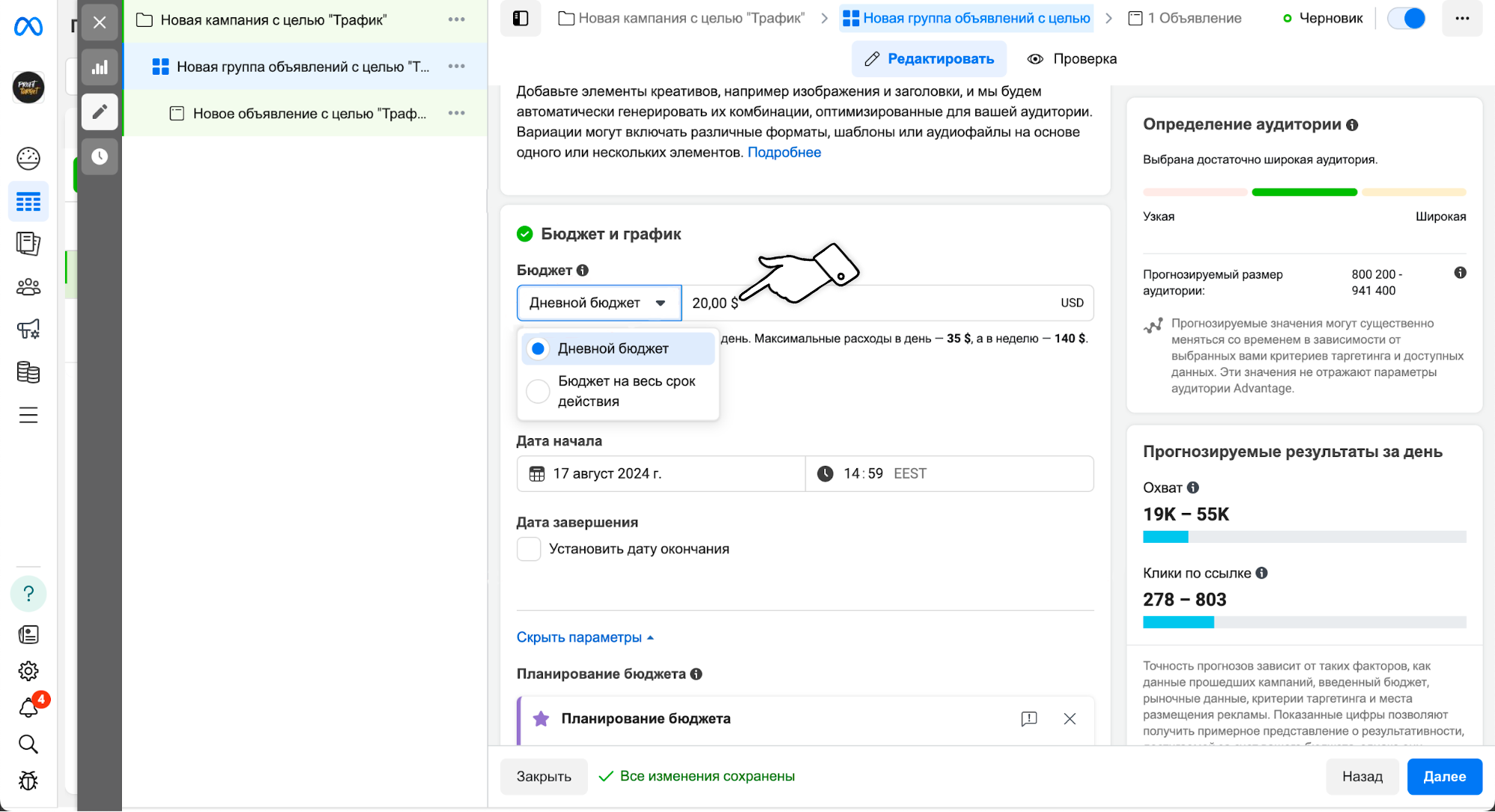
Как настроить геотаргетинг в Инстаграм и Фейсбук
В разделе Аудитория по умолчанию указана страна вашего рекламного аккаунта. Чтобы показывать рекламу на другие страны, наводим курсор на поле со страной. Появится кнопка Редактировать.
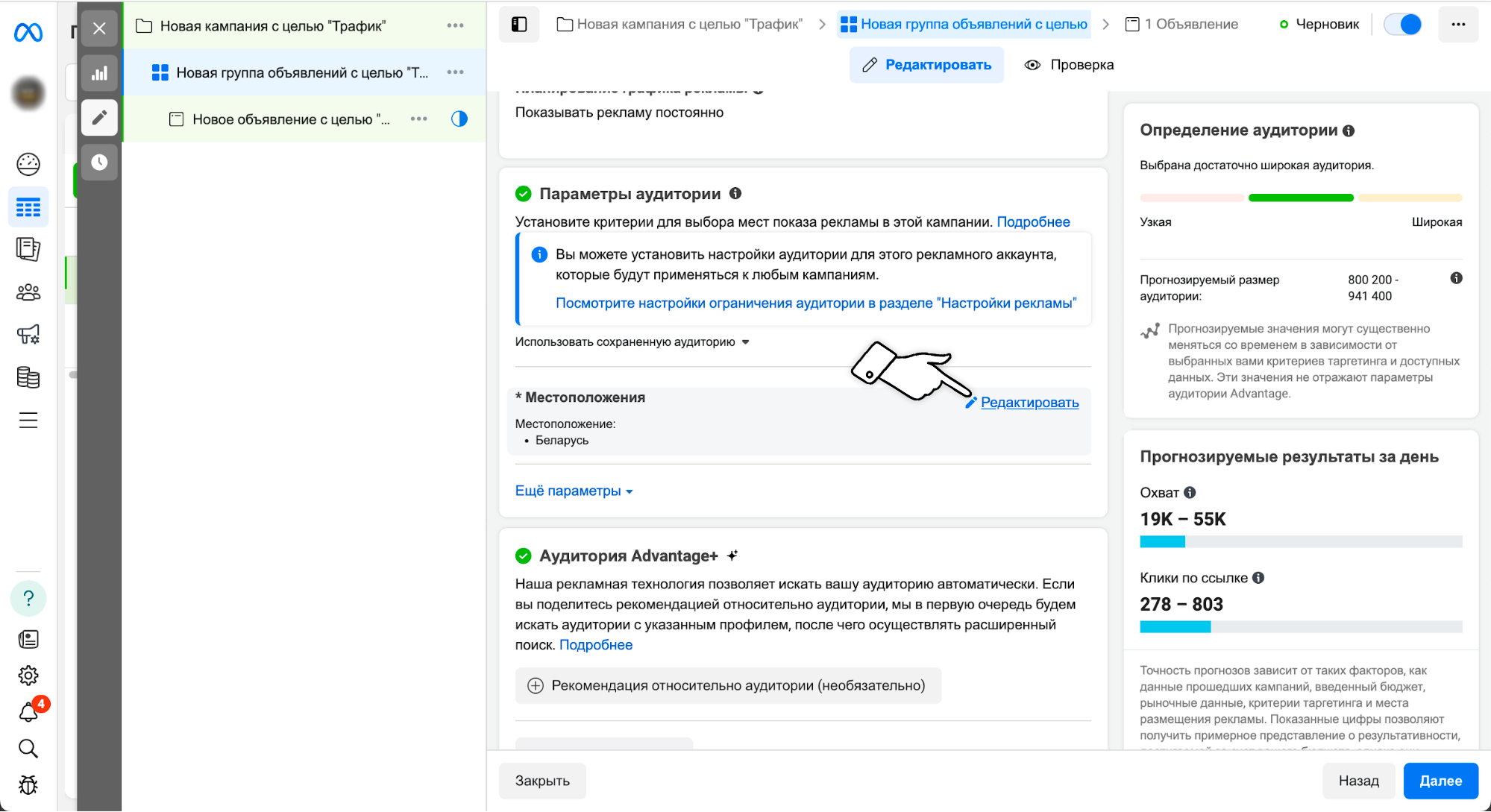
Указываем страны, на которые вы хотите таргетироваться. Можно вводить страны и города вручную, а можно выбрать из списка, нажав справа на Просмотр.
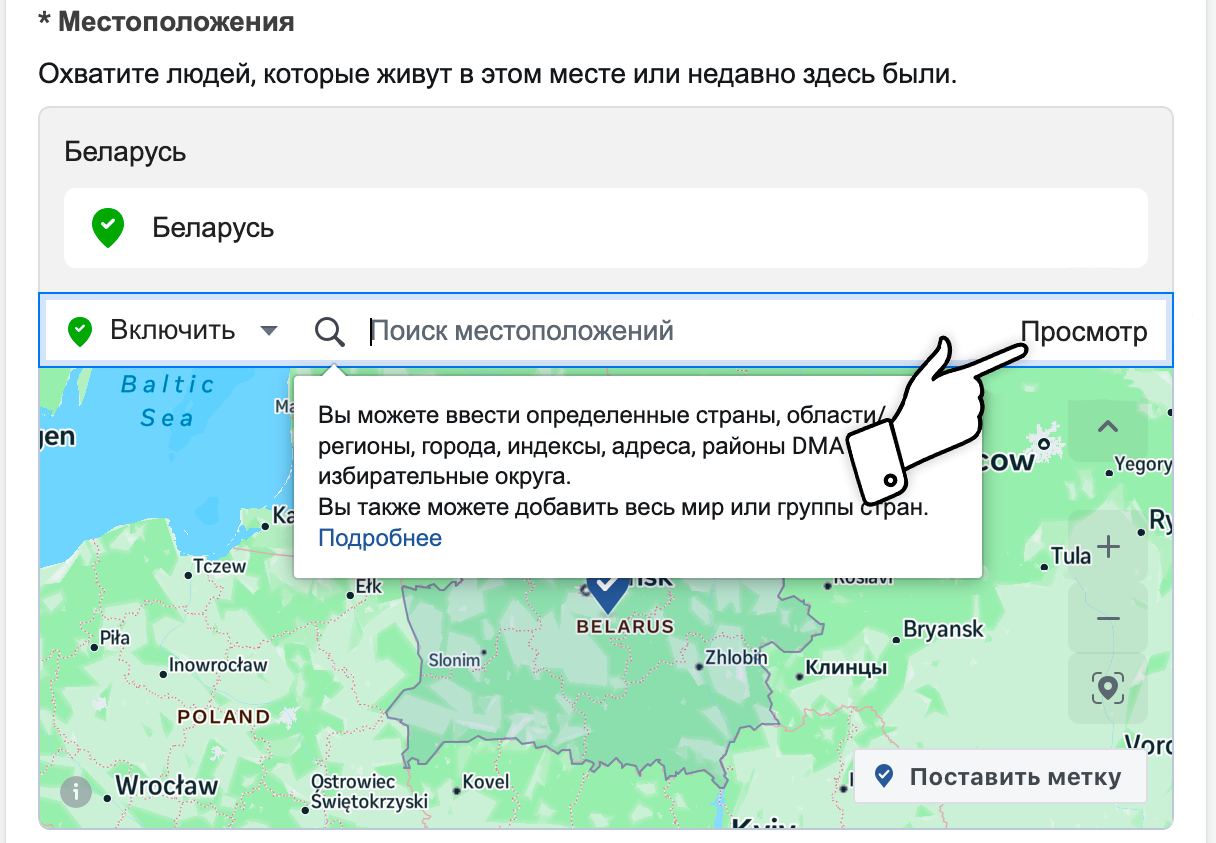
Как настроить целевую аудиторию для таргета в Инстаграм и Фейсбук
Далее выбираем параметры целевой аудитории. Можно оставить Advantage+, тогда алгоритм Фейсбук автоматически подберет вам ЦА. Можно задать параметры таргетинга и вручную. Для этого надо Переключиться на исходные настройки аудитории.
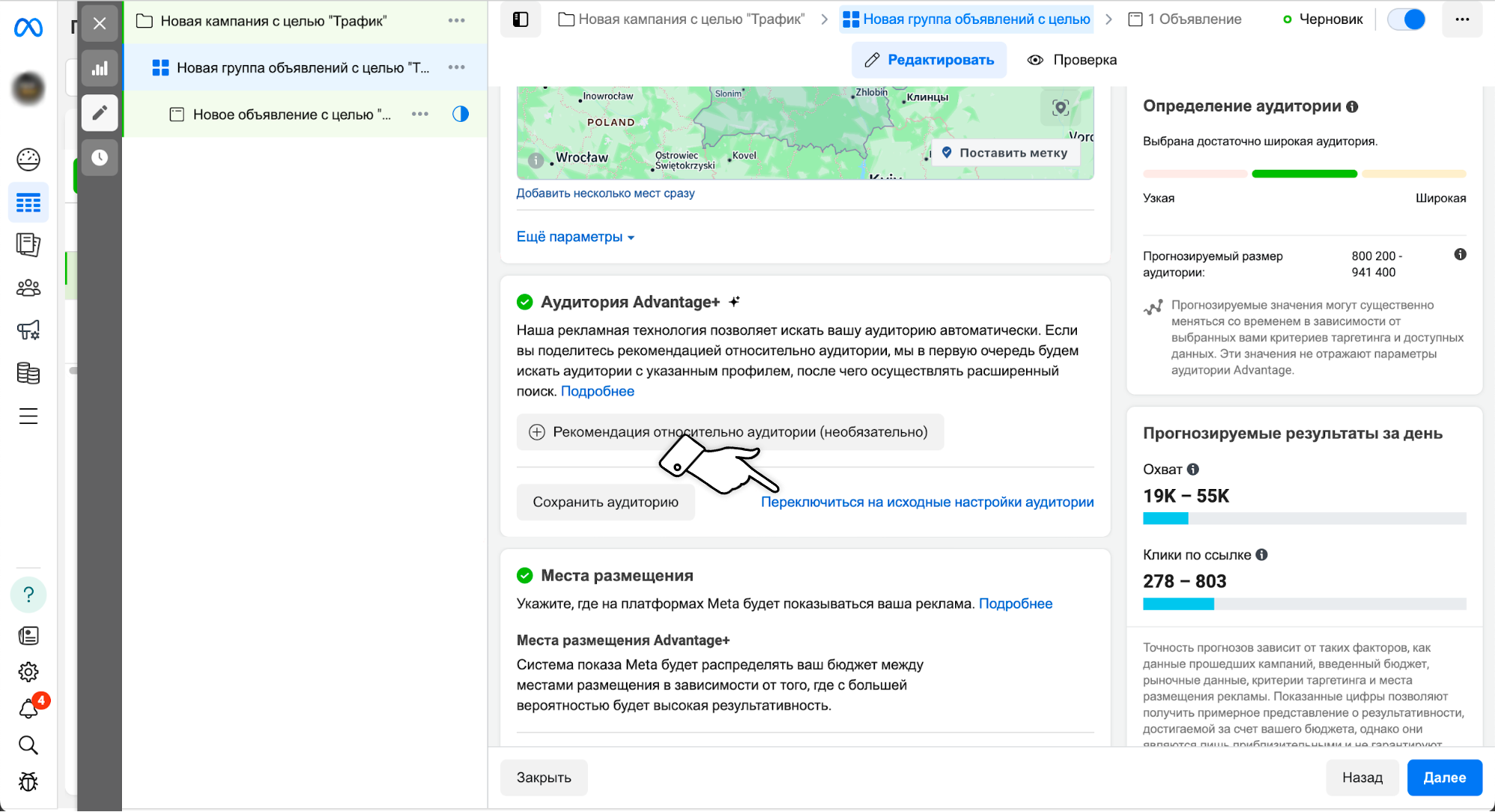
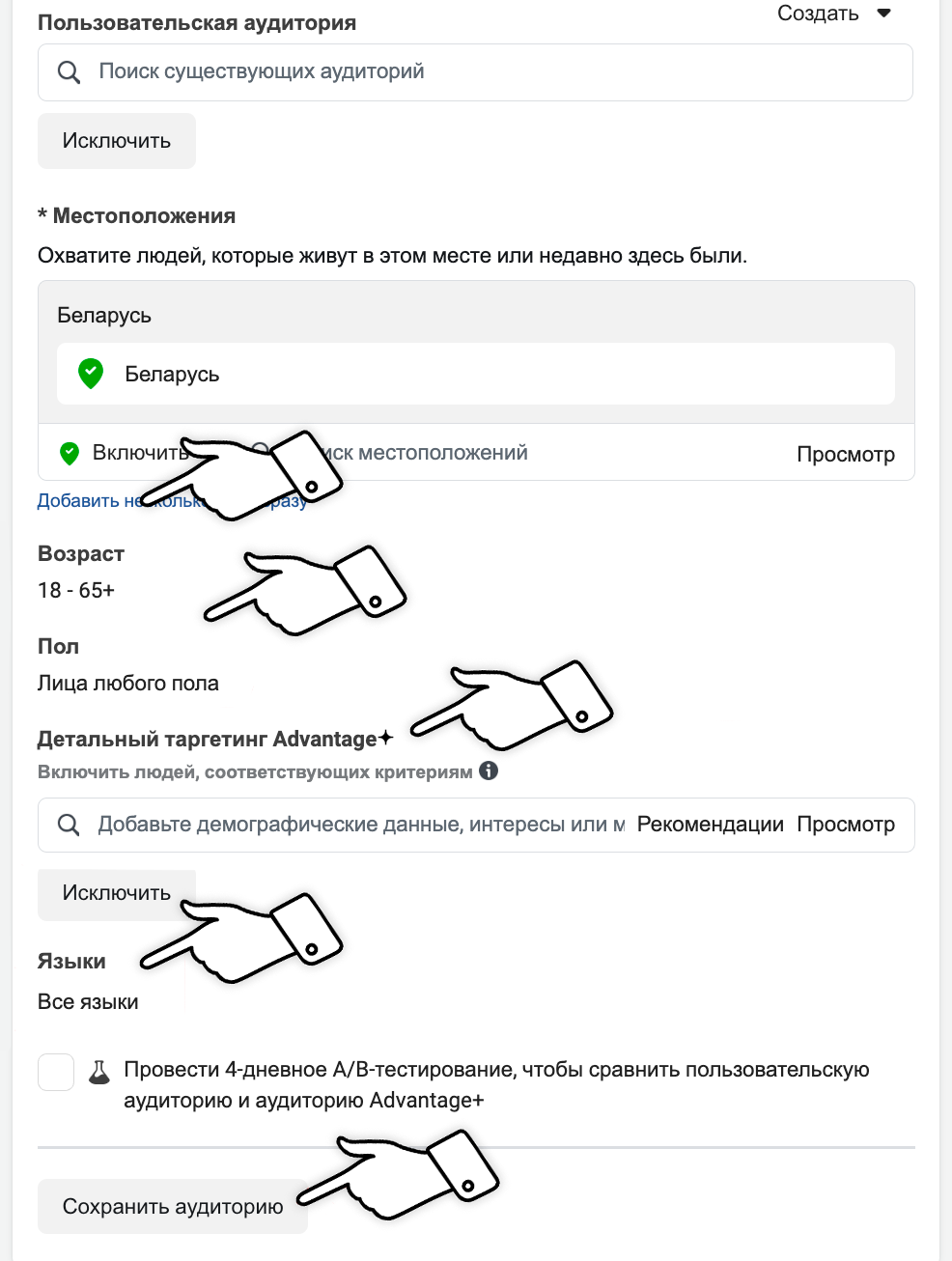
При переключении на исходные настройки аудитории придется снова задать города и страны, на которые хотите показывать рекламу. При этом можно ввести вручную возраст, пол и интересы ЦА в
Детальный таргетинг, а также язык аудитории.
Помните, что язык — самый важный параметр, если вы хотите привлечь русскоязычную аудиторию.
После настройки всех параметров вы можете Сохранить аудиторию, чтобы в будущем использовать эти настройки для других кампаний.
Например, мы хотим показывать рекламу на женскую русскоязычную аудиторию в возрасте 25-40 лет, которая находится в Европе. В этом случае параметры аудитории могут выглядеть так:
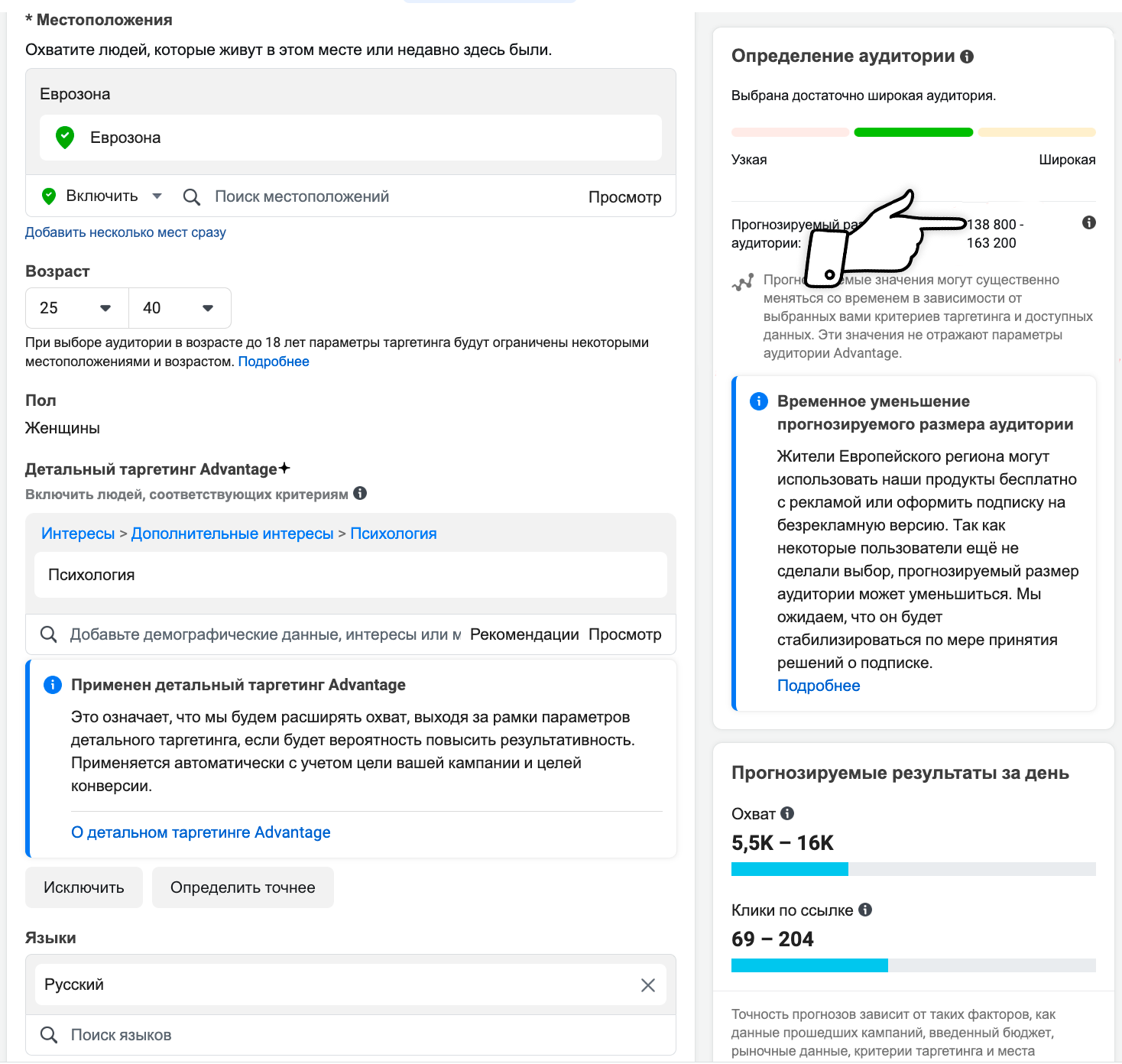
После установки всех параметров аудитории справа появится прогноз по охвату кампании.
Как выбрать место размещения рекламы в Инстаграме или Фейсбуке
Далее выбираем места размещения рекламы. По умолчанию вы будете размещать рекламу на всех площадках Meta. Мы рекомендуем выбирать места размещения вручную. Для этого нужно навести курсор на соответствующий блок Редактировать.
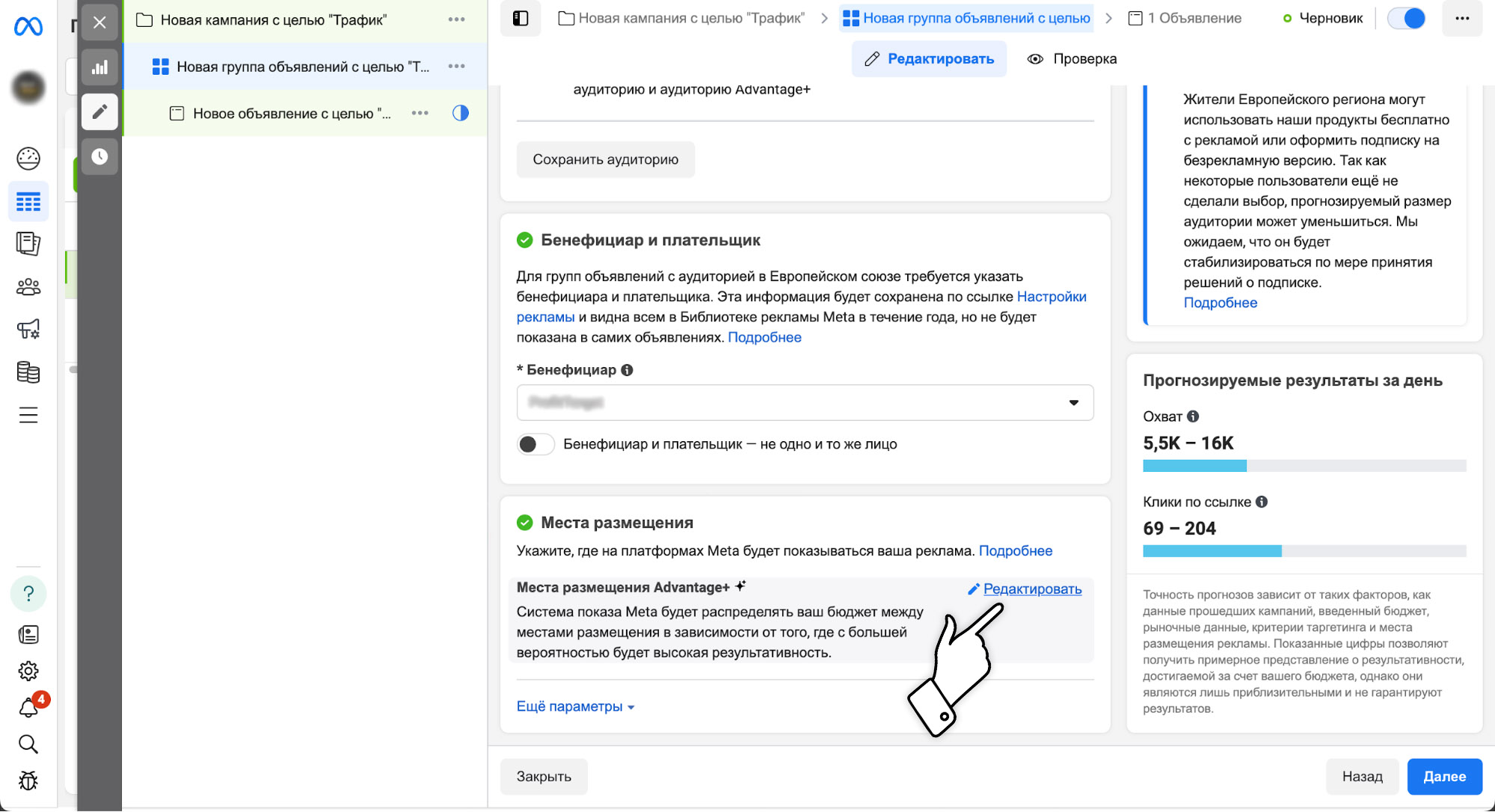
Появится Выбор мест размещения вручную:
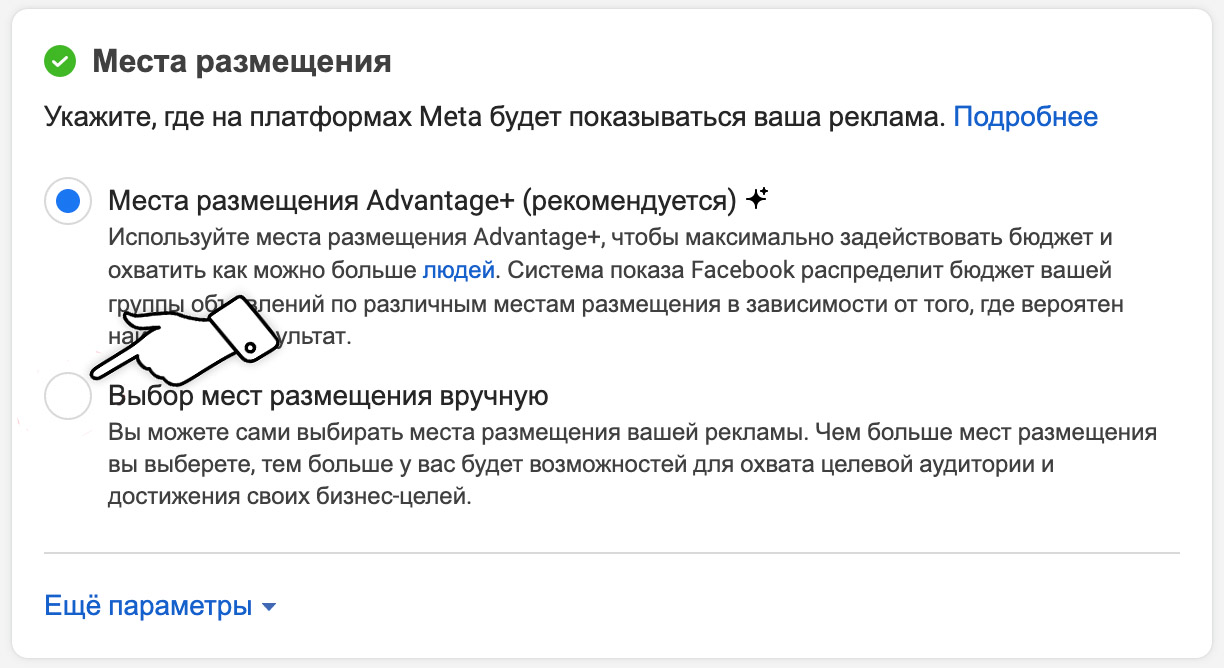
Изучите список всех мест размещения рекламы, тут же можно выбрать устройства, на которых вы хотите показывать рекламу.
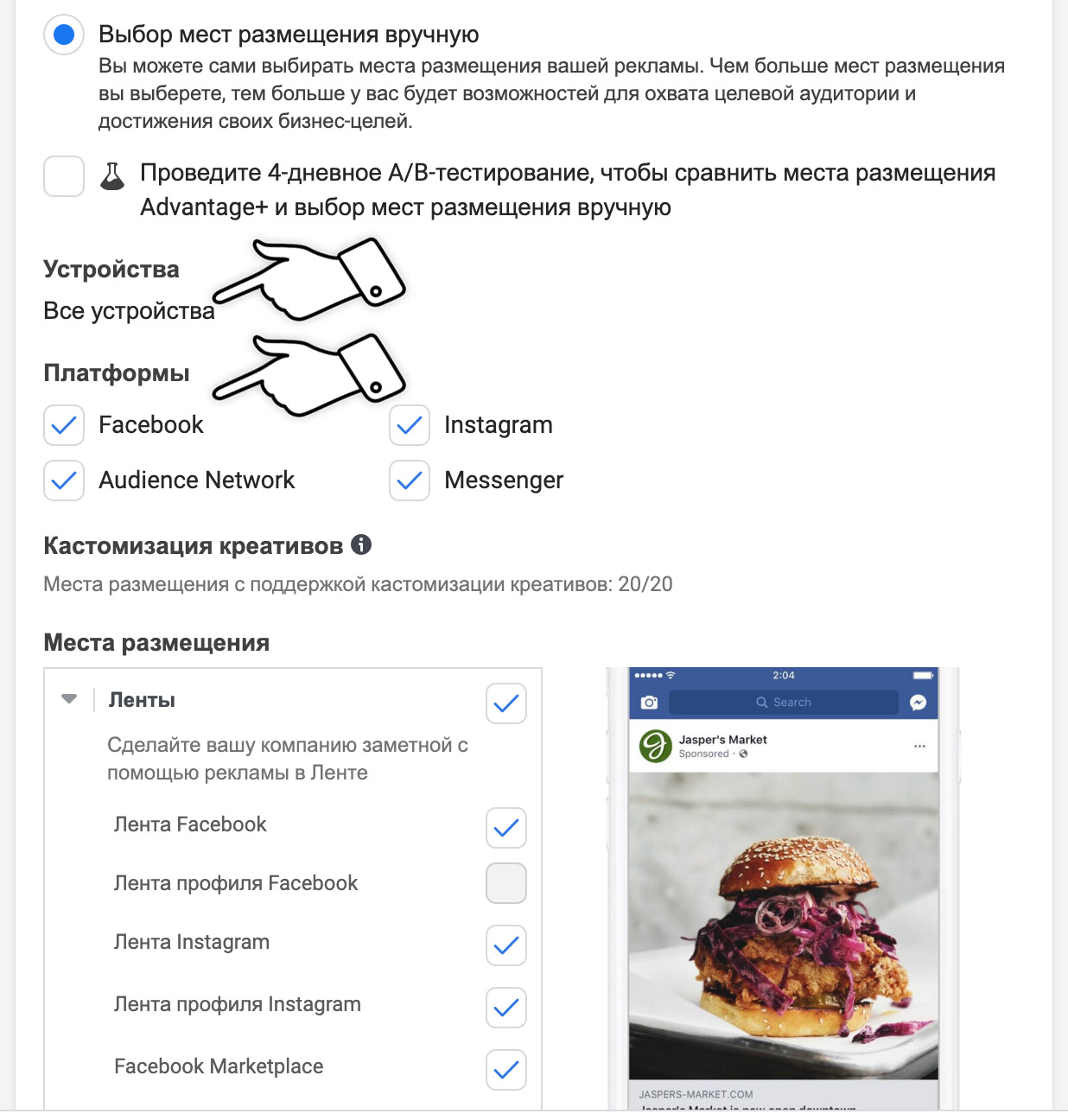
Если ваша цель показывать рекламу на площадках Фейсбук и Инстаграм, выбирайте Лента Facebook, Лента Instagram, Stories и Reelsв Instagram.
После выбора мест размещения жмем Далее и переходим к созданию рекламного креатива. В разделе Идентификационные данные выбираем бизнес-страницу Фейсбук и привязанный к ней аккаунт Инстаграм.
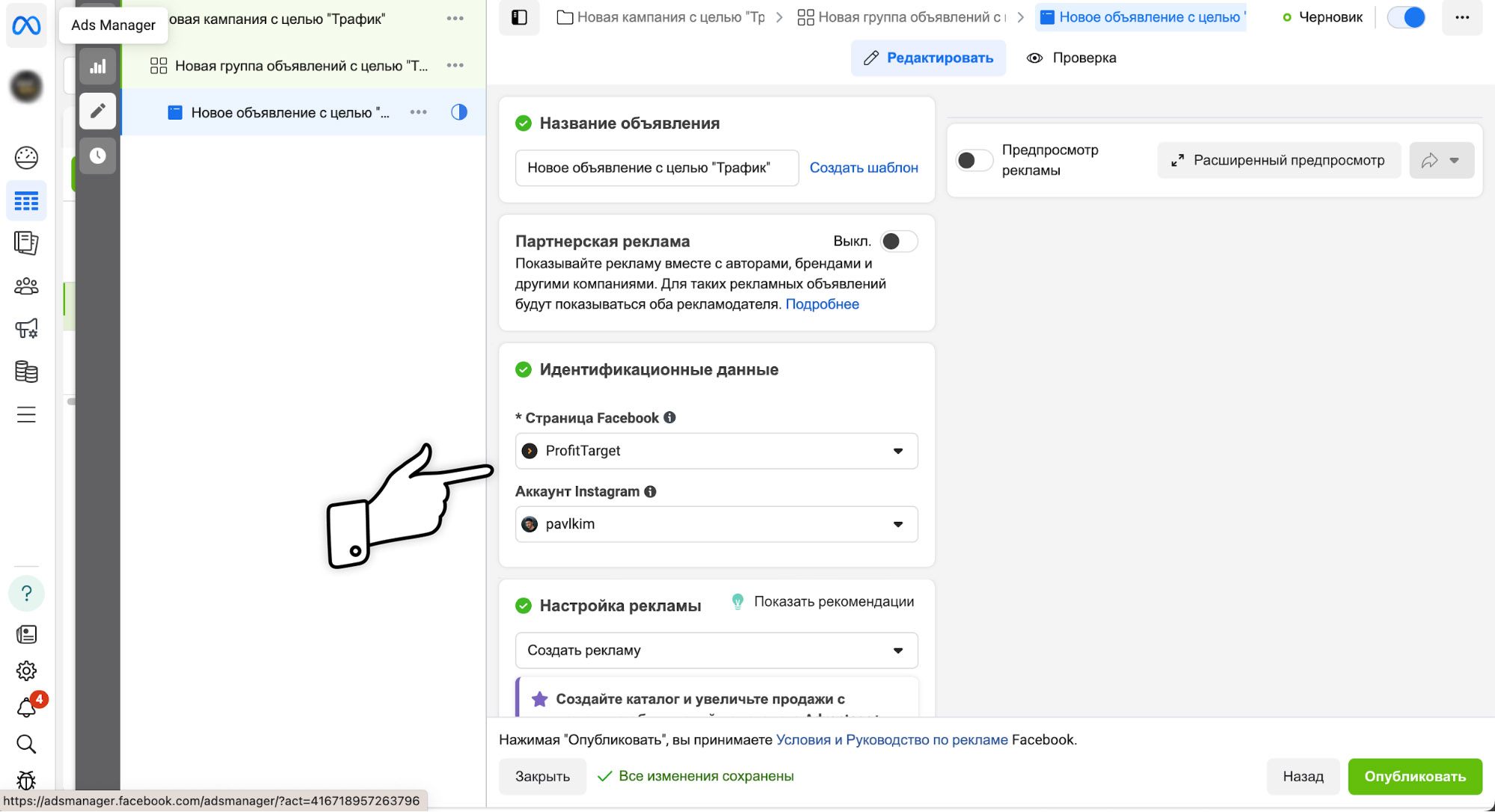
Как выбрать креатив для таргетированной рекламы в Инстаграм или Фейсбук
Далее выбираем Создать рекламу или Использовать существующую публикацию. При втором варианте нужно просто выбрать существующую публикацию в Инстаграм или Фейсбук.
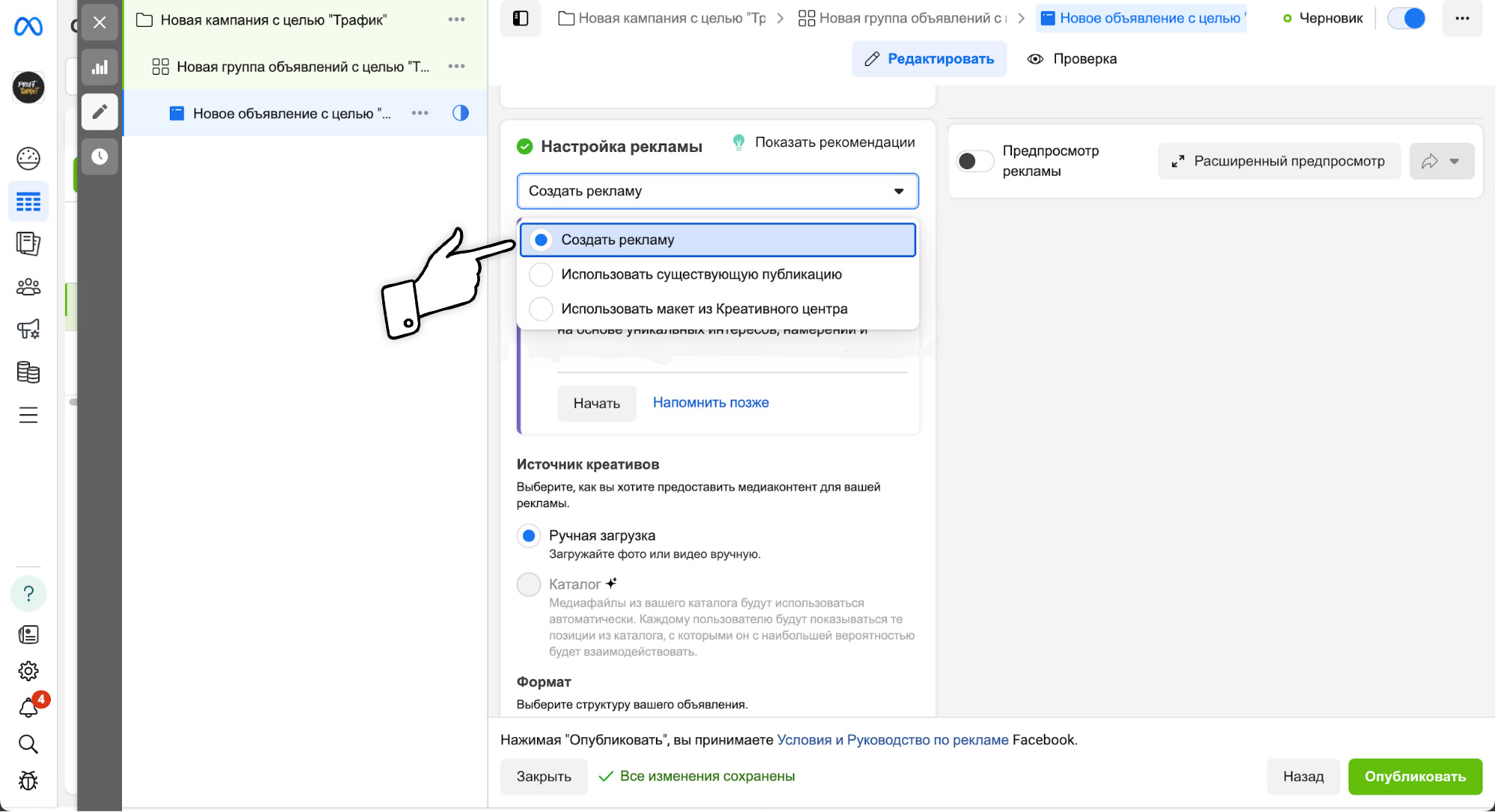
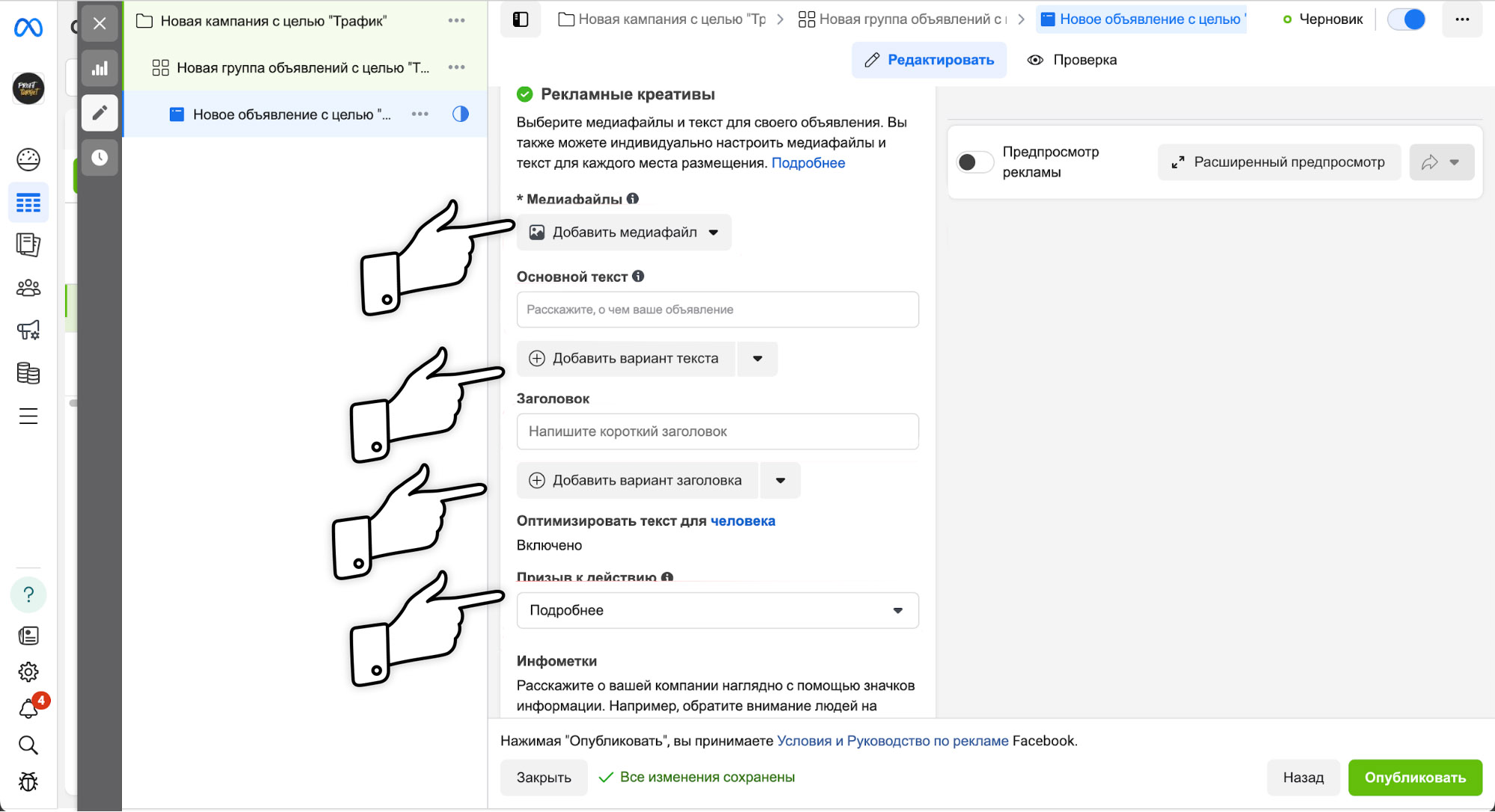
Если нужно создать креатив с нуля, потребуется:
- Добавить медиафайл креатива, требования к нему зависят от формата рекламы.
- Добавить основной текст рекламы или несколько вариантов текста, объем тоже зависит от формата.
- Придумать заголовок.
- Выбрать CTA — текст на кнопке.
Форматы рекламы могут быть разными: кольцевые галереи, Stories, подборки, реклама в ленте.
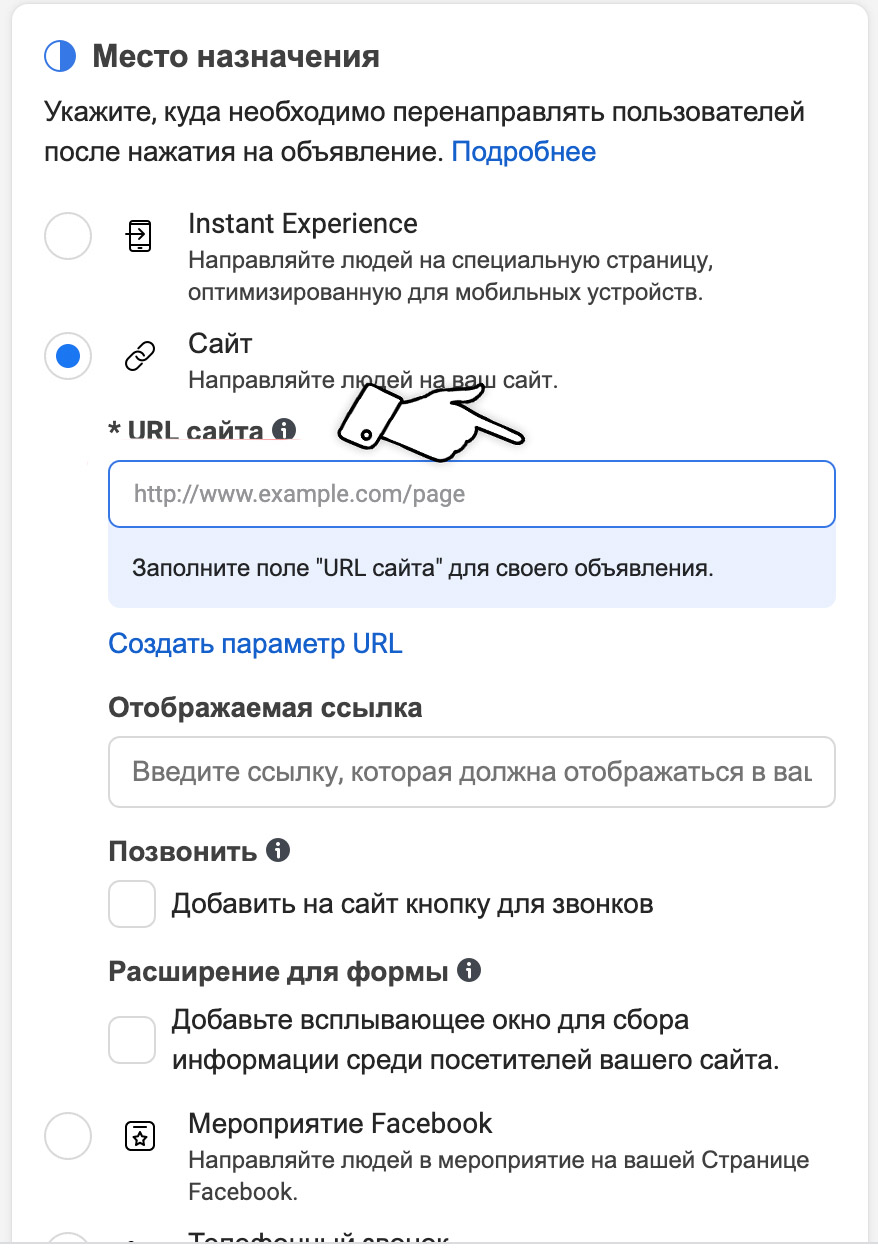
Далее в разделе Место назначения вставляем ссылку на сайт, на который будете вести пользователей с рекламы.
Если ранее выбрали Профиль Instagram, то ссылку на него указывать не нужно. Система автоматически поймет, что трафик пойдет в ваш аккаунт Инстаграм. При этом варианте есть только один призыв к действию: Открыть профиль Instagram.
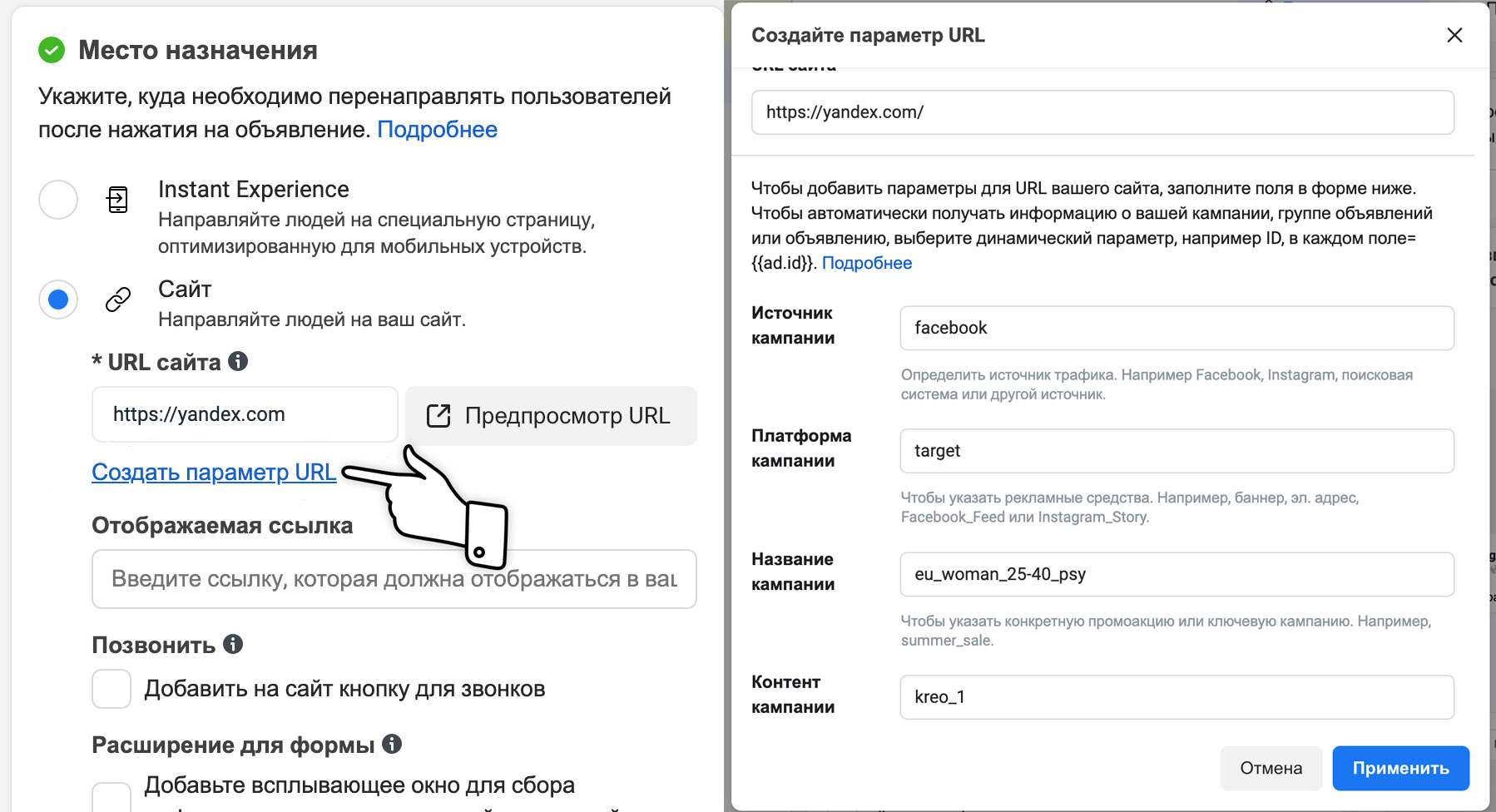
К ссылкам можно добавить UTM-метки. Это нужно, чтобы отслеживать в Яндекс Метрике, какие настройки рекламы Instagram приводят клиентов. Метки не теряются.
После появится предпросмотр рекламы. Если все устраивает, можно Опубликовать.
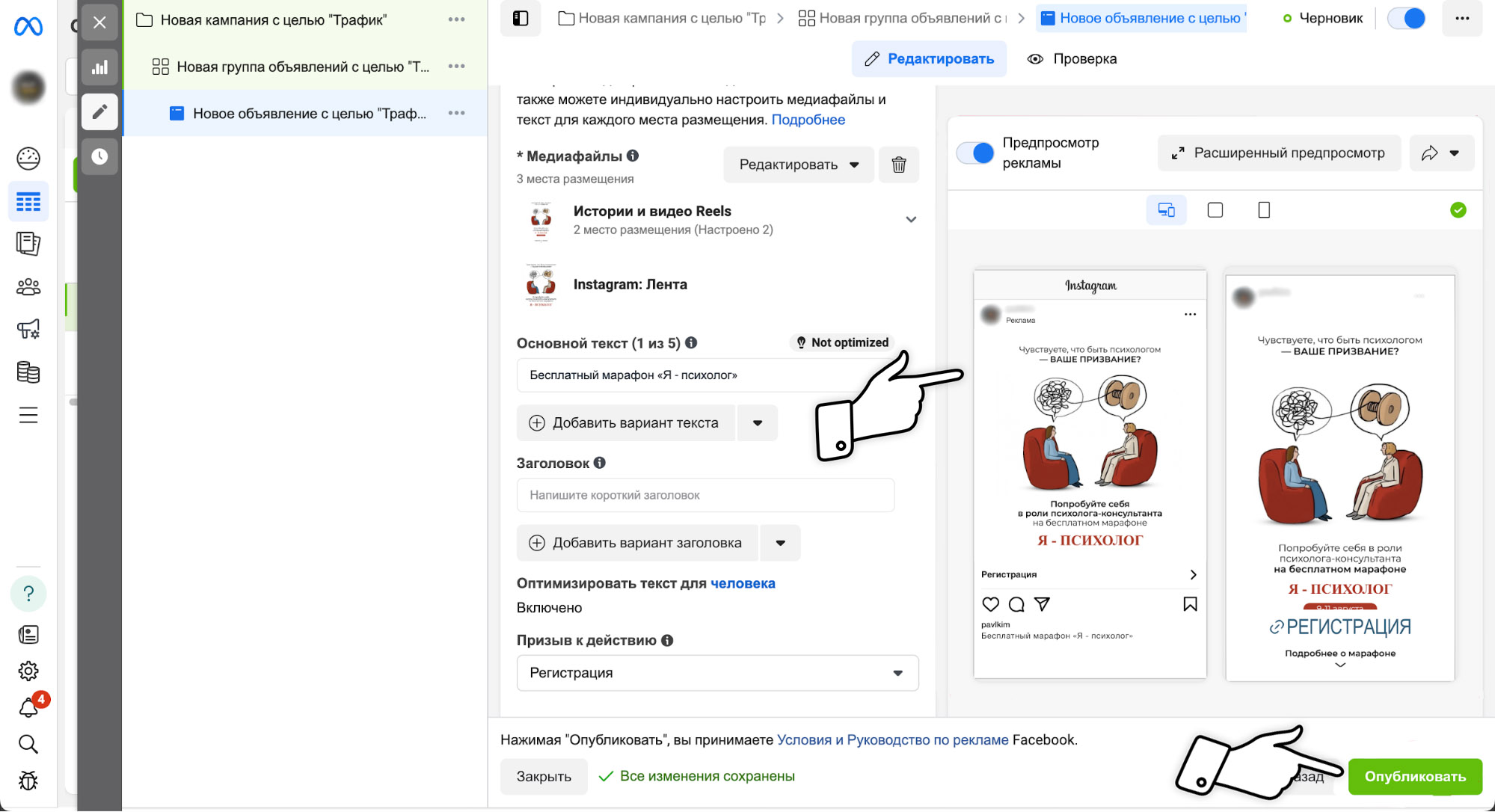
После этого реклама уйдет на модерацию. Показы начнутся, когда модератор одобрит ее. Какой-то предвзятости к русскоязычной рекламе нет, боты все одобряют, если вы ничего не нарушили. Чтобы исключить проблемы с модерацией, заранее изучите правила сообщества. А затем — список запрещенных материалов и виды запрещенного контента. В целом ничего сверхъестественного в этих правилах нет — не занимайтесь дискриминацией, не рекламируйте алкоголь, табачные изделия и азартные игры, не публикуйте обнаженку (при этом использовать произведения искусства в рекламе можно, но это чревато — модерация все равно может отклонить объявление, и восстанавливать репутацию придется долго и мучительно). Главное правило — не обмани. Это особенно важно, если вы продаете подписку на какой-либо сервис.
собирает в одном окне обращения с сайта, из соцсетей и мессенджеров
убеждает посетителей сайта связаться с менеджером
отвечает на вопросы клиентов и доводит их до заявки
Пока нет способа настроить показ на аудиторию в РФ. Можно только показать рекламу в других странах людям, которые говорят на русском языке.
Что важно помнить о рекламе в Instagram
Резюмируем. Чтобы реклама в Инстаграм и Фейсбук была доступна, надо:
- Доступ в рекламный кабинет Meta.
- Карту иностранного банка для оплаты.
- Аудиторию за пределами России.
- Уверенность, что вы не попадете под штрафы. Обязательно учтите все риски и проконсультируйтесь с юристом до каких-либо действий. Вдруг безопаснее просто перейти на другие рекламные каналы. Например, таргетированные SMS-рассылки.
У Callibri есть телеграм-канал — присоединяйтесь, чтобы не пропустить свежие кейсы, материалы блога и обновления сервисов.
Узнайте, как сделать маркетинг прозрачным и эффективным. Отправляем дайджест каждый вторник.
Нажимая «подписаться», вы соглашаетесь с правилами получения рекламных рассылок
Нажимая «подписаться», вы соглашаетесь с правилами получения рекламных рассылок
Опубликуйте статью в блоге Callibri
Подойдут материалы про маркетинг, продажи и клиентский сервис
Советуем прочитать
В этой статье я даю пошаговый план для того, чтобы активировать возможность рекламироваться в Инстраграм* и фейсбук* в 2024 году. Она будет особенно полезна тем, у кого нет доступа к общению с поддержкой Facebook или тем, кто хочет сэкономить 3-4 недели на общении с техподдержкой.
Если вы все сделаете точно по шагам, которые описаны в этой статье, то сможете рекламироваться в инстаграм.
Facebook* регулярно меняет интерфейс секции «для бизнеса», поэтому какие-то шаги могут отличаться визуально. Я применил эту инструкцию уже 6 раз для разных клиентов и в каждом случае нам удавалось вернуть возможность запускать рекламу.
Если вам нужна помощь с этим, напишите мне в телеграм
Чат с поддержкой доступен на этой странице. Если у вас нет доступа в чат, скорее всего вы недавно создали свой Business Manager и по моему опыту, в таком случае Facebook не дает вам возможность общаться с поддержкой через чат.
ВАЖНО! Если вы ведете аккаунт Instagram из России, то даже платный vpn не поможет вам подключить официальную рекламу. В таком случае вам нужно, чтобы пользователь, который находится за границей создал дубль вашего профиля, наполнил его контентом и уже потом подключать аккаунт к бизнес менеджеру.
ВАЖНО №2! Запускать таргет на города России не получится!
Рекламироваться можно только на русскоязычную аудиторию заграницей.
Расскажу, как подключить рекламу к аккаунту в котором раньше откручивалась реклама из Бизнес Менеджера, в котором была установлена валюта “рубль” или который продвигал рекламу на территории России. В этом кейсе я подключал аккаунт пользователя, который переехал за пределы России.
Также эта инструкция подойдет, если вы создаете новый аккаунт за пределами РФ.
Перед тем, как заниматься продвижением блога, важно правильно его упаковать.
Я подготовил подробную статью по упаковке блога в инстаграм, которую вы можете получить по этой ссылке
- Аккаунт Instagram*, в котором ранее запускалась реклама на территории России
- Владелец аккаунта находится заграницей (Турция, Грузия, Бали)
- Есть бизнес менеджер, в котором нельзя запустить рекламу, так как несколько рекламных аккаунтов в нем запускали рекламу на территории РФ
Весь процесс у нас занял около месяца, но больше всего времени заняло общение с техподдержкой и ковыряние в настройках фейсбука и инстаграма.
Вот пошаговый план, который поможет вам сэкономить время и нервы (план составлен на основании долгой переписки с техподдержкой фейсбука*):
- Удалите сотрудников, которые заходят в учетные записи с территории России
- Подвяжите к Instagram* и Facebook* иностранный номер телефона (не русский)
- Переведите свой аккаунт Instagram* в личный. Как перевести бизнес аккаунт Instagram в личный аккаунт, подробнее по ссылке: https://www.facebook.com/help/instagram/1717693135113805?helpref=related
- Создайте новый Business Manager (или используйте существующий) https://www.facebook.com/business/help/113163272211510
- Создайте новую бизнес страницу https://www.facebook.com/help/104002523024878
- Далее Вы добавляете данный аккаунт Instagram (пока он является личным) в Ваш Бизнес менеджер. Добавление аккаунта Instagram в Business Manager, подробнее по ссылке: https://www.facebook.com/business/help/1125825714110549
- Далее, добавляете нужную страницу в этот же Бизнес менеджер (если её ещё там нет). Как добавить Страницу в Бизнес менеджер, подробнее по ссылке: https://www.facebook.com/business/help/720478807965744
- Дайте себе и владельцу аккаунта Instagram роль Администратора на Странице внутри Бизнес Менеджера (зайдите аккаунты — Страницы — Добавить людей).
- Заходите в Бизнес менеджере во вкладку Аккаунты Instagram — кликаете на Ваш Instagram — нажимаете добавить объекты — добавляете нужный Вам рекламный аккаунт, чтоб он связался с Вашим Instagram.
- Произведите логаут из аккаунта Инстаграм: https://www.facebook.com/help/instagram/623835647655355?helpref=related.
- Обязательно убедитесь, что Вы помните данные для обратного входа в приложение, и у Вас есть доступ к почте, на которую данный аккаунт зарегистрировали.
- Удалите приложение из Вашего устройства из настроек телефона. Посмотрите как это можно сделать в поисковике, в зависимости от операционной системы телефона (разные для IOS и Android). Таким образом Вы удалите не только приложение, но и все остаточные данные, которые могли сохраниться и могут мешать функционированию приложения ��а Вашем устройстве.
- Скачайте приложение вновь, войдите в него, используя логин и пароль (не быстрый вход).
- Только потом переводите Instagram обратно в Бизнес. Настройка профессионального аккаунта в Instagram, подробнее по ссылке: https://www.facebook.com/help/instagram/502981923235522?helpref=uf_permalink Проверьте, пожалуйста, что привязалась нужная Страница.
- Проверьте их связку уже через свою страницу в Facebook. Здесь Вы можете найти подробную информацию о том, как это сделать: https://www.facebook.com/business/help/898752960195806
- Далее в приложении Instagram переходите в Настройки — Инструменты и настройки для бизнеса — Платежи за рекламу. Убедитесь, что нужный рекламный аккаунт привязался.
- Если нет строчки «Добавьте новый способ оплаты через аккаунт Facebook» тогда нажмите на способы оплаты, Ваш счет и система покажет внизу все доступные пользователю Facebook рекламный аккаунты. Выберите необходимый.
- Инстаграм не получалось связать с бизнес страницей.
Вот как это выглядело с десктопа, когда я пытался через фейсбук связать эту страницу с аккаунтом в инстаграм:
Когда я добавил инстаграм в настройках страницы фейсбука, потом перешел в инстаграм и у меня не получилось подтвердить добавление этой страницы фейсбук.
После этого я зашел в бизнес менеджер и инстаграм оттуда пропал. Я снова его добавил, добавил туда людей и после сохранения изменений мне выскочила вот такая ошибка:
Оказалось, что проблема была в следующем:
Чтобы ошибка исчезла, необходимо было владельца аккаунта инстаграм добавить администратором в новый бизнес менеджером
Вот какие еще возникали проблемы, но если действовать по инструкции, то их не будет:
Моя команда занимается настройкой рекламы и созданием потока клиентов для экспертов с 2018 года.
Если вы ищете себе надежного подрядчика для настройки рекламы в Inst, FB, Google, напишите мне «vc таргет» и ваш запрос. Мы поможем вам подобрать оптимальные рекламные инструменты и настроить их для вашего бизнеса.
Кейсы предоставляю по запросу в личных сообщениях.
Если Facebook связывает ваше местоположение с Россией, то возможности запускать рекламу у вас не будет. Что на это влияет:
- администраторы, подключенные к аккаунту Instagram работаю с территории России. Здесь описал, как удалить таких пользователей из аккаунта.
- для работы с приложением Instagram используется интернет российских провайдеров / ВПН сервисы.
Чтобы решить эту проблему:
- Обновите настройки местоположения на устройствах, подключенных к учетной записи всех сотрудников. В профиле Facebook, зайдя в Настройки – Расположение – «Включить историю местоположения для мобильных устройств» — Измените страну проживания / контактные данные (номер телефона) у сотрудников в профилях Facebook
Также можем порекомендовать следующее:
- Включить режим полета на несколько секунд, когда вы включите его снова, он подключится к ближайшей башне и распознает ваше местонахождение.
- Нажмите кнопку «Просмотреть историю местоположения», чтобы проверить, обновляется ли она в текущее местоположение.
- Не используйте VPN
В течение 2-х недель система обновит Вашу локацию и ограничения пропадут.
Мне самому очень не хотелось удалять приложение с телефона, чтобы не мучаться со входом в аккаунты, но должен признать, что на одном из этапов это действительно помогло.
- Произведите логаут из аккаунта Инстаграм: https://www.facebook.com/help/instagram/623835647655355?helpref=related.
- Обязательно убедитесь, что Вы помните данные для обратного входа в приложение, и у Вас есть доступ к почте, на которую данный аккаунт зарегистрировали.
- Удалите приложение из Вашего устройства из настроек телефона. Посмотрите как это можно сделать в поисковике, в зависимости от операционной системы телефона (разные для IOS и Android).
- Таким образом Вы удалите не только приложение, но и все остаточные данные, которые могли сохраниться и могут мешать функционированию приложения на Вашем устройстве.
- Скачайте приложение вновь, войдите в него, используя логин и пароль (не быстрый вход), попробуйте конвертацию еще раз.
Пошаговая инструкция, где найти активные сеансы пользователей
Моя команда занимается настройкой рекламы и созданием потока клиентов для экспертов с 2018 года.
Если вы ищете себе надежного подрядчика для настройки рекламы в Inst, FB, Google, напишите мне«vc таргет» и ваш запрос. Мы поможем вам подобрать оптимальные рекламные инструменты и настроить их для вашего бизнеса.
Кейсы предоставляю по запросу в личных сообщениях.
*Instagram и Facebook принадлежат компании Meta, которая запрещена в Российской Федерации.
Степан Лаппо
Онлайн маркетолог. Помогаю экспертам зарабатывать много и в удовольствие. Работать за комфортный чек с клиентами, которые откликаются
Настройка рекламы в Инстаграм: пошаговое руководство
Пройдите тест, узнайте какой профессии подходите
Работать самостоятельно и не зависеть от других
Работать в команде и рассчитывать на помощь коллег
Организовывать и контролировать процесс работы
Введение: Зачем использовать рекламу в Инстаграм
Реклама в Инстаграм — мощный инструмент для продвижения вашего бизнеса. С более чем миллионом активных пользователей ежедневно, эта платформа предоставляет уникальные возможности для привлечения целевой аудитории. Реклама в Инстаграм позволяет повысить узнаваемость бренда, увеличить продажи и взаимодействие с клиентами. В этой статье мы рассмотрим пошаговое руководство по настройке рекламы в Инстаграм, чтобы вы могли максимально эффективно использовать этот инструмент.
Инстаграм предлагает разнообразные рекламные форматы и возможности таргетинга, что делает его идеальным выбором для бизнеса любого размера. Независимо от того, хотите ли вы привлечь новых клиентов, повысить лояльность существующих или просто увеличить трафик на ваш сайт, реклама в Инстаграм может помочь вам достичь этих целей. Важно понимать, что успешная рекламная кампания требует тщательной подготовки и анализа, поэтому следуйте нашим рекомендациям, чтобы добиться наилучших результатов.

Создание бизнес-аккаунта и подключение к Facebook
Шаг 1: Создание бизнес-аккаунта
Первым шагом для запуска рекламы в Инстаграм является создание бизнес-аккаунта. Если у вас уже есть личный аккаунт, его можно легко преобразовать в бизнес-аккаунт.
- Откройте приложение Инстаграм и перейдите в настройки.
- Выберите «Аккаунт» и затем «Переключиться на бизнес-аккаунт».
- Следуйте инструкциям на экране, чтобы завершить процесс.
Создание бизнес-аккаунта предоставляет вам доступ к аналитике и инструментам, которые помогут вам лучше понимать вашу аудиторию и эффективность ваших постов. Это также позволяет вам добавлять контактную информацию, такую как адрес электронной почты, номер телефона и физический адрес, что делает ваш профиль более профессиональным и удобным для пользователей.
Шаг 2: Подключение к Facebook
Для управления рекламными кампаниями в Инстаграм необходимо подключить ваш бизнес-аккаунт к странице Facebook.
- Перейдите в настройки вашего бизнес-аккаунта в Инстаграм.
- Выберите «Аккаунт» и затем «Связанные аккаунты».
- Выберите Facebook и следуйте инструкциям для подключения.
Подключение к Facebook позволяет вам использовать Ads Manager для создания и управления рекламными кампаниями. Это также дает вам доступ к более детализированной аналитике и возможностям таргетинга, что делает ваши рекламные усилия более эффективными.
Настройка рекламной кампании в Ads Manager
Шаг 3: Открытие Ads Manager
Ads Manager — это инструмент Facebook, который позволяет создавать и управлять рекламными кампаниями как в Facebook, так и в Инстаграм.
- Перейдите на сайт Facebook Ads Manager.
- Войдите в систему, используя свои учетные данные Facebook.
Ads Manager предоставляет вам все необходимые инструменты для создания и управления рекламными кампаниями. Вы можете настроить бюджет, выбрать целевую аудиторию, создать креативы и отслеживать результаты в одном месте. Это делает процесс управления рекламой более удобным и эффективным.
Шаг 4: Создание новой кампании
- Нажмите кнопку «Создать» в верхнем правом углу.
- Выберите цель вашей кампании, например, «Узнаваемость бренда», «Трафик» или «Конверсии».
- Дайте название вашей кампании и нажмите «Продолжить».
Выбор цели кампании важен, так как это определяет, как будет оптимизироваться ваша реклама. Например, если ваша цель — увеличить трафик на сайт, Facebook будет показывать вашу рекламу пользователям, которые с большей вероятностью перейдут по ссылке. Если ваша цель — конверсии, система будет оптимизировать показы для пользователей, которые с большей вероятностью совершат покупку или другое целевое действие.
Шаг 5: Настройка бюджета и графика
- Установите дневной или общий бюджет для вашей кампании.
- Определите даты начала и окончания кампании.
- Нажмите «Продолжить».
Правильная настройка бюджета и графика кампании помогает вам контролировать расходы и максимизировать эффективность рекламы. Вы можете выбрать дневной бюджет, который будет расходоваться ежедневно, или общий бюджет, который будет распределен на весь период кампании. Также важно установить даты начала и окончания, чтобы ваша реклама показывалась в наиболее подходящее время.
Выбор целевой аудитории и форматов рекламы
Шаг 6: Определение целевой аудитории
Правильный выбор целевой аудитории — ключ к успешной рекламной кампании.
- В разделе «Аудитория» выберите параметры, такие как местоположение, возраст, пол и интересы.
- Используйте опцию «Сохраненная аудитория» для повторного использования настроек в будущих кампаниях.
Таргетинг позволяет вам показывать рекламу именно тем пользователям, которые с наибольшей вероятностью заинтересуются вашим продуктом или услугой. Вы можете настроить аудиторию по различным параметрам, включая демографические данные, интересы и поведение. Это помогает вам максимально эффективно использовать рекламный бюджет и достигать лучших результатов.
Шаг 7: Выбор форматов рекламы
Инстаграм предлагает несколько форматов рекламы, включая фото, видео, карусель и сторис.
- В разделе «Форматы» выберите подходящий формат для вашей рекламы.
- Загрузите медиафайлы и добавьте текстовые описания.
Примеры форматов рекламы
- Фото: Отлично подходит для демонстрации продукта или услуги. Фото-реклама позволяет вам показать ваш продукт в лучшем свете и привлечь внимание пользователей.
- Видео: Идеально для рассказа истории или демонстрации процесса. Видео-реклама может быть более захватывающей и информативной, что помогает лучше донести ваше сообщение до аудитории.
- Карусель: Позволяет показать несколько продуктов или аспектов одного продукта. Карусель-реклама дает вам возможность рассказать более полную историю или показать различные аспекты вашего предложения.
- Сторис: Быстрое и интерактивное взаимодействие с аудиторией. Реклама в сторис может быть более неформальной и вовлекающей, что помогает создать более тесную связь с пользователями.
Анализ и оптимизация рекламных кампаний
Шаг 8: Мониторинг результатов
После запуска рекламной кампании важно регулярно отслеживать ее результаты.
- Перейдите в Ads Manager и выберите вашу кампанию.
- Используйте метрики, такие как охват, клики и конверсии, для оценки эффективности.
Мониторинг результатов помогает вам понять, насколько успешна ваша рекламная кампания и какие аспекты требуют улучшения. Вы можете использовать различные метрики для оценки эффективности, включая охват (количество пользователей, которые увидели вашу рекламу), клики (количество пользователей, которые кликнули на вашу рекламу) и конверсии (количество пользователей, которые совершили целевое действие).
Шаг 9: Оптимизация кампании
На основе полученных данных можно внести изменения для улучшения результатов.
- Измените настройки аудитории, если видите, что текущая аудитория не приносит желаемых результатов.
- Тестируйте разные форматы рекламы и креативы.
- Корректируйте бюджет и график кампании в зависимости от эффективности.
Примеры оптимизации
- Изменение аудитории: Если ваша реклама не приносит конверсий, попробуйте изменить параметры аудитории, такие как возраст или интересы. Это может помочь вам найти более релевантную аудиторию и улучшить результаты.
- Тестирование креативов: Создайте несколько вариантов рекламы и посмотрите, какой из них работает лучше. Тестирование различных креативов помогает вам понять, какие элементы вашей рекламы наиболее эффективны и привлекают больше внимания.
- Корректировка бюджета: Если видите, что определенная реклама приносит больше конверсий, увеличьте бюджет для этой кампании. Это поможет вам максимизировать результаты и получить больше конверсий за те же деньги.
Теперь у вас есть полное руководство по настройке рекламы в Инстаграм. Следуя этим шагам, вы сможете создать эффективные рекламные кампании, которые помогут вашему бизнесу расти и развиваться. 🚀
Читайте также
- →

Пошаговая инструкция для новичков как запустить таргетированную рекламу в приложении Инстаграм и через Facebook.
Более 50 метрик для анализа эффективности продвижения в Instagram —— помогут принимать верные решения, —— основанные на данных
с понятными выводами и советами —— по продвижению аккаунта
в Instagram с понятными выводами и советами —— по продвижению аккаунта
в соцсетях быстро и ничего не забыть можно в LiveDune.
Бесплатный —— экспресс-аудит вашего аккаунта: в Instagram
Реклама в Инстаграм дает большие возможности по привлечению целевой аудитории. Например, найти всех пользователей в радиусе 5 км вокруг вашего заведения и показать им рекламу с акцией. В этой статье мы расписали пошаговое руководство по запуску рекламы в Инстаграм двумя способами: из приложения Инстаграм и через Facebook.
Подготовка перед запуском рекламы
Неважно каким способом вы решили запускать рекламу, вам в любом случае понадобится:
-
Связать аккаунты Инстаграм и Facebook через Бизнес-менеджера. Если хотите, чтобы реклама транслировалась от аккаунта в Инстаграм и у пользователей была возможность перейти по аватарке в рекламном объявлении в ваш аккаунт, свяжите его с Facebook. Перейдите по ссылке business.facebook.com и нажмите на «Создать аккаунт», пройдите простую регистрацию и кликните по «Настройки кампании» (в верхнем правом углу).

Слева нажимаем «Аккаунты Instagram», далее «Добавить», авторизуйтесь в Инстаграм и все готово.

Настройка рекламы через приложение Инстаграм
Учтите, что при запуске рекламы через приложение Инстаграм можно использовать только опубликованные посты, создать отдельное объявление для рекламы тут нельзя.
Шаг 1. Выбираем пост, который хотим поставить на продвижение и нажимает на кнопку «Продвигать» под ним.
Шаг 2. Выбираем цель, которую хотим достичь. В отличии от Ads Manager в приложении Инстаграм представлено только 4 цели:

Шаг 3. Настраиваем аудиторию, которой будем показывать рекламу. По умолчанию Инстаграм будет показывать рекламу людям, похожим на ваших подписчиков (автоматический выбор целевой аудитории). Но если на вашем аккаунте были накрутки или сомневаетесь, что вам нужна такая же аудитория, которая уже есть, создайте свою аудиторию. Нажимаем «Создать свою», настаиваем географию, интересы, пол и возраст пользователей, которым хотим показать рекламу. Если потенциальный охват устраивает — идем дальше, если нет — расширяем настройки.

Шаг 4. Устанавливаем бюджет и длительность рекламы. От выбора этих параметров будет меняться приблизительный охват, который вы получите за выбранную сумму, за выбранный период. Нажимаем «Далее».
Шаг 5. Проверяем все данные и нажимаем «Создать промоакцию».

Шаг 6. Переходим к выбору способов оплаты. Заполняем данные и вуаля!

Настройка рекламы в Инстаграм через Ads Manager в Facebook
Запуск рекламы через Ads Manager в Facebook дает больше возможностей по подбору аудитории, более подробные настройки бюджета, чем в приложении Инстаграм.
Шаг 1. Переходим в Ads Manager или нажмите на «Создать рекламу».
Шаг 2. Выбираем цель кампании.

Шаг 3. После того как выбрали цель, внизу вписываем название кампании. Но это не обязательно.
Шаг 4. Выберите куда хотите перенаправлять пользователей. В зависимости от выбранной цели могут меняться и предложенные варианты. В нашем случае для цели «Трафик» можно выбрать:

Если вы хотите продвигать аккаунт в Инстаграм, выбирайте сайт. Далее вы сможете разместить ссылку на свой аккаунт.
Шаг 5. Настраиваем аудиторию, которой хотим показать рекламу. В Ads Manager можно работать с разными типами аудиторий . Так как мы запускаем рекламу первый раз, то настраивать аудиторию будем самостоятельно, используя базовые инструменты:
Для следующих двух аудиторий необходимо установить пиксель Facebook на ваш сайт, который будет отслеживать эффективность и собирать данные об аудитории.
Индивидуальная аудитория — аудитория, которая уже взаимодействовала с вами (посещала ваш сайт, аккаунт в Инстаграм). С помощью этой аудитории можно показать рекламу тем, кто, например, добавил товар в корзину, но не оплатил, просто заглянул к вам в профиль Инстаграм и т. д.
Похожая аудитория — аудитория, которая с вами не взаимодействовала, но похожа на Индивидуальную аудиторию. Обычно потребность в похожей аудитории появляется, когда индивидуальную уже выжали. Тогда просите Facebook собрать похожую и продолжаете работать с ними.
Во время настройки в правой части экрана вы можете отслеживать потенциальный охват, то есть сколько Facebook нашел людей, удовлетворяющих вашим требованиям.

Шаг 6. Детальный таргетинг позволяет показывать рекламу на основе интересов человека и его поведения в Инстаграм, Фейсбук и за их пределами. Нажмите просмотр и выберите нужные вам интересы. Фэйсбук достаточно хорошо сегментирует интересы пользователей. Например, в Вконтакте такой сегментации нет и приходится использовать специальные сервисы — парсеры, которые позволяют собрать нужную аудиторию. При настройке аудитории в Фейсбук по интересам можно найти практически любую аудиторию, начиная от «Парикмахеров» и заканчивая сотрудниками компании, например, booking.

Шаг 7. Именно на этом этапе мы выбираем, где хотим показывать рекламу, в нашем случае это Инстаграм. По умолчанию Facebook Ads Manager выбирает оба плейсмента: (это место, где показывается ваша реклама) и Фейсбук, и Инстаграм. Нажимаем «Редактировать плейсмент» и убираем везде галочки, кроме Инстаграм. Если у вас просто пост, показывать его в историях — плохая идея, это будет выглядеть вот так:

Текст поста перенесется на историю, так еще и не полностью. Совсем не понятно что к чему. Для историй лучше подготовить отдельную картинку с призывами к свайпу. Еще можно выбрать устройства, на которые хотите показывать рекламу. Но учтите, что, выбирая iOS, автоматически подрастет стоимость рекламы. Считается, что обладатели устройств iOS платежеспособные и конкуренция за такую аудиторию высокая. Жаль, нельзя отсечь ту аудиторию, которая купила очередной новенький iPhone в кредит.
Шаг 8. Бюджет и график. Выбираем оптимизацию для показа рекламы: за клики, за показы, просмотры целевых страниц. Используйте настройки цены, если у вас есть конкретная цель по этому параметру. Стратегия ставок будет направлена на то, чтобы получить максимальный результат (клики по ссылке), при этом потратив весь бюджет. Чтобы контролировать расходы, задайте ограничение. Например, если вы оптимизируете рекламу для кликов по ссылке, Facebook будет показывать ее людям из аудитории, которые с наибольшей вероятностью нажмут на ссылку.

Далее выбираем удобный формат бюджета: дневной или на весь период.
Дневной бюджет — сумма, которая ежедневно будет тратиться на рекламу. Тут обязательно нужно выставить даты начала и окончания показа рекламы.
Бюджет на весь срок — сумма, которую вы потратите за весь период показа рекламы. Бюджет будет расходоваться почти одинаково каждый день. Чем больше бюджет, тем больше охвата и кликов получит реклама.
Шаг 9. После того как настроили бюджет, разворачиваем расширенные настройки и в поле «Когда вы платите» выбираем за клики (CPC). Таким образом списываться деньги будут только после того, как пользователь, увидевший ваше объявление, нажмет по нему.
Шаг 10. Выбираем аккаунт, с которого будет крутиться реклама. Мы все подготовительные шаги прошли, проблем здесь не должно быть.

Шаг 11. Вы можете использовать как уже существующий пост, так и создать отдельное объявление только для рекламы.

Далее выберите публикацию:

Или создаем объявление. В зависимости от выбранной цели форматы рекламного объявления могут быть разные, в нашем случае для цели «Трафик» вот такие форматы:

Если вы планируете запускать рекламу в Историях, то будут доступны два формата: одно изображение и одно видео.
Кольцевая галерея. Дает возможность создать объявление с 2 -10 изображениями, которые можно листать. Такой формат отлично подойдет, если вы хотите ознакомить аудиторию с ассортиментом ваших товаров/услуг, создать акцент на нескольких характеристиках продукта, рассказать историю о продукте.

Рекомендации к изображениям и видео расположены немного ниже.

Шаг 12. Создаем рекламное объявление. На этом этапе у вас уже должны быть готовы текст, изображение и ссылка. Останется только выбрать кнопку с призывом из предложенных и все готово.

Проверяйте в окне предпросмотра, как выглядит ваше объявление, все ли корректно, если да, то нажимаем «Подтвердить».
Шаг 13. Мы запускаем рекламу в первый раз, поэтому необходимо будет ввести свой ИНН и выбрать способ оплаты для аккаунта (поменять его потом нельзя будет). Это важно, т.к., выбирая способ оплаты, вы еще и определяете вид рекламного аккаунта: постоплатный, предоплатный.
Постоплатный (с автоматическими платежами) — кредитная система с привязкой карты. Деньги спишутся не сразу, а после того, как вы потратите около 1290 рублей. Этот лимит можно поменять. Этот вид автоматически будет присвоен вашему рекламному аккаунту, если выберите в способах оплаты дебетовую карту или PayPal.
Минусы: Если денег на карте не будет после третьей попытки списать, Facebook заблокирует ваш рекламный кабинет. В этом случае указывать лимиты крайне важно, если не хотите потратить все деньги на карте.
Предоплатный — намного удобнее: кидаете нужную сумму на счет рекламного аккаунта, запускаете рекламу. Нет денег — нет рекламы. Чтобы присвоить этот вид рекламному аккаунту, выберите в способах оплаты Qiwi или Яндекс Кошелек.
После выбора способа оплаты, нажимаете «Далее» и ваше рекламное объявление уходит на модерацию (проверку на соответствие рекламным требованиям Facebook). На проверку уходит от 15 минут до 4 часов.
Как создать изображение для рекламы
Инстаграм — это визуальная соцсеть и 50% успеха вашей рекламы зависят от изображения, которое вы будете использовать. Для этого необязательно быть дизайнером и уметь пользоваться фотошопом, все намного проще. Уже давно придумали сервисы дизайна для недизайнеров, например, Canva — онлайн-редактор для создания изображений с помощью готовых шаблонов. Простой, удобный, есть урезанный функционал для бесплатной версии, представлены шаблоны под все баннеры в социальных сетях.

Создать изображение для рекламы в историях можно не только в «Канве», есть множество приложений на смартфон с трендовыми шаблонами: UNUM, StoryArt, AppForType.

Оцениваем результаты
Если вы думали, что запустить рекламу в Инстаграм это самое сложное, спешим вас расстроить. Самое сложное — отслеживание и оценка результатов, чтобы не слить бюджеты. Помните на втором шаге мы выбирали цель запуска рекламы, так вот в зависимости от цели
в Ads Manager нужно отслеживать разные показатели, чтобы понять насколько эффективно объявление.
Цена за целевое действие является самым важным параметром. Лучшим результатом будут те объявления, где цена ниже. Если за одну и ту же стоимость вы получили разное количество переходов на сайт в разных объявлениях, то более эффективным будет объявление с большим количеством переходов. Его можно запустить еще раз, а от второго отказаться вовсе.
Тестируйте разные объявления. Создайте 5 объявлений на одну и ту же аудиторию, но с разными картинками, текстом. Открутите каждое на 300 рублей и далее оставьте то, которое показало лучшие результаты, остальные отключите. Разные изображения и тексты могут по-разному работать на одну и ту же аудиторию, пока не протестируйте — не узнаете, какое работает лучше.

Только важные новости в ежемесячной рассылке
Нажимая на кнопку, вы даете согласие на обработку персональных данных.
Подписывайся сейчас и получи гайд аудита Instagram аккаунта
Маркетинговые продукты LiveDune — 7 дней бесплатно
Наши продукты помогают оптимизировать работу в соцсетях и улучшать аккаунты с помощью глубокой аналитики
Анализ своих и чужих аккаунтов по 50+ метрикам в 6 соцсетях.
Оптимизация обработки сообщений: операторы, статистика, теги и др.
Автоматические отчеты по 6 соцсетям. Выгрузка в PDF, Excel, Google Slides.
Контроль за прогрессом выполнения KPI для аккаунтов Инстаграм.
Аудит Инстаграм аккаунтов с понятными выводами и советами.
Поможем отобрать «чистых» блогеров для эффективного сотрудничества.