
Вирусы под Android существуют давно. Большинство из них стараются получить доступ к конфиденциальным данным. Пользователь может потерять не только фотографии и личные данные, но также деньги с банковских и мобильных счетов. Расскажем, как удалить вирус с телефона на Android.
Признаки появления
Как попадают
Как удалить
Как избежать заражения
Вопросы и ответы
Признаки появления
Как попадают
Как удалить
Как избежать заражения
Вопросы и ответы
Под Android существует гораздо больше вирусов, чем под iOS и другие мобильные операционные системы (ОС). Это связано с тем, что аппараты с Android больше распространены и работают на системе с открытым исходным кодом. Вот как можно обнаружить наличие вируса на смартфоне и как от него избавиться.
Признаки появления вирусов на телефоне
Для того, чтобы точно быть уверенным в том, что на телефоне вирус, нужно понимать, как операционная система может себя вести. В этом разделе мы расскажем о признаках появления вирусов на телефоне с ОС Android на борту.
- Большое количество рекламы. Это первый признак того, что на телефоне вирус: реклама появляется в самый неподходящий момент и зачастую ее крайне сложно убрать. Бывает и так, что появляется баннер на весь экран, и аппаратом просто невозможно пользоваться. Такое заметят даже владельцы Xiaomi, в прошивки которых реклама встроена по умолчанию.
- Быстрая разрядка и сильный нагрев. Это говорит о том, что в фоне работает процесс, чрезмерно нагружающий «железо» смартфона. Это типичное поведение вредоносного объекта. Часто так себя ведут майнеры, которым требуется вся мощь аппаратной начинки. Долгая работа смартфона на пределе возможностей может привести к выходу из строя.
- Самопроизвольное закрытие приложений. Если вдруг приложения ни с того ни с сего начинают закрываться — это повод задуматься. Да, возможно, вам попалось глючное приложение, но если такое случается с теми программами, которые ранее работали нормально, то в большинстве случаев будет виноват вирус.
- Самопроизвольная перезагрузка смартфона. Рестарт аппарата в автоматическом режиме без видимых на то причин — тревожный симптом. Но здесь также могут иметь место проблемы с «железом». Хотя аппаратные проблемы, приводящие к такому результату, встречаются крайне редко. Чаще это результат деятельности вирусов.
- Странные ошибки ОС Android. Если операционная система смартфона сыплет уведомлениями об ошибках, вероятнее всего, вирусы повредили системные файлы. В этом случае даже осуществлять поиск вредоносных объектов не стоит — толку не будет никакого. Лучше сразу выполнить Hard Reset (сброс к заводским настройкам). Это позволит восстановить работоспособность ОС.
- Появилось много поврежденных файлов. Некоторые вирусы повреждают пользовательские файлы так, чтобы их невозможно было открыть. Чаще всего уничтожаются фотографии, видео и музыка. После удаления такого вируса файлы восстановить в большинстве случаев не получается. Поэтому и нужно создавать резервные копии.
- Самопроизвольная установка приложений. Если вы заметили, что в списке установленных приложений появились неизвестные программы, в большинстве случаев они устанавливаются вредоносным объектом. Удалить их без уничтожения самого вируса, скорее всего не получится.
- Увеличение расхода трафика. Некоторые вирусы расходуют мобильный трафик и таким образом загоняют пользователя в минус. Такие вредоносные объекты не влияют на железо или операционную систему, но вреда от них не меньше.
- Звонки и SMS на незнакомые номера. В некоторых случаях с помощью вируса злоумышленник может перехватить управление смартфоном и начать отправлять SMS для проверки баланса банковского счета. Если не успеть принять меры, у вас могут украсть деньги.
Как вирусы попадают на смартфон
Для того чтобы обезопасить свой гаджет важно знать, какими путями могут попасть вирусы в смартфон. Иногда пользователям даже не нужно выполнять никаких действий, которые привести к внедрению вредоносного программное обеспечение (ПО).
1. Приложения с вирусами
Это наиболее распространенный вариант. Чаще всего пользователь скачивает с какого-либо сайта зараженный файл APK и устанавливает его в ручном режиме. Но даже в официальном магизне приложений Google Play полно вредоносных зараженных программ: встроенная система проверки Google не может отследить все ПО с вредоносными объектами.
2. Письма на E-mail с ссылками
Часто бывает так: пользователю в ящик приходит письмо с ссылкой, по которой необходимо перейти. После перехода на смартфон автоматически загружается вредоносное ПО, и вирус начинает свою деятельность. Поэтому переходить по ссылкам из электронных писем нужно только в том случае, если вы полностью доверяете отправителю.
3. Публичный Wi-Fi
Как правило, общедоступные точки доступа Wi-Fi никак не защищают передаваемые данные. Поэтому злоумышленники могут свободно получить доступ к передаваемой информации и взломать смартфон пользователя, а затем внедрить в него вредоносное ПО. Лучше использовать публичный Wi-Fi по минимуму. А лучше — вообще не использовать.
4. Уязвимости программ и ОС
Операционная система Android далеко не идеальна и в ней достаточно дыр в безопасности. Любая из них может быть использована злоумышленниками для получения доступа к смартфону. После получения доступа хакеры могут загрузить на телефон вредоносные объекты.
5. Вредоносная реклама
Часто бывает так: во время серфинга в интернете пользователь видит рекламный баннер во весь экран, для закрытия которого нужно перейти по ссылке. Он нажимает на ссылку и получает на смартфон вредоносное программное обеспечение. А как дальше поведет себя аппарат, зависит только от того, вирус какого типа был загружен.
Как удалить вирус с телефона вручную
Для удаления вируса вручную есть определенный алгоритм действий. Но здесь стоит учитывать тот факт, что большинство вредоносного ПО просто так не убрать со смартфона — потребуется перезагрузиться в безопасный режим и запустить антивирусную программу там. Иногда помогают даже самые простые способы.
1. Установить антивирусную программу
Первым делом стоит установить на телефон антивирусную программу. Уже одно это — неплохой плюс к безопасности. Наиболее эффективными и популярными являются следующие приложения:
- Kaspersky Internet Security для Android. Этот антивирус защищает смартфон в режиме реального времени, блокирует все попытки слежения за действиями пользователя, предупреждает о фишинговых сайтах и имеет такие полезные функции, как «Антивор» и фильтр звонков. Небольшим недостатком можно назвать только отсутствие функции родительского контроля.
- Avast Mobile Security Premium. Антивирус, использующий сигнатурную базу с данными о 8 млн вирусов, которая постоянно обновляется. Приложение защищает от троянов, рекламных вирусов, а также вирусов-вымогателей. Версия Premium отличается от обычной отсутствием рекламы.
- Bitdefender Mobile Security for Android. Один из самых эффективных антивирусов для мобильных устройств. Среди функционала можно найти все необходимые возможности, за исключением функции блокировки нежелательных звонков. Также отсутствует возможность создавать резервные копии ОС.
- Dr. Web Security Space. Один из самых популярных антивирусов для смартфона. Из его особенностей можно отметить большую обновляемую базу данных вирусов и достаточно высокий уровень надежности. Есть удобный фильтр спама, который способен отсекать в том числе и нежелательные звонки.
- McAfee Security. В этом антивирусе есть весь необходимый функционал для полной защиты смартфона от вредоносного ПО. Не хватает только возможности блокировки нежелательных звонков, но эту опцию можно реализовать с помощью другого софта. Данный антивирус отлично справляется с угрозами разного калибра и практически не нагружает смартфон.
- Norton 360: Mobile Security. Эффективный антивирус с отсутствием ложных срабатываний. Помимо основного функционала здесь есть функция оповещения об опасных Wi-Fi сетях, потенциально вредоносных приложениях из Google Play, поддельных сайтах и так далее. Однако приложение платное и у него нет пробного периода.
- Avira Security Antivirus. Универсальное приложение для смартфона, которое не только защищает его от вирусов, но также оптимизирует производительность и умеет запрещать работу программ в фоне. Помимо этого, имеется функция защиты от слежки с использованием микрофона и камеры устройства.
- AVG AntiVirus Pro for Android. По сути, это клон антивируса от Avast. Даже функционал очень похож: есть функция «Антивор», обновляемая сигнатурная база и прочие стандартные вещи. Как и у Avast, здесь нет межсетевого экрана, поэтому защищать трафик и соединение данное приложение не в силах.
- Panda Mobile Security. Этот антивирус умеет блокировать нежелательные звонки, способен оптимизировать работу операционной системы, а также продлевать автономность устройства путем выгрузки неиспользуемых приложений из оперативной памяти. Присутствует даже функционал, предназначенный для умных часов.
- Malwarebytes for Android. Этот продукт предназначен в основном для блокировки рекламы и рекламного ПО. Из его особенностей можно отметить то, что он не нагружает железо и способен легко работать в фоне. Также у антивируса есть функции контроля безопасности и проверки посещаемых веб-страниц.
- ESET NOD32 Mobile Security. Благодаря машинному обучению, этот антивирус крайне эффективен. К тому же, имеется функция проверки безопасности домашней сети. Но самое полезное — возможность удаленного блокирования смартфона и уничтожения всех данных на нем в случае его утери или кражи. Еще лучшие антивирусы 2025 года.
2. Очистить кэш
Относительно простой способ очистить телефон от вирусов в том случае, если вредоносное ПО скрыто в приложениях. Очистку кэша нужно проводить для каждого приложения вручную. В современных смартфонах есть специальные инструменты для автоматической очистки, но полностью удалить кэш они не способны.
- Запустите настройки телефона при помощи соответствующей иконки на рабочем столе.
- В списке параметров выберите раздел «Приложения».
- Далее снова тапните по пункту «Приложения».
- В списке установленных программ выберите нужное и нажмите на него.
- Далее выберите пункт «Память».
- Тапните по кнопке «Очистить кэш».
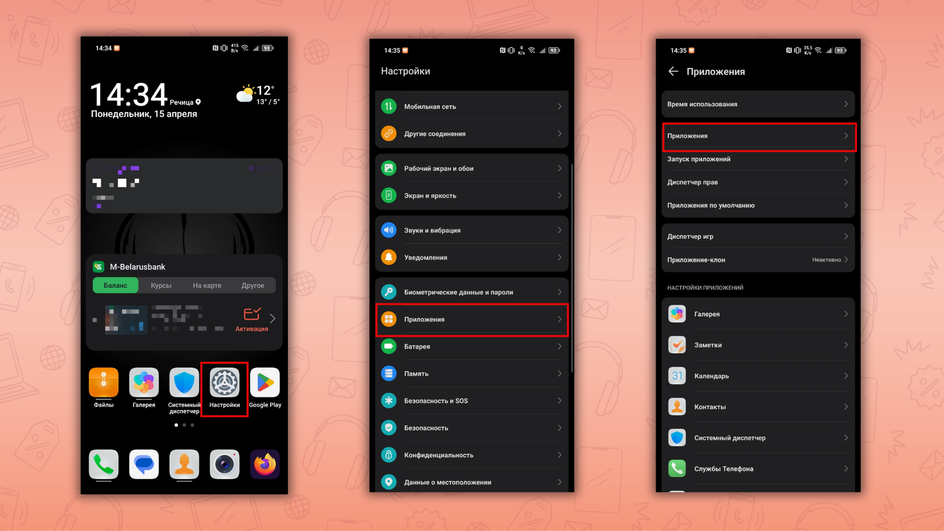
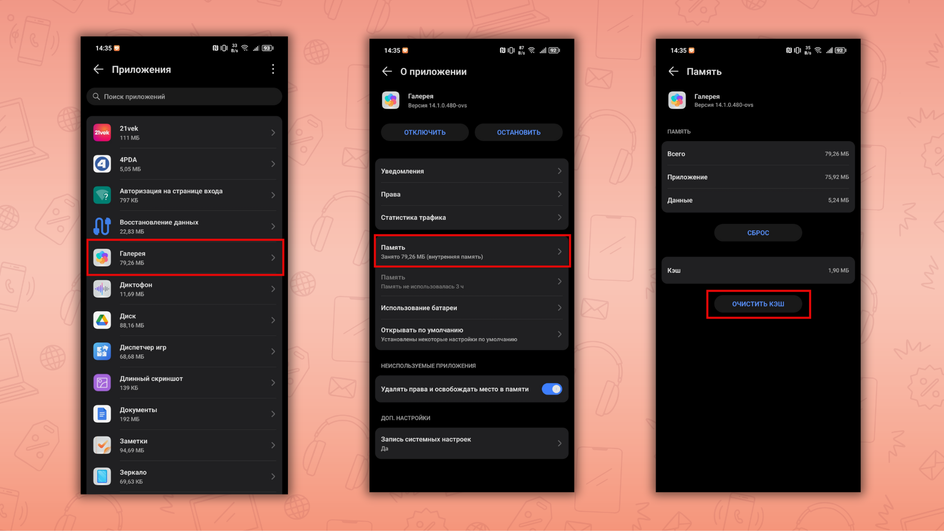
Учтите, что после очистки придется заново вводить пароли и. логины от мессенджеров и клиентов социальных сетей. Процедуру по очистке кэша потребуется проводить для каждого приложения в отдельности, так что это может занять достаточно продолжительное время. Подробная инструкция по очистке кэша на Android.
3. Удалить подозрительные приложения
Чаще всего вирусами оказываются заражены приложения, которые устанавливаются на телефон. Если вы заметили, что проблемы начались после того, как была установлена какая-то программа, то нужно ее удалить — с высокой долей вероятности это решит проблему. Иногда приходится удалять подобные приложения из безопасного режима, поскольку они блокируются вирусами. Вход в безопасный режим осуществляется по-разному для смартфонов разных брендов.
- Запустите настройки телефона при помощи соответствующего ярлыка.
- Перейдите в раздел «Приложения».
- Снова тапните по пункту «Приложения».
- Выберите необходимую программу и нажмите на ее название.
- Тапните по кнопке «Удалить».
- Подтвердите действие при помощи кнопки «ОК».
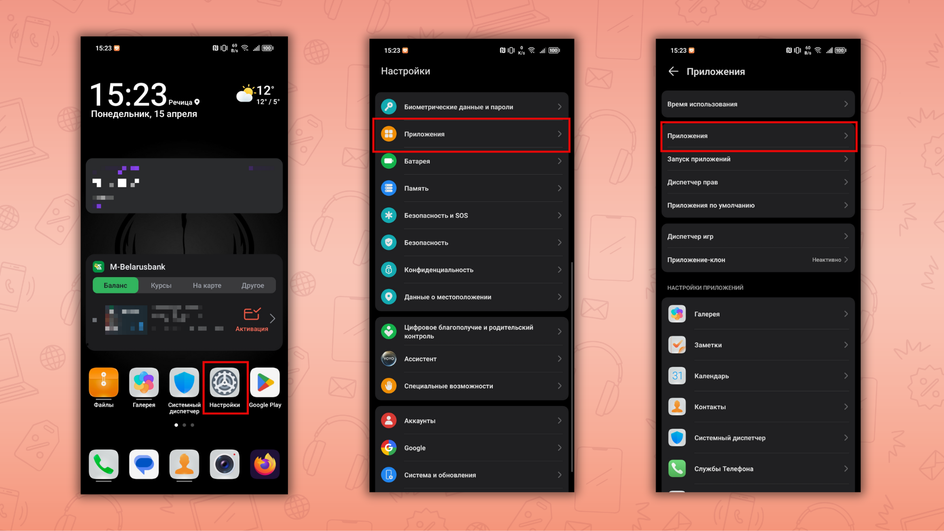
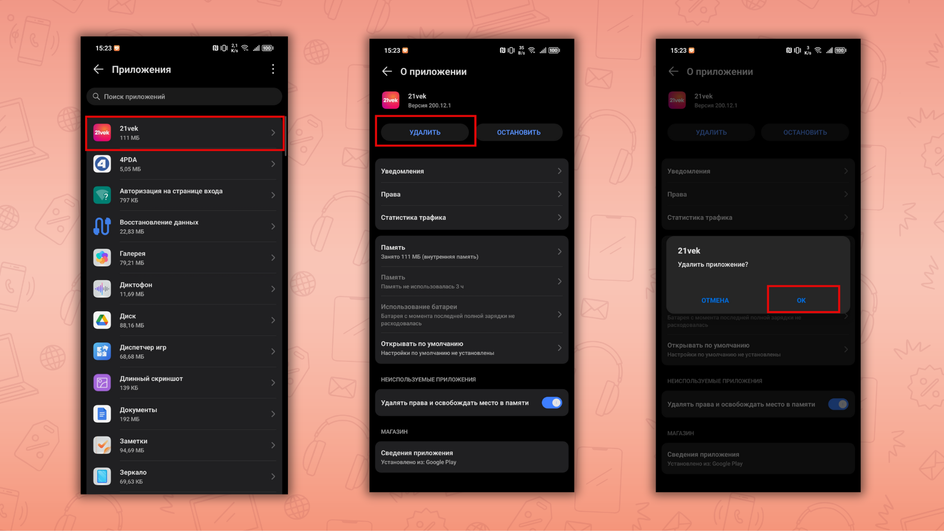
Если вредоносных приложений больше одного, то процедуру придется повторять для каждой программы в отдельности. Если вы выполняете действия в безопасном режиме, не забудьте перезагрузить аппарат для возврата в стандартный режим работы.
4. Активировать защиту Google Play
Защита Google Play хотя и не является полноценным антивирусом, однако способна предотвратить установку потенциально вредоносных программ. Однако она не сработает в том случае, если вы устанавливаете какое-либо приложение вручную при помощи файла APK. В большинстве случаев защита активирована по умолчанию и достаточно просто запустить проверку из настроек Google Play. Делается это довольно просто.
- Запустите Google Play при помощи соответствующей иконки.
- В главном окне приложения тапните по иконке с аватаркой профиля, которая находится в правом верхнем углу экрана.
- Выберите пункт «Play Защита».
- Нажмите на кнопку «Проверить».
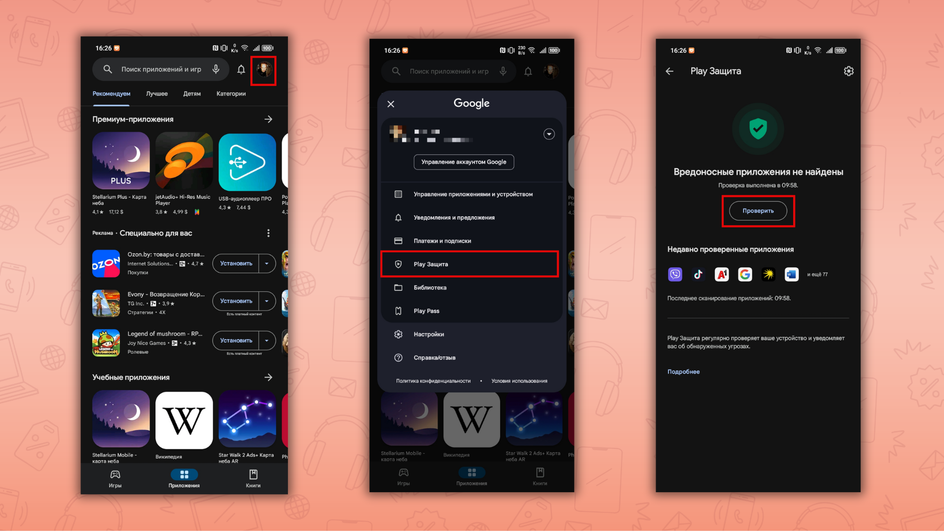
Обычно проверка происходит очень быстро, а найденные вредоносные объекты будут удалены в автоматическом режиме. На аппаратах без сервисов Google (например, на устройствах от Huawei) такой способ работать не будет.
5. Сбросить телефон до заводских настроек
Сброс к заводским настройкам восстанавливает состояние смартфона «как из магазина». Будут удалены все пользовательские данные и приложения, которые находятся на внутреннем накопителе. Сброс к заводским настройкам также называют Hard Reset. Выполнить его можно двумя способами: из системных настроек и из рекавери. Последний вариант используется только в крайних случаях, если сам телефон не запускается.
- Запустите настройки телефона при помощи соответствующего значка.
- Перейдите в раздел «Система и обновления».
- Тапните по пункту «Сброс».
- Выберите пункт «Восстановление заводских настроек».
- Тапните по кнопке «Сбросить настройки телефона».
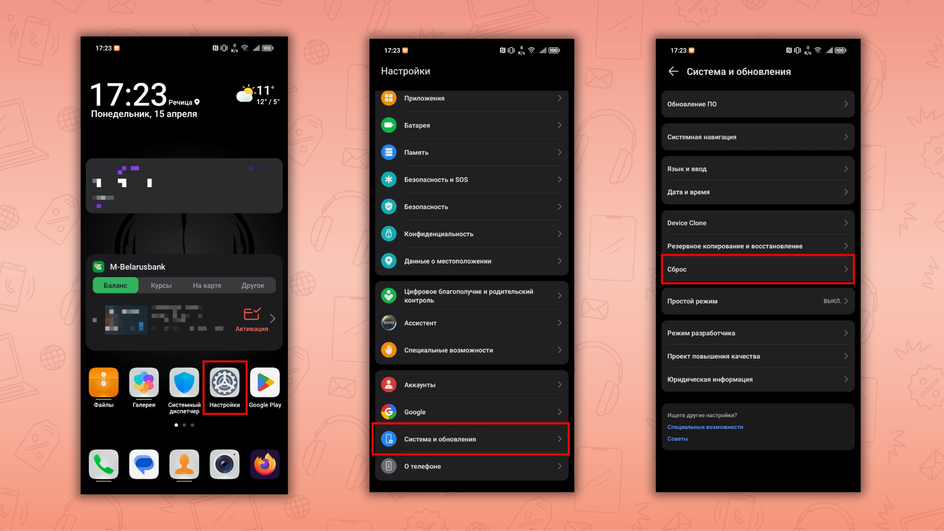
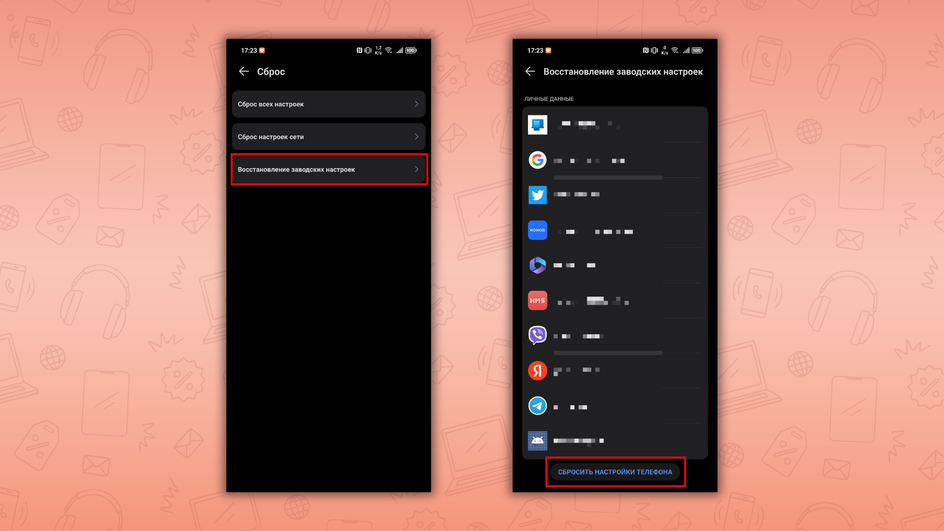
Во время проведения процедуры сброса телефон перезагрузится. После рестарта потребуется заново настраивать смартфон: вводить данные аккаунта Google, устанавливать приложения и так далее. Полноценно использовать телефон можно будет только после настройки.
6. Перепрошивка смартфона
Замена прошивки — это радикальный способ, который используется только в самых крайних случаях, если все другие способны избавиться от вирусов не помогают. Но здесь стоит учесть, что далеко не все аппараты поддерживают такую возможность. Например, в смартфонах Huawei и Honor нет никакой возможности разблокировать загрузчик, а без этого перепрошивка невозможна.
Какой-то универсальной инструкции для прошивки смартфонов не существует, поскольку может использоваться разный софт, могут быть свои нюансы даже у моделей от одного и того же производителя. Для того, чтобы найти инструкцию конкретно под ваш аппарат лучше обратить на профильные ресурсы и форумы.
Как избежать заражения телефона вирусом в будущем
Существуют определенные рекомендации, позволяющие избежать заражения смартфона вирусами в дальнейшем. Если их соблюдать, то риск получить вредоносный объект на телефон будет минимальным.
- Если на электронную почту пришло письмо с вложениями или со ссылкой на какой-либо ресурс, лучше не открывайте его. Так вы обезопасите себя и личные данные. Открывать письма с вложениями можно только в тех случаях, если они отправлены надежным, проверенным источником.
- Не стоит подключать телефоны по кабелю или с помощью Wi-Fi к неизвестным компьютерам. То же касается компьютеров, которые являются общедоступными (например, в интернет-кафе). На них может находиться вредоносное ПО в больших количествах.
- Важно читать отзывы о приложениях, даже загружая их из Google Play. У платформы нет возможности обеспечить 100% защиты от вирусов. Если отзывов почти нет и количество скачиваний небольшое, то лучше воздержаться от установки такого приложения.
- Раз в неделю стоит проверять смартфон на наличие вирусов. Можно использовать как сторонний антивирус, так и штатное приложение для обеспечения безопасности. С высокой долей вероятности, ничего найдено не будет, но профилактика должна присутствовать в любом случае.
- Во время использования общественных Wi-Fi сетей не рекомендуется передавать важные файлы или конфиденциальную информацию. Такие сети могут быть легко взломаны, как и трафик, который через них передается.
- Устанавливайте последние обновления безопасности для своей операционной системы, поскольку они закрывают дыры, которые могут быть использованы злоумышленниками для получения доступа к устройству.
Вопросы и ответы
Часто при попытке избавиться от вирусов у пользователей возникает много вопросов по этой теме. В этом разделе мы расскажем о тех из них, которые встречаются чаще всего.
Смогут ли удалить вирус с телефона в мобильном сервисе?
Смогут. Даже если телефон не запускается. У специалистов из мобильного сервиса есть набор необходимых инструментов — как программных, так и аппаратных.
Можно ли подхватить вирус на iPhone?
Это вполне возможно, хоть количество вирусов под данную операционную систему и ничтожно мало.
Как вирусы влияют на работу телефона?
Они могут затормаживать работу операционной системы, показывать полноэкранную рекламу, заставлять аппарат работать на пределе возможностей железа. Все это негативно сказывается на общем состоянии телефона и на его стабильности. А долгая работа на пределе возможностей может повредить «железо».
Современные смартфоны без интернета превращаются в обычную звонилку: доступ к сети им требуется постоянно. Игрушки, мессенджеры — практически все программы хотят обновляться и получать данные прямо здесь и сейчас. И мы доверяем им безговорочно: даем доступ к книге контактов и личному кошельку, привязываем карту и позволяем какой-нибудь игре «кормиться» с нее. Но большие возможности требуют большой ответственности. Чем больше программ вы ставите на телефон и чем больше позволяете им, тем больше шанс подцепить неприятную болячку и тут уже придется задаться вопросом, как удалить вирус с телефона.
Шпионское или вредительское приложение может украсть ваши личные данные, затормозить работу устройства или подворовывать ваш интернет. При этом вредоносная программа способна маскироваться под умную и полезную и отличить ее на непрофессиональный взгляд сложно. Пожалуй, подозрение может вызвать только слишком широкий список хотелок при установке. Согласитесь, странно, если калькулятору вдруг понадобилось читать вашу книгу контактов? Скорее всего это уже вирус на телефоне — и справиться с ним на андроид-устройстве будет не так-то просто.
Как понять, что в телефоне вирус
Да, вредоносные программы опасны не только для компьютера, но и для смартфона. Тем более сейчас, с развитием технологий, злоумышленники просто мечтают подкрасться поближе к устройству, на котором есть все ваши личные и платежные данные. Итак, что должно насторожить вас и заставить подумать, как удалить вирус с телефона:
- В телефоне стало слишком много рекламы. Баннеры вылетают отовсюду, появляются на рабочем столе, уведомления всплывают даже тогда, когда вы не используете телефон.
- Телефон стал быстро разряжаться, сильно нагревается, даже тогда, когда вы им не пользуетесь. Возможно, как раз в это время он участвует в DDOS атаке или майнит для кого-то биткойны.
- Приложения стали работать неправильно. Они закрываются без спроса (хотя это также может быть следствием недостатка оперативной памяти), появляются ошибки во время работы приложения.
- После установки нового приложения, пусть даже скачанного из официального магазина, стали появляться ошибки, телефон стал глючить, выключаться, греться.
- На карте или в памяти телефона появились поврежденные файлы, не открываются фотографии, аудио-файлы. В телефоне появляются странные папки, которые непонятно к чему относятся.
- Смартфон стал слишком самостоятельным и теперь сам устанавливает то, что хочет без вашего участия.
- Возросли расходы на связь, объемы расходуемого интернет-трафика, передача данных и WI-FI включаются автоматически. Это уже очень веский повод задуматься, как удалить вирус с телефона Андроид и не опустить дальнейшего разорения.
Как вирусы попадают на телефон
Есть три наиболее распространенных группы «плохих программ».
- Первое это всплывающие баннеры, которые никак нельзя отключить. Они сильно затрудняют работу пользователя и избавиться от них сложно, чаще всего приходится возвращаться к заводским настройкам и удалять все содержимое телефона.
- Второе — шпионские программы, которые записывают все, что делает пользователь телефона и отправляет злоумышленникам. Выследить такую активность легко по увеличившемуся объему передаваемого трафика. Такие вирусы могут своровать данные вашей карточки, важные пароли — и в итоге вы лишитесь денег.
- Трояны и черви, поселившиеся в вашем мобильнике, тоже неприятные гости. Они шарят по закоулкам хранилища и передают в сеть файлы — например, интимные фото, вашу личную переписку. Кроме того, они просто могут вредить, убивая телефон, шифруя данные, удаляя важные файлы. За избавление они могут требовать деньги.
Вирус на телефон Андроид попадает вместе с программами, которые вы спокойно качаете из официальных магазинов. Это могут быть полезные календари и планировщики, игры и программы, считающие, например, ваш рацион и калории. Они могут содержать вредоносный код или же быть полностью написаны для воровства данных с вашего телефона.
Вирус также можно подцепить, открывая письма от незнакомых номеров, переходя по ссылкам из них, скачивая файлы, присланные таким образом или же «левыми» пользователями соцсетей. Даже если затем удалить загрузку, программа может успеть запуститься на вашем телефоне. Также зараженной может оказаться флешка, которую вы присоединяли к компьютеру или получили от кого-то из знакомых.
Пошаговая инструкция по удалению вирусов
Если вы столкнулись с описанными выше проблемами, будьте готовы спасать свой телефон. Мы расскажем, как удалить вирус с телефона различными способами.
- Начнем с самого простого. Если вы не сделали это раньше, поставьте на свое устройство одну из антивирусных программ и запустите проверку. Есть бесплатные и платные антивирусы, воспользуйтесь продуктами известных производителей. Следуйте указаниям антивируса и удалите те файлы, которые он укажет, как подозрительные. Удалите скачанный антивирус, скачайте еще один и снова проведите проверку.
- К сожалению, этот вариант помогает не всегда. Если вирусы уже в телефоне, они могут запрещать антивирусу работать правильно. Постарайтесь минимизировать вред, которые причиняет вирус вашему андроид устройству и вашему кошельку: включите режим «В самолете», чтобы программы не имели доступ к интернету. Затем проверьте список приложений. Если среди них есть те, что вам неизвестны, или недавно установлены — удалите их. Также можно посмотреть в «Диспетчере приложений» телефона, какие из них работают активнее других и расходуют максимум трафика. Удалить их можно прямо из корневой папки на главном диске — при подключении к компьютеру. Найдите файл с названием программы и расширением apk, удалите его.
- Удалить вирус с телефона на базе Андроид достаточно быстро можно, если найти вредную программу в списке «администраторов» и отобрать у нее права. Для этого зайдите в меню «Настройки», выберите вкладку «Безопасность» и найдите подпункт с правами приложений. Также это меню может находиться в папке «Приложения». Проверьте, какие права у установленных у вас приложений и при необходимости ограничьте их. В любом случае, нет необходимости доверять программам от сторонних разработчиков все свои секреты.
- Если удалить программу, которая вам кажется подозрительной, не получается, перейдите в безопасный режим. Для этого нужно выключить телефон, а включая его, зажать кнопку уменьшения громкости. В этом режиме запускаются только системные программы и у вас будет возможность удалить сторонние приложения или отключить их права.
- Можно удалить вирус через компьютер: если на вашем десктопе установлены антивирусные программы, то они чаще всего сильнее и более продвинуты, чем мобильные версии. Так что телефон можно проверить на вирусы через ПК. Для этого нужно подключить андроид устройство к компьютеру или ноутбуку в режиме «Отладка через USB». Для этого нужно зайти в меню «Настройки», найти там подпункт «Для разработчиков» и включить эту функцию. Затем именно это нужно выбрать в появившемся меню при подключении телефона кабелем. Смартфон откроется как дополнительный диск или флешка, просканируйте его антивирусом полностью. Удалите все найденные угрозы.
- Самый безотказный способ — откат к заводским настройки. Для того, чтобы это прошло безболезненно, возьмите за правило делать резервную копию вашего смартфона раз в неделю — две недели. Чтобы вернуться к заводским настройкам, зайдите в меню «Настройки» телефона, выберите там пункт «Система» и зайдите в пункт «Сброс». Там уже можно выбрать пункт «Восстановление до заводских настроек». Помните, что эта процедура сотрет всю информацию с вашего телефона, удалит все контакты, фотографии, приложения. Затем восстановить их можно будет из резервной копии.
- Если на вашем телефоне обосновался вирус, который не дает зайти в меню, сбрасывайте телефон через компьютер. Только обязательно включите свежий антивирус, присоединяя устройство Андроид к ПК. После подключения USB-кабеля, включите телефон и выберите пункт: сбросить до заводских настроек. В этом случае баннер, закрывший экран, не помешает это сделать.

Что делать, чтобы не заразиться вирусом на телефоне Андроид
- Никогда не загружать в телефон присланные неизвестными отправителями файлы. Не переходить по ссылкам в таких письмах.
- Читать отзывы о приложениях, которые собираетесь установить. В Google Play программы не проходят предварительную проверку на 100%. Вирус может быть как в платных, так и в бесплатных приложениях. Если у игры или полезной программы, которую вы собираетесь скачать, нет отзывов или же низкий рейтинг — не рискуйте.
- Проводить проверку антивирусом 1 раз в неделю. Контролировать это вручную — вирус может выключить автоматическую проверку, которую вы заранее запланировали.
- Не подключать телефон к чужим самартфонам и компьютерам.
- Аккуратно пользоваться общественными сетями интернет, не скачивать и не передавать важные данные при работе в них.
- Устанавливать последние обновления безопасности для самой системы и всех приложений.
- Не устанавливать неофициальные прошивки.
- Отключите возможность получения ММС — беда этого сервиса в том, что картинка или файл может начать скачиваться автоматически.
Содержание
- Как понять, что на Android вирус
- Как вирус может попасть на Android-телефон
- Как удалить вирус с телефона на Android
Как понять, что на Android вирус
Различные вредоносные программы несут опасность не только для компьютеров, но и для смартфонов, работающих на базе операционной системы Android. Как рассказали в компании F.A.C.C.T., iOS и Android обладают сравнимыми характеристиками, однако последняя уступает своему конкуренту, прежде всего, из-за обилия кастомных сборок.
Тем не менее понять, что на телефон попал вирус, пользователи могут. На наличие зловреда указывает следующее:
- Обилие рекламы. Такие баннеры появляются почти везде, включая рабочий стол;
- Нарушение работы приложений. В частности, программы могут закрываться во время работы или показывать ошибки;
- Быстрая разрядка и сильный нагрев устройства даже в том случае, если он долгое время находится в спящем режиме;
- Невозможность удалить приложения;
- Увеличение интернет-трафика и расходов на связь;
- Автоматическое включение передачи данных и Wi-Fi;
- Появление поврежденных файлов и неизвестных папок в памяти смартфона;
- Появление на рабочем столе приложений, которые не были скачаны пользователем;
- Невозможность открыть фото- и аудиофайлы;
- Появление в чатах с другими людьми сообщений от лица самого пользователя.
Если хотя бы один пункт из этого списка совпадает, то вероятность того, что телефон заражен, есть. В результате зловред может получить доступ к важной пользовательской информации, в том числе банковским данным, списку контактов и почтовому адресу, что чревато утечкой информации, потерей денег и даже вымогательствами.
Как вирус может попасть на Android-телефон
Несмотря на то что самовоспроизводящихся вредоносных программ на Android-смартфонах, в отличие от компьютеров, не зарегистрировано, однако они существуют. Самые популярные из них — это мобильные вымогатели, которые блокируют гаджеты или зашифровывают данные, после чего требуют выкуп за их расшифровку, и «шпионы», похищающие личные данные у третьих сторон, рассказывает пресс-служба «Лаборатории Касперского».
Есть три основных способа попадания вирусной программы на устройство:
- Зараженные ссылки. Пользователь может получить от хакера SMS, электронное письмо или сообщение в соцсети, которое содержит в себе ссылку на зараженную веб-страницу. Перейдя по ней, на смартфон начинает загружаться вредонос;
- Вирусная реклама. Схема здесь похожая: злоумышленники создают рекламные баннеры, и, когда жертва нажимает на объявление, на телефон так же попадает вредоносная программа;
- Вредоносные приложения. Киберпреступники распространяют через магазины приложений вредоносные программы, маскируемые под популярные или новые сервисы.
Как удалить вирус с телефона на Android
Очистка телефона от вирусов — это, как правило, долгий процесс, поскольку не всегда удается с первого раза найти «виновника». Рассмотрим основные способы.
Очистка истории браузера
Как правило, вирусы попадают в телефон через браузер, поэтому в первую очередь пользователю следует очистить его историю. Рассмотрим этот процесс на примере Google Chrome:
1. Нажимаем на значок профиля в верхнем правом углу браузера;
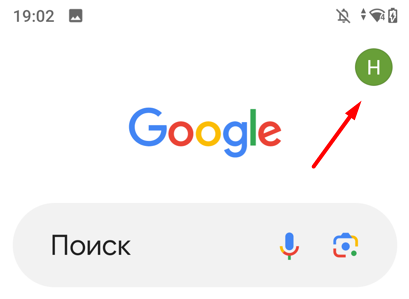
Настройки в Google Chrome Фото: Юлия Гуреева
2. Переходим в настройки, выбираем раздел «Конфиденциальность и безопасность» и кликаем на вкладку «История поиска»;
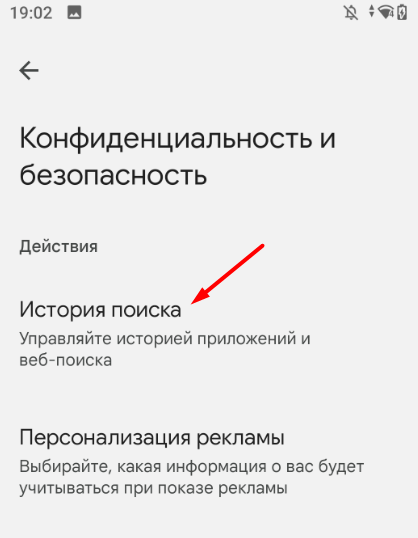
Настройки в Google Chrome Фото: Юлия Гуреева
3. В открывшейся вкладке нажимаем на кнопку «Удалить»;
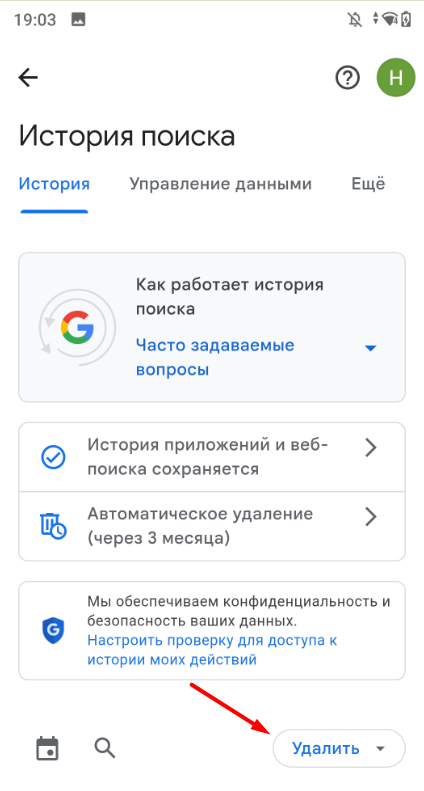
Раздел «История поиска» в Google Chrome Фото: Юлия Гуреева
4. Система предложит четыре варианты действия: «Удалить за сегодня», «Удалить за определенное время», «Удалить все» и «Автоматические удаление». Последний пункт предполагает возможность самостоятельной очистки браузером истории.
Раздел «История поиска» в Google Chrome Фото: Юлия Гуреева
Сброс заводских настроек
Еще один способ, как убрать вирус с телефона, связан со сбросом заводских настроек телефона. Однако нужно учесть, что в этом случае со смартфона будут удалены все данные и приложения, поэтому стоит заранее перенести файлы в «облако» или на какой-либо носитель.
Сбросить настройки на устройстве можно следующим образом:
1. Заходим в раздел «Система» в настройках телефона;
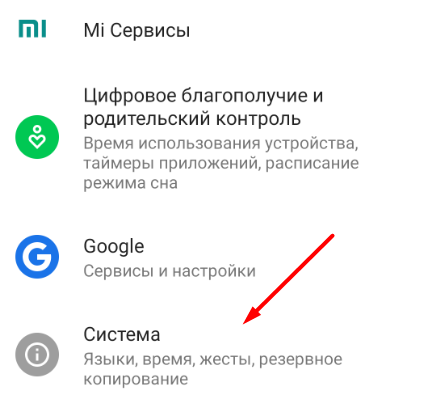
Раздел «Система» в настройках телефона Фото: Юлия Гуреева
2. Нажимаем на вкладку «Дополнительно»;
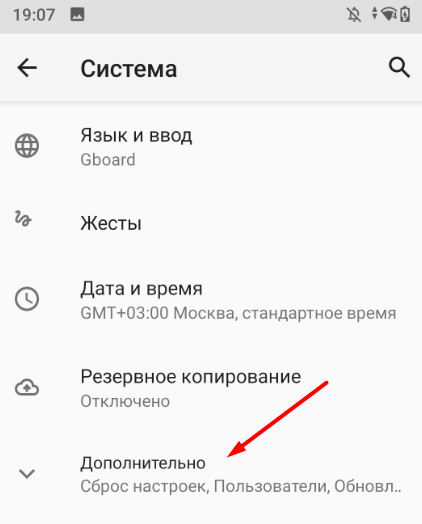
Раздел «Система» в настройках телефона Фото: Юлия Гуреева
3. В открывшемся списке кликаем на «Сброс настроек»;
Раздел «Система» в настройках телефона Фото: Юлия Гуреева
4. Здесь система предложит выбрать способ удаления данных: «Сбросить настройки Wi-Fi, мобильного интернета и Bluetooth», «Сбросить настройки приложений» и «Удалить все данные (сброс к заводским настройкам)».
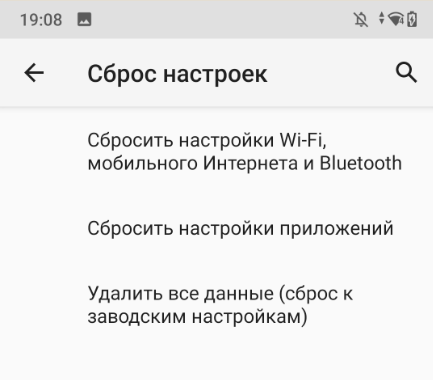
Сброс настроек в Android Фото: Юлия Гуреева
Активация Play Защиты
1. В Google Play нажимаем на значок профиля в правом верхнем углу и переходим в настройки;
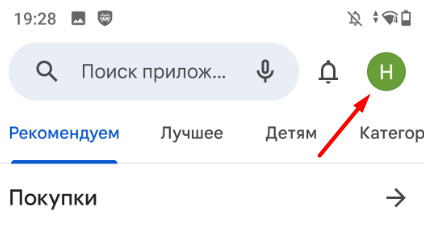
Магазин приложений Google Play Фото: Юлия Гуреева
2. Выбираем раздел «Конфиденциальность и безопасность»;
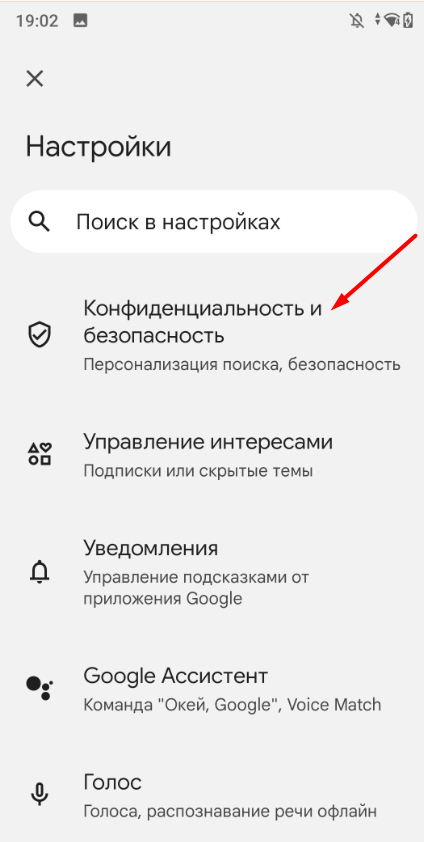
Магазин приложений Google Play Фото: Юлия Гуреева
3. Нажимаем на «Проверить», после чего система начнет искать вредоносные приложения на смартфон.
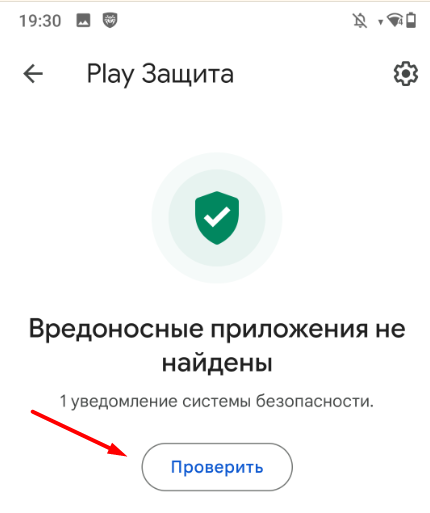
Магазин приложений Google Play Фото: Юлия Гуреева
Установка антивирусного ПО
Для «профилактики» заражения устройства вирусом можно установить антивирусное программное обеспечение — оно предупредит появление вредоноса и выявит уже существующие. Рассмотрим этот вариант на примере приложения Dr.Web Light:
1. Скачиваем программу из магазина приложений Google Play и открываем ее;
2. На главной странице будет представлено три опции: «Быстрая проверка», «Полная проверка» и «Выборочная проверка». С помощью первой можно провести анализ установленных приложений, с помощью второй — всех файлов, а с помощью третьей — только выбранных файлов.
Антивирусная программа на Android Фото: Юлия Гуреева
Мы все знакомы с компьютерными вирусами, но что насчет мобильных? Хотя они менее распространены, устройства Android все же подвержены рискам. Рассказываем, как защитить смартфон от угроз.
Содержание
- Вирус и вредоносная программа: в чем отличие?
- Распространенные типы вредоносных программ и вирусов на смартфоне
- Как понять, что на Android вирус
- Как вирус может попасть на Android-телефон
- Как удалить вирус с телефона на Android
- Как защитить телефон от вирусов
Вирус и вредоносная программа: в чем отличие?
Вредоносная программа — это программное обеспечение (ПО), целью которого может быть, к примеру, кража личных данных с телефона или установка нежелательных программ. Вирусы — особые виды вредоносного ПО, которые повреждают файлы на зараженном устройстве, чтобы распространиться дальше.
Распространенные типы вредоносных программ и вирусов на смартфоне
Трояны встроены в обычные приложения и загружаемые файлы. Пользователь думает, что скачивает мобильную игру или приложение с фонариком, но на самом деле в ней есть вредоносный код. Попав на устройство, трояны начинают красть личные данные.
По теме: Как заблокировать номер телефона на Android и iPhone?
Как очистить кэш браузера и почему это нужно делать
Шпионское ПО отслеживает, собирает и использует личную информацию человека без его ведома. Обычно такие программы нацелены на следующие данные: история телефонных звонков, текстовые сообщения, местоположение пользователя, история браузера, список контактов, электронная почта и личные фотографии. Эта информация может использоваться для кражи личности и финансового мошенничества.
Рекламное ПО часто скрывается в приложениях и показывает на устройстве нежелательную рекламу. Всплывающие объявления — нормальное явление в интернете, но если на устройстве установлено рекламное ПО, нежелательная реклама может отображаться даже на экране блокировки и при посещении надежных сайтов и приложений, где ее обычно нет. Эта программа также может собирать личную информацию и показывать объявления на ее основе.
Как понять, что на Android вирус
Рассмотрим основные признаки того, что на устройстве установлено вредоносное ПО.
- Пользователи из списка контактов получают от вас подозрительные сообщения. Мобильные устройства с вредоносным ПО могут самостоятельно рассылать спам.
- На телефоне появляются приложения, которые вы не устанавливали. Вредоносное ПО может загружать другие вредоносные программы.
- Вас преследует агрессивная реклама. Всплывающие объявления — нормальное явление в интернете, но стоит насторожиться, если их стало больше и они появляются там, где их обычно нет.
- Смартфон потребляет больше данных. Просмотрите информацию об использовании данных и выясните, какие программы потребляют больше всего данных, а также проверьте наличие подозрительной активности.
- Телефон совершает платежи без вашего ведома. Если у вас появились расходы, на которые вы не давали согласия, причина может быть в вирусе.
- Производительность смартфона сильно ухудшилась. Устройства со временем начинают работать медленнее, но стоит насторожиться, если телефон внезапно стал сильно тормозить, а приложения зависают или работают медленно.
- Аккумулятор разряжается быстрее. Вредоносные программы работают в фоновом режиме, пока смартфон не используется, из-за чего он быстрее теряет заряд.
- Устройство перегревается. Смартфон может перегреваться, если на нем запущено несколько программ или он загружает большой объем данных. То же самое может происходить и при наличии вредоносной программы: она запускает много процессов в фоновом режиме, из-за чего устройство может нагреваться.
Как вирус может попасть на Android-телефон
Вредоносные программы и вирусы могут оказаться на смартфоне, если совершать следующие действия:
- скачивать приложения с малоизвестных сайтов и непроверенных источников;
- открывать вложения в электронных письмах от неизвестных отправителей;
- открывать текстовые сообщения от незнакомцев;
- посещать сайты, взломанные хакерами (телефон может быть заражен, даже если просто открыть такой сайт);
- подключать к устройству USB-накопители.
По теме: Не заряжается телефон на Android? Вот как это исправить
Как удалить сохраненные слова с клавиатуры на Android
Как удалить вирус с телефона на Android
Эти решения помогут очистить смартфон от вредоносных программ и вирусов.
Просканируйте устройство с помощью антивируса. Такое приложение проверяет, есть ли на устройстве вредоносные файлы, и в случае обнаружения дает рекомендации по их удалению.
Сбросьте настройки до заводских. Используйте этот вариант, если другие способы не помогли решить проблему.
Перезагрузите телефон. Иногда этого достаточно, чтобы исправить проблему. Перезагрузка отключит питание для аппаратных компонентов, которые могут быть заражены вредоносным ПО или вирусами.
Включите Play Защиту. Эта функция следит за безопасностью приложений, устанавливаемых на смартфон. Откройте приложение Google Play, нажмите на свой аватар в правом верхнем углу и активируйте Play Защиту.
Переустановите операционную систему. При этом все данные на телефоне будут удалены, поэтому не забудьте создать резервную копию заранее.
Как защитить телефон от вирусов
Вот несколько проверенных способов обезопасить смартфон от угроз.
- Скачивайте приложения только из официальных магазинов, таких как Google Play и App Store. Они строго следят за безопасностью и проверяют загружаемые приложения, отсеивая большую часть вредоносного ПО.
- Не переходите по подозрительным ссылкам, особенно если получили их через электронное письмо или сообщение от неизвестного отправителя. Такие ссылки могут вести на вредоносные сайты, распространяющие вредоносные программы.
- Регулярно обновляйте операционную систему и приложения на устройстве. Обновления часто включают исправления безопасности, которые устраняют уязвимости, используемые хакерами.
- Установите надежный антивирус для Android. Такое приложение сканирует устройство на наличие вредоносного ПО и блокирует вредоносные сайты.
Эти профилактические меры снижают риск стать жертвой мобильных вирусов.
Фото на обложке: Marcos__Silva / Shutterstock
Вирусы, накопившиеся временные файлы и ненужные приложения замедляют работу устройства. Чтобы телефон снова работал быстро, очистите его от вирусов и «мусора». Рассмотрим, как это сделать.
КЛЮЧЕВЫЕ МОМЕНТЫ
Данный текст создан автоматически при помощи ИИ и не проходил проверку редактора, поэтому может содержать фактологические или грамматические ошибки. Подробности в публикации
- Для очистки телефона от вирусов рекомендуется отключить интернет, войти в безопасный режим (для Android), удалить подозрительные приложения и использовать антивирусное ПО.
- Чтобы избавиться от «мусора» на телефоне, следует очистить кэш приложений и браузеров, удалить временные файлы и ненужные приложения, а также использовать встроенные или сторонние инструменты очистки.
- Регулярная очистка телефона от вирусов и мусора повышает безопасность устройства, улучшает его производительность, освобождает память и продлевает срок службы батареи.
Очистка телефона от вирусов
Вирус на телефоне может оказаться, когда скачиваете файл или приложение из сомнительных источников. В поддержке Google пишут, что проблемные приложения могут вызывать следующие действия:
- телефон перезапускается сам по себе;
- устройство зависает;
- смартфон работает со сбоями или медленно.
Все это может свидетельствовать о том, что на телефоне есть вирус.
Воспользуйтесь безопасным режимом
Первое, что нужно сделать в такой ситуации, — отключить смартфон от интернета. Так предотвратите дальнейшую активность вирусов и скачивание вредоносных файлов. Теперь нужно войти в безопасный режим. Его можно активировать на Android. На iPhone его нет.
Авторы технического портала Digital Trends Пола Битон и Саймон Хилл написали, как включить безопасный режим:
- Дважды проведите пальцем вниз по панели уведомлений и выберите кнопку «Параметры питания».
- Выберите и удерживайте «Выключить питание».
- Когда появится запрос на перезагрузку в безопасном режиме, нажмите «Ок».
Устройство перезагрузится, и увидите надпись безопасного режима в нижнем левом углу. Этот метод работает для большинства телефонов Android, но на некоторых устройствах нужно войти в безопасный режим с помощью кнопок:
- Нажмите и удерживайте кнопку питания и выберите «Выключить».
- Нажмите и удерживайте кнопку питания для включения.
- Отпустите кнопку питания, нажмите и удерживайте кнопку уменьшения громкости.
- Продолжайте удерживать кнопку, пока устройство не загрузится.
В безопасном режиме войдите в раздел с приложениями. Начните удалять недавно скачанные приложения по одному. После каждого удаления перезапускайте устройство и проверяйте, исчезла ли проблема. Когда устройство начнет работать нормально, сможете переустановить те приложения, которые не вызывали неполадок.

Активируйте антивирус
Как очистить телефон от вирусов? Воспользуйтесь антивирусными ПО. Найдете его в Google Play Market или App Store. Скачайте, установите и запустите полное сканирование устройства. Но также можно воспользоваться антивирусом на ПК:
- При необходимости установите подходящий для этого антивирус.
- Подключите телефон к компьютеру через USB.
- Откройте папку «Мой компьютер».
- Нажмите правой кнопкой мыши по подключенному устройству и из появившегося списка выберите проверку антивирусом.
- Если его в меню нет, откройте антивирусную программу. Перейдите в раздел сканирования и выберите папку, которую необходимо просканировать.
Когда программа покажет, что обнаружила вирус, предложит несколько действий с ним. Удалите его.
Очистите кэш и обновите систему
Чтобы избавиться от вирусов, очистите кэш браузера и файловое хранилище. В настройках браузера очистите кэш и куки, чтобы избавиться от возможных вредоносных файлов.
Также проверьте обновления системы. Обновления операционной системы могут включать патчи безопасности, которые исправляют уязвимости. Убедитесь, что телефон работает на последней версии ОС.
Сбросьте настройки до заводских
Если не получается избавиться от вирусов вышеуказанными способами, тогда сбросьте настройки телефона до заводских:
- Для Android: «Настройки»→«Система»→«Сброс»→«Стереть все данные (сброс до заводских настроек)».
- Для iPhone: «Настройки»→«Основные»→«Сброс»→«Стереть контент и настройки».
Это крайний шаг. Сброс удалит все данные с телефона и вернет его в первоначальное состояние. Сделайте резервную копию всех важных данных перед сбросом.
Очистка телефона от «мусора»
Как почистить телефон от «мусора»? Для этого нужно очистить кэш приложений и браузеров, удалить временные файлы и ненужные приложения, очистить галерею и ненужные медиафайлы, удалить старые загрузки и документы. Для очистки ненужных файлов можно использовать как встроенные инструменты очистки, так и сторонние приложения.
Избавьтесь от кэша приложений
На Android действия такие:
- Откройте «Настройки»→«Приложения».
- Выберите приложение, которое занимает много места.
- Нажмите «Память» и выберите «Очистить кэш».
На iPhone прямой очистки кэша нет. Чтобы очистить кэш приложений, нужно удалить и заново установить их или воспользоваться сторонними инструментами.
Удалите временные файлы и ненужные приложения
В поддержке Google пишут, что некоторые приложения хранят временные файлы. Удалив такие файлы, можно освободить место в памяти устройства. Эта операция не влияет на настройки приложений. Для этого сделайте следующее:
- Откройте приложение Google Files на устройстве Android.
- Нажмите на значок меню, а затем «Очистка».
- Найдите карточку «Ненужные файлы» и нажмите кнопку «Освободить xx МБ» под ней.
- В окне подтверждения нажмите «Очистить».
На iPhone сделайте следующее:
- Откройте «Настройки»→«Основные»→«Хранилище iPhone».
- Прокрутите вниз, чтобы увидеть, какие приложения занимают много места, и удалите их, если они не нужны.
Регулярно проверяйте список приложений и удаляйте те, которыми не пользуетесь. Это освободит память и улучшит работу телефона.

Воспользуйтесь инструментами для очистки
Для очистки памяти смартфона можно пользоваться встроенными инструментами. В некоторых телефонах Android есть такие инструменты, как «Очистка хранилища» или «Smart Manager». Они автоматически находят ненужные файлы и помогают их удалить. На iPhone в разделе «Хранилище iPhone» система предлагает рекомендации по освобождению места, такие как удаление больших вложений в сообщениях или старых фото.
Также можно использовать сторонние приложения для очистки. Найти их сможете в Google Play Market или App Store. На Android для этого есть такие приложения: CCleaner, Files от Google, SD Maid. В App Store меньше хороших приложений для очистки, но можно использовать Smart Cleaner или вручную удалять лишние данные.
Очистите кэш браузера
Если активно пользоваться браузером на телефоне, то он со временем будет занимать немало места на телефоне. Чтобы этого не было, иногда чистите его кэш.
Принцип очистки кэша браузера на Android и iPhone одинаковый:
- Откройте браузер, например Chrome или Safari.
- Зайдите в «Настройки»→«Конфиденциальность»→«Очистить историю и данные веб-сайтов» в Safari или «Очистить данные просмотра» в Chrome.
От загруженности кэша страдает не только телефон, но и браузер. Если почистить кэш, то он будет работать лучше.
Удалите ненужные файлы вручную
Здесь все просто: просмотрите фотографии, видео и аудиофайлы, а затем удалите ненужные медиафайлы или переместите их в облако (Google Drive, iCloud, Dropbox). На iPhone можно включить «Оптимизация хранилища» в настройках iCloud, чтобы уменьшить размер фотографий на устройстве.
Когда скачиваете файлы из интернета, то они автоматически сохраняются в папке «Загрузки». Часто люди забывают о ней, и так накапливаются ненужные файлы. Зайдите в эту папку и удалите старые и ненужные файлы.
Регулярная очистка телефона от вирусов и мусора не только повышает безопасность устройства, но и значительно улучшает его производительность. Следуя простым шагам по удалению вредоносных программ, кэша и ненужных файлов, сможете освободить место в памяти, ускорить работу приложений и продлить срок службы батареи. Сделайте уход за телефоном привычкой.