
Подключить домашний принтер к любому устройству можно без вызова компьютерного мастера. В этом уроке расскажем, с чего начать, где взять драйверы и разберем распространенные ошибки.
Почему важно правильно подключить принтер к ноутбуку и компьютеру
Принтер — это домашний помощник, поэтому важно, чтобы его использование было удобным. Некоторые моменты лучше предусмотреть еще на этапе покупки. Например, количество компьютеров, ноутбуков, к которым нужно присоединить принтер. Если дома один компьютер, можно выбрать проводное устройство. Связь будет более устойчивой. Если устройств для подключения много (компьютер, ноутбук, телефон), выбирайте модель с беспроводным подключением.
Разберем несколько способов, как подключить принтер или МФУ к ноутбуку или компьютеру.
Как подключить принтер к ноутбуку и компьютеру
Существуют разные способы подключения принтера к ноутбуку — через USB, Wi-Fi, Bluetooth. У каждого варианта есть свои преимущества и недостатки. Например, при подключении через USB нужно следить, чтобы устройства находились рядом, а кабель не был слишком натянут. Но обо всем по порядку.
Подготовка к подключению
Перед тем как подключить принтер к компьютеру или ноутбуку и настроить печать, убедитесь, что все готово:
- Проверьте комплектацию и наличие необходимых кабелей и драйверов.
- Включите принтер и компьютер, к которому собираетесь его подключить.
- Проверьте подключение к интернету. Если на ноутбуке нет дисковода, драйверы нужно будет скачать.
Пройдите бесплатный тест в мобильном приложении Банки.ру и узнайте, насколько ваша техника устарела
✅ Поймёте, поможет ли апгрейд или лучше купить новый.
✅ Получите советы, как выгодно заплатить за обновление техники.
Как понять, что пора менять компьютер?
Подключение принтера с помощью USB-кабеля
Это самый простой способ.
- Поставьте принтер рядом с включенным компьютером и подключите кабель к одному из USB-разъемов. Идеально, если разъем будет на задней панели системного блока, а кабель не будет натянут — это защитит провод от повреждений.
- Процесс подключения начнется автоматически: следуйте инструкциям на экране.
- Если на экране ничего не происходит:
- Откройте меню «Пуск».
- Выберите «Параметры».
- Перейдите в раздел «Устройства».
- Нажмите на «Устройства и принтеры» (или «Принтеры и сканеры»).
- Выберите «Добавить устройство».
Система начнет поиск подключенного принтера. Когда он будет найден, начнется процесс подключения. В конце потребуется установить драйверы. Если в комплекте нет диска с драйверами или в устройстве отсутствует дисковод, необходимый софт можно скачать на сайте производителя. Убедитесь, что драйверы подходят для вашей модели принтера.
После подключения проверьте работоспособность принтера, распечатав тестовую страницу. Для этого:
- Зайдите в меню «Пуск».
- Перейдите в раздел «Устройства и принтеры» (или «Принтеры и сканеры»).
- Выберите принтер, который хотите проверить.
- Нажмите на него правой кнопкой мыши.
- В контекстном меню выберите «Свойства принтера».
- В открывшемся меню выберите «Общие».
- Нажмите кнопку «Пробная печать».
Через несколько секунд тестовое изображение будет напечатано. Проверьте, чтобы на нем не было дефектов — неровностей, искажений или потеков. Если претензий к качеству печати нет, выберите «Сохранить параметры печати по умолчанию».
Подключение принтера по Wi-Fi
При подключении принтера через Wi-Fi сначала проверьте возможность подключения USB-кабеля к Wi-Fi-роутеру. Если такая возможность есть, подключите принтер к роутеру по кабелю. Далее следуйте инструкции:
- Откройте «Панель управления».
- Выберите раздел «Оборудование и звук».
- Перейдите в графу «Устройства и принтеры».
- Нажмите «Добавление принтера».
- После завершения сканирования выберите принтер и нажмите «Далее».
- В строке «Тип устройства» выберите «Автовыбор», а в графе «Имя или IP-адрес» укажите IP-адрес роутера (он указан на самом роутере).
- Завершите настройку, следуя инструкциям системы.
В конце распечатайте тестовую страницу и сохраните настройки.
Подключение принтера по Bluetooth
Чтобы подключить принтер к компьютеру через Bluetooth, убедитесь, что оба устройства поддерживают эту функцию. Если все в порядке, выполните следующие действия:
- Включите Bluetooth на ПК и принтере.
- Зайдите в меню «Пуск».
- Перейдите в «Параметры».
- Выберите «Устройства».
- Нажмите на «Bluetooth и другие устройства».
- Кликните на «Добавление Bluetooth или другого устройства».
Таким образом, вы добавите принтер в систему. Чтобы проверить его работоспособность, распечатайте пробный лист.
Решение возможных проблем при подключении
Иногда компьютер не видит принтер, даже если все сделано по инструкции. Самые распространенные проблемы:
- USB-кабель плохо подключен или поврежден;
- драйверы отсутствуют или устарели;
- принтер не выбран по умолчанию.
Сначала проверьте USB-кабель — убедитесь, что он цел и надежно подключен. Если с кабелем все в порядке, убедитесь, что стандарты USB-разъемов не перепутаны, и проверьте правильность подключения.
Чтобы проверить драйверы:
- Откройте «Этот компьютер».
- Нажмите правой кнопкой мыши на любом свободном месте.
- В открывшемся окне выберите «Свойства».
- Перейдите в «Диспетчер устройств».
- Раскройте пункт «Очереди печати».
Если в списке нет подключенного устройства, значит, при установке произошел сбой. Попробуйте повторить процесс подключения. Если рядом с наименованием принтера появился восклицательный знак, драйверы работают некорректно. Их нужно переустановить.
Для переустановки драйверов:
- Зайдите в «Пуск».
- Выберите «Устройства и принтеры».
- Нажмите правой кнопкой мыши в любом свободном месте окна.
- Выберите «Добавить принтер», затем — «Добавить локальный принтер».
- Выберите USB-порт и нажмите «Далее».
- Найдите в списке необходимый драйвер и выберите рекомендуемые параметры.
- Задайте имя принтера или оставьте стандартное.
- Завершите процесс установки и нажмите «Готово».
Если принтер не выбран по умолчанию:
- Зайдите в «Панель управления».
- Выберите «Оборудование и звук».
- Перейдите в «Устройства и принтеры».
- Щелкните правой кнопкой мыши на нужном принтере и выберите «Использовать по умолчанию».
Если ни один из способов не помог, возможно, принтер поврежден. В таком случае обратитесь в сервисный центр.
Что нужно запомнить
- Подключение принтера к компьютеру или ноутбуку — несложная задача. Достаточно выбрать устройство, которое вас устраивает, и определиться с местом его размещения. Исходя из этого, вы поймете, какой способ подключения вам подходит — через USB, Wi-Fi или Bluetooth.
- Помните, что самый простой способ — это подключение через USB-кабель. Если к принтеру нужно подключить сразу несколько устройств, то лучше выбрать беспроводное подключение.
- Что касается скорости и качества работы устройства, то во всех трех способах они будут одинаковыми.
- Как подключить принтер к ноутбуку
- Как подключить принтер к ноутбуку или компьютеру через USB
- Как подключить принтер к ноутбуку или компьютеру по Wi-Fi
- Что делать, если ноутбук не видит принтер
Как подключить принтер к ноутбуку
Если есть установочный диск
Подключить принтер к компьютеру или ноутбуку, если есть установочный диск, можно так:
- Подключаем компьютер к принтеру через USB-шнур;
- Нажимаем на принтере на кнопку включения;
- Вставляем установочный диск (он должен идти в комплекте с принтером) в CD-ROM устройству. Это нужно в том случае, если вы подключаете принтер впервые;
- На экране компьютера появится окно. В нем кликаем на кнопку «Далее»;

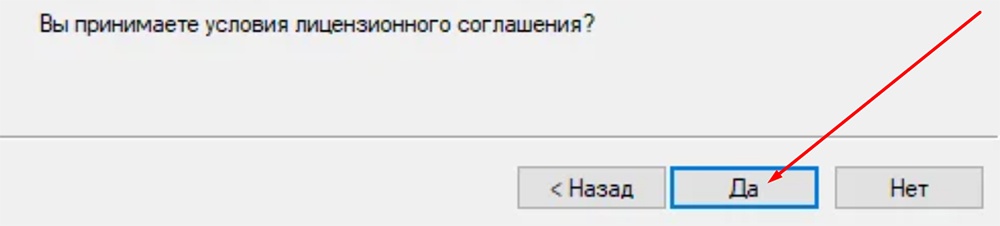
5. При появлении лицензионного соглашения нажимаем «Да»;
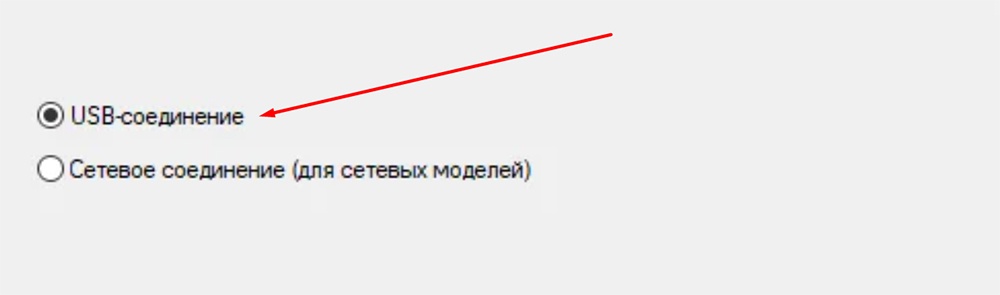
6. Компьютер предложит выбрать тип связи принтера с компьютером. Выбираем «USB-соединение» и ждем, когда установятся драйвера.
Если нет установочного диска
Отсутствие установочного диска — не проблема. Подключить принтер без него можно следующим образом:
1. Заходим в браузер и открываем официальную страницу загрузки драйверов производителя вашего принтера;
2. Скорее всего, здесь будет показан список доступных драйверов или строка, в которой нужно ввести название модели принтера. Кликаем на нужный вариант;
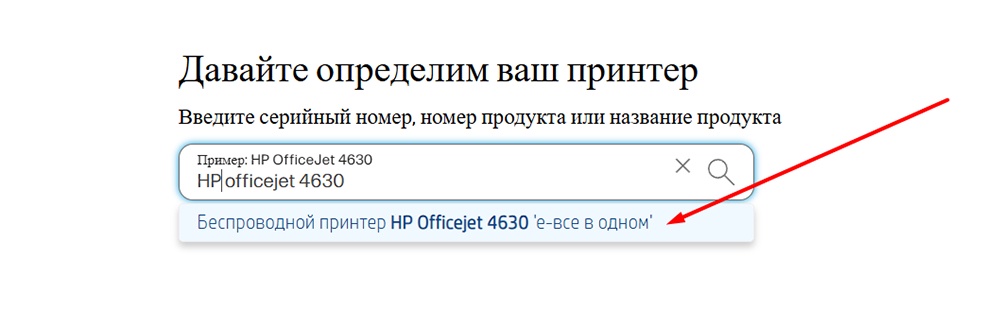
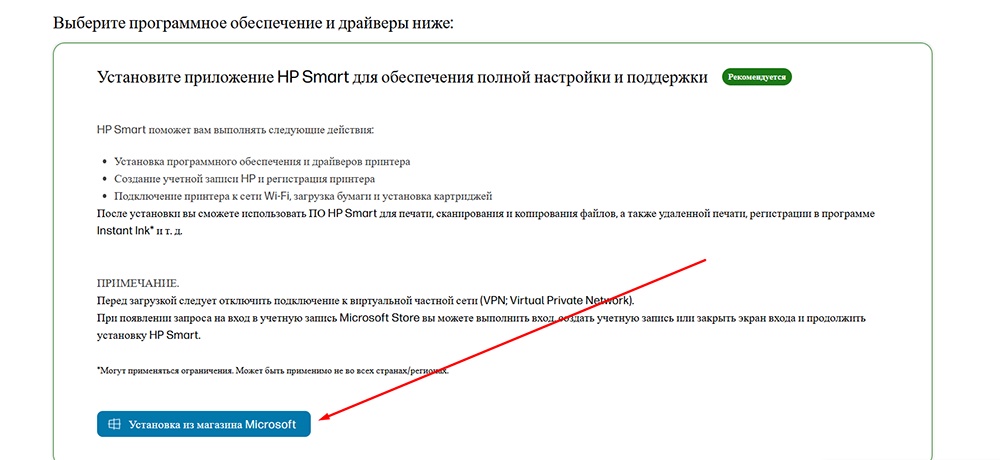
3. Нажимаем «Скачать» или «Установить», следуем инструкции.
Как подключить принтер к ноутбуку или компьютеру через USB
Для того, чтобы подключить принтер к компьютеру через USB, выполняем следующие шаги:
1. Включаем компьютер и подключаем к нему USB-провод принтера;
2. Далее установка начнется автоматически. Если нет, то нужно выполнить несколько действий;
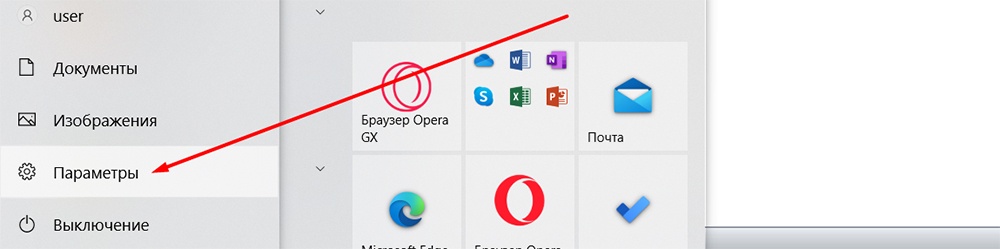
3. Переходим в «Параметры» через меню «Пуск»;
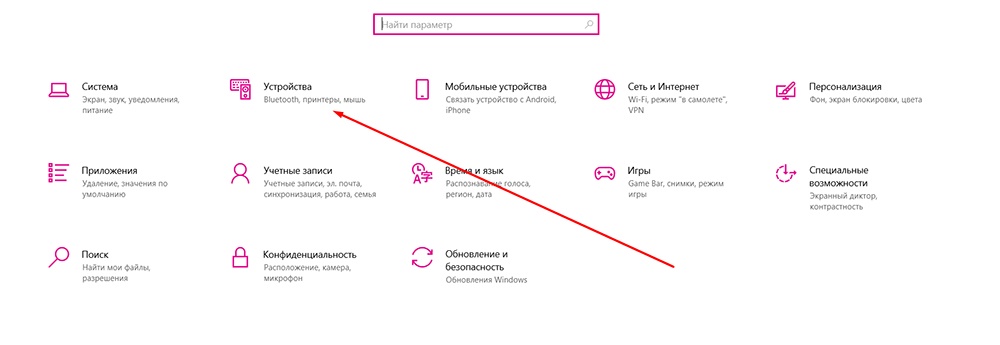
4. Открываем «Устройства»;
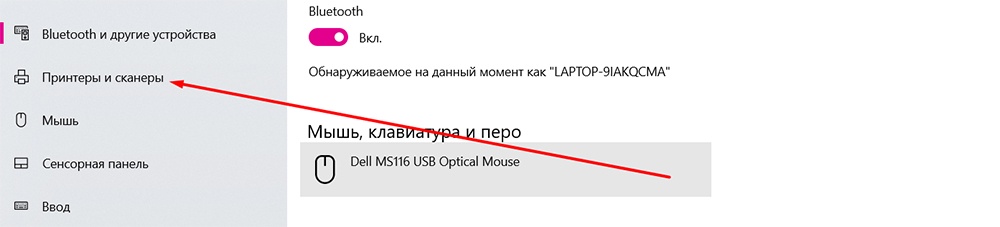
5. Кликаем на вкладку «Принтеры и сканеры» в левой панели;
6. В верхней части экран нажимаем на значок «+» рядом с пунктом «Добавить принтер или сканер»;

7. После этого система начнет искать подключенный принтер. Как только она обнаружит устройство, нужно будет кликнуть на него.

Как подключить принтер к ноутбуку или компьютеру по Wi-Fi
Рассказываем, как подключить принтер к устройству по Wi-Fi:
1. Подключаем принтер по кабелю к роутеру;
2. Открываем «Панель управления»;

3. В открывшемся окне переходим в «Устройства и принтеры»;
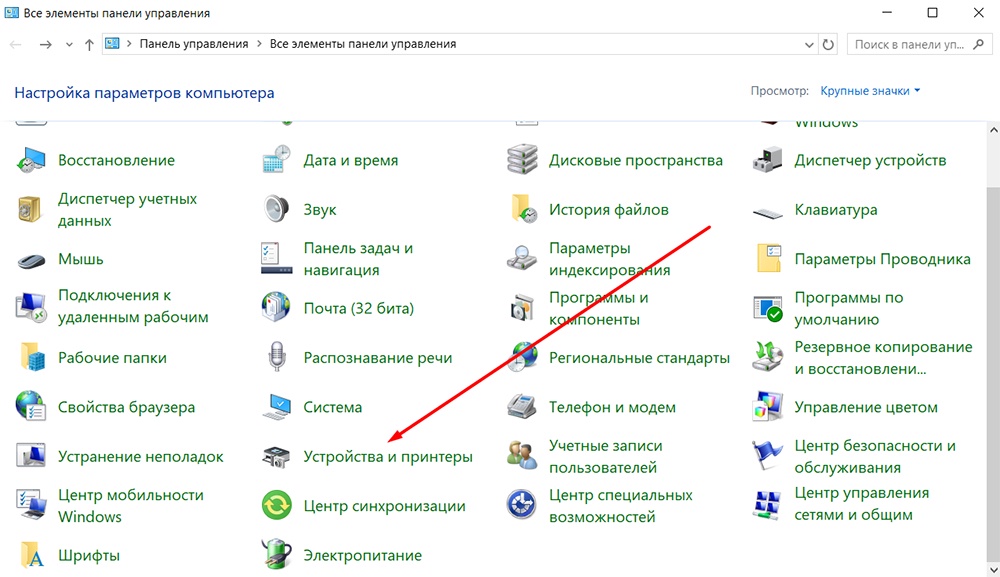
4. В верхней части экрана кликаем на «Добавление принтера»;
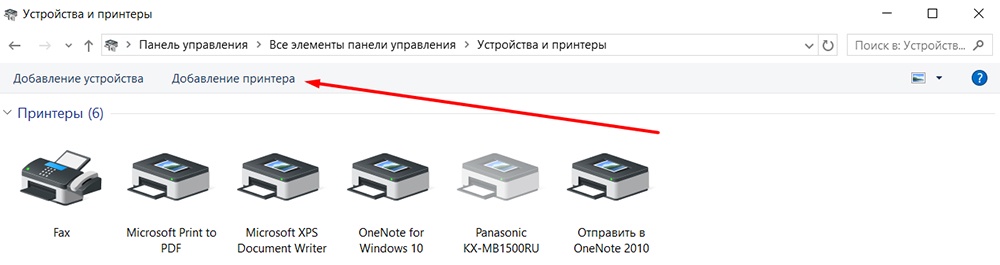
5. Появится экран загрузки. После того, как система все просканирует, нужно выбрать принтер и кликнуть на «Далее»;
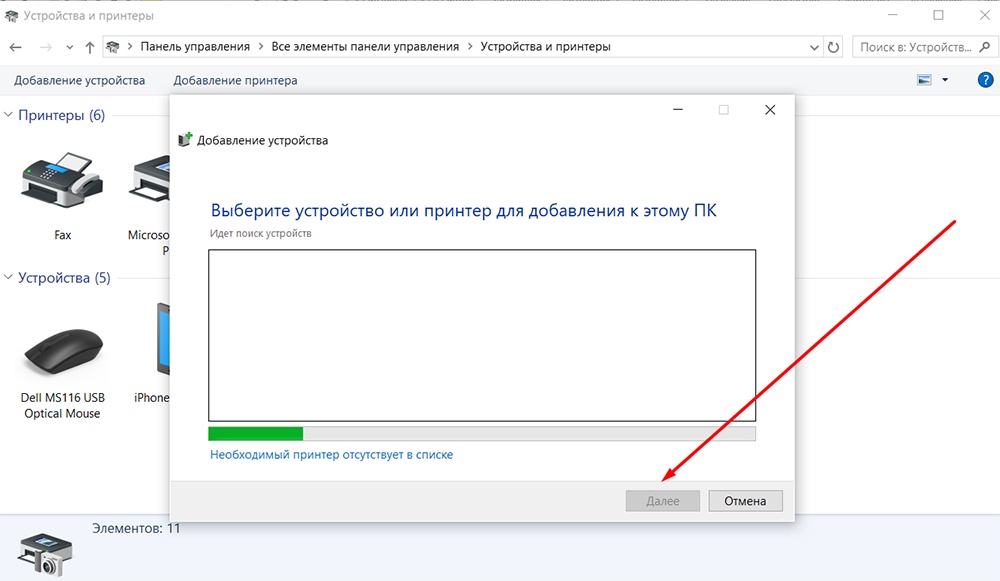
6. Далее в строке «Тип устройства» выбираем «Автовыбор», а в «Имя или IP-адрес» пишем IP-адрес роутера (он должен быть указан на наклейке).
Что делать, если ноутбук не видит принтер
В случае, если компьютер не может подключить принтер, советуем сделать следующее:
- Проверьте, хорошо ли подключен кабель, или даже замените его;
- Еще раз переустановите драйвер (возможно, вы неправильно ввели название модели);
- Вы могли неправильно выбрать устройство печати на этапе установки принтера — перепроверьте;
- Могла нарушиться работа драйвера. В этом случае делаем следующее:
1. Открываем «Диспетчер устройств»;

2. Кликаем один раз левой кнопкой мыши на «Звуковые, игровые и видеоустройства». Если наименования устройства здесь нет, значит, при его установке произошел сбой. Если же рядом с ним появился красный или желтый восклицательный знак, то, вероятно, драйверы работают неисправно.

Если ни один из предложенных методов не помог, лучше отнести принтер в сервисный центр, так как устройство могло повредиться или вовсе перестать распознавать беспроводное подключение, что почти невозможно выяснить самостоятельно.
Подключение принтера к компьютеру через USB-кабель
Это самый простой способ привязать лазерный, струйный и любой другой принтер к компьютеру.
- Поставьте принтер недалеко от ПК и розетки, чтобы длины кабеля хватило для подсоединения устройства.
- Подключите USB-кабель принтера в один из разъёмов ноутбука или системного блока ПК — лучше на задней панели, чтобы провод не мешал.
- Обычно операционная система сразу распознаёт новое подключение и автоматически начинает настройку — нужно просто следовать инструкции.
Если автоматическая установка не началась, её нужно выполнить вручную. Шаги немного отличаются для разных типов ОС.
Для Windows
Зайдите в меню «Пуск», кликнув на кнопку в виде окна в левом углу нижней панели рабочего стола, и выберите пункт «Параметры ПК».

Перейдите в раздел «Устройства», здесь отображается вся подключаемая периферия.

На левой панели выберите «Принтеры и сканеры» и нажмите справа «Добавить принтер или сканер».

Система отобразит USB-подключения. Кликните на имя принтера, запустится мастер установки. Обычно имя принтера состоит из названия бренда и модели, например Samsung ML-2165W.
Если вы не видите название нужного устройства, кликните «Необходимый принтер отсутствует в списке». Система подскажет, что делать.

Процесс установки будет идти автоматически. Всё, что потребуется от вас, — вставить диск с ПО, который прилагается к принтеру, когда мастер установки выдаст соответствующий запрос. Иногда нужно не вставить диск, а скачать ПО с сайта производителя. Подсказки о том, куда перейти и что скачать, также выдаст мастер установки.
Для MacOS
Кликните на «яблоко» в верхнем левом углу экрана и выберите «Системные настройки». А ещё это можно сделать через всплывающую панель Dock.

Перейдите в пункт «Принтеры и сканеры», в появившемся окне нажмите «+».

Выберите нужный принтер. Если устройство новое и подключается впервые, высветится диалоговое окно для установки ПО, нажмите «Загрузить и установить».

Когда процесс завершится, можно запускать печать.
Подключение принтера к компьютеру через Wi-Fi
Не все принтеры умеют работать через беспроводную сеть Wi-Fi, но у многих современных устройств такая возможность есть, и это очень удобно. Рассказываем, как запустить дистанционную печать с компьютера.
Удостоверьтесь, что ваш принтер имеет Wi-Fi-модуль. Об этом говорит наличие кнопки «Wi-Fi» или «Wps» на корпусе устройства. Если её нет, но принтер оснащён экраном, проверьте пункты меню — возможно, вы найдёте эту опцию там. Уточнить информацию можно в инструкции к устройству.
Расположите принтер в зоне устойчивого сигнала от роутера, чтобы устройства могли поддерживать связь.
Подключите принтер к сети и включите его, нажав кнопку включения на корпусе. Некоторые устройства требуют подсоединения к роутеру через Ethernet-кабель. Если это ваш случай, выполните подключение.
Теперь нужно подсоединиться к сети Wi-Fi. Тут может быть два варианта:
Есть принтеры, которые требуют первоначального подключения к ПК через USB-кабель и только после этого могут работать по Wi-Fi. В этом случае вам нужно воспользоваться инструкцией, приведённой выше.
Есть устройства, которые сразу подключаются к Wi-Fi: выберите нужную сеть в меню на экране принтера и введите пароль. Обязательно проверьте, что это та же сеть, к которой подключён ПК.
Далее потребуется установить связь принтера с ПК. Действия будут отличаться в зависимости от используемой ОС.
Для Windows
Откройте «Пуск» — «Параметры ПК» — «Устройства» — «Принтеры и сканеры».

Нажмите «Добавить принтер или сканер».

Начнётся поиск устройств, которые можно подключить через беспроводную связь.

По окончании поиска выберите нужный принтер по имени и кликните на него. Всё — соединение установлено, можно запускать печать. Если принтер не найден, жмите «Необходимый принтер отсутствует в списке» и следуйте подсказкам.

Для MacOS
Кликните на «яблоко» в верхнем левом углу экрана, перейдите в «Системные настройки» — «Принтеры и сканеры».

Нажмите «+», чтобы добавить принтер.

Система выдаст устройства, готовые к подключению. Выберите имя принтера в выпадающем списке, чтобы установить его.

Начнётся процесс подключения, по завершении которого имя принтера высветится в левой панели. Это значит, что вам удалось успешно привязать его к ПК — можете запускать документы на печать.

Открытие сетевого доступа к принтеру
Если у вас дома или в офисе несколько ПК, объединённых в локальную сеть, и вы хотите запускать печать с любого из них, нужно открыть сетевой доступ.
Для Windows
Подключите принтер к ПК через провод или Wi-Fi, как описано выше. Зайдите в «Пуск» — «Параметры ПК» — «Сеть и Интернет».

Выберите на левой панели раздел «Состояние» и перейдите в «Центр управления сетями и общим доступом».

В открывшемся окне выберите раздел «Изменить дополнительные параметры общего доступа».

Активируйте опцию «Включить общий доступ к файлам и принтерам», затем нажмите «Сохранить изменения».

Теперь к устройству смогут подключаться все ПК локальной сети, но важно, чтобы компьютер, к которому подсоединён принтер, был включён.
Чтобы подключиться к этому общему принтеру с ПК с ОС MacOS, зайдите в настройки, выберите «Системные настройки» — «Принтеры и сканеры» и нажмите «+». В открывшемся окне зайдите на вкладку «Windows» и кликните на имя принтера.
Для MacOS
Подключите принтер и зайдите в меню Apple (значок «яблока»). Выберите раздел «Системные настройки».

Перейдите в пункт «Общий доступ» и активируйте опцию «Общий доступ к принтеру».

Отметьте нужный принтер и сохраните настройки.

Чтобы подключиться к этому общему принтеру с ПК с ОС Windows, нужно скачать специальную программу с сайта Apple. Далее запустить её, указать имя принтера и установить ПО, если это не сделано автоматически, — программа сама предложит выбрать нужные драйверы для установки.
В разных версиях ОС Windows и MacOS названия пунктов могут немного отличаться, но принцип подключения будет таким же. Учтите, что не все принтеры имеют Wi-Fi-модуль, о чём уже было сказано выше, и старую модель может не получиться сделать общей в локальной сети.
Как правильно настроить принтер
Если вы подключаете новое устройство, может потребоваться настройка печати.
Для Windows
- В разделе «Принтеры и сканеры» кликните на нужный принтер и выберите «Печать пробной страницы». Убедитесь, что бумага лежит правильно и не смята.
- Если пробная страница распечатана не так, как хотелось бы, перейдите в «Свойства принтера» и задайте параметры печати под себя, протестировав настройки.
- Если пробная страница распечатана хорошо, переходите к следующему пункту.
- Запустите на печать нужный документ, указав в окне печати необходимые параметры: номера страниц, ориентацию страницы и др.
- При необходимости во вкладке «Графика» отрегулируйте расход тонера.
- Когда всё готово, приступайте к печати.
Для MacOS
- В разделе «Принтеры и сканеры» выберите нужный принтер и кликните «Параметры и расходные материалы». Здесь находятся все настройки печати.
- Во вкладке «Общие» можно изменить имя принтера, выбрать формат бумаги и т. п.
- «Качество бумаги / Качество печати» — здесь можно указать тип бумаги и способ печати: черновик, стандарт, высокое качество, а также настроить цветопередачу.
- «Параметры бумаги / Обработка» — в этой вкладке настраивается ориентация страницы, поля, двусторонняя печать и т. п.
- Во вкладке «Дополнительно» можно найти расширенные настройки, например водяной знак, зеркальное отображение и др.
Настройки можно сохранить, если вы будете часто их использовать. В дальнейшем при запуске документа на печать вам не придётся настраивать всё сначала — в окне «Печать» вы сможете нажать «Наборы настроек» и выбрать нужные.
У нас не прекращается сезон выгодных акций и скидок: в интернет-магазине МТС вы можете купить себе стационарный ПК или ноутбук для самых разных нужд.

Печать с помощью принтера предполагает необходимость предварительного подключения этой техники к устройству, с которого будет задаваться печать. Причем способ такого подключения зависит не только от типа подключаемого устройства, но и от функционала принтера. Сегодня мы расскажем, как подключить принтер к ноутбуку. В рамках подготовленной статьи представим пошаговые инструкции по подключению через стандартный USB-кабель и сеть Wi-Fi, причем каждый представленный способ рассмотрим довольно подробно, чтобы наши читатели могли выполнить подключение, не прибегая к использованию инструкций производителя или руководств из других источников.
КАК ПОДКЛЮЧИТЬ ПРИНТЕР К НОУТБУКУ ЧЕРЕЗ USB-КАБЕЛЬ
Самым простым вариантом решения вопроса является прямое подключение двух устройств через USB. Это традиционный способ, не требующий наличия каких-либо специальных знаний и применения вспомогательных устройств. Единственное требование – наличие USB-кабеля, обычно идущего в комплекте с принтером. Для осуществления подключения достаточно вставить штекеры кабеля в соответствующие разъемы (порты) соединяемых устройств. Если USB-кабель в комплектации устанавливаемого принтера отсутствует, достаточно приобрести его аналог в любом магазине компьютерной техники. Каких-либо особых требований к такому кабелю нет.
В некоторых случаях, чтобы обеспечить взаимодействие устройств, дополнительно понадобитсяустановить драйверы для принтера. Найти это программное обеспечение можно на сайте производителя печатающего устройства. Если в комплектации принтера присутствует диск, то драйверы можно установить прямо оттуда.
Возможность печати должна появиться сразу после фактического соединения устройств и инсталляции драйверов, хотя иногда для завершения подключения требуется выполнить перезагрузку устройств.
После подключения останется выполнить настройку принтера. Для этого достаточно перейти в раздел «Устройства и принтеры» (название может отличаться в зависимости от версии ОС), выбрать нужный принтер и указать желаемые настройки, которые затем будут использоваться по умолчанию, то есть применяться для всех задач печати. В частности, можно указать размер бумаги, ориентацию страниц и некоторые другие параметры.
Рекомендуем установить универсальные настройки, подходящие для печати большинства документов. В будущем это поможет сэкономить время при проведении стандартной печати. А в нестандартных случаях выбранные настройки можно будет изменить непосредственно перед печатью документов.

Читайте также: Почему принтер не видит картридж и что делать в такой ситуации
КАК ПОДКЛЮЧИТЬ ПРИНТЕР К НОУТБУКУ ЧЕРЕЗ WI-FI
Использование USB – это надежное и проверенное решение, но ноутбук является переносным устройством, потому подключать его с помощью кабеля не всегда удобно. Особенно если пользователь периодически меняет рабочее место или просто часто переносит ноутбук, при этом нуждаясь в регулярной печати. В таких случаях целесообразнее подключить принтер к ноутбуку через Wi-Fi. Это более удобное и рациональное решение.
Перед подключением принтера к ноутбуку через Wi-Fi, убедитесь, что принтер по умолчанию поддерживает подключение с использованием этой технологии. Если это так, то с организацией подключения проблем не возникнет. Если принтер не поддерживает Wi-Fi подключение, то это усложняет ситуацию, однако при определенных усилиях организовать подключение все же получится.
Далее последовательно расскажем, как подключить принтер к ноутбуку через Wi-Fi при наличии и отсутствии соответствующего модуля в принтере. Но для начала объясним, как понять, имеет ли принтер встроенный модуль.
Чтобы узнать, есть ли Wi-Fi в принтере, внимательно изучите корпус устройства. Если там есть механическая кнопка «Wi-Fi» или «WPS», то модуль присутствует. Если кнопки нет, но есть экран, то посмотрите доступные опции. Подтверждением наличия нужного модуля будут пункты меню «Настройка беспроводных сетей», «Wi-Fi» или подобные опции. Также уточнить информацию можно в интернете либо в прилагаемой инструкции пользователя.

Что касается непосредственно способов подключения принтера к ноутбуку через Wi-Fi, то они таковы:
- Подключение по Wi-Fi в автоматическом режиме без ввода пароля. Включите принтер. Нажмите кнопку «Wi-Fi» или «WPS» непосредственно на печатающем устройстве. Потом нажмите кнопку «WPS» на роутере (чаще всего располагается на задней или боковой панели устройства). Затем немного подождите, пока пройдет синхронизация, в результате которой принтер подключится к домашней или офисной Wi-Fi сети. Далее (или предварительно) останется подключить к этой же сети ноутбук, и можно задавать документы на печать. Если упомянутой кнопки на принтере нет, то подключение можно произвести через активацию этой опции в меню устройства.
- Подключение по Wi-Fi с вводом пароля. Здесь речь идет о стандартном подключении двух устройств к одной беспроводной сети – путем выбора нужной сети и ввода пароля. В отношении принтеров представленный способ доступен только на моделях с сенсорным экраном и предполагает выполнение таких действий: нахождение меню настройки Wi-Fi, выбор значений «Рекомендованный» и «С паролем» (либо аналогов), выбор нужной сети, указание пароля и подтверждение осуществления подключения.
- Подключение к роутеру через USB. Если в принтере не предусмотрено наличие модуля Wi-Fi, то можно подключить его к роутеру с помощью USB-кабеля. Способ будет работать при условии, что на роутере есть соответствующий вход и что он «видит» конкретный принтер. Само подключение выполняется так. Сначала надо подсоединить принтер к роутеру через кабель. Затем перейти в web-интерфейс роутера (это можно сделать, например, через браузер на ноутбуке) и проверить, обнаружил ли роутер принтер (информация может находиться в разделе «Карта сети» или в другом разделе – в зависимости от модели роутера). Если принтер есть, то его можно использовать для печати.
После подключения останется лишь добавитьбеспроводный принтерв перечень подключенных устройств на ноутбуке. Для этого нужно выполнить такие шаги:
- перейдите в «Устройства и принтеры» или аналогичное меню (зависит от версии ОС);
- нажмите кнопку «Добавление принтера» или «Установка принтера»;
- дождитесь завершения автоматического определения принтера (скорее всего, попытка будет неудачной);
- выберите опцию «Необходимый принтер отсутствует в списке» (находится в нижней части активного окна);
- в перечне предложенных вариантов выберите пункт с названием «Добавить принтер, используя IP-адрес или адрес узла» или аналогичный по смыслу пункт;
- в новом окне в выпадающем списке выберите «Устройство TCP/IP» и напечатайте адрес роутера (он обычно указан на самом роутере или в инструкции к нему);
- нажмите «Далее», дождитесь появления уведомления о неудачном поиске;
- выберите «Особое», нажмите на «Параметры» и установите протокол LPR, после чего укажите любое число (например, 555) в строке «Имя очереди»;
- укажите запрашиваемые данные касательно модели принтера, после чего установите официальные драйверы и задайте стандартные настройки принтера в соответствии с имеющимися предпочтениями.
На этом все. Далее останется лишь с удобством пользоваться функционалом принтера, задавая документы на печать через беспроводную сеть Wi-Fi.
Пандемия коронавируса продолжает бушевать, подталкивая все большее число людей к переходу на удаленную работу. Вместе с этим теряют свою актуальность и обычные офисные ПК. Им на смену приходят универсальные и мобильные ноутбуки, с помощью которых можно работать в офисе, из дома или любого места, где бы вы ни находились.
Но ноутбук сам по себе не может быть самодостаточным рабочим инструментом. Офисным работникам до сих пор нужно распечатывать отчеты, а студентам — курсовые и рефераты. Не обошла эта печальная участь стороной и учеников школ. Поэтому для полноценной работы с ноутбуком вам не только нужно установить и настроить соответствующий набор программ, но и обеспечить ему доступ к периферии. В сегодняшней статье мы расскажем о том, как подключить принтер к ноутбуку.
Как подключить принтер к ноутбуку через USB
Это, пожалуй, самый простой способ подключения, который не потребует от вас особых навыков. В комплекте с подавляющим большинством принтеров идут два кабеля. Первый используется для его подключения к компьютеру или ноутбуку, а второй — к сети питания. Воспользуйтесь ими.
Если по каким-то причинам кабель найти не удается (например, вы купили бэушный принтер без кабеля), его можно купить. Главная его особенность — разъем USB Type-B на одном из концов.
Лучше всего подключить принтер к ноутбуку через самый медленный из имеющихся USB-разъемов. Ему не нужны высокие скорости соединения, но они могут понадобиться другим устройствам. Поэтому скоростные разъемы ноутбука стоит держать свободными.
После того, как вы подключили ноутбук к принтеру через провод, необходимо включить устройство с помощью расположенной на его корпусе кнопки питания. Но если подключение к этому ноутбуку осуществляется впервые, вам понадобятся еще и соответствующие драйверы. Для их установки можно воспользоваться поставляемым вместе с принтером CD-диском.
Впрочем, подключить принтер к ноутбуку можно и без установочного диска. Достаточно зайти на сайт производителя, найти нужную модель устройства печати и скачать для нее соответствующий пакет драйверов. Причем для современных принтеров именно этот способ и стал основным — они уже давно поставляются без дисков, да и в некоторых моделях ноутбуков DVD-привод просто не предусмотрен.
Каким бы способом вы ни получили драйверы для принтера, для их установки необходимо найти исполняемый файл с расширением exe (обычно он находится в корневом каталоге). После его запуска установка драйверов происходит в полуавтоматическом режиме «Далее -> Далее -> Готово».
Принтер включен, а драйверы установлены. Дальше вам нужно открыть меню «Пуск» и найти там раздел «Принтеры и сканеры». Выберите установленный принтер и проведите его предварительную настройку: выберите размер бумаги, ориентацию страниц и качество печати. В теории, вы можете обойтись и без этого пункта, но гораздо удобнее задать нужные вам настройки по умолчанию, чтобы не возиться с ними при каждой печати.
Как подключить принтер к ноутбуку через WiFi
При всей своей простоте у подключения принтера через USB есть один недостаток — теряется весь смысл использования ноутбука. Его главные преимущества — портативность и мобильность. Вы можете работать с ноутбуком из любого места квартиры или офиса, но при подключении через USB вы в прямом смысле окажетесь привязаны к принтеру. Поэтому гораздо практичнее и удобнее использовать беспроводную связь через Wi-Fi.
Конечно, вы можете возразить, что принтер с поддержкой Wi-Fi стоит намного больше своего проводного собрата. Но вся прелесть в том, что для беспроводного подключения ваш принтер вовсе не должен иметь поддержку Wi-Fi. Точнее, она не помешает, но она вовсе не обязательна.
Подключение принтера без поддержки Wi-Fi
Если у принтера нет собственного беспроводного модуля, вам понадобится Wi-Fi роутер с USB-портом для физического подключения устройства печати.
Подключите принтер к роутеру через USB. После этого зайдите в веб-интерфейс роутера. Для этого запустите браузер и введите в адресную строку «192.168.0.1» или другой адрес, указанный на наклейке на корпусе маршрутизатора.
Залогиньтесь в админке и зайдите в настройки роутера. Убедитесь, что ему удалось верно распознать модель принтера. Если же он отображается в качестве неизвестного устройства, причин этому может быть несколько:
- Поврежден USB-порт или кабель, используемые для связи между ними.
- Роутер или принтер не поддерживают данный тип подключения.
Для решения проблемы можно попробовать обновить прошивку роутера, скачав ее с официального сайта производителя, или использовать альтернативную прошивку DD-WRT. Благо она есть на многие модели роутеров.
Если все хорошо, и принтер удачно распознан, осталось настроить ноутбук для работы с ним. Для этого щелкните правой кнопкой мыши по меню «Пуск». Выберите «Параметры» и «Устройства». Найдите в левой части открывшегося окна «Принтеры и сканеры».
Нажмите «Добавить принтер или сканер», дождитесь завершения сканирования и нажмите на кнопку «Необходимый принтер отсутствует в списке».
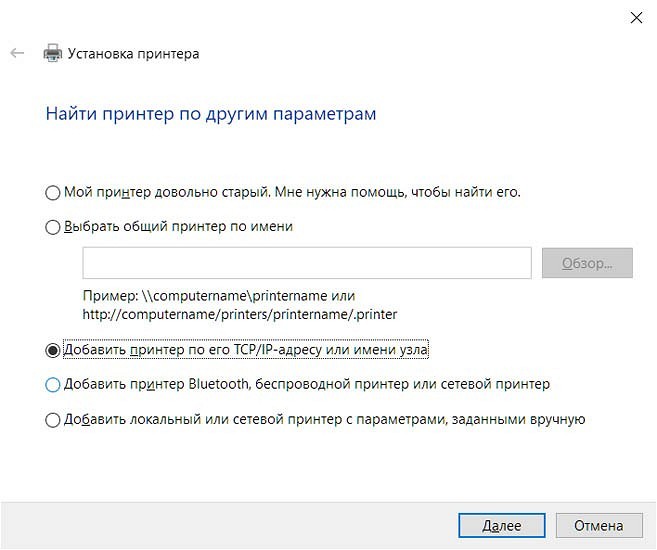
В открывшемся окне выберите «Добавить принтер по TCP/IP-адресу или имени узла».
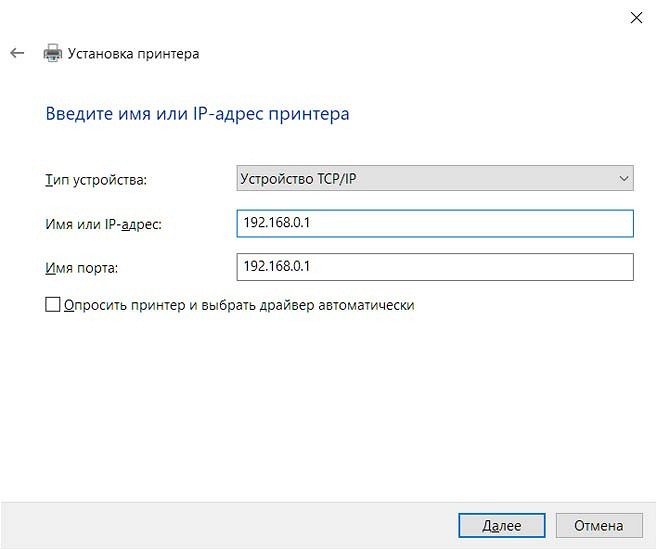
Выберите в выпадающем списке пункт «Устройство TCP/IP» и укажите IP-адрес принтера. В качестве последнего используйте тот набор цифр и точек, который вы вводили для входа в веб-интерфейс роутера (чаще всего 192.168.0.1). Снимите галку с чекбокса «Опросить принтер и выбрать драйвер автоматически». Нажмите кнопку «Далее».
На этом пункте у вас выскочит ошибка о том, что такой принтер не удалось обнаружить. Не пугайтесь, это нормально.
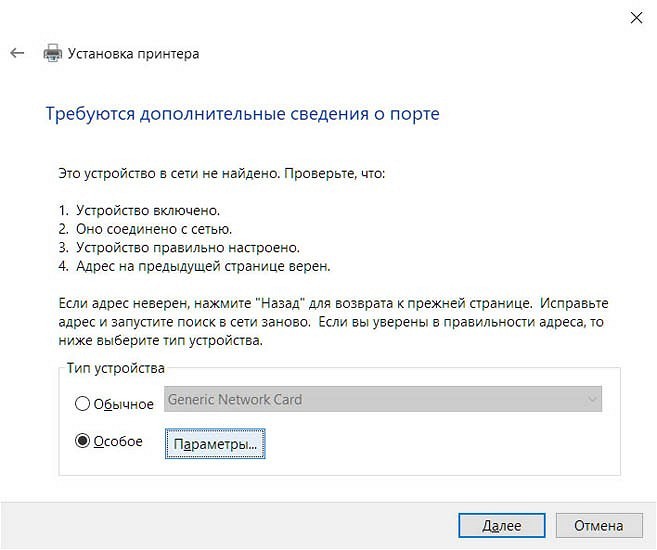
Выберите пункт «Особое» в разделе «Тип устройства» и нажмите кнопку параметры.
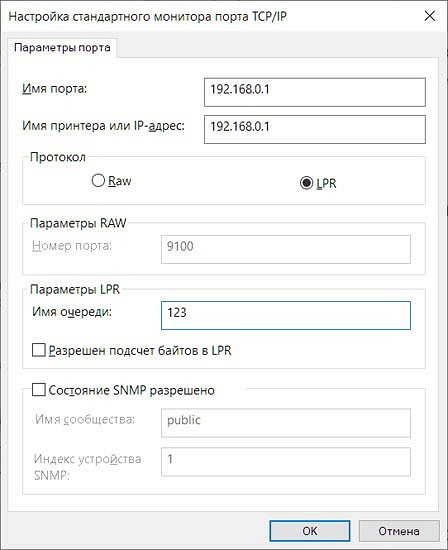
В следующем окне понадобится выбрать протокол LPR и ввести любую цифру в строке «Имя очереди». Нажмите «ОК».
Теперь вам понадобится установить драйверы для принтера. Воспользуйтесь комплектным диском или скачайте пакет драйверов с сайта производителя. После их установки появится окно «Общий доступ к принтерам». Здесь нужно будет поставить точку напротив «Нет общего доступа к этому принтеру» и нажать кнопку «Далее».
Остается провести пробную печать.
Главное достоинство беспроводного доступа к принтеру в том, что вы можете подключить к нему несколько устройств, тогда как при подключении по USB — это довольно проблематично и уж точно не так удобно.
Подключение принтера с поддержкой Wi-Fi
Если принтер и роутер имеют поддержку Wi-Fi и WPS, весь тот набор инструкций по беспроводному подключению устройства печати сводится к одному простейшему пункту. Вам достаточно просто нажать кнопку WPS на маршрутизаторе, а затем аналогичную клавишу на принтере. После этого останется лишь настроить компьютер по уже отработанному сценарию.
Некоторые продвинутые модели принтеров требуют выбора конкретной Wi-Fi сети и ввода соответствующего пароля для подключения к ней. Впрочем, это вряд ли вызовет у вас какие-то затруднения. Если же вы не помните пароль от Wi-Fi, эта статья поможет вам его узнать.
Как подключить старый принтер
Ситуации, когда вы решили оживить уже давно пылящийся в шкафу старый принтер, совсем не редкость. Вы стряхнули с него пыль, купили новый картридж и уже подключили принтер к ноутбуку или роутеру. И тут вас может поджидать главная «засада»: за давностью лет, диск с драйверами для принтера канул в небытие, а на официальном сайте производителя этой модели уже нет. Как подключить такой принтер к ноутбуку Windows 10?
С устройством на этой операционной системе у вас, скорее всего, не возникнет никаких проблем. В большинстве случаев в ее закромах найдутся драйверы даже для самого старого принтера. Поэтому вам останется подключить устройство печати к ноутбуку, все остальное система сделает сама.
Минус такого способа в том, что хотя принтер будет работать, собственно, как принтер, он окажется лишен многих фирменных фишек производителя, которые зачастую бывают очень полезны. Поэтому мы все-таки рекомендуем попробовать найти соответствующие драйверы.
Это можно сделать как с помощью специализированного программного обеспечения, так и установив «родственные» драйверы. Все дело в том, что инновации на этом рынке идут не такими уж и большими темпами. Поэтому для вашего принтера вполне могут подойти драйверы, рассчитанные на более свежую модель устройства.
Есть и еще один способ получить оригинальные драйверы — вы можете написать в службу поддержки производителя. Часто компании идут навстречу и высылают нужное программное обеспечение.
Итоги
В сегодняшней статье мы разобрались в том, можно ли подключить принтер к ноутбуку и как это сделать самыми простыми способами. Как мы и писали, самый удобный способ подключения принтера — через Wi-Fi. Но перед настройкой такого соединения обязательно убедитесь, что покрытия роутера или сети роутеров достаточно для адекватной работы по всему дому. В противном случае польза от такого подключения окажется околонулевой.
Если же вы подключаете принтер через USB, обязательно проверьте целостность провода и то, насколько надежно он подключен к разъемам. Ну и последний универсальный совет — всегда старайтесь использовать драйверы, скачанные с официальных сайтов производителей. Только они обеспечат стабильную работу принтера и не принесут с собой никаких неприятных сюрпризов.
Читайте также
- Почему ноутбук не видит принтер?
- Как узнать ip принтера: самые простые способы
- Струйный или лазерный принтер: какой лучше для дома и офиса?
- Лучшие лазерные принтеры: что купить в 2023 году