
Загрузить PDF
Загрузить PDF
Текстовые сообщения — это простой и быстрый способ оставаться на связи, доступный любому владельцу сотового телефона. Научиться отправлять текстовые сообщения не сложно — немного практики, чуть-чуть терпения и у вас все получится! Со временем, возможно, вы даже будете ощущать, что текстовые сообщения нравятся вам больше звонков или электронной почты. Читайте эту статью, и вы узнаете много нового и полезного про текстовые сообщения!
-

На устройствах от Apple он похож на облачко реплики, каким его рисуют в комиксах. У других смартфонов эта иконка похожа на конверт.
-
На устройствах от Apple ищите иконку в виде ручки вверху справа, по нажатию на нее откроется окно создания нового текстового сообщения. На других смартфонах поищите пункт меню “Создать новое сообщение” или что-то в этом роде.
-
Это можно сделать как выбрав адресата из списка контактов, так и, если адресата в вашем списке нет, просто введя его номер телефона в соответствующее поле. Адресатов может быть и несколько, учтите.
- Можно начать вводить имя адресата в поле “Кому”, тогда телефон автоматически предложит вам подходящие варианты из списка контактов, и вам останется только выбрать подходящую запись.
- Как вариант, можно зайти в список контактов, найти там нужного человека, открыть его контакт и выбрать там действие “Отправить СМС”.
- Если вы уже обменивались текстовыми сообщениями с кем-то, то можно просто зайти в меню Messages и снова открыть диалог с тем человеком.
-
Когда курсор, стоящий в текстовом поле, мигает, это значит одно — пора писать, благо что и клавиатура в этот момент тоже появится! Дальше все интуитивно просто.
- Вариант для iPhone: можно щелкнуть на иконку микрофона, тогда вы пошлете сообщение, записанное со слов. Главное, четче говорить во время записи. Знаки препинания, конечно, смартфон не проставит, но если вам лень печатать, то это вполне себе достойный вариант.
- Следите за исправлениями ошибок. Некоторые смартфоны “следят” за владельцами и, если слово написано с ошибкой, предлагают на замену несколько вариантов. Если вы хотите использовать слово-замену, то нажмите на пробел, и слово добавится автоматически. В противном же случае, нажмите на Х.
-
Закончили писать? Отправляйте. Современные смартфоны отображают сообщения диалога в симпатичных облачках в стиле комиксов. И это удобно, ведь всегда можно прокрутить диалог к началу.
- iPhone и некоторые другие смартфоны могут выявить, что собеседник набирает вам ответ — тогда в облачке реплики будут отображаться соответствующие символы. Если видите такое — дождитесь, пока вам не придет ответ собеседника.
-
На устройствах от Apple за это отвечает иконка Camera (слева от текстового поля), на прочих смартфонах — опция “Send Picture” или аналогичная. При этом можно отправить как фото из галереи, так и перейти к съемке новой фотографии. Выбрав фото, нажмите на “Use” и “Send”.
- Опять же, всегда можно выбрать фото непосредственно из галереи — соответствующие опции вам в помощь.
-
Текстовые сообщения — это не просто банальная пересылка сообщений, это куда более продуманный и интересный процесс! Ознакомьтесь с его опциями и настройками — ну, хотя бы с настройками уведомлений о получении новых сообщений.
- Перейдите в меню Settings > Texting и включите/выключите уведомления о прочтении. Эта опция может быть полезна, когда вы отправляете что-то действительно важное (инструкции о том, как куда-то проехать и т.д.), в остальных же случаях она может даже раздражать.
Реклама


-
У разных телефонов — разные иконки, так что поищите. Найдя иконку, выберите ее доступным способом.
-
Перед вами откроется пустое текстовое поле.
-
Можно ввести либо номер, либо ввести имя получателя, а затем выбрать его из списка подходящих записей вашего контакт-листа.
-
Помните, за каждой кнопкой на корпусе закреплено от 3 до 4 букв. Соответственно, чтобы добраться до, скажем, второй буквы, закрепленной за клавишей, эту самую клавишу надо нажать два раза. Чтобы добраться до третьей буквы, то жать придется уже три раза и так далее.
- Если хотите набрать “Привет”… то лучше проверьте, не поддерживает ли ваш телефон набор по Т9. В любом случае, со временем вы наловчитесь набирать текст достаточно быстро. Если сделаете ошибку — переводите курсор к ней, удаляйте ошибку и пишите правильно!
-
Собственно, о нем мы уже упомянули. Т9 — это специальная программа, “предугадывающая” слово по тому, на какие клавиши-буквы вы нажимаете, составляя его. Работая с Т9, помните, что ввод каждой буквы — это всего одно нажатие соответствующей клавиши. В некоторых телефонах эта опция включена по умолчанию, что может быть непривычно для новичков. Тем не менее, Т9 позволяет набирать текст легко и просто.
- Чтобы набрать слово “Привет”, вам нужно нажать на 5-6-4-2-3-6 (хотя раскладка может и слегка отличаться). По разу. Да, именно по разу на каждую клавишу. Т9 сам догадается, что вы набираете не “мриадр”, а “привет”.
- Поищите опцию, переключающую режим ввода на Т9.
- Всегда проверяйте, что Т9 угадал именно то слово, которое надо. Спать и… кхм… другое схожее слово часто путаются между собой, и это только верхушка айсберга. Проверьте по инструкции к телефону, как можно получить доступ к альтернативным вариантам слов в Т9 и, если что, выбирайте слова оттуда.
-
Как правило, пробел закреплен за клавишей 0. После пробела можно начать печатать следующее слово.
- Опять же, нажатие на 0 дает понять Т9, что слово кончилось.
-
К ним доступ можно получить через единицу. Вы, наверное, уже и сами заметили, что букв за клавишей 1 не закреплено — а все потому, что она отвечает за знаки препинания. За все знаки препинания.
- Чтобы добраться до нужного знака, придется нажать 1 соответствующее количество раз.
-
- Опять же, обязательно проверьте, кому вы отправляете сообщение, чтобы не оконфузиться. Вводите номер адресата либо непосредственно цифрами, либо выбирайте его из списка контактов.
Реклама


-
“ЛОЛ” и “АФК” — это, конечно, уже часть русского языка, причем даже кодифицированная, но все же злоупотреблять такими словечками не стоит, если только не хотите выглядеть ребенком, дорвавшимся до телефона. Помните, что большое количество таких аббревиатур и сокращений в тексте может быть непонятно для получателя сообщения. Старайтесь писать грамотно, не забывая про знаки препинания.
-
Увы, письменная речь всегда звучит слегка грубее устной — интонаций-то нет. Так что не забывайте про слова типа “спасибо” и “пожалуйста”, так ваши сообщения будут выглядеть дружелюбнее.
- Формулируйте ваши сообщения так, чтобы они как можно меньше походили на приказы или команды.
- У вас плохое настроение? Старайтесь в такие моменты не отправлять текстовые сообщения, чтобы не наломать ненароком дров.
-
Некоторые люди используют текстовые сообщения едва ли не как первоочередное средство связи. Новичкам же бывает трудно решить, когда и как отвечать (да и отвечать ли). Не бойтесь отправлять короткие сообщения типа “Ок” или “Спасибо” — так вы дадите знать, что прочли сообщение. Впрочем, всегда можно еще и позвонить человеку, не забывайте про это.
-
Вы можете представить себе ситуацию, когда разговор по телефону просто неуместен? Знайте, что в таком случае текстовые сообщение также будут неуместны. Сами понимаете, очень неприятно было бы, скажем, сидеть в ресторане с особой, постоянно отвлекающейся на набор СМС…
- Если вы находитесь в месте, где надо соблюдать тишину (библиотека, театр и т.д.), а отправить текстовое сообщение надо позарез, то переведите телефон в бесшумный режим работы. Мало кому понравится мелодия, которой ваш телефон встречает входящее сообщение, если та раздастся в самый напряженный момент фильма или спектакля.
-
Текстовые сообщения хорошо годятся для быстрых, коротких разговоров. Так что приберегите-ка драматические паузы и развернутые описания для личной встречи! Соответственно, не обижайтесь на тех, кто отправляет вам сообщения а-ля “интернет-чат” .
- Задавайте конкретные вопросы или говорите конкретные утверждения. переходите сразу к делу… ну или как можно скорее к делу. Если хотите потрепаться о том о сем, то лучше просто позвоните.[1]
Реклама
- Задавайте конкретные вопросы или говорите конкретные утверждения. переходите сразу к делу… ну или как можно скорее к делу. Если хотите потрепаться о том о сем, то лучше просто позвоните.[1]


Советы
- Полезно будет держать телефон в Т9-режиме, с ней набор текста будет быстрее. Модуль Т9 автоматически угадывает, какое слово вы пишите, исходя из последовательности нажатых клавиш. Да, порой надо вручную что-то менять — но не так уж и часто.
- Некоторые телефоны оснащены только лишь цифровой клавиатурой, за которой закреплены буквы. В некоторых телефонах есть отдельная ЙЦУКЕН-клавиатура.
- Учтите, что у большинства телефонов нажатие на кнопку ОК или центральную клавишу джойстика также отправляет сообщение адресату, что может быть куда удобнее, чем рытья по опциям.
- Всегда проверяйте, кому вы отправляете сообщение. Последствия от ошибки с выбором адресата могут быть ужасны.
- Используете Т9? Доверяйте, но проверяйте!
- С некоторых сайтов можно отправить текстовое сообщение бесплатно.
- Отработайте процесс создания текстового сообщения. Если возникнут сложности — читайте инструкцию!
Реклама
Предупреждения
- У разных телефонов разные настройки клавиатуры и т.д. Если вам что-то непонятно, то помните, что инструкция к телефону была в коробке не просто так.
Реклама
Что вам понадобится
- Телефон с функцией отправки текстовых сообщений.
Об этой статье
Эту страницу просматривали 24 353 раза.
Была ли эта статья полезной?
Если вы видите это сообщение, значит, произошла проблема с загрузкой файлов в стилей (CSS) нашего сайта. Попробуйте сбросить кэш браузера (Ctrl+F5).
Если это не поможет, а вы находитесь в регионе, где возможны ограничения интернет-трафика с российских серверов — воспользуйтесь VPN.
|
Как в мобильнике набирать СМС, если на каждую кнопку приходится несколько символов? Как выбирать, какой из них вывести? Для начала почитайте инструкцию к телефону если он новый или найдите её в Интернете если потеряли для того, чтобы отключить на данном телефоне функцию Т9 (при ней набирается по несколько букв сразу, но лично я не смогла понять как это делается и мне удобнее набирать SMS по 1 букве. Вам уже объяснили, что на клавишу с буквой надо нажимать по нескольку раз если требуется. Далее Вам нужно будет установить в телефоне язык ввода (русский, английский или другой если есть и требуется). Также стоит найти клавишу, которая переключает Ваш телефон с режима заглавных букв на прописные и обратно. Стоит включить функцию «Длинные сообщения» если таковая есть в Вашем телефоне, чтобы Ваши SMS доходили до абонентов в полном объёме, а не обрывками. И ещё одна маленькая хитрость, которую я использую для экономии денег. Я не пользуюсь запятыми при отправке SMS. Из знаков препинания ставлю только точку, восклицательный или вопросительный знак и считаю, что этого достаточно. Когда Вы будете набирать сообщение в каком-то месте на дисплее телефона будут всплывать вводимые буквы. Для стирания ошибочно введённой буквы служит буква «с» под кнопкой завершения звонка или слово «удалить» которое высвечивается под определённой клавишей (Вы это увидите и сообразите какую клавишу нажать). Удачи! автор вопроса выбрал этот ответ лучшим Sunny 5 лет назад На сколько я помню особенности набора букв мобильных телефонов. В начале нужно выбрать тип набора (назовем это так), он бывает:
Типов Т9 и 123 может не быть — это зависит от модели телефона. У типов Абв/АБВ/абв могут быть аналоги на английском Abc/ABC/abc. Чтобы выбрать тип нажимают на кнопку где изображено либо «Т9», либо стрелка вверх, либо а/А (как на рисунке ниже). Чаще всего это одна из крайних нижних кнопок. Также одна из нижних кнопок с изображением «+» отвечает за выбор знаков препинания и символов. Выбор знаков препинания и символов также можно осуществить путем многократного нажатия кнопки «1» (если нажать 1 раз будет точка). Чтобы набрать нужную букву нажмите соответствующую кнопку один или несколько раз подряд. Если далее нужно набрать букву, которая приходится а ту же кнопку, то надо подождать пока справа от буквы появится вертикальная мигающая чёрточка и продолжать набор. Чтобы поставить пробел надо нажать одну из нижних кнопок с изображением горизонтальной квадратной скобки (крайняя правая на изображении внизу). Если нажать на эту кнопку несколько раз то можно переместить на другую строку. Режим на набора «Т9» кажется многим не удобным. Чтобы печать в нем надо также нажимаем нужные кнопки, но один раз — высвечиваются варианты слов/слогов/букв. Выбираем нужный путем нажатия кнопок расположенных вверху/внизу от кнопки, находящейся в центре над кнопками с цифрами (на верхней кнопке часто изображено «^», такой же значек только перевернутый на нижней). 
Вроде все основные моменты описала. Варианты с выбором типа набора могут отличаться в зависимости от модели телефона. Я описала те, с которым сталкивалась сама. Когда я задавал этот вопрос, я не знал как набирать все символы, так как на одну кнопку приходилось по несколько символов. Видимо существуют разные типы мобильников, в которых это производится по-разному. Мой телефон вроде из одной из стран восходящего солнца (скорее всего корейский). Когда поразбирался в своём, оказалось что у меня следующая система набора символов: Возле каждой кнопки написано несколько относящихся к ней символов. Нажимаешь кнопку, на которой написана группа символов, среди которых есть нужный вам. Появляется первый символ из группы, относящейся к данной кнопке. Если это не нужный вам символ, нужно нажать кнопку ↓ (вниз), и тогда символ заменяется на следующий в этой группе. И так далее, пока не появится нужный вам символ. Лично у меня под каждую кнопку определено до 5 символов для каждого языка (до 5 под русскую и до 5 под английскую раскладку). Вообщем когда нашли нужный вам символ, далее нажимайте кнопку → (направо), и тогда нужный символ останется, а курсор переместится на следующую позицию для набора следующего символа. Как видите, у меня набирается иначе. По этой причине я и не мог сразу разобраться как вводить символы, так как в интернете обычно пишут про другие способы ввода. Алекс 5 лет назад Это делается очень просто! Нужно несколькими быстрыми нажатиями на соответствующую кнопку выбирать букву, в соответствии с символами на клавиатуре. То есть, например, клавиша 2 — цифра два на клавиатуре кнопочного телефона (почему сразу 2 — потому что обычно в мобильниках буквенные обозначения начинаются именно со второй клавиши с цифрой 2, первая — это значок конвертика или что-то в этом роде): буквы АБВГ — чтобы написать А нужно нажать один раз, чтобы Б — два, В — три и так далее. Необходимо помнить, что нажатия должны быть именно кратковременные и быстрые! Точно в цель 5 лет назад Существуют мобильные телефоны с кнопками, типо легендарной Nokia и есть телефоны без кнопок (айфон, хиаоми, самсунг гэлакси и т.п), если со вторым типом все понятно — заходишь в смс и набираешь нужные символы, то когда у меня был кнопочный телефон, то я сам испытывал с этим невероятные трудности. Давайте по порядку: на кнопочном телефоне существует множество клавиш, каждая клавиша отвечает за несколько букв/цифр/символов. Нажимаешь на нужную клавишу телефона, если видишь, что на ней изображен нужный тебе символ — и жмешь на кнопку несколько раз, пока оный не появится. Это называется переборкой символов. А вроде только недавно были кнопочные телефоны, сейчас я кнопочные телефоны редко вижу даже у стариков, у молодежи вообще ни разу не видел. Вален 9 лет назад Чтобы напечатать нужную букву в СМС, надо нажимать на соответствующую клавишу быстрыми движениями. Например клавиша АБВГ- одно нажатие на кнопку печатается буква А, два быстрых нажатия -Б, три быстрых- В, четыре быстрых нажатия — Г, если клавишу нажать и задержаться на ней, то напечатается цифра 2, Точно также печатать и с помощью других клавиш. Если ошибочно напечатаете не тот символ, можно его убрать правой верхней кнопкой. Груст 9 лет назад Надо НЕСКОЛЬКО РАЗ нажать на нарисованную клавишу. Там около каждой цифры есть и буквы. При первом нажатии набирается цифра, но если тут же нажать ещё несколько раз — то набираются буквы, соответствующие этой цифре и нарисованные в том же квадратике. Тут важно вовремя остановиться, на нужной букве. После небольшой паузы телефон понимает, что всё, с этой клавшей завязали. Мария 6 лет назад Такие мобильник еще есть. Мне казалось они закончились еще в моем детстве. Но все же) Либо функция Т9, которая самостоятельно за вас угадывает, какую же букву вставить. Правда не совсем успешно порой бывает. Либо просто несколько раз на эту кнопку нажимаете и перебираете символы, пока не найдете нужный вам. Степа 9 лет назад Быстро кнопку на которой нужная буква нажимать — они перебираются. Символы — либо единичку зажать\нажать, либо решетку зажать\нажать (в зависимости от фирмы изготовителя сотового телефона). Бывает еще зажать\нажать на левую нижнюю кнопку (забыл как называется). Syron 5 лет назад Обычно набор текста происходит методом перебора. На каждой кнопке написана определенные буквы и одна цифра. Нажатие на эту кнопку приведет к выбору первой буквы. Если вы нажмете на кнопку два раза подряд, то выберете вторую букву и т.д. Также, если долго нажать и держать нажатой кнопку, то вы введете цифру. На многих телефонах более поздних моделей есть функция автоподбора слов Т9. Если вы ввели первую часть слова, то телефон сам предоставит вам список возможных слов. Если нужное вам слово в этом списке присутствует, то просто нажмите на него и оно впишется целиком. Знаете ответ? |
Как отправить СМС со смартфона
Андрей Логинов
Мастер Pedant.ru
7 лет опыт ремонта
Sms-сообщения – быстрый и простой способ поддерживать связь, несмотря на востребованность мессенджеров. Sms доступны на любом смартфоне: Android и iPhone любой модели. Если у вас возникают сложности с отправкой смс или не получается разобраться в функционале – приведем короткую и понятную инструкцию «как отправить смс с телефона» в этой статье.

По умолчанию функционал работает на всех новых смартфонах и не требует дополнительных настроек. Если приложение Messages не открывается – возможно, его следует обновить или очистить кэш.
Отправляем с любой модели Android
- Для отправки смс нужно войти в приложение Messages через главный экран (выглядит как белый конверт).
- Набираете нужный текст в поле для сообщений. Клавиатура для ввода всплывает автоматически.
- Вбиваете номер телефона в поле «Кому» или выбираете его из телефонной книги через «Контакты».
- Нажимаете «Отправить» и сообщение будет доставлено за несколько секунд.
Через iPhone
Процедура почти ничем не отличается от инструкции выше, только интерфейсом и названием кнопок.
- Также находим ярлык Messages (выглядит как облачко, которым обозначают речь в комиксах).
- Вводим текст или записываем его через голосовой ввод. Для этого в айфоне можно просто нажать на значок микрофона.
- Вводим номер адресата или находим его через список контактов.
- Отправляем, нажав зеленую стрелочку.
Почему sms не отправляются
Следуя инструкции, сообщения должны отправляться корректно, но если этого не происходит – скорее всего есть одна из следующих проблем.
- Нет средств на балансе. Чтобы проблема ушла – пополните счет.
- Нет сети. Такое бывает в дороге или в местах с плохим мобильным покрытием.
- Неправильно введен номер телефона. Проверьте его корректность и попробуйте повторно.
- Некорректно вставлена сим-карта. Проверьте, правильно ли она расположена в слоте.
- Есть системные сбои в смартфоне. Перезагрузите смартфон и попробуйте снова. Если проблема не ушла – обратитесь в сервисный центр.
Есть интересный нюанс. Все SMS сообщения тарифицируются в соответствии с объемом. Одно сообщение – 160 символов, соответственно отправляя даже 161 символ вы оплачиваете 2 сообщения (если иное не предусмотрено в вашем тарифе, например бесплатные пакеты смс).
Теперь вы знаете, как со смартфона отправить смс и какие есть нюансы. Если возникают проблемы при отправке, а выяснить причину не удается – попробуйте связаться с вашим оператором через службу поддержки.
Сервисы Pedant.ru помогут решить вашу проблему!
677 сервисов в 168 городах России
На чтение8 мин
Опубликовано
Обновлено
В наше время большинство людей предпочитает использовать смартфоны для отправки сообщений, но есть и те, кто продолжает пользоваться кнопочными телефонами. Если у вас есть кнопочный телефон Samsung и вы хотите научиться отправлять текстовые сообщения, вам необходимо ознакомиться с небольшой инструкцией.
Перед тем как отправить смс, необходимо убедиться, что ваш телефон включен и заряжен. Далее вам необходимо найти на клавиатуре кнопок вашего телефона кнопку с изображением сообщения или словом «Сообщение». Обычно такая кнопка находится в нижней части клавиатуры на кнопочных телефонах Samsung.
Шаг 1: Нажмите кнопку «Сообщение» на клавиатуре вашего кнопочного телефона Samsung.
После того, как вы нажали на кнопку «Сообщение», на экране вашего телефона должны появиться опции для создания нового сообщения. Здесь вы можете выбрать контакт, кому хотите отправить сообщение, и ввести текст сообщения. Для выбора контакта используйте кнопки навигации на клавиатуре вашего телефона.
Шаг 2: Выберите контакт, кому хотите отправить сообщение, с помощью кнопок навигации.
После того, как вы выбрали контакт, нажмите кнопку для ввода текста (обычно она помечена как «ОК» или имеет символ галочки). Затем с помощью цифровой клавиатуры введите текст вашего сообщения. Для ввода каждой буквы необходимо нажимать кнопку с соответствующей буквой несколько раз, пока не появится нужная буква на экране.
Шаг 3: Введите текст вашего сообщения на цифровой клавиатуре вашего кнопочного телефона Samsung.
После того, как вы ввели текст вашего сообщения, нажмите кнопку «Отправить» или другую кнопку, которая позволяет подтвердить отправку сообщения. Ваше сообщение будет отправлено выбранному контакту.
Теперь вы знаете, как отправить смс с кнопочного телефона Samsung. Следуйте этой простой инструкции и общайтесь с друзьями и родственниками, используя ваш кнопочный телефон.
Как отправить смс с кнопочного телефона Samsung
Отправка SMS-сообщений с кнопочного телефона Samsung очень проста и не требует особых навыков. Вот пошаговая инструкция о том, как сделать это:
- Включите телефон, нажав и удерживая кнопку включения.
- На главном экране найдите и выберите иконку «Сообщения».
- Откроется список ваших SMS-сообщений. Нажмите на кнопку «Создать новое сообщение» или выбери опцию «Написать новое сообщение» в меню.
- На экране отобразится пустое поле для ввода получателя. Введите номер телефона или выберите получателя из своей контактной книги, используя клавишу навигации и клавиши цифр.
- После ввода номера получателя нажмите клавишу «ОК» или «Ввод», чтобы подтвердить выбор.
- Теперь вам предоставляется возможность ввести текст сообщения. Используйте клавиатуру телефона, чтобы ввести нужный текст, а затем нажмите клавишу «ОК» или «Ввод», чтобы подтвердить.
- Если вы хотите добавить еще одного получателя, нажмите на кнопку «Добавить получателя» или выберите соответствующую опцию в меню.
- Когда текст сообщения готов, нажмите на кнопку «Отправить» или выберите опцию «Отправить» в меню.
После выполнения этих шагов ваше SMS-сообщение будет отправлено получателю. Убедитесь, что вы ввели правильный номер получателя и проверьте содержимое вашего сообщения перед отправкой.
Подготовка телефона
Перед отправкой смс с кнопочного телефона Samsung, необходимо выполнить следующие шаги:
- Включите телефон, нажав и удерживая кнопку включения.
- После того, как телефон включится, введите ваш пин-код для разблокировки экрана.
- На главном экране найдите и откройте приложение «Сообщения». Обычно оно имеет значок смайлика или символа «СМС».
- Если вы впервые открываете приложение «Сообщения», вам может быть предложено провести настройку вашего аккаунта и установить режим доставки сообщений (SMS или MMS).
- Убедитесь, что у вас достаточно средств на счету для отправки сообщения.
Примечание: Если у вас возникли проблемы с настройкой приложения «Сообщения» или вашего аккаунта, обратитесь к руководству пользователя вашего телефона или свяжитесь с оператором связи.
Открытие приложения «СМС»
Чтобы отправить смс с кнопочного телефона Samsung, вам необходимо открыть приложение «СМС» на вашем устройстве. Для этого следуйте инструкциям ниже:
- Найдите и нажмите кнопку «Меню» на вашем телефоне. Эта кнопка обычно расположена в нижней части устройства и имеет значок с тремя горизонтальными линиями.
- После нажатия на кнопку «Меню» на экране появится список доступных приложений. Используйте клавиши навигации (обычно это стрелочки вверх и вниз) для перемещения по списку приложений.
- Найдите и выделите приложение «СМС» с помощью клавиш навигации, затем нажмите кнопку «ОК» или «Выбрать», чтобы открыть приложение.
Вы успешно открыли приложение «СМС» на вашем телефоне Samsung.
Создание нового сообщения
1. Откройте меню
На кнопочном телефоне Samsung обычно есть кнопка «Меню», на которую нужно нажать. Она обычно находится в центре или вверху клавиши навигации.
2. Найдите приложение «Сообщения»
В меню телефона найдите иконку с названием «Сообщения». Обычно она выглядит как пиктограмма с изображением открытого конверта.
3. Откройте приложение «Сообщения»
Нажмите на иконку «Сообщения», чтобы открыть приложение.
4. Создайте новое сообщение
Внутри приложения «Сообщения» найдите опцию создания нового сообщения. Обычно она находится в верхней или нижней части экрана и имеет название «Новое сообщение» или «Создать». Нажмите на эту опцию.
5. Введите номер получателя
Когда откроется новое сообщение, на экране появится поле для ввода номера получателя. Нажмите на это поле и введите номер телефона получателя.
6. Напишите текст сообщения
На экране появится поле для ввода текста сообщения. Нажмите на это поле и начните печатать текст сообщения с помощью кнопок на телефоне.
7. Отправьте сообщение
Когда текст сообщения будет готов, найдите опцию отправки сообщения. Обычно она находится в верхней или нижней части экрана и имеет название «Отправить» или «Отправить сообщение». Нажмите на эту опцию, чтобы отправить сообщение.
Ввод номера получателя
Для того чтобы отправить смс с кнопочного телефона Samsung, необходимо сначала ввести номер получателя. Следуйте следующим шагам:
- На главном экране телефона найдите кнопку «Контакты» и нажмите на нее.
- В появившемся списке найдите получателя смс и выберите его.
- После открытия контакта, найдите кнопку «Отправить сообщение» и нажмите на нее.
- Откроется окно для написания сообщения.
- На виртуальной клавиатуре введите номер получателя с использованием цифровых кнопок. После ввода каждой цифры нажмите кнопку «Ввод» или «Готово» на виртуальной клавиатуре.
- После того как номер получателя будет введен, нажмите кнопку «Отправить» или «Готово» на экране смс.
- Смс будет отправлена по указанному номеру получателя.
Убедитесь, что вводимый номер получателя верный, чтобы избежать отправки смс на неправильный номер.
Теперь, когда номер получателя введен, можно переходить к следующему шагу — вводу текста сообщения.
Написание текста сообщения
Чтобы отправить SMS-сообщение с кнопочного телефона Samsung, вам потребуется написать текст сообщения. Для этого выполните следующие шаги:
- Откройте меню телефона, нажав кнопку «Меню».
- Найдите и выберите приложение «Сообщения» или «SMS».
- В открывшемся окне выберите пункт «Новое сообщение» или «Написать SMS».
- На экране появится поле ввода для текста сообщения.
- Используя клавиатуру телефона, введите текст сообщения. Многие модели кнопочных телефонов Samsung имеют функцию T9, которая позволяет автоматически предлагать слова при вводе.
- Если необходимо ввести специальные символы или знаки пунктуации, измените раскладку клавиатуры, нажав соответствующую клавишу или используя сочетание клавиш.
- Убедитесь, что текст сообщения не превышает максимально допустимый размер (обычно составляет около 160 символов).
Совет: Перед отправкой сообщения рекомендуется проверить его на наличие опечаток или ошибок, чтобы избежать недоразумений. Также учтите, что некоторые операторы могут взимать дополнительную плату за отправку длинных сообщений или использование некоторых символов.
Отправка сообщения
Чтобы отправить сообщение с кнопочного телефона Samsung, следуйте этим простым шагам:
- Включите телефон, нажав кнопку включения/выключения.
- Выберите опцию «Сообщения» в главном меню, используя навигационные кнопки.
- Нажмите на кнопку «Создать новое сообщение» или аналогичную, если она отображается на экране.
- Введите получателя сообщения, набирая номер телефона или выбирая контакт из списка.
- Нажмите кнопку «Ввод» или аналогичную, если она отображается, чтобы перейти к полю ввода текста сообщения.
- Используйте клавиши на телефоне, чтобы ввести текст сообщения. Обратите внимание, что некоторые кнопочные телефоны Samsung имеют ограниченное количество символов для отправки сообщения, поэтому вам может понадобиться разделить длинное сообщение на несколько частей.
- После ввода текста сообщения нажмите кнопку «Отправить» или аналогичную, чтобы отправить сообщение.
- Подождите, пока сообщение будет отправлено. Это может занять некоторое время, особенно если сигнал связи слабый.
- После успешной отправки сообщения вы увидите подтверждение на экране и/или услышите звуковой сигнал.
Теперь вы знаете, как отправить сообщение с кнопочного телефона Samsung. Удачи в использовании!
Подтверждение отправки
После того, как вы отправили SMS-сообщение со своего кнопочного телефона Samsung, вам может потребоваться подтверждение, что сообщение было успешно доставлено получателю. Вот несколько способов, с помощью которых вы можете убедиться, что ваше сообщение было отправлено:
- Проверьте историю отправленных сообщений на вашем телефоне Samsung. Убедитесь, что сообщение фигурирует в списке отправленных SMS-сообщений. Если сообщение присутствует, это означает, что оно было успешно отправлено.
- Подождите получения подтверждения доставки от вашего оператора связи. Некоторые операторы предоставляют информацию о статусе доставки SMS-сообщений. Обратитесь к вашему оператору, чтобы узнать больше о доступных услугах и способах уведомления об отправке SMS-сообщений.
- Свяжитесь с получателем и узнайте, получил ли он ваше сообщение. Если получатель подтверждает получение сообщения, значит, оно было успешно доставлено.
Если после применения всех вышеперечисленных методов вы все еще не уверены в отправке сообщения, рекомендуется повторить попытку отправки. В случае повторной отправки убедитесь, что номер получателя указан правильно и что ваше устройство имеет достаточно сигнала для отправки сообщения.
Запомните, что эти методы могут варьироваться в зависимости от модели вашего телефона и услуг, предоставляемых оператором связи. Всегда следуйте инструкциям, предоставленным вашим оператором связи и производителем телефона Samsung, чтобы узнать больше о способах подтверждения отправки SMS-сообщений.
Проверка статуса сообщения
После отправки SMS-сообщения с кнопочного телефона Samsung, вы можете проверить его статус. Для этого выполните следующие действия:
- Откройте меню телефона и найдите раздел «Сообщения».
- Выберите опцию «Исходящие сообщения».
- Найдите отправленное вами сообщение.
| Статус | Обозначение |
|---|---|
| Доставлено | ✔️ |
| Не доставлено | ❌ |
| На очереди | ⏳ |
| Доставка неизвестна | ❓ |
- Если вы видите знак ✔️ или прочерк рядом с отправленным сообщением, это означает, что сообщение было успешно доставлено.
- Если вы видите знак ❌ рядом с сообщением, это означает, что доставка не удалась. Вы можете попытаться отправить сообщение еще раз.
- Если вы видите значок ⏳ рядом с отправленным сообщением, это означает, что сообщение находится в очереди и ожидает доставки. Подождите некоторое время и проверьте статус снова.
- Если вы видите знак ❓ рядом с сообщением, это означает, что статус доставки неизвестен. Попробуйте проверить статус позже или свяжитесь с оператором связи для получения дополнительной информации.
Проверка статуса сообщения позволяет вам быть в курсе о его доставке и принятости получателем. Это удобно, особенно если вы отправляете важные сообщения.
Дата последнего обновления : 07-07-2023
SMS-сообщение — это один из базовых способов связи через смартфон. Если вы не можете дозвониться до абонента или у вас не работает интернет, отправьте ему SMS-сообщение с нужной информацией.
Современные смартфоны поддерживают отправку не только текста (SMS) и фото (MMS), но и видео, стикеров и аудиосообщений.
Содержание
- Как отправить сообщение
- Как отправить голосовое сообщение
- Как отправить фото или видео
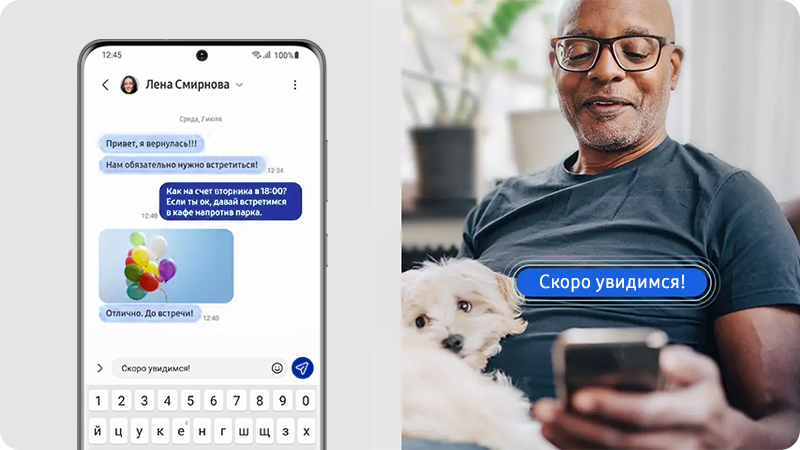
Как отправить сообщение
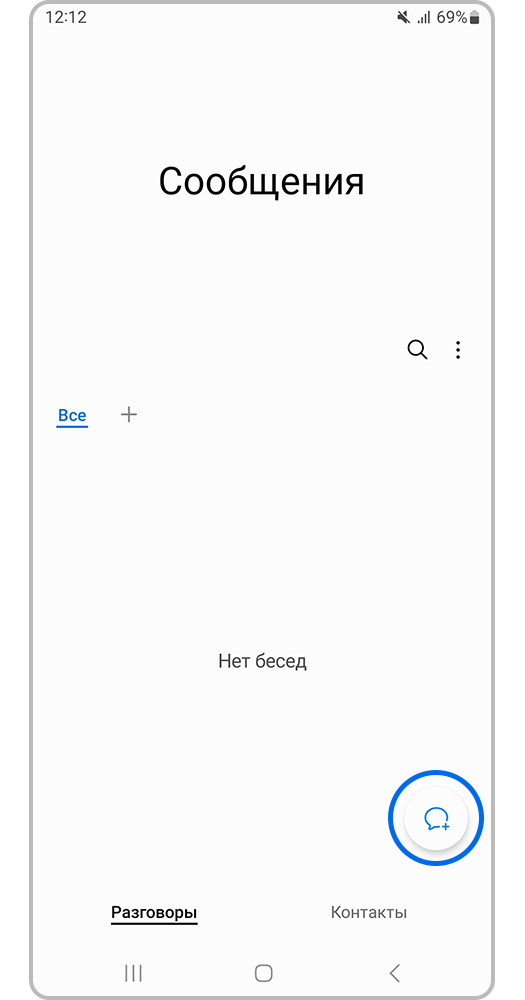
Шаг 1. Откройте приложение Сообщения и нажмите на кнопку Начать новый диалог в правом нижнем углу. Если нужный абонент уже писал вам, откройте диалог с ним из списка и перейдите к шагу 4.
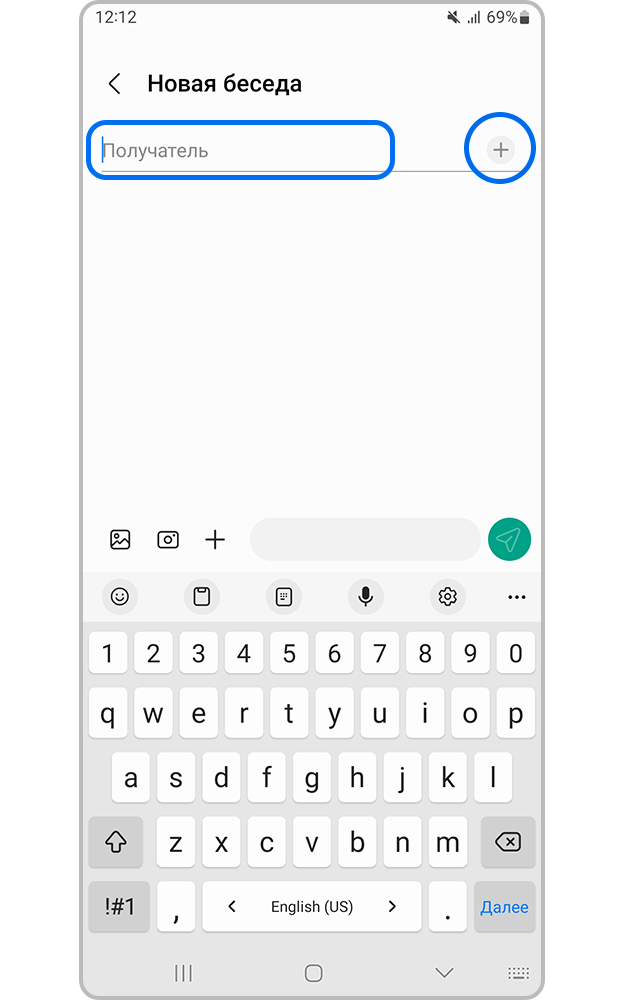
Шаг 2. Нажмите на «+» для выбора из списка сохраненных контактов. Если получателя нет в списке контактов, введите в поле его номер телефона и перейдите к шагу 4.
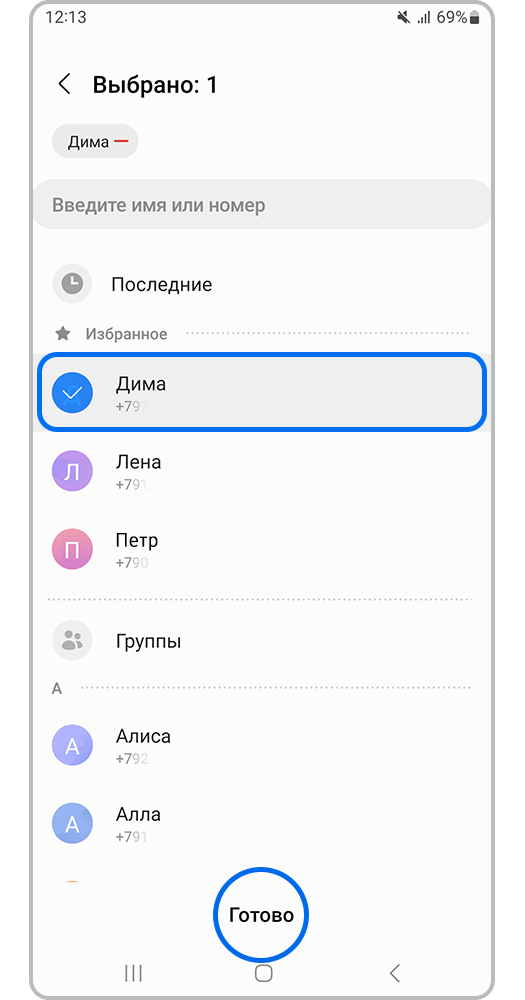
Шаг 3. Выберите получателя и нажмите кнопку Готово.
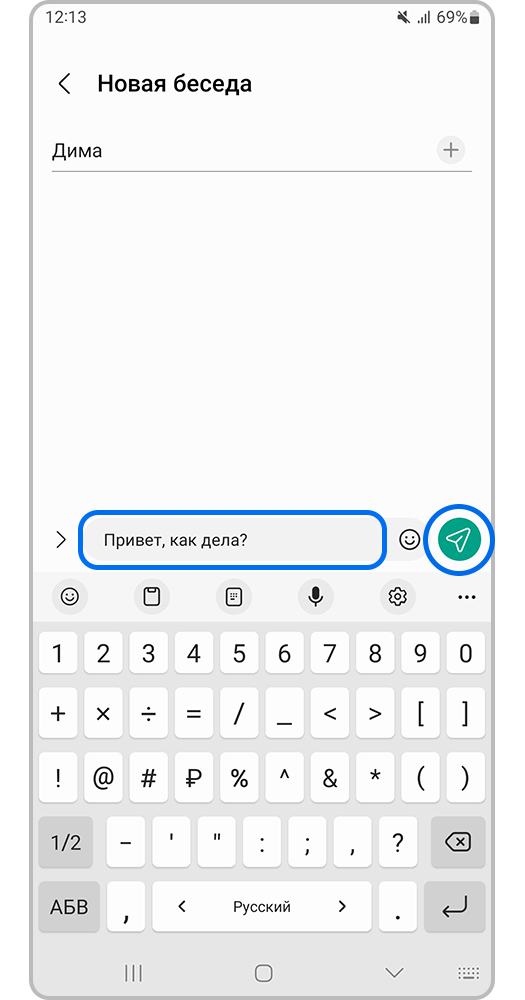
Шаг 4. Нажмите на поле, расположенное в нижней части экрана, для отображения экранной клавиатуры. Наберите сообщение. Для отправки нажмите на кнопку Отправить справа от поля.
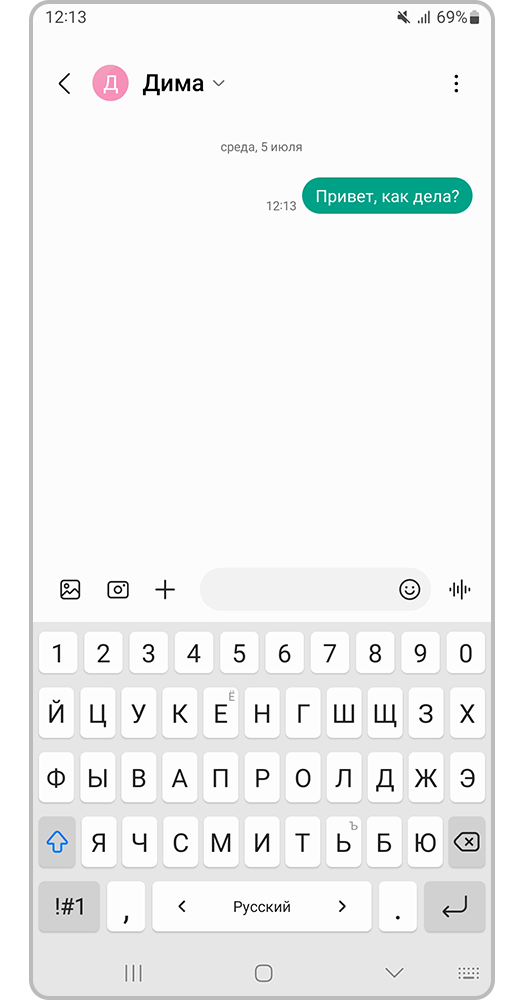
Шаг 5. Отправленное сообщение появится в окне текущего диалога.
Если вам нужно отправить одинаковое SMS-сообщение разным адресатам, нажмите здесь
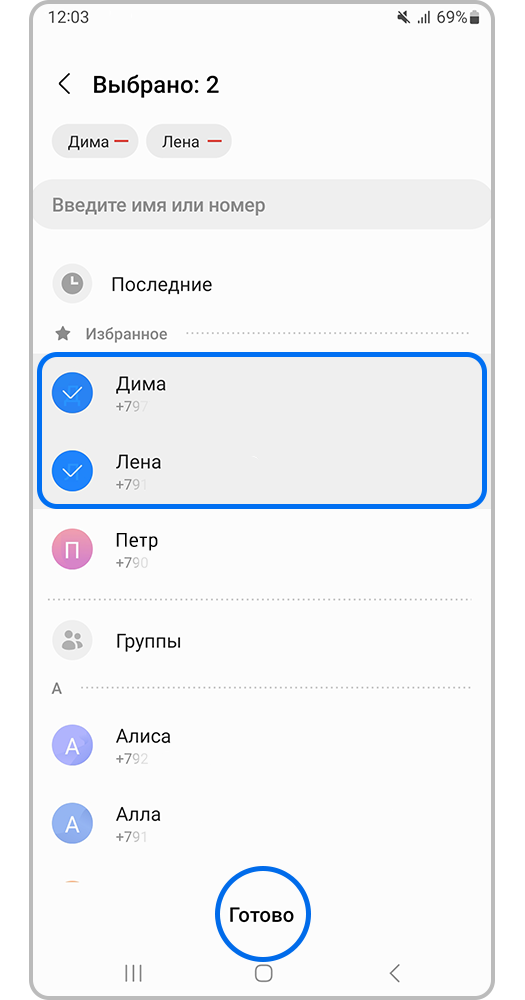
Во время выбора контактов, вы можете выбрать несколько человек из списка контактов или указать несколько телефонных номеров через запятую.
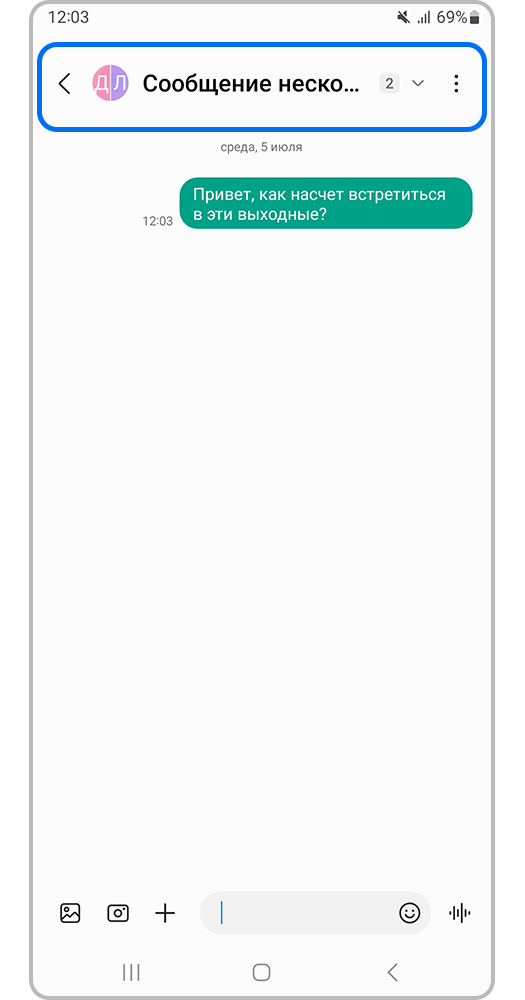
Введите текст сообщения и нажмите «Отправить». Смартфон создаст один общий диалоги и отправит столько SMS-сообщений, сколько было указано абонентов.
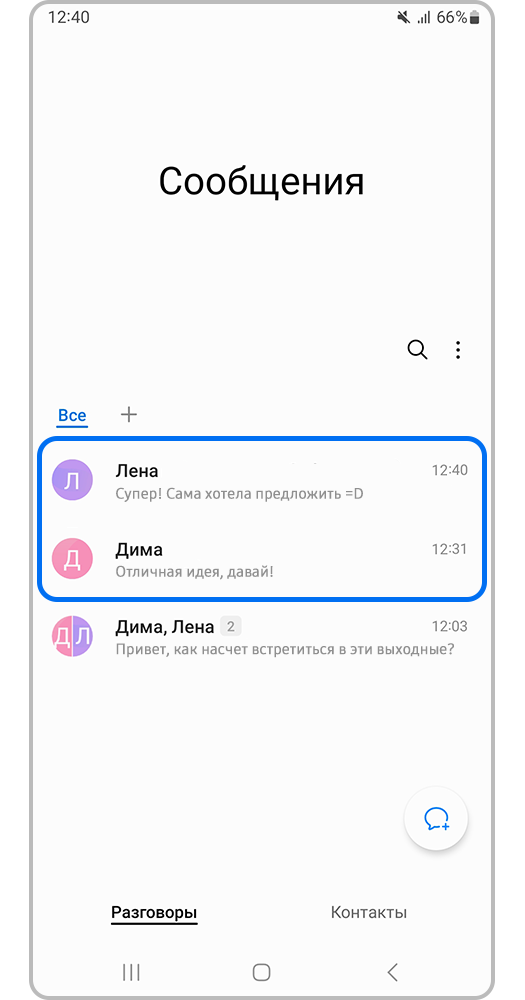
У получателей SMS будет указан только контакт отправителя. Ответ на сообщение придет в личный диалог с абонентом.
В SMS-сообщении можно использовать эмодзи (смайлики). Чтобы добавить эмодзи в сообщение, нажмите на значок в правом нижнем углу поля ввода текста. Затем выберите и нажмите на нужный эмодзи — он появится в сообщении.
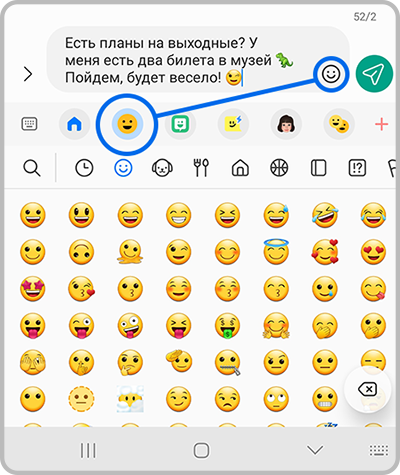
В этом же окне вы можете выбрать стикер, анимированную картинку или AR emoji, но они будут отправлены как MMS-сообщение.
Как отправить голосовое сообщение
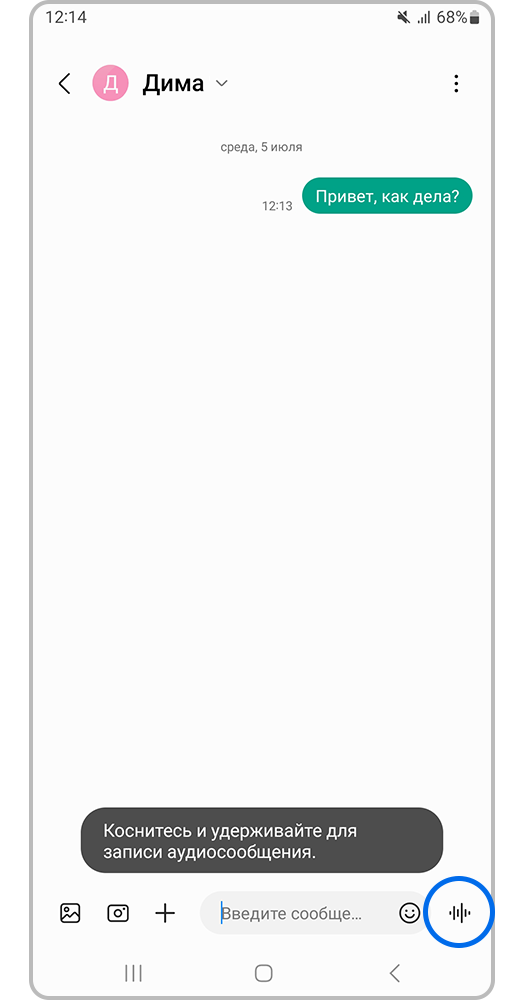
Для начала записи нажмите и удерживайте кнопку Запись голосового сообщения в правом нижнем углу диалога.
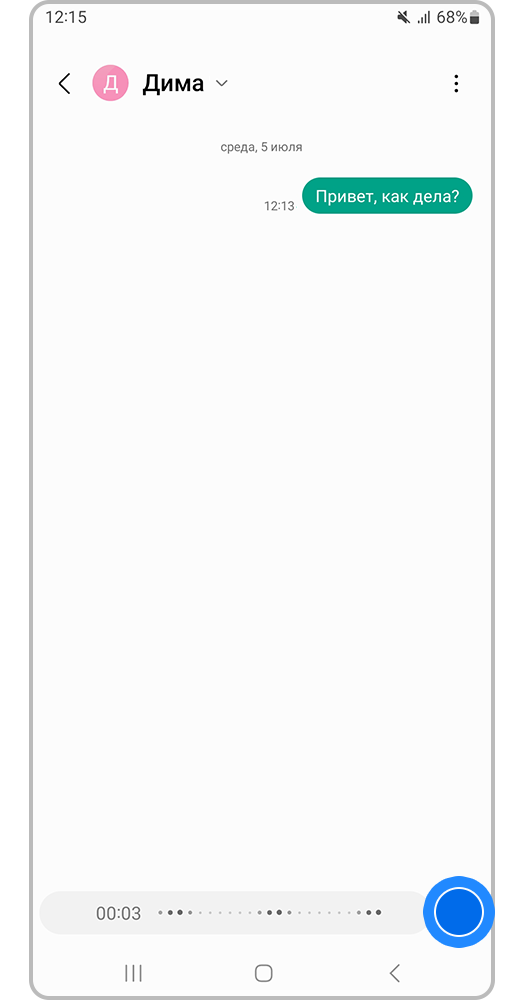
Удерживая кнопку , надиктуйте сообщение. Для завершения записи отпустите кнопку .
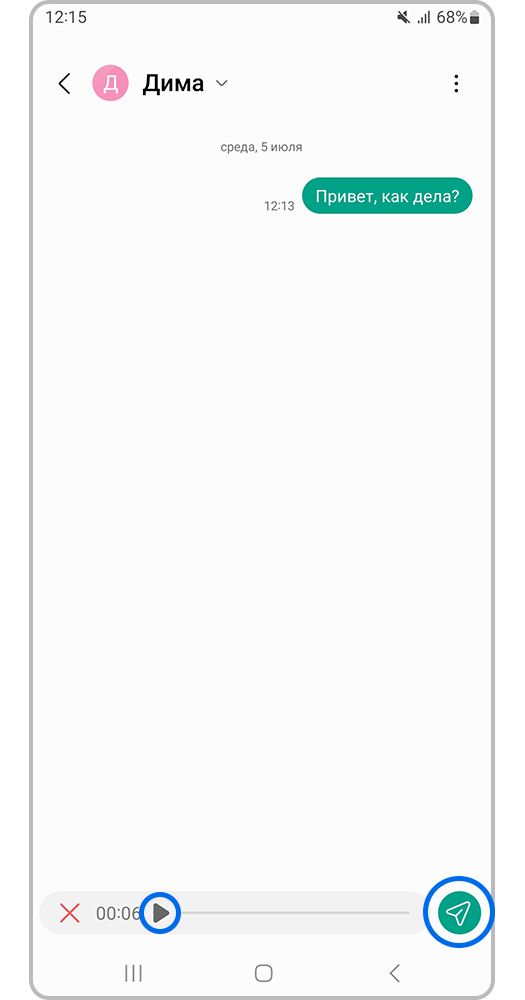
Вы можете прослушать запись, нажав на кнопку
Play . Если сообщение нужно перезаписать, нажмите на красный крестик для удаления записи. Чтобы отправить сообщение, нажмите на кнопку Отправить .
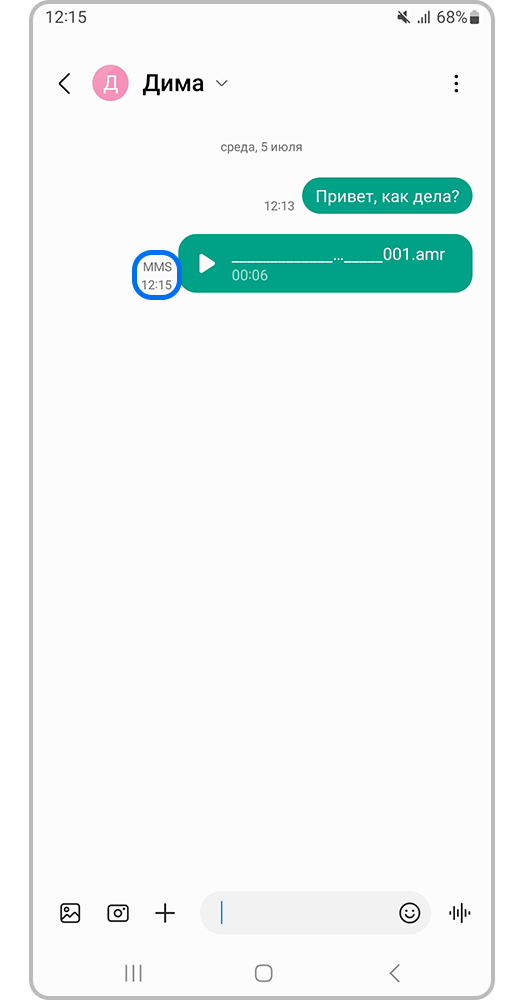
Голосовое сообщение будет отправлено как MMS.
Как отправить фото или видео
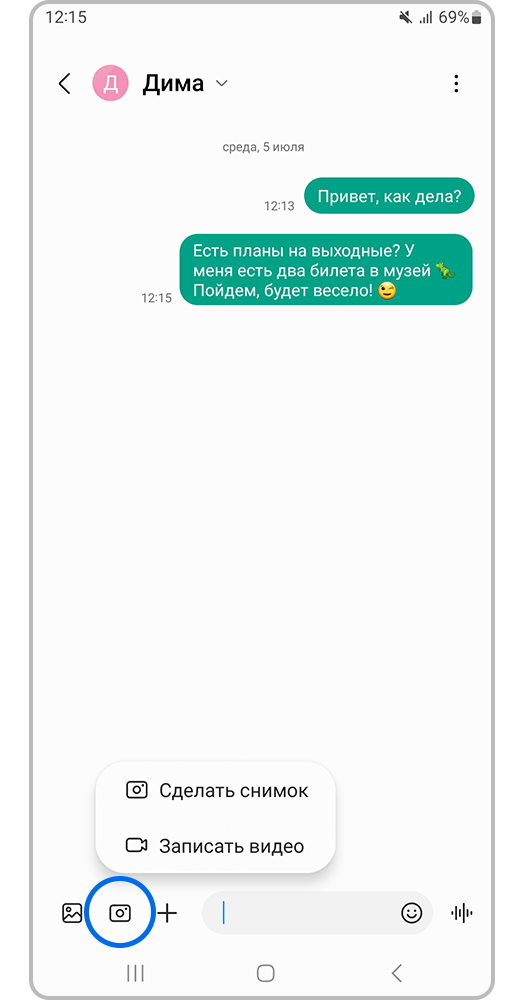
Чтобы сделать фото или записать видео, нажмите на кнопку Камера и выберите нужное действие. Включится камера смартфона и вы сможете сделать с помощью нее снимок или видео. После преобразования в ММS-сообщение, файл можно будет отправить, нажав кнопку .
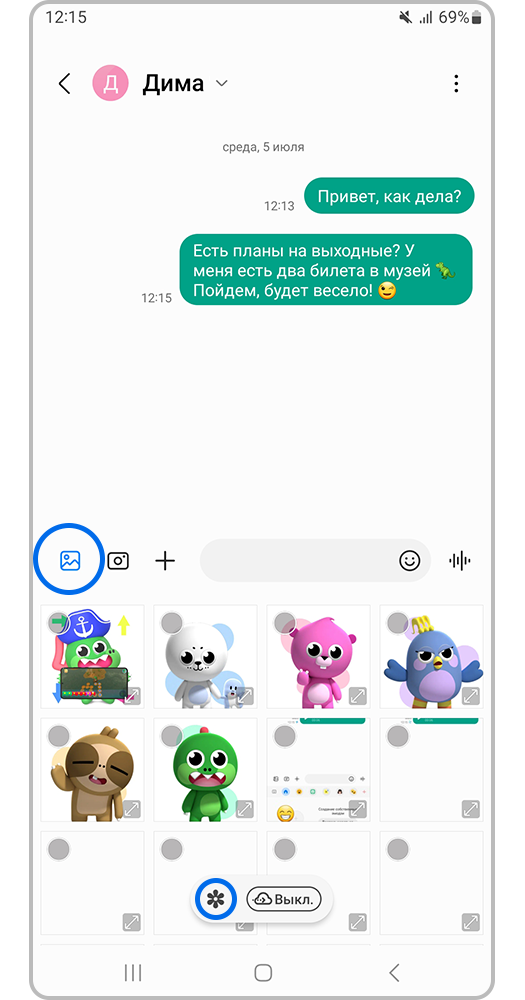
Чтобы прикрепить изображение из памяти телефона, нажмите на значок Изображение . Внизу экрана откроется галерея изображений начиная с самых новых сохраненных файлов. Либо откройте приложение Галерея и выберите изображение из нее. Для этого нажмите на значок приложения
внизу в центре.
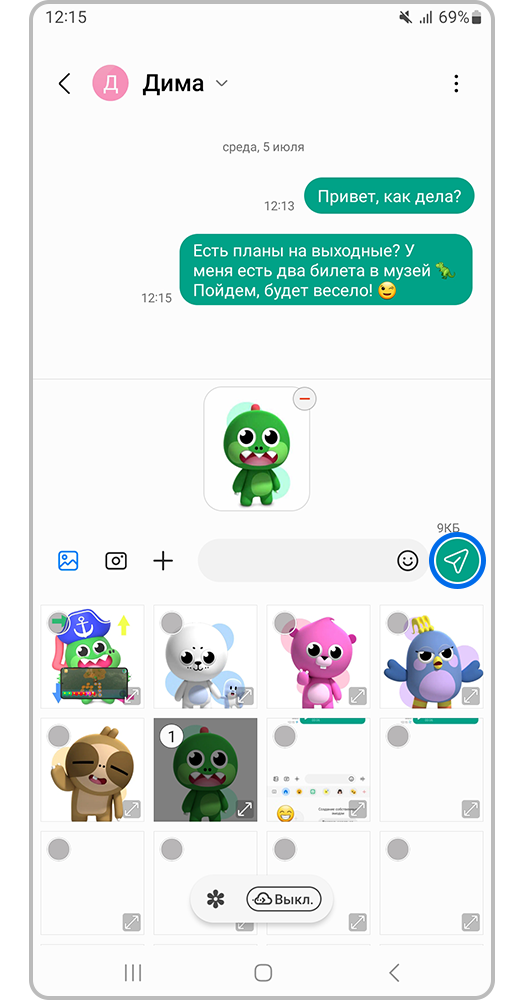
Выберите нужный файл и дождитесь его преобразования в MMS-сообщение. Чтобы отправить изображение, нажмите на кнопку
Отправить .
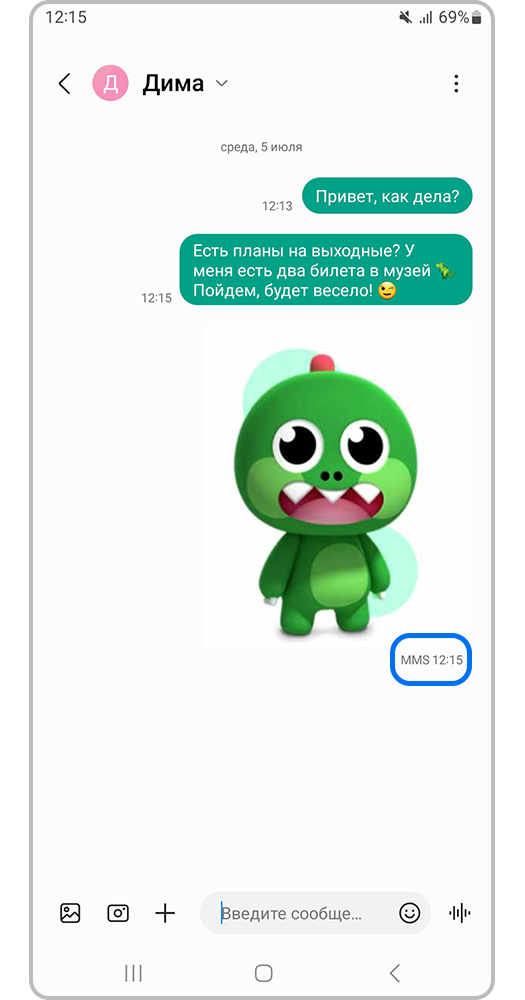
Изображение и видео отправляются как MMS.