
Система Контур. Экстерн позволяет отправлять отчеты в 4 основных направления (налоговая, ФСС, ПФР, Росстат) и 2 дополнительных (Росалькоголь и Росприроднадзор).
- Выгодно для групп
компаний - Отличная поддержка
- Нужны настройки
Читайте также:
- Контур. Экстерн — общий обзор возможностей сервиса
- Контур. Экстерн — как зарегистрироваться, войти в личный кабинет и подключить отправку отчетности
Как отправлять отчеты, подготовленные непосредственно в программе?
Перед отправкой отчетов нужно не забыть добавить необходимые данные в пункте меню ФНС и ПФР. Там нужно будет ввести некоторые реквизиты, которые «подружат» программу с направлениями сдачи.
Что делать далее?
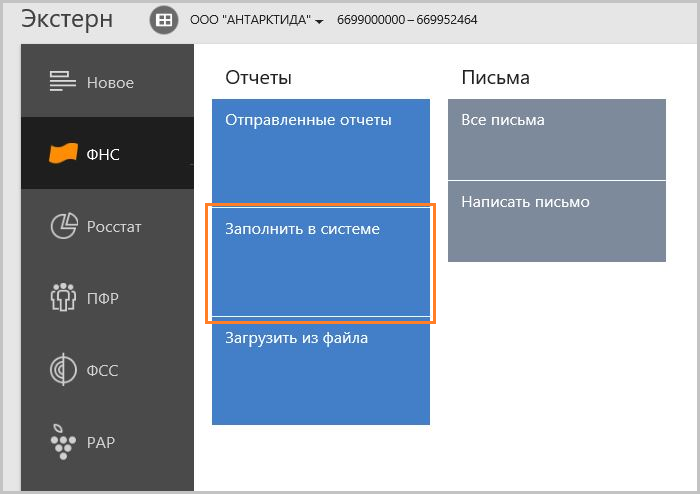
Выбираем направление сдачи (мы показываем на примере ФНС) и нажимаем «Заполнить в системе»:
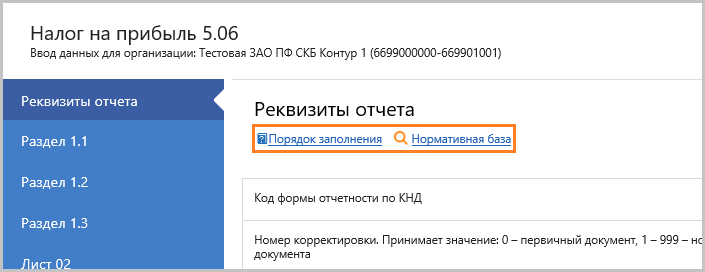
В открывшемся списке нужно найти нужную форму отчета выбрать ее — откроется окно редактирования. В этом окне и происходит заполнение самого отчета. Что полезно — есть две ссылки на «матчасть» — нормативные документы и инструкции по заполнению:
По окончании процесса работы с отчетом нужно нажать «Сохранить и закрыть», затем «Отправить». Отчет будет автоматом проверен на наличие технических ошибок и соответствие формату. Если ошибки найдены, появится предупреждение. Тогда нужно будет отредактировать отчет.
Автоматическое тестирование — это отличная функция Экстерна, который не предлагает пользователю выбрать возможность — проверять или не проверять отчет, а делает это сразу и принудительно. Таким образом, даже самые торопливые клиенты будут застрахованы от ошибок.
Если ошибок нет, то появится окошко:
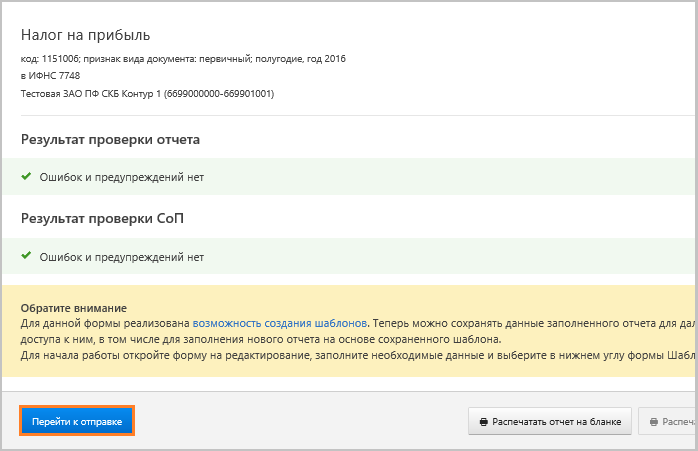
Нажимаем «Перейти к отправке»:
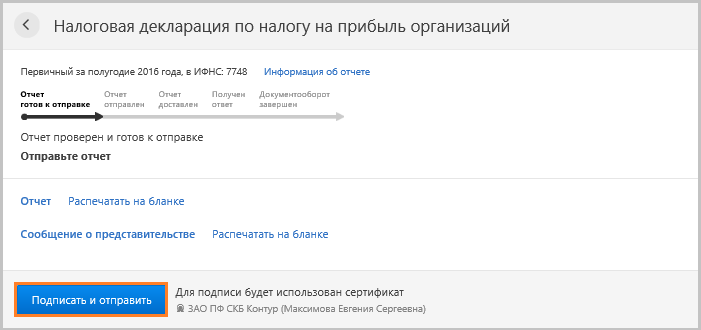
Нажимаем «Подписать и отправить» — и отчет отправлен.
Как отправлять отчеты, подготовленные в сторонней бухгалтерской программе?
Самый первый шаг — подготовить отчет в вашей программе учета и выгрузить его файлом формата xml в удобное место на компьютере или переносном носителе (флешка, например).
Далее нужно открыть Контур. Экстерн и перейти в нужный пункт меню. Мы рассмотрим этот шаг на примере отчета в ФНС:
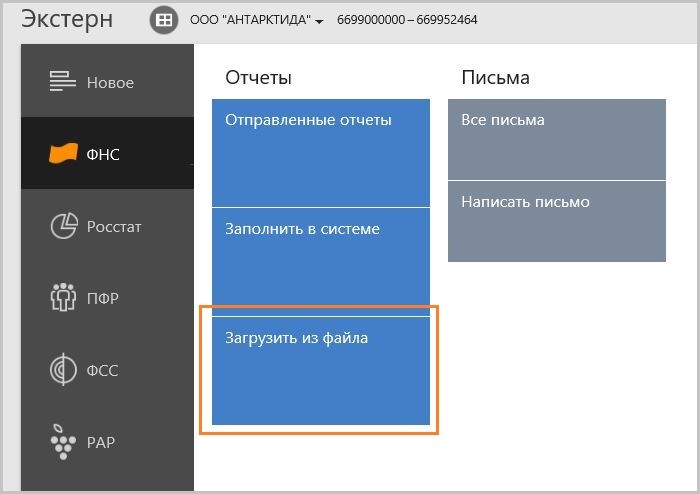
После нажатия на «Загрузить из файла» появится окно выбора файла. Выбираем, сохраняем. Получаем следующее сообщение:
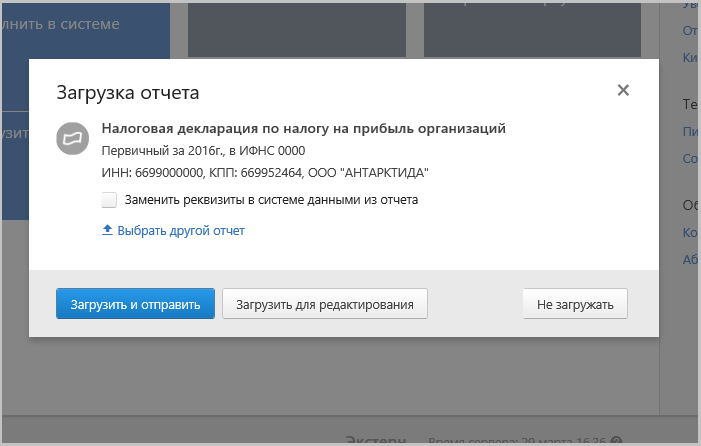
Таким образом, программа предлагает два варианта:
- Загрузить для редактирования.
- Загрузить сразу для отправки.
Если выбрать первый вариант, появится форма, где можно внести в отчет требуемые изменения.
Если выбрать второй вариант, то файл с отчетом будет сразу проверен на соответствие формату и наличие технических ошибок.
При наличии ошибок программа выдаст предупреждение с описанием, что именно нужно поправить. Правки можно внести как в программе, где отчет был изначально и сделан, так и непосредственно в Контур. Экстерне.
Когда отчет корректен, появляется следующее сообщение:
Нажимаем «Перейти к отправке»:
Нажимаем «Подписать и отправить» — и отчет уходит в нужном направлении. Отменить это действие уже нельзя.
Как переписываться с госорганами?
Контур. Экстерн позволяет переписываться с налоговой и ПФР и отправлять запросы на сверку с бюджетом.
Чтобы отправить сообщение в госорган, нужно:
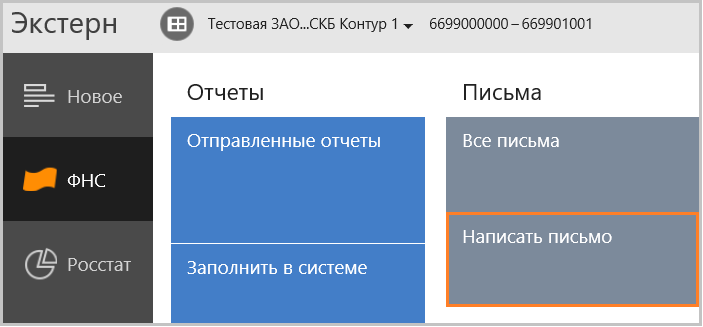
- Выбрать в левом меню программы ФНС или ПФР (в зависимости от того, куда направляется сообщение).
- Выбрать пункт соответствующий меню на странице:

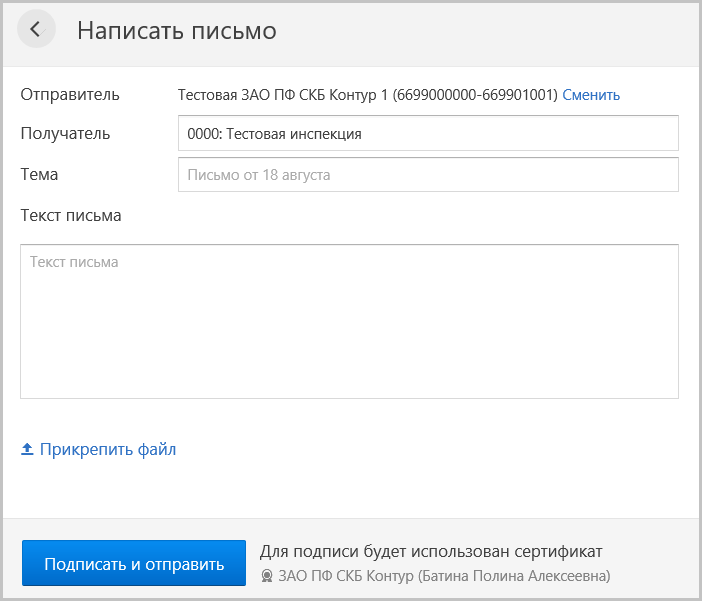
- Откроется форма сообщения, ее нужно заполнить, а потом нажать «Подписать и отправить».
Как отслеживать статус отправленных отчетов и писем?
В программе Контур. Экстерн удобно и наглядно реализована информация по отправленным отчетам. Можно просматривать статус отчета, выбрав нужный отправленный отчет:
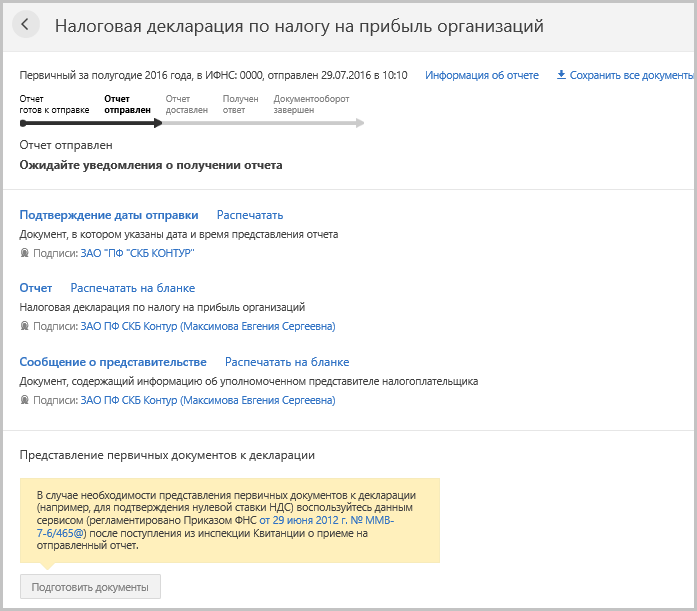
Как видно на иллюстрации, по каждому отчету можно отследить его текущий статус и распечатать документы (подтверждение отправки и т.п.).
Что касается требований, присылаемых налоговым органом, то они тоже будут приходить в Контур. Экстерн. Найти требования и начать с ними работу можно в меню «Новое»:
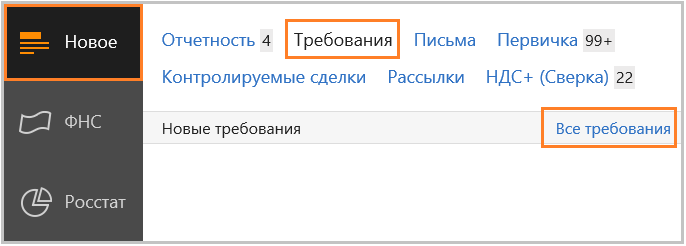
Также по направлениям ФНС и ПФР в программе есть возможность отправлять и получать письма. Для этого нужно выбрать госорган и открыть пункт меню «Письма».
Направление учетных форм через Контур.Экстерн осуществляется в два этапа:
- Составление отчета. На выбор пользователя предлагается несколько вариантов:
- формирование непосредственно в сервисе;
- загрузка подготовленного заранее документа и его редактирование;
- загрузка файла отчета, полностью готового к отправке.
- Проверка документа и его направление в ИФНС.
Содержание
- Создание отчета в Контур.Экстерн
- Загрузка заготовки отчета и его доработка
- Загрузка готового отчета
- Проверка отчета
- Направление отчета в ИФНС
- Результаты отправки
- Информация об отправленных отчетах
- Работа с отправленными документами
- Проверка статуса отчета
- Таблица 1. Статусы документов, отправленных из Контур.Экстерн
- Направление корректирующего отчета
- Шаблоны документов
- Таблица 2. Список форм, для которых в сервисе можно сформировать шаблоны
- Сохранение и печать
Создание отчета в Контур.Экстерн
В меню на основном экране сервиса нужно выбрать пункт «ФНС», перейти в раздел «Отчеты» и нажать «Заполнить в системе»:
Откроется список отчетных форм, в котором следует выбрать нужную. В окне списка есть возможность переключаться между типами отчета — налоговыми, бухгалтерскими или учетными формами. Также есть окно поиска — осуществлять его можно как по названию формы, так и по КНД:
В правой части строки с названием формы можно выбрать нужный период:
Когда отчет выбран и загружен в сервис, нужно его заполнить. Для этого следует нажать «Редактировать».
Отчет заполняется привычным образом — так же, как на бумаге или в иных программах / сервисах. Однако есть общие для большинства отчетов поля:
- «КНД формы». Утвержденный код — он проставляется автоматически.
- «Номер корректировки» либо «Вид документа». Здесь нужно указать «0», если документ подается впервые, либо порядковый номер корректирующего отчета, если подается корректировка. Максимальное значение — 999.
В формах формата 2.0 и 3.0 корректировка указывается иначе. Заполняется несколько полей:
- «Признак вида документа». Значение берется из справочника. Для первичного документа ставится «1», для корректирующего — «3».
- «Номер корректировки». В этом поле нужно вручную указать порядковый номер корректирующего документа.
- «Отчетный год».
Прочие реквизиты отчета зависят от его вида. Так, среди них может присутствовать код периода, код места, по которому представляется документ, лицо, подписавшее документ и другие поля. Данные для заполнения многих из них нужно выбрать из справочника.
Когда заполнены все реквизиты отчета, нужно их проверить и нажать «Далее». Система предложит заполнить непосредственно сам формируемый отчет, то есть внести данные в его разделы. Общие рекомендации:
- Правила заполнения отчета можно увидеть, если нажать на ссылку «Порядок заполнения».
- Между разделами или листами отчета можно перемещаться двумя способами:
- при помощи кнопок «Далее», «Назад»;
- кликнув на нужный раздел в левой части страницы.
Когда все поля заполнены, следует нажать «Сохранить и закрыть». Документ сохранен в сервисе и готов к проверке и отправке.
Загрузка заготовки отчета и его доработка
С основного экрана сервиса нужно перейти в пункт меню «ФНС», далее в разделе «Отчеты» перейти во вкладку «Загрузить из файла»:
Затем нужно выбрать файл и открыть его.
Откроется окно загрузки отчета, в котором следует выбрать файл для редактирования. Также есть варианты:
- не загружать, если отчет выбран ошибочно;
- загрузить и отправить готовый файл, если он не требует редактирования.
Отчет загрузится в сервис, после чего в него можно будет внести исправления. Действовать при этом нужно так же, как и при формировании отчета в сервисе.
Загрузка готового отчета
Если отчет полностью подготовлен в сторонней программе, его можно загрузить для отправки в налоговую в виде файла.
Загружаемый отчет должен быть проверен пользователем самостоятельно и сохранен на диске компьютера или flash-накопителе.
В боковом меню на главном экране нужно выбрать вкладку «ФНС», перейти в раздел «Отчеты» и выбрать «Загрузить из файла»:
Далее нужно выбрать файл и открыть его. Откроется окно загрузки отчета, в котором нужно нажать «Загрузить и отправить».
Отчет будет загружен в сервис. Параллельно с этим будет пройден его форматный контроль и проверены ИНН/КПП. Если формат или реквизиты неверные, возможно, выбран не тот файл. В таком случае следует выбрать правильный отчет и повторить загрузку.
Также возможно, что в файле содержится ошибка — его нужно исправить и загрузить снова.
Если ошибок нет, можно переходить к отправке.
Проверка отчета
Отчет будет проверен автоматически после нажатия кнопки «Отправить»:
После проверки система отчитается о результатах. Возможны такие варианты:
- Ошибок и предупреждений нет. Отчет можно отправлять в ИФНС.
- В отчете есть ошибки, которые требуют исправления. После этого отчет нужно вновь проверить.
- В отчете есть некритичные ошибки (предупреждения). Они не мешают отправке формы, но все же требуют внимания пользователя.
Алгоритм исправления ошибок:
- Прежде следует пройтись по списку ошибок.
- Для исправления нужно открыть раздел отчета с ошибкой. Это можно сделать, нажав на ссылку с описанием ошибки либо кнопку «Редактировать отчет»:
- В этом же окне можно распечатать отчет либо результаты его проверки.
- Когда нужный раздел загружен, следует внести правки, а затем нажать «Сохранить и закрыть».
- Когда исправлены все ошибки, следует нажать «Отправить». Сервис вновь проверит отчет и покажет результаты. Если ошибки сохранились, их нужно исправить повторно.
Когда все ошибки исправлены, можно переходить к отправке формы.
Направление отчета в ИФНС
После успешного прохождения проверки отчет может быть отправлен. Для этого есть кнопка «Перейти к отправке». При этом будет загружено окно передачи отчета:
Здесь можно посмотреть полную информацию об отправленном документе, распечатать его на бланке либо загрузить в формате xml (ссылка «Отчет»).
Чтобы закончить работу с отчетом, нужно нажать «Подписать и отправить». Отчет будет подписан ЭЦП того пользователя, который указан рядом с упомянутой кнопкой, после чего в зашифрованном виде передан в налоговый орган.
Результаты отправки
Сразу после направления документа пользователь получит «Подтверждение даты отправки». Это отчет от оператора электронного документооборота о том, что форма им принята. В нем указывается дата и время отправки (для всех регионов России — московское, для Калининградской области — местное).
Затем должны прийти сообщения из налогового органа. В зависимости от результата это может быть:
- «Извещение о получении электронного документа». Означает, что отчет успешно доставлен в ИФНС.
- «Сообщение об ошибке». Свидетельствует о том, что налоговый орган документ получил, но при его приеме что-то пошло не так. Это может быть проблема с транспортным контейнером, с расшифровкой и так далее. При направлении сообщения об ошибке документооборот по этому отчету завершается. Чтобы направить его снова, нужно ознакомиться с текстом ошибки. При необходимости рекомендуется обратиться в техподдержку оператора ЭДО. Когда ошибка устранена, отчет передается повторно.
Далее отчет обрабатывается принимающей стороной, после чего пользователь получает один из двух документов:
- «Квитанция о приеме». Документ принят налоговым органом и считается представленным на дату и время, которые указаны в «Подтверждении даты отправки».
- «Уведомление об отказе». Отчет не считается представленным, документооборот по нему завершается. В тексте уведомления содержится причина отказа. Нужно исправить отчет и представить заново.
Обратите внимание! При направлении исправленного отчета после получения сообщения об ошибке или уведомления об отказе номер корректировки / признак первичного отчета не меняется.
Если подается налоговая декларация, то пользователь получит дополнительно одно из двух сообщений:
- «Извещение о вводе». Свидетельствует о том, что декларация принята.
- «Уведомление об уточнении». Отчет принят ИФНС, но требуется внести в него уточнения. Подробности содержатся в тексте уведомления. В зависимости от того, что нужно уточнить, в ИФНС направляется либо пояснение, либо корректирующая форма декларации.
Информация об отправленных отчетах
Переданные в ИФНС формы попадают в раздел «Отправленные отчеты»:
Будет показан список документов, переданных в налоговый орган, и краткая информация по ним: название, тип (первичный или корректировка), период, код ИФНС, статус, дата и время отправки.
В верхней части окна можно переключиться на режим «Подробно» и увидеть более детальную информацию по отчетам. Будет показано наименование организации, ИНН/КПП, файл документа. Функция полезна в том случае, если нужно направить обращение по отчету в службу поддержки сервиса.
Работа с отправленными документами
Чтобы найти нужный отчет, можно воспользоваться вкладкой «Поиск» на странице со списком отправленных документов:
При поиске есть возможность выбрать тип документа, ввести номер контролирующего органа, название отчетной формы, год, статус, период отправления. Можно задать один или несколько параметров поиска.
Рядом располагается вкладка «Фильтры», на которой пользователь может отсортировать документы по типу (запросы, письма, отчеты…), по коду органа представления и по отчетному периоду:
Если сервис используется в режиме обслуживающей бухгалтерии, то в верхней части окна можно выбрать «Все организации» — будет загружен список всех документов:
Если в Контур.Экстерн работает несколько пользователей (многопользовательский режим), в верхней части окна можно выбрать «Все пользователи». В этом случае будет загружен список всех документов, которые направлены из сервиса разными пользователями:
Проверка статуса отчета
В окне со списком отправленных документов, в правый части строки с названием отчета, можно увидеть текущий статус. Варианты статусов представлены в следующей таблице.
Таблица 1. Статусы документов, отправленных из Контур.Экстерн
| Статус | Что означает | Какой документ получен из ИФНС |
| Отправлен | Передан, но пока не доставлен | Подтверждение даты отправки |
| Доставлен | Передан и получен ИФНС, но пока не обработан | Извещение о получении |
| Получен ответ | Документ обработан, отчет представлен | Квитанция о приеме |
| Документооборот завершен | Отчет сдан | Извещение о вводе |
| Отчет представлен, но требует уточнений | Уведомление об уточнении | |
| Документооборот завершен | Отчет не представлен | Сообщение об ошибке или Уведомление об отказе |
Направление корректирующего отчета
При необходимости пользователь может исправить ранее сданный отчет, подав корректировочную форму. Это актуально в таких случаях:
- при самостоятельном обнаружении ошибки в отчете после того, как из ИФНС пришло «Извещение о вводе»;
- при обнаружении ошибки налоговым органом и направлении пользователю «Уведомления об уточнении» с требованием исправить поданный отчет.
Алгоритм формирования корректирующего документа таков:
- В главном окне сервиса в пункте меню «ФНС» выбрать «Отчеты», а затем «Заполнить в системе».
- Из списка выбрать нужный отчет.
- На странице документа нажать «Редактировать».
- В загруженной форме выбрать раздел «Реквизиты отчета», в поле «Номер корректировки» или «Вид документа» указать порядковый номер корректировки (для первой корректировки — «1»).
Обратите внимание! В форматах 2.0 и 3.0 поля «Признак документа» и «Номер корректировки» разделены.
- После правки реквизитов нужно нажать кнопку «Далее» и внести изменения в разделы отчета. Когда все готово, следует нажать «Сохранить и закрыть», после чего отправить форму в налоговый орган.
Шаблоны документов
Чтобы ускорить в дальнейшем формирование документов, можно создать шаблоны. Это доступно для налоговых деклараций, отчетов, статистических форм, а также запросов, например, на сверку с ИФНС. Для каких стандартных форм можно сделать шаблоны, мы перечислили в следующей таблице.
Таблица 2. Список форм, для которых в сервисе можно сформировать шаблоны
| 6-НДФЛ (КНД 1151099) | Перечень заявлений о ввозе товаров и уплате косвенных налогов (КНД 1151001) |
| Авансовые платежи по налогу на имущество (КНД 1152028) | Сведения о количестве ОВБР, подлежащих изъятию в качестве прилова (КНД 1110022) |
| Декларация по транспортному налогу (КНД 1152004) | Сведения о разрешениях и суммах сбора за вылов ВБР (КНД 1110011) |
| Единый налог на вмененный доход (КНД 1152016) | Сведения об остатках денежных средств учреждения (КНД 0503779) |
| Запрос ИОН (КНД 1166101) | Сведения по дебиторской и кредиторской задолженности учреждения (КНД 0503769) |
| Заявление о ввозе товаров и уплате косвенных налогов (КНД 1110017) | Уведомления о контролируемых сделках формата 5.01 (КНД 1110025) |
| Земельный налог (КНД 1153005) | Уведомление участника проекта Сколково (КНД 1150017) |
| Налог на игорный бизнес (КНД 1152011) | П-1 |
| Налог на имущество (КНД 1152026) | П-2 |
| Налог на прибыль (КНД 1151006) | П-4 (НЗ) |
| Отчет об исполнении учреждением его финансово-хозяйственной деятельности (КНД 0503737) | П-4 (более 15 человек менее 15 человек) |
Алгоритм создания шаблона:
- На главном экране сервиса выбрать пункт меню «ФНС» — «Отчеты» — «Заполнить в системе».
- Выбрать нужную форму и загрузить ее.
- Ввести необходимые данные, которые должны быть в шаблоне.
- В правой нижней части окна нажать кнопку «Шаблоны» и выбрать «Сохранить данные в шаблон»:
- Ввести название шаблона и сохранить его.
Чтобы загрузить созданный шаблон в дальнейшем, нужно воспользоваться одноименной кнопкой:
После ее нажатия в форму будут загружены данные из шаблона, при этом старая информация будет удалена.
Для просмотра всех сохраненных образцов нужно открыть любую форму (для которой есть шаблон) и нажать кнопку «Шаблоны». В меню следует выбрать «Управление шаблонами». То же самое можно сделать с главного экрана сервиса, выбрав «Реквизиты и настройки» — «Управление шаблонами».
Сохранение и печать
Любой из переданных в ИФНС документов можно распечатать или выгрузить на компьютер.
На главной странице в меню выбрать «ФНС» — «Отправленные отчеты». В списке документов выбрать нужный и нажать на его название. Сервис переправит пользователя на страницу передачи отчета. Здесь возможны различные действия:
- Просмотр сведений о данном документе — ссылка «Информация об отчете».
- Сохранение отчета вместе с приложенными документами и подписью — ссылка «Сохранить все документы и подписи».
- Печать отчета и или документов из него.
Ссылка «Распечатать» возле названия документа позволит напечатать только этот документ (на изображение выше это «Подтверждение даты отправки»).
Ссылка «Отчет» предназначена для загрузки и печати отчета в xml-формате, а для формата ниже 4.0 — в текстовом формате.
Ссылка «Распечатать на бланке» откроет отчет в печатной форме. Чтобы его распечатать, нужно:
- нажать «Далее», предварительно подкорректировав дату, если это необходимо;
- после загрузки печатной формы кликнуть ссылку «нажмите сюда»;
- в новом окне нажать «Открыть» — загрузится отчет в формате PDF, который можно распечатать как обычно.
Читайте также: Как в Контур.Экстерн ответить на требование о представлении пояснений к НДС.
Видеоинструкция по отправке отчетов:
Статистическую отчетность можно формировать и передавать в Росстат непосредственно в системе Контур-Экстерн, а также загружать файлы, сформированные в других программах.
Данная инструкция поможет Вам сформировать и передать отчет внутри системы Контур-Экстерн.
Если Вы хотите загрузить готовый файл в систему, а затем передать, воспользуйтесь данной инструкцией.
Формирование и отправка отчета внутри системы Контур-Экстерн
- Войдите в систему Контур-Экстерн
- Откройте вкладку Росстат, нажмите Заполнить в системе

- Выберите необходимую форму, затем нажмите на ее название, нажмите Редактировать

- Заполните все необходимые разделы формы. Для перехода между разделами нажимайте Далее.
Если раздел не требует заполнения, пропустите его.
Затем нажмите Проверить и отправить.
- Если ошибок нет, нажмите кнопку Перейти к отправке.

- Затем Подписать и отправить.

- Отчет отправлен. Ожидайте получения ответа.


Получение ответа
- Для того чтобы просмотреть отправленный отчет, зайдите в систему в раздел Росстат – Отправленные отчеты.
- Выберите нужный отчет и зайдите в него. В случае, если документооборот завершен успешно, вы увидите зеленую стрелку и надпись «Документооборот завершен».


Документооборот завершен.
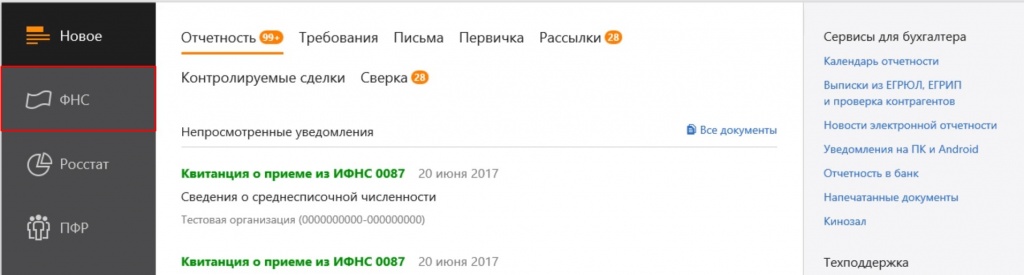
Краткая инструкция по передаче отчета в ФНС через Контур Экстерн:
1. Перейдите во вкладку ФНС:
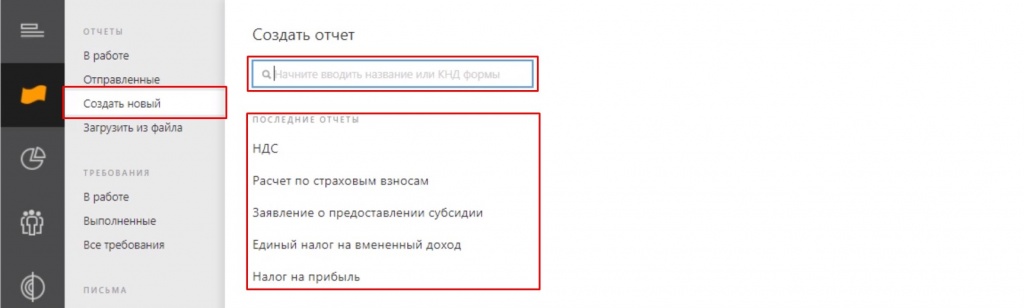
2. Создайте новый или загрузите готовый отчет прямо в систему. Рассмотрим вариант создания нового отчета на примере ЕНВД:
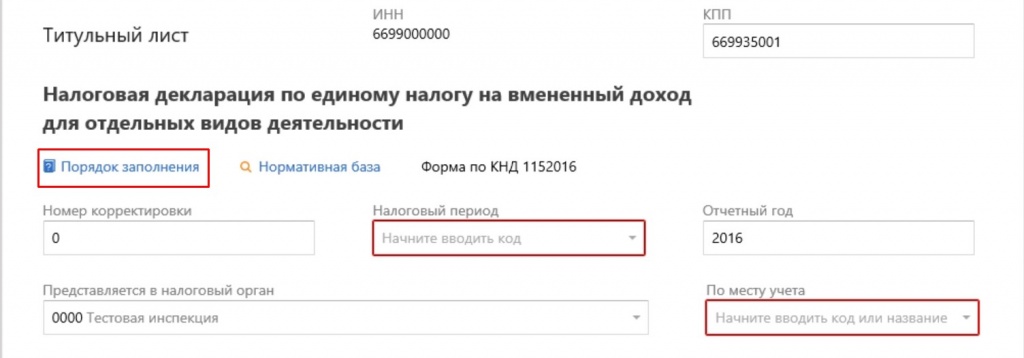
3. Вы можете посмотреть порядок заполнения, чтобы не совершить ошибок. Обратите внимание: поля, выделенные красным цветом, являются обязательными для заполнения:
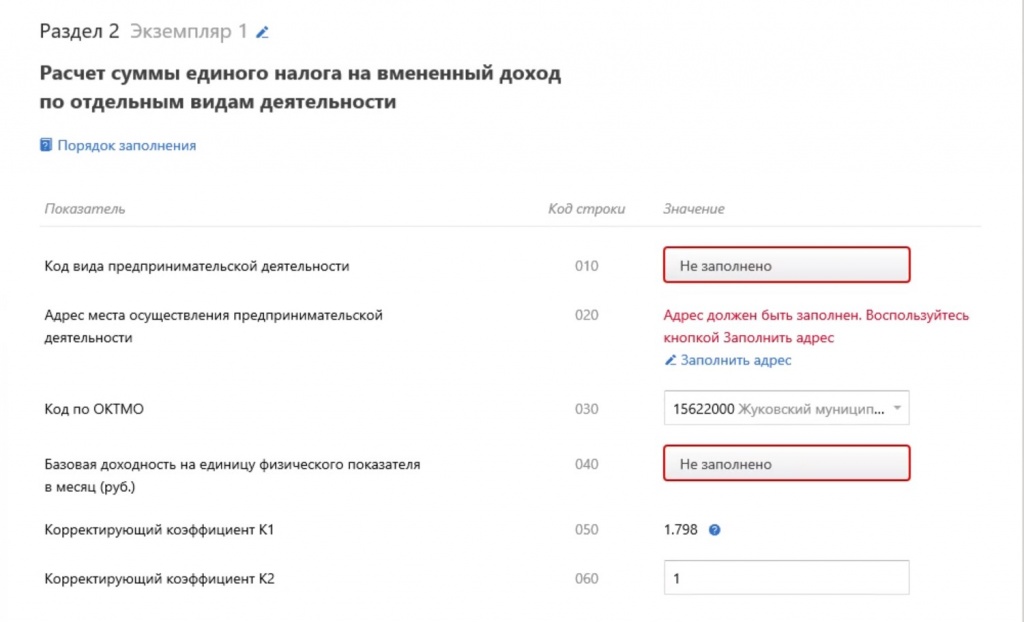
4. Спуститесь вниз и заполните следующий раздел:
5. Нажмите «Сохранить и закрыть» после заполнения всех полей:
6. Отчет сохранится как Черновик, его необходимо проверить и отправить в контролирующий орган:

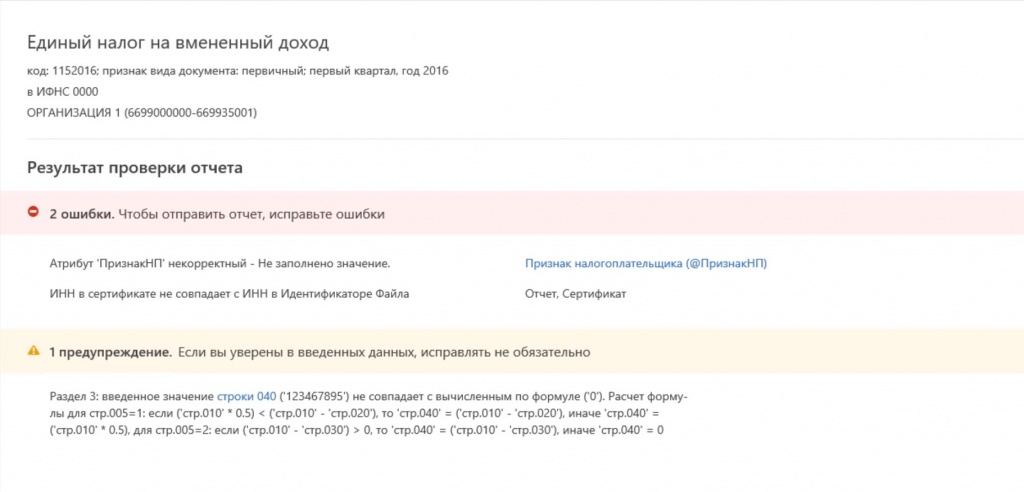
7. Сервис подскажет где допущены ошибки и не позволит отправить отчет без устранения критических ошибок:
8. Подписать и отправить:
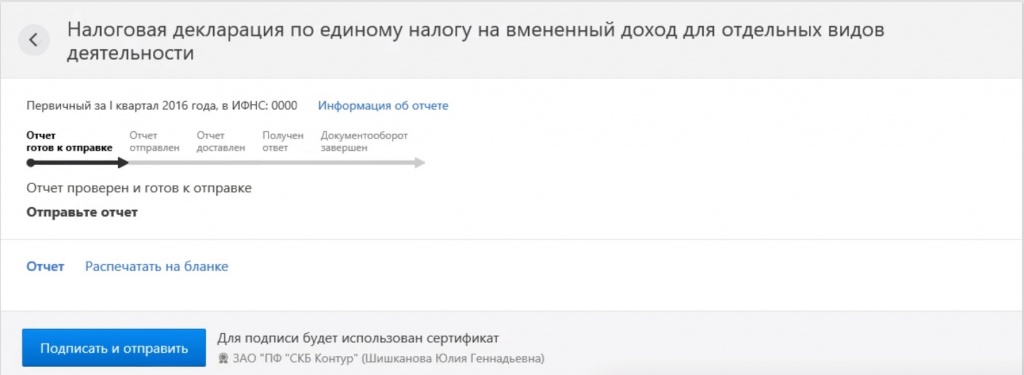
Отчет отправлен на сторону оператора, для проверки и гарантии доставки.
9. Дальнейшие статусы отображаются на этой же странице:

10. Отчет будет сдан после заполнения всех стадий зеленым цветом. В случае необходимости, система укажет на ошибки и предупредит о требуемых действий с вашей стороны:

Для отправки отчетности в налоговую инспекцию непосредственно из 1С был разработан специальный модуль Контур-Экстерн. Этот модуль подходит для версии 1С:Предприятие 8.2 и и 8.3 Бухгалтерия предприятия, редакция 2.0.
С помощью модуля можно передавать в налоговую инспекцию формы налоговой и бухгалтерской отчетности, подготовленные в 1С. Отправка отчетности в другие контролирующие органы (ПФР, ФСС, Росстат), а также передача в ФНС формы 2-НДФЛ, запросов ИОН, писем и представлений с помощью модуля невозможна.
Установка модуля
Настройка модуля
Обновление модуля
Отправка отчетов
Просмотр ответа из инспекции
Для установки модуля необходимо:
1. Перейти по ссылке https://install.kontur.ru/ke1c и нажать кнопку Начать проверку. Дождаться окончания процесса и нажать на кнопку Установить (см. рис. 1).
Перед началом установки следует закрыть 1С.
Рис. 1. Установка необходимых компонент для работы в модуле
2. Далее следует дождаться окончания установки (см. рис. 2).
Рис. 2. Окончание установки
3. На рабочем столе появится файл KonturExternComponent.epf (см. рис. 3)
Рис. 3. Файл KonturExternComponent.epf
4. Запустить 1С и перейти в меню Файл / Открыть. В появившемся окне найти Рабочий стол. Выделить файл KonturExternComponent.epf и нажать Открыть. Откроется окно модуля (см. рис. 4).
Для настройки модуля необходимо:
1. Перейти по ссылке Настройки в нижнем правом углу (см. рис. 4)
Рис. 4. Окно модуля и ссылка для настройки
2. Откроется окно настроек (см. рис. 5).
Рис. 5. Окно настроек
Необходимо выбрать:
- Сервер Экстерна — следует выбрать из раскрывающегося списка адрес сервер Контур-Экстерн. Если в списке нет нужного адреса, то следует поставить отметку Указать вручную и ввести нужный адрес самостоятельно.
Сервер Экстерна — это тот адрес, который отображается в адресной строке после входа в Конту-Экстерн с нужным сертификатом.
- Настройки прокси-сервера — по умолчанию выбран пункт Определять автоматически. При необходимости прокси-сервер можно указать вручную или отказаться от его использования. Если выбрать пункт Указать вручную, то необходимо будет указать адрес и порт для соединения, а также логин и пароль при необходимости. Чтобы уточнить данные параметры, следует обратиться к системному администратору.
3. После ввода настроек рекомендуется нажать кнопку Проверить подключение. В случае успешного соединения появится надпись Соединение установлено. После этого следует нажать кнопку Готово.
Если появится надпись Соединение не установлено, то следует изменить настройки и снова проверить подключение.
Обновление модуля
Если модуль уже установлен, то при его запуске автоматически выполняется проверка на наличие новых версий. При обнаружении новой версии появляется соответствующее сообщение, в котором следует нажать на ссылку Обновить (см. рис. 6). При нажатии на ссылку откроется новое окно, в котором следует нажать кнопку Загрузить обновление.
Рис. 6. Обновление модуля
Если модуль еще не установлен, то следует перейдите по ссылке http://update.kontur.ru/ke1c и нажать кнопку Загрузить обновление.
Для отправки отчетов необходимо:
1. Запустить модуль. Для этого в 1С перейти в меню Файл / Открыть. В появившемся окне найти папку, в которой хранится файл KonturExternComponent.epf (обычно это Рабочий стол). Выделить файлKonturExternComponent.epf и нажать Открыть.
2. Выбрать сертификат, которым будет подписан отчет. Для этого в строке Выберите сертификат нажать на значок (см. рис. 7).
Рис. 7. Строка для выбора сертификата
В появившемся окне выбрать нужный сертификат и нажать Выбрать (см. рис. 8).
Если нужного сертификата в списке нет, то следует установить его.
Рис. 8. Окно выбора сертификата
3. Выбрать организацию, за которую необходимо отправить отчет. Для этого в строке Выберите организацию нажать на значок (см. рис. 9).
Рис. 9. Строка для выбора организации
В открывшемся окне появится список организаций, зарегистрированных в 1С. Следует отметить нужную и нажать кнопку Выбрать (см. рис. 10).
Рис. 10. Окно выбора организации
В столбце Комментарий будет указано, есть ли выбранная организация в Контур-Экстерн:
— ИНН и КПП организации в 1С полностью совпадают с ИНН и КПП организации в Контур-Экстерн.
— ИНН и КПП организации в 1С не полностью совпадают с ИНН и КПП организации в Контур-Экстерн (вероятнее всего, различаются КПП). При отправке отчета возможны ошибки. Чтобы избежать ошибок, рекомендуется в Контур-Экстерн добавить организацию с такими же ИНН и КПП, что и у организации в 1С.
— организация с такими ИНН и КПП в Контур-Экстерн отсутствует. Выбрать такую организацию невозможно. Если необходимо отправить отчет за организацию с такими ИНН и КПП, то следует добавить ее в Контур-Экстерн.
4. На экране отобразится список подготовленных в 1С отчетов.
В списке появятся отчеты за организации с таким же ИНН, что и у выбранной организации.
Отчеты отобразятся за период, указанный в поле Отчетность за.
Следует выбрать нужную декларацию и нажать кнопку Отправить отчет (см. рис. 11).
Кнопка Отправить отчет будет неактивна, если не выбрана ни одна декларация в списке.
Рис. 11. Отправка выбранного отчета
В самом списке отчеты можно сортировать нажатием на заголовок нужного столбца.
Если нужного отчета нет в списке, то его можно подготовить с помощью кнопки Создать отчет.
5. После нажатия на кнопку Отправить отчет начнется проверка отчета.
Если для подписи отчета используется сертификат уполномоченного представителя налогоплательщика, то вместе с декларацией в ИФНС передается и информационное сообщение о доверенности (приказ ФНС от 02.11.2009 № ММ-7-6/534@).
Если сервис сможет автоматически определить, нужно ли добавить сообщение о доверенности (СоД) к отчету, то сразу появится окно с результатами проверки (см. рис. 13 и 14). В противном случае появится окно с вопросом, является ли владелец сертификата руководителем организации. Следует выбратьЯвляется или Не является.
- Если выбрать кнопку Является, то сообщение о доверенности не добавляется к отчету и в следующем окне появится результат проверки декларации (см. рис. 13 и рис. 14).
- Если выбрать кнопку Не является, то появится окно с предложением заполнить сообщение о доверенности (см. рис. 12).
Рис. 12. Окно с предложением заполнить СоД
Если сообщение о доверенности уже заполнено, то следует нажать кнопку Готово. Появится результат проверки декларации (см. рис. 13 и рис. 14).
Чтобы заполнить СоД, следует нажать на ссылку сообщение о доверенности (см. рис. 12), внести данные и нажать Сохранить и закрыть. После этого снова появится окно отправки отчета, в котором следует нажать Готово (см. рис. 12). Появится результат проверки декларации (см. рис. 13 и рис. 14).
6. Появится окно контроля и отправки.
Если ошибок обнаружено не будет, то следует нажать на кнопку Отправить отчет (см. рис. 13).
Предупреждения носят рекомендательный характер. Налогоплательщику следует самостоятельно решить, исправлять ли их. Отчеты, в которых обнаружены только предупреждения, могут быть отправлены в ИФНС.
Рис. 13. Окно контроля и отправки
Если при проверке будут обнаружены ошибки, то кнопка отправки будет неактивна. Следует вернуться к формированию отчета или сообщения о доверенности с помощью ссылки Редактировать СоДили Редактировать отчет (см. рис. 14), исправить ошибки и повторить отправку.
Рис. 14. Окно контроля, если обнаружены ошибки
7. Отчет отправлен. На экране появится страница Контур-Экстерн со списком деклараций, которые были переданы в инспекцию за выбранную организацию (см. рис. 15).
Рис. 15. Окно контроля, если обнаружены ошибки
Порядок документооборота с налоговыми инспекциями описан в следующей инструкции.
В Контур-Экстерн отображаются следующие статусы обработки отчета:
Отправлен — для отчета получено подтверждение даты отправки. В подтверждении указаны дата и время представления отчета. Но отчет еще не считается представленным.
Доставлен — для отчета получено извещение о получении. Это означает, что отчет доставлен в ИФНС.
Получен ответ — для отчета получена квитанция о приеме. Это означает, что отчет представлен в ФНС.
Документооборот завершен (статус зеленого или красного цвета):
- Документооборот завершен (статус зеленого цвета) — для отчета получено:
• извещение о вводе — значит отчет сдан.
• уведомление об уточнении — отчет представлен, но требует уточнений. Следует ознакомиться с уведомлением и, в зависимости от его содержания, отправить в ИФНС пояснения (в виде письма) или исправления (в виде корректирующей формы).
- Документооборот завершен (статус красного цвета) — для отчета получено сообщение об ошибке или уведомление об отказе. Отчет не представлен. Следует ознакомиться с содержанием полученного документа и исправить указанные в нем ошибки. После этого отправить исправленный первичный отчет.
Просмотр ответа из инспекции
1. В модуле 1С выбрать сертификат и организацию и перейти к списку отправленных отчетов. Для этого следует нажать на кнопку Отправленные отчеты (см. рис. 16).
Рис. 16. Окно контроля, если обнаружены ошибки
2. На экране появится страница Контур-Экстерн со списком деклараций, которые были переданы в инспекцию за выбранную организацию (см. рис. 15). Следует кликнуть по названию нужного отчета, откроется страница с подробным содержанием документооборота (см. рис. 17).
Рис. 17. Окно просмотра документооборота по выбранному отчету
Подробная инструкция по работе с модулем расположена по следующей ссылке.