
В сервисе Сбербанк Онлайн можно оплатить мобильную связь, коммунальные услуги и штрафы. Чтобы оплатить налоги тоже не обязательно идти в банк или инспекцию и стоять в очереди — в сервисе доступна оплата налогов за физическое и юридическое лицо. В статье — инструкция, как заплатить налоги или задолженность по налогам онлайн.
Прежде, чем начать поиск, нужно войти в личный кабинет сервиса Сбербанк Онлайн. Понадобится только личная карта Сбербанка и мобильный телефон, чтобы восстановить доступ, если данные для входа на сайт утеряны.
После подтверждения логина и пароля, пользователь попадает во вкладку «Главная». Услуга по оплате налогов находится во вкладке «Переводы и платежи». Для перехода нужно кликнуть по ее названию в верхней части страницы.
Затем прокрутить страницу ниже и кликнуть по иконке с надписью «Оплата: Налоги, Штрафы, Пошлины, Бюджетные платежи». В этом разделе нужно выбрать пункт «Оплата: Налоги, патенты на работу».
Есть короткий путь — раздел оплаты налогов можно выбрать в подменю пункта «Оплата: Налоги, Штрафы, Пошлины, Бюджетные платежи» сразу во вкладке «Переводы и платежи» (вторая строка сверху).
В любом случае пользователь попадает на страницу сервиса, где можно выбрать организацию или услугу, которую он хочет оплатить онлайн. Здесь нужно кликнуть по иконке или надписи «Оплата: Поиск и оплата налогов ФНС».
Следующем шагом Сбербанк Онлайн предлагает выбрать:
-
поиск просроченных налогов по ИНН;
-
оплата налогов по индексу документа;
-
ФНС (оплата по произвольным реквизитам);
-
оплата налогов за юридических лиц.
Первая услуга позволяет найти налоговую задолженность по ИНН и сразу выбрать счет, с которого пользователь хочет сделать перевод в ФНС. Задолженности, если они есть, появятся в строке «Найденные начисления».
Оплатить каждую нужно отдельно: выбрать платеж, проверить реквизиты, подтвердить по СМС — и готово. Сервис сформирует квитанцию со штампом «Исполнено», которую можно распечатать или сохранить в памяти
Оплачивать налог в Сбербанк Онлайн по индексу удобно, когда на руках есть платежный документ. Достаточно ввести индекс квитанции в пустую строку. По окончании поиска откроется форма с автоматически заполненными реквизитами. Их нужно проверить, затем подтвердить платеж и сохранить квитанцию.
Оплата по произвольным реквизитам позволит заплатить налоги, если платежа не пришла, но пользователь знает, сколько платит ежегодно за машину или квартиру. Можно внести реквизиты с предыдущей квитанции и проверить данные. Затем подтвердить оплату через СМС–уведомление и сохранить чек.
Аналогично можно происходит оплата налога за юридическое лицо. Пользователь вносит реквизиты: расчетный счет получателя платежа, БИК банка получателя, КБК, ИНН налогового органа. Нужно подтвердить оплату по СМС и сохранить квитанцию.
Мобильное приложение Сбербанка позволяет оплачивать налог в ФНС по QR или штрихкоду. Налогоплательщику нужно только установить приложение, войти и выбрать раздел «Платежи».
Внутри раздела можно выбрать оплату по QR или штрихкоду. При этом активируется сканер кода — его нужно навести на QR-код платежной квитанции. Реквизиты платежа будут заполнены автоматически, после чего пользователь проверяет их и оплачивает налоги.
Итак, чтобы оплатить налог онлайн в сервисе Сбербанка, понадобится компьютер, планшет или телефон, а также немного времени и внимания. Зато платить можно где удобно и в любое время.
Чтобы не иметь задолженности по налоговым обязательствам, надо своевременно пополнять единый налоговый счет. Это можно сделать несколькими способами, расскажем о них. Подробно остановимся на сервисе «Сбер Бизнес онлайн» как одном из самых популярных.
Навигация
Коротко о главном: 5 пунктов
- Юридические лица могут пополнять ЕНС через платежное поручение или личный кабинет налогоплательщика.
- Индивидуальные предприниматели могут делать это еще и через Почту России и МФЦ.
- Для пополнения через Сбер Бизнес онлайн можно использовать свою бухгалтерскую программу.
- Или можно сформировать платежное поручение непосредственно в Сбер Бизнес онлайн.
- Платежное поручение автоматически получает номер, но его можно изменить.
Способы пополнения ЕНС
Для юридических лиц доступно пополнение ЕНС платежным поручением с расчетного счета или через личный кабинет налогоплательщика.
Советуем прочитать: как работать с ЕНС в ЛК налогоплательщика
У ИП возможностей больше — налоговые платежи примут Почта России и МФЦ.
Как пополнить ЕНС через Сбер Бизнес онлайн
Сбербанк создал впечатляющий сервис для бизнеса, начиная с регистрации ООО или ИП. Сбер и подпись электронную оформит, и расчетный счет бесплатно откроет.
С помощью сервиса Сбербанка и ЕНС пополнить нетрудно.
Вариант 1
- Сформировать платежное поручение в бухгалтерской программе.
- Выгрузить платежку в Сбер Бизнес онлайн.
- После проверки алгоритмом банковского сервиса платежка станет доступна для подписания в разделе «Счета и платежи».
- Остается подписать документ и кликнуть по кнопке «Отправить в банк».
Через непродолжительное время статус платежного поручения изменится на «Исполнен».
Вариант 2
Есть возможность сформировать платежное поручение для пополнения ЕНС без использования бухгалтерской программы непосредственно в сервисе «Сбер Бизнес онлайн».
Нужно привычным способом сформировать платежное поручение в сервисе в разделах «Создать» — «Платеж в бюджет».
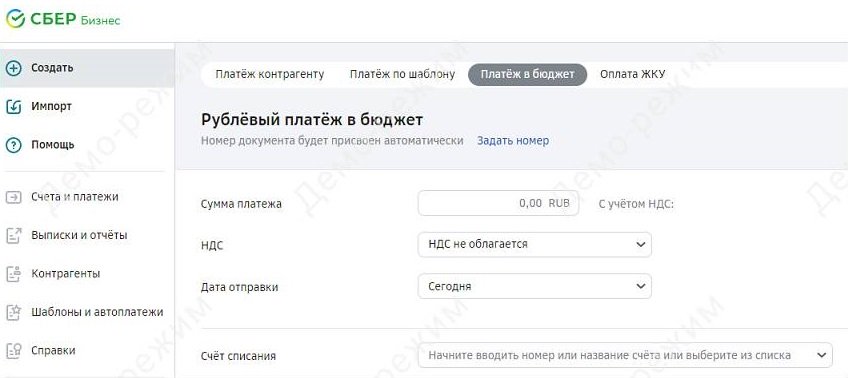
Пополнить ЕНС можно через сервис Сбербанка
- В меню (на странице слева) выбираем функцию «Создать».
- В верхней сроке из возможных вариантов выбираем «Платеж в бюджет».
- В открывшейся форме указываем:
- сумму;
- дату отправки (необязательно «сегодня», допускается назначить определенную дату исполнения платежа);
- счет списания указывают при наличии нескольких счетов, открытых в Сбербанке. Если счет один, то он подставляется по умолчанию;
- получателя. При пополнении ЕНС это станет Казначейство России;
- статус плательщика (значение выбирается из выпадающего списка);
- КБК — 18201061201010000510;
- ОКТМО — если не выяснили восьмизначный код ОКТМО, то проставьте в этом поле «0»;
Поля «дата», «тип платежа» и «код (УИН)» в данном случае принимают значение «0».
Может пригодиться: как заполнить платежное поручение на уплату ЕНП
Назначение платежа заполняется произвольно. Чаще здесь указывают «Пополнение ЕНС» или «Уплата ЕНП», но разрешается и детализировать: указать, например, конкретный налог, взнос, сбор.
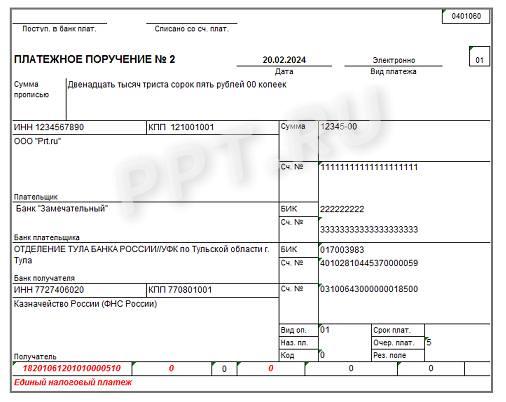
Пример заполнения платежного поручения для пополнения ЕНС
При формировании платежных поручений в Сбер Бизнес онлайн, номер платежки программа присваивает автоматически. Но при необходимости номер меняют по кнопке «Задать номер».
Есть более продвинутый способ пополнения единого счета через Сбер Бизнес онлайн: в раздел «Счета и платежи» разработчики сервиса добавили специальную кнопку. Правда, пока новшество доступно не для всех пользователей, но банк обещает распространить доработку на всех клиентов.
Также узнайте: как вывести деньги с ЕНС на карту
Часто задаваемые вопросы по пополнению ЕНС
-
Когда произведенное пополнение ЕНС отразится в личном кабинете налогоплательщика?
Как правило, не позднее чем через 3 рабочих дня.
-
Предприятие уплачивает ЕНП одной суммой. Надо ли в платежном поручении указывать, из чего сложилась эта сумма?
Нет, не нужно. ФНС распределит полученные средства согласно имеющимся у нее сведениям.
-
У нас в Сбер Бизнес онлайн нет кнопки «ЕНС». Почему?
Эта кнопка доступна в разделе «Счета и платежи» сервиса Сбер Бизнес онлайн, но пока не для всех пакетов. Рекомендуем обратиться в ПАО Сбербанк для уточнения информации.
Дорофеева Ирина
Бухгалтер
Стаж в должности главного бухгалтера коммерческих предприятий более 30 лет. Есть опыт работы финансовым директором и даже налоговым инспектором.
Все статьи автора
Регулярная оплата налогов входит в число базовых обязанностей российских граждан. Для выполнения финансовой операции используются различные способы. Один из самых востребованных вариантов – это банкомат Сбербанка, с помощью которого любой клиент банковской организации имеет возможность заплатить налоги оперативно и без проблем.
Какие налоги можно оплатить в Сбербанке
Как оплатить налог через Сбербанк Онлайн
Как оплатить налог через банкомат и терминал Сбербанка
Оплата через отделение банка
Что делать, если оплата прошла по старым реквизитам
Что потребуется
Преимущества решения оплатить налоги через Сбербанк с использованием банкомата очевидны. Главные из них состоят в следующем:
-
возможность безналичной формы расчетов гарантирует безопасность платежа и исключает вполне реальные проблемы с хранением или кражей наличных;
-
отсутствие комиссий за большую часть обязательных платежей в бюджет, что предусмотрено правилами работы Сбербанка;
-
широкий перечень доступных бюджетных выплат;
-
оперативность зачисления денежных средств на счета ФНС;
-
большое количество терминалов и других устройств самообслуживания Сбербанка;
-
работа значительной части банкоматов в круглосуточном режиме;
-
использование банкоматами и терминалами баз данных с реквизитами ФНС, которые оперативно обновляются.


Не стоит забывать и о том, что Сбербанк на федеральном уровне заключил с ФНС соглашение о приеме налоговых платежей физических лиц. Для того, чтобы воспользоваться перечисленными преимуществами в полной мере, необходимо выполнение ряда требований. Главные из них заключаются в обязательном наличии нескольких документов, в числе которых:
-
паспорт РФ. Его реквизиты необходимы для идентификации налогоплательщика;
-
уведомление или квитанция из налоговой инспекции. Документ формируется сотрудниками и сервисами ФНС, после чего направляется налогоплательщику. Важный нюанс — последнему на оплату налога предоставляется 30 суток с даты, указанной в уведомлении. Квитанция может быть получена и самостоятельно – с помощью сервиса на официальном сайте ФНС;
-
необходимая сумма денег – на балансе карточки или наличными;
-
привязанный к карте налогоплательщика телефон.
Какие налоги можно оплатить в Сбербанке
Уже упомянутое выше соглашение между Сбербанком и ФНС позволяет финансовому учреждению принимать от граждан все виды налоговых платежей, причем как для физлиц, так и для организаций. Применительно к частным лицам речь идет о следующих налогах и сборах:
-
на землю (для владельцев земельных участков);
-
на транспорт (для собственников автотранспортных средств;
-
на недвижимое имущество (для обладателей квартир, домов, гаражей и других капитальных строений);
-
различные виды пошлин за предоставление услуг со стороны государственных и муниципальных органов управления и власти.
Как оплатить налог через Сбербанк Онлайн
Сбербанк предлагает клиентам разные способы, позволяющие заплатить налоги и другие бюджетные платежи. Альтернативный применению банкоматов и терминалов вариант предусматривает использование функциональных возможностей личного кабинета в системе Сбербанк Онлайн.
Пошаговая инструкция по оплате налогов с использованием сервиса дистанционного обслуживания выглядит так:
-
переход на официальный интернет-ресурс Сбербанка, который находится по адресу https://www.sberbank.ru/ru/person;
-
активация ссылки на ЛК клиента и авторизация в нем;

-
выбор пункта основного меню «Платежи и переводы»;
-
выбор из списка адресатов платежа ФНС;
-
определения типа совершаемой операции – поиск и последующая оплата налогов;
-
запуск сервиса «Оплата налогов по индексу документа»;
-
введение данных с квитанции или уведомления из ИФНС (наименование налогового органа, ИНН и т.д. При наличии специального сканера допускается использование для идентификации платежа специального штрих или QR-кода);

-
указание суммы выплаты в бюджет;
-
проверка внесенных в систему данных и подтверждение уплаты налога введением СМС-кода, пришедшего на мобильный телефон налогоплательщика.
Выплата налогов и госпошлин с помощью Сбербанк Онлайн предоставляет те же преимущества, что перечислены выше для банкоматов и терминалов крупнейшего в России банка. В качестве бонуса можно отметить экономию времени, которая достигается за счет возможности совершения бюджетных платежей с любого компьютера – дома или на работе, имеющего выход в интернет.
Как оплатить налог через банкомат и терминал Сбербанка
Порядок действий для оплаты налога с применением устройств самообслуживания Сбербанка – банкоматов или терминалов, включает такие действия налогоплательщика:
-
поиск расположенного ближе и удобнее всего для клиента банкомата. Выполняется с помощью сервиса, размещенного на официальном сайте финансового учреждения;

-
при оплате с карты – вставление пластика в банкомат и введение уникального ПИН-кода;

-
при оплате наличными – нужно пройти идентификацию налогоплательщика введением паспортных данных;
-
определение реквизитов для осуществления платежа. Для этого осуществляется поиск по ИНН, названию налогового органа-получателя средств, штрих- или QR-коду. Все перечисленные данные можно с легкостью обнаружить на уведомлении из ФНС или распечатанной на сайте ведомства квитанции;
-
указание перечисляемой суммы;
-
проверка реквизитов платежа, как указанных плательщиком, так и выведенных программой банкомата самостоятельно;
-
подтверждение совершения налоговой выплаты с обязательной распечаткой контрольного чека.
Документ становится подтверждением совершения оплаты налога с помощью банкомата, терминала или другого устройства самообслуживания Сбербанка.
В последнее время удобнее всего для совершения бюджетных выплат использовать QR- или штрих-коды, которые размещаются на квитанции. Главное преимущество такого способа оплаты очевидно и состоит в отсутствии необходимости самостоятельно вбивать какие-либо цифровые или текстовые данные (за исключением суммы платежа) – ИНН, названия ИФНС, номера квитанции и т.д. Сканер автоматически распознает данные, которые содержатся в графическом коде и выводит их на экран. В результате финансовая операция происходит быстро и безопасно, так как вся используемая информация находится в зашифрованном виде.

Оплата через отделение банка
Помимо систем дистанционного обслуживания Сбербанк Онлайн и банкоматов, физические лица имеют возможность оплатить налоговые платежи во время визита в любое подразделение Сбербанка. В подобной ситуации платеж в большинстве случаев совершается наличными.
Для выполнения операции необходимо определить адрес и режим работы офиса Сбербанка, до которого налогоплательщику проще всего добраться. Сделать это предельно просто – необходимо воспользоваться сервисом, который был описан выше применительно к поиску ближайших к клиенту банкоматов. В выведенном на экран списке или плане указывается вся необходимая информация, включая время работы и перечень осуществляемых операций.

После прибытия в офис Сбербанка необходимо:
-
получить талон электронной очереди;
-
дождаться вызова к освободившемуся специалисту финансового учреждения;
-
предъявить сотруднику банка паспорт и налоговое уведомление;
-
проверить оформленные специалистом документы на оплату;
-
внести необходимую сумму наличных денежных средств;
-
получить квитанцию о приеме налогового платежа к исполнению.
Единственным недостатком осуществления налоговой выплаты в подразделении Сбербанка выступает необходимости временных затрат на прибытие в офис. В то же время, следует иметь в виду и плюсы такого способа совершения финансовой операции, главный из которых – возможность получения грамотной консультации сотрудника банка на любом стадии реализации мероприятия.
Комиссии Сбербанка
Сбербанк имеет действующее соглашение с ФНС о приеме налоговых платежей с частных и юридических лиц. Одно из ключевых условий договоренности между финансовым учреждением и фискальным органом заключается в отсутствии комиссии, взимаемой при совершении подобных операций. Именно поэтому граждане имеют возможность платить налоги и госпошлины в Сбербанке без необходимости нести какие-либо дополнительные сопутствующие расходы. Отсутствие комиссии прямо прописано во внутренних документах и на официальном сайте финансового учреждения.
Единственным исключением из этого правила становится совершение налогового платежа за пределами своего региона. В подобной ситуации может быть начислена комиссия в соответствии со стандартными тарифами Сбербанка. Поэтому целесообразнее и попросту выгоднее платить налоги по месту их начисления.

Что делать, если оплата прошла по старым реквизитам
При совершении налоговых выплат нередко возникают различные проблемы. Одна из самых частых – перечисление денежных средств по старым реквизитам, изменившимся в связи с переездом на новое место жительства или другим причинам. Если ошибка обнаружена сразу же после осуществления платежа, целесообразно обратиться к сотруднику банка и объяснить ситуацию. Вполне возможно, что платеж еще не обработан и может быть отменен.
Если ошибка выявлена спустя какое-то время, обращение к специалистам Сбербанка, скорее всего, не поможет. В этом случае сначала нужно произвести платеж по правильным реквизитам, а затем постараться вернуть ранее уплаченные средства.
Для этого необходимо обратиться в ИФНС, подтвердив совершение выплаты с помощью контрольного чека. Дальнейшие действия предпринимаются сотрудниками налоговой инспекции. При отсутствии реакции с их стороны необходимо обратиться в вышестоящие органы фискального ведомства.

Мало кто испытывает восторг, думая об уплате налогов, а многие и вовсе систематически этого избегают по финансовым или иным обстоятельствам. Однако другим мешает забывчивость или незнание того, как сделать это просто. Оплата налогов через Сбербанк перестает казаться делом сложным и неприятным. К тому же сделать это можно, не покидая уютной квартиры или офиса.
Однако если вам нравится пользоваться банкоматом или платежным терминалом, то этот способ также возможен.
Оплата налогов через терминал Сбербанка — инструкция
Одно из важных преимуществ использования терминалов заключается не только в удобстве, но и в отсутствии комиссии за проведение этой, а также многих других операций.
Первое, что необходимо сделать – найти терминал Сбербанка и отправиться к нему с квитанцией (она понадобится не только для уточнения данных, но и для определения терминалом). Расположены они практически во всех крупных городах России. Коснувшись экрана, выберите «Поиск получателя платежей». В дальнейшем, если именно этот способ вы выберете самым удобным для уплаты налогов, в личном кабинете Сбербанка можно будет сохранить информацию о платежах, которые вы совершаете постоянно, дабы ускорить процесс оплаты еще больше.
Однако в первый раз необходимо найти получателя. Сделать это можно:
- с помощью ИНН;
- с помощью штрих-кода.
Первый способ кажется более простым и логичным, поскольку не на всех квитанциях и не всегда присутствует штрих-код, ровно как и поиск по нему может занять слишком много времени. Что касается ИНН, то достаточно вбить его номер, чтобы легко найти нужного получателя средств. ИНН обычно указан в квитанции.
На экране вы увидите несколько вариантов платежей. Выбираем МИ ФНС №№ по <город> по квитанции ФНС.
Затем понадобится поднести квитанцию штрих кодом к сканеру (если их несколько, выбирайте крайний левый – остальные сканер попросту не сможет прочесть). Просканировав, терминал выдаст сводку по платежу. Если вы согласны с указанной там информацией, нажимайте продолжить. Если нет, вы либо ввели что-то неправильно, либо лучше пока отменить платеж и обратиться за разъяснениями в налоговую службу. Если вы используете карту, то средства будут списаны с нее автоматически, если наличные – после подтверждения данных, можете вставлять их в купюроприемник по одной.
В отличие от большинства терминалов, не выдающих сдачу, если вы внесли сумму, большую, чем необходимо для оплаты налога, автомат предложит вам зачислить сдачу на номер мобильного или домашнего телефона, либо выдаст сообщение о том, что вы пытаетесь внести слишком много средств. По завершении операции не забудьте забрать чек.
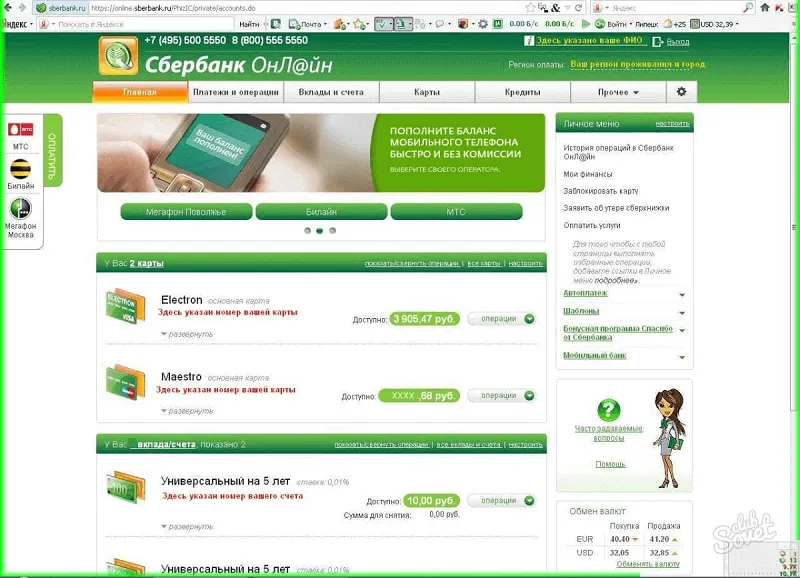
Оплата налога через Сбербанк Онлайн
Заплатить налоги также можно через интернет, если у вас подключен интернет банк. Для этого понадобится зарегистрироваться на сайте ФНС. Вводите личные данные: ФИО, адрес прописки или регистрации, номер телефона и личной электронной почты, а также серию и номер паспорта. В дальнейшем при авторизации понадобится ИНН (можно найти в квитанции) и пароль. Далее выбираете необходимый налог. Например, доступна оплата транспортного налога Сбербанк онлайн.
Сделать это можно и непосредственно из личного кабинета сервиса Сбербанк онлайн. Достаточно найти раздел «Налоги, штрафы, ГИБДД и неоплаченный платеж. Выбираете его и оплачиваете. Стандартно, сервис потребует подтверждения с помощью смс-кода, высланного на ваш номер. Система сохранит чек и при необходимости вы можете скачать и распечатать его. В течение суток информация на сайте ФНС об уплате налога обновится.
Обнаружили ошибку? Выделите ее и нажмите Ctrl + Enter.
Оцените страницу:
Уточните, почему:
не нашёл то, что искал
содержание не соответствует заголовку
информация сложно подана
другая причина
Расскажите, что вам не понравилось на странице:
Спасибо за отзыв, вы помогаете нам развиваться!
Последнее обновление: 12.01.22
59.5K
8
Как оплатить налог без комиссии
Граждане регулярно оплачивают различные виды налоговых сборов: на недвижимость, транспорт и пр. Если раньше для внесения платежа нужно было идти в банк, то теперь россиянам предлагаются разные сервисы, которые значительно упрощают процедуру. Есть даже места, где вы можете оплатить налоги без комиссии максимально быстро и просто.

Нам тоже стал интересен этот вопрос, все же уплата налогов касается практически каждого гражданина. Поэтому специалист Бробанк.ру определил самые удобные методы внесения платежа и узнал, как оплатить налог без комиссии.
-
Заплатить налог без комиссии на сайте ФНС через Госуслуги
-
Как оплатить налоги без комиссии на Госуслугах
-
Оплата через Сбербанк
-
Система Яндекс Деньги
-
Сервис проверки и оплаты налогов Тинькофф
Заплатить налог без комиссии на сайте ФНС через Госуслуги
Если у вас есть аккаунт на портале государственных услуг, то через него вы сможете и информацию о начисленных налогах получить, и оплатить их сразу и без комиссии.
Вам нужен доступ в личный кабинет налогоплательщика на сайте ФНС. Если вы ранее в нем не регистрировались, то самый простой вариант входа — использовать свой аккаунт на Госуслугах. Как все проходит:
- Заходите на сайт ФНС, на страницу личного кабинета налогоплательщика. Перед вами появляется форма входа. Если есть логин и пароль, вводите его. Если нет, нажимайте ссылку «Войти через Госуслуги».
- Вы будете переадресованы на государственный портал, где после авторизации нужно дать согласие на предоставление информации. Нажимайте синюю кнопку «Предоставить».
- Далее вы попадете в личный кабинет ФНС, где будут отражаться все ваши текущие долговые обязательства. Теперь можете оплачивать их с банковской карты, никакой комиссии за это предусмотрено не будет.
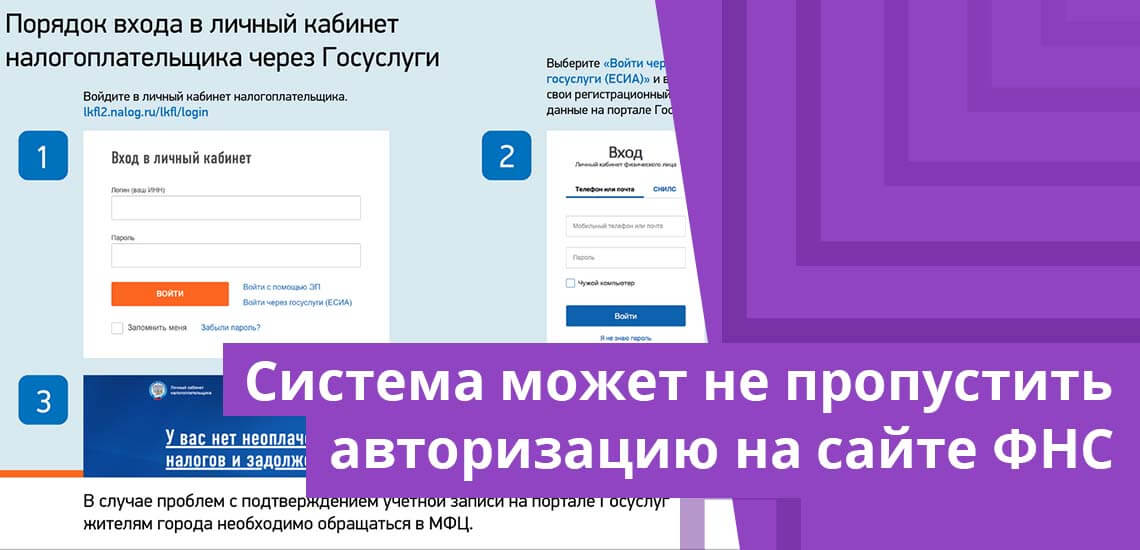
Система может не пропустить авторизацию на сайте ФНС через Госуслуги, если личность гражданина не подтверждена лично в МФЦ. Если так произошло, можете использовать для оплаты сам государственный портал.
Если у вас уже есть аккаунт на сайте Налоговой службы, портал Госуслуг вам не нужен. Вы просто заходите в свой личный кабинет, изучаете начисленные налоги и оплачиваете их с карты без взимания комиссионных.
Как оплатить налоги без комиссии на Госуслугах
Если у вас есть аккаунт на этом портале, можно провести платеж прямо через него. Для этого зайдите на сайт и пройдите авторизацию. На главной странице будет сразу отражаться раздел «Налоговая задолженность» (справа) с указанием суммы.
Если кликнуть на раздел налоговой задолженности, вы сразу перейдете в раздел с расшифровкой долгов. Тут будет указан перечень обязательных налоговых платежей, расписаны суммы и виды необходимых к уплате налогов.
Здесь же будет отражаться раздел «пени». Это штрафные санкции, которые возложены на гражданина из-за просрочки налоговых платежей, пени также подлежат уплате.
Как проводится оплата налога без комиссии:
- Выбрать налоги, которые вы хотите заплатить. Можно выбрать как все сразу, так и только некоторые или даже один.
- Система переадресует вас на страницу оплаты. Реквизиты будут подтянуты автоматически, сумму можно изменить на любую другую.
- Предлагается три варианта оплаты: с банковской карты, с электронного кошелька или со счета мобильного телефона. Выбирайте удобный вариант, подтверждайте операцию и все, дело сделано.
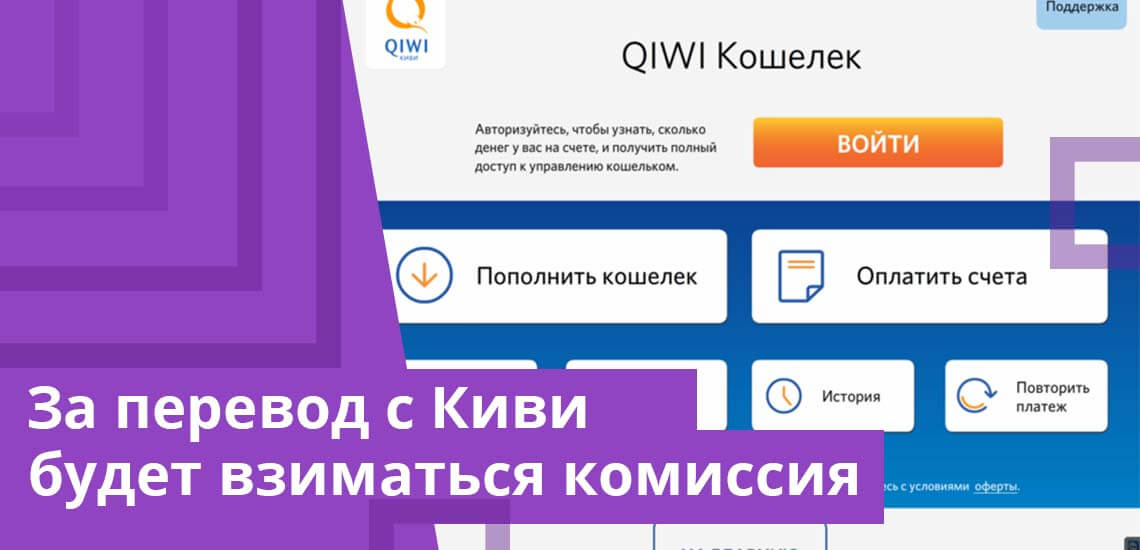
При выборе метода оплаты обратите внимание, что не все варианты предполагают бесплатный прием платежа. Если вы хотите заплатить налоги без комиссии, вам нужно выбрать либо вариант оплаты с банковской карты, либо с электронного кошелька Вебмани или Элплат.
За перевод с Киви или со счета мобильного будет брать комиссия, ее размер зависит от суммы платежа. Например, если это 5000, то при оплате с Киви система возьмет 25 рублей, со счета мобильного — 200-350 рублей в зависимости от оператора (наименьшая комиссия у МТС, наибольшая — у Билайна).
Оплата через Сбербанк
Многие граждане пользуются услугами Сбербанка, открывают там карты и счета. Эти реквизиты также можно использовать для оплаты налоговых платежей без взимания комиссионных.
Сбербанк предлагает несколько вариантов оплаты, вы можете воспользоваться любым удобным:
- через систему Сбербанк Онлайн. Для этого вам нужно зайти в нее, выбрать раздел Платежей и переводов, а там — Федеральная налоговая служба. Выберете оплату налога по индексу документа и введите номер квитанции. Выберете счет или карту для списания, подтвердите операцию;
- если вы лично посетите отделение Сбербанка с квитанцией из ФНС, вы можете заплатить и через него. Просто в порядке очереди пройдите к операционисту, предоставьте квитанцию и передайте деньги;
- — с карты через устройства самообслуживания, которые располагаются в отделениях Сбербанка и в иных местах. Если проводить операцию в отделении, там будет менеджер, который поможет при возникновении сложностей. Оплата проводится по QR-коду (квадрат с мелкими черными пикселями) квитанции. Вам нужно вставить карту в устройство, набрать ПИН-код, далее поднести QR-коду к сканеру, система его сразу проанализирует и выведет на экран данные платежа. Останется только подтвердить операцию. По сути, менеджеры в отделениях проводят платеж по этому же QR-коду;
- через мобильное приложение по QR-коду. Если приложение скачано, зайдите в него в раздел платежей, там выберет «Оплата по QR». Откроется сканер, отсканируйте им код квитанции. После автоматического заполнения реквизитов подтверждайте оплату.
При внесении налоговых платежей через Сбербанк комиссия не взимается, метод оплаты значения не имеет. Для оплаты нужна квитанция из ФНС.
Система Яндекс Деньги
Через этот сервис можно и проверить все свои налоговые долги, и сразу их оплатить. При этом система проводит оплату налогов без процентов, комиссия не предусматривается.
Чтобы узнать свои налоговые долги, нужно на платежном сервисе выбрать проверку по ИНН. В открывшееся поле введите номер своего ИНН и нажмите кнопку «Проверить». Система несколько секунд будет делать анализ, после этого выведет все ваши долги перед ФНС.
Если платежей несколько, возможности оплатить их все сразу нет, только поочередно. Выбирайте долг, нажимайте кнопку «Заплатить» напротив него. Оплата производится с любой банковской карты, нужно ввести ее реквизиты. Если у плательщика есть Яндекс-кошелек, он может совершить оплату с него. Если желаете получить квитанцию об оплате на электронную почту, введите ее адрес под реквизитами карты.
Через Яндекс Деньги можно внести налоговый платеж и просто по номеру квитанции.
Сервис проверки и оплаты налогов Тинькофф
Этот банк также предоставляет свои услуги по проведению налоговых платежей граждан. Нужно зайти на сайт сервиса, ввести свой ИНН, электронную почту и номер телефона (подтверждается присланным на него кодом).
Далее система 10-20 секунд обрабатывает запрос, находит все налоговые обязательства гражданина и выводит их на экран. Если есть пени, то система указывает, что сначала нужно заплатить основной налог, а потом уже штрафные санкции.
В Тинькофф проводится оплата налогов без комиссии. После выбора налогов для уплаты клиент указывает номер карты, представляется, подтверждает платеж. Все, операция выполнена.