
Удалить лишнее — и ускорить:
как почистить память смартфона
Простые решения непростой задачи.

22.06.2024 (обновлено) |
~6 мин.
Разбираемся, как поддержать скорость работы и многозадачность вашего смартфона.
Какой вообще бывает память
Существует три вида памяти: оперативная, встроенная и расширяемая. Для чего они нужны — сейчас расскажем.
1. Оперативная
Отвечает за производительность смартфона. Чем больше оперативки (ОП), тем быстрее и эффективнее устройство работает в режиме многозадачности. У смартфонов Samsung Galaxy размер ОП — до 12 Гб. С большим объемом можно запустить сразу несколько ресурсоемких приложений и легко переключаться между ними — например, переходить из соцсетей в игры и параллельно монтировать видео. Но чем меньше свободной оперативной памяти, тем сложнее смартфону выполнять несколько задач одновременно.
2. Встроенная
Здесь хранятся данные пользователя: приложения, музыка, фото, видео, электронные книги, контакты и другая информация. Там же размещена операционная система со всеми файлами. Но если память загружена, то скорость работы телефона снижается. Чем меньше свободного места, тем медленнее процессор обрабатывает запросы.
Производители стараются максимально увеличить емкость хранилища своих новинок. Например, у флагманских моделей Samsung Galaxy максимальный объем встроенной памяти — 1 Тб. Процессоры смартфонов с такими накопителями быстро обрабатывают миллионы операций.
3. Расширяемая
Это карта памяти, которую можно вставить в телефон, чтобы хранить еще больше файлов. Вы можете добавить смартфону Samsung до 1 Тб дополнительного объема — этого хватит на тысячи фото, видео и песен.
Зачем чистить память

Диджитал-чистка: 6 шагов
к порядку
в смартфоне
Рассказываем, как провести косметическую и генеральную уборку телефона.
Оперативную память нужно регулярно освобождать, чтобы телефон работал без сбоев и подлагиваний.
Со временем встроенная и расширяемая память засоряются ненужными данными. Однажды вы просто не сможете сохранить картинку «C днем дня!» или снять
на видео
момент, когда ваш питомец вытворяет что-то милое или странное.
Из-за переполненного
хранилища устройство может начать тормозить, поэтому нужно регулярно чистить память.
Как проверить состояние памяти телефона
Смартфон сам сообщит, когда места останется слишком мало. Если хотите проверить все самостоятельно, откройте приложение «Мои файлы». Оно обычно находится в меню, в папке Samsung. Первая цифра покажет, сколько занято памяти, вторая — сколько ее всего. Если свободного объема осталось менее 500 Мб — пора почистить телефон от мусора.
Как освободить оперативную память
В настройках Android есть опция «Обслуживание устройства», включение которой позволяет освободить оперативку. Есть и другой способ — перезагрузка телефона. Если вы давно не делали ребут устройства, то оперативка может быть основательно забита. Выключите гаджет и включите его снова. Это поможет почистить кеш и освободить место в ОП.
Как освободить память смартфона: способы очистки
Удалить ненужные приложения
Нюанс: если вы просто удалите приложение, его данные все равно останутся
в памяти
, поэтому правильно действовать нужно так:
- • Откройте «Настройки», затем «Приложения» или «Диспетчер приложений».
- • Нажмите на приложение, которое хотите удалить. В открывшемся меню выберите «Память» или «Хранилище», нажмите кнопку «Очистить данные».
- • Затем вернитесь на предыдущий экран и нажмите «Удалить», а затем «ОК».
Почистить кеш
Оставшиеся полезные приложения нужно облегчить, то есть нужно почистить кеш. Кеш — это данные браузеров, карт, мессенджеров, соцсетей и других приложений. Они загружаются во время использования и копятся. Удалить все
и сразу
можно в пару кликов:
- • Открываете «Хранилище» или «О телефоне».
- • Затем нажимаете «Очистить память» или «Очистить кэш».
Узнать, какие файлы занимают больше всего места
Откройте приложение «Мои файлы» — обычно оно находится в папке Samsung. Затем выберите пункт «Память устройства». Здесь вы увидите папки с файлами
и самые
тяжелые элементы. Выделите любую папку — для этого есть два способа (всё зависит от модели устройства):
- 1. Нажмите на папку и подержите несколько секунд: рядом появится квадрат или круг, а внутри — галочка.
- 2. Если рядом с папкой уже есть квадрат или круг, нажмите на него — внутри появится галочка.
Дальше нажмите «Опции» в правом верхнем углу (может выглядеть как три точки) и выберите «Свойства» или «Сведения». Теперь в пункте «Размер» вы видите объем, который занимает папка. Обычно самые большие — это:
- • DCIM — фотографии и видео с камеры;
- • Download — загруженные файлы из интернета;
- • WhatsApp и другие мессенджеры — файлы из чатов;
- • Music — аудиофайлы.
Удалите ненужные файлы
Удалите дубликаты или очень похожие файлы: так бывает, когда делаешь фотографии сериями. Перебирать вручную долго — быстрее найти лишние снимки с помощью приложения, например Duplicate Files Fixer. Оно отсканирует память смартфона и найдет повторяющиеся фото и видео.
Затем стоит пройтись по папке вручную и отправить в корзину все, что
не нравится
, не нужно или хранится в облаке.

Какие папки нельзя удалять
В операционной системе Android есть папки, без которых система не сможет корректно работать, поэтому их нельзя удалять. Вот они:
- • efs — здесь хранится информация об IMEI, Mac, Bluetooth и Wi-Fi;
- • etc — в ней лежат файлы конфигурации, которые используются при загрузке операционной системы и встроенных программ;
- • lib — библиотеки для работы программ и модулей;
- • mnt — образы монтируемых систем;
- • proc — ключевые сведения о текущей установленной операционной системе;
- • sbin — исполняемые файлы всех программ, участвующих в управлении системой;
- • sys — актуальная конфигурация системы;
- • system — основная папка системы, в которой лежат основные данные ОС. Если удалить информацию отсюда, придется заново прошивать смартфон.
Приложения для очистки памяти
Чтобы не заходить в каждую папку вручную, можно воспользоваться встроенными функциями смартфона или скачать программу, которая сделает работу за вас.
Зайдите в меню настроек на Android и найдите раздел «Обслуживание устройства», а в нем — «Хранилище». Там можно очистить корзину, найти неиспользуемые программы, удалить дубликаты или слишком большие файлы
и проверить
, какой контент занимает больше всего места.
Время привыкать к лучшему.
*Android — «Андроид», WhatsApp — «ВотсАпп», Duplicate Files Fixer — «Дупликэйт Файлс Фиксер», Bluetooth — «Блютус», Wi-Fi — «Вай-Фай».
Читайте также
Загрузить PDF
Загрузить PDF
В этой статье мы расскажем вам, как освободить место на Samsung Galaxy с помощью очистки памяти и удаления ненужных файлов.
-

Проведите по экрану сверху вниз, а затем коснитесь значка

в верхнем правом углу.
-
На новой странице отобразятся опции, с помощью которых можно оптимизировать работу устройства.
-
Эта опция находится внизу страницы; под опцией вы найдете объем свободной памяти. На новой странице откроется информация о памяти.
-
Эта опция находится посередине страницы. Будет освобожден некоторый объем пространства за счет удаления ненужных данных, таких как файловый кеш и рекламные куки.
- Под указанной опцией отобразится объем пространства, который будет освобожден. Например, если вы видите опцию «Очистить (1,5 ГБ)», будет освобождено 1,5 гигабайта пространства.
-
В этом разделе все пользовательские файлы разбиты на категории: «Документы», «Картинки», «Аудио», «Видео» и «Приложения». Когда вы коснетесь категории, появится список всех файлов, которые включены в нее.
- Справа от каждой категории отображается пространство, занимаемое ее файлами.
-
Для этого коснитесь файлов – возле них появятся зеленые галочки.
- Чтобы выбрать сразу все файлы, нажмите «Все» в левом верхнем углу.
-
Эта опция находится в верхнем правом углу. Все выделенные файлы будут удалены, что приведет к освобождению места на устройстве.
Реклама


Об этой статье
Эту страницу просматривали 4822 раза.
Была ли эта статья полезной?
Все способы:
- Освобождение внутреннего хранилища
- Способ 1: Системное средство очистки
- Способ 2: Перенос файлов на карту памяти
- Способ 3: Использование компьютера
- Способ 4: Сброс системы к заводским параметрам
- Очистка оперативной памяти
- Вопросы и ответы: 2
Освобождение внутреннего хранилища
Если вас интересует решение проблемы с заполнением встроенной памяти телефона, то таковых доступно несколько.
Способ 1: Системное средство очистки
В смартфонах и планшетах производства южнокорейского гиганта присутствует инструмент для комплексного управления устройством. Среди его возможностей есть также очистка хранилища от ненужных данных.
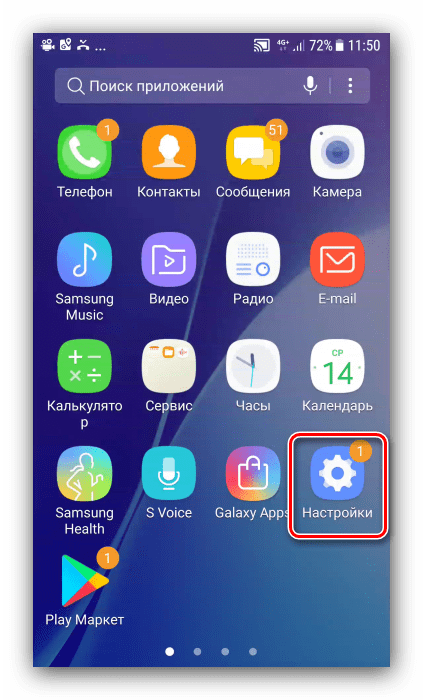
- Запустите приложение настроек.
- Далее воспользуйтесь пунктом «Оптимизация» (иначе «Обслуживание устройства»).
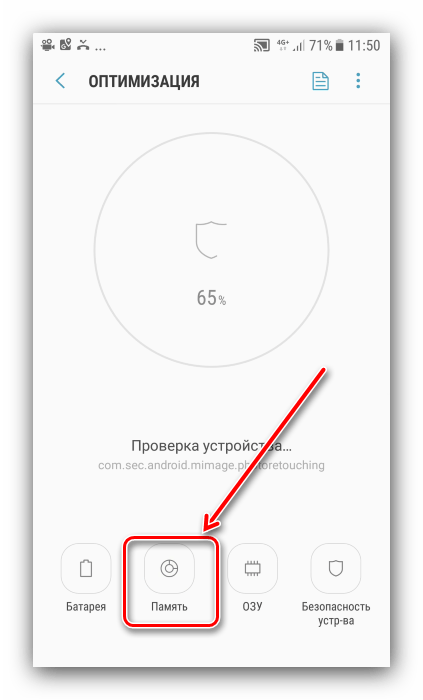
- На следующем экране тапните по элементу «Память».
- Подождите некоторое время, пока система просканирует девайс. По окончании этой процедуры станет доступна кнопка «Очистить», на которой написан также освобождаемый объём.

Для того чтобы не удалить случайно что-то важное, рекомендуется проверить каждую из категорий ниже кнопки и убрать оттуда требуемые пункты. После этого вернитесь обратно и запустите действие очистки.
- Подождите, пока работа будет завершена.

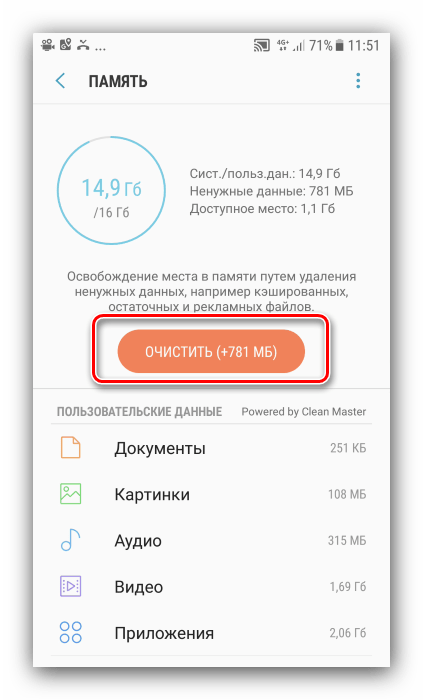
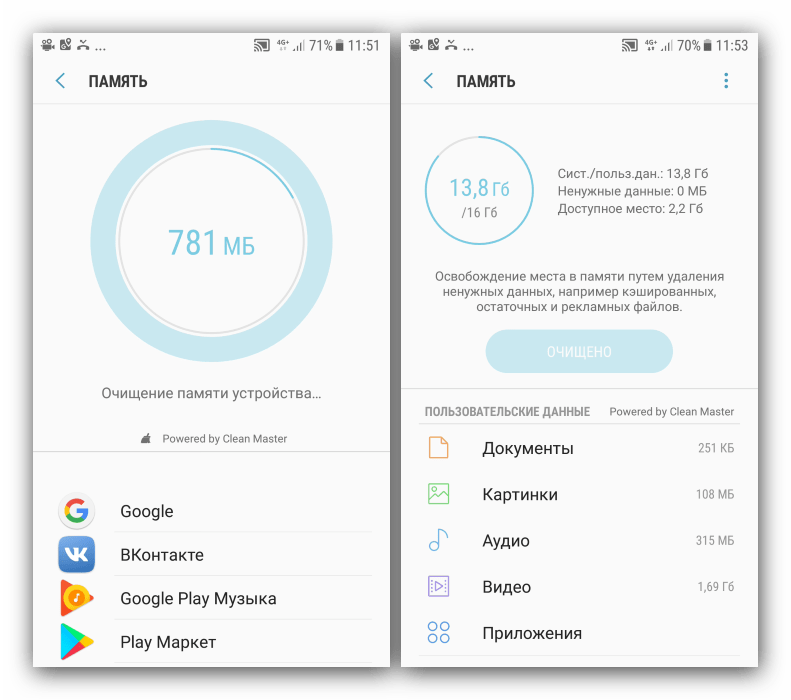
Задействование системных средств представляет собой самое удобное решение, но в некоторых случаях оно может оказаться неэффективным.
Способ 2: Перенос файлов на карту памяти
Если в вашем Самсунге используется SD-карта, разумным будет перенести на неё часть объёмных данных (видео, изображения, игровой кэш). Для этой операции можно использовать встроенный в прошивку файловый менеджер.
- Найдите в меню приложений средство «Мои файлы» и запустите его.
- Выберите элемент «Память устройства» и зайдите в него.
- Укажите файлы и/или папки, которые желаете перенести на SD, выделите каждый и тапните по трём точкам вверху справа, затем на кнопку «Переместить».
- В качестве места для переноса укажите карту памяти и нажмите «Готово».
Возможность расширить хранилище является неплохим подспорьем, но всех проблем с переполнением памяти на Самсунге она не решит.
Способ 3: Использование компьютера
В решении нашей сегодняшней задачи пригодится и компьютер – телефон можно подключить к «большому брату» и уже с помощью него освободить место во внутренней памяти. Инструкцию по наиболее эффективным способам использования ПК для данной цели можете найти в статье по ссылке далее.
Подробнее: Очистка памяти Android-устройства с помощью компьютера

Способ 4: Сброс системы к заводским параметрам
Если источник засорения памяти Самсунга неясен, и все методы вычислить виновника или хотя бы очистить накопитель оказались неэффективны, стоит перейти к самому радикальному решению – сбросу девайса к заводскому состоянию. Применять его рекомендуется в ситуациях, когда постоянную нехватку места сопровождают дополнительные проблемы в работе вроде тормозов, разнообразных ошибок или вылетающих приложений. Подробности об особенностях данной процедуры на корейских смартфонах найдёте в материале далее.
Внимание! Не забудьте предварительно скопировать все важные данные!
Подробнее: Сброс Samsung к заводским настройкам
Очистка оперативной памяти
Если же вас интересует очистка «оперативки», а не постоянной памяти, то её можно совершить из того же таки приложения «Обслуживание устройств», оно же «Оптимизация». Повторите шаги 1-2 первого способа предыдущего варианта, но на этот раз выберите пункт «ОЗУ», а в нём воспользуйтесь кнопкой «Очистить».

Нехватка места на телефоне — это всегда неприятно. Однако удаление любимых фотографий или видео с целью освобождения места для других приложений и файлов может оказаться не решением. Одна фотография в памяти телефона Galaxy обычно занимает около 5 МБ. Если вы хотите освободить, например, 2 ГБ места, вам придется удалить около 400 фотографий. К счастью, в этом нет необходимости, поскольку есть и другие способы сделать это на вашем телефоне. Galaxy Освободите место, не удаляя фотографии и видео. Давайте взглянем на них.
Удалите старые приложения и очистите данные и кэш приложений.
Один из главных виновников заполнения памяти на вашем телефоне Galaxy неиспользуемые приложения. Приложения могут занимать несколько гигабайт, а некоторые (особенно игры) могут даже превышать отметку в 10 ГБ. Самый простой способ освободить место на телефоне — удалить старые приложения и удалить их данные и временные файлы (или кэш). Некоторые стандартные приложения считаются вредоносным ПО, поэтому их удаление не повлияет на работу вашего устройства.
Если вы хотите удалить приложение, которое занимает слишком много места, выполните следующие действия:
- Идти к Настройки→Приложения.
- Выберите приложение.
- Нажмите на опцию Удалить.
- Подтвердите, нажав кнопку OK.
Если вы хотите очистить данные и кэш приложения, выполните следующие действия:
- Идти к Настройки→Приложения.
- Выберите приложение.
- Коснитесь объекта Ložiště.
- Нажмите на «Очистить данные«А»Очистка памяти (для первого упомянутого вам нужно будет подтвердить свой выбор, нажав кнопку Удалять).
Очистите мусор
Когда вы удаляете файл или папку с устройства, они не исчезают навсегда, пока вы не очистите корзину. Вы сбрасываете это так:
- Откройте приложение «Мои файлы».
- Нажмите меню Управление хранилищем.
- выберите предмет Корзина.
- В правом верхнем углу нажмите на меню из трех точек, затем нажмите «Вылить«. Если вы хотите удалить отдельные файлы, нажмите и удерживайте тот, который нужно удалить, а затем нажмите кнопку Удалять. OВы также можете восстановить файлы отсюда, нажавм на них и выбрав опцию Восстановить.
Вас может заинтересовать
Удалить дубликаты файлов и папок
Если вы загружаете файл несколько раз или он появляется более одного раза после синхронизации между вашими устройствами, вы можете случайно сохранить дубликаты файлов. Хотя не все дубликаты файлов занимают много места, они накапливаются, если вы позволяете им лежать без дела. Процедура удаления дубликатов файлов следующая:
- Откройте приложение «Мои файлы».
- Нажмите меню Управление хранилищем.
- выберите предмет Дублирующиеся файлы.
- Выберите дубликаты файлов, которые вы хотите удалить, и нажмите кнопку. Удалять.
Проверьте наличие больших файлов на вашем устройстве
Проверьте, нет ли на вашем телефоне больших файлов, чтобы избежать массового удаления файлов. Эту опцию также можно найти в приложении «Мои файлы», в разделе «Дублирующиеся файлы». Здесь выберите, какие большие файлы вы хотите удалить, затем нажмите кнопку. Удалять.
Сохраняйте резервные копии фотографий в cloudв Samsung или Google
Каждой учетной записи Samsung предоставляется 15 ГБ бесплатного хранилища. cloudонлайн-хранилище, которое можно использовать для резервного копирования ваших фотографий и видео. Такое же пространство также предлагает cloudСлужба электронной почты Google.