
В конце февраля 2022 года всего за неделю аудитория соцсети вконтакте возросла на 200 000 пользователей. А уже в марте, по данным исследовательского агентства Brand Analytics, вконтакте возглавила топ соцмедиа по объёму контента и количеству авторов.
Вконтакте — это российская соцсеть, появившаяся в октябре 2006 года. Сайт доступен на 86 языках, но пользуется популярностью в основном у русскоговорящей аудитории. В соцсети можно находить друзей, отправлять сообщения, слушать музыку, читать новости, играть в браузерные игры и др.
Если и вы хотите зарегистрироваться в соцсети, но не знаете, как пользоваться вконтакте или давно не заходили на сайт, эта статья для вас. Мы создали подробную инструкцию, как использовать ВК для общения, работы и продвижения своего бренда.
Как зарегистрироваться вконтакте
Чтобы стать пользователем вконтакте, вам потребуется компьютер или смартфон, а также доступ к интернету. Если вы регистрируетесь с персонального компьютера, зайдите на официальный сайт соцсети: vk.com, а если с мобильного телефона — скачайте приложение вконтакте, оно доступно в App Store и Google Play.
Мы будем показывать скриншоты с браузерной версии вконтакте, но мобильное приложение имеет похожий интерфейс. Поэтому, изучая по нашей инструкции приложение вконтакте со смартфона, вы быстро разберётесь, как использовать вконтакте. Но если появится вопрос, оставляйте комментарии внизу под этой статьёй.
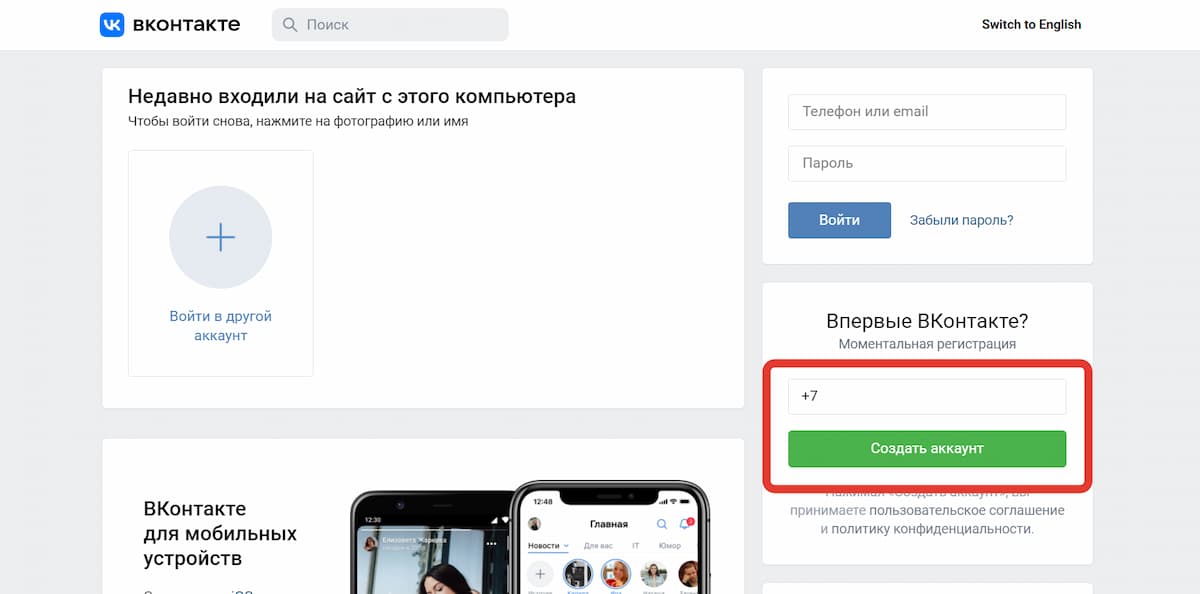
Чтобы создать аккаунт, введите свой номер телефона и код из смс
После того как вы подтвердите свой номер телефона, система попросит указать ваши персональные данные: имя, фамилию, пол и дату рождения. После этого надо будет придумать пароль.
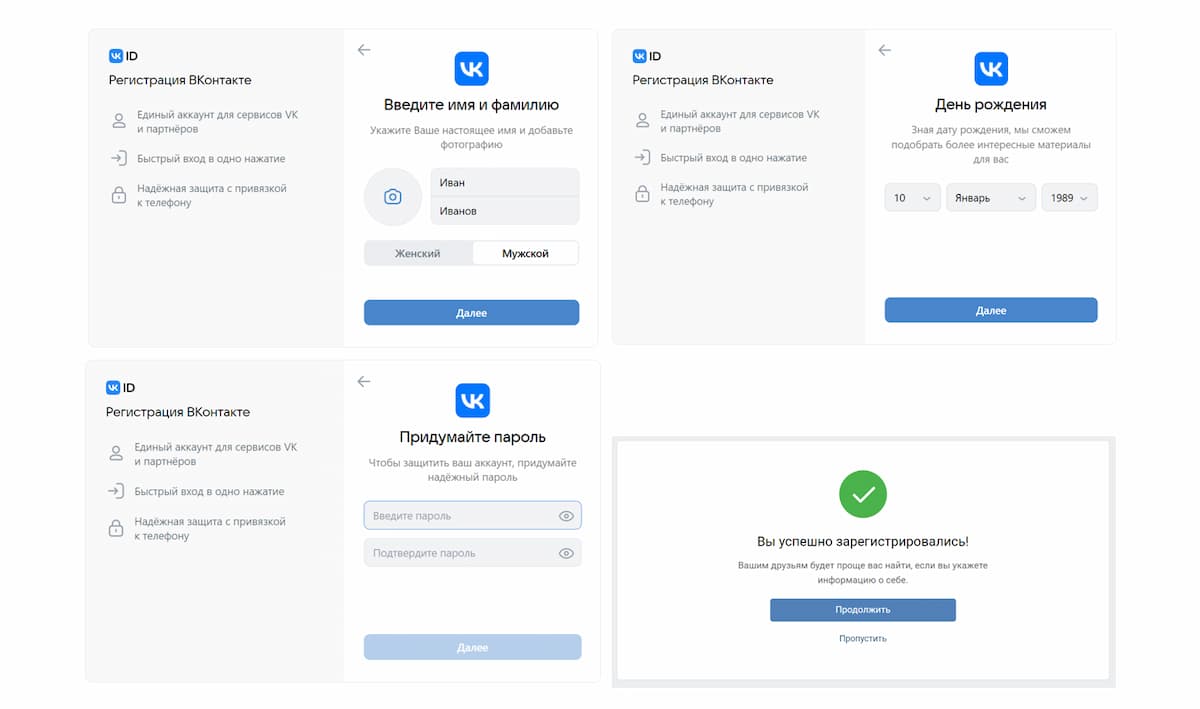
Вы можете ввести любые персональные данные, но лучше, если это будет правдивая информация. Изменить имя и фамилию после регистрации довольно непросто, модераторы часто отклоняют подобные изменения, если нет веской причины на смену
Как оформить профиль вконтакте
Прежде чем приступить к изучению соцсети, рекомендуем оформить ваш профиль. После успешной регистрации перед вами откроется вот такая страница:

Нажав на кнопку «Загрузить фотографию», выберите одну из своих фотографий, сохранённых на компьютере или телефоне
Вы можете использовать любое изображение, но лучше выбирать реальное фото, где видно ваше лицо, чтобы друзьям было проще вас идентифицировать

После того как загрузите фото, система попросит выбрать миниатюру для отображения в комментариях и сообщениях. Подвигайте кружочек так, чтобы в него попадало лицо
Вконтакте можно оставить лишь минимум информации о вас, а можно полностью заполнить личный профиль. Какие персональные данные указывать, решать только вам, но чем больше данных вы внесёте, тем проще будет другим людям найти вашу страницу. Добавить данные можно, нажав на кнопку «Редактировать», под вашей фотографией.
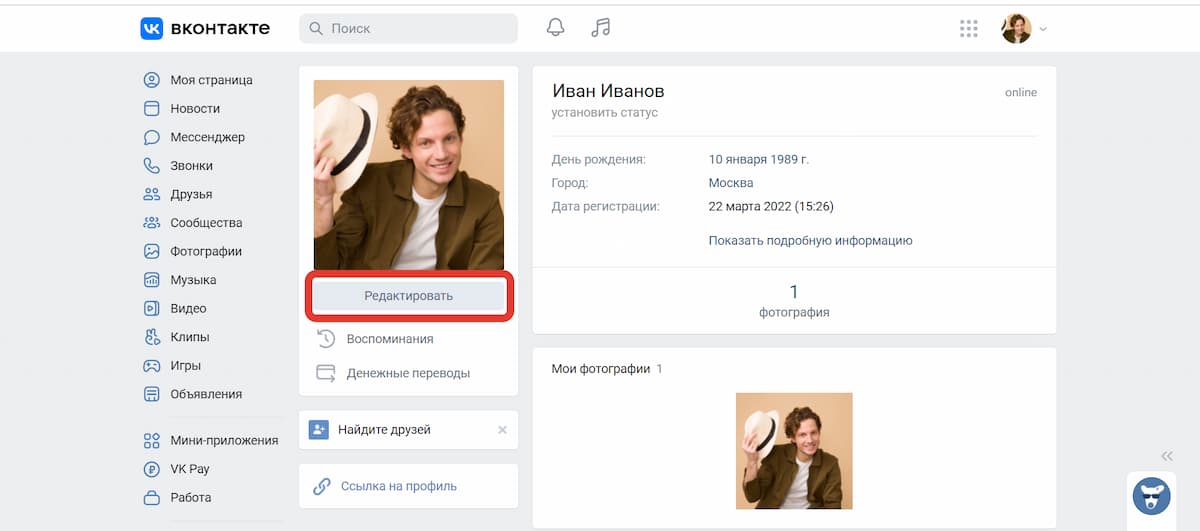
Во вкладке «Редактировать» вы сможете добавить информацию о вашем семейном положении, родственниках, месте учёбы или работы, военной службе, интересах и жизненной позиции
Как устроен интерфейс вконтакте
Вы успешно зарегистрировались в соцсети и оформили профиль, теперь разберёмся, как пользоваться ВК. Для этого изучим интерфейс программы. На самом деле, здесь всё интуитивно понятно, все вкладки и кнопки активны, поэтому смело нажимайте на то, что заинтересует вас в первую очередь.
Вот какие разделы вы увидите слева от вашей фотографии:
- моя страница — здесь хранится ваша личная информация, посты и отображаются ваши фотографии;
- новости — нажав на эту вкладку, вы узнаете, какие события произошли у ваших друзей и тех сообществ, на которые вы подписаны;
- мессенджер — в этом разделе будут храниться все ваши переписки с друзьями;
- звонки — здесь вы сможете создать видеосозвоны с неограниченным числом участников, как зум или скайп, только вконтакте;
- друзья — в этой вкладке увидите всех, кого вы добавили в друзья;
- сообщества — раньше этот раздел назывался «Группы». Каждый пользователь соцсети может создать своё сообщество или найти близкое по духу и интересам;
- фотографии — вы можете создавать вконтакте фотоальбомы и хранить любимые снимки и делиться ими с друзьями;
- музыка — в этом разделе будут храниться ваши любимые аудиозаписи, вы можете создавать тематические плейлисты и добавлять музыку друзей;
- видео — здесь вы найдёте фильмы, сериалы, шоу, онлайн-трансляции, спортивные передачи и др. Вы можете добавить понравившиеся видео или загрузить свои ролики, чтобы отправить друзьям или продвинуть по всей соцсети;
- клипы — здесь вы найдёте короткие ролики на разные темы, снять и загрузить свои клипы можно через мобильное приложение;
- игры — в этом разделе большой выбор разных онлайн-игр: головоломок, стратегии, симуляторы, шутеры и др.;
- объявления — если нужно что-то продать или купить с рук, заходите в этот раздел, ищите нужное объявление или создавайте своё;
- мини-приложения — нажав на эту вкладку, вы сможете заказать еду, вызвать такси, найти работу или познакомиться с новыми людьми. Достаточно найти нужное приложение и начать им пользоваться без дополнительных скачиваний и установок, не выходя из вконтакте;
- VK Pay — это сервис для оплаты онлайн-шопинга. Вы покупаете товары в рассрочку без процентов, получайте кешбэк до 5% на всё и оплачивайте им покупки у партнёров соцсети. Также VK Pay позволяет совершать моментальные денежные переводы друзьям;
- работа — здесь вы сможете найти работу или сотрудника, в этом разделе можно создавать резюме, размещать вакансии, откликаться на предложения о работе и договариваться о собеседовании;
- закладки — здесь будут храниться все понравившиеся вам материалы и публикации;
- файлы — вконтакте можно отправлять не только фото и видео своим друзьям, но и архивы и документы различных форматов. В этом разделе найдёте все отправленные и полученные ранее файлы;
- реклама — нажав на эту кнопку, вы автоматически попадёте в рекламный кабинет, где сможете создать рекламные объявления, которые помогут продвинуть ваш бизнес или бренд.
Как найти друзей вконтакте
Чтобы найти друзей вконтакте, достаточно нажать на одноимённую вкладку и в поисковике ввести имя и фамилию того, кого вы ищите. А затем по фотографии найти нужного вам человека. Если вы знаете больше персональных данных — настройте фильтр справа, указав известную вам информацию.
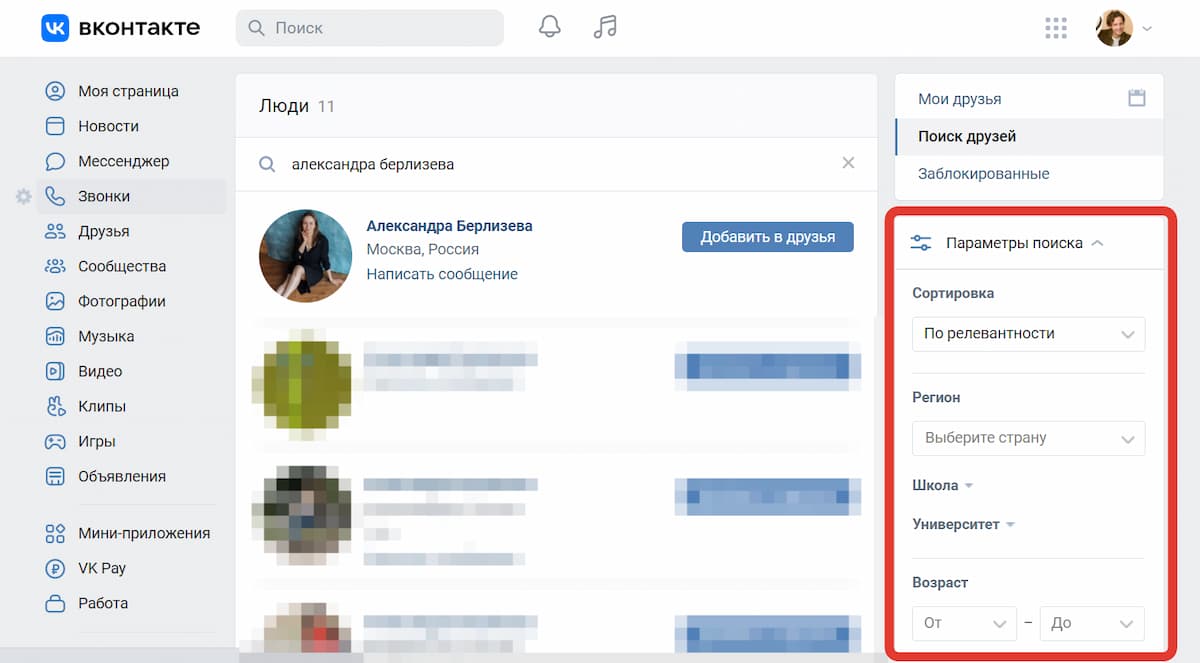
После того как найдёте нужного вам человека, нажмите на кнопку «Добавить в друзья».
Как создать пост вконтакте
На вкладке «Моя страница» вы можете публиковать посты, заранее выбрав тематику, а также указав, кто сможет видеть вашу публикацию: все пользователи соцсети, только ваши подписчики или лишь близкие друзья. К посту можно прикрепить фото, видео, музыку, опрос, граффити и др.
Также вы можете выбрать фон для публикации и воспользоваться функцией отложенного постинга: запланировать выход поста на конкретный день и час. А нажав на значок шестерёнки, сможете отключить комментарии, если не хотите, чтобы другие пользователи как-то реагировали на ваш пост.

После того как вы создадите пост, нажмите на кнопку «Отправить». Публикация отобразится на вашей странице и в ленте ваших друзей.
Чтобы ваш пост увидело как можно больше людей в соцсети, используйте хештеги. Если вы не знаете, как использовать хештеги вконтакте, не волнуйтесь — мы всё объясним.
Хештеги — ключевые слова по теме вашего поста, начинающееся со знака #: #красота, #любовь, #мир, #дружба. Нажав на хештег, вы сможете увидеть другие посты с использованием этого ключевого слова.
На своей странице вы также можете поделиться записями друзей, нажав на стрелку под их постами.
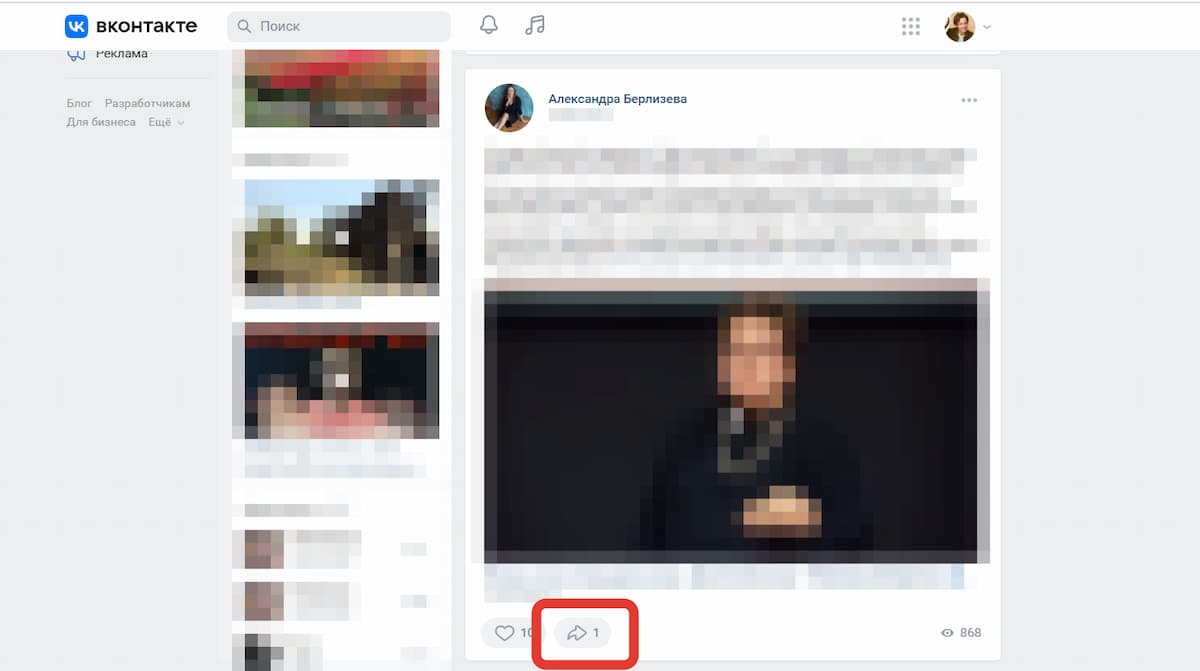
Также стрелка под постом позволяет отправлять понравившиеся публикации друзьям в личных сообщениях
Как отправить сообщение вконтакте
Чтобы списаться с другом, зайдите на его страницу и под фотографией нажмите на кнопку «Отправить сообщение». Если вы уже общались ранее с этим человеком вконтакте, найдите историю вашей переписки в разделе «Мессенджер» и напишите новое сообщение.
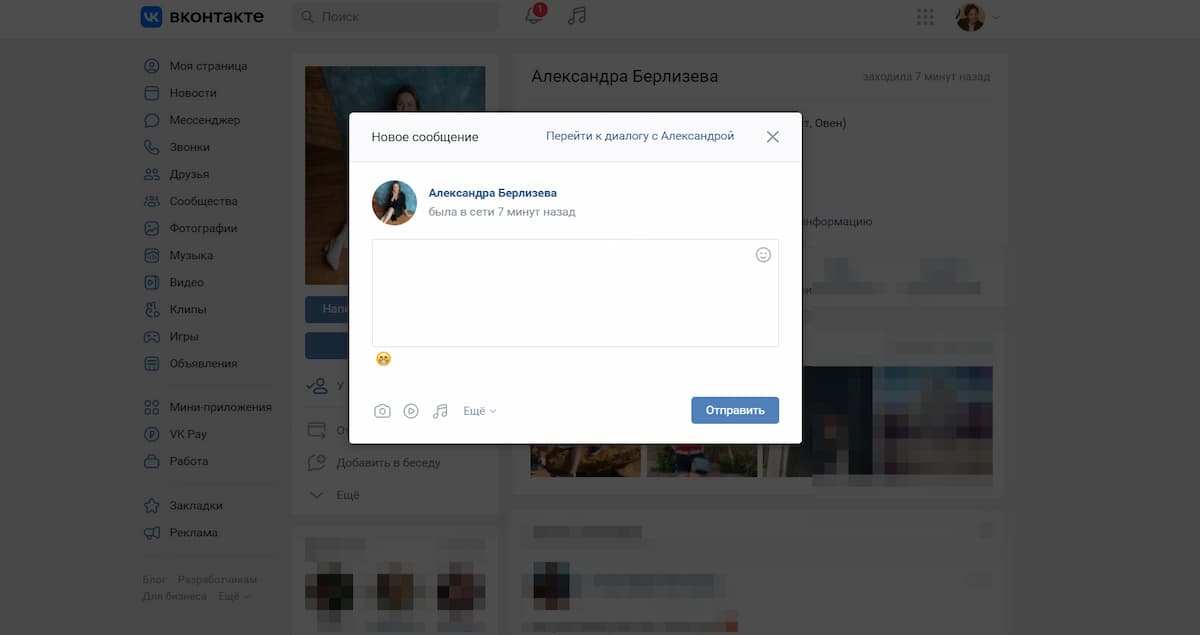
К переписке можно прикреплять фото, видео и аудиофайлы. А если пользуетесь вконтакте со смартфона, сможете записать голосовое, нажав на значок микрофона
Как пользоваться стикерами и зачем они нужны
Стикеры — это тематические картинки, которые помогают разнообразить ваши сообщения и посты. Некоторые стикеры можно отправить бесплатно, а для некоторых нужна внутренняя валюта соцсети — «голоса». О том, как использовать вконтакте голоса, расскажем чуть позже.
Рассказываем, как использовать стикеры в ВК. Чтобы отправить другу бесплатный стикер, нажмите в переписке на смайлик, который располагается напротив поля ввода сообщения. В разделе со смайлами нажмите на нижнюю вкладку и войдите в магазин стикеров, и нажмите на кнопку «Бесплатные».
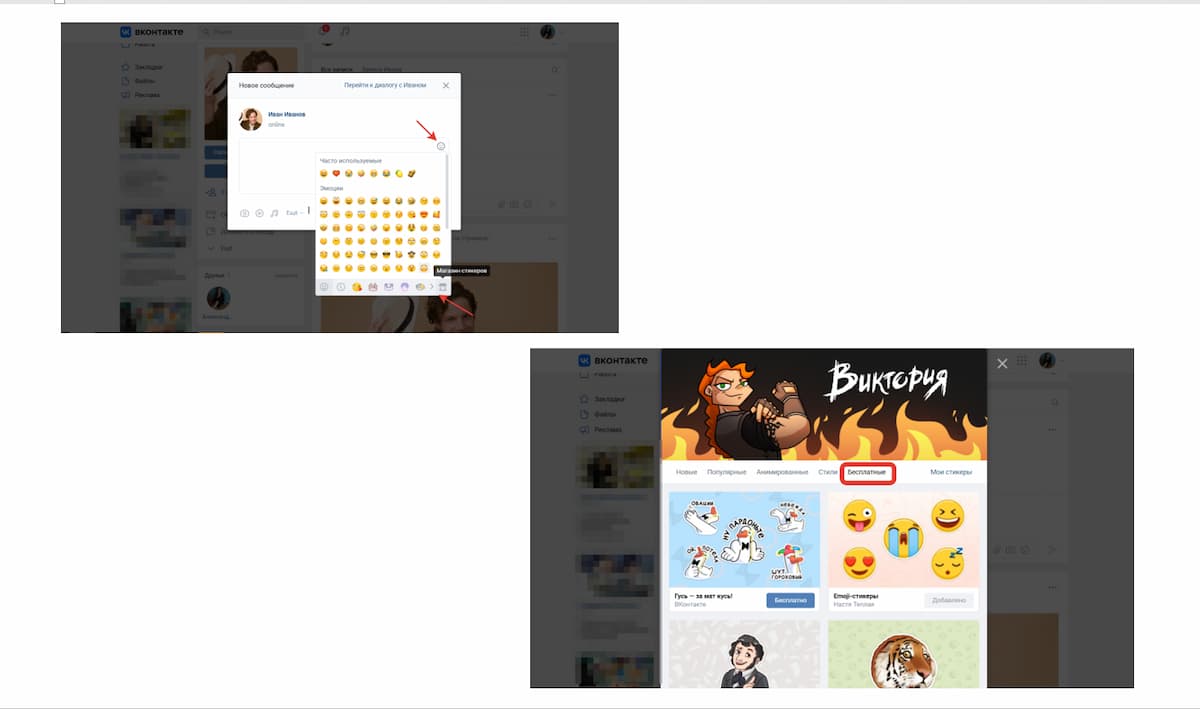
Стикерами можно развлечь или поздравить собеседника с каким-либо праздником
Чтобы выбрать стикеры не из бесплатного раздела, вам понадобятся «голоса». В следующем блоке расскажем о них подробнее.
Как получить голоса вконтакте
Голоса — это внутренняя валюта соцсети, которая нужна, чтобы покупать стикеры, увеличивать пользовательский рейтинг и оплачивать различные приложения. Голоса можно купить за рубли. Для этого зайдите в раздел «Настройки», нажав на кружок в правом верхнем углу, затем нажмите на вкладку «Платёжные сервисы» и пополните баланс.
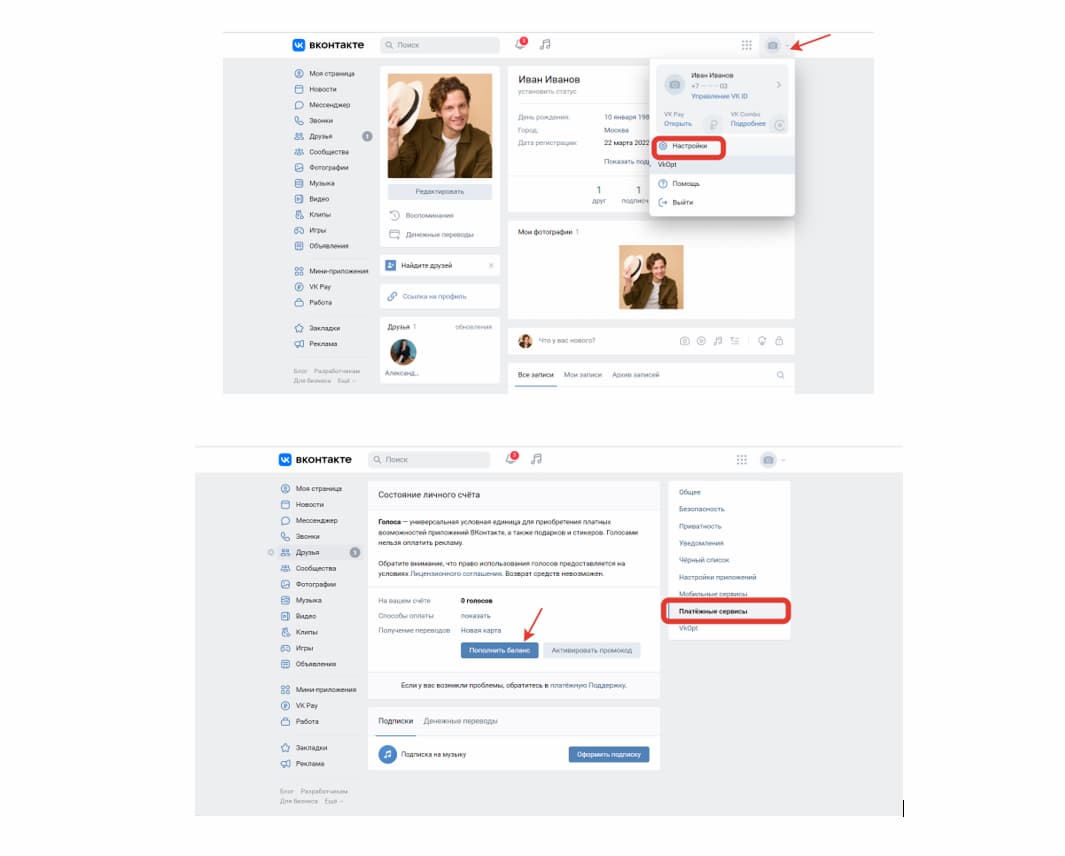
За 10 голосов вконтакте просит 70 руб., за один раз можно приобрести до 1000 голосов
Как слушать музыку вконтакте
В соцсети вы найдёте огромное количество музыкальных записей как зарубежных, так и отечественных исполнителей. Поясним, как пользоваться ВК музыкой.
Нажав на вкладку «Музыка», вы попадаете в музыкальный раздел, где уже представлены подборки и плейлисты, собранные для вас. В разделе «Обзор» представлены популярные на сегодняшний день исполнители и композиции. А через поисковик вы сможете найти нужного вам исполнителя или конкретную песню.
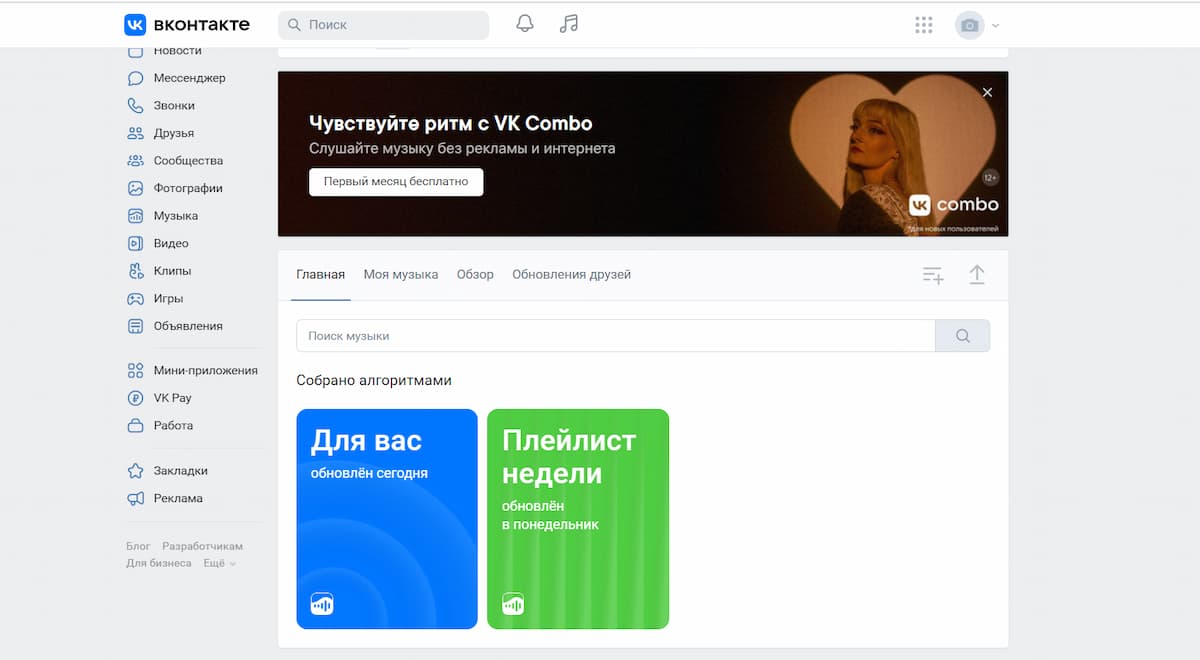
После того как вы найдёте нужную музыкальную композицию, нажмите на плюс, находящийся справа от названия песни. После этого песня окажется в разделе «Моя музыка»
Если вы хотите не просто слушать музыкальные композиции, а сохранять их на компьютер или телефон, прочитайте нашу статью Как скачать музыку из соцсети вконтакте
Как вступить в сообщества вконтакте
Вконтакте создано множество тематических сообществ или групп, в которые вступают люди, имеющие одинаковые интересы. В сообществах можно общаться, делиться новостями, информацией, слушать музыку, проводить опросы и др.
Чтобы найти группу, зайдите в раздел «Сообщества», справа выберите вкладку «Поиск сообщества» и введите в поисковике тему, которая вам интересна: спорт, путешествия, собаки, огород, маркетинг и др.
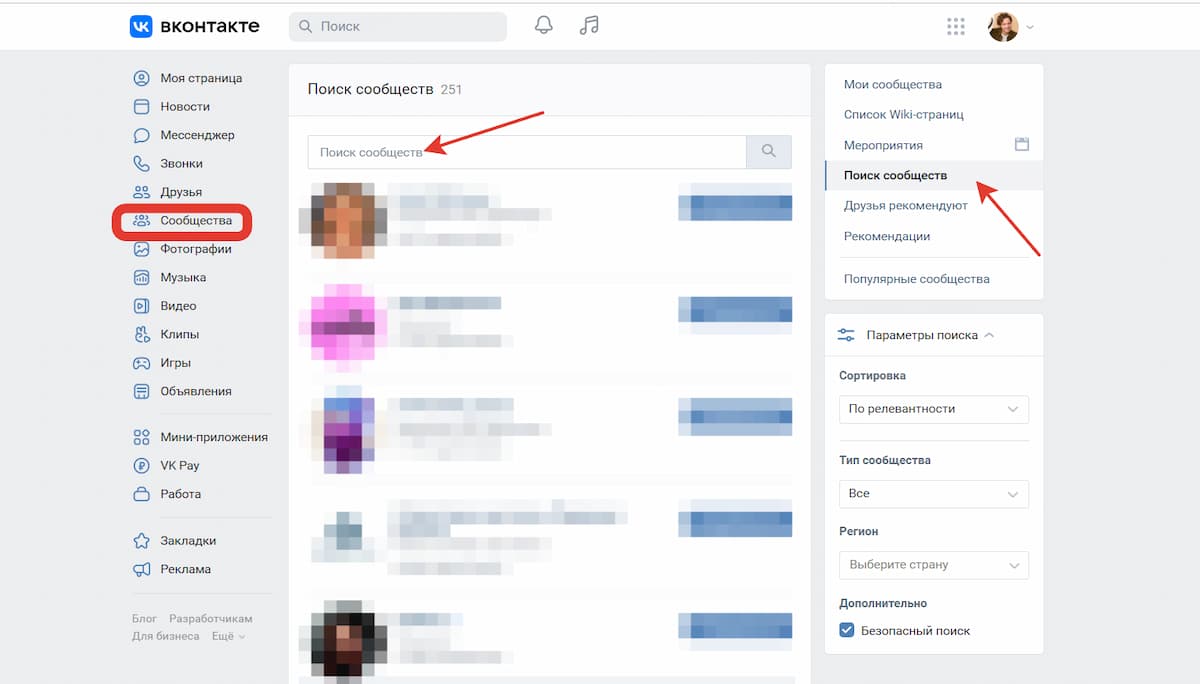
Если хотите создать свою группу, зайдите в раздел «Мои сообщества» и нажмите на кнопку «Создать сообщество»
Как записывать истории вконтакте
Есть ещё один способ, как пользоваться ВК бесплатно, — смотреть истории друзей и записывать свои. Истории вконтакте появились не так давно и позволяют делиться с друзьями фотографиями и короткими видеороликами, не публикуя контент на своей странице. Чтобы записать историю, зайдите в раздел «Новости» и в левом верхнем углу нажмите на плюс под своей фотографией. Затем оформите сторис и нажмите кнопку «Опубликовать».
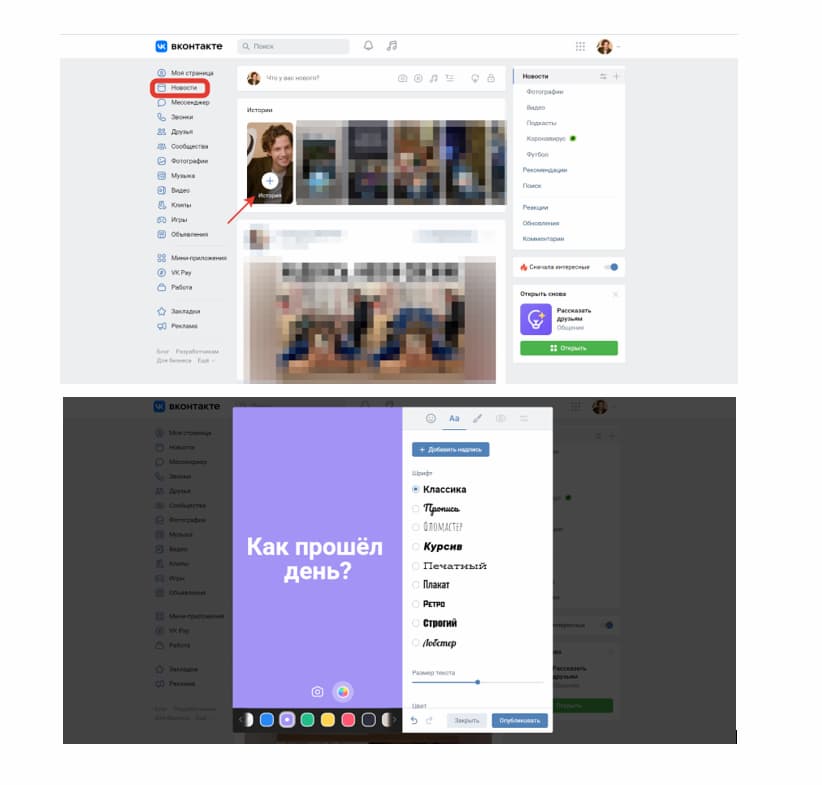
Вконтакте постоянно добавляет новые обновления в истории, поэтому вы можете использовать разные шрифты и цвета для создания записей, добавлять анимацию и самостоятельно рисовать граффити
Как удалить страницу вконтакте
Если вас больше не интересует, как пользоваться VK и вы по каким-то причинам хотите удалить свою страницу, рассказываем, что нужно делать. Зайдите в «Настройки» в раздел «Общее», пролистайте страницу вниз и нажмите на кнопку «Удалить свой профиль».
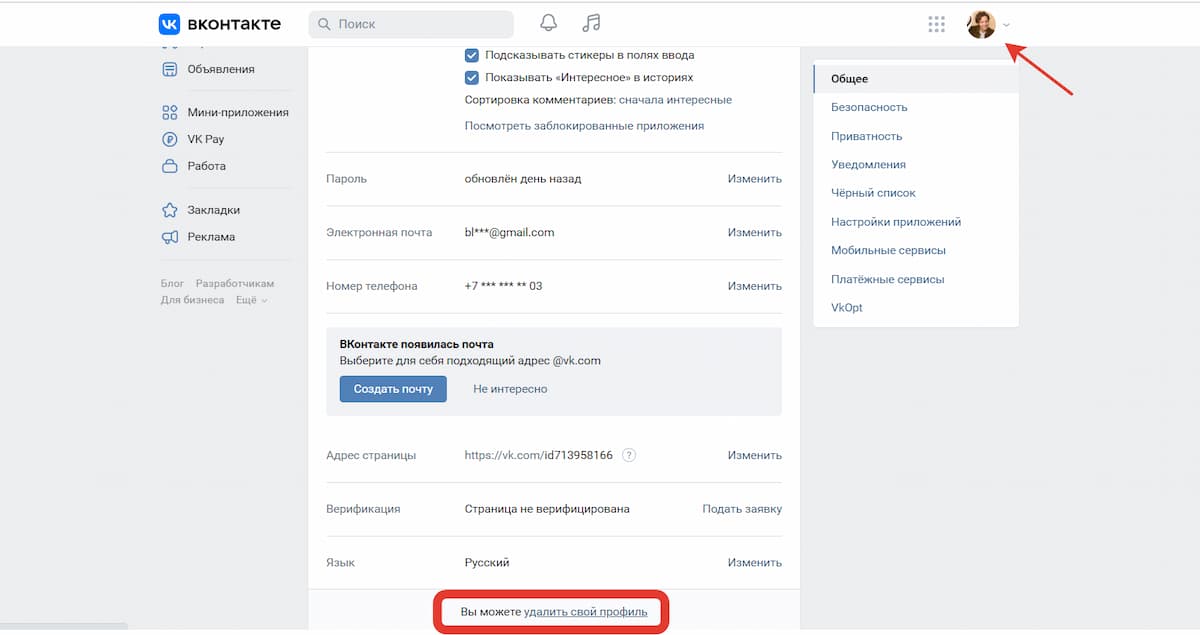
После того, как вы нажмёте на кнопку «Удалить свой профиль», программа попросит указать причину вашего ухода из соцсети
Заключение
Российская соцсеть вконтакте переживает новую волну популярности: каждый день в ВК регистрируются сотни новых пользователей. Разработчики постоянно обновляют и совершенствуют сайт, добавляя новые функции. Так за последние годы у пользователей появилась возможность переводить друг другу деньги, запускать рекламу, использовать для решения повседневных задач мини-приложения, создавать резюме и откликаться на вакансии, выкладывать истории и короткие клипы.
Вконтакте появляется всё больше возможностей для комфортного общения, работы, учёбы и раскрутки бизнеса или личного бренда. Кстати, если вы всерьёз задумались о продвижении через эту соцсеть, рекомендуем прочитать нашу статью «Обучение продвижению ВКонтакте: обзор топовых курсов 2022 года».
Социальная сеть вКонтакте ещё несколько лет назад предназначалась для общения, обмена фотографиями или медиа. Сегодня же ситуация кардинально изменилась. На платформе зарегистрированы уже сотни тысяч бизнес организаций, для которых разработаны эффективные инструменты по развитию и продвижению. У обычных пользователей функционал расширен тоже. Подкасты, видеозвонки, большая музыкальная библиотека, клипы, NFT и другие возможности привлекают аудиторию каждый день. А у вас есть страница в VK? Если нет, прочитав материал, научитесь, как создать, оформить и развивать собственный аккаунт. Зарегистрированные пользователи системы для себя найдут тоже полезные фишки.

Как зарегистрироваться вКонтакте?
Социальная сеть вКонтакте работает на всех устройствах, подключенных к Интернету, в нескольких форматах:
- десктопная (vk.com) — запускается через браузер на компьютере или ноутбуке;
- адаптированная мобильная (m.vk.com) — активируется тоже через браузер, но на телефоне или планшете;
- приложение для Android, iOS — скачать можно в Google Play, App Store, Get Apps, Samsung Store, RuStore.
Переписываться с друзьями, слушать музыку, смотреть фотографии пользователей можете в любом из них. Но сначала надо зарегистрироваться на платформе и оформить профиль, для этого:
- В адресной строке браузера напишите вКонтакте: vk.com. Если установили приложение, просто запустите его. Нажмите «Зарегистрироваться».

- Введите актуальный номер телефона и подтвердите его. Поступит СМС-сообщение с кодом, его необходимо указать в течение 40-50 секунд.

- Если проверка прошла успешно, затем система попросит ваши персональные данные: имя, фамилия, пол, возраст, семейное положение и так далее. Они нужны для поисковых алгоритмов. Позже в настройках профиля сможете их скрыть от других пользователей платформы.


- Добавьте почтовый адрес. На него ВК отправляет уведомления о сообщениях, днях рождений друзей и других события. Email также используется для восстановления доступа к аккаунту, например, если забыли пароль.

- Вставьте фотографию или любое другое изображение. В поисковой выдаче профили пользователей видны так: аватарка и имя. По ней друзья сразу вас узнают. Нажмите на символ плюса и подберите подходящее фото в памяти телефона или компьютера. Согласитесь опубликовать изображение на своей странице.

- Страница создана.

- Логин и пароль не нужны. Авторизация будет по номеру телефона. В качестве подтверждения платформа запрашивает код, который отправляет в СМС.
Интерфейс ВК: что есть?
Разработчики постарались сделать интерфейс платформы максимально простым и эргономичным. Причем значения не имеет, какой версией вКонтакте вы пользуетесь. Изучить основные разделы будет не сложно, но и мы немного поможем. В десктопном формате вКонтакте закладки размещаются с левой стороны экрана:
- Моя страница: личный кабинет владельца. В нем отображается информация вашего профиля, посты, фотоальбомы, музыка и так далее. Все эти данные доступны остальным пользователям социальной сети. Здесь можете видеть активность на свои публикации: лайки, комментарии и репосты.
- Новости: лента активности друзей и рекламные посты от самой платформы.
- Мессенджер: диалоги с любыми пользователями социальной сети.

- Звонки: общайтесь с помощью аудио вызовов, создавайте конференции.
- Друзья: найдете здесь тех, с кем согласились дружить. Список будет наполняться только с вашего разрешения.
- Сообщества: тематические группы. Вступаете в них сами, по приглашению или создаете собственные.
- Фотографии: снимки, которые загружаете на платформу в альбомы, выкладываете на стене или вас отмечают другие пользователи.
- Музыка: сборники аудио композиций. Добавляйте свои, создавайте плейлисты, используйте библиотеки ВК.
- Видео, клипы: фильмы, сериалы, трансляции, короткие вайны, а также загружайте собственные ролики.
- Игры: большой выбор развлечений, среди них головоломки, шуточные приложения, стратегии, гонки и так далее.
- Стикеры: анимированные и статичные изображения, полученные в качестве подарка.
- Маркет: доска объявлений. Покупайте и продавайте товары на платформе.
- Сервисы: здесь собран весь инструментарий вКонтакте.
- VK Pay: внутренняя платежная система. Необходимо подключить её, если планируете пользоваться платными услугами.
- Закладки: публикации, которые понравились и решили сохранить себе.
- Файлы: любые виды документов, которыми обмениваетесь с оппонентами в мессенджере, собираются в этой вкладке.
- Реклама: система перенаправит вас в рекламный кабинет, где сможете настроить таргетинг.
В мобильном приложении вкладки не находятся на главной странице. Разработчики их спрятали. Они вот здесь: запустите программу, тапните по разделу «Сервисы».
Оформляем профиль
Оформленный профиль визуально привлекает внимание, интересен гостям, а также помогает другим пользователям найти вас в сети, например, чтобы подружиться.
Владелец аккаунта вКонтакте самостоятельно решает, какой объем информации он оставит открытой на странице. Некоторые предпочитают ограничиться лишь именем, другие рассказывают о себе максимально подробно. В любом случае на платформе предусмотрены блоки для пользовательских данных, которые входят в стилизацию профиля. Итак, чтобы перейти в настройки:
- Запустите полную версию ВК.
- Кликните по разделу «Моя страница», затем «Редактировать профиль».
- На экране появится инструментарий для оформления страницы.

Что же тут можно делать?
- Добавить обложку профиля. Это графическое изображение, которое будет в качестве фона для аватарки. Нажимайте на соответствующую кнопку и выбирайте картинку из галереи.
- Менять аватарку. Для этого ткните по ней. В меню отметьте действие: обновить, удалить миниатюру или добавить эффекты.
- Указать статус в поле «Краткая информация о себе». Сюда же допускаются прямые ссылки на сайты.

- Никнейм вашей страницы записывается в формате «user0125852». Вы можете придумать запоминающийся и короткий. Кликайте по кнопке «Изменить» и введите новый.
- Перемещайтесь по разделам: контакты, интересы, образование, карьера, военная служба, жизненная позиция. И заполняйте те поля, которые считаете необходимыми. Не забывайте в каждом из них нажимать на кнопку «Сохранить». В противном случае введенная информация сотрется.
Чтобы открыть личный кабинет в приложении, выполните такие действия:
- Перейдите в раздел «Главная».
- В правом верхнем углу тапните по своей аватарке, а затем по кнопке «Редактировать профиль».
В мобильной версии вКонтакте схема немного другая:
- Открыть раздел «Еще».
- Кликнуть по строке «Перейти в профиль», она рядом с аватаркой.
Как найти и добавить друзей?
Для поиска друзей в социальной сети есть довольно приличный инструментарий. Как же им пользоваться?
- Запустите вКонтакте на компьютере или ноутбуке.
- Кликните по вкладке «Друзья». Список будет пустым, если вы еще никого не добавляли.
- В правой части экрана платформа предлагает возможных знакомых, а в верхней половине есть небольшое меню. Найдите строку «Поиск друзей» и нажмите один раз.

- В строке «Введите запрос» запишите фамилию, имя.
- Используйте фильтры ВК, чтобы сузить круг поиска. Дополнительно укажите город, возраст, пол, школу, семейное положение и другие параметры. Они все в той же правой стороне экрана.
- Список выдачи будет автоматически меняться. Когда нашли подходящего человека, кликайте на одну из доступных кнопок, расположенных рядом с аватаркой: «Подписаться», «Добавить в друзья» или «Отправить заявку».

В мобильном приложении ваши действия при поиске знакомых, одноклассников, коллег или родственников будет немного отличаться.
- Откройте программу на телефоне.
- Перейдите на вкладку «Сервисы», топайте по строке «Друзья».
- Вводите имя и фамилию в поисковую строку, она сразу в верхней части дисплея.
- Фильтры в приложении есть. Но их немного меньше, чем в полном формате ВК. Но их надо открыть. Для этого обратите внимание на строку поиска. В ее правом углу размещается символ креста, а рядом с ним две полоски. Вот они и активируют фильтры. Нажмите на них.
- Заполните подходящие параметры с характеристиками, а после тапните «Показать результаты».
- Как только друг найден, кликайте по плюсику рядом с ссылкой на его страницу.
В мобильной версии VK механизм очень похож на приложение. Отличие: после запуска социальной сети переключайтесь сразу в раздел «Еще».
Как добавить фотографию?
Фотографии — неотъемлемая часть любого профиля. С их помощью владельцы делятся разными моментами своей жизни. Через снимки рассказывают об успехах, радостях и даже поражениях, неудачах.
На личной странице каждого пользователя в ВК есть отдельный раздел для фотографий. Перейдите в него, он называется аналогично.
Загружать изображения можно без альбомов, тогда они сохраняются на странице. Либо делить их самостоятельно по папкам, например, с такими названиями: отпуск в Турции, наша свадьба. Разберем первый вариант. Тут все элементарно.
- На экране в правом верхнем углу есть кнопка «Загрузить фото». Вот на нее и нажимайте.
- Затем в проводнике выберите необходимый файл и кликните «Открыть».

Если решили для снимков создавать отдельные папки, перейдите на соответствующую вкладку:
- Под названием страницы расположены два раздела: фото и альбом. Кликайте по второму.
- После на кнопку «Создать альбом».
- Укажите название и описание. Хотя оно не обязательно.
- Настройки приватности необходимо менять в том случае, когда снимки не должны видеть все пользователи вКонтакте. Отметьте из списка, к примеру, «Только друзья», тогда изображения в альбоме будут видеть близкие вам люди. Тоже самое и с комментариями.

- Завершите действия кнопкой «Создать альбом».
- Чтобы заполнить папку изображениями, кликните один раз по ней. И нажмите «Загрузить фото».
Как написать и выложить пост?
Посты — основа контента в социальной сети. Как правило, это небольшая текстовая заметка. Бизнес использует их, чтобы привлекать аудиторию, информировать о новинках, призывать к покупке. Другие пользователи чаще всего делятся интересными моментами из своей жизни, добавляют фото.
Чтобы опубликовать пост, нужно выполнить всего несколько действий:
- Запустите полную версию ВК и авторизуйтесь в учетной записи (введите логин и пароль).
- Кликните мышкой по строке «Что у вас нового?» Она находится в верхней части экрана.

Окно, которое появилось, и есть редактор публикаций. Основная часть отведена под текст. Максимальный объем — больше 16000 символов. Конечно, материалы такого размера никто не пишет и не читает в ВК. Поэтому старайтесь придерживаться правила — не более 4000-5000. Если информация поста превысит 1000 символов, платформа рекомендует продолжить вводить текст в редакторе статей. Функционал в нем расширенный: есть заголовок, форматирование, неограниченное число медиа, подписи к ним и так далее.

Но в рамках этой статьи остановимся на обычном конструкторе. Начинающим пользователям его инструментария будет достаточно.
- К тексту можно добавить фотографии, видеоклипы, музыку из альбомов или загружайте с компьютера. Нажимайте медиа кнопки, которые размещаются в нижней части редактора.

- Если планируете рассказать о радостном событии, оформите публикацию в виде постера. Яркий фон и интересная стилизация будут привлекать пользователей. Активируйте режим аналогичной кнопкой.

- Прикрепляйте к материалу и другие интерактивные элементы: граффити, карту, создавайте опрос.
- Дополнительно настраивайте доступ к публикации: видеть будут все гости страницы или только избранный круг друзей.

- Кнопка «Сейчас» отвечает за время публикации. Укажите день, часы и минуты для отложенного постинга.

- Удобная функция «Выключить комментарии». Отметьте ее галочкой, тогда никто не сможет оставить послание под материалом.
Когда закончили редактирование, нажимайте кнопку «Отправить». И ваш пост появится на стене профиля и будет виден тем, кому разрешили.
В приложении вКонтакте, чтобы создать публикацию, оставайтесь после запуска на вкладке «Главная», тапните по пиктограмме плюса. Находится в верхней части экрана телефона. Из выпадающего списка выбирайте строку «Запись».
В адаптированной версии социальной сети для мобильных устройств оформлять посты еще проще. Запустите через браузер ВК. Сразу на главной странице под сторис ваших друзей размещается строка: «Напишите что-нибудь». Коснитесь ее один раз и перед вами откроется уже знакомый редактор публикаций.
Как отправлять сообщения?
В ВК написать сообщение можете абсолютно любому пользователю: из списка друзей или незнакомцу, если он не запретил такие действия. Рассмотрим первый случай — с будущим собеседником уже подружились в социальной сети, тогда:
- В открытом профиле перейдите на вкладку «Мессенджер». В адаптированной версии и приложении она размещается внизу, а в десктопной — слева.

- В окне будет отображаться список чатов. Если вы — пользователь новый, тогда оно будет пустым.
- Обратите внимание на поисковую строку. Она понадобится, когда диалогов много. Введите имя контакта, и система найдет собеседника в списке.
- В правом углу поля есть пиктограмма — лист с ручкой. Нажмите на нее. Так запустите механизм для активации новой беседы. Отмечайте галочкой друга и кликайте «Создать чат». В текстовом поле введите сообщение.
А если с будущим собеседником не знакомы или еще не подружились? В таком случае его придется еще найти. Как это сделать, рассказывали выше. Чтобы начать переписку, заходите на страницу пользователя. Рядом с аватаркой ищите кнопку «Сообщение» или пиктограмму диалога. Нажмите и запишите текст.
Как записывать сторис?
Сторис — один из лучших способов, чтобы развивать и продвигать собственный аккаунт. Причем значения не имеет, есть у вас бизнес или нет. Истории записывают и публикуют обычные пользователи. Так все общаются с аудиторией.
Бывают в нескольких форматах: заранее смонтированные видео, статические изображения, например, фотографии или коллаж из картинок. Среди блогеров, а также предпринимательства, популярны прямые эфиры. Это особый вид историй, разговор или беседа в реалтайме. Аудитория может не только смотреть видео, но и отправлять текстовые сообщения, задавать вопросы. Прямой эфир сближает владельца аккаунта с подписчиками.
В ВК такой инструментарий, как сторис, в полном функционале доступен только пользователем приложения. В десктопной и мобильной версиях вы можете загружать уже отредактированные видео или картинки. Итак, чтобы записать историю:
- Откройте приложение вКонтакте на смартфоне.
- Чтобы запустить сторис, используйте один из двух вариантов. Первый — в верхней части дисплея есть аватарка с плюсом, нажимайте на нее. Второй — еще выше пиктограмма плюса, тапните по нему. Из списка надавите на строку «Истории».

- По умолчанию сервис показывает изображения и видео из памяти телефона. Если хотите сделать «живую» съемку, кликайте на «Камера». Сервис предлагает такие режимы: прямой эфир, история, клип, пин-понг и видео история. Различаются они временем съемки, доступными фильтрами.

- Выбирайте подходящий режим. Зажмите пальцем среднюю кнопку. И снимайте видео. Как закончите, давите «Опубликовать».
Как ставить лайки и писать комментарии?
Лайки и комментарии к фотографиям и постам — хороший способ заявить о себе на страницах друзей, в сообществах или пока у незнакомых пользователей. Проявлять подобную активность просто.
У каждой фотографии, поста, которые публикуются на платформе, есть кнопки активности. Их три: понравилось, комментарий и поделиться. Размещаются они в нижней части. Чтобы выразить свои эмоции:
- Найдите статью или фотографию, которые нравятся. Встретиться они могут в ленте, когда ее просматриваете. Или на страницах других пользователей, в сообществах.

- Пролистайте публикацию до конца. Там увидите три символа: сердце, окошко диалога и стрелка вправо.
- Кликайте на первый, так отметите материал лайком.
- Нажимайте на второй и в текстовом поле напишите комментарий.
- Когда тапните по стрелке, сеть предложит поделиться записью: с друзьями в личной переписке, отправить ее в сторис, сообщество или разместить на стене вашего профиля. Отмечайте галочкой один из вариантов и кликайте на кнопку «Отправить».
Сообщества: как вступить?
Членство в тематических сообществах — еще один способ, чтобы вести и развивать собственную страницу. Участники в них общаются, делятся идеями, ищут работу, публикуют творческие наброски, слушают музыку, проводят социальные эксперименты и так далее.
В ВК пользовательских групп довольно много. Тематики представлены разные: фан-клубы, путешествия, шитье и вязание, новости политики, обучающие курсы, уход за домашними животными, спорт и другие. Есть открытые сообщества, куда может вступить любой желающий, так же и закрытые, доступ в них по приглашению членов или после одобрения заявки администратором.
Чтобы найти их, откройте профиль в ВК, затем перейдите в раздел «Сообщества». В центре экрана отображается строка поиска. Алгоритм сравнивает введенное название с существующими группами. И выдает результаты списком.

Когда выбираете по тематике или популярности, лучше использовать расширенный механизм. В правой части экрана, в небольшом блоке отображаются некоторые востребованные аудиторией направления. Если есть подходящее, кликайте по нему и изучайте выдачу. Либо нажимайте строку «Поиск сообществ», чтобы задать более четкие параметры:
- категория — тематика;
- сортировка — популярность или количество подписчиков;
- город — если есть привязка к населенному пункту.
Когда группа найдена, давите «Подписаться». Если сообщество закрыто, тогда кнопка меняет название на «Подать заявку».

Социальная сеть вКонтакте развивается нон-стоп, постоянно расширяет функционал для комфортного отдыха, общения, обучения, ведения бизнеса и даже поиска работы. Сегодня рассказали только о базовом инструментарии. Но его вполне достаточно, чтобы создать страницу и начать развивать ее. Если планируете продавать товары или услуги через ВК, быть блогером, советуем дополнительно изучить сервисы социальной сети и следить за всеми новшествами.
Реклама. Информация о рекламодателе по ссылкам в статье.
Беседа ВКонтакте – это групповой чат, позволяющий одновременно общаться двум и более пользователям (до 500 человек).
В статье расскажем, как создавать беседы с телефона и компьютера. Разберемся в их функционале и возможностях для продвижения.


Читайте также: Как продвинуть сообщество ВКонтакте самому
Как создать беседу ВКонтакте на телефоне
В личных сообщениях
Авторизуйтесь в приложении ВК и из раздела «Мессенджер» кликните по значку создания чата:
Выберите пункт «Создать чат».
Отметьте аккаунты людей, которых вы хотите добавить в беседу и нажмите на кнопку «Продолжить».
Введите название чата и нажмите на кнопку «Создать».
Откроется групповой чат, в котором участники могут обмениваться текстовыми сообщениями, документами и мультимедийными вложениями.
Это интересно: 10 парсеров аудитории конкурентов в ВК
Создание беседы в сообществе
Теперь посмотрим, как создать беседу в группе ВК с телефона. Зайдите на страницу паблика, который вы администрируете, и нажмите на кнопку «Создать чат».
Придумайте название беседы, затем нажмите на галочку в верхнем правом углу, чтобы сохранить изменения.
Созданная беседа появится в списке чатов группы (чтобы его открыть, нажмите на «Показать все», расположенную справа от кнопки создания чатов).
В отличие от обычных бесед, созданных из личного аккаунта, групповые чаты сообщества имеют свои особенности. Их владельцем является сообщество, а создатель не добавляется в него автоматически. Чтобы вступить в созданную беседу, щелкните по ее названию в списке.
Появится всплывающее окно приглашения в чат – нажмите на кнопку «Присоединиться».
После вступления в беседу сообщества вы сможете добавлять других участников и отправлять сообщения.
Если вы – создатель беседы и хотите ее удалить, сначала исключите из нее всех пользователей, а затем выйдите из нее сами, с очисткой истории.
Как сделать беседу в ВК на компьютере
В личных сообщениях
Теперь рассмотрим, как сделать беседу на компьютере. Авторизуйтесь в аккаунте и щелкните по значку в виде квадрата с карандашом, расположенному выше списка чатов, в верхнем правом углу.

Введите название чата (текстовое поле внизу справа) и добавьте пользователей, с которыми вы собираетесь общаться в беседе – отметьте их в списке (выбранные аккаунты отобразятся в верхней части окна), затем нажмите на кнопку «Создать чат».

Откроется чат, в котором вы можете писать сообщения, добавлять в него новых участников и менять настройки – ставить аватар беседы, открывать админский доступ для других пользователей, задавать права для рядовых участников.

В сообществе
Зайдите на страницу сообщества, админом которого вы являетесь, и нажмите на кнопку «Создать чат».

Придумайте название и нажмите «Создать чат». Поставьте галочку, если хотите, чтобы в чат добавлялись только пользователи, которые донатят.

Кликните по названию новой беседы, появившейся в чате.

В окне приглашения нажмите на кнопку «Присоединиться».

Откроется чат, в который смогут добавляться другие пользователи, обмениваться сообщениями и вложениями.

Обратите внимание, что в групповых чатах, созданных из раздела «Мессенджер», больше настроек и возможностей, чем в беседах сообществ. В последних, в частности, нельзя поменять аватар – автоматически устанавливается аватар сообщества.
Чтобы удалить созданную беседу с компьютера, очистите историю сообщений, удалите из чата всех участников, а затем выйдите оттуда сами.

Фишки бесед ВКонтакте
Рассмотрим подробнее, какой функционал заложен в беседы ВК. Откройте беседу и нажмите по ее названию.
Ссылка-приглашение
Для получения пригласительной ссылки нажмите пункт «Ссылка на чат».
Сгенерируется ссылка, которой вы можете поделиться, скопировать в буфер обмена или создать на ее основе QR-код, с возможностью его сохранения и пересылки. Предусмотрена опция аннулирования ссылки – если она больше не нужна.
Ссылку вы можете размещать на стене, отправлять друзьям и в другие беседы ВК, пересылать пользователям других приложений (кнопка «Еще»).
Оформление
Нажмите на пункт «Оформление чата».
Выберите цветовую схему и нажмите на галочку для сохранения изменений.
Внешний вид окна беседы изменится в соответствии с выбранным оформлением.
Статья в тему: Как красиво оформить группу ВКонтакте
Групповые звонки и видеозвонки
Выберите пункт «Звонок».
Выберите участников беседы, которых вы хотите подключить к аудио или видеозвонку, затем нажмите на соответствующую кнопку.
Добавление в беседу
Для добавления новых пользователей в беседу, воспользуйтесь кнопкой со знаком «+» рядом со схематическим изображением человека. Эта кнопка повторяется трижды: в верхнем правом углу беседы и в окне настроек – сверху и над списком участников.
При нажатии на любую из кнопок откроется список друзей, из которого вы можете выбирать нужные аккаунты для добавления.
По умолчанию добавлять могут все участники, при необходимости эту возможность можно ограничить – разрешить добавление только администраторам или только создателю.
Настройка прав доступа
Нажмите на значок шестеренки в правом верхнем углу.
В этом окне вы можете задать права для каждой категории участников беседы – указать, кто может приглашать участников, редактировать информацию, менять оформление, закреплять сообщения и т.д., выбрав один из трех вариантов – создатель, администраторы, все пользователи. Исключение составляет только опция «Добавление администраторов», она доступна только для создателя и администраторов.
Закрепление сообщений
Чтобы не потерять в переписке важное сообщение, его можно закрепить. Тапните по нему.
В открывшемся списке доступных действий выберите «Закрепить».
Подтвердите свое намерение.
Это сообщение появится в верхней части окна беседы и будет всегда перед глазами.
Исключение из беседы
Чтобы исключить пользователя из беседы, найдите его в списке, нажмите на три вертикальные точки напротив его имени, в появившемся меню выберите «Исключить из чата».
В окне сообщений появится информация об исключении пользователя из чата.
Будет отображаться информация также, когда пользователи присоединяются по ссылке, добровольно покидают чат и возвращаются в него.
Установка аватара беседы
Войдите в настройки и кликните по изображению аватара.
Для аватара вы можете загрузить картинку с устройства, использовать стикеры или сделать снимок с камеры.
Упоминание человека и всех сразу
Введите знак собачки @ в текстовое поле. В появившихся подсказках вы можете выбрать одного из пользователей, всех участников сразу (@all) или участников, находящихся в сети (@online).
Закрепление чата
Чтобы не терять чат в мессенджере, его можно закрепить, также, как закреплять сообщения. После долгого нажатия на название чата появится меню, из которого нужно выбрать пункт «Закрепить».
Закрытая беседа
Есть возможность сделать закрытую беседу, поставив галочку «Только для донов».

Предварительно нужно сделать платную подписку активной – перейти в управление группой, в раздел VK Donut, и поставить статус «Включен».
Как использовать беседы ВКонтакте для продвижения
Беседы ВК можно использовать для продвижения. Для этого:
- Приглашайте людей, которым близка тематика беседы.
- Закрепите чат наверху сообщества, чтобы он был всем виден.
- Размещайте ссылку на публичный чат в других группах ВК и на сторонних площадках.
- Создайте отдельный закрытый чат для донов.
- Проводите опросы.
- Устраивайте закрытые презентации и распродажи для участников чата.
- Размещайте объявления о важных событиях и др.
Делайте беседу интересной для участников, чтобы у них не возникало желание выйти из нее. Одновременно поддерживайте в ней порядок, не допускайте, чтобы она превратилась в свалку бессмысленных сообщений. Если в чате много участников, выберите себе адекватных помощников и наделите их админскими правами.
Заключение
Беседы ВКонтакте являются удобным инструментом как для личного использования, так и для коммерческих сообществ. Обычные пользователи могут создавать чаты для общения, обмена роликами и музыкой, проведения онлайн-встреч.
Для бизнеса это возможность организовать комьюнити вокруг своего бренда, получать обратную связь и общаться с покупателями, проводить закрытые онлайн-мероприятия и прочее.
Полезные ссылки:
- Как включить сообщения в группе ВК
- 5 способов попасть в рекомендации ВК
- Как накручивать живых подписчиков в группу ВКонтакте
⭐ Тестим нейросети каждый день, а то, что реально работает — сливаем в Telegram-канал: «Промты — и точка».
⭐ Тестим нейросети каждый день, а то, что реально работает — сливаем в Telegram-канал: «Промты — и точка».
В современном мире коммуникации занимают центральное место в нашей жизни, и социальные сети стали удобной площадкой для обмена мыслями и идеями. Благодаря развитию технологий, организовать обсуждение в любом уголке мира стало невероятно просто, будь то с помощью компьютера или телефона. Важность таких онлайн-диалогов особенно ощущается, когда возникает необходимость оперативного и удобного обмена информацией.
Для тех, кто только начинает осваивать пространство социального общения через интернет, бывает непросто понять, с чего начать. Пошаговая инструкция поможет перепрыгнуть через барьер сложности и откроет двери к новым возможностям сетевого взаимодействия. Она станет вашим проводником в процессе, позволяя легко превратить виртуальное пространство в уютное место для общения.
Независимо от того, используете ли вы компьютер для работы или предпочитаете мобильные устройства, понимание базовых принципов настройки беседы будет полезно каждому. Такие знания позволяют максимально эффективно использовать ресурсы сети, начиная от поиска собеседников до управления общением. Следуя четким рекомендациям, вы откроете для себя новые горизонты в динамичном мире социальных взаимодействий.
Подготовка к созданию беседы
Перед началом использования новой функциональности и организации общения в рамках социальной сети важно ознакомиться с последовательностью действий, которые обеспечат эффективное и быстрое начало коммуникации. Основные этапы помогут определить ход действий и настроить технические устройства, от которых ожидается работа.
Для удобства весь процесс можно разделить на несколько этапов. Данные шаги обеспечат оптимизацию времени и минимизацию возможных затруднений в дальнейшем. Независимо от того, используете ли вы компьютер или телефон, эта инструкция будет полезна для всех пользователей.
Первым шагом в процессе подготовки станет обеспечение наличия стабильного интернет-соединения. Это касается как устройств с операционной системой Windows или macOS, так и мобильных платформ Android и iOS.
| Этап | Описание |
|---|---|
| Интернет-соединение | Проверьте подключение к сети, чтобы избежать сбоев при использовании на компьютере или мобильном устройстве. |
| Проверка устройств | Убедитесь, что ваш телефон или ПК имеет установленное официальное приложение или доступ к браузерной версии. |
| Оповещения | Настройте уведомления, чтобы быть в курсе новых сообщений и изменений в беседе. |
После вышеупомянутых подготовительных действий вы будете готовы приступить к основной части. Выбранные шаги позволяют избежать технических неполадок и сделать общение приятным и продуктивным.
Выбор платформы и устройства
Перед началом общения с друзьями или коллегами в новой беседе важно выбрать, с какого устройства и на какой платформе удобнее всего этим заниматься. Это решение не всегда очевидно и зависит от ваших привычек, предпочтений и специфики использования.
Если у вас есть несколько устройств, выбор может варьироваться. Например, работа на компьютере обеспечит более удобный доступ к дополнительным возможностям, например, редактирование документов или работа с большими объемами данных параллельно с общением. Это идеальное решение, если вы привыкли проводить большую часть времени за стационарным местом или ноутбуком.
Мобильное устройство, такое как телефон, обеспечит гибкость и свободу. Любители общения на ходу оценят быстроту доступа к беседе и возможность реагировать на сообщения мгновенно из любой точки. Это особенно актуально для тех, кто ценит оперативность и мобильность.
Важно взвесить преимущества и недостатки каждого варианта, чтобы участие в беседе было наиболее комфортным и эффективным. Независимо от того, какой способ выбран, каждая платформа предоставляет широкий функционал для поддержания активного общения.
Настройки чата в ВКонтакте
Когда новая беседа уже создана, важно настроить её правильно для удобства участников и продуктивности общения. Настройки позволяют управлять разными аспектами взаимодействия, будь то на компьютере или телефоне. Разнообразные функции помогают адаптировать пространство под ваши предпочтения.
- Мгновенные уведомления и тишина. Выберите, хотите ли вы получать уведомления о новых сообщениях. Для временного отказа от оповещений воспользуйтесь тихим режимом.
- Персонализация пространства. Подберите аватар и название для беседы, чтобы участники легко ориентировались.
- Права доступа. Установите ограничения для участников, регулируйте, кто может добавлять новых собеседников или редактировать информацию.
- Управление ссылками. Активируйте возможность присоединения новых пользователей по приглашению, используя ссылки.
- Защита данных. Включите или отключите возможность видеть предыдущие сообщения для новичков в беседе для обеспечения конфиденциальности.
Эти параметры значительно улучшают комфорт использования беседы, адаптируя её под уникальные нужды участников. Следуйте инструкции и будьте уверены, что ваша беседа станет идеальным местом для общения и сотрудничества.
Выбор и установка параметров
Для успешного запуска новой беседы важно уделить внимание установке и настройке необходимых параметров. Этот этап поможет обеспечить комфортное общение и упрощенное управление собранием участников. Следующая инструкция разъяснит, какие опции доступны и на что стоит обратить особое внимание при настройке.
Во-первых, определитесь с числом участников, которые будут добавлены в вашу беседу. Это влияет на выбор настроек видимости и доступности, ведь для небольших групп могут быть актуальны более персональные параметры.
Затем стоит акцентировать внимание на выборе имени для вашей беседы. Это не просто формальность – правильно подобранное название будет способствовать более лёгкому поиску и вовлечению участников. Подумайте, как лучше отразить тематику вашей беседы в названии.
Не забудьте про функционал уведомлений. Уведомления могут быть полезными, но иногда стоит уменьшить их количество, чтобы избежать излишней нагрузки на ваше устройство. Современные телефоны позволяют настроить получение уведомлений с высокой степенью точности – воспользуйтесь этой возможностью.
Используйте инструмент Права доступа, чтобы контролировать, кто может добавлять новых участников или изменять настройки беседы. Делегирование администраторских полномочий поможет в более эффективном управлении беседой, особенно если участников много.
Наконец, обратите внимание на наличие опций интеграции с другими приложениями или сервисами, которые могут пригодиться для вашего взаимодействия, такими как обмен файлами или проведение опросов. Эти параметры могут значительно упростить ежедневное использование обсуждения для всех участников.
Приглашение участников в новый чат
Организация смысленного общения становится намного легче, когда в него включены нужные люди. Приглашение участников в недавно созданную беседу – важный шаг для полноценного взаимодействия и получения максимальной отдачи от общения. На данном этапе необходимо подумать о способах добавления друзей или коллег и учесть их предпочтения по устройствам для подключения.
- Определите круг лиц, которых вы хотели бы присоединить к беседе. Это могут быть друзья, коллеги или члены интересных сообществ.
- Подготовьте короткое вступительное сообщение, объясняющее цель и особенности нового общения. Укажите основные темы или правила, если они есть.
- Используйте функцию приглашения. На телефоне или компьютере, воспользуйтесь настольным или мобильным приложением:
- Мобильное решение: найдите вашу беседу в списке, выберите опцию Пригласить участников и отметьте нужные контакты из списка или введите их вручную.
- Компьютер: на рабочем столе найдите и откройте вкладку беседы, воспользуйтесь кнопкой Пригласить новых, впишите имена интересующих вас людей или выберите из предложенного списка.
- Обратите внимание, что некоторые пользователи могут предпочитать разные устройства для общения, поэтому позаботьтесь о том, чтобы ваша инструкция по подключению была адаптивной.
После отправки приглашений будет полезно следовать за активностью, наблюдая за тем, кто подключился, и напоминаю тем, кто еще не принял участие. Это обеспечит нужное количество вовлеченных людей и создаст активную и продуктивную атмосферу в беседе.
Отправка приглашений друзьям
После настройки беседы важно пригласить в неё друзей, чтобы начать полноценное общение. Этот процесс не только укрепляет связи, но и упрощает взаимодействие в группе. Рассмотрим основные шаги, позволяющие быстро уведомить знакомых о новой беседе.
Используйте следующие инструкции для успешной отправки приглашений друзьям посредством приложения на вашем устройстве:
| Шаг | Действие | Результат |
|---|---|---|
| 1 | Откройте приложение на телефоне и перейдите в раздел бесед. | Появляется список ваших активных групповых обсуждений. |
| 2 | Выберите новую беседу, где вы являетесь администратором. | Становится доступна панель управления группой. |
| 3 | Найдите опцию для добавления участников. | Откроется окно с предложением выбрать друзей для приглашения. |
| 4 | Выберите друзей из списка контактов или найдите их через строку поиска. | Имена добавленных друзей отображаются в списке для приглашения. |
| 5 | Подтвердите отправку приглашений. | Ваши друзья получают уведомление о приглашении присоединиться к беседе. |
Убедитесь, что все нужные участники получили ваши приглашения. Это позволит быстрее начинать обсуждение и делиться важной информацией. Будьте внимательны при выборе друзей, чтобы никого не упустить.
Управление и администрирование беседы
Эффективное управление и администрирование беседы обеспечивают её успешное функционирование и поддержание порядка в любой группе пользователей. Правильная настройка прав участников, модерирование сообщений и контроль за соблюдением правил общения помогают достигать комфортной для всех участников атмосферы. В этой части мы предлагаем пошаговое руководство, которое разъяснит, как осуществлять управление и реализовывать администрирование беседы в удобной для вас форме.
Сначала стоит уделить внимание назначению администратора. На компьютере или мобильном устройстве нужно открыть список участников и, выбрав нужное имя, предоставить этому человеку полномочия администратора. Администраторы имеют право редактирования названия и аватара беседы, удаления сообщений, а также управление составом участников.
Следующим важным аспектом является модерирование содержимого. Администраторы могут удалять неподобающие сообщения и блокировать пользователей за нарушение правил. Для этого следует перейти в настройки беседы, где можно увидеть функции, позволяющие контролировать поступающие сообщения.
Для поддержания структурированного общения в беседе рекомендуется использовать специальные инструменты: закреплять важные сообщения, удалять устаревшие данные, использовать поиск для быстрого нахождения информации. Это обеспечит легкость управления содержимым и сохранит порядок в обсуждениях.
Не забывайте о регулярной проверке прав доступа. Обновление статусов участников, ограничение прав новоприбывших и контроль за изменениями в составе участников помогут избежать нежелательных происшествий и сохранить безопасность в беседе.
Таким образом, управление и администрирование беседы, выполненное в несколько шагов, позволяет обеспечить стабильность и организованность общения среди пользователей. Следуя данной инструкции, вы сможете без труда поддерживать гармонию и удобство в вашей онлайн-коммуникации.
Настройка прав и ограничений
Приведение в порядок контроля над взаимодействием в беседе играет ключевую роль. Это обеспечивает комфортное и безопасное общение для всех участников. На этой стадии важно четко определить, кто и какими функциями может пользоваться, чтобы минимизировать риск нежелательных действий или нарушений.
Для управления правами участников на компьютере, откройте созданную беседу и перейдите в настройки. Вы найдете раздел, посвященный правам пользователей. Здесь вы сможете установить ограничения на добавление новых участников, ограничение публикации сообщений для определенных лиц или предоставление административных полномочий доверенным людям.
На телефоне процесс аналогичен. Войдите в беседу через приложение, откройте меню и выберите соответствующий пункт для изменения параметров доступа. С помощью этих функций можно настроить уникальные роли для каждого участника, начиная от простого общения и заканчивая правом модерации. Это позволит адаптировать взаимодействие под специфические нужды и задачи собеседников, поддерживая дисциплину и порядок в беседе.
Следуя этим простым инструкциям, вы сможете гарантировать, что общение остается продуктивным и цивилизованным. Это не только укрепит контроль над процессами внутри группы, но и создаст доверительную атмосферу среди собеседников.
Комментарии
Все способы:
- Как обмениваться сообщениями ВКонтакте
- Способ 1: написание сообщения с пользовательской страницы
- Способ 2: написание сообщения через раздел с диалогами
- Способ 3: переход по прямой ссылке
- Вопросы и ответы: 10
Процесс написания сообщений другим пользователя в социальной сети ВКонтакте является практически самым главным среди любых других возможностей, предоставляемых данным ресурсом. При этом, не каждый пользователь в полной мере знает какими способами можно связаться с другими людьми.
Как обмениваться сообщениями ВКонтакте
Прежде, чем приступить к рассмотрению темы, стоит отметить, что VK.com позволяет совершенно любому пользователю полностью исключить возможность написания сообщений в свой адрес. Встретившись с таким человеком на просторах данного ресурса и попытавшись отправить ему сообщениями, вы столкнетесь с ошибкой, которую, на сегодняшний день, возможно обойти двумя методами:
- создать беседу с участием человека, которому требуется отправить личное сообщение;
- попросить других людей, у которых есть доступ к обмену сообщениями с нужным пользователем, о передачи просьбы открыть личку.
Что же касается непосредственно процесса написания сообщений, то тут у вас есть сразу несколько вариантов, в зависимости от персональных предпочтений. Однако, несмотря на выбранный метод, общая суть ведения переписки не измениться и в результате вы все равно окажитесь в диалоге с нужным пользователем сайта.
Способ 1: написание сообщения с пользовательской страницы
Чтобы воспользоваться данной методикой, вам должен быть доступен переход непосредственно на главную страницу нужного человека. При этом, не забывайте о ранее упомянутых аспектах доступа к системе обмена сообщениями.
- Откройте сайт ВК и перейдите на страницу человека, которому требуется отправить личное сообщение.
- Под главной фотографией профиля найдите и нажмите кнопку «Написать сообщение».
- В открывшееся поле введите свое текстовое обращение и нажмите кнопку «Отправить».
- Также вы можете кликнуть по ссылке «Перейти к диалогу», расположенной в самом верху этого окна, чтобы сразу переключиться к полноценному диалогу в разделе «Сообщения».
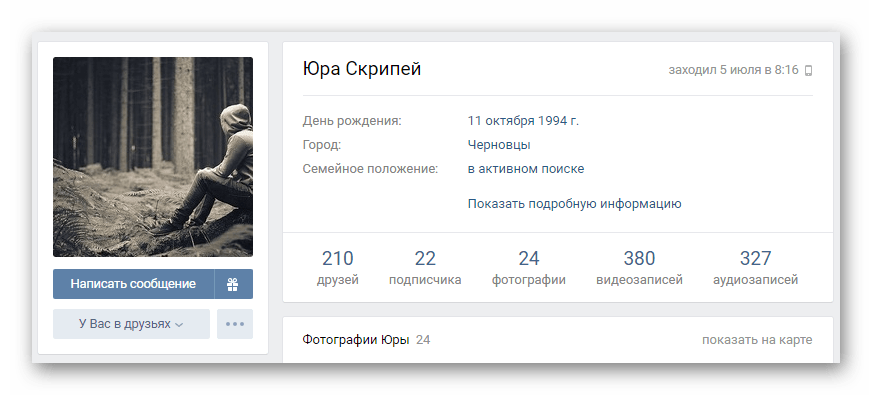
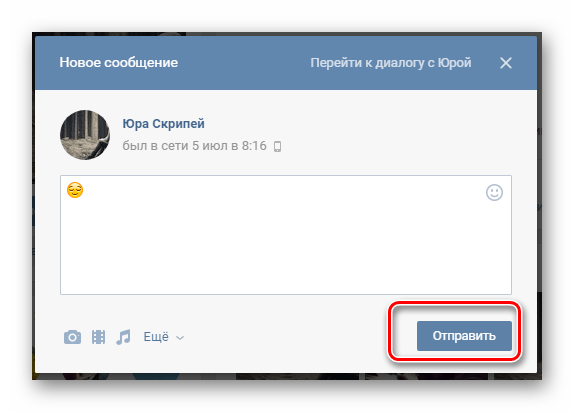
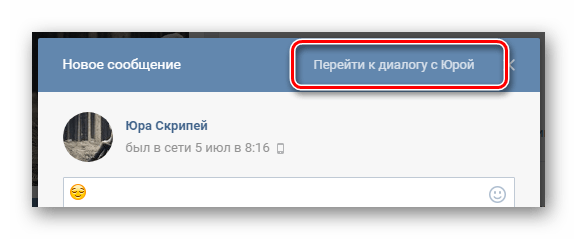
На этом процесс отправки писем через личную страницу можно считать успешно завершенным. Однако, несмотря на это, можно также дополнить сказанное дополнительной, но схожей возможностью.
- Через главное меню сайта перейдите к разделу «Друзья».
- Найдите человека, которому нужно отправить личное сообщение и с правой стороны от его аватарки кликните по ссылке «Написать сообщение».
- Повторите действия, описанные в самом начале данного раздела статьи.
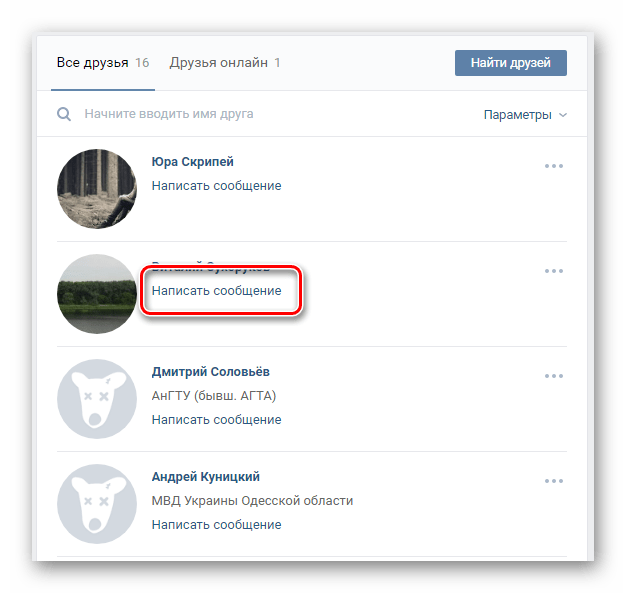
Если у пользователя закрыта личка, то вы столкнетесь с ошибкой, связанной с параметрами приватности.
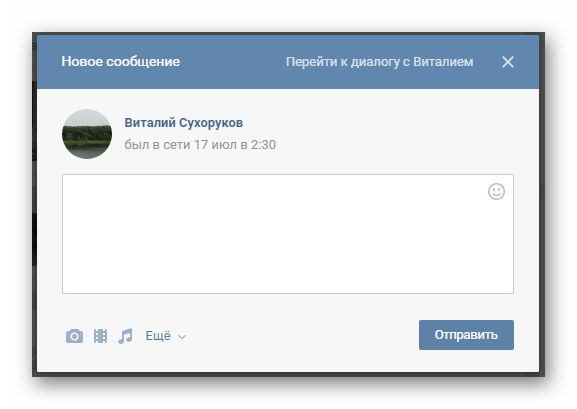
Обратите внимание, что вы можете начать таким образом диалог не только с друзьями, но и любыми другими пользователями. Для этого вам потребует произвести глобальный поиск людей через соответствующую систему социальной сети ВКонтакте.
Способ 2: написание сообщения через раздел с диалогами
Данный способ подходит для связи исключительно с теми пользователями, с которыми у вас уже был налажен контакт, например, с помощью первой методики. Кроме того, методика также подразумевает возможность связи с людьми, находящимися у вас в списке «Друзья».
- С помощью главного меню сайта перейдите в раздел «Сообщения».
- Выберите диалог с пользователем, которому необходимо отправить письмо.
- Заполните текстовое поле «Введите сообщение» и нажмите кнопку «Отправить», расположенную с правой стороны от упомянутой графы.
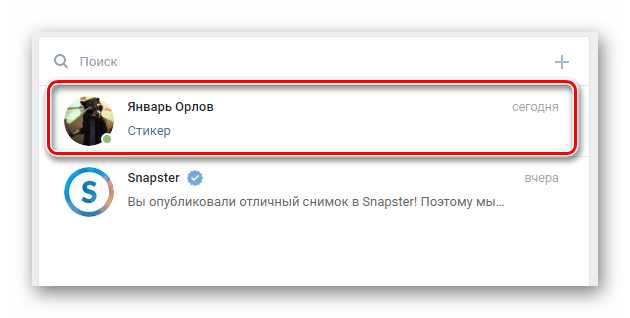
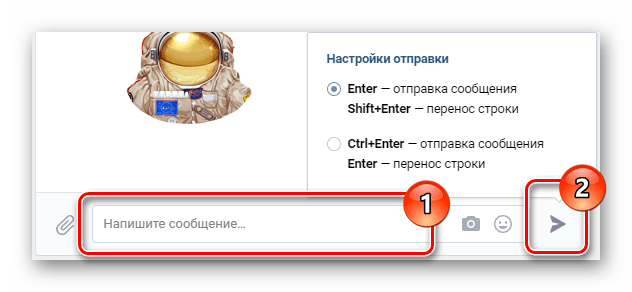
Чтобы начать диалог с каким-либо вашим другом, необходимо выполнить следующее.
- Находясь в разделе сообщения, кликните по строке «Поиск» в самом верху страницы.
- Введите имя пользователя, с которым хотите установить контакт.
- Кликните по блоку с найденным пользователем и повторите действия, описанные выше.
- Тут же вы можете удалить историю последних запросов, кликнув по ссылке «Очистить».
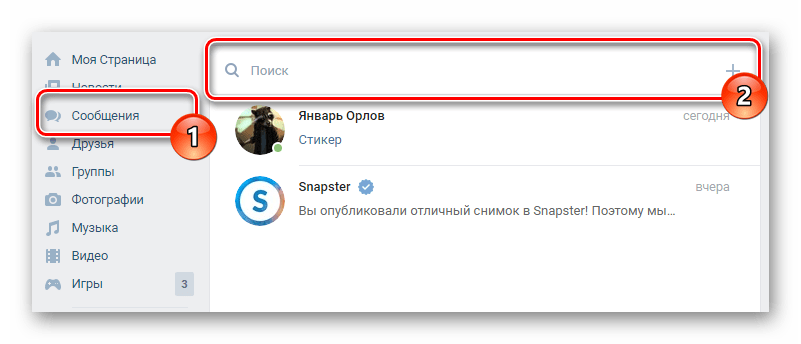
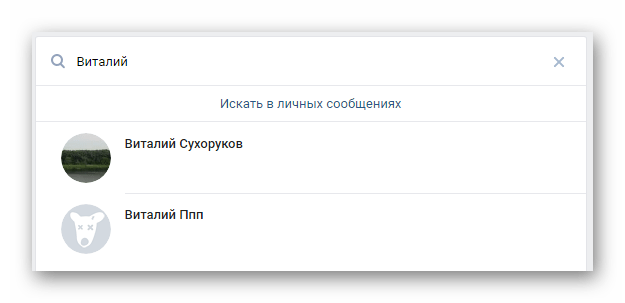
Нередко, достаточно написать имя в сокращенном варианте, чтобы найти нужного человека.
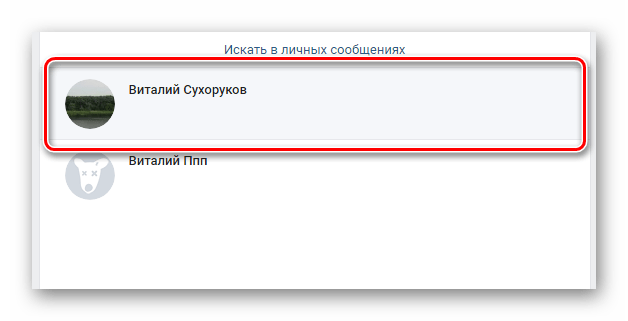
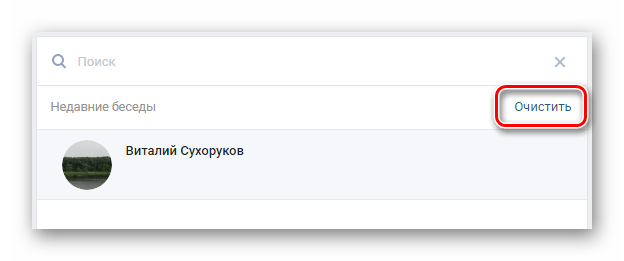
Как показывает практика, именно эти два взаимосвязанных метода являются основными, при ежедневном взаимодействии пользователей.
Способ 3: переход по прямой ссылке
Этот способ, в отличие от предыдущих, потребует от вас знания уникального пользовательского идентификатора. При этом, в качестве ID может выступать непосредственно набор цифр, назначенных сайтом в автоматическом режиме при регистрации, так и самостоятельно подобранный никнейм.
Благодаря этой методике вы также можете написать самому себе.
Разобравшись с основными моментами, можно переходить непосредственно к достижению заветной цели.
- Используя любой удобным интернет-обозреватель, наведите курсор мыши на адресную строку и введите несколько видоизмененный адреса сайта ВКонтакте.
- После завершающего символа слеша, вставьте идентификатор страницы человека, с которым нужно начать беседу, и нажмите клавишу «Enter».
- Далее вы будете перенаправлены на окно с аватаркой пользователя и возможностью написать письмо.
- Также автоматически произойдет второе перенаправление, но в этот раз откроется непосредственно диалог с пользователем в разделе «Сообщения».
https://vk.me/
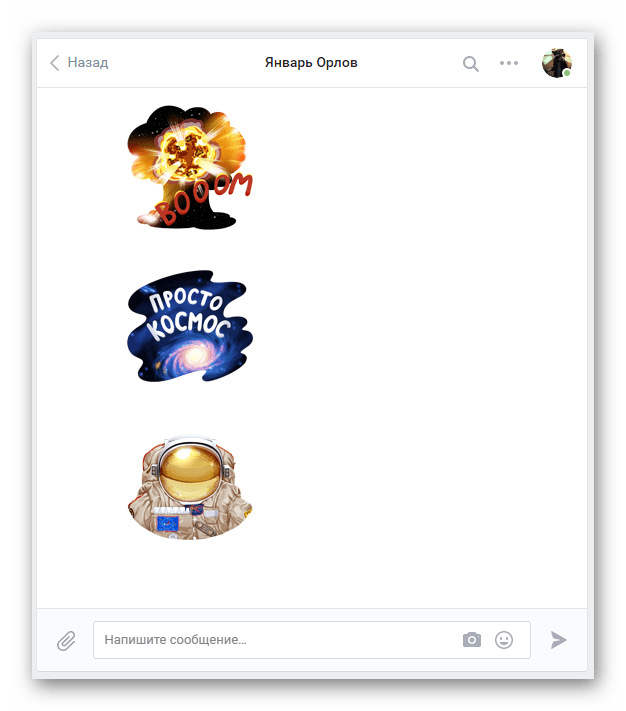
Вследствие всех проделанных действий вы так или иначе окажетесь на нужной странице и сможете начать полноценную переписку с нужным пользователем сайта.
Обратите внимание, что вы в любом случае сможете беспрепятственно переключиться к диалогу, но из-за возможных ограничений при отправке писем будет возникать ошибка «Пользователь ограничивает круг лиц». Всего хорошего!
Читайте также:
Как добавить человека в черный список
Как обойти черный список