
Содержание статьи
Показать
Скрыть
Мобильные приложения банков регулярно обновляются. «Как правило, в свежих версиях более удобный и современный дизайн, а также поддерживаются новые функции, которых раньше не было. В том числе, например, часто новые продукты в линейке банка можно оформить только в последних версиях приложения», — говорит аналитик-эксперт Банки.ру Эряния Бочкина.
Помимо этого, обновления усиливают безопасность приложения, в них предусматривается защита от угроз, которые появились со времени разработки предыдущей версии. «С обновлениями устраняются мелкие технические недочеты, которые могут быть не очевидны для клиента, но ухудшают качество использования», — добавляет Бочкина.
Со временем старые версии мобильных приложений вообще перестают обслуживаться банками. На примере «Сбербанк Онлайн» разбираемся, как обновить приложение для Andгоid-устройств.
Какие услуги и операции доступны в «Сбербанк Онлайн»
«Сбербанк Онлайн» — это мобильное приложение для клиентов Сбербанка. С его помощью можно:
- просматривать историю операций,
- оплачивать услуги, в том числе ЖКХ, мобильную связь и т. д.,
- переводить деньги между своими счетами, а также другим людям,
- открывать вклады и накопительные счета,
- подавать заявки на кредит,
- вносить платежи по кредиту,
- запрашивать кредитную историю,
- покупать валюту,
- менять ПИН-код от карты,
- блокировать карту и т. д.
Как зарегистрироваться в «Сбербанк Онлайн» самостоятельно
Обновление «Сбербанк Онлайн» на Android-устройствах
Рассмотрим все способы обновления мобильного банка от Сбера.
В мобильном приложении
Сбербанк уведомляет пользователей приложения о новой версии непосредственно при входе в него. Вот инструкция, как загрузить новую версию:
- Откройте приложение.
- На странице с вводом кода выберите «Обновите приложение».
- Подтвердите загрузку файла и установите новую версию.
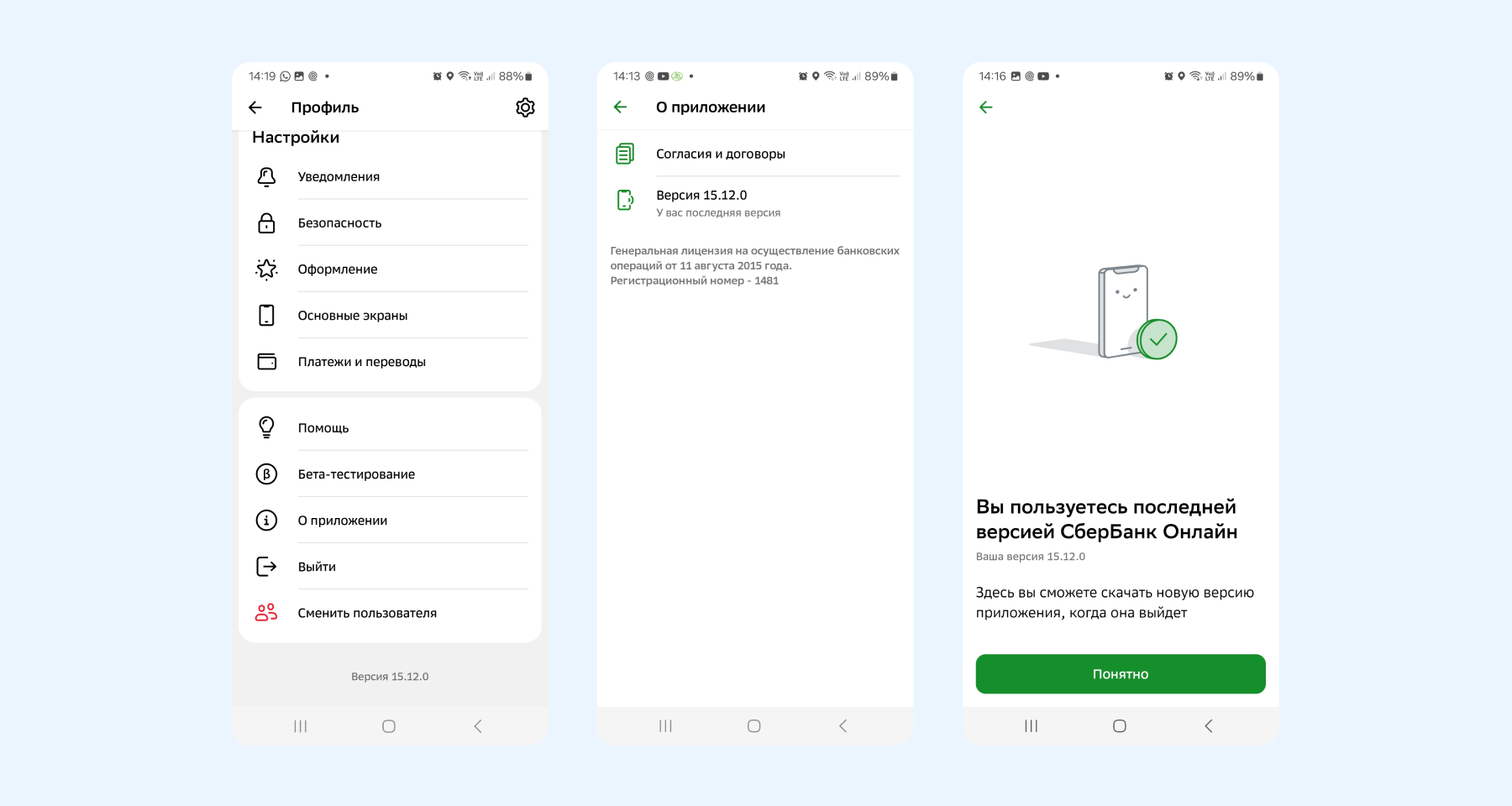
Проверить, какая версия установлена на устройстве, можно в разделе «Настройки». Выберите пункт «О приложении». Там будет указан номер версии и ее статус. Там же можно обновить приложение.
На официальном сайте Сбербанка
Скачать последнюю версию приложения для устройств с операционной системой Android можно на официальном сайте Сбера. Вот пошаговая инструкция, как это сделать:
- На sberbank.ru перейдите в раздел «Мобильное приложение Сбербанк Онлайн».
- Выберите «Установить для Android», включите камеру на смартфоне, наведите на QR-код и перейдите по ссылке в каталог Сбера (также возможно перейти в RuStore или Samsung Galaxy Store).
- Загрузите файл на смартфон.
- Если при скачивании появится сообщение, что приложение угрожает устройству, разрешите установку.
Обратите внимание: установочный файл на сайте Сбера так же безопасен, как и в магазине приложений. При этом следует убедиться, что сайт, с которого будет загружаться файл, официальный — в поисковой строке у его названия есть иконка в виде белой галочки на голубом фоне.
В магазинах приложений
Приложение «Сбербанк Онлайн» было удалено из Google Play. Но владельцы устройств на ОС Android могут обновлять и загружать его в других магазинах приложений:
- RuStore,
- Huawei App Gallery,
- Samsung Galaxy Store.
Для обновления приложения необходимо сделать следующее:
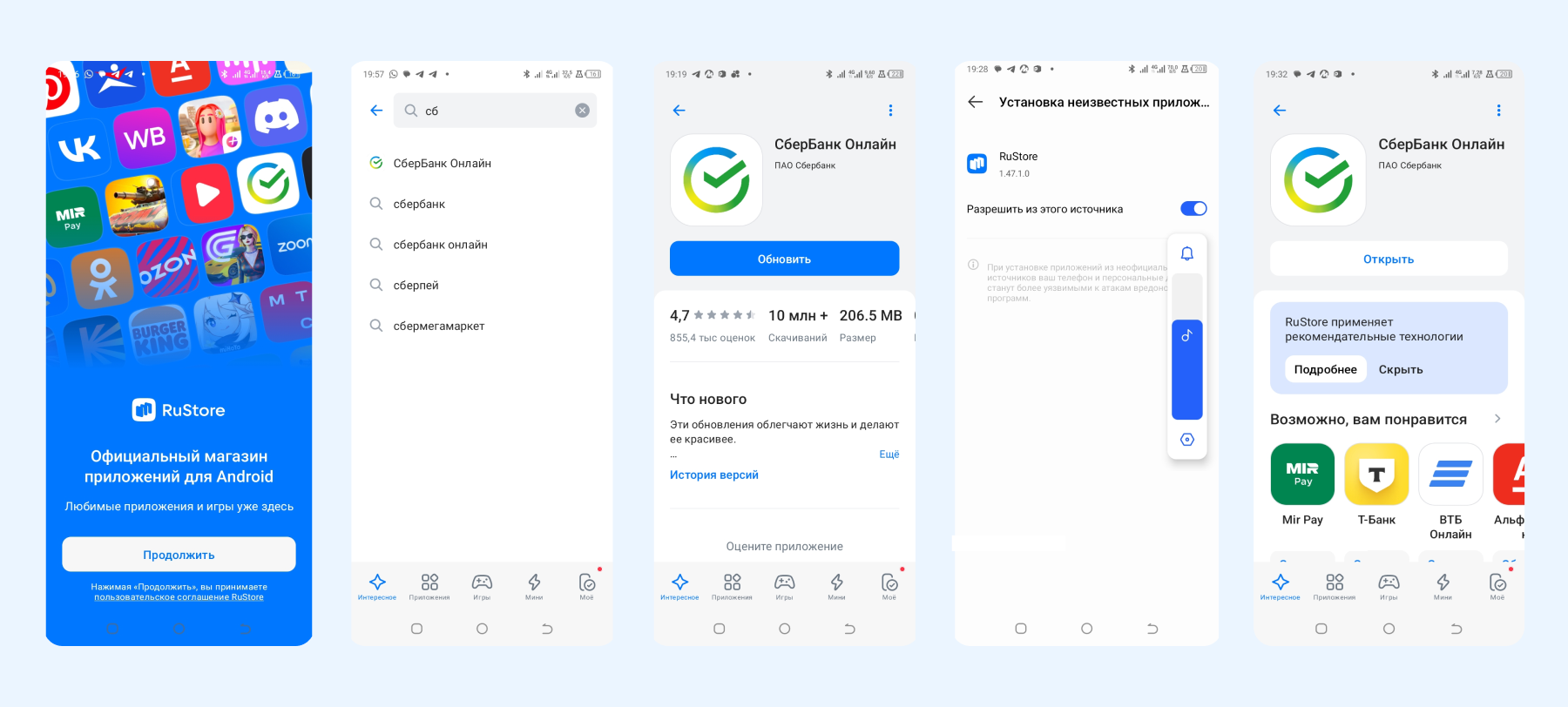
- Выберите подходящий магазин приложений из списка выше (RuStore на устройстве автора статьи).
- Введите в поисковой строке «Сбербанк Онлайн».
- На экране появится информация о версии софта. Если у вас она не самая новая, выберите «Обновить».
- При необходимости магазин приложений потребует необходимое разрешение — предоставьте его («Разрешить из этого источника» — на устройстве автора статьи).
- После обновления приложением можно пользоваться.
В офисе Сбербанка
Обновить «Сбербанк Онлайн» можно и в отделении Сбербанка. Понадобится паспорт. Здесь можно посмотреть ближайшее отделение.
Также доступен вызов сотрудника банка в удобное время и место — достаточно оставить на сайте заявку на встречу с выездным менеджером. Менеджер поможет установить актуальную версию приложения на телефон. Услуга бесплатная.
Самостоятельно скачать или обновить приложение на устройство на платформе iOS не получится. Установить актуальную версию можно в офисе Сбербанка. Также доступна опция с выездом менеджера.
Как скачать «Сбербанк Онлайн» владельцам Android-устройств
Есть несколько способов скачать приложение Сбера для владельцев Android-устройств — они аналогичны способам обновления софта. Рассмотрим каждый из них.
На официальном сайте Сбера: перейдите на страницу сайта, откройте раздел «Мобильное приложение Сбербанк Онлайн», затем выберите «Установить для Android», наведите камеру устройства на QR-код и скачайте файл.
Также можно загрузить на рабочий стол нужную страницу сайта Сбера в виде PWA-приложения. Для этого откройте сайт организации и нажмите три точки в правом верхнем углу экрана. Затем выберите пункт «Добавить на главную страницу» и далее.
В магазинах приложений: откройте нужный магазин приложений (например, RuStore), разрешите установку из внешних источников, выберите в строке поиска «Сбербанк Онлайн» и затем нажмите на кнопку «Скачать».
Подобрать бесплатную карту
«Сбербанк Онлайн» на Android-устройствах: часто задаваемые вопросы
Зачем обновлять приложение, если оно работает?
Старые версии со временем перестают обслуживаться банком. После обновления доступен новый дизайн и функции, а также действует усиленная защита от угроз.
Например, в версии 15.12.0 от 23 июля 2024 года можно моментально восстановить доступ к «Госуслугам», например, если забыт пароль или изменился телефон. Также в «Сбербанк Онлайн» появилась динамика кредитного рейтинга.
Что делать, если не получается установить приложение на телефон Android?
Стоит попробовать другой способ установки приложения, например, зайти на сайт Сбера или в другой магазин приложений. Обратите внимание: в любом случае следует использовать проверенные ресурсы в целях защиты от мошенничества.
Что делать, если приложение на загружается?
Решение проблемы зависит от того, какая именно ошибка выдается. Возможно, отсутствие загрузки приложения связано с медленным Интернетом или небезопасной сетью.
Что делать, если не получается зайти в «Сбербанк Онлайн»?
При попытке авторизоваться в приложении может появиться сообщение:
- «Во входе отказано. Ваш логин заблокирован»,
- «Вход в Сбербанк Онлайн заблокирован. Если вы забыли код/пароль, зарегистрируйтесь заново / смените пользователя для повторной регистрации»
- или «Учетная запись заблокирована до <время>, зафиксированы попытки подбора пароля»
Вероятно, при авторизации в приложении клиент три раза подряд неверно ввел код доступа. В этом случае профиль автоматически разблокируется через час. Также можно самостоятельно пройти регистрацию по основной активной карте банка, подключенной к СМС-банку.
С вопросами об обновлении и установке приложения можно обратиться на горячую линию по номеру 900 или в ближайший офис банка.
Что нужно, чтобы приложение загрузилось и обновлялось без проблем?
Для приложения необходимо не менее 700 Мб в памяти телефона, оптимально — 2 Гб. Подходящая операционная система — Android 7.0 и выше.
На Банки.ру можно за пару минут подобрать дебетовую или кредитную карту с бесплатным обслуживанием и кэшбэком:
МПКАрт 2.0
Информация актуальна на 13.08.2024.
Самостоятельное обновление iOS и Android
Зайдите в App Store, Play Market или «Магазин приложений» → Введите «СберБанк Онлайн» в поиске → Обновить.
Также убедитесь, что на вашем устройстве есть достаточно памяти, чтобы обновить приложение.
Недавно мы рассказывали, как установить Сбербанк Онлайн на Андроид в 2022 году. В 2023 ситуация не изменилась: приложение по-прежнему недоступно в Google Play, поэтому его надо скачивать из альтернативных магазинов или напрямую с сайта банка.
Как обновить приложение Сбербанка Онлайн на Андроид
Обновить Сбер также просто, как и установить. Обновите его через магазин приложений или снова скачайте apk программы — тогда новая версия установится поверх старой.
Скачать новый apk
На официальном сайте банка можно скачать apk-файл, чтобы установить на Андроид-телефон Сбербанк Онлайн. Новая версия установится поверх старой — удалять уже скачанное приложение не нужно.
Однако если вы установите мобильный банк из apk, то приложение не будет обновляться автоматически. Понадобится каждый раз заходить на сайт Сбера и проверять, появилась ли новая версия программы. Именно так нам ответили в поддержке банка, куда обратился один из наших редакторов.
Мы с трудом представляем клиента банка, который будет сам проверять наличие новой версии приложения, если оно продолжает работать. Если вы уже устанавливали Сбер из apk, расскажите в комментариях, приходили ли вам уведомления о необходимости обновить программу. Или действительно приходилось делать это вручную?
App Gallery
Обновить версию Сбербанк Онлайн на Андроиде можно и через магазин App Gallery. Именно из него мы устанавливали Сбер на наш тестовый Android-смартфон, поэтому магазин сразу предложил обновить приложение, а не установить его заново.
Кроме того, в App Gallery можно включить автоматическое обновление — тогда и проверять его наличие не придется. Это легко сделать в настройках:
- Откройте свой профиль (кнопка «Я» в правом нижнем углу) и перейдите в раздел «Настройки».
- Выберите пункт «Автообновление приложений» и укажите, когда функция будет работать: всегда или только при подключении к Wi-Fi.
Кстати, как выглядит Сбербанк Онлайн на Андроид, можно увидеть ниже: это скриншоты страницы приложения в App Gallery.
RuStore
Сбер Онлайн с Салютом есть и в отечественном магазине RuStore. Особенно удобно, что на странице приложения можно посмотреть историю версий с их кратким описанием и датами выхода.
Обновить программу получится как на ее странице, так и через вкладку «Профиль». В ней находится список приложений, для которых доступно обновление. Можно обновить сразу все или каждое по отдельности.
А вот настроить автоматическое обновление в RuStore нельзя — надеемся, что эту функцию добавят.
Samsung Galaxy Store
Обновить и скачать Сбербанк Онлайн бесплатно на Андроид можно через фирменный магазин приложений Galaxy Store. Этот вариант подойдет пользователям смартфонов Samsung.
Как и в других магазинах, для обновления Сбера надо перейти на его страницу или в список всех приложений, для которых есть новые версии: он находится в разделе «Меню» — «Обновления»
Чтобы настроить автоматические обновления, также откройте «Меню» — «Настройки» — «Автообновление приложений». Выберите, как программы будут получать апгрейд: по Wi-Fi или также через мобильный интернет.
Если вы используете веб-версию Сбербанка через браузер, то вам и вовсе не нужно ее обновлять. Для работы с онлайн-банком мы советуем использовать российские браузеры Яндекс и Атом, а еще установить на смартфон сертификаты безопасности Минцифры.
Также напомним, что устанавливать и обновлять приложение банка нужно только из официальных источников, описанных в статье. Мошенники могут предложить платные услуги по установке Сбербанка на ваш Anroid-смартфон или iPhone: сразу отказывайтесь от таких услуг и никогда не диктуйте никому коды из смс, которые пришли на номер, привязанный к банковской карте.
Читайте также:
- Как обновить Сбербанк Онлайн на айфоне в 2023 году
- Как избавиться от старой техники и не навредить природе
- Запись экрана на Айфон и Андроид-смартфоне: как сделать видео
Редактор направлений «Мобильные устройства» и «Техника для дома»
Для использования актуального приложения СберБанка понадобится смартфон с версией Android не старше 8-й версии. В этом случае ограничений не будет.
Сложности могут возникать при использовании старых или давно не обновлённых версий программы. Также есть вероятность встретить проблемы на устройствах с устаревшей версией операционной системы.
Приложение можно скачать на официальном сайте СберБанка или через проверенные магазины приложений, такие как RuStore. Эти источники проверены на безопасность и гарантируют защиту ваших данных.
Из RuStore пользователи всегда загружают приложения с актуальными обновлениями. Узнайте подробности так:
- Найдите страницу СберБанка в RuStore или пройдите по ссылке.
- Прокрутите ниже и нажмите на синюю строку «История версий».
- Откроется страница, на которой вы узнаете номера актуальной или прошлых версий приложений, а также описание внесённых изменений.
Разработчики приложений в Rustore обновляют программы примерно несколько раз в месяц. Новые версии можно загружать самостоятельно или включить «Автообновление», чтобы получать свежие версии по мере их выхода.
Да, СберБанк Онлайн распространяется абсолютно бесплатно. Если кто-то требует оплату за установку, скорее всего, это мошенники.
Нет. Приложение СберБанка распространяется и обновляется абсолютно бесплатно.
Откройте RuStore и перейдите в раздел «Обновления» в вашем профиле. Там вы сможете обновить все приложения, включая СберБанк Онлайн, или включить автообновление.
-
Свободная память. Для загрузки и установки на Android-девайсе должно быть не менее 700 Мб свободного места на носителе. Рекомендуется держать около 2 Гб незанятого пространства на устройства.
-
Современная версия операционной системы. Нужно устройство с Android 8.0 на борту или более свежей версией.
Мошенники часто распространяют поддельные версии приложения на сторонних сайтах, чтобы украсть ваши данные. Скачивайте приложение только из проверенных источников, таких как RuStore.
-
В случае нехватки свободного места на устройстве или проблем со связью, пользователи могут воспользоваться веб-версией СберБанка Онлайн.
-
Если раньше проблем с загрузкой приложения не было, но теперь они есть, попробуйте обратится в поддержку СберБанка.
-
Если пользователю потребуется помощь специалиста с установкой мобильного приложения, можно обратиться в ближайшее отделение Сбера. Сотрудники Сбера помогут с установкой приложения, решением проблем и поиском ответов на вопросы по использованию мобильного банка.
Убедитесь, что у вас достаточно свободного места на устройстве, и включено автообновление в настройках RuStore. Если проблема сохраняется, попробуйте обновить вручную или обратитесь в службу поддержки.
Откройте магазин RuStore на вашем Android-устройстве и посетите раздел «Моё», расположенный справа внизу дисплея. Чуть левее центра экрана вы найдёте раздел «Обновления» и небольшую синюю строчку «Обновить всё». Нажав на неё, вы начнёте загрузку всех актуальных обновлений для приложений, установленных на вашем устройстве. Также вы можете найти в списке приложение СберБанка и выбрать обновление только для него.
Рекомендуем активировать опцию «Автообновление», чтобы мобильный сервис обновлялся автоматически.
Если приложение ещё не установлено или вы приобрели новое устройство, то вам будет достаточно загрузить свежую версию мобильной программы напрямую со страницы СберБанка в RuStore.
После установки приложения от вас может потребоваться заново ввести данные для входа в свой аккаунт. Если ранее вы входили в приложение с помощью лица или отпечатка пальца, их потребуется вновь подключить при первом посещении приложения, разрешив использование биометрического сканера.
Если на Android-устройстве используется старая версия операционной системе, не хватает памяти для загрузки или возникают прочие проблемы, которые не удаётся решить по обращению в поддержку СберБанка, рекомендуется использовать веб-версию СберБанк Онлайн. Она не требует обновлений. Вы сможете войти в свой аккаунт по QR-коду, набору цифр из Push-уведомления, логину, номеру телефона или карты.
В случае, если невозможно использование приложения или веб-версии, единственным решением будет замена устройства.
Пароль вам не понадобится. При первом посещении мобильного приложения СберБанк Онлайн пользователь сможет выбрать, какой вариант для входа в аккаунт больше ему подходит:
-
По номеру карты.
Если на вашем Android-устройстве есть NFC-чип, можно также поднести пластиковую карту СберБанка к задней крышке устройства; -
По лицу.
Эта опция работает, если клиент банка подключал распознавание по лицу в Сбере, но это не та же фукнкция, которая позволяет разблокировать ваш смартфон и требует предварительного посещения офиса СберБанка.
Далее понадобится ввести номер телефона и разрешить доступ приложения к камере. После этого от вас потребуется пройти идентификацию, наклоняя голову в разные стороны. В итоге на ваш номер телефона придёт СМС с кодом для входа, который потребуется ввести; -
По логину.
После ввода, пользователю придёт СМС с кодом для входа на номер телефона, который был ранее привязан к аккаунту.