
Содержание
- Госуслуги на компьютер
- Новый способ получать государственные услуги
- О приложении
- Регистрация и функционал
- Инструкция по установке на компьютер
- Полезные приложения
- Выводы
- Госуслуги на компьютер
- Экономия времени
- Особенности приложения
- Плюсы и минусы
- Как установить Госуслуги на компьютер или ПК
- Системные требования
- Похожие приложения
- Подводим итоги
- Госуслуги на ПК
- О приложении
- Особенности
- Интерфейс
- Как пользоваться приложением?
- Инструкция по установке приложения
- Через эмулятор Bluestacks
- Через Microsoft Store
- Работа на Портале Госуслуги gosuslugi.ru
- Настройка рабочего места, ошибки при работе
- Проверка подлинности ЭП
- Госуслуги РФ — вход в личный кабинет
- Гос Услуги Ру — личный кабинет — вход на сайт
- Популярные услуги на сайте Госуслуги.ру
- Как восстановить пароль?
- Какие проблемы могут возникнуть?
Госуслуги на компьютер
Новый способ получать государственные услуги
Госуслуги – это удобный портал, на котором собраны десятки услуг, доступных гражданам нашей страны и ее гостям. При помощи Госуслуг можно записать ребенка в детский сад, проверить наличие на вас штрафов, поставить на учет транспортное средство и выполнить массу других нужных операций. Естественно, весь этот функционал доступен и в приложении сервиса. Сегодня мы расскажем о том, как скачать Госуслуги на компьютер, если такая возможность у вас появилась.

Делается это очень просто, несмотря на то, что приложения для Windows у сервиса нет – только сайт. Но вы можете использовать андроид-эмулятор, который скачивается бесплатно и позволяет запускать мобильные приложения на вашем ПК очень просто. Вся процедура занимает не более пяти минут, а эмуляторы работают даже на слабых по нынешним меркам компьютерах. Подробную инструкцию ищите в конце этого обзора – там же есть все необходимые ссылки.
О приложении
Вероятно, каждый житель нашей страны знаком с очередями в государственных учреждениях. Работают ли их сотрудники медленно или их не хватает или слишком большой спрос на услуги, но факт есть факт: в случае возникновения необходимости получить что-то от государства, чаще всего придется ждать.
Точнее, приходилось – ведь теперь немалую часть процедур можно выполнить в онлайн-формате. Для этого был создан портал Госуслуги, который действует уже несколько лет. Поначалу с ним были проблемы, но теперь сервис работает отлично и действительно облегчает жизнь миллионам россиян.

Приятно, что у сервиса есть мобильное приложение, что позволяет вам выполнять операции вообще где и когда угодно. Мобильное приложение для Андроид обладает всеми теми же функциями, что и сайт – кому-то пользоваться им гораздо удобнее, что отражается и в немалом числе установок в Google Play и положительных отзывов о программе.
Таким образом, в лице приложения вы получаете огромный набор возможностей. Кроме того, скачать Госуслуги можно и на ПК – как мы и писали выше. Одним словом – сервис очень удобен, но для получения полного функционала, требуется подтвердить свою учетную запись.
Регистрация и функционал
Для использования сервиса требуется регистрация. Чтобы получать простую учетную запись, достаточно пройти процедуру регистрации по номеру телефона или адресу электронной почты. Но в этом случае вам будут доступны лишь базовые функции. Главным же преимуществом Госуслуг является возможность совершать множество процедур без похода куда-либо.
Для этого учетную запись требуется подтвердить. Сделать это можно двумя путями:
Для многих второй способ будет удобнее, ведь карта Сбербанка – а значит, и личный кабинет – есть практически у всех граждан нашей страны. Вы можете подтвердить учетку Госуслуг, войдя в личный кабинет Сбербанка и выбрав соответствующий пункт меню. Также инструкцию вы найдете на самом портале Госуслуги.
С момента подтверждения вы получите возможность совершать множество полезных вам процедур. Например:
Это – лишь самые популярные функции, и конечно, ими список возможностей не ограничивается. Вы можете увидеть полный список, выбрав в меню приложения пункт “Каталог”. Каждый его раздел предлагает множество услуг и формирует различные заявления, которые автоматически отправляются в нужный орган власти. Конечно, в иных случаях вам все равно придется прийти и получить документ или выполнить другое действие, но основная часть работы все равно будет выполняться дистанционно – что очень кстати в том числе и с учетом существующей пандемии коронавируса.
К слову, есть в приложении и отдельный пункт, в котором можно отмечать свои ощущения в связи с этим вирусом. Для начала требуется пообщаться с врачом – после этого функция будет открыта.
Таким образом, приложение Госуслуги является простым и современным способом подавать заявления в госорганы – без очередей и лишней траты времени. Если вы живете в Москве, установите приложение Госуслуги Москвы, поскольку часть функций будет доступна лишь там. Всем остальным же достаточно установить на ПК обычное приложение Госуслуги.

Инструкция по установке на компьютер
Чтобы это приложение заработало на вашем ПК, достаточно использовать эмулятор. Может подойти любая программа, но если вы сомневаетесь в выборе – используйте LDPlayer(ссылка на официальный сайт программы есть внизу страницы). Этот эмулятор выполнен очень просто – его интерфейс повторяет интерфейс андроид-смартфона, так что у вас не будет проблем с установкой.
Опишем вкратце весь процесс:

В итоге вы увидите ярлык приложения на рабочем столе. Запускайте его, авторизуйтесь на сервисе – и пользуйтесь Госуслугами с вашего ПК или ноутбука!
Полезные приложения
Выводы
Это приложение изменило подход к получению и предоставлению государственных услуг в России – оно действительно полезно и удобно для пользователей. Вы можете скачать Госуслуги на компьютер через эмулятор по ссылке ниже.
Источник
Госуслуги на компьютер
| Операционная система: | Windows 7, 8, 8.1, 10, Vista |
| Категория: | Программы |
| Play Market | Скачать на Play Market |
| Русский язык: | Есть |
| Цена: | Бесплатно |
Чем объяснить популярность портала электронного правительства? Все очень просто: на нем собрано очень много услуг, поэтому жители России пользуются им охотно. Граждане Российской федерации с его помощью избавляются от бумажной волокиты и решают многие вопросы в онлайн-режиме. Ресурс постоянно развивается. С каждым годом в него добавляются новые и новые услуги. С некоторых пор есть возможность пользоваться как мобильной версией, так и компьютерной. Сразу же после установки появляется шанс, что с обычными о чередями и бумажной волокитой в муниципальных учреждениях будет покончено. Скачать бесплатную программу Госуслуги на ПК стоит каждому, так как она удобная, многофункциональная и значительно облегчает жизнь.
Экономия времени
Если хочется обзавестись своеобразным дневником, в котором отражаются важнейшие события в хронологической последовательности, тогда однозначно стоит обратить свое внимание на данный софт. По необходимости пользователи могут открывать лишь новые, последние сообщения или отфильтровать их по дате, типу. Каталог сайта всегда подстраивается под место проживания абонента. Это очень удобно — в нем будут отображаться актуальные в данном регионе госуслуги.
Благодаря наличию личного кабинета всегда отображаются только личные данные, а не все подряд, что значительно облегчает поиск по категориям. Разработчики гарантируют защиту персональных данных пользователей. Никто никогда не будет передавать их третьим лицам.
Особенности приложения
Чтобы напрасно не нарекать на работу софта, желательно регулярно обновлять лицензионное антивирусное программное обеспечение. Скачать программу Госуслуги на компьютер желательно только после того как установлены все обновления, которые рекомендовал производитель. Загружать софт из непроверенных источников нежелательно, как и посещать сомнительные сайты. Токены для авторизации на портале лучше хранить в тайне.
В Госуслугах очень много информеров. Именно они способны облегчить поиск штрафа или задолженности. Вся начисленная сумма видна полностью. Для активации работы информеров достаточно указать Идентификационный код. Сайт способен сам подстраиваться под местоположение пользователя. Самый положительный момент — это тот факт, что в личном кабинете можно отследить статус поданных заявлений.
Плюсы и минусы
Прежде чем установить софт, желательно уточнить все его преимущества и недостатки. А после этого принимать ответственное решение. Конечно, можно в любое время удалить программу, если ее функционал не оправдает ожидания, будет зависать или не отвечать всем заявленным требованиям. Но все же лучше узнать о положительных и отрицательных сторонах.
В работе портала некоторые пользователи нашли несколько минусов. К ним можно отнести тот факт, что не каждая из государственных услуг доступна на портале в электронном виде. Также есть вероятность ошибочной работы некоторых пунктов софта. Но они случаются не часто и вовремя исправляются службой технической поддержки. Как пользоваться программой Госуслуги на ПК? Об этом можно прочитать в инструкции. Главное — пользоваться исключительно лицензионным программным обеспечением. Тогда угроз будет минимальное количество.
Как установить Госуслуги на компьютер или ПК
Прежде заняться установкой софта себе на ПК, сначала необходимо выяснить, какая существует системная оболочка. Если речь идет о Windows XP, то загрузка не возможна. А вот для Виндовс 7/8/10 приходят на помощь эмуляторы.
Чтобы иметь возможность воспользоваться софтом, придется проделать немного больше телодвижений. Для активации понадобится Bluestacks 5, LDPlayer и Nox App Player. Удобнее всего воспользоваться Bluestacks 5 — это специальный эмулятор. Именно он позволит воспроизвести версию.
Алгоритм установки при помощи Bluestacks 5:
Как только софт будет установлен, сразу можно запускать его непосредственно с главной страницы эмулятора. Также можно осуществлять запуск с рабочего стола. Обычно проблем с установкой не возникает. Скачать программу Госуслуги для Windows 7/8/10 может каждый гражданин России. Также софт можно установить через добавление apk-файла посредством меню в эмуляторе, либо перетащить файл в окошко.
Системные требования
Похожие приложения
К похожему контенту можно отнести Почта Mail.RU, Яндекс.Почту, справочник 2ГИС. Центром дел каждого человека является Почта майл.ру, которая позволяет писать и отправлять письма, назначать встречи и звонить друзьям. Яндекс.Почта является удобным почтовым ящиком, который надежно защищен от вирусов и спама, позволяет работать одновременно с несколькими ящиками. Без подробного описания карт городов и навигатора также не обойтись. Особенно это касается владельцев авто. Для них разработали справочник 2ГИС, который способен работать даже без интернета и не требует оплаты. Не получится потеряться даже в незнакомом месте.
Подводим итоги
Однозначно не стоит сомневаться в том, нужно ли скачать бесплатную программу Госуслуги на ПК или лучше отказаться от этой затеи. Она помогает сделать жизнь лучше и проще, экономит время и деньги всех граждан. Достаточно зарегистрироваться на портале, подтвердить свою учетную запись, выбрать интересующую услугу, заполнить заявление, дождаться персонального приглашения, а после в определенное время прийти в ведомство со списком документов и отдать их сотруднику. Именно с целью облегчения жизни своим гражданам правительство решило создать подобный контент, который работает без нареканий.
Источник
Госуслуги на ПК
| Операционная система: | Windows 7, Windows 8/8.1, Windows 10 |
| Русский язык: | Есть |
| Разработчик: | Минкомсвязь России |
| Цена: | Бесплатно |
Портал «Госуслуги» позволяет гражданам Российской Федерации взаимодействовать с органами власти, не выходя из дома. Но иногда сайт может быть неисправен. Для того чтобы не потерять возможность пользоваться услугами портала, следует скачать приложение «Госуслуги» на компьютер.
О приложении
Каталог приложения позволяет получать услуги госорганов через интернет. Спектр сервисов обширен. Наиболее распространенными из них являются:
Особенности
Приложение «Госуслуги», установленное на ПК, имеет ряд особенностей:
Интерфейс
Интерфейс приложения типичный, соответствует электронной версии портала «Госуслуги». Пользователь сможет быстро освоить программу. Все услуги разделены на группы, наименования которых расположены на отдельных вкладках. Сверху располагаются удобные кнопки для навигации.
Как пользоваться приложением?
Использование приложения «Госуслуги» на ПК похоже на пользование онлайн-порталом. Процедура включает в себя несколько этапов:
Инструкция по установке приложения
Скачать приложение «Госуслуги» на компьютер можно несколькими способами. Наиболее распространенными из них являются два: через эмулятор Bluestacks и электронный магазин Microsoft Store. Подробные инструкции по установке приложения с использованием каждого варианта будут представлены ниже.
Через эмулятор Bluestacks
Bluestacks является программой, которая позволяет устанавливать на компьютер приложения, приобретенные в Google Play market. Для того чтобы установить Госуслуги на ПК, необходимо выполнить несколько процедур:
Через Microsoft Store
Электронный магазин Microsoft Store также позволяет скачивать и устанавливать на компьютер ряд приложений. Для того чтобы приобрести Госуслуги через платформу Microsoft необходимо осуществить следующее:
Приложение «Госуслуги» скачать через Microsoft Store можно только на компьютер с Windows 10.
Портал «Госулсуги» позволяют пользоваться многими сервисами органов исполнительной власти, не выходя из дома. Приложение позволит всегда иметь доступ к личному кабинету и вовремя получать важные уведомления.
Источник
Работа на Портале Госуслуги gosuslugi.ru
Если у вас уже есть квалифицированная электронная подпись (в дальнейшем КЭП), полученная у нас, то с ней можно работать на портале Госуслуг в качестве Физического лица, Индивидуального предпринимателя или Юридического лица, в зависимости от того, на кого выдан сертификат (ФЛ/ИП/ЮЛ).
Чтобы получить доступ ко всем электронным услугам портала и иметь возможность создать учётную запись ИП или ЮЛ, нужно иметь подтверждённую учётную запись Физического лица. Подтвердить её можно с помощью Квалифицированной электронной подписи (КЭП).
Первичная регистрация учетной записи ЮЛ возможна только с использованием сертификата на руководителя организации или представителя, имеющего право действовать от имени организации без доверенности.
Если в организации филиальная структура, первичную регистрацию со своим КЭП на Госуслугах должен осуществить руководитель головной организации.
Если от имени организации клиента в качестве единоличного исполнительного органа действует управляющая компания, то в сертификате должны быть указаны данные руководителя Управляющей компании и реквизиты управляемой компании.
Настройка рабочего места, ошибки при работе
Для обеспечения работы с порталом Госуслуг достаточно пройти диагностику и выполнить рекомендуемые действия, дополнительно выбрав «Плагин для Портала Госуслуг». Информация по настройке компьютера для работы с ЭП на сайте Госуслуг находится в разделе «Работа с электронной подписью».
При входе в личный кабинет по электронной подписи может потребоваться пин-код от вашего токена, стандартные коды можно посмотреть здесь.
Если при работе на портале у вас возникают технические ошибки, воспользуйтесь статьей «Ошибки при работе на портале Госуслуг gosuslugi.ru»
Проверка подлинности ЭП
На Портале Госуслуг есть раздел «Подтверждение подлинности электронной подписи». На этой странице можно проверить подлинность:
Примечание:
— Проверить можно только сертификаты КЭП и подписи, созданные сертификатами КЭП;
— Документы подписанные с отметкой времени (усовершенствованной подписью) проверку не проходят;
— Предоставляемые услуги носят информационный характер и не могут быть использованы в качестве доказательств в судах различных инстанций.
Источник
Госуслуги РФ — вход в личный кабинет
Сайт Госуслуги РФ представляет собой справочный и информационный портал, который предназначен для обеспечения доступа к сведениям о услугах государственных органов в нашей стране.
На портале государственных услуг РФ имеется возможность получить любую информацию относительно Госуслуг и подавать заявки на получении услуги.
Многие действия можно совершать, сидя дома или в офисе за компьютером. После оказания конкретной услуги на электронную почту, а также на мобильник приходит уведомление, что помогает следить за процессом ее предоставления.
Гос Услуги Ру — личный кабинет — вход на сайт
Каждый пользователь может зайти в свой личный кабинет госуслуг. Для того чтобы войти нужно знать логин и пароль от сайта государственных услуг:
Все данные, которые вводятся о пользователе, имеют надежную защиту от государства. Преимущество портала по сравнению с МФЦ и другими способами получения госуслуг заключается в том, что он работает круглосуточно, поэтому получить нужную информацию или услугу можно в любое удобное время.
Единственное условие: нужно обязательно зарегистрироваться на этом сайте.
Популярные услуги на сайте Госуслуги.ру
На портале гос услуги ру можно получить множество услуг, но самые популярные из них выглядят следующим образом:
Чтобы выбрать нужную услугу, следует нажать на кнопку «Каталог услуг». При этом в строку поиска можно ввести ее название.
Если нажать на кнопку «Все услуги», то откроются все виды услуг. Для поиска нужной услуги можно посмотреть разные категории.
На этом портале gosuslugi ru пользователи предоставляют органам власти достоверные сведения о своей личности. Во время регистрации на сайте, то есть в ЕСИА, тщательно проверяются все данные. Для прохождения регистрации и создания личного кабинета нужно предоставить следующие сведения: номер и серию паспорта, номер СНИЛС, номер мобильника и адрес электронной почты.
После регистрации будет невозможно создать новый личный кабинет. Это необходимо для защиты персональных данных.
Чтобы зарегистрироваться на сайте, нужно вначале на него зайти. Затем нужно нажать на кнопку, которая так и называется: «зарегистрироваться». После этого вводится номер телефона, ФИ, а также адрес эл.почты. Нажатием кнопки «зарегистрироваться» данная операция завершается.
На телефон поступит СМС, в которой будет указан код. Его следует ввести в открывшемся окне. После этого нужно нажать на кнопку «подтвердить».
Затем потребуется придумать пароль не менее 10 символов с буквами и цифрами. На следующем этапе пользователю придется ввести свои персональные данные и сохранить их в системе. На проверку введенной информации уходит около 10 минут. Для того, чтобы иметь доступ ко всем услугам, нужно ввести больше информации.
Для подтверждения своей личности можно сделать следующее:
Проще всего лично посетить МФЦ, так как регистрация в этом случае подтверждается очень быстро и просто. После подтверждения учетной записи на портале государственных услуг Российской Федерации можно пользоваться всеми возможностями, которые он открывает, но услуги будут доступны только в регионе проживания.
Как восстановить пароль?
В том случае, если пароль от сайта был забыт пользователем, можно восстановить доступ к системе разными вариантами. Одним из способов является обращение в МФЦ и Ростелеком лично со своим паспортом и СНИЛС. Но вполне возможно справиться с этой проблемой самостоятельно непосредственно на портале.
Для этого следует выполнить следующие действия:
Сначала нужно зайти на сайт Госуслуг. После нажатия на «Вход» и перехода по ссылке нужно нажать на кнопку «Восстановить пароль».
После этого выбирается способ восстановления пароля. Это может быть СНИЛС, адрес электронной почты или номер мобильного телефона. Эти данные нужно будет указать в новом окне. Если пароль восстанавливается по СНИЛС, то нужно перейти по одноименной ссылке. Для восстановления пароля путем использования адреса электронной почты нужно зайти на нее и в присланном письме нажать на ссылку. После получения нового пароля его следует прописать в окне.
Далее пользователь сможет познакомиться с информацией о том, что пароль успешно изменен.
Для восстановления пароля по мобильному телефону нужно посмотреть смс-сообщение с кодом. Далее его нужно ввести в открывшееся окно и придумать новый пароль. Все данные следует сохранить путем нажатия на одноименную кнопку. В этом случае также появится информация об успешном изменении пароля.
В том случае, когда контактные данные не привязаны к учетной записи, самостоятельно восстановить пароль не получится и придется обратиться в МФЦ или Ростелеком.
Какие проблемы могут возникнуть?
На сайте Госуслуги можно оформить различные документы, оплатить счета или получить нужные справки. Но иногда и на этом сайте случаются сбои в работе.
Проблема может быть связана с несколькими причинами:
Источник
Как обновить сайт Госуслуг: пошаговая инструкция и полезные советы
👎Автор🤛🏻Обновление приложений и сайтов является важным аспектом сохранения их работоспособности, безопасности и удобства использования. В этой статье мы рассмотрим, как обновить сайт Госуслуг, и предоставим пошаговую инструкцию и полезные советы для эффективного обновления.
Перейдите к нужному разделу, выбрав соответствующую ссылку:
⚠️ Пошаговая инструкция по обновлению сайта Госуслуги
⚠️ Рекомендации по обновлению сайта Госуслуги
⚠️ Выводы и заключение
⚠️ FAQ: Часто задаваемые вопросы
😶 Подробности
Для обновления сайта Госуслуги на вашем устройстве выполните следующие действия:
1. Откройте приложение и нажмите на значок меню (три горизонтальные линии) в верхнем левом углу экрана.
2. Выберите пункт «Мои игры и приложения» из выпадающего меню.
3. Перейдите в раздел «Установленные» и найдите приложение «Госуслуги».
4. Если для приложения «Госуслуги» доступно обновление, рядом с ним будет значок «Обновить». Нажмите на этот значок, чтобы начать процесс обновления.
После завершения обновления перезайдите в приложение Госуслуги, чтобы убедиться, что обновление было успешно установлено.
Пошаговая инструкция по обновлению сайта Госуслуг
- Откройте приложение, в котором вы используете Госуслуги, и нажмите на значок меню (три горизонтальные линии) в верхнем левом углу экрана.
- Выберите пункт «Мои игры и приложения» из выпадающего меню.
- В разделе «Установленные» найдите приложение «Госуслуги».
- Если для приложения «Госуслуги» доступно обновление, рядом с ним будет значок «Обновить». Нажмите на этот значок, чтобы начать процесс обновления.
Полезные советы по обновлению сайта Госуслуг
- Регулярно проверяйте наличие обновлений: чтобы иметь доступ к новым функциям и улучшениям, рекомендуется регулярно проверять наличие обновлений для сайта Госуслуги.
- Используйте стабильный интернет-соединение: для успешной загрузки и установки обновлений рекомендуется использовать стабильное и быстрое интернет-соединение.
- Занимайте достаточно места на устройстве: перед началом обновления убедитесь, что на вашем устройстве достаточно свободного места для загрузки и установки обновлений.
- Отключайте другие приложения во время обновления: чтобы избежать сбоев и ускорить процесс обновления, рекомендуется отключить другие приложения во время установки обновлений.
- Проверяйте работоспособность после обновления: после установки обновлений проверьте, что сайт Госуслуги работает корректно и все функции доступны.
Выводы и заключение
Обновление сайта Госуслуг является важным аспектом сохранения его работоспособности, безопасности и удобства использования. Следуя пошаговой инструкции и учитывая полезные советы, вы сможете эффективно обновить сайт Госуслуг и получать доступ к новым функциям и улучшениям.
FAQ
- Как часто следует проверять наличие обновлений для сайта Госуслуг?
Рекомендуется проверять наличие обновлений для сайта Госуслуг не реже одного раза в неделю, чтобы иметь доступ к новым функциям и улучшениям.
- Нужно ли иметь быстрое интернет-соединение для обновления сайта Госуслуг?
Да, для успешной загрузки и установки обновлений рекомендуется использовать стабильное и быстрое интернет-соединение.
- Что делать, если после обновления сайт Госуслуг не работает корректно?
Если после обновления сайт Госуслуг не работает корректно, попробуйте перезагрузить устройство и повторить обновление. Если проблема сохраняется, обратитесь в службу поддержки сайта Госуслуг.
✅ Где обновить данные Госуслуги
✅ Как правильно обновить Госуслуги в телефоне
✅ Как использовать они их
✅ Какие два местоимения мешают
Как обновить гос. 📱💻 Обновляем Госуслуги: пошаговая инструкция для каждого 🇷🇺
🙈Читать далее🤤Цифровой мир не стоит на месте, и портал Госуслуг, как и любое другое приложение, нуждается в регулярных обновлениях. 🔄 Это необходимо для исправления ошибок, улучшения безопасности и добавления новых функций, делающих вашу цифровую жизнь проще и удобнее. 😊 В этой статье мы подробно разберем, как обновить Госуслуги на различных устройствах и платформах, а также ответим на часто задаваемые вопросы. 🙋♀️🙋♂️
Откройте нужный раздел, выбрав соответствующую ссылку:
⚠️ 🔄 Обновление Госуслуги и Госуслуги Авто: пошаговая инструкция 🔄
⚠️ ✍️ Как изменить личные данные в Госуслугах: паспорт, СНИЛС и другие документы ✍️
⚠️ 🚘 Как заменить госномер автомобиля через Госуслуги 🚘
⚠️ 🍏 Как обновить Госуслуги на iPhone 🍏
⚠️ 💡 Полезные советы и выводы 💡
⚠️ ❓ Часто задаваемые вопросы ❓
💭 Оставить отзыв
👋 Друзья! 🚗 Хотите, чтобы приложение «Госуслуги» и «Госуслуги Авто» всегда были актуальными и радовали вас новыми фишками? 😉 Обновить их проще простого!
📱 Загляните в магазин приложений на вашем смартфоне. Это может быть App Store 🍎 для устройств Apple или Google Play 💚 для устройств на Android.
🔍 В строке поиска наберите «Госуслуги» и «Госуслуги Авто».
🔄 Рядом с иконкой приложения вы увидите кнопку «Обновить». Смело жмите на нее!
⏳ Дождитесь окончания загрузки и установки. Готово! 🎉 Теперь у вас самая свежая версия приложения с актуальной информацией и полезными функциями.
💡 Не можете найти приложение в своем магазине? Не беда! Полный список магазинов, где можно скачать «Госуслуги», вы найдете на официальном сайте проекта.
💻 https://www.gosuslugi.ru/
Пользуйтесь «Госуслугами» с удовольствием! 😊
Зачем обновлять Госуслуги? 🤔
Регулярное обновление приложения Госуслуги — это не просто прихоть разработчиков, а важный шаг для обеспечения безопасности и комфорта пользователей. 🔐 Вот несколько причин, почему это так важно:
- 🛡️ Повышение безопасности: обновления часто содержат исправления уязвимостей, которые могут быть использованы злоумышленниками для кражи ваших данных.
- 🐞 Исправление ошибок: разработчики постоянно работают над улучшением приложения, исправляя ошибки и повышая стабильность его работы.
- ✨ Новые функции: обновления могут добавлять новые функции и сервисы, делая Госуслуги еще более удобными и полезными.
- 🚀 Улучшение производительности: обновления могут оптимизировать работу приложения, делая его более быстрым и отзывчивым.
🔄 Как обновить приложение Госуслуги на смартфоне
Процесс обновления приложения Госуслуги практически идентичен для устройств на базе Android и iOS. Следуйте этой простой инструкции:
- 📲 Откройте магазин приложений: зайдите в Google Play Маркет (Android) или App Store (iOS).
- 🔎 Найдите приложение: в строке поиска введите «Госуслуги» или «Госуслуги Авто».
- ⬆️ Нажмите «Обновить»: если доступна новая версия приложения, вы увидите кнопку «Обновить». Нажмите на нее, чтобы начать загрузку и установку обновления.
💡 Совет: для автоматического обновления приложений на вашем устройстве, включите функцию автообновления в настройках Google Play Маркет или App Store.
💻 Как обновить Госуслуги на компьютере
Если вы пользуетесь Госуслугами через браузер на компьютере, то вам не нужно скачивать и устанавливать обновления. Сайт Госуслуг автоматически использует самую актуальную версию.
Однако, рекомендуется периодически очищать кэш и куки браузера, чтобы обеспечить корректную работу сайта.
📑 Как обновить данные в Госуслугах
Иногда может потребоваться обновить персональные данные в профиле Госуслуг, например, после смены паспорта или места жительства. Вот как это сделать:
- 🔑 Авторизуйтесь на сайте: зайдите на сайт Госуслуг (gosuslugi.ru) и введите свой логин и пароль.
- 👤 Перейдите в личный кабинет: нажмите на свое имя в правом верхнем углу экрана и выберите «Личный кабинет».
- 📝 Выберите раздел «Мои данные»: в личном кабинете найдите раздел «Мои данные» и нажмите на него.
- 🔄 Внесите изменения: откроется страница с вашими персональными данными. Найдите информацию, которую нужно изменить, и нажмите на кнопку «Редактировать».
- ✅ Сохраните изменения: после внесения изменений, нажмите на кнопку «Сохранить», чтобы обновить данные в своем профиле.
⚠️ Что делать, если возникли проблемы с обновлением
Иногда при обновлении Госуслуг могут возникать проблемы. Вот несколько советов, которые могут помочь их решить:
- 📶 Проверьте интернет-соединение: убедитесь, что у вас стабильное подключение к интернету.
- 🔄 Перезагрузите устройство: попробуйте перезагрузить свой смартфон или компьютер.
- 🗑️ Очистите кэш и данные приложения: зайдите в настройки приложений на вашем устройстве, найдите Госуслуги и нажмите «Очистить кэш» и «Очистить данные».
- ⬇️ Удалите и установите приложение заново: если ничего не помогает, попробуйте удалить приложение Госуслуги и установить его заново из магазина приложений.
❓ Часто задаваемые вопросы (FAQ)
- ❓ Нужно ли платить за обновление Госуслуг?
Нет, обновление приложения Госуслуги абсолютно бесплатно.
- ❓ Как часто выходят обновления Госуслуг?
Частота выхода обновлений зависит от многих факторов, таких как исправление ошибок, добавление новых функций и улучшение безопасности. Обычно обновления выпускаются несколько раз в месяц.
- ❓ Обязательно ли обновлять Госуслуги?
Хотя обновление Госуслуг не является обязательным, настоятельно рекомендуется делать это регулярно для обеспечения безопасности, стабильности и доступа к новым функциям.
- ❓ Что делать, если после обновления Госуслуг что-то работает не так?
Если после обновления приложения у вас возникли проблемы, попробуйте следующие решения: очистить кэш и данные приложения, перезагрузить устройство, удалить и установить приложение заново. Если проблема не устранена, обратитесь в службу поддержки Госуслуг.
Обновляя Госуслуги, вы делаете шаг навстречу комфорту и безопасности в цифровом мире. 😊 Следуйте нашим советам, и использование портала станет еще проще и приятнее! 👍
➡️ Как восстановить доступ к гос
➡️ Что может стать причиной утери гос отметки
➡️ Как скрыть свои продажи на Авито
➡️ Как удалить объявление с Авито чтобы не было видно
Почему не работают Госуслуги в ноябре 2023 года
В 2023 году многие клиенты «Госуслуг» столкнулись с проблемами при работе на официальном сайте, а также в мобильном приложении.
Почему не работают «Госуслуги» и как решить проблемы с доступом к порталу.
Почему не работает сайт Госуслуги
С 28 октября на «Госуслугах» вводится двухфакторная аутентификация. Без ее подключения доступ к порталу будет ограничен. Подробнее здесь.
Доступность сайта «Госуслуги» можно мониторить на сайте Downradar.
Если на данном сайте никаких никаких глобальных сбоев на сайте «Госуслуг» не наблюдается, то с высокой вероятностью проблемы с работоспособностью портала возникают на стороне клиента.
Личный кабинет Госуслуг располагается по адресу esia.gosuslugi.ru и доступен для пользователей всех популярных браузеров на ПК и смартфонах в том числе:
- Google Chrome
- Mozilla FireFox
- Apple Safari
- Opera
- Яндекс.Браузер
- Спутник
- Chrome Mobile
- Mobile Safari
- Android Browser
Если по каким-то причинам у вас не получается зайти на данную страницу, то необходимо очистить кэш вашего браузера и удалить cookie.
Для того, чтобы это сделать, откройте окно «Очистить историю». Для Windows — через сочетание клавиш Ctrl + Shift + Del, для Mac OS — Shift + ⌘ + Backspace, после чего проставьте галочки для пунктов «Файлы cookie» и «Файлы в кэше», нажмите «Удалить данные».
Также рекомендуем проверить ваше интернет-соединение и перед использованием сайта «Госуслуг» отключить VPN-соединение.
Если проблема не связана с доступностью портала Госуслуг, а, например, вы забыли пароль от своей учетной записи, то необходимо обратиться в поддержку «Госуслуг» по данному адресу.
Почему не работает приложение Госуслуги
Мы следим за ситуацией и обо всем сообщаем в Telegram — подписывайтесь!
Если сейчас на вашем смартфоне не работает мобильное приложение «Госуслуги», то с очень высокой вероятностью, вам необходимо его обновить.
Начиная с 5 января 2023 года старая версия приложения «Госуслуги» больше не работает на смартфонах россиян. В начале января 2023 года сервис разослал всем своим пользователям уведомление на e-mail с просьбой обновить приложения «Госуслуги» и «Госуслуги Авто», по причине скорого отключения старых версий приложения.
У большинства пользователей обновление прошло в автоматическом режиме, тем не менее если этого не произошло, то вам необходимо обновить его вручную.
Для этого необходимо зайти в магазин приложений (Google Play для Android и App Store для iOS) и на странице «Госуслуг» вручную нажать «Обновить«.
После обновления приложения с высокой вероятностью проблема будет решена, тем не менее если обновление приложения не помогло, то рекомендуем полностью удалить приложение «Госуслуги» и установить его из магазина приложений заново.
Стоит отметить, что если вам не помогло обновление приложения «Госуслуги», то в таком случае скорее всего проблема с доступом на вашей стороне. Проверьте стабильность вашего интернет-соединения, а также выключено ли у вас VPN перед тем, как вы пытаетесь зайти в приложение.
Скачать Госуслуги на компьютер бесплатно
Приложение Госуслуги на сегодняшний день пользуется большой популярностью у граждан Российской Федерации. Это обусловлено удобством данной программы и широкими возможностями. Сегодня можно скачать Госуслуги на компьютер бесплатно для Windows 7, Windows 10, Windows 8.1. Данное приложение устанавливается не только на компьютер, но и на смартфон и планшет, чтобы пользователи могли в любое время воспользоваться сервисом.
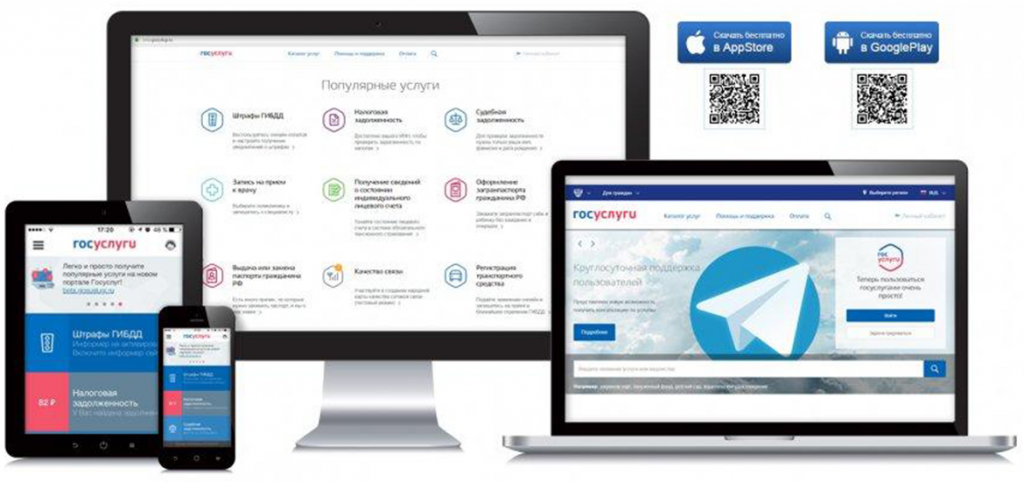
Интерфейс программы проработан до мельчайших нюансов, чтобы учесть все потребности пользователей. Привлечены опытные специалисты, которые 24 часа в сутки готовы ответить на все появившиеся у клиентов вопросы. При регистрации создается личный кабинет Госуслуг с автоматическими платежами, оповещениями о новых долгах либо о наличии проблем с пользовательской учетной записью. Также на портале создан специальный раздел с часто задаваемыми вопросами и развернутыми ответами на них, там же прописаны правила взаимодействия с предоставленными инструментами.
Когда проект «Госуслуги» только запустили, пользователям не было предложено и четвертой части вышеприведенных элементов. Однако комментарии активных пользователей были учтены разработчиками и данный сервис значительно преобразился. Взаимодействие стало более простым и наглядным, поиск нужных кнопок – легким, а консультации опытных специалистов стали доступны в любое время, поэтому многие люди ищут, как скачать приложение Госуслуги на компьютер бесплатно.
Возможности программы
Перед тем, как скачать Госуслуги на компьютер бесплатно, ознакомьтесь с перечнем основных возможностей данного сервиса:
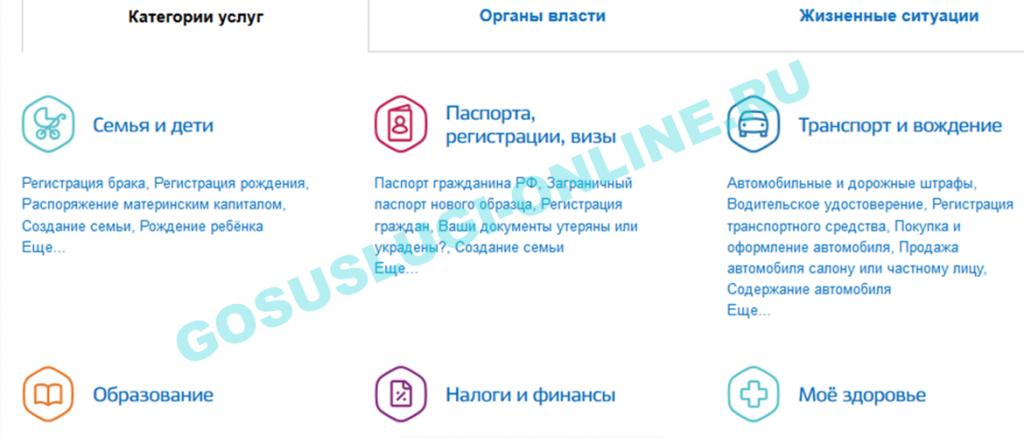
- предлагается быстрая регистрация на Госуслугах по персональному номеру телефона;
- возможна оперативная проверка наличия задолженностей из суда или налоговой инспекции, а также их быстрое погашение;
- можно оплачивать штрафные начисления ГИБДД с пятидесятипроцентной скидкой, что, несомненно, выгодно;
- в программе можно проверить состояние персонального счета в Пенсионном фонде;
- предлагается подать заявление на предоставление электронных услуг и обеспечение необходимого контроля их выполнения;
- можно получать уведомления в электронном и письменном виде от органов власти;
- пользователям предлагается оценивать полученные услуги для улучшения их качества;
- осуществляется предварительная запись на посещение налоговой с добавлением соответствующих уведомлений в календаре мобильного телефона;
- вход в приложение выполняется при помощи персонального кода доступа;
- предусмотрена круглосуточная работа технической поддержки и наличие полезных советов для начинающих пользователей.
Преимущества программы Госуслуги: скачать приложение на компьютер
Скачать и установить Госуслуги на компьютер не составляет труда – все интуитивно просто. Установив данное приложение на свой персональный компьютер, планшет или мобильный телефон, пользователь может рассчитывать на следующие преимущества:
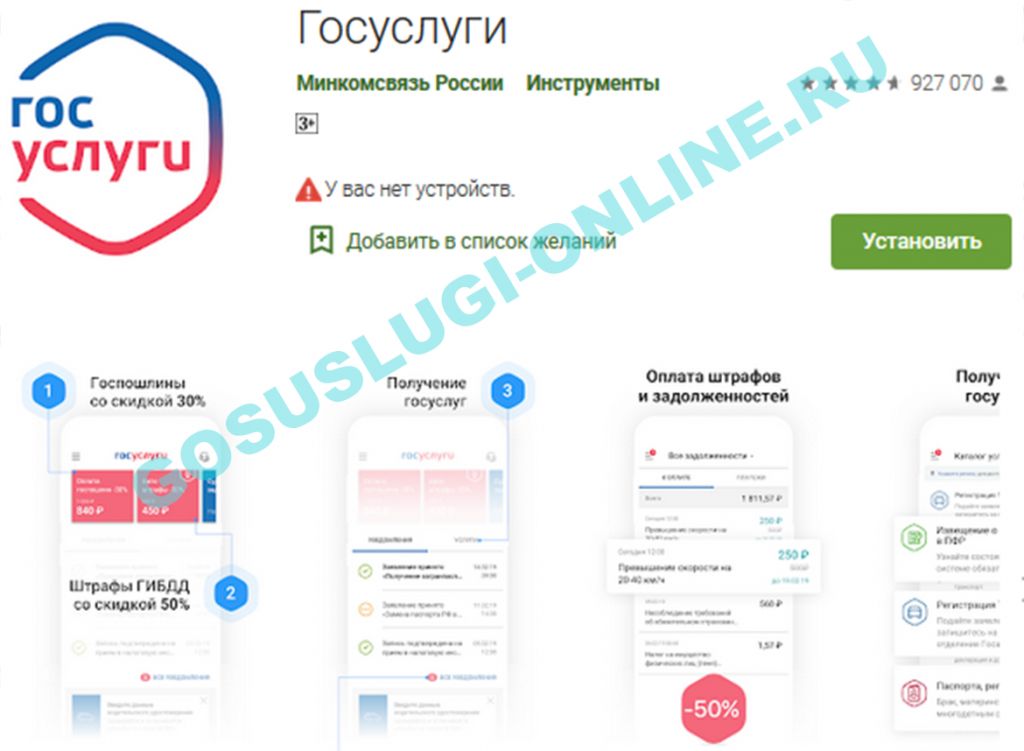
- автоматическое информирование о появлении налоговых и судебных долгов, штрафных начислений ГИБДД, в том числе о пятидесятипроцентных скидках на погашение штрафов;
- гарантия погашения текущих долгов через установленное приложение в максимально сжатые сроки (от пары часов до двух недель, исходя из специфики задолженности);
- возможность отслеживать даты, суммы отчислений взносов в Пенсионный фонд при помощи персональной выписки из организации. При необходимости данную выписку можно перенаправить в банк в целях подтверждения ежемесячного дохода;
- возможность подать заявление на самые распространенные Госуслуги: заграничный паспорт для выезда за рубеж, паспорт гражданина Российской Федерации, водительские права, постановку автотранспортного средства на учет, запись детей в дошкольные учреждения и тому подобное. Для удобства предоставляется возможность начинать заполнение заявления на персональном компьютере, а продолжить в установленном на гаджет приложении, а можно сделать это в обратном порядке. После того, как заявка будет подана, ее текущий статус отслеживается непосредственно в установленной программе;
- программа предоставляет возможность оперативного получения уведомлений от органов власти, которые подключены к Госпочте. Такая услуга позволяет оперативно реагировать на уведомления и не посещать почтовое отделение для получения данных обращений и бумажных писем.
На сегодняшний день предлагается скачать программу Госуслуги бесплатно для компьютера, смартфона или планшета. В настройках приложения предлагается выбрать наиболее удобный способ получения уведомлений (отправка текстовых сообщений на мобильный телефон, отправка писем по адресу электронной почты или push-сообщения). Помимо этого, устанавливается желаемое время получения уведомлений о предстоящих событиях. Для большего удобства предлагается добавление напоминания о событиях в календаре мобильного устройства при помощи данного сервиса.
Приложение «Госуслуги» рекомендовано срочно обновить — иначе оно перестанет работать
Минцифры распространило сообщение, в котором рекомендовало в срочном порядке обновить приложения «Госуслуги» и «Госуслуги Авто» для ОС Android. Неактуальные версии приложений с 27 декабря запускаться перестанут.

Источник изображения: digital.gov.ru
Как сообщили в Минцифры, установка обновления необходима для того, чтобы «сохранить безопасность передаваемых данных» — по неподтверждённой информации, речь идёт об установке российских TLS-сертификатов, поддержка которых была добавлена в последней версии. Приложение доступно в Google Play, Huawei AppGallery, а также в RuStore.
В ведомстве также порекомендовали пользователям активировать в настройках устройств автообновление приложений, чтобы они всегда были представлены в актуальных и рабочих версиях. С 2019 по 2021 гг. доля зарегистрированных на «Госуслугах» россиян увеличилась с 55,9 % до 74,5 %. Глава Минцифры Максут Шадаев в ноябре заявил, что число подтверждённых учётных записей на портале превысило отметку в 100 млн.
В августе ведомство утвердило список приложений, обязательных для размещения в российских магазинах — в него вошли приложения из экосистемы «Госуслуг». Соцсеть «ВКонтакте» также рассказала о планах добавить некоторые функции «Госуслуг» на свою платформу, например, запись на приём к врачу или уведомления из раздела «Авто».
Источники:
Госуслуги
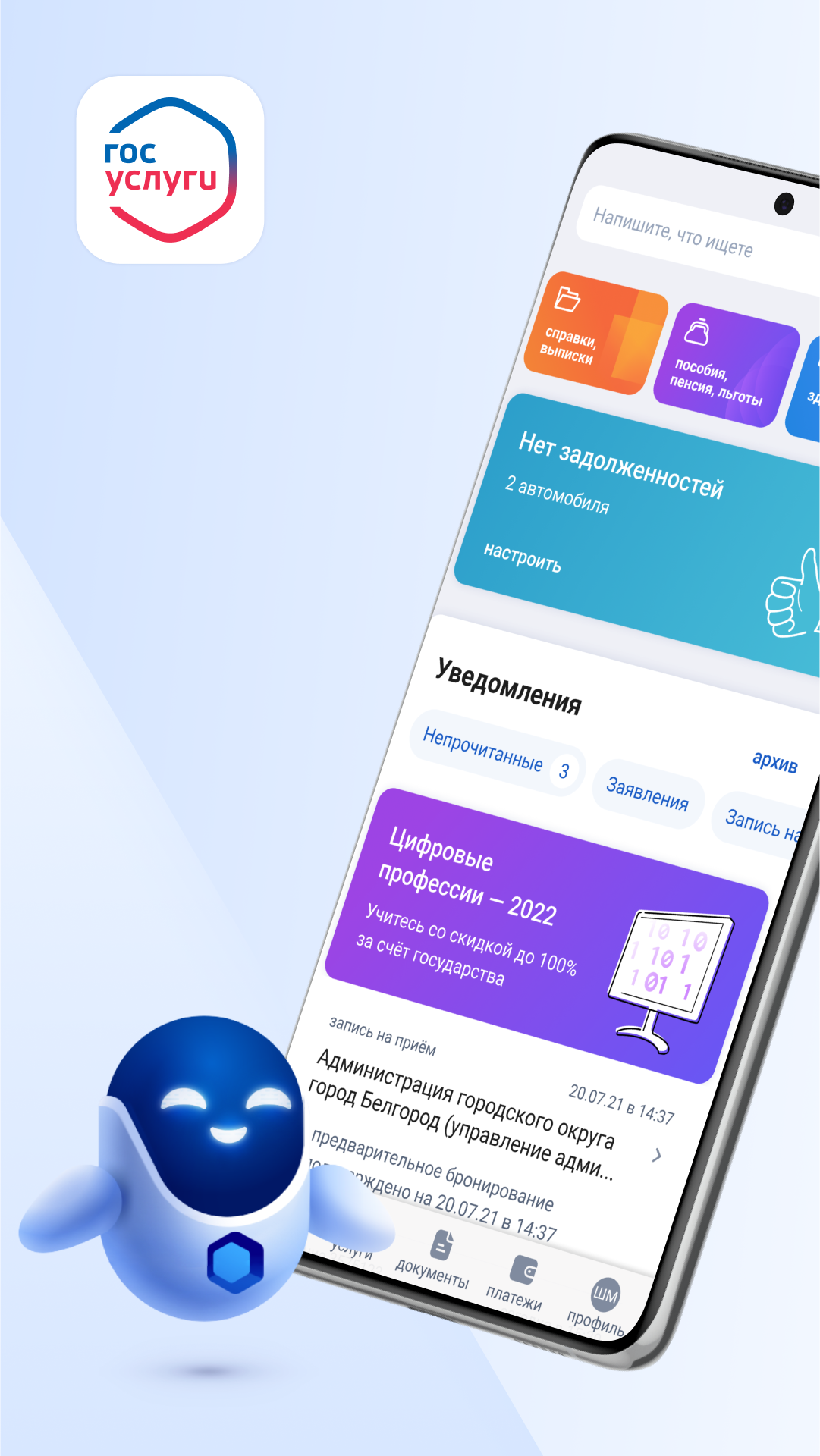
В приложении Госуслуг каждый человек может получить государственные услуги легко и быстро: оформить необходимые документы, записаться на приём, оплатить начисления или заказать справки и выписки Полезные функции Быстро авторизуйтесь с помощью пин-кода, функции распознавания лица или отпечатка пальца Настройте ленту событий под себя, чтобы узнавать о статусах поданных в ведомства заявлений Задавайте вопросы умному цифровому помощнику — роботу Максу Находите ответы в тематических блоках, разделах с самыми частыми вопросами или обращайтесь в службу поддержки Услуги и сервисы приложения для удобства разделены по разделам «Услуги»: записывайтесь к врачам, регистрируйтесь по месту жительства, подавайте заявления на получение паспорта, оформляйте пособия, льготы или пенсионные выплаты, обращайтесь в госорганы и используйте другие электронные возможности взаимодействия с ведомствами Приложение подстроится под ваше местонахождение и покажет только те услуги, которые можно получить в регионе проживания. Если начали заполнять заявление на услугу на компьютере, можете продолжить в телефоне и наоборот «Платежи»: добавляйте паспортные или другие данные, по которым будет производится поиск, и в приложении отобразятся все начисленные вам пошлины, штрафы или другие задолженности. Оплачивайте любую квитанцию, введя её уникальный номер или отсканировав код Чтобы вовремя узнавать об автоштрафах, укажите данные транспортного средства. Пошлины в приложении, также как и на сайте, можно оплачивать со скидкой в 30% «Документы»: сохраняйте в приложении данные всех важных документов: паспорта, водительского удостоверения или ПТС, а также номера полисов, СНИЛС и ИНН «Профиль»: выбирайте подходящий способ идентификации в приложении и настраивайте безопасный вход, вносите данные банковских карт, чтобы мгновенно оплачивать начисления Через приложение можно также управлять биометрическими данными, согласиями и доверенностями, отслеживать актуальность электронных подписей или блокировать их Госуслуги – проще, чем кажется!
Что нового
— Теперь в разделе Платежи по единому налоговому счёту можно увидеть детали задолженности — Добавили наглядный способ поделиться данными ж/д билета как изображение — Исправили технические проблемы в разделе Профиль → Отделения и МФЦ. Больше ничего не помешает найти отделение рядом с вами
В современном мире онлайн-государственные услуги становятся все более популярными и удобными для граждан. Посещение государственных учреждений и ожидание в очередях становятся прошлым, а все необходимые процедуры столь же доступны с помощью компьютера. Но чтобы использовать все возможности государственного портала, важно, чтобы ваша электронная подпись и софт были актуальными. В этой статье я расскажу вам, как обновить госуслуги на компьютере пошагово.
Шаг 1: Проверьте требования к системе
Перед тем, как обновлять госуслуги, необходимо убедиться, что ваш компьютер соответствует системным требованиям. В основном, требуется операционная система Windows 7 или новее, надежное интернет-соединение и установленный браузер.
Шаг 2: Скачайте последнюю версию КриптоАРМ Госуслуги

Перейдите на официальный сайт Госуслуг и найдите страницу загрузки КриптоАРМ Госуслуги. Скачайте последнюю версию программы на свой компьютер.
Шаг 3: Установите КриптоАРМ Госуслуги
Запустите установщик КриптоАРМ Госуслуги и следуйте инструкциям на экране для завершения установки. Убедитесь, что в процессе установки не возникает ошибок и все файлы успешно копируются на ваш компьютер.
Шаг 4: Обновите свою электронную подпись

Для использования государственных услуг вам необходима электронная подпись. Если у вас уже есть электронная подпись, проверьте ее срок действия. Если она истекает или уже истекла, вам необходимо обновить ее с помощью КриптоАРМ Госуслуги. Подключите USB-токен к компьютеру и выполните обновление электронной подписи в соответствии с инструкциями, предоставленными программой.
Шаг 5: Запустите актуализацию
После успешной установки КриптоАРМ Госуслуги и обновления электронной подписи, запустите программу. По завершении загрузки программы, вам будет предложено выполнить актуализацию Госуслуг. Следуйте инструкциям на экране и дождитесь завершения процесса.
Шаг 6: Проверьте функциональность
После завершения актуализации вам необходимо проверить функциональность государственных услуг на вашем компьютере. Войдите на портал Госуслуг, используя свою электронную подпись, и проверьте все доступные функции и сервисы. Убедитесь, что все процессы работают корректно и без ошибок.
Общий итог
Обновление госуслуг на вашем компьютере является важной процедурой, которая позволяет вам максимально использовать все возможности государственного портала. Проверьте требования вашей системы, скачайте и установите последнюю версию КриптоАРМ Госуслуги, обновите электронную подпись и запустите актуализацию. После завершения всех шагов, проверьте функциональность государственных услуг на вашем компьютере. Теперь вы можете наслаждаться удобством использования государственного портала и сосредоточиться на решении своих важных задач!
Не нашли ответ на вопрос? Возможно, вам поможет наш похожий материал ниже, который мы специально подобрали для Вас 🙂
Как обновить госуслуги на компьютере: пошаговая инструкция
Государственные услуги становятся все более доступными и удобными благодаря развитию цифровизации. Один из основных инструментов для получения госуслуг — это официальный портал «Госуслуги». Он позволяет гражданам получать различные услуги, не выходя из дома. Однако, чтобы пользоваться всеми возможностями портала, необходимо регулярно обновлять его на своем компьютере. В этой статье мы рассмотрим пошаговую инструкцию по обновлению госуслуг на компьютере.
Шаг 1: Проверьте системные требования

Первым шагом перед обновлением госуслуг на компьютере необходимо убедиться, что ваш компьютер соответствует системным требованиям программы. Проверьте операционную систему, объем оперативной памяти и свободное место на жестком диске. Если ваш компьютер отвечает минимальным требованиям, можно переходить к следующему шагу.
Шаг 2: Скачайте последнюю версию госуслуг
Для обновления госуслуг на компьютере необходимо скачать последнюю версию программы. Для этого перейдите на официальный сайт «Госуслуги» и найдите раздел с загрузкой программы. Обратите внимание на версию программы и выберите оптимальный вариант для вашей операционной системы.
Шаг 3: Установите госуслуги на компьютер
После скачивания программы, откройте загруженный файл и начните установку госуслуг на свой компьютер. Следуйте инструкциям установщика, выбирая необходимые опции и указывая путь для установки программы. После завершения установки, программа будет доступна на вашем компьютере.
Шаг 4: Авторизуйтесь на портале «Госуслуги»
Для полноценного использования госуслуг вам необходимо авторизоваться на портале «Госуслуги». Для этого откройте программу на вашем компьютере и введите логин и пароль от вашего аккаунта. Если у вас еще нет аккаунта, зарегистрируйтесь на портале и получите доступ к широкому спектру государственных услуг.
Шаг 5: Проверьте обновления
После авторизации на портале «Госуслуги» проведите проверку на наличие доступных обновлений. Для этого в настройках программы найдите раздел «Обновления» и нажмите на кнопку «Проверить обновления». Если обновления доступны, следуйте инструкциям программы для их установки.
Общий итог

Обновление госуслуг на компьютере является важным этапом для получения полного доступа к государственным услугам. В этой статье мы рассмотрели пошаговую инструкцию, которая поможет внести все необходимые изменения и позволит вам пользоваться порталом «Госуслуги» без проблем. Перед обновлением убедитесь, что ваш компьютер соответствует системным требованиям, скачайте последнюю версию программы, установите ее на компьютер и авторизуйтесь на портале. Не забывайте проверять наличие обновлений и устанавливать их при необходимости. Теперь вы готовы воспользоваться всеми преимуществами госуслуг прямо с вашего компьютера!
Не нашли ответ на вопрос? Возможно, вам поможет наш похожий материал ниже, который мы специально подобрали для Вас 🙂
Как обновить госуслуги на компьютере пошаговая инструкция
Добро пожаловать в мир современных технологий, где все государственные услуги можно получить онлайн. Госуслуги — это удобный сервис, позволяющий гражданам получать необходимые документы и услуги, не выходя из дома. Но что делать, если вы столкнулись с проблемой и не знаете, как обновить госуслуги на компьютере? В этой статье мы расскажем вам пошаговую инструкцию, которая поможет решить вашу проблему.
Шаг 1: Проверьте наличие последней версии госуслуг на официальном сайте

Первым шагом в обновлении госуслуг на компьютере является проверка наличия последней версии программы на официальном сайте Госуслуг. Откройте ваш браузер и перейдите на сайт Госуслуги.
На главной странице вы найдете раздел «Скачать приложение». Нажмите на эту ссылку и вам будет предоставлен выбор операционной системы. Если у вас установлена Windows, выберите соответствующий пункт. Если у вас установлен macOS, выберите его вариант.
После выбора операционной системы вам будет предложено скачать файл установки последней версии госуслуг. Сохраните файл на ваш компьютер и перейдите к следующему шагу.
Шаг 2: Установите последнюю версию госуслуг

После того, как файл установки последней версии госуслуг сохранен на ваш компьютер, откройте его и запустите процесс установки. Для этого дважды щелкните по файлу и следуйте указаниям мастера установки.
При установке госуслуг внимательно прочитайте все предупреждения и лицензионное соглашение. Если вы согласны с условиями, отметьте соответствующую галочку и нажмите кнопку «Далее».
Дождитесь окончания процесса установки. Время установки может варьироваться в зависимости от скорости вашего интернет-соединения и производительности компьютера. После завершения установки госуслуг вы увидите соответствующее уведомление.
Шаг 3: Проверьте работоспособность обновленной версии
После установки последней версии госуслуг на ваш компьютер, откройте приложение и убедитесь, что оно работает корректно. Проверьте все основные функции, такие как вход в систему, просмотр информации о ваших услугах и возможность подачи заявлений.
Если вы обнаружите какие-либо проблемы или ошибки, рекомендуется связаться с технической поддержкой Госуслуг. Их контактные данные можно найти на официальном сайте.
Общий итог
В данной статье мы рассмотрели пошаговую инструкцию по обновлению госуслуг на компьютере. Начиная с проверки наличия последней версии на официальном сайте, мы перешли к установке новой версии и проверке ее работоспособности.
Убедитесь, что вы всегда используете последнюю версию госуслуг для получения государственных услуг онлайн. Это позволит вам быть в курсе всех изменений и использовать новые возможности, которые предоставляет сервис.
Не забывайте также регулярно обновлять операционную систему вашего компьютера, чтобы обеспечить совместимость госуслуг и предотвратить возникновение конфликтов.
- Перейдите на официальный сайт Госуслуг
- Скачайте последнюю версию госуслуг для вашей операционной системы
- Установите госуслуги, следуя указаниям мастера установки
- Проверьте работоспособность обновленной версии
Обновление госуслуг на компьютере — это важная задача, которая поможет вам получать государственные услуги онлайн без лишних проблем. Следуйте нашей пошаговой инструкции, и вы всегда будете иметь доступ к последней версии госуслуг и новым возможностям, которые они предлагают.