
Время на прочтение: 8 минут(ы)

В настоящее время телевизоры являются неотъемлемой частью нашей жизни. Они предоставляют возможность наслаждаться любимыми фильмами, сериалами, спортивными событиями и другими видами развлечений прямо у вас дома. Один из популярных моделей телевизоров – topdevice 24 дюйма, который обладает отличным качеством изображения и звука.
Однако, чтобы наслаждаться просмотром контента на данной модели телевизора, необходимо правильно настроить его. В этой статье мы расскажем, как правильно настроить телевизор topdevice 24 дюйма, чтобы получить наилучший результат.
Во-первых, необходимо подключить телевизор к антенне или кабельному провайдеру. Для этого используйте кабель, который идет в комплекте с телевизором. После подключения кабеля, убедитесь, что телевизор включен, и выберите режим “Antenna” или “Cable” в меню настроек.
Во-вторых, необходимо выполнить автоматическую настройку каналов. Для этого выйдите в меню настроек телевизора и найдите раздел “Channels”. В данном разделе выберите пункт “Auto Tuning” или аналогичный, чтобы телевизор начал поиск доступных каналов в вашем регионе. После завершения поиска, телевизор самостоятельно сохранит найденные каналы.

Телевизор TopDevice – это современное устройство, которое дает возможность наслаждаться высококачественным изображением и звуком в комфортном домашнем окружении. Для настройки телевизора TopDevice необходимо выполнить несколько простых шагов.
Шаг 1: Подключение телевизора
Прежде чем начать настраивать телевизор, необходимо правильно его подключить. Для этого нужно подключить кабель от антенны или провайдера к разъему “Антенна” на телевизоре. Также необходимо подключить кабель питания к розетке и включить телевизор.
Шаг 2: Выбор источника сигнала
После подключения телевизора необходимо выбрать источник сигнала. Для этого на пульте управления телевизора нажмите кнопку “Источник” или “Source”. На экране появится список доступных источников сигнала, таких как “Антенна”, “HDMI”, “USB” и др. Выберите нужный источник сигнала с помощью кнопок “Вверх” и “Вниз” на пульте и нажмите кнопку “OK” для подтверждения выбора.
Шаг 3: Настройка каналов
После выбора источника сигнала необходимо настроить доступные каналы. Для этого на пульте управления телевизора нажмите кнопку “Меню” или “Menu”. На экране появится меню настроек телевизора. С помощью кнопок “Вверх”, “Вниз”, “Влево” и “Вправо” на пульте выберите пункт меню “Настройки каналов” или “Channel Settings” и нажмите кнопку “OK”. В меню настроек каналов выберите пункт “Автонастройка каналов” или “Auto Channel Search” и нажмите кнопку “OK”. Телевизор автоматически найдет и сохранит доступные каналы.
Шаг 4: Настройка яркости и контрастности
После настройки каналов можно настроить яркость и контрастность изображения на телевизоре. Для этого на пульте управления телевизора нажмите кнопку “Меню” или “Menu”. В меню настроек телевизора выберите пункт “Изображение” или “Picture”. В настройках изображения можно регулировать яркость, контрастность, насыщенность и другие параметры. Используйте кнопки на пульте управления для изменения значений и нажмите кнопку “OK” для сохранения настроек.
Шаг 5: Подключение устройств

Телевизор TopDevice имеет различные разъемы для подключения дополнительных устройств, таких как игровая приставка, DVD-плеер, или звуковая система. Для подключения устройств используйте соответствующие разъемы на телевизоре (например, HDMI, USB, аудиовыход и др.). Для выбора источника сигнала с подключенного устройства используйте кнопку “Источник” или “Source” на пульте управления.
Шаг 6: Дополнительные функции
Телевизор TopDevice имеет множество дополнительных функций, таких как время сна, таймер автоматического выключения, режим экономии энергии и другие. Для настройки и использования этих функций обратитесь к инструкции по эксплуатации или меню настроек телевизора.
Следуя этим простым шагам, вы сможете успешно настроить телевизор TopDevice и наслаждаться просмотром любимых каналов и контента.
Первоначальные шаги
Перед началом настройки телевизора topdevice 24 дюйма рекомендуется прочитать инструкцию по эксплуатации, которая поставляется вместе с устройством. В инструкции вы найдете подробные и точные указания по настройке каждой функции телевизора.
1. Распаковка телевизора
Перед началом установки и настройки необходимо аккуратно распаковать телевизор. Обычно телевизор поставляется вместе с пультом дистанционного управления, кабелем питания и, возможно, другими аксессуарами.
2. Подключение кабеля питания
Следующим шагом является подключение кабеля питания к телевизору и получение доступа к электроэнергии. Подключите кабель питания к разъему на задней панели телевизора и вставьте вилку в розетку.
3. Подключение антенны или кабельного телевидения
Если вы планируете смотреть телевизионные каналы, необходимо подключить антенну или кабельное телевидение к телевизору. Обычно на задней панели телевизора есть соответствующие разъемы, к которым можно подключить антенну или кабель.
4. Включение телевизора

После подключения телевизора к питанию можно включить его. Обычно кнопка включения находится на передней панели или на пульте дистанционного управления. Нажмите кнопку включения и дождитесь запуска операционной системы телевизора.
5. Настройка языка и страны
При первом включении телевизора вам может быть предложено выбрать язык и страну. Установите нужные параметры, следуя инструкциям на экране. Эти параметры могут влиять на доступные каналы и настройки телевизора.
6. Поиск доступных каналов

После выбора языка и страны можно приступить к поиску доступных телевизионных каналов. Выберите соответствующий пункт меню и следуйте инструкциям на экране. Телевизор автоматически просканирует доступные каналы и сохранит их в памяти.
7. Настройка изображения и звука
После поиска каналов можно настроить параметры изображения и звука по вашему вкусу. В меню настроек вы найдете различные опции для регулировки контрастности, яркости, насыщенности, громкости и других параметров. Экспериментируйте с этими настройками, чтобы достичь оптимального качества изображения и звука.
Теперь вы можете наслаждаться просмотром телевизионных каналов и использовать другие функции телевизора topdevice 24 дюйма. Обратитесь к инструкции пользователя для более подробной информации о настройке и использовании устройства.
Подключение телевизора к сети
Для того чтобы настроить доступ к сети на телевизоре topdevice 24 дюйма, нужно выполнить следующие шаги:
Шаг 1: Проверка наличия сетевого подключения

Перед началом настройки убедитесь, что у вас действительно есть доступ к сети интернет посредством проводного или беспроводного подключения.
- Проверьте, что сетевой кабель (если используется проводное подключение) или Wi-Fi адаптер (если используется беспроводное подключение) подключены к телевизору и включены.
- Проверьте подключение внешнего модема или роутера к сети интернет.
- Проверьте настройки сети на других устройствах в вашей локальной сети, чтобы убедиться, что сеть работает исправно.
Шаг 2: Настройка сетевого подключения на телевизоре
После того как вы убедитесь в наличии сетевого подключения, можно приступить к настройке самого телевизора. Для этого выполните следующие действия:
- Включите телевизор и дождитесь загрузки операционной системы.
- Откройте меню настроек телевизора. Обычно для этого нужно нажать кнопку “Меню” на пульте дистанционного управления и выбрать раздел “Настройки”.
- В меню настроек найдите раздел, связанный с сетевыми подключениями. Обычно он называется “Сеть” или “Интернет”.
- Выберите тип подключения к сети: проводное (Ethernet) или беспроводное (Wi-Fi).
- Если выбрано проводное подключение, убедитесь, что сетевой кабель правильно подключен к телевизору.
- Если выбрано беспроводное подключение, найдите доступные Wi-Fi сети и выберите вашу сеть из списка. Введите пароль, если он требуется.
- Дождитесь завершения процесса подключения телевизора к сети.
Шаг 3: Проверка подключения к сети
После завершения настройки сетевого подключения, рекомендуется выполнить проверку подключения к сети. Для этого можно воспользоваться следующими методами:
- Откройте веб-браузер на телевизоре и попробуйте открыть любую веб-страницу. Если страница открывается без проблем, значит подключение к сети работает исправно.
- Если доступ к интернету не требуется, можно выполнить проверку подключения через меню телевизора. Обычно в настройках сети есть функция “Проверка подключения” или “Тест соединения”, которая позволяет проверить стабильность и скорость сетевого соединения.
После выполнения этих шагов, ваш телевизор topdevice 24 дюйма должен быть успешно подключен к сети интернет.
Поиск и настройка каналов

Для настройки каналов на телевизоре topdevice 24 дюйма необходимо выполнить следующие шаги:
- Включите телевизор и нажмите кнопку “Меню” на пульте дистанционного управления.
- Используя стрелки на пульте, выберите пункт “Настройки” и нажмите кнопку “OK”.
- Выберите пункт “Каналы” и нажмите кнопку “OK”.
- В открывшемся меню выберите пункт “Автонастройка” и нажмите кнопку “OK”.
- Выберите тип соединения сигнала: “Антенна” или “Кабель”.
- Нажмите кнопку “OK”, чтобы начать поиск доступных каналов.
- Подождите, пока телевизор выполнит поиск и настройку каналов. Это может занять несколько минут.
- После завершения поиска телевизор покажет список найденных каналов.
- Используя кнопки со стрелками, выберите канал и нажмите кнопку “OK”, чтобы посмотреть его.
Если вы хотите добавить или удалить каналы вручную, вы можете воспользоваться функцией “Ручная настройка” в меню “Каналы”. В этом случае вам потребуется знать параметры канала, такие как частота и кодировка.
После настройки каналов вы можете использовать пульт дистанционного управления для переключения между ними, а также использовать функции, такие как “Воспроизведение”, “Пауза”, “Перемотка” и другие.
| Кнопки на пульте дистанционного управления: | Функции |
|---|---|
| Вверх/Вниз/Влево/Вправо | Перемещение по меню и списку каналов |
| OK | Подтверждение выбора |
| Меню | Вход в меню настроек |
| CH+ | Переключение на следующий канал |
| CH- | Переключение на предыдущий канал |
| Цифровые кнопки (0-9) | Непосредственный выбор канала по его номеру |
Настройка каналов на телевизоре topdevice 24 дюйма достаточно проста и позволяет получить доступ к вашим любимым телепередачам и фильмам в самом лучшем качестве.
Регулировка изображения и звука

Изображение
Вы можете настроить изображение на телевизоре topdevice 24 дюйма, используя следующие параметры:
- Яркость: регулирует общую яркость изображения. Вы можете увеличить или уменьшить яркость по своему вкусу.
- Контрастность: позволяет регулировать разницу между самыми светлыми и темными частями изображения.
- Насыщенность: управляет интенсивностью цветов на экране. Вы можете настроить насыщенность, чтобы изображение выглядело более ярким или более бледным.
- Разрешение: регулирует четкость изображения. Вы можете увеличить разрешение, чтобы изображение выглядело более детализированным.
- Формат экрана: позволяет выбрать соотношение сторон экрана, например, 16:9 или 4:3. Выберите наиболее подходящий формат для просмотра контента.
Звук
Для регулировки звука на телевизоре topdevice 24 дюйма доступны следующие параметры:
- Громкость: регулирует общую громкость звука на телевизоре.
- Баланс: позволяет регулировать уровень звука в правом и левом каналах. Вы можете настроить баланс, чтобы звук был равномерно распределен между динамиками.
- Эквалайзер: позволяет настраивать частотные характеристики звука, такие как усиление низких или высоких частот.
- Эффекты звука: предоставляет различные предустановленные режимы звука, такие как “Кино”, “Музыка”, “Спорт” и т. д. Вы можете выбрать наиболее подходящий режим для просмотра или прослушивания.
Дополнительные опции
На телевизоре topdevice 24 дюйма также могут быть доступны дополнительные опции для настройки изображения и звука. Вы можете проверить руководство пользователя телевизора или меню настроек для получения подробной информации о доступных опциях и их использовании.
Дополнительные возможности
Телевизор topdevice 24 дюйма имеет несколько дополнительных возможностей, которые могут быть полезными пользователю:
- Медиаплеер. Телевизор поддерживает проигрывание видео и аудиофайлов с внешних носителей, таких как USB-флешка или жесткий диск. Вы можете просмотреть свои любимые фильмы, фотографии и слушать музыку прямо на телевизоре.
- Цифровая тюнер. Телевизор оснащен встроенным цифровым тюнером, что позволяет принимать сигналы цифрового телевидения без необходимости использования дополнительных устройств.
- Smart TV. Topdevice 24 дюйма поддерживает функцию Smart TV, что дает пользователю доступ к интернету прямо на телевизоре. Вы можете просматривать веб-сайты, использовать различные приложения и сервисы, а также стримить видео с популярных стриминговых платформ, таких как YouTube и Netflix.
- Подключение к компьютеру. Телевизор может быть подключен к компьютеру с помощью HDMI или VGA кабеля, что позволяет использовать его в качестве монитора. Это особенно полезно, если у вас ограничено пространство или вы хотите наслаждаться просмотром контента на большом экране.
Таким образом, телевизор topdevice 24 дюйма обладает не только стандартными функциями, но и рядом дополнительных возможностей, которые делают его более универсальным и удобным для использования.
Вопрос-ответ:
Как настроить каналы на телевизоре topdevice 24 дюйма?
Чтобы настроить каналы на телевизоре topdevice 24 дюйма, следуйте инструкции: 1. Подключите антенну или кабель. 2. Включите телевизор и нажмите кнопку “Меню” на пульте дистанционного управления. 3. Выберите пункт “Настройка” в меню. 4. Выберите “Автонастройка каналов”. 5. Дождитесь завершения сканирования каналов. 6. После завершения сканирования, выберите “Готово”. Теперь каналы должны быть настроены на вашем телевизоре topdevice.
Как подключить телевизор topdevice 24 дюйма к интернету?
Для подключения телевизора topdevice 24 дюйма к интернету, вы можете использовать несколько способов: 1. Подключите Ethernet-кабель от маршрутизатора к телевизору, если у вас есть доступ к проводной сети. 2. Используйте функцию Wi-Fi, если ваш телевизор поддерживает беспроводное подключение. Выберите “Настройки” в меню и найдите пункт “Сеть”. Включите Wi-Fi и выберите вашу домашнюю сеть, введите пароль, если это требуется. 3. Если у вас есть модуль 3G или 4G в вашем телевизоре, вы можете использовать его для подключения к сети Интернет.
Как изменить яркость экрана на телевизоре topdevice 24 дюйма?
Для изменения яркости экрана на телевизоре topdevice 24 дюйма, выполните следующие шаги: 1. Включите телевизор и нажмите кнопку “Меню” на пульте дистанционного управления. 2. Выберите пункт “Настройки” в меню. 3. Затем выберите пункт “Экран” или “Изображение”. 4. В этом меню вы сможете увидеть регуляторы яркости, контрастности и других параметров изображения. 5. Используйте стрелки на пульте дистанционного управления, чтобы настроить яркость экрана по вашему вкусу. 6. Когда вы закончите, выберите “Готово” или нажмите кнопку “OK” на пульте.
Нажмите для оценки статьи!
Узнавай о новинках и акциях первым
Вы успешно зарегистрированы на сайте.
Вам доступен личный кабинет пользователя.
Перейти к покупкам
Ваш пароль воcстановлен!
Теперь вы можете полноценно пользоваться
всеми возможностями нашего интернет-магазина.
Здравствуйте, Ваша претензия принята и зарегистрирована.
В течение 3-х рабочих дней Вам, на электронную почту, будет дан письменный ответ. В случае возникновения дополнительных вопросов, менеджер претензионного отдела свяжется с Вами.
Перейти к покупкам
Ваше сообщение об ошибке на сайте успешно отправлено.
Большое спасибо!
Добавить отзыв о магазине
Торг для данного товара сейчас не возможен!
Сколько вы готовы заплатить за этот товар?
Введите ваше ценовое предложение
Мы согласны с вашим предложением
Мы принимаем вашу цену, и вы можете купить товар по цене:
0 руб.
Для работы проектов iXBT.com нужны файлы cookie и сервисы аналитики.
Продолжая посещать сайты проектов вы соглашаетесь с нашей
Политикой в отношении файлов cookie
Сделал себе подарок — телевизор с ультра-тонкими рамками Frameless от Topdevice. Это современная модель, которая подойдет для любого интерьера. Из плюсов выделю адекватный Смарт-ТВ, доступ «из коробки» к множеству каналу телевидения, а также предустановленные клиенты онлайн-кинотеатров.
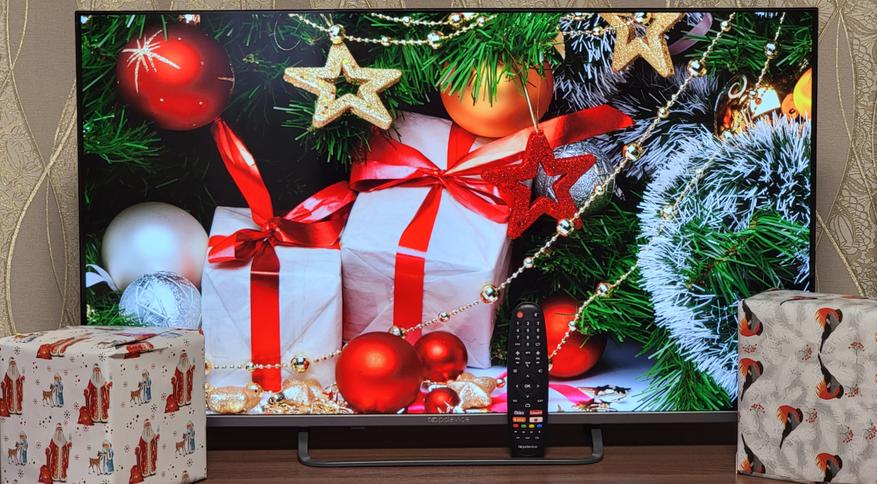
Технические характеристики модели:
- Модель: Topdevice Frameless
- Экран: 40″ (101 см) 1920 х 1080 пх 230 кд/м2
- Артикул: TDTV40BS04F_ML
- Интерфейсы: Вход антенны ЦТВ DVB-T2, 2xUSB2.0, 3xHDMI, Ethernet (LAN), композитный, оптический Toslink, WiFi
- Функции: управление через приложение, трансляция экрана, многофункциональный пульт
- Звук: Dolby audio, AC3, 2х8 Вт
- Потребляемая мощность: до 90 Вт
- Установка: VESA 200 х 200, подставка
- Размеры: 892 х 76 х 507 мм (без подставки)
- Вес: 5.6 кг
Упаковка — большая картонная коробка. Забирал самовывозом из WB, вполне влезла в салон автомобиля. Внутри в пенопласте и пленке сам телевизор, а также комплектация.
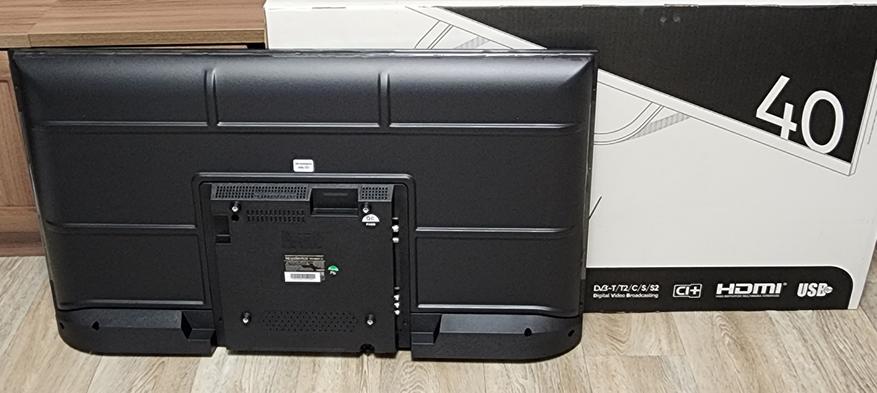
В комплект поставки входит пульт ДУ, рамка-ножки для установки и крепеж, съемный сетевой кабель питания и руководство пользователя на русском языке.
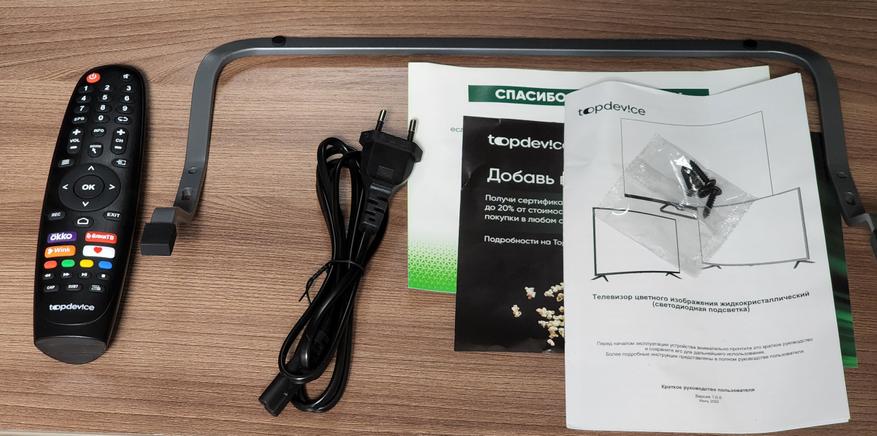
Для установки телевизора предусматривается два варианта. Первый — это установка на кронштейн или подвес с размером VESA 200 х 200. В шасси телевизора присутствуют металлические закладные для винтов М6. Крепежа в комплекте нет, обычно крепеж идет вместе с кронштейнами или подвесами.
Второй способ установки — на столешницу или подставку и с помощью ножек. Ножки представляют собой С-образную скобу, которая фиксируется на нижней части корпуса телевизора. Винты есть в комплекте, потребуется крестовая отвертка. Чтобы телевизор стоял прочно и не скользил, предусмотрены резиновые накладки.
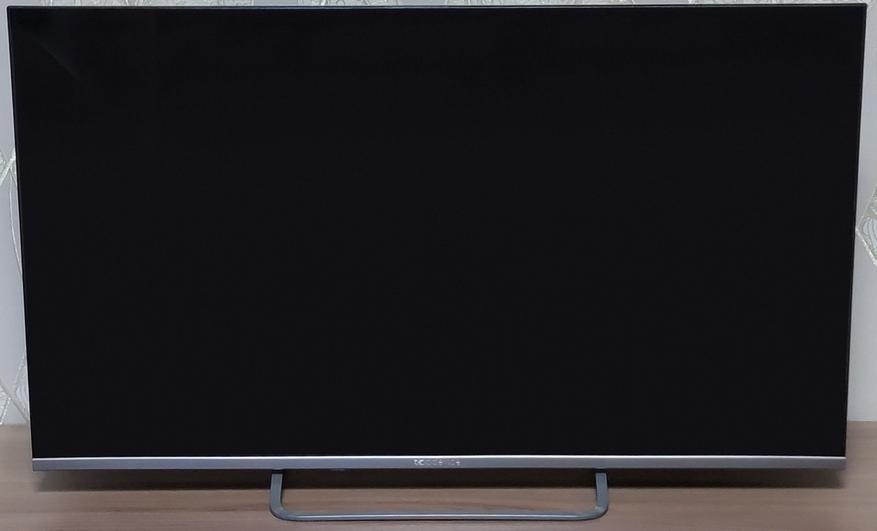
Внешний вид телевизора Topdevice Frameless представлен на фотографии ниже. Телевизор оправдывает своё название — внешних рамок практически не видно.
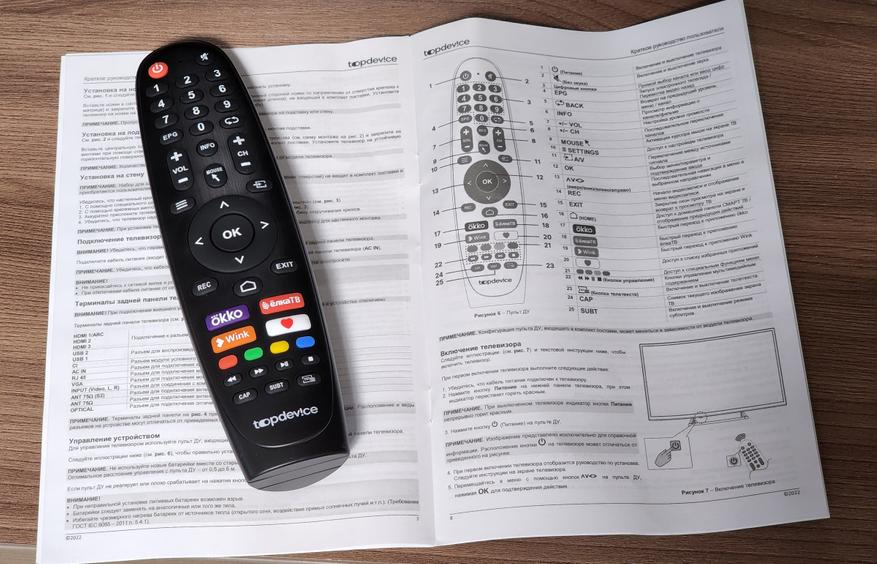
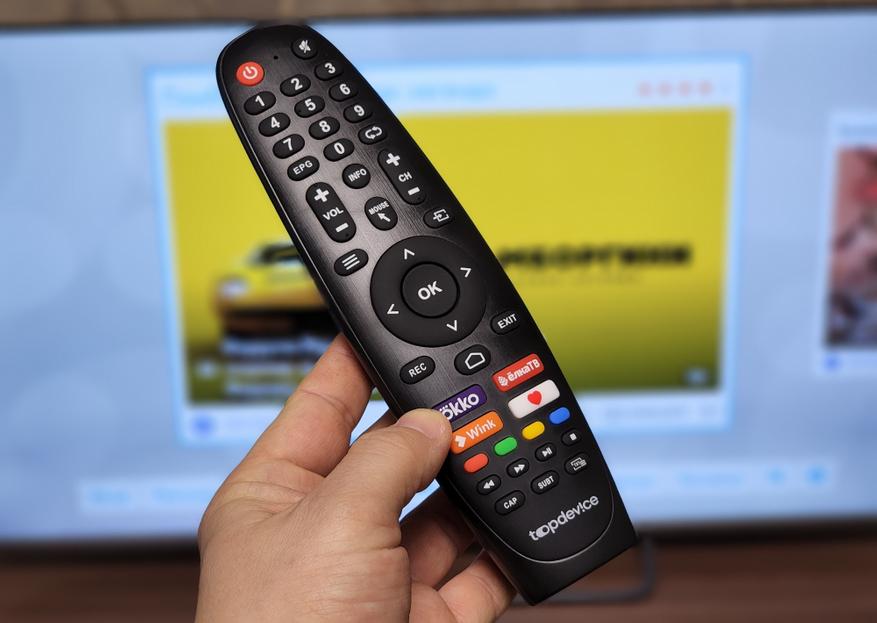
Пульт дистанционного управления довольно продуманный, есть множество функций и кнопок для быстрого доступа. Предусмотрена отдельная программируемая кнопка для прямого доступа, а также вынесены кнопки доступа к популярным онлайн-кинотеатрам. Подробнее — в инструкции к телевизору.
В качестве индикатора выступает небольшой «глазок» на нижней части корпуса, прямо по центру. В нем же встроен оптический приёмник для работы пульта ДУ.
Кабель сетевого питания съемный, со стандартным разъёмом (IEK C7), что довольно удобно. Подключается также на задней панели, с противоположной стороны от остальных интерфейсов.
Набор интерфейсов для подключения богатый. Это и вход антенны ЦТВ DVB-T2, и пара USB2.0 коннекторов для подключения накопителей и внешних дисков. И сразу три входа HDMI, подключение для локальной сети Ethernet (LAN), композитный вход, оптический выход Toslink. Также предусмотрен беспроводной WiFi модуль.

Оболочка WildRed на базе Android 11 позволяет запускать и устанавливать сторонние APK файлы. Установить дополнительный плеер для контента, а также тестовое приложение. Как видно в Device Info HW, в качестве процессора использован SoC MediaTek MT5867 (Mali G31MP2), в системе используется 1/8 Гб памяти.
Телевизор оправдывает наименование интерьерного. В первую очередь это отличные углы обзора 178/178 градусов, то есть экран видно под любым углом и устанавливать его можно в любом доступном месте помещения и на любой высоте.
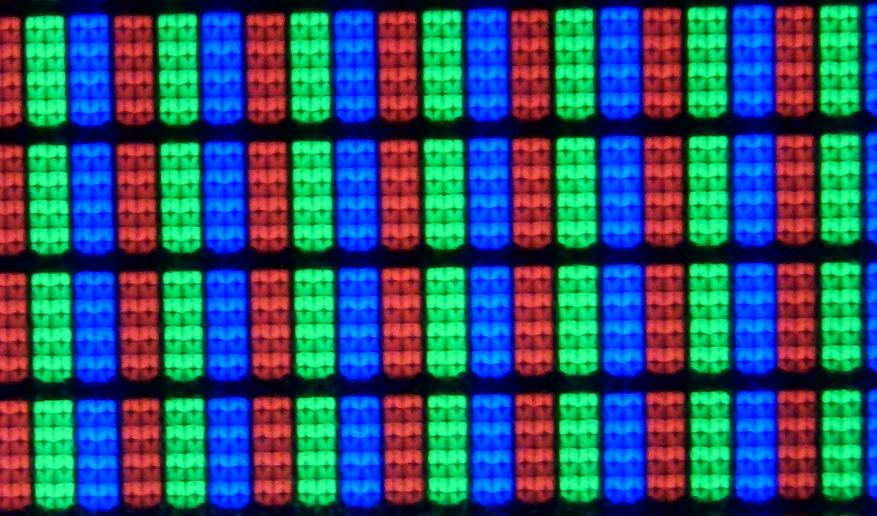
Экран по качеству весьма неплохой. Тут и минимальное мерцание, и приличная яркость/контраст, и цветовой охват.
Матрица под микроскопом. Хорошо видны субпиксели, образующие большой пиксель, и повышающие четкость изображения.
При старте телевизора потребуется пройти простую процедуру настройки Смарт ТВ. Это продуманная оболочка WildRed, которая сразу обеспечивает доступ как к IPTV (включая все федеральные каналы), легкий поиск эфирных каналов, так и приложения для просмотра онлайн-кинотеатров. Не забудьте установить на смартфон приложение для работы ТВ ассистента. Обращаю внимание на ряд полезных функций, например, на встроенное приложение для дистанционного обучения.
Для просмотра эфирных каналов можно воспользоваться антенным входом и провести поиск каналов цифрового телевидения. Тюнер для DVB-T2 встроенный, так что отдельной приставки не потребуется. Также в WildRed «из коробки» настроены все федеральные каналы для работы через IPTV — ЁлкаТВ. Это очень удобно, так как достаточно подключить Ethernet кабель или настроить подключение через WiFi и все каналы уже будут работать.
В магазине приложений можно установить любые доступные и необходимые лично вам. Тут все стандартно. Отмечу доступную установку, например, с USB накопителей.
При подключении накопителя USB автоматически происходит поиск файлов и предлагается перейти в меню браузера файлов. С флешки можно просматривать фото или фильмы, устанавливать приложения. Телевизор работает и с внешними SSD. Для теста установил один из браузеров (можно просматривать веб-страницы, управляя, например, со смартфона), MX плеер, а также ряд дополнительных приложений.
Есть и стандартные сервисы Google, базовые настройки и опции. Можно просмотреть все предустановленные и установленные в процессе использования приложения, можно обновить ПО телевизора.
Выделю довольно широкий выбор предустановленных клиентов для просмотра онлайн-кинотеатров. В первую очередь настроил подключение к своей учетной записи OKKO и WINK, так как есть активная подписка для этих приложений. Для этого достаточно ввести и подтвердить привязанный номер телефона. Становится доступна история просмотров на других устройствах и сохраненные списки любимых фильмов.
Кстати, на пульте предусмотрены кнопки для быстрого запуска нескольких сервисов. Это ЁлкаТВ (эфирное ТВ), OKKO и WINK. Также можно настроить на дополнительную кнопку запуск вашего приложения на выбор (у меня — один из торрентТВ). Это очень удобно, позволяет переключаться практически в слепую, просто нашарив в темноте пульт.
Фильмы и мультики на таком телевизоре смотреть одно удовольствие. Если телевизор висит на стене в качестве интерьерного, можно не выключать, а, например, запускать приложение или скринсейсер, с изображением картин или аквариума. Отмечу, что тест на плавность телевизор проходит, а это значит, что «железо» современное, с поддержкой сглаживания HDR10.
Обратите внимание, заявлено энергопотребление уровня А+, то есть за год примерно 53 кВтч. То есть это примерно 270 рублей за круглый год при использовании телевизора в качестве предмета интерьера. Такой телевизор с минимальными рамками может отображать картины, фотографии, анимацию. Минимальные рамки очень кстати для подобного применения. Примеры изображений.
Еще одна полезная тема — мгновенное подключение со смартфона или планшета через оригинальное приложение MHshare. Играть на большом экране — одно удовольствие. Я не говорю уже о том, что можно с комфортом просматривать семейные фото/видео с родственниками.
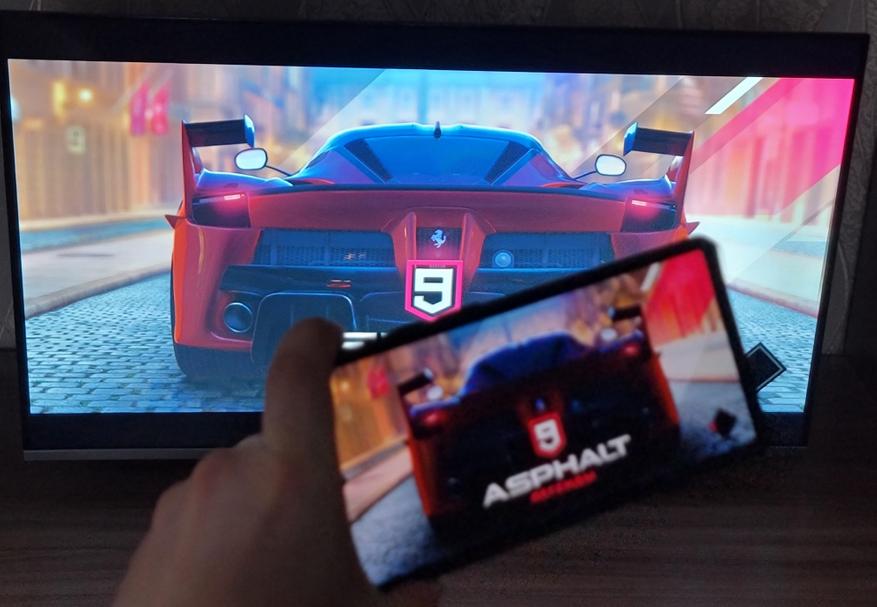
Приложение MHshare, помимо трансляции экрана, умеет заменять пульт ДУ, а также есть виртуальный трек-пад для управления курсором. Оказалось довольно удобным в использовании, по крайней мере именно такой функции мне не хватало в старом ТВ.
Телевизор Topdevice Frameless понравился. Модель 32″ можно выбрать на кухню, а 40″ или 43″ — в гостиную. Телевизор производит приятное впечатление — это и приличный звук и продуманная оболочка WildRed на базе Android, а также «из коробки» прекрасно работают все популярные сервисы онлайн-кинотеатров. Отмечу возможность установки своих собственных приложений и возможность назначить на пульте быстрый вызов своего приложения. Так что это отличный телевизор за свои деньги.
Домашний кинотеатр своими руками: обзор доступного экрана для проектора с Алиэкспресс (150 дюймов).
Шикарный лазерный проектор с DLP 4K-матрицей: идеальная модель для домашнего кинотеатра Changhong B7U Pro (Jenovox).
Большой обзор и тест телевизора TCL 50P615 (50 дюймов): отличная модель с 4К Ultra HD LED-экраном, Android, Wi-Fi, Bluetooth.
С другими тестами и обзорами смарт-гаджетов и техники, а также подборками вы можете ознакомиться по ссылкам ниже и в моем профиле.
Источник:
Официальный сайт Topdevice
В наше время подключение телевизора к Интернету является одним из основных требований пользователей. Однако, в некоторых ситуациях может возникнуть необходимость подключить телевизор к сети без доступа в Интернет. Например, если вы находитесь в жилом помещении без проводного Интернета или имеете проблемы с Wi-Fi соединением. В данной статье мы расскажем о нескольких способах подключения телевизора TopDevice к сети без доступа в Интернет, чтобы вы могли наслаждаться любимыми программами и фильмами прямо со своего телевизора.
Первый способ — это использование приставки. Если у вас есть приставка, которая позволяет использовать медиафайлы с флешки или жесткого диска, вы можете загрузить скачанные фильмы или сериалы на носитель информации и подключить его к телевизору. Также существуют специальные приставки, которые имеют возможность подключения к сети без доступа в Интернет. В этом случае вы сможете использовать такие приложения, как YouTube, Netflix или ivi.
Второй способ — это использование DVD-плеера. Если у вас есть DVD-плеер с поддержкой USB-порта, вы можете записать фильмы или сериалы на флешку или жесткий диск и подключить его к плееру. Таким образом, вы сможете просматривать скачанные контенты на телевизоре без доступа к Интернету. Кроме того, современные DVD-плееры также поддерживают функцию стриминга, которая позволяет подключаться к определенным сервисам для просмотра фильмов и сериалов.
Третий способ — это использование компьютера или ноутбука. Если у вас есть компьютер или ноутбук, вы можете подключить его к телевизору с помощью HDMI-кабеля. Таким образом, вы сможете использовать свой компьютер или ноутбук в качестве источника контента для просмотра на большом экране. Вы сможете запустить фильмы, сериалы или потоковое видео с помощью различных приложений или сервисов, установленных на вашем компьютере или ноутбуке.
TopDevice – это компания, которая производит качественные телевизоры, предназначенные для просмотра телевизионных каналов без доступа в Интернет. Однако, если у вас нет возможности подключить телевизор к сети, это не означает, что вы не сможете воспользоваться его функционалом.
Для подключения телевизора TopDevice к сети без доступа в Интернет, вам понадобится следующее:
- Кабель для подключения телевизора к антенне или кабельное телевидение;
- Антенну или кабельное телевидение;
- Розетку для подключения телевизора к источнику питания.
Для начала подключите кабель от антенны или кабельного телевидения к соответствующему входу на задней панели телевизора TopDevice. Убедитесь, что кабель хорошо прикреплен к разъёму. Затем, подключите телевизор к розетке и включите его.
После включения телевизора TopDevice, приступите к настройке каналов. Для этого вам понадобится пульт дистанционного управления. В меню телевизора найдите раздел с настройками каналов и выберите «Автоматический поиск». Телевизор самостоятельно найдет доступные каналы и сохранит их в памяти.
Теперь у вас есть возможность смотреть телевизионные каналы на своем телевизоре TopDevice, даже если у вас нет доступа в Интернет. Воспользуйтесь пультом дистанционного управления, чтобы переключаться между каналами и наслаждаться просмотром без ограничений.
Подготовка и настройка телевизора TopDevice
1. Распаковка и подключение кабелей
Перед началом настройки необходимо распаковать телевизор TopDevice и подключить все необходимые кабели. В комплекте с телевизором должны идти кабель питания, HDMI-кабель (если вы планируете использовать подключение к другим устройствам) и антенный кабель (если вы хотите смотреть телевизионные каналы).
2. Подключение к сети электропитания
Подключите кабель питания к телевизору и вставьте его в розетку. Убедитесь, что телевизор получает питание и индикатор питания на передней панели загорается.
3. Выбор языка и страны
Когда телевизор подключен к питанию, на экране появится окно выбора языка и страны. Используйте пульт дистанционного управления для выбора нужного языка и страны.
4. Поиск и настройка каналов
После выбора языка и страны, телевизор автоматически начнет поиск доступных каналов. Дождитесь окончания поиска и настройки каналов. В процессе поиска телевизор может запросить вас ввести шифр кодировки или пароль, если это необходимо для просмотра отдельных зашифрованных каналов.
5. Настройка подключения к сети без доступа в Интернет
Если у вас нет доступа к Интернету или вы не хотите использовать его на своем телевизоре TopDevice, вы можете пропустить этот шаг. Телевизор будет работать без подключения к Интернету и позволит вам смотреть телевизионные каналы и подключать другие устройства через HDMI.
При подготовке и настройке телевизора TopDevice следуйте инструкциям из руководства пользователя, которые могут включать дополнительные функции, такие как настройка яркости, контрастности и звука, выбор формата экрана и т. д. После завершения всех шагов вы сможете наслаждаться просмотром каналов и использовать свои другие устройства с вашим телевизором TopDevice.
Выбор и приобретение специального адаптера
Шаг 1: Перед тем как приобрести специальный адаптер для подключения телевизора TopDevice к сети без доступа в Интернет, необходимо определиться с типом и моделью адаптера. На рынке существует большой выбор адаптеров, которые могут подходить для разных моделей и типов телевизоров. Рекомендуется обратить внимание на совместимость адаптера с вашим телевизором TopDevice.
Шаг 2: После определения необходимого типа и модели адаптера, можно приступить к его приобретению. Для этого можно обратиться в специализированные магазины электроники и техники, где предоставляются аксессуары для телевизоров и других устройств. Также возможно приобретение адаптера через интернет-магазины, где предлагается широкий выбор различных моделей и типов адаптеров.
Шаг 3: При выборе и приобретении специального адаптера для телевизора TopDevice следует обратить внимание на репутацию и надежность производителя. Рекомендуется читать отзывы покупателей о выбранной модели адаптера, чтобы получить представление о его качестве и функциональности.
Шаг 4: После приобретения адаптера необходимо ознакомиться с инструкцией по его подключению и настройке. Как правило, в комплекте с адаптером идет подробная инструкция, которая описывает все необходимые шаги для успешного подключения к телевизору TopDevice.
Шаг 5: После подключения адаптера, необходимо проверить его работоспособность, осуществив подключение к сети без доступа в Интернет. Для этого можно воспользоваться специальными тестовыми функциями, предоставляемыми самим адаптером или проверить доступность сети на телевизоре TopDevice.
Шаг 6: В случае возникновения проблем с подключением или работой адаптера, рекомендуется обратиться к производителю или экспертам в области телевизионной техники для получения квалифицированной помощи и консультаций.
Подключение адаптера к телевизору TopDevice
Для подключения телевизора TopDevice к сети без доступа в Интернет можно использовать специальный адаптер. Это устройство позволяет расширить возможности телевизора, добавив ему подключение к локальной сети.
1. Перед началом подключения убедитесь, что телевизор и адаптер TopDevice находятся в пределах действия Wi-Fi сети. Проверьте наличие сигнала на телевизоре и включите адаптер в розетку.
2. Соедините адаптер с телевизором с помощью кабеля HDMI. Вставьте один конец кабеля в порт HDMI на адаптере, а другой — в соответствующий порт на задней панели телевизора.
3. Подключите адаптер к питанию с помощью кабеля питания, который обычно поставляется в комплекте. Вставьте один конец кабеля в порт питания на адаптере, а другой — в розетку.
4. Включите телевизор и перейдите в меню настроек. Найдите раздел, отвечающий за подключение к сети, и выберите «Wi-Fi». Введите пароль от вашей сети, если это требуется, и подтвердите подключение.
Теперь ваш телевизор TopDevice успешно подключен к сети без доступа в Интернет с помощью адаптера. Вы можете наслаждаться просмотром контента из локальной сети, воспроизводить медиафайлы и даже использовать некоторые интернет-сервисы, доступные в рамках локальной сети.
Настройка соединения и проверка связи
Для подключения телевизора TopDevice к сети без доступа в Интернет необходимо выполнить несколько шагов для настройки соединения и проверки связи.
Шаг 1: Подключение кабеля Ethernet
Для начала убедитесь, что у вас есть кабель Ethernet, который подходит для подключения телевизора к роутеру или модему. Подключите один конец кабеля к порту Ethernet на задней панели телевизора, а другой конец – к порту Ethernet на роутере или модеме.
Шаг 2: Параметры сети
Перейдите в меню настроек телевизора, где можно задать параметры сети. Во вкладке «Сетевые настройки» необходимо выбрать соединение через Ethernet.
Шаг 3: Проверка связи
После настройки соединения можно проверить связь с сетью. Для этого откройте встроенный в телевизор браузер и введите адрес веб-сайта. Если сайт открывается без проблем, значит, соединение работает исправно.
Если сайт не открывается, проверьте правильность подключения кабеля Ethernet и настроек сети. Убедитесь, что IP-адрес и другие параметры указаны правильно.
Кроме того, можно выполнить проверку связи, используя специальные инструменты, такие как «Ping» или «Traceroute». Они позволяют проверить доступность удаленного сервера и определить проблемы на маршруте передачи данных.
Запуск приложений без Интернета
Подключение телевизора TopDevice к сети без доступа в Интернет может ограничить возможность запуска некоторых приложений, которые требуют постоянного онлайн-соединения. Однако, это не значит, что нельзя пользоваться приложениями вообще. Существует несколько способов запустить приложения без Интернета.
Офлайн режим
Некоторые приложения могут работать в офлайн-режиме, даже если устройство не подключено к Интернету. Заранее скачайте и установите желаемое приложение с помощью USB-накопителя или другого устройства хранения. После этого, вы сможете пользоваться приложением без подключения к сети.
Локальная сеть
Если у вас есть другое устройство, такое как смартфон или компьютер, которое подключено к Интернету, вы можете создать локальную сеть и раздавать своего интернет-провайдера на телевизор. Для этого вам понадобится программное обеспечение, которое позволит превратить ваше устройство в точку доступа Wi-Fi. Подключите телевизор TopDevice к этому Wi-Fi с помощью соответствующего приложения и запускайте приложения с помощью интернет-соединения, предоставленного этим устройством.
Локальные файлы
Если у вас есть фильмы, музыка или другие медиатеки на компьютере или другом устройстве, то можно использовать телевизор TopDevice для воспроизведения этих файлов. Соедините свой компьютер и телевизор с помощью HDMI или другого кабеля и настройте телевизор, чтобы проигрывать файлы через ваше устройство хранения. Это позволит вам насладиться вашими контентом без подключения к Интернету.
Передача контента с мобильного устройства на телевизор
Современные телевизоры TopDevice обладают удобной функцией передачи контента с мобильных устройств на экран телевизора. Это позволяет воспроизводить фото, видео и музыку с мобильного устройства на большом экране телевизора.
Для передачи контента с мобильного устройства на телевизор необходимо установить специальное приложение на своем телефоне или планшете. После установки приложения необходимо убедиться, что и телевизор, и мобильное устройство находятся в одной Wi-Fi сети.
Шаги по передаче контента с мобильного устройства на телевизор:
- Убедитесь, что телевизор и мобильное устройство находятся в одной Wi-Fi сети.
- Откройте приложение на мобильном устройстве и выберите опцию передачи контента.
- Выберите файлы, которые вы хотите воспроизвести на телевизоре.
- Нажмите на кнопку «Воспроизвести на телевизоре» или аналогичную.
- На экране телевизора появится уведомление о том, что контент будет воспроизведен.
После выполнения этих шагов выбранный контент будет воспроизводиться на экране телевизора TopDevice. Это позволяет насладиться просмотром фото и видео с более крупного экрана, делиться контентом с друзьями и семьей, а также использовать телевизор в качестве медиацентра для прослушивания музыки.
Решение возможных проблем и часто задаваемые вопросы
1. Проблема: Телевизор не подключается к сети Wi-Fi
При возникновении проблем с подключением телевизора TopDevice к Wi-Fi следует выполнить следующие шаги:
- Убедитесь, что Wi-Fi роутер включен и находится в рабочем состоянии.
- Проверьте, что введенный пароль Wi-Fi сети на телевизоре правильный.
- Убедитесь, что вы пытаетесь подключиться к правильной Wi-Fi сети.
- Перезагрузите Wi-Fi роутер и телевизор.
- Если проблема не устранена, обратитесь в службу поддержки TopDevice.
2. Вопрос: Как настроить подключение через Ethernet кабель?
Для подключения телевизора TopDevice к сети через Ethernet кабель выполните следующие действия:
- Подсоедините один конец Ethernet кабеля к порту на телевизоре и другой конец к свободному порту на вашем маршрутизаторе или модеме.
- Настройте сетевые настройки телевизора. Для этого откройте меню настроек и выберите «Подключение по Ethernet».
- Следуйте инструкциям на экране для завершения настройки подключения по Ethernet.
3. Вопрос: Как проверить соединение с сетью?
Чтобы проверить соединение с сетью на телевизоре TopDevice, выполните следующие шаги:
- Откройте меню настроек телевизора.
- Выберите пункт «Сеть» или «Настройки сети».
- Нажмите на пункт «Проверить соединение» или «Сетевой тест».
- Дождитесь завершения проверки соединения, после чего вы увидите результат на экране.
В наше время телевизоры стали неотъемлемой частью домашнего досуга. Однако не всегда у нас есть доступ к интернету или возможность подключить телевизор к сети. В таких случаях возникает вопрос, как можно настроить ТВ TopDevice без интернета. В этой статье мы подробно рассмотрим пошаговую инструкцию по подключению ТВ TopDevice без использования интернета.
Первым шагом, необходимым для подключения ТВ TopDevice без интернета, является проверка наличия необходимых компонентов. Вам потребуется ТВ TopDevice, соответствующий кабель для подключения к телевизору, антенна или спутниковая тарелка и пульт дистанционного управления. Проверьте, что у вас есть все необходимое оборудование перед началом процесса подключения.
Вторым шагом будет подключение антенны или спутниковой тарелки к ТВ TopDevice. Для этого найдите разъем на задней панели телевизора, предназначенный для подключения антенны или спутниковой тарелки, и вставьте кабель в соответствующий разъем. Подключите другой конец кабеля к антенне или спутниковой тарелке.
Третий шаг — настройка ТВ TopDevice. Включите телевизор и нажмите на пульт дистанционного управления кнопку «Меню». После этого выберите пункт меню «Настройки», а затем «Каналы». В открывшемся меню выберите режим «Сканирование каналов». После этого нажмите кнопку «Старт» и дождитесь завершения сканирования.
После завершения сканирования каналов, вам будет доступен список доступных каналов. Выберите нужный канал, нажав кнопку «ОК» на пульте дистанционного управления, и наслаждайтесь просмотром ТВ TopDevice без интернета. Не забудьте также настроить звук и яркость телевизора в соответствии с вашими предпочтениями.
Подключение ТВ TopDevice без интернета: полный гид
Телевизоры TopDevice позволяют наслаждаться просмотром контента даже без подключения к интернету. В этом полном гиде мы расскажем вам о всех необходимых шагах, чтобы настроить и использовать ТВ TopDevice без доступа к сети.
Шаг 1: Выбор подходящей модели телевизора
Первым шагом на пути к подключению ТВ TopDevice без интернета является выбор подходящей модели телевизора. Не все модели поддерживают работу без интернета, поэтому обратите внимание на спецификации и функциональность телевизора перед покупкой.
Шаг 2: Подключение к электричеству и антенне
После приобретения подходящей модели телевизора, следующим шагом является его подключение к электричеству и антенне. Вставьте штекер в розетку и подключите антенну, чтобы получить доступ к бесплатным телевизионным каналам.
Шаг 3: Настройка телевизора
После подключения к электричеству и антенне, перейдите к настройке телевизора. Используйте пульт дистанционного управления для выбора языка, настроек времени и даты, а также других параметров.
Шаг 4: Подключение внешних устройств
Если вы хотите расширить функциональность телевизора TopDevice, вы можете подключить внешние устройства, такие как DVD-плееры, игровые приставки или ноутбуки. Для этого используйте соответствующие входы и кабели, чтобы подключить устройства к телевизору.
Шаг 5: Использование встроенных функций
Телевизоры TopDevice обычно имеют встроенные функции, такие как USB-вход, HDMI-порты и просмотр мультимедиа. Используйте эти функции для воспроизведения фотографий и видео с USB-накопителя или подключенных устройств.
Таким образом, подключение ТВ TopDevice без интернета не является сложной задачей. Следуйте этому полному гиду, чтобы настроить и использовать телевизор TopDevice без доступа к сети и наслаждаться просмотром телевизионного контента. Удачи!
Шаг 1: Подготовка к подключению
Первым шагом перед подключением ТВ TopDevice без интернета необходимо провести подготовительные мероприятия.
1.1. Проверьте наличие всех необходимых компонентов
Убедитесь, что у вас есть все необходимые компоненты для подключения ТВ TopDevice без интернета. Это включает в себя само ТВ TopDevice, пульт дистанционного управления, антенну и соединительные кабели.
1.2. Расположите антенну
Выберите подходящее место для размещения антенны. Чтобы получить лучший сигнал, рекомендуется разместить антенну на высоте, вдали от препятствий, таких как стены и деревья. Установите антенну так, чтобы она была направлена на ближайшую телевизионную башню.
1.3. Подключите антенну
Подключите антенну к специальному разъему на задней панели ТВ TopDevice. Если у вас есть усилитель сигнала, также подключите его к антенне.
1.4. Подключите ТВ TopDevice к телевизору
Соедините ТВ TopDevice с вашим телевизором с помощью соединительного кабеля HDMI или AV. Подключите один конец кабеля к разъему HDMI или AV на ТВ TopDevice, а другой конец к соответствующему разъему на телевизоре.
1.5. Включите устройство
Подключите ТВ TopDevice к источнику питания и включите его. Ожидайте, пока устройство загрузится и подготовится к работе.
Шаг 2: Подключение ТВ TopDevice к телевизору
После того, как у вас есть все необходимые кабели и аксессуары, можно приступить к подключению ТВ TopDevice к телевизору. Ниже приведены пошаговые инструкции:
- Определите тип подключения ТВ TopDevice к телевизору. В зависимости от модели ТВ TopDevice и возможностей вашего телевизора, вы можете использовать HDMI, AV или компонентный разъем.
- Подключите кабель HDMI, AV или компонентный кабель к соответствующему разъему на задней панели ТВ TopDevice.
- Подключите другой конец кабеля к соответствующему разъему на задней панели телевизора. Убедитесь, что кабель плотно прилегает и надежно зафиксирован в разъеме.
- Если у вас есть аудиосистема, подключите ее к соответствующим аудиоразъемам на задней панели ТВ TopDevice и телевизора.
- Включите ТВ TopDevice и телевизор, используя пульты дистанционного управления.
- Настройте входное соответствие телевизора, выбрав нужный источник сигнала, соответствующий разъему, к которому был подключен ТВ TopDevice.
- Проверьте, отображается ли изображение ТВ TopDevice на экране телевизора. Если нет, убедитесь, что все подключения правильные и проблема не связана с кабелями или настройками телевизора.
После успешного подключения и настройки вы сможете наслаждаться просмотром контента на ТВ TopDevice через телевизор без подключения к интернету. Убедитесь, что ваш телевизор имеет достаточное количество свободных HDMI, AV или компонентных разъемов, чтобы подключить ТВ TopDevice.
Шаг 3: Подключение антенны к ТВ TopDevice
Для приема сигнала телевидения без интернета необходимо правильно подключить антенну к ТВ TopDevice. В данном шаге мы рассмотрим процесс подключения антенны к вашему телевизору.
1. Найдите разъем для подключения антенны на задней панели ТВ TopDevice. Обычно это разъем «ANT IN» или «RF IN».
2. Вставьте конец антенного кабеля в соответствующий разъем на ТВ TopDevice.
3. Подключите другой конец антенного кабеля к антенне. Убедитесь, что кабель крепко закреплен и не имеет повреждений.
4. Теперь проверьте, что антенна установлена в правильном направлении и обеспечивает наилучший прием сигнала. Рекомендуется установить антенну наиболее высоко и удаленно от преград (например, деревьев или зданий).
5. После подключения антенны включите ТВ TopDevice и выполните настройку телевизионных каналов. Обычно эта функция доступна в меню телевизора. Следуйте инструкциям на экране, чтобы настроить доступные каналы с помощью антенны.
Теперь, после правильного подключения антенны, вы можете наслаждаться просмотром телевизионных каналов без использования интернета на ТВ TopDevice. Убедитесь, что ваша антенна должна быть совместима с системой телевизора и обеспечивать прием сигнала в вашем регионе.
Шаг 4: Подключение ТВ TopDevice к источнику питания
Для работы ТВ TopDevice необходимо подключить его к источнику питания. Для этого следуйте инструкциям:
- Найдите кабель питания, поставляемый в комплекте с ТВ TopDevice.
- Осмотрите заднюю панель ТВ TopDevice, чтобы найти разъем питания. Обычно он имеет форму круглого или прямоугольного разъема с положительным (+) и отрицательным (-) контактами.
- Вставьте конец кабеля питания в разъем на задней панели ТВ TopDevice. Убедитесь, что он надежно и плотно вошел в разъем.
- Подключите другой конец кабеля питания к розетке или другому источнику питания. Убедитесь, что розетка или источник питания работают и подают напряжение.
- Переключите источник питания включателем на розетке или другом источнике питания. Если ТВ TopDevice имеет собственную кнопку включения, включите ее.
- Дождитесь, пока ТВ TopDevice загрузится. Обычно на экране появляется логотип производителя, после чего загрузка продолжится.
Теперь, когда ТВ TopDevice подключен к источнику питания, он готов к использованию. Вы можете выбрать и настроить каналы, настроить настройки изображения и звука, а также наслаждаться просмотром своих любимых фильмов и программ.
Шаг 5: Настройка ТВ TopDevice
После подключения и настройки устройства, необходимо перейти к настройке самого ТВ TopDevice. Для этого следуйте следующимшагам:
- Перейдите в меню настроек ТВ TopDevice, для этого нажмите на кнопку «Меню» на пульте управления.
- В меню выберите пункт «Настройки» или «Settings».
- Далее выберите опцию «Настройка каналов» или «Channel Setup».
- Вам будет предложено выбрать тип сигнала: антенна или кабель. В зависимости от того, какой способ подключения Вы используете, выберите соответствующий вариант.
- По завершении выбора типа сигнала, появится опция «Поиск каналов» или «Channel Scan». Нажмите на нее, чтобы начать поиск и настройку каналов.
- Подождите, пока процесс сканирования каналов завершится. Это может занять некоторое время, в зависимости от количества доступных каналов и качества сигнала.
- После завершения сканирования, вы увидите список доступных каналов. Пройдите по экранному меню и настройте предпочтительные опции, такие как язык меню, аудио- и видеонастройки и т.д.
- После всех настроек, нажмите кнопку «Готово» или «Done», чтобы сохранить изменения и начать просмотр телевизионных каналов.
Теперь ваш ТВ TopDevice полностью настроен и готов к использованию без доступа к интернету. Вы можете наслаждаться просмотром любимых телевизионных каналов и передач в отличном качестве!
Шаг 6: Завершение подключения без интернета
После того как вы успешно настроили все соединения и настроили все необходимые параметры в меню ТВ TopDevice, вы можете завершить процесс подключения без интернета. Для этого нужно выполнить следующие действия:
- Убедитесь, что все кабели правильно подключены и желательно проверить их на отсутствие повреждений.
- Включите ТВ TopDevice и дождитесь загрузки операционной системы.
- Настройте яркость, контрастность и другие параметры изображения на телевизоре, чтобы получить наилучшее качество.
- Если у вас есть доступные антенны, подключите их к ТВ TopDevice и установите и настройте все необходимые каналы.
- Подключите другие устройства, такие как DVD-плееры или игровые приставки, к ТВ TopDevice, чтобы получить еще больше разнообразия контента.
- Теперь вы можете наслаждаться просмотром телевизионных программ и фильмов без необходимости иметь доступ к интернету.
TopDevice 32 — ваш идеальный выбор для наслаждения качественным телевидением! Вам необходима инструкция по настройке телевизора TopDevice 32? Не волнуйтесь, мы подготовили для вас пошаговое руководство, которое поможет вам быстро и легко настроить ваш новый телевизор.
Шаг 1. Проверьте комплектацию
Перед началом настройки убедитесь, что в комплекте содержатся все необходимые компоненты: телевизор TopDevice 32, пульт дистанционного управления, антенный кабель и сетевой шнур.
Если какая-то деталь отсутствует, обратитесь в магазин, где вы приобрели телевизор, для получения замену.
Шаг 2. Подключите аудио-видео кабель
Сначала подключите аудио-видео кабель к задней панели телевизора TopDevice 32. Вставьте один конец кабеля в HDMI-порт телевизора, а другой конец соедините с соответствующим портом на вашем устройстве.
Проверьте, чтобы все разъемы были надежно закреплены, чтобы обеспечить максимальное качество сигнала.
Шаг 3. Подключите антенный кабель
Вставьте один конец антенного кабеля в разъем ANT IN на задней панели телевизора TopDevice 32. Затем подключите другой конец кабеля к антенне или кабельной розетке в вашей стене.
Убедитесь, что антенный кабель надежно закреплен, чтобы избежать снижения качества сигнала.
Шаг 4. Подключите сетевой шнур
Подключите один конец сетевого шнура к разъему питания на задней панели телевизора TopDevice 32. Затем вставьте другой конец шнура в розетку.
Убедитесь, что сетевой шнур надежно вставлен и подключен к источнику питания.
Теперь ваш телевизор TopDevice 32 полностью подключен и готов к использованию! Следуйте нашей инструкции по настройке, чтобы настроить каналы и наслаждаться любимыми программами.
Инструкция по настройке телевизора TopDevice

В этой инструкции по шагам мы расскажем вам, как настроить ваш телевизор TopDevice. Следуйте этим простым указаниям:
- Распакуйте телевизор TopDevice и разместите его на удобной поверхности.
- Подключите кабель питания к телевизору и вставьте другой конец в электрическую розетку.
- Найдите пульт дистанционного управления и вставьте батарейки.
- Включите телевизор, нажав кнопку питания на пульте.
- Выберите язык настройки и щелкните «Далее».
- Выберите вашу страну и щелкните «Далее».
- Выберите способ подключения к интернету — через Wi-Fi или кабельный Интернет.
- Если вы выбрали Wi-Fi, найдите свою Wi-Fi сеть в списке, введите пароль и нажмите «Подключиться».
- Если вы выбрали кабельный Интернет, вставьте Ethernet-кабель в соответствующий порт на телевизоре.
Поздравляем! Вы успешно настроили свой телевизор TopDevice и теперь можете наслаждаться просмотром любимых программ.
Распаковка и подключение

Перед началом процесса настройки телевизора TopDevice 32 важно правильно распаковать и подключить устройство.
В комплект поставки телевизора должны входить:
| 1. | Телевизор TopDevice 32 |
| 2. | Пульт дистанционного управления |
| 3. | Инструкция пользователя |
| 4. | Батарейки для пульта дистанционного управления |
| 5. | Кабели для подключения |
После получения комплекта устройства, аккуратно распакуйте телевизор и проверьте наличие всех комплектующих.
Далее следует подключить телевизор к электрической сети, используя кабель питания, который должен быть включен в комплекте.
Также необходимо подключить антенну или кабель прямого эфира к антенному входу на задней панели телевизора. Убедитесь, что подключение произведено правильно.
После этого можно включить телевизор и начать процесс настройки.
Выбор языка и страны

Перед началом настройки телевизора TopDevice 32 вам необходимо выбрать язык и страну, которые будут использоваться во всех меню и настройках. Следуйте инструкциям ниже, чтобы сделать правильный выбор:
- Включите телевизор, нажав кнопку включения на передней панели.
- Подождите, пока телевизор загрузится и отобразит главное меню.
- Используйте кнопки на пульте дистанционного управления для перемещения по меню и подсветки различных опций.
- Найдите опцию «Язык и страна» или «Language and Country» и нажмите на нее.
- В появившемся списке выберите язык, который вы предпочитаете.
- Затем выберите страну, в которой вы находитесь или в которой будет использоваться телевизор.
- Подтвердите свой выбор, нажав на кнопку «ОК» или подобную кнопку на пульте дистанционного управления.
- Теперь язык и страна настроены и будут использованы во всех последующих настройках и меню.
Пожалуйста, обратите внимание, что доступные языки и страны могут отличаться в зависимости от модели телевизора TopDevice 32 и вашего региона.
Если вам не удается найти опцию «Язык и страна» или испытываете трудности с выбором, обратитесь к руководству пользователя вашего телевизора TopDevice 32 для получения более подробной информации.
Подключение к сети
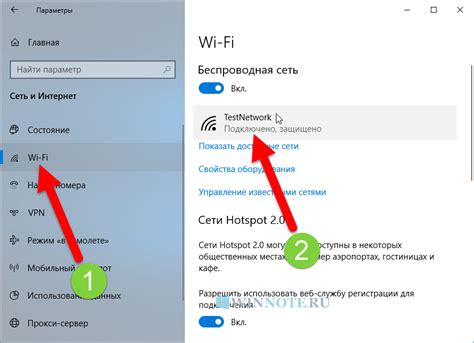
Для полноценного использования функций телевизора TopDevice 32 необходимо выполнить подключение к сети Интернет.
Шаг 1: Убедитесь, что у вас есть доступ к сети Wi-Fi или Ethernet.
Шаг 2: Если у вас есть доступ к сети Wi-Fi, выберите опцию «Настройки Wi-Fi» в меню телевизора.
Шаг 3: Найдите вашу Wi-Fi сеть в списке доступных сетей и выберите ее.
Шаг 4: Введите пароль от вашей Wi-Fi сети, если требуется.
Шаг 5: Подождите, пока телевизор подключится к вашей Wi-Fi сети.
Шаг 6: Если у вас есть доступ к сети Ethernet, подключите кабель Ethernet к порту «LAN» на задней панели телевизора и к порту «LAN» на вашем маршрутизаторе или модеме.
Шаг 7: Подождите, пока телевизор подключится к сети Ethernet.
Теперь у вас есть доступ к сети Интернет на телевизоре TopDevice 32. Вы можете наслаждаться просмотром контента из Интернета, использовать приложения и другие функции телевизора.
Поиск и настройка телевизионных каналов

1. Включите телевизор, нажав на кнопку питания на пульте управления.
2. После включения телевизора, нажмите кнопку «Меню» на пульте управления.
3. В меню телевизора найдите раздел «Настройки» и выберите его, нажав на соответствующую кнопку на пульте управления.
4. В разделе «Настройки» выберите «Автоматический поиск каналов» и нажмите на кнопку «OK» для начала процесса поиска.
5. Подождите, пока телевизор выполнит автоматический поиск каналов. Процесс может занять несколько минут.
6. По окончании поиска телевизор TopDevice 32 самостоятельно отобразит список найденных каналов.
7. Перейдите в раздел «Редактировать каналы» для того, чтобы проверить список найденных каналов и отредактировать его.
8. В разделе «Редактировать каналы» вы можете удалить нежелательные каналы или переместить их в нужный порядок. Для этого выберите соответствующий канал и воспользуйтесь кнопками на пульте управления.
9. После завершения редактирования списка каналов, вы можете сохранить изменения, выбрав соответствующую опцию в меню.
10. Теперь вы можете наслаждаться просмотром телевизионных каналов на телевизоре TopDevice 32.
Выбор режима отображения

После успешной настройки телевизора TopDevice 32 необходимо выбрать режим отображения, который подойдет вам по вкусу и позволит наслаждаться просмотром любимых фильмов, сериалов и передач.
TopDevice 32 предлагает несколько режимов отображения, включая «Стандартный», «Динамичный», «Кино» и другие.
Чтобы выбрать режим отображения:
- Нажмите кнопку «Меню» на пульте управления телевизором.
- Используйте стрелки на пульте управления, чтобы выделить раздел «Настройки».
- Нажмите кнопку «OK», чтобы открыть меню настроек.
- Используйте стрелки на пульте управления, чтобы выделить раздел «Изображение».
- Нажмите кнопку «OK», чтобы открыть настройки изображения.
- Используйте стрелки на пульте управления, чтобы выделить раздел «Режим отображения».
- Нажмите кнопку «OK», чтобы выбрать режим отображения.
- Используйте стрелки на пульте управления, чтобы переключаться между доступными режимами отображения.
- Когда выберете желаемый режим отображения, нажмите кнопку «OK», чтобы подтвердить выбор.
Выбранный режим отображения будет применен к текущему видеовходу и вы сможете наслаждаться ярким и качественным изображением на телевизоре TopDevice 32.
Настройка звука и яркости

После успешной установки и настройки телевизора TopDevice 32, вы можете продолжить с настройкой звука и яркости. Настройка звука и яркости играет важную роль в обеспечении комфортного просмотра контента.
Для начала, включите телевизор и нажмите на кнопку «Меню» на пульте дистанционного управления.
1. Внутри меню выберите «Настройки» и нажмите кнопку «OK».
2. В списке настроек выберите «Звук» и нажмите кнопку «OK».
Пристройте яркость:
- Используя кнопки перемещения на пульте дистанционного управления, выберите «Настройка яркости».
- Измените яркость, используя кнопки увеличения или уменьшения значения.
- Проверьте настройку, просматривая изображение на экране. Если яркость вам не подходит, вы можете изменить ее снова.
- Когда яркость установлена на ваше усмотрение, нажмите кнопку «OK», чтобы сохранить изменения.
Пристройте звук:
- Используя кнопки перемещения на пульте дистанционного управления, выберите «Настройка звука».
- Измените уровень громкости, используя кнопки увеличения или уменьшения значения.
- Проверьте настройку, прослушав звуковой тестовый сигнал. Если громкость вам не подходит, вы можете изменить ее снова.
- Когда громкость установлена на ваше усмотрение, нажмите кнопку «OK», чтобы сохранить изменения.
Настройка звука и яркости завершена. Теперь вы можете наслаждаться просмотром контента на вашем телевизоре TopDevice 32 с комфортным звуком и яркостью.
Дополнительные функции и настройки

В этом разделе мы рассмотрим дополнительные функции и настройки, которые доступны в телевизоре TopDevice 32.
- Режим «Картина в картине»
Режим «Картина в картине» позволяет одновременно просматривать два канала на одном экране. Для активации этой функции, следуйте следующим шагам:
- Нажмите на кнопку «Меню» на пульте дистанционного управления.
- Выберите раздел «Настройки» и нажмите на кнопку «OK».
- В списке настроек выберите «Режимы просмотра» и нажмите на кнопку «OK».
- Выберите «Картина в картине» и нажмите на кнопку «OK».
- Теперь вы можете выбрать два канала и наслаждаться их одновременным просмотром.
Таймер сна позволяет автоматически выключить телевизор через определенное время. Чтобы настроить таймер сна, выполните следующие действия:
- Нажмите на кнопку «Меню» на пульте дистанционного управления.
- Выберите раздел «Настройки» и нажмите на кнопку «OK».
- В списке настроек выберите «Таймер сна» и нажмите на кнопку «OK».
- Выберите желаемое время и нажмите на кнопку «OK».
- Теперь телевизор автоматически выключится по истечении установленного времени.
Функция блокировки каналов позволяет ограничить доступ к определенным каналам. Чтобы настроить блокировку каналов, выполните следующие действия:
- Нажмите на кнопку «Меню» на пульте дистанционного управления.
- Выберите раздел «Настройки» и нажмите на кнопку «OK».
- В списке настроек выберите «Блокировка каналов» и нажмите на кнопку «OK».
- Выберите каналы, которые вы хотите заблокировать, и нажмите на кнопку «OK».
- Введите пароль для блокировки каналов и нажмите на кнопку «OK».
- Теперь выбранные каналы будут заблокированы и требуется пароль для их просмотра.
Чтобы настроить телевизор Topdevice, начните с подключения устройства к источнику питания и соединения с антенной или интернетом, если вы планируете использовать функции Smart TV. Затем включите телевизор и следуйте инструкциям на экране, выбирая язык, тип подключения и настройки изображения.
После первичной настройки рекомендуется выполнить автонастройку каналов, чтобы телевизор автоматически нашел доступные вещательные каналы. Также вы можете настроить пользовательские параметры, такие как яркость, контрастность и звуковые настройки, в соответствии с вашими предпочтениями через меню «Настройки».
Настройка телевизора TopDevice 24 дюйма смарт — пошаговая инструкция на TopDevice.ru для максимального комфорта просмотра
Настройка смарт-телевизора TopDevice с диагональю 24 дюйма может показаться непростой задачей для начинающих пользователей. Тем не менее, с нашей подробной инструкцией вы без труда настраиваете свой телевизор и сможете оценить его возможности.
Первый этап — подключите телевизор к электросети и присоедините антенну или кабель. После этого включите телевизор и выберите необходимый источник сигнала. Важно подключиться к интернету, чтобы воспользоваться всем спектром смарт-функций.
Далее установите язык интерфейса и запустите мастер настройки. В процессе установки вам будет предложено определить режим настройки — ручной или автоматический. Следуйте указаниям на экране для завершения установки.
После завершения установки вы можете настроить каналы, настроить подключение Wi-Fi и войти в свою учетную запись на площадке смарт-функций. Не забудьте также настроить параметры изображения, звука и прочие настройки согласно вашим предпочтениям.
Как настроить телевизор TopDevice 24 дюйма смарт — пошаговая инструкция
Шаг 1: Соединение с сетью
Перед тем как приступить к настройке, проверьте, чтобы ваш 24-дюймовый смарт телевизор TopDevice был подключен к источнику питания.
Шаг 2: Подключение к Интернету
Для того чтобы воспользоваться возможностями смарт-телевизора, необходимо установить соединение с Интернетом. Существует несколько методов подключения, включая Wi-Fi и кабельное соединение Ethernet. Выберите вариант, который вам удобнее, и введите параметры вашей Wi-Fi сети, если это необходимо. После успешного подключения убедитесь, что телевизор имеет доступ к сети.
Шаг 3: Установка антенны
Если вы хотите смотреть телевизионные каналы, вам, возможно, потребуется установить антенну. Подключите антенну к телевизору и проведите настройку на местную телевизионную станцию.
Шаг 4: Прохождение мастерской установки
Теперь, когда ваш телевизор подключен к сети и установлена антенна, включите его и следуйте инструкциям на экране, чтобы завершить процесс установки. Выберите язык, регион, выдайте разрешения на использование данных и настройте время. Вам могут быть предложены другие настройки, такие как выбор цветовой схемы и звука, которые также можно настроить по вашему желанию.
Шаг 5: Обновление программного обеспечения
После завершения процесса установки вам может быть предложено обновить программное обеспечение вашего телевизора. Рекомендуется обновить программное обеспечение для получения последних исправлений и новых функций. Следуйте инструкциям на экране, чтобы выполнить обновление программного обеспечения.
Этап 6: Получайте удовольствие от просмотра
Поздравляю! Теперь ваш телевизор TopDevice 24 дюйма смарт настроен и готов к использованию. Вы можете наслаждаться просмотром телевизионных каналов, потокового видео и использовать другие функции смарт-телевизора.
Не стесняйтесь обращаться к руководству пользователя или связываться с технической поддержкой TopDevice в случае возникновения проблем или вопросов.
Распаковка и подключение
Перед тем, как начать настройку телевизора TopDevice 24 дюйма смарт, необходимо правильно распаковать и подключить его. Внимательно следуйте инструкции, чтобы избежать повреждений и обеспечить правильную работу устройства.
a. Осторожно откройте коробку с телевизором TopDevice.
b. Проверьте содержимое упаковки. Убедитесь, что все нужные элементы, включая пульт управления, сетевой кабель и дополнительные аксессуары, присутствуют в коробке.
c. Извлеките телевизор из упаковки, аккуратно удерживая его за края. При этом избегайте неправильной тряски или падения устройства.
a. Разместите телевизор на достаточно прочной и ровной поверхности, чтобы избежать перекосов и вибраций во время работы.
b. Найдите гнезда для подключения, которые находятся на задней или боковой панели телевизора. Все необходимые порты (HDMI, USB, аудио и пр.) должны быть доступны для свободного подключения.
c. Вставьте штекер сетевого кабеля в розетку и другой конец кабеля в соответствующий разъем на телевизоре. Убедитесь, что кабель надежно подключен и фиксируется.
d. Присоедините другие нужные устройства, например антенну или кабельное телевидение, игровую консоль и тому подобное, применяя подходящие кабели и разъемы.
e. Включите телевизор, нажав на кнопку ввода питания на передней панели или с помощью пульта дистанционного управления.
Теперь ваш телевизор TopDevice 24 дюйма смарт готов к настройке. Следуйте дальнейшим шагам в инструкции для получения наилучшего опыта использования и настройки.
Выбор языка и региона
Перед тем как начать настройку телевизора TopDevice 24 дюйма смарт, вам необходимо выбрать язык и регион в настройках. Это позволит вам наслаждаться всеми функциями телевизора на своем родном языке и получать доступ к локализованному контенту.
Для выбора языка и региона выполните следующие шаги:
- Включите телевизор, нажав на кнопку питания.
- Перейдите в меню настроек, нажав на кнопку «Меню» на пульте управления.
- Используя кнопки навигации, найдите раздел «Настройки» и выберите его.
- В разделе «Настройки» найдите пункт «Язык и регион» и выберите его.
- В открывшемся окне выберите язык, который вы предпочитаете использовать на своем телевизоре.
- После выбора языка выберите свой регион.
- Нажмите на кнопку «Применить», чтобы сохранить выбранные настройки.
Теперь ваш телевизор будет функционировать на выбранном языке, учитывая контент, доступный в вашем регионе.
Подключение Wi-Fi и обновление ПО
Для использования функций смарт-телевизора TopDevice 24 дюйма необходимо подключить его к сети Wi-Fi и обновить программное обеспечение (ПО).
Для подключения к Wi-Fi выполните следующие шаги:
- Включите телевизор и нажмите на кнопку «Меню» на пульте дистанционного управления.
- В меню выберите раздел «Настройки».
- В разделе «Настройки» найдите и выберите пункт «Сеть».
- В меню «Сеть» выберите «Wi-Fi».
- В открывшемся окне выберите доступную Wi-Fi сеть.
- Введите пароль от сети Wi-Fi (если требуется).
- Подождите, пока телевизор подключится к сети.
- После успешного подключения вернитесь в меню «Настройки».
Теперь, когда ваш телевизор подключен к Wi-Fi, необходимо обновить его ПО:
- В меню «Настройки» найдите и выберите пункт «Обновление ПО».
- Выберите «Проверить наличие обновлений».
- Если обновления найдены, подтвердите их установку и дождитесь завершения процесса.
- Перезагрузите телевизор, чтобы изменения вступили в силу.
После выполнения этих шагов ваш смарт-телевизор TopDevice 24 дюйма будет подключен к Wi-Fi и иметь самое актуальное программное обеспечение.
Настройка каналов и провайдера
Когда телевизор TopDevice будет подключён к интернету, потребуется провести настройку каналов и выбрать поставщика услуг.
1. Включите телевизор и перейдите в меню настроек.
2. В разделе «Каналы» выберите «Автоматический поиск» или «Ручная настройка» в зависимости от ваших предпочтений.
3. Дождитесь завершения поиска каналов.
4. Выберите регион и провайдера из предложенного списка.
5. Кликните на кнопку «Сканировать» или «Применить», чтобы сохранить внесенные изменения.
Внимание: Если вы выбрали ручную настройку, необходимо ввести параметры для каждого канала вручную.
После завершения настройки каналов и выбора провайдера, телевизор TopDevice будет готов к просмотру телепередач в высоком качестве.
Пошаговая инструкция по настройке смарт телевизора TopDevice 24 дюйма на TopDevice.ru
Если вы приобрели телевизор TopDevice 24 дюйма смарт, то вы сделали правильный выбор! Эта модель обладает всеми необходимыми функциями для комфортного просмотра любимых программ и фильмов. Однако, чтобы в полной мере насладиться всеми возможностями данного устройства, необходимо правильно настроить его. В этой статье мы подробно расскажем, как произвести настройку телевизора TopDevice 24 дюйма смарт, чтобы вы могли без лишних сложностей пользоваться им.
Сначала требуется подключить телевизор к электрической сети. Убедитесь, что шнур питания прочно соединен как с телевизором, так и с электросетью. Далее, нажмите кнопку включения на дистанционном пульте управления. Если все выполнено верно, на экране вашего телевизора появится логотип TopDevice, и загрузка начнется. Пожалуйста, подождите некоторое время, пока система полностью сработает.
После загрузки системы вам будет предложено выбрать язык интерфейса. Используйте кнопки с стрелками на пульте дистанционного управления, чтобы выбрать нужный язык. Затем, нажмите кнопку «OK», чтобы подтвердить выбор. Теперь вы можете продолжить настройку телевизора TopDevice 24 дюйма смарт и настроить Wi-Fi соединение, выбрать сеть и ввести пароль.
После успешного подключения к Wi-Fi, вы можете настроить и другие параметры, такие как часовой пояс, настройки изображения и звука, параметры сети и многое другое. Помните, что все настройки можно будет изменить в любое время в меню настроек телевизора.
Подготовка к настройке
Прежде чем приступить к настройке Вашего телевизора TopDevice 24 дюйма смарт, необходимо выполнить несколько предварительных действий.
1. Проверьте наличие всех необходимых компонентов в комплекте: сам телевизор, пульт дистанционного управления, батарейки для пульта, антенна (в случае использования эфирной трансляции) или кабель для подключения кабельного или спутникового телевидения.
2. Извлеките телевизор из упаковки и разместите его на устойчивой поверхности, например, на тумбе или столе. Проверьте, чтобы телевизор находился рядом с электросетью для подключения питания.
3. Установите батарейки в пульт дистанционного управления.
4. Подключите антенну или кабельное/спутниковое телевидение к соответствующему входу на телевизоре.
5. Подключите телевизор к розетке с помощью шнура питания.
6. Включите телевизор нажатием кнопки питания на пульте или на самом телевизоре.
После завершения всех этих этапов Вы сможете приступить к настройке смарт-телевизора TopDevice с диагональю 24 дюйма.
Подключение к Интернету
Для использования функций смарт-телевизора TopDevice 24 дюйма, таких как просмотр видео на Youtube, доступ к онлайн-кинотеатрам и другие приложения, необходимо настроить подключение к Интернету.
Для начала убедитесь, что у вас есть доступ к Wi-Fi сети. Включите телевизор и нажмите на кнопку «Меню» на пульте управления. Используйте кнопки навигации для выбора раздела «Настройки» и нажмите кнопку «ОК».
В меню настроек выберите пункт «Сеть» и нажмите на кнопку «ОК». Затем выберите «Wi-Fi» и нажмите на кнопку «ОК» еще раз. Список доступных Wi-Fi сетей будет отображаться на экране.
Выберите вашу домашнюю Wi-Fi сеть из списка и нажмите кнопку «ОК». Если ваша сеть защищена паролем, введите пароль с помощью пульта управления. Убедитесь, что вводите пароль без ошибок — регистр символов имеет значение.
Когда телевизор успешно подключится к Wi-Fi сети, он начнет автоматически соединяться с Интернетом. Это может занять некоторое время. После завершения этого процесса, телевизор будет готов к использованию всех функций смарт-телевизора, которые требуют доступ в Интернет.
Важно: Если у вас возникли проблемы с подключением к Интернету, убедитесь, что вы правильно ввели пароль Wi-Fi и что сигнал Wi-Fi сети достаточно сильный.
Установка приложений и настройка доступа
После успешной настройки интернет-соединения на телевизоре TopDevice 24 дюйма смарт, вы можете устанавливать различные приложения и настраивать доступ к своим аккаунтам.
Для установки приложений на вашем телевизоре выполните следующие действия:
Шаг 1: Перейдите на главный экран телевизора, нажав кнопку «Home» на пульте дистанционного управления.
Шаг 2: С помощью стрелок на.remote, перейдите в раздел «Программы» или «Магазин приложений».
Шаг 3: Откройте магазин приложений и найдите нужное вам приложение. Для поиска приложения может потребоваться использование виртуальной клавиатуры на экране.
Шаг 4: Выберите нужное приложение и нажмите на кнопку «Установить». Дождитесь завершения установки.
После установки вы можете открыть приложение и настроить доступ к своим аккаунтам, например, к YouTube, Netflix или другим медиа-сервисам. Для этого выполните следующие действия:
Шаг 1: Откройте установленное приложение.
Шаг 2: Выполните указания, отображающиеся на экране, чтобы войти в свой аккаунт или создать новый, если это необходимо.
Шаг 3: Введите свои данные для входа или регистрации, такие как электронная почта и пароль.
Шаг 4: После входа или регистрации вы сможете использовать все доступные функции приложения и настроить его параметры согласно своим предпочтениям.
При необходимости установки и настройки других приложений повторите указанные выше шаги. Помните, что доступные приложения и их функционал могут отличаться в зависимости от модели телевизора TopDevice 24 дюйма.
Обратите внимание, что некоторые приложения могут быть платными или требовать подписки для полноценного использования.
Настройка основных параметров
Прежде чем приступать к настройке 24-дюймового смарт-телевизора TopDevice, убедитесь, что у вас в наличии все требуемые элементы: пульт управления, кабель питания и антенна. Также убедитесь, что у вас есть доступ к интернет-сети.
1. Включите телевизор, нажав на кнопку питания на задней панели или на пульте дистанционного управления.
2. После включения, на экране появится приветственная страница. Выберите язык, используя пульта дистанционного управления, и нажмите на кнопку «Далее».
3. Далее следует выбрать режим настройки сети. Если у вас есть проводное подключение через сетевой кабель, выберите «Проводное подключение». Если у вас есть Wi-Fi, выберите «Беспроводное подключение». Если у вас нет доступа к интернету, выберите «Пропустить этот шаг».
4. В случае выбора «Проводное подключение», подключите сетевой кабель к порту LAN на задней панели телевизора. Если у вас есть Wi-Fi, выберите вашу Wi-Fi сеть из списка доступных сетей и введите пароль, если требуется.
5. Когда подключение к интернету будет выполнено успешно, телевизор обновит своё программное обеспечение автоматически. Этот процесс может занять некоторое время.
6. После обновления ПО, настройте дату и время. Выберите вашу временную зону и установите правильное время, а затем нажмите «Далее».
7. Настройте аудиовыход. Выберите тип аудиовыхода, который соответствует вашим настройкам аудиооборудования.
8. Выберите режим экрана. В зависимости от вашего предпочтения, вы можете выбрать настройки «Формат экрана», «Яркость» и «Контрастность».
9. После завершения всех настроек, нажмите «Готово» или «Завершить». Теперь вы можете наслаждаться просмотром телевизора TopDevice 24 дюйма смарт.
Мир виртуальных симуляций футбола стал настоящим уголком для любителей и профессионалов, желающих побывать на стадионе без выхода из дома. С каждым годом разнообразие игр и уровень реализма наращивают свои обороты, превращая виртуальные поединки в настоящие соревнования, на которых также можно заработать немаленькую сумму денег.
Однако, как видно из названия, победить в играх виртуального футбола далеко не так просто, как может показаться на первый взгляд. Ведь искусство управления виртуальными мячами требует точности и стратегического мышления. Но несмотря на всю трудность этого дела, каждый год появляются новые имена, вписывающие свои истории в реестр чемпионов виртуальных поединков.
В этой статье мы собрали для вас некоторых победителей знаменитых турниров по виртуальному футболу, которые своими невероятными навыками и командным духом смогли одержать победу над соперниками и заслужить почетное первое место. Каждый из них имеет свою неповторимую историю и присутствует в памяти многих фанатов виртуального футбола.
Содержание
- Подготовка к началу работы с устройством шириной 24 дюйма
- Проверка содержимого и комплектации телевизора
- Распаковка и ознакомление с документацией: первые шаги при настройке телевизора
- Подключение телевизора к электросети и антенне
- Выбор идеального места для размещения телевизионного приемника
- Подключение телевизионного приемника к источнику электропитания
- Подключение телевизора к антенне или кабельной сети
- Подготовка к использованию нового телевизионного устройства
- Включение телевизионного прибора и выбор языка
- Основы регулировки изображения и звука
- Подключение к интернету и настройка сетевых параметров
- Вопрос-ответ
Подготовка к началу работы с устройством шириной 24 дюйма
Перед переходом к настройке устройства необходимо совершить несколько предварительных шагов, которые помогут обеспечить успешное функционирование и удобство использования телевизора. В данном разделе мы рассмотрим основные этапы подготовки к работе с устройством, чтобы вы могли настроить его эффективно и быстро.
- Распаковка и проверка комплектации
- Подготовка рабочей зоны
- Подготовка необходимых материалов
Перед началом настройки телевизора необходимо распаковать его из упаковки и проверить комплектацию. Убедитесь, что все компоненты присутствуют в комплекте: пульт дистанционного управления, кабели, инструкции и другие аксессуары. Если что-то отсутствует или повреждено, обратитесь к продавцу для решения проблемы.
Прежде чем приступить к настройке, организуйте удобное рабочее пространство. Выберите подходящее место для размещения телевизора, где он будет стабильно установлен и не будет мешать вашим действиям. Убедитесь, что вокруг телевизора достаточно свободного пространства для пользования другими устройствами или проведения необходимых подключений. Также установите телевизор на подходящую высоту, чтобы обеспечить удобный обзор для всех пользователей.
Перед настройкой возьмите необходимые материалы, которые понадобятся в процессе. Убедитесь, что у вас есть инструкция по настройке телевизора, кабели для подключения к другим устройствам (например, кабель HDMI), а также необходимые инструменты, если они требуются. Приготовьте все необходимое заранее, чтобы не отвлекаться в процессе настройки в поисках дополнительных материалов.
Проверка содержимого и комплектации телевизора
Перед приступлением к настройке телевизора необходимо убедиться в наличии всех компонентов и аксессуаров, которые должны быть в комплекте с устройством. Это поможет избежать неприятностей и убедиться в полной функциональности нового телевизора.
- Первым делом, проверьте наличие самого телевизора в упаковке. Удостоверьтесь, что устройство имеет оригинальный дизайн и соответствует заявленным характеристикам.
- Осмотрите комплектацию телевизора и проверьте наличие всех необходимых кабелей и проводов. Убедитесь, что кабель питания, HDMI-кабель и другие соединительные кабели присутствуют в комплекте, исключая возможность нехватки аксессуаров.
- Обратите внимание на наличие пульта дистанционного управления, которым управляется телевизор. Убедитесь, что пульт входит в комплект и на нем есть все необходимые кнопки и функциональные элементы.
- Проверьте комплектацию на наличие инструкции по эксплуатации, гарантийного талона и других документов, которые прилагаются к телевизору. Внимательно прочтите инструкцию перед приступлением к настройке телевизора.
Проверка комплектации телевизора позволит убедиться в наличии всех необходимых компонентов и аксессуаров для успешной настройки и использования устройства. В случае отсутствия каких-либо компонентов следует связаться с продавцом и договориться о их предоставлении или замене.
Распаковка и ознакомление с документацией: первые шаги при настройке телевизора
Перед тем, как приступить к настройке и использованию нового телевизора, важно правильно распаковать его и ознакомиться с предоставленной документацией. Этот раздел поможет вам подробно разобраться с процессом распаковки, изучить основные функции и особенности телевизора.
Распаковка:
Начните с аккуратной распаковки товара из его упаковки. Постарайтесь не повредить корпус и зеркало экрана при этом процессе. Используйте осторожные движения и убедитесь, что у вас под рукой все необходимые инструменты: ножницы, отвертка и различные кабели.
Ознакомление с документацией:
После распаковки внимательно прочитайте и изучите предоставленные инструкции и руководства по эксплуатации телевизора. Ознакомьтесь с основными функциями, доступными режимами, подключением к другим устройствам, а также особыми требованиями к техническим характеристикам и условиям эксплуатации.
Важно уделить внимание также разделам о безопасности, техническим характеристикам, задержке разрешения и другим особенностям, связанным с использованием и настройкой данной модели телевизора.
Правильная распаковка и внимательное ознакомление с документацией помогут вам успешно начать работу с новым телевизором, избежать возможных ошибок и получить максимальное удовольствие от использования его функционала.
Подключение телевизора к электросети и антенне
В данном разделе мы рассмотрим процесс подключения вашего телевизора к электросети и антенне, чтобы вы смогли наслаждаться просмотром вашего любимого контента со всеми возможностями, которые предлагает ваш телевизор.
Шаг 1: Подключите электросеть к телевизору. Проверьте, что шнур питания телевизора надежно подключен к розетке и телевизору. Убедитесь, что вы используете соответствующую розетку для вашего региона и установите телевизор на стабильной поверхности.
Шаг 2: Подключите антенну к телевизору. В зависимости от модели телевизора, у вас может быть возможность подключить внешнюю антенну непосредственно к телевизору или использовать встроенную антенну. В случае использования внешней антенны, подключите антенный кабель к соответствующему разъему на задней панели телевизора.
Примечание: если у вас есть спутниковый ресивер или кабельное телевидение, вам может потребоваться подключить их к телевизору отдельно. Обратитесь к инструкции, поставляемой с вашим спутниковым ресивером или кабельным телевидением, для более подробной информации о подключении.
Шаг 3: Включите телевизор и выполните первоначальную настройку. После того, как вы подключили электросеть и антенну, включите телевизор с помощью пульта дистанционного управления. Следуйте инструкциям на экране, чтобы настроить основные параметры, такие как язык, страну и временную зону.
Выбор идеального места для размещения телевизионного приемника
Этот раздел поможет вам определить наиболее подходящее расположение вашего телевизора, учитывая факторы как комфортное просмотр и безопасность.
1. Оптимальное освещение
При выборе места для размещения телевизора следует учесть освещение помещения. Избегайте расположения приемника рядом с яркими источниками света, такими как окна или осветительные приборы, чтобы избежать отражений и мерцания изображения. Идеальным вариантом будет расположение телевизора в углу комнаты, где освещение будет минимально.
2. Удаленность и размеры
Учитывайте размеры комнаты и место, где будет находиться зритель. Для домашнего комфорта необходимо выбрать место таким образом, чтобы телевизор был виден с оптимального расстояния. Следует учитывать также, что размер телевизора будет соответствовать общим размерам помещения.
3. Монтаж на стене или на подставке
Одним из решений размещения телевизора является выбор между монтажем на стене или размещением на специальной подставке. Подобное решение может зависеть от предпочтений и стиля оформления интерьера комнаты. Обратите внимание на габариты телевизора и возможные ограничения по весу, когда выбираете место его размещения.
4. Аккуратное оформление кабельной проводки
Не забывайте о кабельной проводке, которая не только должна быть скрыта и практична, но и не создавать помех при просмотре. Планируйте заранее, как организовать кабели, чтобы они были незаметны и не причиняли неудобств в использовании возле телевизора.
Размещение телевизора заслуживает особого внимания, чтобы обеспечить комфортный и качественный просмотр. Определяя оптимальное место для размещения, учитывайте освещение, размеры комнаты, выбор места для зрителей, наличие кабельной проводки и предпочтения в оформлении интерьера.
Подключение телевизионного приемника к источнику электропитания
В данном разделе будет описана процедура подключения телевизора к источнику питания. Правильно выполненное подключение обеспечит надлежащую работу приемника и предотвратит возможные проблемы и повреждения.
- Перед началом процесса подключения убедитесь в правильном выборе места для размещения телевизионного приемника. Выберите ровную и устойчивую поверхность, позволяющую обеспечить достаточное расстояние до других предметов и источников тепла.
- Осмотрите кабель питания и убедитесь в его целостности. Подключите один конец кабеля к задней панели телевизора, а другой — к розетке. При необходимости используйте удлинительный провод или переходник.
- Включите телевизор в сеть, нажав кнопку питания или используя пульт дистанционного управления. Обратите внимание на индикатор работы, который должен загореться.
- Если на телевизоре присутствует кнопка включения/выключения на передней панели, проверьте ее функциональность. Убедитесь, что Вы можете легко включить и выключить телевизор непосредственно на приемнике.
- После подключения и включения, убедитесь, что на экране отображается стандартный режим работы, а звук и изображение работают нормально. При необходимости настройте яркость, контрастность и другие основные параметры образа, используя меню настроек.
Теперь, когда Вы успешно подключили телевизор к источнику питания, переходите к следующему шагу настройки — подключению антенны или кабельного телевидения для получения сигнала.
Подключение телевизора к антенне или кабельной сети
| Шаг | Описание |
| 1 | Определите тип входного разъема на телевизоре. Ключевыми вариантами являются HDMI, коаксиальный или AV-композитный разъемы. |
| 2 | В случае использования антенны, подсоедините антенну к телевизору с использованием соответствующего разъема. Если используется кабельная сеть, подключите кабель сигнала к телевизору. |
| 3 | Убедитесь в правильности подключения кабеля сигнала к источнику сигнала — антенне или кабельной розетке. |
| 4 | Включите телевизор и нажмите на кнопку «Источник» на пульте дистанционного управления, чтобы выбрать соответствующий входной порт для использования. |
| 5 | Настройте телевизор на прием сигнала из выбранного источника. Для этого используйте меню настроек и следуйте инструкциям на экране. |
| 6 | Проверьте качество и наличие сигнала на выбранном входе. При необходимости, проведите дополнительную настройку для получения наилучшего качества изображения и звука. |
Правильное подключение телевизора к антенне или кабельной сети является важным этапом, который обеспечит корректную работу устройства и получение качественного телевизионного сигнала. Прежде чем начать процедуру, рекомендуется ознакомиться с инструкцией к телевизору и осуществлять подключение в соответствии с указаниями производителя.
Подготовка к использованию нового телевизионного устройства
Перед началом работы с новым устройством необходимо выполнить процесс начальных настроек, чтобы обеспечить оптимальное использование и получить наилучший опыт просмотра. В этом разделе представлены основные шаги, которые позволят вам успешно подготовить телевизор к работе.
Шаг 1: Распакуйте устройство и проверьте, что в комплекте есть все необходимые компоненты, указанные в инструкции к устройству.
Шаг 2: Подключите телевизор к источнику питания с использованием прилагаемого кабеля.
Шаг 3: Проверьте наличие подключения к интернету или рассмотрите возможность установки сетевого подключения, если устройством предусмотрена такая функция.
Шаг 4: Установите на телевизор необходимые крепления или поставьте его на соответствующую поверхность с учетом безопасности и удобства использования.
Шаг 5: Включите телевизор и следуйте инструкциям на экране для начальной настройки языка, часового пояса и других основных параметров.
Тщательно выполнив все эти шаги, вы создадите оптимальные условия для дальнейшего использования вашего нового телевизионного устройства. В следующих разделах мы рассмотрим более детальные настройки, которые помогут вам получить наилучший просмотр телевизионного контента.
Включение телевизионного прибора и выбор языка
В данном разделе рассмотрим процесс включения телевизионного устройства и настройку языковых предпочтений.
Для начала, в первую очередь следует подключить телевизор к электропитанию, используя сетевой кабель. После этого можно нажать на кнопку питания, расположенную на телевизоре или на пульте дистанционного управления. Отметим, что для более удобного управления можно использовать пульт, который обычно поставляется в комплекте с телевизором.
После включения, на экране появится приветственное сообщение, в котором будет предложено выбрать язык интерфейса телевизора. Вы можете использовать кнопки на пульте дистанционного управления для навигации по доступным вариантам языка, а затем подтвердить свой выбор нажатием на определенную кнопку, указанную в сообщении.
Выбор языка важен, так как он будет применяться к интерфейсу телевизора, а также к описаниям программ, меню и другим настройкам, что обеспечит более комфортное использование устройства. Помимо основного языка интерфейса, некоторые телевизоры могут предлагать возможность выбора дополнительных языков или региональных настроек.
После выбора языка интерфейса, телевизор будет готов к использованию. В дальнейшем, в зависимости от ваших потребностей, вы можете настроить дополнительные параметры и осуществить поиск доступных телевизионных каналов.
Основы регулировки изображения и звука
Для достижения качественного просмотра и полноценного звучания, важно установить правильные настройки изображения и звука на вашем телевизоре topdevice 24 дюйма. В этом разделе мы рассмотрим основные параметры, которые позволят вам настроить оптимальные значения для достижения наилучшего качества просмотра.
Регулировка яркости и контрастности
Первым шагом в настройке качества изображения будет регулировка яркости и контрастности. Яркость отвечает за общую светимость изображения, а контрастность — за разницу между самыми светлыми и темными частями экрана. Настройте яркость и контрастность таким образом, чтобы изображение выглядело четким и детализированным, без искажений и потери деталей в светлых и темных областях.
Настройка цвета и насыщенности
После регулировки яркости и контрастности, перейдите к настройке цвета и насыщенности. Цветность отвечает за насыщенность цветового диапазона, а насыщенность — за интенсивность оттенков и отображение глубины цвета. Настройте цвет и насыщенность таким образом, чтобы цвета выглядели естественно и насыщенно, не перегружая изображение и не искажая его.
Регулировка звука и громкости
Помимо настройки изображения, не забудьте обращать внимание на качество звучания вашего телевизора. Настройте звук и громкость таким образом, чтобы звучание было чистым, объемным и позволяло насладиться качественным аудио во время просмотра. Обратите внимание на регулировку баланса, эквалайзера и других доступных функций для оптимальной настройки звука.
Правильная настройка параметров изображения и звука поможет вам получить максимальное удовольствие от просмотра на вашем телевизоре topdevice 24 дюйма. Не забывайте экспериментировать с настройками и подстраивать их под свои предпочтения, а также особенности окружающей обстановки. Имейте в виду, что оптимальные настройки могут отличаться в зависимости от контента и источника воспроизведения.
Подключение к интернету и настройка сетевых параметров
Для полноценного использования функционала телевизора и доступа к интерактивным сервисам необходимо правильно настроить сетевые параметры и подключить устройство к интернету.
Процесс настройки интернета на телевизоре topdevice 24 дюйма может быть выполнен с помощью нескольких простых шагов.
- Подключите телевизор к роутеру или модему с помощью Ethernet-кабеля. Убедитесь, что соединение кабеля надежно зафиксировано в порту на задней панели телевизора.
- Настройте протокол DHCP (динамическая настройка сети). Для этого в меню настроек телевизора найдите раздел «Сеть» и выберите «Настройки сети». В открывшемся окне выберите «Автоматическое получение IP-адреса».
- При наличии возможности подключения по Wi-Fi выберите в меню настроек соответствующий раздел. Введите пароль от вашей Wi-Fi сети и дождитесь подключения.
- Проверьте подключение к интернету, запустив веб-браузер на телевизоре и попробовав открыть любую веб-страницу.
Настроив подключение к интернету и сетевые параметры, можно получить доступ к различным интерактивным сервисам и потоковому видео на вашем телевизоре topdevice размером 24 дюйма.
Вопрос-ответ
Если вы приобрели телевизор TopDevice 24 дюйма смарт, то вы сделали правильный выбор! Эта модель обладает всеми необходимыми функциями для комфортного просмотра любимых программ и фильмов. Однако, чтобы в полной мере насладиться всеми возможностями данного устройства, необходимо правильно настроить его. В этой статье мы подробно расскажем, как произвести настройку телевизора TopDevice 24 дюйма смарт, чтобы вы могли без лишних сложностей пользоваться им.
Первым шагом необходимо подключить телевизор к сети электропитания. Проверьте, что кабель питания надежно подключен к телевизору и розетке. Затем, нажмите кнопку включения на пульте дистанционного управления. Если все сделано правильно, на экране телевизора появится логотип TopDevice и начнется процесс загрузки. Подождите несколько секунд, пока система полностью загрузится.
После загрузки системы вам будет предложено выбрать язык интерфейса. Используйте кнопки с стрелками на пульте дистанционного управления, чтобы выбрать нужный язык. Затем, нажмите кнопку «OK», чтобы подтвердить выбор. Теперь вы можете продолжить настройку телевизора TopDevice 24 дюйма смарт и настроить Wi-Fi соединение, выбрать сеть и ввести пароль.
После успешного подключения к Wi-Fi, вы можете настроить и другие параметры, такие как часовой пояс, настройки изображения и звука, параметры сети и многое другое. Помните, что все настройки можно будет изменить в любое время в меню настроек телевизора.
Подготовка к настройке
Прежде чем приступить к настройке Вашего телевизора TopDevice 24 дюйма смарт, необходимо выполнить несколько предварительных действий.
1. Проверьте наличие всех необходимых компонентов в комплекте: сам телевизор, пульт дистанционного управления, батарейки для пульта, антенна (в случае использования эфирной трансляции) или кабель для подключения кабельного или спутникового телевидения.
2. Распакуйте телевизор и установите его на стабильной поверхности, такой как тумба или стол. Убедитесь, что телевизор будет находиться в непосредственной близости от розетки для подключения питания.
3. Установите батарейки в пульт дистанционного управления.
4. Подключите антенну или кабельное/спутниковое телевидение к соответствующему входу на телевизоре.
5. Подключите телевизор к розетке с помощью шнура питания.
6. Включите телевизор нажатием кнопки питания на пульте или на самом телевизоре.
После выполнения всех этих шагов Вы будете готовы к настройке телевизора TopDevice 24 дюйма смарт.
Подключение к Интернету
Для использования функций смарт-телевизора TopDevice 24 дюйма, таких как просмотр видео на Youtube, доступ к онлайн-кинотеатрам и другие приложения, необходимо настроить подключение к Интернету.
Для начала убедитесь, что у вас есть доступ к Wi-Fi сети. Включите телевизор и нажмите на кнопку «Меню» на пульте управления. Используйте кнопки навигации для выбора раздела «Настройки» и нажмите кнопку «ОК».
В меню настроек выберите пункт «Сеть» и нажмите на кнопку «ОК». Затем выберите «Wi-Fi» и нажмите на кнопку «ОК» еще раз. Список доступных Wi-Fi сетей будет отображаться на экране.
Выберите вашу домашнюю Wi-Fi сеть из списка и нажмите кнопку «ОК». Если ваша сеть защищена паролем, введите пароль с помощью пульта управления. Убедитесь, что вводите пароль без ошибок — регистр символов имеет значение.
После успешного подключения к Wi-Fi сети, телевизор автоматически начнет устанавливать соединение с Интернетом. Этот процесс может занять несколько минут. После завершения установки соединения, телевизор будет готов к использованию функций смарт-телевизора, требующих Интернета.
Важно: Если у вас возникли проблемы с подключением к Интернету, убедитесь, что вы правильно ввели пароль Wi-Fi и что сигнал Wi-Fi сети достаточно сильный.
Установка приложений и настройка доступа
После успешной настройки интернет-соединения на телевизоре TopDevice 24 дюйма смарт, вы можете устанавливать различные приложения и настраивать доступ к своим аккаунтам.
Для установки приложений на вашем телевизоре выполните следующие действия:
Шаг 1: Перейдите на главный экран телевизора, нажав кнопку «Home» на пульте дистанционного управления.
Шаг 2: Используя стрелки на пульте, переместитесь к разделу «Приложения» или «Магазин приложений».
Шаг 3: Откройте магазин приложений и найдите нужное вам приложение. Для поиска приложения может потребоваться использование виртуальной клавиатуры на экране.
Шаг 4: Выберите нужное приложение и нажмите на кнопку «Установить». Дождитесь завершения установки.
После установки вы можете открыть приложение и настроить доступ к своим аккаунтам, например, к YouTube, Netflix или другим медиа-сервисам. Для этого выполните следующие действия:
Шаг 1: Откройте установленное приложение.
Шаг 2: Следуйте инструкциям на экране для входа в свою учетную запись или для создания новой, если это требуется.
Шаг 3: Введите свои данные для входа или регистрации, такие как электронная почта и пароль.
Шаг 4: После входа или регистрации вы сможете использовать все доступные функции приложения и настроить его параметры согласно своим предпочтениям.
При необходимости установки и настройки других приложений повторите указанные выше шаги. Помните, что доступные приложения и их функционал могут отличаться в зависимости от модели телевизора TopDevice 24 дюйма.
Обратите внимание, что некоторые приложения могут быть платными или требовать подписки для полноценного использования.
Настройка основных параметров
Перед началом настройки телевизора TopDevice 24 дюйма смарт, убедитесь, что у вас есть все необходимые компоненты: пульт дистанционного управления, сетевой кабель и провод антенны. Проверьте также наличие подключения к сети интернет.
1. Включите телевизор, нажав на кнопку питания на задней панели или на пульте дистанционного управления.
2. После включения, на экране появится приветственная страница. Выберите язык, используя пульта дистанционного управления, и нажмите на кнопку «Далее».
3. Далее следует выбрать режим настройки сети. Если у вас есть проводное подключение через сетевой кабель, выберите «Проводное подключение». Если у вас есть Wi-Fi, выберите «Беспроводное подключение». Если у вас нет доступа к интернету, выберите «Пропустить этот шаг».
4. В случае выбора «Проводное подключение», подключите сетевой кабель к порту LAN на задней панели телевизора. Если у вас есть Wi-Fi, выберите вашу Wi-Fi сеть из списка доступных сетей и введите пароль, если требуется.
5. После успешного подключения к сети интернет, телевизор автоматически обновит программное обеспечение. Это может занять несколько минут.
6. После обновления ПО, настройте дату и время. Выберите вашу временную зону и установите правильное время, а затем нажмите «Далее».
7. Настройте аудиовыход. Выберите тип аудиовыхода, который соответствует вашим настройкам аудиооборудования.
8. Выберите режим экрана. В зависимости от вашего предпочтения, вы можете выбрать настройки «Формат экрана», «Яркость» и «Контрастность».
9. После завершения всех настроек, нажмите «Готово» или «Завершить». Теперь вы можете наслаждаться просмотром телевизора TopDevice 24 дюйма смарт.