
Вопрос: Первоначальная настройка маршрутизатора через приложение D-Link Assistant: Интернет, Wi-Fi, IPTV и IP-телефония
Ответ:
Первоначальная настройка маршрутизатора через приложение D-Link Assistant: Интернет, Wi-Fi, IPTV и IP-телефония (pdf)
Приложение D-Link Assistant для iOS и Android позволит выполнить первоначальную настройку маршрутизатора и управлять домашней сетью с мобильного устройства. Приложение поможет обновить ПО, подключиться к Интернету, задать параметры Wi-Fi, назначить порт для IPTV-приставки и перейти к расширенным настройкам.
Обратите внимание! Приложение предназначено для использования с устройствами D-Link, оснащенными встроенным ПО российской разработки версии 3.0.0 и выше. Если приложение не поддерживает работу с устройством, оно об этом сообщит.
Перед началом настройки убедитесь, что маршрутизатор включен, а мобильное устройство подключено к его Wi-Fi-сети. Для этого перейдите в Настройки > Wi-Fi. Название беспроводной сети (SSID) маршрутизатора и пароль можно найти на наклейке со штрих-кодом на нижней панели устройства.
Далее следуйте инструкциям.
- Загрузите приложение D-Link Assistant из App Store (iOS) или Google Play (Android) и запустите его.
- Если на сервере D-Link доступна новая версия ПО, приложение предложит обновить его. Вы можете нажать Обновить ПО, и тогда обновление скачается через мобильную сеть. Чтобы обновить ПО после настройки проводного интернет-подключения, нажмите Напомнить позже.
Если доступных обновлений нет, нажмите ОТКРЫТЬ.
- Для запуска мастера начальной настройки нажмите СТАРТ.
- Выберите язык. По умолчанию выставляется тот, что используется на мобильном устройстве.
- Для первоначальной настройки мы рекомендуем продолжить работу с мастером. Для этого нажмите Продолжить.
- В нашем примере мы рассматриваем подключение к Интернету по выделенной линии провайдера, то есть когда сетевой кабель заводится непосредственно к вам в квартиру. Для этого в списке Способ подключения необходимо выбрать Проводное подключение, а в качестве режима работы задать Маршрутизатор.
Для вашего удобства разработчики добавили графические схемы подключения для каждого режима работы. Более подробную информацию о режимах работы маршрутизаторов D-Link можно найти на нашем сайте. - Далее выберите тип соединения и введите данные для доступа в Интернет. Эту информацию можно найти в договоре на оказание услуг или уточнить у специалистов технической поддержки вашего интернет-провайдера.
В нашем примере потребуются данные для соединения PPPoE. - Переходим к настройке Wi-Fi в диапазоне 2,4 ГГц. Задайте новое Имя основной Wi-Fi-сети и Пароль или оставьте значения, предложенные маршрутизатором
Для защиты беспроводной сети маршрутизаторы D-Link поставляются с предустановленными настройками Wi-Fi. Уже из коробки вы получаете устройство с уникальным именем Wi-Fi-сети и ключом безопасности, которые генерируются для каждого из устройств в отдельности. Для вашего удобства эти данные указаны на специальном стикере на корпусе устройства.
- Если вы хотите создать дополнительную беспроводную сеть, изолированную от локальной сети, установите флажок Включить гостевую сеть Wi-Fi.
Далее задайте Имя гостевой сети Wi-Fi или оставьте предустановленное значение.
Если вы хотите создать пароль для доступа к гостевой беспроводной сети, снимите флажок Открытая сеть и заполните поле Пароль.Далее вы можете определить количество пользователей и включить ограничение скорости, с которой они будут получать доступ в Интернет.
Аналогично выполняется настройка беспроводной сети для диапазона 5 ГГц, при условии, что ваш маршрутизатор это поддерживает.
Для перехода к следующему шагу настройки нажмите Далее. - Если к маршрутизатору подключена IPTV-приставка, установите флажок в соответствующее поле и выберите порт маршрутизатора, к которому она подключена (на примере выбран порт № 1). Нажмите Далее.
- Аналогично выполняется настройка порта для подключения IP-телефона. Нажмите Далее, чтобы перейти к следующему шагу настройки.
- Задайте пароль для доступа к Web-интерфейсу.
- Далее появится информация о выполненных настройках. Вы можете сохранить данные настройки в текстовый документ, чтобы в случае сброса настроек было проще настроить маршрутизатор заново. Для этого нажмите Сохранить файл с настройками.
- Нажмите Применить. Далее произойдет применение настроек и проверка доступности сети Интернет.
Если вы изменили предустановленное имя Wi-Fi-сети, приложение предложит подключиться к новой Wi-Fi-сети (не относится к версии приложения на iOS, устройства Apple с операционной системой iOS требуют поиска и подключения к сети Wi-Fi вручную, через меню настроек). - На этом первоначальная настройка устройства завершена. Теперь вы можете перейти к основному интерфейсу с расширенными настройками маршрутизатора.

Виталий Леонидович Черкасов
Системный администратор, инженер компьютерных систем.
Задать вопрос
Тайваньская компания Д-Линк производит длинную линейку маршрутизаторов. Настройка роутера D-Link может вызвать трудности у неопытного пользователя. Несмотря на разнообразие устройств, их наладка проводится по одной и той же схеме. Сначала нужно подключить маршрутизатор к интернету, а потом установить Wi-Fi соединение. Расскажем, как самостоятельно настроить вайфай роутер D-Link.
Содержание
- Особенности роутеров
- Подготовка
- Подключение
- По витой паре
- Телефонный кабель
- USB модем
- Вход в админ панель
- Быстрая настройка
- Ручная настройка
- Параметры Wi-Fi
- Настройка IPTV
- Смена пароля администратора
- Обновление прошивки
- Сброс настроек
- Возможные проблемы
Особенности роутеров
Марка D-Link довольно популярна. Пользователи отмечают три качества, которые им нравятся:
- Разнообразие продукции. Компания выпускает как недорогие бюджетные устройства (например, D-Link DIR 615) и роутеры средней ценовой категории (D-Link DIR-842), так и высокопроизводительные профессиональные гаджеты (D-link DIR-882). По этому показателю D-Link может сравниться с другим популярным производителем – TP-Link.
- Фирма Д-Линк использует в своих устройствах удобный и понятный интерфейс, который несложно освоить даже начинающему. Но при этом маршрутизатор обладает большими функциональными возможностями.
- Маршрутизаторы надежны и могут прослужить достаточно долго.
Подготовка
Сначала нужно выбрать место, в котором будет установлен роутер D-Link. Для большой квартиры лучше всего выбрать место в центре, чтобы расстояние от него до других подключаемых гаджетов не было слишком большим.

Не рекомендуется располагать роутер возле устройств, которые являются источниками радиопомех, например, микроволновки.
Понадобится компьютер с установленным веб-браузером, сетевой кабель для соединения роутера и ПК. Обычно в комплекте с маршрутизатором идет небольшой патч-корд.
Также нужно проверить, настроена ли на компьютере служба DHCP.
Читайте подробную статью о том, что такое DHCP-сервер.
Алгоритм:
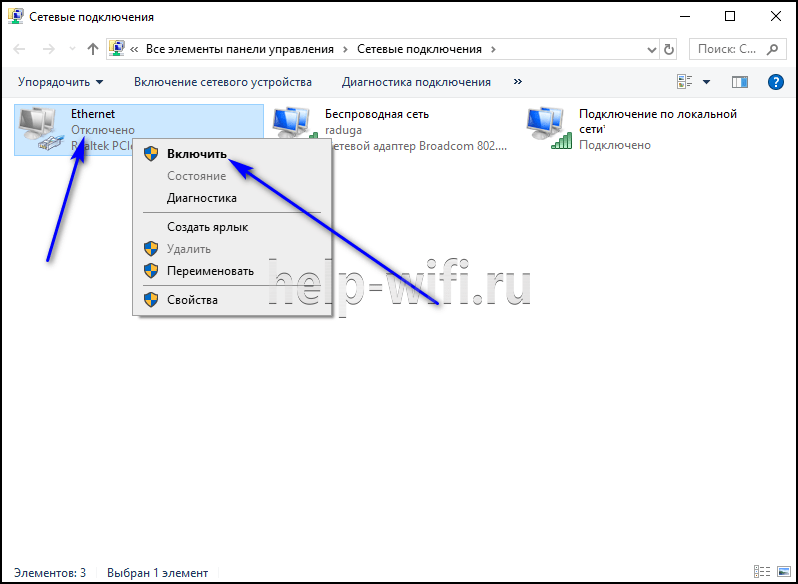
- Нажимаем на значок интернета в нижнем правом углу правой кнопкой мыши и выбираем пункт «Открыть Параметры сети и интернет».

- Выбираем пункт «Настройка параметров адаптера».

- Открываем «Свойства» нужного адаптера нажатием правой кнопки мыши. Включаем, если он отключен.

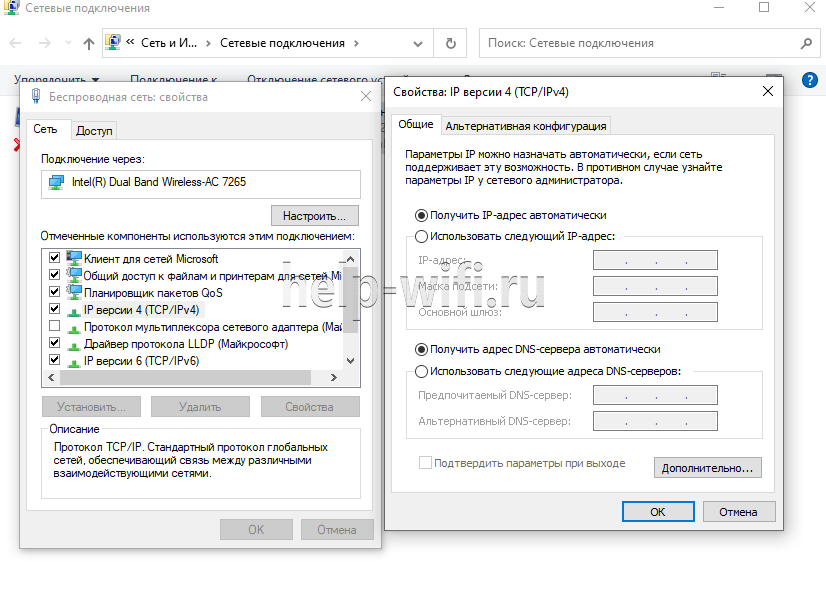
- Выбираем пункт «IP версии 4» и открываем его «Свойства».

- IP-адрес и DNS должны выдаваться автоматом.


Прежде чем приступить к настройке маршрутизатора D-Link, нужно ознакомиться с вашей моделью гаджета.
Для подключения интернет-кабеля существуют два типа разъемов:
- В роутерах D-Link DIR это порт WAN. К порту WAN подключается обычный сетевой кабель (витая пара) идущий от провайдера. Обычно такой разъем окрашен в другой цвет и расположен рядом с разъемами LAN, которые сделаны по стандарту RJ45. Различие между ними заключается в следующем: WAN нужен для получения интернета, а LAN для устройств локальной (домашней) сети.

- В DSL маршрутизаторах имеется встроенный модем и гнездо для подключения телефонного провода. Если интернет подключен по телефону, то нужно использовать DSL роутеры. В комплекте с этими маршрутизаторами иногда идет сплиттер, который отделяет телефонную линию от интернета. Ко многим DSL устройствам можно подключить и витую пару стандарта RJ45. Для этого нужно настроить один из разъемов LAN.


Подключение
Подключение роутера к интернету можно выполнить тремя способами: по витой паре, через телефонную линию и по USB модему. Как именно нужно подключить роутер D-Link, зависит от оборудования провайдера. Рассмотрим подробно каждый из способов.
По витой паре
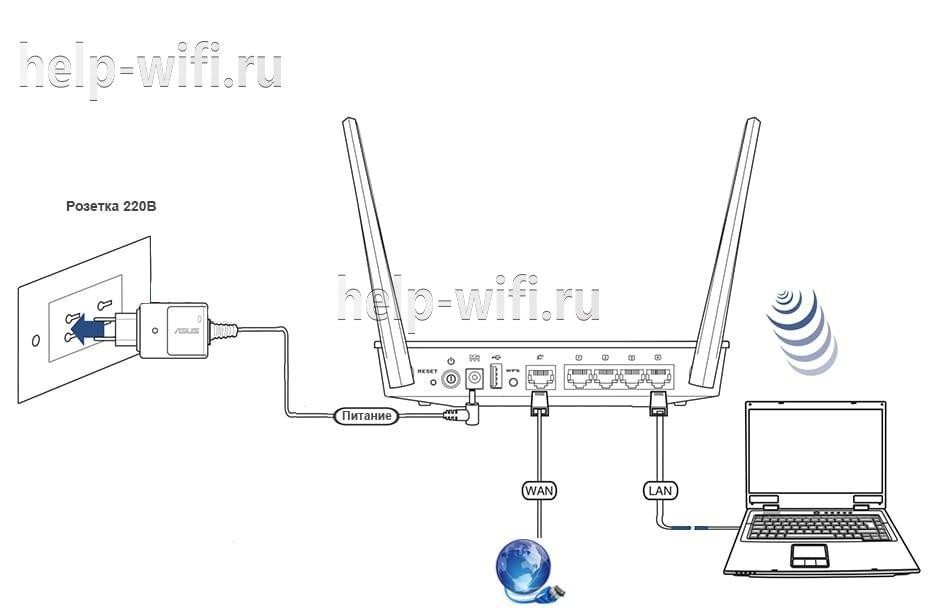
Если на маршрутизаторе есть порт WAN, то подключите к нему сетевой кабель, идущий от поставщика интернета. Если у вас DSL роутер, подключите витую пару к любому из разъемов LAN, и запомните номер порта, он понадобится при настройке. Настроить интернет в таком случае получится только в том случае, если маршрутизатор поддерживает перенастройку назначения портов. В некоторых случаях нужно будет перепрошить девайс.
Телефонный кабель
Существует два варианта подключения маршрутизатора D-Link к телефонной линии со стационарным телефоном и без него. Если телефон использоваться не будет, то можно подключить один конец телефонного кабеля к роутеру, а другой к телефонной линии. Чтобы интернет не мешал пользоваться телефоном, нужно подключить сплиттер к телефонной розетке, а потом подключить к нему стационарный телефон и точку доступа.

USB модем
Подключить к роутеру можно только совместимую модель USB модема.
Для этого нужно:
- вставить в USB модем SIM карту;
- подключить модем к соответствующему порту роутера;
- подключить роутер к компьютеру, если будет использоваться проводной интернет;
- включить маршрутизатор и ПК.
После загрузки ПК и маршрутизатора начнется настройка USB модема.

Вход в админ панель
Чтобы начать настраивать роутер Д-Линк, нужно сначала подключить его к компьютеру при помощи сетевого кабеля. Один конец которого подключается к компьютеру, а второй к любому из разъемов LAN.
Чтобы зайти в настройки роутера D-Link, нужно в адресной строке браузера ввести IP адрес роутера для входа, а когда появится диалоговое окно, ввести имя и пароль администратора. Все необходимые данные можно найти на наклейке, расположенной на нижней панели.

Если страница с административной панелью не загрузилась, то причиной может быть старая версия браузера или в том, что веб-обозреватель не поддерживает JavaScript.
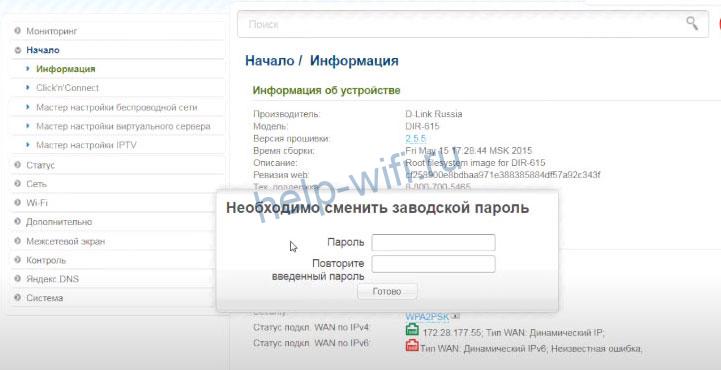
После успешного входа некоторые модели маршрутизатора предложат сменить пароль к панели настроек.
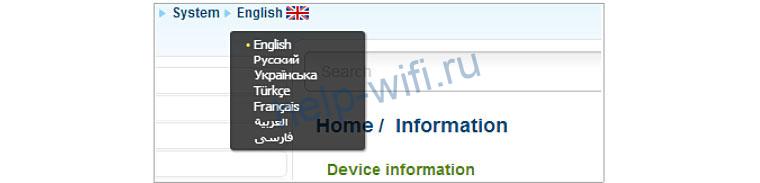
Также после входа в настройки Wi-Fi роутера D-Link можно сменить язык. Для этого нужно кликнуть по меню System, расположенном в верхней части экрана слева, и выбрать нужный.
Быстрая настройка
Настроить роутер D-Link можно двумя способами: с помощью Click`n`Connect (быстрая настройка) или вручную. Для начала рассмотрим мастер быстрой настройки.
Чтобы запустить мастер Click`n`Connect нужно:
- В левом меню выбрать строку «Начало», а потом «Click`n`Connect».
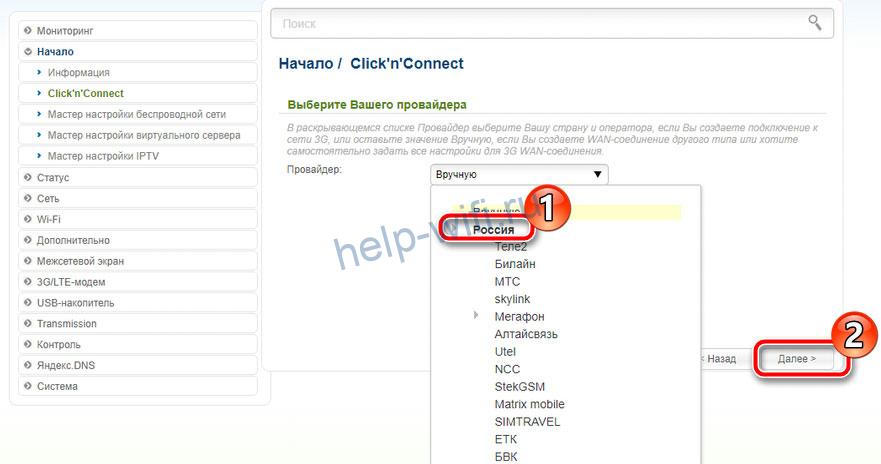
- Если маршрутизатор поддерживает работу с 3G/4G USB модемами, то в следующем окне необходимо выбрать страну и название провайдера. Если вы используете проводное соединение, то ничего не требуется менять, в строке «Провайдер» должно стоять значение «Вручную».

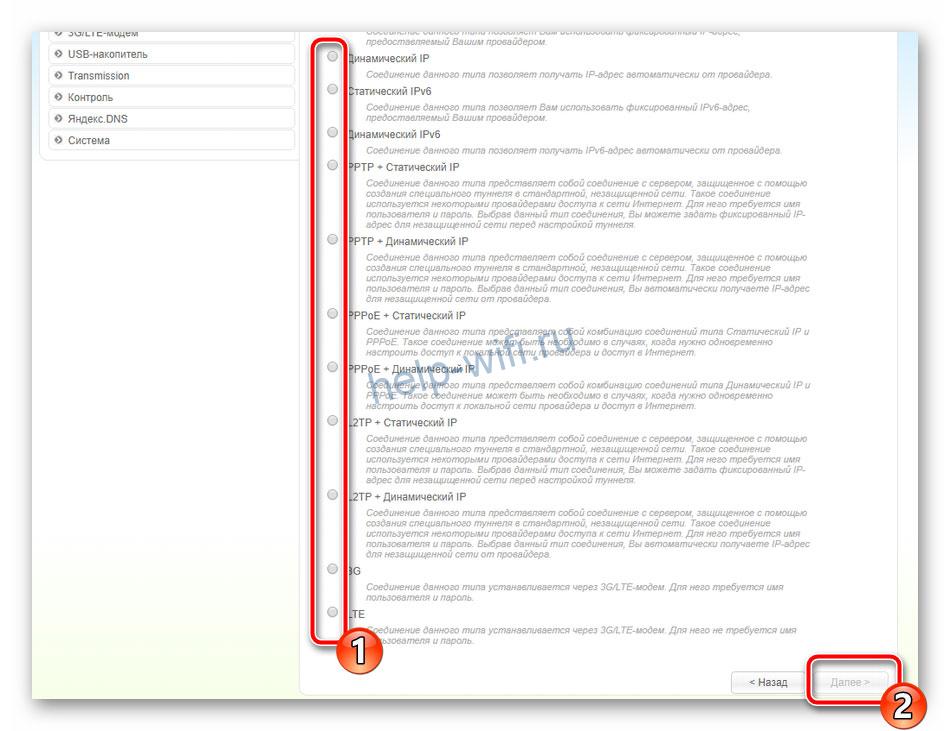
- После нажатия кнопки «Далее» откроется новое окно, в котором нужно выбрать протокол соединения. Эту информацию, как и всю остальную, касающуюся подключения к интернету, можно узнать в договоре с провайдером.

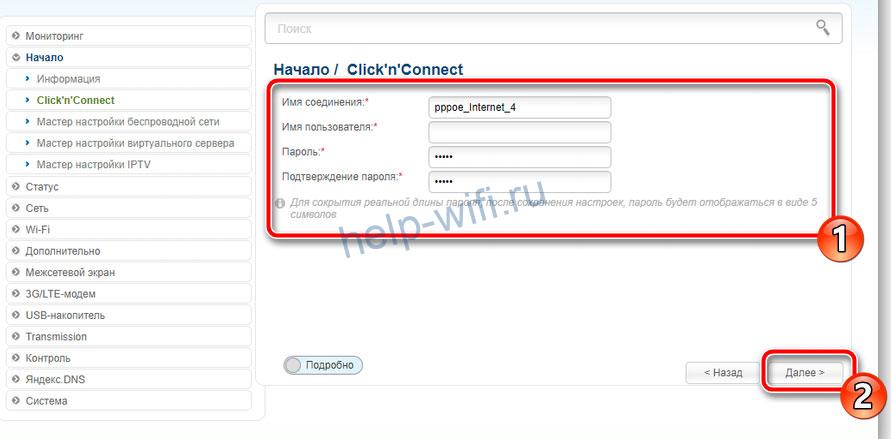
- В зависимости от того, какой тип соединения вы выбрали, в следующем окне необходимо ввести параметры подключения. Например, если вы выбрали PPPoE, потребуется ввести имя пользователя и пароль, которые назначит вам провайдер.

- После этого нужно проверить все параметры настраиваемого подключения, и если все нормально, нажать кнопку «Применить».

- Будет проведена проверка соединения. Адрес проверочного сайта можно изменить вручную.

- Некоторые модели маршрутизаторов D-Link могут работать с приложением DNS от компании Yandex. Этот сервис поможет вам избежать хакерских атак.

- Начинается настройка Wi-Fi D-Link. В новом окне необходимо выбрать строку «Точка доступа» и нажать «Далее».

- Теперь потребуется ввести имя беспроводной сети, вы можете придумать любое.

- Появится окно, в котором необходимо выбрать режим подключения (рекомендуется выбрать «Защищенная сеть»), и в следующей строке ввести ключ безопасности (пароль), после чего можно нажать кнопку «Далее».

- Если ваша точка доступа поддерживает два диапазона Wi-Fi – 2,4 и 5 ГГц – то в следующих двух диалоговых окнах вам нужно будет ввести те же сведения, что и для сети 2,4 ГГц, то есть SSID и пароль.
- В следующем окне поставьте отметку возле пункта «Не настраивать гостевую сеть».

- Теперь нужно проверить сделанные настройки и нажать кнопку «Применить».

- И в последнем окне быстрых настроек нужно выбрать IPTV порт, к которому вы планируете подключить ТВ-приставку. Если вы не будете использовать IPTV, нажмите «Пропустить».

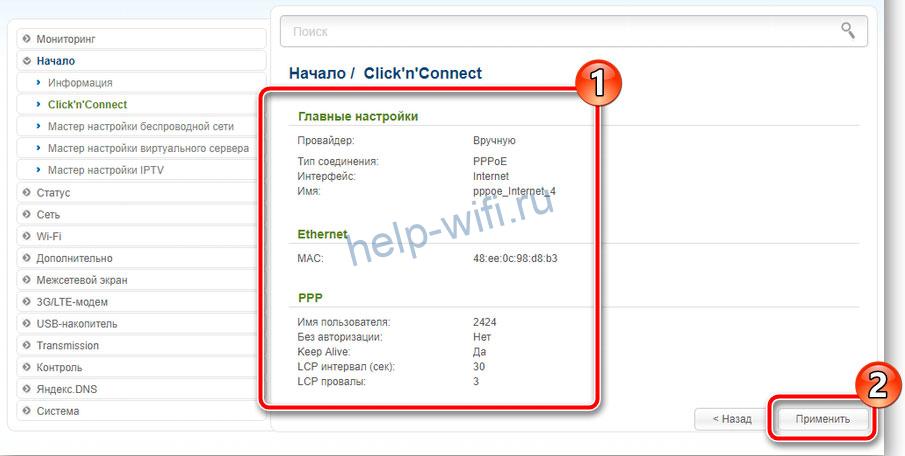
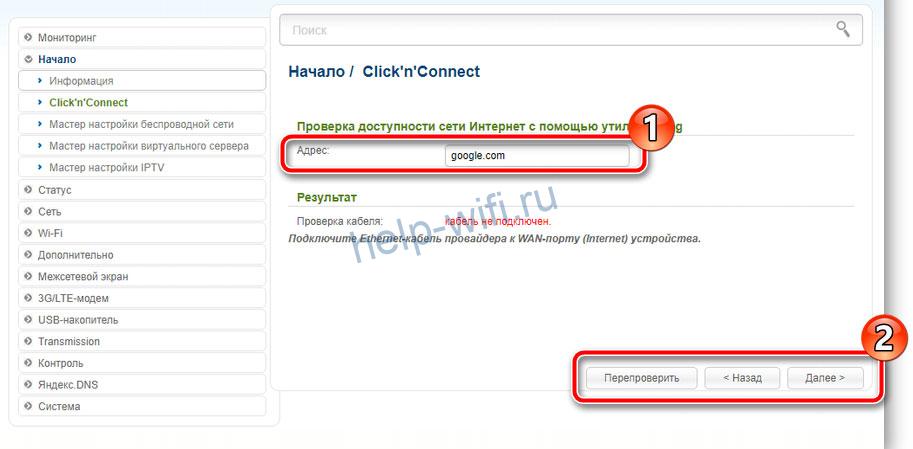
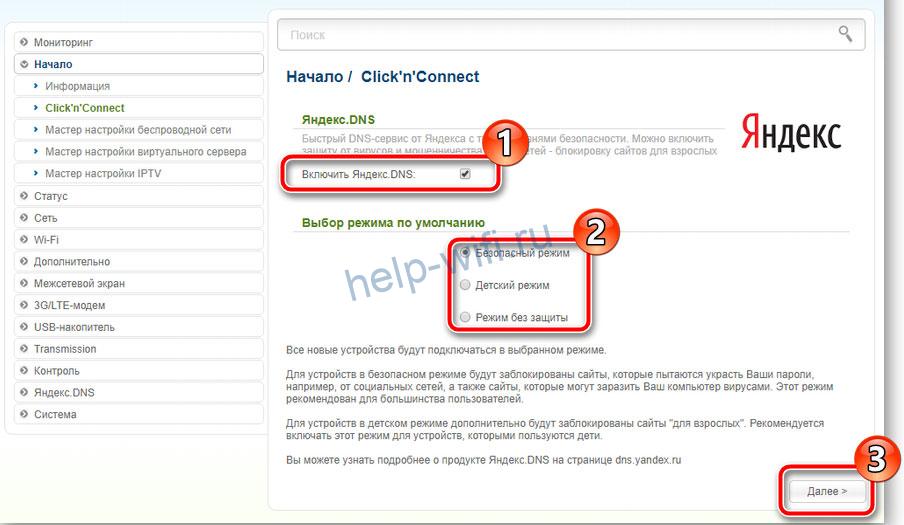
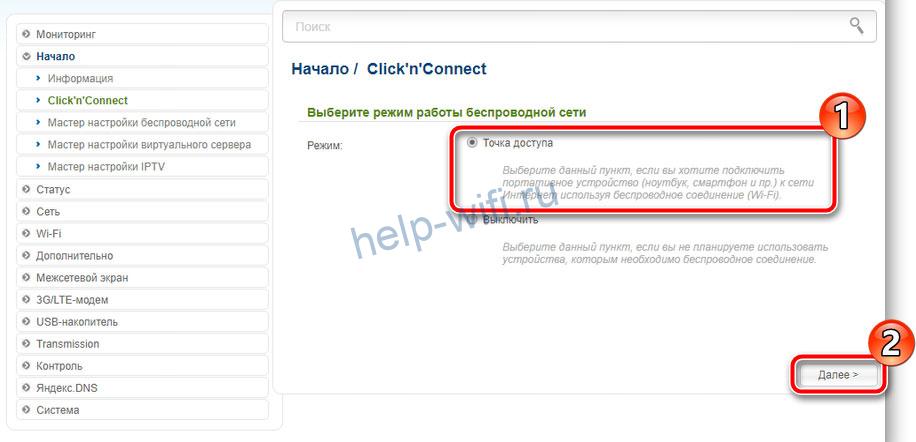


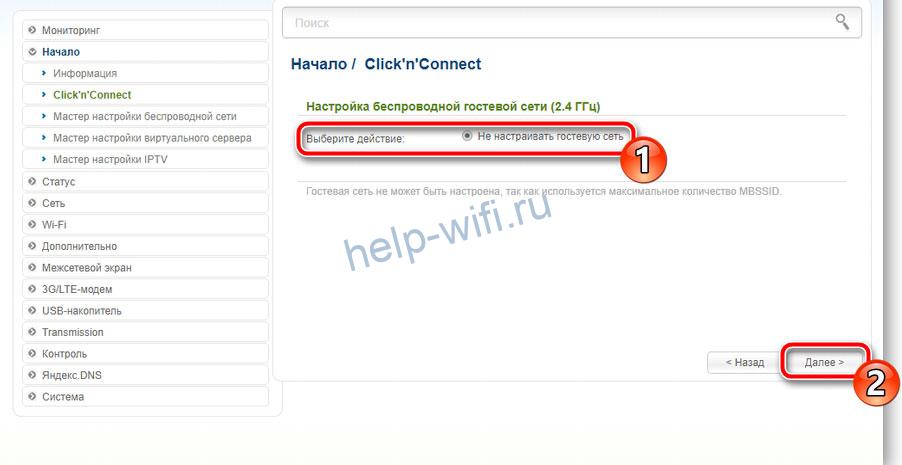

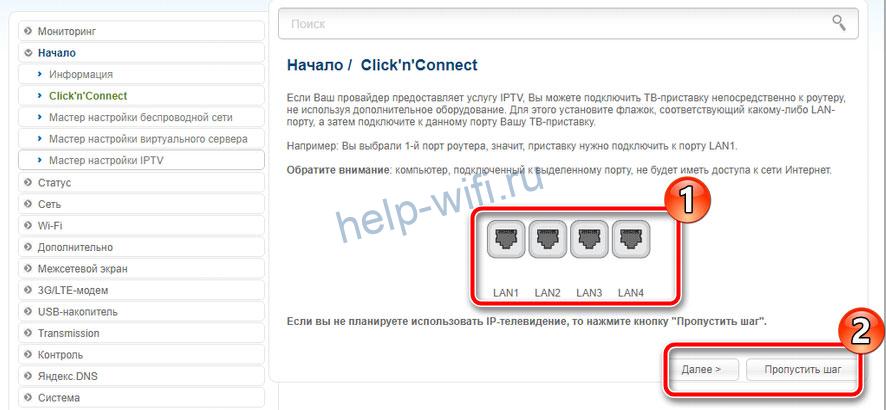
На этом быстрая настройка с помощью функции «Click’n’Connect» закончена.
Ручная настройка
Кроме быстрой настройки, существует также ручная, которая позволяет настроить больше параметров. В этом режиме настраивается локальная сеть (LAN), подключение к интернету. На некоторых моделях роутера также доступна настройка соединения через 3G модем.
В первую очередь нужно настроить локальную сеть. Для этого в левом меню выбираем строку «Сеть» и открываем настройки «LAN». Здесь нужно убедиться, что режим DHCP сервера разрешен. Можно также изменить диапазон раздаваемых IP-адресов и время, на которое они выдаются. Другие настройки лучше оставить без изменений.
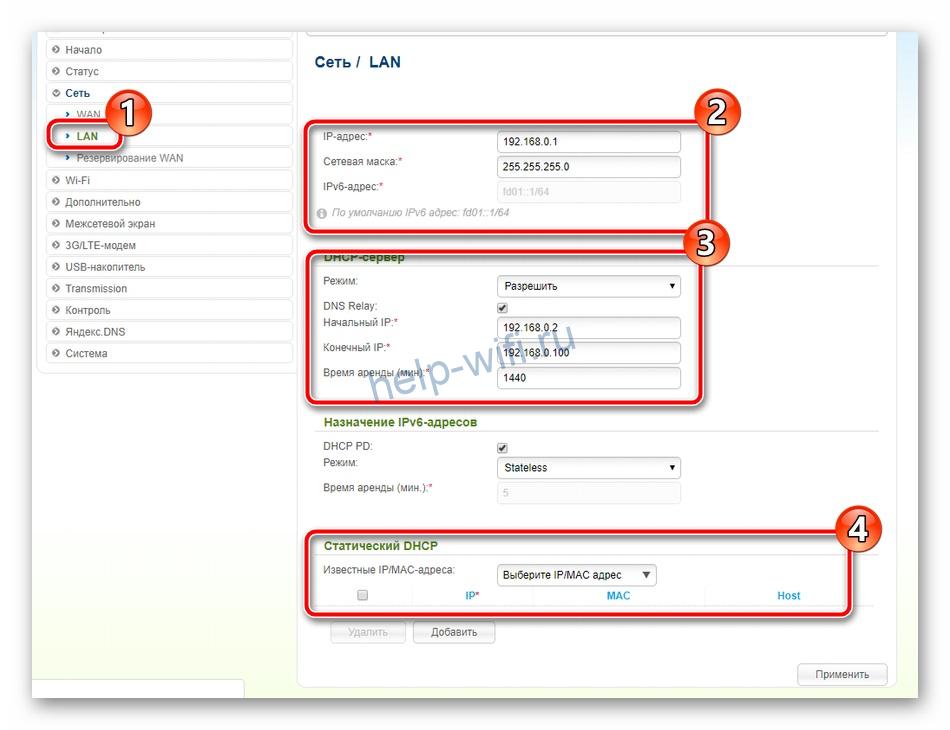
После этого можно приступать к настройке интернет соединения.
Пошаговый алгоритм:
Если маршрутизатор поддерживает 3G модемы, то чтобы настроить такое подключение нужно:
Некоторые модели маршрутизаторов D-Link могут работать с протоколом DDNS, который используется для автоматического обновления информации о доменном имени на DNS сервере. Она может применяться для доступа к настройкам роутера через интернет, доступа к системе видеонаблюдения и в других случаях, когда необходим статический IP адрес.
Чтобы настроить протокол динамического DNS, нужно зарегистрироваться на одном из сайтов, предоставляющих бесплатные услуги по подключению DDNS.
Список провайдеров DDNS, поддерживаемых вашей моделью роутера, можно найти, зайдя в меню «Дополнительно» и перейдя в раздел «DDNS». Здесь в выпадающем меню «DDNS-сервис» можно найти перечень компаний, предоставляющих данные услуги. Перейдя на один из сайтов из этого списка, нужно зарегистрироваться. После регистрации вы получите имя пользователя и пароль, которые необходимо ввести в окне «DDNS».
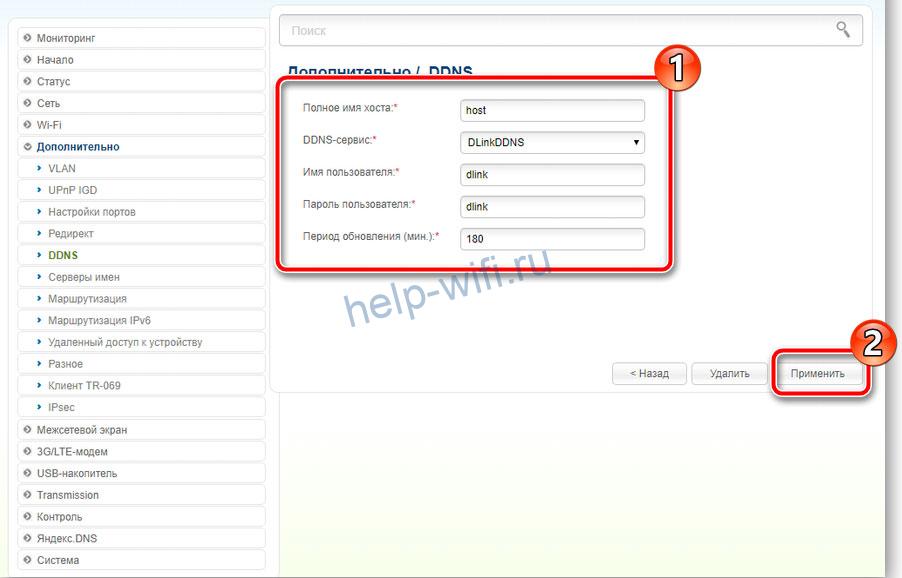
После этого в пункте «Маршрутизация» нажмите кнопку “Добавить” и укажите IP-адрес, для которого устанавливается статическая маршрутизация.
Параметры Wi-Fi
Чтобы настроить беспроводную сеть маршрутизатора, нужно:
Рекомендуем включать функцию WPS только если она будет использоваться. С помощью этой функции соседи могут взломать вашу сеть.
Настройка IPTV
Настройка IPTV производится в следующем порядке:
В результате в окне «Дополнительно/VLAN» должен появиться новый профиль.
Смена пароля администратора
После того, как были выполнены все основные настройки, для безопасности следует сменить пароль на вход в режим настроек. Для этого нужно открыть раздел «Система» пункт «Пароль администратора». В новом окне требуется два раза ввести новый пароль и щелкнуть по кнопке «Применить».

Обновление прошивки
Скачайте файл прошивки с официального сайта на свой компьютер. Чтобы обновить прошивку, нужно зайти в меню «Система» и выбрать пункт «Обновление ПО». Для обновления программного обеспечения маршрутизатора щелкните по кнопке «Обзор» в разделе «Локальное обновление». После этого выберите файл с прошивкой и нажмите «Обновить».
Если интернет на роутере уже настроен, можно обновить ПО по сети, не загружая файл на свой компьютер. Для этого нажмите кнопку «Проверить обновления».
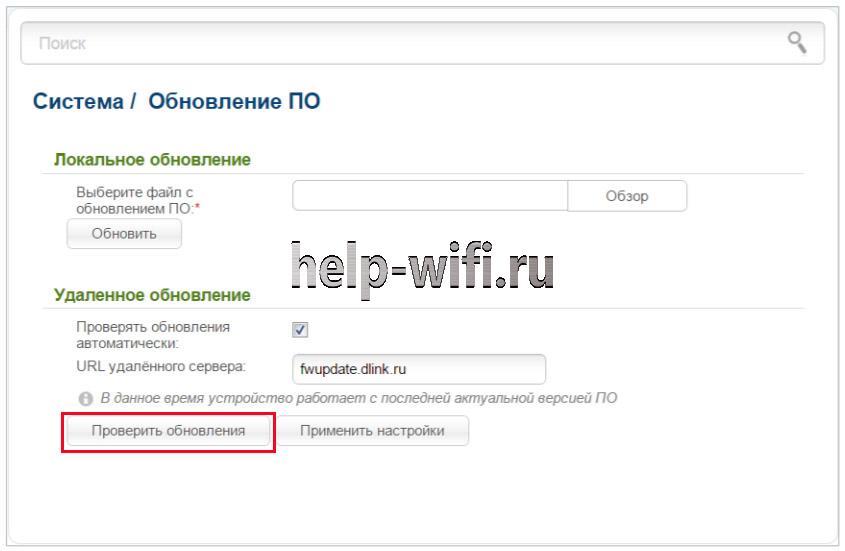
Если новое программное обеспечение уже вышло, то появится диалоговое окно, из которого вы можете узнать версию прошивки. Чтобы его установить, требуется нажать «Ок».

Сброс настроек
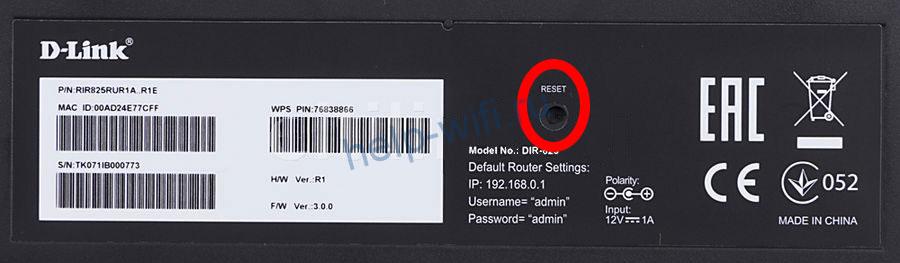
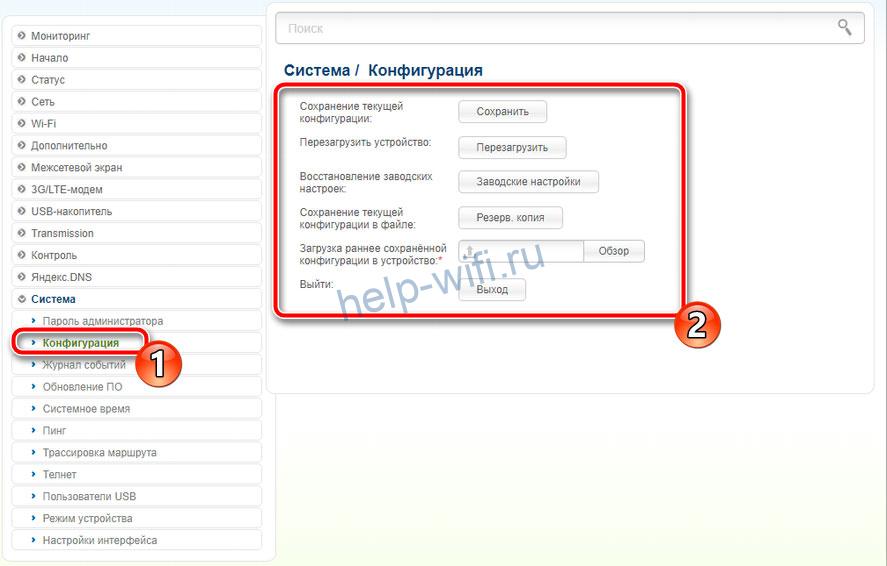
Сбросить настройки маршрутизатора D-Link можно двумя способами: при помощи кнопки «Reset» и из административной панели. Эта процедура может потребоваться, если вы забыли пароль для входа в настройки, или если гаджет начал работать с ошибками.
Чтобы сбросить состояние роутера до заводского, нужно перевернуть его и найти кнопку «Reset», нажать на нее тонким предметом и подождать 10 сек. В результате маршрутизатор перезагрузится с заводскими настройками, прежние установки будут забыты.
Чтобы вернуться к заводским настройкам, с помощью веб интерфейса нужно зайти в меню «Система» и выбрать «Конфигурация». После этого щелкнуть по строке «Заводские настройки» и подождать, пока не произойдет установка параметров по умолчанию.
Возможные проблемы
При правильной настройке никаких проблем возникнуть не должно. Поэтому, если что-то не работает, нужно в первую очередь проверить, все ли правильно настроено в Windows.
Возможно ваш интернет провайдер использует привязку по MAC адресу. В этом случае нужно позвонить в тех поддержку провайдера и сменить адрес.
Если все в порядке, попробуйте сбросить параметры маршрутизатора до заводских, и после этого перенастроить все заново. Если после этого проблема не ушла, обновите прошивку. Если даже перепрошивка не помогла, значит проблема в самом гаджете или на стороне провайдера. Звонок в тех поддержку скорее всего решит проблему. А также рекомендуем ознакомиться с материалом как включить монитор, 192.168.1.1 – вход в роутер
Современный роутер является неотъемлемой частью домашней сети. Большинство пользователей предпочитают настраивать роутеры через компьютер, но что делать, если у вас нет компьютера под рукой или вы привыкли решать все свои вопросы на мобильном устройстве? В этой статье мы расскажем о том, как настроить роутер D-Link через телефон пошагово.
Настройка роутера D-Link через телефон довольно проста и может быть выполнена даже неопытным пользователем. Для этого вам понадобится мобильное устройство (смартфон или планшет) и приложение с поддержкой функции настройки роутера. В данной инструкции мы рассмотрим настройку через официальное приложение для роутеров D-Link — «mydlink Lite».
Первым шагом будет установка приложения «mydlink Lite» на ваше мобильное устройство. Данное приложение доступно для бесплатной загрузки в App Store (для устройств с операционной системой iOS) и Google Play (для устройств на базе Android). После установки и запуска приложения, следует зарегистрировать аккаунт, если у вас его еще нет.
Содержание
- Выбор роутера D-Link
- Покупка с учетом основных требований
- Подключение телефона к роутеру
- Подключение по Wi-Fi или с помощью кабеля
- Открытие веб-интерфейса на телефоне
- Поиск и вход в настройки роутера
- Настройка основных параметров
Выбор роутера D-Link
При выборе роутера D-Link для настройки через телефон необходимо обратить особое внимание на ряд факторов. Во-первых, следует учитывать размеры помещения, в котором будет использоваться роутер. Если это квартира или небольшой офис, то достаточно будет простого модели с небольшой зоной покрытия.
Во-вторых, необходимо определиться, сколько устройств будет подключено к роутеру. Если это всего несколько компьютеров и смартфонов, то стандартный роутер либо модель с поддержкой до 300 Мбит/с вполне подойдут.
Однако, если вам требуется подключение большого количества устройств, например, в офисе или многоквартирном доме, рекомендуется выбрать роутер с поддержкой более высоких скоростей и функцией балансировки нагрузки.
Также стоит обратить внимание на наличие дополнительных функций, таких как поддержка VPN, контроль доступа и родительский контроль, которые могут быть полезными в определенных ситуациях.
При выборе роутера D-Link через телефон также рекомендуется обратить внимание на отзывы других пользователей, чтобы оценить надежность и производительность модели.
Покупка с учетом основных требований
При выборе роутера D-Link через телефон важно учитывать несколько основных требований, чтобы удовлетворить свои потребности в сетевом оборудовании.
- Скорость передачи данных: Проверьте, что выбранный вами роутер обеспечивает достаточно высокую скорость передачи данных в соответствии с ваши ожиданиями. Учтите, что более новые модели роутеров обычно предлагают более высокую скорость.
- Стандарт Wi-Fi: Убедитесь, что выбранный вами роутер поддерживает нужный вам стандарт Wi-Fi. Наиболее распространенными стандартами Wi-Fi являются 802.11n и 802.11ac. Также учтите, что стандарт 802.11ac позволяет более быструю передачу данных и меньше интерференций.
- Уровень безопасности: Приобретайте роутер с поддержкой передовых методов шифрования, таких как WPA2, для обеспечения высокого уровня безопасности вашей сети. Это особенно важно при передаче конфиденциальной информации.
- Поддержка необходимых функций: Убедитесь, что роутер поддерживает необходимые вам функции, такие как приоритезация трафика, поддержка множественных SSID или возможность подключения внешних устройств через USB. Это позволит настроить домашнюю сеть по вашим индивидуальным требованиям.
- Бюджет: Определите ваш бюджет и выберите роутер, соответствующий вашим возможностям. Учтите, что стоимость роутера может зависеть от его функциональности и технических характеристик.
Учитывая эти основные требования, вы сможете выбрать наиболее подходящий роутер D-Link через телефон, который удовлетворит ваши потребности в сетевом оборудовании и обеспечит стабильное подключение к Интернету.
Подключение телефона к роутеру
Для того чтобы настроить роутер D-Link через телефон, вам необходимо сначала подключить телефон к самому роутеру. Для этого выполните следующие шаги:
- Убедитесь, что ваш телефон подключен к Wi-Fi сети.
- Откройте приложение управления роутером на вашем телефоне.
- В приложении найдите раздел «Подключение» или «Настройки Wi-Fi».
- Выберите Wi-Fi сеть, название которой соответствует имени вашего роутера D-Link.
- Введите пароль для подключения к сети, если это требуется.
- Нажмите кнопку «Подключиться» или подобную ей.
- Дождитесь установления соединения между телефоном и роутером.
После выполнения этих шагов ваш телефон будет успешно подключен к роутеру D-Link, и вы сможете приступить к настройке роутера через приложение на своем телефоне.
Подключение по Wi-Fi или с помощью кабеля
Установите соединение по Wi-Fi, если у вас есть беспроводной интернет-канал, и вы хотите подключить компьютер, смартфон или другое устройство к роутеру без проводов. Для этого найдите на задней панели устройства кнопку Wi-Fi и убедитесь, что она включена. Затем выберите Wi-Fi сеть в настройках устройства и введите пароль, если требуется.
Если у вас нет беспроводного подключения или вы предпочитаете подключиться при помощи кабеля, найдите разъем Ethernet на задней панели роутера и подключите его к вашему устройству (компьютеру, ноутбуку и т. д.). В большинстве случаев подключение происходит автоматически, и вы сразу получите доступ к интернету.
Важно убедиться, что соединение установлено правильно и исправно. Проверьте, что все кабели подключены надежно, а индикаторы на роутере горят зеленым или мигают – это указывает на успешное подключение. Если возникают проблемы с подключением, попробуйте перезагрузить роутер и устройства, а также проверьте настройки и пароли Wi-Fi сети или кабельного подключения.
Открытие веб-интерфейса на телефоне
Для того чтобы настроить роутер D-Link через телефон, вам понадобится открыть веб-интерфейс роутера на своем мобильном устройстве. Для этого следуйте инструкциям:
- Откройте любой веб-браузер на своем телефоне.
- В адресной строке браузера введите IP-адрес вашего роутера. Обычно он указан на наклейке на задней или нижней стороне роутера. Например, IP-адрес может быть 192.168.0.1 или 192.168.1.1.
- Нажмите клавишу Enter или перейдите по адресу, чтобы открыть веб-интерфейс роутера.
- В появившемся окне веб-интерфейса введите имя пользователя и пароль для доступа к настройкам роутера. Если вы не меняли эти данные, по умолчанию имя пользователя обычно admin, а пароль — admin или оставлен пустым.
- Нажмите на кнопку «Войти» или аналогичную, чтобы войти в веб-интерфейс.
Теперь вы можете приступить к настройке роутера D-Link через телефон и изменять необходимые параметры для оптимальной работы вашей домашней сети.
Поиск и вход в настройки роутера
Прежде чем начать настраивать роутер D-Link через телефон, вам нужно найти IP-адрес роутера и выполнить вход в его настройки. Для этого следуйте указанным ниже шагам:
|
1. Соедините свой телефон с Wi-Fi сетью, созданной роутером. |
|
2. Откройте браузер на вашем телефоне и в адресной строке введите IP-адрес роутера. Обычно это 192.168.0.1 или 192.168.1.1. Нажмите Enter. |
|
3. В появившемся окне введите имя пользователя и пароль для входа в настройки роутера. Если вы не меняли эти данные, по умолчанию они обычно равны «admin». Нажмите Войти. |
Если вы ввели правильные данные, вы будете перенаправлены на главную страницу настроек роутера D-Link. Теперь вы можете продолжать настройку роутера в соответствии с вашими потребностями.
Настройка основных параметров
После того как вы подключились к роутеру D-Link с помощью Wi-Fi на своем телефоне и ввели пароль, вы попадете на главный экран настроек. Вам нужно будет перейти в раздел «Основные настройки».
В этом разделе вы сможете задать основные параметры вашего роутера:
- Имя пользователя и пароль администратора: По умолчанию, имя пользователя и пароль равны «admin». Мы рекомендуем сменить пароль на более надежный для обеспечения безопасности вашей сети.
- Имя сети (SSID): Здесь вы можете задать название вашей Wi-Fi сети. Вы можете выбрать любое удобное вам имя.
- Канал: Вы можете выбрать канал, на котором будет работать ваш роутер. Рекомендуется выбирать автоматический канал для избежания интерференции с другими сетями.
- Защита сети: В этом разделе вы можете выбрать тип защиты вашей сети (например, WPA2 Personal) и задать пароль для доступа к ней. Рекомендуется использовать сильный пароль для максимальной безопасности соединения.
После того как вы задали все необходимые параметры, не забудьте сохранить изменения, чтобы они вступили в силу.
Настройка роутера D-Link через мобильный телефон — подробная пошаговая инструкция для быстрой и удобной настройки своей домашней Wi-Fi сети
На чтение6 мин
Опубликовано
Обновлено
Сегодня все больше людей предпочитают настраивать свои домашние сети с помощью мобильных устройств. Это удобно и позволяет сэкономить время. В этой статье мы расскажем, как настроить роутер D-Link через мобильный телефон с помощью простой и понятной инструкции.
Шаг за шагом мы познакомим вас с основными настройками, необходимыми для подключения роутера к вашему домашнему Интернету. Мы также расскажем о различных настройках безопасности, которые помогут защитить вашу сеть от несанкционированного доступа.
Прежде чем начать настройку, убедитесь, что ваш мобильный телефон подключен к Wi-Fi и имеет доступ в Интернет. Вы также должны иметь доступ к роутеру D-Link, административные учетные данные которого (имя пользователя и пароль) вы сможете найти в документации или на задней панели роутера.
Готовы начать? Тогда давайте перейдем к первому шагу настройки вашего роутера D-Link через мобильный телефон!
- Убедитесь, что ваш мобильный телефон подключен к Wi-Fi сети роутера D-Link.
- Откройте веб-браузер на вашем мобильном устройстве и введите IP-адрес роутера D-Link. Обычно адресом по умолчанию является 192.168.0.1 или 192.168.1.1. Нажмите Enter.
- Вас перенаправит на страницу авторизации. Введите свое имя пользователя и пароль. Если вы не знаете данные для входа, обратитесь к документации роутера.
- После успешной авторизации вы попадете на главную страницу настроек роутера.
Теперь вы можете начать настройку роутера D-Link через мобильный телефон, используя доступные функции и параметры. В дальнейшем вы сможете изменять настройки сети, добавлять новые устройства, настраивать защиту и многое другое, не выходя из дома.
Подключение к роутеру через Wi-Fi
Чтобы подключиться к роутеру D-Link через Wi-Fi, выполните следующие шаги:
- Включите Wi-Fi на вашем мобильном телефоне.
- Выберите сеть Wi-Fi с именем, соответствующим имени вашего роутера D-Link.
- Введите пароль Wi-Fi, если он требуется.
- Дождитесь подключения к сети.
- Откройте браузер на вашем мобильном телефоне и введите IP-адрес вашего роутера D-Link.
- Нажмите клавишу Enter, чтобы перейти на страницу входа в настройки роутера.
- Введите имя пользователя и пароль для входа в настройки роутера.
- Нажмите кнопку Войти, чтобы войти в настройки роутера.
- Теперь вы можете настроить роутер D-Link через мобильный телефон.
Открытие веб-интерфейса роутера
Перед тем как приступить к настройке роутера D-Link с использованием мобильного телефона, необходимо открыть веб-интерфейс самого роутера. Веб-интерфейс позволяет получить доступ к основным настройкам устройства и конфигурировать его согласно вашим потребностям.
Чтобы открыть веб-интерфейс роутера, выполните следующие шаги:
- Соедините ваш мобильный телефон с Wi-Fi-сетью, созданной роутером D-Link. Для этого найдите доступную Wi-Fi сеть на своем телефоне и подключитесь к ней, используя пароль, указанный на корпусе роутера.
- Откройте браузер на вашем телефоне и введите IP-адрес роутера в адресной строке. Обычно IP-адрес роутера D-Link равен 192.168.0.1, но возможны и другие варианты. Найдите IP-адрес на корпусе роутера или в документации к нему. Нажмите «Ввод» или перейдите по ссылке, чтобы открыть интерфейс роутера.
- В открывшемся окне введите имя пользователя и пароль для входа в веб-интерфейс роутера. Если вы не меняли эти данные ранее, по умолчанию они могут быть «admin» и «admin» соответственно.
- Нажмите «Вход» или «OK», чтобы авторизоваться и получить доступ к настройкам роутера.
После успешной авторизации вы окажетесь в веб-интерфейсе роутера D-Link. Здесь вы сможете настроить различные параметры сети, управлять беспроводным подключением, настраивать безопасность и многое другое.
Будьте внимательны при настройке роутера через мобильный телефон и следуйте инструкциям, чтобы избежать ошибок. В случае затруднений вы всегда можете обратиться за помощью к документации или технической поддержке производителя.
Ввод логина и пароля для доступа к роутеру
Для настройки роутера D-Link с помощью мобильного телефона, вам потребуется ввести логин и пароль для доступа к административной панели роутера.
1. Откройте веб-браузер на своем мобильном устройстве и введите IP-адрес роутера в адресной строке браузера. IP-адрес может быть указан на задней панели роутера или в документации к устройству. Например, 192.168.0.1.
2. После ввода IP-адреса нажмите клавишу Enter. Вы должны увидеть страницу входа в административную панель роутера.
3. Введите логин и пароль для доступа к административной панели. Логин и пароль по умолчанию могут быть указаны в документации к роутеру или на его задней панели. Обратите внимание, что логин и пароль могут быть чувствительны к регистру.
| Поле | Ввод |
|---|---|
| Логин | Введите логин для доступа к роутеру |
| Пароль | Введите пароль для доступа к роутеру |
4. После ввода логина и пароля нажмите кнопку «Войти» или «ОК». Если логин и пароль введены правильно, вы будете перенаправлены на страницу настроек роутера.
Если вы не знаете логин и пароль для доступа к роутеру, попробуйте использовать комбинации по умолчанию, такие как «admin» для логина и «admin» или «password» для пароля. Если это не сработает, обратитесь к документации к вашему роутеру или обратитесь в службу поддержки производителя.
Переход в меню настроек роутера
Перед тем как начать настраивать роутер D-Link через мобильный телефон, вам необходимо перейти в меню настроек самого роутера. Для этого выполните следующие шаги:
- Убедитесь, что роутер подключен к электрической сети и включен.
- Возьмите свой мобильный телефон и свяжитесь с Wi-Fi сетью, которую создал роутер D-Link.
- Откройте веб-браузер на своем телефоне и введите следующий IP-адрес в адресную строку: 192.168.0.1
- Нажмите клавишу Enter на клавиатуре телефона, чтобы перейти по этому адресу.
- В открывшемся окне браузера вы должны увидеть экран авторизации роутера.
Теперь вы готовы приступить к настройке роутера D-Link через свой мобильный телефон. В следующем разделе мы рассмотрим этот процесс более подробно.
Изменение параметров беспроводной сети
Для настройки беспроводной сети на роутере D-Link через мобильный телефон вам потребуется следующая информация:
- Откройте приложение «Мои настройки» на вашем мобильном телефоне и найдите параметры Wi-Fi.
- В списке доступных сетей выберите вашу сеть D-Link.
- Вам может потребоваться ввести пароль, если он установлен для вашей беспроводной сети.
- После успешного подключения к роутеру вам нужно открыть браузер на мобильном телефоне и в адресной строке ввести IP-адрес вашего роутера D-Link (обычно это 192.168.0.1 или 192.168.1.1).
- В открывшейся странице авторизации введите имя пользователя и пароль администратора (по умолчанию они равны «admin»).
- На главной странице административной панели роутера найдите раздел «Беспроводная сеть» или «Wireless Settings».
- В этом разделе вы сможете изменить настройки беспроводной сети, такие как название сети (SSID), тип шифрования (например, WPA2), пароль и другие параметры.
- Измените нужные вам параметры, затем сохраните изменения.
После сохранения изменений ваш роутер D-Link будет использовать новые настройки беспроводной сети. Не забудьте обновить настройки Wi-Fi на вашем мобильном телефоне, чтобы подключиться к обновленной сети.
Настройка защиты беспроводной сети
Надежная защита беспроводной сети вашего роутера D-Link позволит предотвратить несанкционированный доступ к вашему Интернет-соединению и защитить вашу частную информацию. Следуйте этой пошаговой инструкции, чтобы настроить защиту беспроводной сети:
- Подключитесь к веб-интерфейсу роутера D-Link, введя IP-адрес веб-интерфейса (обычно 192.168.0.1) в адресную строку браузера на вашем мобильном телефоне.
- Введите имя пользователя и пароль для доступа к веб-интерфейсу роутера D-Link. Если вы не изменяли эти данные, используйте значения по умолчанию (обычно admin/admin).
- Выберите вкладку «Настройки» или «Настройки беспроводной сети» (в зависимости от модели вашего роутера).
- Найдите раздел «Безопасность беспроводной сети» или «Защита беспроводной сети».
- Выберите тип защиты, который вы хотите использовать. Рекомендуется выбрать WPA2-PSK (или WPA3-PSK, если ваш роутер поддерживает этот стандарт).
- Введите пароль для беспроводной сети. Обязательно используйте сложный пароль, состоящий из букв, цифр и специальных символов.
- Нажмите кнопку «Сохранить», чтобы применить изменения.
Теперь ваша беспроводная сеть защищена паролем, и только уполномоченным пользователям с правильным паролем будет разрешен доступ к ней. Регулярно обновляйте пароль, чтобы обеспечить безопасность вашей сети.
Примечание: Внешний вид и расположение настроек могут незначительно различаться в зависимости от модели вашего роутера D-Link.
Сохранение изменений и завершение настройки роутера
После того как вы завершили настройку роутера D-Link через мобильный телефон, необходимо сохранить все сделанные изменения. Для этого вам потребуется выполнить несколько простых шагов:
- Убедитесь, что вы вошли в настройки роутера с помощью правильного IP-адреса и учетных данных.
- Проверьте все настройки, которые вы произвели. Убедитесь, что они отображаются корректно и соответствуют вашим требованиям.
- Нажмите кнопку «Сохранить» или «Применить», чтобы сохранить все изменения.
- Подождите несколько секунд, пока роутер применяет все настройки и перезагружается.
- После перезагрузки роутера проверьте, работает ли интернет-соединение. Подключитесь к Wi-Fi сети и откройте веб-браузер для проверки доступа в Интернет.
Теперь вы успешно завершили настройку роутера D-Link через мобильный телефон и все изменения сохранены. Вы можете начать использовать Wi-Fi сеть и наслаждаться стабильным и безопасным подключением к Интернету.
Роутер D-Link DIR-300 является одним из самых популярных моделей роутеров на рынке. Он отличается простотой и удобством настройки, что делает его идеальным выбором для домашнего использования. В этой статье мы расскажем вам, как настроить роутер D-Link DIR-300 через телефон, используя пошаговую инструкцию и видеоролик.
Начнем с того, что вам необходимо подключить ваш роутер к источнику питания и к модему провайдера. После этого подключите ваш телефон или планшет к Wi-Fi сети, созданной роутером D-Link DIR-300. После успешного подключения, откройте браузер на вашем устройстве и введите IP-адрес роутера в адресной строке. Обычно это 192.168.0.1. Если адрес у вас изменен, вы можете найти его в документации к роутеру.
На открывшейся странице авторизуйтесь, введя логин и пароль администратора. Если вы первый раз заходите на страницу настройки, используйте дефолтные данные: логин admin и пароль admin. Для повышения безопасности, рекомендуется изменить пароль после первой авторизации.
После успешной авторизации, вы попадете на главную страницу панели управления роутера. Здесь вы можете изменить различные настройки, управлять подключенными устройствами, настраивать сетевые параметры и многое другое. В нашем видеоролике мы подробно покажем вам, как выполнить основные настройки для обеспечения стабильной и безопасной работы вашей домашней сети.
Содержание
- Настройка роутера D-Link DIR-300
- Подробная инструкция с пошаговым видеороликом
- Подключение роутера к телефону
- Шаги для успешного соединения:
- Вход в настройки роутера
- Как получить доступ к управлению
- Обновление прошивки роутера
- Почему это важно и как это сделать
- Настройка Wi-Fi сети
- Изменение имени сети и пароля
- Настройка фильтрации MAC-адресов
Настройка роутера D-Link DIR-300
Шаг 1: Подключение роутера к сети
- Вставьте один конец сетевого кабеля в порт «WAN» на задней панели роутера.
- Вставьте другой конец сетевого кабеля в свободный порт Ethernet на вашем модеме.
- Подключите блок питания роутера к электрической сети и включите его.
Шаг 2: Поиск сети роутера на телефоне
- На вашем телефоне откройте настройки Wi-Fi.
- Найдите доступные сети Wi-Fi и выберите сеть с именем, соответствующем идентификатору вашего роутера D-Link DIR-300.
- Введите пароль для подключения к сети Wi-Fi, если он запрашивается.
Шаг 3: Вход в панель управления роутера через телефон
- Откройте веб-браузер на вашем телефоне и введите IP-адрес роутера (например, 192.168.0.1) в адресной строке.
- Введите логин и пароль для входа в панель управления роутера. Обычно это «admin» для логина и пароль оставляется пустым.
Шаг 4: Настройка параметров роутера через телефон
- В панели управления роутера найдите раздел «Настройки безопасности» и выберите тип защиты (например, WPA2).
- Введите пароль для вашей беспроводной сети в соответствующем поле.
- Настройте другие параметры сети, такие как имя сети (SSID) и канал передачи данных, если требуется.
- Сохраните изменения и перезагрузите роутер.
Поздравляем! Вы успешно настроили роутер D-Link DIR-300 с помощью вашего телефона. Теперь вы можете наслаждаться стабильным и безопасным беспроводным подключением к интернету.
Подробная инструкция с пошаговым видеороликом
Настройка роутера D-Link DIR-300 может показаться сложной задачей, особенно для новичков в этой области. Однако, с помощью данной подробной инструкции и пошагового видеоролика вы сможете легко и быстро настроить свой роутер, без необходимости обращаться к специалистам.
Шаг 1: Подключите роутер D-Link DIR-300 к вашему компьютеру с помощью кабеля Ethernet. Убедитесь, что роутер и компьютер включены.
Шаг 2: Откройте веб-браузер на вашем компьютере и введите IP-адрес роутера в адресную строку. Обычно по умолчанию IP-адрес роутера D-Link DIR-300 — 192.168.0.1. Нажмите Enter, чтобы перейти на страницу настроек роутера.
Шаг 3: При первом входе на страницу настроек роутера, вам может потребоваться ввести логин и пароль. По умолчанию логин – admin, пароль – пустое поле. Если вы ранее меняли логин и пароль, используйте свои учетные данные.
Шаг 4: После успешной авторизации, вы попадете на главную страницу настроек роутера. Здесь вы можете изменить различные настройки, такие как имя Wi-Fi сети (SSID), пароль доступа к Wi-Fi, настройки безопасности, DHCP, NAT и многое другое.
Шаг 5: Чтобы настроить Wi-Fi сеть, выберите в меню «Wireless» (Беспроводная сеть). Здесь вы можете изменить имя сети (SSID), выбрать тип шифрования (например, WPA2-PSK), ввести пароль для доступа к Wi-Fi и другие настройки безопасности.
Шаг 6: После внесения всех необходимых изменений, не забудьте сохранить настройки роутера, чтобы они вступили в силу.
Шаг 7: Теперь вы можете отключить кабель Ethernet от компьютера и роутера, и подключиться к Wi-Fi сети роутера. Проверьте работу интернета на вашем устройстве.
Вот и все! Теперь вы знаете, как настроить роутер D-Link DIR-300 с помощью вашего телефона. Если у вас возникнут какие-либо сложности, не стесняйтесь обратиться к пошаговому видеоролику ниже, который покажет вам визуально все этапы настройки роутера.
Подключение роутера к телефону
Для настройки роутера D-Link DIR-300 через телефон вам потребуется выполнить следующие шаги:
- Установите приложение D-Link Wi-Fi на свой телефон. Оно доступно для скачивания в Google Play или App Store.
- Убедитесь, что ваш телефон подключен к Wi-Fi сети, которую роутер будет распространять.
- Откройте приложение D-Link Wi-Fi и выполните вход, используя учетные данные вашей учетной записи D-Link.
- Выберите в списке доступных устройств ваш роутер D-Link DIR-300.
- Следуйте инструкциям на экране для подключения роутера к вашему телефону.
- После завершения процесса подключения вы сможете настроить и управлять роутером с помощью приложения D-Link Wi-Fi на своем телефоне.
Подключение роутера D-Link DIR-300 к телефону позволит вам управлять настройками роутера в любое время и из любого места просто используя свой телефон.
Шаги для успешного соединения:
- Подключите роутер к блоку питания и введите его IP-адрес в веб-браузере.
- Войдите в настройки роутера, используя предоставленные учетные данные.
- Настройте тип подключения Интернета (статический IP, динамический IP или PPPoE).
- Задайте логин и пароль для доступа к Интернету, предоставленные вашим провайдером.
- Настройте сетевые настройки роутера, включая SSID (имя сети) и пароль для беспроводного подключения.
- Проверьте наличие обновлений прошивки для вашего роутера и установите их, если необходимо.
- Проверьте подключение к Интернету, перезапустив роутер.
- Настройте защиту сети роутера, включая настройку брандмауэра и фильтрации адресов MAC.
- Проверьте работоспособность беспроводного подключения и скорость Интернета.
- Создайте резервную копию настроек роутера, чтобы избежать потери данных при сбое.
Следуя приведенным выше шагам, вы сможете успешно настроить свой роутер D-Link DIR-300 и наслаждаться стабильным и безопасным подключением к Интернету.
Вход в настройки роутера
Прежде чем приступить к настройке роутера D-Link DIR-300 через телефон, необходимо войти в его настройки. Для этого следуйте следующим инструкциям:
- Подключите роутер к питанию и подождите, пока индикатор питания перестанет мигать и стабилизируется.
- С помощью Ethernet-кабеля подключите компьютер к одному из портов LAN на роутере. Убедитесь, что соединение установлено правильно.
- Откройте любой веб-браузер на компьютере и в адресной строке введите IP-адрес вашего роутера. По умолчанию адрес для роутера D-Link DIR-300 – 192.168.0.1. Нажмите клавишу Enter.
- Откроется окно авторизации, где необходимо ввести логин и пароль. По умолчанию логин – admin, а пароль оставьте поле пустым. Нажмите кнопку «Войти» или клавишу Enter.
Если вы правильно ввели логин и пароль, вы попадете в главное меню настроек роутера. Ваши дальнейшие действия будут зависеть от конкретных настроек, которые вам необходимо изменить или настроить.
Как получить доступ к управлению
Для начала настройки роутера D-Link DIR-300 через телефон, вам понадобится доступ к управлению его настройками. Для этого выполните следующие действия:
- Подключите свой телефон к Wi-Fi сети роутера.
- Откройте веб-браузер на своем телефоне.
- В адресной строке введите IP-адрес роутера. Обычно это 192.168.0.1.
- Нажмите клавишу ввода на клавиатуре телефона.
- Откроется страница авторизации. Введите имя пользователя и пароль. По умолчанию для роутера D-Link DIR-300 имя пользователя «admin», а пароль пустой. Если вы ранее меняли пароль, введите свои данные.
- Нажмите кнопку «Войти» или «OK», чтобы получить доступ к управлению роутером.
После успешной авторизации вы сможете настроить роутер D-Link DIR-300 через телефон согласно своим потребностям.
Обновление прошивки роутера
Для обновления прошивки роутера D-Link DIR-300 через телефон, следуйте следующим шагам:
- Подключите ваш телефон к Wi-Fi сети роутера DIR-300.
- Откройте браузер на вашем телефоне и введите IP-адрес роутера в адресной строке.
- В появившемся окне авторизации введите логин и пароль от роутера.
- В меню настройки роутера найдите раздел «Обновление прошивки» или «Firmware Update».
- Нажмите на кнопку «Обзор» или «Browse», чтобы выбрать файл прошивки на вашем телефоне.
- Выберите файл прошивки и нажмите кнопку «Обновить» или «Update».
- Подождите, пока процесс обновления прошивки завершится. Это может занять некоторое время.
- После завершения обновления прошивки роутера, рекомендуется перезагрузить устройство.
Важно: Перед обновлением прошивки роутера убедитесь, что вы используете последнюю версию прошивки, скачанную с официального сайта производителя. Также убедитесь, что прошивка совместима с вашей моделью роутера.
Обновление прошивки роутера D-Link DIR-300 позволит повысить его стабильность и функциональность, а также исправить возможные ошибки в работе устройства.
Почему это важно и как это сделать
Настройка роутера D-Link DIR-300 через телефон предоставляет множество преимуществ и удобств. Это позволяет управлять и настраивать свою домашнюю сеть без необходимости использовать компьютер. Ставить программное обеспечение и загружать драйверы на компьютер уже не требуется. Вы всегда можете иметь доступ к роутеру в любое время, даже когда находитесь вне дома. Это удобно, так как вы можете удаленно изменять настройки сети, блокировать нежелательных пользователей, создавать гостевые сети и многое другое.
Настройка роутера D-Link DIR-300 через телефон несложная процедура, которую можно выполнить за несколько простых шагов:
- Установите приложение D-Link Wi-Fi на свой смартфон или планшет. Приложение доступно для устройств на операционной системе Android или iOS.
- Включите роутер и подключите его к своей домашней сети.
- Откройте приложение D-Link Wi-Fi и войдите в свой аккаунт или создайте новый, если у вас его еще нет.
- Выберите свой роутер из списка доступных устройств.
- Войдите в настройки роутера, используя пароль администратора, который был указан в инструкции к роутеру.
- Теперь вы можете настроить свою домашнюю сеть как вам удобно. Вы можете изменить имя и пароль Wi-Fi, создать гостевую сеть, ограничить доступ к определенным сайтам, настроить порты и многое другое.
- После настройки сохраните изменения и закройте приложение.
- Теперь вы можете использовать свою домашнюю сеть и наслаждаться ее безопасностью и удобством, настроенными с помощью вашего телефона.
Настройка роутера D-Link DIR-300 через телефон открывает для вас множество возможностей и дает полный контроль над вашей домашней сетью. Следуйте этой пошаговой инструкции и вы сможете настроить свой роутер быстро и легко.
Настройка Wi-Fi сети
После успешной настройки роутера D-Link DIR-300 через телефон, можно приступить к настройке Wi-Fi сети, чтобы подключиться к Интернету посредством беспроводного соединения. Для этого выполните следующие шаги:
- Войдите в панель управления роутера
- Введите учетные данные
- Настройте параметры Wi-Fi сети
- Сохраните настройки и перезагрузите роутер
- Подключитесь к Wi-Fi сети
Откройте веб-браузер на вашем устройстве и введите IP-адрес роутера (обычно по умолчанию это 192.168.0.1 или 192.168.1.1) в адресной строке. Нажмите Enter, чтобы загрузить страницу аутентификации.
Введите имя пользователя и пароль для входа в панель управления роутера. Если вы не изменили эти данные, они также могут быть по умолчанию (admin/admin). Нажмите Войти, чтобы продолжить.
В панели управления роутера найдите соответствующий раздел Wi-Fi настроек. Здесь вы сможете задать имя (SSID) вашей беспроводной сети, а также выбрать соответствующую защиту и задать пароль для доступа. Рекомендуется использовать WPA2-PSK в качестве защиты и создать надежный пароль.
После завершения настройки Wi-Fi сети, не забудьте сохранить изменения и перезагрузить роутер. Это позволит применить новые настройки и установить беспроводное соединение.
Теперь вы можете найти новую беспроводную сеть в списке доступных сетей на своем устройстве (например, ноутбуке или смартфоне) и подключиться к ней, введя ранее заданный пароль. После этого вы сможете пользоваться Интернетом через Wi-Fi.
Учитывайте, что настройки Wi-Fi сети могут различаться в зависимости от модели и версии роутера D-Link DIR-300. Рекомендуется обратиться к руководству пользователя или поискать подробные инструкции на официальном сайте производителя, чтобы справиться с настройкой вашего конкретного устройства.
Изменение имени сети и пароля
Для того чтобы настроить новое имя сети и пароль на роутере D-Link DIR-300 через телефон, выполните следующие шаги:
- Воспользуйтесь своим мобильным устройством и подключитесь к сети Wi-Fi, созданной роутером D-Link DIR-300.
- Откройте браузер на вашем устройстве и в адресной строке введите IP-адрес роутера. Обычно он состоит из комбинации цифр, например, 192.168.0.1.
- Нажмите на кнопку «Войти» для входа в настройки роутера.
- Введите свои учетные данные (логин и пароль), которые обычно являются административными данными по умолчанию. Если вы не изменили их ранее, вы можете найти эти данные на задней панели вашего роутера.
- После успешного входа в настройки роутера, найдите меню «Беспроводные сети» или «Wireless» в верхней части страницы.
- В этом меню вы увидите текущий SSID, то есть имя вашей сети. Нажмите на кнопку «Изменить» или «Edit» рядом с ним.
- Введите новое имя сети в поле «SSID» и сохраните изменения.
- Также в этом же меню вы сможете изменить пароль для доступа к вашей беспроводной сети. Найдите поле «Защита» или «Security» и выберите тип шифрования, а затем введите новый пароль.
- Сохраните введенные изменения и перезагрузите роутер, чтобы они вступили в силу.
Поздравляю! Вы успешно изменили имя своей сети и пароль на роутере D-Link DIR-300 через телефон. Теперь вы можете подключать к ней ваши устройства, используя новые данные.
Настройка фильтрации MAC-адресов
Для настройки фильтрации MAC-адресов на роутере D-Link DIR-300 через телефон следуйте следующим шагам:
Шаг 1. Войдите в настройки роутера через веб-интерфейс на вашем телефоне. Для этого откройте браузер и введите IP-адрес своего роутера (обычно 192.168.0.1) в адресную строку. Нажмите Enter.
Шаг 2. Введите логин и пароль для доступа к настройкам роутера. Если вы не меняли эти данные, воспользуйтесь стандартными учетными данными (логин: admin, пароль: admin).
Шаг 3. Найдите в меню настроек роутера раздел «Wireless» или «Беспроводная сеть». В этом разделе вы должны найти подраздел «Фильтрация MAC-адресов» или «MAC-адреса».
Шаг 4. Включите фильтрацию MAC-адресов, выбрав соответствующую опцию.
Шаг 5. Добавьте MAC-адреса устройств, которые вы хотите разрешить или запретить подключение к роутеру. Найдите секцию «Список клиентов» или «Список MAC-адресов» и нажмите на кнопку «Добавить».
Шаг 6. Введите MAC-адрес устройства (обычно находится на его корпусе или может быть найден в настройках устройства), выберите действие (разрешить или запретить) и нажмите «Сохранить».
После завершения настройки фильтрации MAC-адресов, только устройства с указанными MAC-адресами смогут подключиться к вашей сети Wi-Fi. Если MAC-адрес устройства не был добавлен в список, роутер не позволит ему подключиться.
Обратите внимание, что фильтрация MAC-адресов не является полной защитой. Она может быть обходной с помощью специальных программ или изменения MAC-адреса устройства.
Теперь вы знаете, как настроить фильтрацию MAC-адресов на роутере D-Link DIR-300 через телефон. Это простой способ повысить безопасность вашей сети Wi-Fi и контролировать доступ к ней устройствам.