
Все способы:
- Подготовительный этап
- Конфигурирование ASUS RT-N11P
- Быстрая настройка
- Ручной способ настройки
- Настройка Wi-Fi
- Гостевая сеть
- Заключение
- Вопросы и ответы: 3
Оборудование от тайваньской корпорации ASUS заслуженно пользуется славой надёжных устройств по демократичной цене. Это утверждение справедливо и в отношении сетевых маршрутизаторов компании, в частности, модели RT-N11P. Настройка этого роутера может показаться непростой задачей среди новичков и даже опытных пользователей, поскольку маршрутизатор оснащён новейшей прошивкой, которая значительно отличается от старых вариантов. На самом деле конфигурирование ASUS RT-N11P — не слишком сложное занятие.
Подготовительный этап
Рассматриваемый маршрутизатор относится к категории устройств среднего класса, которое подключается к провайдеру посредством кабельного соединения Ethernet. Из дополнительных возможностей следует отметить наличие двух усиливающих антенн и функций повторителя, благодаря чему зона покрытия значительно увеличивается, а также поддержку WPS и подключения по VPN. Такие характеристики делают рассматриваемый роутер отличным решением для домашнего использования или подключения к интернету небольшого офиса. Читайте далее, чтобы узнать, как нужно настраивать все упомянутые функции. Первое, что следует сделать перед настройкой – выбрать место размещения роутера и подключить его к компьютеру. Алгоритм одинаков для всех подобных экземпляров оборудования и выглядит следующим образом:
- Разместите устройство приблизительно в центре предполагаемой зоны покрытия – это позволит сигналу Wi-Fi добраться даже до самых дальних точек помещения. Обращайте внимание на наличие металлических преград – они экранируют сигнал, отчего приём может значительно ухудшиться. Разумным решением будет держать роутер подальше от источников электромагнитных наводок или Bluetooth-девайсов.
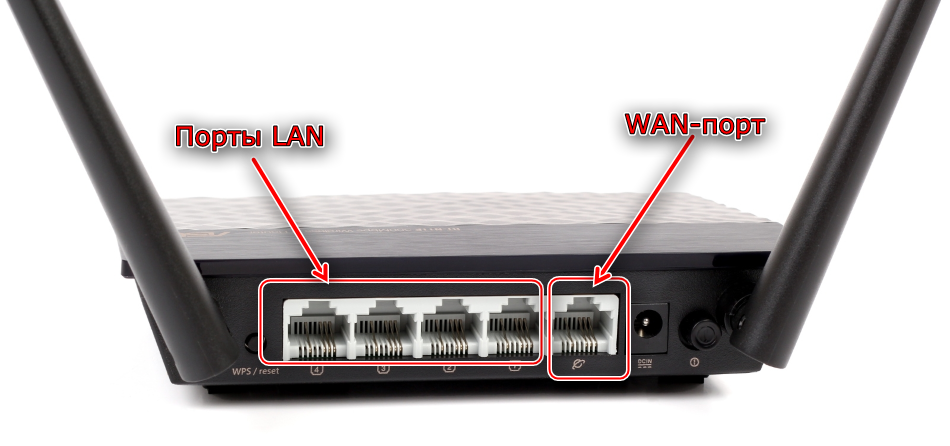
- После размещения устройства подключите его к источнику питания. Далее соедините компьютер и роутер LAN-кабелем – один конец вставьте в один из соответствующих портов на корпусе девайса, а второй подсоедините к Ethernet-разъёму на сетевой карте или ноутбуке. Гнёзда обозначены разными значками, но производитель не потрудился промаркировать их различающимися цветами. В случае трудностей вам пригодится изображение ниже.
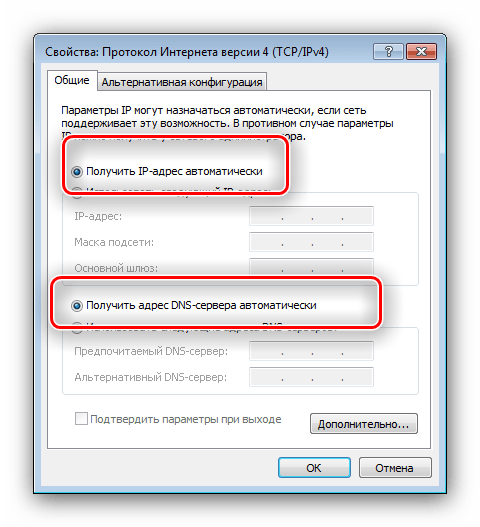
- По завершении процедуры подсоединения переходите к компьютеру. Вызовите центр подключений и откройте свойства соединения по локальной сети – в них опять же откройте свойства параметра «TCP/IPv4» и установить получение адресов как «Автоматическое».

Подробнее: Подключение и настройка локальной сети на Windows 7
Далее переходим к конфигурированию роутера.
Конфигурирование ASUS RT-N11P
Большинство современных сетевых маршрутизаторов настраивается через специальное веб-приложение, доступ к которому можно получить посредством любого браузера. Это делается так:
- Откройте интернет-обозреватель, напечатайте в строке ввода адреса
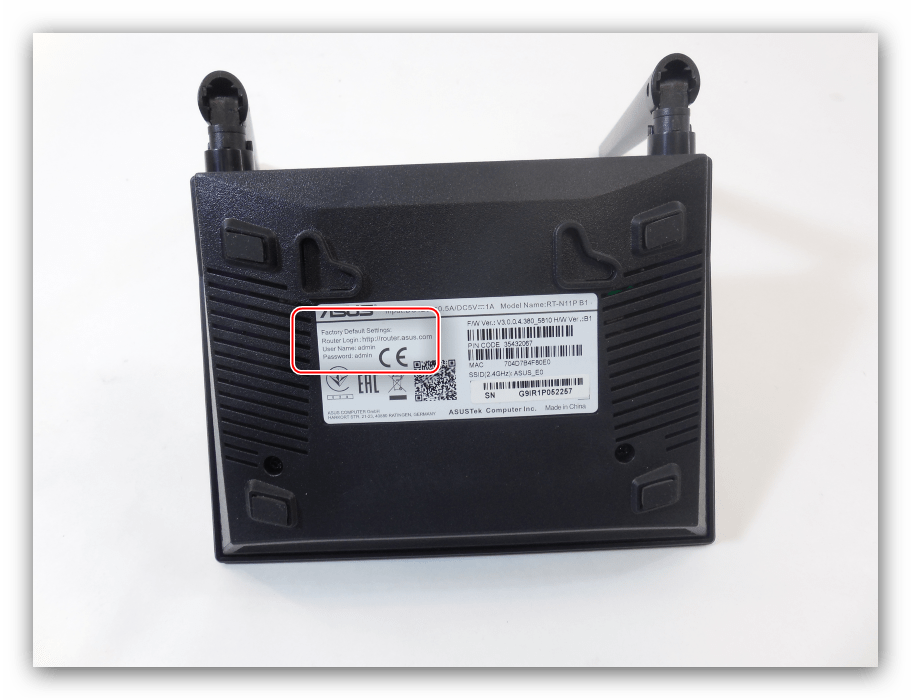
192.168.1.1и нажимайте Enter для перехода. Появится окошко с требованием ввести логин и пароль. По умолчанию логином и паролем для входа в веб-интерфейс являетсяadmin. Впрочем, в некоторых вариантах поставки эти данные могут отличаться, поэтому рекомендуем перевернуть ваш роутер и внимательно изучить информацию на стикере. - Введите полученные логин и пароль, после чего должен загрузиться веб-интерфейс маршрутизатора.
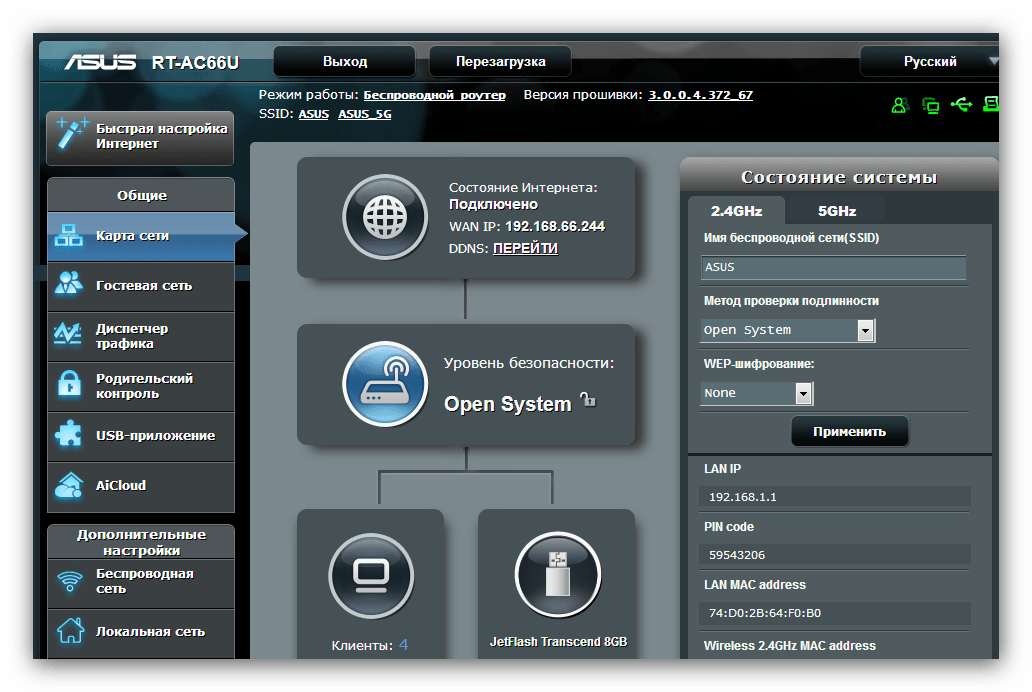
После этого можно приступать к установке параметров.
На всех устройствах ASUS из этого класса доступно два варианта настройки – быстрый или ручной. В большинстве случаев достаточно воспользоваться опцией быстрой настройки, однако некоторые провайдеры требуют ручного конфигурирования, потому мы познакомим вас с обоими методами.
Быстрая настройка
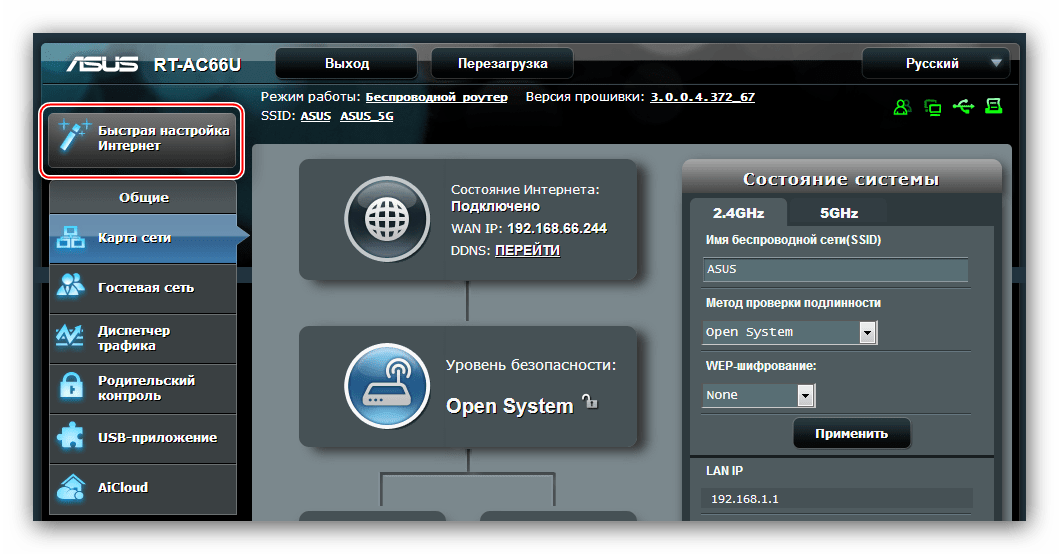
При первом подключении роутера утилита упрощённого конфигуратора запустится автоматически. На предварительно настроенном устройстве доступ к ней можно получить нажатием на пункт «Быстрая настройка Интернет» главного меню.
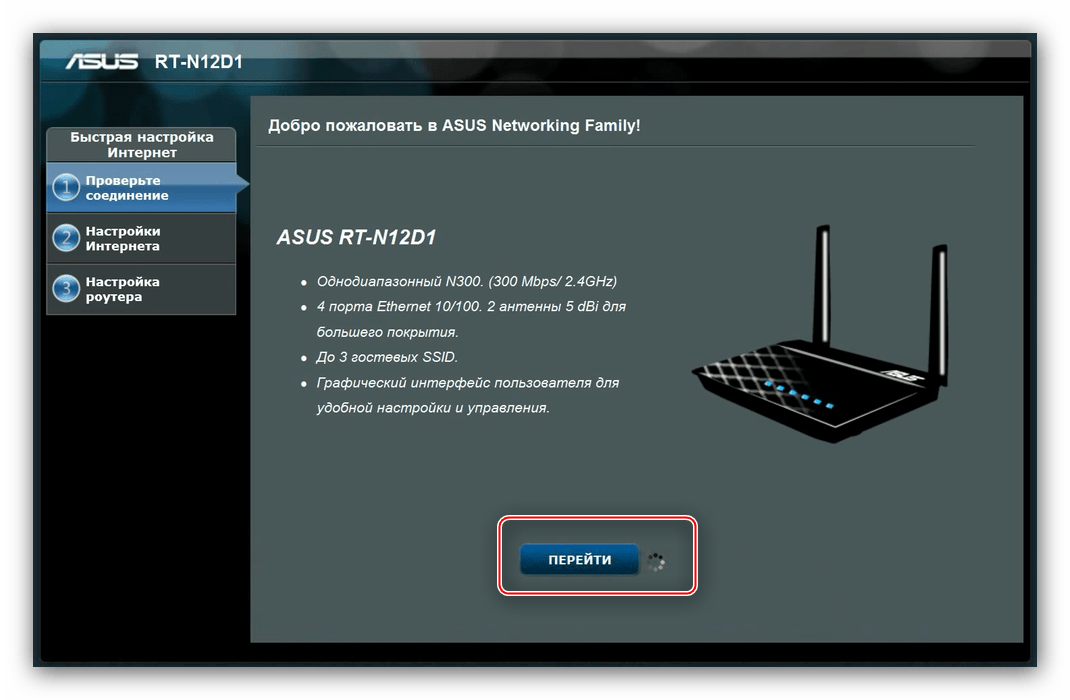
- В стартовом окне утилиты нажмите «Далее» или «Перейти».
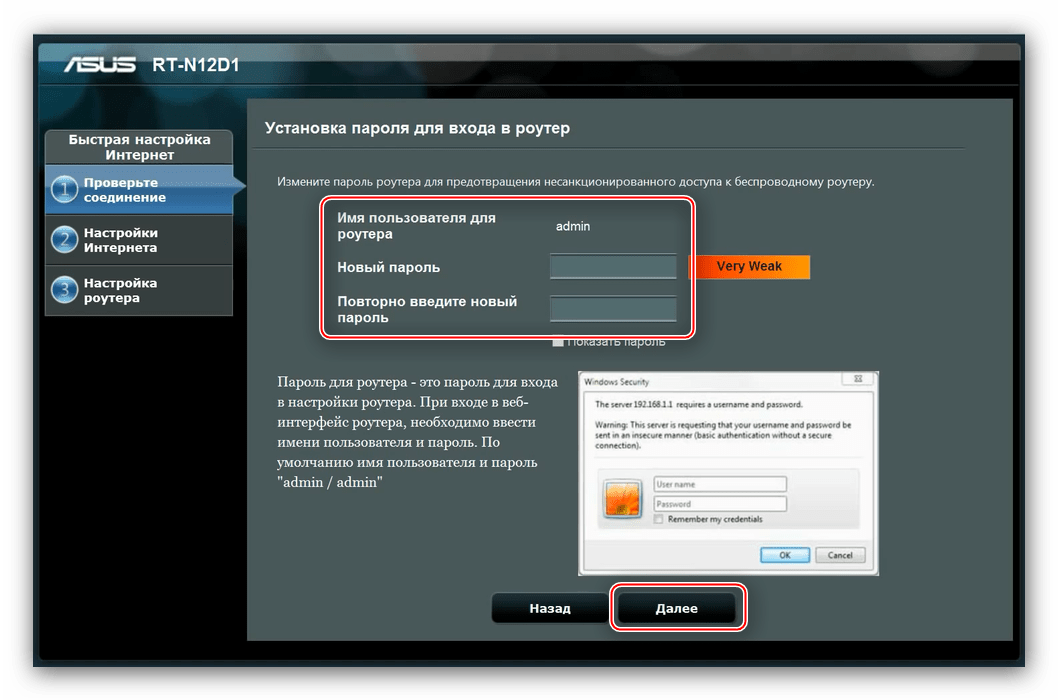
- Потребуется задать новый пароль для администратора роутера. Желательно придумать сложную, но легко запоминаемую комбинацию. После установки и повторения кодового набора снова нажимайте «Далее».
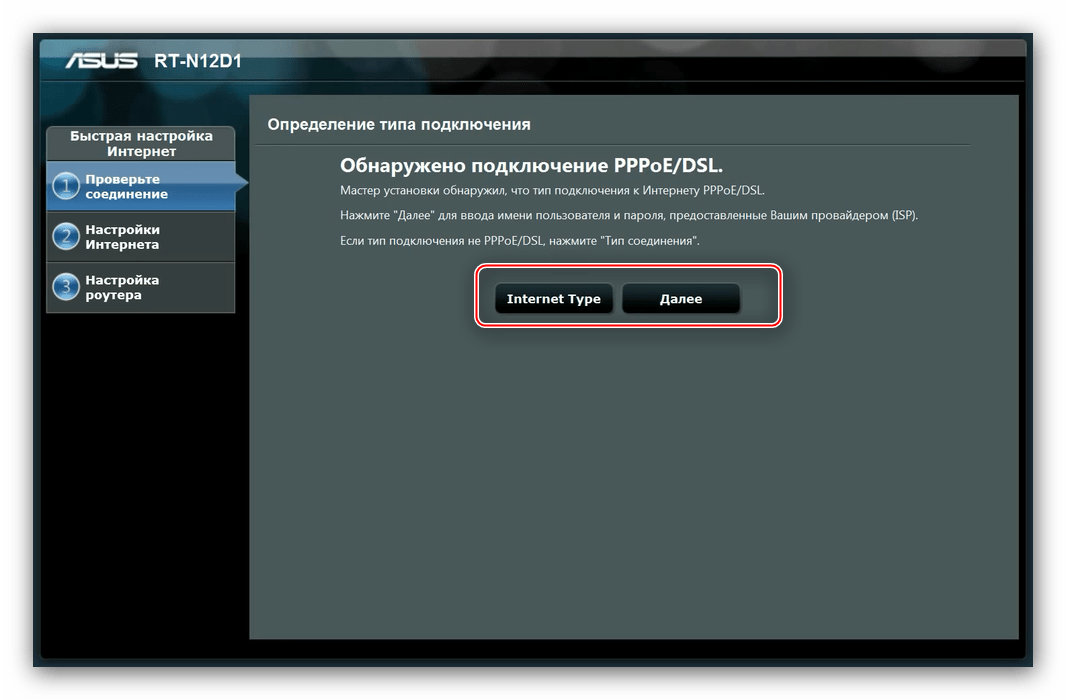
- Здесь происходит автоматическое определение протокола соединения с интернетом. Если алгоритм сработал неправильно, выбрать нужный тип можно после нажатия кнопки «Internet Type». Кликните «Далее» для продолжения.
- В окне введите данные авторизации на сервере провайдера. Эта информация должна в обязательном порядке выдаваться оператором либо по запросу, либо в тексте договора о предоставлении услуг. Введите параметры и продолжайте работу с утилитой.
- И, наконец, последний этап – ввод имени и пароля беспроводной сети. Придумайте подходящие значения, введите их и нажимайте «Применить».
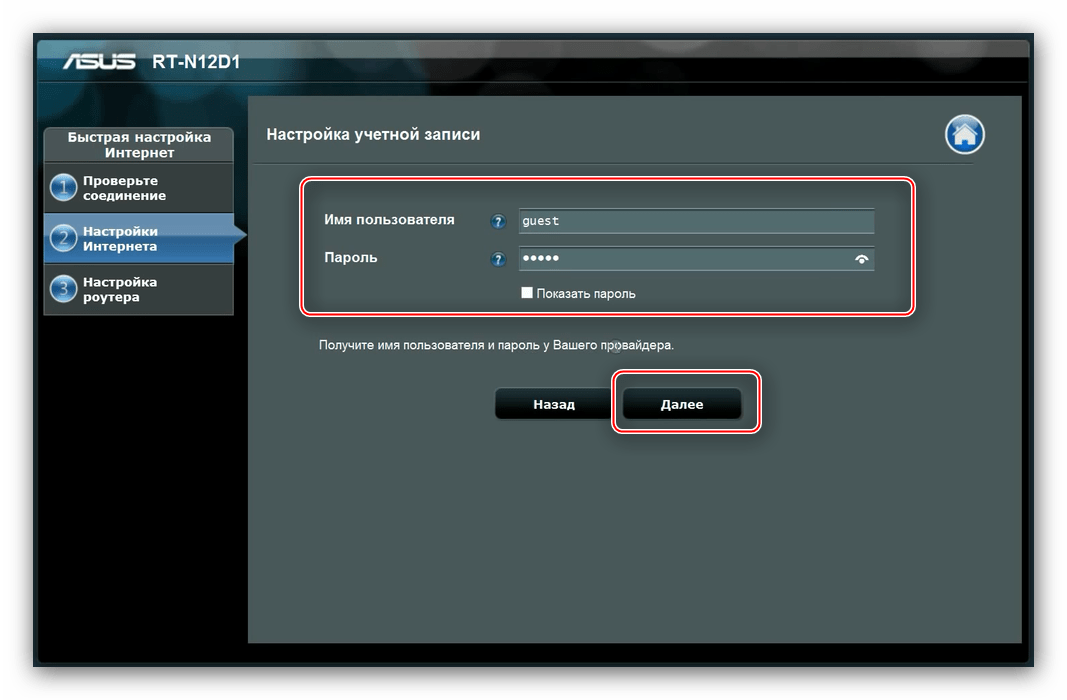
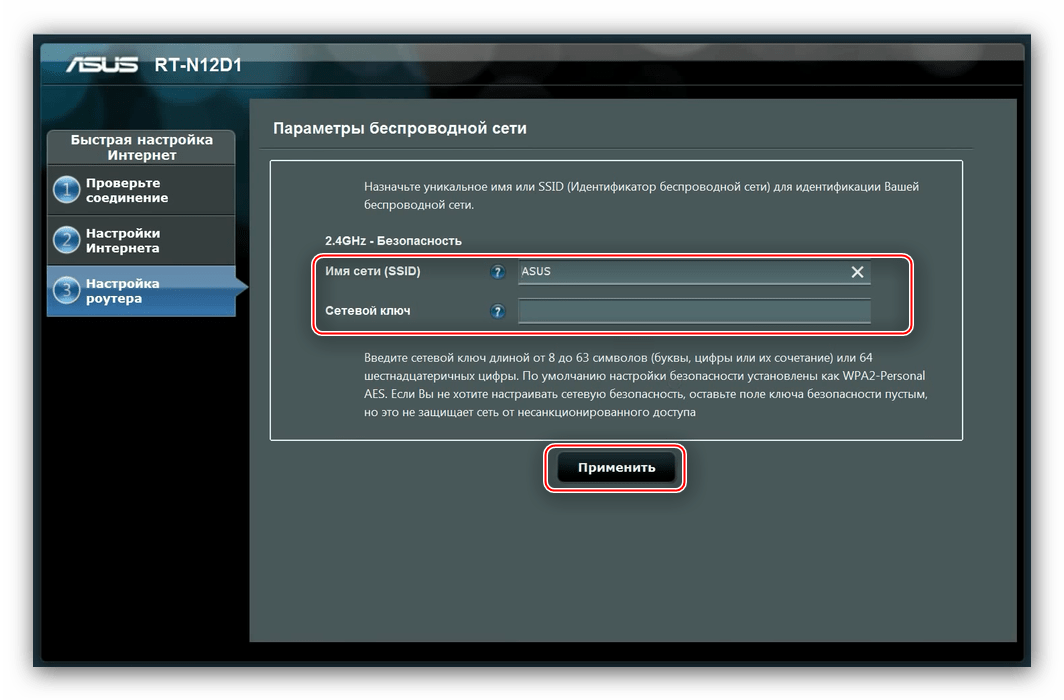
После этой манипуляции роутер будет полностью настроен.
Ручной способ настройки
Для доступа к параметрам подключения вручную выберите в главном меню вариант «Интернет», затем перейдите на вкладку «Подключение».
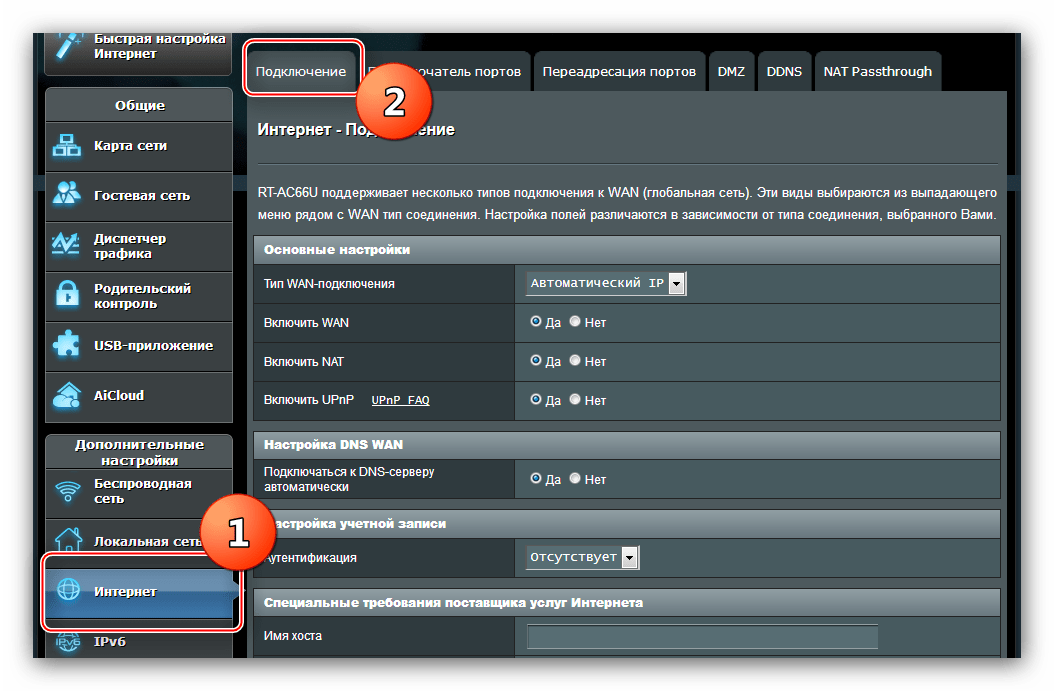
ASUS RT-N11P поддерживает множество вариантов соединения с интернетом. Рассмотрим основные.
PPPoE
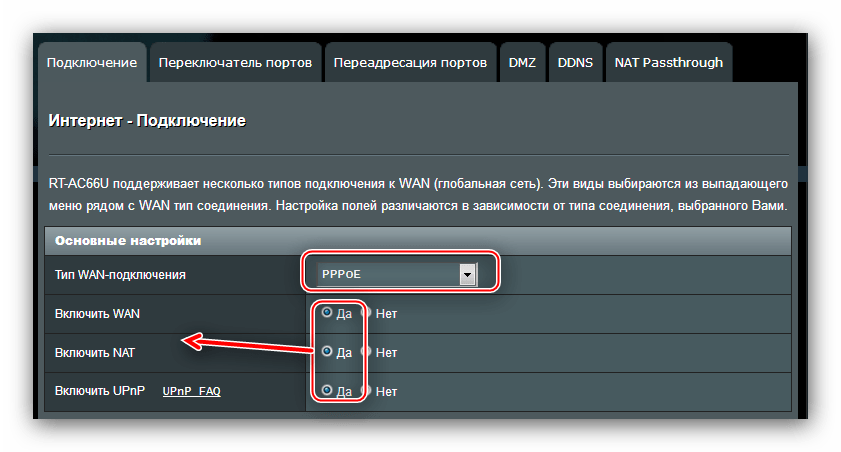
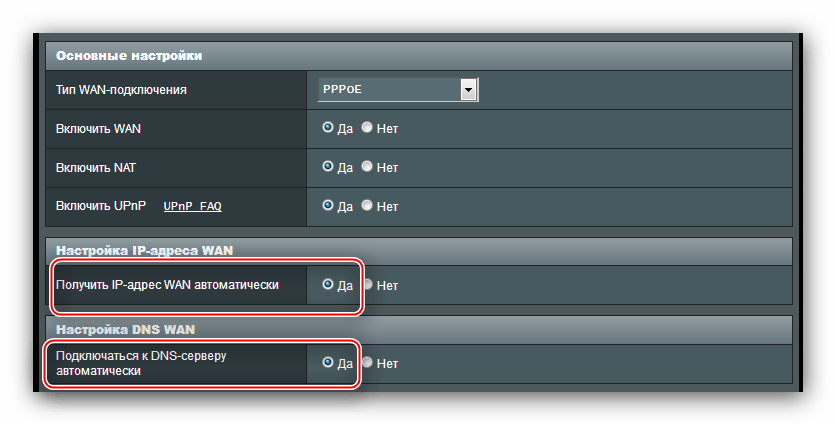
- Найдите в блоке «Основные настройки» выпадающее меню «Тип WAN-подключения», в котором нужно выбрать «PPPoE». Заодно активируйте «WAN», «NAT» и «UPnP», отметив варианты «Да» напротив каждой из опций.
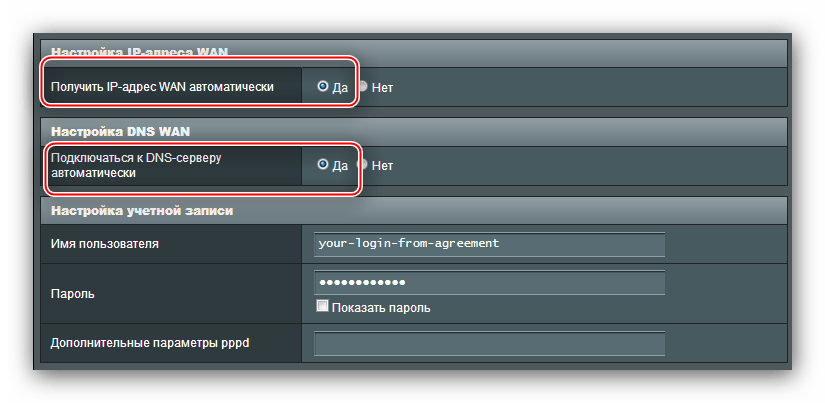
- Далее установите получение адресов IP и DNS автоматически, опять-таки отметив пункт «Да».
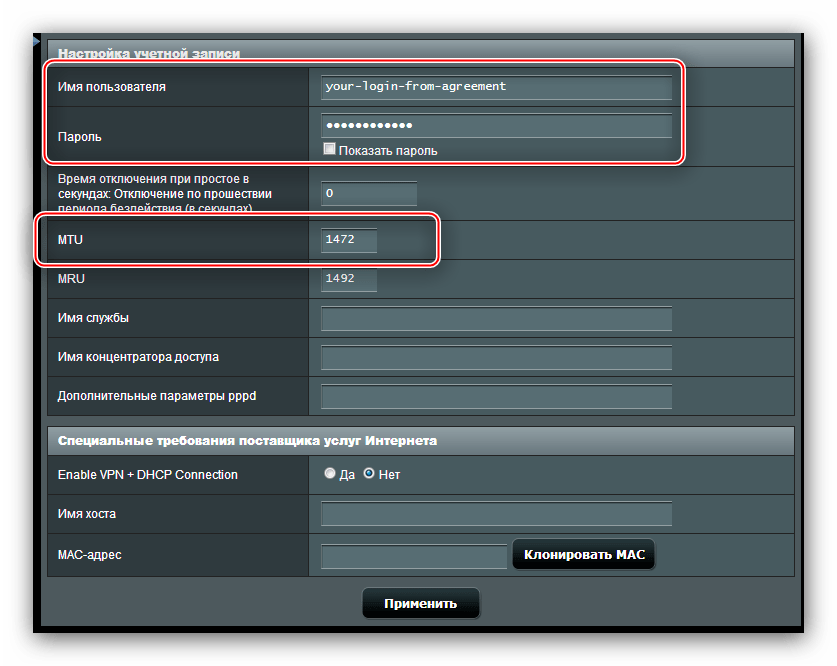
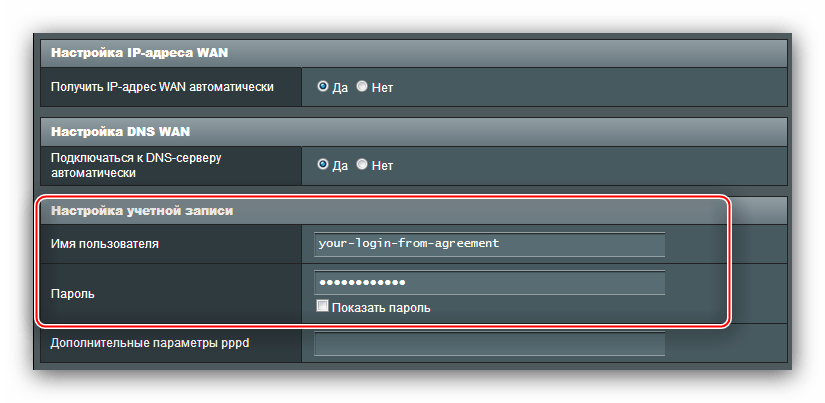
- Название блока «Настройка учётной записи» говорит само за себя – здесь надо ввести данные авторизации, полученные от провайдера, а также значение MTU, которое для этого типа соединения равно
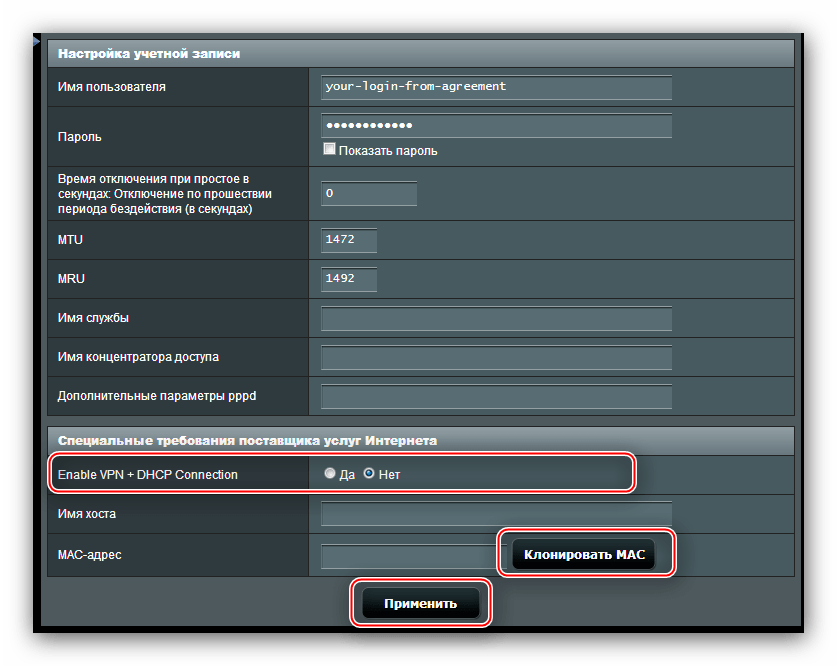
1472. - Опция «Enable VPN + DHCP Connection» большинством провайдеров не используется, потому выберите вариант «Нет». Проверьте введённые параметры и нажимайте «Применить».
PPTP
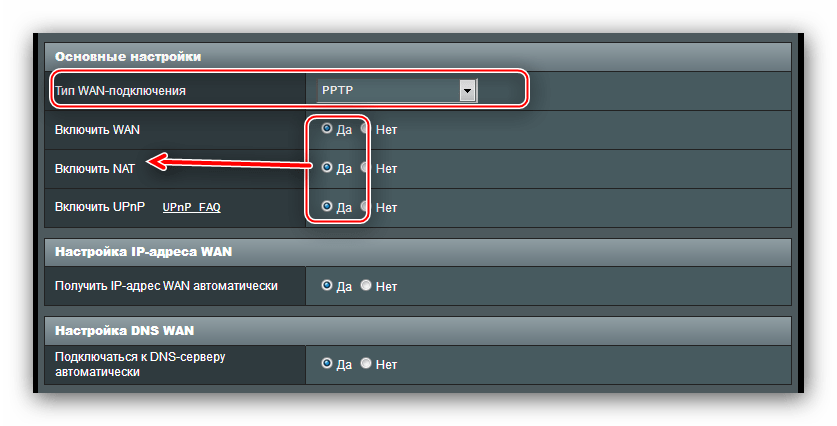
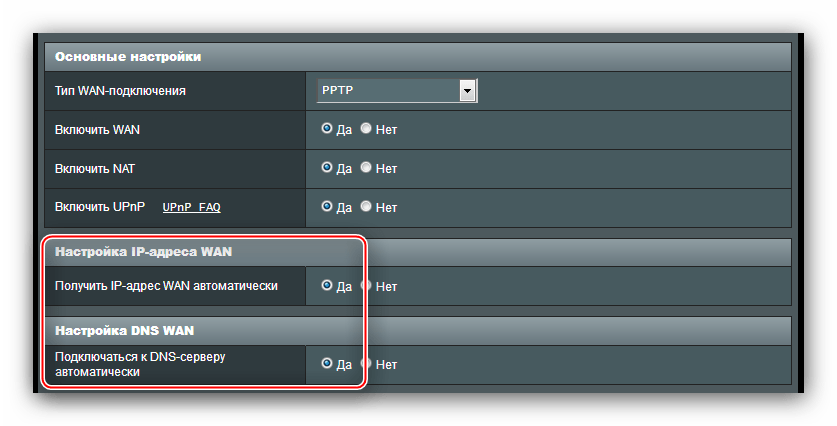
- Установите «Тип WAN-подключения» как «PPTP», выбрав соответствующий вариант в выпадающем меню. Заодно, как и в случае с PPPoE, включите все опции в блоке основных настроек.
- Адреса IP-WAN и DNS в этом случае тоже приходят автоматически, потому отметьте вариант «Да».
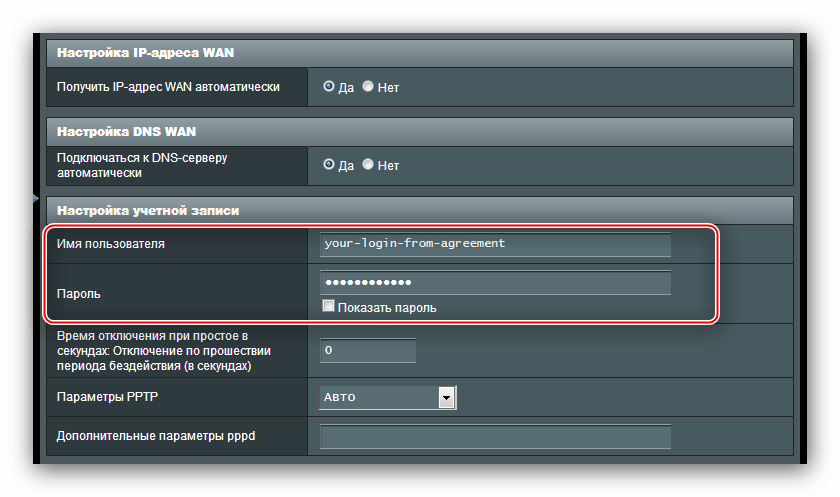
- В «Настройках учётной записи» введите только логин и пароль для доступа к интернету.
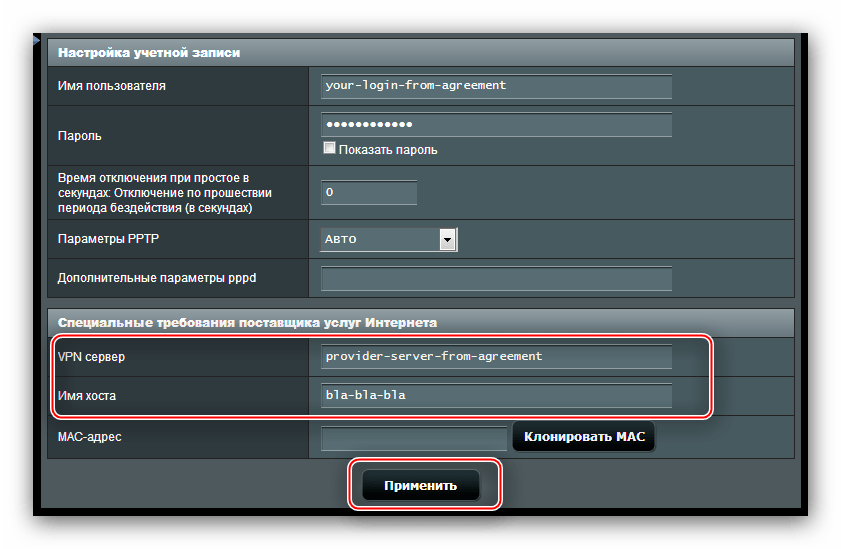
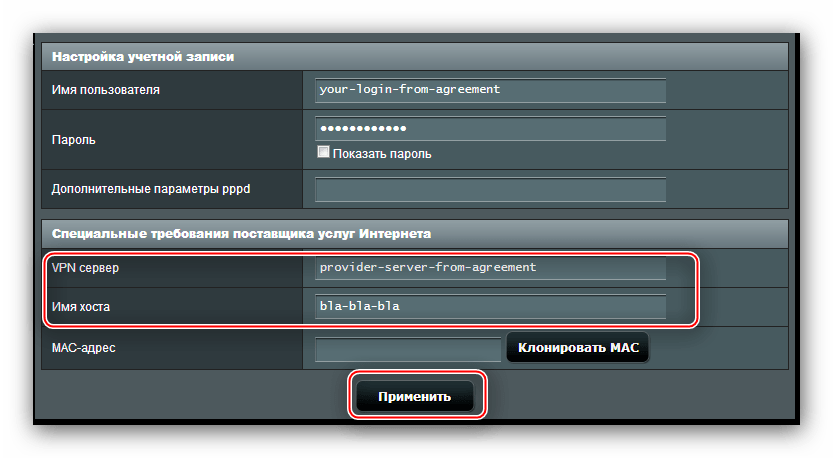
- Поскольку протокол PPTP подразумевает соединение через VPN-сервер, в разделе «Специальные требования поставщика услуг Интернета» нужно ввести адрес этого сервера – его можно найти в тексте договора с оператором. Прошивка роутера также требует задать имя хоста – впишите в соответствующее поле несколько произвольных символов на латинице. Проверьте корректность введённых данных и нажимайте «Применить» для окончания настройки.
L2TP
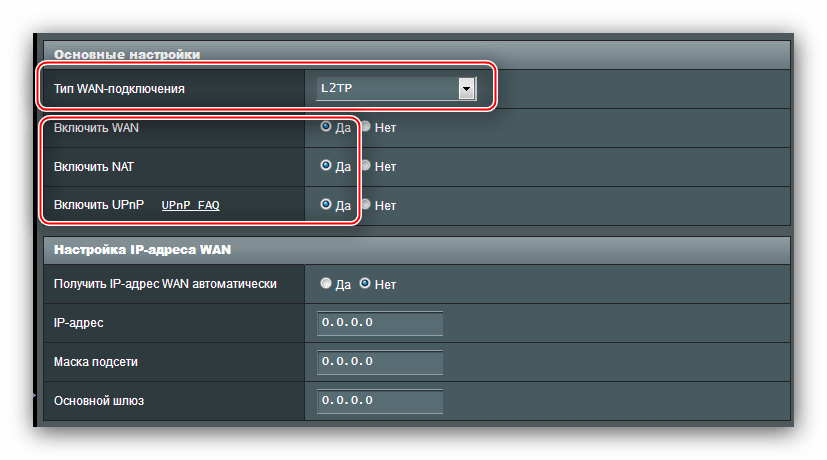
- Параметр «Тип WAN-подключения» выставляем в положение «L2TP». Подтверждаем включение «WAN», «NAT» и «UPnP».
- Включаем автоматическое получение всех нужных для соединения адресов.
- Вводим логин и пароль, полученные от поставщика услуг, в соответствующие поля блока «Настройки учётной записи».
- L2TP-соединение также происходит посредством связи с внешним сервером – его адрес или наименование пропишите в строке «VPN сервер» раздела «Специальные требования поставщика услуг Интернета». Заодно, вследствие особенностей роутера, задайте имя хоста из любой последовательности английских букв. Проделав это, сверьтесь с введёнными настройками и жмите «Применить».
Настройка Wi-Fi
Настроить беспроводную сеть на рассматриваемом роутере очень просто. Конфигурация раздачи Wi-Fi находится в разделе «Беспроводная сеть», вкладка «Общие».
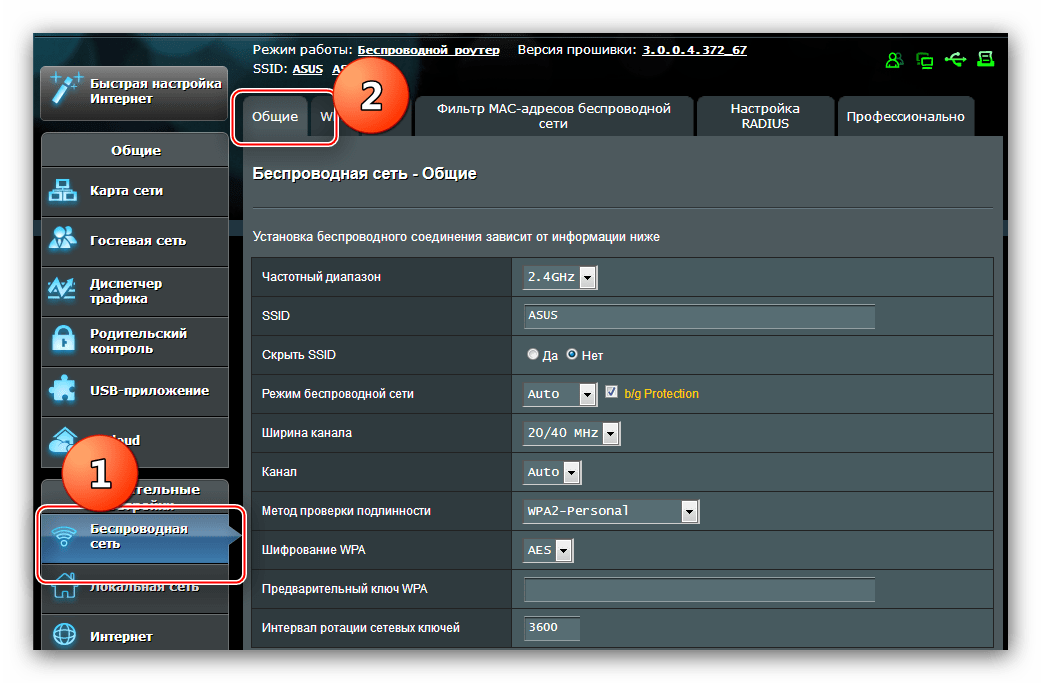
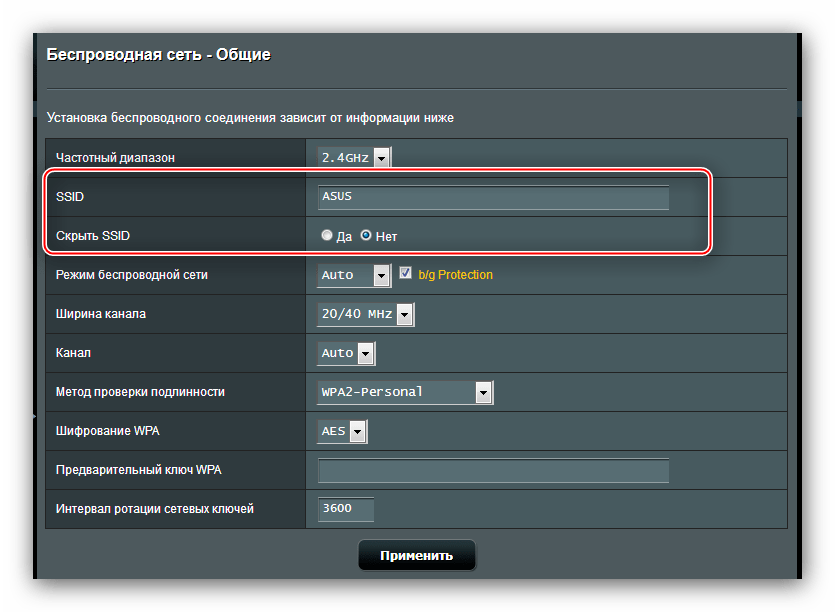
- Первый нужный нам параметр называется «SSID». В нём необходимо ввести имя беспроводной сети роутера. Имя требуется вводить латинскими буквами, допускается применение цифр и некоторых дополнительных символов. Сразу же проверьте параметр «Скрыть SSID» — он должен находиться в положении «Нет».
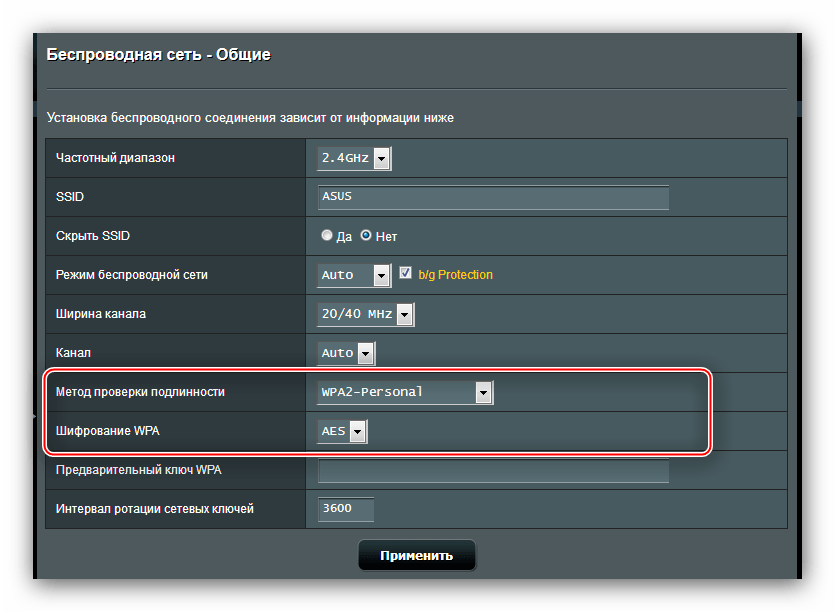
- Следующая опция, которую следует настроить – «Метод проверки подлинности». Мы рекомендуем выбрать вариант «WPA2-Personal», обеспечивающий оптимальный уровень защиты. Метод шифрования установите «AES».
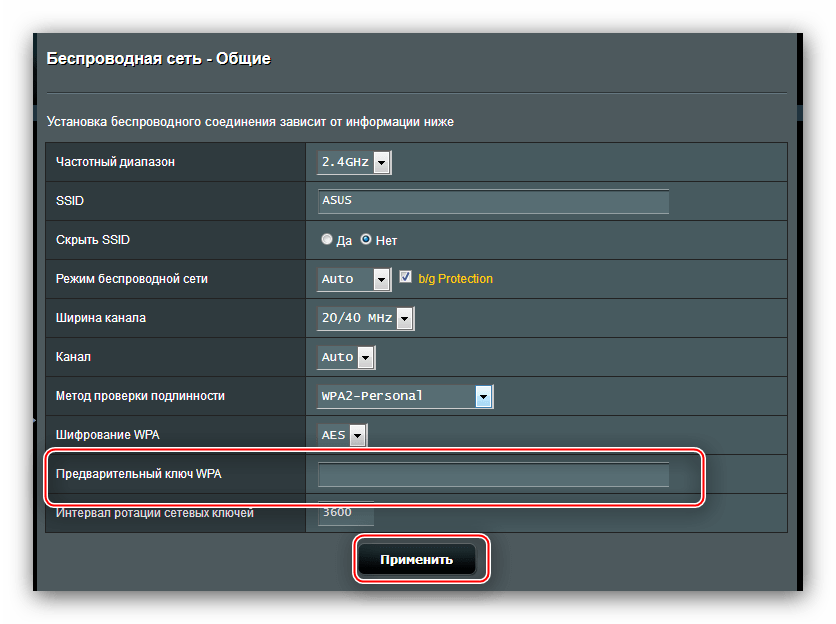
- Пароль, который вводится во время подключения к беспроводной сети, впишите в строку «Предварительный ключ WPA». Остальные опции данного раздела настраивать не надо – убедитесь, что задали всё правильно, и воспользуйтесь кнопкой «Применить» для сохранения параметров.
На этом настройку основных возможностей роутера можно считать завершенной.
Гостевая сеть
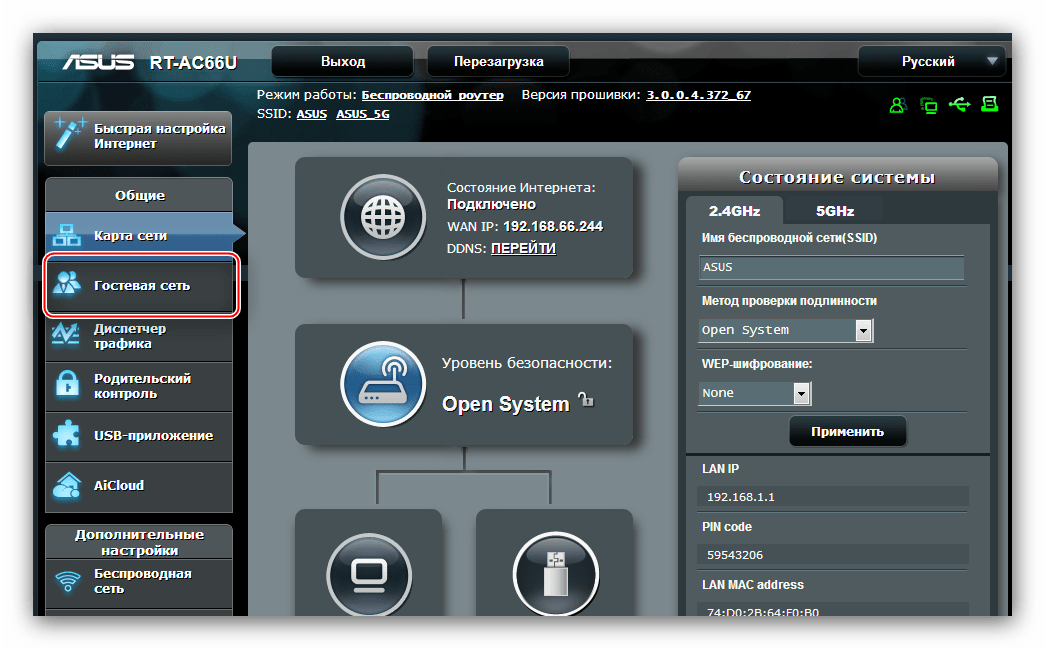
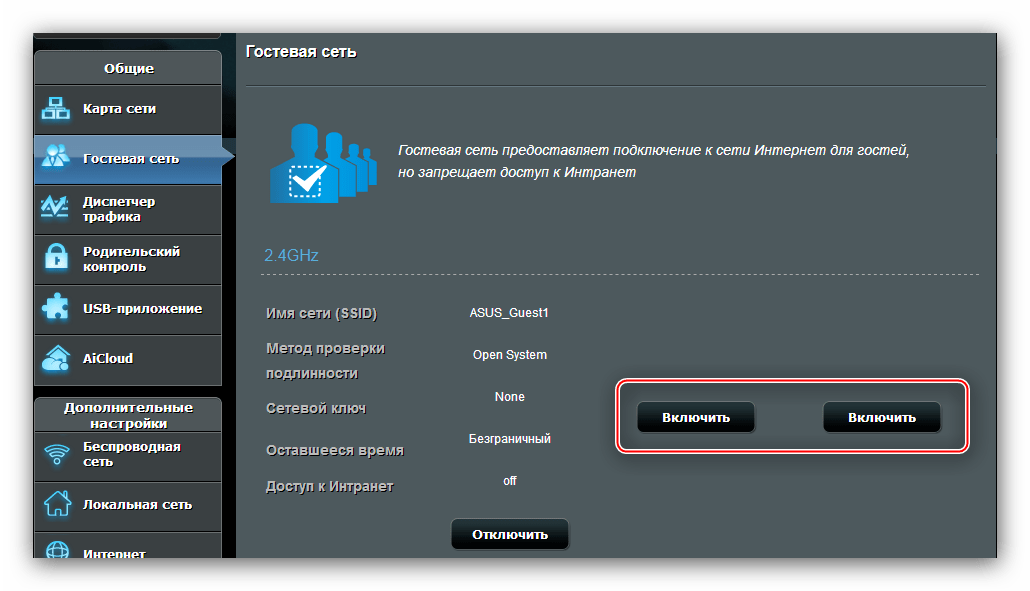
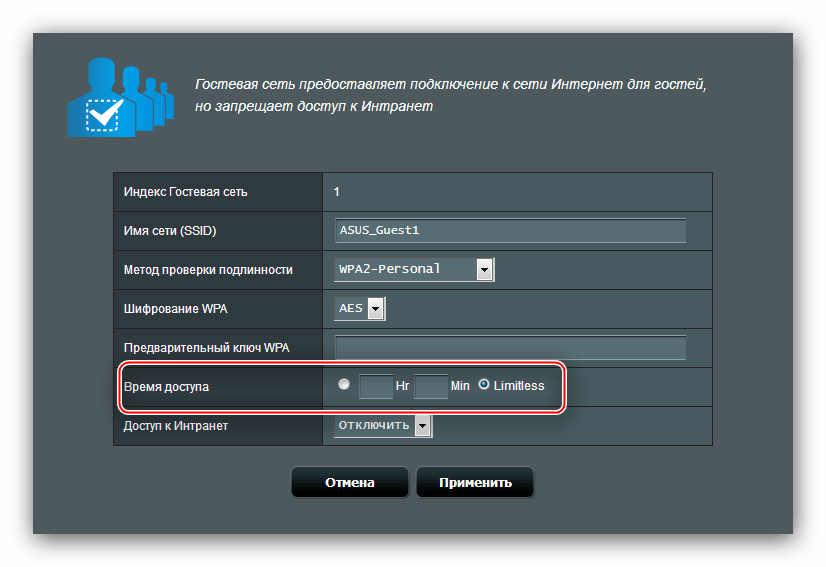
Довольно любопытная дополнительная опция, которая позволяет создать до 3 сетей внутри основной LAN с ограничениями по времени подключения и доступа к локальной сети. Настройки этой функции можно увидеть по нажатию пункта «Гостевая сеть» в главном меню веб-интерфейса.
Чтобы добавить новую гостевую сеть, действуйте следующим образом:
- В основной вкладке режима кликните по одной из доступных кнопок «Включить».
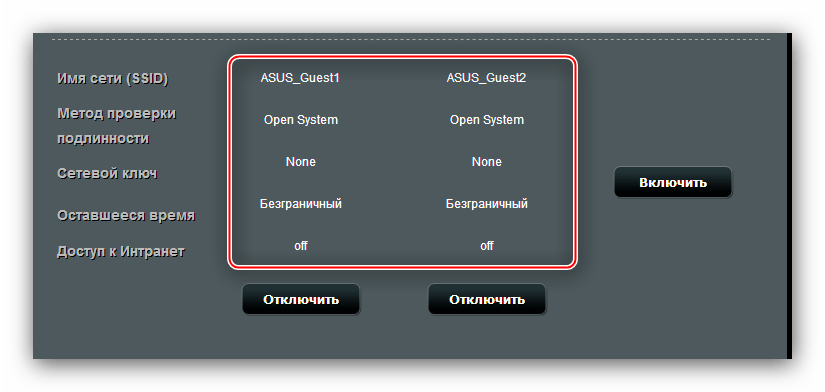
- Статус параметров подключения представляет собой активную ссылку – нажмите на неё для доступа к настройкам.
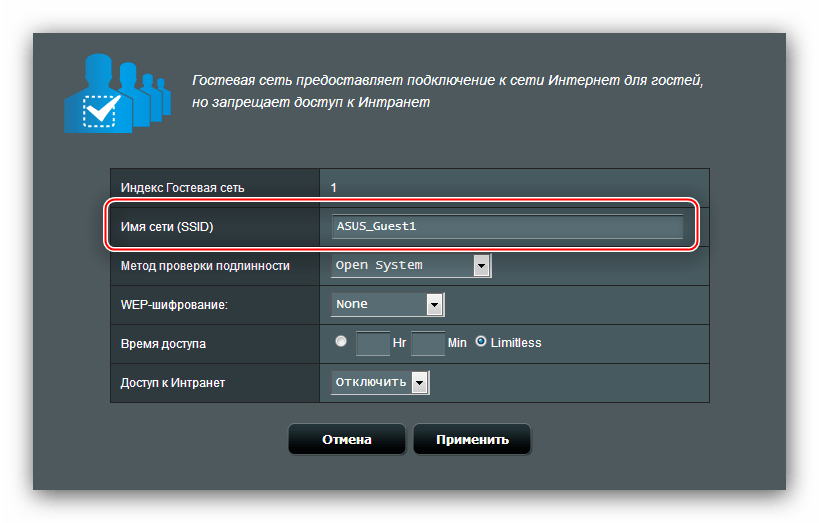
- Здесь всё довольно просто. Функции опции «Имя сети» очевидны – введите в строку подходящее вам название.
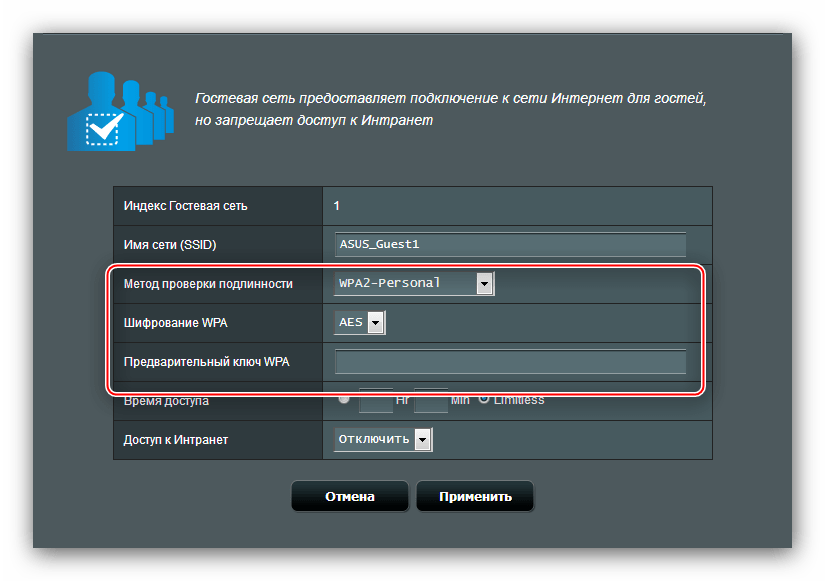
- Пункт «Метод проверки подлинности» отвечает за включение защиты подключения паролем. Поскольку это не основная сеть, можно оставить открытое подключение, которое наименовано «Open System», или же выбрать упомянутый выше «WPA2-Personal». В случае включения защиты понадобится также ввести пароль в строке «Предварительный ключ WPA».
- Опция «Время доступа» тоже вполне очевидна – пользователь, который подключится к настраиваемой сети, будет отключён от неё по истечении указанного срока. В поле «Hr» указываются часы, а в поле «Min», соответственно, минуты. Вариант «Limitless» снимает это ограничение.
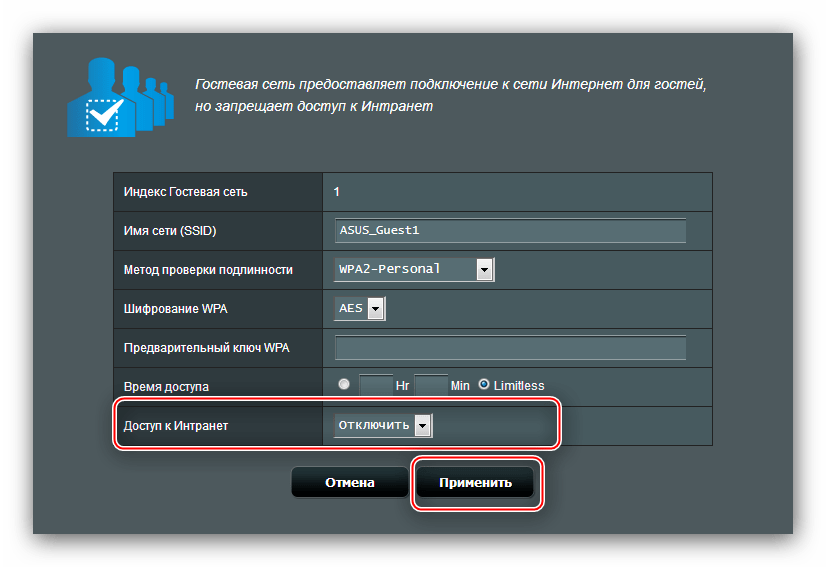
- Последняя настройка – «Доступ к Интранет», иначе говоря, к локальной сети. Для гостевых вариантов опцию следует установить в положение «Отключить». После этого нажимайте «Применить».
Заключение
Как видим, настраивать роутер ASUS RT-N11P на самом деле не труднее, чем подобные устройства от других производителей.
Наша группа в TelegramПолезные советы и помощь
Подготовка к работе маршрутизатора – процесс несложный. В этом вопросе лучше руководствоваться инструкцией. Если следовать указаниям производителя, настройка роутера Asus RT N11p потребует меньше затрат времени и сил.
Характеристики
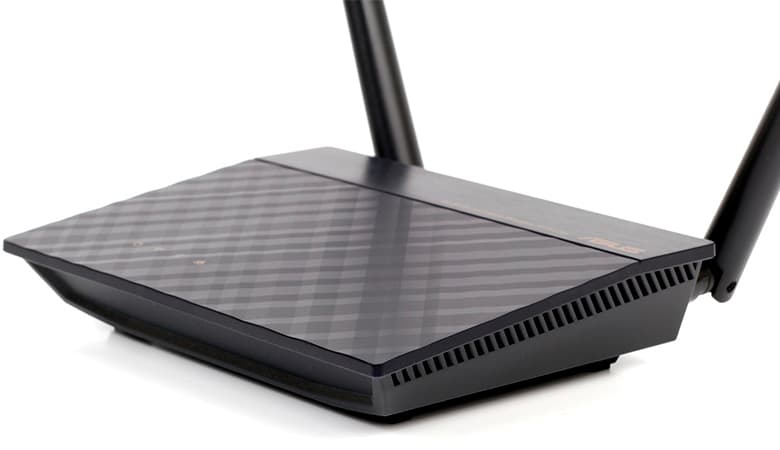
Беспроводной роутер Асус относится к однодиапазонным и работает только на частоте 2,4 ГГц. На нем установлены две несъемные антенны. Маршрутизатор обеспечивает покрытие сигналом в радиусе до трех сотен метров с общей максимальной скоростью в 300 Мбит/с.
Помимо передачи сигнала Wi-Fi, в устройстве установлены четыре порта для подключения устройств к локальной сети через кабель. При этом скорость будет составлять до 100 Мбит/с. Пятый порт рассчитан на соединение с поставщиком услуг доступа к Глобальной сети. Порты находятся на задней части устройства так же, как и клавиши. С боковых сторон ничего нет, кроме решеток охлаждения.
Индикация выведена на верхнюю часть крышки. Четыре индикатора говорят о состоянии Wi-Fi, WAN, LAN и питания. Чтобы не возникало путаницы, под ними есть обозначения.
Рядом находится гнездо питания и клавиша включения. Комплектация маршрутизатора минимальная. В нее входит сам прибор, патч-корд, адаптер, гарантийный талон и руководство по эксплуатации.
В роутере Asus RT N11p предусмотрена кнопка включения и клавиша WPS для того, чтобы автоматически настраивать маршрутизатор для подключения устройства пользователя.
С точки зрения особенностей встроенного ПО стоит отметить, что:
- в роутере можно настроить несколько сетей, используя лишь одну точку доступа;
- установлены все актуальные протоколы защиты, среди которых WPA2-enterprise (ранее этот ключ использовался только для профессионального оборудования);
- есть родительский контроль;
- предусмотрена возможность открытия портов (это нужно для корректной работы определенных программ);
- присутствуют статическая и динамическая маршрутизации;
- данная модель поддерживает IPTV;
- роутер RT N11p поддерживает DHCP-сервер для клиентских машин.
Большое достоинство девайса – возможность использовать альтернативные прошивки. Предусмотрена возможность быстро вернуться к версиям firmware от производителя.
Подключение
Перед тем как начать подключение, необходимо установить роутер Асус RT N11p на ровную поверхность или надежно закрепить на стену. В девайсе предусмотрены как ножки для горизонтальной установки, так и вертикальные крепления, однако сделаны они нестандартно. Амплитуда движения антенн минимальная, поэтому разъемы вертикального крепления развернуты относительно стандартного для таких роутеров положения. В результате устройство можно закрепить влево или вправо антеннами.
Следует обратить внимание на размеры прибора:
- высота – 24 мм (без антенн);
- длина – 146 мм;
- ширина – 111 мм.
Кабель поставщика устанавливается возле гнезда питания. Шнур от ПК или другого устройства можно подключить в любой свободный порт. Далее нужно нажать на клавишу, которая находится возле кабеля питания. Настройку роутера Asus RT N11p можно выполнить через Wi-Fi, однако разработчики рекомендуют делать это с помощью кабельного подключения.
Быстрый способ настроить интернет
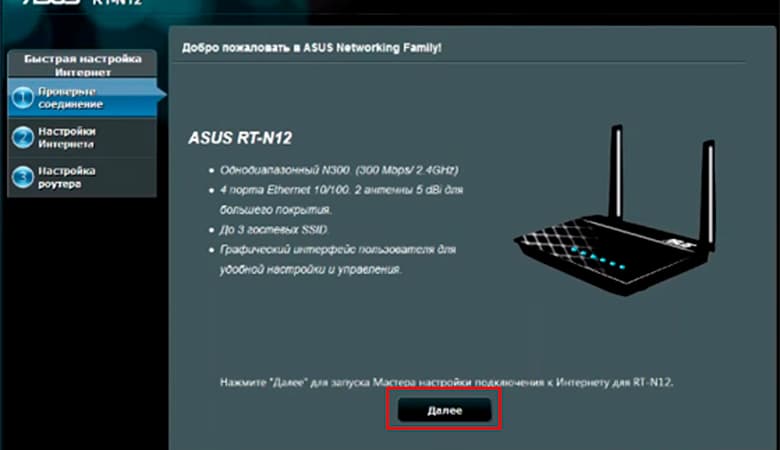
Компания считает используемый интерфейс достаточно удачным, чтобы не менять в нем ничего. Поэтому те, кто ранее использовал и настраивал сетевое оборудование Asus, без проблем настроят и эту модель. Для входа в панель настроек нужно в любом браузере набрать в адресной строке 192.168.1.1. Пароль и имя пользователя – admin. После того как они будут введены, появится интерфейс админ-панели.
Устройство предложит быструю настройку. Чтобы воспользоваться последней, достаточно кликнуть на «Перейти», после чего прибор начнет самостоятельно настраиваться. Если все будет протекать беспрепятственно, маршрутизатор попросит дать имя сети и придумать надежный пароль. После того как эти данные будут введены, нужно нажать на «Применить». В конце нужно кликнуть на «Выполнено».
Настройка подключения вручную
Asus wireless router модели RT N11p можно настроить и подключить вручную. Девайс поддерживает подключение к внешним сетям по PPPoE, PPTP, IpoE и L2TP.
Абоненты Ростелекома могут воспользоваться таким пошаговым руководством:
- Выбирается вариант подключения PPPoE.
- Включается NAT и WAN. Это позволяет соединиться с поставщиком интернета и управлять всеми подключениями, которые выполняются из домашней сети.
- По желанию активируется UpnP. Чаще всего и без этой опции сеть функционирует без проблем.
- На уровне «IP адрес WAN» и «подключения к DNS-серверу в автоматическом режиме» выбирается «Да».
- Ростелеком предоставляет своим клиентам логин и пароль. Последние нужно найти в договоре и ввести.
Пользователи Билайн подключаются по PPTP или L2TP. В последнем случае пять первых позиций выставляют в положение «Да». Точно так же, как с Ростелекомом, имя и пароль абоненты Билайна находят в договоре. При PPTP все выполняется аналогично, только выбирается соответствующий тип подключения.
Подробную инструкцию по настройке маршрутизатор можно найти на официальном сайте своего интернет-провайдера.
Настройка Wi-Fi
Даже когда выход в Глобальную сеть настраивает сам поставщик услуг, беспроводную сеть устанавливает клиент. Для этого необходимо в дополнительных настройках выбрать соответствующий раздел. Достаточно заполнить первую страницу.
Выбирается имя сети – SSDD, а также защита. Все остальное можно не трогать.
Следует обратить внимание на несколько моментов:
- «Асус» в графе SSID – это заводское имя. Лучше выбрать что-то более узнаваемое.
- Беспроводная сеть дома должна быть в авто-режиме. Маршрутизатор сам выбирает оптимальные настройки. Особенно важно выставлять галочку, когда в сети работают устройства предыдущего поколения. Для таких маршрутизатор создаст специальную защиту. Современным приборам она не требуется.
- Способ проверки подлинности выбирается максимальный, который есть в списке.
- В пользовательском ключе WPA нужно набрать пароль. Желательно, чтобы в нем присутствовали как цифры, так и буквы.
- Нижняя графа остается нетронутой.
В настройках есть страница «Дополнительно». В ней можно выставить расписание работы роутера. Предусмотрены отдельные настройки для рабочих и выходных. Если потребуется, эту функцию можно отключить. Если необходимо можно подключить мобильный интернет для частного дома.
Повторитель
Как и другие современные модели роутеров, маршрутизатор Asus может усиливать другую сеть. Активировать эту функцию можно в «Настройках интернета» или же в «Администрировании», если изначально была выбрана быстрая настройка.
Для перевода в режим репитера нужно открыть соответствующую страницу веб-интерфейса, выбрать нужную позицию переключателя и кликнуть на «Сохранить». Должна произойти перезагрузка, после чего прибор найдет все доступные сети и покажет их в списке. Далее выбирается нужная.
Когда активируется повторитель, маршрутизатор получает адрес основной сети. В таком случае использовать старый IP невозможно.
Если же вдруг он потребуется, есть три варианта решения задачи:
- посмотреть нужный адрес в клиентских настройках основной сети;
- перейти по адресу router.asus.com;
- скачать утилиту компании ASUS Device Discovery с официального сайта.
Как обновить прошивку
Перепрошивка позволяет улучшить работу устройства и расширить его функциональные возможности. Выполнять ее желательно каждые полгода.
Для этой процедуры потребуется:
- Войти в «Администрирование» и кликнуть на «Обновление микропрограммы».
- Скачать желаемую версию прошивки на сайте компании Asus или на специализированных доверенных ресурсах вроде форума 4PDA.
- Выбрать скачанный компонент и кликнуть на «Обновление микропрограммы».
Во время перепрошивки питание роутера отключать опасно – он может поломаться.
Безопасность
Следует учитывать, что по своему классу устройство относится к бюджетным. Поэтому в нем нет расширенных настроек безопасности. Помимо фильтрации Wi-Fi, можно выставить блокировку по URL, времени использования и ключевым словам.
Пользователь имеет возможность устанавливать запреты на каждый день. Точность ограничений – до часа. Можно пользоваться белыми и черными списками.
Возврат к заводским настройкам
При возникновении проблем со стабильностью соединения может понадобиться сброс настроек до заводских. Для этого нужно открыть «Администрирование», которое находится в дополнительных параметрах.
В этой вкладке нужно найти «Управление настройками». Страница предложит различные операции, среди которых будет и сброс настроек. После того как будет выбрано это действие, потребуется подтвердить его и выполнить перезагрузку. Далее вернутся заводские параметры.
Отзывы пользователей
Как и любое устройство, RT N11p имеет достоинства и недостатки. К преимуществам пользователи в своих отзывах относят в первую очередь стабильность работы и хороший сигнал. Также у этого маршрутизатора довольно большая зона покрытия и не очень высокая относительно аналогичных по функционалу вариантов цена.
Есть у прибора и минусы. Пользователи жалуются на маркость корпуса. Среди недостатков следует выделить и неудачную заводскую прошивку. Поэтому лучше сразу после покупки перепрошить роутер.
Разные производители выпускают множество моделей маршрутизаторов. Отдельного внимания заслуживает беспроводной Wi-Fi роутер Асус RT-N11P. Модель ориентирована на бюджетного юзера. Это новинка 2015 года.
Содержание
Роутер – это специальное сетевое оборудование для интернета в Московской области на даче. Оно необходимо для того, чтобы раздавать сеть на несколько домашних гаджетов. Разные производители выпускают множество моделей маршрутизаторов для интернета для частного дома. Отдельного внимания заслуживает беспроводной Wi-Fi роутер Асус RT-N11P. Модель ориентирована на бюджетного юзера. Это новинка 2015 года.
Производитель обратил внимание на массовый сегмент, поэтому выпустил недорогое, но достаточно функциональное устройство.
Внешний вид роутера Asus RT-N11P
Роутер RT-N11P изначально выпускался только в одной конфигурации. Как уже было отмечено выше, прибор относится к массовому сегменту для интернета в частном доме. Скоростные параметры проводных портов — 100 Мбит/сек. Скорость подключения по беспроводной сети достигает трехсот Мегабит в секунду. Это достаточно высокие показатели как для модели бюджетного маршрутизатора.
Прибор поддерживает множество альтернативных версий прошивок. Для опытных пользователей это стало приятным бонусом.
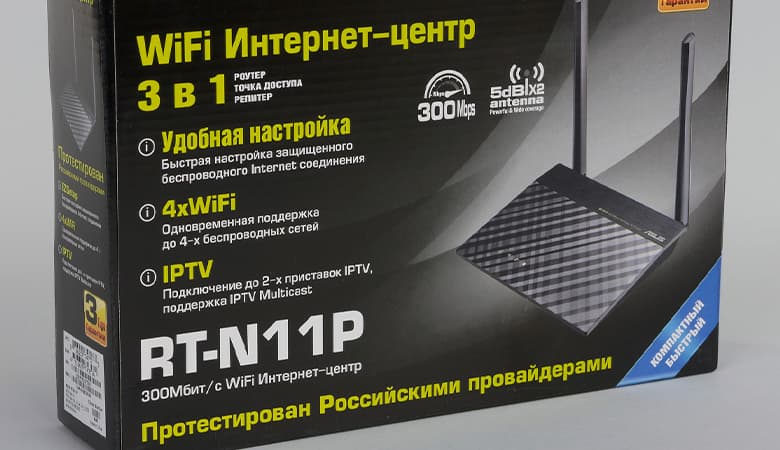
Поставляется устройство в классической компактной коробке. На упаковке производитель разместил фото девайса, его особенности и базовые характеристики.
Asus RT-N11P продается в стандартной комплектации:
- само устройство;
- блок питания;
- патч-корд;
- талон с гарантией;
- инструкция.
Гарантийный период составляет три года.
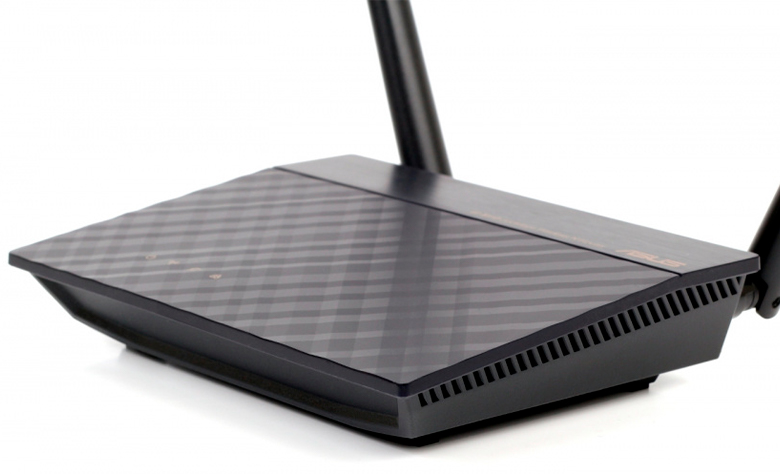
Визуально модель имеет сходства с моделями топовых роутеров бренда Асус. Это достаточно компактный девайс, которому можно найти место в любом уголке квартиры. Корпус роутера пластиковый. Черное матовое оформление смотрится приятно. Дно оснащено прорезиненными ножками.
Поэтому прибор не скользит на наклонной поверхности. Предусмотрены отверстия на корпусе. Используя их, вы сможете расположить роутер на стене. Передняя панель выполнена в «бриллиантовом» стиле. Слева внизу расположен блок с четырьмя световыми индикаторами.
Вентиляционные отверстия разработчики разместили на дне и по бокам устройства. Пользователи утверждают, что замечания к температурному режиму отсутствуют. Роутер получает достаточно охлаждение и не перегревается даже при интенсивных нагрузках. На задней панели можно увидеть две несъемные антенны. Также здесь имеется пять сетевых разъемов без световой индикации.
На задней панели расположено гнездо питания, кнопка с двойной функцией WPS и сброс. Несмотря на то, что модель бюджетная, дизайн ее довольно приятный. Качество изготовления роутера, как всегда, на высоте.
Технические характеристики
Asus Wireless router RT-N11P функционирует на чипе Mediatek — MT7620N. Эти чипсеты наиболее популярны для устройств в эконом сегменте для интернета на дачу в Московской области. Работают они на частоте 580 МГц. Для альтернативной версии прошивки применяется частота 600 МГц. Радиомодуль поддерживает стандарт 802.11n.
Эта модель роутера Асус работает только в одном частотном диапазоне 2,4 ГГц. Максимально скорость соединения по вайфай достигает трехсот Мегабит в секунду. Радиомодуль встроен в главный процессор. В нем же расположен пятипортовый коммутатор на сто Мегабит в секунду. Объем оперативки в этой модели тридцать два мегабайта. Для прошивки предусматривается восемь мегабайт флеш-памяти.
Разработчик оптимизировал цену роутера без ущерба для его рабочих характеристик. Asus Rt-N11p – однодиапазонная модель.
Рассмотрим базовые характеристики, которые приводит производитель:
- Две несъемные антенны для передачи сигналов по беспроводной сети. Радиус действия составляет триста метров.
- Для проводного подсоединения гаджетов предусмотрены четыре разъема. Работают на скорости до ста Мегабит в секунду.
- Имеется один разъем для подключения интернет-кабеля от провайдера.
- Кнопка питания.
- Кнопка WPS для упрощенного подключения гаджетов к маршрутизатору.
- Несколько сетей можно настраивать на одной точке доступа.
- Надежная система защиты по всем протоколам.
- Предусмотрена опция родительского контроля.
- Поддержка DHCP-сервера.
- Роутер поддерживает IPTV.
- Возможность устанавливать альтернативные версии прошивки.
Подключение роутера Asus RT-N11P
Пользуясь пошаговой инструкцией, вы сможете выполнить самостоятельную настройку маршрутизатора. Перед выполнением настроек конфигурации роутер необходимо подключить. Установите прибор в любом удобном месте. Выбираем ровную поверхность или крепим устройство на стене. Кабель поставщика услуг подключается к разъему, который расположен возле гнезда питания.
Кабель от ПК можно подключить в любой порт LAN. Блок питания подключаем в розетку. Нажимаем на кнопку включения, расположенную на задней панели роутера. Настроить маршрутизатор можно так же, как и другие модели Asus. Вы можете использовать беспроводную сеть или проводное подключение.
Эксперты рекомендуют использовать второй вариант. Когда роутер будет включен и готов к работе, можно переходить к настройкам.
Настройка роутера Asus RT-N11P
Чтобы выполнить настройки роутера Асус RT-N11P, нужно зайти на страницу с настройками.
Для этого нужно выполнить несколько простых действий:
- Открываем на компьютере или ноутбуке веб-обозреватель.
- В адресной строке прописываем адрес маршрутизатора. Уточнить его можно на этикетке, прикрепленной внизу на устройстве.
- В окне авторизации указываем логин и пароль по умолчанию. Заводские параметры – admin. В дальнейшем вы сможете поменять их. Подтвердите действия.
Теперь вы должны попасть в панель управления роутера.
Быстрые настройки
Упрощенные настройки обычно выбирают начинающие пользователи. Опытные юзеры предпочитают расширенные настройки. Веб-интерфейс роутера Асус предельно прост. При первом подключении устройства система предложит вам воспользоваться помощью мастера быстрой настройки. Пользователю останется только кликнуть на кнопку «Перейти». Затем система начнет настраивать все автоматически.
Если все прошло успешно, нужно будет указать имя беспроводной сети и ключ доступа от нее. Затем кликаем на «Применить». Когда сеть будет успешно настроена, нажимаем «Выполнено».
Алгоритм ручных настроек
Подключать интернет на модели Rt-N11p можно по любым протоколам: IpoE, PPPoE, L2TP и PPTP. В первом случае вам нужно только установить тип подключения и вписать данные из письменного соглашения с провайдером.
Ниже рассмотрим, как выглядят настройки для провайдера Ростелеком и других поставщиков, которые работают с протоколом РРРоЕ:
- В графе тип соединения устанавливаем РРРоЕ.
- Активируем WAN и NAT. Первый параметр отвечает за соединение с поставщиком услуг. NAT – управление соединением из локальной сети.
- По желанию можно активировать UpnP.
- Устанавливаем автоматическое получение IP адреса WAN.
- Автоматическое подключение к серверу DNS также нужно указать.
- Чтобы настроить учетную запись, используем логин и пароль, которые указаны в договоре.
Письменное соглашение вам должен был выдать ваш провайдер.
Если вы пользуетесь услугами провайдера Билайн, потребуется настроить другие сетевые протоколы. Если используется L2TP, в настройках нужно выбрать этот тип подключения. В первых пяти графах везде указываем «Да». Имя пользователя и ключ доступа также берем из письменного соглашения с провайдером. Также потребуется указать сервер. Если ваш провайдер использует тип подключения PPTP, настройки будут выглядеть аналогично. Отличается только тип соединения и сервер.
Настраиваем беспроводную сеть
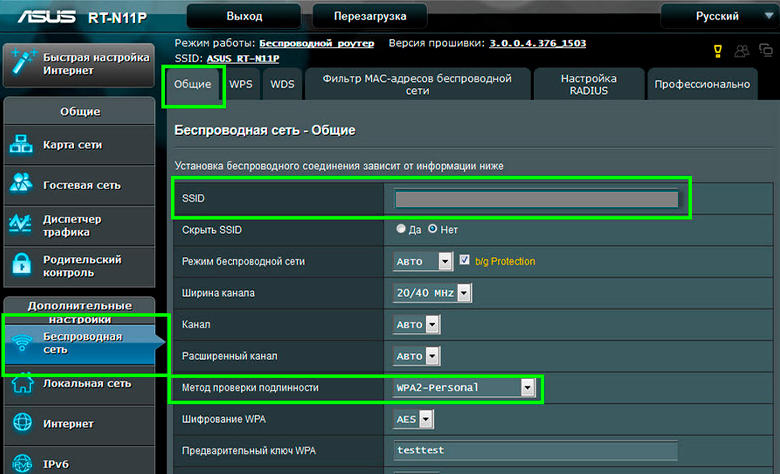
Если доступ к интернету настраивает поставщик услуг, то пользователю нужно настроить беспроводную сеть. В панели управления находим одноименный раздел с расширенными параметрами. Для того, чтобы подключать к роутеру несколько домашних гаджетов, нужно воспользоваться настройками только с первой страницы. Вам необходимо указать имя сети и установить для нее защиту. Все другие настройки вы можете оставить без изменений.
Заводское имя беспроводной сети – ASUS. В поле SSID вы можете задать любое другое название. Режим функционирования беспроводной сети дома должен быть автоматическим. Маршрутизатор сам подбирает оптимальные параметры. В графе с ключом WPA необходимо задать пароль.
Его вы будете использовать при первом подключении к сети маршрутизатора. Эксперты рекомендуют создавать ключи доступа минимум из восьми символов. Чтобы не забыть пароль, выпишите его в блокнот или в текстовый документ на компьютере. В подразделе «Дополнительно» пользователи могут задавать график работы. Выбирайте подходящие параметры для рабочих и выходных дней.
Режим повторителя
Помимо стандартного функционала, который мы рассмотрели выше, модель RT-N11P может функционировать как репитер.
Как настроить этот режим:
- Заходим в панель управления.
- В главном меню находим категорию «Администрирование».
- Выбираем опцию репитера и активируем режим.
- Не забудьте сохранить настройки.
Роутер автоматически выполнит перезагрузку. Затем будет выполнен поиск доступных сетей. В перечне нужно будет выбрать подходящую сеть. Далее вам потребуется только ввести пароль и подключиться.
Настраиваем IPTV
Если вы пользуетесь услугами провайдера IP телевидения, опцию можно легко настроить на роутере. Заходим в панель управления и выбираем категорию «Локальная сеть». Задаем подходящие параметры конфигурации. Если вы планируете смотреть телевизор только с приставки, в пункте «Выбор порта» нужно указать, к какому порту роутера она будет подключена.
Обновляем прошивку
Многие продвинутые пользователи предпочитают работать с альтернативными версиями прошивок. Чтобы маршрутизатор работал стабильно, эксперты рекомендуют один раз в 6 месяцев выполнять обновление микропрограммного обеспечения.
Каким образом меняется прошивка на роутере Асус:
- Заходим в панель управления.
- В главном меню выбираем категорию «Администрирование».
- Находим подраздел «Обновление микропрограммы».
- Теперь нужно посетить официальную страницу производителя и скачать отсюда подходящую версию прошивки. Пользоваться сторонними ресурсами не рекомендуем, поскольку на компьютер вместе с файлом могут проникнуть вирусы.
- В меню обновления нужно выбрать скачанный файл и кликнуть на «Обновление микропрограммы».
Ни в коем случае не отключайте электропитание роутера, пока обновляется программа. Это негативно отразится на состоянии маршрутизатора.
Как настроить защиту
В данной модели роутера расширенные настройки безопасности производителем не предусмотрены. Это объясняется классом устройства. Но пользователи могут настраивать блокировку по URL-адресу. Также доступна опция блокировки по ключевым словам. Допускается установка запретов по конкретным дням и времени.
Как сбросить параметры
В панели управления устройства есть блок с настройками, с помощью которых пользователь сможет сохранять конфигурацию или выполнять сброс. Заходим в категорию «Администрирование» и выбираем дополнительные настройки. Здесь нас будет интересовать подраздел «Управление настройками». Чтобы выполнить сброс параметров, выбираем опцию «Заводские настройки». Система запросит у пользователя подтверждение, роутер произведет сброс и перезагрузку.
В целом, модель Asus RT-N11P – это стабильное и надежное устройство.
Пользователи отмечают следующие преимущества:
- удобство эксплуатации;
- простота настроек;
- хороший сигнал;
- широкая зона действия;
- качество сборки;
- стоимость.
Для дома, квартиры или небольшого офиса устройство станет подходящим вариантом. Купить сетевое оборудование этой модели можно в любом специализированном магазине.
1. Для входа в веб-интерфейс настроек Asus RT-N11P запустите любой браузер на компьютере или ноутбуке, подключенном к роутеру и введите в адресную строку 192.168.1.1 — вы должны будете увидеть запрос логина и пароля.
Стандартные логин и пароль, если вы ранее их не меняли — admin и admin соответственно.
Если это первый вход в параметры роутера, то вас встретит мастер быстрой настройки, который:
— Предложит задать новый пароль для входа в настройки, вместо стандартного admin.
— Предложит задать имя Wi-Fi сети (SSID)и пароль для нее. Учтите, если вы выполняете настройку по беспроводной сети, а не по кабелю, то сразу после смены имени и ключа сети и нажатия кнопки «Применить», вам придется переподключиться уже к новой сети и снова зайти в настройки роутера (а пока вы этого не сделаете, в браузере вам может показаться что «роутер завис», хотя это не так, просто с ним больше нет соединения).
Настройка PPPoE подключения
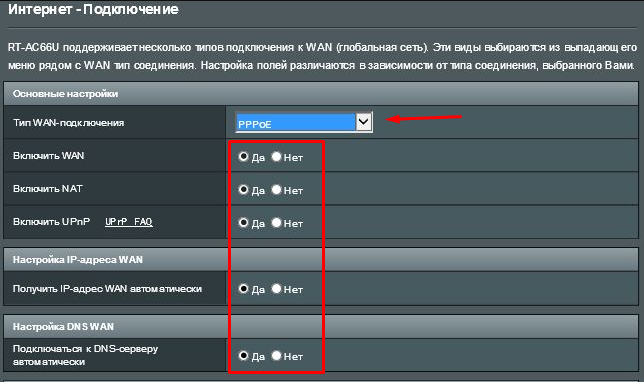
2. В интерфейсе роутера необходимо выбрать вкладку слева Интернет, в открывшемся списке выбираем Подключение.
Тип WAN-подключения: PPPoE
Включить WAN, Включить NAT, Включить UPnP — ставим везде ДА
Получить IP адрес и подключиться к DNS автоматически — ставим точку на ДА
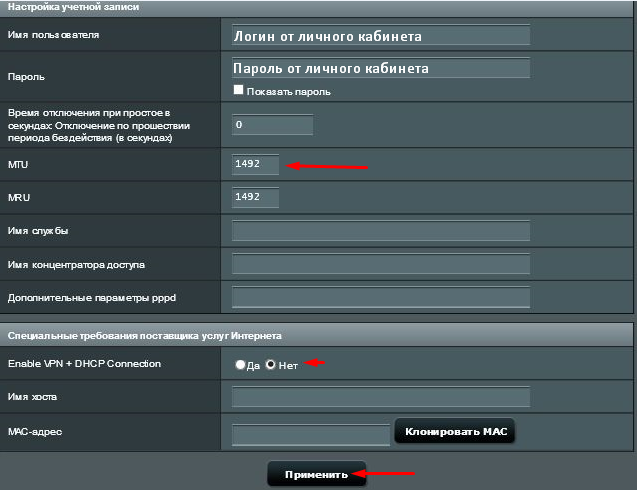
Имя пользователя: Ваш логин по договору (от личного кабинета)
Пароль: Ваш пароль по договору (от личного кабинета)
MTU: 1492
Enable VPN + DHCP Connection — Нет
Сохраняем настройки кнопкой «Применить.»
Настройка Wi-Fi
3. Заходим в пункт меню Дополнительные настройки — Беспроводная сеть.
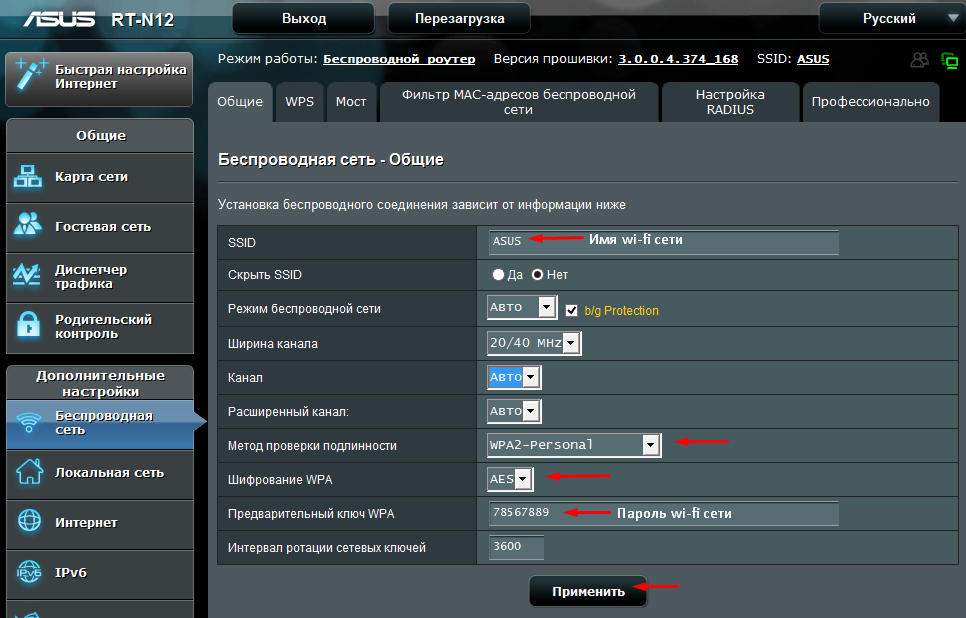
Имя (SSID) — указываете название для первой и для второй сети, но они должны различаться.
В интерфейсе роутера необходимо зайти во вкладку слева Дополнительные параметры, в открывшемся списке выбираем Беспроводная сеть.
Выставляем параметры следующим образом:
-Поле SSID: вводим название беспроводной сети. Значение в этом поле можно не менять.
-Метод проверки подлинности: WPA2-Personal
-Шифрование WPA: TKIP или AES
-Предварительный ключ WPA: вы должны ввести любой набор цифр, длиной от 8 до 63. Их также необходимо запомнить, чтобы Вы могли указать их при подключении к сети.
Нажимаем ниже кнопку Применить.
По завершении шагов быстрой настройки QIS (Quick Internet Setup) вы окажетесь на главной странице настроек роутера ASUS RT-N11P, которая позволяет задать необходимые опции, настроить интернет и другие параметры вручную.
Подпишитесь на мобильное приложение: Viber, Telegram.
А также следите за актуальными новостями в нашем Telegram-канале.
Если у Вас возникли вопросы — напишите нам или позвоните 7778282 (любой мобильный оператор).