
Как создать подпись на Яндекс.почте
Все способы:
- Создание личной подписи
- Оформление подписи
- Вопросы и ответы: 1
Подпись в Яндекс почте может быть нужна для записи данных, необходимых в каждом письме. К примеру, это может быть прощание, ссылка на свой профиль или указание личных сведений, которые записываются внизу письма.
Создание личной подписи
Для того чтобы создать её, необходимо выполнить следующее:
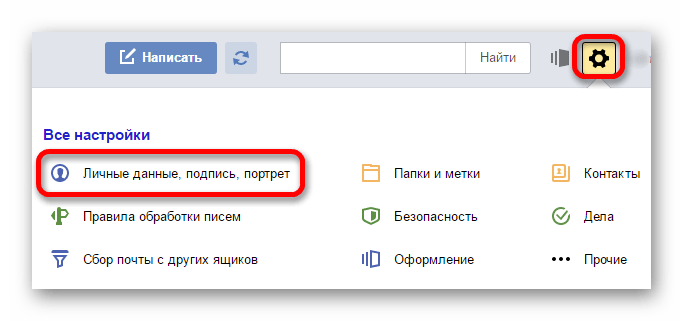
- Откройте настройки почты и выберите «Личные данные, подпись, портрет».
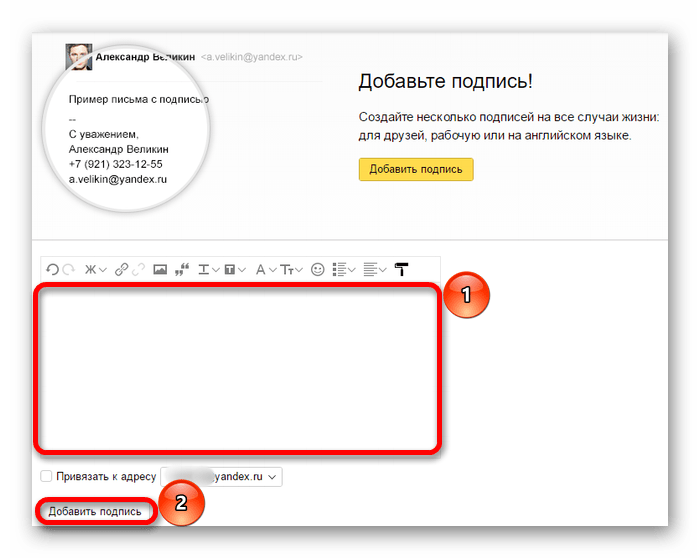
- На открывшейся странице внизу найдите пример письма с надписью и окошко для ввода данных.
- Напечатайте желаемый текст и нажмите «Добавить подпись».
Оформление подписи
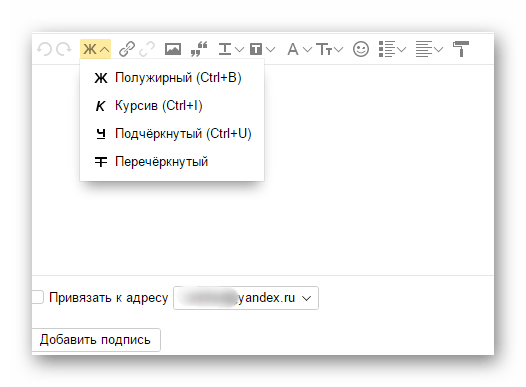
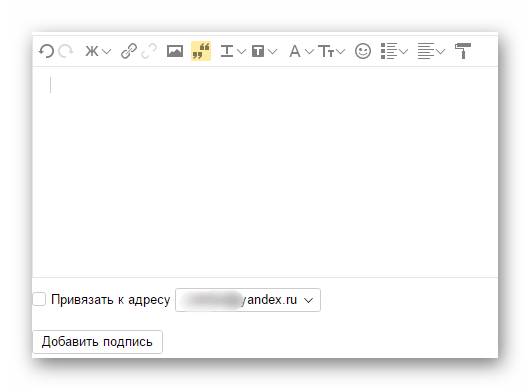
Текст при желании можно украсить на свой вкус. Для этого над окошком для ввода имеется небольшое меню, которое включает в себя:
- Тип шрифта. По необходимости, сообщение или отдельное слово можно сделать «Полужирным», «Курсивом», «Подчеркнутым» и «Перечеркнутым»;
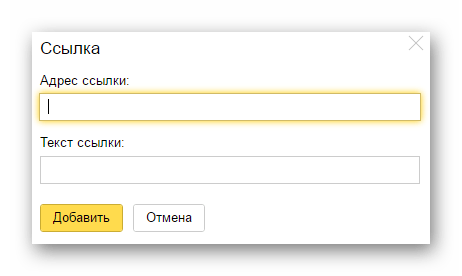
- Ссылка. В содержимое росписи можно добавить и ссылку, для чего следует набрать её адрес и текст;
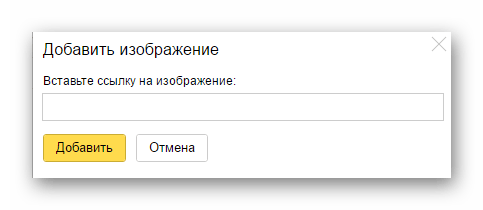
- Изображение. Личная роспись допускает содержание изображений, добавить которые можно просто введя ссылку;
- Цитирование. Отдельно можно ввести цитату или особый текст;
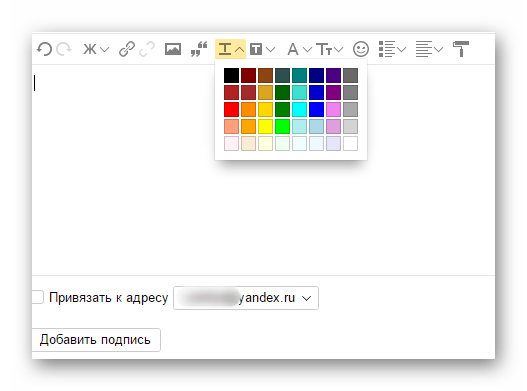
- Цвет шрифта. Кроме указанного выше типа, можно поменять и расцветку слов;
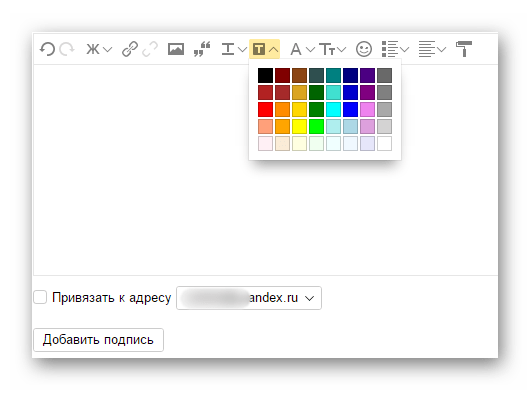
- Цвет фона. Фоновое цветовое оформление также допускает изменения;
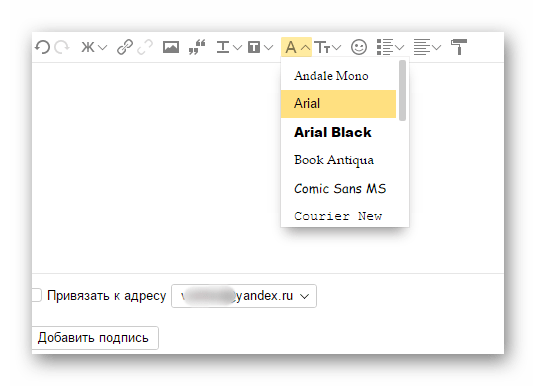
- Стиль шрифта. Как и в привычном Ворде, надпись внизу письма на Яндексе допускает несколько вариантов оформления шрифта;
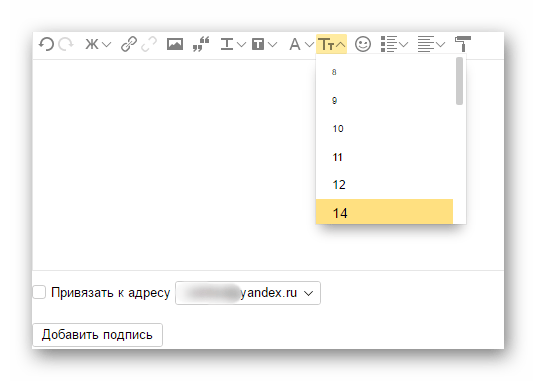
- Размер букв. Отдельно разрешается изменение величины шрифта в росписи;
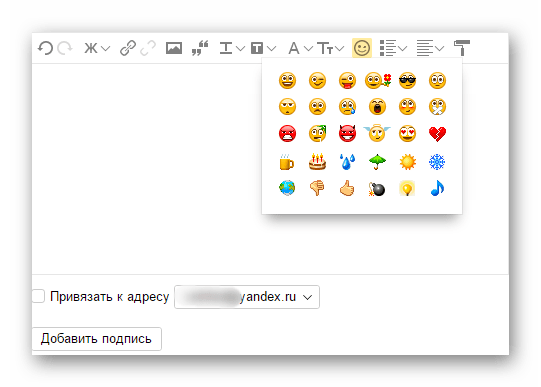
- Смайлы. Чтобы разнообразить скучный текст, в подпись можно добавить смайл;
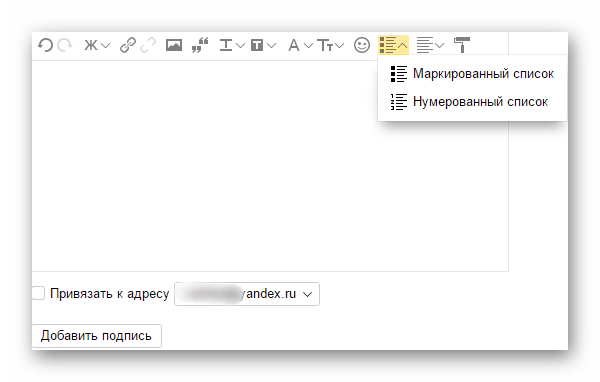
- Списки. Если текст содержит перечисления, то их можно оформить в маркированный или нумерованный список;
- Выравнивание. Сообщение может располагаться по центру, левому или правому краю;
- Очистка форматирования. Крайняя справа кнопка дает возможность полностью стереть все внесенные в оформление надписи изменения;
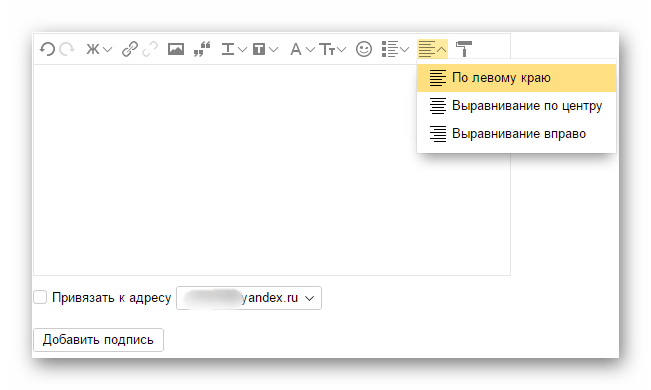
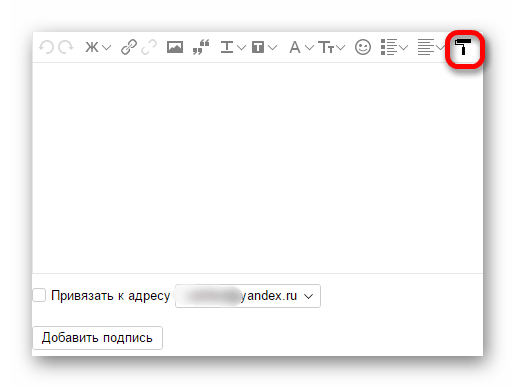
Создать подпись на Яндекс почте достаточно легко. При этом, сообщение, располагающееся внизу письма, можно оформить так, как нравится самому пользователю.
Наша группа в TelegramПолезные советы и помощь
В статье рассказывается:
Как использовать? Подпись в почте – еще одна возможность ненавязчиво воздействовать на человека, помимо текста. В ней можно отразить слова благодарности к собеседнику, прикрепить логотип для запоминания бренда и даже вставить призыв к действию.
Как сделать? Алгоритм настройки подписи зависит от почтового сервиса – Mail.ru, Gmail, Rambler, Outlook или Яндекс.Почта. Если тех возможностей, которые предлагает электронный ящик, недостаточно, можно воспользоваться сторонними инструментами.
В статье рассказывается:
- Зачем нужна подпись в почте
- Элементы подписи в электронной почте
- Что писать кроме «С уважением»
- 5 способов сделать подпись в электронной почте
- 4 сервиса для создания красивой подписи в почте
- Советы по созданию эффективной подписи в почте
- Как сделать персонализированную подпись в почте
- Часто задаваемые вопросы о подписи в почте
-
Пройди тест и узнай, какая сфера тебе подходит:
айти, дизайн или маркетинг.Бесплатно от Geekbrains
Зачем нужна подпись в почте
Подпись письма в почте — важная часть коммуникации с потенциальными клиентами. На первый взгляд это незначительная деталь, но при грамотном подходе является «лицом» бренда и составляющей его репутации.
Плюсы красивой и грамотно составленной подписи в почте:
- Персонализация. Подпись способствует формированию доверия к бренду, так как отправитель идентифицируется с конкретным сотрудником компании.
- Повышение осведомленности клиентов о бренде. Поставить красиво оформленную подпись в письме, значит способствовать узнаваемости компании. Клиент запомнит бренд и, скорее всего, узнает его продукцию на интернет-площадках или на полках магазинов.
- Простота взаимодействия. Стандартный вариант подписи в почте содержит контактные данные (телефон, адрес). Клиент осведомлен, куда он может отправить запрос или где оставить обратную связь.
Топ-30 самых востребованных и высокооплачиваемых профессий 2023
Поможет разобраться в актуальной ситуации на рынке труда
Подборка 50+ бесплатных нейросетей для упрощения работы и увеличения заработка
Только проверенные нейросети с доступом из России и свободным использованием
ТОП-100 площадок для поиска работы от GeekBrains
Список проверенных ресурсов реальных вакансий с доходом от 210 000 ₽
Уже скачали 34282
- Продвижение всех каналов, используемых брендом для коммуникации с клиентами. Часто в текст подписи добавляют кликабельные иконки социальных сетей. Это несложный способ, способствующий привлечению аудитории и интеграции всех каналов коммуникации в одну систему.
- Рост продаж. Подпись письма, например, в Яндекс.Почте позволяет вставить призывы к действию. Это могут быть промокоды на скидку, специальные предложения, запись на консультацию с менеджером и т. п.
Элементы подписи в электронной почте
Существуют разные варианты, как сделать подпись в электронной почте. Рассмотрим основные тонкости.
Ключевые составляющие подписи любого письма в почте:
- логотип бренда;
- контактные данные: телефон, e-mail адрес;
- ссылка для отказа от рассылки;
- ссылка на социальные сети и сайт компании.
Также есть дополнительные составляющие, которые рекомендуется использовать, но они не являются обязательными:
- слоган и благодарность от компании;
- физический адрес;
- объяснение, почему компания направила клиенту данное письмо. Например, в ответ на оформленную подписку.
Если компания использует персонализацию, то в подписи указывают имя конкретного менеджера, его должность, контакты и добавляется фотография.
Что писать кроме «С уважением»
Самый распространенный вариант, как сделать в почте подпись, — это использование формулировки «С уважением». Однако существует много других способов. Главное — понимать, что подпись не является сухой концовкой письма. С ее помощью можно выразить отношение бренда к клиентам и оставить пожелания. Это основа дальнейшей продуктивной коммуникации.
В подписи к почте можно использовать разные душевные фразы, помимо стандартного примера: «С уважением». Варианты: «С наилучшими пожеланиями», «Всех благ», «Берегите себя», «Успехов», «Искренне ваш» — список можно продолжить. Привлечь внимание адресата к содержанию письма, а также подтолкнуть к действиям помогут следующие формулировки: «Возлагаю надежды на быстрое решение вопроса», «Благодарю за оперативный ответ» и т. д.
Скачать
файл
Лучше всего подготовить варианты подписи в почте для разных коммуникаций. Так ваши письма всегда будут восприниматься как уместные. Это очень важно в деловой переписке. В письмах неформального характера можно не ставить подпись вовсе, так как вас уже знают. Добавлять ссылку на профиль в Linkedin в этом случае не имеет смысла.
Вполне естественно, что в завершении письма хочется просто поставить точку. Но в деловой переписке подпись в почте — это незаконченное предложение. Например:
С наилучшими пожеланиями,
команда Почты Gmail
Читайте также!
Как принять решение: сложности и пути выхода

Советы:
- Не пишите весь текст подписи в почте в одну строку. Лучше всего распределять информацию по разным полям.
- Разделите подписи на типы: для формальной и неформальной переписки.
Как грамотно создать подпись в почте, зависит от используемого сервиса:
Gmail
Для оформления подписи в Гугл почте нужно зайти в раздел «Настройки» в правом верхнем углу (значок шестеренки). Выбрав вкладку «Подпись», можно указать текст, который будет добавляться в конце письма. Подпись в почте Gmail может быть одинаковой для всех писем или различаться для входящей и отправленной корреспонденции.
Яндекс.Почта
Настроить подпись в Яндекс.Почте можно следующим образом: кликните на значок шестеренки, зайдите в раздел «Все настройки» и нажмите на «Личные данные». Добавьте текст подписи и фотографию. Редактор поддерживает возможность изменения текста подписи в Яндекс.Почте. Не забудьте сохранить изменения.
Mail.ru
Изменить подпись в Майл почте можно через написание письма. Для этого нужно выбрать соответствующую вкладку, нажать «Подпись» и выбрать опцию «Изменить подпись». Редактор позволяет добавить необходимые данные и сохранить подпись в почте Майл.ру как шаблон.
Outlook
Рассмотрим, как в почте Outlook сделать подпись. Это возможно через новое письмо. Для этого нужно открыть «Сообщение», нажать на «Подпись» и выбрать «Подписи». Кликните опцию «Создать» и обозначьте в графе «Новая подпись» название. Поменять подпись в почте Outlook можно через «Изменение подписи». В сервисе есть шаблоны, которые можно использовать.
Rambler почта
В почте поменять подпись можно, используя вкладку «Настройки». В строке «Имя отправителя» нужно ввести соответствующие данные. В поле ниже можно настроить подпись на ваше усмотрение.
Дарим скидку от 60%
на курсы от GeekBrains до 25 мая
Уже через 9 месяцев сможете устроиться на работу с доходом от 150 000 рублей
Забронировать скидку

Из-за ограниченного функционала есть трудности с тем, как в почте вставить интересную подпись. Поэтому лучше всего воспользоваться основным редактором писем на сайте. Здесь есть все необходимые опции, как и на аналогичных ресурсах. Поэтому алгоритм того, как в почте настроить красивую подпись, будет следующим: создайте письмо на сайте и новый шаблон подписи. Скопируйте содержимое нажатием клавиш «CTRL+C». Вставьте текст в окно создания подписи для писем, используя клавиши «CTRL + V». Часть особенностей разметки исчезнет, но при этом подпись в почте будет выглядеть гораздо интереснее, чем стандартный текст.
4 сервиса для создания красивой подписи в почте
Не нужно быть дизайнером, чтобы оформить подпись в e-mail. Есть специальные сервисы c набором инструментов, существенно облегчающие эту задачу.
Hubspot Signature Generator
На этой маркетинговой платформе есть сервис, позволяющий сделать любую подпись в электронной почте. Сайт на английском языке, но трудностей с генерацией подписи не возникает. Это делается за пять последовательных шагов:
- Зайти в учетную запись и выбрать «Профиль и настройки» («Profile&Preferences»).
- Нажать «Edit email signatures» для изменения подписи в почте.
- Введение необходимых данных.
- Форматирование подписи, исходя из собственных предпочтений.
- Добавить гиперссылку или специальный шаблон, призывающий адресата к действию. Сохранить изменения с помощью нажатия кнопки «Save».

В завершении следует нажать «Copy Signature» и добавить подпись в свою почту.
WiseStamp
На этом сервисе есть бесплатная версия и платная, имеющая расширенные возможности. Новичку будет достаточно бесплатного доступа, который позволяет:
- подобрать шаблон из имеющихся вариантов для определенной профессии;
- выбрать иконки разных соцсетей;
- добавить данные о профиль Skype;
- добавить плагин, позволяющий вставлять ссылки на публикации, твиты, площадки для проведения вебинаров, сайты и т. д.;
- добавить персональный баннер.
В бесплатном доступе указывается логотип сервиса под строкой, где в почте подпись. Если этот момент смущает, то нужно подключить платный тариф.
Как добавить созданную на сервисе подпись, например, в Яндекс.Почту? Нет необходимости копировать и переносить профессионально составленную подпись в e-mail. Опции сервиса позволяют сделать это автоматически. Для этого нужно выбрать почтовый сервис. Сейчас можно настроить подпись в почте Outlook, Gmail, Yahoo, GoDaddy, Aol.
Newoldstamp
Данная платформа удобна для корпоративного использования. С помощью инструментов Newoldstamp можно создать главный шаблон подписи в почте компании и дублировать его во всех отделах. Есть платная и бесплатная версия. Сервис позволят загружать данные для создания подписей из файла с контактами менеджеров компании.
Только до 26.05
Скачай подборку материалов, чтобы гарантированно найти работу в IT за 14 дней
Список документов:
ТОП-100 площадок для поиска работы от GeekBrains
20 профессий 2023 года, с доходом от 150 000 рублей
Чек-лист «Как успешно пройти собеседование»
Чтобы получить файл, укажите e-mail:
Введите e-mail, чтобы получить доступ к документам
Подтвердите, что вы не робот,
указав номер телефона:
Введите телефон, чтобы получить доступ к документам
Уже скачали 52300
В бесплатной версии Newoldstamp есть все нужные инструменты:
- возможность добавления любых строчек;
- изменение позиций тематических блоков подписи;
- выбор графических элементов оформления;
- возможность добавления и редактирования фотографий.
Основной минус бесплатной версии — отсутствие возможности автоматической выгрузки подписи. Нужно делать это вручную.
MySignature
На этой платформе есть бесплатная и платная версия. Первый вариант доступа предполагает возможность редактирования контактов и добавление фотографий или картинок. Платный тариф содержит такие опции, как возможность добавления дополнительных полей, баннеров, ссылок, дизайнерских решений.
Закончив создание подписи, нужно нажать на «Finish» и экспортировать ее в почтовый ящик. Для этого следует выбрать «Copy to clipboard» и добавить подпись в используемую почту.
Советы по созданию эффективной подписи в почте
Хорошо составленной считается та подпись, которая содержит ключевые данные для клиента, но изложенные кратко. Основные рекомендации:
- Не забудьте добавить способы, как можно связаться с компанией. Например, форма обратной связи, окно для консультации с менеджером на сайте.
- Учитывайте корпоративный стиль вашей компании, оформляя дизайн подписи в почте. Используйте яркие цвета, но при этом они должны гармонировать с шрифтом.
- Разбавьте текст изображениями. Например, вставьте иконку логотипа компании или фотографию менеджера, от лица которого осуществляется коммуникация.
- Акцентируйте ключевые моменты в подписи, выделив их. Текст должен легко восприниматься и умещаться в несколько строк. Максимум — 6.
- Вставьте ссылки на все каналы продвижения, которые используются в компании. Лучше всего добавлять кликабельные иконки, которые пользователи легко распознают. Также обязательный момент — призыв к действию, например, «оформить подписку» и т. п.
- Вставляйте продающие элементы. Конечно, основные сведения о коммерческих предложениях компании содержатся в тексте письма, но в подпись в почте можно вставить ссылки на блог, различные лид-магниты и т. д. Важно мониторить результаты рассылки с помощью UTM-метки.
- Добавьте слоган компании или уместную цитату. Главное — не переборщите с информацией.
- Обратите внимание на наличие ссылки для отписки от рассылки компании. Речь идет не об e-mail службы технической поддержки, а о цифровой ссылке для отказа от писем. Если такой возможности не будет, то адресат может добавить письмо в спам и пожаловаться на отправителя.
- Продумайте подписи так, чтобы они подходили для мобильных устройств.
- Будьте внимательны с контактными данными, а также проверяйте кликабельность ссылок.
Как сделать персонализированную подпись в почте
Маркетологи подчеркивают, что персонализированная подпись является наиболее эффективной. Помимо возможности знакомства с менеджером компании такая подпись в почте способствует выстраиванию доверительной коммуникации.
Рассмотрим на примере. Допустим, клиент ранее уже делал заказ в компании и приобрел дверь в одну из комнат. В дальнейшем у него возникла потребность поменять оставшиеся двери. После звонка клиента менеджер компании направляет ему на e-mail коммерческое предложение. Какую подпись использовать в почте? Лучше всего персонализированную, с указанием контактов менеджера, с которым клиент общался ранее.
Подпись в электронной почте, например, может выглядеть так: «Сергей Иванов, менеджер постоянных клиентов». Адресат оценит, что его помнят и выделяют среди других клиентов. Персональный менеджер уже в курсе того, что интересно клиенту, и подберет наиболее подходящие варианты.

Для создания персонализированной подписи подойдет сервис UniSender. Предварительно следует создать в Excel таблицу с менеджерами компании и их клиентами. Готовую таблицу нужно загрузить в раздел «Списки контактов» на сервисе.
Макет создается с помощью подстановок. На сервисе их большое количество. Используя кнопку «Добавить окно», пользователь может выбрать различные блоки для создания персонализированной подписи в почте.
Основные блоки:
- имя и должность менеджера компании;
- контактные данные;
- ссылки на соцсети;
- призыв к действию.
Часто задаваемые вопросы о подписи в почте
Стоит ли делать яркую подпись в почте?
Оформляя подпись, важно помнить, что главное — не просто выделить ее, но сделать это максимально гармонично. Чрезмерно броские цвета и шрифты только отпугнут потенциального клиента. Допускается сочетание 1-3 цветов, которые гармонируют друг с другом. Лучше всего выбирать оттенки, соответствующие логотипу компании.
Читайте также!
Гештальт: обычный и незакрытый

Каким образом можно адаптировать подпись под мобильные устройства?
Делайте проверочный тест. Нужно отправлять письмо на e-mail и оценить, как выглядит подпись в почте. Часть сервисов для рассылки имеет возможность автоматически подстроить блоки. Но всегда рекомендуется проверять корректность отображения, осуществляя пробную рассылку.
Как в Mail.ru удалить фразу «Отправлено из приложения Mail.Ru на iOS/Android»?
Это по умолчанию установленная подпись в почте Mail.Ru. Отредактировать ее можно следующим образом: зайти в настройки (значок шестеренки); в графе «Аккаунты» нажать на «Подпись»; выбрать аккаунт из имеющихся в приложении и отредактировать.
Как сделать подпись в почте: 5 способов + 4 инструмента
Как настроить Яндекс Почту, чтобы было удобно пользоваться
Выкручиваем полезные функции на максимум

Анастасия Рогозина
Редактор журнала «Конверт»
Яндекс Почта — популярный почтовый сервис, ежемесячная аудитория которого, по последним открытым данным, составляет не менее 16 млн человек. В ближайшее время это число, скорее всего, увеличится — в силу вступит закон о запрете регистрации в российских сервисах через почту с иностранными доменами.
Не важно, давно вы пользуетесь Яндекс Почтой или только обживаете новый аккаунт — сервис лучше настроить под себя, чтобы им было комфортно пользоваться. В этой статье рассказываю, как сделать Яндекс Почту удобной — для работы и жизни.
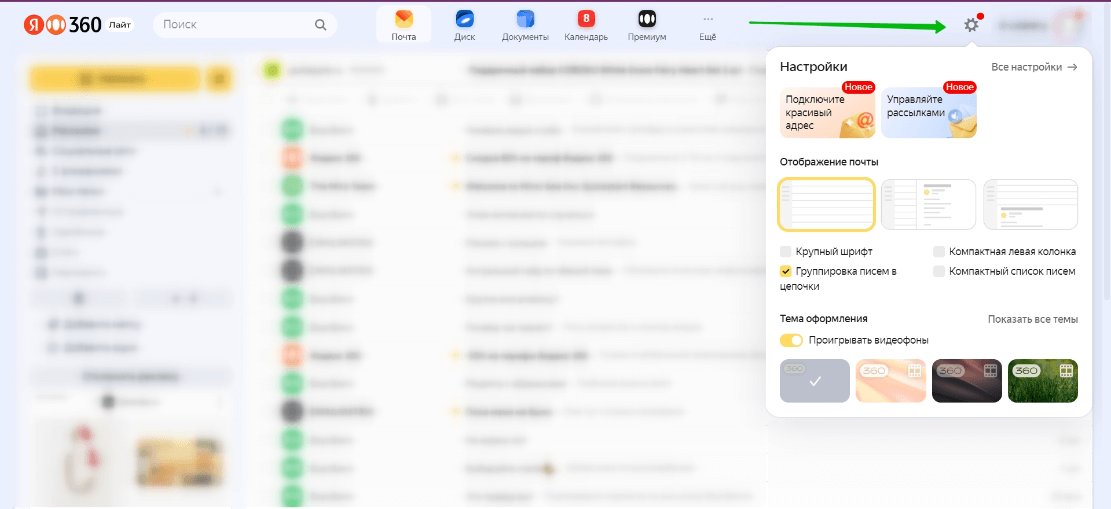
Вот, что оно предлагает:
Выбрать вариант отображения письма — будет ли оно при клике открываться отдельно, справа от списка, или внизу страницы.
Активировать «компактный» режим для списка писем или для меню из левой колонки.
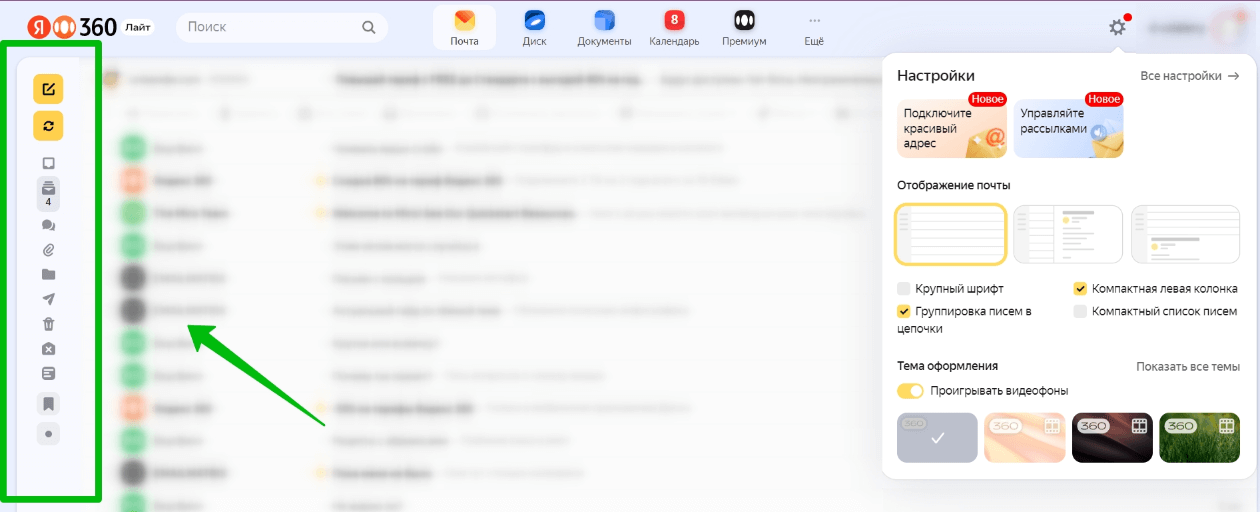
Вот так выглядит компактный режим левой колонки — названия папок и прочие нюансы превращаются в значки. Письмам достаётся больше места
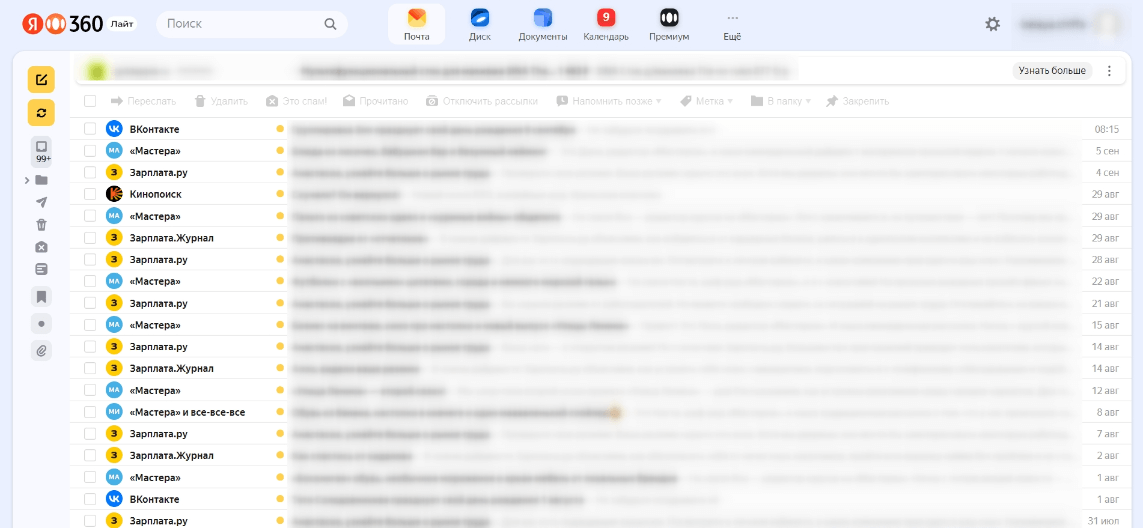
А вот так будет выглядеть «компактный режим» для писем — на одной странице их помещается больше
Включить или отключить группировку писем — при включенной группировке переписка с одним и тем же адресатом будут формироваться в цепочку, при выключенной — каждое письмо будет приходить, как будто предыдущего диалога не было.
Установить тему — в аккаунте Яндекс 360, куда входит и Яндекс Почта, можно выбрать всего из четырёх тем с видеофонами, а для самой почты возможностей оформления больше.
Здесь же Яндекс предлагает нам две относительно свежие опции — управление рассылками (к нему мы перейдём позже) и возможность получить красивый адрес электронной почты (это платная функция, доступная по подписке).
Основные настройки интерфейса
Интерфейс Яндекс Почты довольно изменчив: настроить можно почти всё, от количества отображаемых на одной странице писем до показов аватарок у пользователей.
К настройкам интерфейса можно перейти, нажав на уже знакомую шестерёнку, затем — «Все настройки» и выбрав нужный раздел. Здесь можно «почистить» свою почту: скрыть лишнее и даже убрать меню Яндекс 360 — кнопки приложений Яндекса в самом верху экрана.
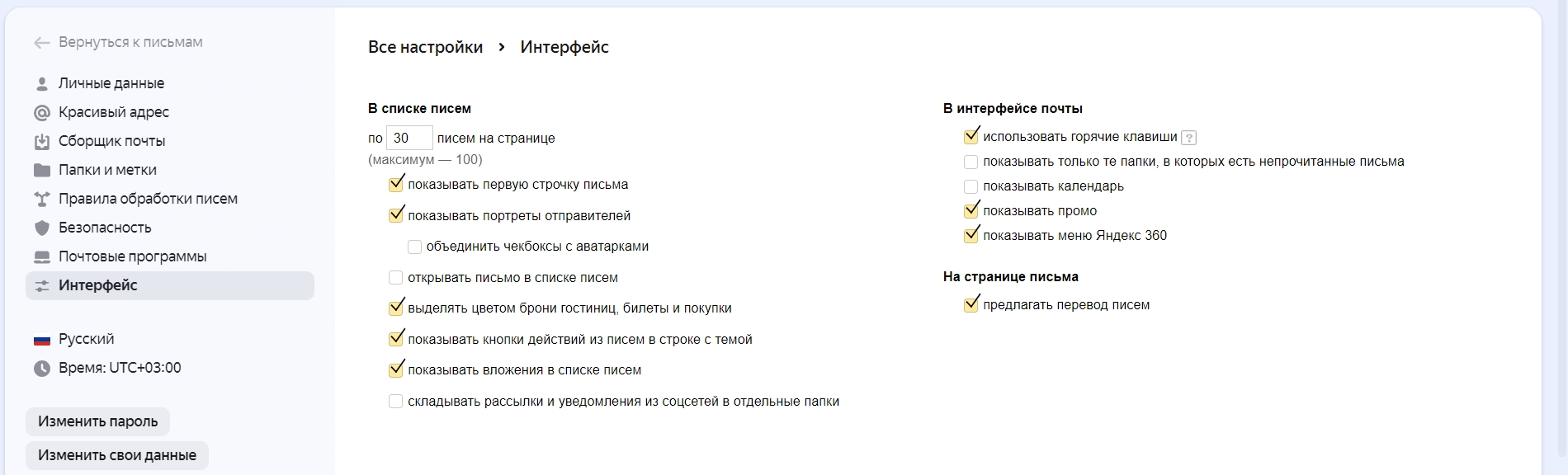
Всё управляется чекбоксами: просто включаем нужные функции и отключаем ненужные
Помимо установки основных настроек, в этом разделе можно включить несколько полезных функций — например, выделение цветом писем с бронированием билетов и гостиниц, а также писем о совершённых покупках.
Есть и возможность настроить открытие писем в списке. Честно говоря, не уверена, что это идеальный вариант — длинные письма так читать, скорее, неудобно.
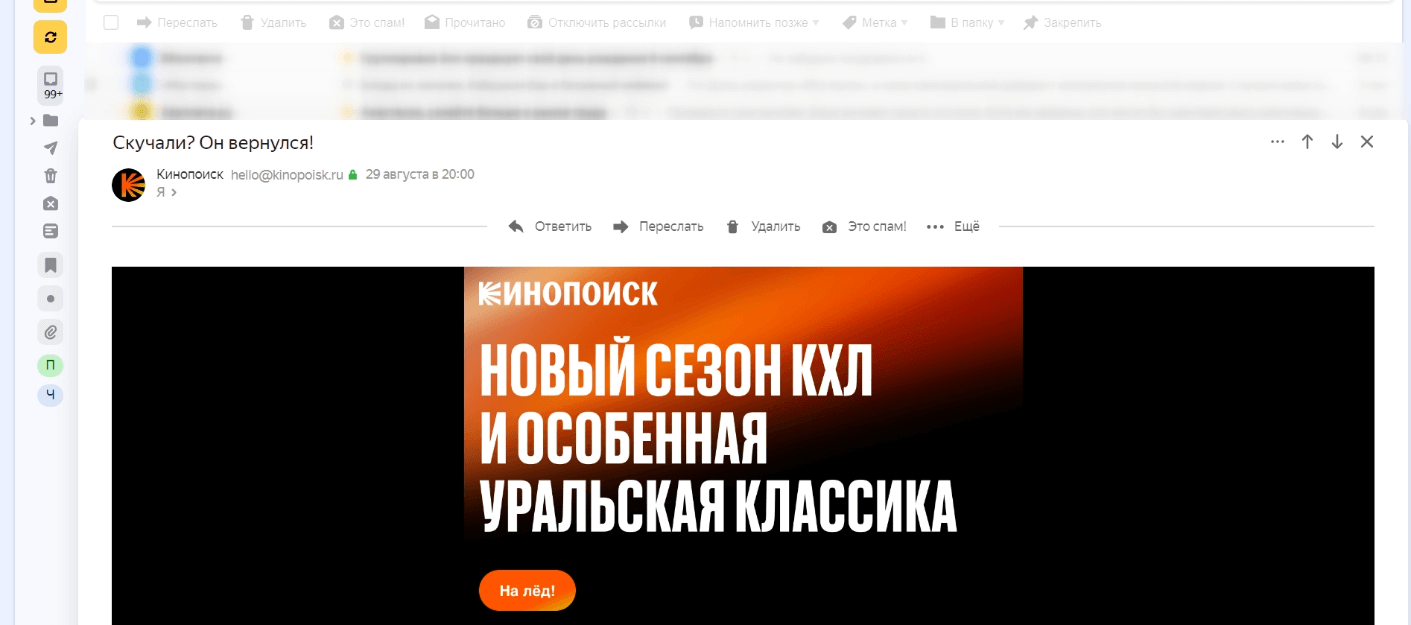
Письмо, открытое в списке, выглядит как «разворачивание» строки — но когда строка превращается в письмо длиной в несколько экранов, это странно
Как настроить уведомления
Настройка уведомлений в Яндекс Почте скрыта в разделе настроек интерфейса. Там можно включить (или выключить) всплывающие браузерные уведомления о новых письмах, включить звук для входящих и убрать необходимость подтверждения, когда вы помечаете прочитанными сразу несколько писем.
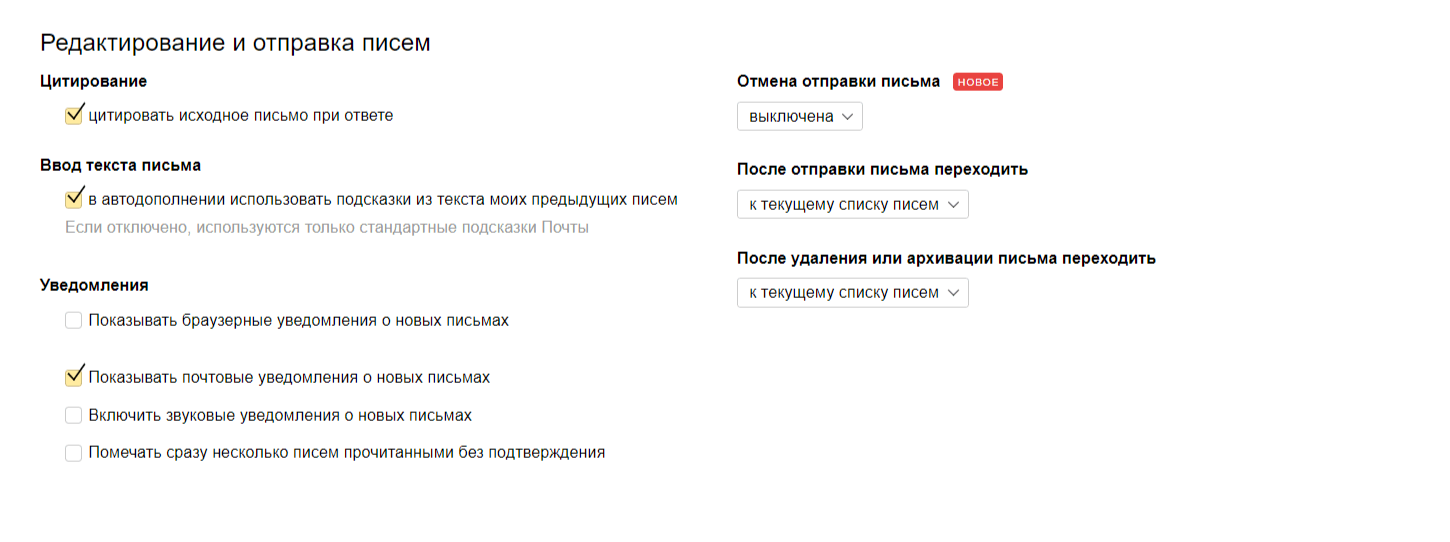
Выбранные настройки уведомлений будут касаться того устройства, на котором вы их устанавливаете
Как настроить персональные кнопки в Яндекс Почте
Довольно продвинутая фича, которая тем не менее сильно облегчает работу с почтовым сервисом. Для начала — наводим курсор на строку с кнопками над списком писем: появится значок шестерёнки. Нам туда.
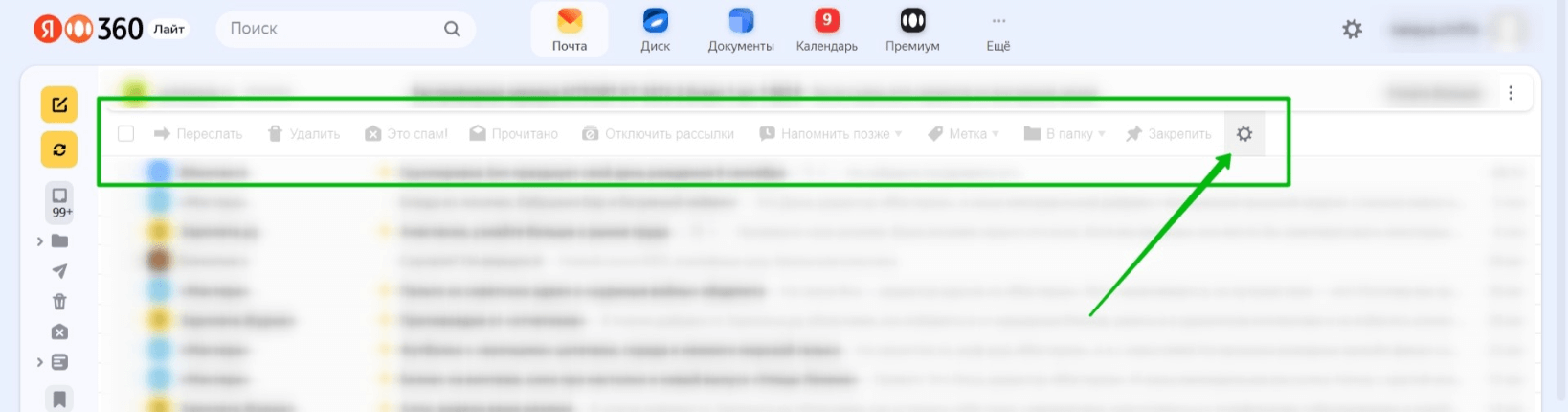
Вместо меню настроек идём в «Настройки меню»
Здесь можно добавить кнопки для действий, которые вы регулярно совершаете — это поможет выполнять их быстрее. Например, если вы часто пересылаете письма на конкретный адрес, можно добавить в верхнее меню кнопку пересылки, вписав в неё адрес получателя.
Или, например, мне часто приходят предложения о сотрудничестве — я не могу принимать по ним быстрые решения. Можно настроить «Автоответ» — по сути, это быстрый шаблонный ответ, который можно отправить одной кнопкой. (Это не то же самое, что автоответчик, о нём будет ниже).
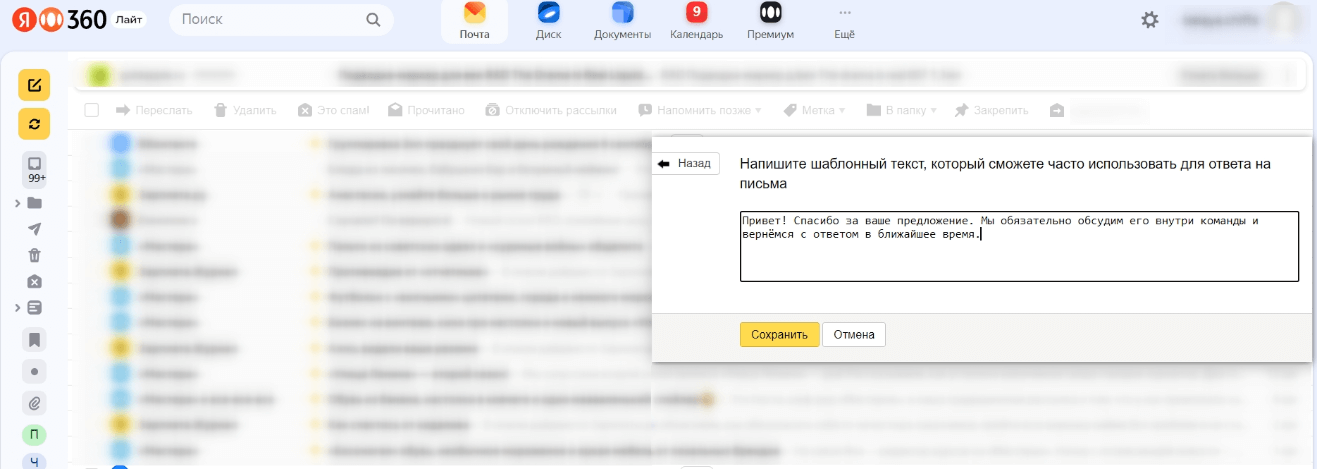
Очень удобная штука, когда постоянно совершаешь однотипные действия
Как настроить работу с письмами в Яндексе
Сделать сбор писем с других ящиков
Удобный инструмент, если вы хотите собрать почту с других сервисов в одном месте — он аккумулирует старые письма на выбранном аккаунте, а все последующие сообщения сразу будут пересылаться на Яндекс Почту. «Исходники» можно продолжать хранить на других почтовых ящиках или настроить автоматическое удаление после пересылки.
Как настроить папки и метки
По умолчанию набор папок в Яндекс Почте классический: входящие, отправленные, удалённые, спам, черновики и исходящие. Удалить эти папки нельзя.
Во входящих есть также вложенная папка «Личное» — согласно правилу, предустановленному на всех аккаунтах Яндекса, туда будут отправляться письма, которые вы отправили сами себе. Но список таких адресов можно расширить — например, добавить в правило адреса членов семьи.
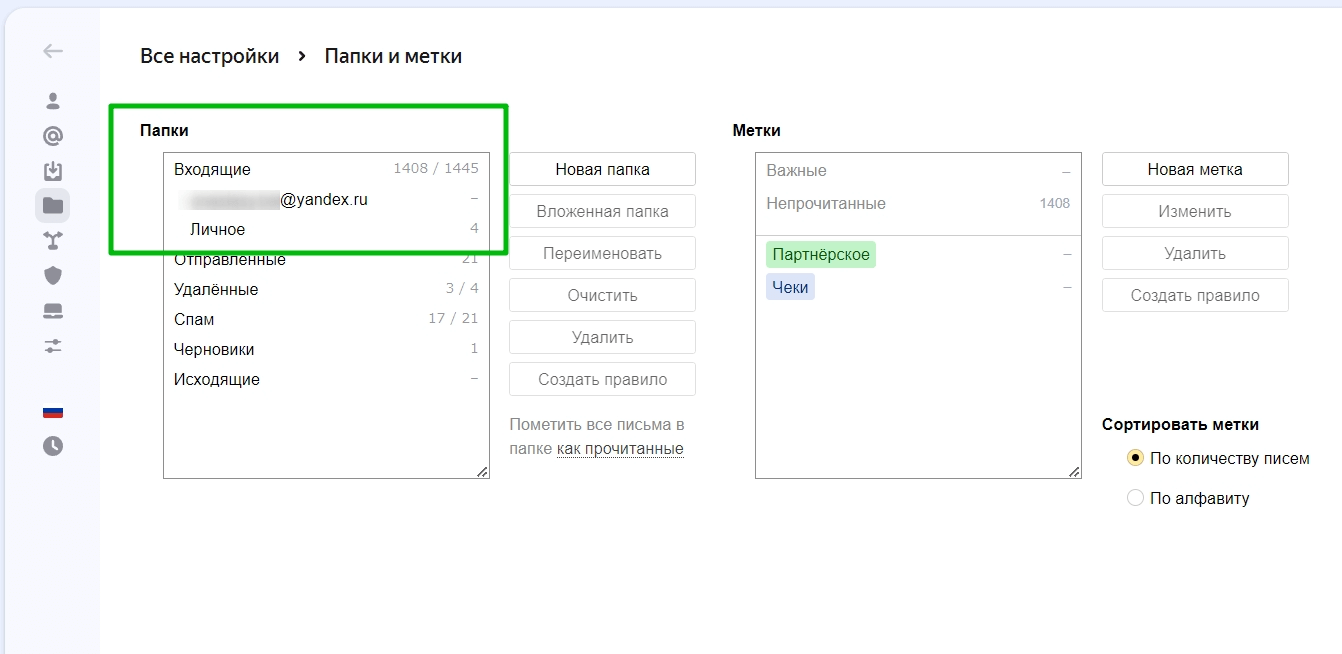
У меня есть ещё одна вложенная папка — это моя вторая почта на Яндексе. Туда аккумулируются письма, пришедшие на другой ящик
Для всех папок — вновь добавленных и дефолтных (кроме исходящих и удалённых) можно добавить свои правила. Например, собирать в одну папку все письма, приходящие с конкретного корпоративного домена — так можно отделить рабочие письма от остальных.
Метки не влияют на попадание писем в конкретную папку, но помогают фильтровать поток писем и быстро находить нужное. Например, если вы ведёте личный учёт финансов, полезно будет создать метку «Чеки» и создать правило, согласно которому письма о совершении покупок с упоминанием слова «чек» будут выделяться на фоне остальных.
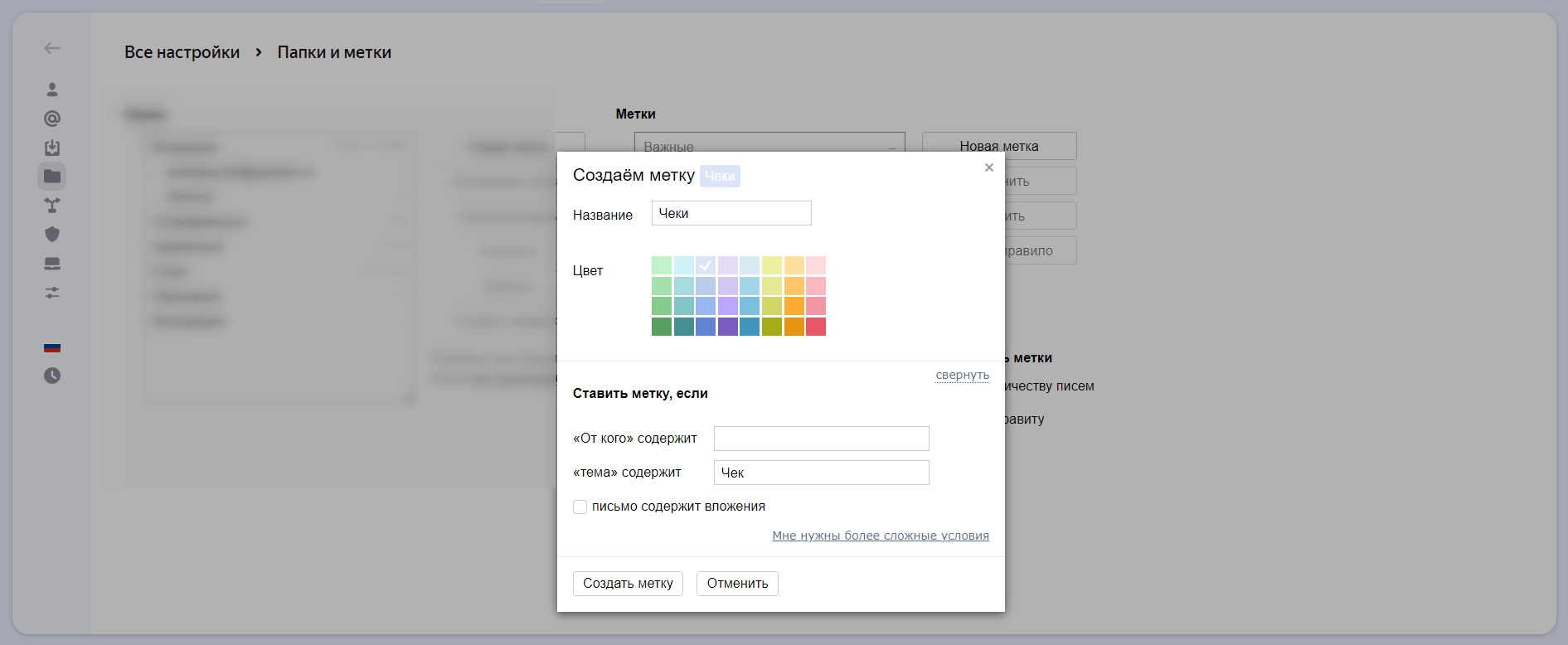
Можно добавить несколько слов для метки или других действий для отмеченных писем, нажав «Мне нужны более сложные условия»
Управление рассылками
В Яндекс Почте есть довольно удобный раздел управления рассылками: можно посмотреть на то, какие вам приходят, и отписаться от тех, которые больше не нужны.
Из минусов — в список активных рассылок может попадать спам, который Яндекс почему-то распознал как рассылки. Если видите в списке рассылок странного отправителя, можно посмотреть превью письма, кликнув на соответствующую строчку. Если оно выглядит подозрительно и вы уверены, что не давали согласия на получение — лучше сразу отписаться.
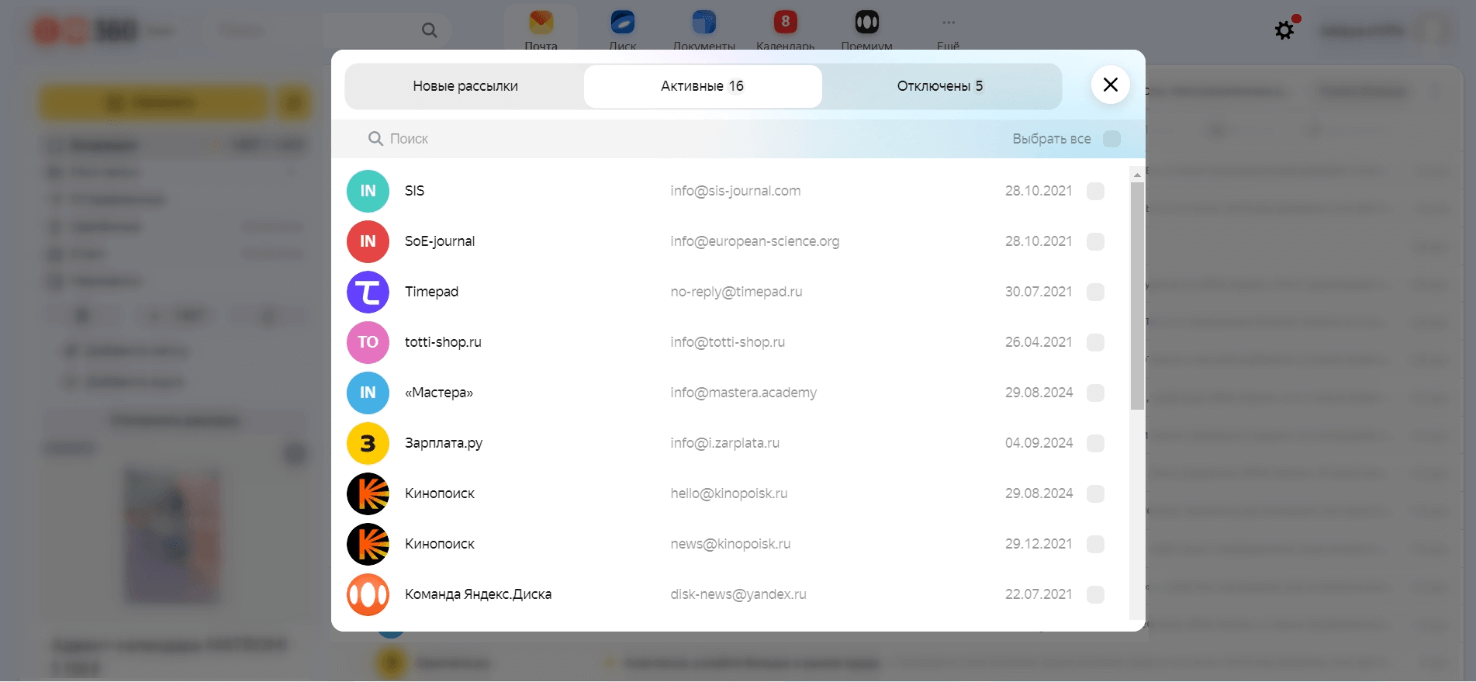
В списке рассылок видно имя и адрес отправителя, а ещё дату получения последнего письма
Как группировать контакты
Группы контактов довольно удобны, когда вам нужно отправлять одно письмо сразу нескольким людям. Их можно объединять по местам работы, компаниям, целям — как придёт в голову и будет удобно.
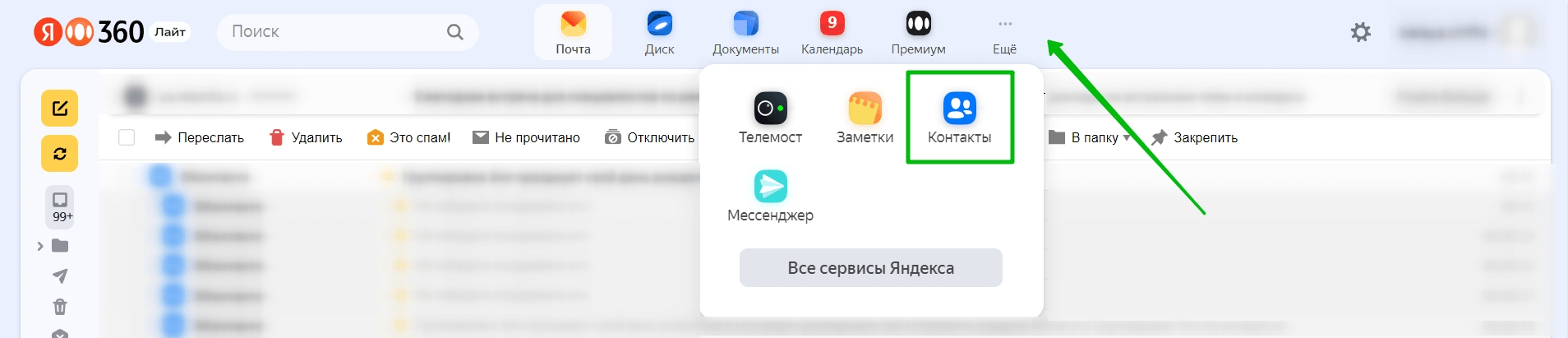
Чтобы это сделать, находим раздел «Контакты» — он находится под многоточием рядом с перечнем сервисов Яндекса
Затем справа от списка контактов находим кнопку «Создать группу», и в открывшемся окне вводим её название и выбираем пользователей.
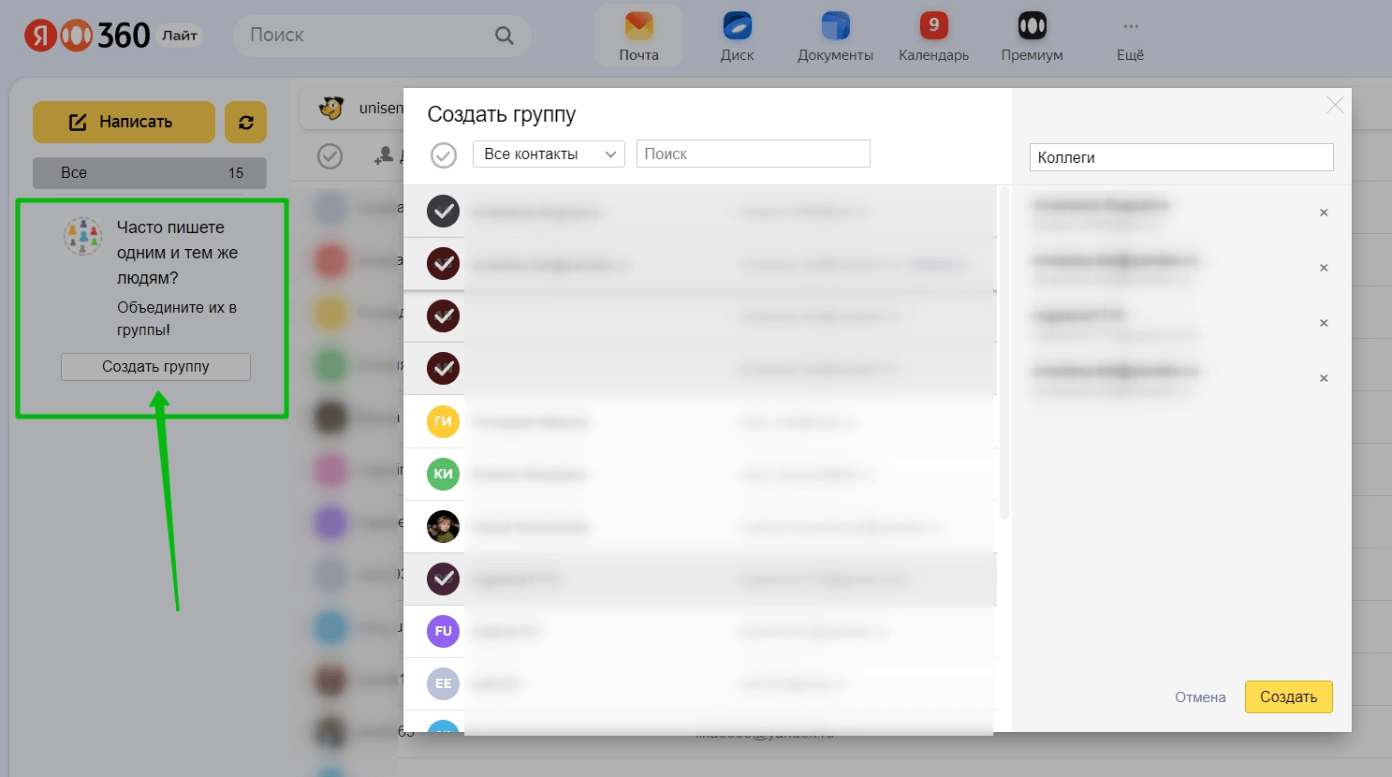
Один и тот же контакт при этом может быть в нескольких группах
Теперь, создавая новое письмо, в разделе «Кому» можно выбрать получателей по названию группы, отметить группу галочкой — и оно уйдёт всем одновременно.
Как настроить автоответ и переадресацию в Яндекс Почте
Автоответчик в почте — важная функция, особенно для ящиков, которые вы используете в рабочих целях. Это буквально возможность настроить почту для отпуска: можно предупредить собеседника о том, что вы посмотрите его письмо позже, сообщить, когда вы сможете ему ответить, или уведомить о том, что письмо было переадресовано другому человеку и ответа стоит ждать от него.
Чтобы настроить автоответчик в Яндексе, нужно зайти во «Все настройки» — «Правила обработки почты» — «Создать правило». Затем задаём фильтр: можно добавить только адреса с конкретных доменов, а можно настроить автоответ вообще на все входящие (правда, на рассылки ответы тоже будут отправляться).
Дальше настраиваем адрес пересылки, если она нужна, и добавляем текст ответа.

Я ввела в поле «Кому» собственный адрес — тогда ответ будет отправляться автоматически на все входящие
Если чекбокс «Ответить следующим текстом» оставить пустым, то правило будет «молча» переадресовывать вашу почту на другой почтовый ящик.
Как настроить подпись в Яндекс Почте
В Яндексе можно настроить несколько подписей на разные случаи жизни. Это полезно, когда вы ведёте переписку на разных языках или по разным проектам — и каждый из них требует отдельного представления. Например, в одном проекте вы куратор, а в другом — редактор: удобно создать отдельную подпись под каждую из ролей.
Как подписывать письма, чтобы их чаще открывали
Добавить подписи можно в разделе «Информация об отправителе» в настройках. Там можно выбрать и портрет (правда, он будет один для всех писем).
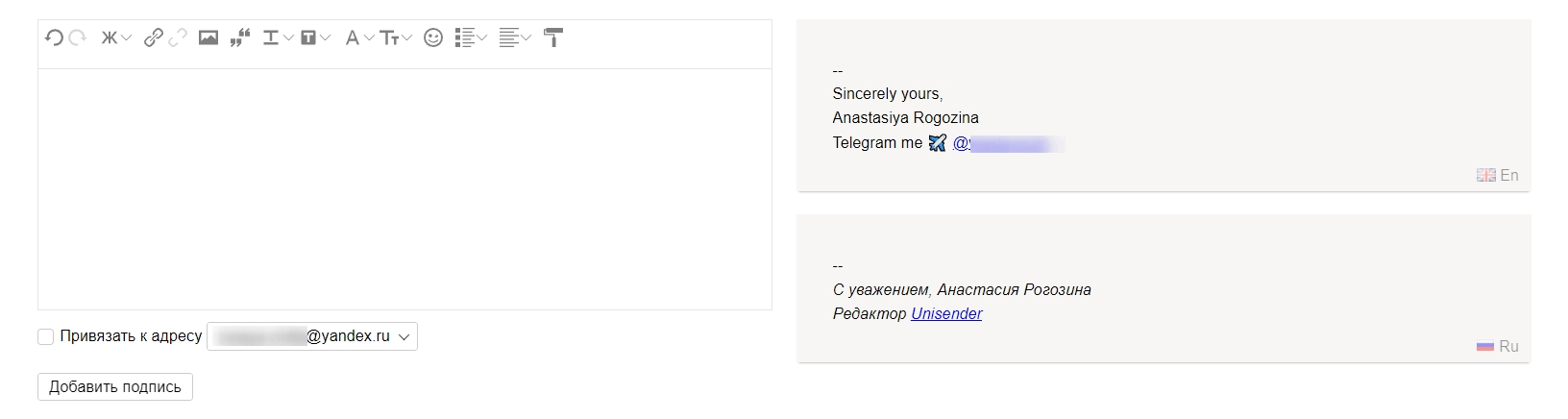
Так выглядят две подписи — русскоязычная и англоязычная. Можно добавить ещё
При помощи чекбокса можно привязать подпись к конкретному адресу, если их несколько — тогда все письма, отправляемые с него, автоматически будут подтягивать нужную.
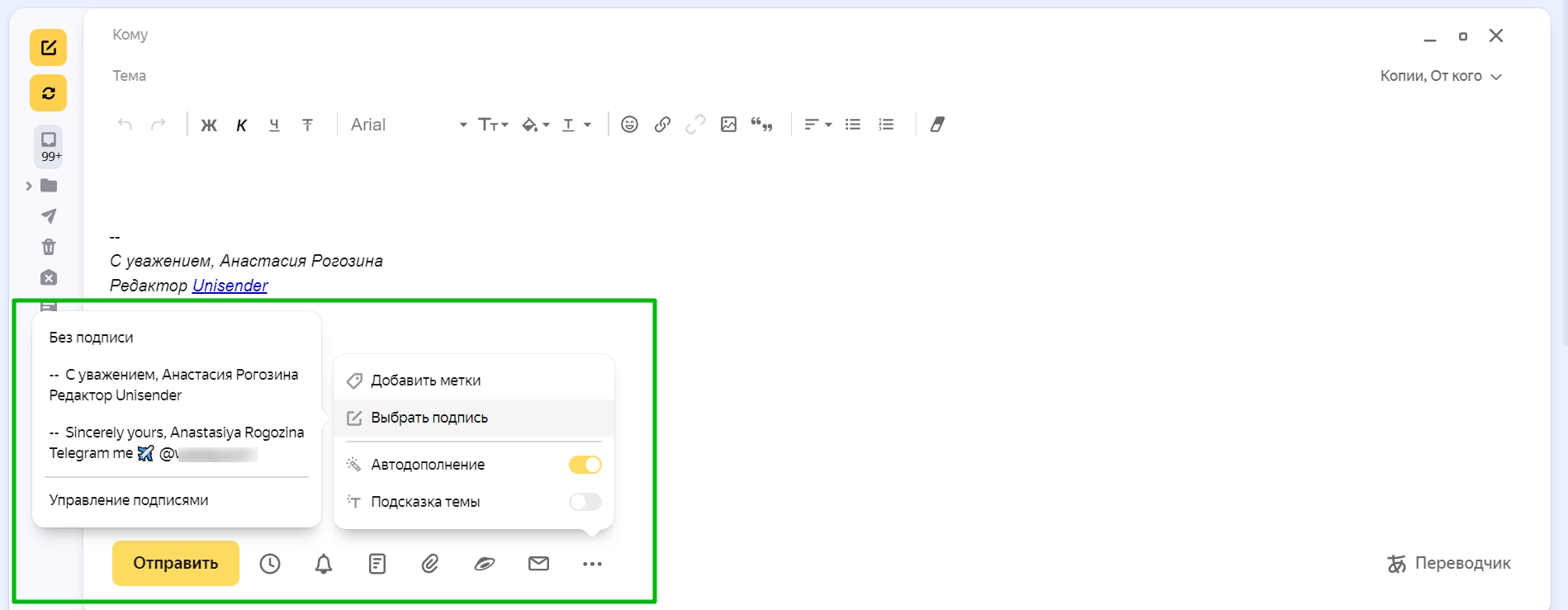
Выбрать или убрать подпись для каждого отдельного письма можно при его создании — жмём на многоточие внизу, затем «Выбрать подпись».
Полезные фичи
Как и у всех почтовых сервисов, у Яндекс Почты есть свои полезные фишки — правда, не все о них знают. Разберём самые полезные.
Отмена отправки
Одна из свежих и таких долгожданных функций — возможность отменить письмо, отправленное по ошибке. Заходим во все настройки — раздел «Интерфейс» и «Редактирование и отправка писем». В графе «Отмена отправки письма» выбираем время — от 5 до 30 секунд.
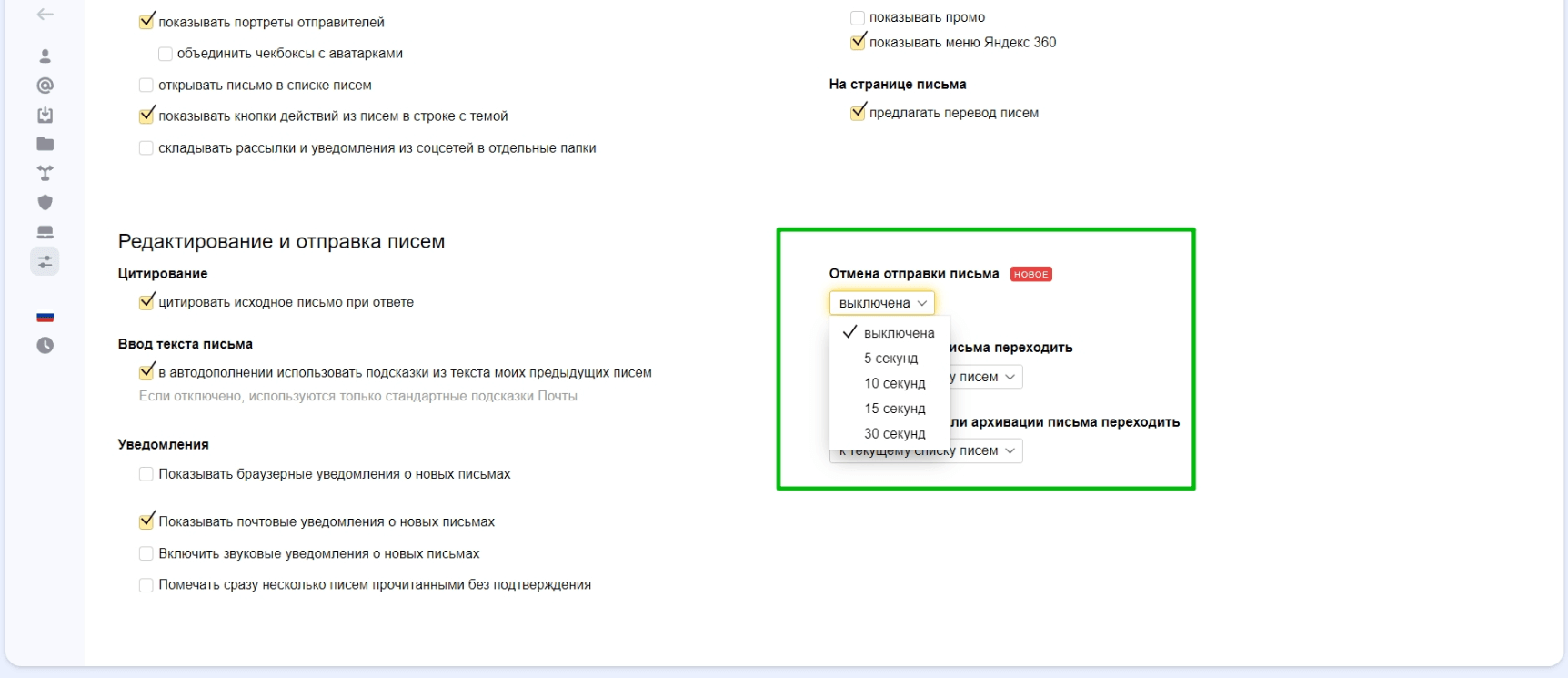
Я думаю, что 15 секунд вполне достаточно — но можно дать себе и больше времени на то, чтобы передумать
На протяжении этого периода отправленное вами письмо «зависнет» на сервере и не пойдёт дальше — можно будет отменить отправку, если вы внезапно вспомните, что хотели что-то дописать, или поймёте, что перепутали адресата.
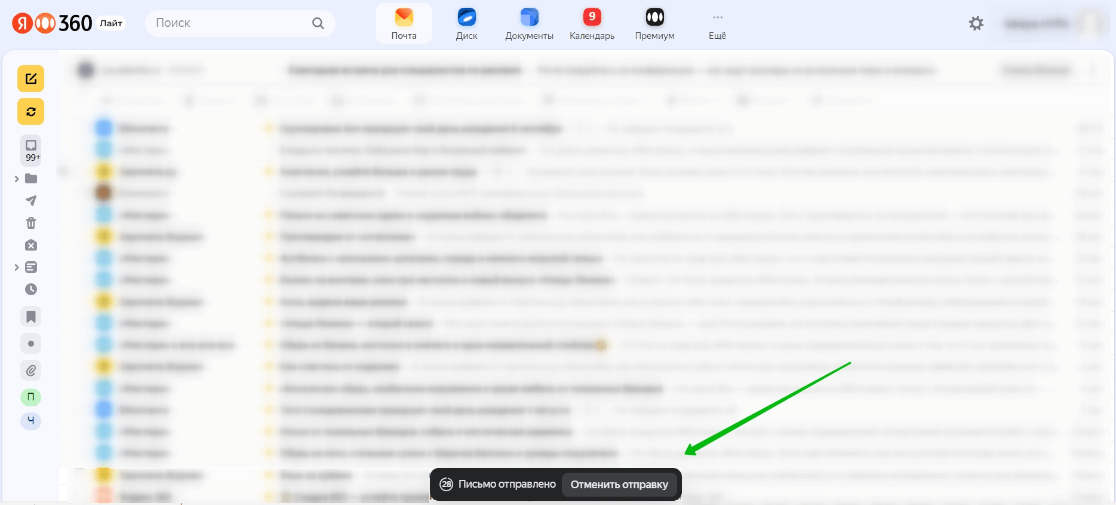
Если нажать на кнопку, письмо не отправится: вместо этого оно откроется в режиме редактирования
Язык запросов для почты
Недаром Яндекс — это изначально поисковая система: с поиском писем в своём почтовом сервисе они тоже заморочились. Точнее добавили специальные запросы, чтобы его облегчить. Частично они повторяют функции расширенного поиска, но иногда проще сразу написать, что вам нужно.
Например, мне нужны письма за конкретный год. Чтобы отфильтровать их через расширенный поиск, мне нужно его открыть, выбрать или вписать дату начала и дату завершения. Вместо этого я могу написать в поисковой строке языковой запрос «год:2023» — и получить все письма за 2023 год.
Также при помощи запросов можно сузить область поиска. Например, вы ищете письмо, в котором есть слово сайт — но вам нужно то, где оно встречается в названии вложения. Если вы просто используете запрос «сайт», почтовик покажет вам письма, где это слово встречается в теме, тексте или названии вложения. Можно добавить опцию «С вложениями». Но, скорее всего, писем всё равно будет слишком много — дальше придётся искать вручную.
Гораздо проще использовать языковой запрос «вложение:сайт» — тогда поиск будет осуществляться по названию вложений.
Полный список языковых запросов, которые работают в Яндекс Почте, можно посмотреть в разделе «Справка».
Быстрое выделение
В Яндекс Почте отлично работает drag-and-drop: если в общем списке письма вы зажмете одно — сможете «утащить» его в нужную папку, отметить спамом или прочитанным и поставить метку. Но у курсора есть и другие полномочия — им удобно выделять письма.
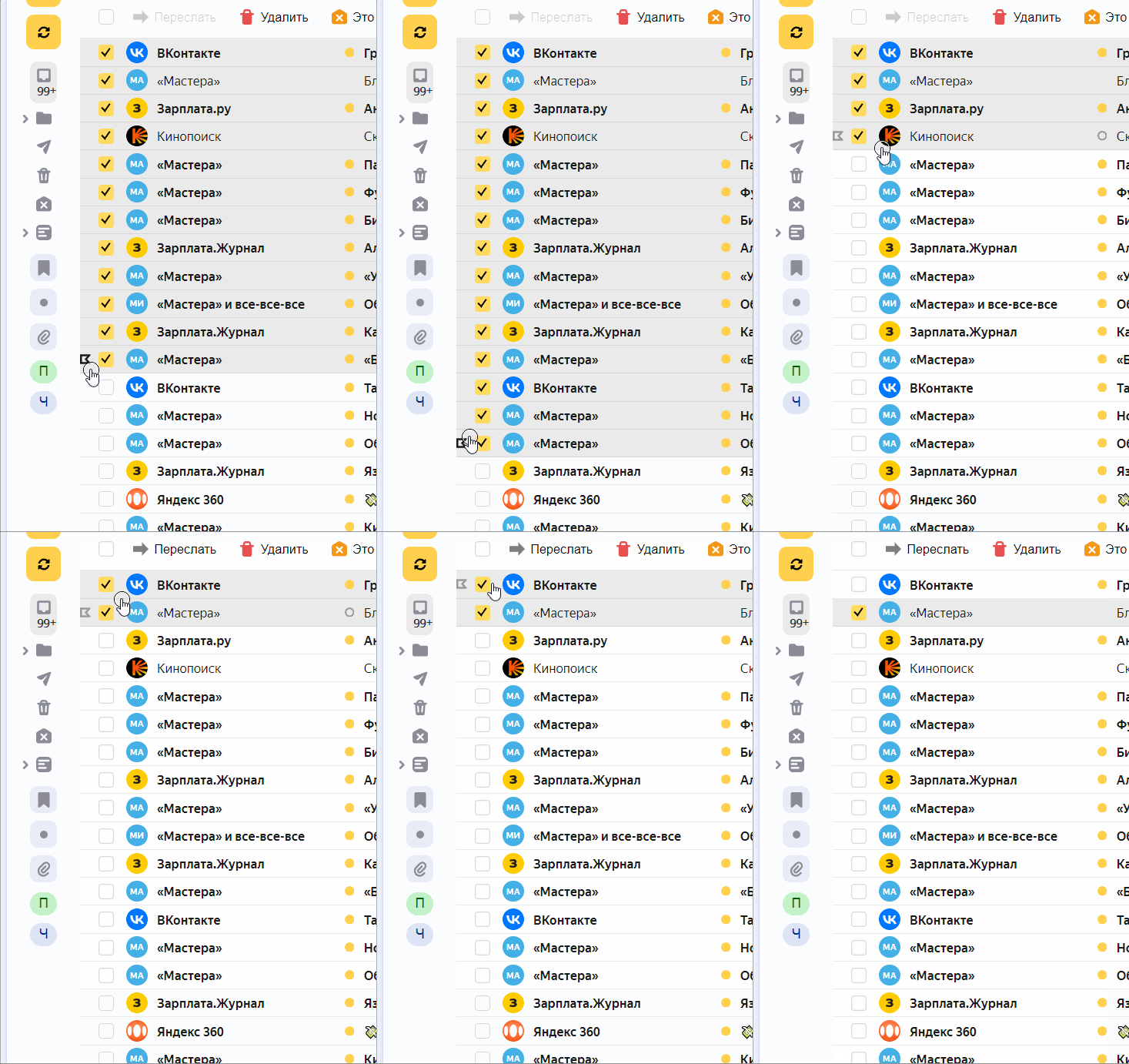
Нужно зажать кнопку мыши и вести ей по чекбоксу справа от отправителей
Горячие клавиши
У Яндекс Почты есть целый список горячих клавиш (точнее два — для Windows и для macOS) — от перемещения между писем при помощи стрелочек до скачивания вложений. Если вы не привыкли пользоваться ими, они, конечно, не совсем очевидны — но для постоянно повторяемых действий имеет смысл выучить парочку комбинаций.
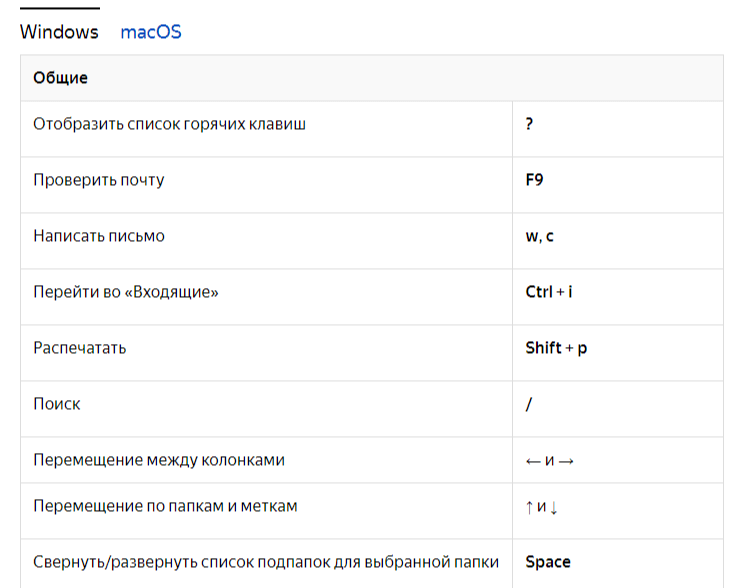
Вот только базовые горячие клавиши — всего их несколько десятков
Включить и отключить использование горячих клавиш можно в разделе «Интерфейс» в настройках.
Перевод в один клик
В разделе «Интерфейс» также можно включить перевод писем: после этого внутри письма на другом языке появится кнопка, позволяющая мгновенно перевести письмо на русский.

Правда, работает эта фишка не со всеми языками — мой китайский Яндекс перевести не смог.

В письме из иероглифов кнопки перевода нет
Эксклюзивы
Читайте только в Конверте
Свежие статьи
«Честно» — рассылка о том, что волнует и бесит
Искренние письма о работе и жизни, эксклюзивные кейсы и интервью с экспертами диджитала.
Если вы видите это сообщение, значит, произошла проблема с загрузкой файлов в стилей (CSS) нашего сайта. Попробуйте сбросить кэш браузера (Ctrl+F5).
Если это не поможет, а вы находитесь в регионе, где возможны ограничения интернет-трафика с российских серверов — воспользуйтесь VPN.
|
Для того, чтобы в ЯндексПочте в каждом отправленном Вами письме автоматически добавлялась подпись «С уважением!», то Вам необходимо сделать следующее:


3.В выпавшем окне впишите, то что Вы хотели написать, «С уважением!» и жмете «Добавить подпись». 
Теперь к каждому отправленному письму у Вас будет добавляться подпись «С уважением!». Знаете ответ? |